
プライベートライセンスサービス
Altium Designer のインストール環境をオフライン(インターネットから隔離)に保つ必要がある組織向けに、クラウドベースの Altium Licensing Service ではなく、ローカルに配置した Altium Private License Service を用いることで、オンデマンドのソフトウェアライセンスの利便性と柔軟性を提供できます。
専用の Private License Service(PLS)は、社内 LAN/WAN に接続された PC 上に実装され、管理者が設定して会社の Altium ライセンスをローカルで取得し、必要に応じて Altium Designer の各インストールへ提供します。
Altium License Service ポータルからライセンスを使用する場合と同様に、PLS がホストする Altium Designer ライセンスのシート(インスタンス)は、使用中はソフトウェアによって「リース」され、不要になれば「取り消し」(利用可能なライセンスプールへ返却)されます。Altium PLS では、ローミング方式での提供も可能で、指定した期間、対象マシンにライセンスシートをリースします。これにより、たとえばノート PC のような Altium Designer のホスト PC は、ネットワークから切り離された状態でも自由に「ローミング」できます。
PLS は、複数の Altium Designer インストールを運用する企業に必要な柔軟性を提供します。さらに、ライセンスとシートの使用状況を、集中管理された Altium Private License Service から設定・監視・制御できるという利点があります。このサービス自体は、インターネットから隔離されている可能性のあるローカル LAN/WAN 上でホストされます。
従来、Altium Private License Service(PLS)は、スタンドアロンアプリケーション(Private License Server (14.0.0.34))として提供され、ホストマシンに Windows サービスとしてインストールされていました。より高度なソフトウェアライセンス管理が求められる現在に対応するため、現行の Enterprise Server リリースでは、PLS の強化・簡素化された実装がサーバーのインストールの一部として提供されています。Enterprise Server Private License Service は複数の動作モードをサポートし、中央またはローカルの License Service として構成でき、ローカルネットワーク経由で Altium Designer と Altium サーバーの両方のライセンスを提供できます。さらに多くの機能も備えています。
まだ導入されていない場合、Enterprise Server PLS を使用する最初のステップは、Enterprise Server のインストールとライセンス適用です。
Installing the Enterprise Server
Enterprise Server Licensing
Enterprise Server の機能(Private License Service(PLS)を含む)は、適切な Altium Enterprise Server License を追加して Enterprise Server 自体にライセンスを適用すると利用可能になります。Altium Designer から Enterprise Server にサインインできるようにするには、有効な Altium Enterprise Server CAL license(Client Access License)も必要です。
Enterprise Server は、Altium ライセンスを追加または取得するための柔軟な self-licensing method を提供します。これは Enterprise Server Workspace のブラウザインターフェースの Licenses ページ(Admin – Licenses)から利用でき、Altium Licensing ポータル( )への接続を提供し、そこから会社の Altium ライセンスをローカルに取得できます。

Enterprise Server でのライセンス取得と設定の詳細は、Enterprise Server Licensing を参照してください。
要約すると、Enterprise Server とそのクライアント接続は次の方法でライセンスできます。
-
オンラインの Altium License service portal から Server および Client Access(CAL)ライセンスを取得する。これは上記の From cloud オプションを使用します。新しくライセンスされた機能を有効にするには、Enterprise Server Workspace のブラウザインターフェースからサインアウトし、再度サインインしてください。
Users will not be accessing the Enterprise Server(つまりサーバーを Licensing Server のみとして使用する)場合、CAL ライセンスは不要です。
-
別の Altium サーバー(中央ライセンスサービスなど)にある PLS サービスへ接続し、利用可能なシートを持つ取得済み Altium Enterprise Server licenses を使用する。
このライセンスオプションの詳細は、以下の External PLS mode を参照してください。
-
既存のライセンス
alffiles をディスクからインポートする。これは From file オプションを使用し、ローカルに既にあるサーバーライセンスを実質的に「取得」します。新しくライセンスされた機能を有効にするには、Workspace のブラウザインターフェースからサインアウトし、再度サインインしてください。これらがマルチシートライセンスの場合、ネットワーク経由で提供して他の互換ソフトウェアのライセンスにも使用できます。
Company Dashboard からライセンスファイルを取得する方法は、Obtaining License Files を参照してください。
Acquire Additional Licenses
クラウドまたは既存のライセンスファイルから Enterprise Server のライセンス適用が正常に完了すると、Private License Service はローカルネットワーク上でライセンスを提供するための設定準備が整います。会社が購入した追加の Altium Designer ライセンスは、Workspace のブラウザインターフェースの License Manager ページ(Admin – Licenses)から取得できます。
Enterprise Server にライセンスを追加するには、 ボタンをクリックし、これまでと同様にクラウド(またはファイル)オプションから選択します。ライセンスは一括または個別に取得できます。Add license リストのチェックボックスを使って、Enterprise Server が取得するライセンスを選択してください。

新たに取得したライセンスは、その後サーバーの Licenses リストに含まれます。ライセンスは既定で「All Users」グループに設定され(that option のチェックを外していない限り)、登録済みの Workspace ユーザー全員が利用可能になります。これは、ライセンスエントリに関連付けられた  ボタンをクリックして開く License Edit ページで確認できます。

 ボタンをクリックします。あるいは、Enterprise Server をインストールしたマシンがインターネットにアクセスできない場合、Company Account の Group Administrator または License Administrator が Company Dashboard(
 ボタンをクリック)、新しくアクティベートしたライセンスファイルを
 Configure the License Service
上記のとおり Enterprise Server のインストールとライセンス適用が完了すると、取得したライセンスはサーバーの Private License Service(PLS)によってホストネットワーク上で利用可能にできます。ネットワークベースのクライアント(Altium Designer および他のサーバーインストール)へライセンスを提供する方法に最大限の柔軟性を持たせるため、PLS は以下に要約する複数の動作モードで構成・運用できます。
- No PLS mode – Enterprise Server の既定構成で、取得したライセンスをネットワーク上で利用可能(提供)にしません。
- Local PLS mode – 取得した Altium ライセンスを、サーバーの(ローカル)PLS サービスがネットワーク経由で提供します。
- External PLS mode – Enterprise Server は、自身のライセンス構成の代わりに、接続先の external PLS(中央ライセンスサービスとして設定されたリモートの Altium サーバー PLS など)へ接続して使用します。外部ライセンスサービスは、Altium Infrastructure Server(AIS)または別の Enterprise Server を基盤にできます。
► 各モードの実用的な要約は、Enterprise Server PLS mode comparison 表を参照してください。
念のため補足すると、サーバーの PLS をいずれのモードで使用する場合でも、まず Enterprise Server を設定して Altium License service portal に接続・サインインし、組織が購入したライセンスを取得できるようにする必要があります(完了後はオフラインにできます)。または、必要なライセンスをすべて Company Dashboard から取得するか、インターネットに接続された別の Altium サーバー経由で取得してから、個別のライセンスファイルとしてローカルの Enterprise Server に転送することもできます。
その後、Altium Server および Connection(CAL)ライセンスや Altium Designer ライセンスなどの取得済みライセンスを、PLS によってローカルネットワーク経由で提供できます。
No PLS mode
名前が示すとおり、Enterprise Server の No PLS モードは、PLS を有効化しない標準(既定)のサーバー構成です。
このためネットワーク上に Altium ライセンスを提供しませんが、Altium License service portal からライセンスを取得することは可能です。この機能は、取得済みライセンスまたはインポートした alf license files によって Enterprise Server を「自己」ライセンスする機能をサポートします。これは、インストールのルートフォルダにライセンスファイルを配置する従来方式と併存します。
このモードを選択するには、Workspace のブラウザインターフェースの License Manager ページ(Admin – Settings – License manager)で No PLS オプションにチェックを入れます。

Automatically create assignment for All Users group オプションは、新たに取得したライセンスを既定の All Users グループに割り当てるよう強制します。ライセンスの割り当て方法は、PLS によってネットワーク経由で提供される際の groups への利用可否に影響します(詳細は後述)。設定変更を確定するには  をクリックします。
Local PLS mode
このサーバー PLS 構成では、ネットワーク上でホストされる Altium Designer および Server インストールに対してライセンスが利用可能になります。Enterprise Server は、取得済みライセンスまたは alf license files により通常どおりライセンスされます。
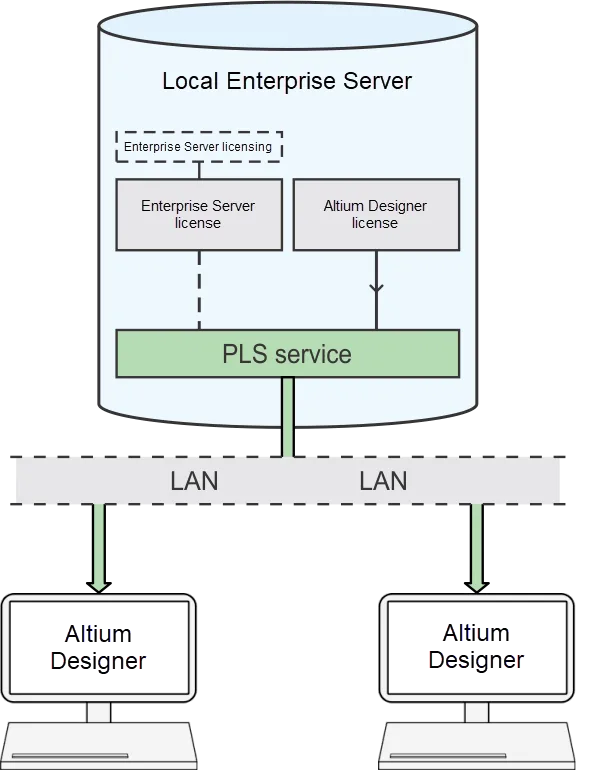
PLS は、ユーザーが Enterprise Server にサインインしたときに、ネットワーク上の Altium Designer インストール(クライアント)へライセンスを提供します。
このモードに切り替えるには、Workspace のブラウザーインターフェースの License Manager ページで Local PLS オプションを選択します(Admin – Settings – License manager)。
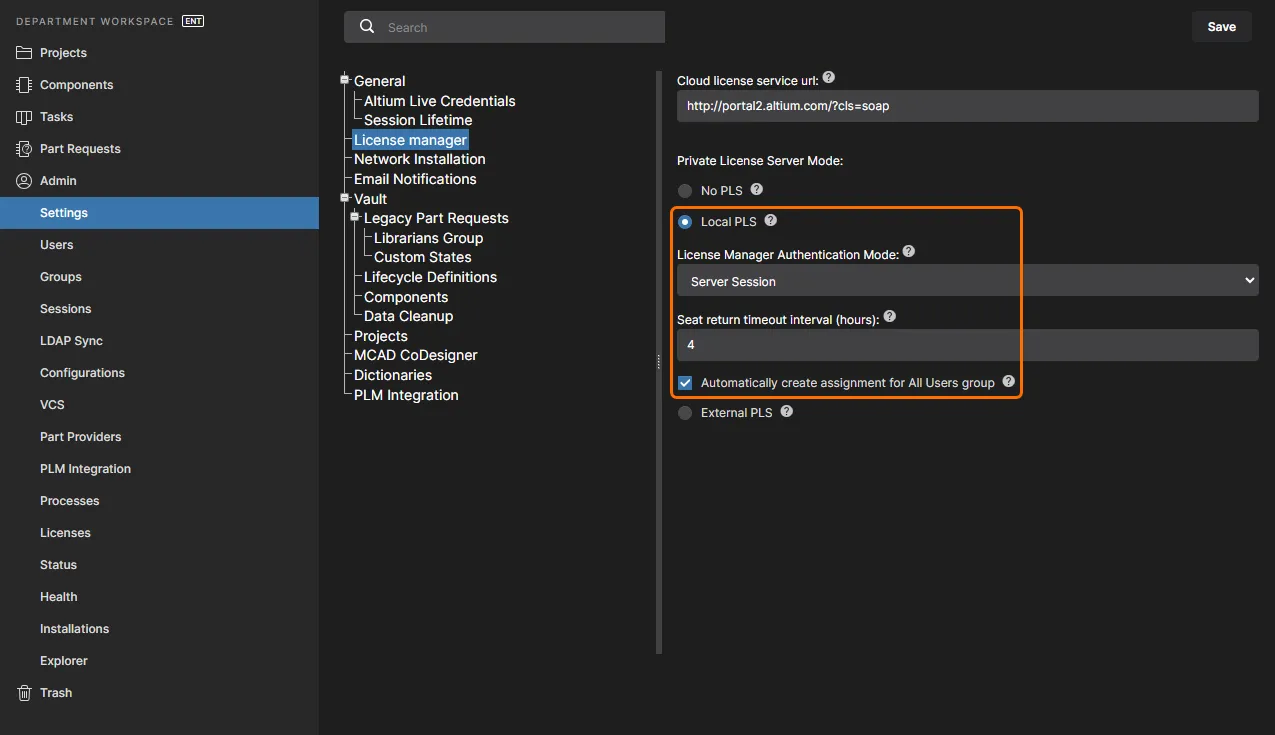
No PLS モードを設定する際、Authentication モードはネットワーク上のクライアントインストールに対してライセンスがどのように提供されるかに直接影響します。詳細は以下を参照してください。
PLS は、ユーザーが Enterprise Server にサインインしたときに Altium Designer にライセンスを公開します。Enterprise Server PLS が「No Authentication」セキュリティモードの場合、Server Licenses はネットワーク上の他のサーバーでも利用可能になります(以下のオプションを参照)。
Local PLS モードでは、どのユーザーに特定の Altium Designer ライセンスを提示するか(user groups により決定)や、未使用時にライセンスがどれくらいの時間リース状態のまま維持されるかを決定する追加設定が提供されます。設定変更を確定するには をクリックします。
Local PLS settings
License Manager Authentication Modes
サーバー PLS の認証モードは、ネットワーククライアント(Altium Designer およびサーバー)にライセンスをどのように提供したいかに応じて Server Session または No Authentication に設定できます。License Manager Authentication ドロップダウンメニューで選択します。
Server Session:
現在のクライアント接続セッションにライセンスへのアクセス権が付与されます。セッションは、Altium Designer から Enterprise Server Workspace にサインインすることで開始されます。これはサーバーの標準 PLS モードで、ライセンスアクセスは Enterprise Server セッションに紐づきます。現在の接続セッションを表示・管理するには、メインメニューから Admin – Sessions を選択します。
このセキュリティモードでは PLS 接続がアクティブなセッションによって検証されるため、ネットワーク上の他のサーバー(サインインしないサーバー)や、Altium Designer 内部の PLS setup 接続からはライセンスにアクセスできません。ユーザーが Altium Designer から Enterprise Server にサインインしたときにライセンスが利用可能になります。
No Authentication:
サーバー PLS へのあらゆる接続に対して、利用可能なライセンスへのアクセスが許可されます。これは制約の少ないモードで、Altium Designer ユーザーが Enterprise Server Workspace にサインインしない運用の場合や、複数サーバー構成で Enterprise Server を中央の Private License Service(ライセンスサーバー)として設定する場合に使用できます。
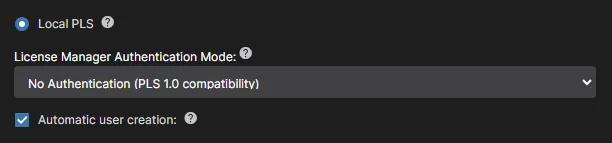
- PLS 接続がサーバーセッション(サインイン)に紐づかないため、このモードでは他のネットワークサーバーから利用可能な Enterprise Server ライセンスにアクセスできます。その他のサーバーは External PLS モードに設定し、「Local licensing」オプションのチェックを外して、リモートサーバーのライセンスを使用する必要があります。
- PLS 接続がサーバーセッションで検証されないため、Altium Designer は Altium Designer 内部の PLS 接続(License Management ページの Setup private license server)を使用してライセンスに直接アクセスできます(PLS 1.0 へのアクセスで使用していた方法と同様)。詳細は下記の Licensing without Server sign in を参照してください。
-
ユーザーがサーバーアカウントにサインインすると、PLS はそのアカウントに対応する名前の新しいユーザーを
user_name server_nameの形式で creates a new user します。ユーザーがアクセスできるのは、その生成されたユーザーアカウントに関連付けられたライセンスのみで、これは後から割り当てられる group メンバーシップによって決まります。この動作は Automatic user creation option のチェックを外すことで無効化できます(下記参照)。
Automatic user creation (No Authentication mode)
チェックされている場合(デフォルト設定)、Enterprise Server PLS はサーバーのサインインアカウントに対応するユーザーアカウントを自動生成します。たとえばユーザーが登録済みの Trevor User アカウントで LicenseServer サーバーにサインインすると、PLS は Trevor LicenseServer(user_name server_name)という User を自動作成します。これがグループメンバーシップに使用すべき「アクティブ」な Name であり、結果としてライセンス配布の判定に用いられます。詳細は下記の Automatic User sync functionality を参照してください。
Automatic user creation option のチェックを外すと、対応する user_name server_name アカウントがすでに存在しない限り、サーバーユーザーアカウント(Trevor)は PLS(したがって利用可能なライセンス)に接続できません。ほとんどのケースではこのオプションを有効にしておくべきです。例外として、サーバー管理者が No Authentication モード時に、どの Enterprise Server ユーザーアカウントがサーバーへの接続に使用できるかを事前に定めたい場合があります。
さらに、ユーザーが Enterprise Server にサインインする代わりに Altium Designer の Setup Private License Server 機能を通じて接続した場合、Enterprise Server PLS はユーザーアカウント(ユーザーの Windows Account Name に設定)を自動生成します。なお、生成される User 名の形式は直前で説明したものとは異なります。下記の Licensing without Server sign in を参照してください。
► サーバー User プロファイル種別のサマリーテーブルについては Existing User セクションを参照してください。
Seat return timeout interval
Seat return timeout interval オプションは、Altium Designer が指定時間(時間単位)PLS に応答しなかった場合に、リース中のライセンスを期限切れにして失効させるためのものです。
PLS はネットワーク越しに設計クライアントへ定期的に問い合わせを行い応答を期待しますが、たとえばクライアントのホスト PC がサスペンドや休止状態に入った場合、あるいはクライアントアプリケーションがクラッシュした/強制終了された場合などは応答が返りません。クライアントからの応答が指定したタイムアウト間隔(デフォルトは 4 時間)より長く受信できない場合、そのクライアントがリースしていたライセンスシートは取り消され、当該ライセンスの利用可能シートのプールに戻されます。
このオプションは、手動の License Release 機能を時間指定で自動化したものと言えます。
Automatically create assignment for All Users group
この Local PLS オプションがチェックされている場合(デフォルト設定)、新たに取得したライセンスは既定の All Users グループに割り当てられます。提供されたライセンスは、ユーザーがどのグループに割り当てられているかに関係なく、サーバーに接続するすべての Altium Designer ユーザーが利用できます。
Altium Designer License Access (Sign In)
Local PLS モードでは、Private License Service によって設定・公開されたライセンスに、PLS のクライアントとして動作するネットワーク上の Altium Designer インストールからアクセスできます。Enterprise Server PLS が提供する Altium Designer ライセンスにアクセスするには、Altium Designer から Enterprise Server Workspace に sign in to your Enterprise Server Workspace from Altium Designer してください。ダイアログのチェックボックスを使用してサインインを自動化できます。
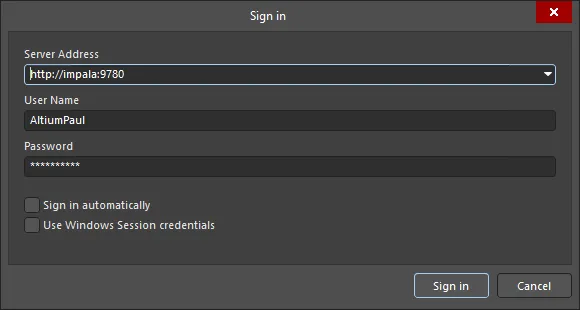
Altium Designer でサーバー impala にサインインしています。
Altium Designer が Enterprise Server およびその PLS に接続されると、Altium Designer の License Management view の利用可能ライセンス領域に、サーバーの PLS 接続が提供するプライベートライセンスの一覧が表示されます。License Management view にアクセスするには、Current User コントロールのドロップダウンメニュー(右上)から設計クライアントの License Management オプションを使用します。
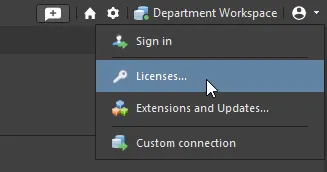
License Management Altium Designer でのページアクセス。
Altium Designer のインストールに対してライセンスをリースするには、ライセンスタイル内の Use License ボタンをクリックするか、タイルを右クリックしてコンテキストメニューから Use License コマンドを選択します。Enterprise Server でホストされているライセンスは Automatic Leasing モードに設定されている場合があり、その場合はサーバーへのサインイン以外、Altium Designer 側でユーザー操作は不要です。
ライセンスが使用中の場合、そのタイルには  アイコンが表示され、緑色の枠で強調表示されます。ライセンスの Seats フィールドは更新され、そのライセンスの別のシートが使用中であることが反映されます。
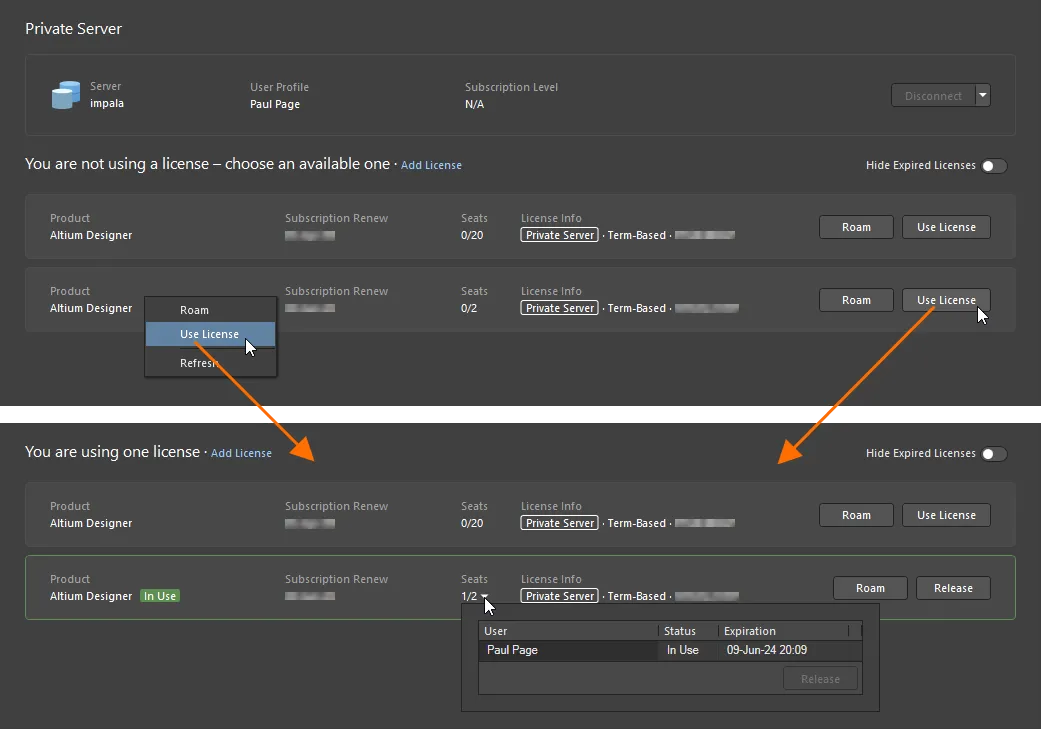
Private Licenses はサーバーにサインインした際に利用可能になります。Altium Designer 内部の Setup PLS オプションは使用しない点に注意してください。
ライセンスのステータスは、Workspace のブラウザーインターフェースの License Manager ページ(Admin – Licenses)でも確認できます。ライセンスエントリ( )を展開すると、現在のリース詳細を確認でき、必要に応じて Release コマンドをクリックして現在のユーザーのリースセッションを終了できます。

► Local PLS mode の概要比較については、Server PLS mode comparison 表を参照してください。
Private Server License のローミング
Private Server ライセンスのシートはローミング(指定した期間の取得)が可能です。このモードでは、ライセンスを使用するためにライセンスサーバーへ接続し続ける必要はありません。つまり、切断してオフラインで作業でき、ライセンスシートを持ったまま自由に移動できます。
このモードで利用可能な Private Server ライセンスのシートを使用するには、ライセンスタイル内の  ボタンをクリックするか、タイルを右クリックしてコンテキストメニューから Roam コマンドを選択します。Retain License ダイアログが表示され、シートをローミングする日数および/または時間数を指定できます。日数/時間数を入力するか、上下矢印を使用して希望の数値が表示されるまで調整してください。
ローミングモードでライセンスが使用中の場合、そのタイルには  アイコンが表示され、緑色の枠で強調表示されます。ライセンスの Seats フィールドは更新され、そのライセンスの別のシートが使用中であることが反映されます。
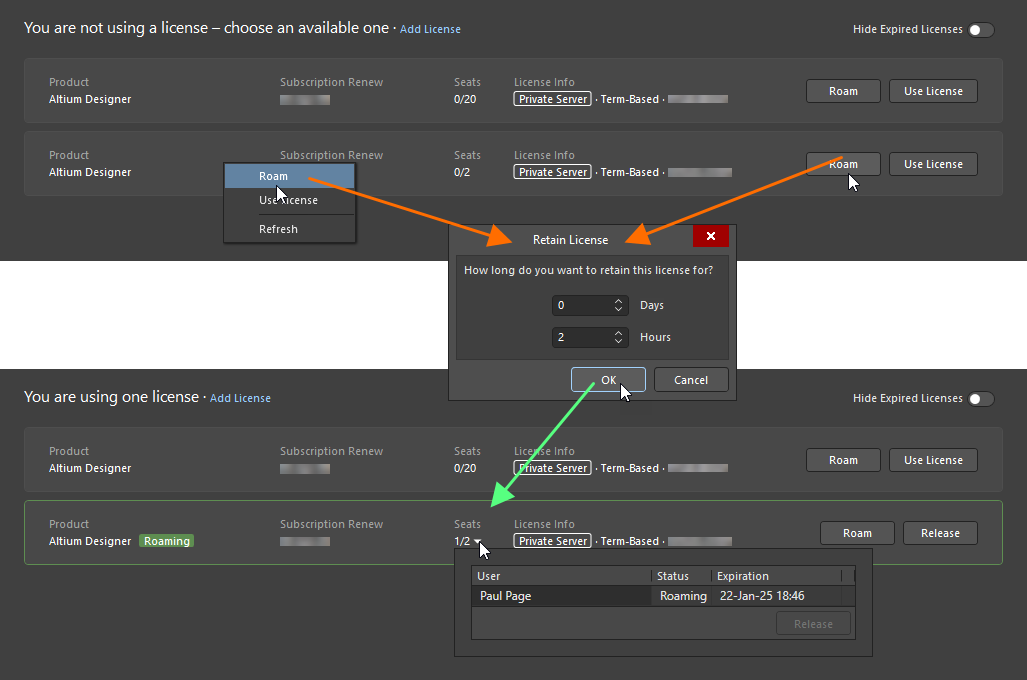
Private Server ライセンスをローミングモードで使用するには、Roam オプションを使用します。
ローミングモードでライセンスを使用している間は、ライセンスサーバーから切断してオフラインで作業できます。このモードでライセンスのシートを使用する際にライセンスサーバーへ接続が必要になるのは、ライセンスを解放する場合、またはローミング期間を延長する場合のみです。延長は、再度 ボタンをクリックして行います。その後、Retain License ダイアログで必要に応じてローミング期間を調整してください。
ローミング中のライセンスを解放するには、ライセンスサーバーに接続し、ライセンスタイル内の  ボタンをクリックするか、タイルを右クリックしてコンテキストメニューから Release コマンドを選択します。
External PLS mode
Enterprise Server の External PLS 構成モードは、ネットワーク上に複数のサーバーが存在し、そのうち 1 台が全ユーザー向けの中央(リモート)Private License Service として構成されている環境を想定しています。この種の構成は大規模な企業に適しており、各部門(Engineering、Development など)が複数の Altium Designer インストールと、設計データ管理用のローカル部門サーバーを使用するケースが該当します。部門の設計データサーバーと Altium Designer のインストールは、Altium Server または Altium Infrastructure Server の PLS など、ライセンス提供に専用化された中央ライセンスサービスによってライセンスされます。
この構成では、サーバーは次のように設定されます。
- Central Licensing Server – これは Local PLS mode(上記参照)に設定され、取得したすべてのライセンスがネットワーク経由で提供されます。ローカル(部門)サーバーの観点では、これは PLS を介してライセンスサービスを提供する外部サーバーです。なお、Automatic user creation オプションは必ずオン(既定)にする必要があります。これにより、ローカルサーバーと外部サーバー間で User synchronization が有効になります。
- Local (department) Server – これは External PLS mode に設定され、ローカルサーバー自身の PLS の代わりに、中央ライセンスサーバーの PLS に接続して使用するよう構成されます。したがってローカルサーバーは、ライセンスについては external PLS(中央ライセンスサーバー内の PLS)を使用しますが、接続ユーザーに対してはローカルの Data Management サービスを引き続き提供します。

ローカルサーバーを External PLS mode に切り替えるには、Workspace のブラウザーインターフェースの License Manager ページで External PLS オプションを選択します(Admin – Settings – License manager)。
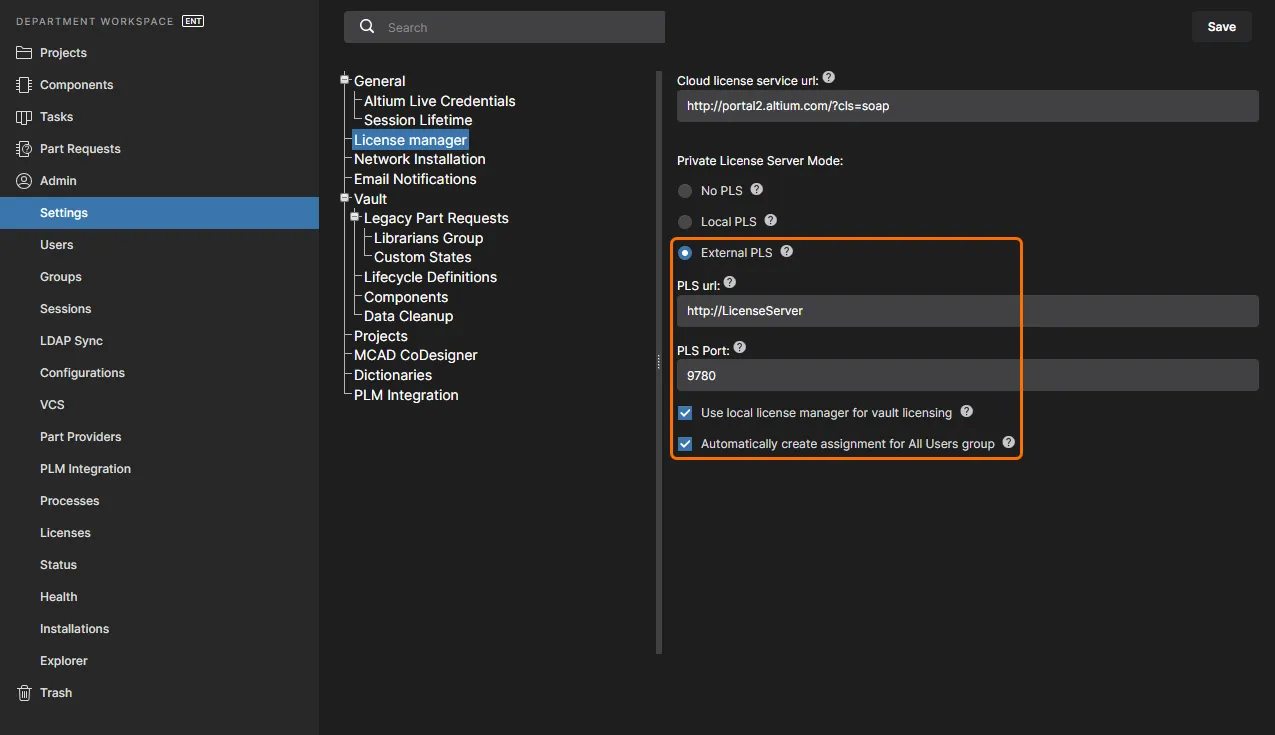
External PLS URL とポートを設定し、中央 Private Licensing Server として構成された外部サーバーへアクセスします。
このモードでは、Enterprise Server は自前のライセンスサービス(PLS)の代わりに外部 PLS(中央ライセンスサーバーとして設定されたリモートサーバー PLS など)へ接続して使用します。上図の中央ライセンスサーバーのネットワークアドレス、すなわち外部 PLS 接続の接続先は http://LicenseServer で、このアドレスはライセンスサーバーのホスト PC の computer_name に基づきます。
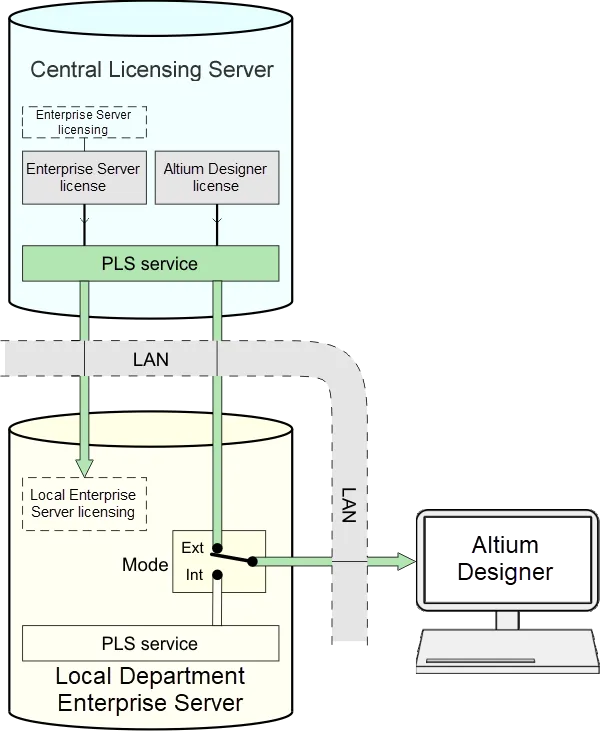
External PLS mode に設定されたローカル(部門)サーバーは、中央ライセンスサーバーの PLS が提供するライセンスを、ローカルの Altium Designer インストールへ実質的にリダイレクトします。
Altium Designer ユーザーが(External PLS mode に設定された)ローカルサーバーへサインインすると、リモートサーバーの PLS サービスがローカル Enterprise Server を介して「リダイレクト」され、Altium Designer にライセンスを提供します。通常どおり、ユーザーはローカルサーバーへサインインするために有効な(ローカルの)資格情報を使用する必要があります。
External PLS settings
External PLS の各オプションと設定は以下のとおりです。通常、このセットアップは、Altium Designer とサーバーライセンスの両方をリモートの中央ライセンスサービスで管理するローカル/部門サーバーで使用します。
PLS url and port
関連する PLS url および PLS Port の設定は、外部サーバー構成と一致している必要があります。URL は「中央」サーバー PLS をホストするリモート PC のアドレス(ネットワーク名)で、ホスト PC の Control Panel\System and Security\System にある「Computer Name」エントリで示されます。Windows 10 の場合は Settings » System » About を参照してください。
Local Server licensing
-
Use local license manager for vault licensing オプションが有効(チェック)な場合、Enterprise Server は、Altium License service から取得したサーバーライセンス、またはディスクからインポートした/サーバーのインストールフォルダーに配置した
alfライセンスファイルによって「内部的」にライセンスされます。 - このオプションがオフの場合、Enterprise Server は、PLS の url および Port 設定で指定された外部 PLS からライセンスされます。外部サーバー(例:中央ライセンスサーバー)には、Altium License service から取得した十分なシート数の Altium Enterprise Server ライセンスが用意されている必要があります。なお、サーバーのライセンス方法を変更した場合、機能を有効にするためにサーバーの再起動が必要になることがあります。
► External PLS mode の概要比較については、Server PLS mode comparison 表を参照してください。
User group license assignment
Automatically create assignment for All Users group オプションは、新たに取得したライセンスを既定の All Users グループへ割り当てるよう強制します。上記の Use local license manager for vault licensing オプションがオフの場合、このオプションは無効になります。そのモードでは、すべてのライセンスが External PLS(例:中央ライセンスサーバーとして使用されるリモートサーバー内の PLS)から供給されるためです。
Automatic User sync functionality
上で概説したとおり、複数の Altium Servers に基づく集中型ライセンスシステムを実装するには、1台のサーバーを Central PLS として構成し、Local(例:部門)Server とその割り当てユーザーにライセンスを提供します。Central Licensing Server は Local PLS mode(および「No Authentication」)に設定し、Local Servers は Externals PLS mode に設定します。ここで、割り当て先の PLS はリモートの Central Licensing Server になります。

Altium Designer ユーザーが Local Server にサインインすると、Central Licensing Server の(外部)PLS から「リダイレクト」されたライセンスにアクセスできます。
Local Server 経由でリモートライセンスへのユーザーアクセスを許可する仕組みの一部として、Central Licensing Server に「同期」ユーザー名が作成されます。つまり、ローカルの User Name が Central Licensing Server に同期されます。上記の Automatic user creation(No Authentication mode)を参照してください。
Licensing Server に作成されるユーザープロファイルは、複合ユーザーアカウント名 user_name server_name を持ちます。ここで server_name はユーザーの Local(部門)Server のネットワーク名を指し、user_name はその Local Server へのサインインに使用する名前を指します。この複合名は、ユーザーの「ローカル」アカウントを参照します。
たとえば、ユーザー AltiumPaul が割り当てられたローカルサーバー(Department Workspace、ホスト:IMPALA)にサインインすると、中央サーバー(Licensing Server、ホスト:LicenseServer)の PLS は User エントリ(名前:AltiumPaul IMPALA)を作成することでライセンスアクセスを許可します。新しいユーザープロファイルの First Name と Last Name はそれぞれ AltiumPaul と IMPALA(ローカル部門のユーザーとサーバー)になり、アカウントの Username は IMPALA:AltiumPaul です。
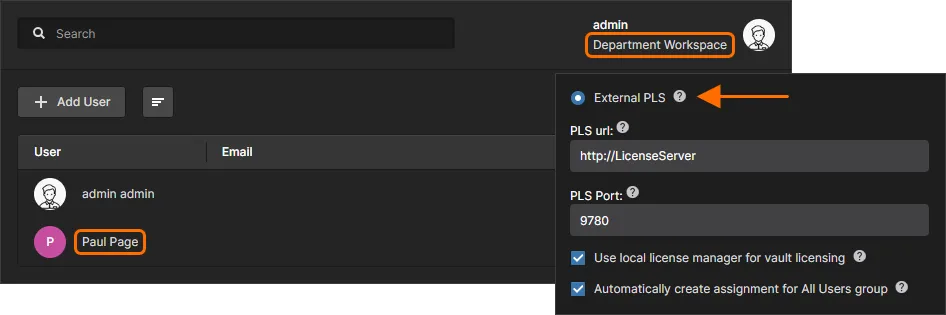
External PLS mode に設定すると、サインイン中ユーザーのライセンスは指定された外部 PLS から提供され、同期ユーザープロファイルが作成されます(以下に示すとおり)。
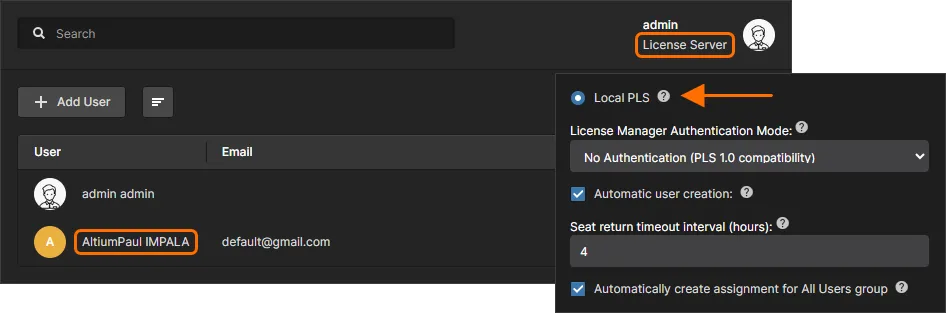
マルチサーバー構成(Central License server と Local「部門」Servers)では、Local Server のユーザー名が Licensing Server に同期/複製されます(まだ存在しない場合)。これにより、集中管理ライセンスへのローカルアクセスが提供されます。
この場合、リモート Licensing Server の Altium Designer ライセンスは AltiumPaul IMPALA によってリースされているものとして表示されます。これは Local Server(Department Workspace、ホスト:IMPALA)から同期された AltiumPaul ユーザーです。Altium Designer ユーザーはローカル部門サーバーにサインインしているにもかかわらず、Altium Designer ライセンスはリモート Licensing Server PLS(ローカルサーバー経由)によって提供されます。なお、Altium Designer はライセンスをユーザーアカウント Username にリースされたものとして表示します。この例で作成されたユーザーの場合は IMPALA:AltiumPaul になります。
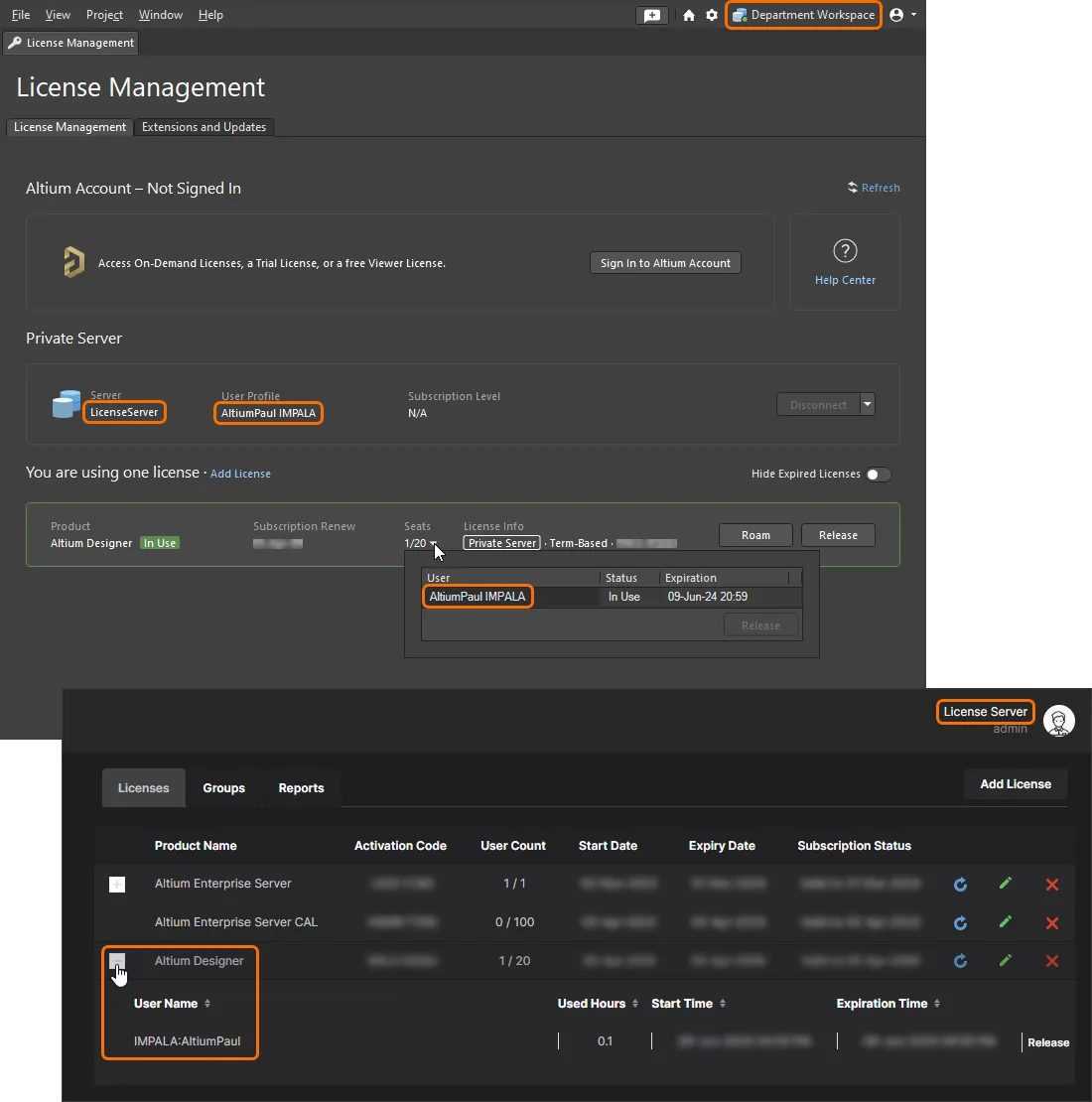
ローカルの「部門」サーバーにサインインしたユーザーは、ローカルサーバー経由で中央ライセンスサーバーのライセンスに透過的にアクセスします。
Licensing Server Group
マルチサーバー構成で Central PLS サーバーに同期されたユーザープロファイルは、Local PLS mode に設定された他の Server と同様に、グループへ追加できます。
中央の Licensing Server と分散した Local Servers からなるサーバー構成(上記のとおり)の場合、Licensing Server 内の重複(同期)ユーザーをグループに追加して、ライセンスの利用可能範囲を制限できます。したがって、ユーザーが Local Server にサインインすると、ユーザーに提供されるライセンス(Local Server 経由で外部 Licensing Server PLS から提供)は、中央 Licensing Server でその同期ユーザーに対して設定された groups と License assignments によって決まります。
上の例では、Licensing Server 内の同期ユーザー AltiumPaul IMPALA(Local Server から同期された AltiumPaul ユーザー)を Engineering グループに追加し、そのグループに特定の Altium Designer ライセンスを割り当てることができます。ユーザー AltiumPaul がローカルサーバーにサインインすると、外部 Licensing Server における関連ユーザーグループと License assignment の設定により、指定ライセンスが利用可能になります。
一般に、これらのユーザーグループおよび License assignment は、Local Server ユーザーが初回サインインして(ユーザー同期プロセスが開始された後に)Licensing Server 管理者が実施します。
グループとライセンス割り当ての操作については、以下の License Group Assignments を参照してください。
サーバーサインインなしのライセンス
Enterprise Server のデータ管理機能を使用しない(したがってサーバーにサインインしない)Altium Designer ユーザーの場合、Altium Designer の内部 PLS 設定を使用して、サーバーの PLS からライセンスにアクセスできます(以下のとおり)。この方法では、Enterprise Server を次のように設定します。
- サーバーの PLS モードを Local PLS に設定し、ネットワーク上でライセンスを利用可能にします。
- この構成ではサーバーサインインによってサーバーセッションが確立されないため、PLS は「No Authentication」セキュリティモードに設定する必要があります。
- サーバー PLS には、All Users に割り当てられた適切な Altium Designer ライセンスを用意し、サーバーへの任意の接続からアクセスできるようにします。
Altium Designer 内でのライセンスアクセス
Altium Designer で(サインインせずに)サーバーホストのライセンスへアクセスするには、License Management ビューで Connect to Local Server を選択します(License Management ビューへは、Current User コントロールのドロップダウンメニューから Licenses オプションを使用してアクセスします)。 Private License Server Setup ダイアログが開きます。
Private License Server Setup ダイアログで PLS の基本サーバー情報を入力し、OK をクリックします。サーバー名は Enterprise Server をホストしている PC のネットワーク(コンピューター)名で、標準ポートは 9780 です。安全な https 接続を確立するには、ポート 9785 とサーバーの FQDN を使用します(see example)。その他のダイアログ設定(Servers list オプションなど)は、レガシー PLS 1.0 タイプの接続に適用されます。

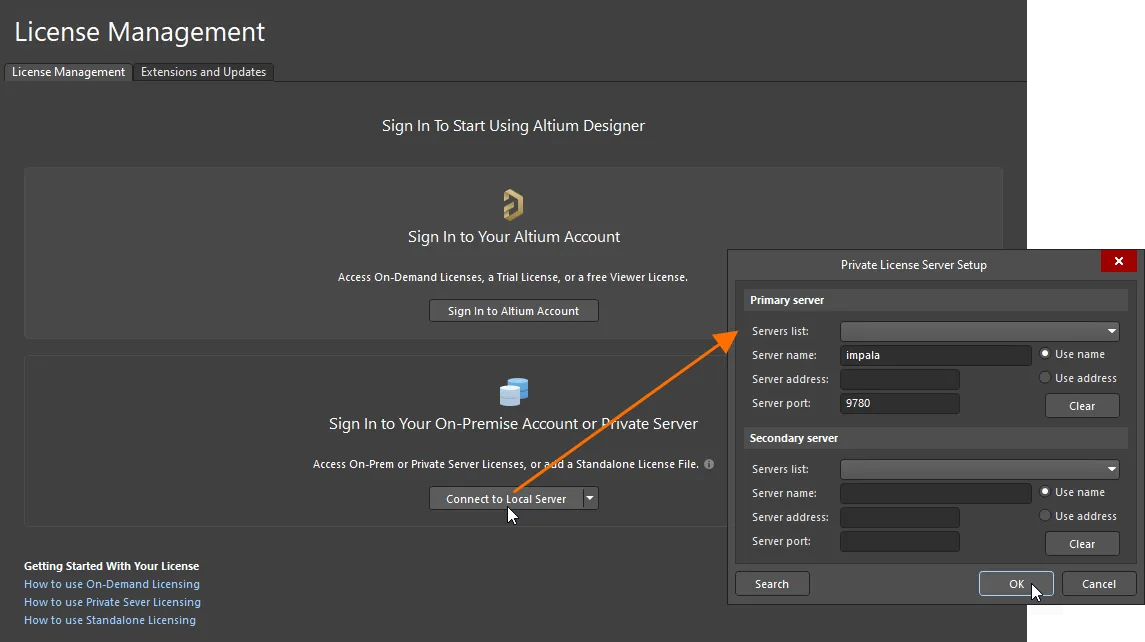
Altium Designer の内部設定を使用して PLS ライセンスへアクセスする場合、必要なのは Server name と port の入力のみである点に注意してください。レガシー PLS 1.0 へ接続する場合は挙動が異なります。
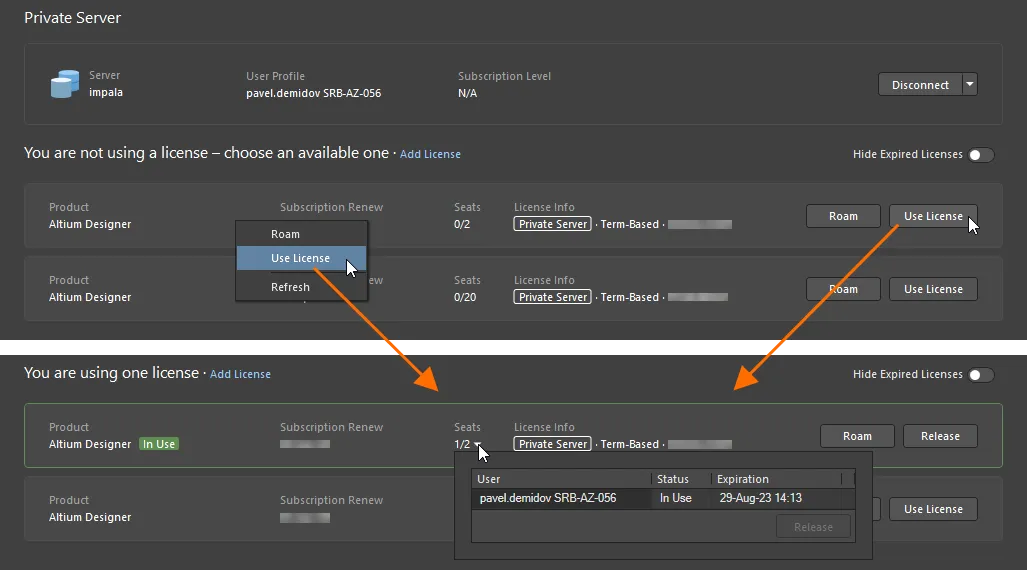
PLS に接続すると、License Management ビューの利用可能ライセンス領域に、使用可能なプライベートライセンスの一覧が表示されます。
Altium Designer インストール用にライセンスをリースするには、ライセンスタイル内の Use License ボタンをクリックするか、タイルを右クリックしてコンテキストメニューから Use License コマンドを選択します。 Enterprise Server がホストするライセンスは Automatic Leasing mode に設定できるため、最初に Private license server 接続を有効化する以外、Altium Designer 側でユーザー操作が不要になる場合があります。
ライセンス使用中は、そのタイルに アイコンが表示され、緑色の枠で強調表示されます。 ライセンスの Seats フィールドは、そのライセンスの別シートが使用中になったことを反映して更新されます。 サーバー側では、License Manager ページ(Admin – Licenses)のライセンスエントリに、Altium Designer のホスト PC から派生した User Name によってシートが取得されたことが表示されます。詳細は 以下のセクション を参照してください。
Created Users
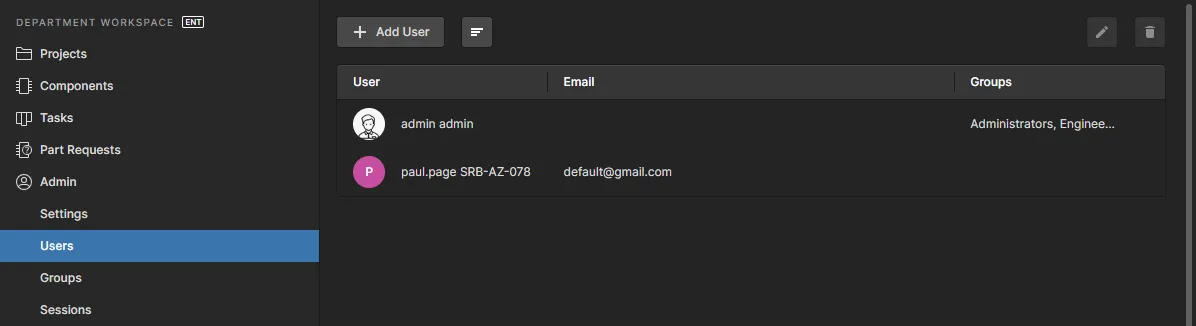
ユーザーがサインインせずに(described above のとおり)Altium Designer から Enterprise Server の PLS に接続すると、接続元のコンピューター名と、そのコンピューターで有効になっている Windows ユーザーアカウント名(つまり Altium Designer をホストしているコンピューターと Windows アカウント)に一致するユーザープロファイルがサーバー上に作成されます。
たとえば、ユーザーが Design という Windows アカウントを、PC4 という名前のコンピューターで使用しているとします。Altium Designer の Connect to Private Server オプションを使ってライセンスにアクセスすると、そのライセンスをホストしているサーバー PLS は、ユーザー名 Design PC4、名/姓 Design/PC4、およびユーザー名(Username)Design を持つユーザーを作成します。
繰り返しになりますが、これはグループに追加できるサーバー側のユーザー名であり、結果として、そのコンピューター上のこのユーザーに対してどのライセンスが利用可能になるかが決まります。
グループおよびライセンス割り当ての詳細は以下を参照してください。
License Group Assignments
Altium Designer ユーザーのライセンス利用可否を制御するために、Enterprise Server の PLS は、特定のライセンスを定義済みのユーザーグループに関連付けるよう設定できます。実際には、ユーザーがサーバーにサインインすると、PLS は、そのユーザーがメンバーになっているグループに割り当てられたライセンスのみを提示します。
Enterprise Server が Altium Designer の設計データの管理・保存にすでに使用されている場合、ユーザーおよびユーザーグループは既に登録されていることがあります。サーバーでホストされるライセンスは既定で 'All Users' に割り当てられますが、利用可能な任意のグループに再割り当てできます。同様に、ユーザーも利用可能な任意のグループに追加できます。
Users
新しいユーザープロファイルを追加してグループに追加するには、ブラウザーのメインメニューから Users を選択して登録済みの Enterprise Server ユーザー名一覧を表示し、 ボタンを選択します。

ポップアップの Add User ダイアログで新規ユーザーの詳細を入力し、 ボタンをクリックして変更を確定します。このダイアログには、注目すべき入力フィールドがいくつかあります。
-
Authentication: 既定の Built-in オプションは Enterprise Server 独自の Identity Service(IDS)を使用してユーザー接続を識別します。一方、Windows 方法は、ホスト PC が Windows ドメインに参加しており、Windows ドメイン認証を使用する場合に適用されます。
-
Add Groups: このフィールドにグループ名を入力することで、新規ユーザーを既存グループに追加できます。入力した先頭文字に一致する既存グループを動的に検索するため、候補からグループ名を選択して確定します。既定では、ユーザーはどのグループにも含まれません。
ユーザーの詳細については Managing Users & Groups を参照してください。
Groups
新しいグループを追加し、既存ユーザーをメンバーとして追加するには、ブラウザーのメインメニューから Groups を選択して既存グループ名の一覧を表示し、 ボタンを選択します。

Create Group ダイアログで新しいグループ名を入力し、そのグループのメンバーにしたいユーザーを追加します。Add Members フィールドは、入力した先頭文字に一致する既存ユーザーを動的に検索します。候補からメンバー名を完全に選択して確定してください。ダイアログの  ボタンをクリックして変更を確定します。
グループの詳細については Managing Users & Groups を参照してください。
Existing Users
既存ユーザーは、ユーザープロファイルを編集することで、グループ(複数可)のメンバーにできます。Admin – Users ページでユーザー項目を選択し、一覧右上の  ボタンをクリックして Edit User ダイアログを開き、Existing Groups リストで追加したいグループにチェックを入れてから ボタンをクリックして変更を確定します。上記のとおり、Add Groups フィールドに入力してグループを追加することもできます。

既存ユーザーは、追加方法に応じて複数の形式で表される場合がある点に注意してください。形式には標準の Username/Firstname/Lastname エントリのほか、サインインによってサーバーセッションを開始しない受信接続に応答して PLS が自動生成したエントリも含まれます。
| User | Username | First Name | Last Name | Account Creator | Circumstances |
| Trevor Smith | Trevor | Trevor | Smith | Manually entered | サーバー管理者が追加した標準ユーザーアカウント。 |
| Design PC4 | Design | Design | PC4 | Auto-generated | Design Windows アカウントでコンピューター PC4 から作業している Altium Designer ユーザーが、サーバーにサインインせずに PLS に接続した。 |
| Trevor CADDESIGN | CADDESIGN:Trevor | Trevor | CADDESIGN | Auto-generated | ユーザー Trevor が、PLS が 'No Authentication' モードに設定された Enterprise Server CADDESIGN 上の自身のアカウントにサインインした。また、Central/Local のサーバー構成において、Trevor がローカルサーバー(CADDESIGN、External PLS モードに設定)にサインインすると、中央サーバー PLS('No Authentication' モードに設定)にユーザー Trevor CADDESIGN が生成される。 |
いずれの場合も、これらのユーザープロファイルはユーザー項目を編集することでグループのメンバーにできます。中央ライセンスサーバーと複数のローカルサーバーの構成(External PLS mode を参照)では、ユーザーのグループ所属は、Central PLS においてライセンス目的で適用され、Local Server レベルではない点に注意してください。
中央/ローカルのマルチサーバー構成では、ユーザー設定手順は通常次のとおりです。
- ユーザーのローカル/部門サーバー(中央ライセンス PLS を参照する 'External PLS' モードに設定)に、標準ユーザーアカウントを作成する。
-
ユーザーにローカルサーバー上の新しいアカウントへサインインしてもらう。これによりユーザー名が中央 PLS に同期される(形式は
user_name server_name)。 - 中央 PLS で、同期された新しいユーザー項目を編集し、必要なグループ(複数可)のメンバーにする。ライセンスはグループに割り当てられ、ユーザーがアクセスできるようになる(以下参照)。
License Assignments
Local PLS モードでは、Enterprise Server PLS は、特定の group に割り当てられた Altium Designer ライセンスのみを選択的に提示でき、そのグループはサーバーの User アカウントに関連付けられます。既定では(otherwise specified でない限り)、Enterprise Server が取得したすべてのライセンスは 'All Users' グループに割り当てられるため、PLS に接続する任意のユーザーが利用できます。
既存のライセンスのグループ割り当てを表示・編集するには、Workspace のブラウザーインターフェースで Admin – Licenses に移動し、Groups タブを選択します。Groups 列のグループ名をクリックすると、そのユーザーメンバーが表示され、右側に割り当て済みライセンスが表示されます。
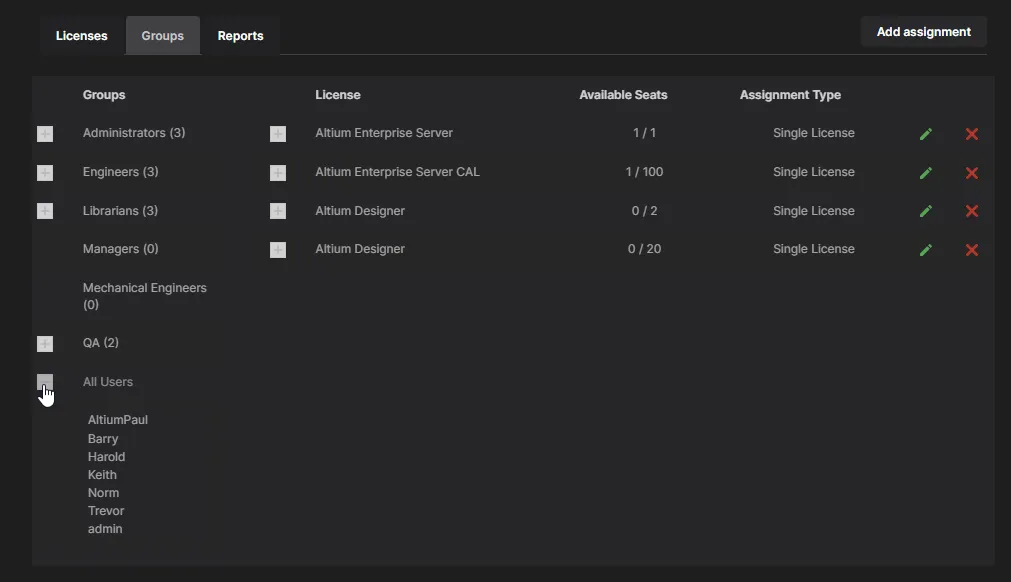
ライセンスをグループに割り当てるには、 ボタンで Add/Edit assignment ダイアログを開き、利用可能なライセンス、割り当て先グループ、割り当てオプションを選択します。
ライセンス種別、特定ライセンス、割り当て先グループはすべてドロップダウンメニューから選択でき、現在利用可能な項目の一覧が表示されます。以下の例では、特定の 20 シートの Altium Designer ライセンスのうち 10 シートが Engineers グループに割り当てられています。

ライセンス割り当てオプションには次が含まれます。
-
Automatic leasing: このライセンスが利用可能になったとき、Altium Designer が自動的にこのライセンスをリース(使用)するよう強制します。Altium Designer の License Manager で通常行う、一覧からライセンスを選択して Use を選ぶ手順が、このライセンスについては自動的に実行されます。
-
Seat availability: 関連付けられたグループに対して利用可能にするライセンスシート数(総シート数まで)を指定するか、All available seats オプションにチェックして、そのライセンスの総シート数(User Count 属性)を有効にします。
-
Roaming: Allow Roaming オプションを選択することで、ライセンスの「ローミング」(ホスト PC がネットワークに接続されていない場合でも Altium Designer が使用)を許可します。Max roam duration 設定により、指定期間後に「ローミング」シートを無効化するよう構成されます。無制限のローミングを許可するには
0を入力します(期間ライセンスの場合、ローミングは実質的にライセンスの有効期限日によって制限されます)。詳細は Roaming a Private Server License セクションを参照してください。 -
Automatic seat release:クライアントマシンが非アクティブ(アイドル)状態、すなわちクライアントマシン上でマウスやキーボード操作がなく、かつプロジェクトリリースのような長時間実行される Altium Designer プロセスが進行中でない場合に、Release seats on inactive clients オプションを有効化することで Altium Designer ライセンスのシートを解放できるようにします。Lease verification interval (hours) 設定では、Altium Designer から検証リクエストを送信する間隔を指定します(前回の期間にアクティビティがなかった場合、Release seats on inactive clients オプションが有効であればシートが解放されます)。
1~12時間の範囲で値を入力してください。なお、非アクティブによる自動解放機能は Altium Designer 25.1 以降で利用できます。 -
Notifications: 通知(Notifications)は、利用可能なライセンスシートの一定割合がリースされた場合や、シートのリース試行が失敗した場合など、特定のイベントに応じてユーザーへ送信されるメッセージです。メール通知は、設定して有効化するまで利用できない点に注意してください。Configuring Email Notifications を参照してください。
- Notify when <x>% of available seats have been leased オプションが有効で、リース済みシート数がこの割合に達した(または超えた)場合、Send to users with role フィールドで指定した group に関連する通知メールが送信されます。例を参照。
- Send reject notifications オプションが有効な場合、ユーザーが利用不可のライセンスシートをリースしようとすると、上記グループにエラーメールが送信されます。たとえば、(更新されていない)Altium Designer License Management view では残りシートが利用可能と表示されていても、その後別のユーザーによりリースされていた場合などです。例を参照。
新しいライセンス割り当て設定が完了したら、 をクリックして、選択したグループに割り当てを確定します。割り当てられたライセンスの詳細は、そのエントリに関連付けられた展開オプション()を選択してください。
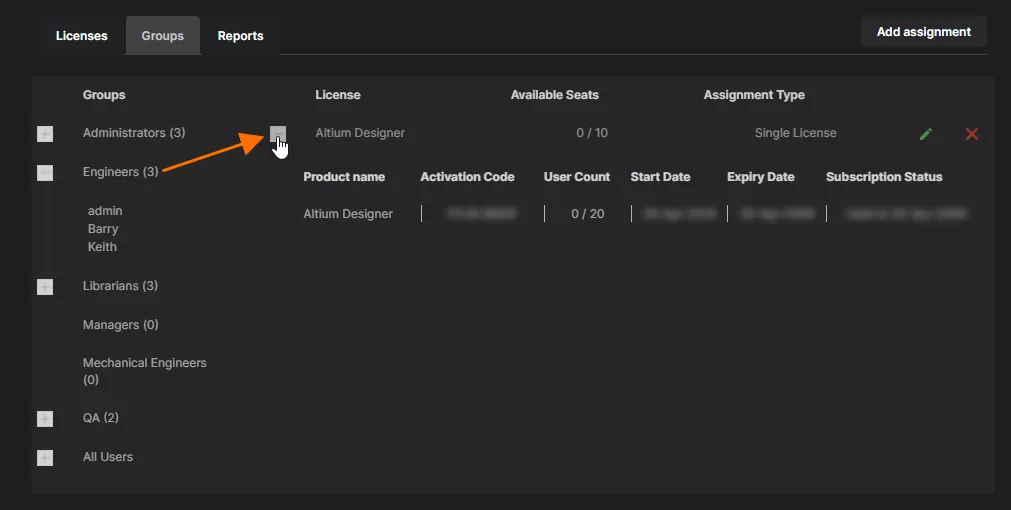
上記のライセンス割り当てシナリオでは、20シートの Altium Designer ライセンスのうち10シートが Engineers グループ(およびそのメンバー)に割り当てられています。ライセンスに関連付けられた既定の All Users グループ割り当てが削除されず、両方の割り当てが存在した場合、そのライセンスは Engineers グループのメンバーに排他的には提供されず、サーバー上の全ユーザーが利用可能になってしまいます。
既存のライセンス割り当てを削除するには、そのエントリに関連付けられた削除ボタン( )をクリックします。ライセンス割り当ては、関連付けられた ボタンから編集できます。

Groups タブでは、現在のグループ、それを構成するユーザー、および各グループに割り当てられているライセンスの集約ビューが提供されます。この汎用的なインターフェースは、ユーザーのグルーピング方法(メインの Users ページで設定)と組み合わせて使用でき、ユーザーへのライセンス/シート割り当てを柔軟に行えます。
Manage Licenses
Enterprise Server ベースの Private License Service(PLS)は、ライセンス割り当てと使用状況を管理するための各種管理機能を提供します。これには、リース中ライセンスの強制解放や、ライセンス使用状況の詳細な監視が含まれます。
Release a license in use
Altium Designer で使用中だったライセンスがソフトウェアにより正しく解放されなかった場合に備え、PLS にはそのリースを終了してシートを利用可能プールへ戻す手段が用意されています。これは、Altium Designer がアクティブなまま PC がスタンバイに入った場合や、何らかのソフトウェアクラッシュにより正常終了できなかった場合に発生します。実際には、そのライセンスシートは使用中として登録されたままとなり、別のユーザーが利用できなくなります。
この状況で対象ライセンスを特定するには、Workspace ブラウザーインターフェースで Admin – Licenses を選択し、Licenses リストへ移動します。Licenses タブに表示されるライセンス一覧では、 ボタンでライセンスエントリを展開すると各エントリのリース情報を確認できます。これを使って、ライセンスシートを保持したままのユーザーを見つけてください。
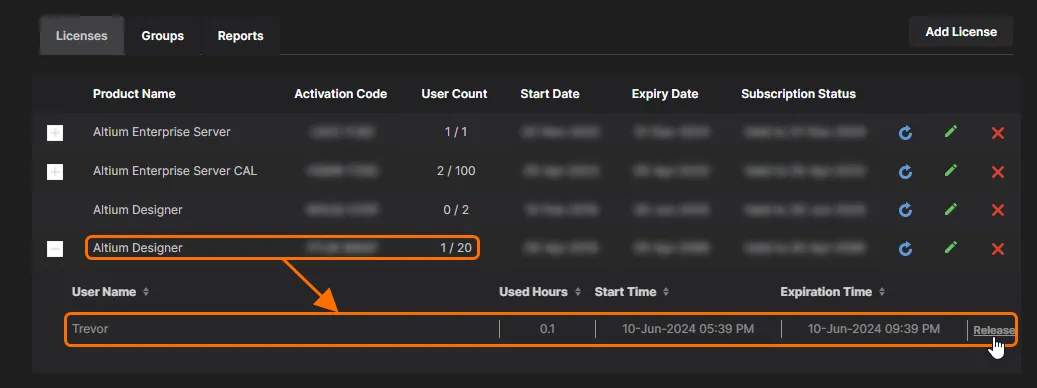
そのユーザーにリースされているライセンスは、ユーザーエントリに関連付けられた Release リンクをクリックし、Release seat ダイアログで操作を確認することで終了でき、シートはライセンスプールに戻ります。Altium Designer は、管理者によりライセンスが強制解放されたことをユーザーに通知します。

Monitor License Usage
Enterprise Server は、組織内で Altium Designer ライセンスがどのように使用されているかを監査するために利用できる、各種の使用状況監視/レポート機能を提供します。これは、利用可能なライセンスシートを最適に活用できているかの確認、将来のライセンス要件の予測、個々のユーザーの使用状況の把握に役立ちます。
サーバーのライセンス使用状況機能は、ブラウザーインターフェースの License Manager ページ(Admin – Licenses)にある Reports タブからアクセスします。ここでは、Reports ビュー内の各タブからアクセスできる幅広いレポートオプションが提供されます。利用可能なレポートの種類は次のとおりです。
- Real Time Usage
- Usage History
- Usage Log
- Time Log
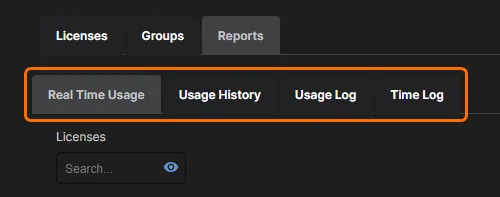
各レポートで必要となる情報の種類に応じて、関連するレポートフィルターを適用し、特定のライセンス、グループ、ユーザー、期間を含むように結果を調整できます。
 をクリックします。—
  ボタンをクリックして、ファイルを保存する場所を指定してください。
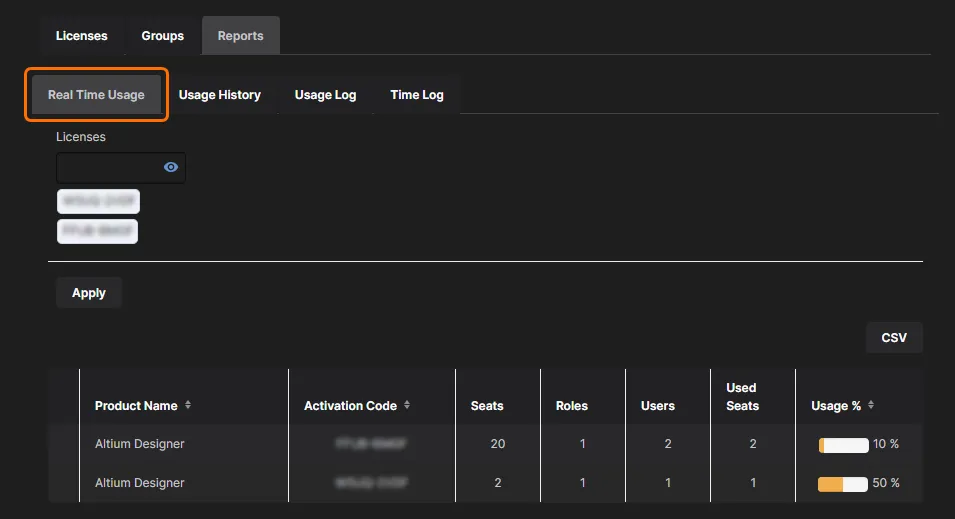
Real Time Usage
リアルタイム使用状況レポートは、Enterprise Server に追加された Private Server ライセンスが現在どのように使用されているかの詳細なサマリーを提供します。
Usage History
このタイプのレポートは、Enterprise Server に追加された Private Server ライセンスがどのように使用されてきたかの詳細な履歴を提供します。既定では、過去1年分について、使用されたすべての Enterprise Server ライセンス、グループ、ユーザーにわたる使用状況が一覧表示されます。ページ上部の関連レポートフィルターを使用して、結果を次のように調整できます。
- 含めるエントリの特定の Time Interval(過去1年、過去四半期、過去1か月、または任意にカスタマイズしたレポート期間)。
- 必要に応じて特定のライセンス/グループ/ユーザーを含める(これらの設定で結果がフィルタリングされます)。
- 一覧エントリを特定の時間枠(Year、Quarter、Month、Week、または Day)でグループ化し、必要に応じて他のフィールド(Product Name、Activation Code、User、Role)を1つ以上追加してグループ化します。たとえば、特定期間におけるライセンス使用状況を確認し、それを定義済みグループ別に集計したい場合、And ドロップダウンフィールドで Role を選択します。さらに拡張して、Role と Product Name でグループ化すれば、すべてのグループに対するすべての製品の使用履歴を取得できます。
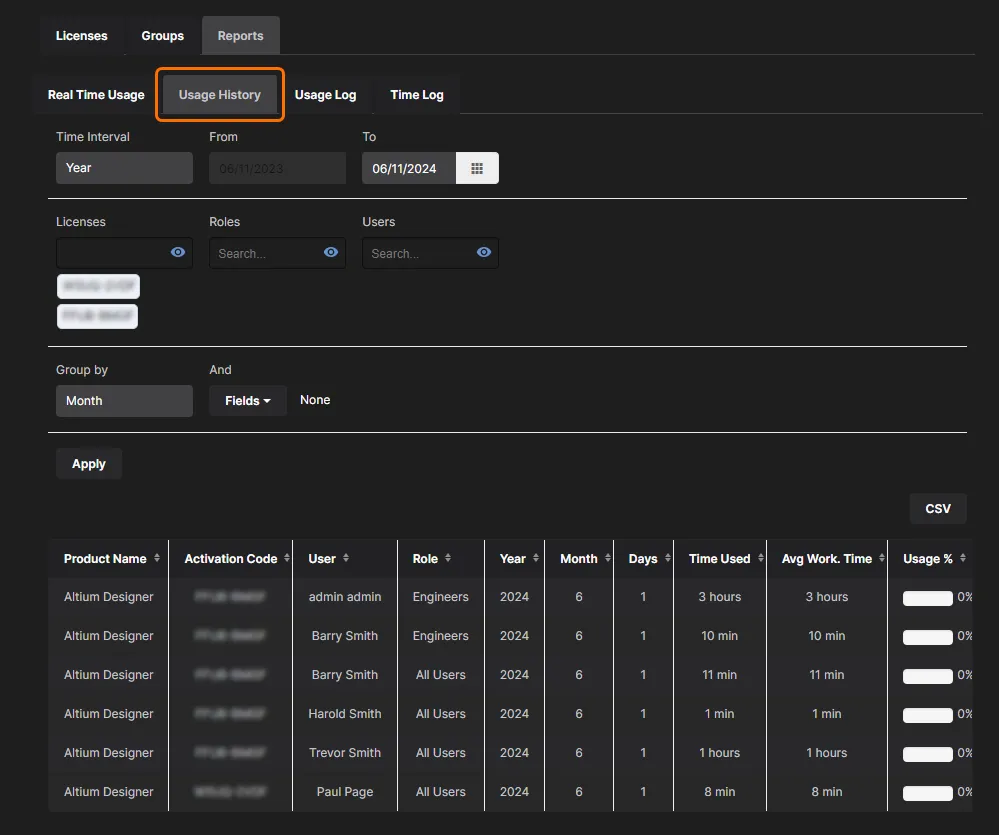
レポート一覧では、各アクティブユーザーの時間ログデータに加え、ライセンスが使用された Days 数にわたるログ済み Time Used に基づいて、おおよその作業時間(Avg Work Time)が提供されます。また、指定期間における Private Server ライセンスシートの平均使用量を表す数値も算出されます。これは割合(Usage %)として表示され、適用したフィルタリング条件の範囲内で、ライセンス容量がどの程度使われているかを推定するのに役立ちます。
More about License Usage
レポートの各エントリにおけるライセンス Usage 値は、複数の変数から算出され、指定期間における集約された占有率(パーセンテージ)を示します。
基本例として、1シートのライセンスがある日に8時間(24時間中)使用された場合、Time Used は8時間、Avg Work Time は8時間となり、Group by が Day に設定されていると、ライセンス Usage は 33% になります。
同じシナリオ(1シートが8時間使用)を3シート容量のライセンスに適用すると、その期間に3つあるうちの1シートしか使用されないため、Usage 値は 11% に低下します。
上記の例は、Group by オプションが Day に設定されている場合に表示されます。グループ設定を Week に変更し、上記と同様に1シートのライセンスが8時間使用された場合、指定された時間間隔(168時間の1週間)の7分の1、すなわち8時間使用されたことになるため、ライセンス Usage は 5% になります。5シートライセンスでは、その容量のうち1シートしか使用されないため、Usage はさらに5分の1に低下し(およそ 1%)、となります。
要するに、ユーザーのライセンス Usage は、ライセンスのシート割り当て数、選択期間の日数(Group by)、および1日24時間を考慮して按分した Time Used として算出されます。
使用ログ
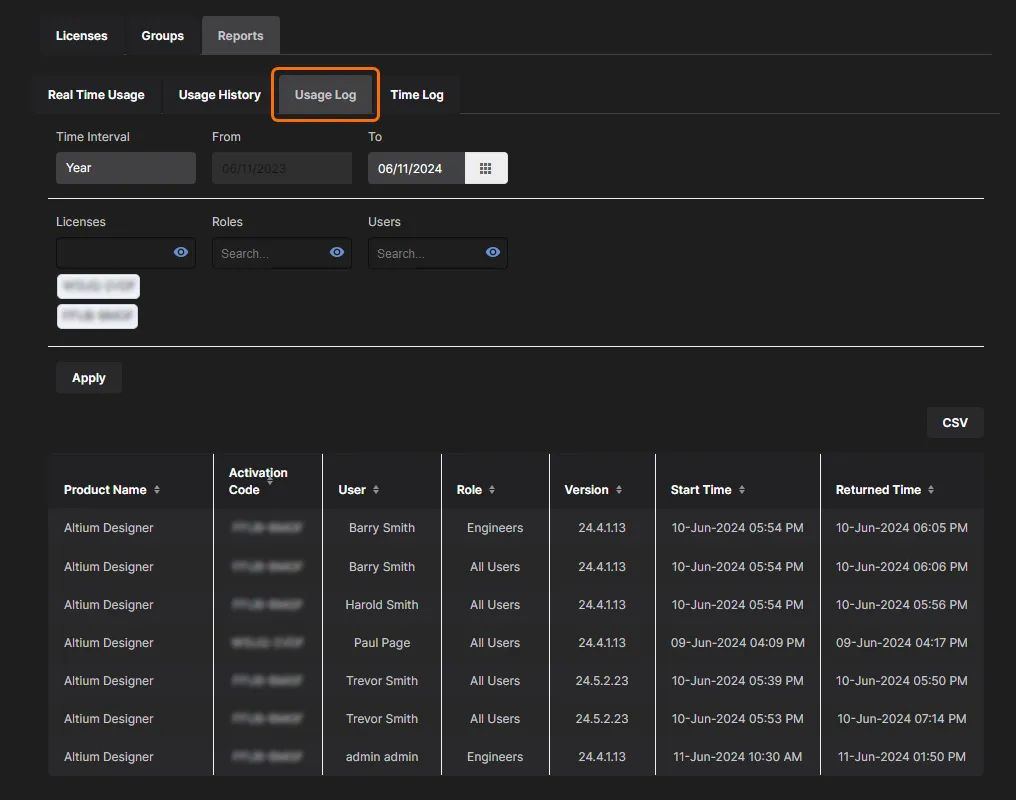
この種類のレポートは、Enterprise Server に追加された Private Server ライセンスについて、以下の観点で詳細な使用ログを提供します。
- 誰がライセンスを使用したか、またそのライセンスがどのグループに割り当てられていたか。
- 使用していたソフトウェアのバージョン。
- ライセンスの使用を開始した日時。
- ライセンスを解放した日時(アカウント内の他ユーザーが使用できるよう、プールに戻したタイミング)。
既定では、ログは過去1年分の使用状況を反映し、使用されたすべての Private Server ライセンス、グループ、ユーザーが対象になります。ページ上部の関連レポートフィルターを使用して、結果を次のように調整できます。
- 特定の Time Interval – 過去1年、前四半期、前月、または任意に指定したレポート期間。
- 必要に応じて、特定のライセンス/グループ/ユーザーを含める。
タイムログ
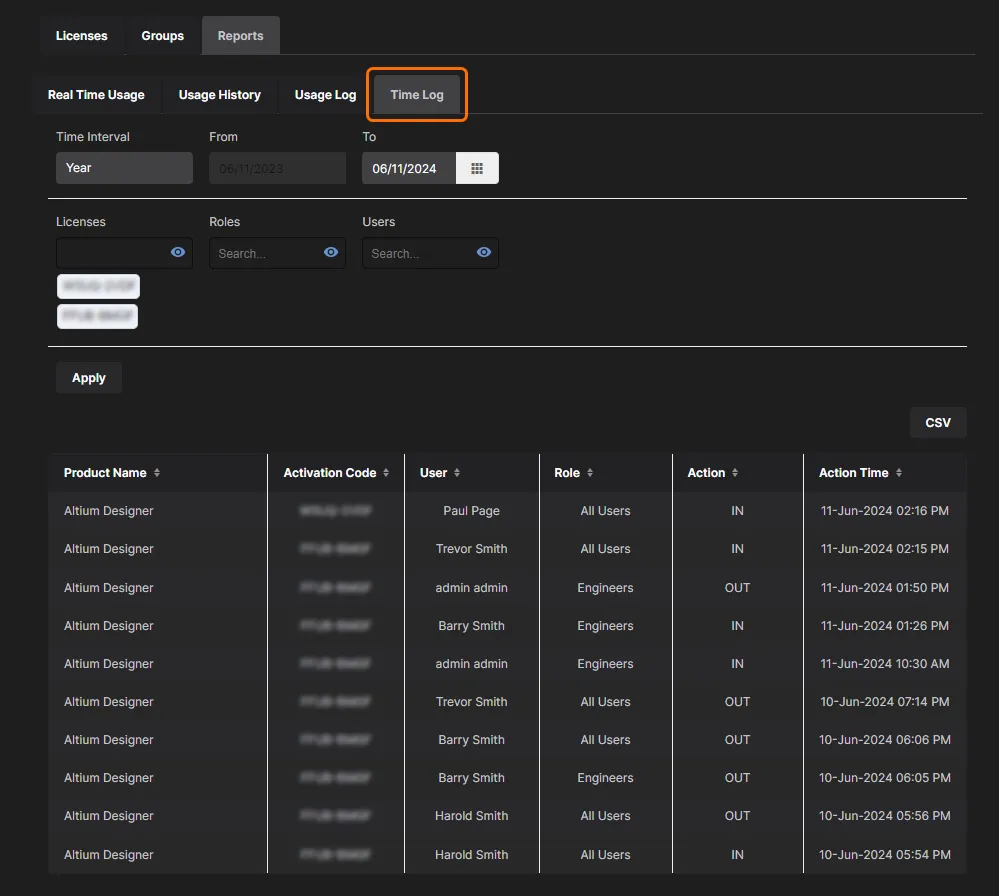
この種類のレポートは、Enterprise Server に追加された Private Server ライセンスについて、以下の観点で詳細なタイムログを提供します。
- 特定ライセンスのシートを誰が使用したか、またそのライセンスがどのグループに割り当てられていたか。
- ライセンスシートを取得した時刻(Action = IN)。
- ライセンスシートを解放してプールに戻した時刻(アカウント内の他ユーザーが使用できるようにする)(Action = OUT)。
既定では、ログは過去1年分のタイミングイベントを反映し、使用されたすべての Private Server ライセンス、グループ、ユーザーが対象になります。ページ上部の関連レポートフィルターを使用して、結果を次のように調整できます。
- 特定の Time Interval – 過去1年、前四半期、前月、または任意に指定したレポート期間。
- 必要に応じて、特定のライセンス/グループ/ユーザーを含める。
ライセンスアクセスのトラブルシューティング
Altium Designer が Enterprise Server PLS に接続できない、または PLS で取得・設定したライセンスが Altium Designer のAvailable Licensesリストに表示されない場合、アクセスを妨げているシステム設定またはソフトウェア設定が存在する可能性があります。
問題をトラブルシューティングする際は、次の点を考慮してください。
-
Host PC Firewall – Enterprise Server PLS は、ネットワーク上でライセンスデータを転送する際に既定でポート
9780を使用します。サーバーのインストール時に、ホストPCのファイアウォールでこのポートが開放されていることを確認してください。 - Allowed network connections – Altium Designer には、Preferencesダイアログ内にSystem – Network Activity pageがあります。「License Server」エントリにチェックが入っていることを確認し、サーバー PLS がネットワーク経由で Altium Designer と通信できるようにしてください。
-
Try basic tests:
- Check locally – サーバー PLS が Altium Designer もインストールされているPC上に構成されている場合、リモートPCの調査に入る前に、そのローカル環境から PLS にアクセスできることを確認してください。PLS とプライベートライセンスがローカルで利用可能であれば、接続できないネットワーク上の他PC側に、ネットワーク設定または Altium Designer(PLS ではなく)の設定問題があることを示します。
- Assign license to All Users – PLS で正しく割り当てられているライセンスが Altium Designer でリース可能にならない場合、ライセンスのグループ割り当てを一時的にAll Usersに変更してください(または、そのライセンスに対して新しく All Users の割り当てを作成します)。上記のLicense Assignmentsを参照してください。これで利用可能になる場合、ユーザーグループまたはライセンス割り当てに問題があったことを示します。
- Refresh the server PLS – サーバー PLS のライセンス設定を変更した後、特に取得済みサーバーライセンスの追加/削除を行った場合は、変更を反映させるために一度ログアウトしてから再ログインが必要になることがあります。状況によっては、PCの再起動、または Windows の IIS Manager にあるサーバーRestart機能を使用して Enterprise Server を再起動する必要がある場合もあります。
- Refresh the Enterprise server's PLS connection – サーバー PLS または Altium Designer 側でライセンスアクセスに関する変更を行った後は、Altium Designer のLicensing ManagementページでRefreshコマンドをクリックするか、サーバーからサインアウトして再度サインインすることで、Enterprise Server への接続を再確立してください。internal PLS setupを使用して Altium Designer でライセンスにアクセスしている場合は、Refreshをクリックし、必要に応じてDisconnect/Reconnect... private license serverリンクもクリックして接続を更新してください。接続を完全に更新するには、Setup private license serverリンクを選択し、Private License Server SetupダイアログでOKをクリックします。
-
Check Groups and PLS Authentication mode – Enterprise Server にサインインしてアクセスしようとしているライセンスが特定のグループに割り当てられている場合、そのサーバーユーザーの Account name が当該グループのメンバーであることを確認してください。なお、PLS の「No Authentication」モードでは、グループは生成された
user_name server_nameアカウントに割り当てられます。逆に、Altium Designer の「Setup private license server」オプションを使用して PLS に接続している場合は、Enterprise Server の認証mustを「No Authentication」に設定する必要があります。
Enterprise Server PLS モードの比較
Enterprise Server PLS は3つの異なるモードのいずれかに設定でき、それぞれ Altium Designer および Altium Servers の特定のライセンス運用に適しています。以下の表は、各 PLS モードに設定した場合に、PLS が Altium ライセンスをどのように管理し提供するかを要約したものです。
| No PLS mode | Local PLS mode | External PLS mode | ||
| Server license location: | ローカル | ローカル | ローカルまたは外部 | |
| User authentication: | n/a | サーバーセッション | No Authentication | n/a |
| Altium Server licenses served to network: | いいえ | いいえ | はい | はい – 外部サーバー PLS から提供されるライセンス。 |
| Altium Designer licenses served to network: | いいえ | はい | はい | はい – 外部サーバー PLS から提供されるライセンス。 |
| Altium Designer license access using internal PLS setup: | いいえ | いいえ | はい | いいえ |
 AI で翻訳


