
Altium Educator Centerのリソース
電子設計とPCB開発分野における革新的な教育と学習の拠点です。
Altium Education Centerのリソースへようこそ:
まだ、登録していませんか?
詳細はこちら

ライセンスにアクセス
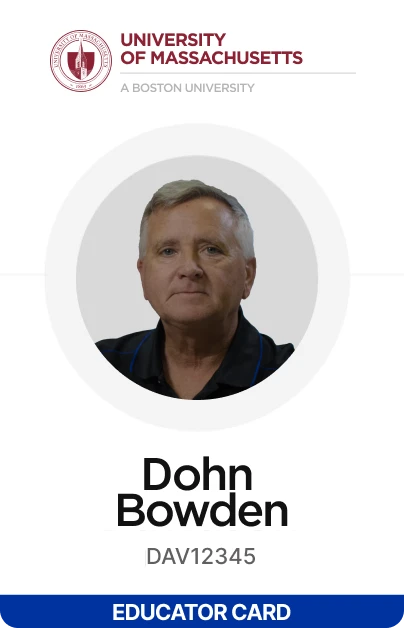
講師と教員は、Educator Packageに含まれるEducatorライセンスを利用できます。
これらのライセンスの使用手順については、こちらをご覧ください
Educatorライセンスを他の教員と共有する計画である場合、所属組織に招待する必要があります:
- ステップ1
まず、 こちらに記載されているように、Company Dashboardにアクセスします。
- ステップ2
次に、“Add a User” の項目の説明 ( こちら) に従って教員メンバーを追加します。
- ステップ3
Altium Student Labで無料のstudentライセンスに登録するよう学生に指示してください。
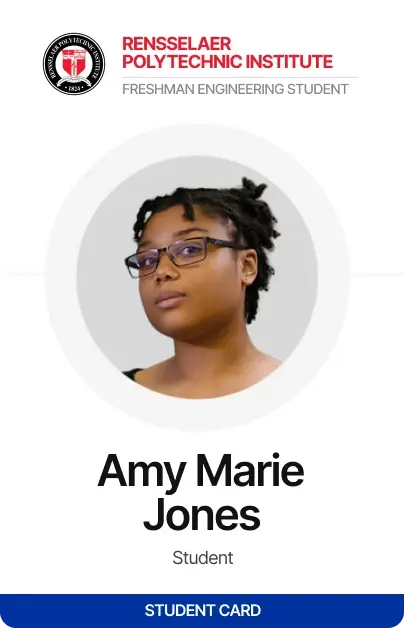
学生は、個別の無料studentライセンスに登録する必要があります。studentライセンス申請フォームの完了前に、登録済みの学生であるかどうかを確認されます。Altium Student Labでstudentライセンスを登録するよう学生に指示してください
学生は、コース遅延の可能性を回避するために、開始前にstudentライセンスへのアクセス権を取得しておくことをお勧めします。
学生がライセンスを申請する際は、学業用のメールアドレスを使用する必要があります。
Educator Centerにまだ、登録していませんか?
Altium Designerへの教育者アクセス権を取得
サブスクリプションとサポート
 フォームに記入
 1つのWorkspaceで共同作業、設計、教育
Workspaceは、プロジェクトでの講師と学生の手軽な共同作業を可能にするクラウドベースのプラットフォームです。
いわば、GoogleドキュメントのPCB設計版です。教室もかつてないほど簡単にセットアップできます。
講師と学生の体験が最適なものとなるように、以下の手順に従ってください。
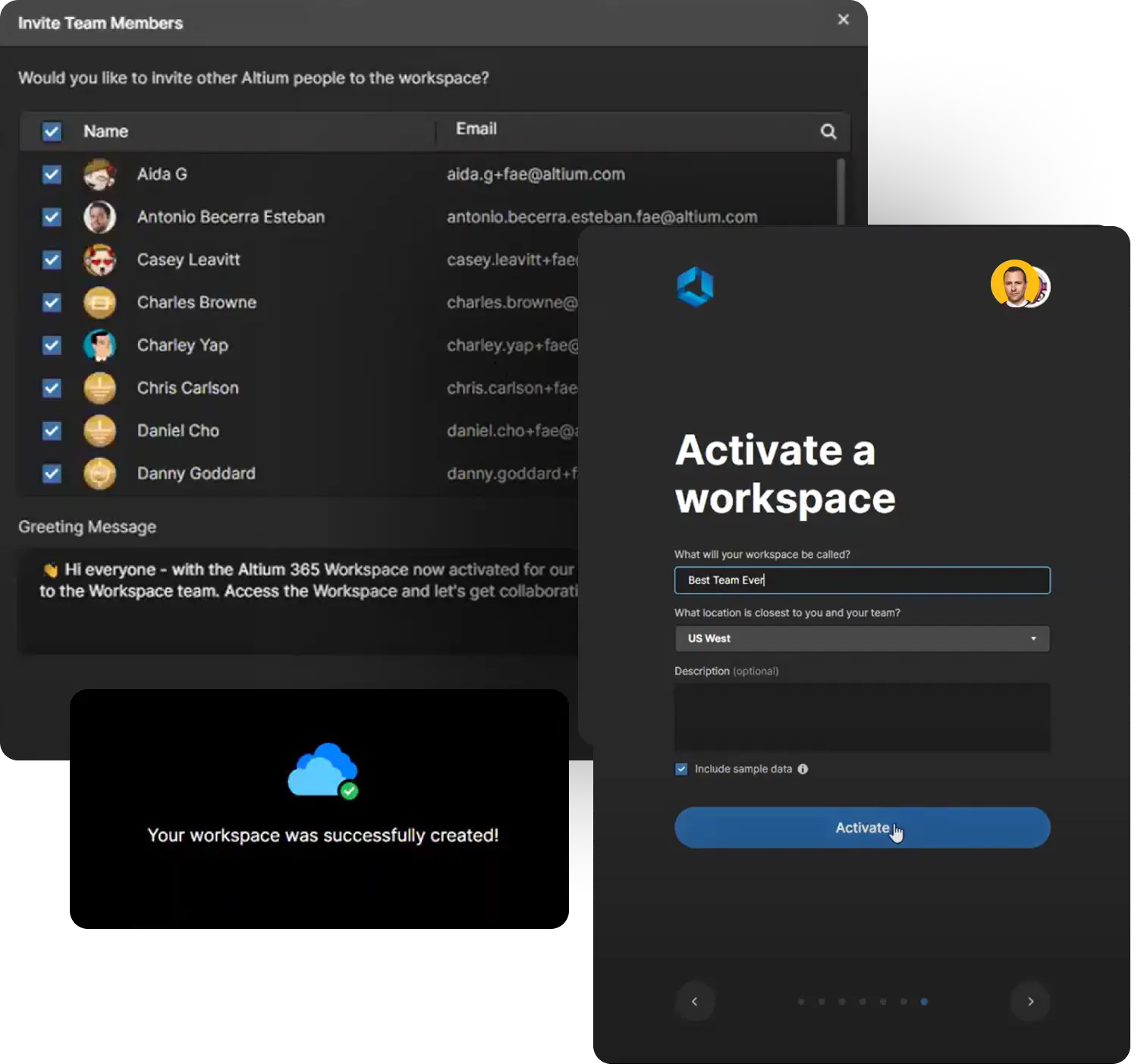
講師と管理者向けコースの視聴をお勧めします。
「初期セットアップ」の
手順
- 1Workspaceを有効化
- 2適切な役割を作り、学生をworkspaceに招待
「クラスの準備」の
手順
- 1workspaceのフォルダー構造をセットアップ
- 2許可の設定 - 管理者と学生の制限付きアクセス用
コースのWorkspaceをセットアップするには、 複数のクラスのWorkspaceのセットアップ トレーニングの視聴をお勧めします。
以下の手順に従います:
- ステップ1役割の作成
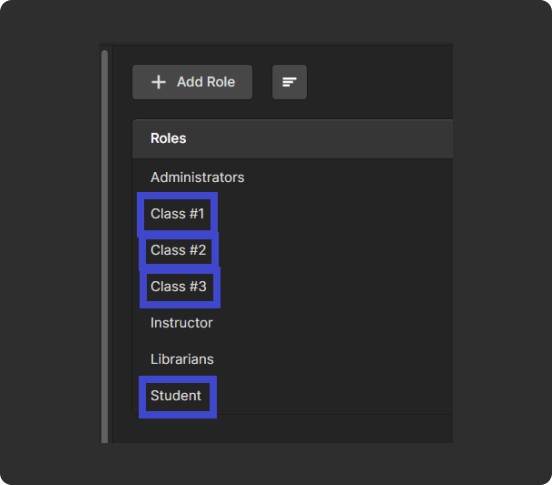
workspaceに役割を作成する際は、コース固有の役割を作成することをお勧めします。これにより、受講しているコースごとに学生を区別できるようになります。また、まだ作成されていない場合、汎用的な “Student” という役割を作成することも推奨します (トレーニングで言及したとおり)。上記は、3つの異なるクラスの役割の例です。
- ステップ2学生を招待する
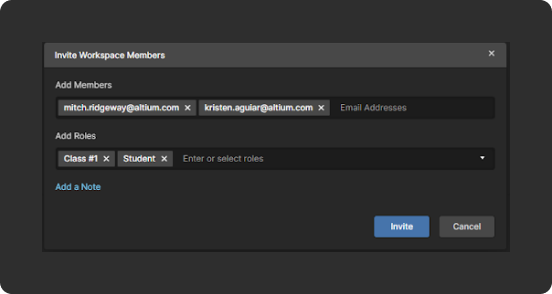
学生をworkspaceに招待する際は、その学生をコース固有の役割と一般的な学生の役割に必ず追加するようにします。
- ステップ3コンポーネントライブラリの編集権限
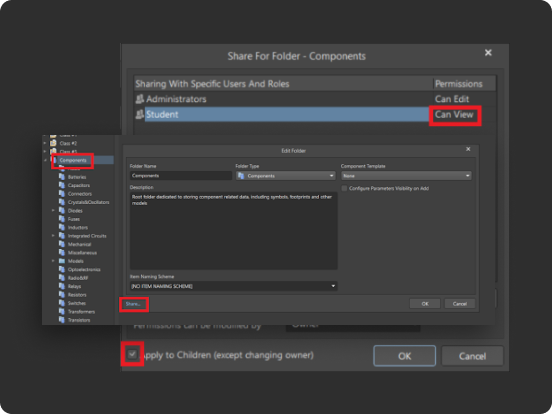
コンポーネントライブラリの編集権限が学生に付与されないようにするには、Altium DesignerでExplorerパネルを開きます。次に、“Components” フォルダーを右クリックし、Properties > Shareの順にクリックします。
表示されている場合は、“Anyone Can Edit” オプションを削除します。次に、汎用的な “Student” という役割を追加し、“Can View” に設定します。これにより、学生がコンポーネントライブラリを編集できなくなります。また、“Apply to Children” ボックスをオンにすると、このフォルダー内のすべてのコンポーネントに同じ設定が適用されます。
- ステップ4トップレベルフォルダーの作成
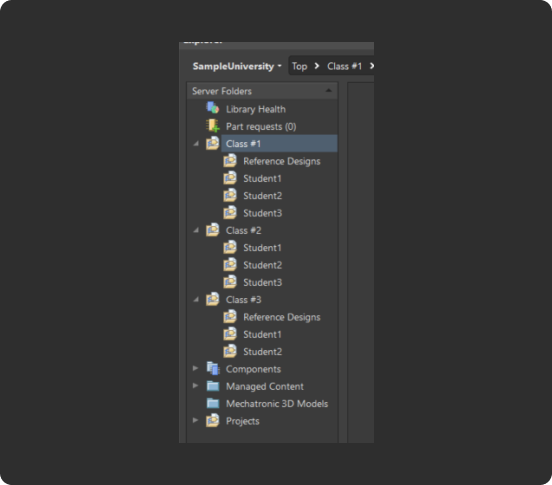
次に、クラス専用のトップレベルフォルダーを作成します。このworkspaceを使用する各コースに独自のトップレベルフォルダーを作成することをお勧めします。この段階で、学生、リファレンスデザイン、その他の教材用のサブフォルダーを追加できます。3つの異なるコースでworkspaceを利用する場合のフォルダー構造の例を以下に挙げます。
- ステップ5許可の割り当て
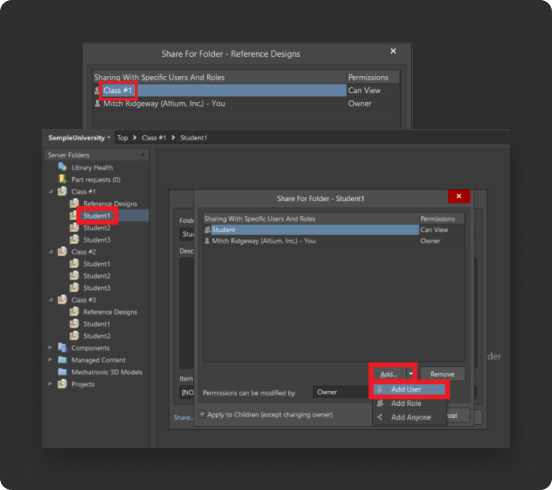
コース内の各フォルダーには適切な許可を割り当てることができます。
a. コース内の学生全員がアクセスできるフォルダーには、コース固有の役割を割り当てることができます。例えば、コース1の受講学生全員に “Reference Designs” フォルダーへのアクセス権を付与するには、“Reference Designs” を右クリックし、Properties > Shareの順にクリックします。次に、“Class #1” の役割を割り当て、必要な許可を設定します。これで、“Class #1” というラベルの付いた学生全員がこのフォルダーにアクセスできるようになります。
b. 各学生が専用のフォルダーを所有している場合は、講師と学生だけがアクセス可能になるように許可を設定しておくのが望ましいことがあります。設定するには、学生のフォルダーを右クリックし、Properties > Shareの順にクリックします。次に、Add Userを選択します。
国際的に認められている大学からの信頼







学生のPCB設計をサポート
課程とキャリアアップの証明書
Altiumの教育課程は、検討の価値がある革新的で包括的なリソースです。電子設計とPCB設計の分野で活躍する教育者を支援するために策定されたこの課程は、教室での指導と実業界の要求とのギャップを埋めるのに役立ちます。
現在のエンジニアリングコースの前提条件として学生に単元を割り当てることができます。また、既存の課程内で選択した単元またはすべての単元を使用することもできます。学生ライセンスに登録すると、課程へのアクセス権が自動的に付与されます。さらに、個々の単元を修了すると業界で認められた修了証書も付与され、その分野の専門知識を有することを具体的な資格で示すことができます。
課程へのアクセス
- 2
一番下までスクロールして、“Curriculum Enrollment” ボタンをクリックします
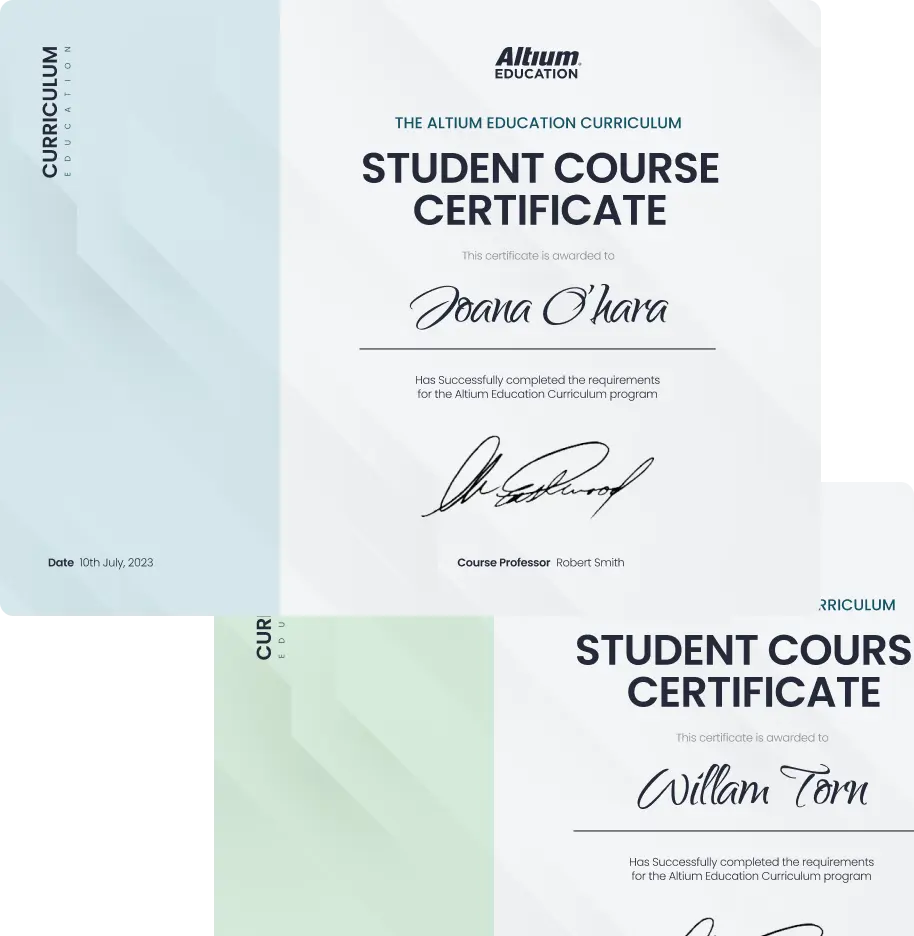
以下は、Altiumの包括的なPCB設計課程の各単元の概要です
PCB設計入門
このコースでは、PCBの設計、製造、実装に関する重要な概念の基礎を学びます。また、業界の標準的なPCB設計ソフトウェアを紹介し、このソフトウェアを使って自分のPCBを構築する機会が与えられます。
回路図とライブラリ
このコースでは、回路図に含まれる基本要素をいくつか取りあげ、初歩的意味について説明します。読み取りやすい電気図面を作成できるように、回路図の作成方法も学びます。
PCBレイアウト
このコースでは、レイアウトプロセスと製造のための設計 (Design for Manufacturing (DFM)) との関連を取りあげます。また、PCBの構造についても学びます。
配線と基本的なシグナルインテグリティー
このコースでは、配線とシグナルインテグリティーの確保方法を学びます。また、デザインルールと、設計の製造可能性を確保するためにそのルールを使用する方法についても学びます。
PCB製造
このコースでは、基板を製造用に準備する方法と最終的な手順を学びます。
購買とサプライチェーンの基本
このコースでは購買に関する重要な必須知識を取りあげます。購買プロセスで用いられる用語を理解する手順を順番にたどり、回路設計業務の開始に際して購買チームと調達チームとどのように関与するかを示します。さらに、組織の購買チーム内の統合を準備する方法についても学びます。
パワーレギュレータとLED基板
このプロジェクトでは、PCBの設計プロセス全体を見る機会があります。例えば、デザインを準備し、PCBレイアウトを開始するために使用される基本的なエンジニアリングタスクなどが挙げられます。このプロジェクトでは、LEDバンクに電力を供給するパワーレギュレータの基板を設計します。
Altium Education課程を修了したら、テストで知識を試しましょう。問題の80%以上に正答すると合格となり、Altium Educationの修了証書が付与されます。
教育者向け専門トレーニング
専門的なトレーニング
Altium Essentials Professionalオンデマンドトレーニングには、参加している教員向けのものも含まれています。承認済みアカウントにはトレーニングコースへのアクセス権がAltiumサポートチームとのオンボーディング セッション中に提供されます。


AWS課程
革新の推進、影響の加速、生活の変革につながるクラウドスキルと資格について学びましょう。すべてのコンテンツは無料で自分のペースで学習でき、いつでもどこからでもアクセスできます。
注:各モジュールを順番に修了することをお勧めします。
 }})

 お問い合わせ