
URL 및 파일에서 요구사항에 이미지 추가하기
Updated: November 13, 2026
개요
Requirements Portal에서 요구사항에 이미지를 추가하여 요구사항 내용을 더 명확하게 설명할 수 있습니다. 이 문서에서는 요구사항의 파일 섹션 또는 이미지 열을 통해 이미지와 파일을 업로드하는 방법과 파일 저장, 버전 관리, Custom 사본의 작동 방식을 설명합니다. 계속 읽고 요구사항을 뒷받침하는 시각 자료를 추가하고 관리하는 방법을 알아보세요.
- 파일 섹션 또는 이미지 열을 통해 이미지와 파일을 업로드하는 방법을 알아보세요.
- 파일이 저장되는 위치와 이전 버전을 유지하면서 새 버전을 업로드하는 방법을 이해하세요.
- 원본 요구사항에서 파일을 제거하면 해당 요구사항의 Custom 사본에 어떤 영향을 미치는지 확인하세요.
요구사항 내용을 더 명확하게 설명하기 위해 요구사항에 이미지를 추가해야 하는 경우가 많습니다. Requirements Portal에서는 URL을 사용하거나 파일을 업로드하여 개별 요구사항에 이미지를 추가할 수 있습니다.
요구사항에 이미지 추가하기
사용자는 두 가지 방법으로 이미지를 업로드할 수 있습니다.
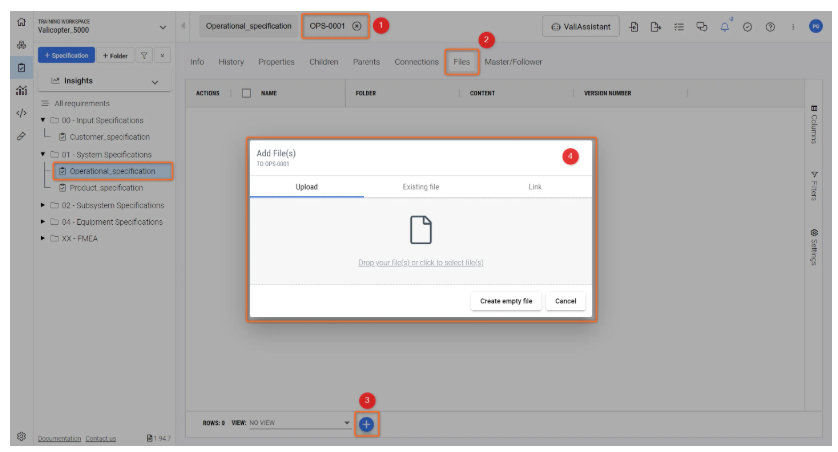
요구사항에 이미지를 추가하는 가장 쉬운 방법은 요구사항 표에서 요구사항 식별자를 클릭하여 해당 요구사항의 상세 정보 섹션으로 이동하는 것입니다(1). 이 탭에서 “파일” 섹션(2)을 클릭한 다음 “+” 아이콘(3)을 클릭하면, 이미지나 문서를 끌어다 놓아 추가할 수 있는 팝업 창이 열립니다(4). 하나의 요구사항에 여러 이미지나 파일을 추가할 수 있습니다.
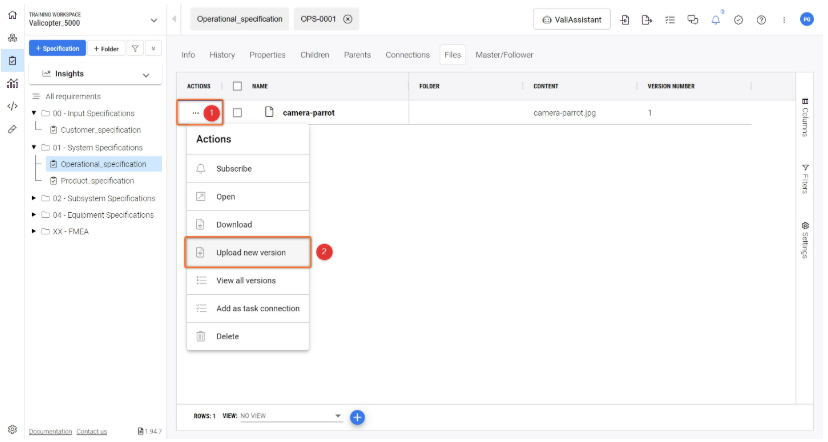
Requirements Portal에서는 하나의 요구사항에 여러 버전의 파일을 추가할 수 있습니다. 파일/이미지의 점 세 개 메뉴(1)를 선택하고 “새 버전 업로드”(2)를 클릭하면 업데이트된 버전을 업로드할 수 있습니다.
요구사항에 이미지를 추가하는 또 다른 편리한 방법은 “열”에서 “이미지” 열을 활성화하는 것입니다. 해당 셀을 두 번 클릭하면 이미지를 확인하고 새 이미지를 업로드할 수 있는 팝업 창이 열립니다.
이미지 추가 - 이미지 열을 통해 요구사항에 이미지 추가하기.
 AI로 번역됨