
요구사항 그룹화
개요
- 폴더, 사양서, 섹션, 하위 섹션이 어떤 계층 구조를 이루는지 이해합니다.
- 그룹을 만들고 폴더 간에 사양서를 이동하는 방법을 배웁니다.
- 사양서 간에 요구사항을 이동하고, 섹션 열을 사용해 사양서 내에서 요구사항을 배정하거나 이동하는 방법을 알아봅니다.
엔지니어링 프로젝트에서는 시스템에 수많은 요구사항이 포함된 사양이 다수 존재하는 경우가 많습니다. Requirements Module에서는 사양을 폴더로 그룹화할 수 있습니다. 또한 각 사양을 섹션, 하위 섹션 등으로 세분화하여 프로젝트 내 요구사항을 더 쉽게 탐색하고 구성할 수 있습니다.
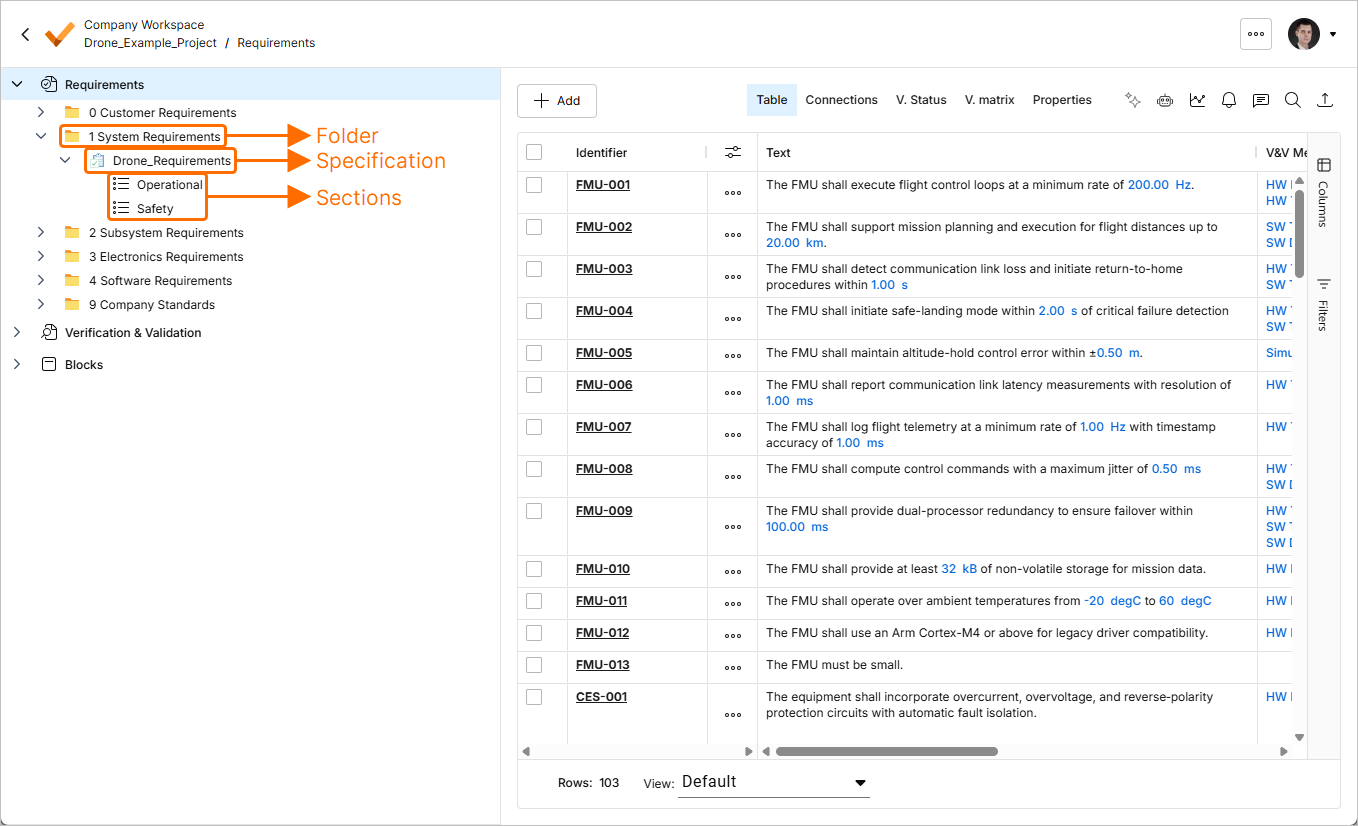
사양 구성 - 사양은 폴더로 구성할 수 있으며, 섹션과 하위 섹션으로 더 세분화할 수 있습니다.
Folders
사양과 섹션에는 요구사항이 포함되며, 폴더에는 사양과 해당 사양에 속한 섹션 및 하위 섹션이 포함됩니다.
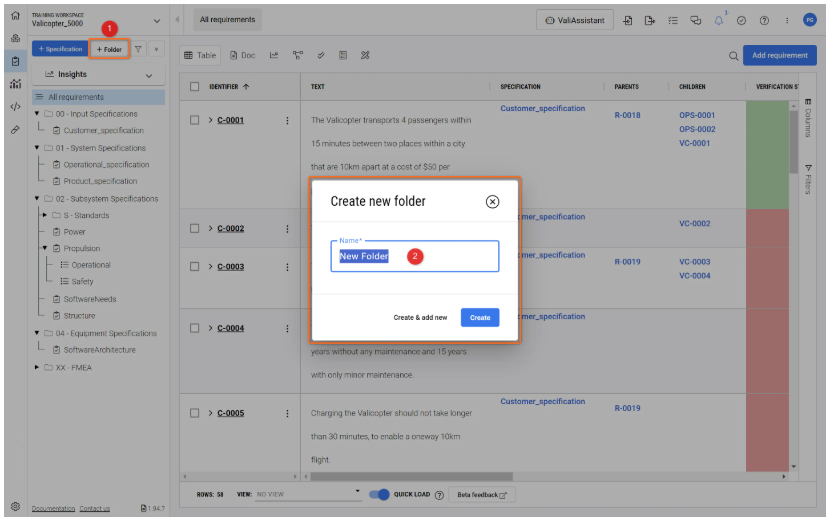
폴더를 생성하려면 Requirements Module의 측면 패널 오른쪽 상단에 있는 “+ Folder” 버튼 (1)을 클릭합니다. 폴더 이름을 입력하라는 팝업 창이 열립니다. “Create & add new”를 클릭하면 폴더를 연속해서 생성할 수 있습니다.
사양
사양에는 특정 그룹과 관련된 모든 요구사항이 포함됩니다. 아래 예에서는 위성의 요구사항을 배터리, AOCS, EPS 등의 요구사항으로 나누어 구성했습니다.
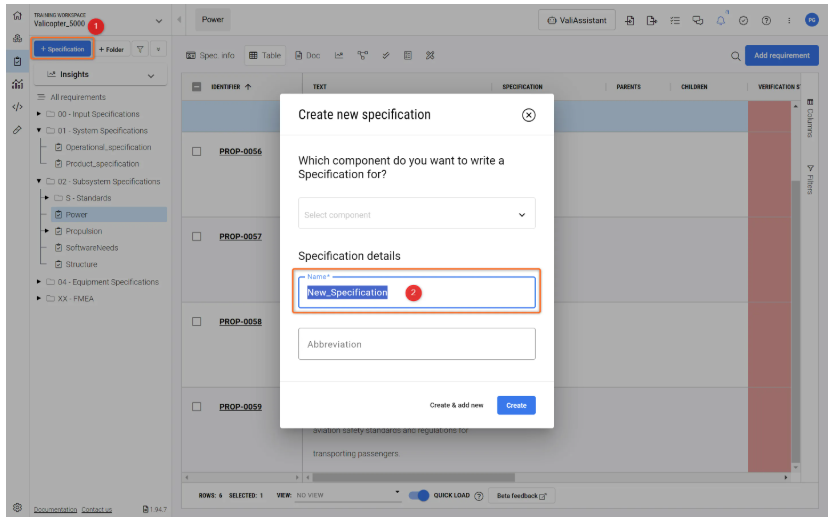
사양을 생성하려면 측면 패널 왼쪽 상단의 “+ Specification” 버튼 (1)을 클릭하고 사양 이름 (2)을 입력한 다음 “Create”를 클릭합니다.
 버튼을 클릭하면 이 창을 열 수 있습니다. 세부 정보 창에는 설명, 소유자, 블록 등의 정보가 포함됩니다. 사양에 블록이 할당되어 있으면 해당 사양의 모든 요구사항이 자동으로 해당 블록에 할당됩니다.
섹션 및 하위 섹션
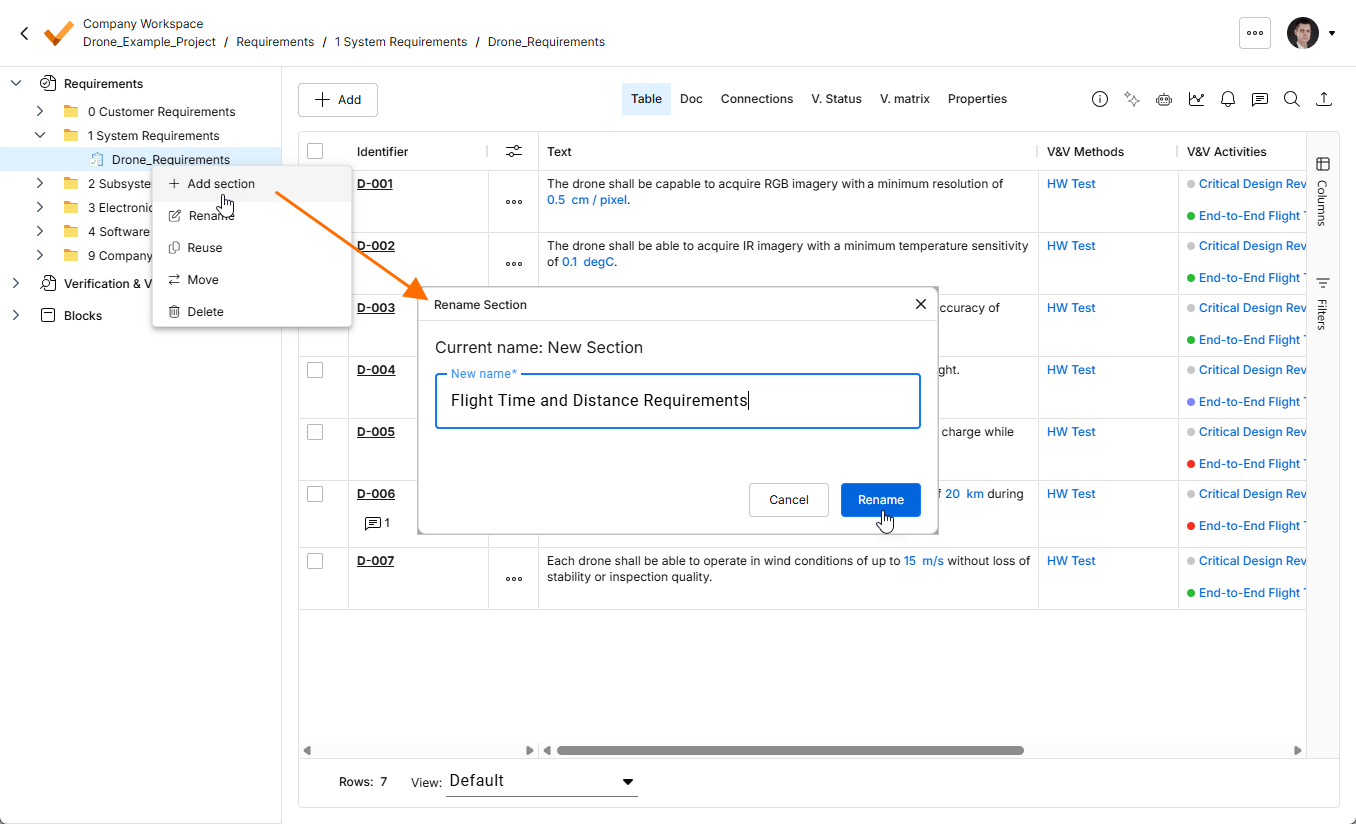
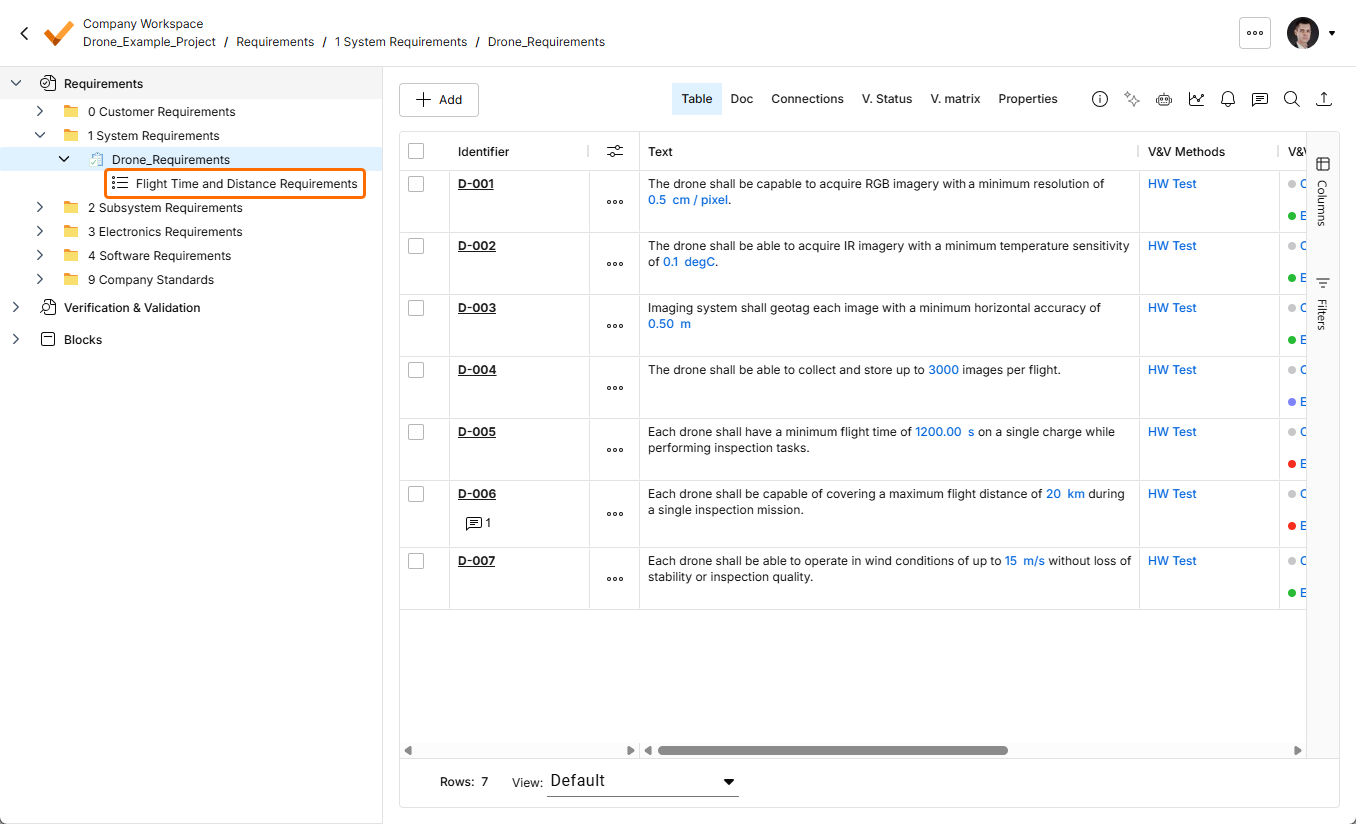
섹션과 하위 섹션은 사양을 더 세분화하고 사양 내 특정 부분의 요구사항을 담는 데 사용됩니다. 섹션이나 하위 섹션을 추가하려면 사양 또는 해당 섹션을 마우스 오른쪽 버튼으로 클릭하고 Add section 명령을 선택합니다. 명령을 선택하면 Rename Section 창이 열립니다. 여기에서 섹션 또는 하위 섹션의 이름을 지정한 다음  을 클릭합니다. 프로젝트 트리에 새 섹션 또는 하위 섹션이 표시됩니다.
사양을 다른 폴더로 이동
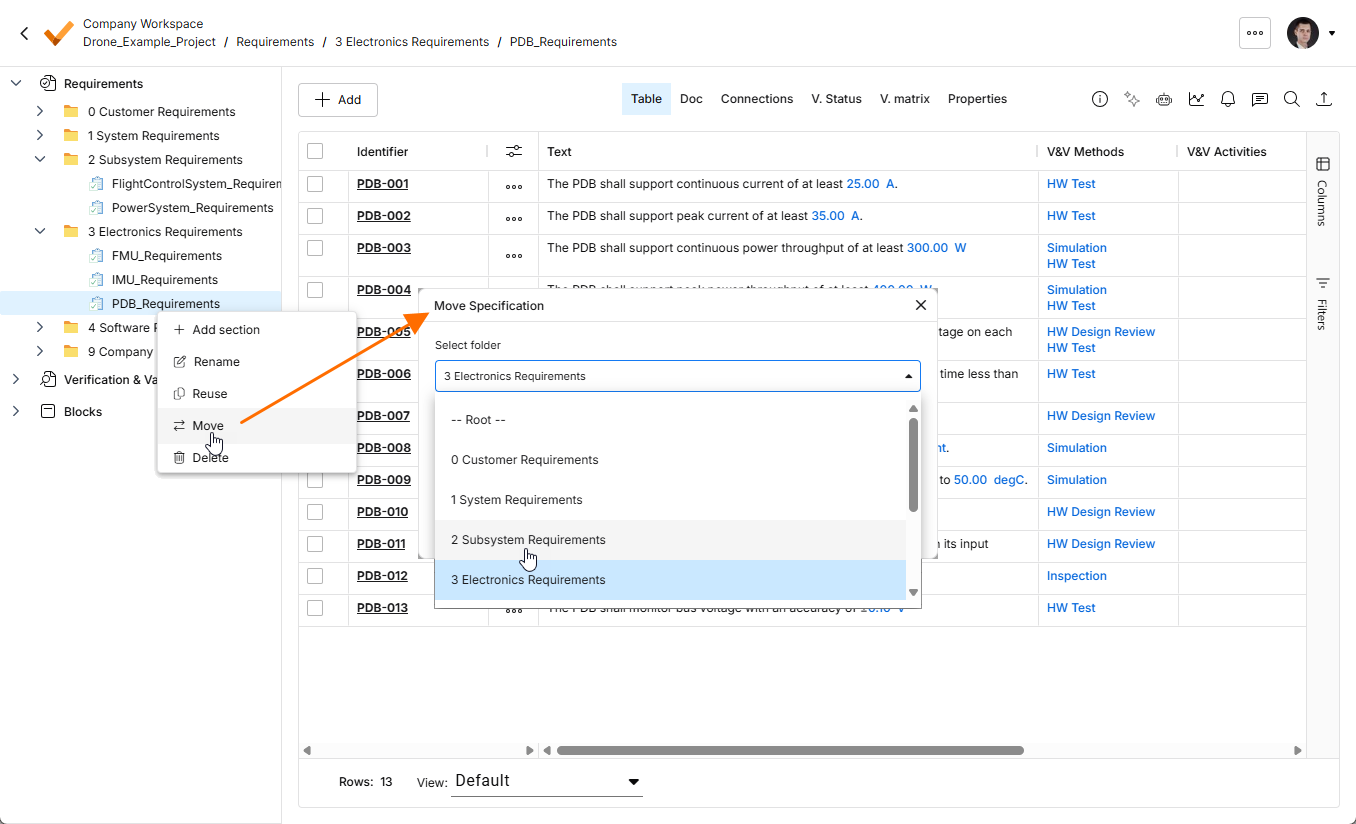
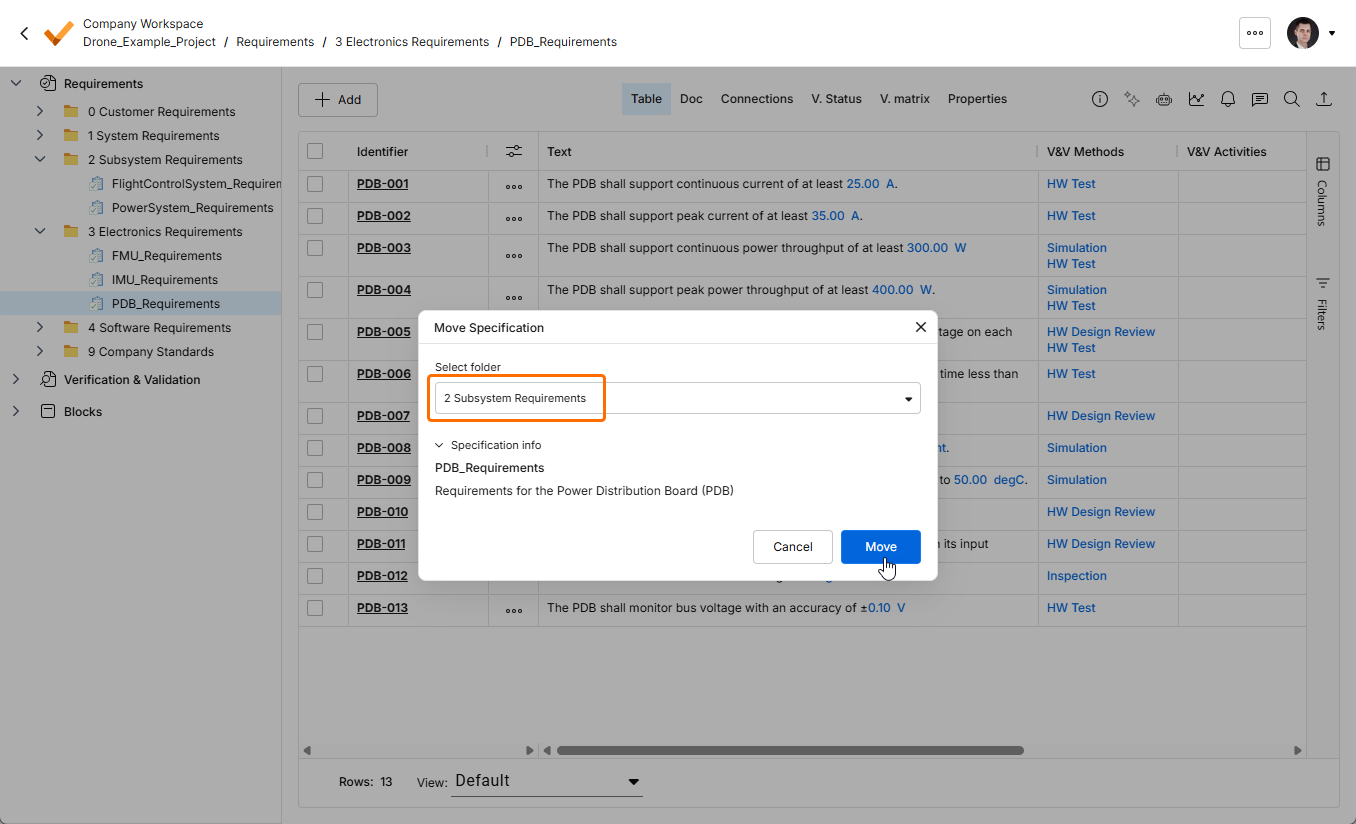
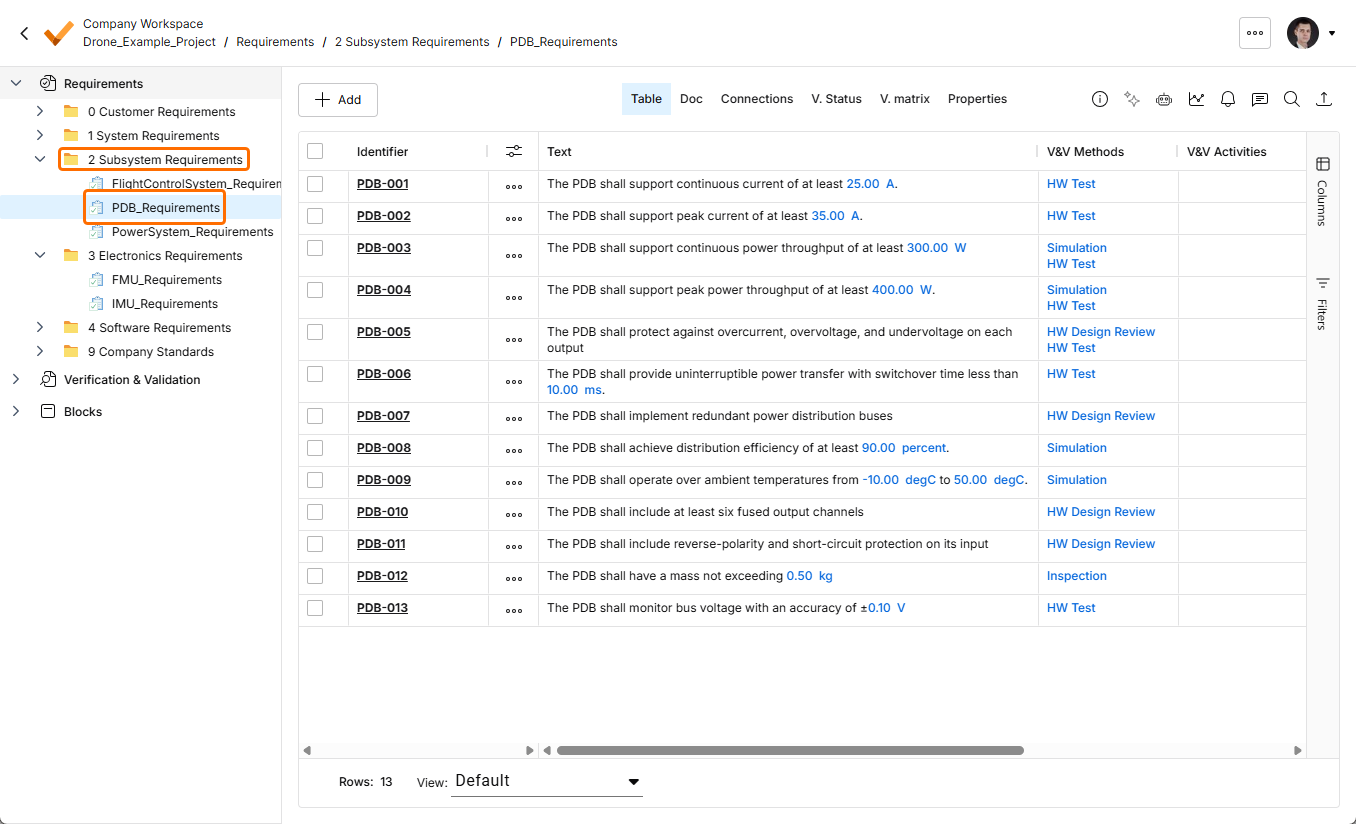
사양을 다른 폴더로 이동하려면 프로젝트 트리에서 이동할 사양을 마우스 오른쪽 버튼으로 클릭한 다음 나타나는 메뉴에서 Move 명령을 선택합니다. 열리는 Move Specification 창에서 Select folder 드롭다운을 사용하여 사양을 이동할 폴더를 선택하거나, Root 옵션을 선택하여 사양을 모든 폴더 밖으로 이동한 다음  버튼을 클릭합니다.
요구사항을 다른 사양으로 이동
하나 이상의 요구사항을 다른 사양으로 이동하려면 다음 두 가지 방법을 사용할 수 있습니다.
First Method: Move Requirements Feature
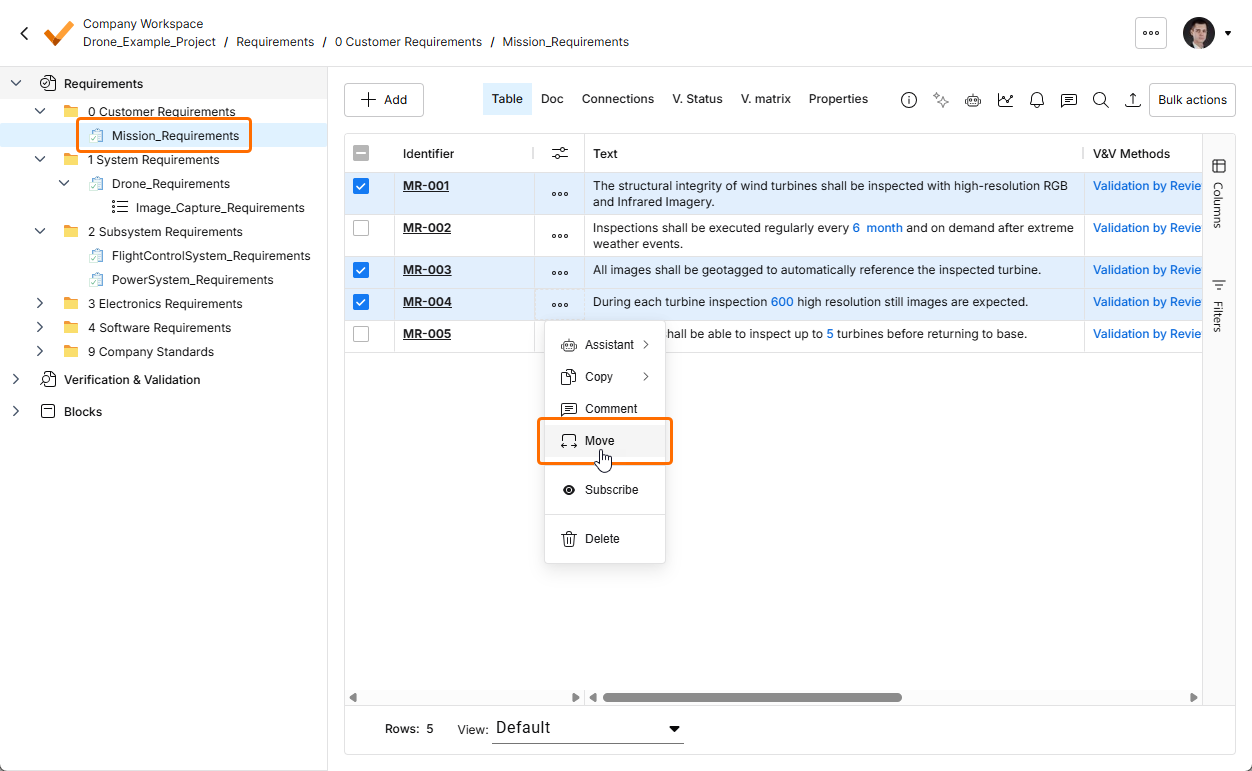
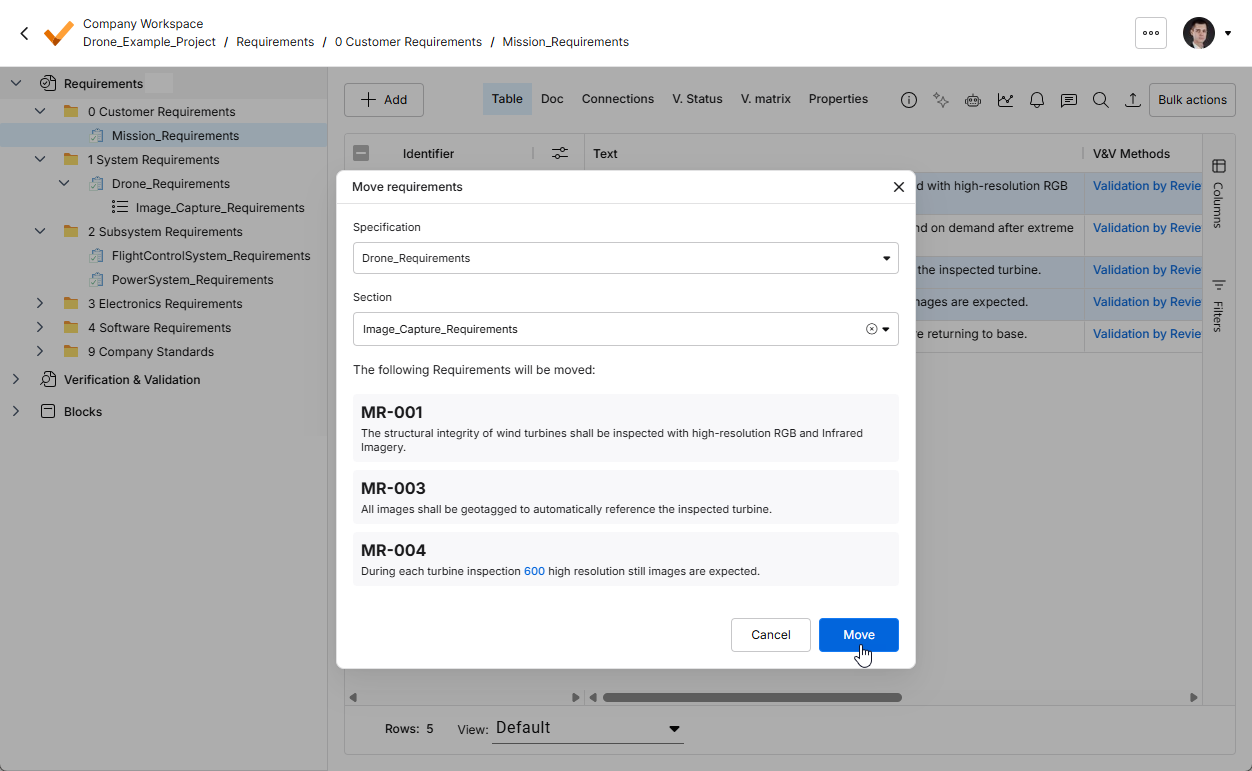
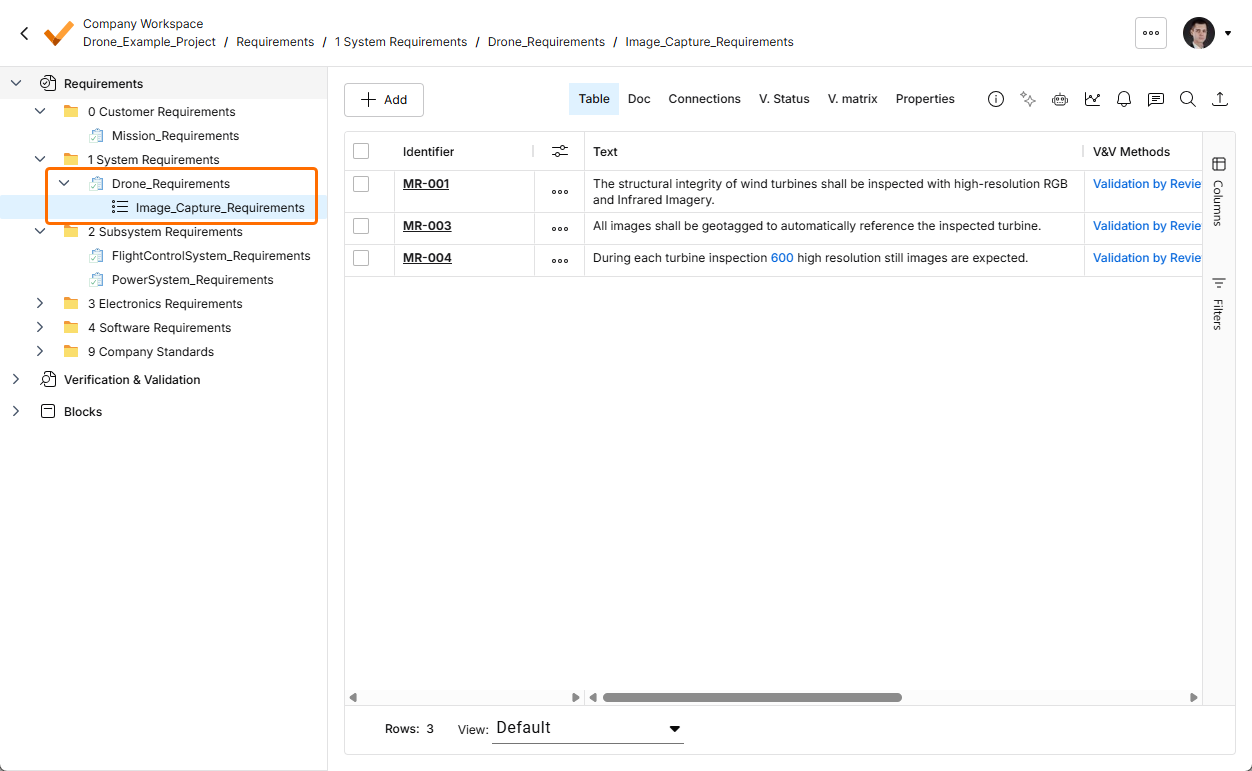
원하는 요구사항을 선택하고 작업 열의 “점 3개 메뉴”에서 Move 옵션을 선택합니다. 그러면 Move requirements 창이 열리며, 여기에서 요구사항을 이동할 타겟 사양과 섹션을 모두 선택할 수 있습니다.
Second Method: Move requirements using the column fields
-
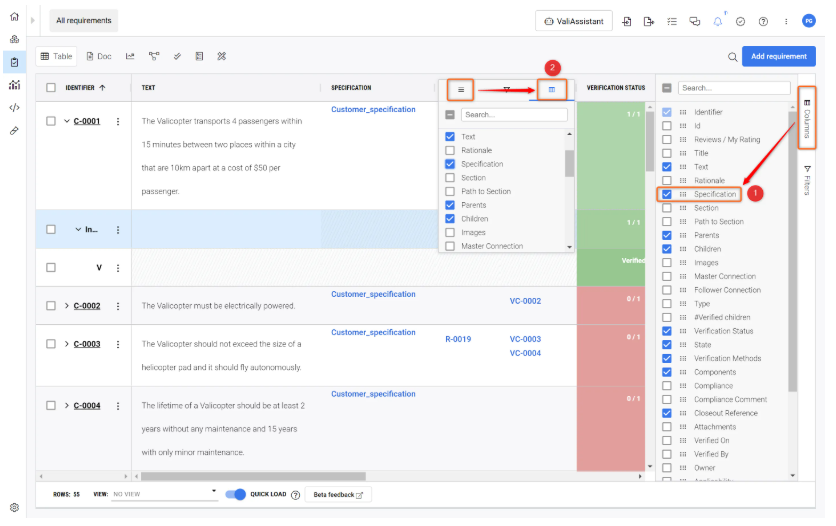
표시할 열에서 “Specifications”를 활성화합니다. 오른쪽 (1)에서 열 설정 필드를 찾아 사양을 선택합니다. 각 열 필드에 있는 세 줄 아이콘을 클릭하여 표시할 열을 선택할 수도 있습니다 (2). 편리한 방법을 사용하면 됩니다.
-
식별자 옆의 작은 확인란을 클릭하여 요구사항을 선택한 다음 사양 열을 두 번 클릭하면 프로젝트 내 사양 목록이 드롭다운 메뉴로 표시됩니다. 아래의 짧은 동영상에서 이 과정을 확인할 수 있습니다.
섹션에 요구사항 추가/이동
사양에 여러 섹션이 있는 경우 요구사항을 각 섹션에 할당할 수 있습니다. 위의 GIF와 같은 방법으로 “section” 열을 활성화하여 요구사항에 섹션을 할당합니다. 섹션 열이 표시되면 셀을 두 번 클릭하여 사용 가능한 섹션 목록을 표시합니다. 새 요구사항에 섹션을 지정할 수 있으며, 기존 요구사항이 속한 섹션도 변경할 수 있습니다.
 AI로 번역됨