
사양 작성
개요
- 이름 지정 제한 사항과 Info 창에서 세부 정보를 추가하는 옵션을 포함하여 사양을 생성하는 방법을 알아보세요.
- 사양을 설계 블록에 할당하면 해당 사양의 요구사항이 블록에 어떻게 적용되는지 알아보세요.
- 단계별 안내에 따라 동일한 프로젝트 내에서 하나 이상의 요구사항을 다른 사양으로 이동해 보세요.
사양서는 기술, 이해관계자, 시스템, 기능 등과 관련된 요구사항을 모아 놓은 문서입니다. Requirements Portal에서는 프로젝트 내에 원하는 만큼 사양서를 생성할 수 있습니다.
새 사양서 생성하기
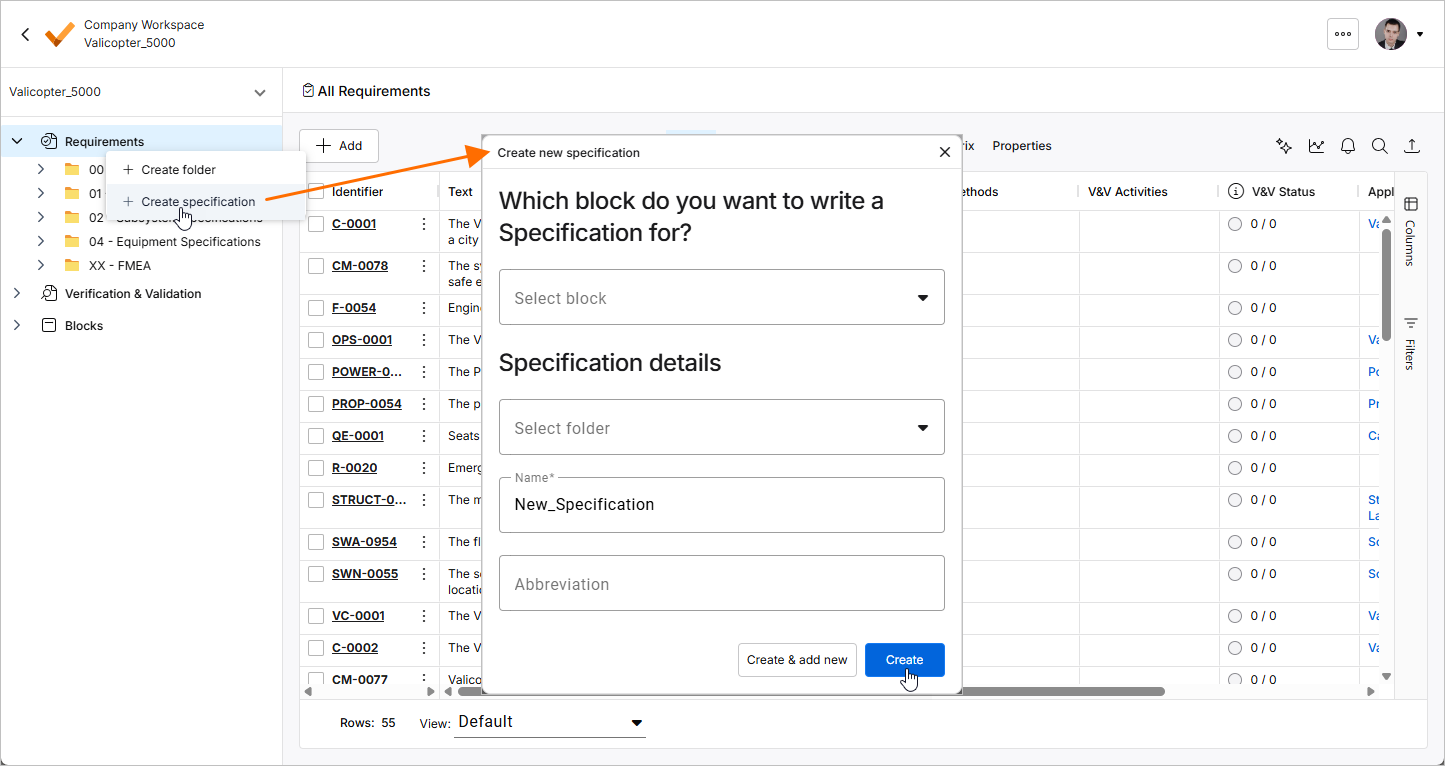
첫 번째 단계는 요구사항을 보관하고 관리하는 동적 문서인 새 사양서를 생성하는 것입니다. 새 사양서를 생성하려면 왼쪽 프로젝트 트리에서 Requirements 항목 또는 폴더를 마우스 오른쪽 버튼으로 클릭합니다. Create new specification 창이 열리면 사양서의 이름과 해당 블록을 지정할 수 있습니다. 사양서 세부 정보를 정의한 후  또는
 버튼을 클릭합니다.
-
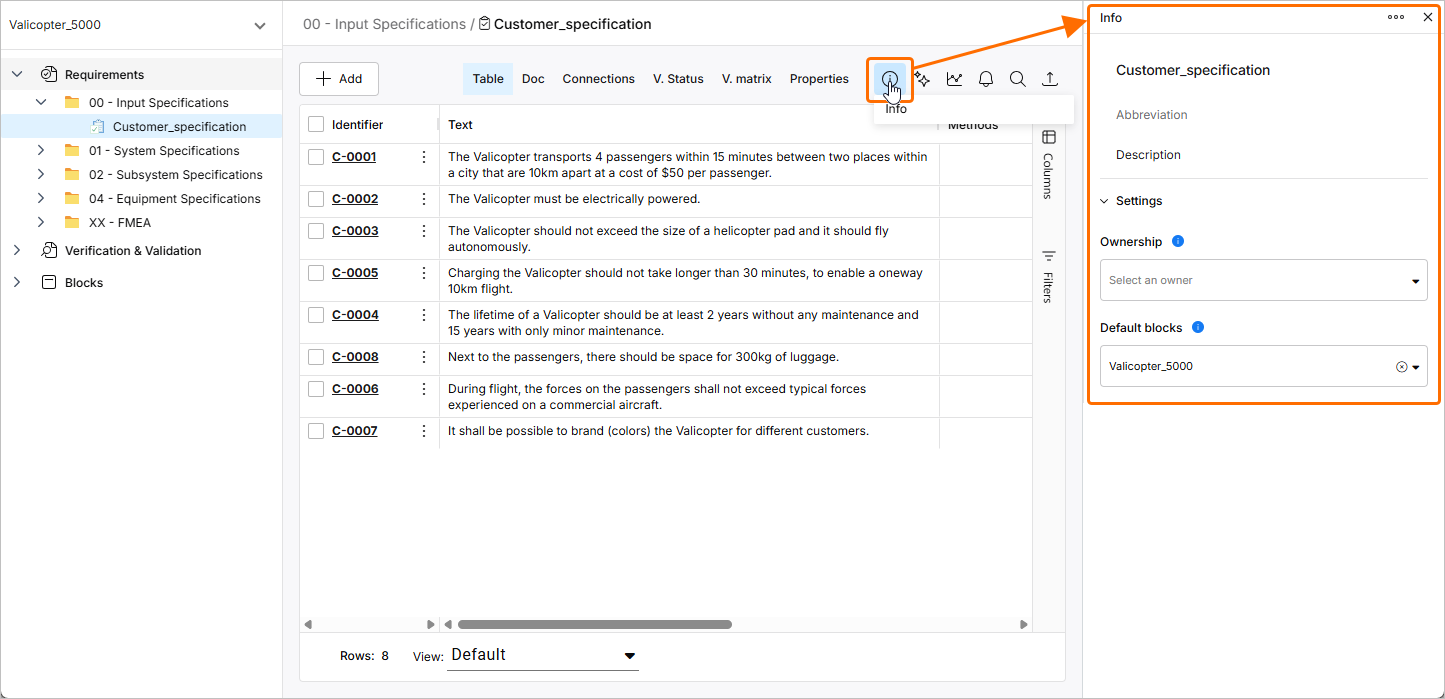
사양서를 생성할 때 블록을 할당하지 않으려면 나중에 사양서의 Info 창에서 할당할 수 있습니다.
-
버튼을 사용하면 Create new specification 창을 닫지 않고도 여러 사양서를 생성할 수 있습니다.
-
프로젝트 트리의 사양서 계층 구조는 알파벳순으로 정렬됩니다.
-
페이지 오른쪽 상단의
 버튼을 클릭하면 현재 선택한 사양서의 Info 창에 액세스할 수 있으며, 여기에서 사양서 설명을 추가하고 블록과 담당자를 할당할 수 있습니다.
블록에 사양서 할당하기
사양서는 설계 내 하나 이상의 블록에 연결할 수 있습니다. 사양서를 설계 내 블록에 할당하면 해당 사양서의 모든 요구사항이 할당된 블록에 적용되며, 설계를 기준으로 검증할 수 있습니다.
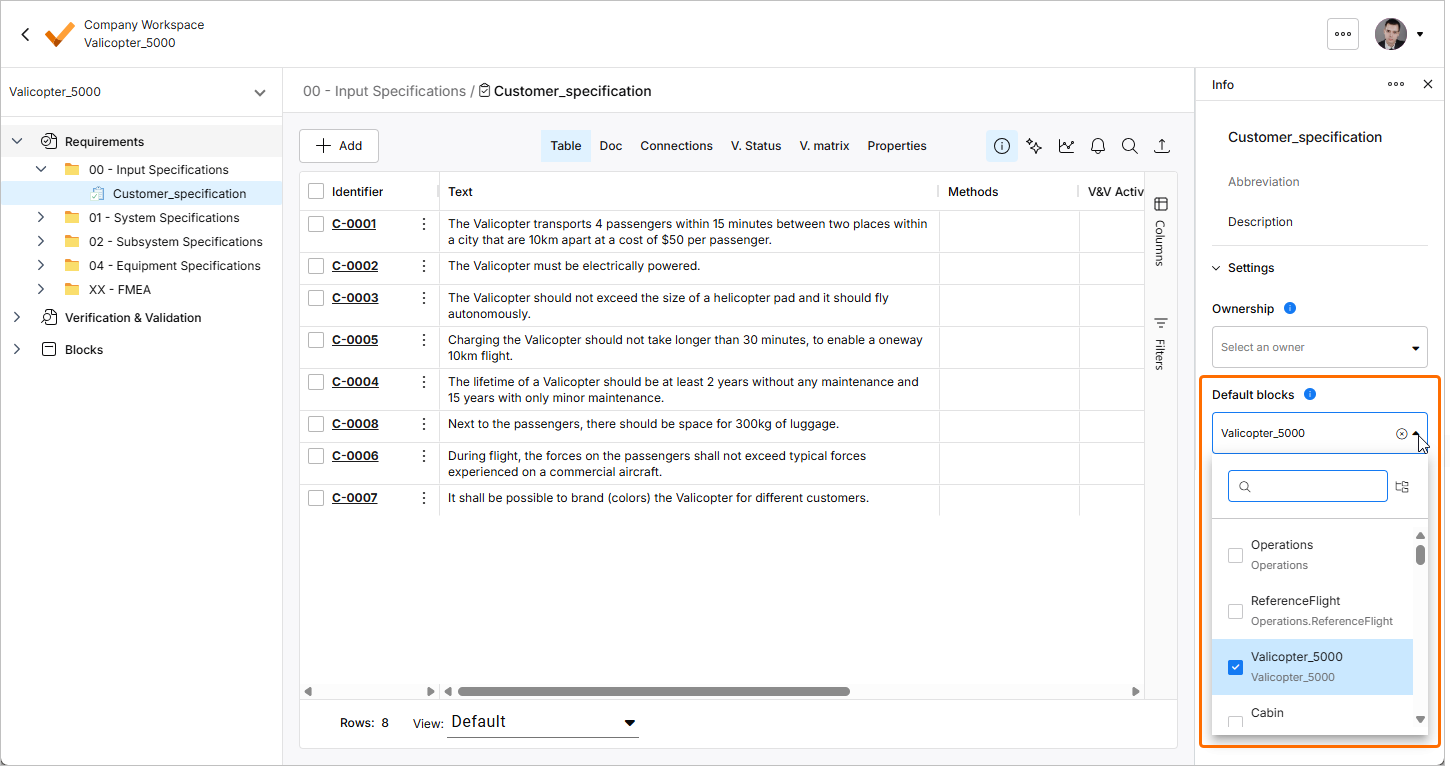
현재 선택한 요구사항에 블록을 할당하려면 사양서의 Info 창에 있는 Default blocks 드롭다운을 사용합니다.
사양서 간 요구사항 이동하기
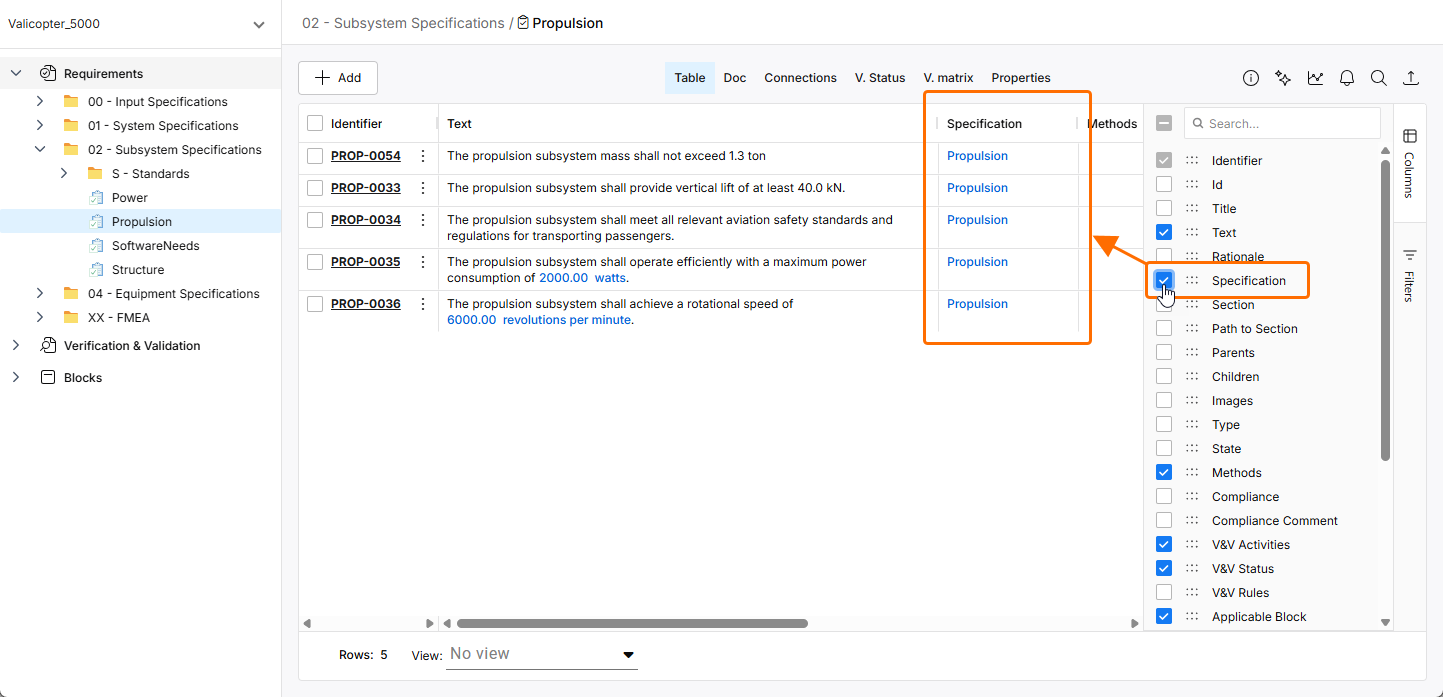
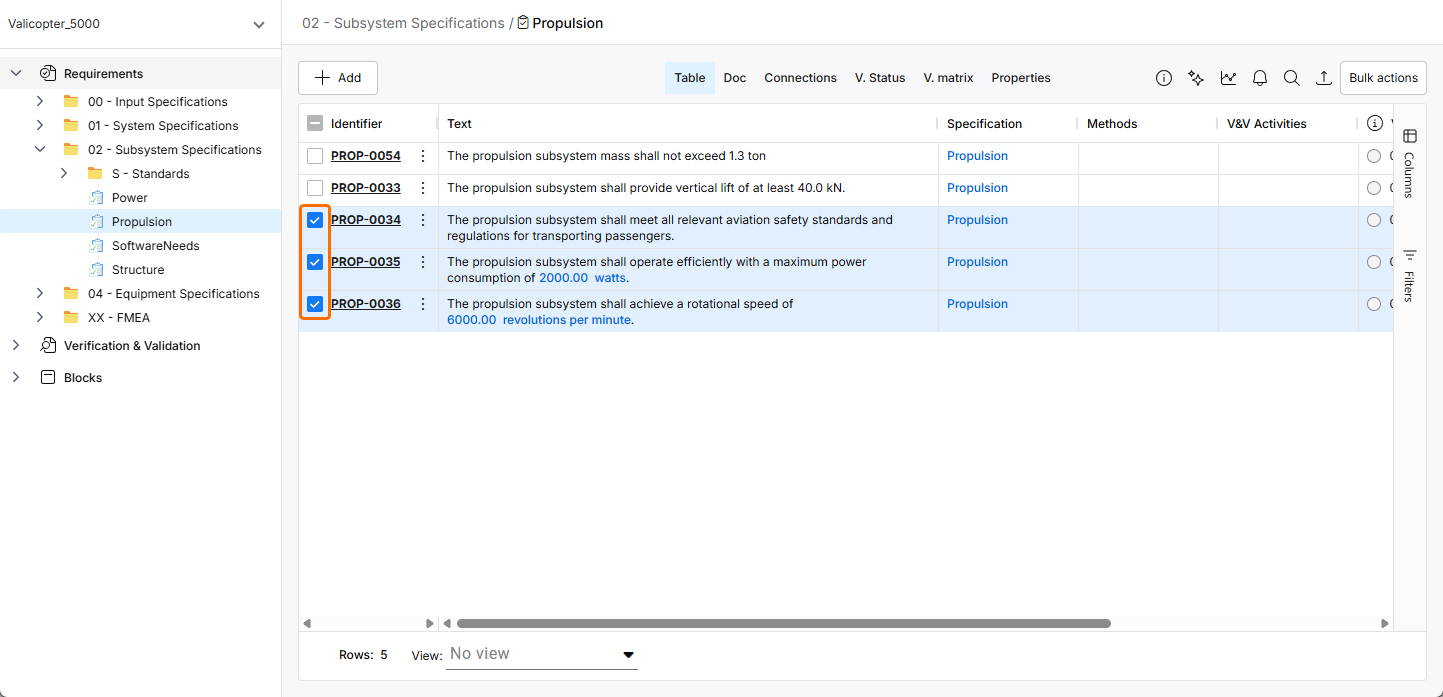
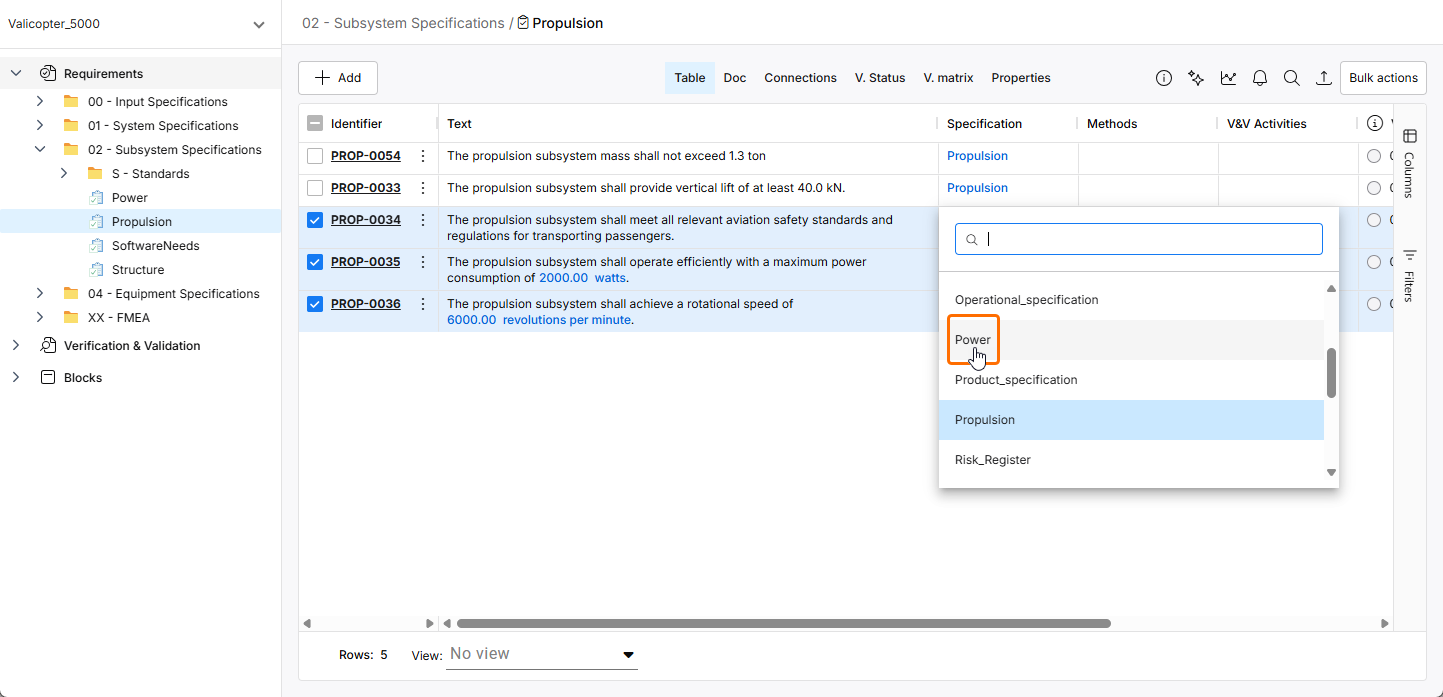
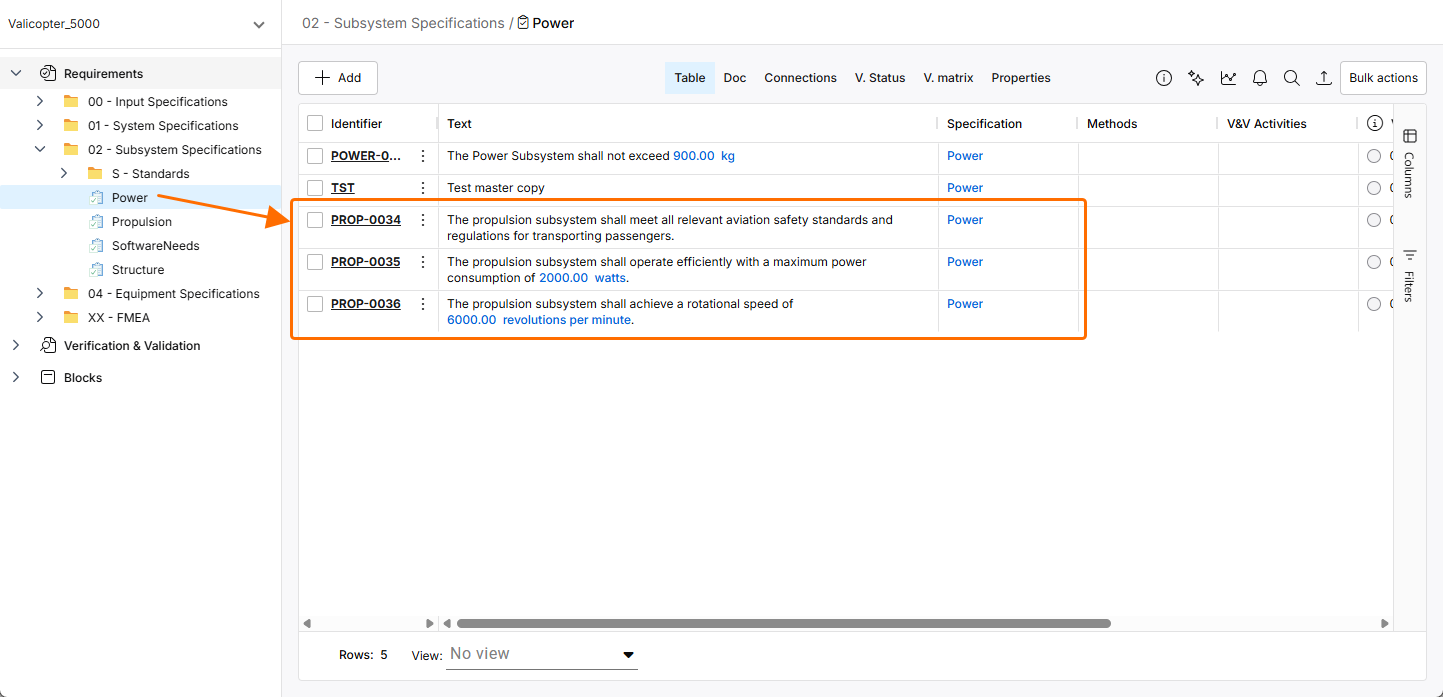
하나 이상의 요구사항을 다른 사양서로 이동하려면 아래에 표시된 단계와 설명을 따릅니다.
 AI로 번역됨