
좌표

배치된 Coordinate
Coordinate는 그룹 설계 객체입니다. 현재 원점을 기준으로 설계 공간 내 한 점의 X(수평) 및 Y(수직) 거리를 표시하는 데 사용됩니다. Coordinate는 어떤 레이어에도 배치할 수 있습니다.
Coordinate Object
Coordinate는 PCB 편집기 에서 Home | Place | Coordinate.

를 선택하여 배치할 수 있습니다. 명령을 실행하면 커서가 십자선으로 바뀌고 Coordinate 배치 모드로 들어갑니다. Coordinate가 커서에 “떠 있는” 상태로 표시됩니다:
- 커서를 위치시키고 클릭하거나 Enter 를 눌러 Coordinate를 배치합니다.
- 추가 Coordinate를 계속 배치하거나, 마우스 오른쪽 버튼을 클릭하거나 Esc 를 눌러 배치 모드를 종료합니다.
배치 중 수행할 수 있는 추가 동작은 다음과 같습니다:
- L 키를 눌러 Coordinate를 보드의 반대면으로 뒤집습니다.
- 숫자 키패드의 + 및 - 키를 눌러 설계에서 현재 표시되는 모든 레이어를 각각 앞으로/뒤로 순환하며 – 배치 레이어를 빠르게 변경합니다.
그래픽 편집
이 편집 방법을 사용하면 설계 공간에서 배치된 Coordinate 객체를 직접 선택하고 위치를 그래픽으로 변경할 수 있습니다. Coordinate 객체의 크기와 형태는 그래픽으로 변경할 수 없습니다.
따라서 Coordinate 객체를 선택해도 편집 핸들이 표시되지 않습니다:
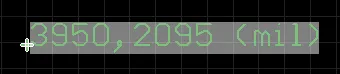
선택된 Fill
Coordinate의 아무 곳이나 클릭한 뒤 드래그하여 위치를 재배치합니다. Coordinate가 이동되면 위치 값이 자동으로 업데이트됩니다.
비-그래픽 편집
이 편집 방법은 Inspector 패널을 사용하여 Coordinate 객체의 속성을 수정합니다.
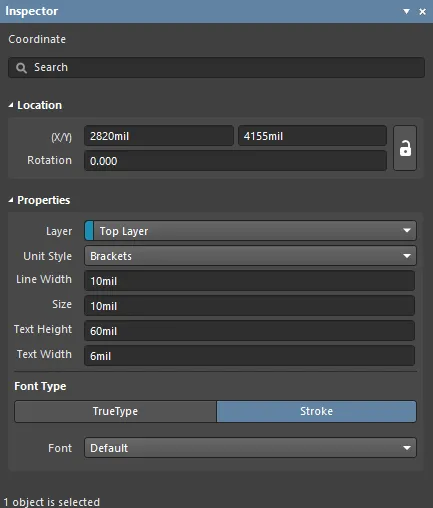
배치 중에는 Coordinate 키를 눌러 Inspector 패널의 Tab 모드에 접근할 수 있습니다. Coordinate를 배치하면 모든 옵션이 표시됩니다.
배치 후에는 다음 방법 중 하나로 Coordinate 패널의 Inspector 모드에 접근할 수 있습니다:
- Inspector 패널이 이미 열려 있다면 Coordinate 객체를 선택합니다.
Coordinate를 선택한 상태에서 메인 리본에서 View | PCB | Inspector 를 선택합니다.
여러 객체 편집
Inspector 패널은 여러 객체 편집을 지원하며, 현재 선택된 모든 객체에서 동일한 속성 설정을 수정할 수 있습니다. 동일한 객체 유형을 여러 개 수동으로 선택한 경우, 별표(*)로 표시되지 않는 Inspector 패널 필드 항목은 선택된 모든 객체에 대해 편집할 수 있습니다.
Coordinate Properties
설계 공간에서 배치된 Coordinate를 선택하면, 모든 Coordinate 객체 속성을 Inspector 패널에서 편집할 수 있습니다.
위치
- (X/Y)
- X (첫 번째 필드) - 현재 설계 공간 원점을 기준으로, fill 기준점의 현재 X(수평) 좌표입니다. 값을 편집하여 fill의 X 위치를 변경합니다. 값은 미터법 또는 야드파운드법으로 입력할 수 있으며, 현재 기본 단위가 아닌 단위로 값을 입력할 때는 단위를 함께 입력하십시오.
- Y (두 번째 필드) - 현재 원점을 기준으로, fill 기준점의 현재 Y(수직) 좌표입니다. 값을 편집하여 fill의 Y 위치를 변경합니다. 값은 미터법 또는 야드파운드법으로 입력할 수 있으며, 현재 기본 단위가 아닌 단위로 값을 입력할 때는 단위를 함께 입력하십시오.
- Rotation - 좌표의 회전 각도(도)로, 0에서 반시계 방향으로 측정됩니다.
속성
- Layer - 드롭다운을 사용하여 객체를 배치할 레이어를 결정합니다.
- 단위 스타일 - 드롭다운을 사용하여 객체에 사용할 단위 스타일을 결정합니다.
- 선 두께
- 원하는 선 두께를 입력합니다. - Size - 원하는 객체 크기를 입력합니다.
- 텍스트 높이 - 원하는 텍스트 높이를 입력합니다.
- Text Width - 원하는 텍스트 너비를 입력합니다.
글꼴 유형
- TrueType - PC에서 사용 가능한 글꼴( \Windows\Fonts 폴더 내)을 사용하도록 선택합니다. TrueType 글꼴은 전체 Unicode를 지원합니다. 기본적으로 소프트웨어는 사용된 TrueType 글꼴에 링크합니다(PCB 파일에 저장되지 않음). 즉, 설계를 다른 PC로 옮길 경우 해당 PC에도 동일한 글꼴이 있어야 합니다.
- Font - 드롭다운을 사용하여 원하는 TrueType 글꼴을 선택합니다. 필요에 따라 텍스트를 강조하려면 B (굵게) 및/또는 I (기울임) 옵션을 사용합니다.
- Stroke
- Font - 드롭다운을 사용하여 원하는 Stroke 글꼴을 선택합니다. 선택지는 다음과 같습니다:
Default -펜 플로팅 및 벡터 포토 플로팅을 위해 설계된 단순 벡터 글꼴.Sans Serif- aGerber와 같은 벡터 출력 생성 속도를 저하시킬 수 있는 복잡한 글꼴.Serif- aGerber와 같은 벡터 출력 생성 속도를 저하시킬 수 있는 복잡한 글꼴.
- Font - 드롭다운을 사용하여 원하는 Stroke 글꼴을 선택합니다. 선택지는 다음과 같습니다:
 AI로 번역됨