
패드


패드는 부품 핀에 대해 기계적 고정과 전기적 연결을 모두 제공하는 기본(Primitive) 설계 객체입니다. 패드는 부품을 보드에 고정하는 데 사용되며, 부품 핀에서 보드의 배선(routing)으로 이어지는 상호연결 지점을 만드는 데도 사용됩니다. 패드는 예를 들어 SMD(Surface Mount Device) 패드처럼 단일 레이어에 존재할 수도 있고, Z-평면(수직) 방향으로 배럴(barrel) 형태의 몸체를 가지며 각 (수평) 구리 레이어마다 평평한 영역을 갖는 3차원 스루홀(through-hole) 패드일 수도 있습니다. 패드의 배럴 형태 몸체는 제작 과정에서 보드를 드릴링하고 도금(through-plated)할 때 형성됩니다. X 및 Y 평면에서 패드는 원형, 직사각형, 팔각형 또는 모서리가 둥근 직사각형 형태를 가질 수 있습니다. 패드는 설계에서 개별적으로 자유 패드(free pad)로 사용할 수도 있지만, 더 일반적으로는 PCB Library 편집기에서 다른 프리미티브들과 함께 컴포넌트 풋프린트에 포함되는 형태로 사용됩니다.
Pad Object
패드는 다음과 같은 방식으로 PCB 및 PCB 라이브러리 편집기에서 배치할 수 있습니다:
- PCB 편집기에서:
- 메인 메뉴에서 Home | Place | Pad 를 선택합니다.

- PCB Library 편집기에서:
- 메인 메뉴에서 Home | Place | Pad 를 선택합니다.
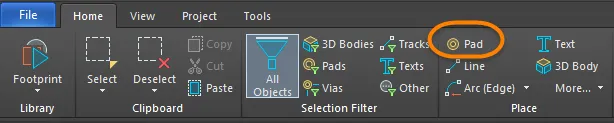
- 디자인 공간에서 마우스 오른쪽 버튼을 클릭한 다음 컨텍스트 메뉴에서 Place » Pad 를 선택합니다.
명령을 실행하면 커서가 십자선으로 바뀌고 패드 배치 모드로 들어갑니다.
- 커서를 위치시킨 다음 클릭하거나 Enter를 눌러 패드를 배치합니다.
- 추가 패드를 계속 배치하거나, 마우스 오른쪽 버튼을 클릭하거나 Esc를 눌러 배치 모드를 종료합니다.
배치 중 수행할 수 있는 추가 동작은 다음과 같습니다:
- Tab 키를 눌러 배치를 일시 정지하고 Pad 모드의 Inspector 패널에 접근하여 속성을 즉시(on-the-fly) 변경할 수 있습니다. 배치를 재개하려면 디자인 공간의 일시정지 버튼 오버레이(
 )를 클릭합니다.
 - Alt 키를 눌러 이동 방향을, 초기 이동 방향에 따라 수평 또는 수직 축으로 제한합니다.
그래픽 편집
패드는 위치를 제외하고는 그래픽 방식으로 속성을 수정할 수 없습니다.
- 자유 패드를 이동하면서 연결된 트랙도 함께 이동하려면, 패드를 클릭한 채로 유지한 다음 이동합니다. 이동하는 동안 연결된 라우팅은 패드에 계속 붙어 있습니다.xxx
- 연결된 트랙을 이동하지 않고 자유 패드만 이동하려면 Tools | Arrange | Move » Move Object를 선택한 다음, 패드를 클릭한 채로 유지하고 이동합니다.
비-그래픽 편집
이 편집 방법은 Inspector 패널을 사용하여 Pad 객체의 속성을 수정합니다.

배치 중에는 Tab 키를 눌러 Pad 모드의 Inspector 패널에 접근할 수 있습니다. Pad가 배치되면 모든 옵션이 표시됩니다.
배치 후에는 다음 방법 중 하나로 Inspector 패널의 Pad 모드에 접근할 수 있습니다:
- Inspector 패널이 이미 열려 있다면 Pad 객체를 선택합니다.
- 패드가 선택된 상태에서 메인 리본에서 View | Schematic | Inspector를 선택합니다.
Pad 대화상자
Pad 속성은 Pad 대화상자를 사용해서도 변경할 수 있으며, 이 대화상자는 Netlist Manager dialog (Tools | Netlist | Neliist » Edit Nets)의 Pins in Focused Net 영역 아래에 있는 Edit 버튼을 클릭하여 접근합니다.
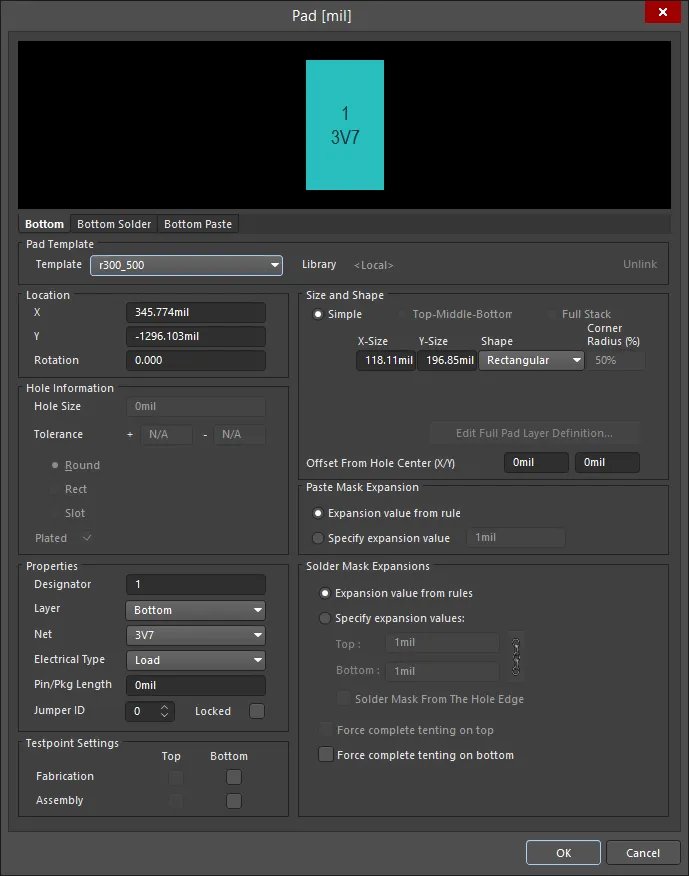
Layer Selection - 레이어 탭을 클릭하여 원하는 레이어를 봅니다.
Pad Template
- Template - 드롭다운에서 Pad 템플릿을 선택합니다.
- Library - Pad 템플릿이 연결된 라이브러리를 표시하며, 해당 라이브러리에서 템플릿 연결을 해제하는 옵션을 포함합니다.
Location
- X - 현재 원점 기준 패드 중심의 X 위치입니다. 값을 편집하여 원점에 대한 패드 위치를 변경합니다.
- Y - 현재 원점 기준 패드 중심의 Y 위치입니다. 값을 편집하여 원점에 대한 패드 위치를 변경합니다.
- Rotation - 현재 패드 회전 각도(도)입니다. 편집하여 패드 회전을 변경합니다. 최소 각도 해상도는 0.001°입니다.
Hole Information
- Hole Size - 패드의 현재 홀 크기입니다. 이 값은 제작 시 패드에 드릴링될 홀의 직경(mil 또는 mm)을 지정합니다. 단일 레이어 패드(SMD 패드 또는 엣지 커넥터 등)의 경우 자동으로 0으로 설정됩니다. 홀 크기는 0~1000mil 범위로 설정할 수 있으며, 구리 없는 기계적 홀(copper-free mechanical holes)을 정의하기 위해 패드 면적보다 크게 설정할 수도 있습니다. 이 필드의 값을 편집하여 패드 홀 크기를 변경합니다.
- Tolerance - 홀 공차 속성을 설정하면 보드의 끼워맞춤(fit)과 한계(limit)를 결정하는 데 도움이 됩니다. 설계에 대해 최소(-) 및 최대(+) 홀 공차를 지정하십시오.
홀의 형상을 지정하려면 다음 옵션 중 하나를 선택합니다:
- Round - 패드에 대해 원형 홀 형상(기본값)을 지정합니다.
- Square - 패드에 대해 사각(펀칭) 홀 형상을 지정합니다.
- Slot - 패드에 대해 양끝이 둥근 슬롯형 홀 형상을 지정합니다.
- Plated - 이 옵션은 패드가 도금 홀(plated hole)인지 여부를 결정합니다. 설계에 도금 패드와 비도금 패드가 모두 존재하는 경우, 비도금 홀은 NC Drill files에서 도금 홀과 다른 툴을 사용하도록 설정됩니다.
Properties
- Designator - 현재 패드 디자인레이터(designator)입니다. 패드가 컴포넌트의 일부인 경우, 디자인레이터는 보통 해당 컴포넌트 핀 번호로 설정됩니다. 디자인레이터는 최대 20자까지 가능하며 공백을 포함할 수 없습니다. 자유 패드는 디자인레이터를 포함할 수도 있고, 필드를 비워둘 수도 있습니다. 디자인레이터가 숫자로 시작하거나 끝나면, 연속으로 여러 패드를 순차 배치할 때 숫자가 자동 증가합니다. 이 필드의 값을 편집하여 패드 디자인레이터를 변경합니다. 필요하다면 동일한 컴포넌트 풋프린트 내의 여러 패드가 동일한 디자인레이터를 공유할 수도 있습니다.
- Layer - 패드가 현재 할당된 레이어입니다. 패드는 사용 가능한 어떤 레이어에도 할당할 수 있으며, 모든 신호 레이어에 패드 형상을 정의하려면 Layer를
Multi-Layer로 설정합니다. - Net - 패드가 현재 할당된 넷입니다. 필드를 클릭하고 드롭다운 목록에서 넷을 선택하여 넷 할당을 변경합니다. 패드가 어떤 넷에도 연결되지 않음을 지정하려면 No Net를 선택합니다. Net 속성은 Design Rule Checker가 PCB 객체가 규칙에 맞게 배치되었는지 판단하는 데 사용됩니다.
- Electrical Type - 이 필드는 패드의 현재 전기적 상태를 표시합니다. 이 상태는 컴포넌트 패드에만 관련이 있으며, 해당 패드의 전송선 특성을 설정합니다. 패드는 Load, Source 또는 Terminator로 지정할 수 있습니다. Source 및 Terminator 설정은 넷이 데이지 체인(Daisy chain) 라우팅 토폴로지 중 하나를 필요로 할 때 사용됩니다. 필드를 클릭하여 드롭다운 목록에서 전기적 타입을 변경합니다.
- Pin/Pkg Length - Pin Package Length는 Signal Length 계산에 자동으로 포함되며, 그 결과는 PCB panel에 표시됩니다. 선택한 넷의 핀에 대한 Pin/Pkg Length 값을 확인하거나 편집하려면 PCB 패널을 Nets 모드로 설정하십시오.
- Jumper ID - 이 값을 0이 아닌 값(범위 1~1000)으로 설정하면 이 패드가 점퍼(jumper) 컴포넌트 풋프린트의 일부임을 나타냅니다. 점퍼 컴포넌트는 단면 PCB에서, 트랙으로 연결을 만드는 대신 패드들을 물리적으로 연결하는 와이어 링크가 존재할 때 사용할 수 있습니다. Jumper ID 값은 소프트웨어에 어떤 패드들을 ‘연결된(connected)’ 것으로 처리할지 알려줍니다. 점퍼 연결은 동일한 컴포넌트 풋프린트 내의 패드들 사이에서만 생성될 수 있으며, 이들은 동일한 Jumper ID 값을 가져야 하고 동일한 넷에도 할당되어야 합니다. 또한 컴포넌트의 Type는 Jumper로 설정되어야 합니다. 이러한 조건이 충족되면 점퍼 연결은 PCB 편집기에서 곡선 연결선으로 표시됩니다.
- Locked- 그래픽 편집으로부터 패드를 보호할 수 있도록 활성화합니다. 위치나 크기가 중요한 패드는 잠그십시오. 잠긴 프리미티브를 편집하려고 하면 해당 프리미티브가 잠겨 있다는 안내가 표시되고 작업을 계속할지 묻습니다. 이 옵션을 선택 해제하면 확인 없이 프리미티브를 자유롭게 편집할 수 있습니다. Locked 체크박스는 컴포넌트에 속한 패드에는 영향을 주지 않습니다. 컴포넌트가 잠겨 있지 않으면 컴포넌트를 이동할 때 패드도 함께 이동합니다. 이런 경우 실수로 이동하는 것을 방지하려면 컴포넌트를 잠그십시오.
Testpoint Settings
이 영역을 사용하여 이 패드를 Fabrication 및/또는 Assembly 테스트포인트 파일 생성을 위한 테스트포인트로 정의합니다. 테스트포인트는 보드의 정상 동작을 확인하기 위해 테스트 프로브가 PCB에 접촉할 수 있는 위치입니다. 어떤 패드나 비아도 테스트포인트로 지정할 수 있습니다. 이렇게 지정하면 해당 패드 또는 비아가 속한 컴포넌트는 자동으로 잠깁니다.
- Top - 이 패드를 Top 레이어 테스트포인트로 정의하려면 이 옵션을 활성화합니다.
- Bottom - 이 패드를 Bottom 레이어 테스트포인트로 정의하려면 이 옵션을 활성화합니다.
Size and Shape
패드의 구리 영역(랜드 영역)은 X 및 Y Size 와 Shape 설정으로 정의됩니다.
- Simple - 단순 패드는 모든 레이어에서 크기와 형상이 동일한 패드입니다.
- Top-Middle-Bottom - Top-Middle-Bottom 레이어드 패드는 Top 레이어, 모든 Mid 신호 레이어, Bottom 레이어에 대해 각각 다른 X/Y 크기와 형상을 별도로 정의할 수 있습니다.
- X-Size - 패드의 현재 X(수평) 크기입니다. 1~10000mil 범위의 값을 입력합니다. X와 Y 크기는 서로 독립적으로 설정할 수 있어 비대칭 패드 형상을 정의할 수 있습니다.
- Y-Size - 패드의 현재 Y(수직) 크기입니다. 1~10000mil 범위의 값을 입력합니다. X와 Y 크기는 서로 독립적으로 설정할 수 있어 비대칭 패드 형상을 정의할 수 있습니다.
- Shape - 기본 패드 형상입니다. 기본 패드 형상에는
Round,Rectangular,Octagonal또는Rounded Rectangle가 포함됩니다. X 및 Y 크기 설정을 변경하여 기본 형상을 조작함으로써 비대칭 패드 형상을 만들 수 있습니다. - Corner Radius - 이 옵션은 Shape이
Rounded Rectangle로 설정된 경우에 사용할 수 있습니다. 값은 패드의 가장 짧은 변의 절반에 대한 백분율이므로, 0%는 직사각형 패드에 해당하고 100%는 원형 패드에 해당합니다. - Offset From Hole Center (X/Y) - 이 값만큼 패드 홀 중심에서 패드 랜드 영역을 오프셋하려면 값을 입력합니다.
- Full Stack - 각 레이어(모든 신호 레이어 및 플레인 포함)에서 서로 다른 홀 크기와 지름을 편집할 수 있습니다.
- Edit Full Pad Layer Definitions - 클릭하면 각 레이어별 패드/비아 설정(패드 형상, 크기, X/Y 위치 포함)과 관련된 컨트롤을 제공하는 대화상자를 엽니다. 이 버튼에 접근하려면 Full Stack를 선택해야 합니다.
Paste Mask Expansion
페이스트 마스크의 개구부는 소프트웨어가 패드와 동일한 형상으로 자동 생성합니다. 이 개구부는 이 설정에 따라 패드 자체보다 더 클 수도(양의 확장 값) 더 작을 수도(음의 확장 값) 있습니다. 일반적으로 페이스트 마스크 개구부는 패드보다 작지만, 예외도 있습니다.
- Expansion value from rule - 이 옵션을 활성화하면 이 패드의 페이스트 마스크 확장은 해당 Paste Mask Expansion 디자인 룰에 의해 정의됩니다.
- Specify expansion value - 룰을 무시하고 이 패드의 페이스트 마스크 확장 값을 지정하려면 이 옵션을 활성화합니다.
Solder Mask Expansion
솔더 마스크의 개구부는 소프트웨어가 패드와 동일한 형상으로 자동 생성합니다. 이 개구부는 이 설정에 따라 패드 자체보다 더 클 수도(양의 확장 값) 더 작을 수도(음의 확장 값) 있습니다. 일반적으로 솔더 마스크 개구부는 패드보다 크지만, 예외도 있습니다.
- Expansion value from rules - 이 옵션을 활성화하면 이 패드의 솔더 마스크 확장은 해당 Solder Mask Expansion 디자인 룰에 의해 정의됩니다.
- Specify expansion value - 룰을 무시하고 이 패드의 솔더 마스크 확장 값을 지정하려면 이 옵션을 활성화합니다.
- Solder Mask From The Hole Edge - 이 대화상자에서 확장 값을 지정하는 경우, 패드 가장자리 대신 홀 가장자리로부터 솔더 마스크 확장을 정의하려면 이 옵션도 활성화할 수 있습니다.
- Force complete tenting on top - 텐팅(tenting)이란 to close off을 의미합니다. 이 옵션을 활성화하면 해당 솔더 마스크 확장 디자인 룰의 설정이 무시되어, 이 패드에 대해 Top 솔더 마스크 레이어에 개구부가 생기지 않습니다. 이 옵션이 활성화되면 Expansion value from rules 및 Specify expansion value 옵션은 무시됩니다.
- Force complete tenting on bottom - 텐팅(tenting)이란 to close off을 의미합니다. 이 옵션을 활성화하면 해당 솔더 마스크 확장 디자인 룰의 설정이 무시되어, 이 패드에 대해 Bottom 솔더 마스크 레이어에 개구부가 생기지 않습니다. 이 옵션이 활성화되면 Expansion value from rules 및 Specify expansion value 옵션은 무시됩니다.
여러 객체 편집
Inspector 패널은 여러 객체 편집을 지원하며, 현재 선택된 모든 객체에서 동일한 속성 설정을 수정할 수 있습니다. 동일한 객체 유형을 여러 개 수동으로 선택하면, 별표(*)로 표시되지 않은 Inspector 패널의 필드 항목은 선택된 모든 객체에 대해 편집할 수 있습니다.
Pad Properties
PCB Editor 객체 속성은 배치된 객체의 시각적 스타일, 내용 및 동작을 지정하는 정의 가능한 옵션입니다.
배치된 패드를 디자인 공간에서 선택하면, 모든 Pad 객체 속성을 Inspector 패널에서 편집할 수 있습니다.
속성
- Designator - 이 필드는 현재 패드 디자인레이터를 표시합니다. 패드가 컴포넌트의 일부인 경우, 디자인레이터는 보통 해당 컴포넌트 핀 번호로 설정됩니다. 디자인레이터는 최대 20자까지 가능하며 공백을 포함할 수 없습니다. 자유 패드(Free pad)는 디자인레이터를 포함할 수도 있고, 필드를 비워둘 수도 있습니다. 디자인레이터가 숫자로 시작하거나 끝나면, 패드를 연속으로 배치할 때 숫자가 자동 증가합니다. 이 필드의 값을 편집하여 패드 디자인레이터를 변경합니다.
- Layer - 이 필드는 현재 패드가 할당된 레이어를 표시합니다. 패드는 사용 가능한 어떤 레이어에도 할당할 수 있습니다. 할당된 레이어를 변경하려면 필드를 클릭하고 드롭다운에서 레이어를 선택합니다. 표면실장(SMD) 컴포넌트 풋프린트를 설계할 때는, 컴포넌트를 보드의 바닥면에 사용할 예정이더라도 Layer을(를)
Top로 설정하십시오. 컴포넌트를 보드의 바닥면으로 뒤집으면 소프트웨어가 패드의 레이어를 자동으로 뒤집습니다. 표준 관통홀(Through-hole) 패드의 경우 Layer을(를)Multi-Layer로 설정합니다. - Net - 드롭다운을 사용하여 이 패드가 속한 넷을 선택합니다. 활성 보드 설계의 모든 넷이 드롭다운 목록에 표시됩니다. 넷이 없는 경우
 을 클릭하여 디자인 공간에서 특정 넷으로 이동할 수 있습니다.
- Jumper - PCB에서 점퍼 연결을 사용할 때 이 필드는 패드에 점퍼 연결 식별 번호(1~1000 범위)를 제공합니다. 점퍼 연결은 트랙이나 보드의 전기 객체를 사용하지 않고, 와이어로 PCB의 패드들을 물리적으로 연결하는 방식입니다. Jumper 값은 소프트웨어에 어떤 패드들을 ‘연결된 것’으로 취급할지 알려줍니다. 점퍼 연결은 컴포넌트 풋프린트 내의 패드들 사이에서만 생성할 수 있습니다. 사용되는 패드들은 동일한 Jumper 값을 사용해야 하며 동일한 넷도 공유해야 합니다. 스크롤 화살표를 사용하거나 원하는 점퍼 연결 식별 번호를 직접 입력하십시오. 점퍼 연결은 PCB 편집기에서 곡선 연결선으로 표시됩니다. Design Rules Checker는 점퍼 연결을 미배선 넷으로 보고하지 않습니다.

-
(X/Y) - 패드의 X 및 Y 축 위치입니다.
-
Rotation - 패드의 회전입니다.
Pad Stack
- Hide/Show Preview - 미리보기 이미지를 표시/숨김 전환합니다.
- Simple - 단순 레이어드 패드를 선택합니다. 이 패드의 모든 레이어에 공통으로 적용되는 X/Y 크기와 형상 속성을 정의할 수 있습니다.
- Shape - 이 필드는 현재 기본 패드 형상을 표시합니다. 선택 가능한 항목은 Round, Rectangular, Octagonal, 및 Rounded Rectangle입니다. 기본 형상은 X 및 Y 설정을 변경하여 비대칭 패드 형상이 되도록 조정할 수 있습니다.
- (X/Y) - 패드의 현재 X(수평) 및 Y(수직) 크기를 표시합니다. 이 값은 패드의 크기를 설정하며 1~10000mil 범위의 값을 사용할 수 있습니다. X와 Y 크기는 서로 독립적으로 설정할 수 있어 비대칭 패드 형상을 정의할 수 있습니다. 값은 미터법 또는 인치법 중 어느 쪽으로도 입력할 수 있으며, 현재 기본값이 아닌 단위로 값을 입력할 때는 단위를 함께 입력하십시오. 기본 단위(미터법 또는 인치법)는 Inspector 패널의 Other 영역에 있는 Units 설정에 의해 Board 모드(디자인 공간에서 어떤 객체도 선택되지 않았을 때 접근)에서 결정되며, 단위를 지정하지 않으면 이 기본 단위가 사용됩니다.
- Corner Radius - 패드의 모서리 반경을 표시합니다. 패드 반경은 패드의 가장 짧은 변의 절반에 대한 백분율로 표현됩니다. 이 옵션은 Shape로 Rounded Rectangle 이(가) 선택된 경우에만 사용할 수 있습니다.
- Offset From Hole Center (X/Y) - 패드 홀 중심에서 패드 랜딩 영역을 오프셋할 값을 입력합니다.
- Top-Middle-Bottom - Top-Middle-Bottom 레이어드 패드 객체를 선택하려면 선택합니다. 이 패드 객체에 대해 상단, 중간, 하단 레이어 각각의 X 및 Y 크기와 형상 속성을 정의할 수 있습니다.
- Displayed Layer(s) - 표시된 레이어를 클릭하여 해당 레이어의 패드를 구성합니다. 선택된 레이어는 강조 표시됩니다.
- Shape - 이 필드는 현재 기본 패드 형상을 표시합니다. 선택 가능한 항목은 Round, Rectangular, Octagonal, 및 Rounded Rectangle입니다. 기본 형상은 X 및 Y 설정을 변경하여 비대칭 패드 형상이 되도록 조정할 수 있습니다.
- (X/Y) - 패드의 현재 X(수평) 및 Y(수직) 크기를 표시합니다. 이 값은 패드의 크기를 설정하며 1~10000mil 범위의 값을 사용할 수 있습니다. X와 Y 크기는 서로 독립적으로 설정할 수 있어 비대칭 패드 형상을 정의할 수 있습니다. 값은 미터법 또는 인치법 중 어느 쪽으로도 입력할 수 있으며, 현재 기본값이 아닌 단위로 값을 입력할 때는 단위를 함께 입력하십시오. 기본 단위(미터법 또는 인치법)는 Inspector 패널의 Other 영역에 있는 Units 설정에 의해 Board 모드(디자인 공간에서 어떤 객체도 선택되지 않았을 때 접근)에서 결정되며, 단위를 지정하지 않으면 이 기본 단위가 사용됩니다.
- Corner Radius - 패드의 모서리 반경을 표시합니다. 패드 반경은 패드의 가장 짧은 변의 절반에 대한 백분율로 표현됩니다. 이 옵션은 Shape로 Rounded Rectangle 이(가) 선택된 경우에만 사용할 수 있습니다.
- Offset From Hole Center (X/Y) - 패드 홀 중심에서 패드 랜딩 영역을 오프셋할 값을 입력합니다.
Paste Mask Expansion
페이스트 마스크의 개구부는 소프트웨어에 의해 자동으로 생성되며 패드와 동일한 형상입니다. 이 개구부는 Paste Mask Expansion 설정에 따라 패드 자체보다 더 클 수도(양의 확장 값) 더 작을 수도(음의 확장 값) 있습니다. 일반적으로 페이스트 마스크 개구부는 패드보다 작지만, 예외도 있습니다. 필요하다면 Pad 대화상자에서 이를 무시하고 로컬 값을 직접 정의할 수 있습니다.
- Rule - 패드의 페이스트 마스크 확장이 적용 가능한 Paste Mask Expansion 디자인 규칙을 따르도록 선택합니다.
- Manual - 적용 가능한 디자인 규칙을 무시하고 패드의 페이스트 마스크 확장 값을 지정하려면 선택합니다. 그런 다음 원하는 측정값을 활성화하고 입력할 수 있습니다. 값은 미터법 또는 인치법 중 어느 쪽으로도 입력할 수 있으며, 현재 기본값이 아닌 단위로 값을 입력할 때는 단위를 함께 입력하십시오. 기본 단위(미터법 또는 인치법)는 Inspector 패널의 Other 영역에 있는 Units 설정에 의해 Board 모드(디자인 공간에서 어떤 객체도 선택되지 않았을 때 접근)에서 결정되며, 단위를 지정하지 않으면 이 기본 단위가 사용됩니다.
Solder Mask Expansion
솔더 마스크의 개구부는 소프트웨어에 의해 자동으로 생성되며 패드와 동일한 형상입니다. 이 개구부는 Solder Mask Expansion 설정에 따라 패드 자체보다 더 클 수도(양의 확장 값) 더 작을 수도(음의 확장 값) 있습니다. 일반적으로 솔더 마스크 개구부는 패드보다 크지만, 예외도 있습니다. 필요하다면 Pad 대화상자에서 이를 무시하고 로컬 값을 직접 정의할 수 있습니다.
- Rule - 패드의 솔더 마스크 확장이 적용 가능한 Solder Mask Expansion 디자인 규칙에 정의된 값을 따르도록 선택합니다.
- Manual - 적용 가능한 디자인 규칙을 무시하고 패드의 솔더 마스크 확장 값을 지정하려면 선택합니다.
- Top - 상단 레이어 솔더 마스크 확장 값을 입력합니다. 값은 미터법 또는 인치법 중 어느 쪽으로도 입력할 수 있으며, 현재 기본값이 아닌 단위로 값을 입력할 때는 단위를 함께 입력하십시오. 기본 단위(미터법 또는 인치법)는 Inspector 패널의 Other 영역에 있는 Units 설정에 의해 Board 모드(디자인 공간에서 어떤 객체도 선택되지 않았을 때 접근)에서 결정되며, 단위를 지정하지 않으면 이 기본 단위가 사용됩니다. 이 필드는 Tented 이(가) 활성화되어 있지 않은 경우에만 접근할 수 있습니다.
- Tented - 솔더 마스크 확장 디자인 규칙의 어떤 솔더 마스크 설정이든 무시되도록 하려면 활성화합니다. 그러면 이 패드의 상단 레이어 솔더 마스크에 개구부가 생기지 않아 텐팅(tented) 상태가 됩니다. 비활성화하면 패드는 솔더 마스크 확장 규칙 또는 특정 확장 값의 영향을 받습니다.
- Bottom - 하단 레이어 솔더 마스크 확장 값을 입력합니다. 값은 미터법 또는 인치법 중 어느 쪽으로도 입력할 수 있으며, 현재 기본값이 아닌 단위로 값을 입력할 때는 단위를 함께 입력하십시오. 기본 단위(미터법 또는 인치법)는 Inspector 패널의 Other 영역에 있는 Units 설정에 의해 Board 모드(디자인 공간에서 어떤 객체도 선택되지 않았을 때 접근)에서 결정되며, 단위를 지정하지 않으면 이 기본 단위가 사용됩니다.
- Tented - 솔더 마스크 확장 디자인 규칙의 어떤 솔더 마스크 설정이든 무시되도록 하려면 체크합니다. 그러면 이 패드의 하단 레이어 솔더 마스크에 개구부가 생기지 않아 텐팅(tented) 상태가 됩니다. 비활성화하면 패드는 솔더 마스크 확장 규칙 또는 특정 확장 값의 영향을 받습니다.
- From Hole Edge - 활성화하면 솔더 마스크 개구부가 패드의 형상을 따릅니다. 따라서 마스크는 패드 형상과 크기와는 독립적이며 홀의 크기와 형상에서 스케일링됩니다. 예를 들어, 사각 홀을 가진 패드는 홀 치수와 지정된 확장 값에 맞는 사각 마스크 개구부를 생성합니다. 또한 패드의 확장 마스크 개구부 크기는 홀 크기의 변경을 추적한다는 점에 유의하십시오.
- Top - 상단 레이어 솔더 마스크 확장 값을 입력합니다. 값은 미터법 또는 인치법 중 어느 쪽으로도 입력할 수 있으며, 현재 기본값이 아닌 단위로 값을 입력할 때는 단위를 함께 입력하십시오. 기본 단위(미터법 또는 인치법)는 Inspector 패널의 Other 영역에 있는 Units 설정에 의해 Board 모드(디자인 공간에서 어떤 객체도 선택되지 않았을 때 접근)에서 결정되며, 단위를 지정하지 않으면 이 기본 단위가 사용됩니다. 이 필드는 Tented 이(가) 활성화되어 있지 않은 경우에만 접근할 수 있습니다.
 AI로 번역됨