
보드 보기 도구
Updated: August 23, 2018
Parent page: 명령
 리본의 View 탭에는 보드에서 무엇을 표시할지, 그리고 어떻게 표시할지를 제어하는 데 사용할 수 있는 다양한 도구가 있습니다.
요약
확대/축소 및 패닝과 같은 표준 보기 제어 명령 외에도, CircuitStudio에는 복잡하고 밀도가 높은 설계 작업공간에서 작업하는 데 도움이 되는 다른 도구들이 포함되어 있습니다. Single Layer Mode를 사용하면 표시를 빠르게 전환하여 현재 레이어의 객체만 표시할 수 있어, 시각적 혼잡을 즉시 최소화할 수 있습니다. 또한 여러 PCB 편집기 패널에서 필터링을 사용할 수 있으며, 관심 있는 객체를 제외한 모든 객체를 페이드 처리합니다.
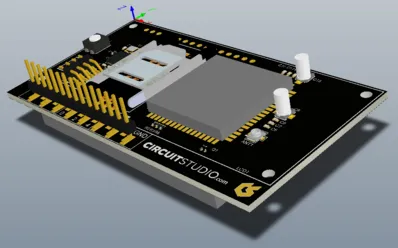
CircuitStudio는 보드를 2D와 3D 모두로 표시하는 것도 지원하여, 조립된 보드가 어떻게 보일지에 대한 강한 감각을 제공합니다. 마케팅 브로셔용 이미지를 캡처하는 도구를 넘어, PCB 편집기는 실시간 3차원 부품 간 클리어런스(간섭) 검사도 지원합니다.
 2 및 3 단축키를 사용하면, 전통적인 2차원 보기에서 매우 사실적인 3차원 보기로 빠르게 전환할 수 있습니다.


세부 정보
이러한 명령을 각각 단독으로 사용할 수도 있지만, 객체 배치처럼 다른 명령을 실행 중인 상태에서도 확대/축소 및 패닝 단축키를 함께 사용할 수 있습니다.
| 명령 | 동작 |
|---|---|
| 확대 | PCB를 더 가까이 확대합니다. 확대 동작은 현재 커서 위치를 중심으로 수행되므로, 리본 버튼을 클릭하는 방식이 항상 이상적인 결과를 주지는 않습니다. 확대 단축키에는 다음이 포함됩니다: - PgUp - Ctrl+Wheel Roll Up - Ctrl+Right-mouse click and hold, 그런 다음 마우스를 위로 이동 |
| 축소 | PCB에서 멀어지도록 축소합니다. 확대/축소 동작은 현재 커서 위치를 중심으로 수행되므로, 리본 버튼을 클릭하는 방식이 항상 이상적인 결과를 주지는 않습니다. 축소 단축키에는 다음이 포함됩니다: - PgDn - Ctrl+Wheel Roll Down - Ctrl+Right-mouse click & hold, 그런 다음 마우스를 아래로 이동 |
| 전체 보기 | 작업공간의 모든 객체가 보이도록 확대/축소합니다 - 단축키 Ctrl+PgDn. |
| 2D로 전환 | 3D에서 2D 표시 모드로 전환합니다 - 단축키 2. 2D 모드에서는 L 단축키를 눌러 View Configurations 대화상자(View | View | Switch to 3D » View Configurations » View Configuration)를 열 수 있으며, 여기에서 레이어의 표시 여부와 색상을 설정합니다. 이 설정은 현재 보드를 2D로 보고 있을 때만 사용할 수 있습니다. |
| 3D로 전환 | 2D에서 3D 표시 모드로 전환합니다 - 단축키 3. 3D 모드에서는 L 단축키를 눌러 View Configurations 대화상자(View | View | Switch to 2D » View Configurations » View Configuration)를 열 수 있으며, 여기에서 레이어의 표시 여부, 색상 및 불투명도를 설정합니다. 이 설정은 현재 보드를 3D로 보고 있을 때만 사용할 수 있습니다. |
| View Configurations | View Configurations는 현재 표시 중인 레이어 구성(3D 모드인 경우 색상과 불투명도 포함)을 의미합니다. 이는 View Configurations 대화상자에서 설정하며, 2D 및 3D 표시 모드에 따라 서로 다른 옵션과 컨트롤이 표시됩니다. |
| View Configurations - Altium Standard 2D | 표준 CircuitStudio 레이어 표시/색상 설정을 사용하여 2D 표시 모드로 전환합니다. |
| View Configurations - Altium 3D Black | 3D 표시 모드에 대한 표준 CircuitStudio 레이어 표시, 색상 설정 및 불투명도를 사용하여 3D 표시 모드로 전환합니다. |
| 보드 뒤집기 | 보드를 손으로 뒤집는 것처럼 보드를 뒤집어(Flip) 아래면을 봅니다. |
| Single Layer Mode | 현재 활성 레이어를 제외한 모든 레이어를 숨깁니다. 다른 레이어는 단색(모노크롬)으로 표시되어 내용은 볼 수 있지만 현재 레이어를 보는 데 방해되지 않도록 합니다. |
| Mask Level # | Dim과 Mask는 관심 객체를 제외한 모든 것을 페이드 처리하여, 대상 객체만 정상 표시 강도로 남기는 표시 필터 모드입니다. Mask 모드는 다른 모든 작업공간 객체를 필터링하여, 필터링되지 않은 객체만 편집할 수 있게 합니다. 슬라이더를 사용해 마스킹된 객체가 얼마나 흐려질지 정의합니다. |
| Dim Level # | Dim과 Mask는 관심 객체를 제외한 모든 것을 페이드 처리하여, 선택한 객체만 정상 표시 강도로 남기는 표시 필터 모드입니다. Dim 모드는 필터를 적용하지만 작업공간의 모든 객체를 계속 편집할 수 있습니다. 슬라이더를 사용해 디밍된 객체가 얼마나 흐려질지 정의합니다. |
| Clear # | Clear 버튼을 클릭하여 작업공간 필터(Mask 또는 Dim)를 제거합니다 - 단축키 Shift+C. |
| + / - (숫자 키패드) | 다음(+) 또는 이전(-) 레이어로 이동합니다. |
| Ctrl+Shift+Wheel Roll | 다음 레이어(휠을 앞으로 한 칸) 또는 이전 레이어(휠을 뒤로 한 칸)로 이동합니다. |
| 오른쪽 클릭 후 드래그 | 오른쪽 마우스 버튼을 누른 채로 패닝(이동) 손  슬라이더를 표시한 다음, 드래그하여 작업공간 보기 위치를 이동합니다. 슬라이더를 표시한 다음, 드래그하여 작업공간 보기 위치를 이동합니다. |
| 작업공간에서 오른쪽 클릭 | 작업공간에서 오른쪽 클릭하여 View 메뉴에 접근할 수 있으며, 여기에는 다음을 포함한 여러 확대/축소 유형 명령이 포함됩니다: Fit Board, View Area, Zoom In, Zoom Out, Fit Selected 및 Filtered Objects. |
 AI로 번역됨