
설치, 라이선스 및 관리
모든 소프트웨어 애플리케이션의 설치는 간단하고 직관적이어야 하며, 무엇보다도 빠르게 이루어져야 합니다. 또한 소프트웨어를 설치한 후에는 필요하다고 판단되는 시점에 언제든지 간편한 방식으로 업데이트할 수 있어야 합니다.
Altium On-Prem Enterprise Server는 효율적이고 직관적인 설치 프로그램을 통해 설치됩니다. 이 설치 프로그램은 초기 설치 과정을 빠르게 진행할 뿐만 아니라, 이후 언제든지 손쉽게 최신 버전으로 업데이트할 수 있도록 해줍니다. 또한 서버 상태를 모니터링하고 중요한 설계 데이터를 백업 및 복원할 수 있는 도구도 제공됩니다.
초기 설치
Related page: Altium On-Prem Enterprise Server 설치
Altium On-Prem Enterprise Server 설치는 Altium On-Prem Enterprise Server Setup 마법사Altium On-Prem Enterprise Server Setup 를 사용하여 수행됩니다. 이 마법사는 하드 디스크에 저장된 실행 파일(Altium On-Prem Enterprise Server <VersionNumber>.exe – Altium On-Prem Enterprise Server <VersionNumber>.exe)을 실행하여 시작할 수 있습니다.
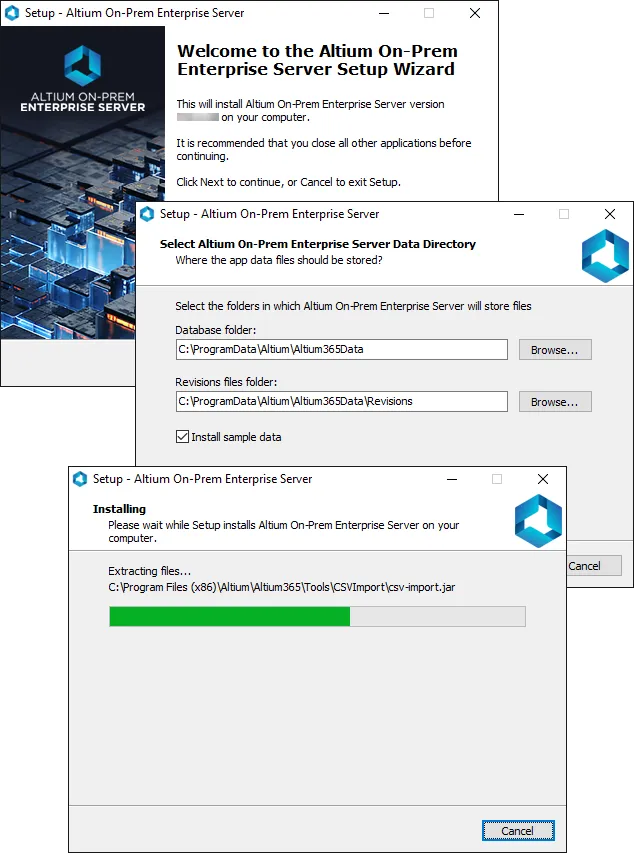
Streamlined installation, courtesy of the Altium On-Prem Enterprise Server Setup 마법사.
Altium On-Prem Enterprise Server 라이선스 부여
Related page: Altium On-Prem Enterprise Server 라이선스
Altium On-Prem Enterprise Server의 라이선스는 기본적으로 다음 두 가지 구성 요소로 이루어지며, 이 둘이 함께 2계층 라이선스 시스템을 구성합니다.
- Server License (Altium Enterprise ServerAltium Enterprise Server) – 이 라이선스는 조직에서 Altium On-Prem Enterprise Server 설치의 기능과 서비스를 사용할 수 있도록 합니다.
- Client Access License (Altium Enterprise Server CALAltium Enterprise Server CAL) – 이 라이선스는 조직 내 사용자가 해당 조직의 Altium On-Prem Enterprise Server에 액세스하고 로그인할 수 있도록 합니다.
Altium On-Prem Enterprise Server의 라이선스는 클라우드를 통해 처리하거나, 라이선스 파일(*.alf*.alf)을 사용해 로컬에서 처리할 수 있습니다.
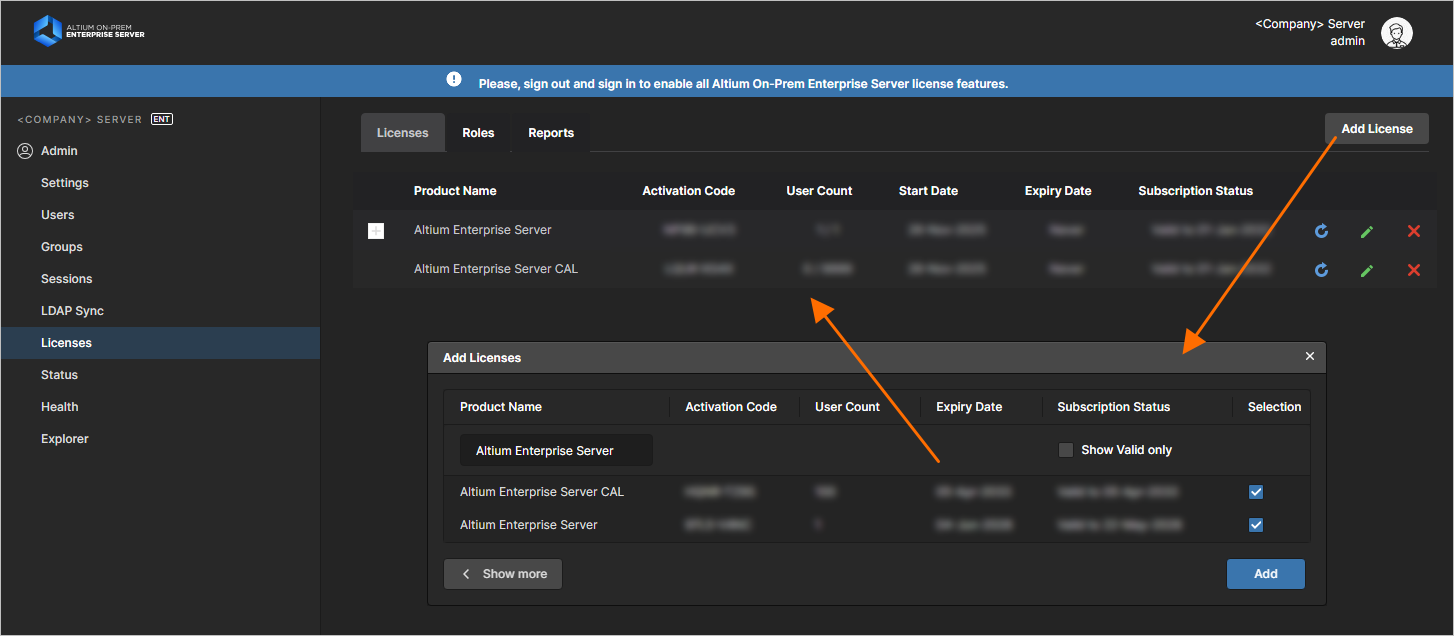
계정을 통해 사용할 수 있는 라이선스에 대한 셀프서비스 라이선싱 덕분에 Altium On-Prem Enterprise Server 라이선스 적용은 매우 간편합니다.
최신 버전으로 업데이트
Altium On-Prem Enterprise Server를 최신 버전으로 업그레이드하려는 경우 Altium On-Prem Enterprise Server Setup WizardAltium On-Prem Enterprise Server Setup Wizard가 이를 자동으로 처리할 수 있습니다. 최신 버전의 설치 프로그램을 실행하면 이전 버전이 감지되고 최신 버전으로 업그레이드할지 묻는 메시지가 표시됩니다. 이때 YesYes를 클릭하십시오. 설치 과정의 일부로 설치 프로그램은 Backup & Restore tool을 사용하여 현재 서버 데이터의 백업을 생성합니다. 기본 백업 폴더는 \ProgramData\Altium\Altium365Data\ProgramData\Altium\Altium365Data이지만 필요에 따라 변경할 수 있습니다. 백업 데이터는 _Altium365<Version>_backup.zip_Altium365<Version>_backup.zip 형식의 파일에 저장됩니다.
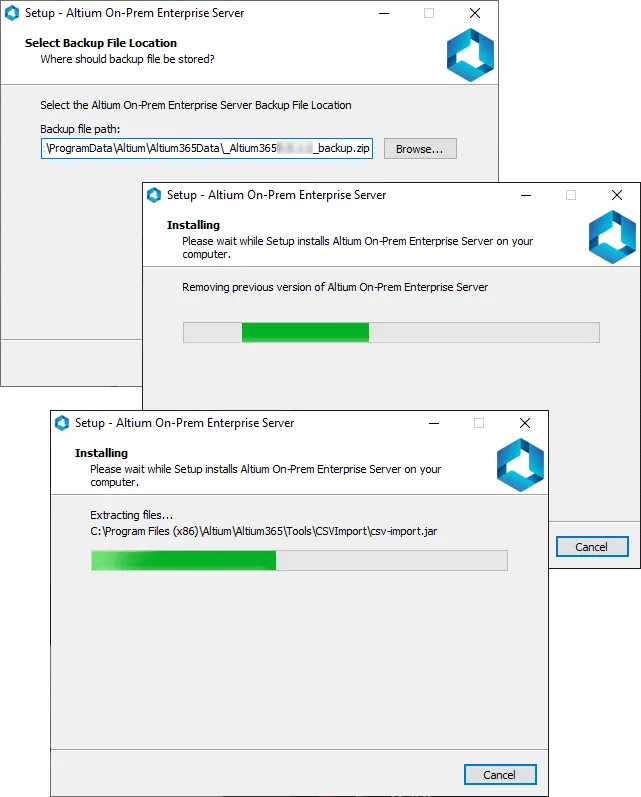
서버를 최신 버전으로 업데이트할 때는 이전 서버가 제거되고 새 서버가 설치되기 전에 데이터 백업이 생성됩니다.
Upgrading from an Altium Vault 3.0
기존 Altium Vault 3.0에서 Altium On-Prem Enterprise Server로 전환하는 것은 업그레이드 방식으로 진행되며, 과거에 Vault를 업데이트했던 것과 마찬가지로 Altium On-Prem Enterprise Server 설치 프로그램을 실행하면 됩니다. 기존 Altium Vault 3.0이 감지되며, Altium On-Prem Enterprise Server로 업그레이드할지 묻는 메시지가 표시됩니다. 이때 YesYes를 클릭하십시오. 설치 과정의 일부로 설치 프로그램은 Backup & Restore tool을 사용하여 기존 vault 데이터의 백업을 생성합니다. 기본 백업 폴더는 \ProgramData\Altium\VaultServerData\ProgramData\Altium\VaultServerData이지만 필요에 따라 변경할 수 있습니다. 백업 데이터는 _VaultServer<Version>_backup.zip_VaultServer<Version>_backup.zip 형식의 파일에 저장됩니다.
Upgrading from Altium NEXUS Server or Altium Concord Pro
Altium Concord Pro 또는 Altium NEXUS Server에서 Altium On-Prem Enterprise Server로 이동하는 경우, 기존 서버 설치를 표준 설치 프로그램을 사용하여 Altium On-Prem Enterprise Server로 직접 업그레이드할 수 있습니다.
Altium On-Prem Enterprise Server 설치 프로그램을 실행하면 기존 설치를 감지하고 Enterprise Server로 업그레이드할지 묻습니다. 확인 후에는 기존 서버 데이터를 기본 위치에 백업하고(별도로 지정하지 않는 한), 그 데이터 세트를 새 Enterprise Server 설치에 다시 적용합니다. 이 자동화된 프로세스를 통해 이전 설계 데이터, 사용자 프로필 및 서버 설정이 모두 새 Enterprise Server 설치로 이전됩니다.
제거
Altium On-Prem Enterprise Server 제거는 표준 Programs and FeaturesPrograms and Features 페이지(Windows의 ControlControl 패널에서 액세스)에서 수행합니다. Altium On-Prem Enterprise Server <VersionNumber>Altium On-Prem Enterprise Server <VersionNumber> 항목을 마우스 오른쪽 버튼으로 클릭한 다음 컨텍스트 메뉴에서 UninstallUninstall 명령을 사용하십시오. 이후 다음을 묻는 두 개의 대화상자가 차례로 표시됩니다.
- 서버를 완전히 제거하려면 YesYes를 클릭하십시오.
- 모든 데이터를 삭제하려면 YesYes를 클릭하십시오.
- 이 작업에 대해 두 번째 확인이 요청됩니다. YesYes를 클릭하십시오.
제거가 완료되면 최종 확인 대화상자가 표시됩니다.
 AI로 번역됨