
Zaawansowane wyszukiwanie projektów
Aby lokalizować, wyświetlać w postaci listy i wyróżniać obiekty projektowe w projekcie sprzętowym, Altium Workspace zawiera zaawansowaną wyszukiwarkę opartą na elastycznej składni zapytań. Dostępny w Web Viewer, system wyszukiwania usprawnia odnajdywanie dokładnie tych informacji, których potrzebujesz — od prostego wyodrębnienia konkretnego komponentu po złożone relacje między obiektami, danymi i połączeniami.
Wyszukiwanie w Web Viewer oferuje interfejs użytkownika świadomy kontekstu, który podpowiada sugestie na podstawie dostępnych danych projektowych i aktywnego słowa kluczowego zapytania. Oparty na znanej field:value strukturze składni, Advanced Search zawiera zestawy operatorów do tworzenia zaawansowanych zapytań opartych na logice, klasach, zakresach i atrybutach połączeń. Więcej informacji znajdziesz w Search Query Reference.
Uzyskaj dostęp do interfejsu poleceń wyszukiwania z górnego Search pola Web Viewer (Ctrl+K/Cmd+K). Wyniki wyszukiwania są prezentowane przez zaznaczenie i podświetlenie obiektów, a w przypadku wielu wyników także jako wybieralna lista w Search Results panelu po prawej stronie. Wybierz element z listy, aby zlokalizować i podświetlić ten obiekt.
Wyniki wyszukiwania są aktywne we wszystkich głównych widokach danych (SCH, PCB, 3D i BOM). Użyj powiązanych kart w przeglądarce lub panelu wyników, aby cross-probe między widokami.
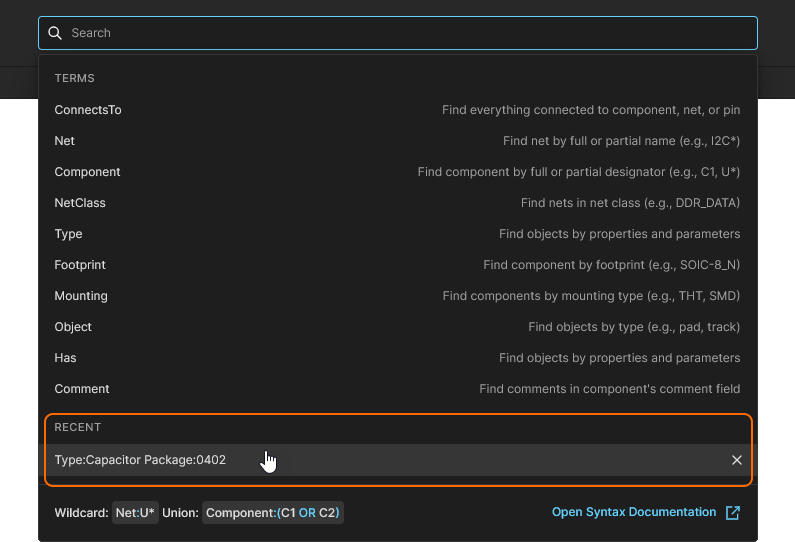
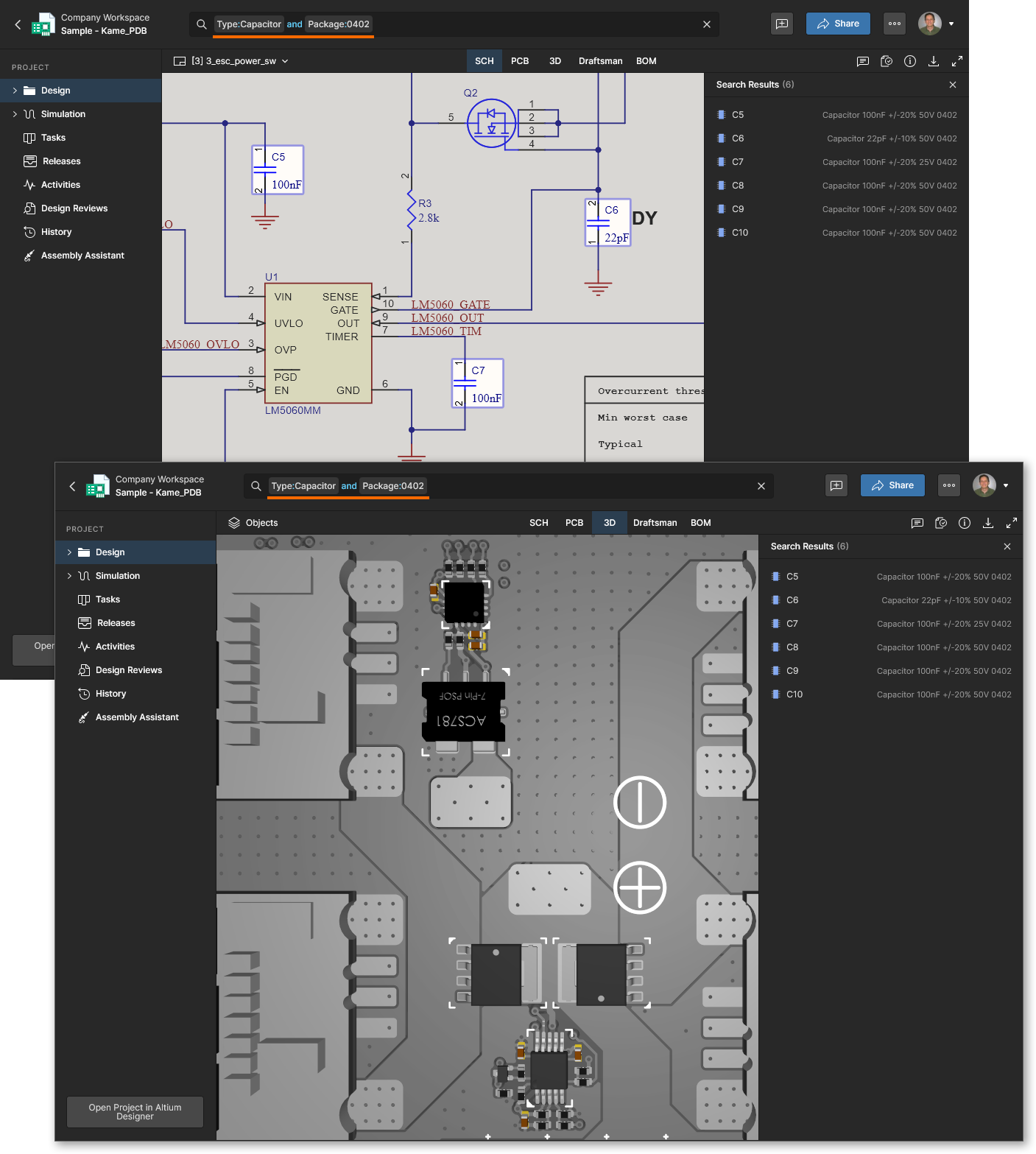 Wyniki Advanced Search dla zapytania wyszukującego komponenty kondensatorów (
type:capacitor), które mają określony styl obudowy (Package:0402).
Składnia zapytań wyszukiwania
More information: Search Query Reference
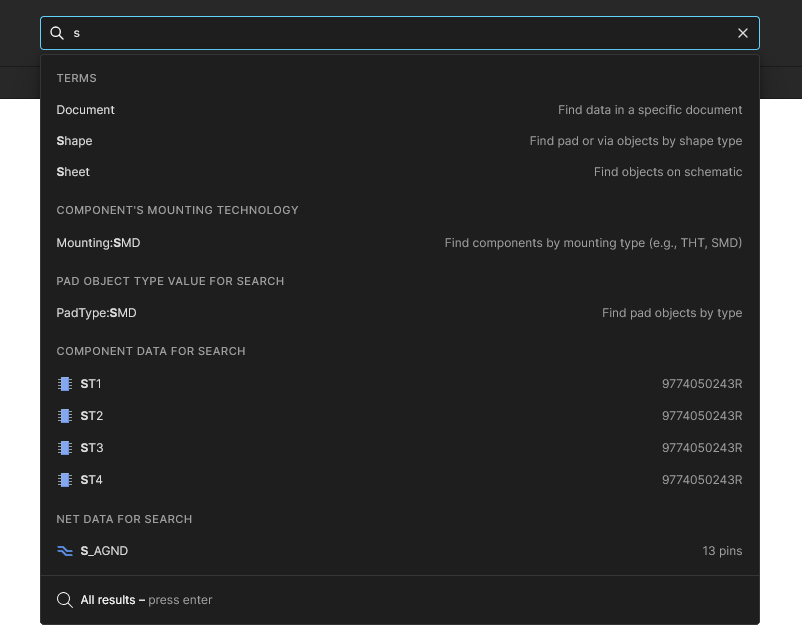
Na najbardziej podstawowym poziomie można wprowadzać bezpośrednie terminy (wartości), aby wykonywać proste wyszukiwania, takie jak lokalizacja komponentu lub sieci — wpisanie r1, a następnie Enter, zlokalizuje i zaznaczy komponent R1 oraz każdy inny element pasujący do wyszukiwanego terminu. Zauważ, że rozwijane menu pola wyszukiwania będzie również oferować sugerowane wpisy na podstawie elementów wykrytych w danych projektu podczas pisania:
-
Sugestie obejmują powiązane terminy, obiekty i typy wraz z odpowiednimi wskazówkami i danymi obiektu po prawej stronie.
-
Wpisywane hasła wyszukiwania nie rozróżniają wielkości liter.
-
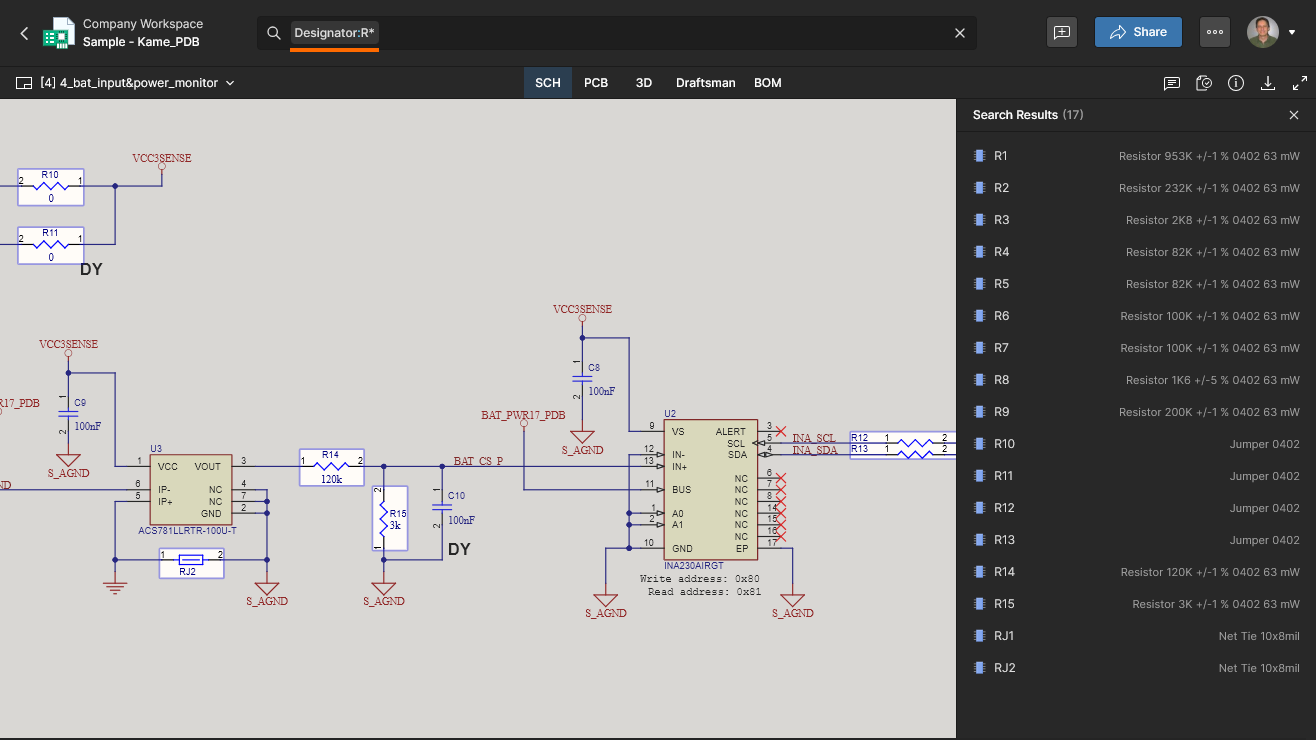
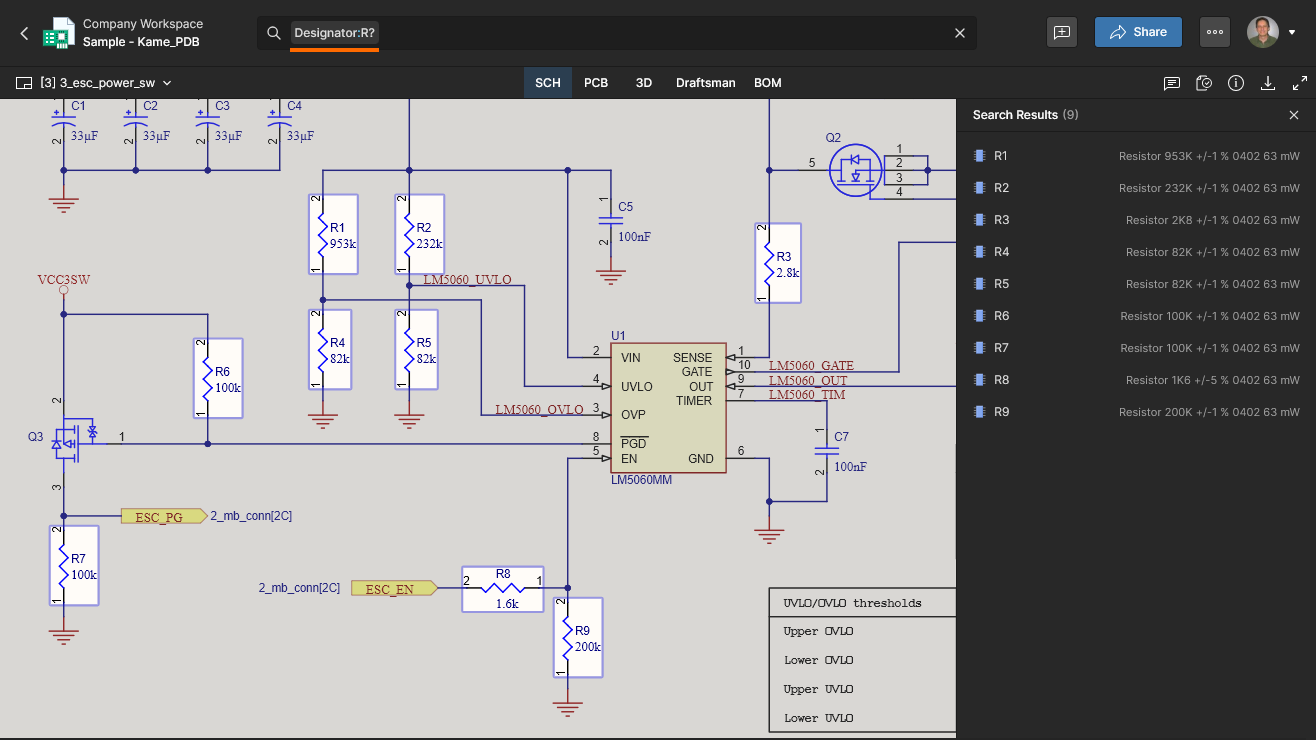
Obsługiwane są symbole wieloznaczne do dopasowywania częściowo wpisanych terminów wyszukiwania. Gwiazdka jako sufiks (
*) odpowiada dowolnej liczbie kolejnych znaków, natomiast znak zapytania jako sufiks (?) wykrywa dowolny pojedynczy kolejny znak.
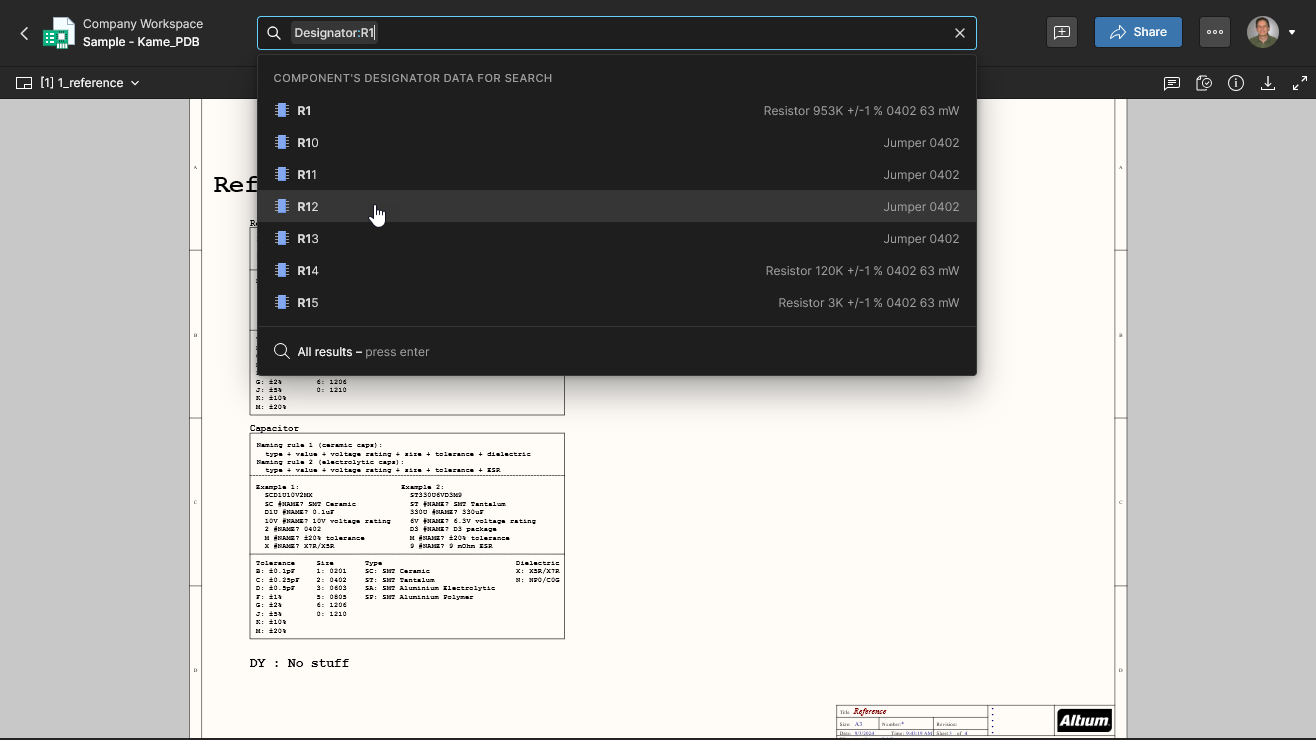
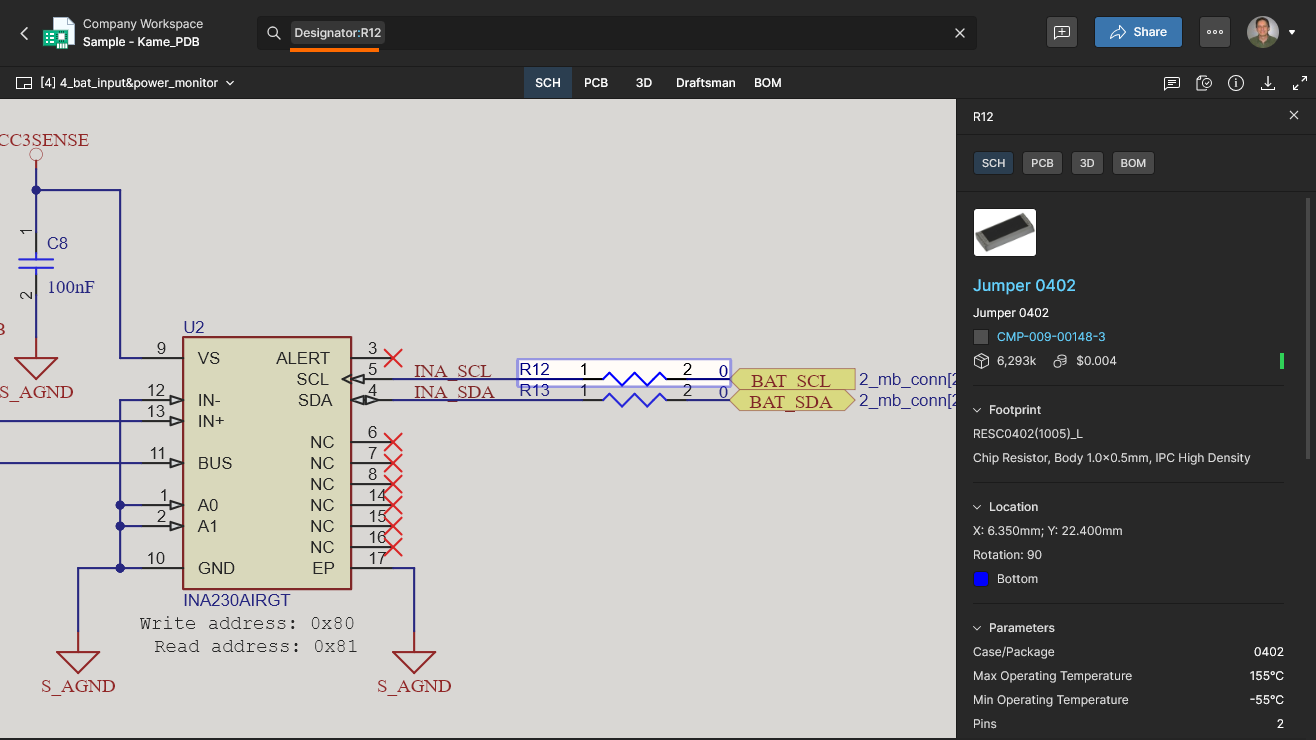
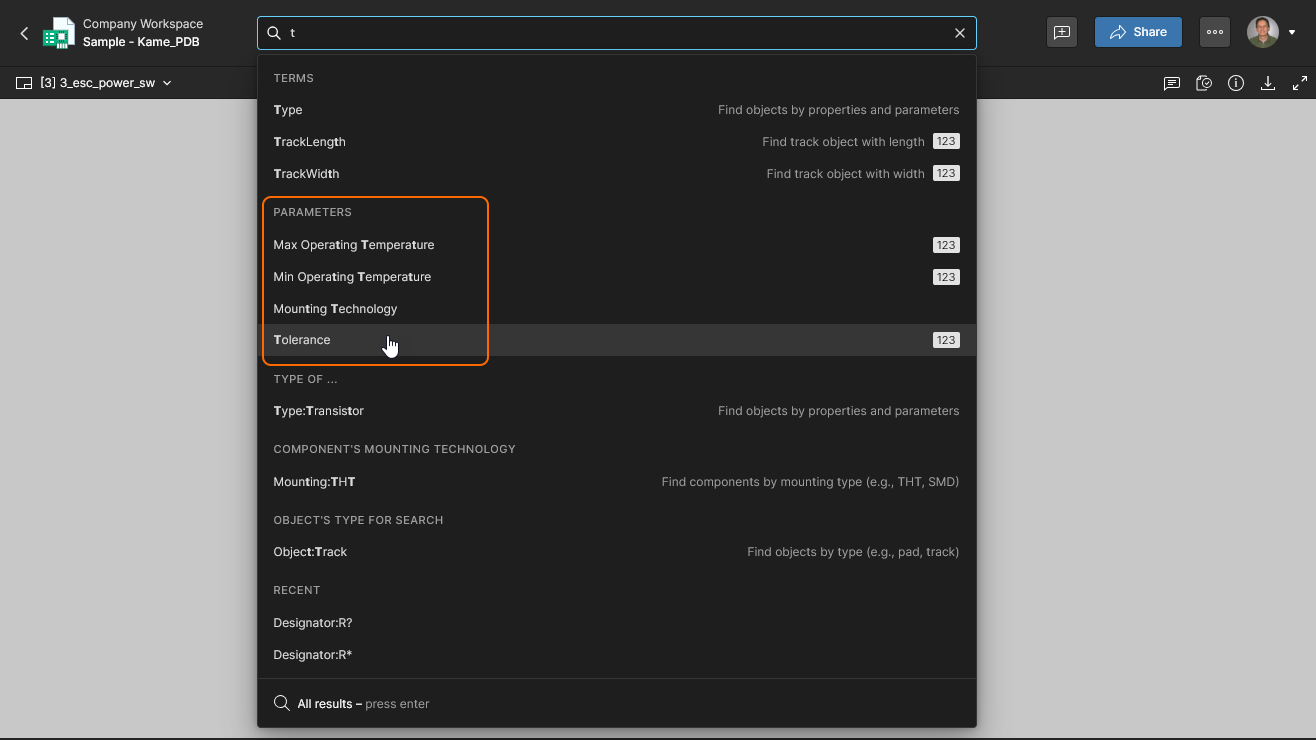
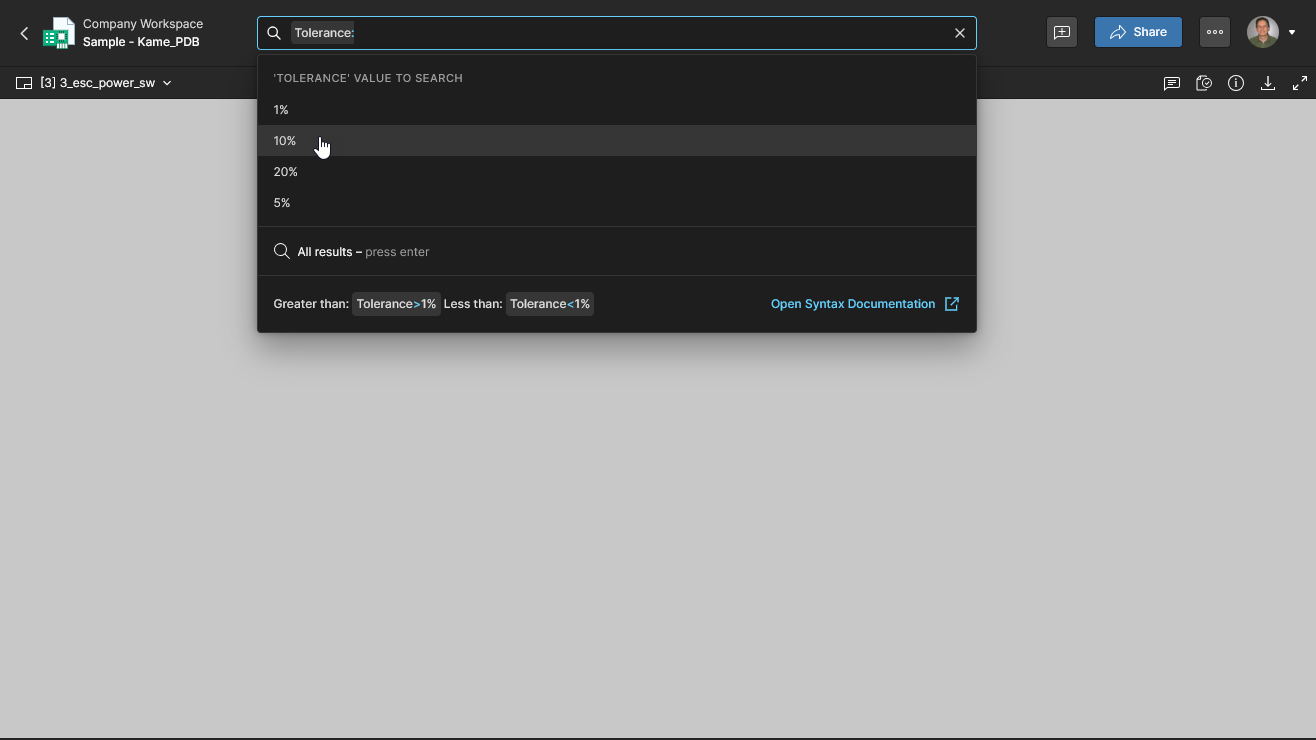
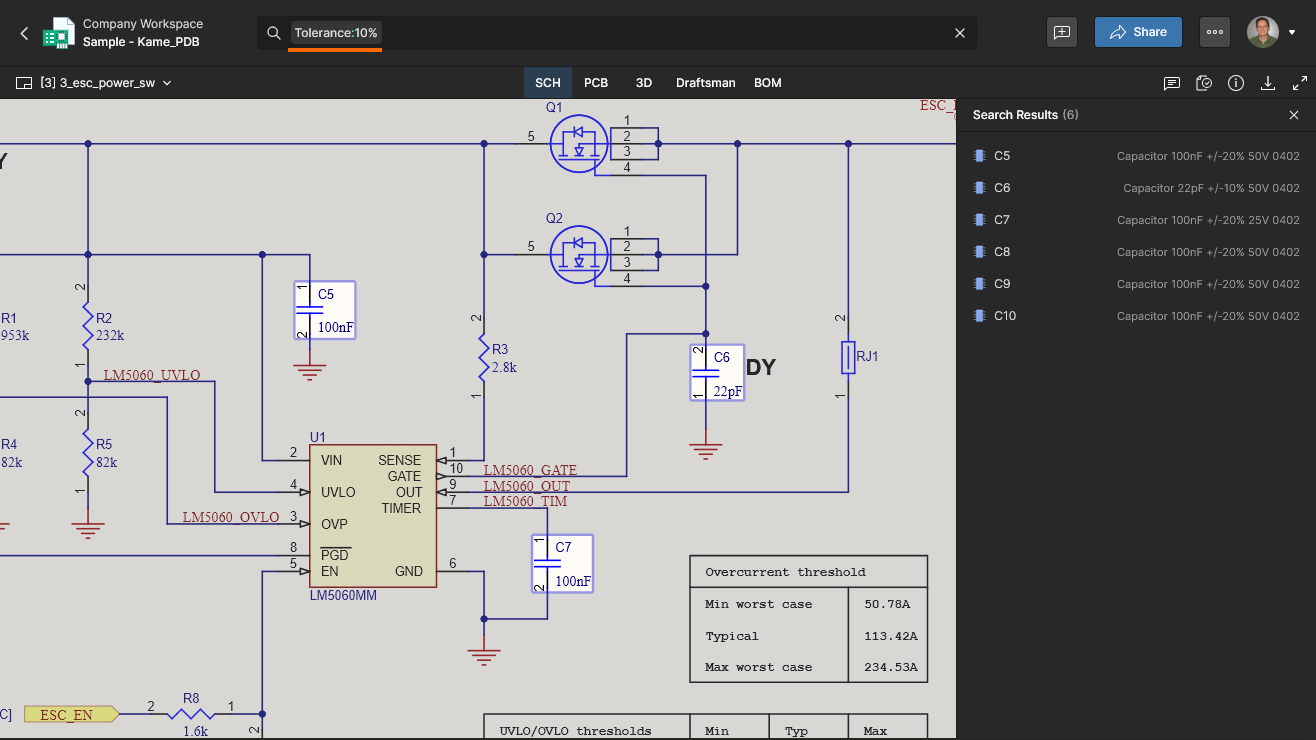
Oprócz uzupełniania rozwijanej listy wyszukiwania o dostępne komponenty i sieci (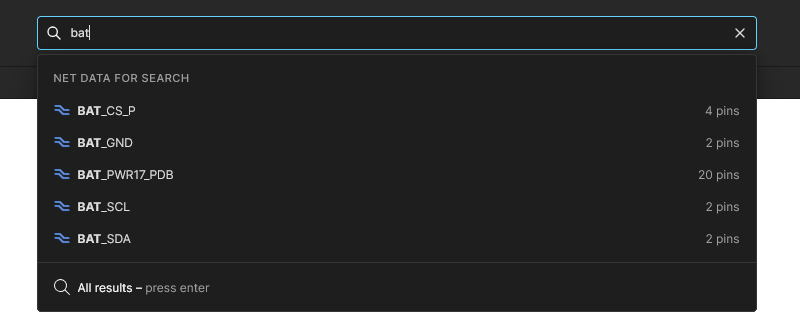 ), system będzie również oferować dostępne parametry komponentów. Wybierz parametr, a następnie żądaną wartość z listy, aby zlokalizować wszystkie pasujące komponenty. Poniższy przykład wyszukuje komponenty z parametrem
 Tolerance ustawionym na 10% — innym przykładem może być wyszukiwanie komponentów o określonej liczbie wyprowadzeń. 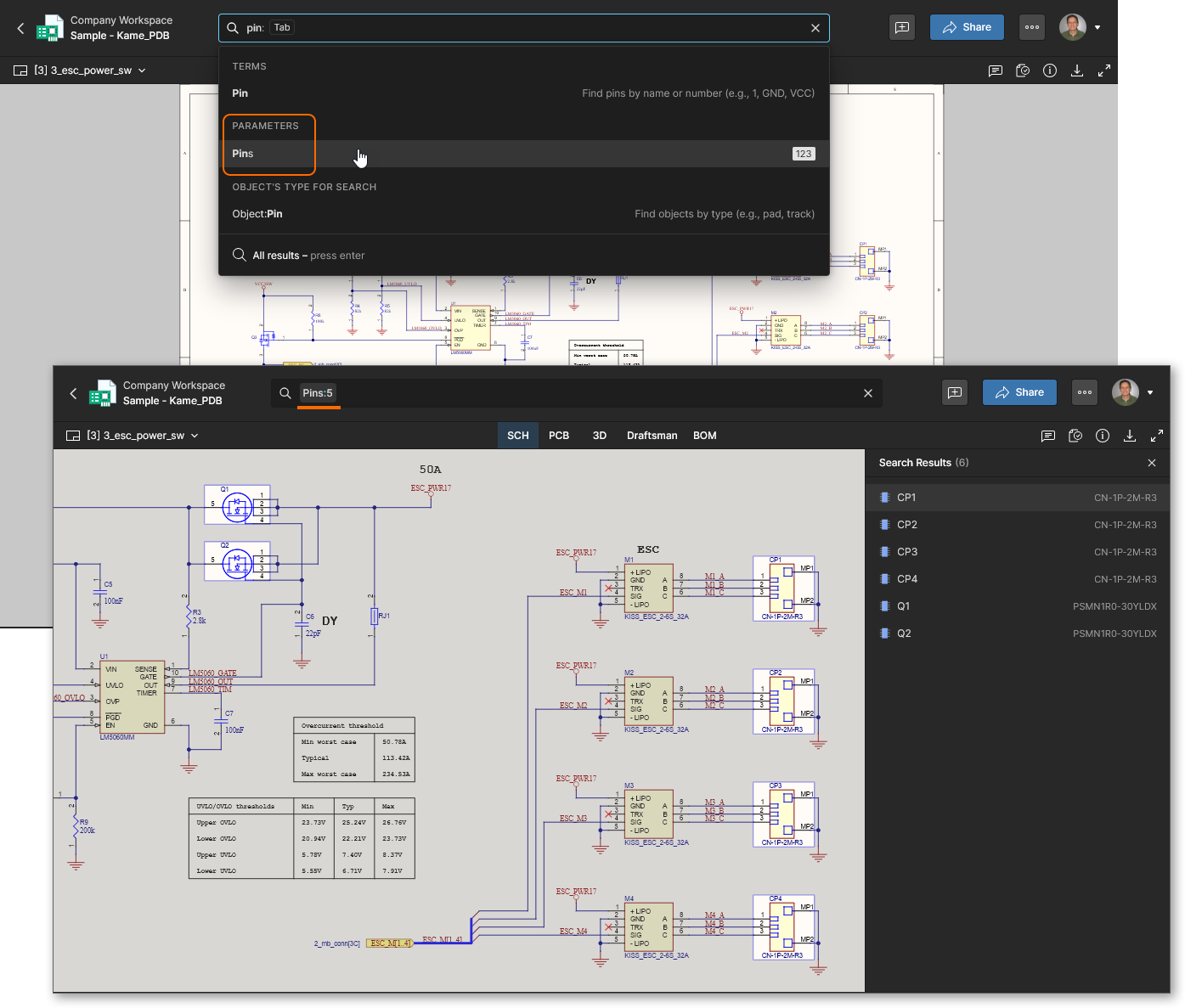
Zaawansowane słowa kluczowe zapytań
Przed wprowadzeniem jakichkolwiek terminów wyszukiwania rozwijana lista Search będzie oferować odpowiedni zestaw domyślnych słów kluczowych zapytań (terminów wyszukiwania) do wykonywania wyszukiwań zaawansowanych. Obejmują one słowa kluczowe do wyszukiwania określonych obiektów, na przykład wyszukiwanie według komponentu Designator, Comment (Name) i Footprint, albo do kierowania wyszukiwania na określony typ Document, Layer lub Object. Zauważ, że lista zawiera maksymalnie 10 wpisów — pozostałe terminy są wyświetlane podczas pisania. 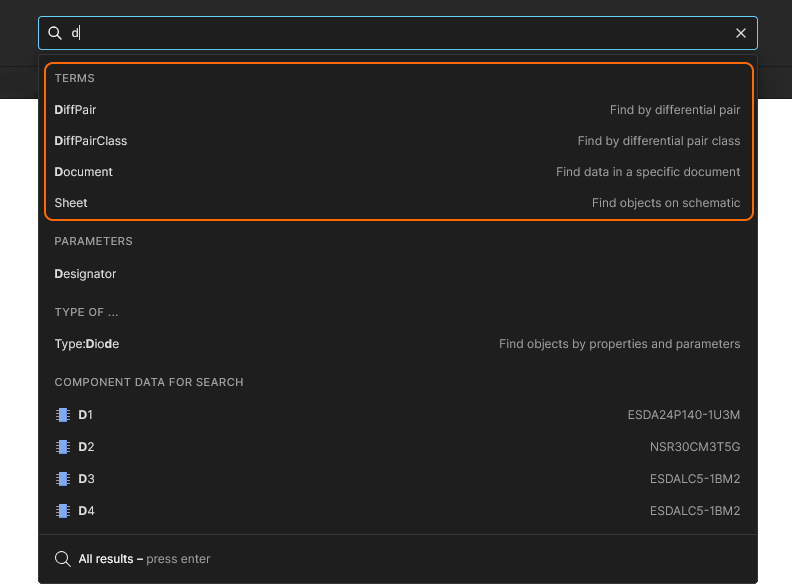
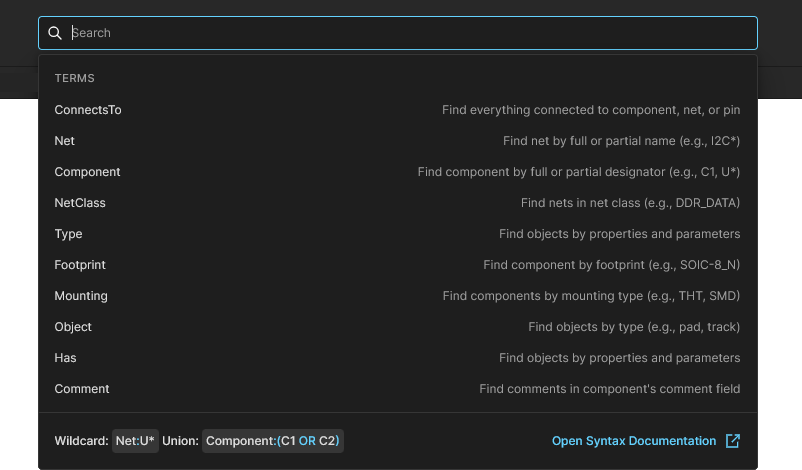 Wybranie pola Search wywołuje jego rozwijaną listę dostępnych słów kluczowych zapytań, pogrupowanych jako Terms.
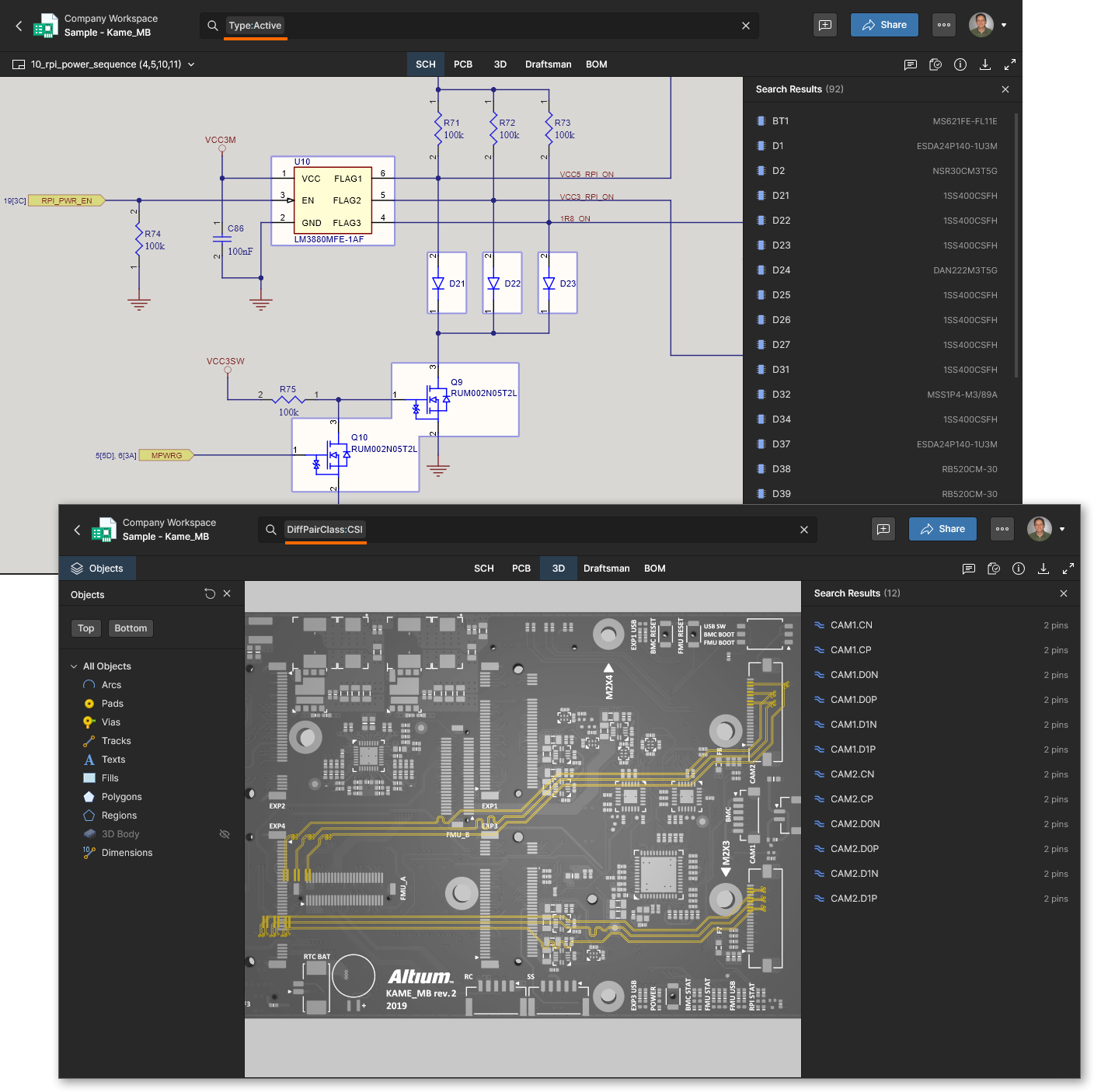
Opcje obejmują również słowa zapytań do wyszukiwania grup obiektów zdefiniowanych przez typ, atrybuty lub klasy. Są one szczególnie przydatne do zawężania istniejących zapytań za pomocą operatorów logicznych i obejmują:
-
słowo zapytania
typedo określania zestawów typów komponentów (Type:Passive,Type:Active,Type:Resistor,Type:Mechanicalitd.). -
zapytanie
hasdo wyszukiwania komponentów o określonych atrybutach lub parametrach (Has:Model3D,has:"Dropout Voltage"itd.). Zauważ, że przy wyszukiwaniu komponentów z określonym parametrem wyniki będą również obejmować wpisy z pustymi wartościami parametrów. -
słowa kluczowe klas do lokalizowania obiektów pogrupowanych według zastosowanej design class, takich jak komponenty, sieci, pary różnicowe itd.
(ComponentClass,NetClass,DiffPairClassitd.). Takie terminy są dostępne tylko wtedy, gdy występują w bieżącym projekcie.
 , naciśnięcie klawisza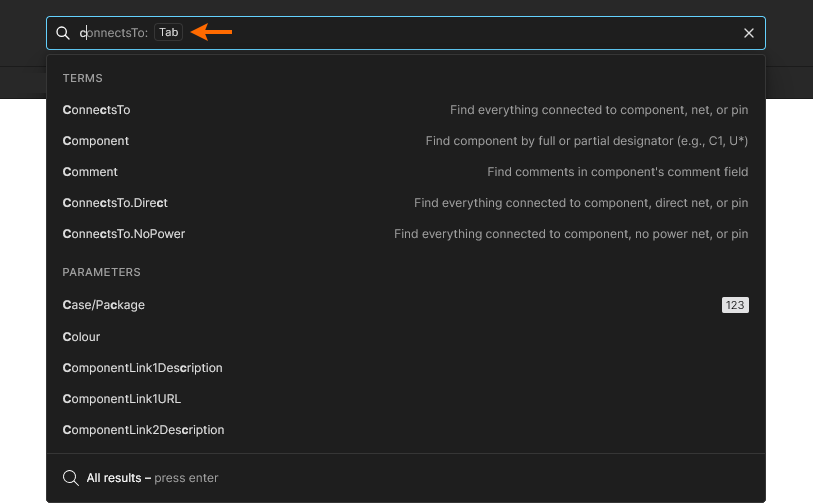
Łączność projektu
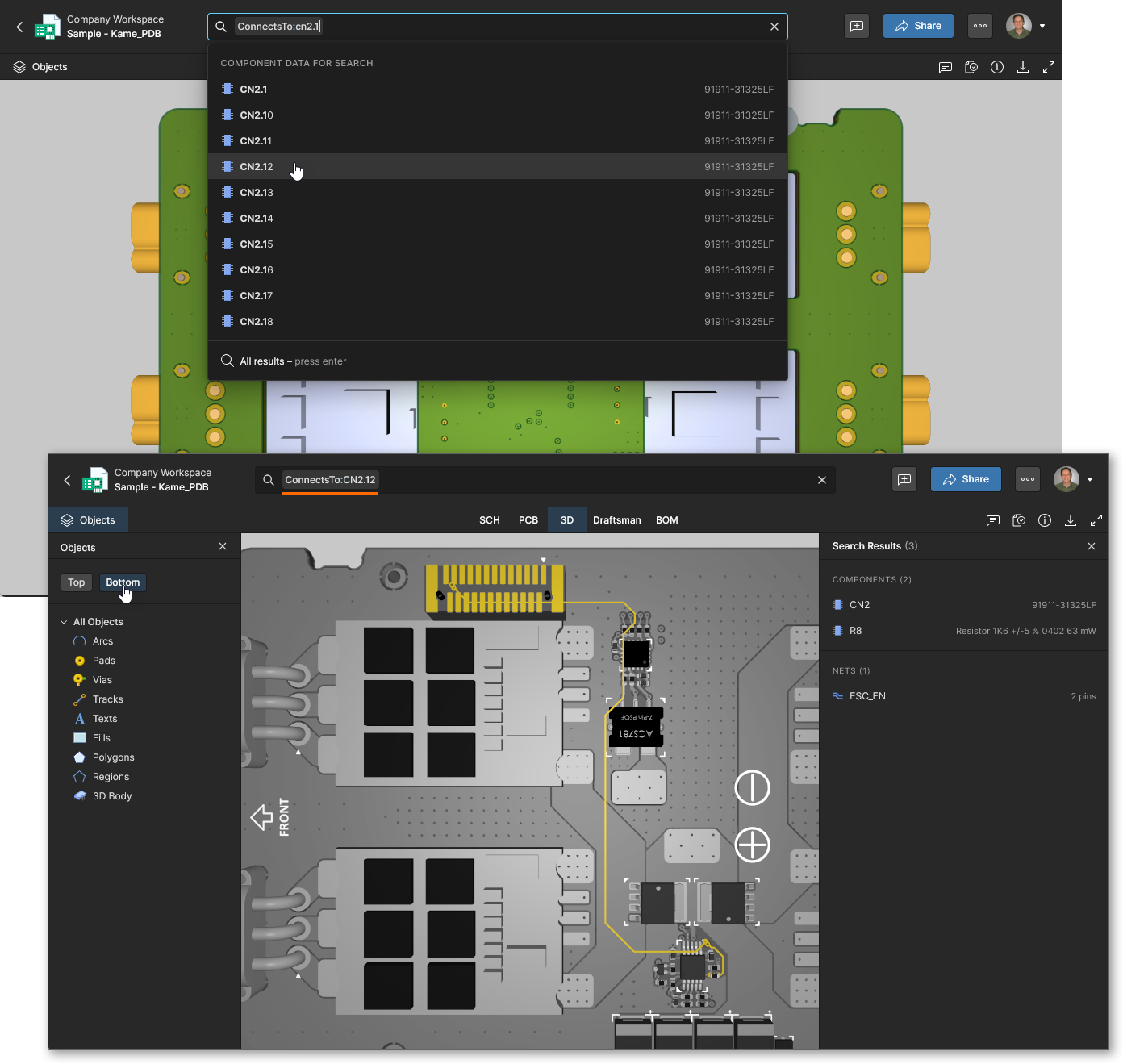
Jedną z najbardziej przydatnych funkcji systemu wyszukiwania jest możliwość lokalizowania określonych połączeń elektrycznych, szczególnie w złożonych projektach. Zastępując potrzebę ręcznego kojarzenia poszczególnych połączeń i sieci w celu uzyskania pełnego zrozumienia wizualnego, Advanced Search udostępnia słowo kluczowe zapytania ConnectsTo, które (dosłownie) lokalizuje i podświetla wszystkie połączenia elektryczne z obiektem docelowym. Więcej informacji znajdziesz w powiązanym materiale referencyjnym.
Przykładem może być znalezienie wszystkich komponentów, pinów i sieci połączonych z komponentem albo wybranie pełnej łączności fragmentu obwodu na podstawie aktywnego urządzenia. Sieci zasilania można wykluczyć z wyników wyszukiwania, używając alternatywnego terminu wyszukiwania ConnectsTo.NoPower.
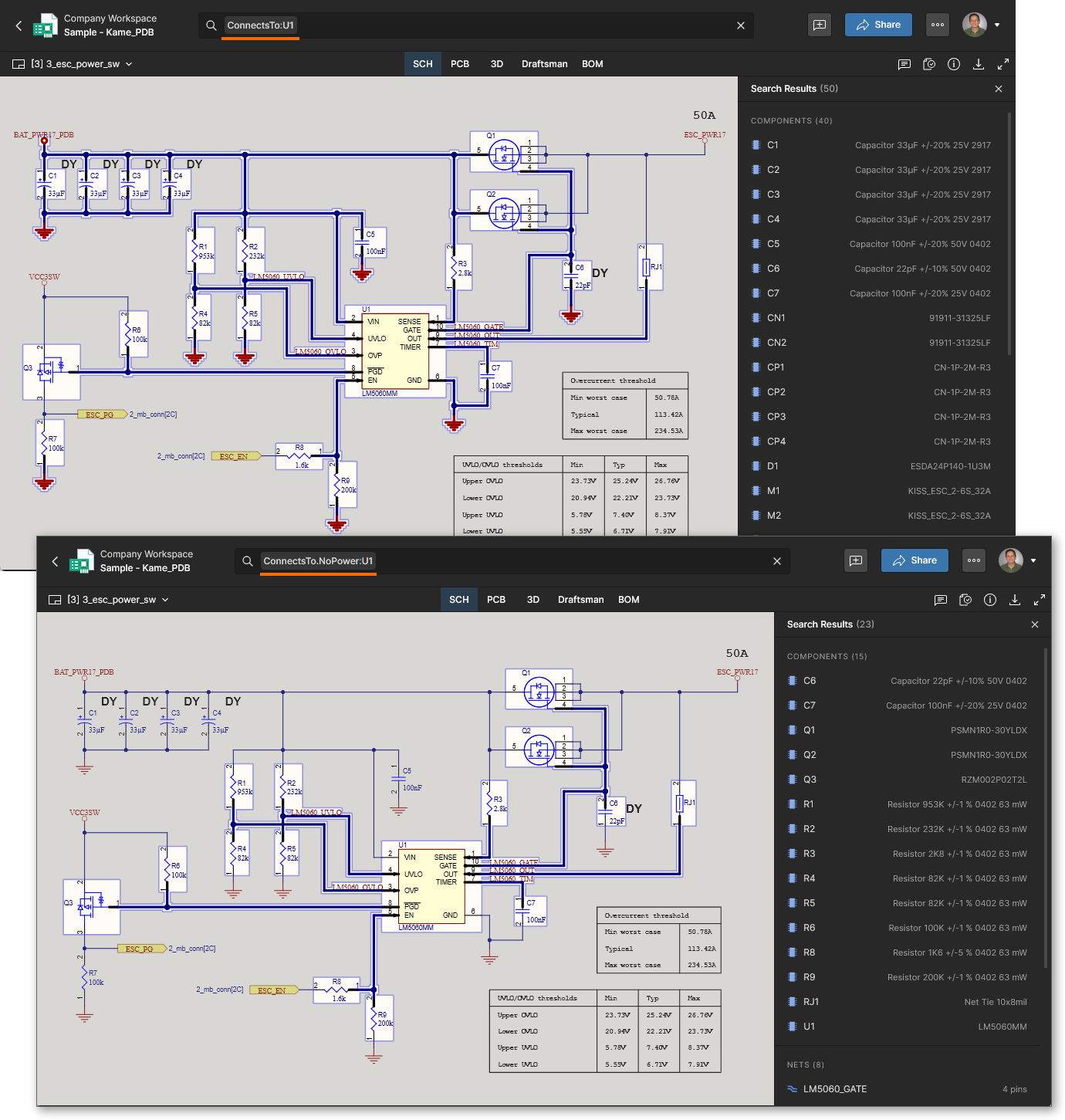 Wyszukiwanie
 ConnectsTo zwróci wszystkie połączenia z obiektem docelowym, natomiast alternatywa ConnectsTo.NoPower zignoruje wszystkie sieci zasilania.
Wyrażenie wyszukiwania ConnectsTo domyślnie zwróci logiczne połączenia ścieżki sygnałowej między aktywnymi urządzeniami. Ułatwia to śledzenie przepływu sygnałów przez aktywny obwód przez pomijanie elementów pasywnych między pinami komponentów aktywnych urządzeń — sieci po obu stronach elementu pasywnego są logicznie połączone. To domyślne wyszukiwanie łączności można wyłączyć za pomocą terminu wyszukiwania ConnectsTo.Direct, który zwróci tylko ścieżki fizyczne (ta sama Net), a nie opisane ścieżki logiczne (sygnałowe).
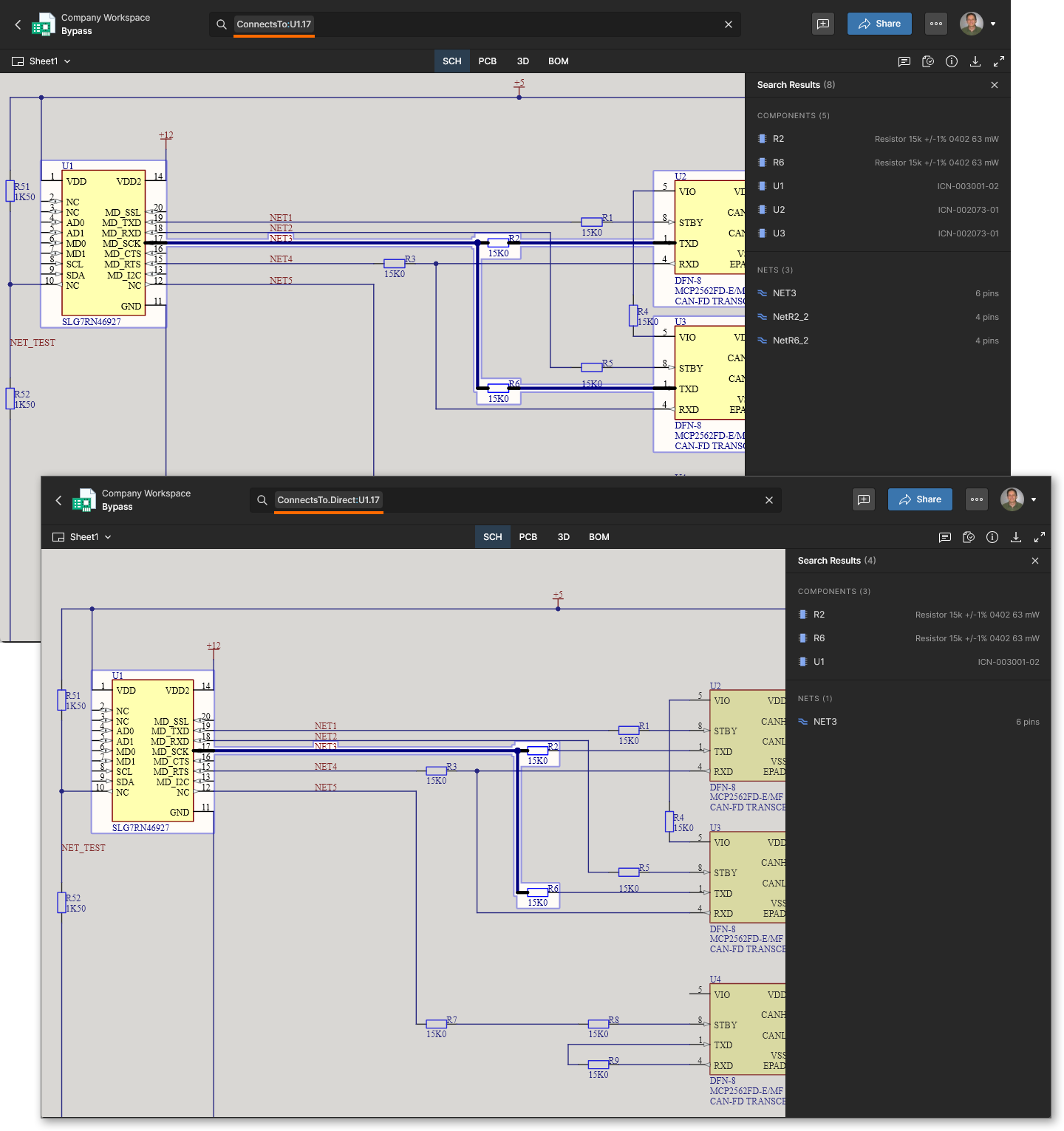 Wyszukiwanie
 ConnectTo pokaże logiczne ścieżki sygnałowe przez pominięcie elementu pasywnego między pinami aktywnych urządzeń. Użyj opcji ConnectTo.Direct, aby wyświetlić tylko ścieżki fizyczne.
Operatory logiczne
Zaawansowane Search oferuje potężną możliwość łączenia terminów zapytań w kaskadowe wyrażenia logiczne w celu tworzenia precyzyjnych struktur wyszukiwania. Operatory logiczne AND, OR i NOT pozwalają łączyć wiele terminów wyszukiwania, aby dostosować zapytanie do konkretnego wyniku albo dodatkowo zawęzić istniejące zapytanie. Podczas tworzenia wyrażeń wyszukiwania opartych na logice sugerowane są terminy wyszukiwania zależne od kontekstu. Na przykład podczas zawężania wyszukiwania Pin oferowane są tylko terminy, które można zastosować do obiektów Pin w rozwijanej liście Search. 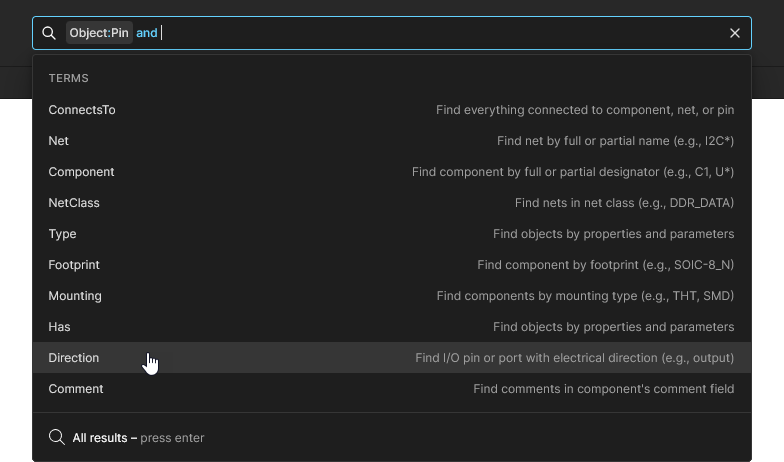 Następnie sugerowane są wartości dla wybranego terminu.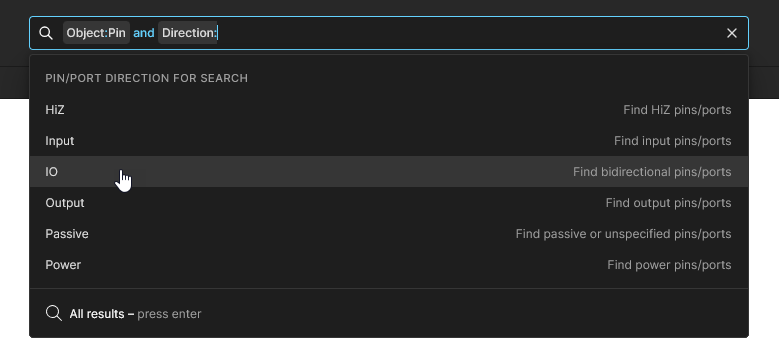
-
AND operator — zwróci wyniki pasujące do wszystkich uwzględnionych terminów wyszukiwania. Zauważ, że operator
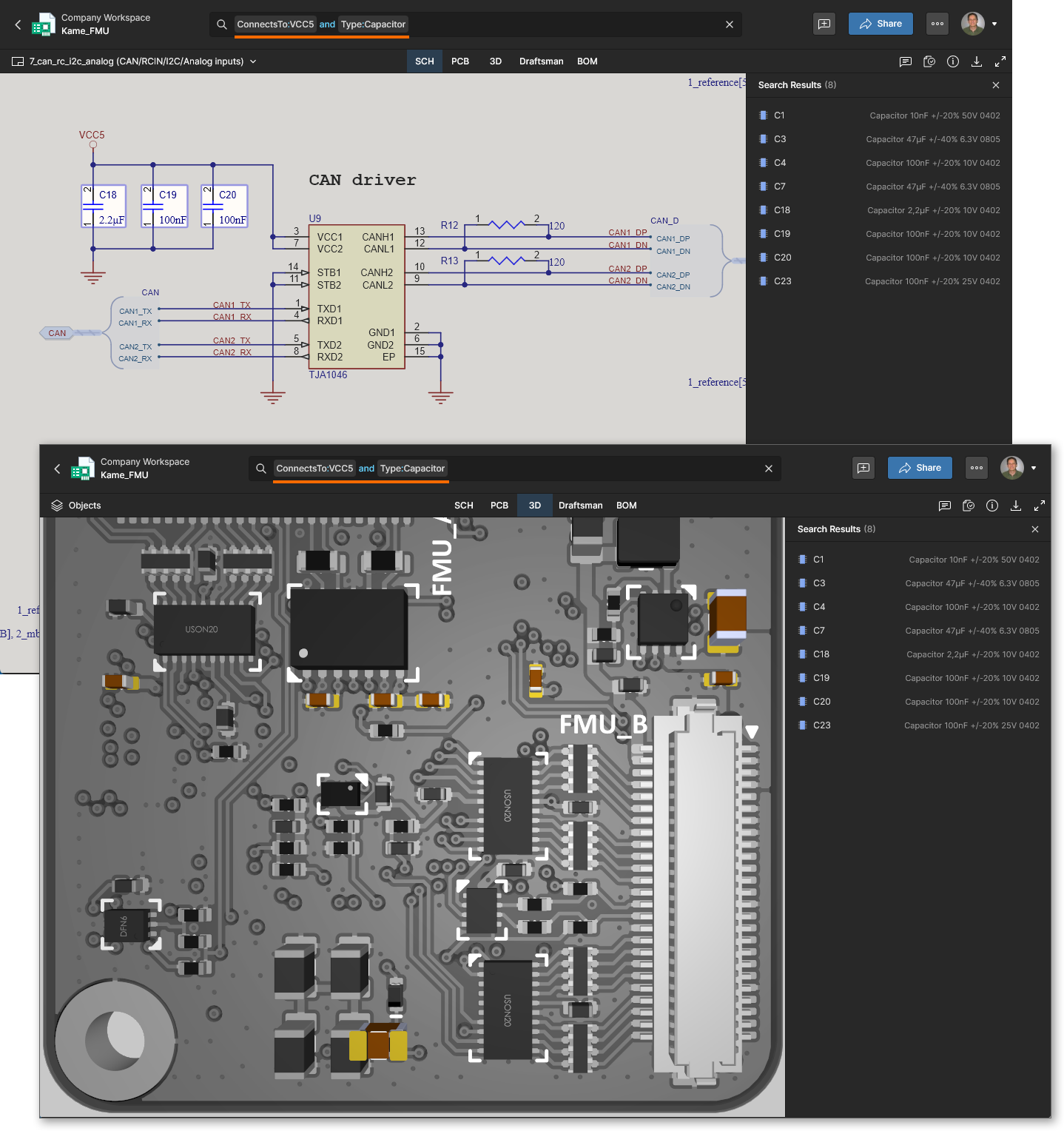
ANDjest domyślny, gdy między terminami wyszukiwania znajduje się spacja (term1 AND term2lubterm1 term2).Example. Lokalizowanie kondensatorów odsprzęgających dla określonej szyny zasilania:
ConnectsTo:VCC5 Type:Capacitor. Sama sieć szyny zasilania również może zostać uwzględniona przy użyciu operatora OR.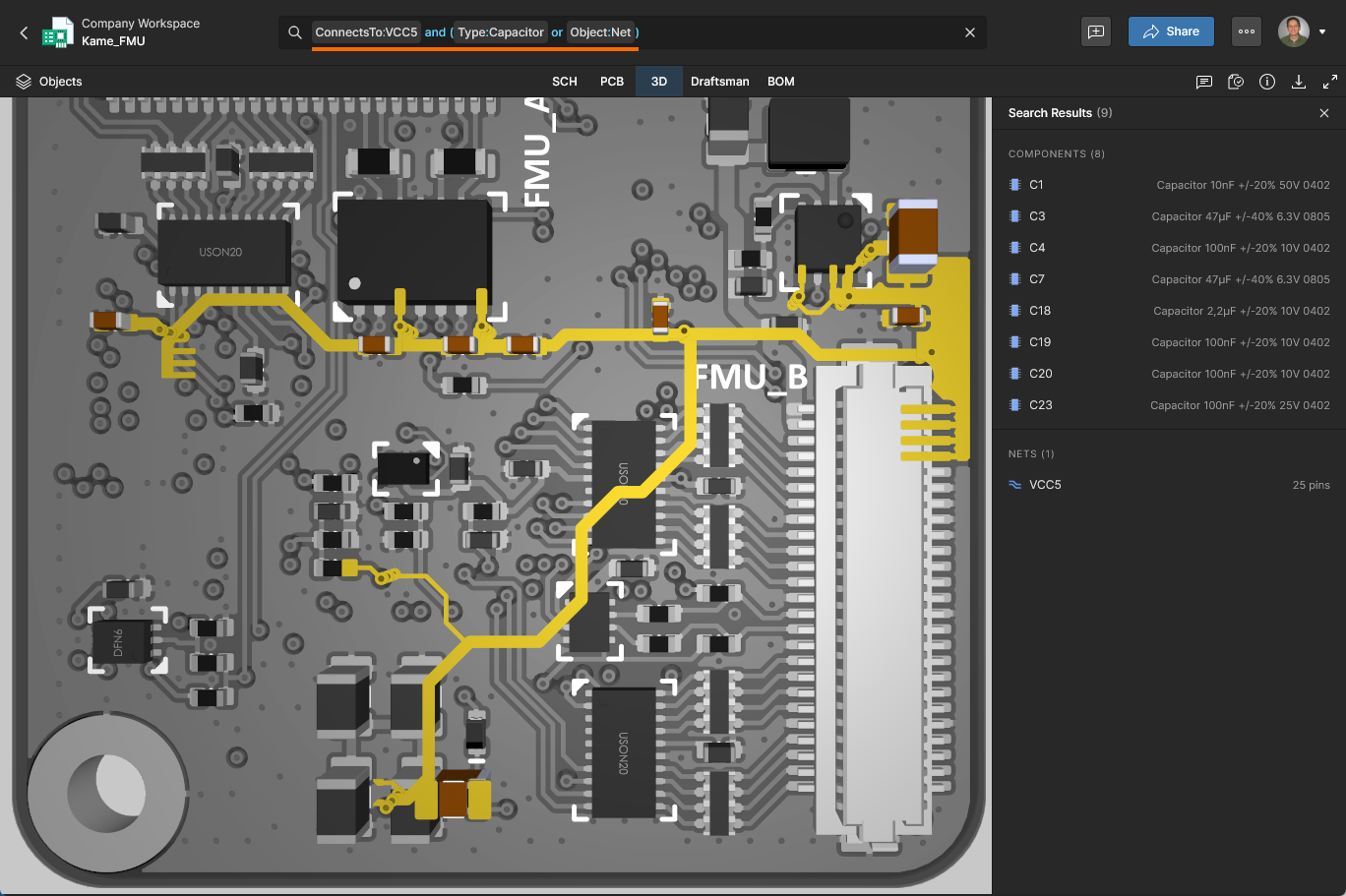
Example. Wyszukiwanie wszystkich kondensatorów 100nF na warstwie Bottom (zbudowane z trzech terminów wyszukiwania):
Layer:"Assembly Bottom" Type:Capacitor Value:100nF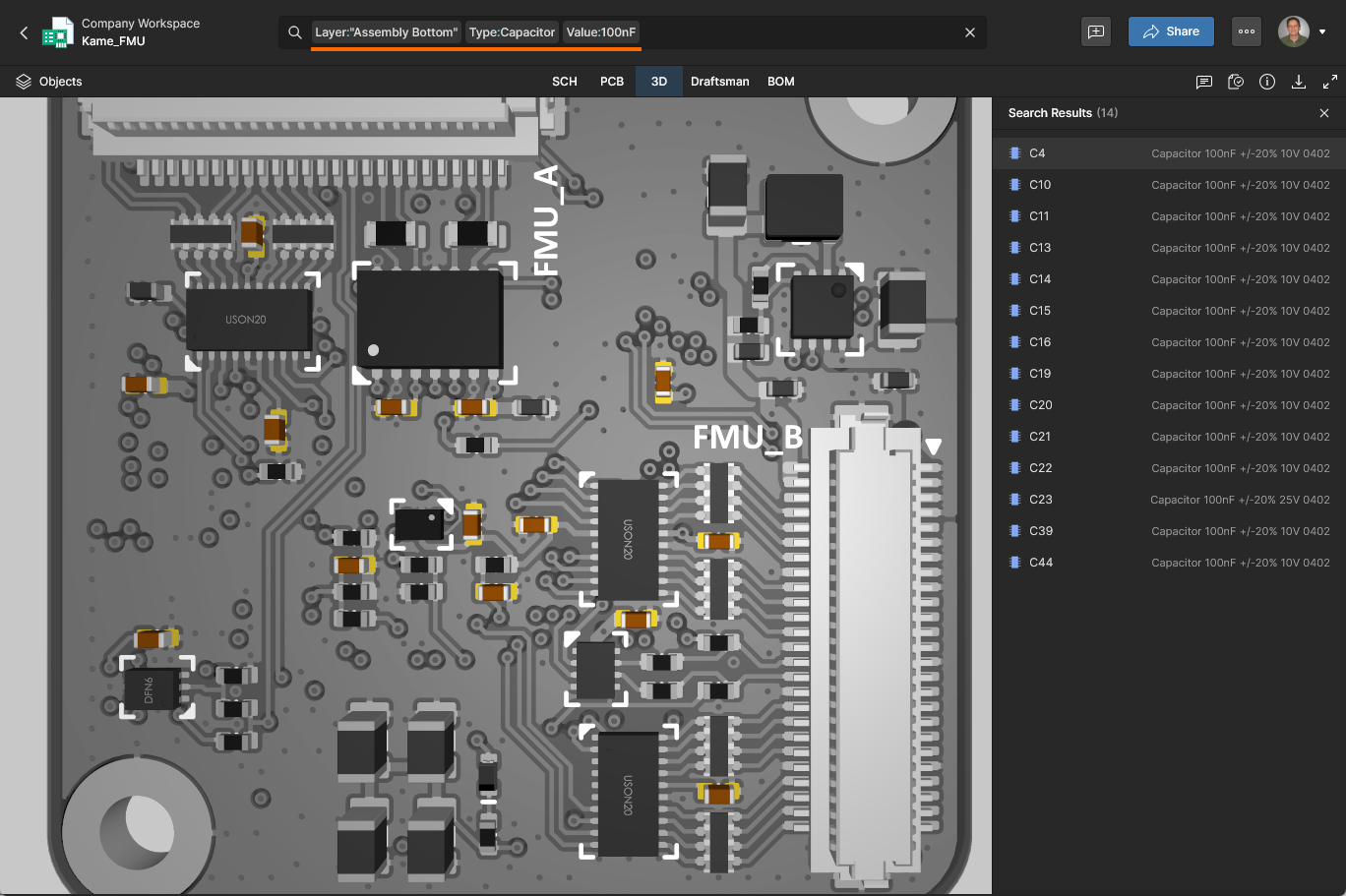
-
OR operator — zwróci wyniki pasujące do dowolnego z uwzględnionych terminów. Zauważ, że przy łączeniu z operatorami
ANDpotrzebne są nawiasy grupujące, ponieważORma niższy priorytet niżAND.Example. Wyszukiwanie komponentów typu rezystor lub kondensator:
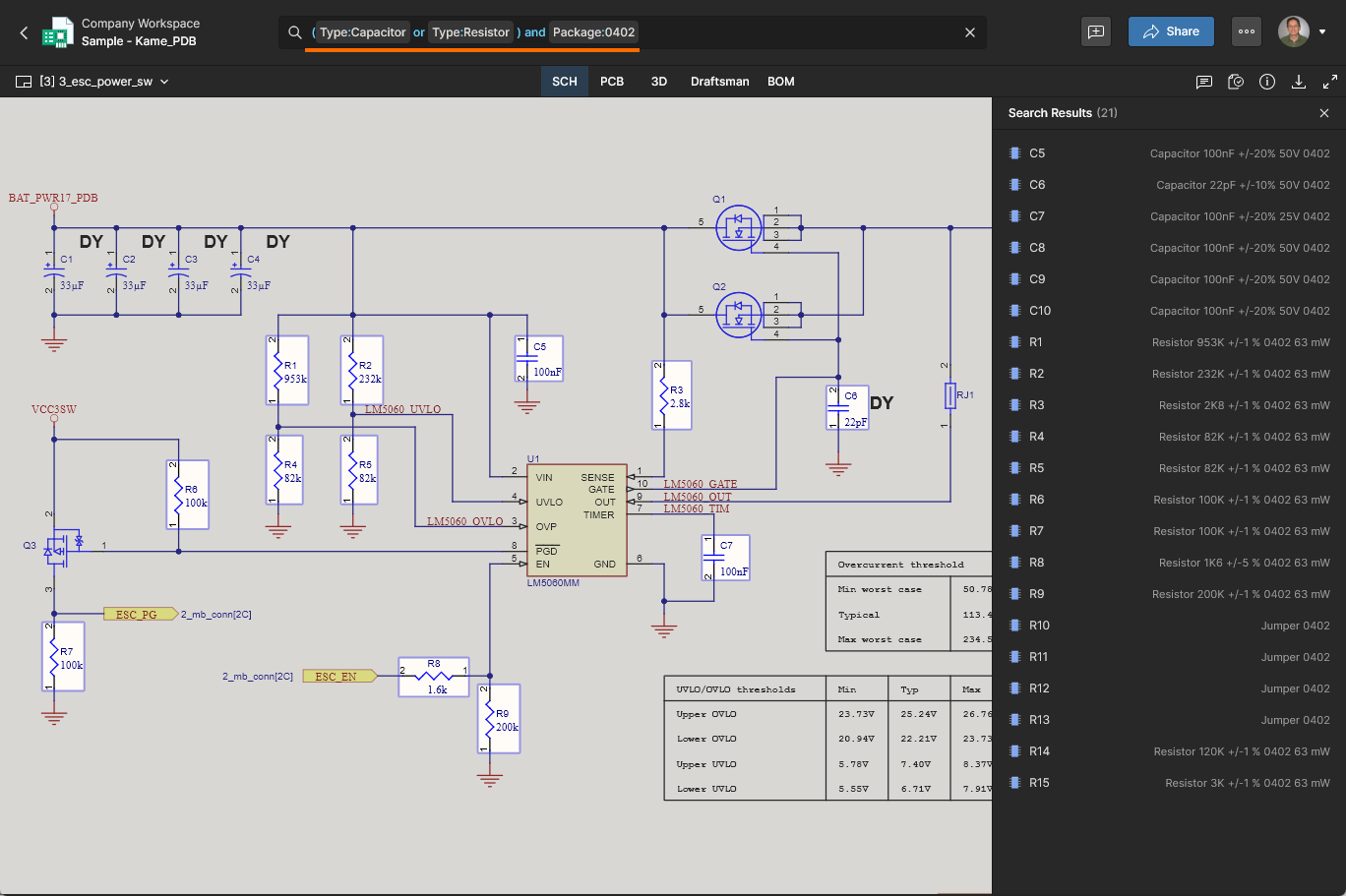
Type:Capacitor or Type:Resistor. Równoważne wyszukiwanie z użyciem nawiasów to:Type:(Capacitor or Resistor).Example. Zawężenie powyższego wyszukiwania tak, aby obejmowało tylko komponenty ze stylem obudowy 0402:
(Type:Capacitor or Type:Resistor ) and Package:0402. Zauważ, że jeśli pominiesz nawiasy, wyszukiwanie zwróci niepożądane/nieprawidłowe wyniki, ponieważ wtedy wszystkie kondensatory zostaną uwzględnione w wynikach wyszukiwania.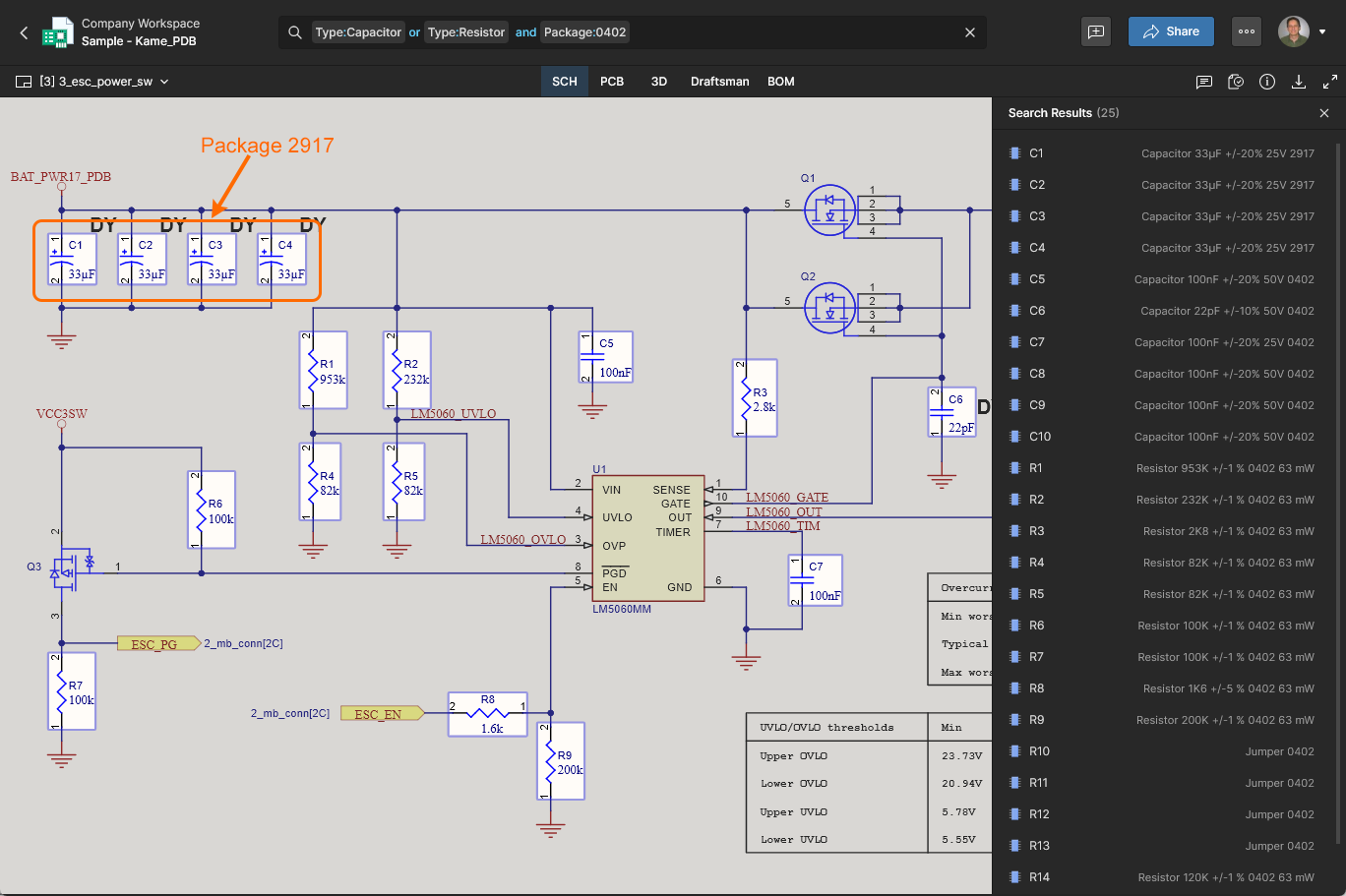
-
NOT operator — zwróci wyniki wykluczające określony termin (określone terminy).
Example. Wyszukiwanie wszystkich połączeń do sekcji obwodu na podstawie komponentu U1, z wykluczeniem sieci zasilania/masy oraz również połączonych komponentów (przy użyciu operatora
NOT):ConnectsTo.NoPower:U1 not Component:*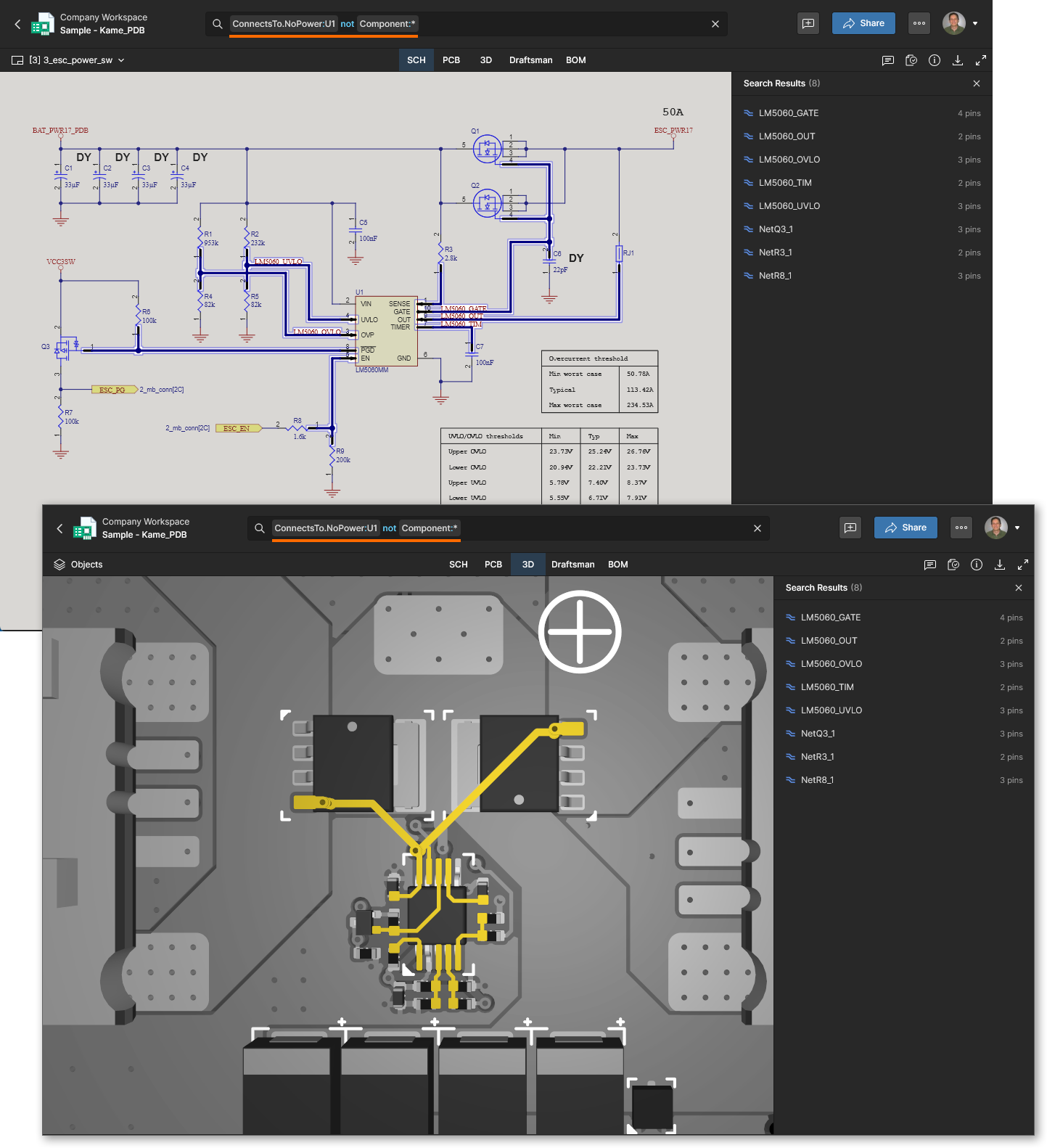
Operatory relacyjne i zakresowe
Dodatkową elastyczność wyszukiwania opartego na zapytaniach zapewniają operatory relacyjne i zakresowe, które pozwalają zwracać wyniki obejmujące zakres danych wartości (zwykle liczbowych).
-
Relational operators — zwróci wyniki pasujące do porównań wartości danych większych niż, mniejszych niż i równych. Dostępne operatory (
>,<,>=,<=) są wstawiane przed wartością liczbową/datą w składnifield:value.Example. Izolowanie najszerszych ścieżek sieci zasilania na płytce (tu: szerszych niż 0,3 mm):
TrackWidth>0.3mm. Zauważ, że operatory relacyjne nie są poprzedzane dwukropkiem.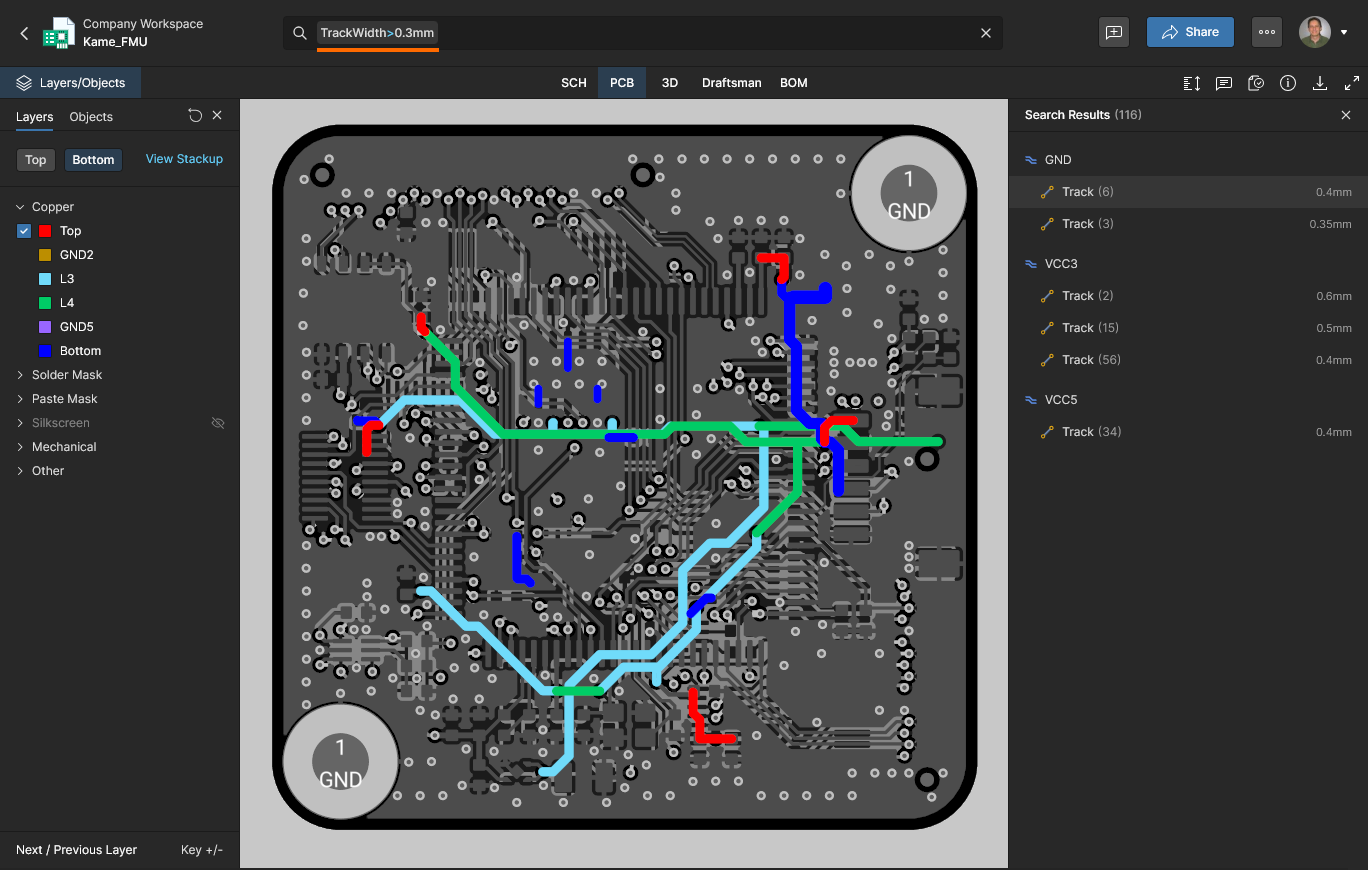
-
Range operator — zwróci wyniki, które w sposób inkluzywny pasują do określonego zakresu wartości od-do. Termin wartości w składni
field:valuejest wyrażony jako wartość minimalna do maksymalnej w nawiasach kwadratowych[min to max].Example. Wyszukiwanie obiektów o wartości między 10k a 100k:
Value:[10k to 100k]. Zastosowane jednostki domyślnie wskażą rezystory bez potrzeby definiowania ich jako celu wyszukiwania:Type:Resistor Value:[10k to 100k].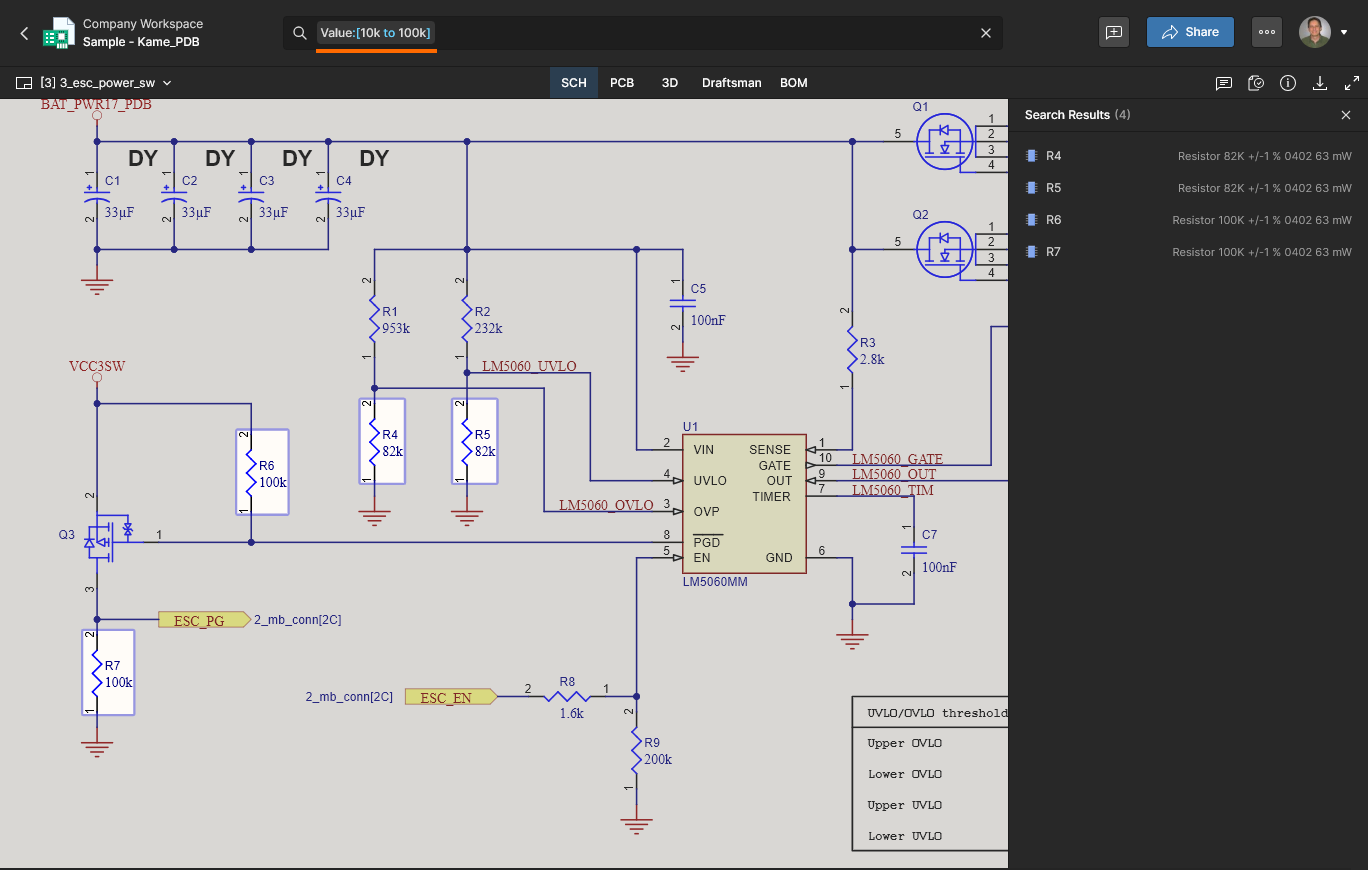
 Tłumaczenie SI