
Working with Classes on a Schematic & PCB
Klasa to nazwana grupa obiektów. Oprócz tego, że pomaga projektantowi wybierać interesujące obiekty podczas przeglądania projektu, klasy mogą być także używane do stosowania wymagań projektowych do wszystkich obiektów w danej grupie, czyli klasie.
Klasy mogą być generowane na podstawie aspektów strukturalnych projektu, takich jak sieci lub komponenty na tym samym arkuszu, albo sieci w tej samej magistrali. Te strukturalne, generowane przez oprogramowanie klasy obejmują: Component, Net, Design Channel oraz Structure.
Można również tworzyć klasy zdefiniowane przez użytkownika; albo poprzez Constraint Manager, jeśli to preferowane podejście do definiowania wymagań projektowych, albo z użyciem parametrów schematu i klas PCB, jeśli wolisz podejście oparte na regułach projektowych.
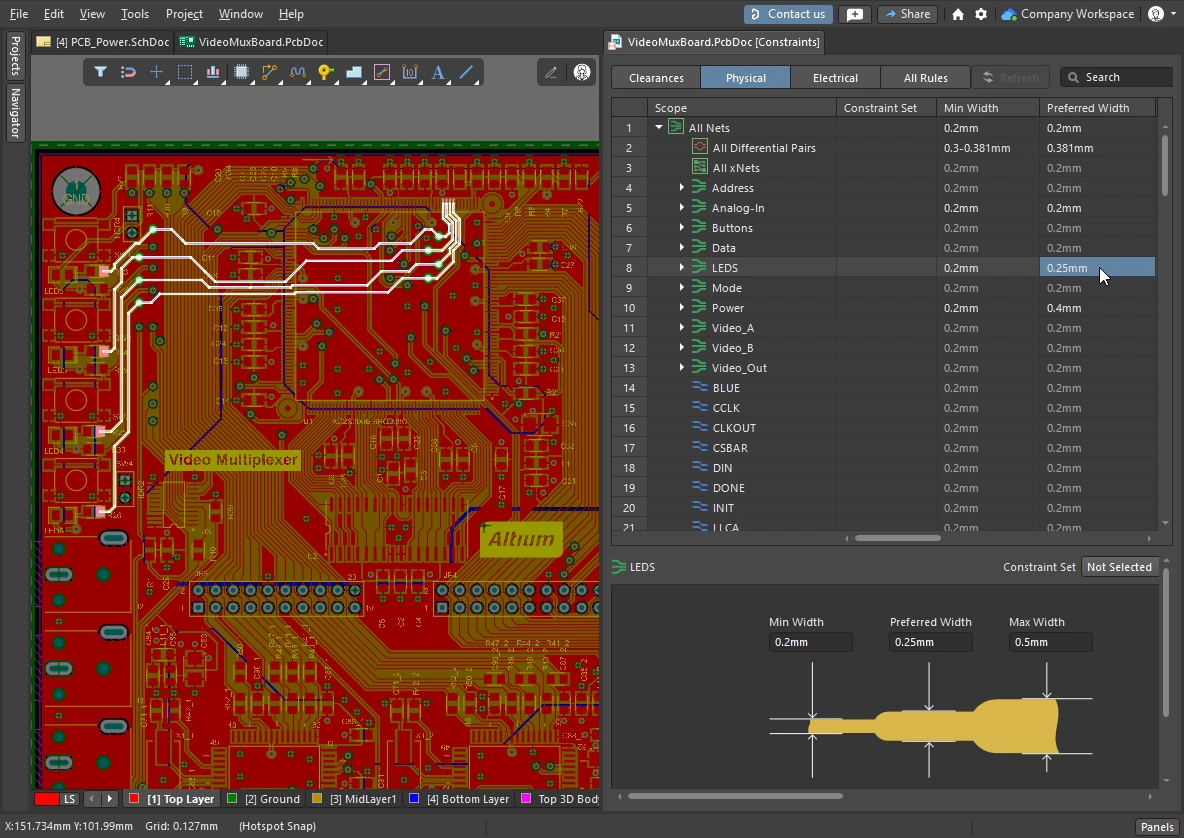
Klasy to doskonały sposób zarządzania logicznymi grupami komponentów i sieci — tutaj wymagania dotyczące prowadzenia ścieżek są stosowane do klasy LEDS w Constraint Manager.
Obsługiwane klasy i miejsce ich definiowania
Obsługa definiowania klas została początkowo wprowadzona w edytorze PCB, poprzez Object Class Explorer. Następnie dodano obsługę definiowania najczęściej używanych klas w edytorze schematów, tj. komponentów i sieci. Komponenty można dodać do klasy, dodając do komponentu parametr ClassName, a sieci — dołączając dyrektywę zestawu parametrów zawierającą parametr Net Class Name. Te definicje klas są wykrywane i przenoszone do PCB podczas synchronizacji projektu.
Wprowadzenie Constraint Manager przyniosło prostsze i bardziej uporządkowane podejście do definiowania wymagań, takich jak klasy, wraz z pozostałymi wymaganiami fizycznymi i elektrycznymi projektu. Ograniczenia (constraints) są ustawieniami na poziomie projektu, które można edytować w dowolnym momencie zarówno w edytorze schematów, jak i w edytorze PCB, ale nadal muszą być synchronizowane przez system ECO.
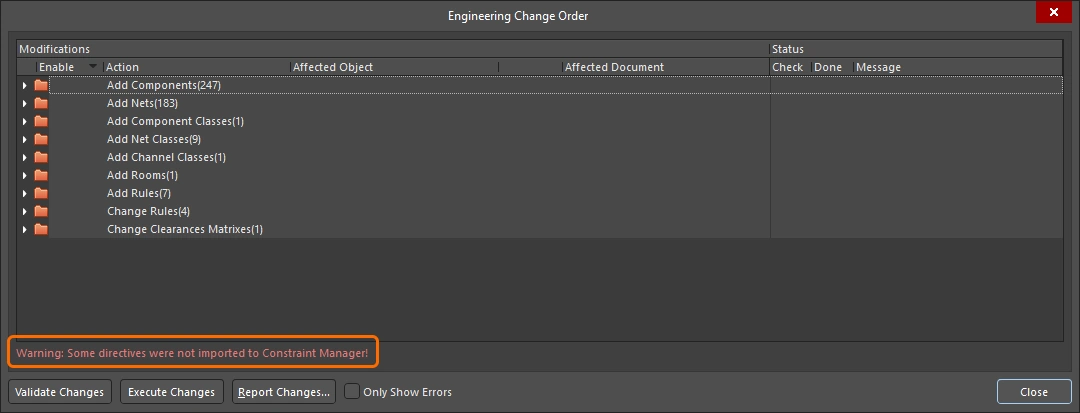
W sytuacji, gdy występują zarówno parametryczne definicje klas sieci, jak i klasy sieci w Constraint Manager, definicje parametryczne nie są stosowane. Tabela w zwijanej sekcji poniżej przedstawia wszystkie obsługiwane typy klas oraz miejsca, w których można je definiować.
Available Class Types
| Class Type | Software-created based on structure |
Schematic Editor parameters |
PCB Editor Object Class Explorer |
|
| Net | ✓ |
🗸 |
✓ | ✓ |
| Component | ✓ |
🗸 |
✗ | ✓ |
| Layer | ✗ | ✗ | ✗ | ✓ |
| Pad | ✗ | ✗ | ✗ | ✓ |
| From-to | ✗ | ✗ | ✗ | ✓ |
| Differential Pair | ✗ | ✗ |
✓ | ✓ |
| xNet | ✗ | ✗ | ✓ | ✗ |
| xSignal | ✗ | ✗ | ✓ | ✓ |
| Design Channel | ✓ |
✗ | ✗ | ✓ |
| Polygon | ✗ | ✗ | ✗ | ✓ |
| Structure | ✓ |
✗ | ✗ | ✓ |
Definiowanie klas za pomocą parametrów schematu
Możesz tworzyć zdefiniowane przez użytkownika klasy komponentów i klasy sieci, dodając lub dołączając parametr do odpowiedniego komponentu lub sieci. Klasy komponentów PCB i klasy sieci PCB zostaną następnie utworzone, jeśli odpowiednie pola wyboru User-Defined Classes są włączone na karcie Class Generation w oknie dialogowym Options for Project. Przeczytaj więcej o configuring these options.
Klasa komponentów zdefiniowana przez użytkownika
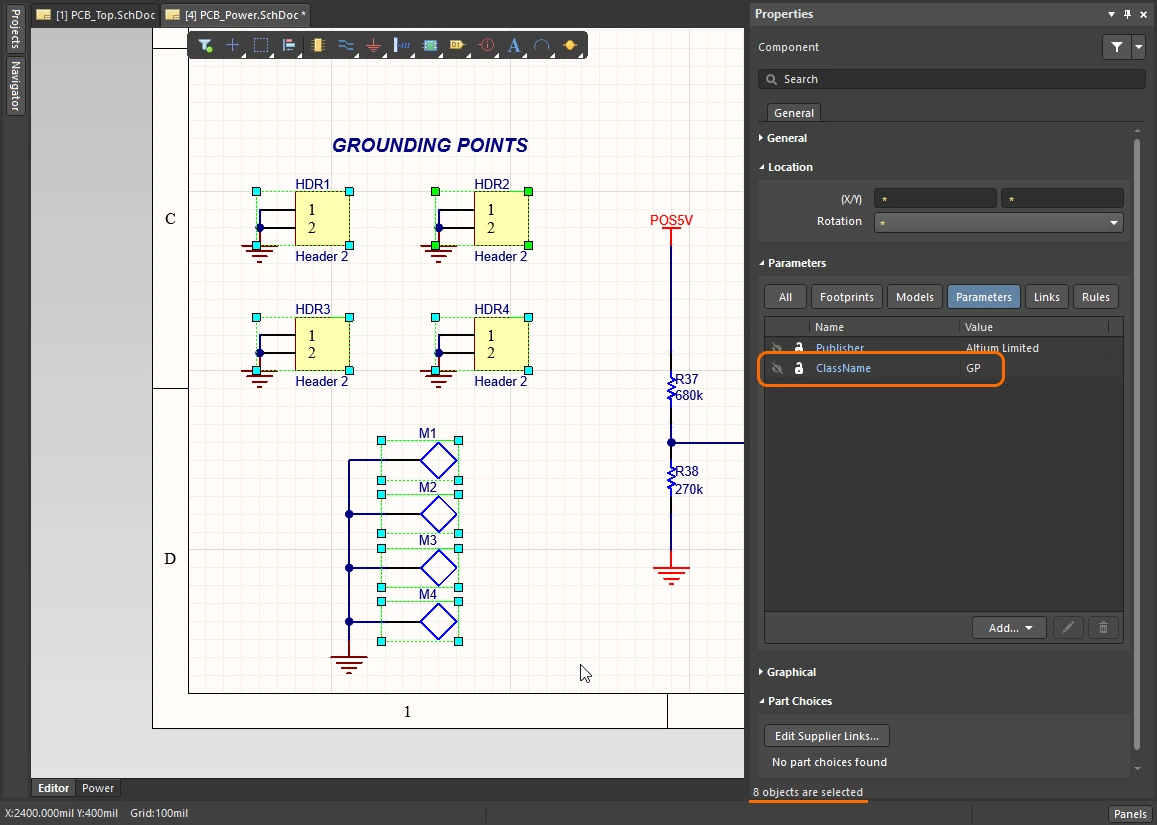
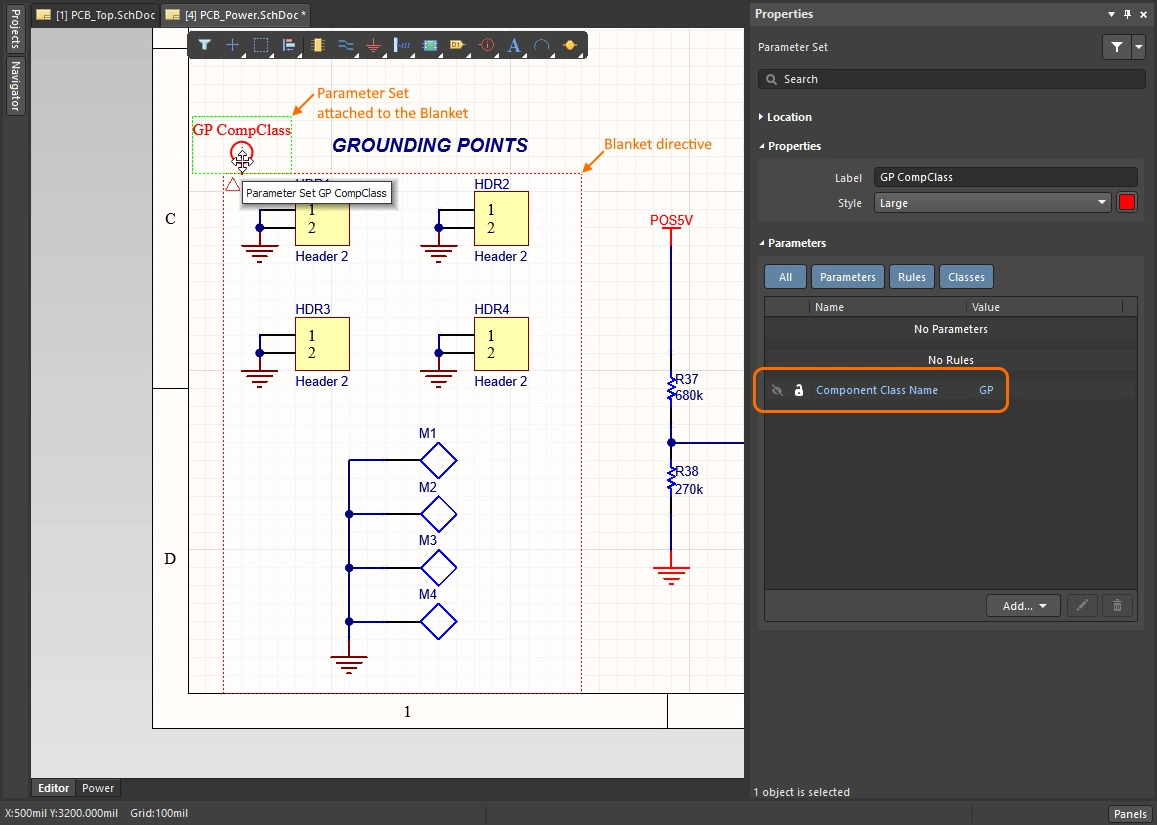
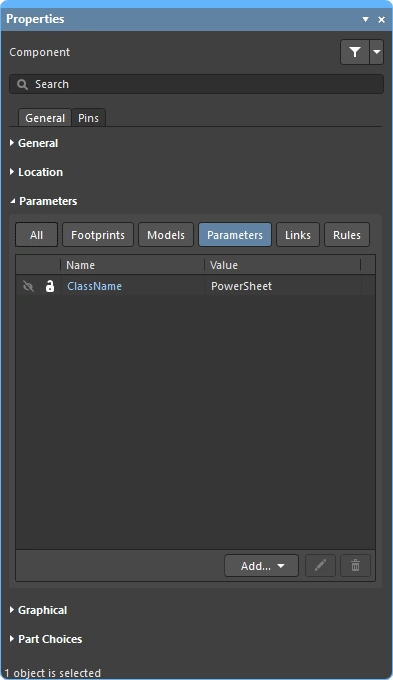
Aby dodać komponenty do klasy komponentów, dodaj do komponentu parametr, w którym ciąg Name ma wartość ClassName, a ciąg Value ma wartość równą nazwie klasy. Parametr musi zostać dodany do każdego komponentu, który ma zostać uwzględniony w klasie. Można to zrobić jedną operacją edycji, zaznaczając najpierw wszystkie komponenty, a następnie dodając parametr w panelu Properties. Alternatywnie, jeśli komponenty znajdują się blisko siebie, można użyć dyrektywy Blanket z dołączoną dyrektywą Parameter Set.
Klasa sieci zdefiniowana przez użytkownika
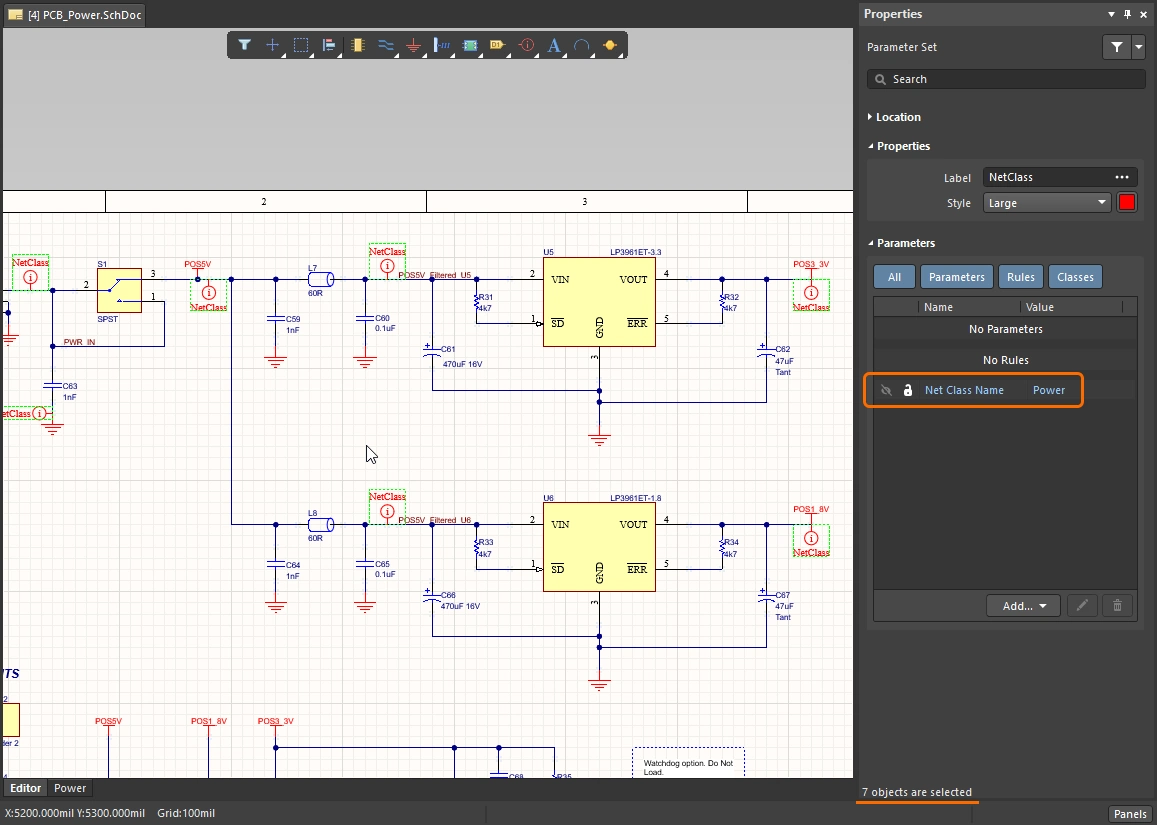
Aby parametrycznie dodać sieć (lub sieci w magistrali albo wiązce sygnałowej) do klasy sieci PCB, dołączasz parametr do tej sieci / magistrali / wiązki. Parametry do sieci można dołączać, umieszczając dyrektywę Parameter Set tak, aby jej koniec dotykał sieci / magistrali / wiązki, a następnie dodając do tej dyrektywy parametr Net Class Name.
Tę dyrektywę Parameter Set można kopiować i wklejać w różnych miejscach schematu, aby dodać wiele pojedynczych sieci do tej samej klasy sieci PCB. Alternatywnie można użyć dyrektywy Blanket.
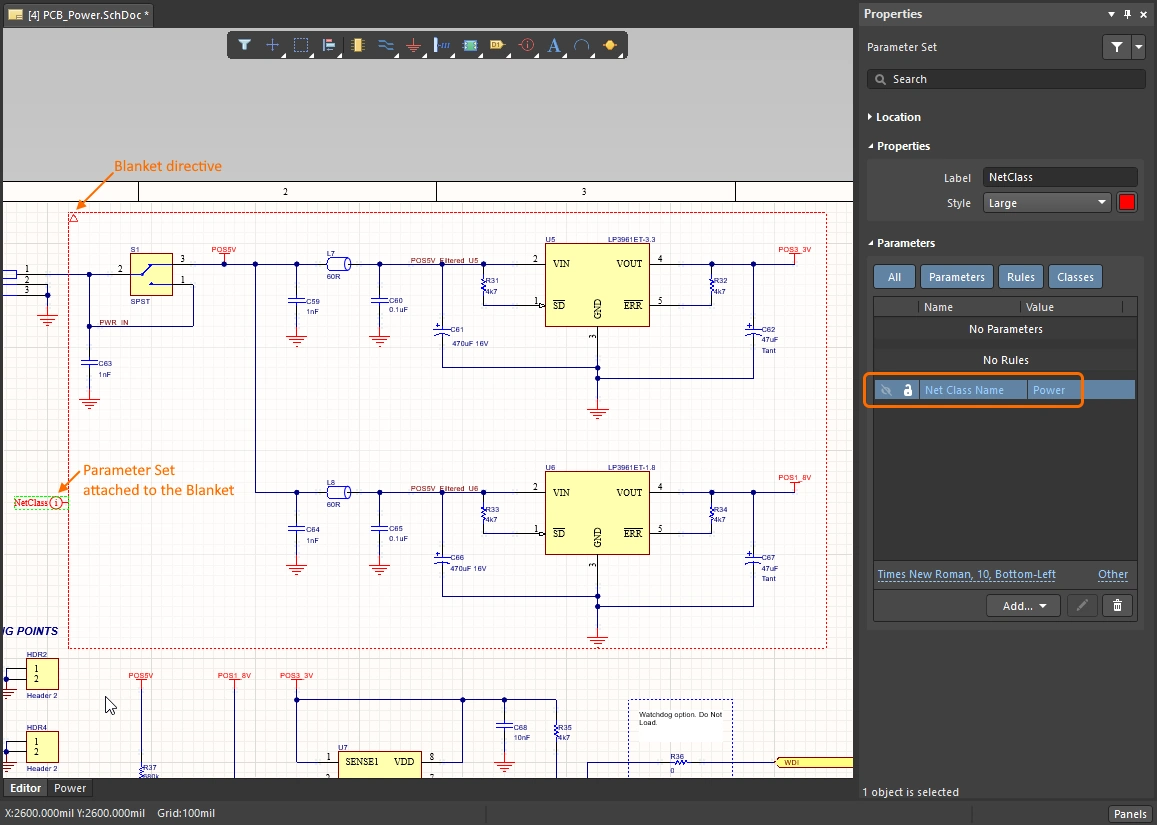
Użycie Blanket do zastosowania dyrektywy do wielu sieci
Możesz także dodać wiele sieci do klasy sieci PCB, umieszczając dyrektywę Blanket, która obejmuje wszystkie te sieci. Funkcją Blanket jest umożliwienie zastosowania dyrektywy do wszystkich sieci znajdujących się pod blanketem (zidentyfikowanych albo przez identyfikator sieci, taki jak Net Label lub Power Port znajdujący się pod blanketem, albo przez sieć, która ma co najmniej jeden wierzchołek końcowy zawarty w obszarze Blanket).
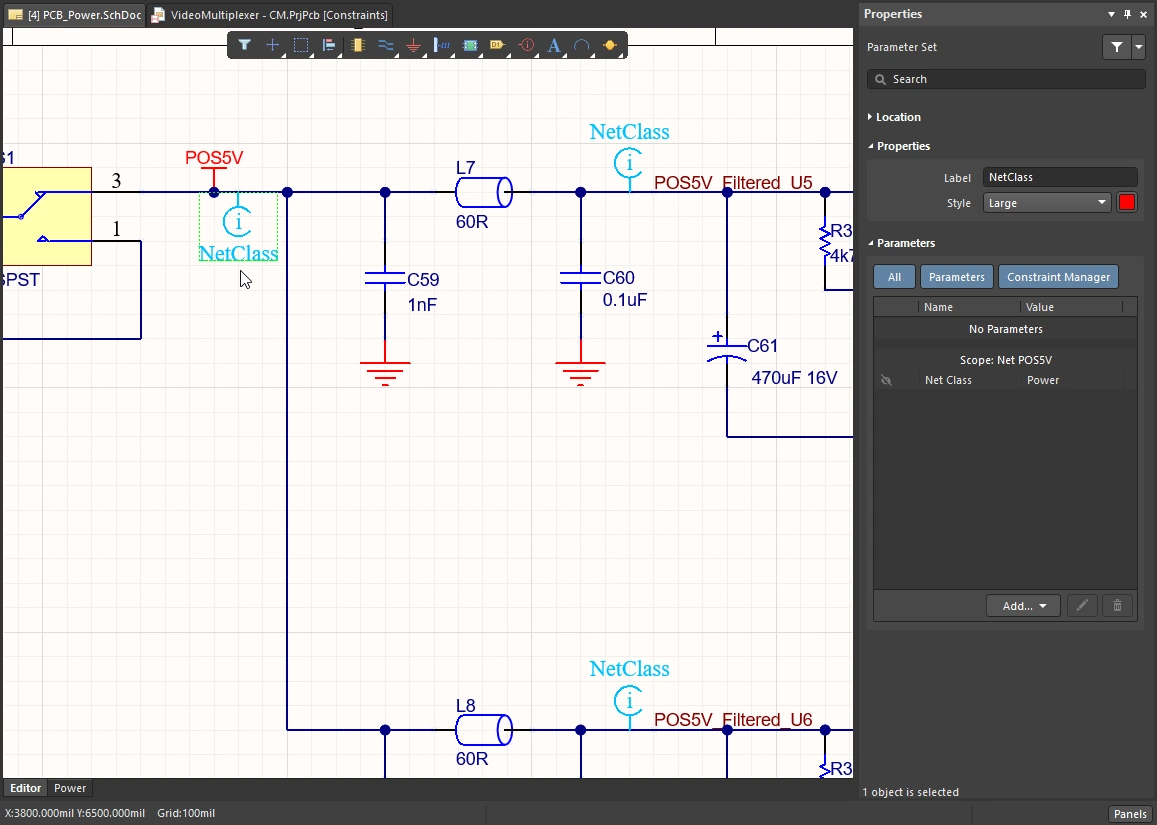
Zamiast umieszczać dyrektywę Parameter Set tak, aby dotykała przewodu, umieszczasz ją tak, aby dotykała krawędzi blanketu, jak pokazano na obrazie poniżej. Zwróć uwagę, że to wartość parametru wewnątrz obiektu Parameter Set definiuje nazwę klasy sieci PCB, a nie nazwa wyświetlana obiektu Parameter Set. W przykładzie poniżej Parameter Set jest także użyty do zdefiniowania reguły projektowej szerokości prowadzenia ścieżek.

Użycie dyrektywy Blanket do zgrupowania wszystkich sieci pod nią w klasę sieci PCB o nazwie Power. Zwróć uwagę, że nazwa dyrektywy Parameter Set nie jest używana do nadawania nazwy klasie — służy wyłącznie jako odniesienie wizualne.
Definiowanie klas w Project Constraint Manager
Klasy są kluczową funkcją pracy z Constraint Manager, ułatwiając stosowanie i dostosowywanie ograniczeń projektowych dla wielu sieci. W Constraint Manager klasy dodaje się, edytuje i usuwa za pomocą poleceń w kontekstowym menu pod prawym przyciskiem myszy, jak pokazano w filmie poniżej. Sieci można dodawać pojedynczo albo zaznaczać wielokrotnie standardowymi technikami Windows, a następnie dodawać do klasy.
Constraint Manager Object Class Explorer można użyć do przeglądania i edycji wszystkich klas w całym projekcie. Wszystkie klasy zdefiniowane w Constraint Manager są przenoszone do PCB podczas synchronizacji projektu, niezależnie od konfiguracji opcji na karcie Class Generation w oknie dialogowym Options for Project.
Prosta demonstracja tworzenia klasy sieci w Constraint Manager.
Dowiedz się więcej o Constraint Manager.
Klasy generowane podczas transferu projektu
Tworzenie klas generowanych automatycznie, a także klas pochodzących z parametrów schematu, konfiguruje się na karcie Class Generation w oknie dialogowym Options for Project.
-
Automatically generated classes - pochodne od struktury projektu; mogą obejmować magistrale/wiązki (klasy sieci), zawartość arkusza (klasy komponentów) oraz strukturę projektu (klasy struktury). Te klasy są generowane podczas transferu projektu ze schematu do PCB i są dostępne niezależnie od wybranego podejścia do zarządzania ograniczeniami projektowymi (Constraint Manager lub Design Rules). Nie są dostępne w edytorze schematów podczas tworzenia schematu — na przykład podczas przeglądania w panelu Navigator.
-
User-defined classes - pochodne od parametrów projektu dodanych do komponentu lub sieci. Zwróć uwagę, że klasy zdefiniowane w Constraint Manager nie są zarządzane przez te opcje.
Generowanie tych klas konfiguruje się na karcie Class Generation tab w oknie dialogowym Options for Project. Zwróć uwagę, że to, które klasy ostatecznie są synchronizowane do PCB, jest kontrolowane przez opcje na karcie Comparator — upewnij się, że są skonfigurowane zgodnie z potrzebami.
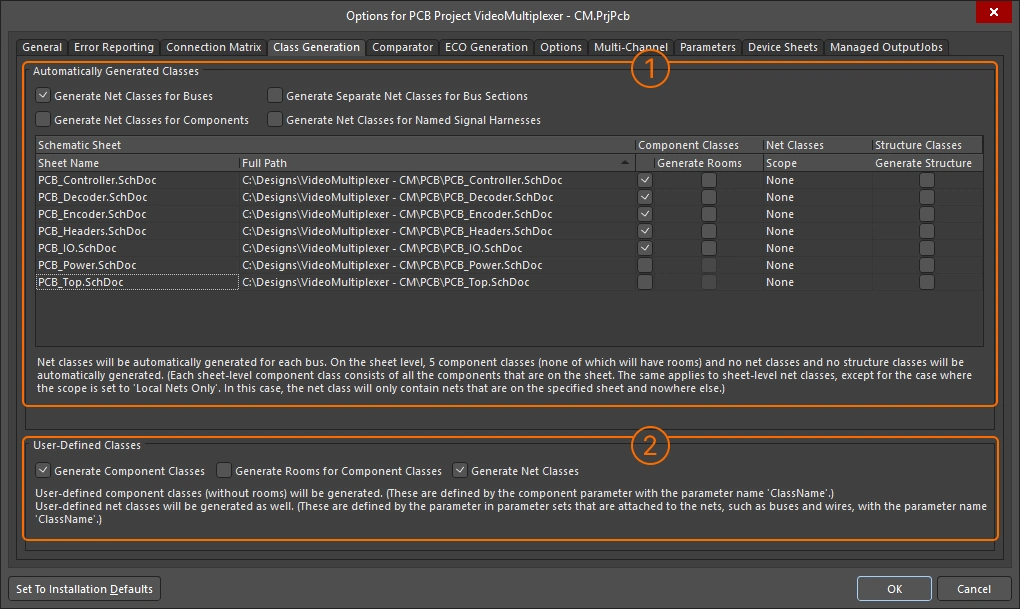
Użyj opcji na karcie Class Generation, aby skonfigurować generowanie klas pochodnych i klas zdefiniowanych przez użytkownika podczas synchronizacji projektu.
Automatically Generated Classes
| Generate Net Classes for Buses | Automatycznie generuj klasę sieci dla każdej nazwanej magistrali w projekcie. Członkami klasy będą sieci należące do tej magistrali. |
| Generate Net Classes for Components | Automatycznie generuj klasę sieci dla każdego komponentu w projekcie. Członkami klasy będą sieci podłączone do pinów tego komponentu. Klasa sieci będzie nazwana na podstawie oznaczenia (designatora) komponentu, w formacie <ComponentDesignator>_Nets. |
| Generate Separate Net Classes for Bus Sections | Automatycznie generuj osobną klasę sieci dla każdej sekcji magistrali. Sekcja magistrali powstaje przez wskazanie magistrali, która w rzeczywistości jest fragmentem większej magistrali, na przykład A[2..0] z magistrali A[15..0]. |
| Generate Net Classes for Named Signal Harnesses | Automatycznie generuj klasę sieci dla każdej nazwanej wiązki sygnałowej (signal harness) w projekcie. Członkami klasy będą sieci powiązane z sygnałami zebranymi przez nazwaną wiązkę sygnałową. Nazwana wiązka sygnałowa ma dołączoną etykietę sieci; wygenerowana klasa sieci otrzymuje tę nazwę. |
| Schematic Sheet | Sekcja siatki w oknie dialogowym wyświetla wszystkie arkusze w projekcie. Dla każdego arkusza możesz selektywnie generować: klasę komponentów, pokój PCB, klasę sieci oraz klasę struktury. |
| Sheet Name/Full Path | Nazwa i lokalizacja arkusza schematu. |
| Component Classes | Kolumna pól wyboru. Jeśli włączone, tworzona jest klasa komponentów zawierająca wszystkie komponenty na tym arkuszu (nazwana tak samo jak nazwa symbolu arkusza). |
| Generate Rooms | Kolumna pól wyboru. Jeśli włączone, automatycznie tworzony jest pokój dla tego arkusza schematu (dostępne tylko wtedy, gdy włączone jest pole wyboru Component Class). Do pokoju PCB przypisywana jest powiązana klasa komponentów. Podczas początkowej synchronizacji projektu pokoje są umieszczane w lewym dolnym rogu PCB. Dowiedz się więcej w Working with Rooms. |
| Net Classes Scope | Użyj tych opcji, aby określić, czy ma zostać wygenerowana klasa sieci w obrębie tego arkusza schematu (klasa jest nazwana tak samo jak nazwa symbolu arkusza).
|
| Structure Classes | Włącz, aby wygenerować klasę struktury. Członkami klasy struktury są włączona klasa komponentów oraz klasa sieci. Edytuj klasę struktury w edytorze PCB, aby dodać inne klasy sieci / komponentów / struktur. Użyj trybu Structure w panelu PCB, aby zlokalizować komponenty i sieci w tej klasie struktury. |
User-Defined Classes
| Generate Component Classes | Włącz, aby generować klasy komponentów zdefiniowane przez użytkownika. Aby dodać komponent do klasy komponentów zdefiniowanej przez użytkownika, dodaj do komponentu parametr |
| Generate Rooms for Component Classes | Włącz tę opcję, aby wygenerować pokój rozmieszczenia PCB dla każdej wygenerowanej klasy komponentów zdefiniowanej przez użytkownika oraz przypisać tę klasę komponentów do pokoju. Pokój rozmieszczenia ma taką samą nazwę jak klasa komponentów. |
| Generate Net Classes | Włącz, aby generować klasy sieci zdefiniowane przez użytkownika. Parametry dodaje się do sieci przez dołączenie do niej obiektu parameter set , a następnie dodanie do tego zestawu parametru Jeśli projekt używa Constraint Manager, klasy sieci nie są tworzone z obiektów zestawu parametrów. |
 ).
). ).
). ).
). w Constraint Manager
 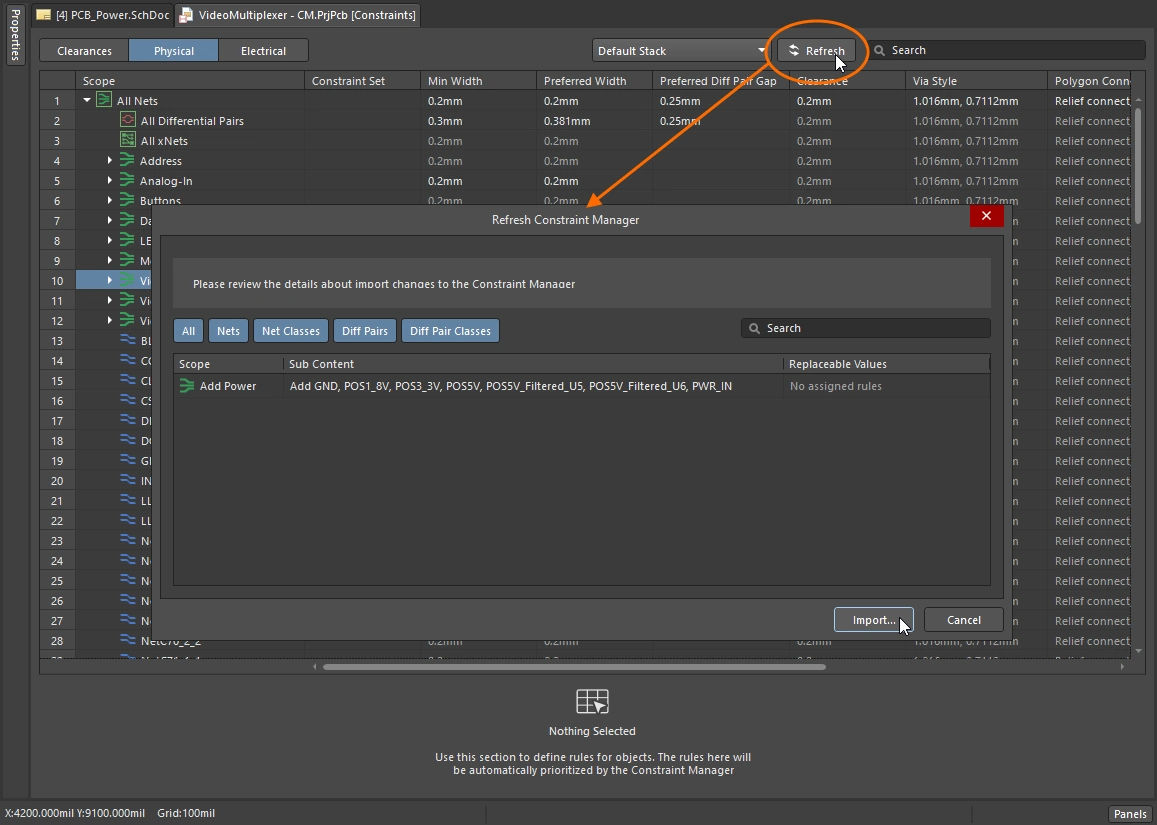 ).
). ).
).Tworzenie klas w edytorze PCB
Edytor PCB w Altium Designer początkowo był edytorem zorientowanym na reguły projektowe, gdzie wymagania PCB definiowano w oknie dialogowym PCB Rules and Constraint Editor (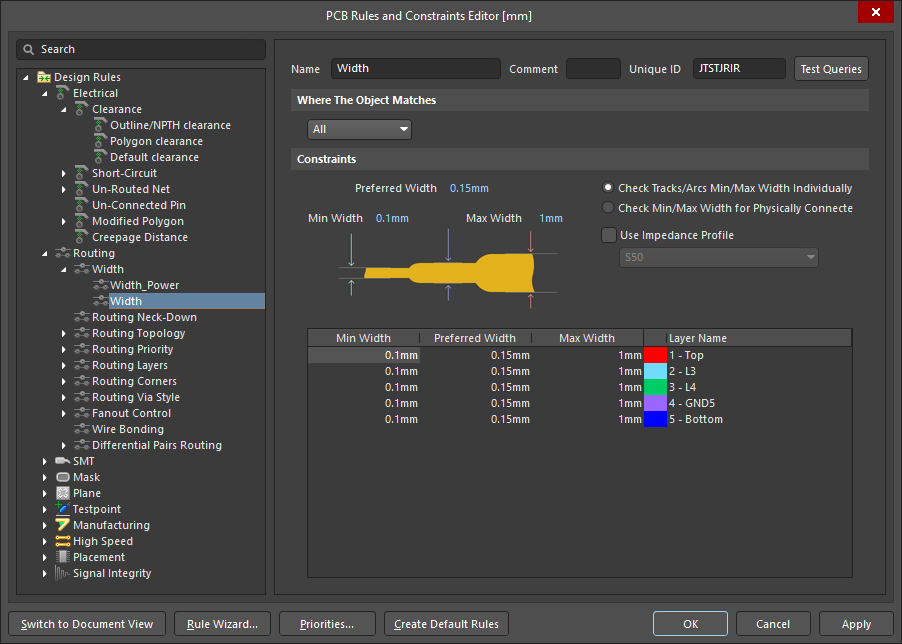 ), a klasy projektu definiowano w edytorze PCB Object Class Explorer (
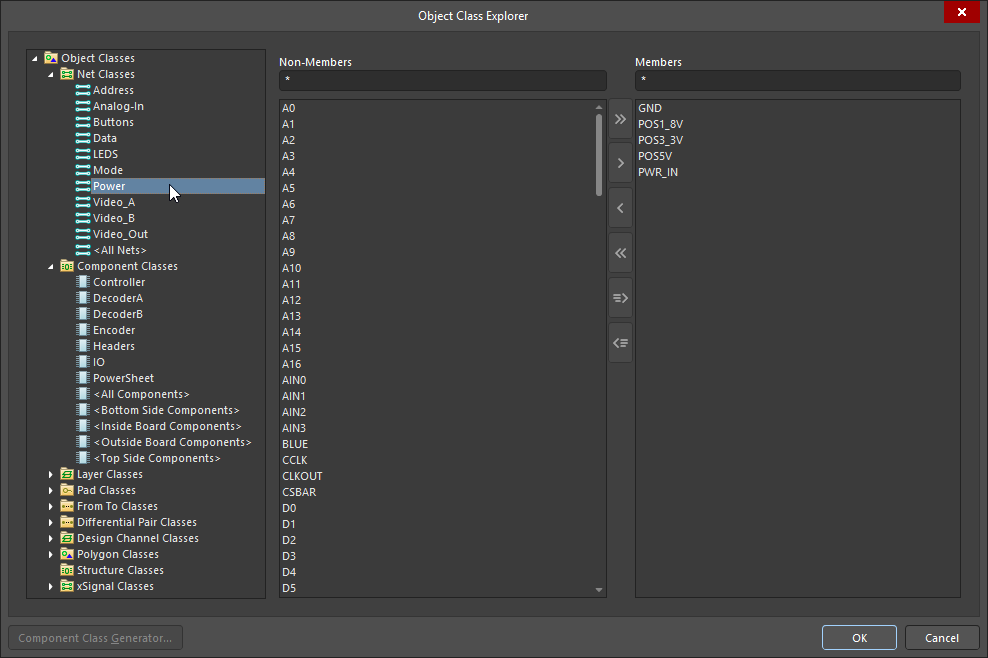 ). Jest to domyślne podejście stosowane w nowym projekcie.
Jeśli opcja Constraint Management jest włączona podczas tworzenia projektu, wówczas wymagania są konfigurowane w Constraint Manager () zamiast w oknie dialogowym PCB Rules and Constraint Editor. W takiej sytuacji pełny zakres klas nadal można definiować i edytować w edytorze PCB Object Class Explorer, a podzbiór typów klas, które można synchronizować między schematem a PCB, jest również edytowalny w Object Class Explorer (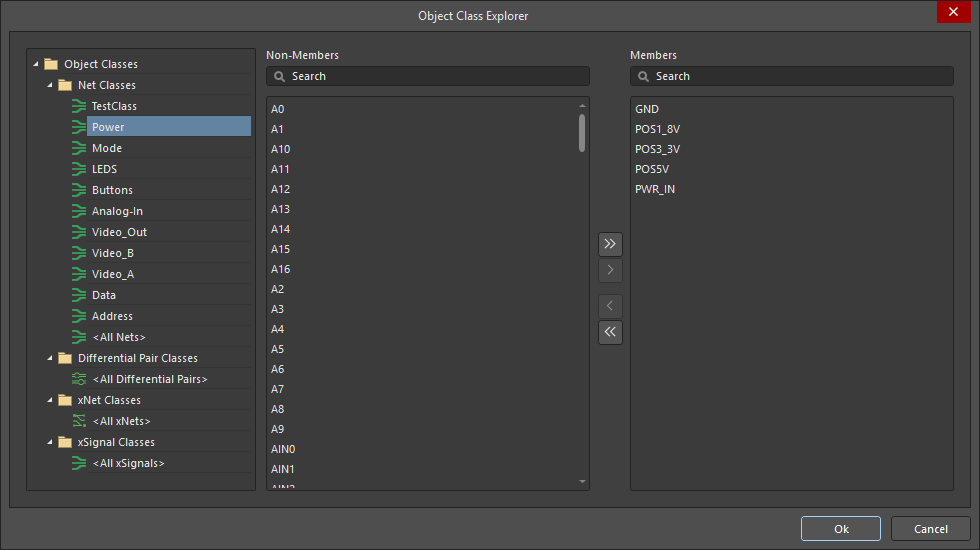 ) w Constraint Manager.
PCB Object Class Explorer
Klasy można dodawać, edytować i usuwać w Object Class Explorer.
-
Aby uzyskać dostęp i edytować pełny zakres klas dostępnych w edytorze PCB, wybierz Design » Classes z menu edytora PCB, aby otworzyć Object Class Explorer.
-
Constraint Manager Object Class Explorer może być również używany do edycji klas, które można synchronizować między schematem a PCB. Aby uzyskać do niego dostęp, kliknij prawym przyciskiem myszy w Constraint Manager i wybierz Classes » Class Explorer z menu kontekstowego.
Object Class Explorer (PCB editor)
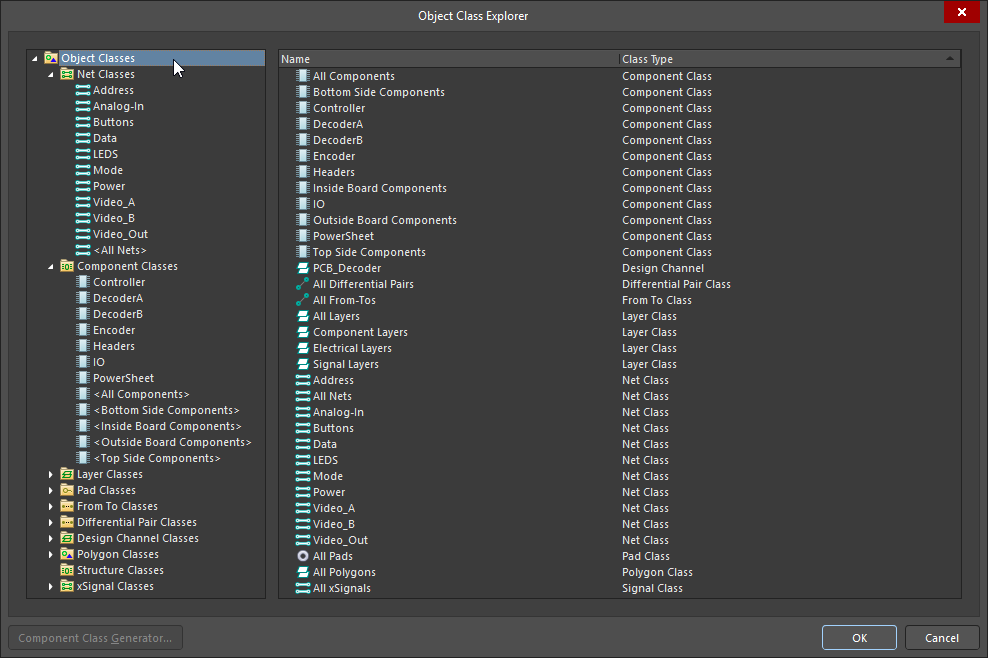
| Class Types and Classes | Struktura drzewa w lewym panelu okna dialogowego służy do przeglądania wszystkich klas obiektów dostępnych w PCB. Kliknij ikonę Object Classes u góry drzewa, aby wyświetlić listę wszystkich klas aktualnie zdefiniowanych w projekcie ( |
| Non-Members | Gdy w drzewie po lewej stronie okna dialogowego zostanie wybrana konkretna klasa, środkowa kolumna wyświetla listę wszystkich obiektów, które nie są obecnie członkami wybranej klasy. Wybierz obiekty niebędące członkami, które mają zostać dodane do bieżącej klasy (używając standardowych technik zaznaczania w Windows), a następnie użyj kontrolek pomiędzy panelami Non-Member i Member, aby dodać wybrane elementy do tej klasy (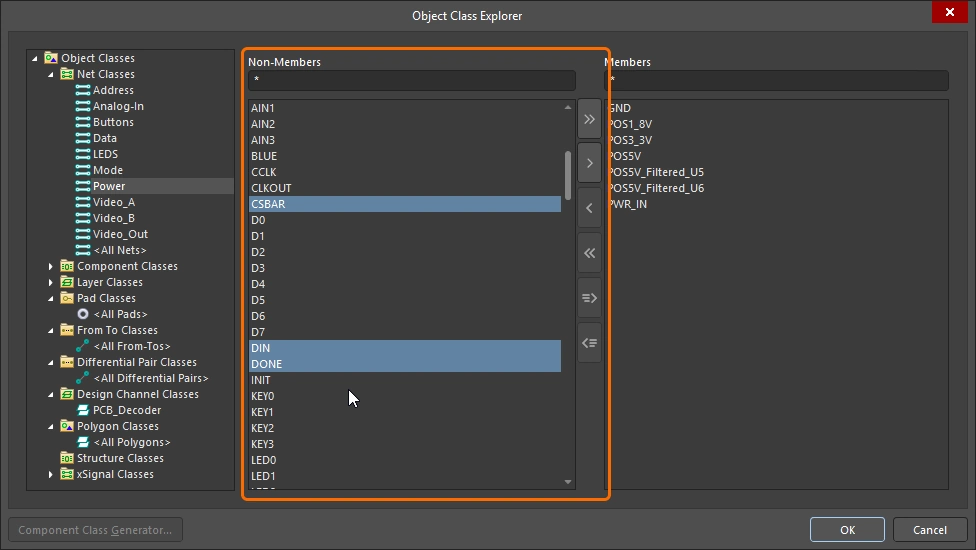 ). ). |
| Members | Gdy w drzewie po lewej stronie okna dialogowego zostanie wybrana konkretna klasa, prawa kolumna wyświetla listę wszystkich obiektów, które są obecnie członkami wybranej klasy. Wybierz członków znajdujących się aktualnie w klasie (używając standardowych technik zaznaczania w Windows), a następnie użyj kontrolek pomiędzy panelami Non-Member i Member, aby usunąć wybrane elementy z tej klasy (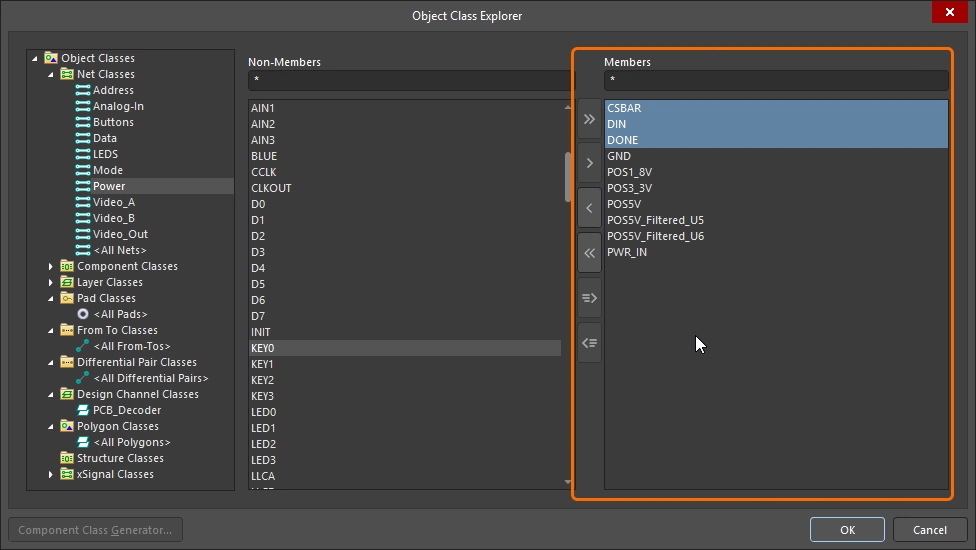 ). ). |
 |
Dodaj wszystkich Non-Members do listy Members. |
 |
Dodaj aktualnie zaznaczonych Non-Members do listy Members. |
 |
Usuń aktualnie zaznaczonych Members z listy. |
 |
Usuń wszystkich Members z listy. |
 |
Dodaj obiekty aktualnie zaznaczone w obszarze projektu do listy Members. Ta kontrolka jest dostępna tylko wtedy, gdy możliwe jest wcześniejsze zaznaczenie obiektu(ów) w obszarze projektu. |
 |
Usuń obiekty aktualnie zaznaczone w obszarze projektu z listy. Ta kontrolka jest dostępna tylko wtedy, gdy możliwe jest wcześniejsze zaznaczenie obiektu(ów) w obszarze projektu. |
 |
Przycisk Component Class Generator jest dostępny tylko podczas tworzenia/edycji klasy komponentów. Kliknięcie go otwiera okno dialogowe Component Class Generator, które można wykorzystać do szybkiego wygenerowania członkostwa dla klasy komponentów na podstawie zdefiniowanych kryteriów wyszukiwania. |
 )
)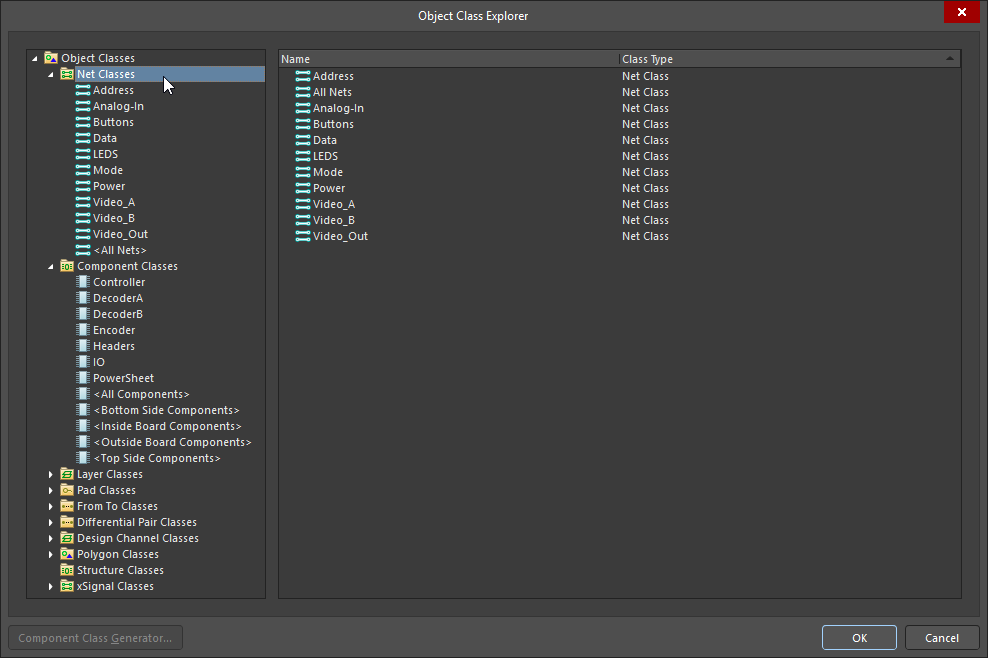 )
)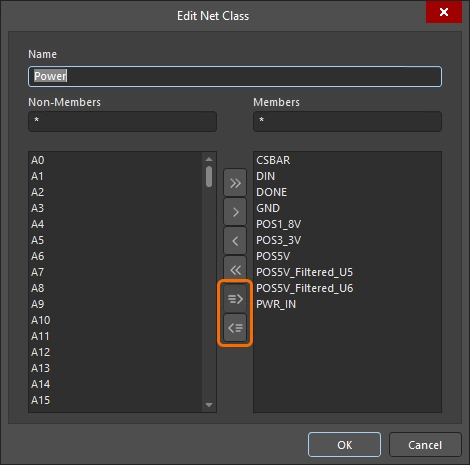 )
)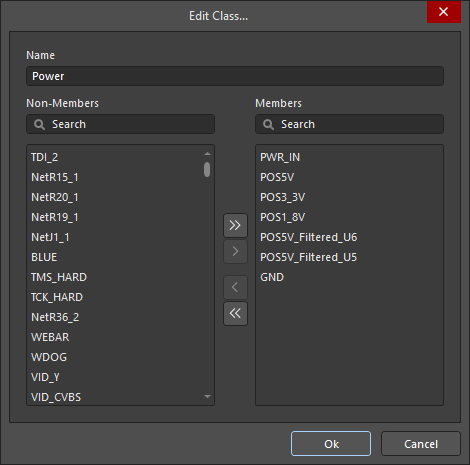 )
)Wybieranie między edytorami
Kluczową funkcją pracy pomiędzy różnymi edytorami jest Cross Select Mode, w ramach której każdy komponent lub sieć wybrana w jednym edytorze jest również zaznaczana w pozostałych edytorach. Cross Select Mode włącza się z poziomu menu Tools w dowolnym edytorze, który to obsługuje (lub naciskając skróty klawiszowe Shift+Ctrl+X). Gdy klikniesz komponent lub obiekt sieci w jednym edytorze, obiekt ten jest automatycznie zaznaczany w innych otwartych edytorach.
Aby pracować w poprzek połączeń logicznych na schemacie (sieci połączone etykietami sieci, portami itd.), przytrzymaj Alt podczas klikania, aby zaznaczyć sieć w edytorze schematu. Spowoduje to zaznaczenie całej sieci/magistrali/wiązki na każdym arkuszu w projekcie oraz przybliżenie widoku tak, aby pokazać wybrane obiekty sieci. Sposób wizualnej prezentacji wyników na stronach docelowych jest kontrolowany przez opcje Cross Select Mode i Highlight Methods na stronie System – Navigation page w oknie dialogowym Preferences dialog (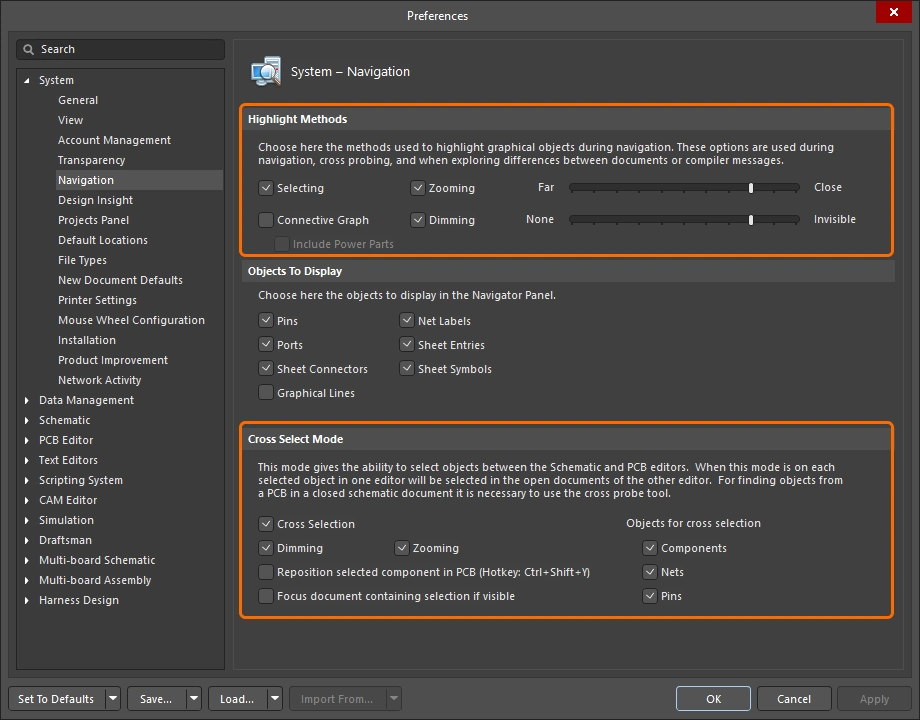 ).
).
Włącz tryb Cross Select, aby przeglądać między edytorami.
Praca z klasami w edytorze PCB
Klasy to logiczne grupy definiowane przez projektanta, a zatem stanowią doskonałą pomoc w porządkowaniu, analizie i przeglądzie projektu.
Przeglądanie klas
Panel PCB obsługuje przeglądanie PCB w wielu trybach, np. według sieci (Nets) lub komponentów (Components), a w przypadku trybów, które to wspierają, można również przeglądać według klas tych obiektów. Tryby obsługujące przeglądanie według klas obejmują: komponenty, sieci, pary różnicowe, xSignals, poligony, a także klasy struktury.
Po wybraniu trybu przeglądania w górnej części panelu, górna sekcja panelu wyświetli wszystkie dostępne klasy, jak pokazano w przykładach poniżej. Jeśli tryb cross-select jest włączony, obiekty te będą również zaznaczane na arkuszach schematu, gdy ma to zastosowanie.
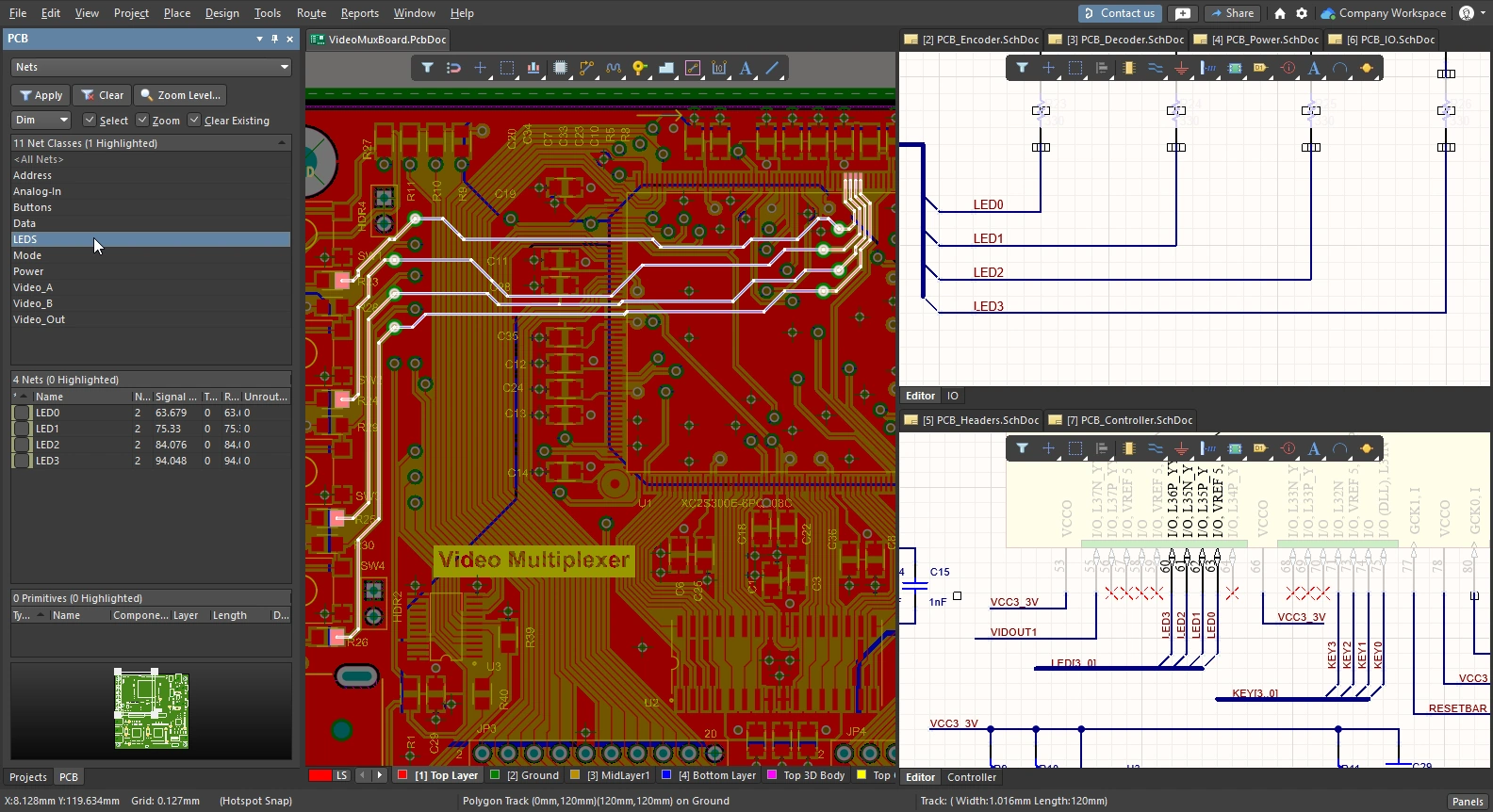
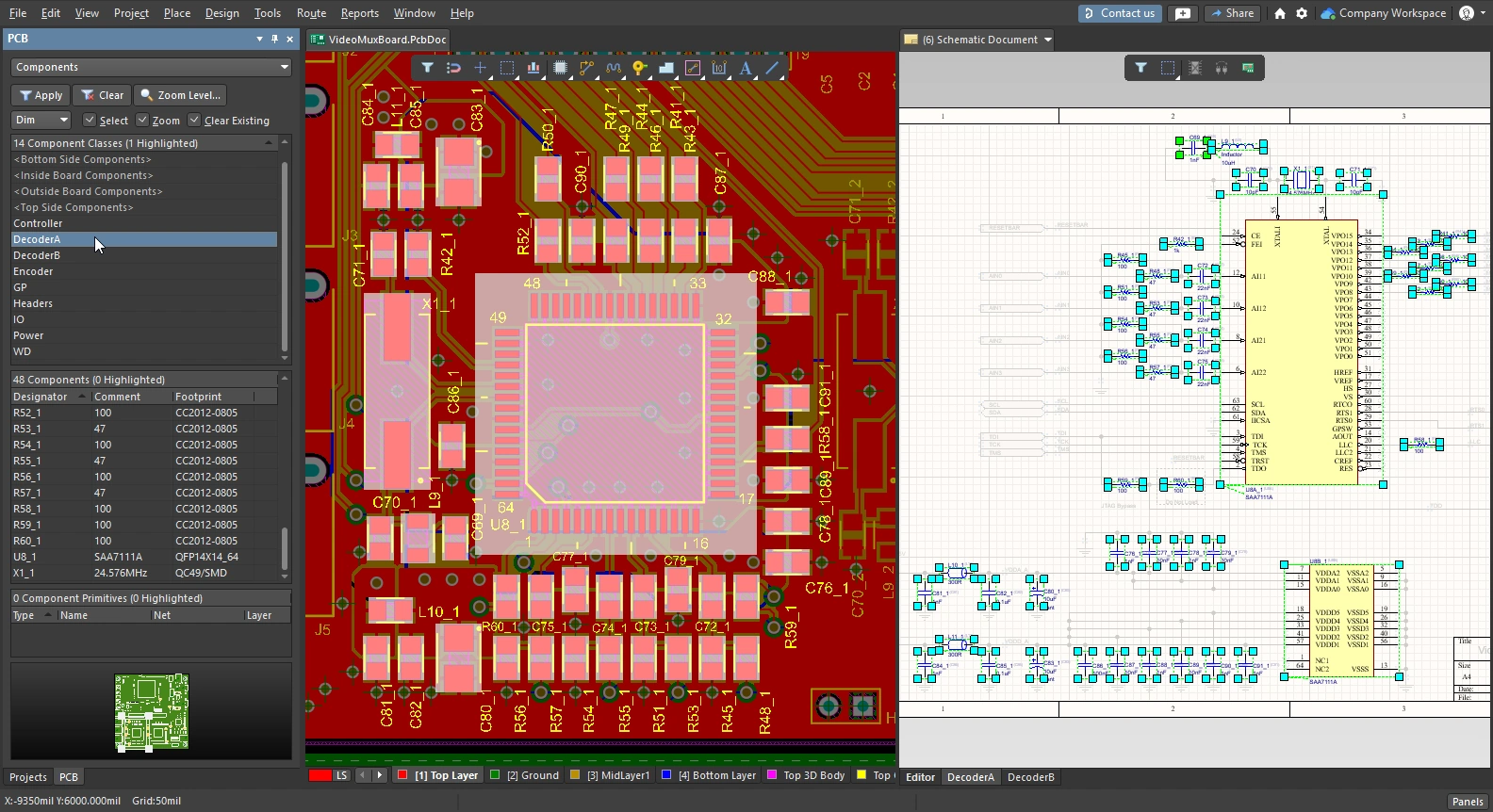
Tworzenie klasy z zaznaczonych obiektów
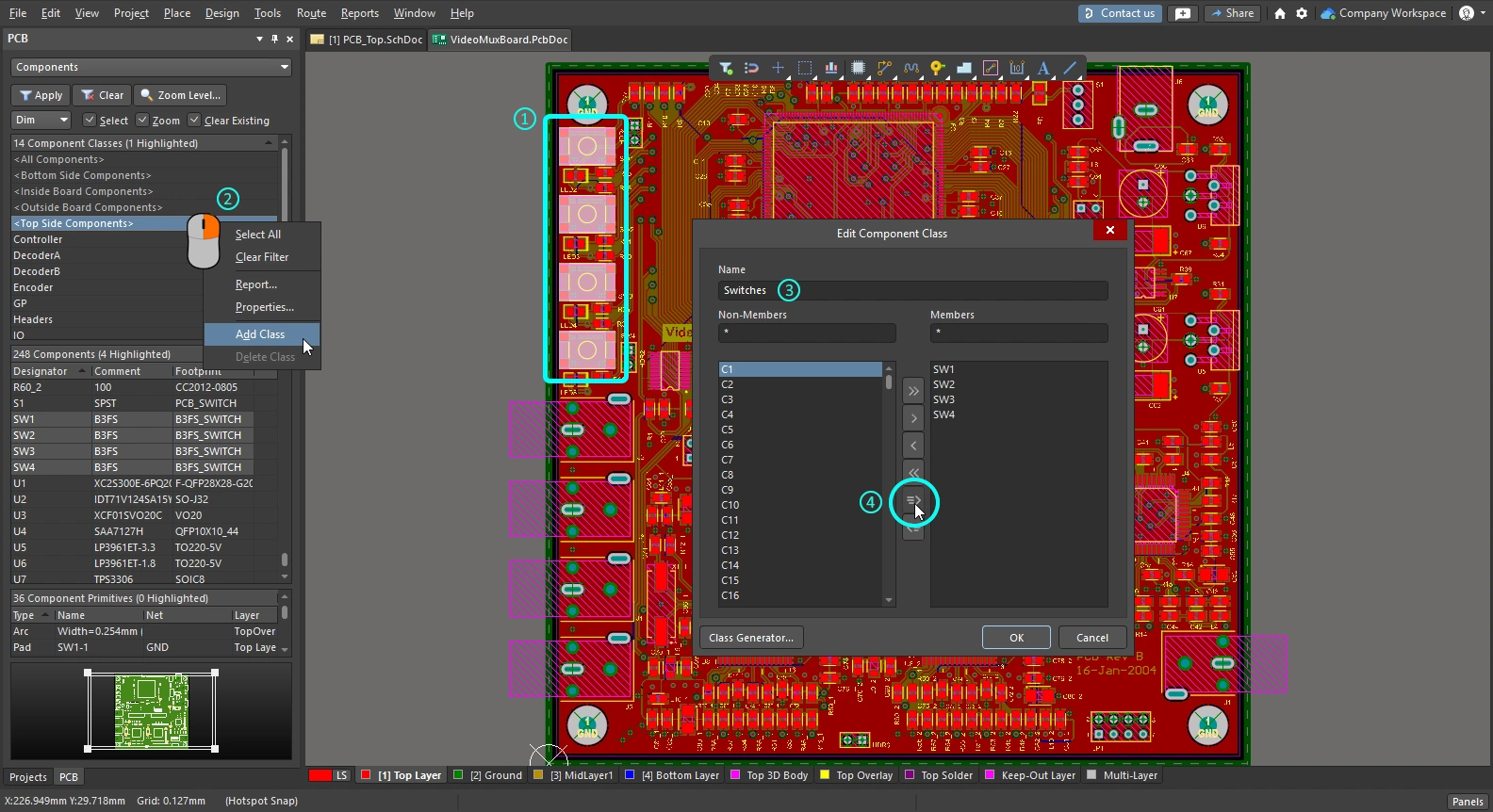
Możesz utworzyć klasę z aktualnie zaznaczonego zestawu obiektów w edytorze PCB, w tym: sieci, komponentów i poligonów.
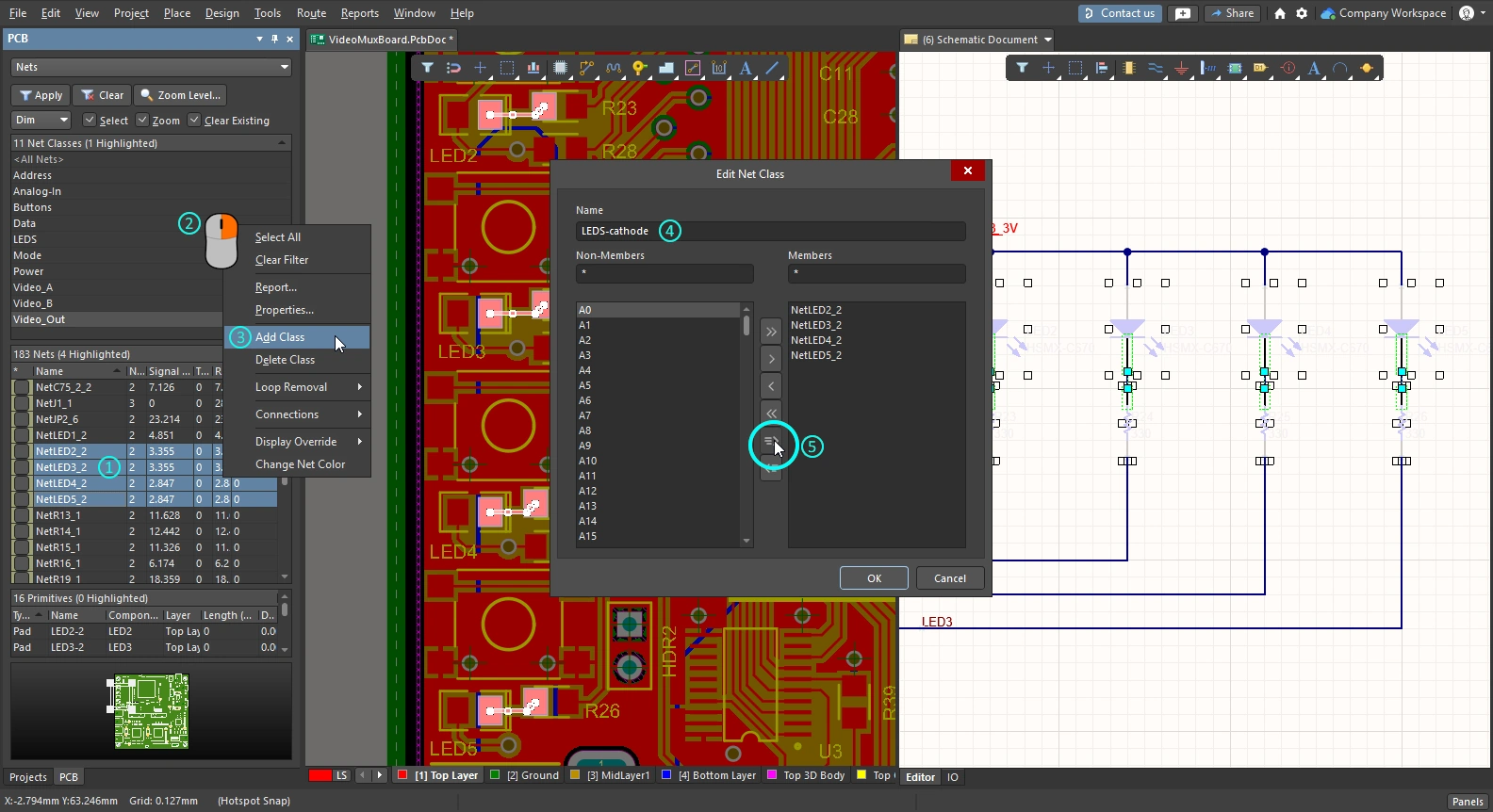
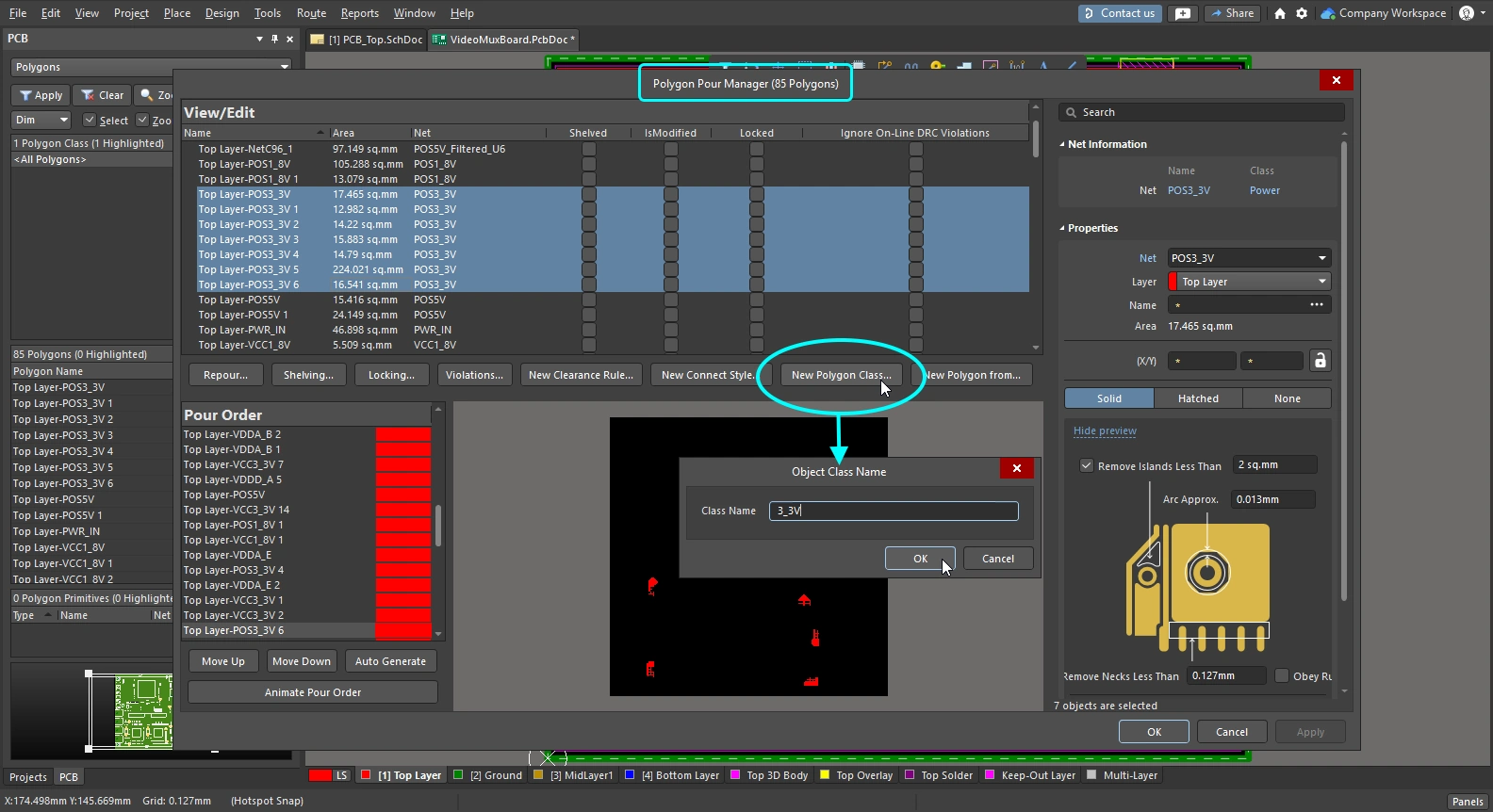
| Net class | Zaznacz co najmniej jeden obiekt w każdej sieci w przestrzeni projektowej albo zaznacz sieci w panelu PCB. Następnie uruchom polecenie Create NetClass from Selected Nets z podmenu Design » Netlist menu głównego ( |
| Component class | Zaznacz komponenty w przestrzeni projektowej lub w panelu PCB. Następnie kliknij prawym przyciskiem w obszarze Classes panelu, aby uzyskać dostęp do polecenia Add Class, jak pokazano na slajdach powyżej. Alternatywnie wybierz polecenie Design » Classes, aby otworzyć Object Class Explorer, gdzie można utworzyć nową klasę i dodać do niej zaznaczone komponenty. |
| Polygon class | Zaznacz wymagane wpisy poligonów w oknie dialogowym Polygon Manager dialog, a następnie kliknij przycisk New Polygon Class . Nazwij nową klasę poligonów w oknie dialogowym Object Class Name dialog. |
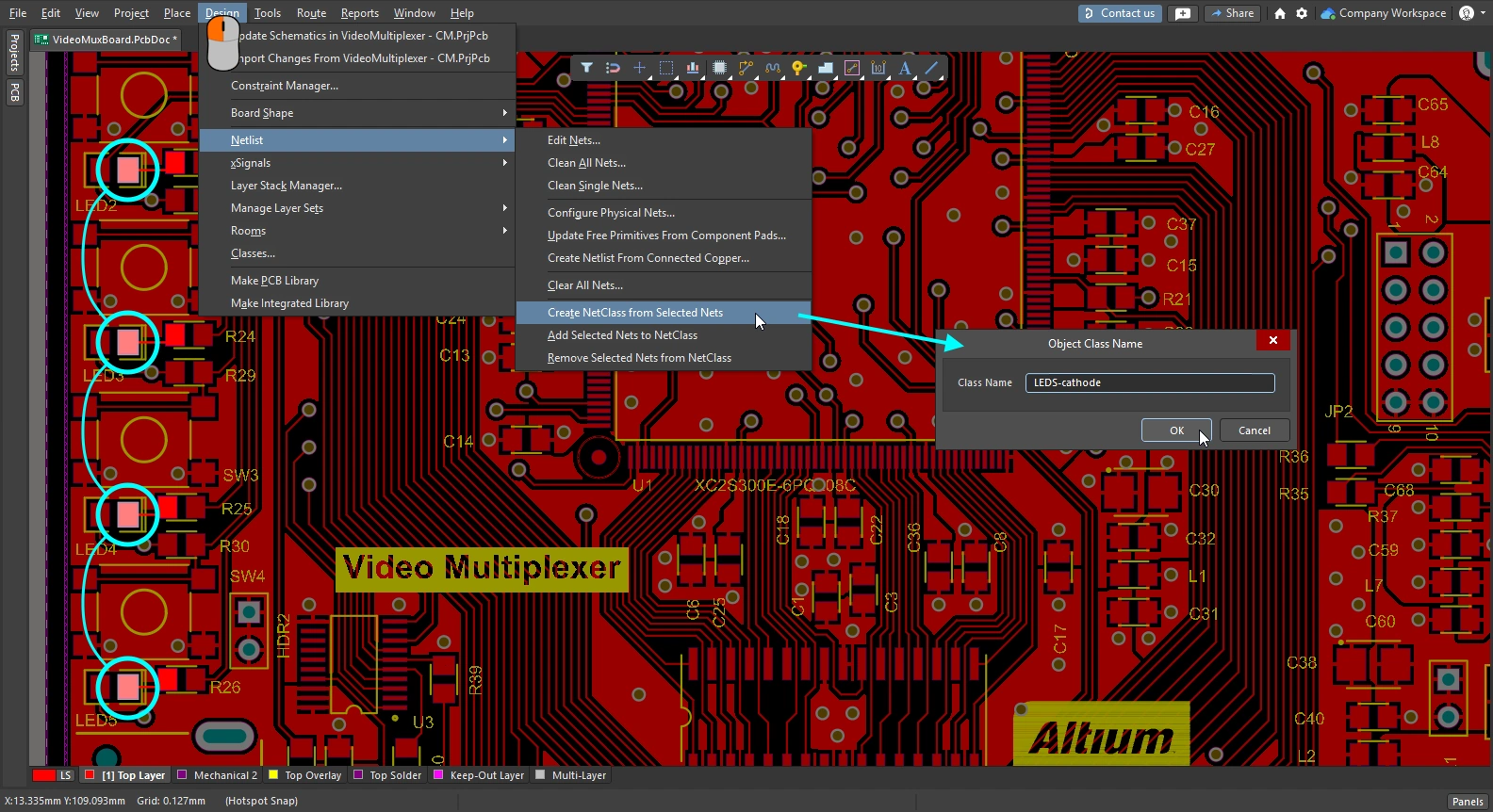 )
)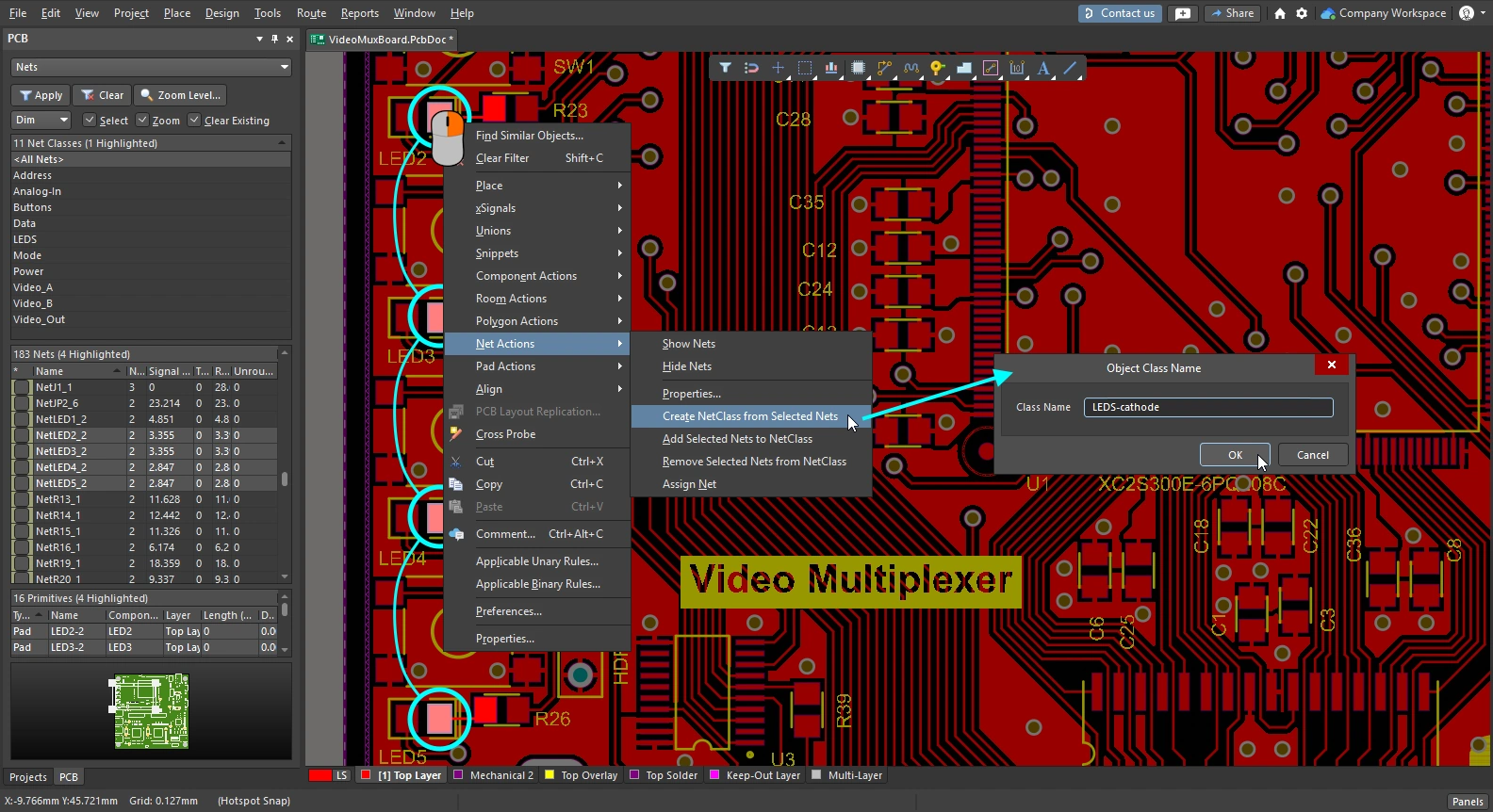 ).
).Generator klas komponentów
Innym sposobem tworzenia klasy komponentów jest użycie Component Class Generator. Przycisk uruchamiający generator jest dostępny w oknie dialogowym PCB Object Class Explorer oraz Edit Component Class.
Uruchom polecenie Design » Classes, aby otworzyć PCB Object Class Explorer , kliknij prawym przyciskiem na liście Component Classes po lewej stronie i wybierz polecenie New Class. Wybierz nową klasę na liście, a następnie kliknij przycisk Component Class Generator, aby otworzyć Component Class Generator. Alternatywnie kliknij prawym przyciskiem w obszarze Classes panelu PCB (tryb Components) i wybierz Add Class. Nazwij nową klasę w oknie dialogowym Edit Component Class, a następnie kliknij przycisk Class Generator, aby otworzyć Component Class Generator.
 Użyj Generatora klas komponentów, aby szybko zbudować listę komponentów do uwzględnienia w klasie.
Component Class Generator Dialog
| Search/Filter Criteria | Pola po lewej stronie okna dialogowego łącznie definiują kryteria wyszukiwania/filtrowania używane do wskazania komponentów, które mają zostać dodane jako członkowie klasy komponentów. Pola Designator, Comment i Footprint zawierają wstępnie wypełnioną listę, albo możesz wpisać własną pozycję (obsługiwane są symbole wieloznaczne). Pozostałe pola zawierają listę dostępnych opcji — wybierz Any, aby wykluczyć pole z procesu selekcji. |
| Add Matching | Kliknij, aby dodać wszystkie komponenty pasujące do zdefiniowanych kryteriów wyszukiwania/filtrowania do obszaru Class Membership. |
| Clear Selected | Kliknij, aby usunąć z klasy wszystkie komponenty aktualnie zaznaczone w obszarze Class Membership. |
| Class Name | Pole w prawym górnym obszarze okna dialogowego pokazuje bieżącą nazwę klasy. W razie potrzeby edytuj to pole. |
| Class Membership | Obszar poniżej Class Name to Class Membership, zawierający listę wszystkich komponentów (według oznaczenia), które są wybrane jako członkowie klasy komponentów. Komponenty na liście Class Membership można zaznaczać standardowymi technikami wielokrotnego wyboru: Ctrl+click, Shift+click i Click+drag. |
Praca z klasami struktury
Altium Designer obsługuje automatyczne generowanie klas sieci i komponentów podczas przenoszenia projektu ze schematu do PCB. Ponadto zawiera również możliwość definiowania hierarchicznej struktury klas. W praktyce umożliwia to grupowanie — na poziomie arkusza — klas komponentów i/lub sieci w klasę nadrzędną generowaną z tego arkusza. Ta klasa może być klasą podrzędną klasy nadrzędnej wyższego poziomu, aż do arkusza najwyższego poziomu w projekcie.
Każda z tych wygenerowanych klas nadrzędnych jest określana jako Structure Class. Klasy struktury odtwarzają strukturę dokumentów schematu w domenie PCB, co jest idealne do zaawansowanej nawigacji. Mogą być również używane w zapytaniach logicznych, np. przy zawężaniu reguł projektowych (scoping) lub filtrowaniu obiektów w przestrzeni projektowej PCB.
Koncepcja klasy struktury
Klasa struktury to specjalny typ klasy, który może przechowywać jako swoich członków dowolny typ klasy, w tym: klasy sieci, klasy komponentów, klasy warstw, klasy padów, klasy from to, klasy par różnicowych, klasy kanałów projektu, klasy poligonów oraz inne klasy struktury. Dzięki automatycznemu generowaniu klasy struktury z każdego arkusza schematu w projekcie — zawierającego komponenty i/lub sieci — podczas przenoszenia projektu do PCB, struktura projektu może zostać wiernie odwzorowana po stronie PCB.
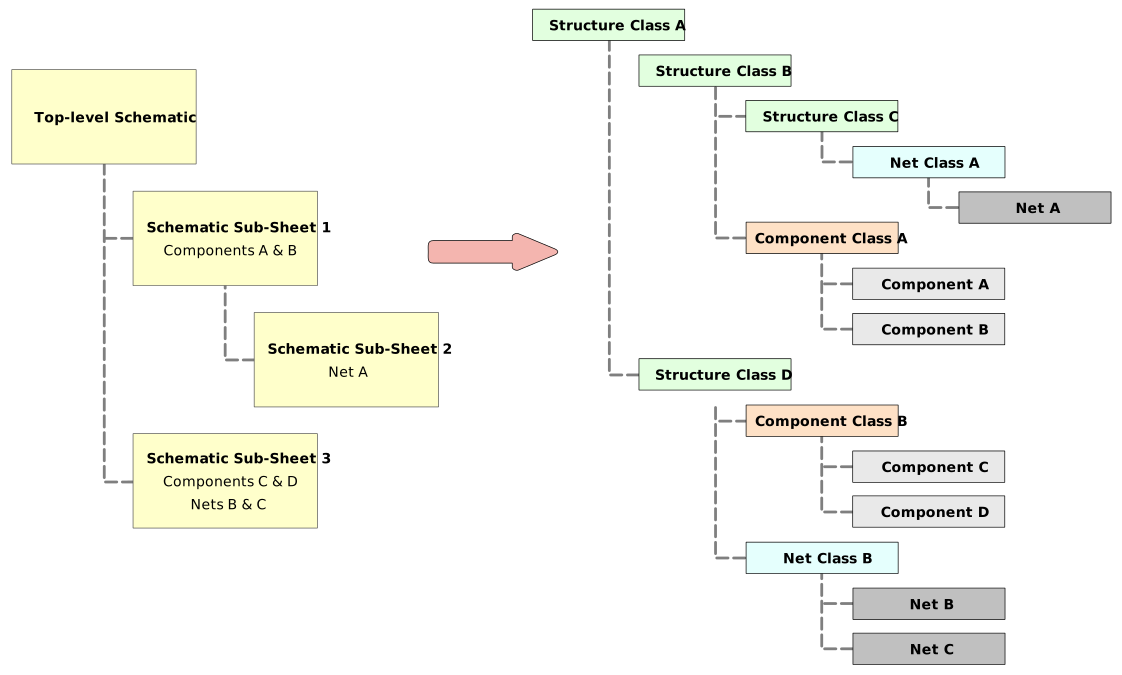 Hierarchię projektu można przedstawić za pomocą klas struktury — każda klasa reprezentuje pojedynczy arkusz schematu, z wygenerowanymi podklasami członków: komponentów i/lub sieci.
Klasy struktury odzwierciedlają hierarchiczny projekt utworzony przez arkusze schematu. W odniesieniu do klas komponentów i sieci w ramach każdej klasy struktury, członkostwo zależy od opcji określonych podczas generowania klas komponentów i sieci ze źródłowych arkuszy schematu.
Automatyczne generowanie klas struktury
Automatyczne generowanie klas struktury z arkuszy schematu projektu konfiguruje się na karcie Class Generation w oknie dialogowym Options for Project (Project » Project Options). Aby wygenerować klasę struktury ze źródłowego arkusza schematu w projekcie, włącz powiązane pole wyboru Generate w kolumnie Structure Classes. Jeśli dla tego arkusza schematu włączone są również pole wyboru Component Class oraz opcje Net Class Scope, staną się one członkami tej klasy struktury.
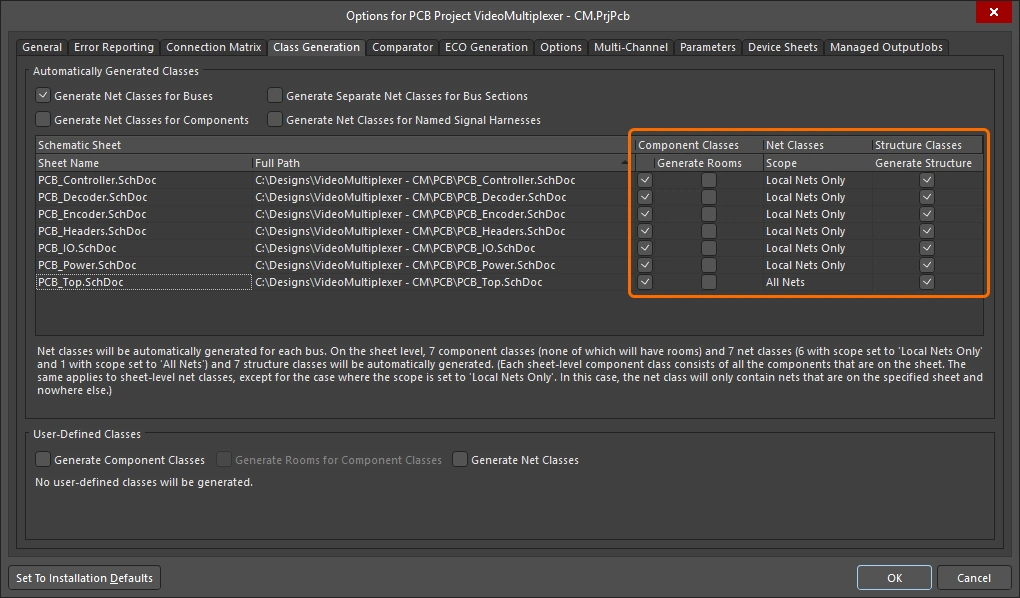
Określ, z których arkuszy schematu ma zostać wygenerowana klasa struktury oraz czy komponenty i sieci z tych arkuszy mają zostać uwzględnione.
 )
) ).
).Ręczne definiowanie klas struktury
Podobnie jak w przypadku innych typów klas w dokumencie PCB, możesz tworzyć i zarządzać klasami struktury ręcznie w edytorze PCB. Można to zrobić z poziomu panelu PCB, podczas przeglądania hierarchii struktury klas, albo z okna dialogowego Object Class Explorer (Design » Classes). W oknie dialogowym klasy struktury są definiowane w folderze Structure Classes, a w menu kontekstowym (prawy przycisk myszy) dostępne są znane polecenia dodawania, zmiany nazwy lub usuwania klas – zgodnie z potrzebą. Klasy struktury mogą zawierać dowolne typy klas obsługiwane do użycia w projekcie PCB.

Twórz i zarządzaj klasami struktury tak jak każdym innym typem klasy w edytorze PCB, w oknie dialogowym Object Class Explorer.
Przeglądanie hierarchii struktury klas
W trybie panelu PCB Structure Classes trzy główne obszary obejmują:
-
Listę wszystkich Structure Classes aktualnie zdefiniowanych dla dokumentu PCB; zarówno tych automatycznie wygenerowanych z arkuszy schematu, jak i tych zdefiniowanych w samym PCB.
-
Wszystkie Classes, które są zdefiniowanymi członkami wybranej klasy struktury.
-
Pojedyncze Class Members w obrębie wybranej klasy (komponenty, sieci itp.).

Ustaw tryb panelu PCB na Structure Classes, aby przeglądać ogólną hierarchię klas dla dokumentu PCB.
Tryb Structure Classes |
|
| Structure Classes region | Górny obszar panelu wyświetla wszystkie klasy struktury aktualnie zdefiniowane dla dokumentu PCB. Obejmują one klasy automatycznie wygenerowane ze źródłowych dokumentów schematu projektu PCB (oznaczone ikoną |
| Classes region | Środkowy obszar panelu wyświetla wszystkich członków klas dla klas(y) struktury aktualnie zaznaczonych w obszarze powyżej. Pojedyncze kliknięcie powoduje przybliżenie i filtrowanie widoku, dwuklik – edycję klasy członka. |
| Class Members | Dolny obszar panelu wyświetla wszystkich członków klas(y) aktualnie zaznaczonych w obszarze powyżej. Pojedyncze kliknięcie przybliża do członka, dwuklik umożliwia edycję właściwości tego członka. |
 )
) ).
).Używanie klas struktury w zapytaniach logicznych
Zapytania logiczne są podstawowym podejściem stosowanym do wskazywania obiektów w projekcie PCB. Można ich używać podczas zawężania reguł projektowych, aby ograniczyć projekt w określony sposób, albo podczas filtrowania obiektów w przestrzeni projektu. Język zapytań (Query Language) obsługuje użycie klasy struktury podczas budowania wyrażeń zapytań logicznych. W sekcji PCB Functions – Membership Checks dostępne jest następujące słowo kluczowe:
InStructureClass – sprawdza, czy klasa obiektu znajduje się w określonej klasie struktury.
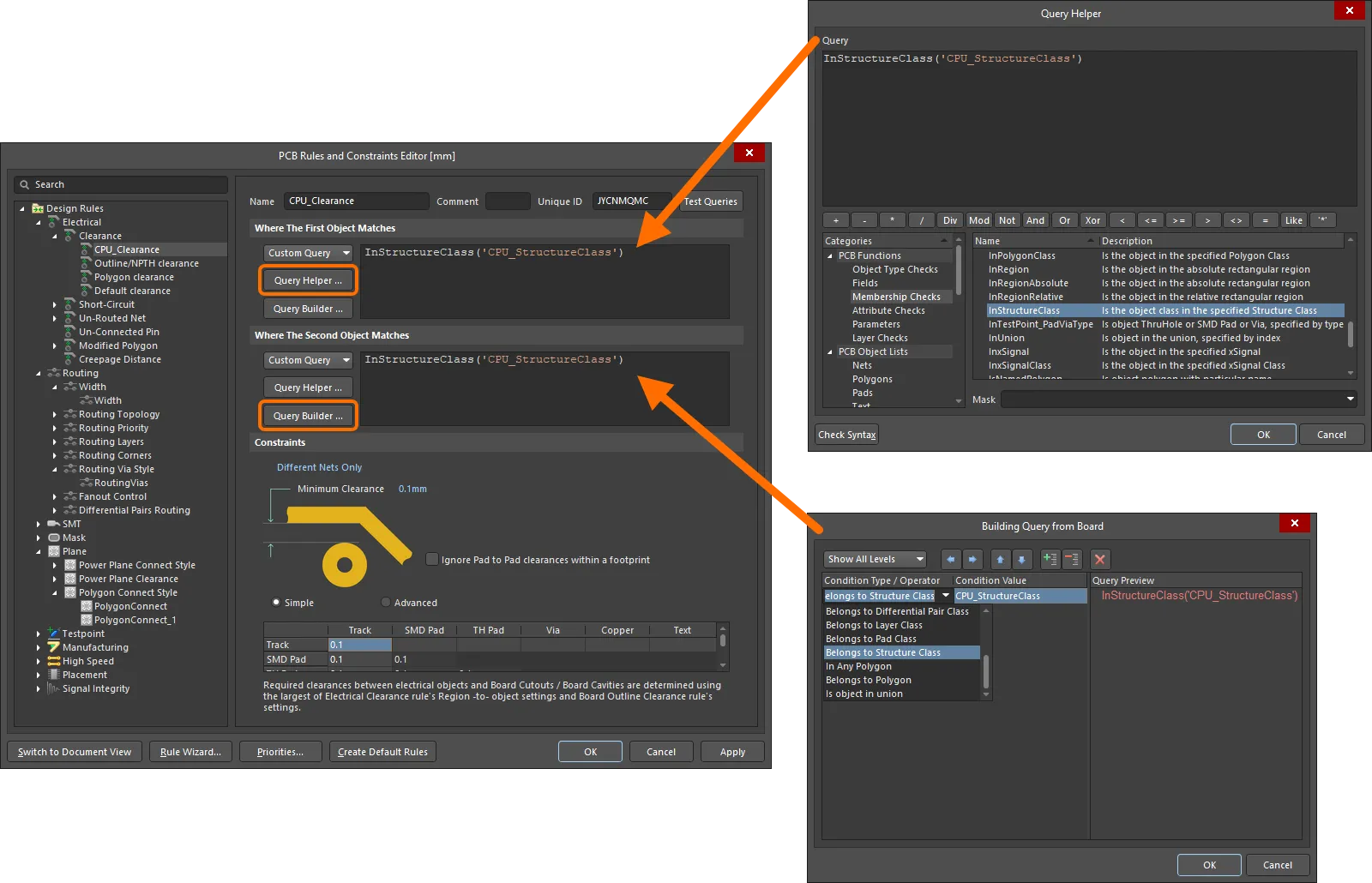
Przykład reguły odstępu (clearance) pomiędzy obiektami-członkami zawartymi w różnych klasach struktury.
Tego słowa kluczowego można również użyć podczas tworzenia zapytania logicznego do zastosowania w wyrażeniu filtra – aby szybko przefiltrować wszystkie obiekty członkowskie niskiego poziomu pochodzące od wskazanej klasy struktury.

Szybkie filtrowanie wszystkich obiektów należących do określonej klasy struktury w przestrzeni projektu.
 Tłumaczenie SI