
Integracja komponentów przestrzeni roboczej
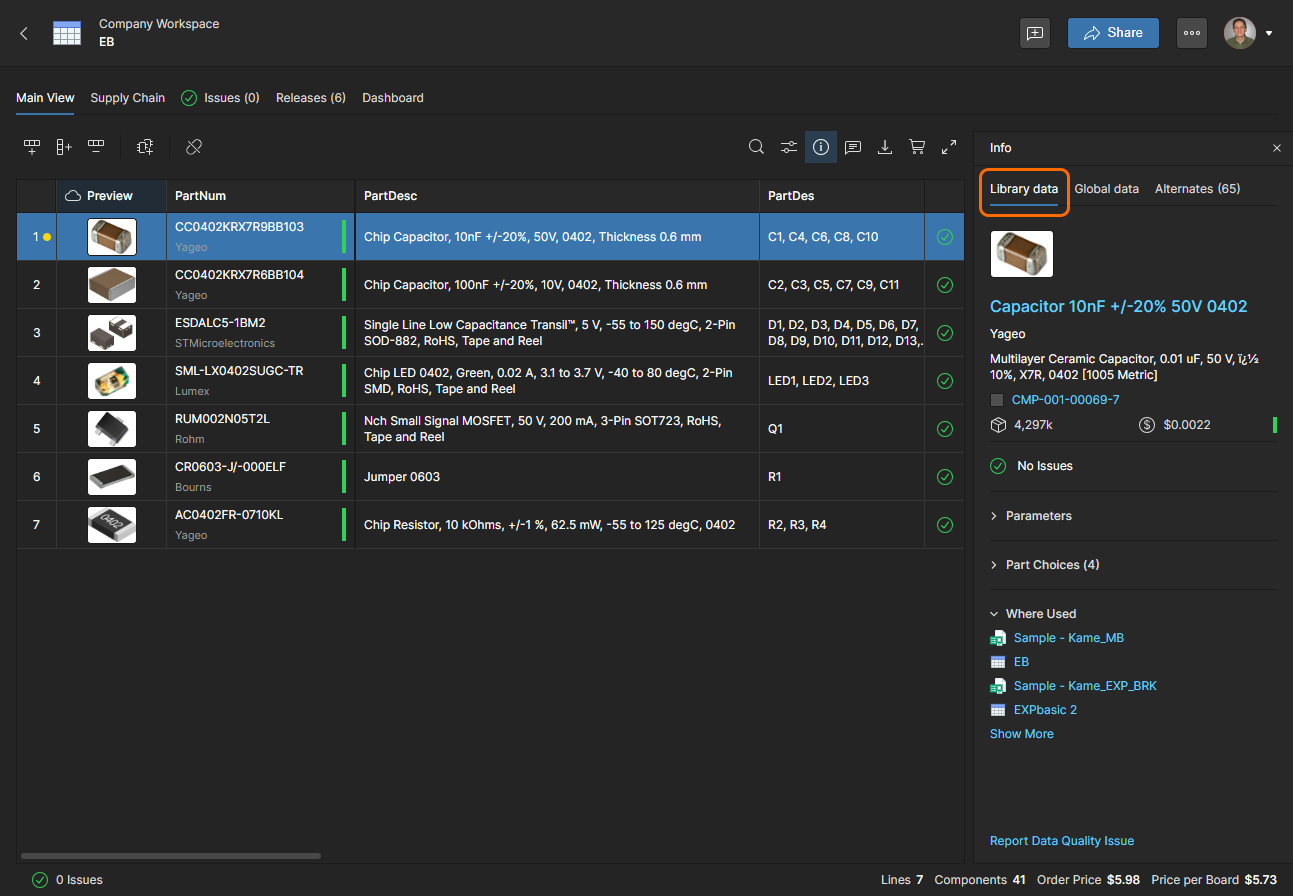
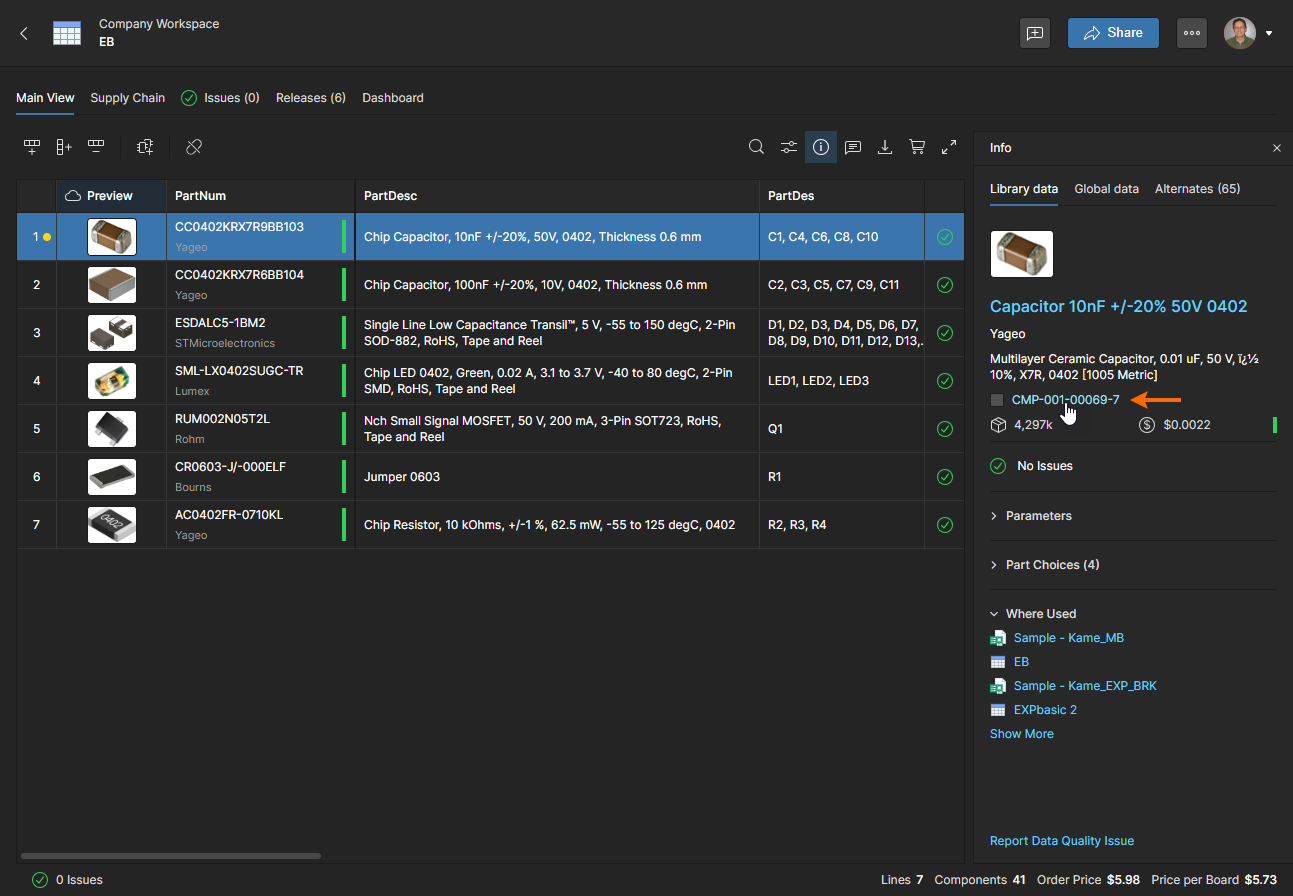
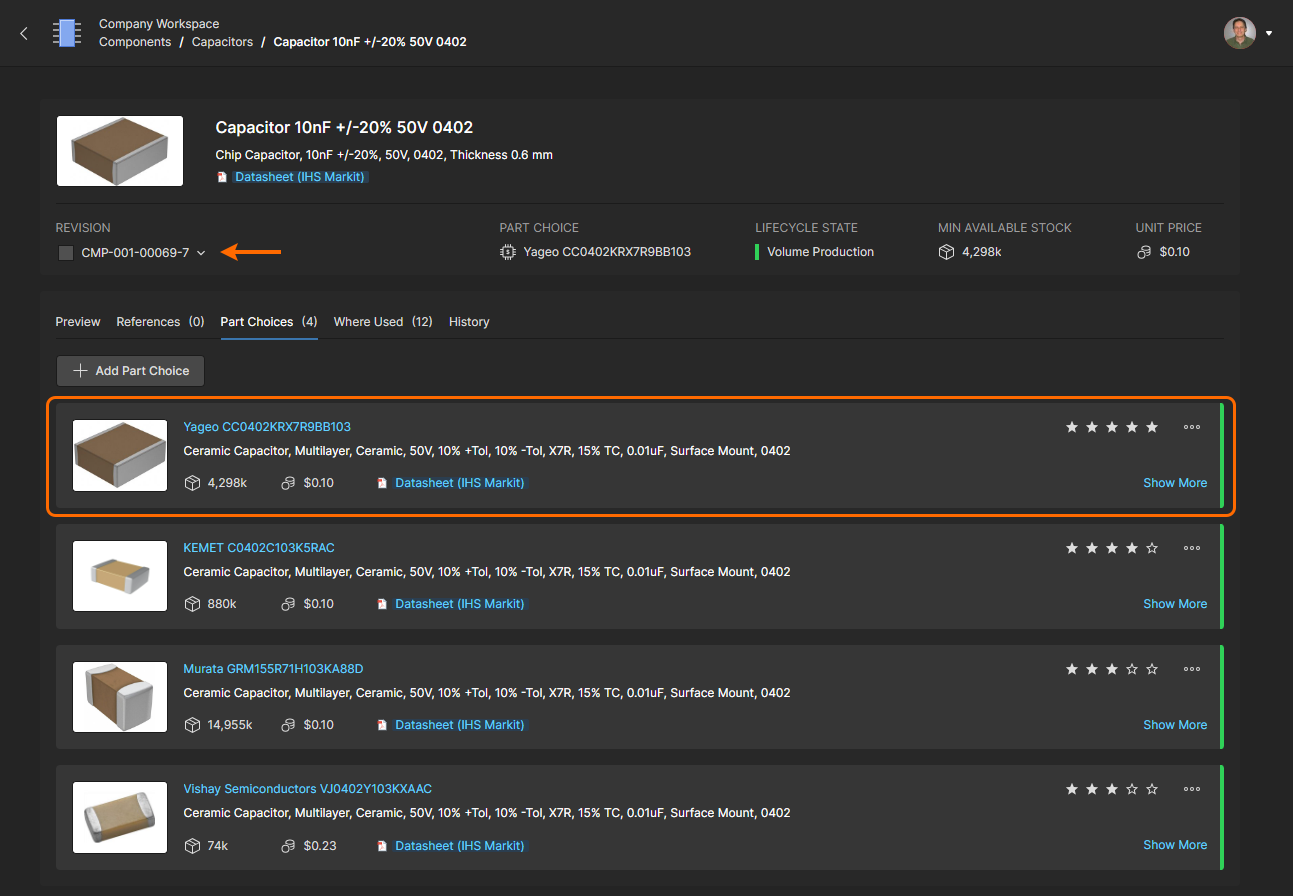
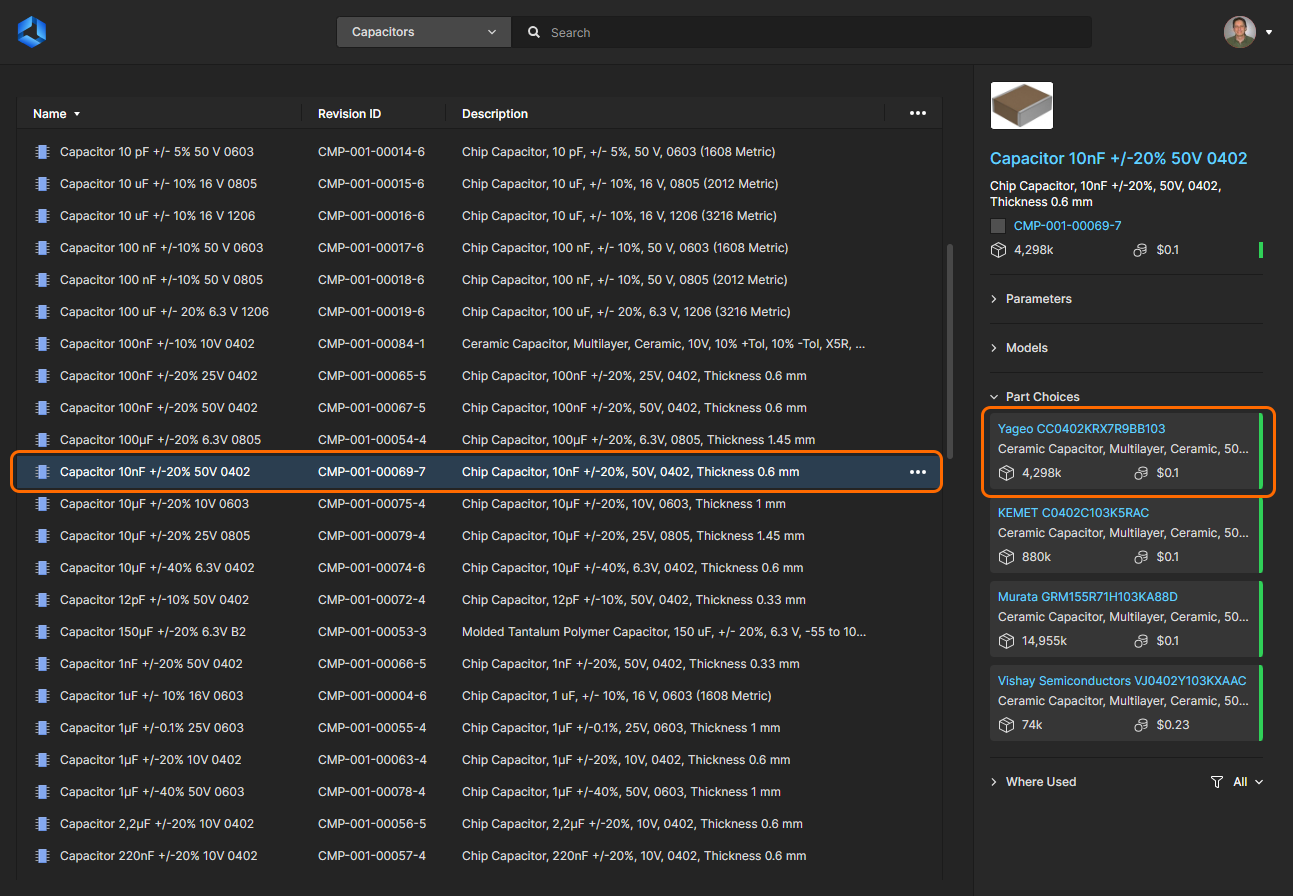
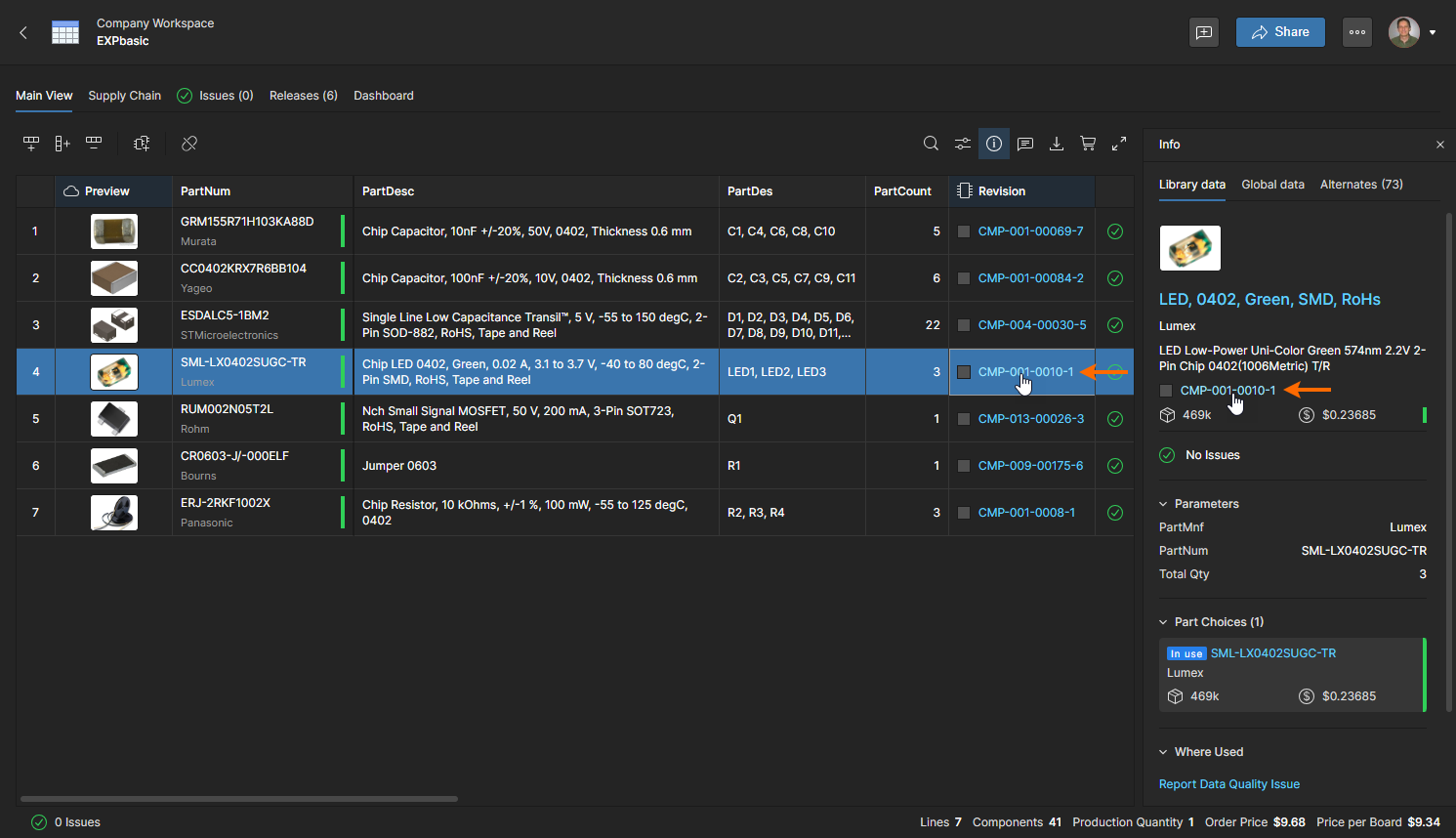
BOM Portal automatycznie utworzy powiązanie między pozycją wiersza BOM a komponentem Workspace, jeśli ten drugi ma Manufacturer Part Number jako prawidłowy wpis Part Choice. W takim przypadku panel Info prezentuje dodatkowy Library Data widok zakładki, który pokazuje informacje o komponencie Workspace (parametry, Part Choices itp.). Dołączona jest także sekcja Where Used, która wyświetla projekty Workspace zawierające wybrany komponent — kliknij wpis na liście, aby otworzyć ten projekt w Web Viewer.
 , jeśli chcesz usunąć istniejące powiązanie między częścią wiersza BOM a skojarzonym komponentem Workspace. Ikona zmieni się na opcję ponownego powiązania
  )
) wskazują, że istniejący komponent Workspace ma ten wpis Manufacturer Part jako Part Choice — i jeśli ma to zastosowanie, zostanie powiązany z BOM, gdy zostanie użyty.
Nieaktualna rewizja komponentu
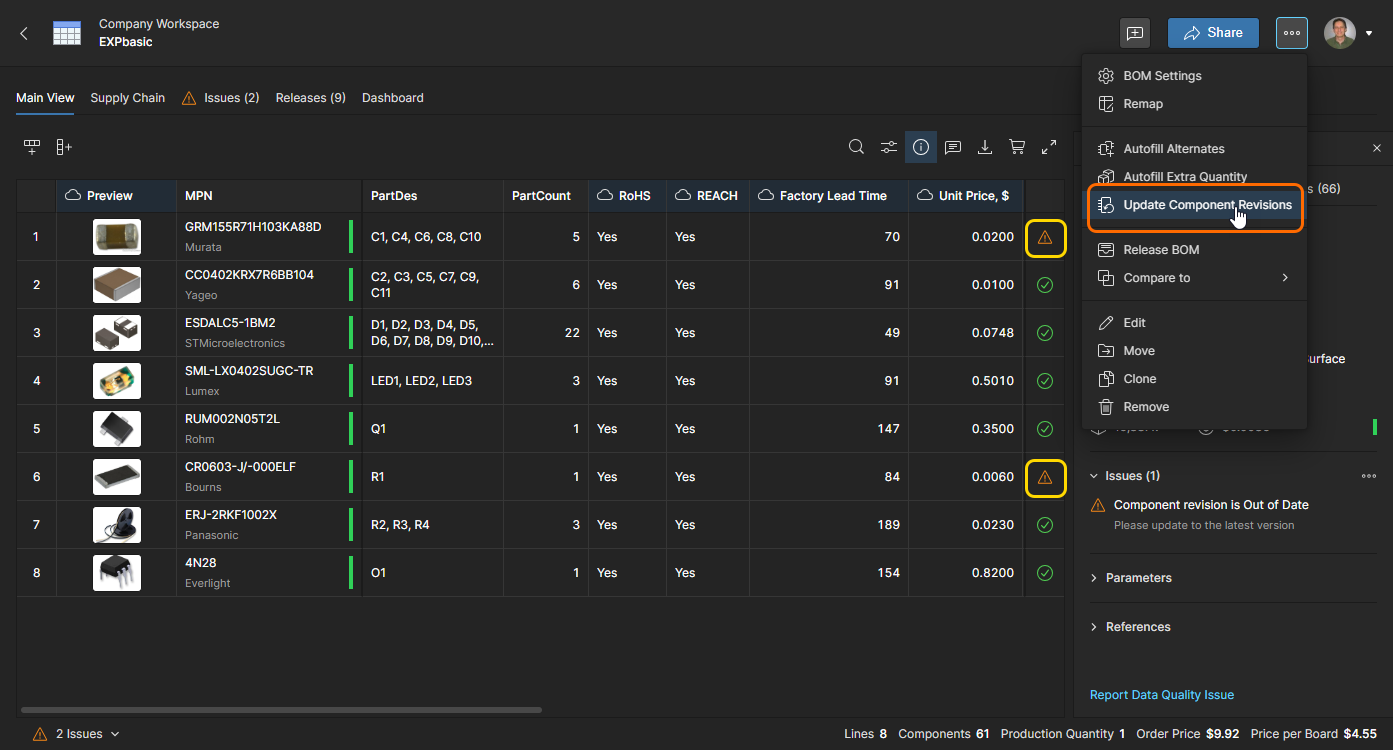
Wpis wiersza BOM zostanie oznaczony jako Out of Date, jeśli powiązany komponent Workspace został zaktualizowany od czasu ustanowienia powiązania BOM. Problem rozwiązuje się przez zaktualizowanie łącza do najnowszej rewizji tego komponentu Workspace — wybierz wiersz BOM i użyj przycisku  , aby zaktualizować rewizję.
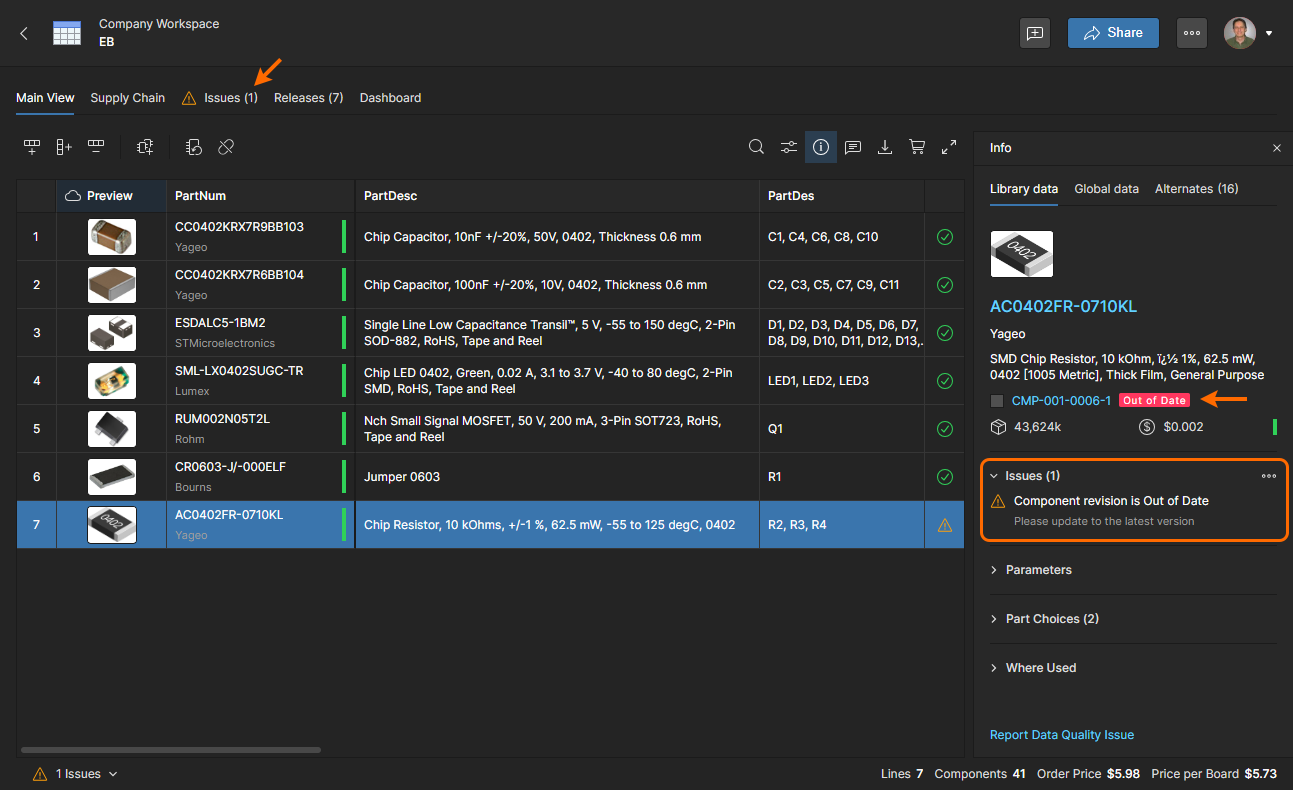
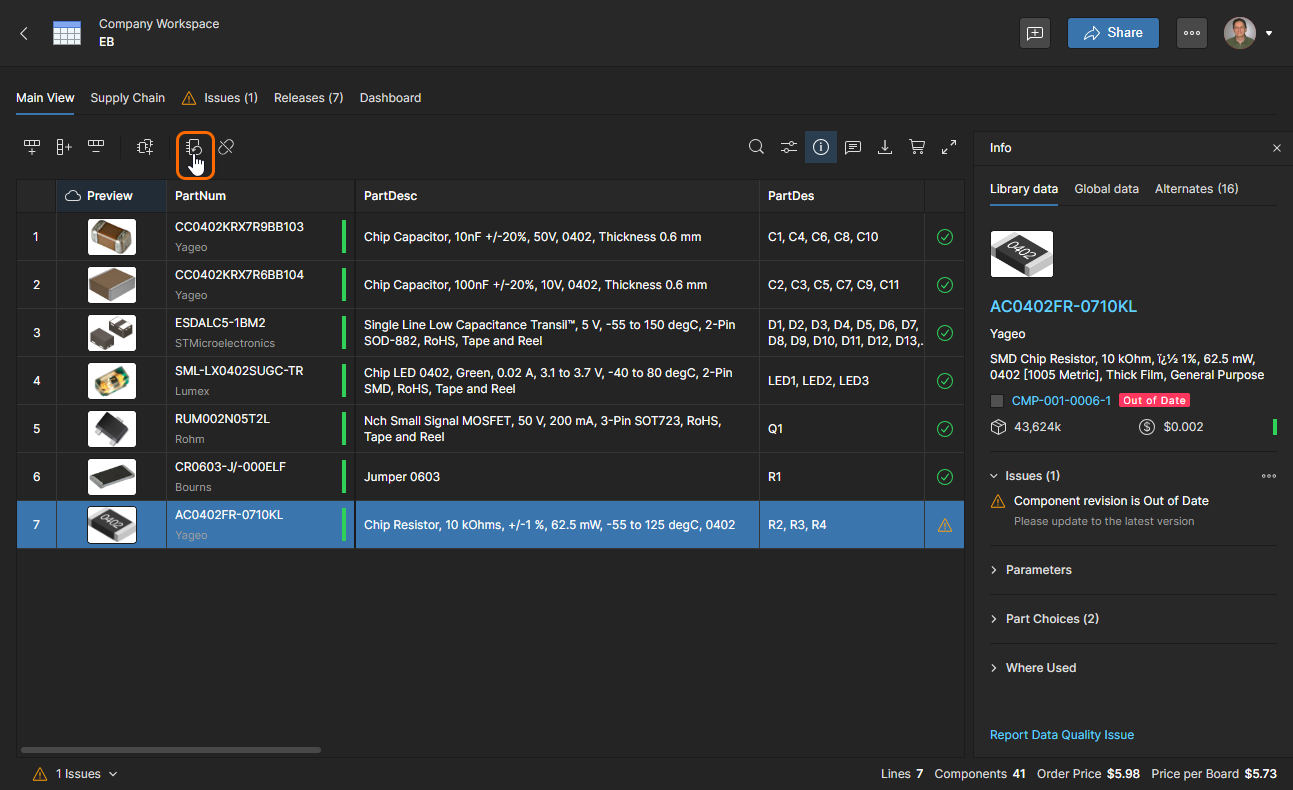
Aby rozwiązać problem Out of Date, wybierz wiersz BOM, którego dotyczy problem, i kliknij przycisk Update Component Revision (), aby wywołać odświeżenie powiązania komponentu.
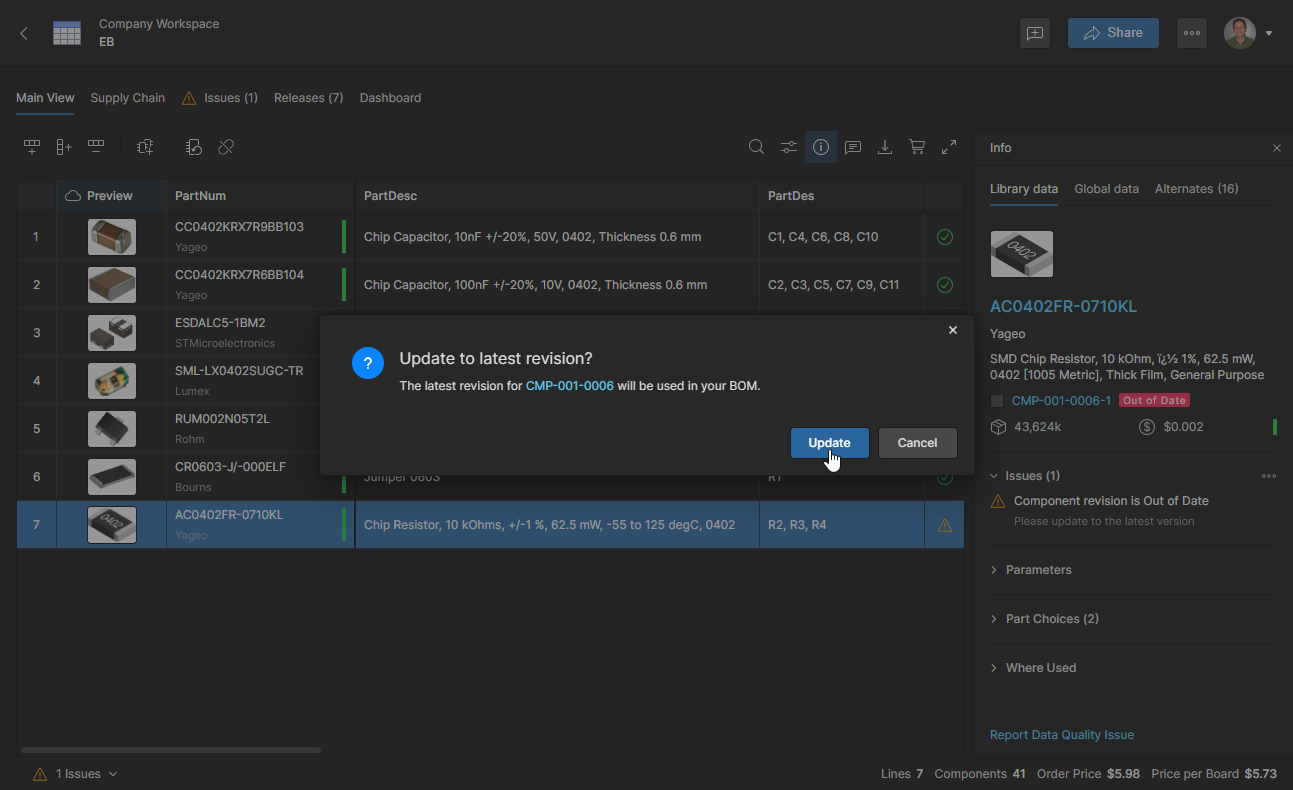
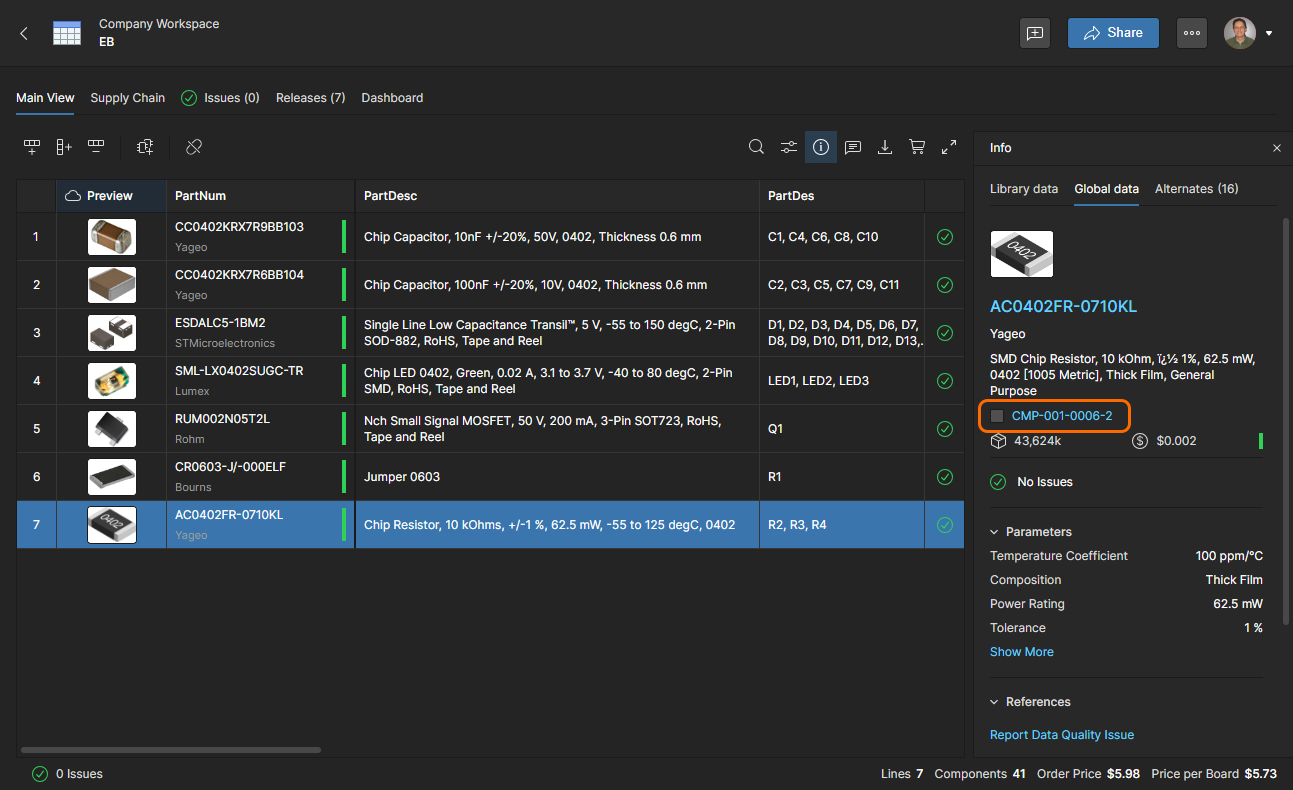
Jeśli Part Choice aktualnie używany przez pozycję BOM nie jest już dostępny w nowej rewizji komponentu, zostanie zastąpiony najbardziej optymalnym Part Choice dostępnym w nowej rewizji. Ten automatyczny wybór opiera się na rankingu, cyklu życia producenta, cenie jednostkowej i dostępności.
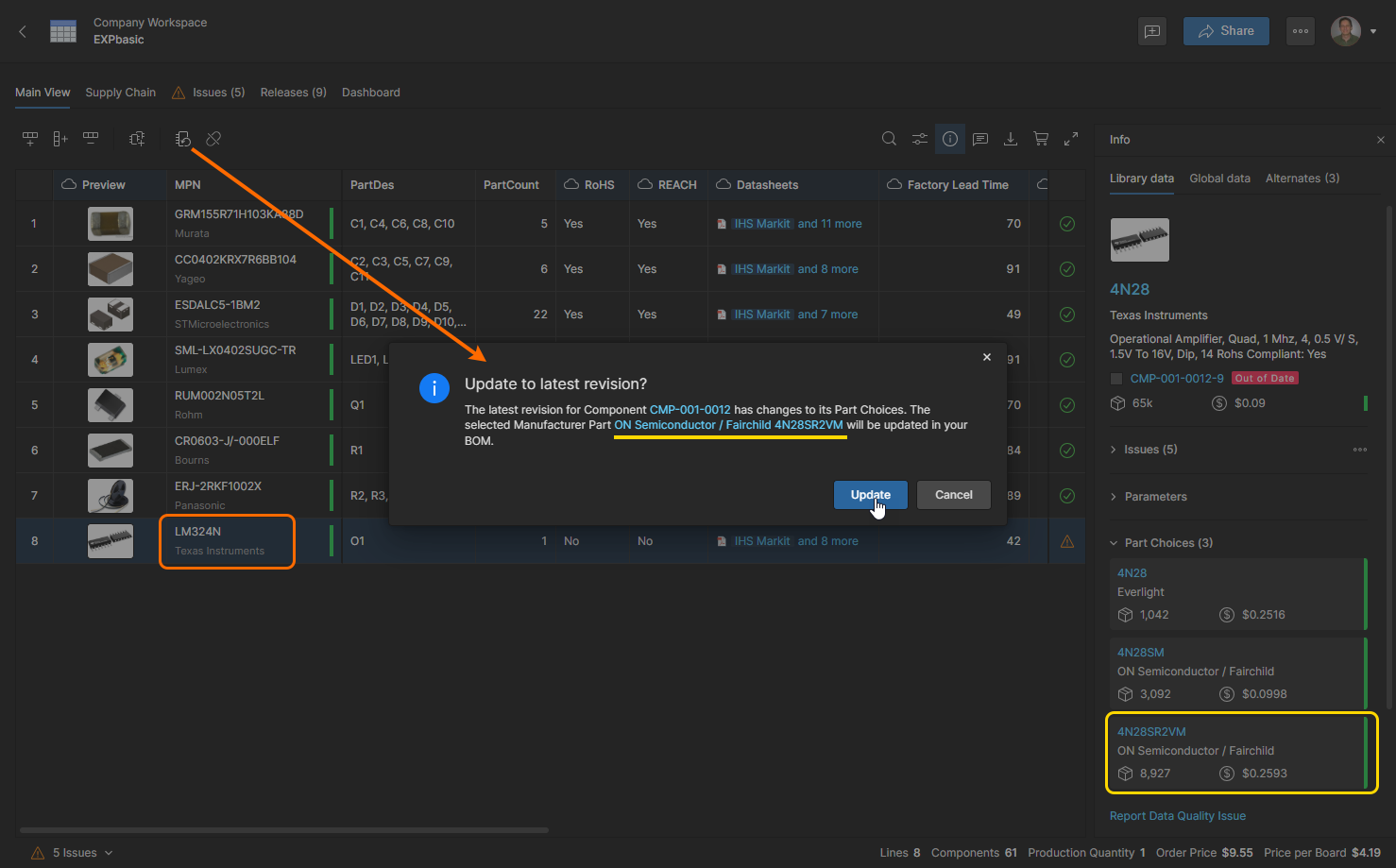
Użyj polecenia Update Component Revisions, aby zaktualizować wszystkie komponenty BOM z problemem Out of Date w jednym działaniu.
Łączenie wewnętrznego numeru części
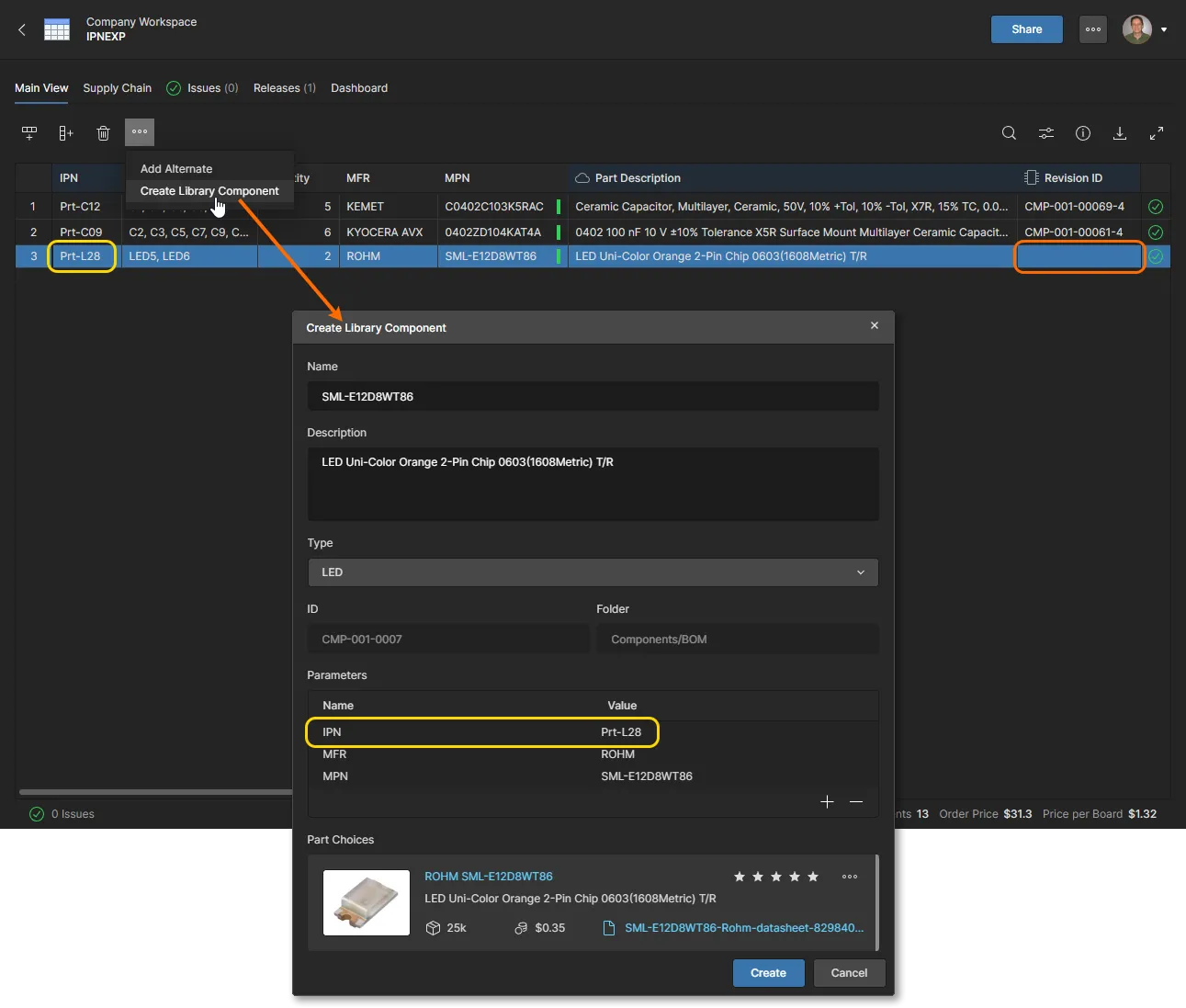
Jak opisano powyżej, powiązanie między pozycją wiersza BOM a odpowiednim komponentem Workspace jest ustanawiane, gdy Manufacturer Part Number elementu BOM zostanie dopasowany do powiązanego wpisu Part Choice komponentu — sam parametr łączący to Item ID, na przykład CMP-001-0002 na poniższym obrazie. Managed BOM może również zawierać specjalne wpisy parametrów Internal Part Number do identyfikacji części firmowych, zgodnie z wymaganiami wewnętrznych systemów PLM lub ERP organizacji. W takim przypadku administrator może skonfigurować Workspace tak, aby używał dowolnego dostępnego parametru części — takiego jak IPN — jako podstawowego łącza synchronizacji. Zobacz stronę Admin-Settings-Components page, aby uzyskać więcej informacji.
Gdy Workspace został skonfigurowany do używania podstawowego parametru synchronizacji innego niż domyślny Item ID, Managed BOM może zostać zmapowany do używania tego parametru do łączenia pozycji BOM z komponentami poprzez użycie opcji Remap ( ) w celu wybrania żądanej kolumny parametru jako Internal Part Number.
 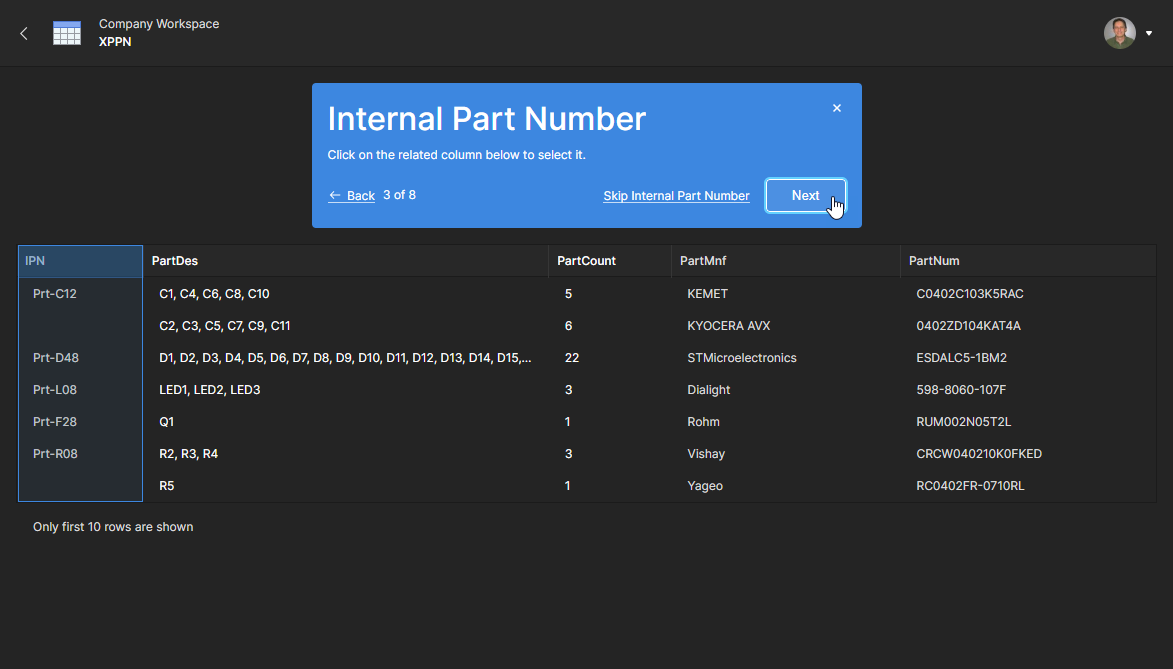 Po ustanowieniu tego ustawienia system będzie łączył pozycje wierszy BOM z komponentami Workspace na podstawie wskazanego parametru Internal Part Number.
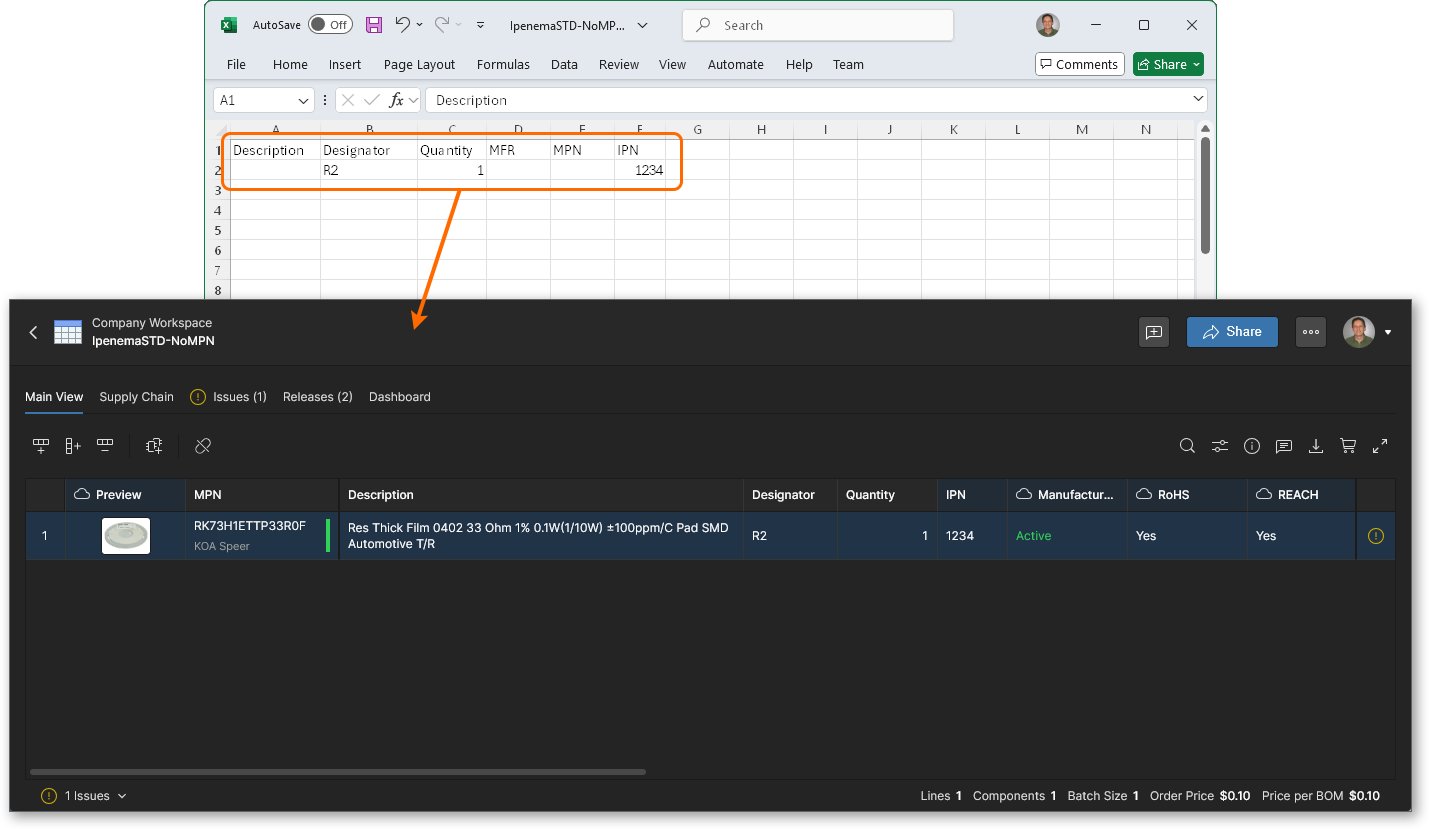
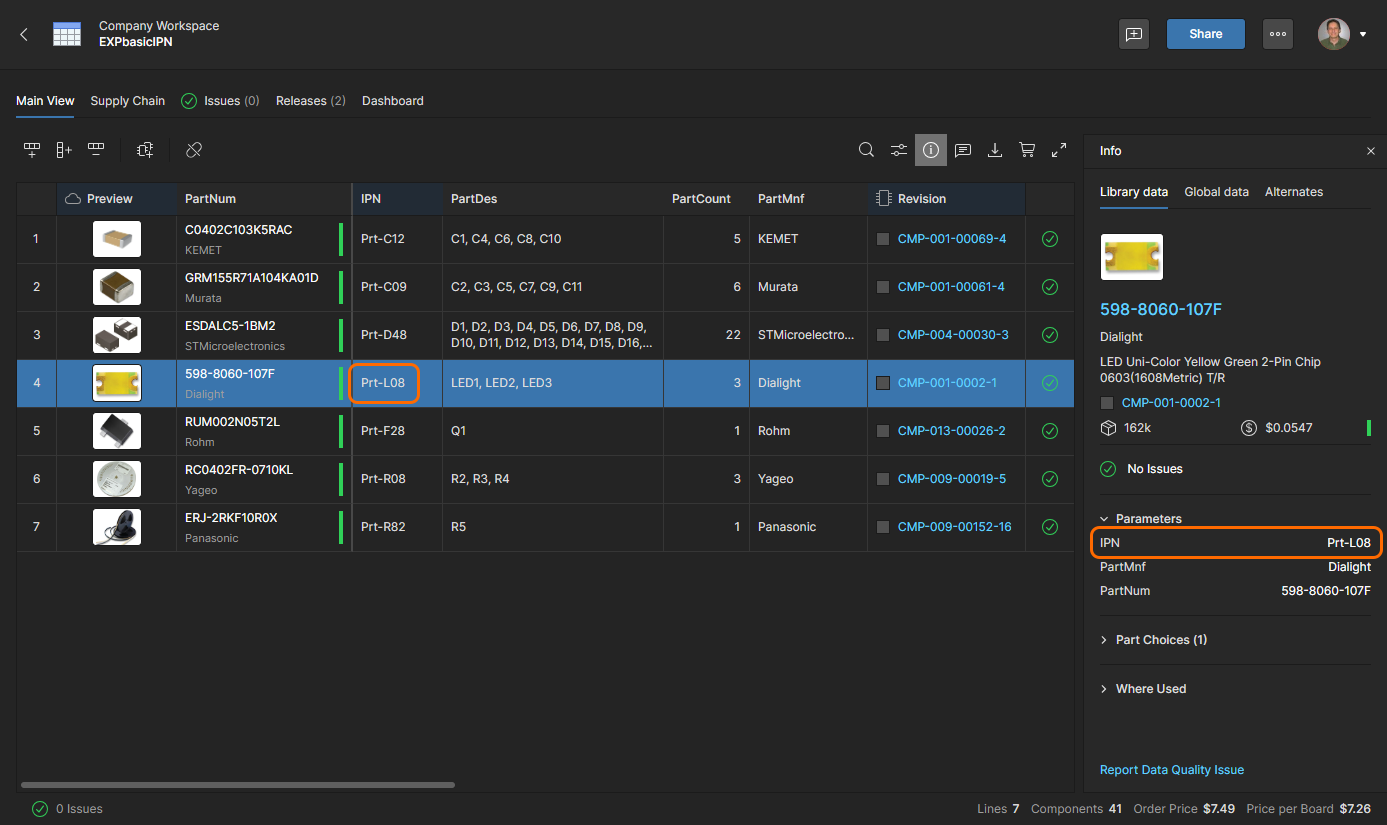 Gdy w BOM uwzględnione są Internal Part Numbers (parametry IPN), stają się one kluczem głównym do łączenia z komponentem Workspace.
Normalnie BOM Portal zawsze próbuje powiązać wpis BOM z komponentem Workspace na podstawie dopasowania numeru części producenta w wierszu BOM (Manufacturer Part Number, MPN) do wpisu Part Choice komponentu Workspace. 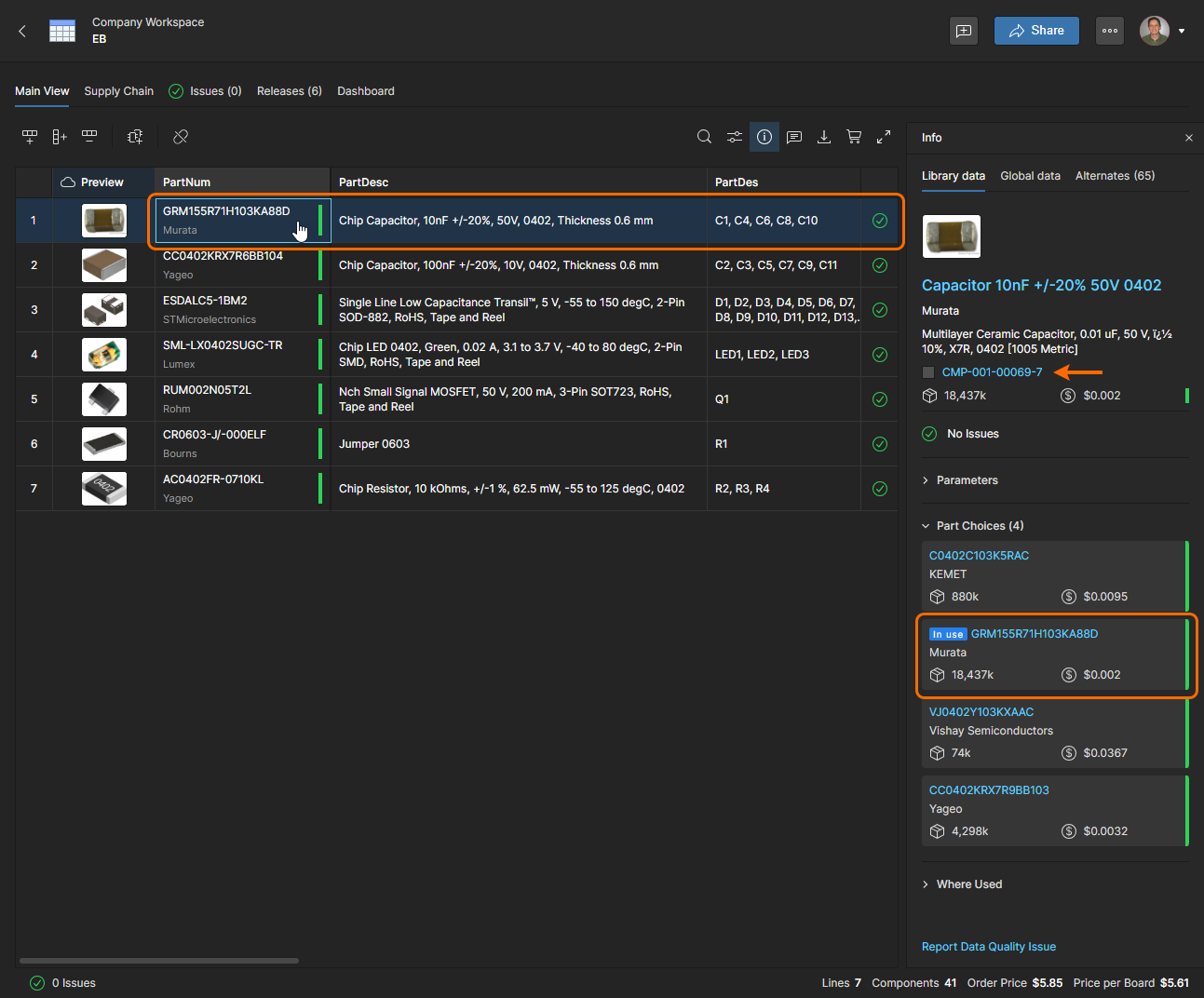 To zachowanie jest nadpisywane, gdy wpis BOM i komponent Workspace mają pasujące parametry Internal Part Number (jak opisano powyżej) — wówczas łącze staje się wskazanym kluczem głównym, a nie relacją MPN do Part Choice (patrz obraz powyżej).
 .
.
Zwróć uwagę, że obowiązują następujące warunki:
-
Jeśli komponent Workspace lub wpis BOM nie ma skonfigurowanego parametru Internal Part Number albo jego wartość jest pusta, system ustanawia standardowe łączenie MPN do Part Choice — w oparciu o parametr systemowy
Item ID. -
Jeśli powiązany komponent Workspace i wpis BOM mają niezgodne wartości Internal Part Number, a nie zostanie znalezione inne bezpośrednie dopasowanie, wówczas nie zostanie ustanowione powiązanie komponent–BOM.
-
Jeśli komponent Workspace i pozycja BOM zostaną pomyślnie powiązane na podstawie dopasowanych parametrów Internal Part Number, ale
MPNwpisu BOM nie pasuje do żadnego z Part Choices komponentu, generowane jest powiązane ostrzeżenie (Issue): „Part Choices for the Managed Component do not include this Part Number”.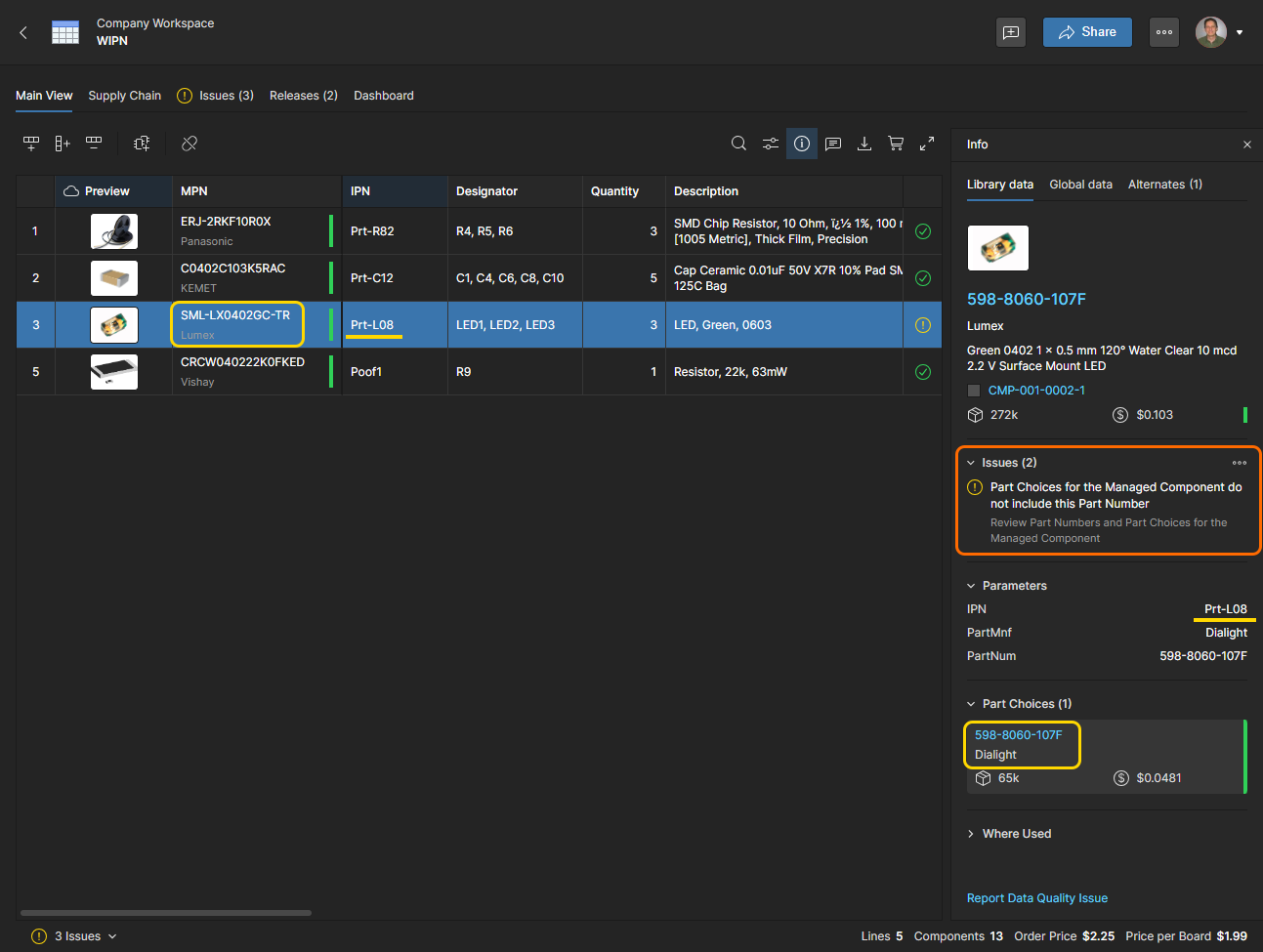
Tworzenie komponentu z BOM
Komponenty Workspace mogą być tworzone z pozycji wiersza BOM na podstawie referencji Manufacturer Part Number. Dotyczy to wpisów komponentów BOM, które nie są jeszcze powiązane z istniejącym komponentem Workspace poprzez Part Choices, i w praktyce pozwala utworzyć komponenty biblioteczne Workspace dla wszystkich pozycji części producenta w zaimportowanym BOM.
Aby dodać nowy komponent Workspace na podstawie wybranej pozycji wiersza BOM, kliknij przycisk  , edytuj informacje nowego komponentu w oknie Create Component, a następnie potwierdź zmiany. Powstały komponent biblioteczny Workspace jest oparty na danych pochodzących z zasobów informacji o komponentach Altium, zostanie utworzony w
 Components/BOM/<Component Type> folderze i wyświetlony na stronie Components w ramach przypisanej kategorii typu .
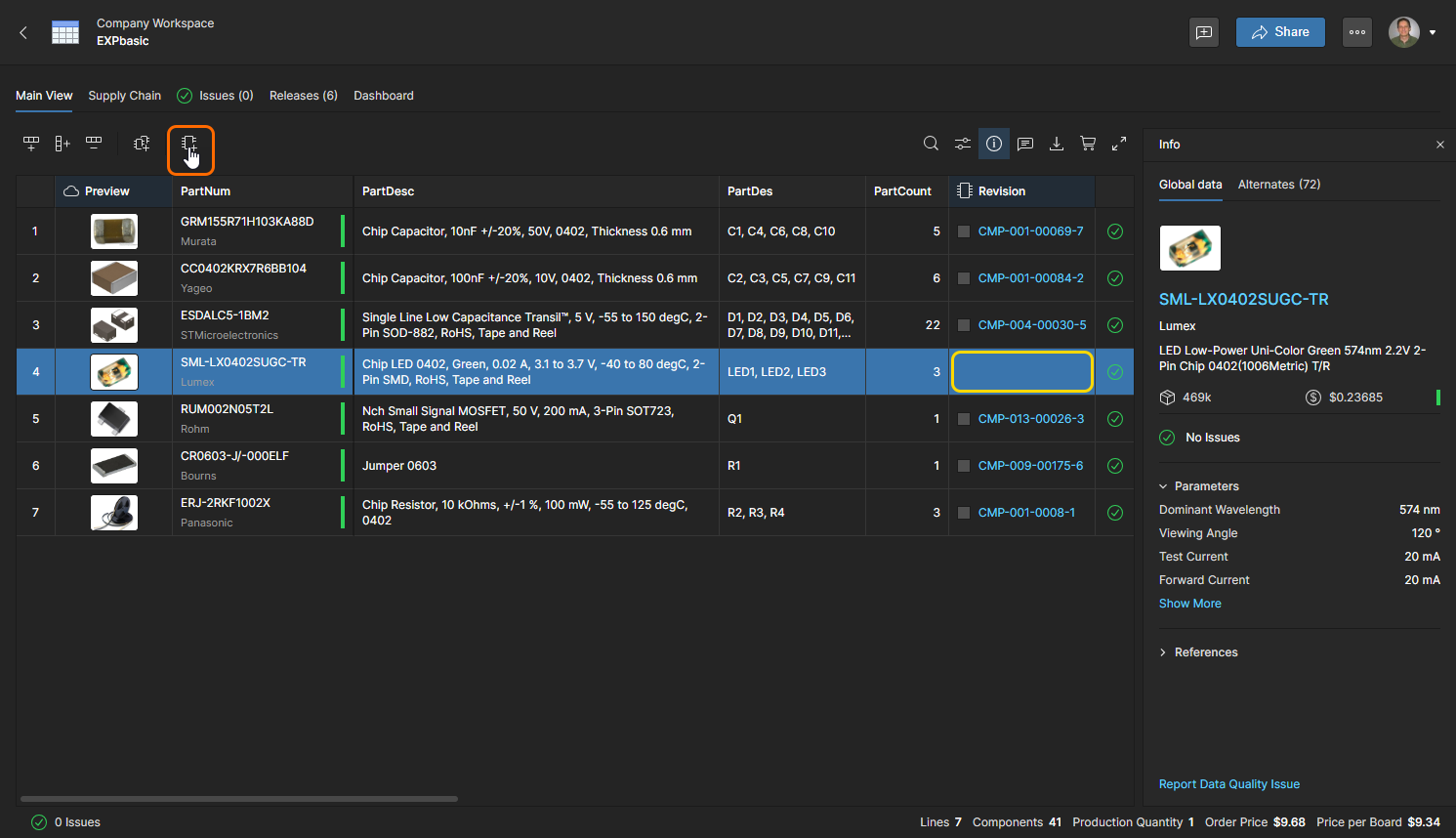
Użyj opcji przycisku , aby utworzyć i dodać nowy komponent do Workspace na podstawie referencji części producenta w wybranej pozycji wiersza BOM. Zwróć uwagę, że część komponentu BOM nie jest obecnie skojarzona z istniejącym komponentem bibliotecznym Workspace.
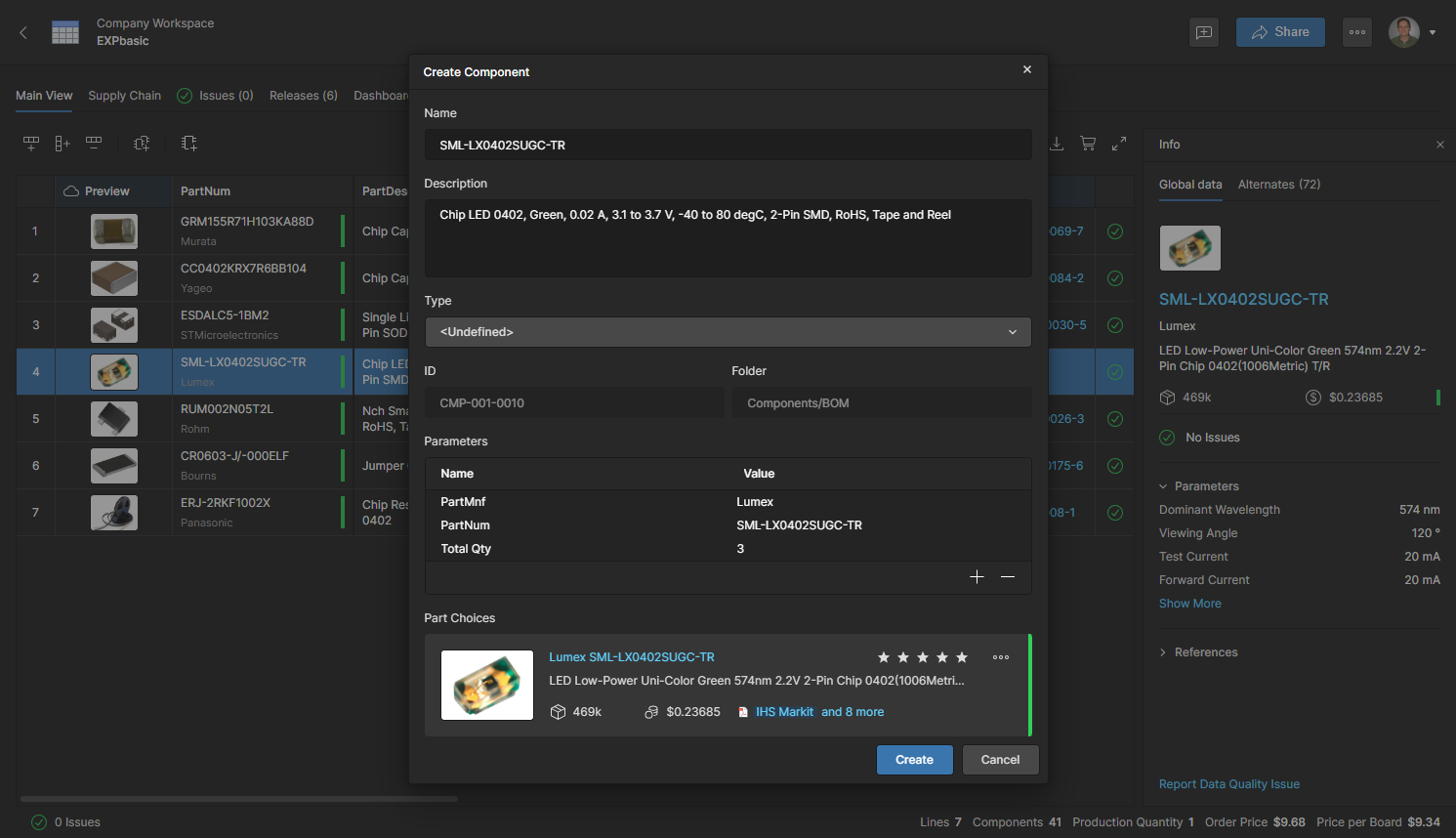
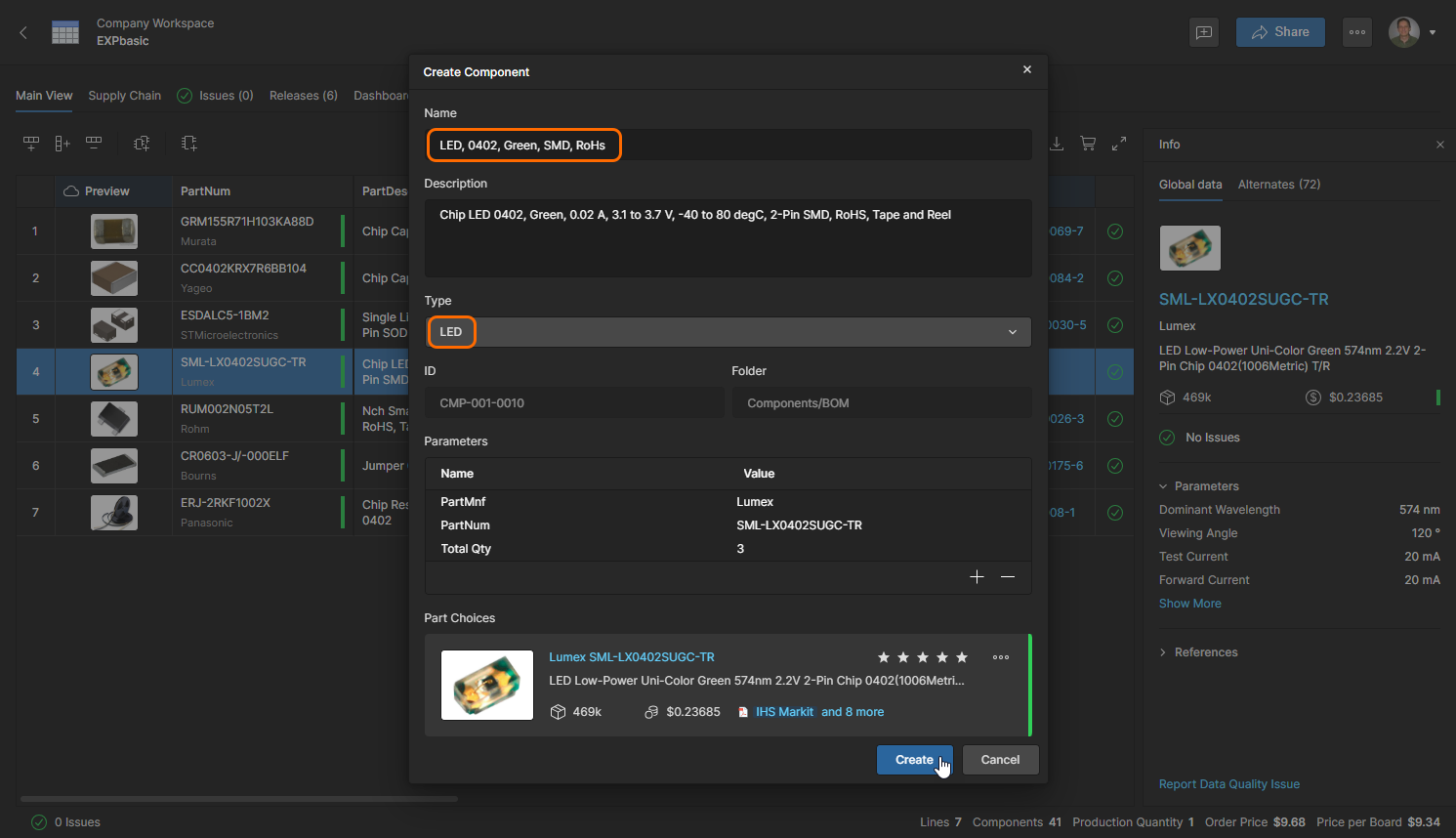
Edytuj Name, aby odróżnić nowy komponent od Part Choice (i numeru części), oraz wybierz odpowiedni typ komponentu z opcji menu rozwijanego Type. Możesz także zaktualizować Description, dodać/usunąć Parameters komponentu oraz zarządzać Part Choices (dodawanie/usuwanie itp.). Kliknij  , aby potwierdzić zmiany i utworzyć nowy komponent.
 Tłumaczenie SI