
Batch Component Editing
Komponent w przestrzeni roboczej jest definiowany i edytowany za pomocą edytora komponentów, który może działać w dwóch trybach – Single Component Editing i Batch Component Editing. Drugi z nich udostępnia interfejs do definiowania i edytowania wielu komponentów, ale w razie potrzeby można go również używać do definiowania i edytowania pojedynczego komponentu. Gdy edytor komponentów działa w trybie Single Component Editing, do trybu edycji zbiorczej można przejść, wybierając polecenie Tools » Switch to Batch Editor z menu głównego edytora.
Edytor komponentów w trybie Batch Component Editing jest również otwierany po wybraniu wielu komponentów do edycji w panelu Components lub panelu Explorer. Każda definicja komponentu będzie miała wspólny zestaw parametrów i powiązań z wymaganymi modelami dziedzinowymi. Edycja zbiorcza sprawdza się szczególnie wtedy, gdy warto zarządzać komponentami jako zestawem, na przykład zestawem rezystorów SMD.
Ten dokument opisuje pracę z edytorem komponentów w trybie Batch Component Editing.
Przegląd interfejsu
W trybie Batch Component Editing interfejs edytora komponentów jest podzielony na cztery główne obszary, przedstawione na poniższej ilustracji i opisane dalej.
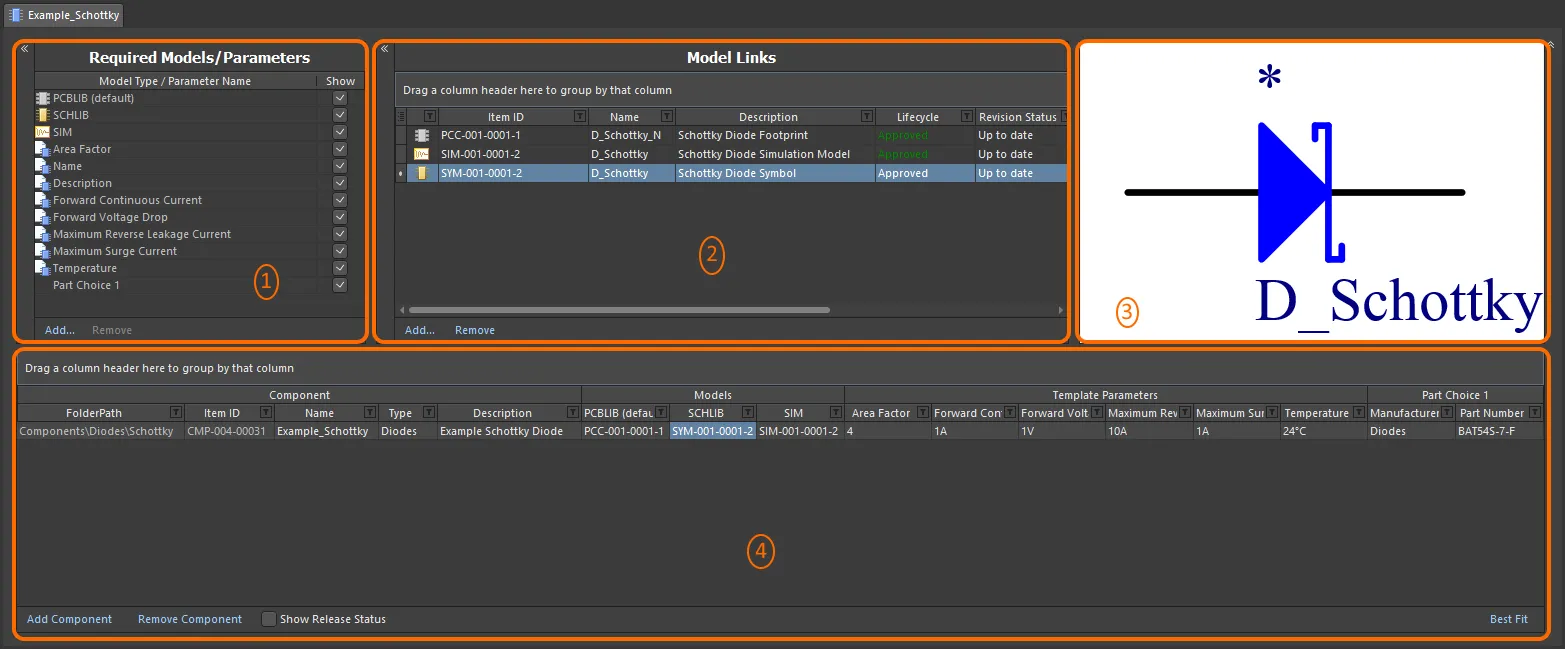
Po przełączeniu do trybu Batch Component Editing edytor komponentów można podzielić na cztery kluczowe obszary.
- Wymagane modele/parametry – tutaj określasz, jakie typy modeli dziedzinowych są wymagane przez definicje komponentów, oraz tworzysz zestaw danych parametrycznych, który zostanie zastosowany do wszystkich definicji komponentów.
- Powiązania z modelami – tutaj dodajesz powiązania z zapisanymi modelami dziedzinowymi, które będą używane w definicjach komponentów.
- Okno podglądu – wyświetla podgląd aktualnie wybranego modelu. Dla symbolu i footprintu podgląd jest graficzny, a dla pozostałych typów modeli – tekstowy.
- Definicje komponentów – tutaj definiuje się komponent, określając jego folder, nazwę, typ, powiązane modele dziedzinowe, dane parametryczne oraz wybrane części.
 w lewym górnym rogu każdego z nich. Ponadto trzy górne obszary można zwinąć, pozostawiając tylko obszar Component Definitions, za pomocą elementu sterującego
  w prawym górnym rogu.
Opcje dokumentu
Elementy sterujące służące do określania docelowego folderu w przestrzeni roboczej, w którym zostaną utworzone komponenty, a także definicji cyklu życia i schematów nazewnictwa używanych dla tych komponentów, są dostępne w oknie dialogowym Document Options (Edit » Document Options). Możesz również zdefiniować domyślny schemat nazewnictwa komponentów publikowanych z edytora komponentów, zapewniając unikatowy identyfikator każdemu utworzonemu komponentowi w przestrzeni roboczej.
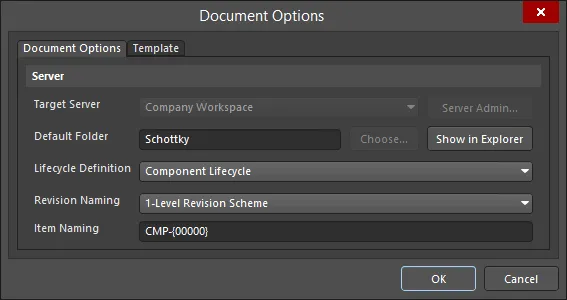
Ustawienia przestrzeni roboczej są definiowane w oknie dialogowym Document Options.
-
Target Server – podczas tworzenia jednego lub kilku nowych komponentów docelową przestrzenią roboczą będzie ta, z którą masz aktywne połączenie. Podczas edycji istniejących komponentów to pole będzie wskazywać przestrzeń roboczą, w której znajdują się te komponenty. Kliknij przycisk Server Admin po prawej stronie listy rozwijanej (dostępny, jeśli komponenty nie zostały jeszcze opublikowane), aby otworzyć stronę Data Management – Servers w oknie dialogowym Preferences, gdzie możesz przeglądać aktywną i znane przestrzenie robocze oraz nimi zarządzać.
-
Default Folder – podczas tworzenia jednego lub kilku nowych komponentów użyj tego pola, aby określić domyślny folder w docelowej przestrzeni roboczej, w którym będą przechowywane zapisane komponenty. W tym celu kliknij przycisk Choose, aby otworzyć okno dialogowe Choose Folder – wariant panelu Explorer, w którym możesz odszukać i wybrać istniejący folder w przestrzeni roboczej lub od razu utworzyć nowy. Wartość wpisana w tym polu będzie domyślnie używana dla FolderPath podczas dodawania nowej definicji komponentu. Podczas edycji rewizji jednego lub kilku istniejących komponentów pole to będzie wskazywać istniejący folder i nie będzie można go edytować. W takim przypadku przycisk Choose również będzie niedostępny. Kliknij przycisk Show in Explorer, aby szybko przejść do wskazanego folderu domyślnego w panelu Explorer.
-
Lifecycle Definition i Revision Naming – użyj tych pól, aby ustawić odpowiedni schemat domyślny dla każdego z nich (odpowiednio
Component Lifecyclei1-Level Revision Scheme). Za pomocą listy rozwijanej powiązanej z każdym polem możesz wybrać inny schemat spośród aktualnie zdefiniowanych schematów dostępnych w nadrzędnej przestrzeni roboczej. -
Item Naming – to pole służy do definiowania domyślnego schematu nazewnictwa elementów dla komponentów zapisywanych z edytora komponentów, zapewniając unikatowy identyfikator każdemu utworzonemu elementowi komponentu w przestrzeni roboczej. Wpisana tutaj wartość będzie używana jako szablon do automatycznego nadawania nazwy nowo dodanej definicji komponentu (w powiązanym z nią polu Item ID). Oprogramowanie automatycznie przypisze kolejny dostępny unikatowy identyfikator na podstawie tego schematu, po przeskanowaniu całej przestrzeni roboczej i identyfikatorów istniejącej zawartości.
Jeśli folder nadrzędny, w którym znajduje się komponent (lub w którym jest tworzony), ma zdefiniowany schemat nazewnictwa, zostanie on automatycznie wpisany jako domyślny. W przeciwnym razie zostanie zastosowany schemat domyślny –
CMP-{00000}. Oczywiście możesz utworzyć własny schemat, wpisując go w tym polu. Obsługiwane są szablony nazw komponentów oparte na parametrach. Takie szablony umożliwiają precyzyjne nadawanie, a właściwie zmienianie nazw komponentów na podstawie aktualnie zdefiniowanych wartości parametrów dostępnych dla tych komponentów w edytorze komponentów. Aby uwzględnić parametr w szablonie nazewnictwa, użyj formatu[<ParameterName>]. W szablonie można użyć wielu parametrów, a także dodać makro iteratora zapisane w nawiasach klamrowych (np.{000},{00A}).Możesz też zastąpić automatycznie przypisany identyfikator komponentu, wpisując wymagany identyfikator bezpośrednio w polu Item ID danej definicji. Zawsze masz pełną kontrolę i ostatecznie decydujesz o sposobie identyfikowania elementów.
Okno dialogowe umożliwia również wskazanie zdefiniowanego szablonu komponentu. Wybierz szablon za pomocą elementów sterujących dostępnych w oknie dialogowym na Template karcie. Szablon komponentu zawiera predefiniowane ustawienia dla definicji komponentów tworzonych w edytorze komponentów. Każda dodana definicja komponentu zostanie utworzona zgodnie z powiązanym szablonem komponentu.

Wymagane modele/parametry
Ta sekcja edytora służy do określania, które modele dziedzinowe są wymagane przez definicje komponentów, a także do tworzenia zestawu danych parametrycznych, który zostanie zastosowany do wszystkich definicji komponentów.

Zdefiniuj wymagane modele i parametry.
-
Models – na najbardziej podstawowym poziomie komponent używany w projektowaniu płytki wymaga reprezentacji w środowiskach edycji schematu i PCB. Potrzebuje zatem modeli symbolu schematowego i footprintu PCB. Są one domyślnie dodawane jako wymagane modele i nie można ich usunąć. Użyj elementów sterujących Add i Remove w tej sekcji, aby w razie potrzeby dodawać lub usuwać inne typy modeli.
-
Parameters – dostępne są dwa domyślne wpisy parametrów:
NameiDescription. Są to parametry systemowe. W razie potrzeby można również dodać dowolną liczbę dodatkowych parametrów. Aby to zrobić, kliknij element sterujący Add u dołu sekcji, a następnie wybierz pozycję Parameter. Do listy zostanie dodany nowy parametr. Kliknij w polu Parameter Name, aby zmienić nazwę według potrzeb. Aby usunąć parametr, zaznacz go i kliknij element sterujący Remove. Parametrów systemowych nie można usunąć.
Ta sekcja edytora, za pośrednictwem menu Add, umożliwia również:
-
Linking to a Component Template – podmenu Templates zawiera wszystkie szablony komponentów dostępne obecnie w tym samym obszarze roboczym, w którym znajduje się komponent. Kliknij pozycję, aby utworzyć powiązanie z najnowszą rewizją danego szablonu komponentu. Parametry z szablonu zostaną wprowadzone do tej sekcji i będą oznaczone ikoną
 .
.
Szablony list parametrów
Jeśli nie korzystasz z szablonów komponentów, nadal możesz tworzyć predefiniowane listy parametrów dzięki obsłudze konfigurowalnych Parameter List Templates w edytorze komponentów. Te proste pliki, czytelne dla człowieka, mogą zawierać listę wymaganych parametrów, którą można następnie wczytać do edytora jednym kliknięciem.
Szablony list parametrów znajdują się w podmenu Templates, dostępnym po kliknięciu elementu sterującego Add u dołu sekcji Required Models/Parameters. Dostępnych jest kilka predefiniowanych szablonów obejmujących zestawy parametrów związane z kondensatorami (Capacitor), rezystorami (Resistor), diodami (Diode) i tranzystorami (Transistor).
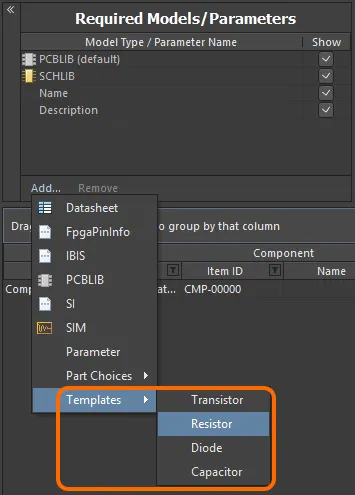
Uzyskaj dostęp do szablonów parametrów z menu powiązanego z elementem sterującym Add w tej sekcji.Kliknij szablon, którego chcesz użyć — parametry zdefiniowane w tym szablonie zostaną dodane do sekcji.
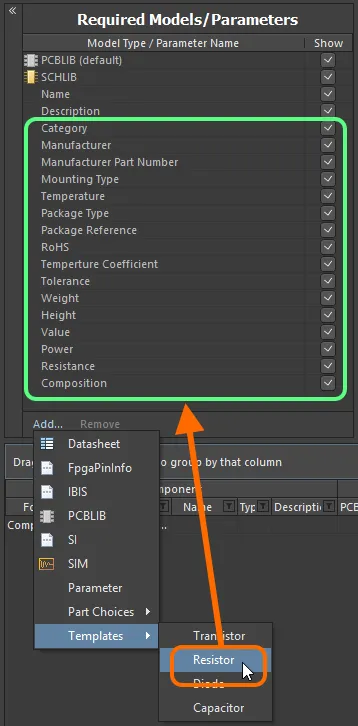
Korzystanie z szablonów parametrów przyspiesza dodawanie zestawu parametrów dla komponentów.Szablon parametrów jest zdefiniowany w pliku szablonu biblioteki komponentów (
*.cmplib_template). Aby system rozpoznawał te pliki, a tym samym wyświetlał je w podmenu Templates w edytorze komponentów, muszą one znajdować się w folderzeTemplatesinstalacji Altium Designer (\Users\Public\Documents\Altium\AD<Solution/Version>\Templatesw przypadku instalacji domyślnej).Definicja szablonu jest prosta: składa się z nazwy szablonu (wyświetlanej w podmenu) ujętej w nawiasy kwadratowe, po której następuje lista wymaganych parametrów w formacie
<ParameterName>=. Na przykład predefiniowany szablon rezystorów –resistor.cmplib_template– ma następującą definicję:[Resistor]
Category=
Manufacturer=
Manufacturer Part Number=1
Mounting Type=
Temperature=
Package Type=
Package Reference=
RoHS=
Temperature Coefficient=
Tolerance=
Weight=
Height=
Value=
Power=
Resistance=
Composition= -
Enabling the use of Datasheets – w tym celu wybierz pozycję Datasheet. Więcej informacji znajdziesz w sekcji Dołączanie kart katalogowych do definicji komponentów.
-
Adding Part Choices – użyj podmenu Part Choices i wybierz By MPN. W obszarze definicji zostanie dodany wpis – Part Choice n – z dwiema kolumnami –
ManufactureriPart Number– umożliwiającymi określenie wyboru. Jeśli Twój Workspace obsługuje tę funkcję i masz skonfigurowane niestandardowe źródło części z bazy danych, możesz też wybrać pozycję menu By Internal ID. W obszarze definicji zostanie dodany wpis – Part Choice n – z dwiema kolumnami –Part sourceiInternal ID– umożliwiającymi wybór części z wewnętrznej bazy danych części Twojej firmy. Więcej informacji znajdziesz w sekcji Wybór części.
Łącza do modeli
Ten obszar edytora służy do dodawania łączy do zapisanych modeli dziedzinowych, które można wykorzystać w definicjach komponentów. Obszar Model Links można traktować jako zbiór modeli dziedzinowych dostępnych dla dowolnej definicji komponentu. Przypisanie polega na wskazaniu, które łącza są wymagane dla danej definicji.
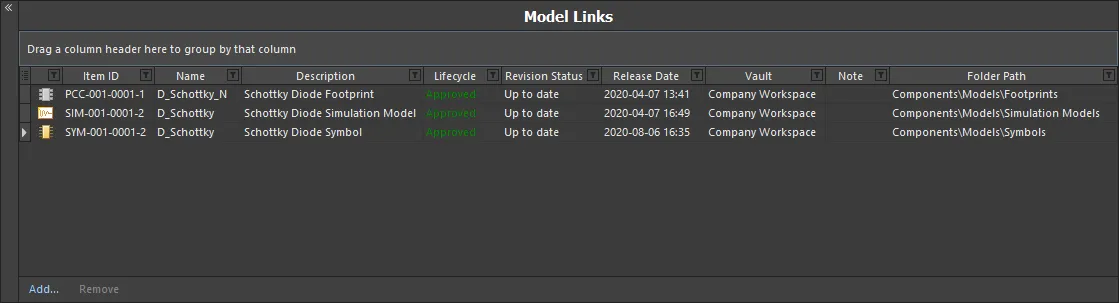
Obszar Model Links oferuje wiele funkcji usprawniających definiowanie łączy do modeli i przypisywanie ich do definicji komponentów.
Rozwiń poniższe sekcje, aby dowiedzieć się więcej o pracy z łączami do modeli.
Dodawanie łączy do modeli
Łącza do modeli można łatwo dodawać do tego obszaru na kilka sposobów:
-
Wybierz modele z określonego folderu w Workspace. Możesz wybrać jeden lub więcej różnych modeli albo jedną lub więcej różnych rewizji tego samego modelu. Kliknij element sterujący Add pod obszarem Model Links, wybierz typ modelu, a następnie wybierz modele w oknie dialogowym Choose Models.
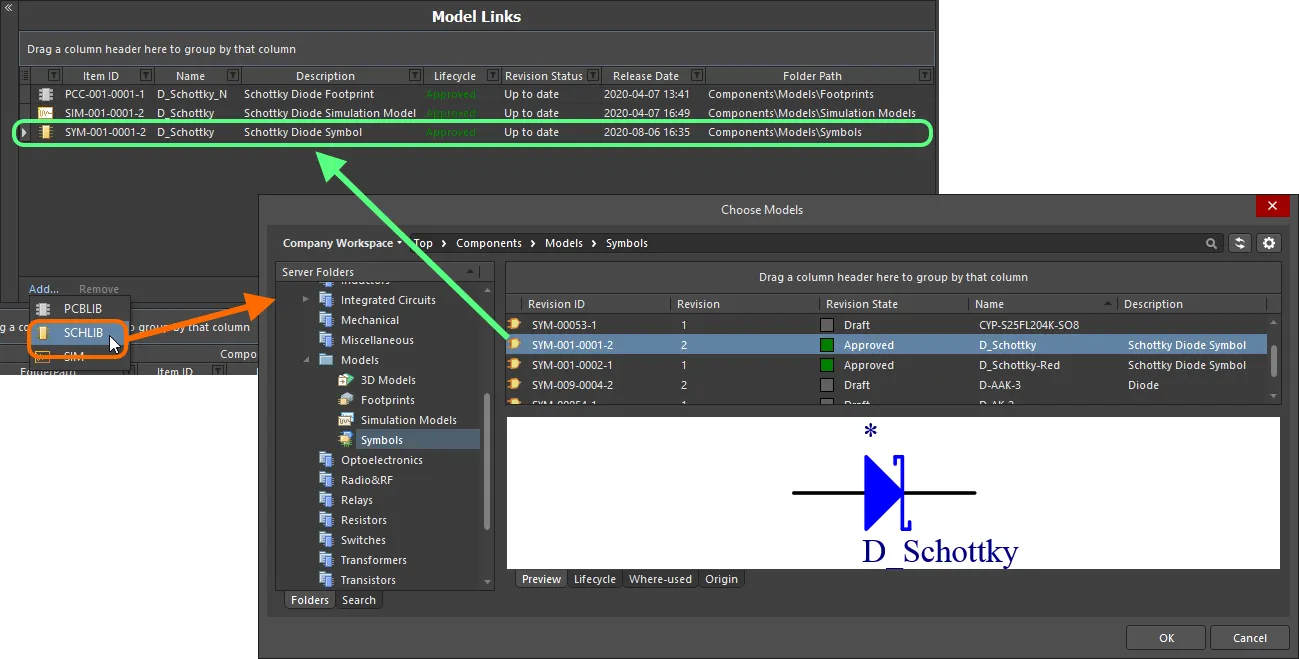
Dodawanie łączy do modeli za pomocą okna dialogowego. -
Przeciągnij i upuść modele bezpośrednio z panelu Explorer. Możesz przeciągnąć jeden lub więcej różnych modeli albo jedną lub więcej różnych rewizji tego samego modelu.
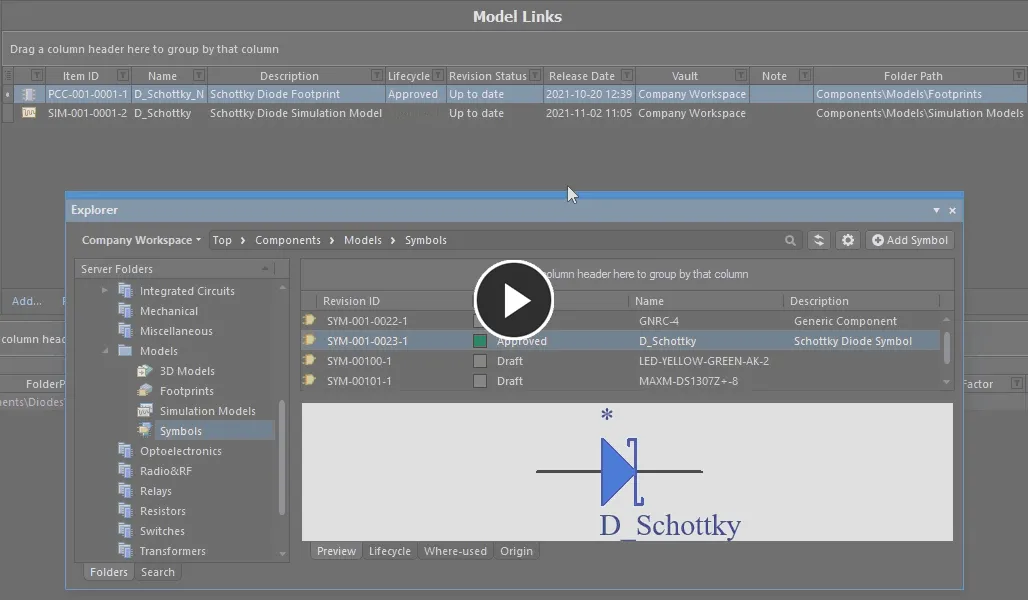
Dodaj jeden lub wiele modeli, przeciągając je z panelu Explorer i upuszczając w obszarze modeli.
Można dodać dowolną liczbę łączy do modeli, w tym łącza do różnych rewizji tego samego modelu. Każde łącze prowadzi do konkretnej, nazwanej rewizji modelu (np. SYM-001-0023-1 dla rewizji 1 symbolu SYM-001-0023). Użycie polecenia Show In Explorer z menu kontekstowego wybranego łącza do modelu pozwala szybko otworzyć panel Explorer z zaznaczonym modelem i jego rewizją.
Aby zmienić łącze do modelu, kliknij jego pole Item ID, a następnie przycisk  . Zostanie wyświetlone okno dialogowe Choose Model, w którym możesz wyszukać i wybrać inny model lub inną rewizję tego samego modelu. Aby usunąć łącze do modelu, zaznacz je i kliknij element sterujący Remove.
Nieaktualne modele
Pole Revision Status łącza do modelu wskazuje, czy jest to najnowsza rewizja danego modelu, czy też dostępna jest nowsza rewizja. Gdy edytor komponentów wykryje, że powiązany model nie jest w najnowszej rewizji, sygnalizuje to tekstem Out of date wyświetlanym pogrubioną czcionką.
Aby zaktualizować łącze tak, aby wskazywało najnowszą rewizję modelu, kliknij prawym przyciskiem myszy dowolne miejsce we wpisie modelu i wybierz z menu Update to Latest Revision. Ta czynność:
- Aktualizuje łącze do modelu tak, aby wskazywało najnowszą rewizję.
- Aktualizuje każde użycie tego modelu w definicji komponentu tak, aby korzystało z najnowszej rewizji modelu.
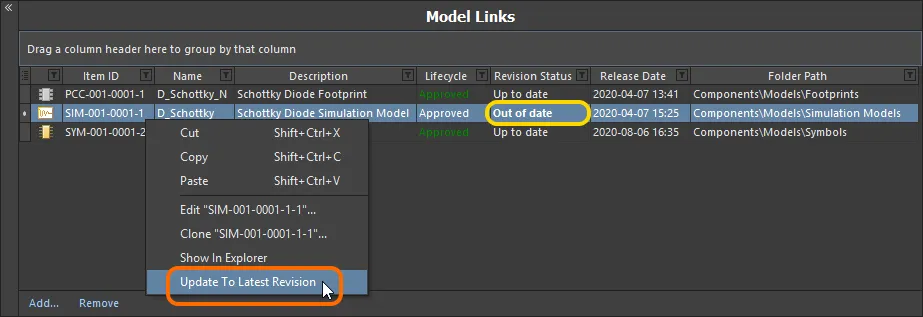
Edytor komponentów wskazuje modele, które nie są w najnowszej rewizji. Kliknij prawym przyciskiem myszy, aby zaktualizować model do najnowszej rewizji.
Bezpośrednia edycja powiązanych modeli
Jeśli chcesz edytować powiązany model dziedzinowy używany w definicji komponentu, najsprawniej zrobisz to za pomocą edycji bezpośredniej:
-
Kliknij prawym przyciskiem myszy wpis modelu w obszarze Model Links edytora i wybierz polecenie Edit z menu kontekstowego.
-
Model zostanie otwarty w tymczasowej instancji odpowiedniego edytora. Wprowadź wymagane zmiany w modelu i zapisz go jako kolejną rewizję jego elementu nadrzędnego w Workspace, używając polecenia Save to Server (z menu głównego File lub Quick Access Bar, skrót
Ctrl+Alt+S). Zostanie wyświetlone okno dialogowe Create Revision, w którym możesz wprowadzić inne wartości Name i/lub Description albo wpisać opis wprowadzonych zmian w polu Release Notes.
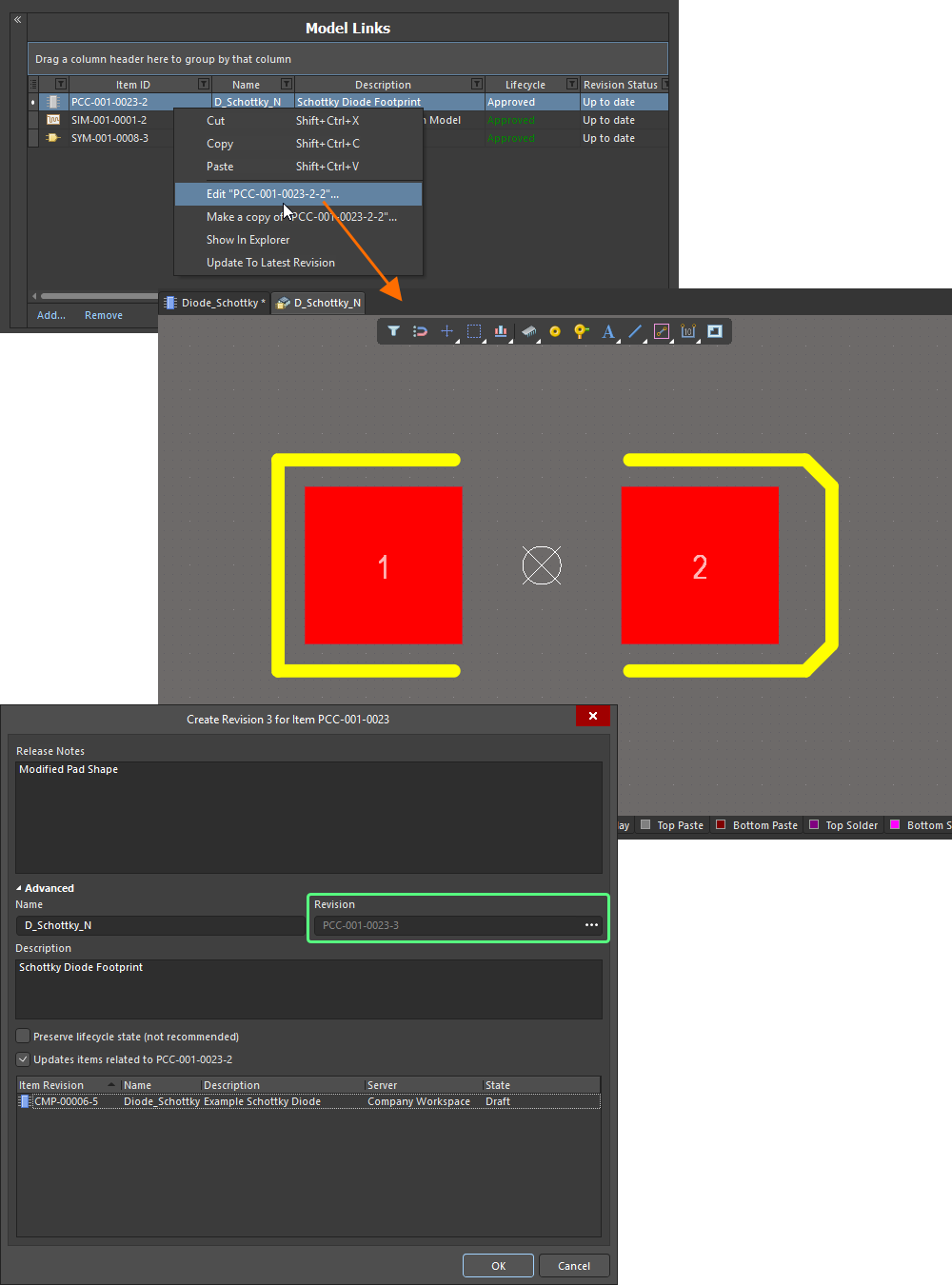
Edytuj i zapisuj model bezpośrednio z obszaru Model Links edytora komponentów.
Kliknięcie OK w oknie dialogowym Create Revision (przy wyłączonej opcji aktualizacji powiązanych elementów) spowoduje zapisanie zmian. Tymczasowy edytor modelu zostanie zamknięty i nastąpi powrót do otwartego już edytora komponentów. Łącze do modelu oraz wszystkie jego przypisania do zdefiniowanych komponentów zostaną automatycznie zaktualizowane do najnowszej rewizji.
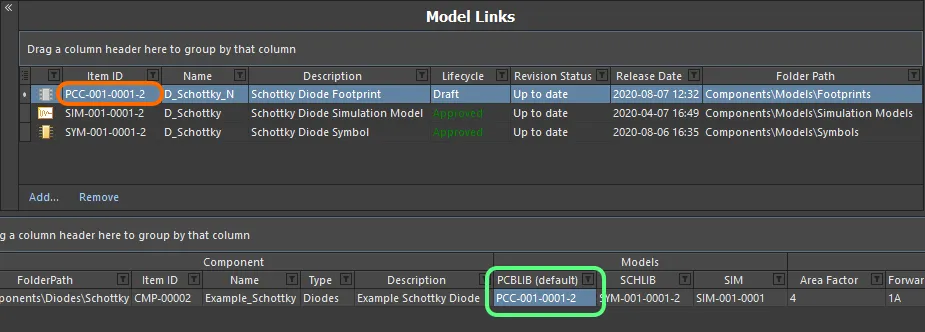
Łącze do modelu i jego przypisania są aktualizowane do najnowszej rewizji po zakończeniu procesu publikowania.
Tworzenie kopii łącza do modelu
Aby utworzyć kopię istniejącego modelu dziedzinowego, do którego prowadzi łącze, zaznacz go na liście Model Links, kliknij prawym przyciskiem myszy i wybierz polecenie Make a Copy z menu kontekstowego. Przebieg procesu jest podobny do tworzenia kopii rewizji elementu w panelu Explorer:
-
Rozpoczyna się sesja bezpośredniej edycji, a kopia dokumentu źródłowego — przechowywanego w rewizji elementu wskazywanej przez wybrane łącze do modelu — zostaje otwarta w odpowiednim edytorze tymczasowym.
-
Wprowadź wymagane zmiany w edytorze, w tym w razie potrzeby zmień nazwę i opis.
-
Wybierz polecenie Save to Server (z menu głównego File lub za pomocą Quick Access Bar, skrót Ctrl+Alt+S), aby zapisać dokument w przestrzeni roboczej (skrót Ctrl+Alt+S). Pojawi się okno dialogowe Create Item. Domyślnie kopia modelu przejmie schemat nazewnictwa rewizji oraz definicję cyklu życia modelu źródłowego i zostanie utworzona w tym samym folderze. W razie potrzeby można zmienić te właściwości. Zwróć również uwagę, że identyfikator rewizji elementu modelu źródłowego zostanie wpisany w polu Ancestor Revision.
-
Po ustawieniu właściwości elementu zgodnie z wymaganiami kliknij OK. Zostanie utworzony nowy element wraz z jego początkową rewizją, dokument zostanie opublikowany, a edytor tymczasowy zamknięty. Rewizja skopiowanego elementu zostanie dodana jako łącze na końcu listy łączy do modeli w edytorze komponentów.

Nowo skopiowana rewizja elementu zostanie dodana jako dodatkowe łącze do modelu.
Sterowanie wyświetlaniem kolumn
Aby włączyć lub wyłączyć wyświetlanie określonej kolumny, kliknij przycisk sterowania kolumnami  i wyłącz kolumny, które nie mają być widoczne.
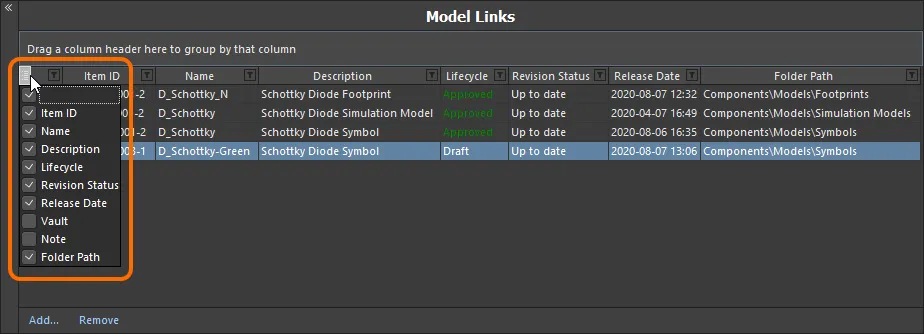
Ukrywaj lub wyświetlaj kolumny danych łączy do modeli zgodnie z potrzebami.
Możesz też ukryć kolumnę, przeciągając jej nagłówek na wolny obszar. Gdy pojawi się duży krzyżyk, zwolnij przycisk myszy.
Grupowanie łączy do modeli
Łącza do modeli można grupować według dowolnej widocznej kolumny. Aby to zrobić, kliknij i przytrzymaj nagłówek kolumny, a następnie przeciągnij go i upuść na tekście Drag a column header here to group by that column.
Na przykład poniższa ilustracja przedstawia łącza do modeli pogrupowane według Revision Status. Powoduje to podział łączy na tyle grup, ile różnych wartości występuje w kolumnie grupowania — w tym przypadku powstają dwie grupy: Revision Status: Out of date i Revision Status: Up to date.
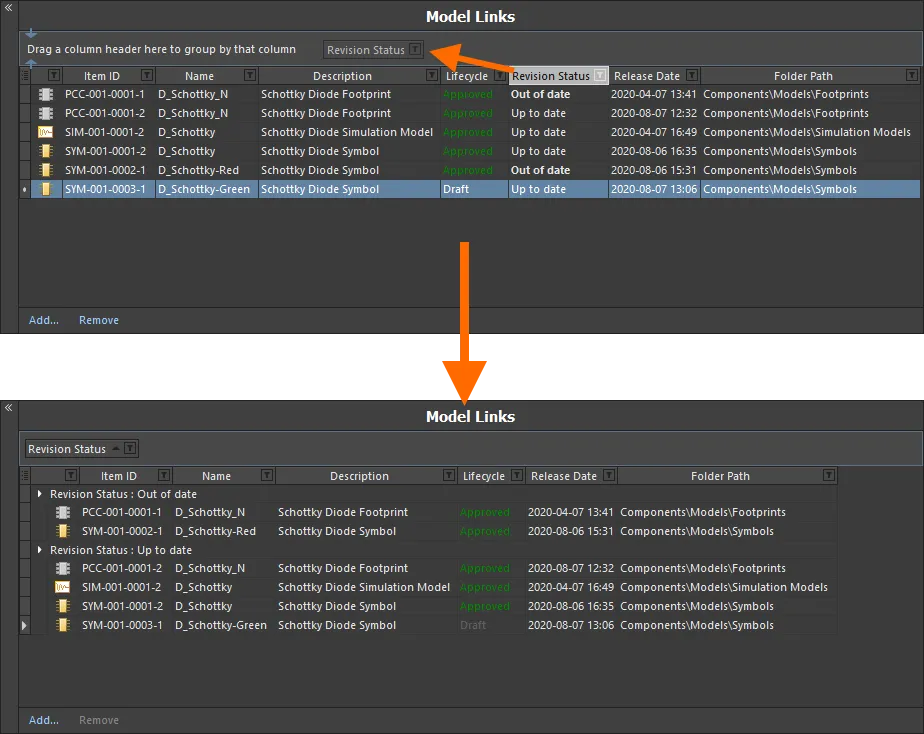
Grupowanie łączy do modeli według wartości w kolumnie, w tym przypadku według Revision Status.
Sortowanie
Łącza do modeli można sortować według określonej kolumny, klikając jej nagłówek. Kliknij raz, aby posortować rosnąco (według zawartości tej kolumny). Kliknij ponownie, aby posortować malejąco.
Możesz sortować według wielu kolumn. Gdy łącza do modeli są już posortowane według określonej kolumny, użyj Shift+Click na innej kolumnie, aby dodatkowo posortować je według jej zawartości.
Filtrowanie według kolumn
Podobnie jak w arkuszu programu Excel, łącza do modeli można dodatkowo filtrować według zawartości poszczególnych kolumn. W tym celu kliknij małą ikonę lejka (filtra) po prawej stronie nagłówka kolumny ( ). Pojawi się menu zawierające pole wyboru dla każdej wartości występującej w tej kolumnie. Zaznacz odpowiednie pola wyboru, aby ograniczyć listę do łączy do modeli o wybranych wartościach.
Aby uzyskać większą kontrolę nad filtrowaniem, możesz też wybrać (Custom...), co spowoduje wyświetlenie okna dialogowego Custom Filter. Użyj tego okna, aby skonfigurować filtr niestandardowy zgodnie ze swoimi wymaganiami, określając, które wiersze informacji mają być wyświetlane na podstawie kryteriów filtrowania zastosowanych do kolumny danych.
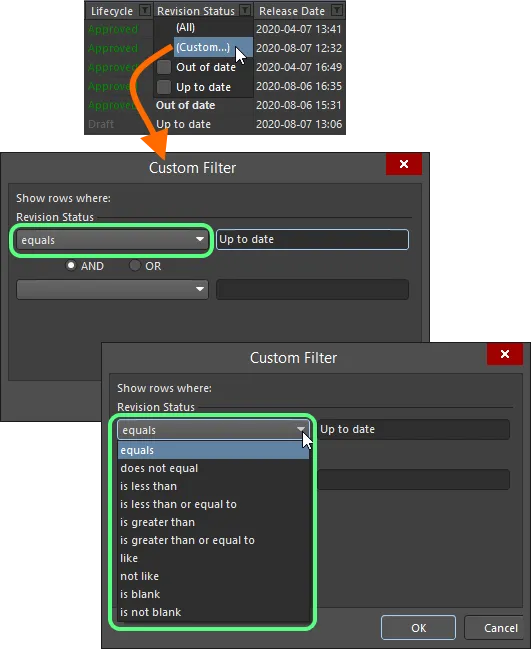
Wybierz standardowe lub niestandardowe filtrowanie kolumn.
Po zastosowaniu filtra kolumny ikona filtra jest wyświetlana na niebiesko ( ), wskazując, że dane są filtrowane według tej kolumny. Filtrowanie można stosować do wielu kolumn danych. Każdy filtr kolumny staje się warunkiem połączonym operatorem AND z pozostałymi warunkami filtra. Tekstowy opis aktualnie zastosowanego filtra jest wyświetlany u dołu obszaru.
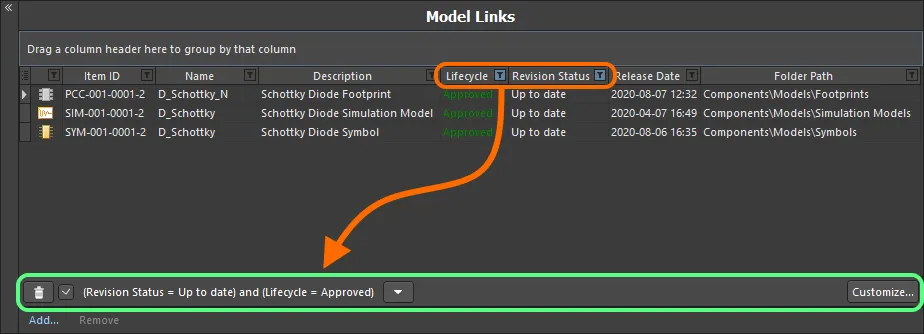
Przykład działania filtrowania według kolumn.
 po lewej stronie tekstowego opisu filtra. Aby wyłączyć filtr, usuń zaznaczenie pola wyboru po lewej stronie jego tekstowego opisu. Aby ponownie go włączyć, zaznacz to pole.
 po prawej stronie tekstowego opisu bieżącego filtra, aby wyświetlić historię. Lista historii jest czyszczona po zamknięciu tymczasowego edytora komponentów.
Aby dodatkowo dostosować bieżący filtr, kliknij przycisk  znajdujący się na prawym krańcu tekstowego opisu filtra, aby otworzyć okno dialogowe Filter Builder. Użyj tego okna, aby w razie potrzeby tworzyć bardziej zaawansowane i złożone filtry.
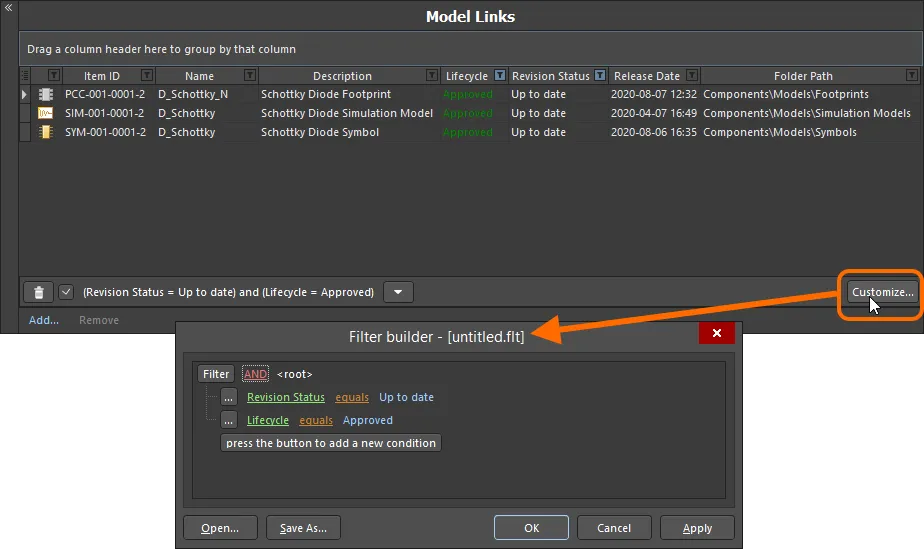
Użyj okna dialogowego Filter Builder, aby tworzyć bardziej zaawansowane filtry.
 , aby zapisać bieżący filtr w pliku Filters (
 , aby ponownie wczytać wcześniej zapisany filtr.
Definicje komponentów
Po określeniu zestawu parametrów i przygotowaniu zbioru łączy do modeli możesz przystąpić do definiowania wymaganych komponentów. Odbywa się to w dolnym obszarze dokumentu.

Definiuj komponenty w logiczny i intuicyjny sposób za pomocą edytora komponentów.
Informacje początkowo wyświetlane w tym obszarze zależą od edytowanych komponentów:
- Podczas tworzenia nowego komponentu, gdy szablon komponentu is not wskazany w folderze nadrzędnym, wpis będzie miał przypisane FolderPath i Item ID, ale nic poza tym — będzie to niejako czysta karta.
- Podczas tworzenia nowego komponentu, gdy szablon komponentu is wskazany w folderze nadrzędnym, wpis będzie zawierał wstępnie wypełnione informacje definicji pochodzące z tego szablonu.
- Podczas edytowania rewizji pojedynczego istniejącego komponentu, po przełączeniu z trybu Single Component Editing, zostanie wyświetlona ta rewizja wraz ze wszystkimi informacjami zdefiniowanymi dla niej na danym etapie.
- Podczas edytowania wielu wybranych rewizji komponentów — a tym samym bezpośredniego przejścia do trybu Batch Component Editing — zostaną wyświetlone wszystkie te rewizje.
Każda definicja komponentu jest wyświetlana jako pojedynczy wiersz zawierający następujące informacje:
-
Component: FolderPath — użyj tego pola, aby zapisać komponent w określonym folderze docelowej przestrzeni roboczej. Dla każdego nowego komponentu dodanego do tabeli pole to może zostać wypełnione domyślną lokalizacją, jeśli określono ją w polu Default Folder w oknie dialogowym opcji dokumentu (Edit » Document Options). Niezależnie od tego, czy określono domyślną ścieżkę, masz pełną kontrolę nad miejscem przechowywania komponentu w docelowej przestrzeni roboczej. Aby ręcznie wskazać folder docelowy, kliknij raz w polu FolderPath komponentu, aby wyświetlić przycisk
, a następnie kliknij go, aby otworzyć okno dialogowe Choose Folder. Przejdź do istniejącego folderu i wybierz go lub utwórz nowy folder na bieżąco.
-
Component: Item ID — to pole służy do określenia identyfikatora zapisanego komponentu w przestrzeni roboczej. Dla każdego nowego komponentu dodanego do tabeli pole to jest wypełniane zgodnie z domyślnym schematem nazewnictwa określonym w polu Item Naming w oknie dialogowym Document Options. Po przeskanowaniu całej przestrzeni roboczej i identyfikatorów istniejącej zawartości oprogramowanie automatycznie przypisze kolejny dostępny unikatowy identyfikator zgodnie z tym schematem.
Dostępny jest domyślny schemat nazewnictwa elementów —
CMP-{00000}— ale możesz oczywiście utworzyć własny schemat, wpisując go w polu i pamiętając, aby część zmienna była ujęta w nawiasy klamrowe (np.CMP-001-{0000}). Możesz też zastąpić automatycznie przypisany identyfikator komponentu, wpisując wymagany identyfikator bezpośrednio w polu Item ID definicji. Zawsze masz pełną kontrolę nad sposobem identyfikowania elementów i to do Ciebie należy ostateczna decyzja. -
Component: Name — odzwierciedla czytelną dla użytkownika nazwę nadaną komponentowi. Ten parametr systemowy jest dostępny i indeksowany podczas wyszukiwania w przestrzeni roboczej, dzięki czemu ułatwia znajdowanie określonych komponentów bez konieczności pamiętania ich identyfikatorów elementów.
-
Component: Type — to pole umożliwia określenie typu komponentu i jest kluczowym atrybutem ułatwiającym ukierunkowane wyszukiwanie komponentów w przestrzeni roboczej (z którego będziesz często korzystać podczas przeglądania komponentów w panelu komponentów). Kliknij to pole, a następnie
, aby otworzyć okno dialogowe Choose component type. Wybierz w nim wymagany typ komponentu (spośród wszystkich aktualnie zdefiniowanych typów), a następnie kliknij OK — wybrany typ zostanie wstawiony jako wartość atrybutu Type w głównej tabeli definicji.
-
Component: Description – odzwierciedla opis dodany do komponentu. Ten parametr systemowy jest dostępny i indeksowany podczas wyszukiwania w obszarze roboczym.
-
Models – te pola odpowiadają wpisom w sekcji Required Models/Parameters dokumentu. Każdemu dodanemu wymaganemu modelowi odpowiada jedno pole, z wyjątkiem modeli obudowy PCB, dla których można zdefiniować wiele modeli. Każde pole służy do określenia, który z powiązanych modeli (w sekcji Model Links) ma być używany dla komponentu.
-
Template Parameters – te pola odpowiadają parametrom użytkownika pobranym do edytora komponentów z powiązanej rewizji szablonu komponentu. Każdemu parametrowi odpowiada jedno pole. Kolejność parametrów od lewej do prawej w definicji komponentu odpowiada ich kolejności od góry do dołu w sekcji Required Models/Parameters. Wprowadź lub wybierz wartości parametrów zgodnie z potrzebami i tam, gdzie ma to zastosowanie. Na przykład parametry oznaczone w szablonie jako Read Only nie będą edytowalne, natomiast pozostałe będzie można edytować. Jeśli parametry zostały oznaczone w szablonie jako Required, muszą mieć przypisaną wartość; w przeciwnym razie nie będzie można zapisać definicji komponentu w obszarze roboczym.
-
Parameters – te pola odpowiadają dodatkowym parametrom użytkownika wprowadzonym w sekcji Required Models/Parameters dokumentu. Każdemu dodatkowemu parametrowi odpowiada jedno pole. Kolejność parametrów od lewej do prawej w definicji komponentu odpowiada ich kolejności od góry do dołu w sekcji Required Models/Parameters. Wprowadź wartości parametrów zgodnie z potrzebami.
-
Release: Current Rev. – to nieedytowalne pole wskazuje bieżącą (najnowszą) rewizję komponentu w obszarze roboczym.
-
Release: Next Rev. – to nieedytowalne pole wskazuje następną rewizję komponentu, która zostanie utworzona przy kolejnym zapisie definicji komponentu w obszarze roboczym, zgodnie z wybranym schematem nazewnictwa rewizji.
-
Release: Action – to pole wskazuje działanie, które menedżer publikacji wykona dla tej definicji komponentu w ramach procesu zapisywania. W przypadku definicji komponentu, która nie została jeszcze zapisana w obszarze roboczym, wpis ten będzie wyświetlał
Create Item. W przypadku definicji już zapisanej w obszarze roboczym wpis ten będzie wyświetlałCreate Revision. Jeśli docelową rewizją komponentu jest rewizja planowana, wpis będzie wyświetlałRelease To Existing Revision. -
Part Choice n – ten wpis odpowiada wybranemu elementowi dodanemu do sekcji Required Models/Parameters dokumentu. Kolejność wybranych elementów od lewej do prawej w definicji komponentu odpowiada ich kolejności od góry do dołu w sekcji Required Models/Parameters. Każdemu dodanemu wybranemu elementowi odpowiadają dwa pola,
ManufactureriPart Number, służące do określenia wyboru. Jeśli natomiast skonfigurowano niestandardowe źródło elementów w bazie danych i dodano wybrany element za pomocą pozycji menu By Internal ID, tymi dwoma polami będąPart sourceiInternal ID. Użyj ich do wskazania elementu z wewnętrznej bazy danych elementów swojej firmy.
 .
.
 u dołu okna dialogowego Choose component type, aby przejść do strony
  .
.
Praca z definicjami komponentów
Poniższe sekcje pozwolą Ci dowiedzieć się więcej o pracy z tą sekcją edytora, w tym o przydatnych funkcjach i możliwościach oszczędzających czas.
Przypisywanie powiązań z modelami do istniejących komponentów
W przypadku istniejących definicji komponentów wymagane powiązania z modelami można przypisać w następujący sposób:
-
Przeciągnij i upuść powiązanie z modelem do odpowiedniej kolumny definicji komponentu.
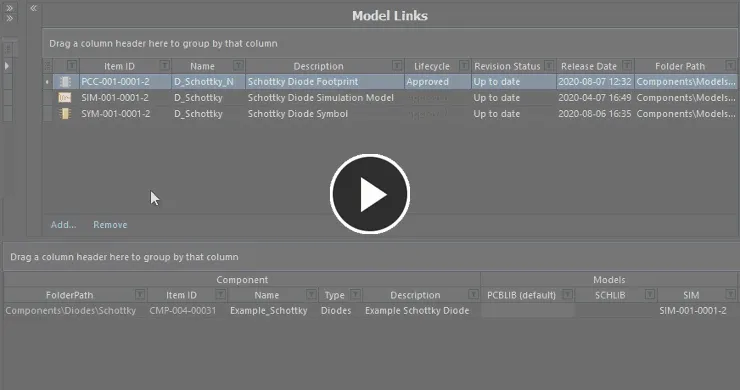
Przypisz model do istniejącego komponentu, przeciągając go z obszaru Model Links do odpowiedniej kolumny modelu tego komponentu. -
Użyj pola rozwijanego w kolumnie modelu, aby otworzyć dedykowane okno podręczne powiązań modeli. Zawiera ono tabelę wszystkich istniejących powiązań modeli odpowiednich dla przypisywanego typu modelu, wraz ze wszystkimi kolumnami danych. Może to znacznie przyspieszyć wyszukiwanie i przypisywanie modelu, gdy liczba definicji komponentów utrudnia przeciąganie i upuszczanie lub gdy górna sekcja edytora komponentów — zawierająca obszar Model Links — jest zwinięta. Tą metodą można też przypisać to samo powiązanie modelu do wielu definicji komponentów — wystarczy zaznaczyć kolumnę modelu dla każdego komponentu przed otwarciem okna podręcznego.
W razie potrzeby zmień rozmiar okna. Kliknij i przeciągnij element sterujący
 w prawym dolnym rogu okna, aby zmienić jednocześnie jego szerokość i wysokość. Kliknij przycisk zarządzania kolumnami
  w lewym górnym rogu okna i wyłącz kolumny, których nie chcesz wyświetlać. Kolejność kolumn można zmieniać, przeciągając ich nagłówki.
Użyj pola wyszukiwania w oknie podręcznym, aby szybko znaleźć potrzebny model. Gdy zaczniesz wpisywać znaki, pasujące dane we wszystkich kolumnach będą dynamicznie podświetlane. Wybierz potrzebne powiązanie modelu i naciśnij Enter lub kliknij je dwukrotnie, aby przypisać model.
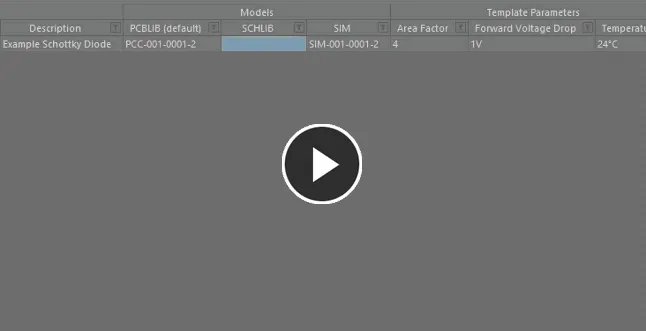
Użyj dedykowanego okna podręcznego wyboru powiązania modelu, aby wyszukać, znaleźć i przypisać potrzebny model.
Tworzenie nowego komponentu z powiązanym modelem
Jeśli definicja komponentu jeszcze nie istnieje, można ją utworzyć i automatycznie przypisać wymagane powiązanie modelu w następujący sposób:
-
Przeciągnij powiązanie modelu z obszaru Model Links i upuść je w wolnym miejscu w obszarze Definitions, aby dodać nową definicję komponentu korzystającą z tego modelu.
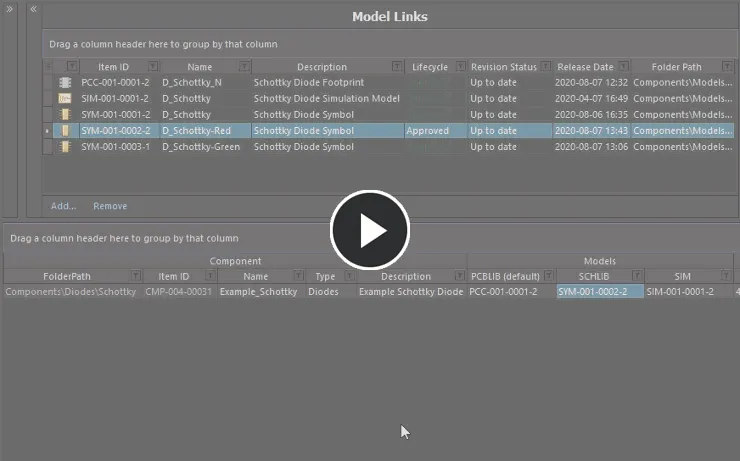
Przypisz model i dodaj nowy komponent w jednej operacji, przeciągając i upuszczając model z obszaru Model Links. -
Przeciągnij model bezpośrednio z panelu Explorer do obszaru Definition. Zostanie dodana nowa definicja komponentu korzystająca z tego modelu. Ponadto, jeśli model ten nie istnieje w obszarze Model Links, zostanie dodany odpowiadający mu wpis.
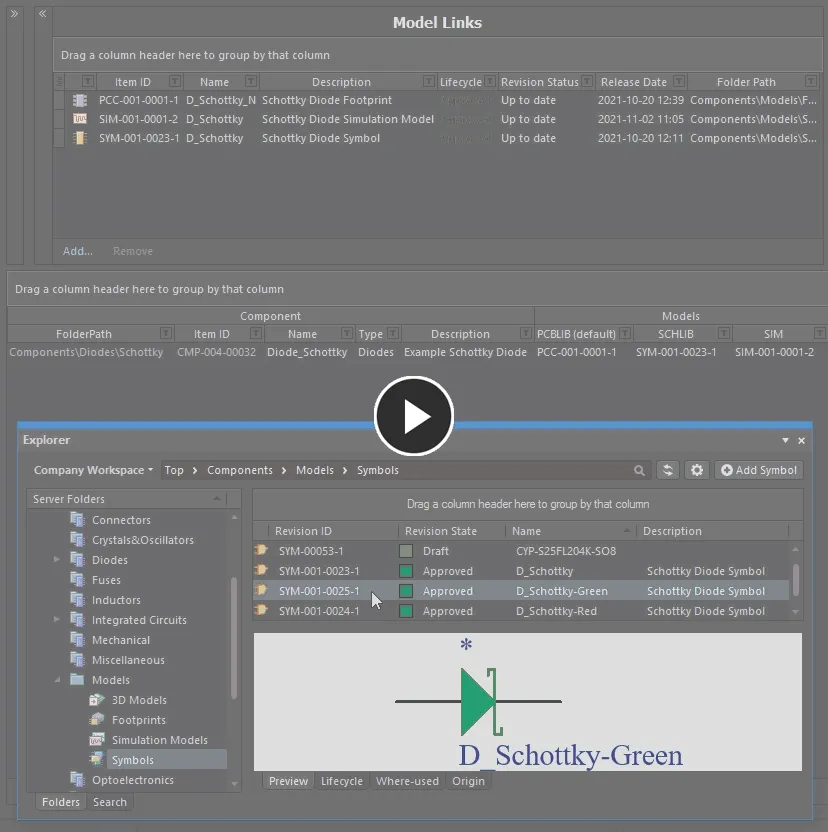
Przypisz model i dodaj nowy komponent w jednej operacji, przeciągając i upuszczając model z panelu Explorer. Powiązanie modelu zostanie dodane do obszaru Model Links, jeśli jeszcze w nim nie istnieje.
Dodawanie wielu komponentów
Edytor komponentów umożliwia dodawanie wielu nowych komponentów jednocześnie. Kliknij prawym przyciskiem myszy i wybierz polecenie Operations » Add Components. Następnie w wyświetlonym oknie dialogowym Add Components wprowadź liczbę komponentów, które chcesz dodać, i kliknij OK — nowe definicje dla określonej liczby komponentów zostaną dodane do tabeli definicji komponentów, na końcu bieżącej listy. Dzięki obsłudze edycji wielu komórek w tabeli oraz funkcjom kopiowania i wklejania możesz szybko utworzyć pokaźny zestaw definicji komponentów.
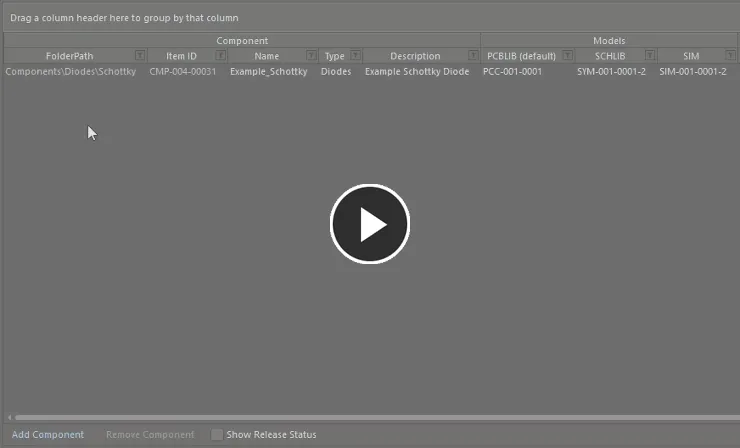
Dodaj wiele nowych definicji komponentów w dwóch prostych krokach.
Generowanie podstawowych rezystorów SMD
Możesz również szybko utworzyć serię definicji komponentów rezystorów SMD, wybierając polecenie Edit » Operations » Generate Basic Chip Resistors z menu głównego lub klikając prawym przyciskiem myszy w obszarze definicji, poza istniejącymi definicjami, i wybierając polecenie Operations » Generate Basic Chip Resistors z menu kontekstowego.
Po uruchomieniu polecenia definicje komponentów zostaną automatycznie wygenerowane dla wskazanego typu komponentu.
Definicje komponentów wygenerowane za pomocą tego polecenia zostaną dodane do już istniejących. Innymi słowy, wygenerowanie nowych definicji nie spowoduje nadpisania dotychczasowych.
Tworzenie komponentów na podstawie wyszukiwania części producentów
Aby usprawnić tworzenie komponentów, Altium Designer umożliwia wyszukanie rzeczywistej części za pomocą funkcji wyszukiwania części producentów, a następnie dodanie jej do edytora komponentów. Otrzymujesz nie tylko nowy wpis definicji komponentu dla wybranej części, lecz także wszystkie jej parametry, dostępne karty katalogowe oraz utworzony na jej podstawie wybór części — pozostaje jedynie przygotować modele dla poszczególnych dziedzin projektowania, ustawić typ komponentu i folder docelowy, a następnie zapisać komponent w obszarze roboczym!
Funkcja jest dostępna w obszarze Definitions edytora komponentów. Kliknij prawym przyciskiem myszy i wybierz polecenie Operations » Create from Part Search z menu kontekstowego tego obszaru. Możesz też wybrać polecenie Edit » Operations » Create from Part Search z menu głównego lub kliknąć w obszarze definicji i użyć skrótu klawiaturowego Shift+Ctrl+M.
Zostanie wyświetlone okno dialogowe Manufacturer Part Search. Wyszukaj potrzebną część (lub części) w bazach danych rzeczywistych produktów oferowanych przez aktualnie włączonych dostawców, wybierz wpis, a następnie kliknij przycisk OK.
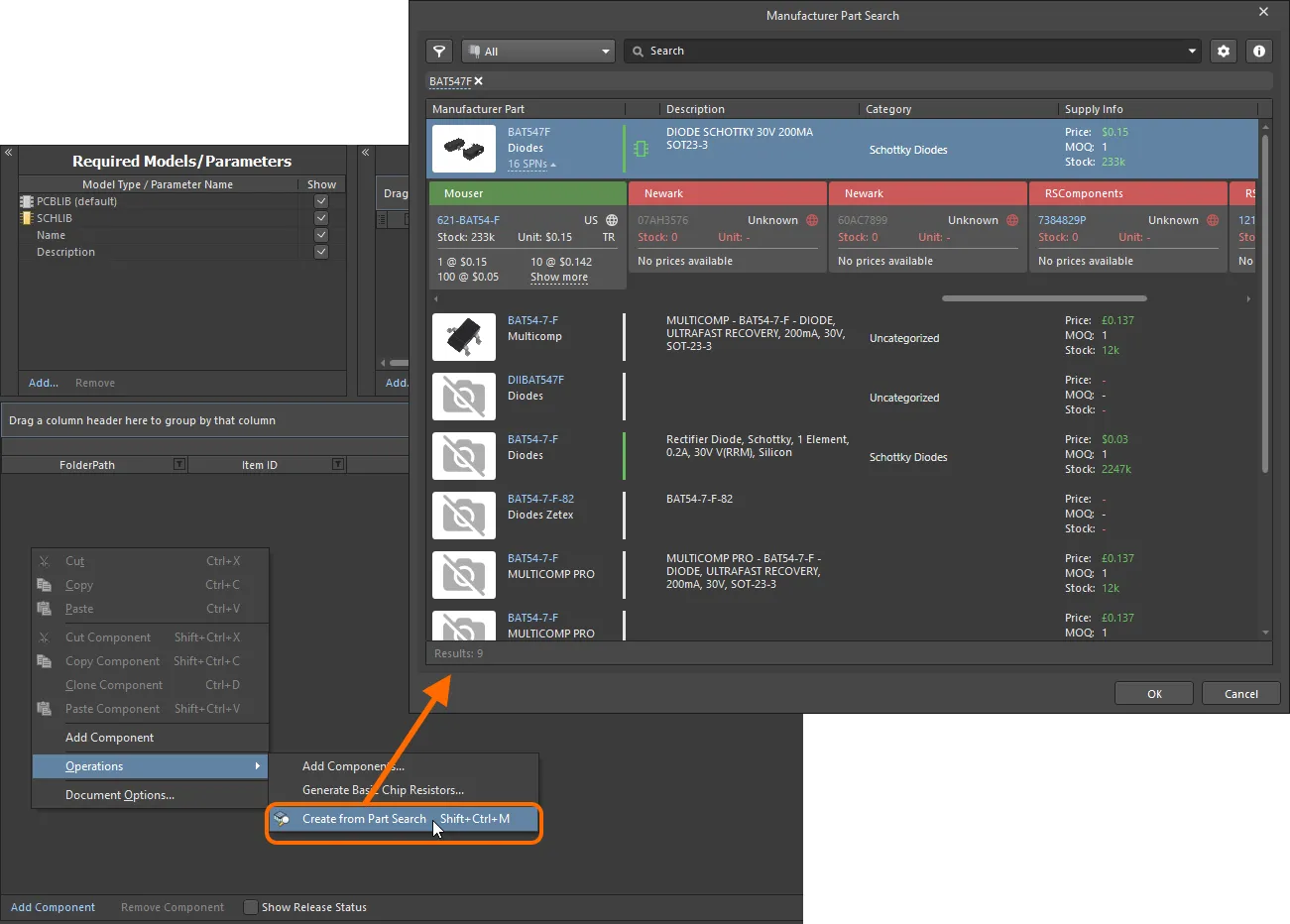
Otwórz okno dialogowe Manufacturer Part Search i wyszukaj część, którą chcesz dodać do edytora komponentów.
Po kliknięciu OK nastąpią następujące działania:
-
W obszarze definicji edytora komponentów zostanie utworzony wpis komponentu dla wybranej części. Definicja:
- Otrzyma kolejny dostępny unikatowy identyfikator elementu, zgodnie ze zdefiniowanym schematem Item Naming stosowanym przez edytor komponentów.
-
Przypisz wartość parametru Manufacturer Part Number wybranej części jako wartość jej parametru systemowego
Name. -
Przypisz wartość parametru Description wybranej części jako wartość jej parametru systemowego
Description.
- Wszystkie parametry zdefiniowane dla wybranej części (widoczne w oknie dialogowym) zostaną dodane do listy Required Models/Parameters. Wszystkie zostaną ustawione jako widoczne (powiązana opcja Show będzie włączona). Oznacza to po prostu, że domyślnie w obszarze Definitions będzie wyświetlana kolumna dla każdego z nich.
-
Dla każdego arkusza danych dostępnego dla wybranej części zostaną również dodane wpisy parametrów (w postaci pary
ComponentLinknDescriptioniComponentLinknURL). -
Do definicji zostanie dodany wybór części (Part Choice,
Part Choice 1), a wartości parametrów Manufacturer i Manufacturer Part Number części zostaną użyte do wypełnienia odpowiednio pólManufactureriPart Numbertego wyboru.
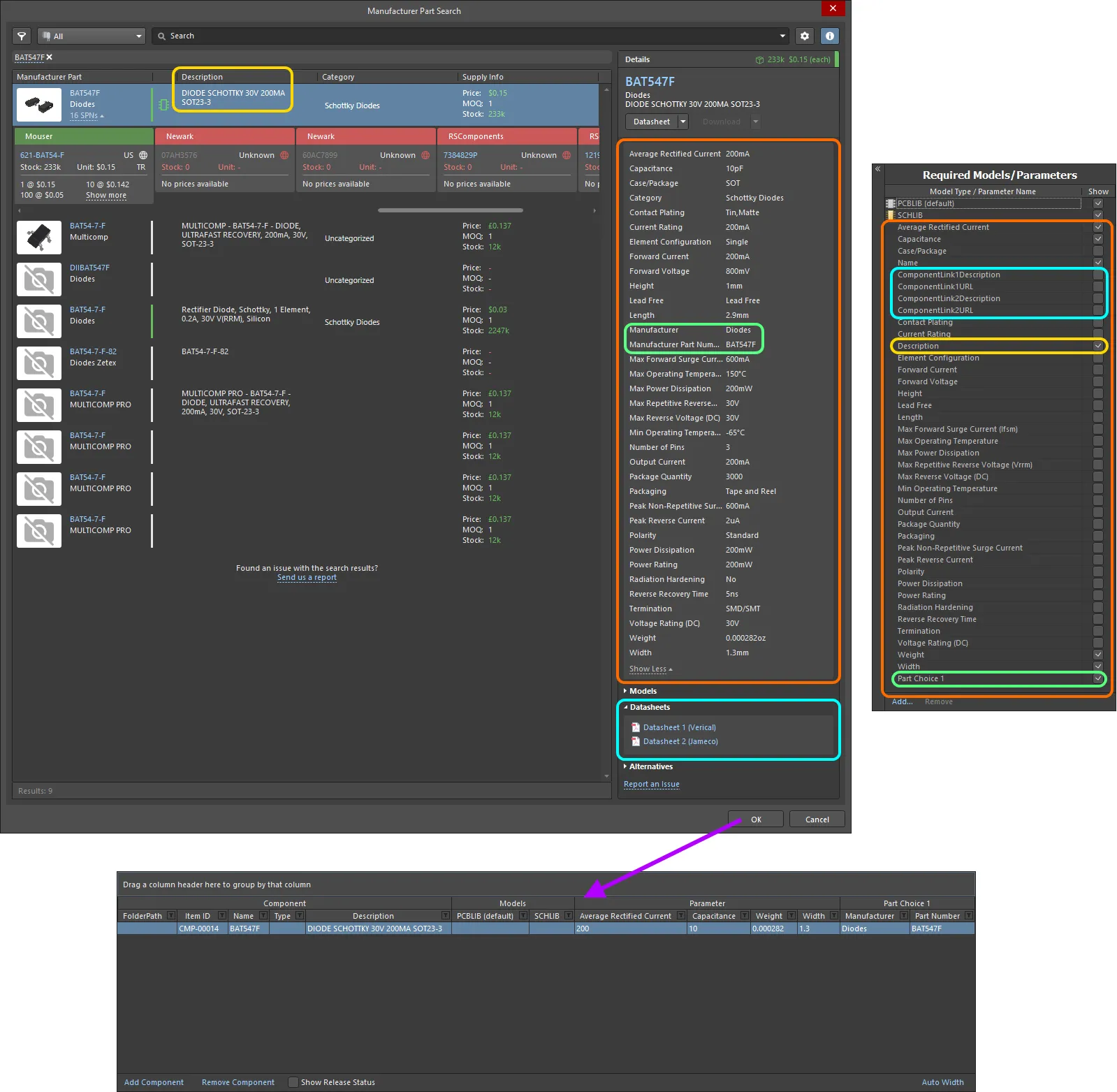
Przykład wynikowej definicji i dodanych parametrów dla wybranej części w oknie dialogowym Manufacturer Part Search. Wyróżnienie wskazuje dane pobrane z części producenta.
Ustawianie typu komponentu
Edytor komponentów umożliwia określenie typu komponentu podczas konfigurowania jego definicji. Ułatwia to precyzyjne wyszukiwanie za pomocą rozbudowanej funkcji wyszukiwania w przestrzeni roboczej — funkcji, która pozwala nie tylko wyszukiwać według typu komponentu, lecz także wyszukiwać inteligentniej dzięki obsłudze parametrów komponentów uwzględniających jednostki. Podczas przeglądania własnej biblioteki w przestrzeni roboczej za pomocą panelu Components grupowanie komponentów według Categories wynika z typu zdefiniowanego dla każdego komponentu.
Typ komponentu określa się za pomocą atrybutu Type w obszarze Component sekcji definicji. Kliknij pole Type, a następnie kliknij , aby otworzyć okno dialogowe Choose component type. W tym oknie wybierz wymagany typ komponentu, a następnie kliknij OK — wybrany typ zostanie wstawiony jako wartość atrybutu Type w głównej tabeli definicji.
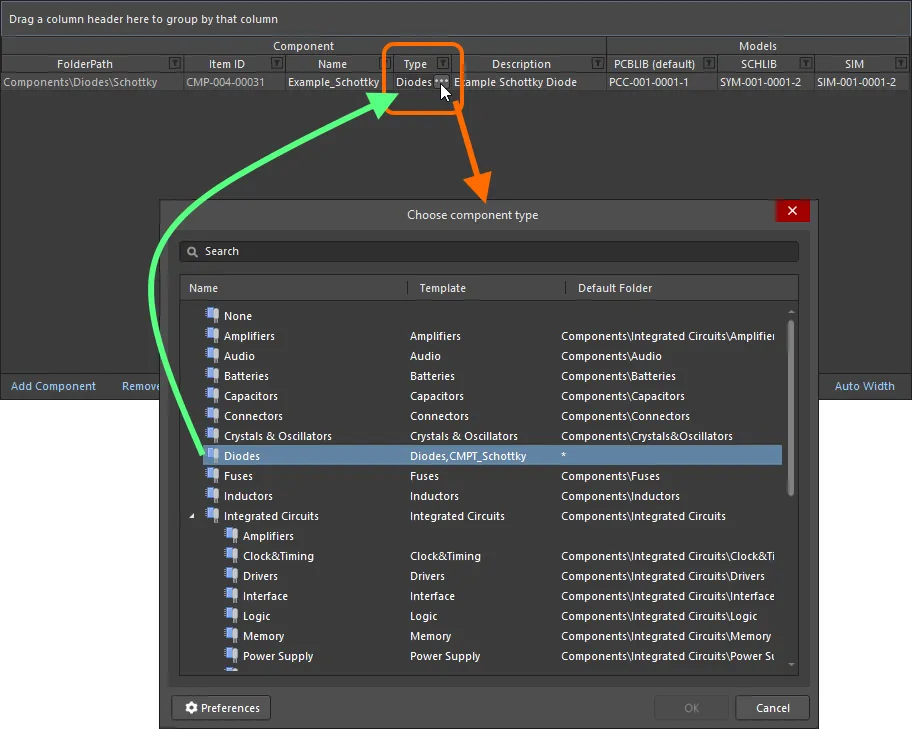
Przykład ustawienia atrybutu Type definicji komponentu na Diode.
Pole Type można ustawić dla wielu definicji komponentów w jednej operacji. Zaznacz pole Type dla każdej wymaganej definicji komponentu, a następnie wybierz typ dla jednej z nich, aby zastosować go do wszystkich pozostałych.
Obsługa typów danych parametrów komponentów uwzględniających jednostki
Edytor komponentów obsługuje typy danych parametrów komponentów uwzględniające jednostki, zdefiniowane w powiązanym szablonie komponentu. Wartość parametru można wpisać bezpośrednio w odpowiednim polu definicji komponentu, używając różnych formatów — takich jak 2.2k, 2k2, 4M, 2.5GHz — a przestrzeń robocza automatycznie rozpozna wartość liczbową kryjącą się za tymi zapisami.
Ta funkcja szablonu komponentu ułatwia precyzyjne wyszukiwanie za pomocą funkcji wyszukiwania w przestrzeni roboczej — funkcji, która pozwala nie tylko wyszukiwać według typu komponentu, lecz także wyszukiwać inteligentniej, z użyciem zakresów wartości. Dzięki parametrom komponentów uwzględniającym jednostki można szybko zdefiniować wyszukiwanie, na przykład wszystkich kondensatorów o pojemności od 47uF do 220uF.
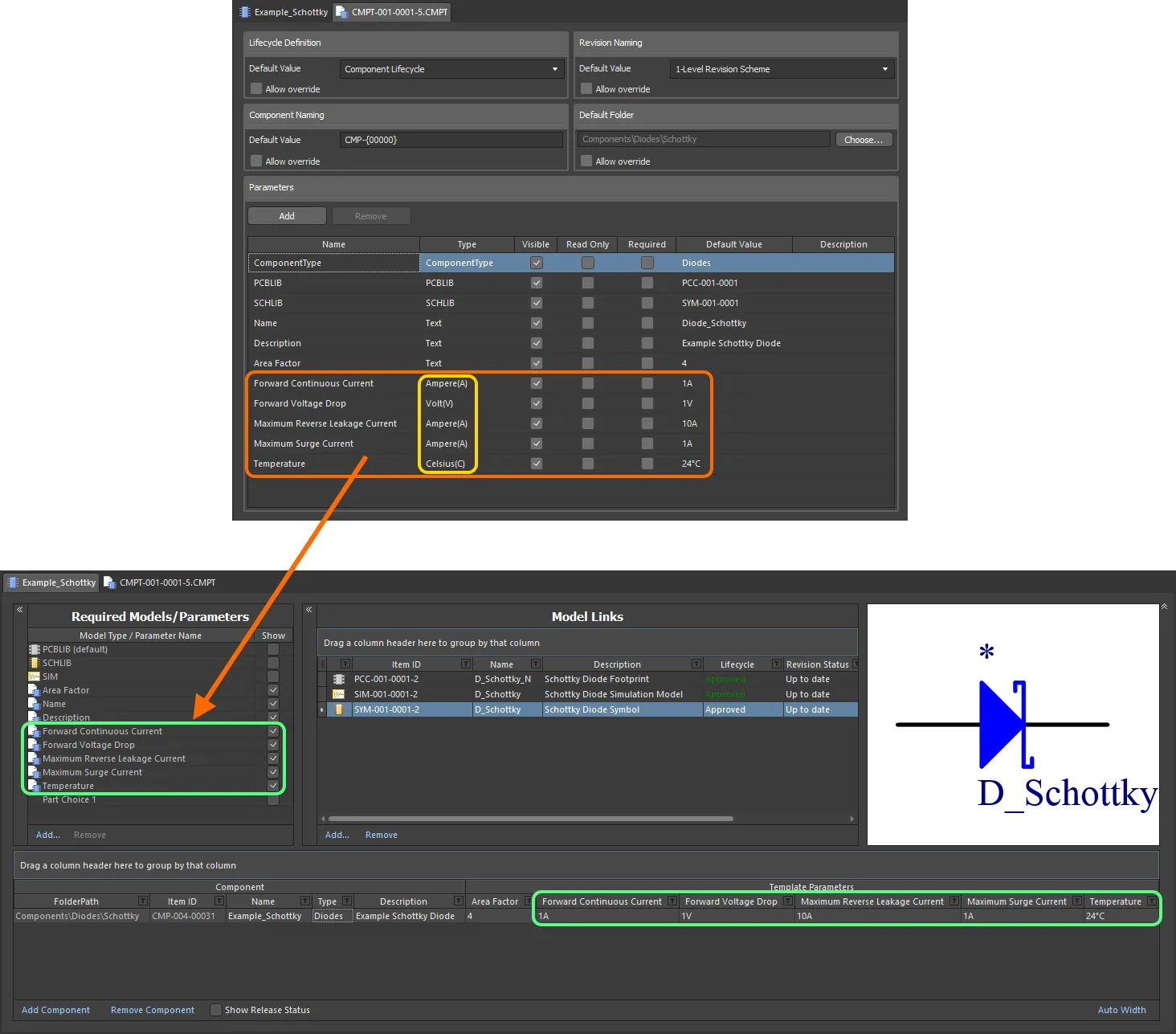
Parametry komponentu z powiązanego szablonu komponentu, których typy danych uwzględniają jednostki.
Podczas wprowadzania wartości parametru komponentu o typie danych uwzględniającym jednostki — jako wymaganej wartości w definicji komponentu — należy pamiętać o następujących kwestiach:
-
Wartość można wprowadzić w różnych formatach:
-
Tylko wartość liczbowa (np.
10). Jeśli typ danych ma jednostkę, zostanie ona zastosowana automatycznie. Typy z jednostkami mają jednostkę podaną w nawiasach po nazwie. -
Wartość liczbowa w notacji naukowej (np.
1e10,1E6). -
Wartość liczbowa z jednostką (np.
10F). -
Wartość liczbowa z przedrostkiem (np.
10k). Odpowiednia jednostka zostanie dodana automatycznie (jeśli dotyczy). -
Wartość liczbowa z przedrostkiem i jednostką (np.
10kF). -
Wartość liczbowa z przedrostkiem w typowym zapisie inżynierskim (np. dla rezystancji:
2k2,2K2,10r2,10R2). Wartość zostanie automatycznie znormalizowana (np.2K2zostanie zamienione na2.2k).
-
Tylko wartość liczbowa (np.
-
Przedrostek i/lub jednostkę można wprowadzić ze spacją po wartości liczbowej lub bez niej (np.
10uFlub10 uF). Spacja zostanie automatycznie usunięta.
Obsługiwane jednostki
Obsługiwane są następujące typy danych uwzględniające jednostki:
- Wolt(V)
- Amper(A)
- Om
- Farad(F)
- Henr(H)
- Wat(W)
- Herc(Hz)
- Stopień Celsjusza(C)
- Decybel(dB)
- Procent(%)
- Metr(m)
- Gram(g)
- Sekunda(s)
Obsługiwane przedrostki
Poniższa tabela zawiera przedrostki obsługiwane podczas wprowadzania wartości parametru typu uwzględniającego jednostki.
| Przedrostek | Nazwa | Wartość (zapis naukowy) | Wartość (zapis zwykły) |
|---|---|---|---|
| T | Tera | 1 x 10¹² | 1 000 000 000 000 |
| G | Giga | 1 x 10⁹ | 1 000 000 000 |
| M | Mega | 1 x 10⁶ | 1 000 000 |
| k | kilo | 1 x 10³ | 1 000 |
| m | mili | 1 x 10⁻³ | 1 / 1 000 |
| u | mikro | 1 x 10⁻⁶ | 1 / 1 000 000 |
| n | nano | 1 x 10⁻⁹ | 1 / 1 000 000 000 |
| p | piko | 1 x 10-12 | 1 / 1 000 000 000 000 |
| f | femto | 1 x 10-15 | 1 / 1 000 000 000 000 000 |
Weryfikacja wartości parametru
Jeśli dla parametru komponentu używany jest typ danych uwzględniający jednostki, wprowadzona wartość jest sprawdzana pod kątem zgodności z określonym typem danych. Dzięki temu, jeśli podano jednostkę, można mieć pewność, że jest ona właściwa dla danego typu danych. Na przykład parametr typu Celsius nie może mieć wartości 10V!
Wprowadzenie nieprawidłowej wartości parametru w edytorze komponentów spowoduje wyświetlenie jej czerwoną czcionką. Dotyczy to również kopiowania i wklejania danych między komórkami.
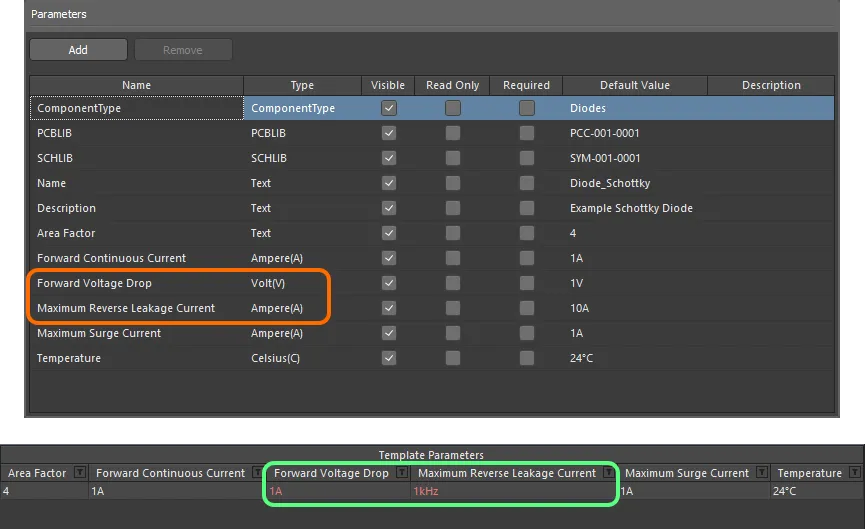
Weryfikacja danych — edytor komponentów potrafi wykryć i zasygnalizować niezgodność między wartością wprowadzoną dla parametru uwzględniającego jednostki a jego typem danych.
Obsługa typów danych parametrów komponentów definiowanych w słownikach
Edytor komponentów obsługuje typy danych parametrów komponentów definiowane w słownikach i skonfigurowane w powiązanym szablonie komponentu. Wartość parametru można wybrać spośród opcji zdefiniowanych w słowniku, klikając komórkę wartości i korzystając z listy rozwijanej. Można też kliknąć komórkę wartości i zacząć wpisywać wartość — lista rozwijana otworzy się, a najbardziej zbliżona wartość zostanie na niej wyróżniona.
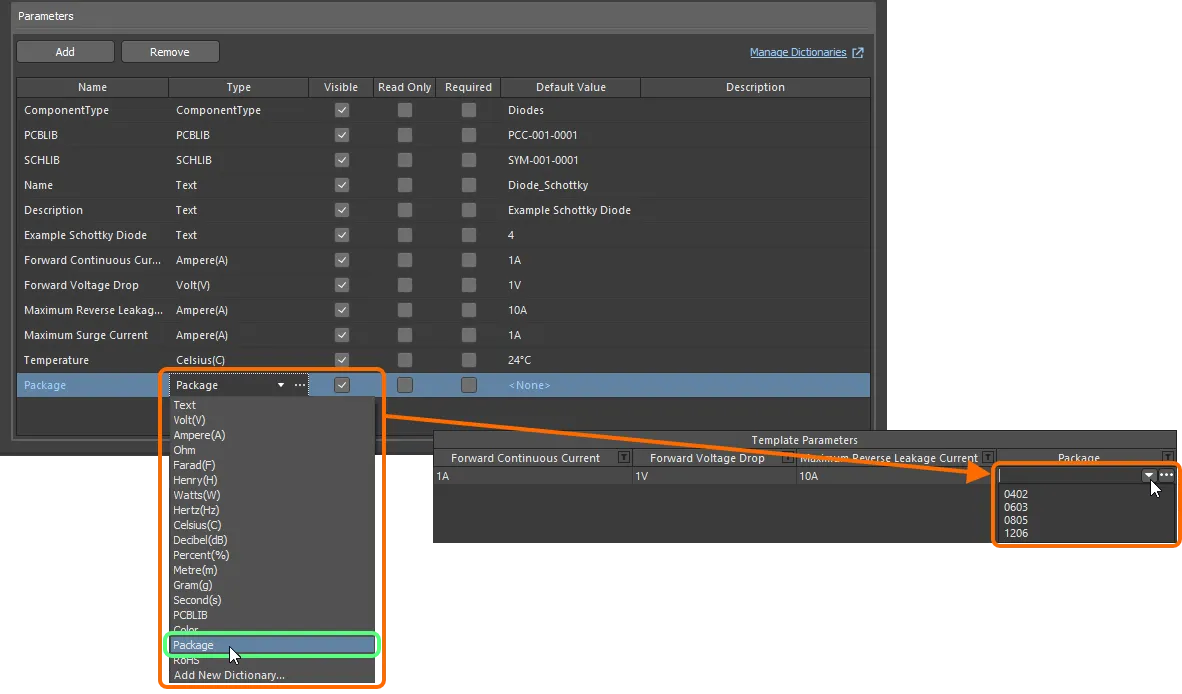
Parametry komponentów z powiązanego szablonu komponentu, które mają typy danych uwzględniające jednostki.
Jeśli jesteś administratorem przestrzeni roboczej, kliknij ikonę  po prawej stronie pola wartości, aby otworzyć stronę Settings – Vault – Dictionaries w interfejsie przeglądarkowym przestrzeni roboczej, gdzie możesz zarządzać słownikami.
Korzystanie z szablonów nazw komponentów
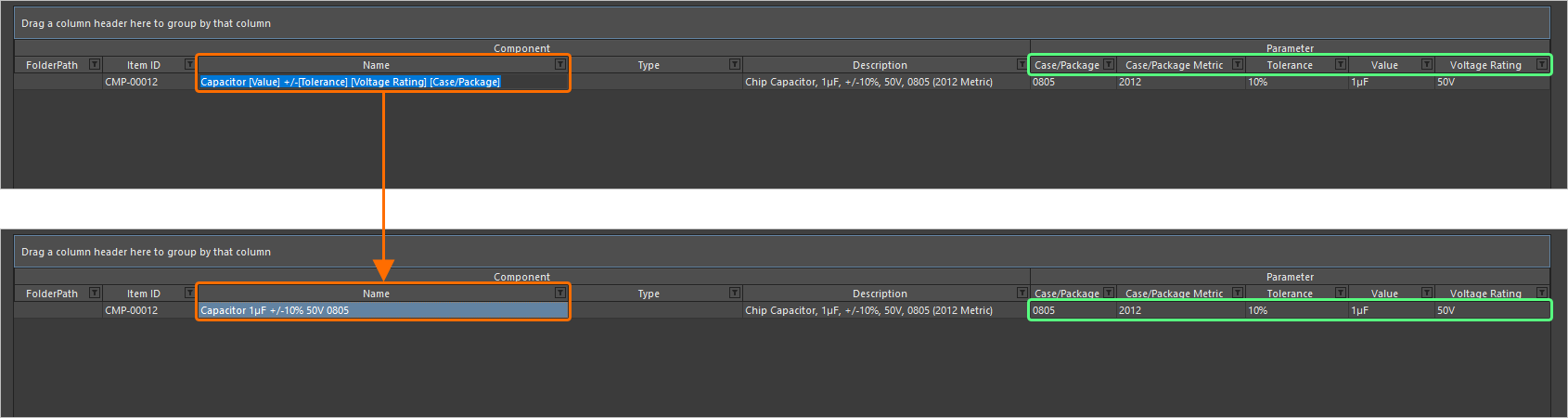
Edytor komponentów (wyłącznie w trybie Batch Component Editing) obsługuje oparte na parametrach Component Name Templates. Takie szablony pozwalają precyzyjnie nadawać nazwy komponentom, a właściwie zmieniać ich nazwy — ich Item ID — na podstawie aktualnie zdefiniowanych wartości parametrów dostępnych dla tych komponentów w edytorze (parametrów użytkownika/szablonu, a nie parametrów systemowych). Aby uwzględnić parametr w szablonie nazewnictwa, użyj formatu [<ParameterName>]. Przykłady:
-
CMP-[Value] -
CMP-[Part Number] -
[Part Number]-[Value] -
[Value] -
[Part Number]
W szablonach można również używać wielu deklaracji parametrów, na przykład:
-
CMP-[Part Number]-[Value] -
CMP-[Manufacturer Part Number]-[Value]-[Tolerance]
Dodatkowo, całkowicie opcjonalnie, można dodać makro iteratora zapisane w nawiasach klamrowych (np. {000}, {00A}), na przykład:
-
CMP-[Value]-{001} -
CMP-[Part Number]-{00A}
Na poziomie ogólnym wymagany szablon nazewnictwa można po prostu wprowadzić jako domyślny schemat nazewnictwa w polu Item Naming okna dialogowego Document Options. W takim przypadku indeks początkowy zawsze będzie wynosił zero. Aby uzyskać większą kontrolę, zaznacz komponenty, których nazwy chcesz zmienić, i wybierz polecenie Edit » Operations » Rename Component (Edit » Operations » Rename n Components) z menu głównego lub kliknij prawym przyciskiem myszy i wybierz polecenie Operations » Rename Component (Operations » Rename n Components) z menu kontekstowego. Zostanie wyświetlone okno dialogowe Component Name Template. Użyj tego okna, aby określić wymagany Naming Scheme i ustawić Initial Index (jeśli do szablonu dodano makro iteratora).
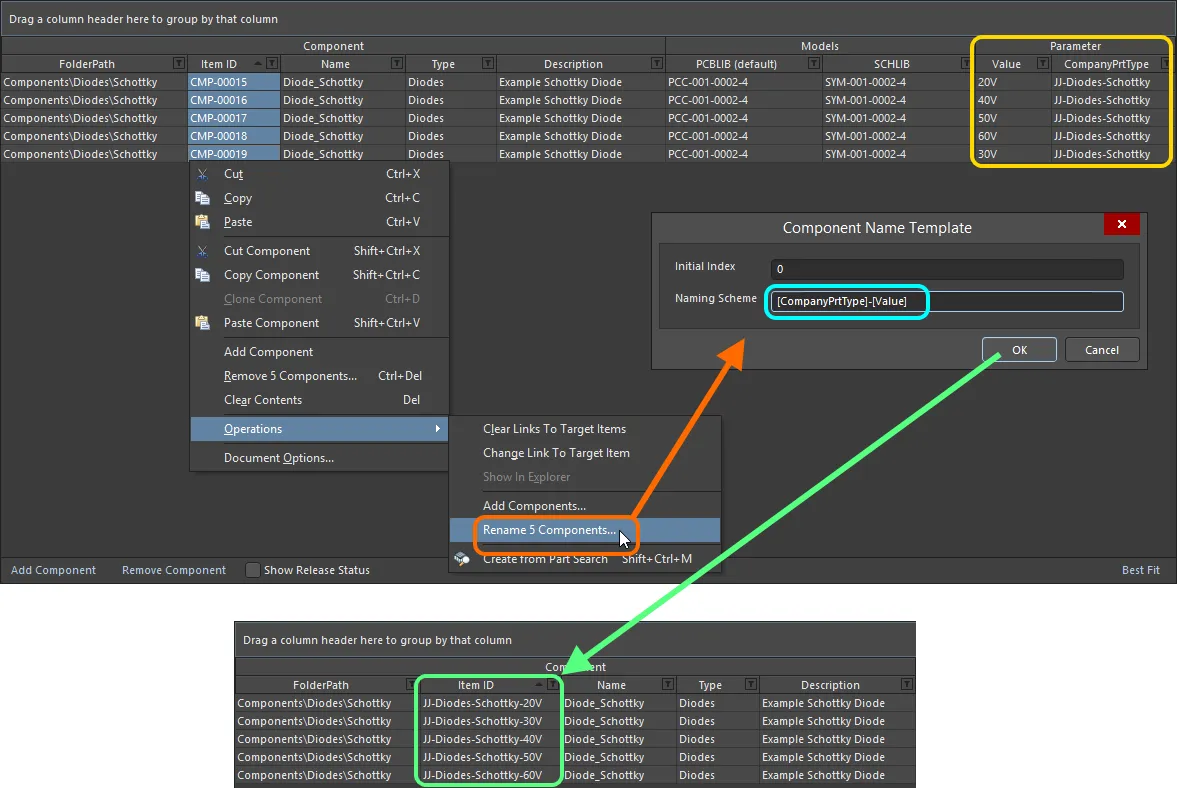
Przykład użycia parametrów CompanyPrtType i Value w szablonie nazewnictwa w celu szybkiej zmiany nazw wybranych komponentów definiowanych w edytorze komponentów.
Warianty części
Edytor komponentów umożliwia określenie co najmniej jednego Part Choices dla komponentu — „dozwolonych” części producenta, które można wykorzystać do realizacji komponentu na zmontowanej płytce. Informacje dotyczące łańcucha dostaw — obejmujące producenta (i numer części), dostawcę (i numer części), opis, ceny oraz dostępność — pochodzą z lokalnego Part Catalog obszaru roboczego oraz odpowiedniego źródła części.
Dodaj wariant części w sekcji Required Models/Parameters — kliknij element sterujący Add i użyj polecenia By MPN z podmenu Part Choices. Jeśli skonfigurowano niestandardowe źródło części oparte na bazie danych, możesz też wybrać pozycję menu By Internal ID. Można dodać dowolną liczbę wariantów części.
Po dodaniu wariantu części do definiowanych komponentów w obszarze definicji zostanie dodana pozycja — Part Choice n — z dwiema kolumnami służącymi do określenia tego wariantu. Kolumny te zależą od wybranego typu wariantu części:
-
By MPN — wyświetlane są dwie kolumny: Manufacturer i Part Number.
-
By Internal ID — wyświetlane są dwie kolumny: Part source i Internal ID.
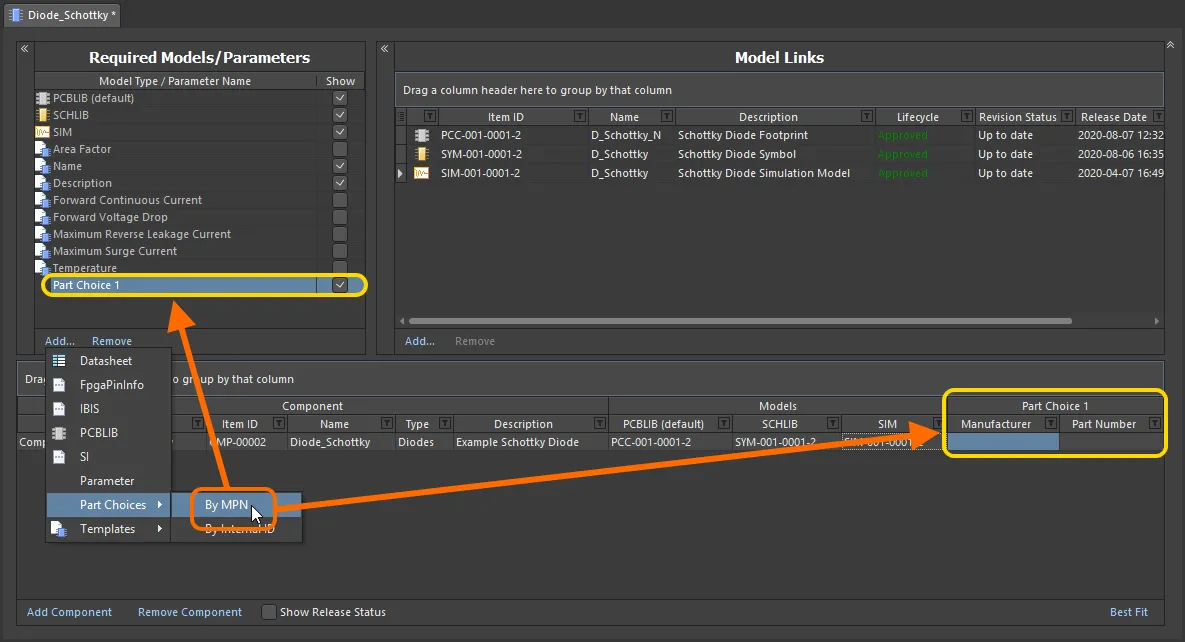
Dodawanie wariantu części (By MPN) do definiowanych komponentów. Najedź kursorem, aby zobaczyć przykładowy wariant części dodany By Internal ID — umożliwiający powiązanie części z wewnętrznej bazy danych części firmy.
Wprowadź nazwę producenta i numer części producenta — dla rzeczywistej części, której chcesz użyć podczas produkcji i montażu płytki — odpowiednio w polach Manufacturer i Part Number.
 ).
).Warto pamiętać o kilku kwestiach:
-
Dodanie wariantu części nie oznacza, że definicja komponentu musi go używać. Jeśli jednak wprowadzisz wartość w jednym z dwóch pól, drugie pole zostanie otoczone czerwoną ramką, sygnalizując, że przed zapisaniem komponentu w obszarze roboczym należy uzupełnić jego wartość.

-
Jeśli wprowadzisz nieprawidłową wartość pola i obszar roboczy nie będzie mógł pobrać części, tekst będzie wyszarzony i zapisany kursywą. Gdy oba wpisy będą poprawne, tekst zostanie wyświetlony normalnie, w kolorze białym. Pamiętaj, że wielkość liter w wartościach nie ma znaczenia.

Dodawanie wariantów części MPN za pomocą okna dialogowego
Choć informacje o producencie i numerze części można wprowadzić bezpośrednio w odpowiednich komórkach wariantu części, znacznie łatwiej jest użyć okna dialogowego umożliwiającego wyszukanie części producenta. Aby uzyskać dostęp do tej funkcji, po dodaniu początkowej pozycji Part Choice 1 w sekcji Required Models/Parameters kliknij jedną z komórek tego wariantu (powiązaną z definiowanym komponentem). W sekcji Preview edytora pojawi się przycisk  . Kliknij go, aby otworzyć okno dialogowe Add Part Choices, które obsługuje się tak samo jak panel Wyszukiwanie części producentów (szczegółowy opis wszystkich elementów interfejsu znajdziesz na tej stronie).
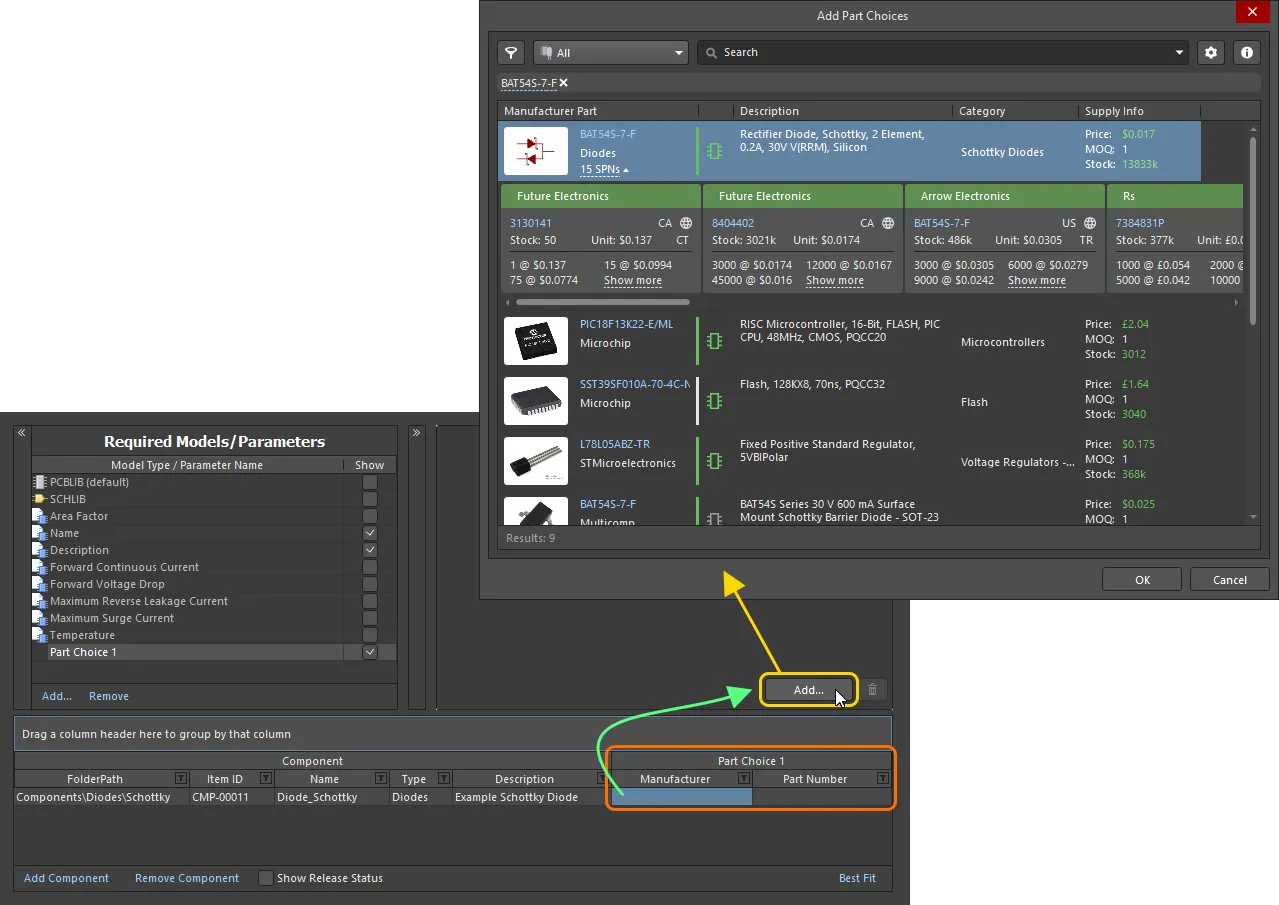
Wybieranie wariantu części — użyj okna dialogowego Add Part Choices, aby wyszukać wymaganą część producenta, wybierz jej pozycję i kliknij OK.
Użyj okna dialogowego, aby wyszukać wymaganą część producenta, wybierz część, a następnie kliknij przycisk OK. Kliknij pozycję SPNs dla części producenta — Supplier Part Numbers — aby zobaczyć dostępnych dostawców tej części i ocenić, czy wybierasz odpowiedni wariant na podstawie dostępności, cen itp. Wybrana część zostanie wprowadzona do edytora komponentów — zarówno w komórkach pozycji Part Choice 1, jak i w sekcji Preview.
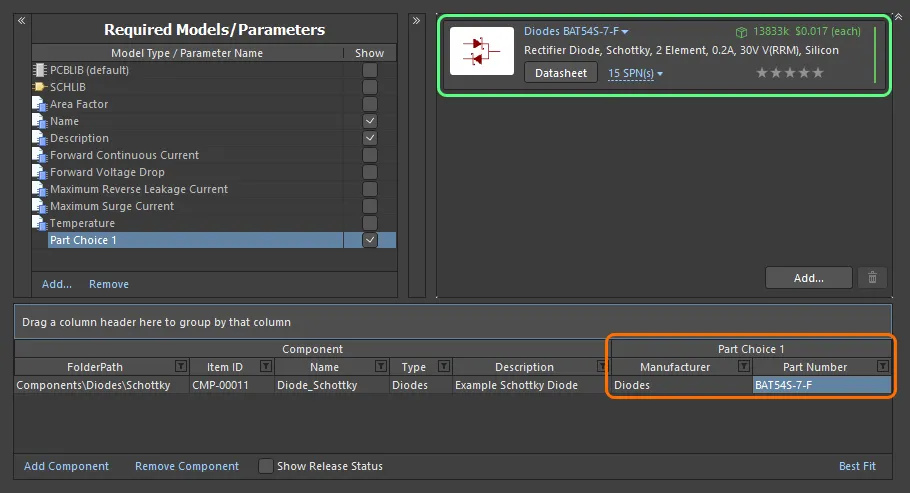
Przykładowy wariant części — dodany za pomocą okna dialogowego Add Part Choices — wyświetlony w edytorze komponentów.
W razie potrzeby dodawaj kolejne warianty części, klikając przycisk — powiązana pozycja Part Choice n zostanie utworzona automatycznie.
Aby usunąć wariant części, zaznacz go na liście, a następnie kliknij przycisk  .
.
Więcej informacji o danych dostarczanych przez wariant części znajdziesz na stronie Dodawanie informacji o łańcuchu dostaw do komponentu.
Automatyczne ustalanie priorytetów wariantów części
Oprócz możliwości określenia przez użytkownika rangi wariantu części za pomocą gwiazdek można również automatycznie ustalać ranking wariantów części dla komponentów definiowanych lub edytowanych w edytorze komponentów.
-
Zaznacz jeden lub więcej wpisów definicji komponentów, a następnie kliknij zaznaczenie prawym przyciskiem myszy i wybierz polecenie Set Part Choice Ranks Automatically z menu kontekstowego, aby ustalić ranking wariantów części dla wybranych komponentów.
-
Wybierz polecenie Tools » Set Part Choice Ranks Automatically z menu głównego, aby ustalić ranking wariantów części dla wszystkich komponentów.

Warianty części są sortowane w tabeli definicji komponentów oraz w obszarze podglądu edytora zgodnie z ustawionymi rangami. Warianty części, którym już przypisano rangi, zachowują dotychczasową kolejność.
Dołączanie kart katalogowych do definicji komponentów
Podczas definiowania komponentów w edytorze komponentów można dołączyć jedną lub więcej kart katalogowych do jednego lub większej liczby komponentów. Pozwala to na przykład szybko dołączyć te same wymagane karty katalogowe do wszystkich komponentów z danej rodziny.
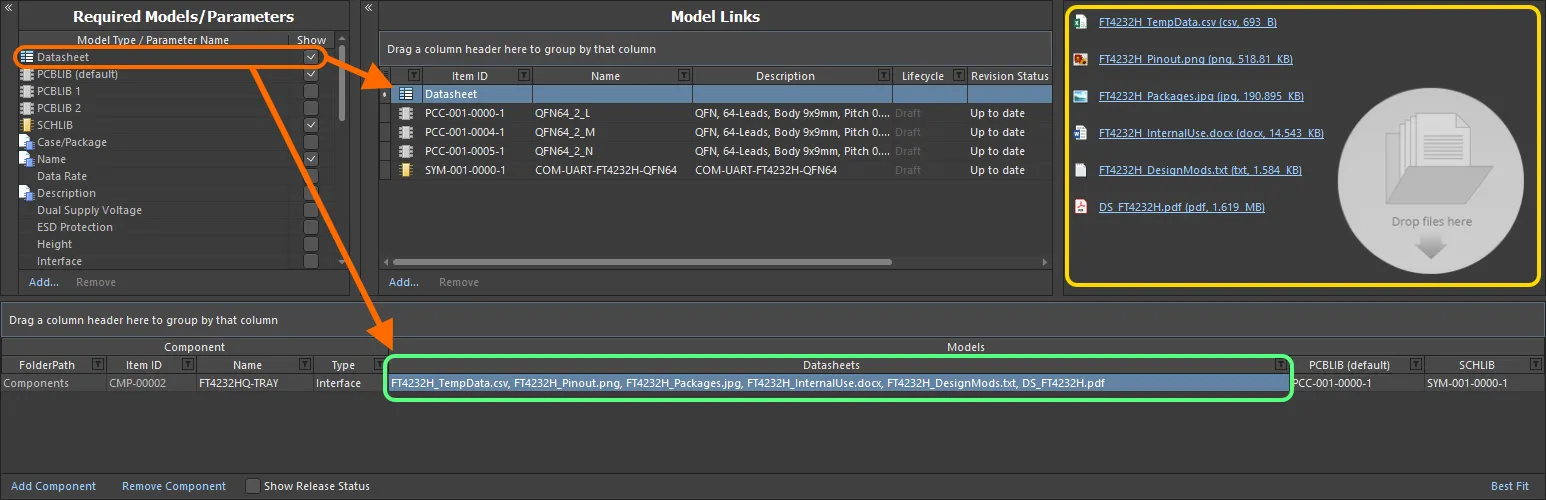
Łączenie różnych kart katalogowych z komponentem podczas jego edycji w edytorze komponentów.
Dołączanie kart katalogowych do definicji komponentu obejmuje sekwencję kroków, które podsumowano poniżej i szczegółowo opisano w kolejnych sekcjach:
- Włączenie obsługi kart katalogowych.
- Przesłanie kart katalogowych do wybranego komponentu.
- Przypisanie przesłanych kart katalogowych do innych definicji komponentów.
Włączanie obsługi kart katalogowych
Aby móc dołączać karty katalogowe do definicji komponentu w edytorze, należy najpierw włączyć ich obsługę. Można to zrobić w obszarze Required Models/Parameters edytora. Kliknij element Add u dołu tego obszaru i wybierz Datasheet z menu kontekstowego.
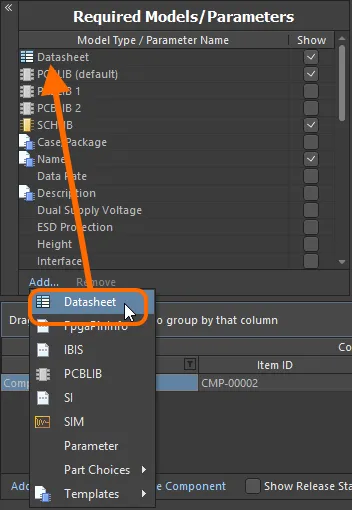
Włącz obsługę kart katalogowych dla komponentów.
Przesyłanie kart katalogowych do wybranego komponentu
Po włączeniu obsługi kart katalogowych należy je przesłać. Można przesłać dowolną liczbę kart katalogowych dla aktualnie wybranego komponentu, a następnie przypisać wszystkie lub wybrane karty do różnych definiowanych komponentów. Po dodaniu elementu Datasheet do obszaru Required Models/Parameters w obszarze Model Links pojawi się wpis Datasheet. Kliknięcie go spowoduje wyświetlenie w obszarze podglądu listy kart katalogowych aktualnie przypisanych (powiązanych) z wybranym komponentem.

„Zbiornik” kart katalogowych i dostępna lista przesłanych kart. W rzeczywistości każda karta katalogowa jest przesyłana do odrębnego, odpowiadającego jej elementu karty katalogowej.
Po wybraniu definicji komponentu w edytorze można przesłać do niego kartę katalogową na kilka sposobów:
- Przeciągając ją z Eksploratora plików Windows i upuszczając w obszarze podglądu lub w komórce Datasheets danej definicji komponentu.
- Przeciągając łącze do karty katalogowej ze strony internetowej w zewnętrznej przeglądarce i upuszczając je w obszarze podglądu lub w komórce Datasheets danej definicji komponentu.
- Klikając prawym przyciskiem myszy w obszarze podglądu i wybierając polecenie Add File z menu kontekstowego. W oknie dialogowym Open odszukaj i otwórz wymagane karty katalogowe.
Po przesłaniu możesz:
- Otworzyć kartę katalogową, klikając jej wpis w obszarze podglądu (lub klikając go prawym przyciskiem myszy i wybierając Open z menu kontekstowego).
- Zmienić podpis karty katalogowej, klikając jej wpis prawym przyciskiem myszy w obszarze podglądu i wybierając Edit z menu kontekstowego. Pojawi się okno dialogowe Caption, w którym można to zrobić. Zmiana podpisu karty katalogowej dotyczy wyłącznie danego komponentu.
- Usunąć kartę katalogową z komponentu, klikając jej wpis prawym przyciskiem myszy w obszarze podglądu i wybierając Delete z menu kontekstowego.
- Pobrać plik, klikając jego wpis prawym przyciskiem myszy w obszarze podglądu i wybierając Save As z menu kontekstowego.
Przypisywanie przesłanych kart katalogowych do innych definicji komponentów
Podczas pierwszego dołączania (przesyłania) karty katalogowej jest ona przypisywana do aktualnie wybranego komponentu. Zaletą tego systemu jest jednak to, że wszystkie przesłane karty katalogowe można również powiązać z innymi definiowanymi komponentami. Kliknij element po prawej stronie komórki Datasheets, aby wyświetlić listę dostępnych kart katalogowych, a następnie użyj odpowiednich pól wyboru, aby dołączyć kartę do komponentu lub ją z niego usunąć.
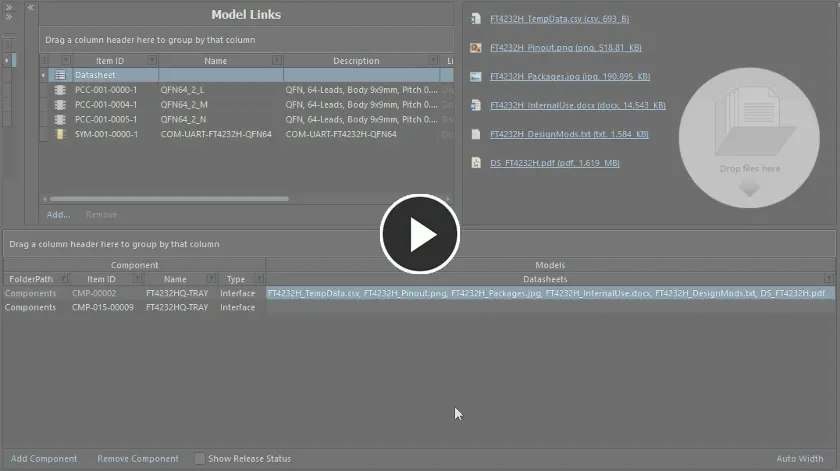
Przykład dołączania wcześniej przesłanych kart katalogowych do innej definicji komponentu.
Sprawdzanie poprawności nazw komponentów
Oprogramowanie weryfikuje identyfikatory komponentów tworzonych przez wielu użytkowników w celu zapisania w obszarze roboczym, zapobiegając w ten sposób problemom z powielonymi identyfikatorami elementów. Gdy użytkownik tworzy element komponentu, przypisany identyfikator elementu zostaje „zablokowany”, co uniemożliwia innemu użytkownikowi użycie tego identyfikatora, nawet jeśli pierwszy użytkownik jeszcze nie zapisał lub w ogóle nie zapisze tego komponentu w obszarze roboczym. Jeśli inni użytkownicy ręcznie zmienią identyfikator elementu podczas definiowania komponentu na identyfikator używany już przez istniejący element (lub element, który ma zostać utworzony), zostanie on zastąpiony następnym dostępnym, nieużywanym identyfikatorem zgodnie z obowiązującym schematem nazewnictwa.
Tworzenie kopii definicji komponentu
Aby umożliwić szybkie tworzenie definicji komponentów nieznacznie różniących się od siebie, edytor udostępnia funkcję kopiowania. Aby utworzyć kopię istniejącej definicji, zaznacz ją na liście definicji i wybierz polecenie Edit » Make a copy of the component z menu głównego lub kliknij prawym przyciskiem myszy i wybierz polecenie Make a copy of the component z menu kontekstowego (skrót: Ctrl+D). Kopia zostanie dodana na końcu listy definicji.
Kopia będzie dokładnym odwzorowaniem źródłowej definicji komponentu pod następującymi względami:
- Będzie wskazywać ten sam folder w obszarze roboczym — folder, w którym znajduje się oryginalny komponent lub który jest jego folderem docelowym (jeśli komponent nie został jeszcze zapisany).
- Będzie odwoływać się do tych samych modeli domenowych.
- Będzie mieć te same wartości Name, Description, Type, parametrów szablonu oraz wszelkich dodatkowych parametrów zdefiniowanych przez użytkownika.
Będzie się różnić pod następującymi względami:
-
Nie będzie zawierać żadnych kart katalogowych przypisanych do oryginalnego komponentu.
-
Nie będzie zawierać żadnych opcji doboru części zdefiniowanych dla oryginalnego komponentu.
-
Będzie mieć następny dostępny unikatowy identyfikator elementu.
-
Będzie przeznaczona do zapisania jako początkowa rewizja nowego elementu komponentu (Action ustawione na
Create Item).

Przykład kopiowania definicji komponentu — po skopiowaniu wprowadź niezbędne zmiany, na przykład zmień wartości jednego lub kilku parametrów, zdefiniuj opcje doboru części i dodaj wymagane karty katalogowe.
Po skopiowaniu wprowadź niezbędne zmiany, np. w wartościach jednego lub kilku parametrów.
Grupowanie definicji komponentów
Definicje komponentów można grupować według dowolnego z widocznych nagłówków kolumn. Aby to zrobić, kliknij i przytrzymaj nagłówek kolumny, a następnie przeciągnij go i upuść na tekście Drag a column header here to group by that column.
Na przykład poniższa ilustracja przedstawia definicje komponentów pogrupowane według parametru Case-Metric. Powoduje to podział definicji komponentów na tyle grup, ile różnych wartości występuje w kolumnie grupowania — w tym przypadku powstaje dziewięć grup.
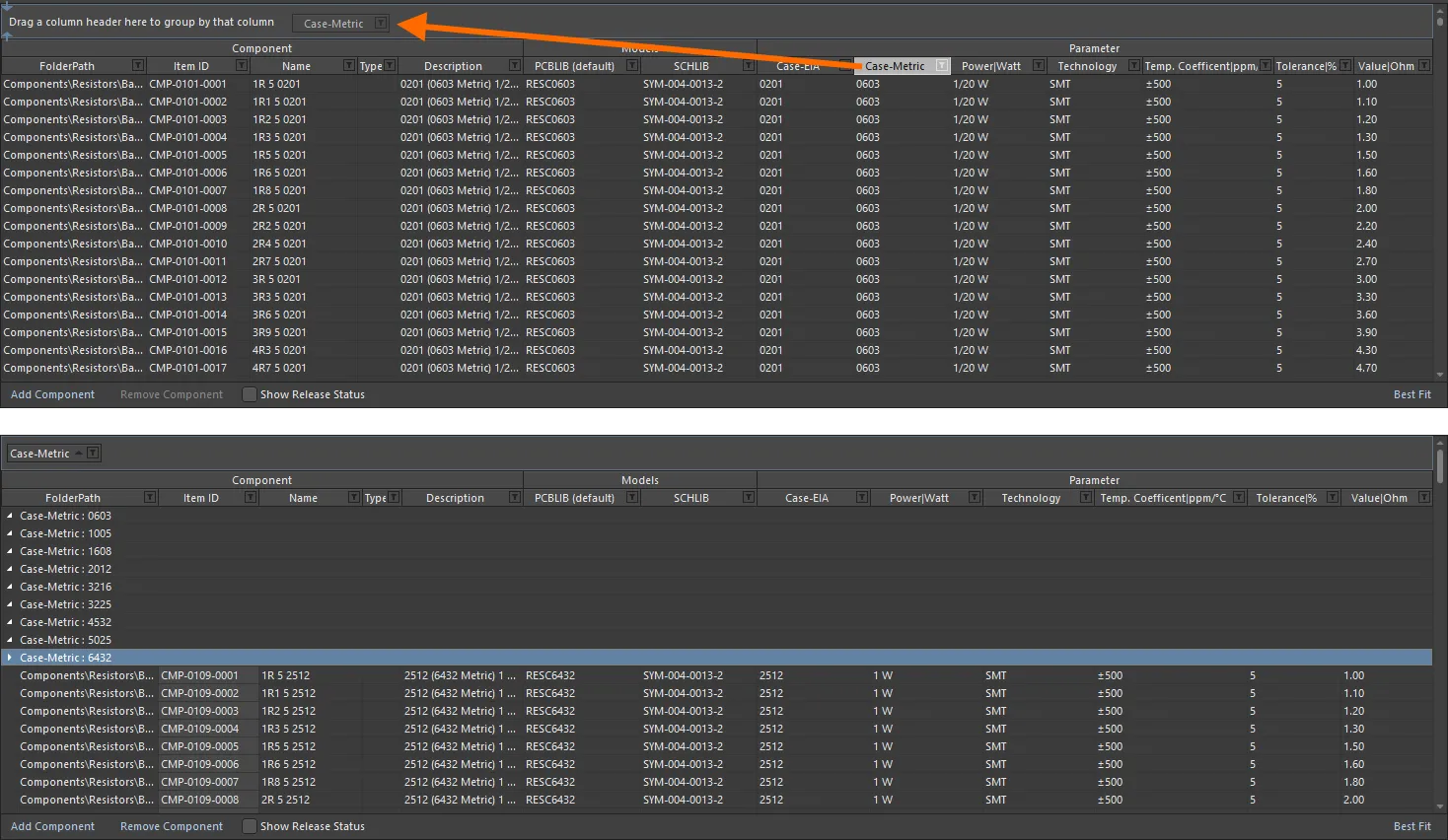
Grupowanie definicji komponentów według wartości w kolumnie, w tym przypadku według parametru Case-Metric.
Sortowanie definicji komponentów
Definicje komponentów można sortować według określonej kolumny, klikając jej nagłówek. Kliknij raz, aby posortować rosnąco (według zawartości tej kolumny). Kliknij ponownie, aby posortować malejąco.
Można sortować według wielu kolumn. Gdy definicje komponentów są już posortowane według określonej kolumny, wykonaj Shift+Click na innej kolumnie, aby zastosować dodatkowe sortowanie według jej zawartości.
Filtrowanie definicji komponentów według kolumn
Podobnie jak w arkuszu kalkulacyjnym Excel, definicje komponentów można dodatkowo filtrować według zawartości poszczególnych kolumn. W tym celu kliknij małą ikonę lejka (filtra) po prawej stronie nagłówka kolumny (). Pojawi się menu zawierające pole wyboru dla każdej wartości występującej w tej kolumnie. Zaznacz odpowiednie pola wyboru, aby ograniczyć listę do definicji komponentów zawierających wybrane wartości.
Aby uzyskać większą kontrolę nad filtrowaniem, wybierz (Custom...), co spowoduje wyświetlenie okna dialogowego Custom Filter. W tym oknie możesz skonfigurować własny filtr zgodnie z potrzebami, określając, które wiersze mają być wyświetlane na podstawie kryteriów filtrowania zastosowanych do kolumny danych.
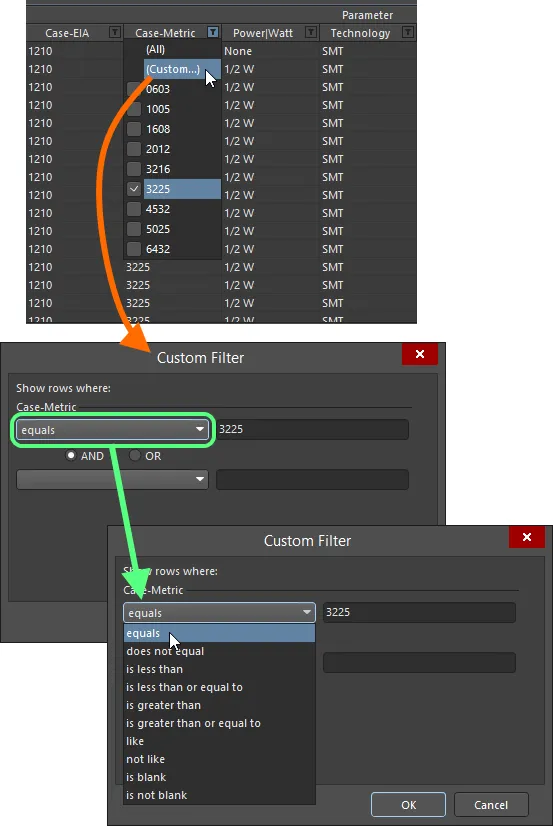
Wybierz standardowe lub niestandardowe filtrowanie kolumn.
Po zastosowaniu filtra kolumny jego ikona jest wyświetlana na niebiesko (), co wskazuje, że dane są filtrowane na podstawie tej kolumny. Filtrowanie można zastosować do wielu kolumn danych. Każdy „filtr kolumny” staje się warunkiem połączonym operatorem logicznym AND w filtrze ogólnym. Tekstowy opis aktualnie stosowanego filtra jest wyświetlany u dołu obszaru.
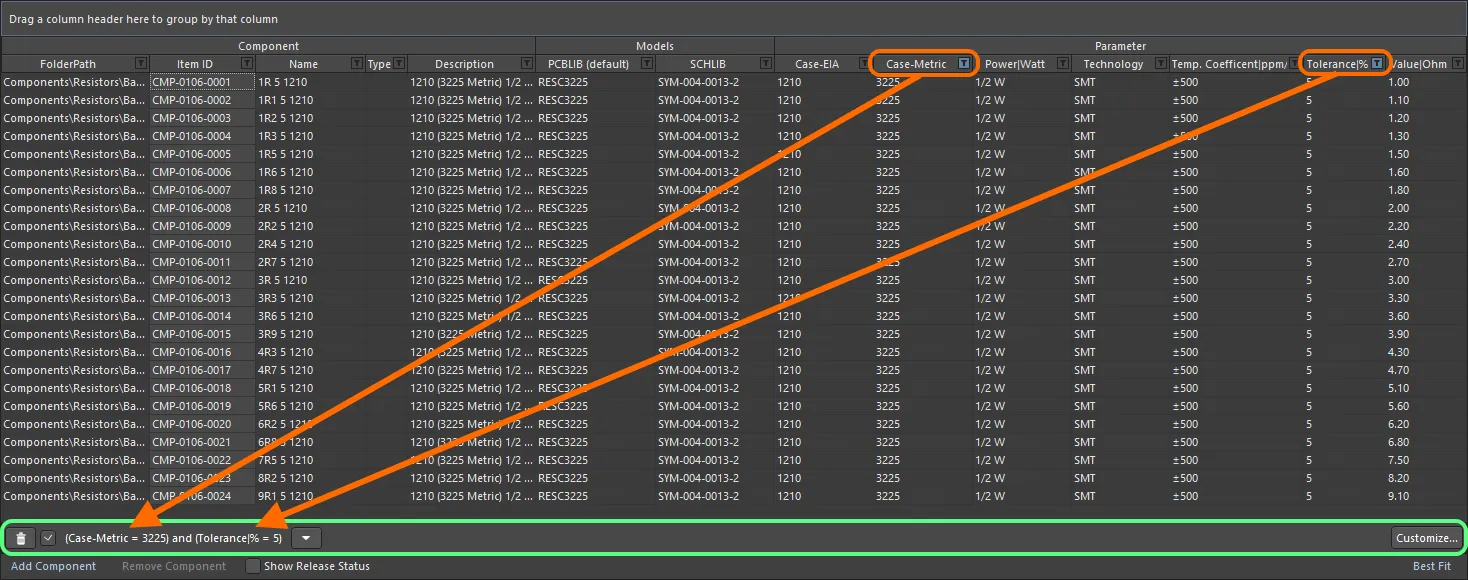
Przykład działania filtrowania kolumn.
Aby dodatkowo dostosować bieżący filtr, kliknij przycisk znajdujący się po prawej stronie tekstowego opisu filtra, na samym końcu, aby otworzyć okno dialogowe Filter Builder.
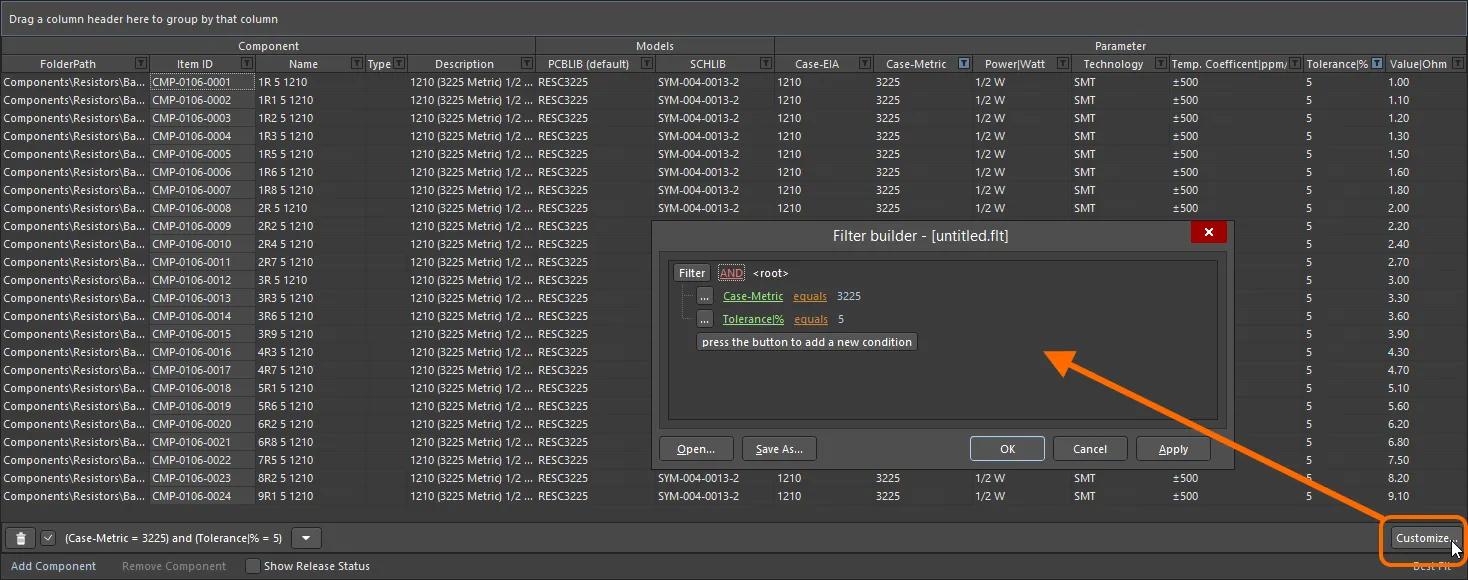
Użyj okna dialogowego Filter Builder, aby tworzyć bardziej zaawansowane filtry.
W tym oknie możesz tworzyć bardziej zaawansowane i złożone filtry, zależnie od potrzeb:
-
Filter - kliknij, aby uzyskać dostęp do dodatkowych warunków filtrowania. Kliknij Clear All , aby usunąć wszystkie filtry. Dostępne opcje:
- Add Condition - kliknij, aby dodać warunek filtrowania, taki jak equals, between itp.
- Add Group - kliknij, aby dodać grupę warunków filtrowania, taką jak AND, OR itp.
-
Links - klikaj poszczególne łącza, aby doprecyzować filtr.
- Id - klikaj poszczególne łącza, aby wybrać element, według którego mają być filtrowane dane, na przykład Description, Name itp.
- AND itp. - klikaj poszczególne łącza, aby określić operator logiczny lub typ, na przykład OR itp.
- like - klikaj poszczególne łącza, aby określić operator, taki jak equals, is blank, is greater than itp.
- <empty> - klikaj poszczególne łącza, aby dodać wartość warunku. Po kliknięciu łącza wprowadź żądaną wartość w polu tekstowym.
- press the button to add a new condition - kliknij, aby dodać kolejny warunek.
Prezentacja danych
W zależności od typu definiowanych komponentów liczba parametrów może być znaczna. W połączeniu z pozostałymi kolumnami danych może to prowadzić do nagromadzenia treści, które są tylko częściowo czytelne. Aby temu zaradzić, w obszarze definicji komponentów dostępne są dwa tryby wyświetlania. Można się między nimi przełączać za pomocą kontrolki w prawym dolnym rogu tego obszaru.
- Best Fit – w tym trybie szerokość każdej kolumny jest dostosowywana tak, aby wyświetlić całą jej zawartość, z uwzględnieniem najdłuższego wpisu i niewielkiego dodatkowego odstępu. Ponieważ szerokość każdej kolumny jest dopasowana do jej danych, wszystkie kolumny łącznie mogą wykraczać poza aktualnie widoczny obszar. Aby ułatwić odczytywanie danych, dostępny jest poziomy pasek przewijania.
- Auto Width – w tym trybie oprogramowanie próbuje wyświetlić wszystkie kolumny danych w widocznym obszarze tabeli, rozszerzając je lub zwężając zależnie od potrzeb. Tryb ten sprawdza się przy niewielkiej liczbie kolumn danych, jednak przy większej ich liczbie czytelność może się pogorszyć.
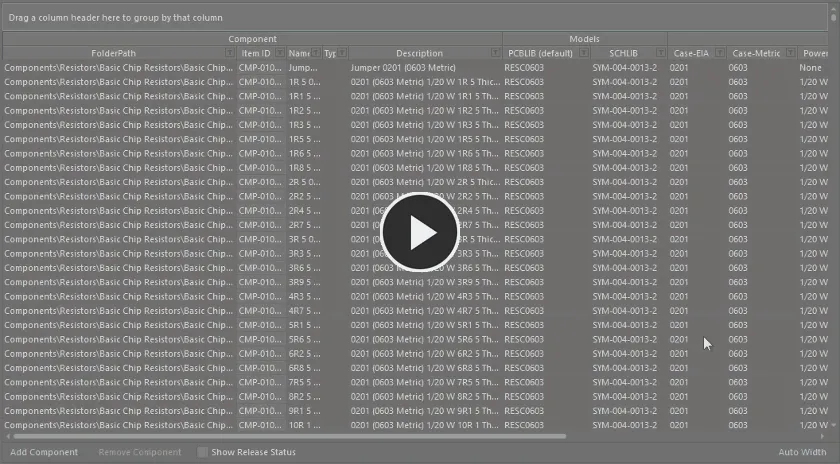
Przykład zastosowania trybów prezentacji Auto Width i Best Fit.
Definicje komponentów — techniki edycji
W zależności od tworzonych komponentów edytor komponentów może zawierać znaczną liczbę ich definicji. W niektórych przypadkach definicje te mogą różnić się tylko nieznacznie, a wiele z nich może wymagać podobnych modeli lub parametrów. Dokument obsługuje różne funkcje edycji, które umożliwiają szybkie wprowadzanie zmian w jednej lub wielu definicjach komponentów.
-
Dla modeli i parametrów dostępna jest edycja wielu komórek jednocześnie. Wiele komórek danych w obrębie kolumny można zaznaczyć, korzystając ze standardowych funkcji klawiszy Ctrl+Click i Shift+Click. Aby przypisać model do wielu komponentów, zaznacz zakres komórek, a następnie kliknij przycisk listy rozwijanej, aby wyświetlić okno podręczne powiązania modelu. Kliknij dwukrotnie żądany model w tym oknie, a zostanie on przypisany do wszystkich zaznaczonych komórek modeli.
W przypadku parametrów zaznacz odpowiednie komórki w tej samej kolumnie, a następnie wprowadź żądaną wartość w aktywnej komórce i kliknij poza nią lub naciśnij Enter. Wszystkie zaznaczone komórki otrzymają tę samą wartość.
-
Możesz wycinać, kopiować i wklejać dane między zaznaczonymi komórkami za pomocą odpowiednio Ctrl+X, Ctrl+C i Ctrl+V (lub odpowiednich poleceń w menu kontekstowym albo w menu głównym Edit).
-
Zawartość zaznaczonych komórek danych można usunąć za pomocą klawisza Delete (lub polecenia Clear Contents w menu kontekstowym albo polecenia Edit » Clear Contents w menu głównym).
-
Wybrane definicje komponentów można kopiować, wycinać i wklejać za pomocą odpowiednio Ctrl+Shift+C, Ctrl+Shift+X i Ctrl+Shift+V (lub odpowiednich poleceń w menu kontekstowym albo w głównym menu Edit).
- Wybrane definicje komponentów można całkowicie usunąć za pomocą elementu sterującego Remove Component pod tabelą definicji komponentów, polecenia Remove <ComponentName> (Remove n Components) w menu kontekstowym lub w głównym menu Edit, albo skrótu Ctrl+Del.
-
Zawartość tabeli można odświeżyć za pomocą polecenia Refresh w głównym menu Edit lub View albo w menu kontekstowym głównego obszaru tabeli, używając skrótu klawiaturowego F5 lub klikając przycisk
 na pasku narzędzi Component Library Standard.
- Wybrane komórki danych można skopiować do schowka systemu Windows, aby przetworzyć je w zewnętrznym arkuszu kalkulacyjnym. Informacje o definicjach komponentów z zewnętrznego arkusza kalkulacyjnego można również wkleić z powrotem do obszaru definicji komponentów.
Przeglądanie zapisanej definicji
Po zapisaniu komponentu w przestrzeni roboczej można go przeglądać bezpośrednio w niej za pomocą panelu Components lub panelu Explorer.
W przypadku komponentu, który został już zapisany i jest obecnie edytowany, można przejść bezpośrednio z Edytora komponentów do jego elementu Component Item w przestrzeni roboczej, klikając prawym przyciskiem myszy jego wpis w obszarze definicji i wybierając polecenie Operations » Show in Explorer lub wybierając polecenie Edit » Operations » Show In Explorer z menu głównego.
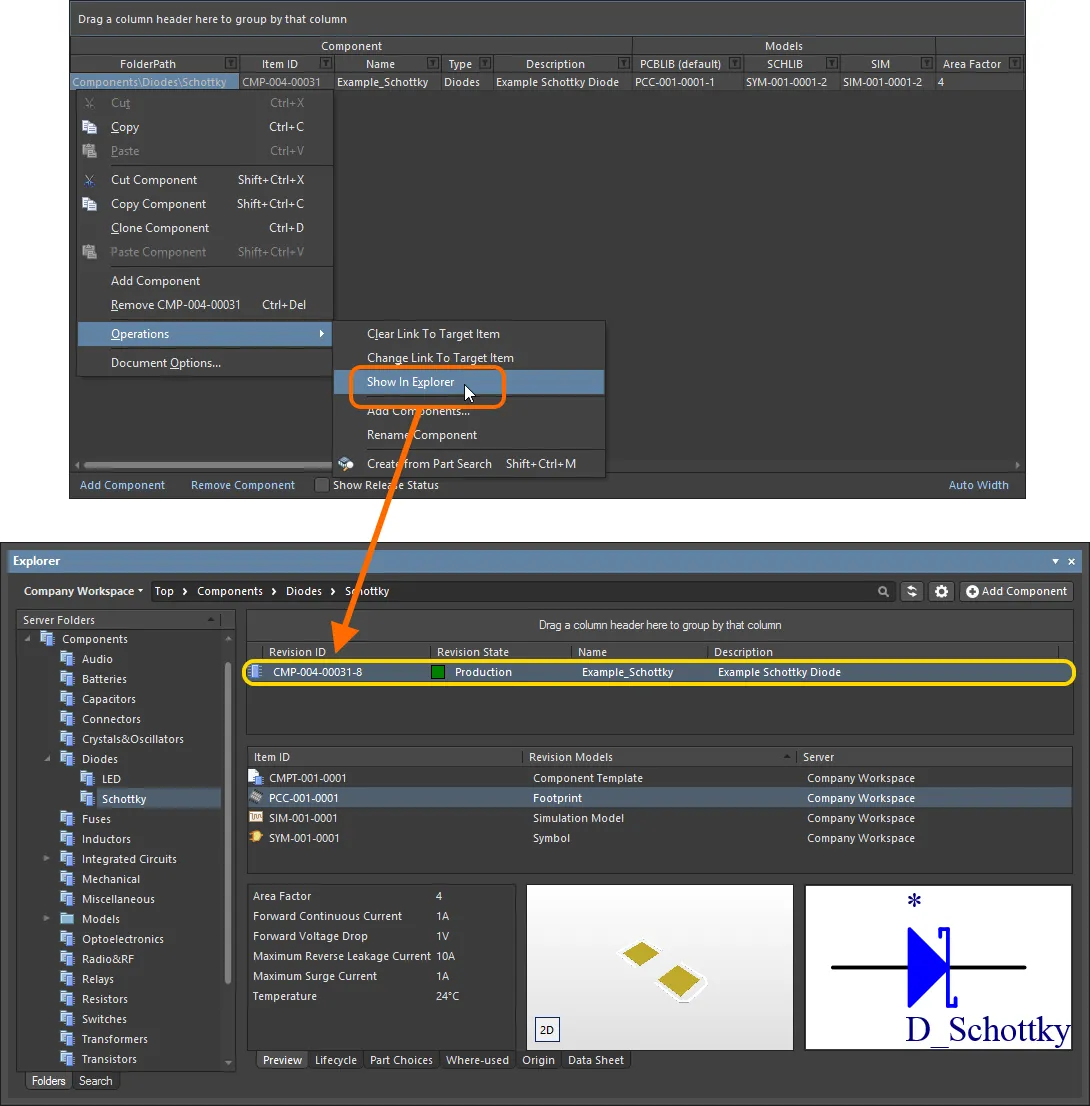
Przejdź do zapisanego wcześniej komponentu w panelu Explorer bezpośrednio z Edytora komponentów, gdy rewizja tego komponentu jest otwarta do edycji.
Wskazywanie istniejącego elementu Component Item
Zazwyczaj tworzenie komponentów w docelowej przestrzeni roboczej pozostawia się procesowi zapisywania. Dodajesz definicje komponentów, przypisujesz identyfikatory elementów i gotowe — zawartość jest tworzona niejako „w locie”. Możesz jednak mieć już utworzone komponenty bezpośrednio w przestrzeni roboczej (lub chcieć je tam utworzyć), a następnie powiązać definicje z tymi istniejącymi komponentami. Możesz też chcieć zmienić docelowy element Component Item powiązany z istniejącą, opublikowaną definicją komponentu.
Podmenu Operations w menu kontekstowym definicji komponentu (oraz podmenu Edit » Operations w menu głównym) zawiera polecenia umożliwiające powiązanie definicji z ręcznie utworzonym komponentem:
-
Change Link To Target Item — użyj tego polecenia, aby otworzyć okno dialogowe Choose Target Item, w którym można wyszukać i wybrać wymagany komponent w przestrzeni roboczej.
Po powiązaniu z istniejącym komponentem w docelowej przestrzeni roboczej pole Item ID definicji komponentu zostanie wyszarzone (edycja będzie niemożliwa).
-
Clear Link To Target Item (Clear Links To Target Items) — użyj tego polecenia, aby usunąć powiązanie z istniejącymi komponentami w przestrzeni roboczej. Pola definicji komponentu związane z publikowaniem zostaną przywrócone do stanu umożliwiającego utworzenie nowego elementu.
Konieczność usunięcia powiązań może pojawić się, gdy trzeba ponownie opublikować definicje jako nowy zestaw komponentów. Na przykład jeśli wcześniej opublikowano komponenty, a następnie usunięto je z przestrzeni roboczej, biblioteka źródłowa nadal będzie zawierać zdefiniowane powiązania (choć będą one nieprawidłowe, ponieważ komponentów nie będzie już można znaleźć w przestrzeni roboczej).
Jeśli definicja komponentu została już zapisana, wykonanie tej procedury spowoduje, że definicja i wcześniej powiązany z nią komponent utracą wzajemne odniesienia.
Po usunięciu powiązania z istniejącym komponentem w docelowej przestrzeni roboczej pole Item ID definicji komponentu stanie się edytowalne. Wpis w polu Action w obszarze Release tabeli zmieni się na Create Item , co wskazuje, że definicja komponentu nie jest obecnie powiązana z komponentem w docelowej przestrzeni roboczej.
Uruchamianie sprawdzania reguł komponentu
Przed zapisaniem komponentu biblioteki przestrzeni roboczej, zdefiniowanego lub edytowanego w Edytorze komponentów, w połączonej przestrzeni roboczej i udostępnieniem go do użycia w projektach należy upewnić się, że spełnia on wymagania zgodnie ze skonfigurowanymi ustawieniami. Edytor komponentów przeprowadza walidację — Component Rule Check — podczas próby zapisania komponentu z powrotem w przestrzeni roboczej lub po ręcznym uruchomieniu tej funkcji.
Kilka słów o powiązanych modelach symulacyjnych
Related page: Tworzenie modelu symulacyjnego
Podobnie jak w przypadku modeli symboli i footprintów, komponent może również odwoływać się do rewizji modelu symulacyjnego. Dodawanie powiązania z modelem tego typu przebiega dokładnie tak samo jak w przypadku symbolu i footprintu, dlatego informacje na ten temat znajdziesz w poprzednich sekcjach. Tutaj omówimy dodawanie parametrów symulacyjnych na poziomie komponentu oraz konfigurację mapowania pinów.
Dodawanie parametrów symulacyjnych na poziomie komponentu
Podczas korzystania z modelu symulacyjnego komponentu w projekcie parametry właściwe dla tego modelu można określić na dwóch różnych poziomach:
- Model-Level Parameter – określane w ramach definicji modelu symulacyjnego (w pliku SimModel) i zapisywane wraz z tą definicją w rewizji powiązanego modelu symulacyjnego.
- Component-Level Parameter – określane w ramach definicji komponentu (tutaj w edytorze komponentów) i zapisywane wraz z tą definicją w rewizji powiązanego komponentu.
Parametry na poziomie komponentu dodaje się w obszarze Required Models/Parameters edytora komponentów. Należy pamiętać, że nazwy parametrów muszą być identyczne z nazwami parametrów zdefiniowanych na poziomie modelu. Aby wyświetlić parametry na poziomie modelu i sprawdzić, które z nich można dodać na poziomie komponentu (oraz jakie mają nazwy!), wybierz powiązanie z modelem SIM i kliknij element sterujący View Parameters u dołu okna podglądu.
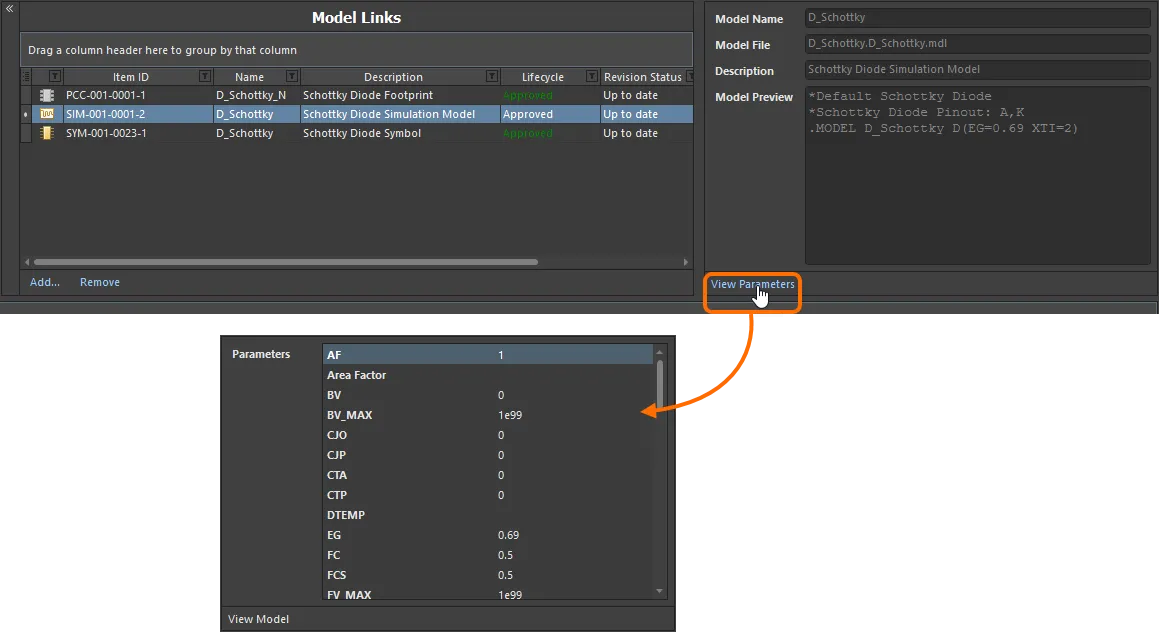
Wyświetl parametry na poziomie modelu dla elementu modelu symulacyjnego, aby sprawdzić, które parametry można dodać na poziomie komponentu i jakie mają nazwy!
Znając dostępne parametry na poziomie modelu, możesz teraz dodać dowolne z nich na poziomie komponentu, tak aby były dostępne w definicji komponentu. W tym celu kliknij element sterujący Add u dołu obszaru Required Models/Parameters i wybierz z menu Parameter. Do listy zostanie dodany nowy wpis parametru. Zmień jego nazwę zgodnie z potrzebami, pamiętając, że musi ona być dokładnie taka sama jak nazwa odpowiedniego parametru na poziomie modelu.
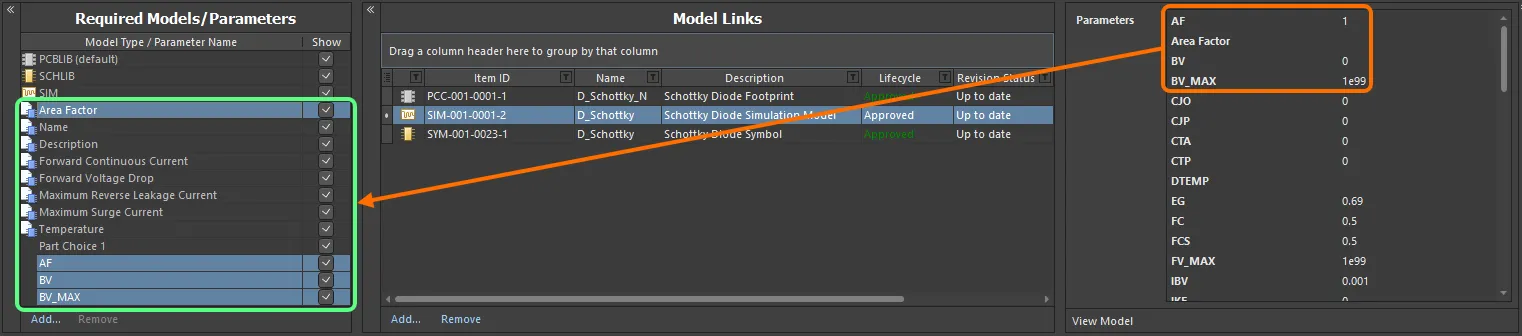
Dodaj parametry związane z symulacją na poziomie komponentu. Zwróć uwagę, że jeden parametr jest już dostępny – Area Factor – dzięki szablonowi komponentu, do którego odwołuje się ten przykładowy komponent.
Mapowanie wyprowadzeń
Po wybraniu powiązania z wymaganym modelem SIM należy upewnić się, że wyprowadzenia komponentu w jego reprezentacji schematowej są prawidłowo przypisane do wyprowadzeń modelu symulacyjnego. Służy do tego okno dialogowe Pin Mapping, które można otworzyć, klikając prawym przyciskiem myszy wpis modelu SIM w definicji komponentu i wybierając Operations » Edit Pin Mapping z menu kontekstowego lub zaznaczając komórkę modelu SIM i wybierając polecenie Edit » Operations » Edit Pin Mapping z menu głównego. Dla każdego wyprowadzenia schematowego użyj dostępnej listy rozwijanej, aby odpowiednio zmienić powiązany wpis Model Pin. Jeśli komponent jest wieloczęściowy, sprawdź mapowanie dla każdej części.

Zapewnienie prawidłowego mapowania wyprowadzeń schematowych na wyprowadzenia modelu.
 Tłumaczenie SI