
Dane pozyskane od producentów i dostawców
Jedną z głównych funkcji BOM Portal jest dynamiczne pozyskiwanie aktualnych informacji od producentów i dostawców dla bieżącego zarządzanego BOM-u. Gdy system zmapuje i przeanalizuje zawartość BOM-u, jego pozycje są automatycznie uzupełniane o kluczowe informacje o częściach z zasobów Altium, w tym Octopart i IHS Markit, oraz innych włączonych źródeł danych o częściach.
Pozyskane dane producentów i dostawców są prezentowane w dodatkowych kolumnach oznaczonych odpowiednią ikoną  . Obejmują one informacje o producencie i przydatności do zakupu, takie jak:
-
etap cyklu życia części producenta, zgodność z normami i czas realizacji dostawy.
-
karty katalogowe PDF do pobrania, udostępniane przez IHS Markit oraz inne źródła danych producentów, dostawców i części (
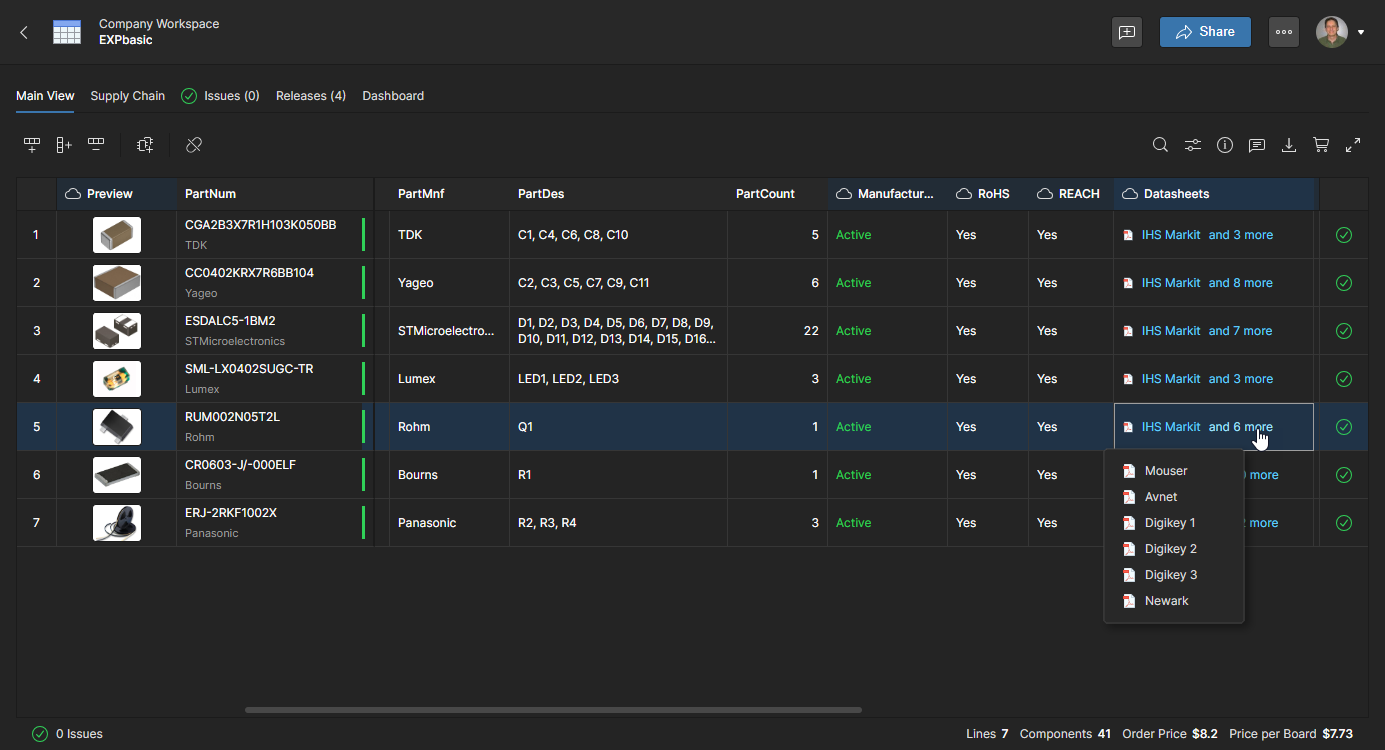 ). Karty katalogowe są również dostępne w sekcji References na karcie panelu informacji Part Data.
-
SKU dostawcy, stany magazynowe i szczegółowe dane cenowe.
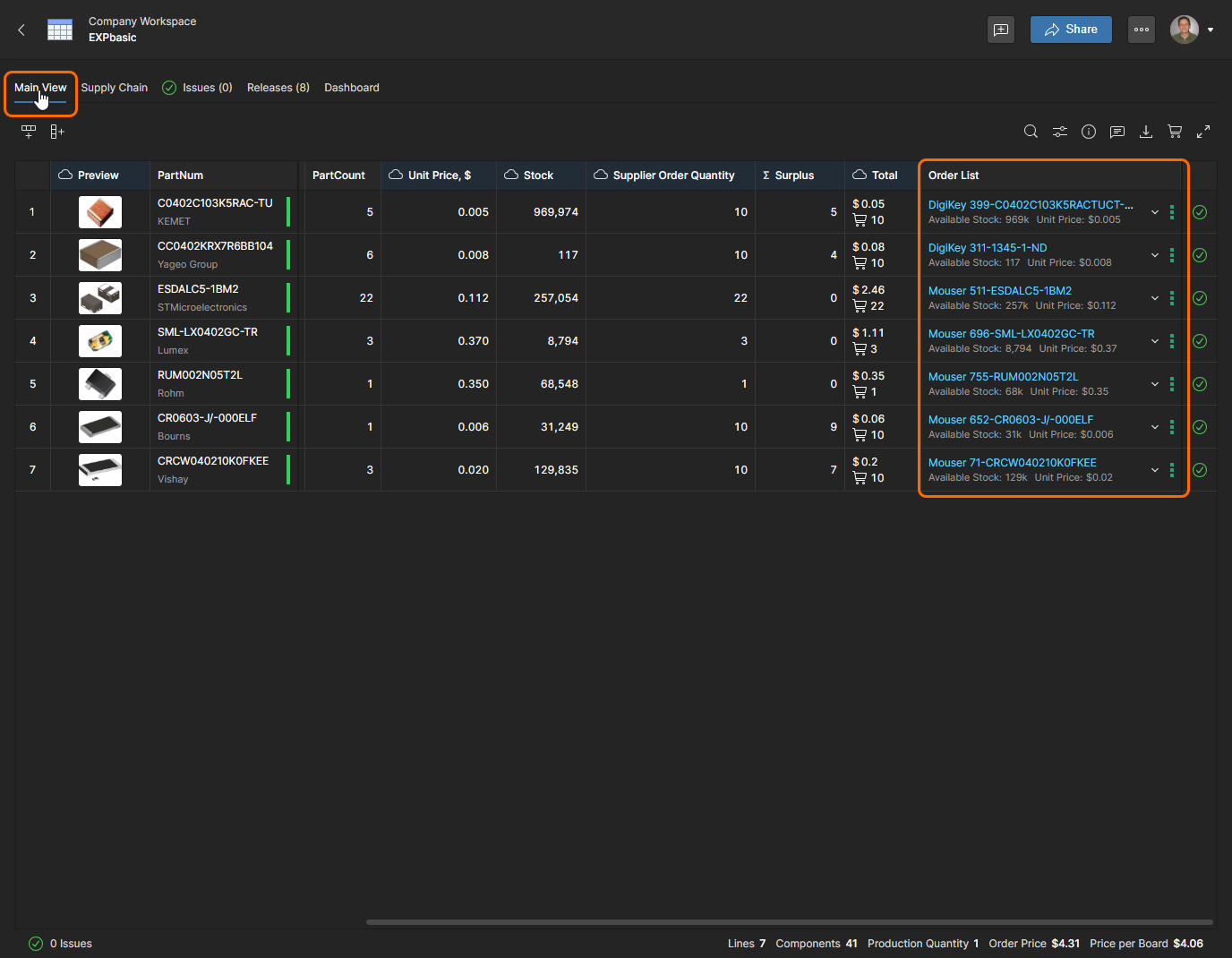
Kolumna Order List w tym widoku zawiera wynikowe informacje zakupowe, które system wyznacza automatycznie na podstawie danych o poprawności komponentów oraz cen i dostępności u dostawców. Alternatywne części dostawców można wybrać z menu rozwijanego powiązanego z każdą pozycją wariantu zakupu w Order List, gdzie prezentowane są szczegółowe opcje dostaw części od włączonych dostawców — informacje o włączaniu i wyłączaniu dostawców można znaleźć w sekcji Ustawienia BOM-u.
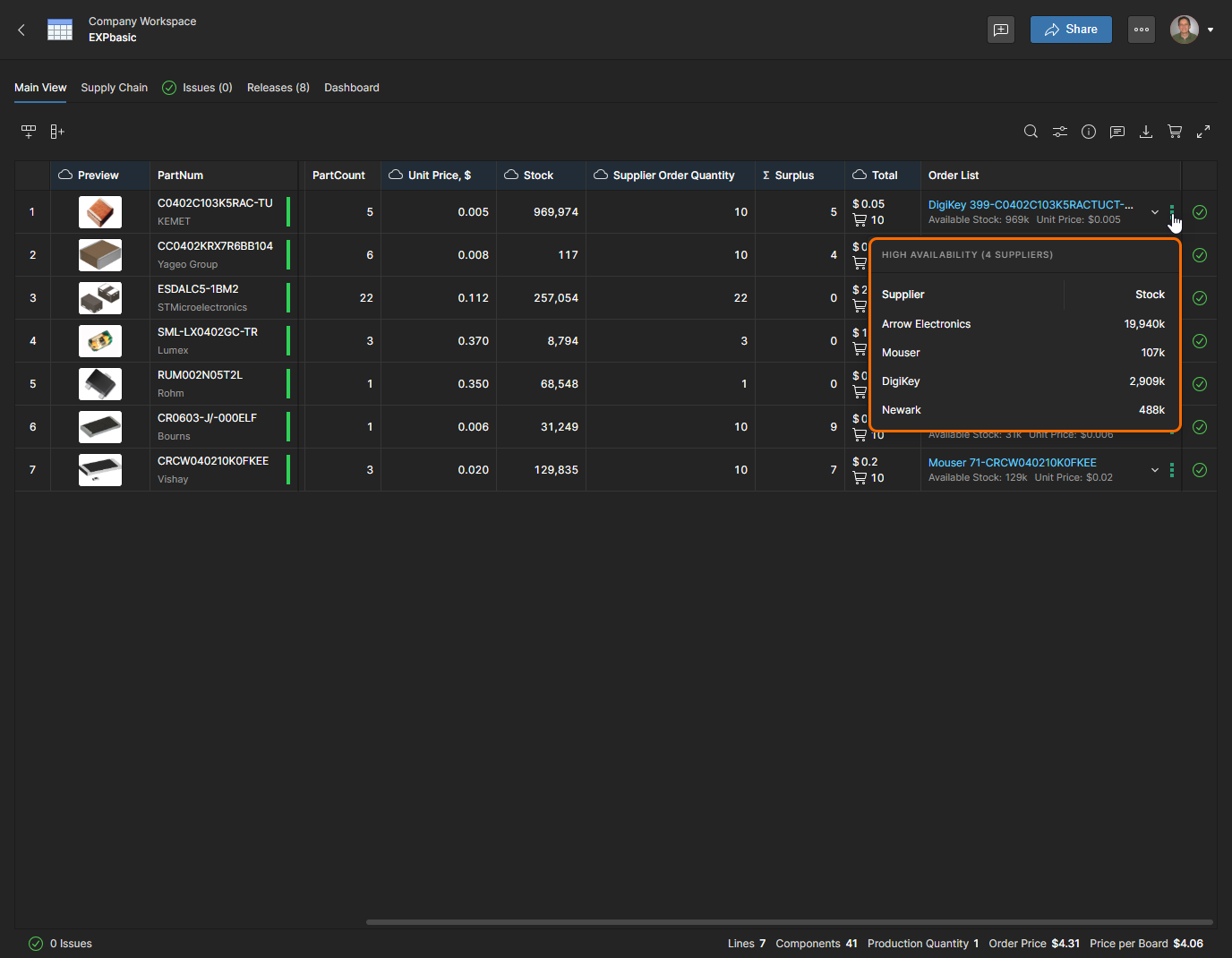
Użyj opcji menu dostępności zapasów danej pozycji ( ), aby wyświetlić podsumowanie stanów magazynowych dla aktualnie wybranej pozycji BOM-u. Obejmuje ono informacje od wszystkich dostępnych dostawców (Źródła części włączone dla tego obszaru roboczego), a nie tylko tych włączonych dla tego zarządzanego BOM-u (Twoich Ulubionych dostawców).
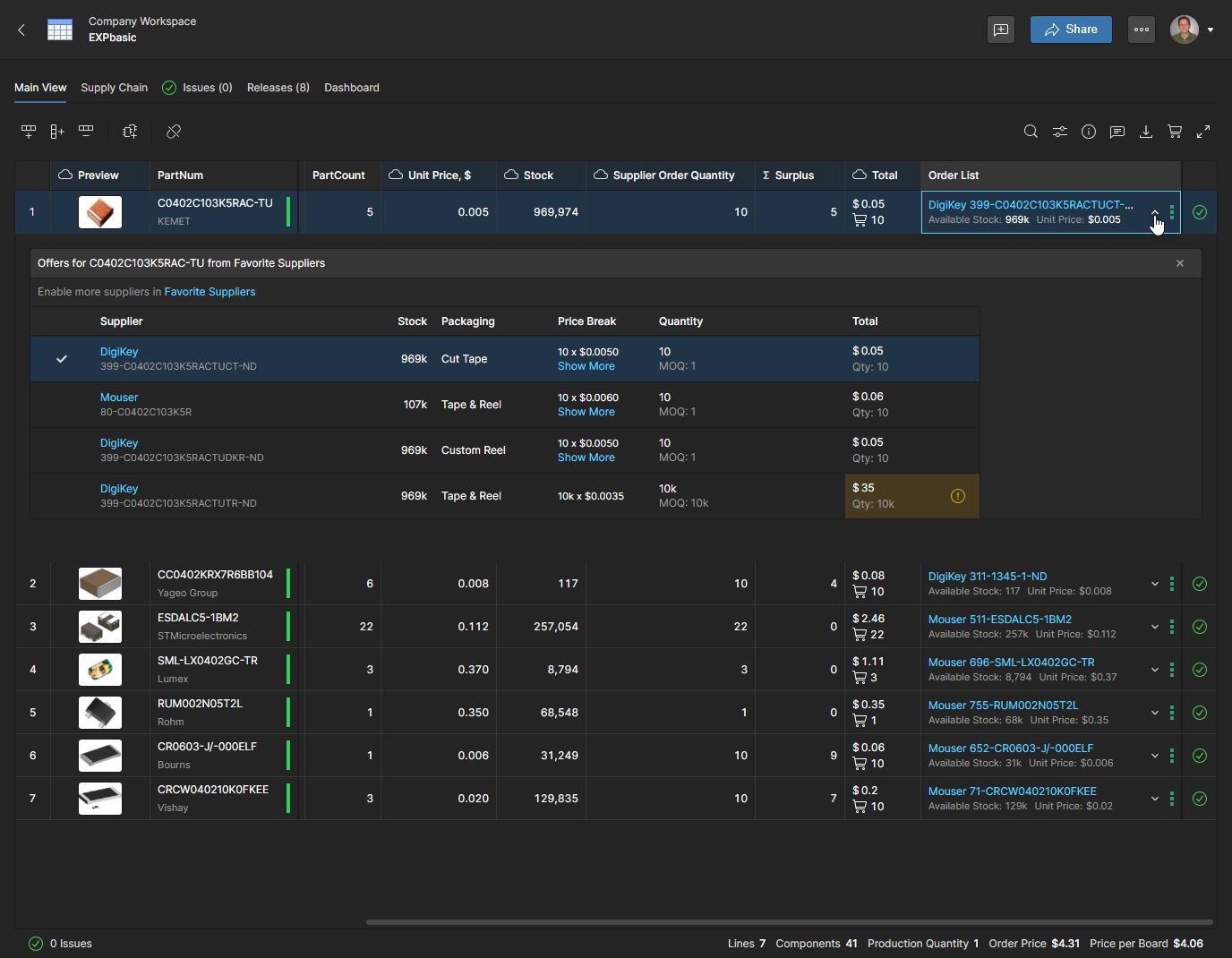
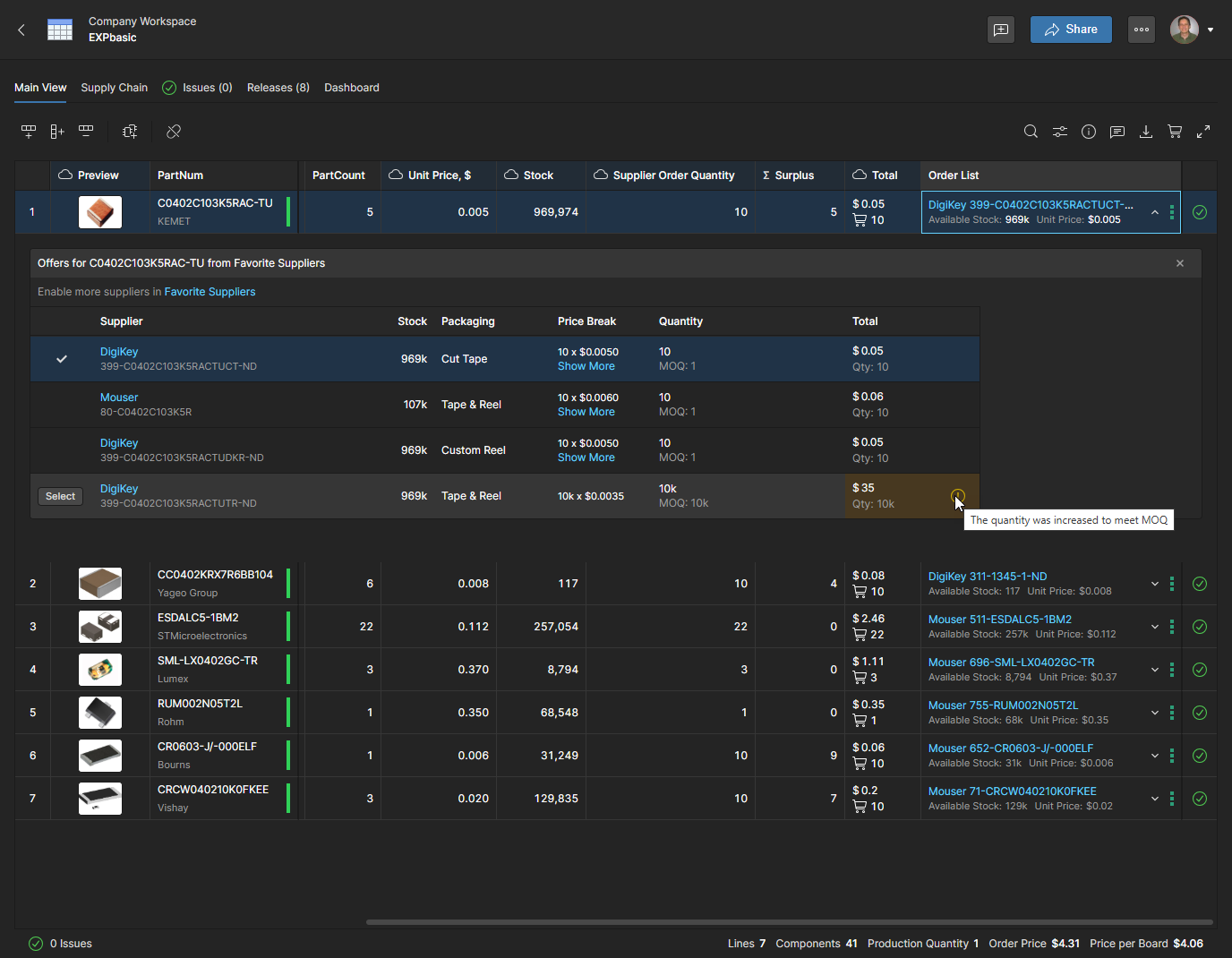
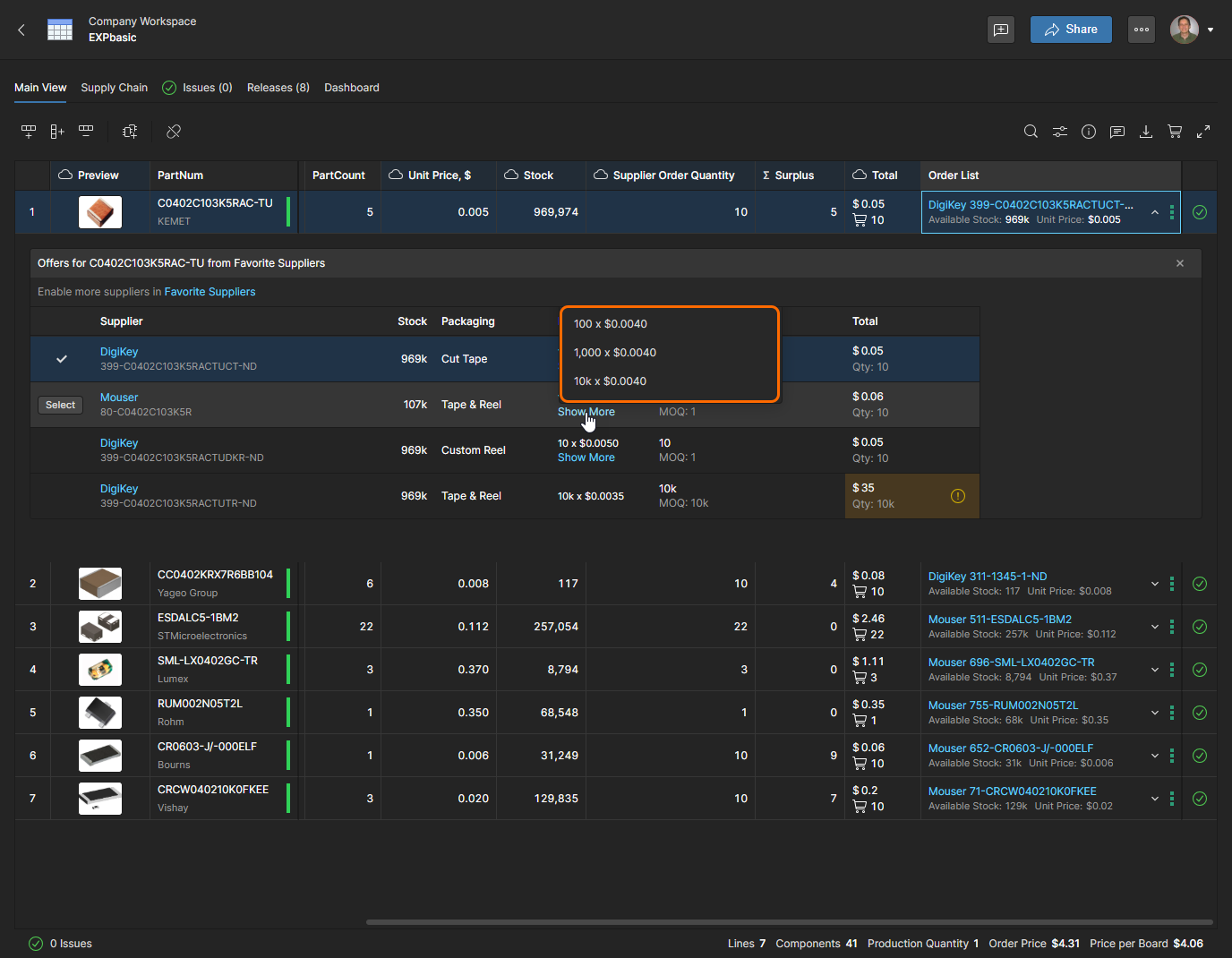
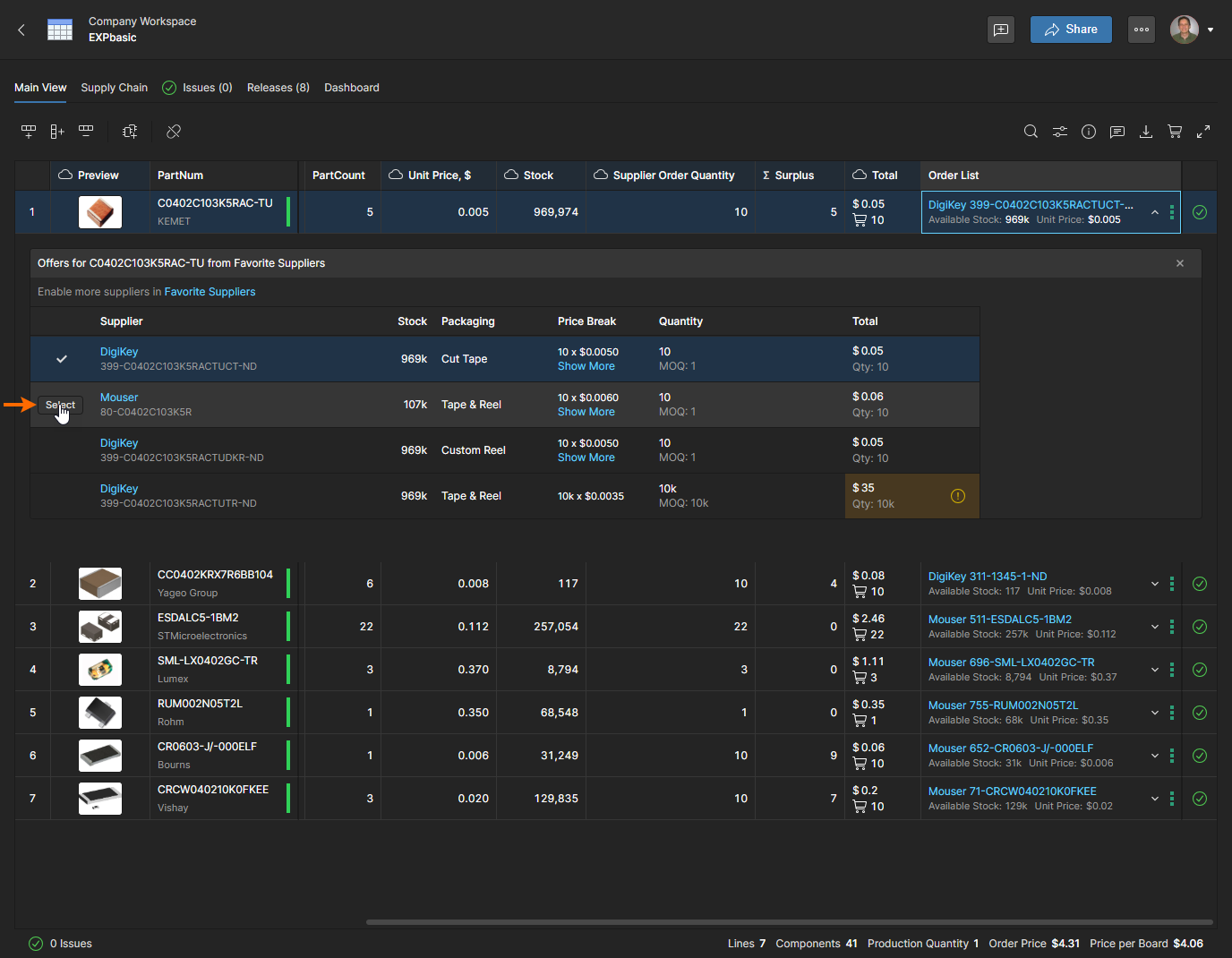
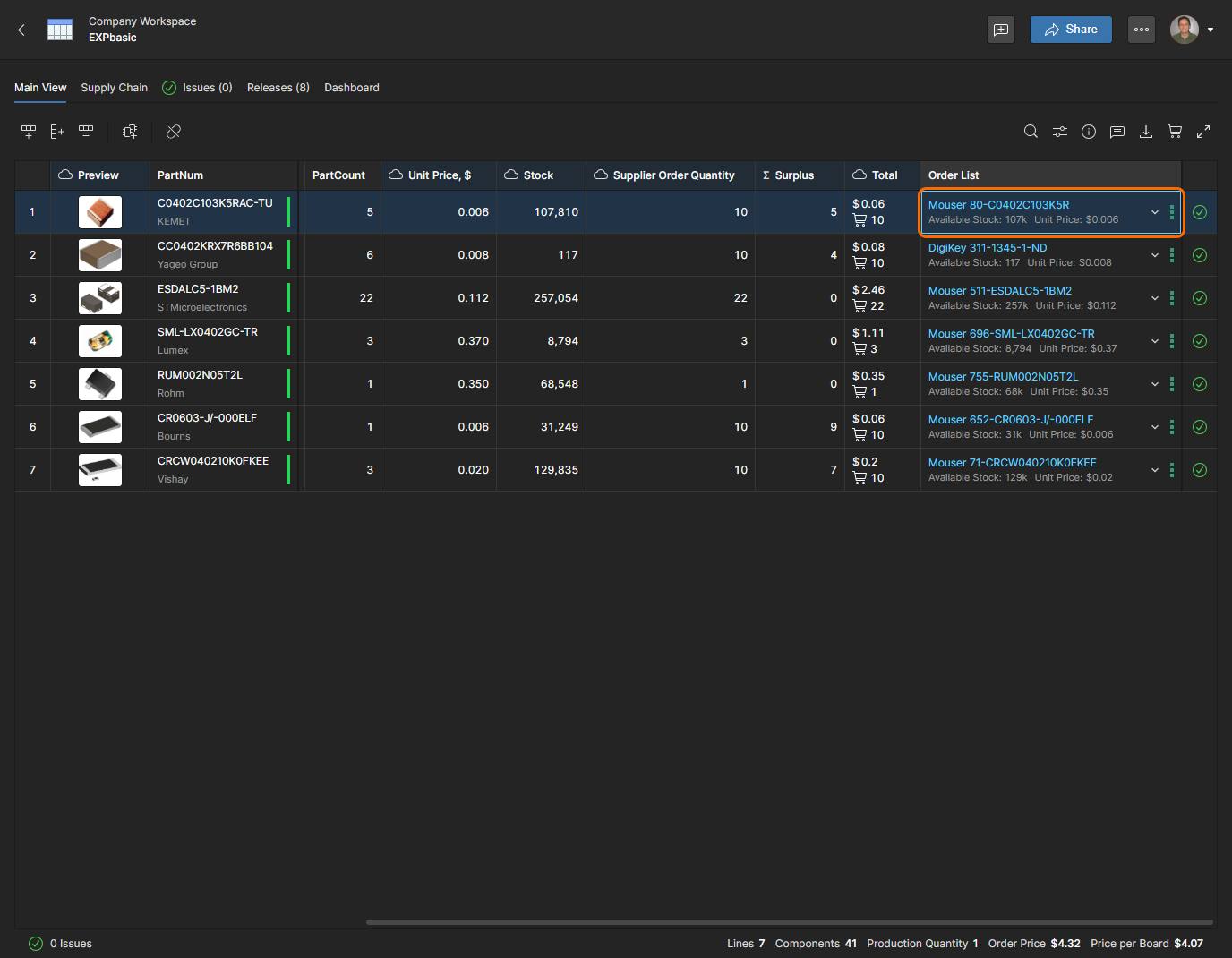
Wybierz ofertę zakupu od innego dostawcy za pomocą przypisanego do niej przycisku  , co odpowiednio zaktualizuje wpis Order List pozycji BOM-u.
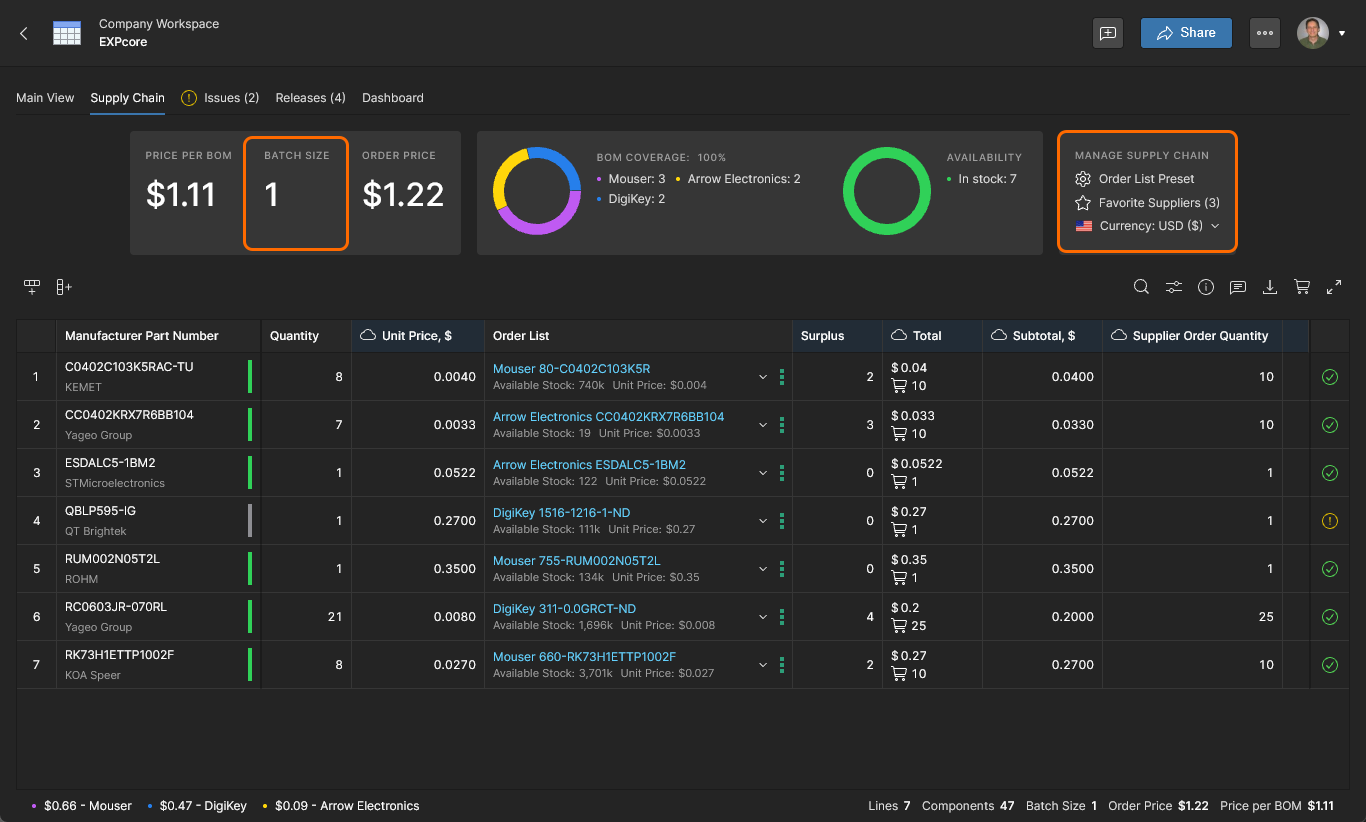
Otwórz widok Supply Chain BOM-u, aby wyświetlić dane BOM-u z perspektywy zakupów. W górnej części strony znajduje się podsumowanie kosztów bieżącego BOM-u, podział zamówienia między wykorzystywanych dostawców oraz informacje o dostępności zapasów. Więcej szczegółów na temat gotowości bieżącego BOM-u do przekazania do produkcji znajdziesz poniżej w sekcji Przegląd pulpitu BOM-u. Pamiętaj, że możesz włączać i wyłączać kolumny danych, aby dostosować ten widok do swoich potrzeb zakupowych.
Informacje o cenie zamówienia i cenie za BOM
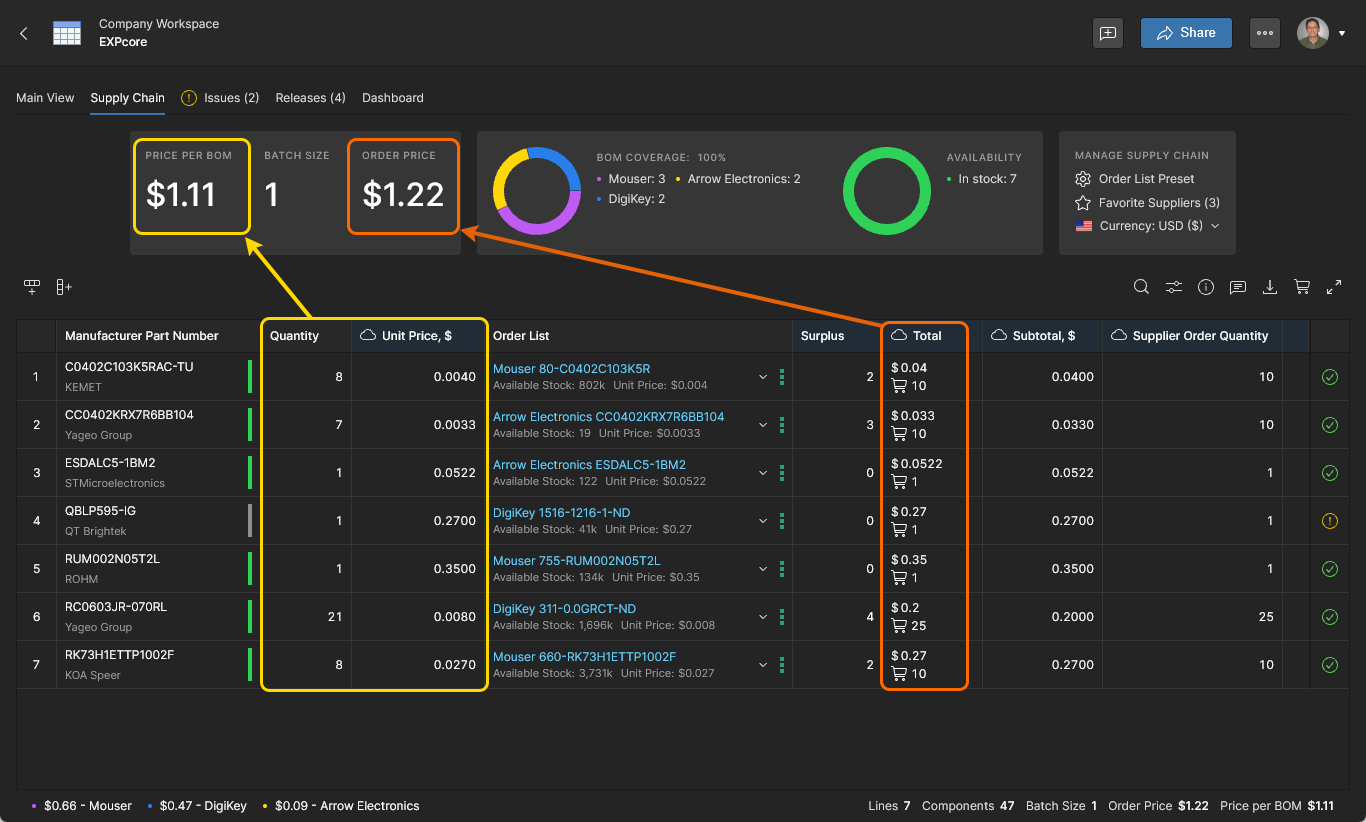
BOM Portal stara się uzyskać optymalną cenę dla każdej części BOM-u na podstawie najkorzystniejszych ofert cenowych (i progów cenowych) od włączonych dostawców. W rezultacie dla każdej pozycji BOM-u wyznaczany jest koszt całkowity na podstawie wybranej oferty dostawcy (Total), który może obejmować koszt niewykorzystanych części (Surplus) wymaganych do osiągnięcia korzystnego progu cenowego. Łączna wartość Order Price BOM-u jest obliczana na podstawie tych kosztów całkowitych.
Z kolei Unit Price jest obliczana na podstawie efektywnego kosztu każdej części — czyli kosztu całkowitego podzielonego przez zamawianą ilość. Łączna wartość Price Per BOM BOM-u wynika z tej wartości Unit Price i rzeczywistej liczby części wymaganych przez BOM (Quantity).
-
Pamiętaj, że dane w kolumnie
Totalstanowią połączenieSubtotal(kosztu pozycji BOM-u u dostawcy) iSupplier Order Quantity(liczby części od dostawcy wynikającej z wybranego progu cenowego). -
Gdy Batch Size BOM-u jest ustawiona na pojedyncze zlecenie produkcyjne (1), wartość Order Price wyższa od Price Per BOM wynika z zakupu części, które nie zostaną wykorzystane w BOM-ie (nadwyżki) — jest to efekt korzystnego progu cenowego dostawcy lub dodatkowych części dodanych automatycznie bądź ręcznie.
-
Po określeniu wyższej wartości Batch Size obliczone wartości Order Price i Price Per BOM będą się znacznie różnić ze względu na większy rozmiar zamówienia i automatyczny wybór korzystniejszych ofert cenowych dostawców. Spowoduje to spadek obliczonej wartości Price Per BOM dzięki niższej efektywnej wartości
Unit Price.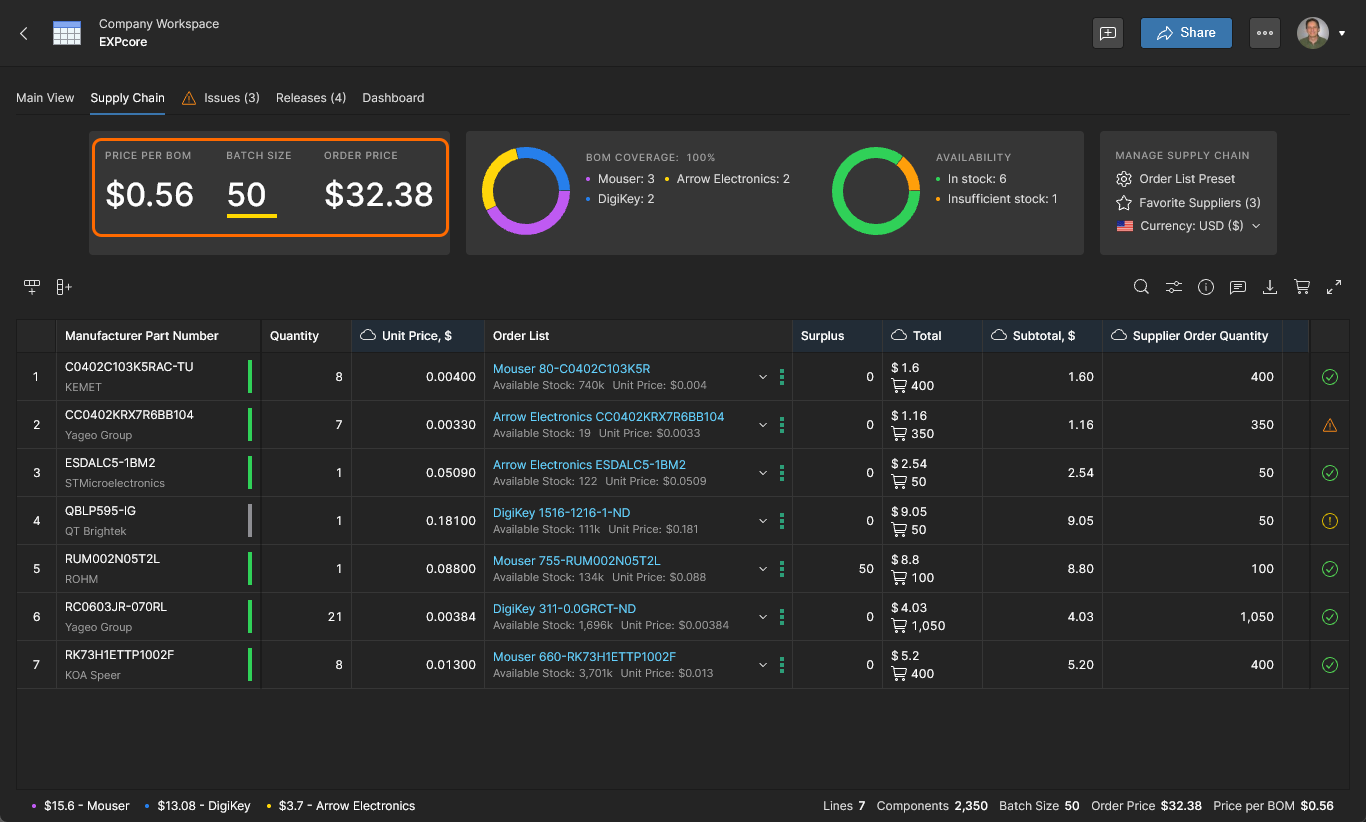
-
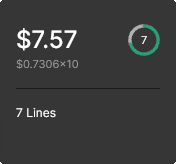
Kafelki podglądu dokumentów BOM, widoczne na stronie Projekty obszaru roboczego, zawierają dane dotyczące Order Price, Price Per BOM, Batch Size, liczby pozycji, potencjalnych Możliwości oszczędności (jeśli występują) oraz zbiorczą ikonę kondycji BOM-u (z oceną w skali do 10) — wartość BOM Health Rating szacowaną na pulpicie BOM Portal.
Oszczędności przy zamawianiu BOM
Funkcja Savings w BOM Portal zapewnia automatyczne opcje zakupu oparte na cenach różnych dostawców części, alternatywnych częściach producentów oraz zamówieniach podzielonych między dostawców. Takie podejście do zaopatrzenia w części z wielu źródeł znacząco zwiększa elastyczność i efektywność kosztową łańcucha dostaw BOM, zapewniając strategiczne opcje zakupu dla pozycji określonych numerem części producenta (MPN). Opcje te można zastosować, aby zoptymalizować wykorzystanie wewnętrznych zapasów części, wybrać korzystne oferty cenowe dostawców i ograniczyć ryzyko w łańcuchu dostaw dzięki korzystaniu z wielu źródeł zaopatrzenia.
Analiza potencjalnych oszczędności dla całego zamówienia BOM jest wykonywana w tle, a jej wyniki są przedstawiane w pozycjach górnego kafelka Saving Opportunities w widoku Supply Chain — Single Order, Suggested Alternates, Approved Alternates i Split Order. Wybierz dowolne (lub wszystkie) z wymienionych opcji zamówienia lub części, aby wprowadzić proponowane zmiany w BOM. Wynikowe oszczędności w całkowitym koszcie BOM zostaną odzwierciedlone w pozycji Savings drugiego kafelka. 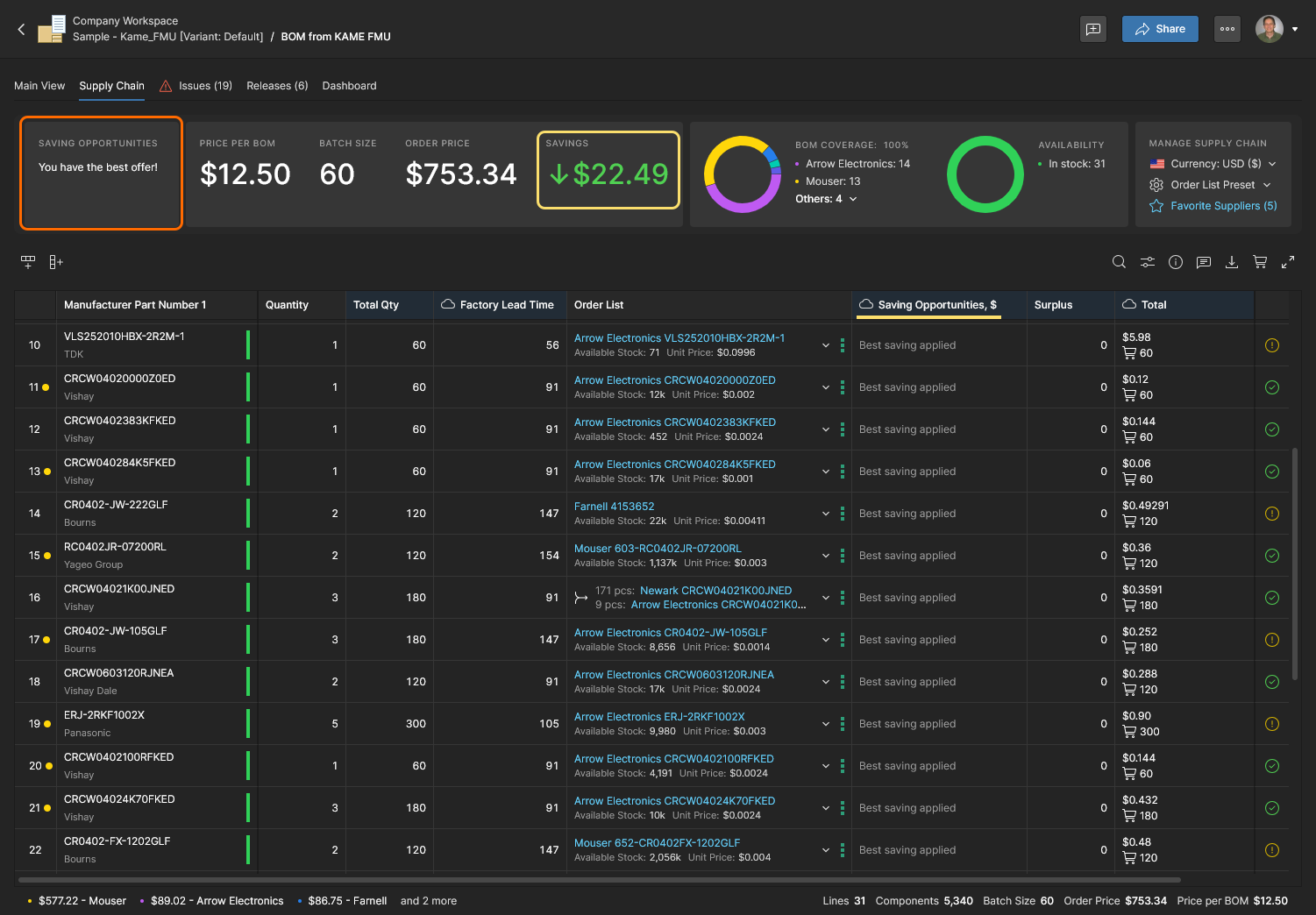
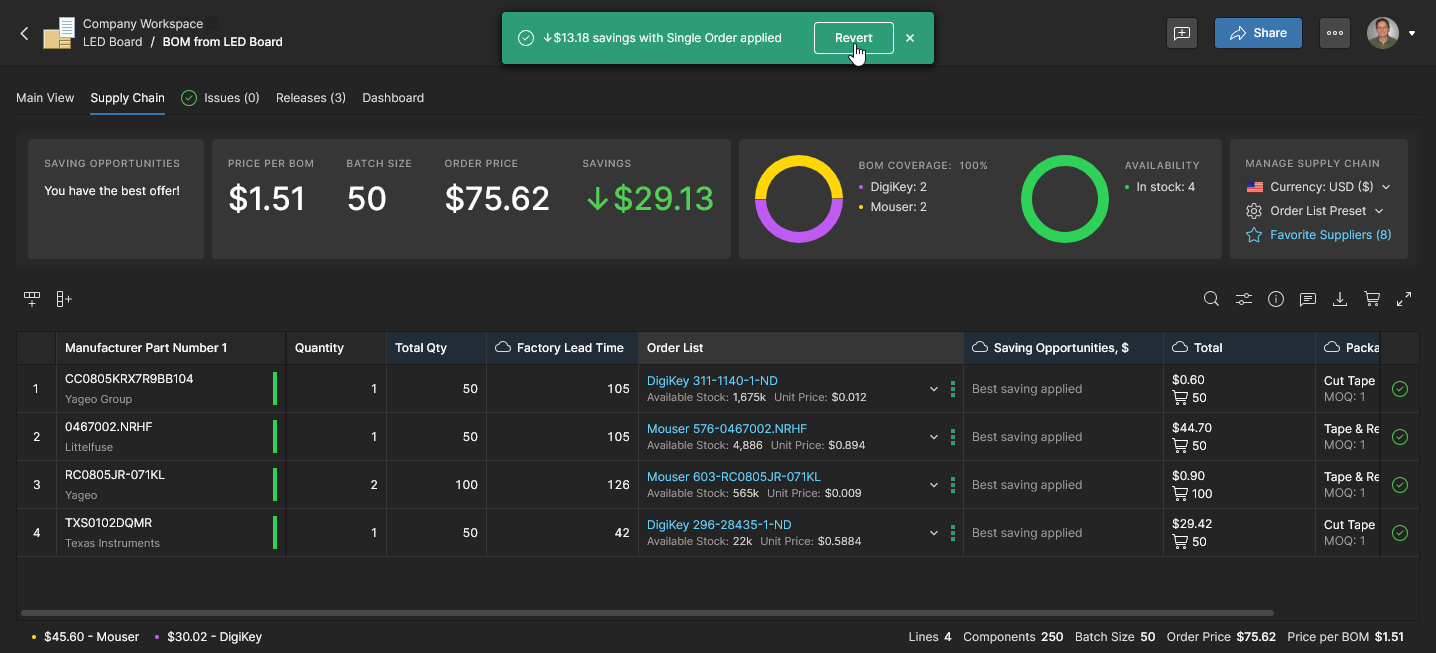
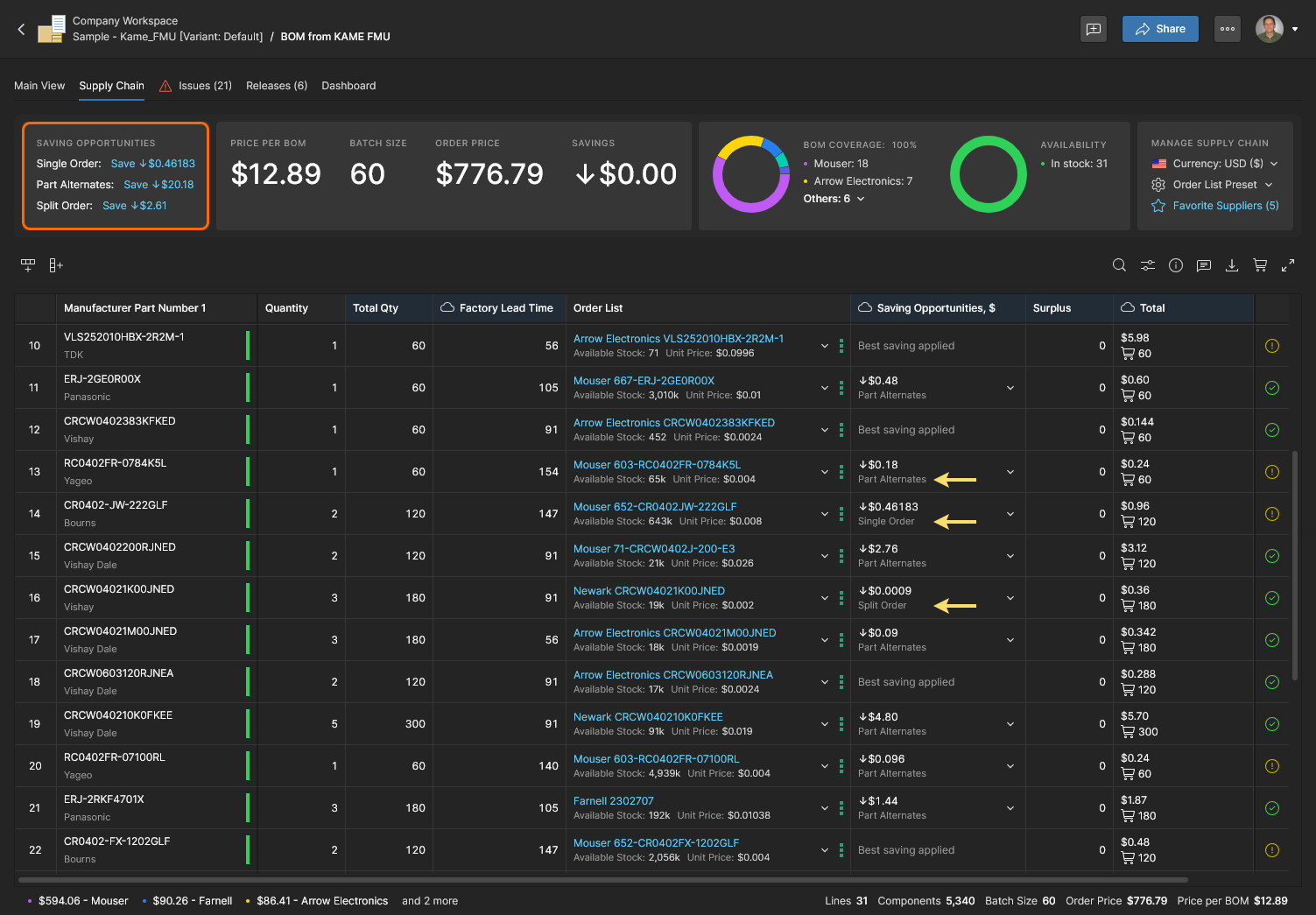
Opcje zamówienia lub części można również zastosować do pojedynczych wierszy BOM, ręcznie wybierając opcje Order List lub wybierając sugerowaną zmianę z pozycji w kolumnie Saving Opportunities. Jeśli ta kolumna nie jest domyślnie widoczna, można ją włączyć w menu rozwijanym Preferencje wyświetlania kolumn. Wykrywane typy możliwości oszczędności to Split Order, Single Order, Suggested Alternates i Approved Alternates:
Zamówienie dzielone
Oprócz określania najkorzystniejszej oferty dostawcy dla każdej pozycji BOM, zgodnie z informacjami w pozycjach Order List, BOM Portal analizuje alternatywne rozwiązania zakupowe łączące oferty różnych dostawców. Portal umożliwia zastosowanie dowolnych korzystnych kombinacji ofert dostawców jako Split Order. To podejście oparte na obliczeniach i zaopatrzeniu z wielu źródeł wskazuje potencjalne oszczędności oraz możliwości rozwiązania problemów z niskimi stanami magazynowymi przy realizacji zamówień BOM.
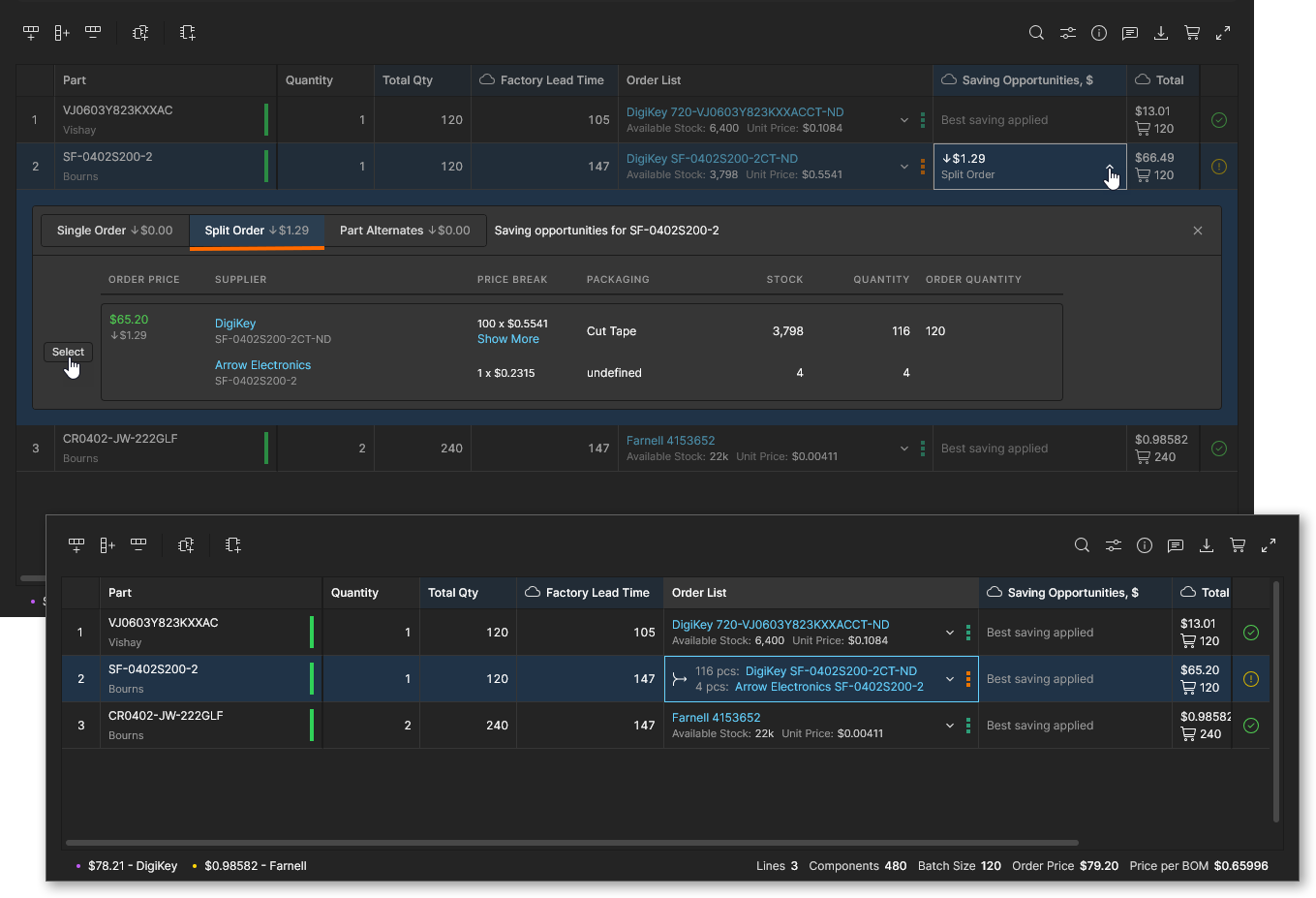
Aby przejrzeć i włączyć zamówienie dzielone, wybierz kartę Split Order (jeśli nie jest już wybrana) w menu rozwijanym opcji zakupu. Zamówienia dzielone są korzystne w następujących sytuacjach:
-
Niższy całkowity koszt można uzyskać dzięki wykorzystaniu progów cenowych i ofert specjalnych wielu dostawców. Zastosowanie zamówienia dzielonego zapewnia oszczędności dzięki wykorzystaniu oferty innego dostawcy o niskiej cenie i ograniczonej dostępności.
-
Najkorzystniejsza oferta nie zapewnia wystarczającego zapasu, ale ograniczone zapasy są dostępne również u innych dostawców. Zastosowanie zamówienia dzielonego pozwala osiągnąć wymaganą ilość zamówienia dzięki uwzględnieniu zapasów innego dostawcy.
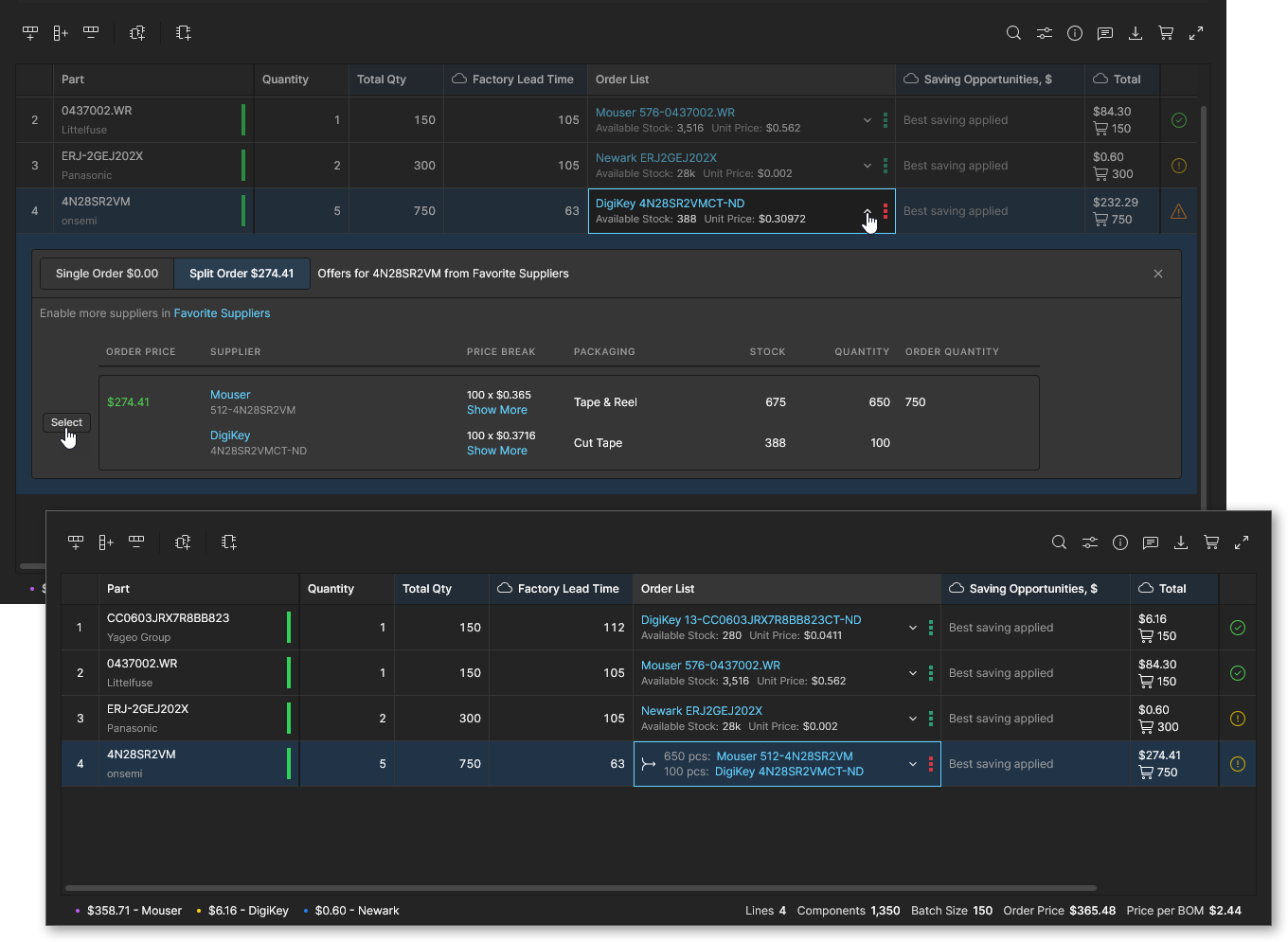
-
Preferowane źródło zaopatrzenia (o wysokim priorytecie), takie jak własny magazyn części firmy, nie ma wystarczających zapasów. Zastosowanie zamówienia dzielonego pozwala osiągnąć wymaganą ilość zamówienia dzięki uwzględnieniu zapasów zwykłego dostawcy.
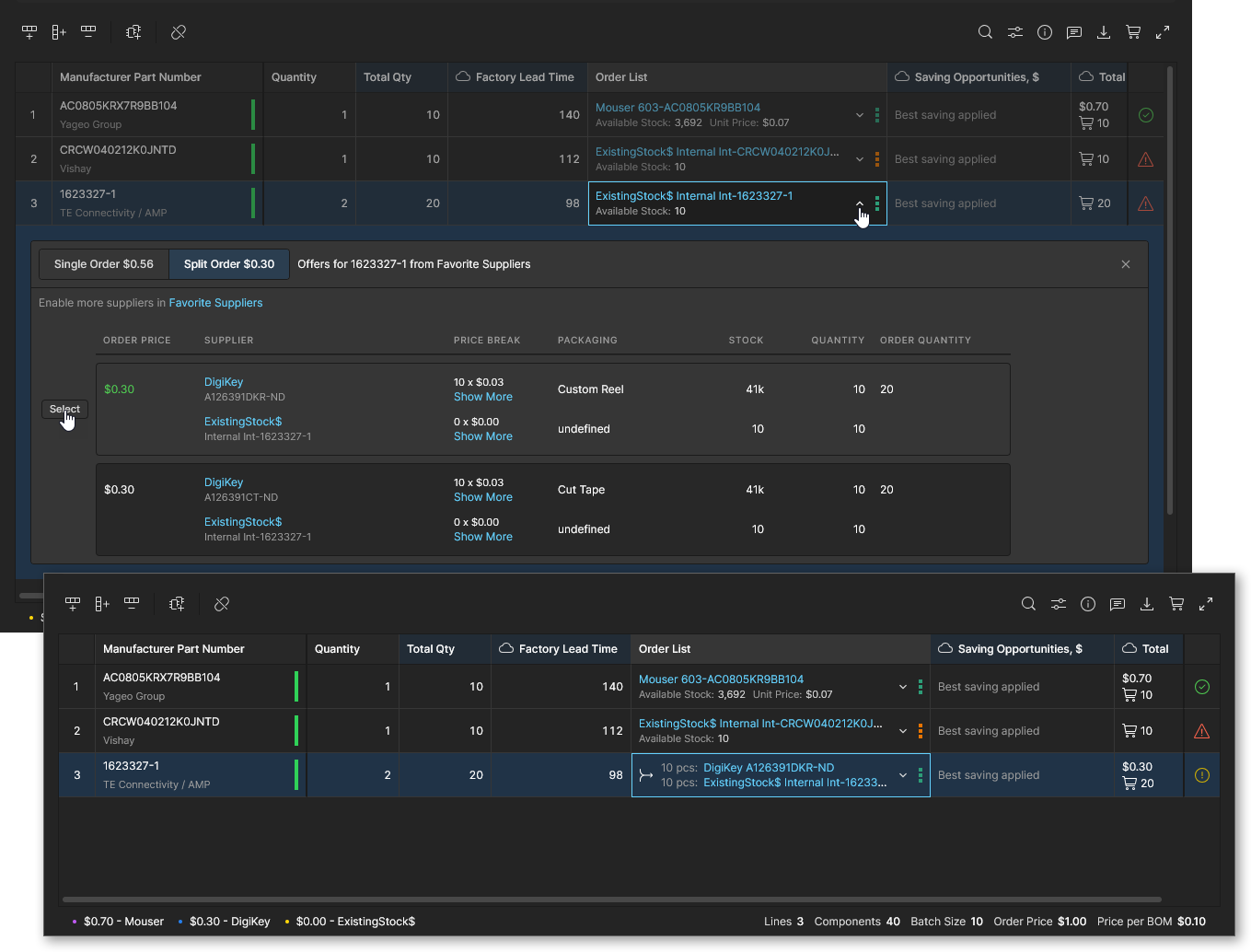
Pojedyncze zamówienie
Możliwość oszczędności Single Order jest dostępna dla pozycji BOM, gdy analiza wykryje korzystniejszą ofertę w bieżących danych dostawców. Ponieważ BOM Portal pobiera aktualne informacje o cenach dostawców, bardziej opłacalne rozwiązanie zakupowe może pojawić się w dowolnym momencie, na przykład dzięki ofertom specjalnym lub zmianom cen wynikającym z konkurencji.
Przejrzyj i zaakceptuj korzystniejszą ofertę dostawcy w menu rozwijanym Order List lub Saving Opportunities danego wiersza BOM (na karcie Single Order). Pamiętaj, że podczas wybierania opcji Order List cena najlepszej oferty jest wyróżniona na zielono. 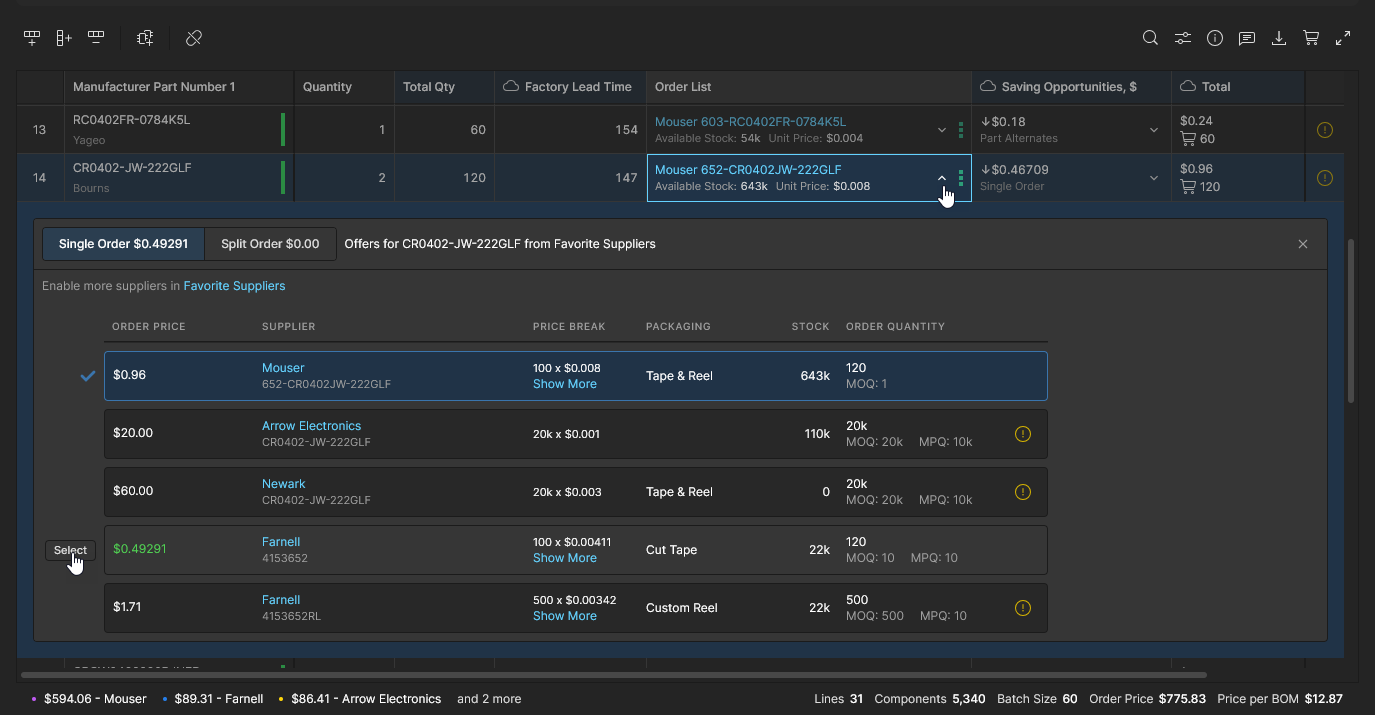
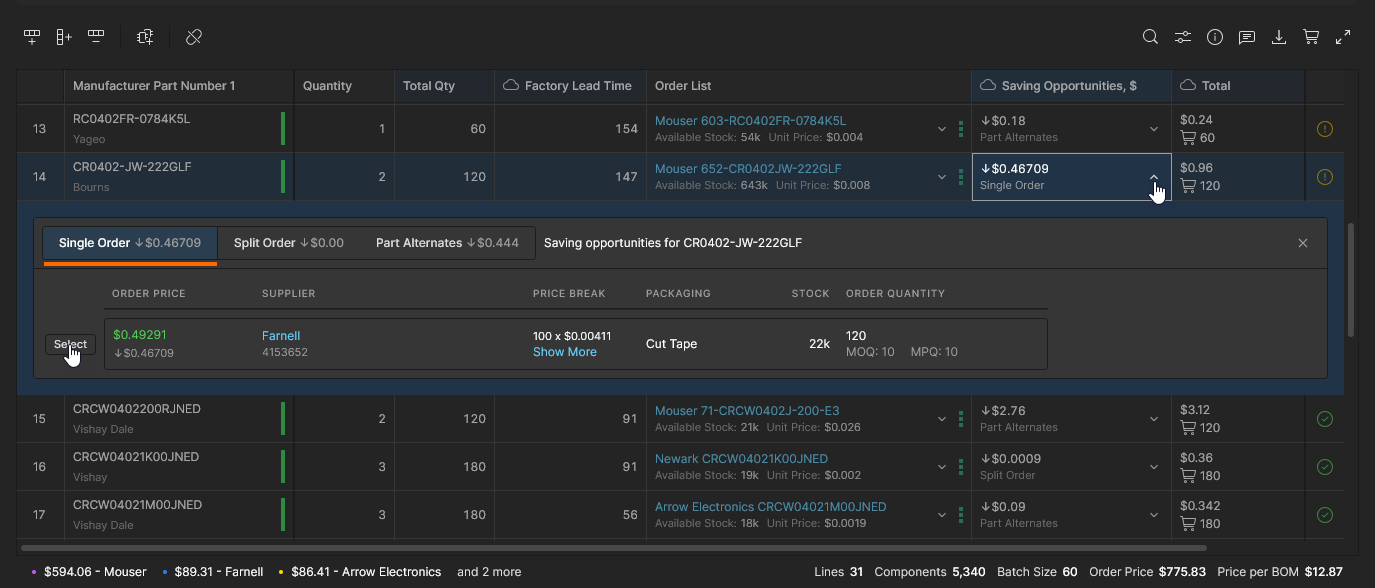
Zatwierdzone zamienniki
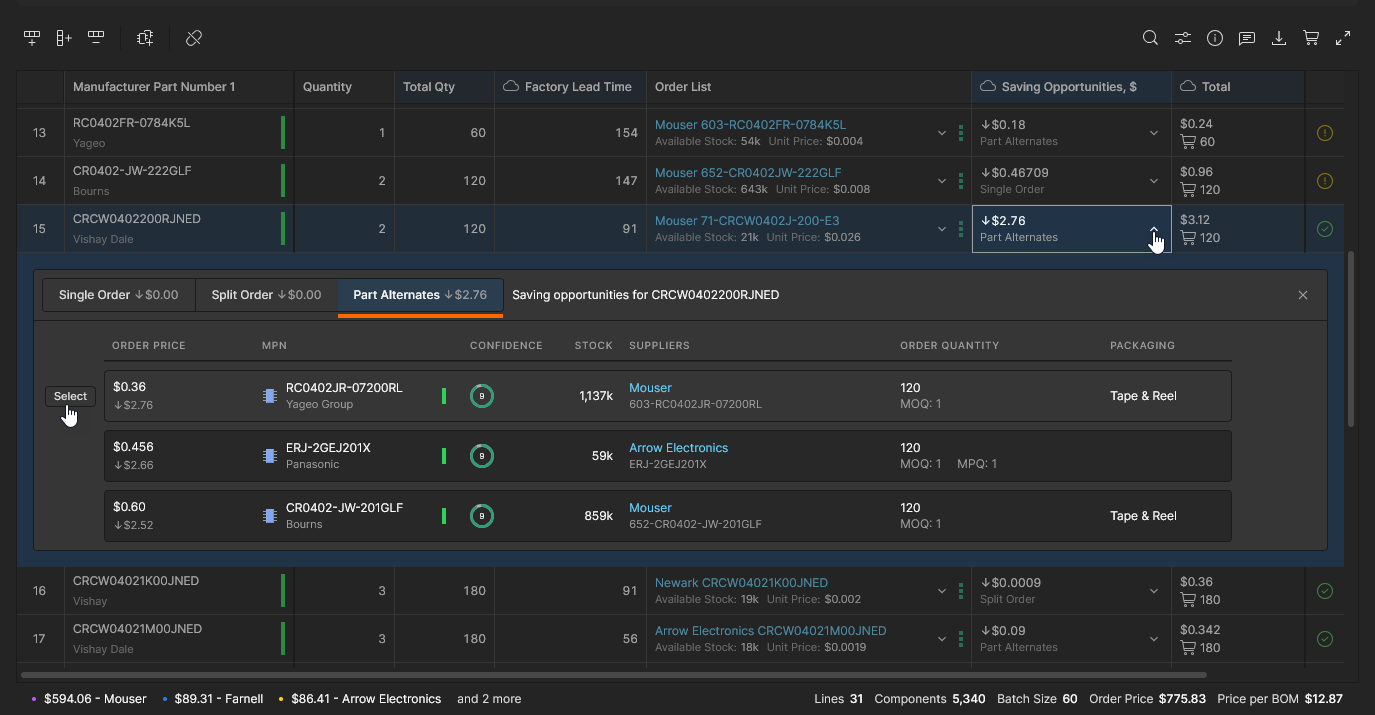
Możliwość oszczędności Approved Alternates jest dostępna dla pozycji BOM, gdy analiza wykryje, że zastosowanie alternatywnej pozycji wyboru części komponentu pozwoli obniżyć koszt zamówienia BOM. BOM Portal sugeruje takie alternatywne części dostawców na podstawie szeregu kryteriów, w tym kosztu, dostępności magazynowej, odpowiedniej minimalnej ilości zamówienia (MOQ) oraz aktualnych cen.
Przejrzyj i wybierz alternatywną część komponentu z listy na karcie Approved Alternates w menu rozwijanym Saving Opportunities danego wiersza BOM. Pamiętaj, że wszystkie dostępne opcje są pozycjami wyboru części dla bieżącego komponentu bibliotecznego, co wskazują powiązane ikony ( ), a także listy w panelu informacji Library data i na karcie Alternates.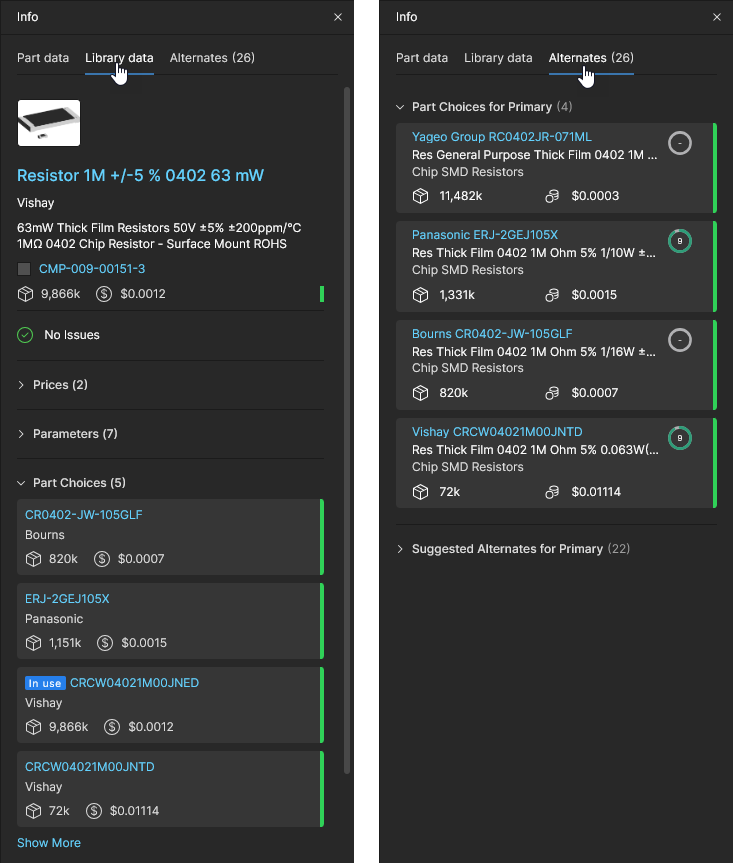
Sugerowane zamienniki
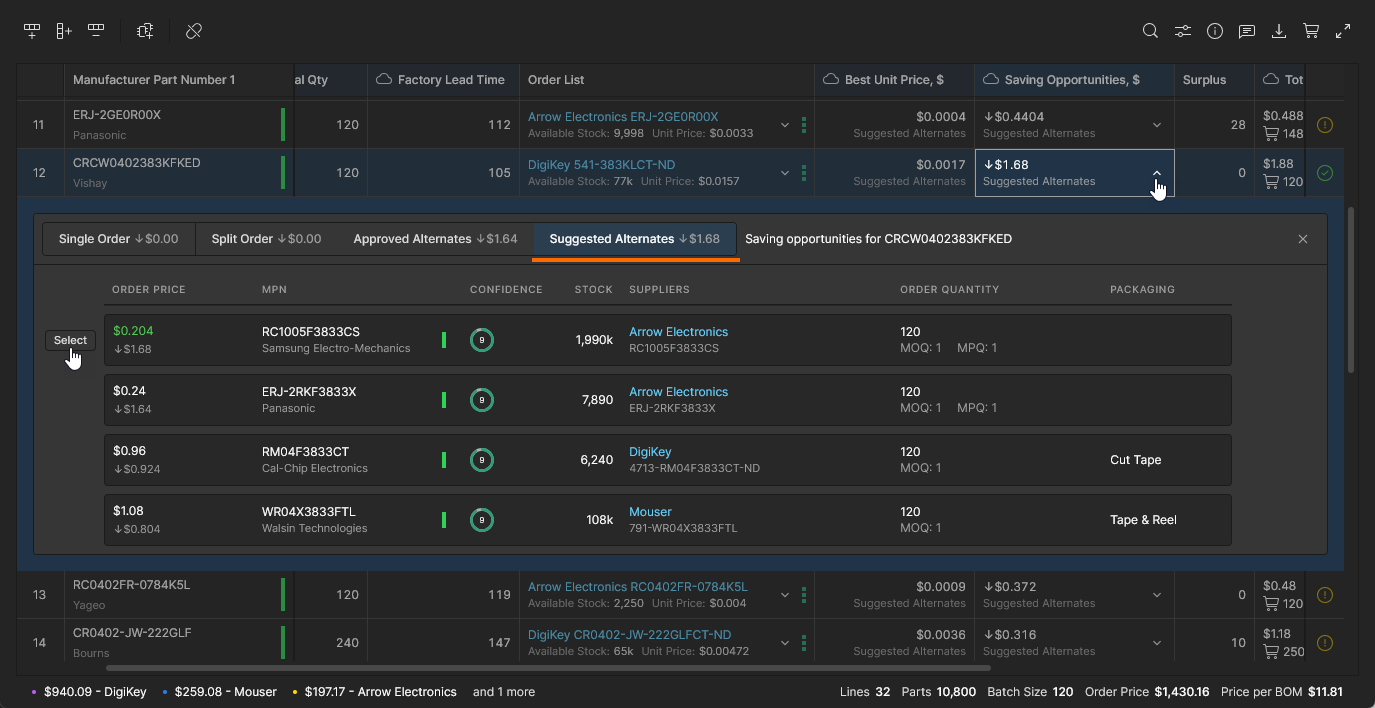
Możliwość oszczędności Suggested Alternates jest dostępna dla pozycji BOM, gdy analiza wykryje, że zastosowanie równoważnej części pozwoli obniżyć koszt zamówienia BOM. Sugerowany zamiennik może być powiązaną z wierszem BOM pozycją zamiennika (dodaną ręcznie lub zawartą w przesłanym pliku BOM) albo odpowiednią alternatywną częścią oferowaną przez aktywnych dostawców portalu. BOM Portal sugeruje alternatywne części dostawców na podstawie szeregu kryteriów, w tym równoważności elektrycznej i fizycznej (wyrażonej oceną Confidence), dostępności magazynowej, odpowiedniej minimalnej ilości zamówienia (MOQ) oraz aktualnych cen.
Przejrzyj i wybierz alternatywną część komponentu z listy na karcie Suggested Alternates w menu rozwijanym Saving Opportunities danego wiersza BOM. Pamiętaj, że dostępne pozycje sugerowanych zamienników można znaleźć na liście na karcie panelu informacji Alternates. 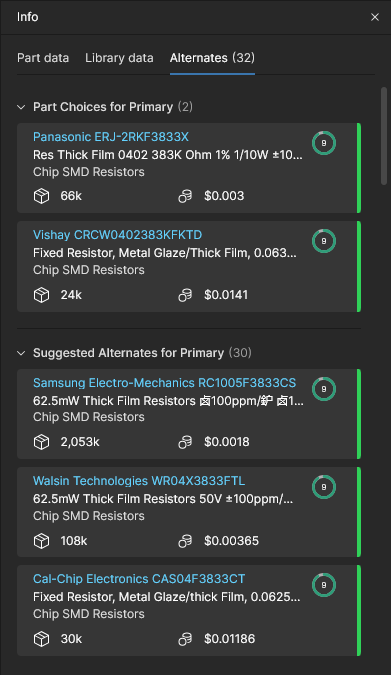
Zaawansowane dane cenowe
Altium BOM Portal udostępnia dodatkowe kolumny ułatwiające pracę z danymi cenowymi komponentów. Funkcje te pozwalają osobom pracującym z BOM, takim jak specjaliści ds. zaopatrzenia, określać cele cenowe, analizować dynamikę łańcucha dostaw i dokonywać porównań ze znanymi strukturami cenowymi. Te dodatkowe kolumny są widoczne po włączeniu ich w preferencjach kolumn i/lub w BOM Settings.
Cena docelowa
Dane parametryczne ceny docelowej umożliwiają dodanie pożądanej maksymalnej ceny jednostkowej do każdej pozycji części w zarządzanym BOM. Pomagają ocenić ryzyko w łańcuchu dostaw, zgłaszając problem Target price missed, jeśli Unit Price dostawcy dla danej pozycji jest wyższa niż Target Price. Różnica między tymi cenami jest obliczana i przedstawiana w kolumnie ∆ Target Price (jeśli jest widoczna), która zostaje wyróżniona na czerwono, gdy cena docelowa nie zostanie osiągnięta.
Funkcja jest dostępna tylko wtedy, gdy została włączona w ustawieniach BOM, a dane parametryczne Target Price są zawarte w samym zarządzanym BOM. Dane parametru ceny docelowej są dostępne w zarządzanym BOM, jeśli znajdowały się w jego źródle, takim jak projekt (z dokumentem ActiveBOM), na podstawie którego został utworzony, lub przesłany plik danych BOM. Jeśli nie są dostępne, można ręcznie dodać kolumnę „Cena docelowa” (z typem danych Money) i ponownie zmapować parametry. Proces ten jest jednak wykonywany automatycznie po włączeniu opcji Target Price w ustawieniach BOM.
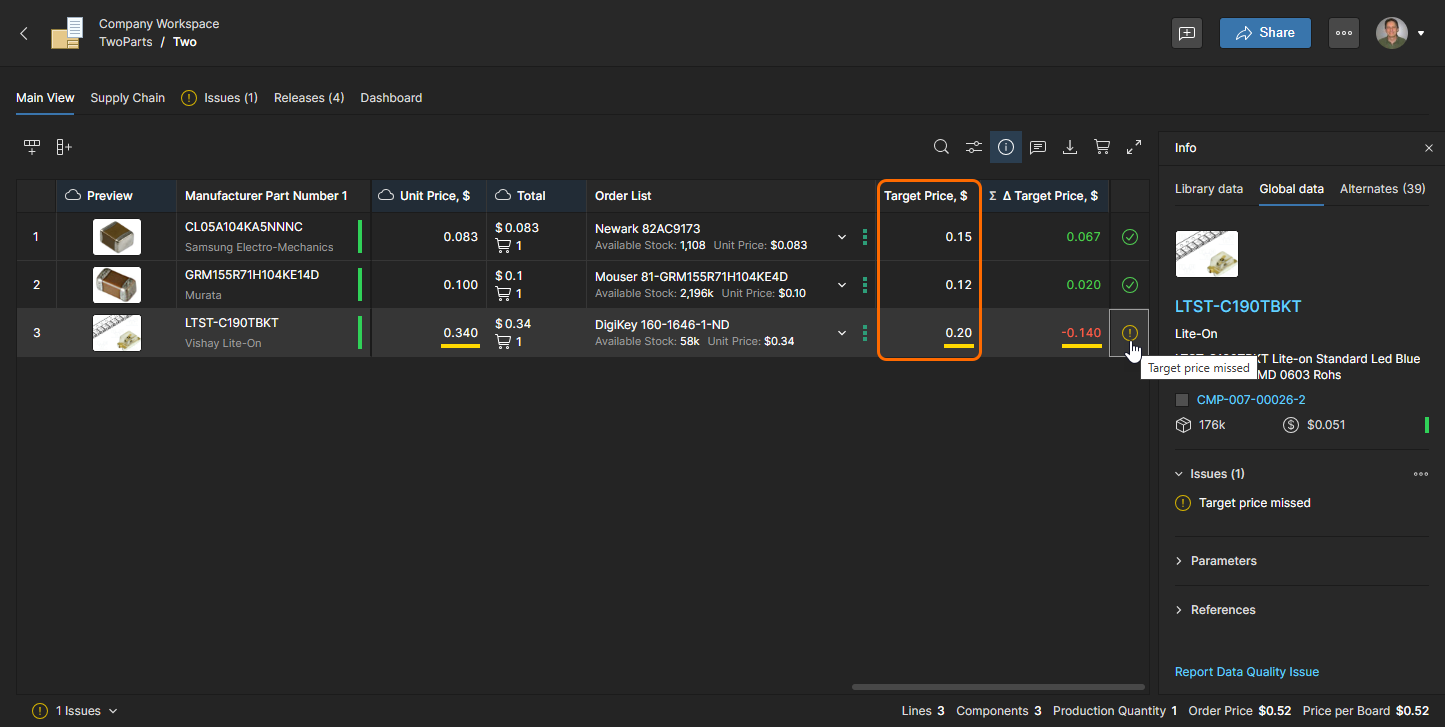
Dostępna jest również możliwość przeniesienia bieżącej wartości Unit Price dostawcy do wpisu Target Price, co spowoduje wygenerowanie ostrzeżenia Target price missed, jeśli kolejna propozycja dostawcy będzie miała wyższą cenę. Można to zrobić dla pojedynczego wiersza pozycji BOM za pomocą opcji Set Target Price to Actual Price w menu kontekstowym lub dla wszystkich pozycji BOM za pomocą opcji Set Target Price to Actual Price w głównym menu  .
.
Mediana cen
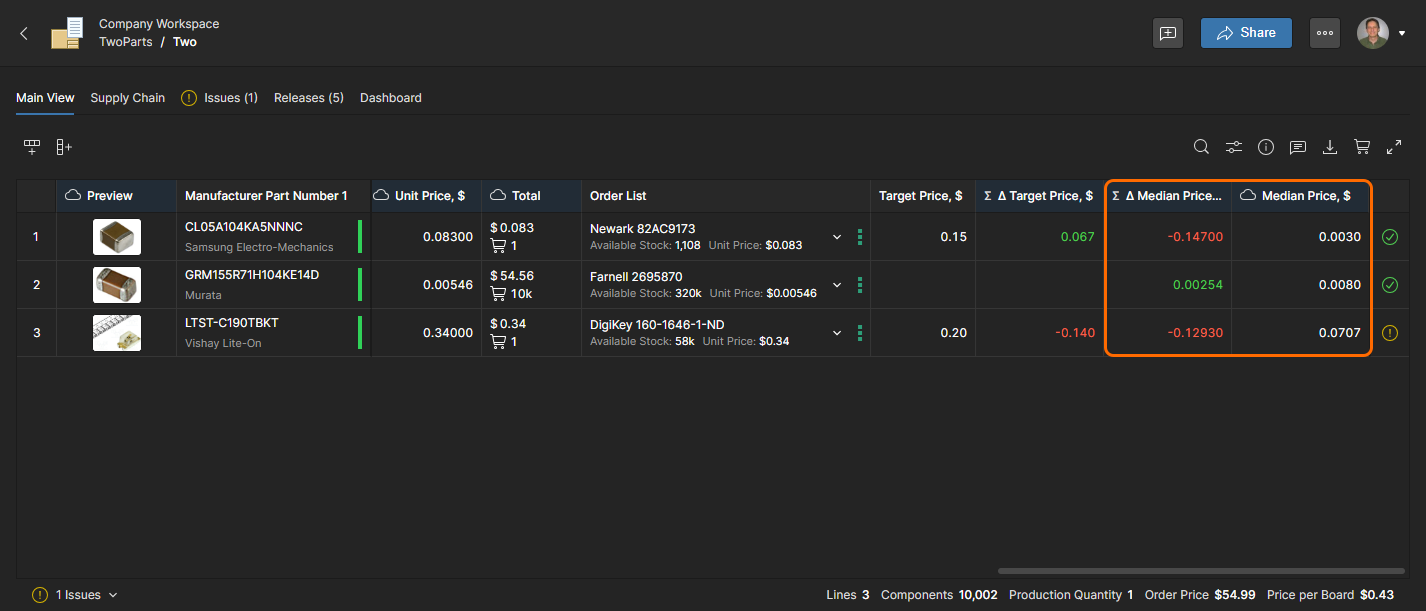
Mediana cen to referencyjna wartość cenowa (pochodząca z Octopart), obliczana jako mediana cen jednostkowych dostępnych u różnych dystrybutorów (dla progu cenowego 1000 sztuk). Po włączeniu w widoku zarządzanego BOM stanowi punkt odniesienia do porównywania cen z innymi źródłami cen komponentów oraz ofertami cenowymi dostawców w samym BOM.
Dostępna jest również obliczana kolumna ∆ Median Price, której wartość wynika z różnicy między Median Price danej pozycji a jej Unit Price (lub, jeśli włączono, Target Price). Podobnie jak w przypadku wartości ∆ Target Price (patrz wyżej), wynik jest wyświetlany na czerwono, jeśli cena jednostkowa/docelowa jest wyższa od mediany — nie osiągnięto mediany cen. Analogicznie wynik Median Price – Target Price = ∆ Median Price jest wyświetlany na czerwono w przypadku wyniku negatywnego lub na zielono w przypadku wyniku pozytywnego.
Integracja danych SiliconExpert
Jeśli firma ma konto SiliconExpert® i skonfigurowano rozszerzenie integracji SiliconExpert w Altium 365, dane parametryczne części pochodzące z SiliconExpert będą dostępne w dokumentach BOM Portal. Zaawansowane dane SiliconExpert dotyczące oceny ryzyka związanego z częściami producentów są pobierane na żądanie do dokumentu BOM jako parametry pozwalające oszacować ryzyko wycofania części z produkcji, zgodność z normami, ryzyko zaopatrzeniowe i inne kwestie.
Dane parametryczne BOM z SiliconExpert są umieszczane w określonych kolumnach parametrów oznaczonych ikoną  , która służy również jako znacznik w menu rozwijanym Column Settings.
 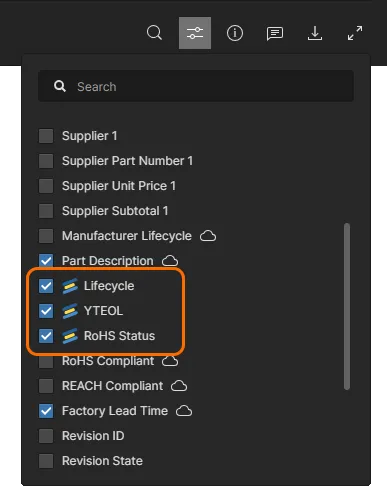 Domyślnie zarządzany BOM i jego wyniki wyszukiwania są uzupełniane parametrami
 Lifecycle, YTEOL i RoHS z SiliconExpert.
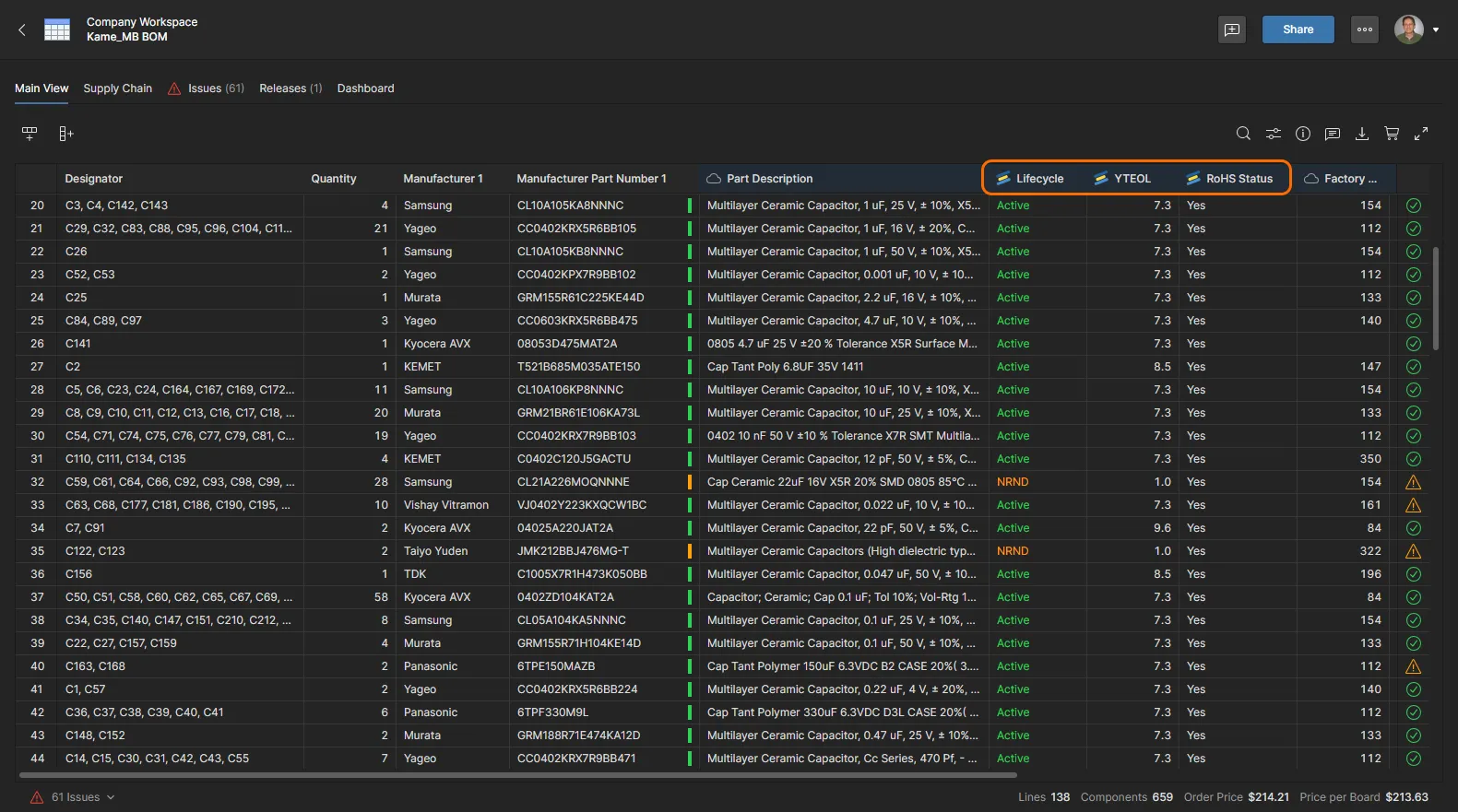 Parametry SiliconExpert zostaną dodane do tabeli BOM Portal, jeśli są włączone dla firmy.
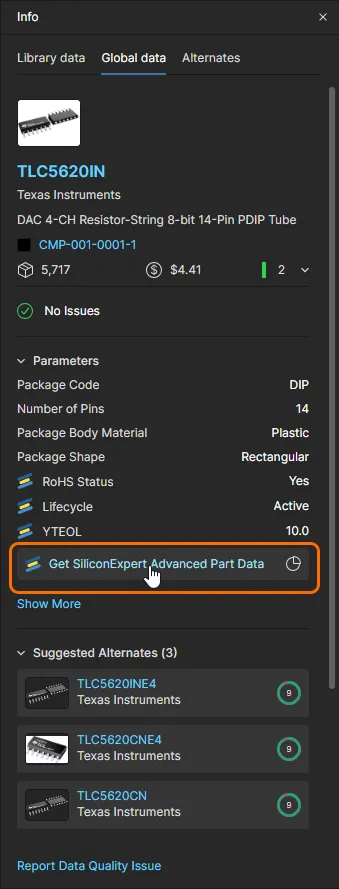
Bardziej szczegółowe dane SiliconExpert znajdują się w panelu informacji:
-
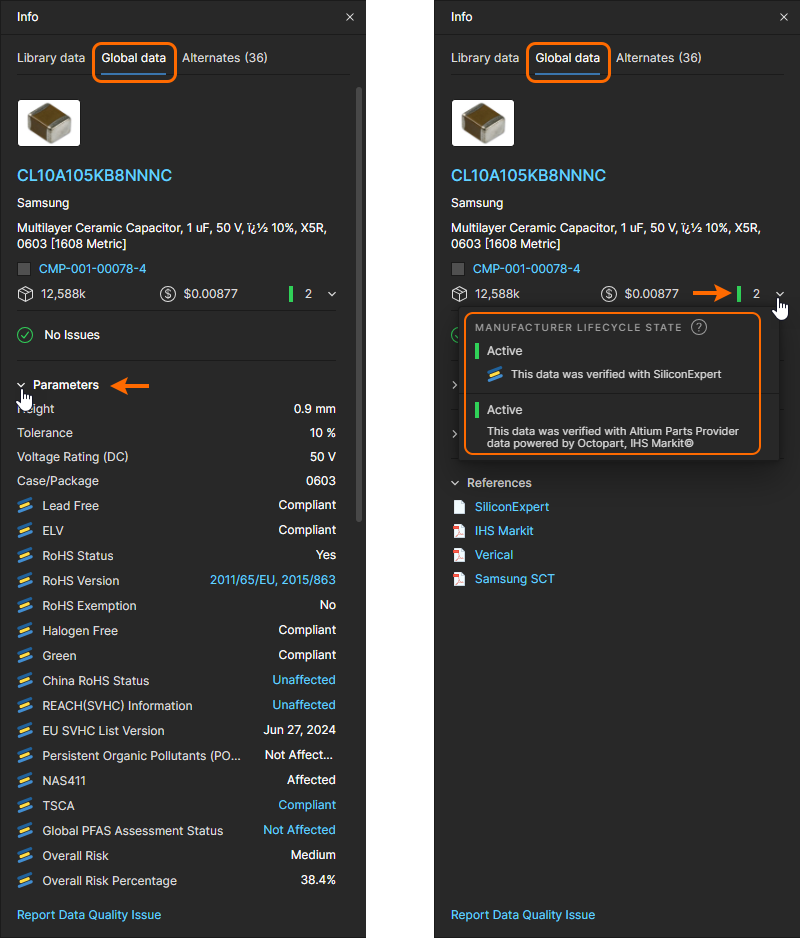
Otwórz kartę Part data w panelu Info (
 ), aby wyświetlić dostępne parametry i informacje SiliconExpert dotyczące aktualnie wybranego wiersza pozycji BOM.
-
Rozwiń sekcję Parameters, aby wyświetlić wszystkie aktualnie dostępne parametry części z SiliconExpert — więcej informacji znajdziesz w sekcji Parametry dostępne z SiliconExpert.
-
Udostępniane przez SiliconExpert materiały referencyjne dotyczące zgodności części można pobrać za pomocą wyróżnionych łączy przy wielu parametrach związanych ze zgodnością (
RoHS,REACH,TSCAitd.).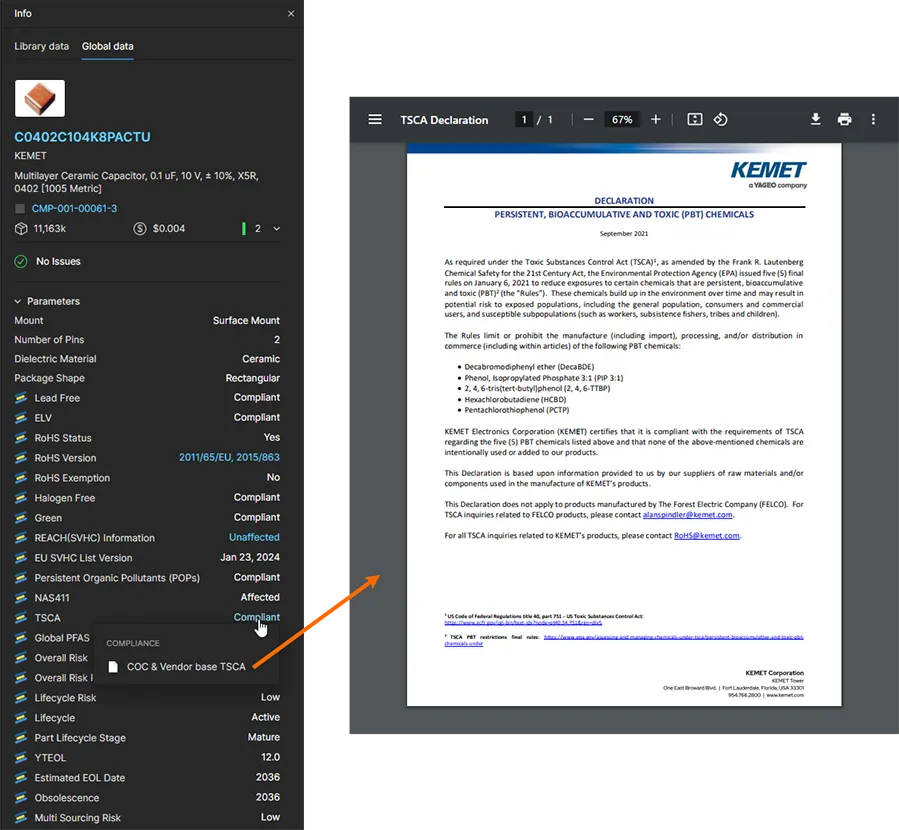
-
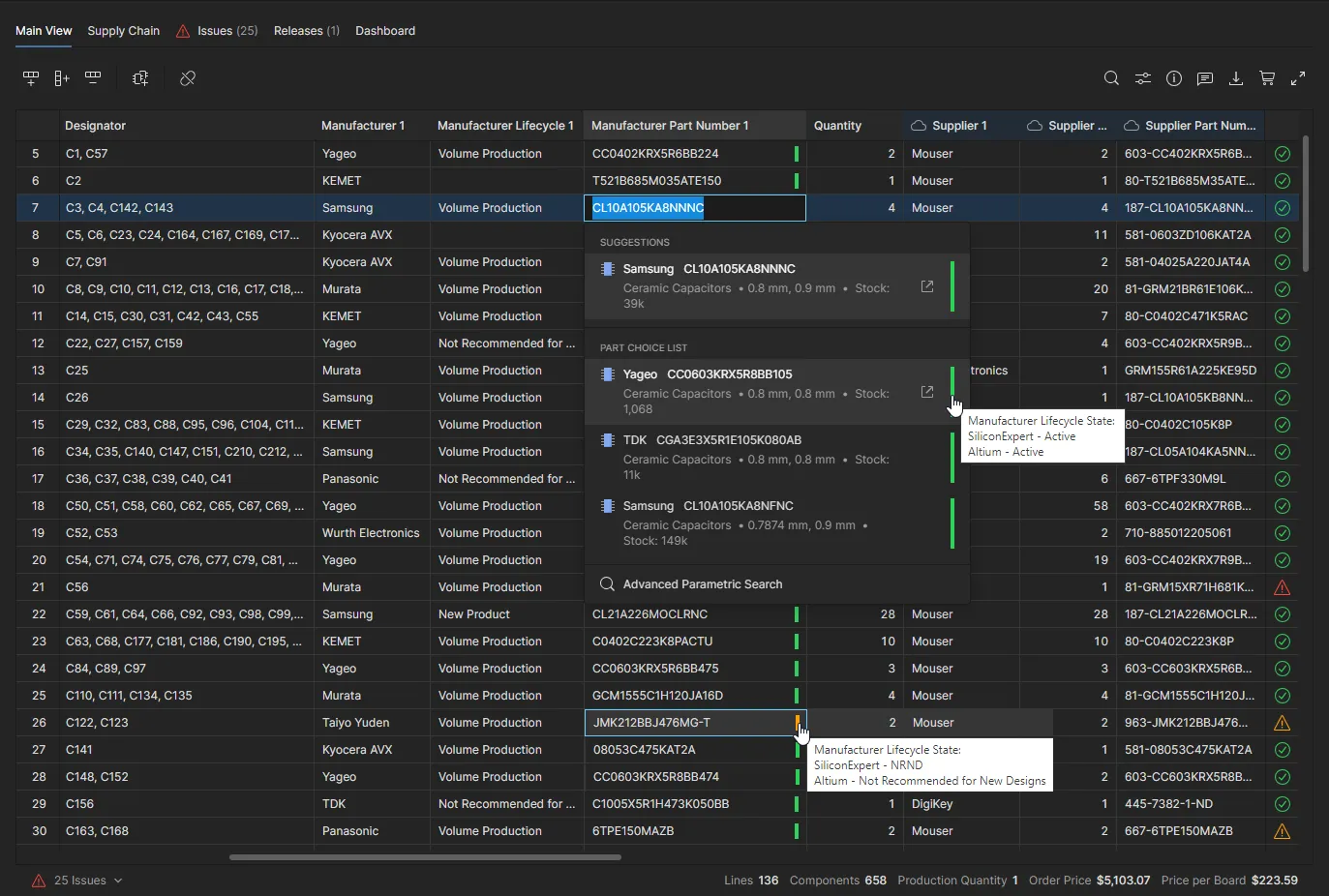
Wybierz listę rozwijaną Manufacturer Lifecycle State, aby wyświetlić stan cyklu życia komponentu podawany zarówno przez SiliconExpert, jak i Altium Parts Provider. Te dodatkowe dane dotyczące cyklu życia są również uwzględniane we wszystkich wyskakujących oknach informacyjnych wyświetlanych po najechaniu kursorem na kolorową ikonę informacji o części na liście BOM.
-
-
Otwórz kartę Alternates w panelu Info, aby wyświetlić zalecane zamienniki dla wybranej pozycji BOM, pogrupowane jako Part Choices (gdy pozycja BOM jest powiązana z komponentem w przestrzeni roboczej) i Suggested Alternates. Każdy kafelek zawiera powiązane informacje
YTEOLoraz kod odpowiednika komponentu (jeśli jest dostępny) pochodzące z SiliconExpert. Więcej informacji o tym widoku znajdziesz w sekcji Panel informacji.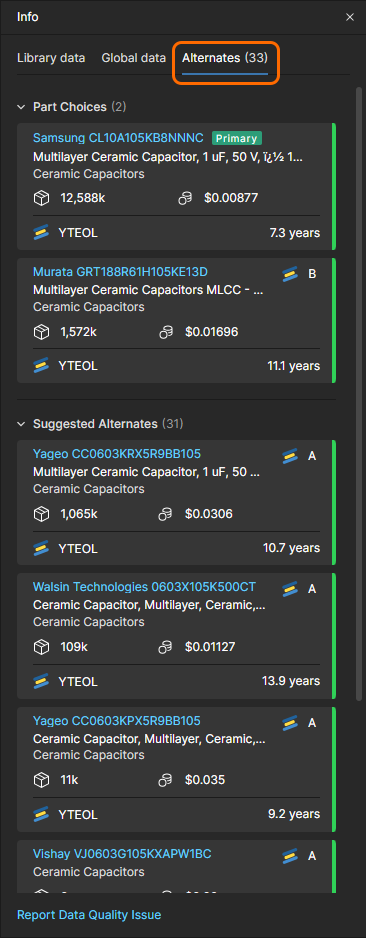
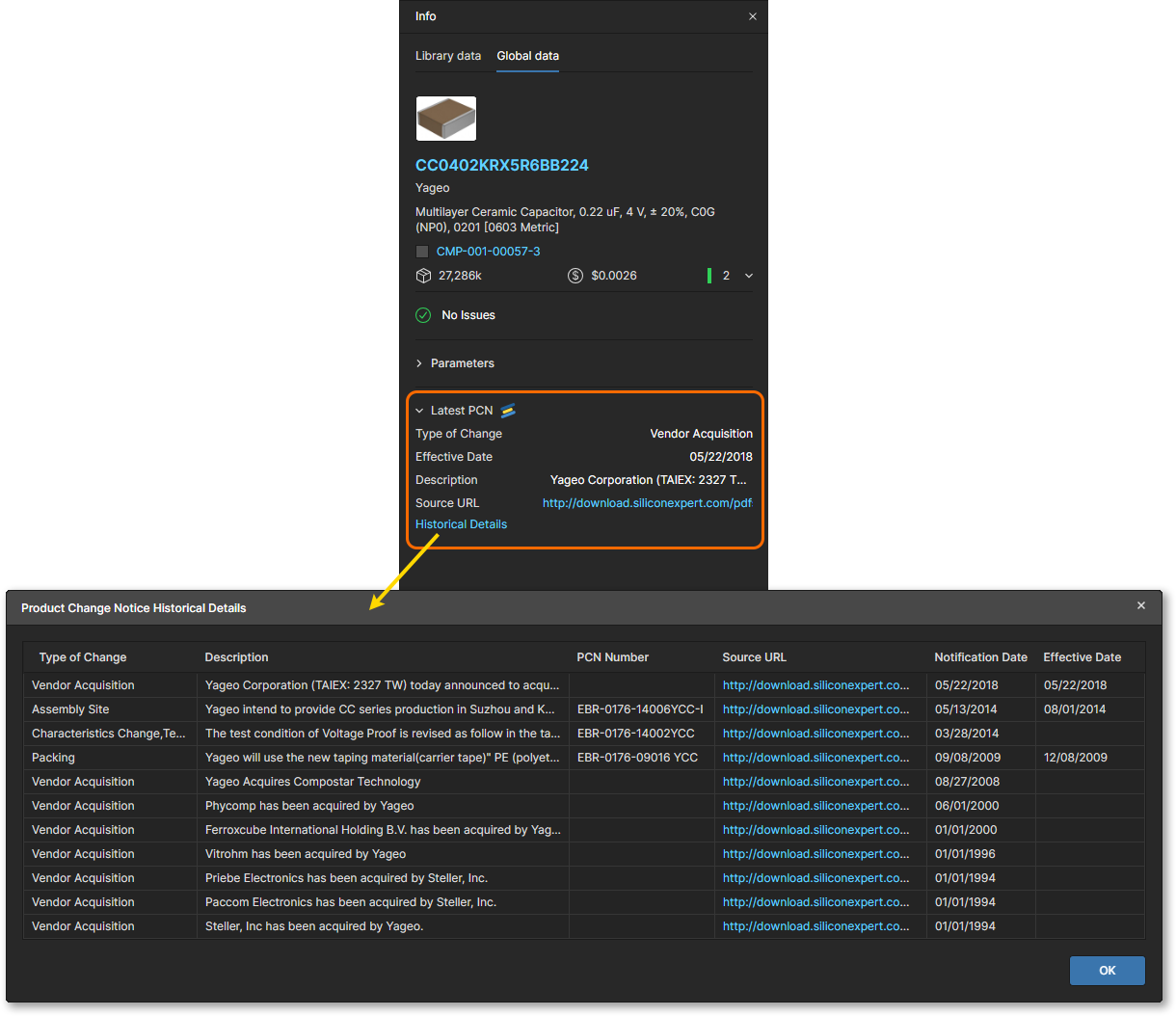
Panel Info zawiera również podsumowanie najnowszego Product Change Notice (jeśli jest dostępne) dotyczącego aktualnie wybranego komponentu. Takie powiadomienia PCN są wydawane przez producentów w celu poinformowania klientów o zmianie produktu, procesu lub firmy, która może wpłynąć na potencjalne zastosowanie danego produktu. Bieżące powiadomienie można wyświetlić za pomocą łącza Source URL, a wszystkie powiadomienia dostępne w SiliconExpert — w oknie Product Change Notice Historical Details otwieranym za pomocą łącza Historical Details.
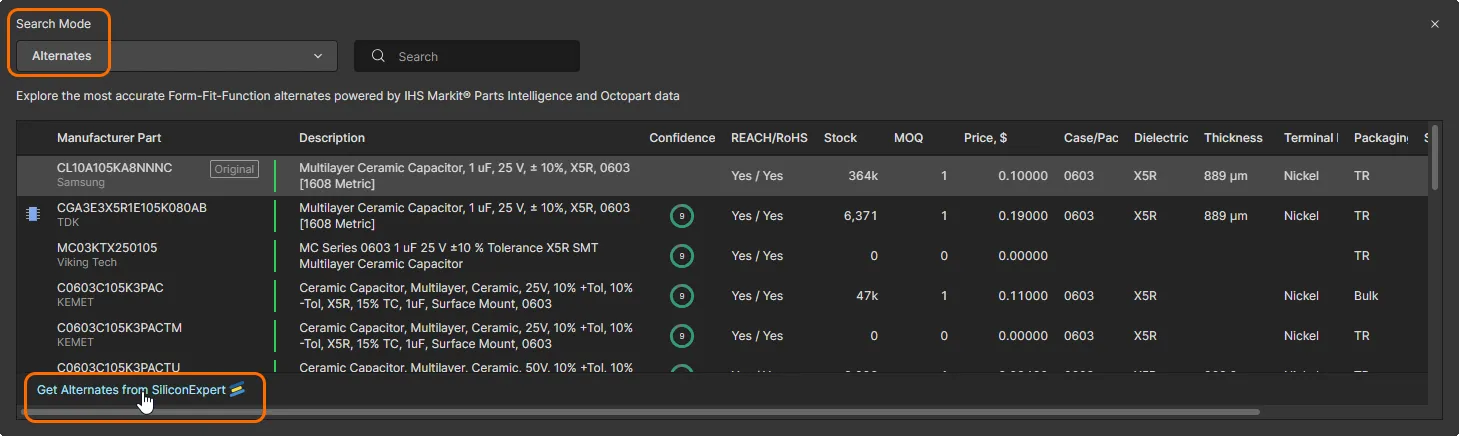
Pozycje Suggested Alternates z SiliconExpert (widoczne w panelu Info — patrz ilustracje powyżej) są dostępne do wyboru jako części podczas korzystania z trybu wyszukiwania zamienników. Wybierz opcję Get Alternates from SiliconExpert, aby wypełnić listę w oknie wyszukiwania propozycjami zamienników z SiliconExpert.
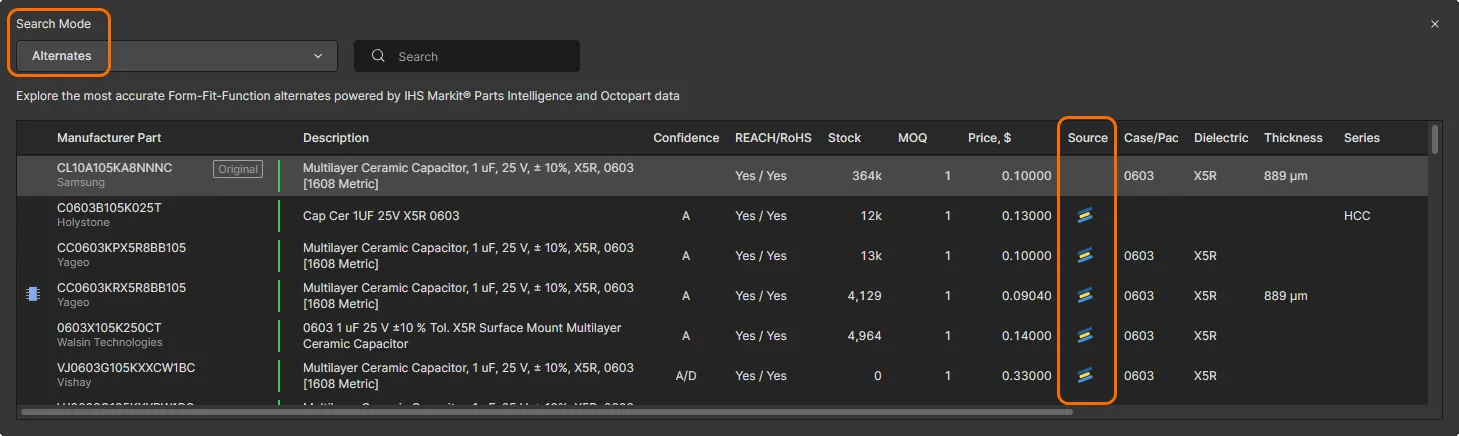
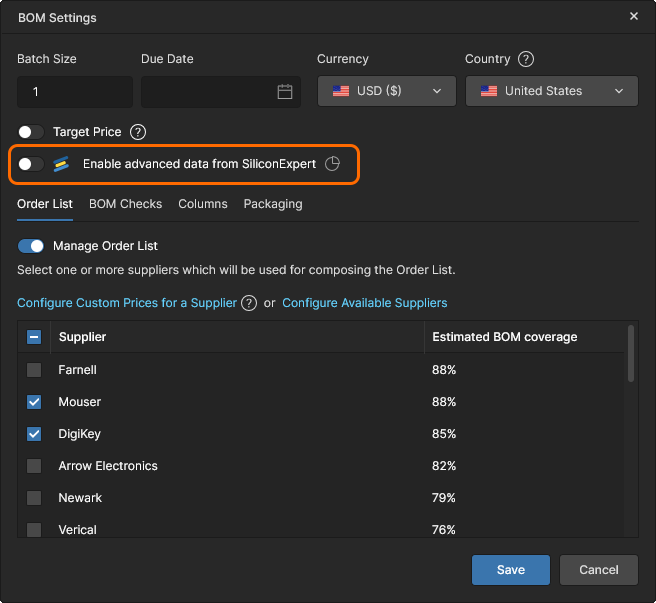
Aby uzupełnić bieżący zarządzany BOM (a nie pojedynczą pozycję komponentu) zaawansowanymi danymi parametrów SiliconExpert, włącz opcję Enable advanced data from SiliconExpert w oknie ustawień BOM — pamiętaj, że wpłynie to na wykorzystanie limitu SiliconExpert.
Integracja Z2Data
Jeśli w firmie skonfigurowano rozszerzenie integracji Z2Data w Altium 365, dane parametryczne części pochodzące z Z2Data będą dostępne w dokumentach BOM Portal. Zaawansowane dane Z2Data dotyczące oceny ryzyka związanego z częściami producentów są pobierane na żądanie do dokumentu BOM jako parametry pozwalające oszacować ryzyko wycofania części z produkcji, zgodność z normami, ryzyko zaopatrzeniowe i inne kwestie.
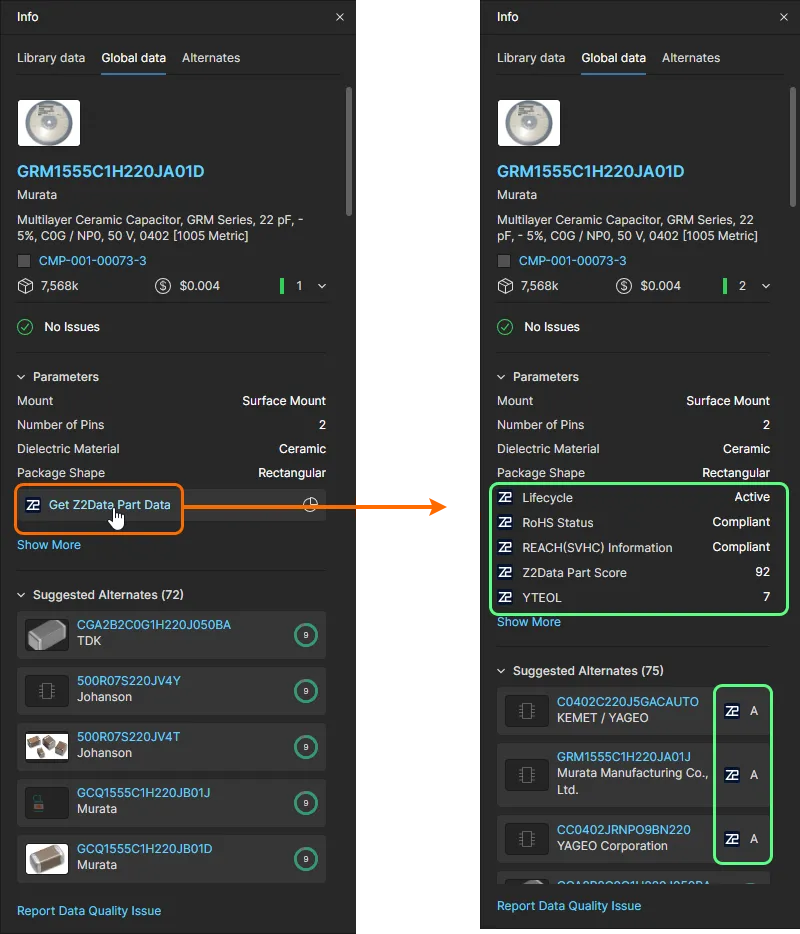
Dane parametryczne BOM z Z2Data są dostępne jako określone parametry oznaczone ikoną  , które można znaleźć w panelu informacji oraz podczas bezpośredniego przeglądania wyborów części komponentu. Z2Data może również dostarczać propozycje zamienników podczas pobierania danych w trybie wyszukiwania zamienników.
-
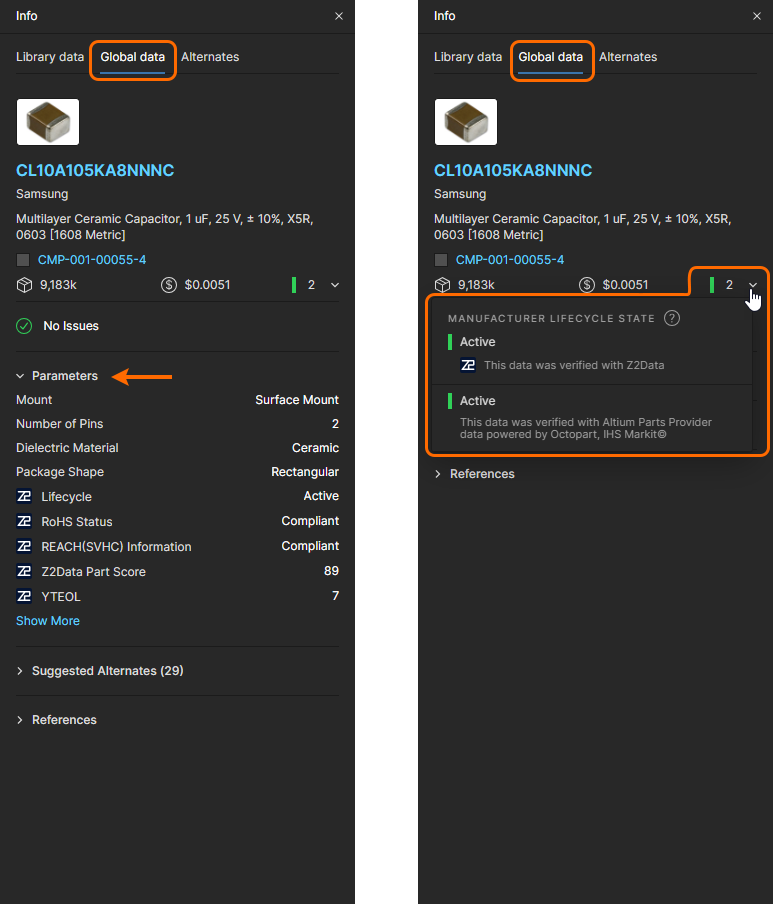
Otwórz kartę Part data w panelu Info (), aby wyświetlić dostępne parametry Z2Data dla aktualnie wybranego wiersza pozycji BOM.
-
Rozwiń sekcję Parameters, aby wyświetlić wszystkie aktualnie dostępne parametry części z Z2Data — więcej informacji znajdziesz w sekcji Parametry dostępne z Z2Data.
-
Wybierz listę rozwijaną Manufacturer Lifecycle State, aby wyświetlić stan cyklu życia komponentu podawany zarówno przez Z2Data, jak i dostawcę części Altium.
-
-
Otwórz kartę Alternates w panelu Info, aby wyświetlić zalecane części alternatywne dla wybranej pozycji BOM, pogrupowane jako Part Choices (gdy pozycja BOM jest powiązana z komponentem w przestrzeni roboczej) oraz Suggested Alternates. Kafelki zawierają kody zamienników komponentów pochodzące z Z2Data. Więcej informacji na temat tego widoku znajdziesz w sekcji Panel Info.
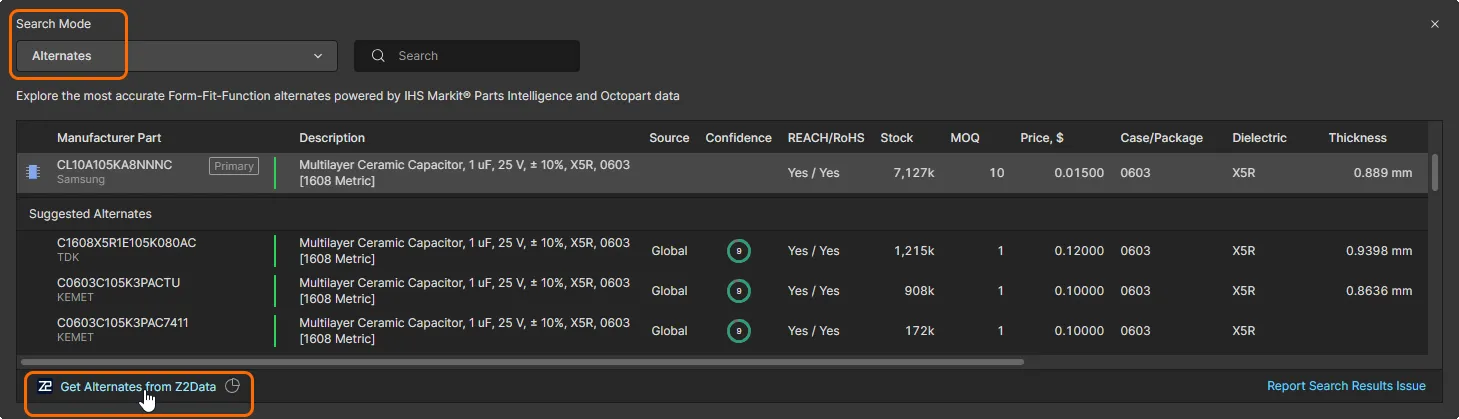
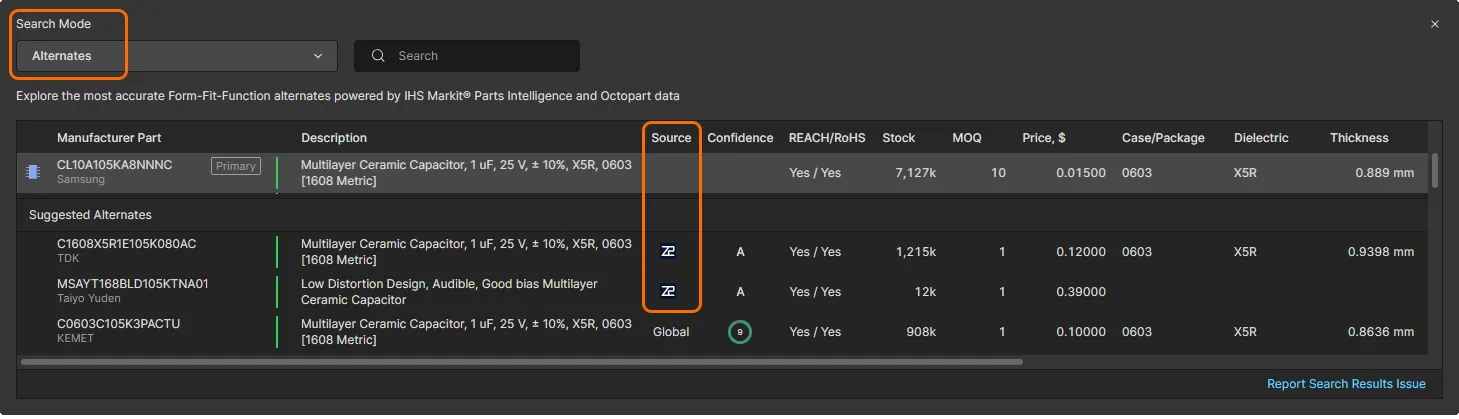
Pozycje Suggested Alternates z Z2Data (widoczne w panelu Info — patrz ilustracje powyżej) są dostępne do wyboru jako części podczas korzystania z trybu wyszukiwania zamienników. Wybierz opcję Get Alternates from Z2Data, aby wypełnić listę w oknie wyszukiwania propozycjami części alternatywnych z Z2Data.
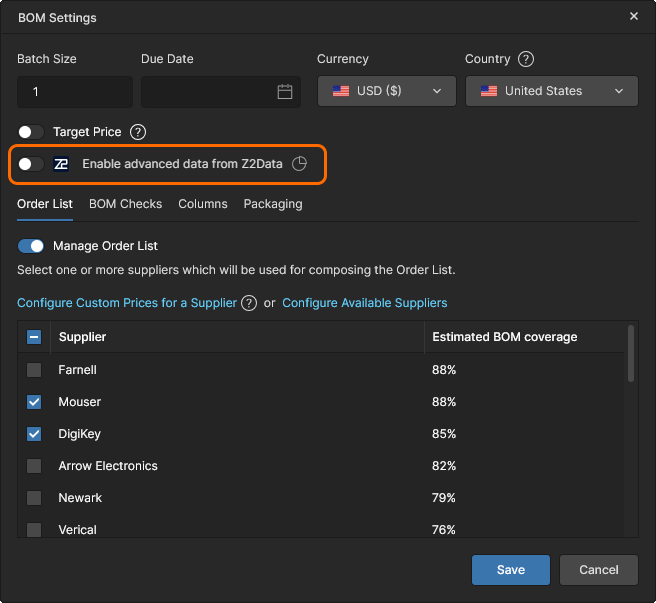
Aby uzupełnić bieżący zarządzany BOM (a nie pojedynczą pozycję komponentu) o zaawansowane dane parametrów z Z2Data, włącz opcję Enable advanced data from Z2Data w oknie ustawień BOM — pamiętaj, że znacząco wpłynie to na wykorzystanie limitu Z2Data.
 Tłumaczenie SI