
Definiowanie przepływu pracy procesu
W skrócie
- Dowiedz się, gdzie znaleźć edytor oraz jak ustawić nazwę i typ definicji procesu.
- Poznaj dostępne elementy przepływu pracy i ich rolę w realizacji zadań, podejmowaniu decyzji i określaniu wyników.
- Sprawdź, jak umieszczać, łączyć, przenosić i dostosowywać elementy diagramu, aby uporządkować przepływ pracy.
Podstawowym elementem środowiska współpracy projektowej Altium 365 Workspace jest obsługa opartych na procesach Workflows, które ściśle prowadzą projektantów przez typowe, codzienne procesy projektowe, takie jak zgłaszanie zapotrzebowania na nowe zarządzane części, przeprowadzanie przeglądów oraz tworzenie nowych zarządzanych projektów.
Każdy przepływ pracy służący do realizacji określonego procesu projektowego jest tworzony jako część Process Definition. Można go zatem określać jako przepływ pracy stanowiący podstawę danego procesu lub po prostu Process Workflow. Nowe procesy można tworzyć, a istniejące edytować za pomocą dedykowanego Process Workflow Editor. W tym dokumencie opisano sposób uzyskiwania dostępu do edytora oraz korzystania z niego w celu utworzenia wymaganego przepływu pracy procesu.
Dostęp do edytora przepływu pracy procesu
Procesy są tworzone i zarządzane w obszarze Processes (Admin – Processes) interfejsu Altium 365 Workspace.
Aby uzyskać dostęp do Process Workflow Editor, uaktywnij kartę kategorii procesów, w której chcesz utworzyć nowy proces — Part Requests, Project Activities lub Project Creations — a następnie kliknij przycisk  w prawym górnym rogu strony.
 Dostęp do Process Workflow Editor. Uaktywnienie odpowiedniej kategorii procesów przed otwarciem edytora zapewni ustawienie właściwego typu kategorii dla nowej definicji procesu.
Process Workflow Editor udostępnia obszar roboczy umożliwiający tworzenie żądanego przepływu pracy w postaci diagramu. Główny obszar edytora służy do tworzenia diagramu przepływu pracy, natomiast panel Properties po prawej stronie przedstawia właściwości aktualnie zaznaczonego elementu diagramu.
Gdy na diagramie nie jest zaznaczony żaden umieszczony element, panel Properties wyświetla Name i Type (kategorię procesów, do której należy) definicji procesu. Nadaj procesowi znaczącą nazwę, ponieważ będzie ona widoczna w interfejsie obszaru roboczego oraz w odpowiednich miejscach graficznego interfejsu użytkownika Altium Designer, z których projektanci mogą uruchamiać instancję procesu (pod warunkiem że został on aktywowany do użytku).
Diagram przepływu pracy
Diagram przepływu pracy procesu jest budowany z różnych elementów dostępnych na palecie w górnej części obszaru.
 Diagram przepływu pracy jest budowany z elementów dostępnych na palecie.
Poniższa tabela zawiera wszystkie dostępne elementy diagramu:
| Ikona | Typ | Opis |
|---|---|---|
 |
Connection |
Ten element umożliwia łączenie elementów reprezentujących punkty zdarzeń w przepływie pracy. Jego kształt można modyfikować graficznie, a choć domyślnie pole Name pozostaje puste, może ono służyć do oznaczania lub opisywania różnych ścieżek wychodzących z elementu rozgałęzienia w przepływie. |
 |
Start |
Jest to punkt początkowy przepływu pracy. Pole Name jest domyślnie wypełniane zależnie od kategorii —
|
 |
Event |
Ten element może służyć do pobierania wyniku działania w zintegrowanej instancji systemu PLM (zwraca stan W przypadku Project Activities typ tego elementu można również ustawić na |
 |
End |
Jest to punkt końcowy przepływu pracy lub jego gałęzi. Właściwość Name tego elementu można ustawić na Completed, Rejected lub Cancelled. |
 |
Task |
Ten element reprezentuje zadanie do wykonania — czynność, którą musi wykonać co najmniej jeden użytkownik. W przepływie pracy Project Activity opartym na przeglądzie może to być przekazanie opinii w ramach przeglądu. W przepływie pracy Part Request może to być praca nad określonym komponentem, na który zgłoszono zapotrzebowanie, lub jedynie nad jego symbolem bądź wzorcem obudowy. Każde zadanie udostępnia użytkownikowi dane lub je od niego pobiera za pośrednictwem dedykowanego Form, zawierającego wszystkie pola, zmienne i informacje wymagane do osiągnięcia celu zadania. Więcej informacji można znaleźć w sekcji Tworzenie formularza. Oprócz standardowych typów |
 |
Branch |
Ten element umożliwia rozgałęzienie przepływu pracy w zależności od wyników uzyskanych na wcześniejszym etapie (np. wyboru lub decyzji użytkownika). Domyślnie pole Name pozostaje puste. Do połączeń wyjściowych rozgałęzienia można dodać logikę wykrywania wyników, aby jawnie sterować przebiegiem przepływu. Przykłady można znaleźć w sekcji Domyślne definicje procesów. |
 |
Comment |
Ten element umożliwia dodawanie komentarzy do przepływu pracy — zazwyczaj są to informacje w poszczególnych punktach przepływu, szczegółowo opisujące, co powinno się w nich wydarzyć. Domyślnie pole Name pozostaje puste. |
Umieszczanie elementów przepływu pracy
Aby umieścić element z palety:
-
Kliknij pozycję elementu na palecie. Przy kursorze pojawi się instancja elementu podświetlona na niebiesko.
-
Ustaw element w wymaganym miejscu na obszarze roboczym przepływu pracy i kliknij lewym lub prawym przyciskiem myszy, aby go umieścić. Podczas przesuwania elementu po obszarze roboczym będą pojawiać się prowadnice wyrównania względem środków już umieszczonych elementów w poziomie i w pionie.
-
Aby anulować umieszczanie, naciśnij Esc.
 Przykład umieszczania elementów na obszarze roboczym przepływu pracy (początek, koniec i zadanie użytkownika). Zwróć uwagę na dynamiczne prowadnice wyrównania, które ułatwiają umieszczanie elementów.
Łączenie elementów przepływu pracy
Aby połączyć dwa elementy przepływu pracy:
-
Kliknij pozycję na palecie.
- Ustaw kursor nad pierwszym (źródłowym) elementem do połączenia i kliknij.
- Przesuń kursor, aby zobaczyć linię połączenia wychodzącą z elementu. Ustaw kursor nad drugim (docelowym) elementem do połączenia i kliknij.
 ).
- Kontynuuj umieszczanie kolejnych połączeń albo kliknij prawym przyciskiem myszy lub naciśnij Esc, aby zakończyć.
 Przykład łączenia elementów w przepływie pracy.
Przesuwanie elementów przepływu pracy
Aby przesunąć element, kliknij go i przeciągnij w nowe miejsce. Jeśli element jest połączony z co najmniej jednym innym elementem, połączenia te zostaną zachowane, a przebieg ich linii zostanie odpowiednio zmieniony. Przy ustawianiu położenia korzystaj z pojawiających się dynamicznych prowadnic wyrównania.
 Przykład przesuwania jednego, a następnie wielu umieszczonych elementów. Zwróć uwagę, że połączenia, o ile nie są częścią zaznaczenia, zostaną zmodyfikowane tak, aby zachować odpowiednie połączenia między elementami.
Modyfikowanie połączenia
Po najechaniu kursorem na połączenie dostępne stają się różne elementy sterujące edycją, czyli „uchwyty”. Umożliwiają one graficzne wprowadzanie następujących zmian w połączeniu:
-
Kliknij i przeciągnij uchwyt
 , aby przesunąć połączenie wyłącznie w pionie.
-
Kliknij i przeciągnij uchwyt
 , aby przesunąć połączenie wyłącznie w poziomie.
-
Przesuwaj kursor wzdłuż połączenia — uchwyt
 będzie podążał za kursorem. Kliknij i przeciągnij ten uchwyt, aby utworzyć nowy wierzchołek połączenia.
-
Kliknij i przeciągnij uchwyt
 , aby przesunąć punkt początkowy połączenia. Musisz przeciągnąć ten punkt na inny istniejący element.
-
Kliknij i przeciągnij uchwyt
 , aby przesunąć punkt końcowy połączenia. Musisz przeciągnąć ten punkt na inny istniejący element.
 Przykład modyfikowania istniejących połączeń za pomocą różnych uchwytów edycji pojawiających się po najechaniu kursorem na połączenie.
Modyfikowanie właściwości elementu
Jak wspomniano wcześniej, po prawej stronie Process Workflow Editor znajduje się panel Properties, w którym wyświetlane są właściwości aktualnie zaznaczonego elementu przepływu pracy. W przypadku niektórych elementów, takich jak Branch, End i Comment, jedyną edytowalną właściwością jest Name. W przypadku innych, takich jak Start i Task, dostępne są ustawienia, które można zdefiniować, a także powiązany formularz Form, który można zbudować zgodnie z potrzebami. Pamiętaj również, że właściwości elementu przepływu pracy mogą się zmieniać w zależności od motywu procesu, w ramach którego definiowany jest proces (oraz typu wybranego dla elementu, jeśli obsługuje on wiele typów).

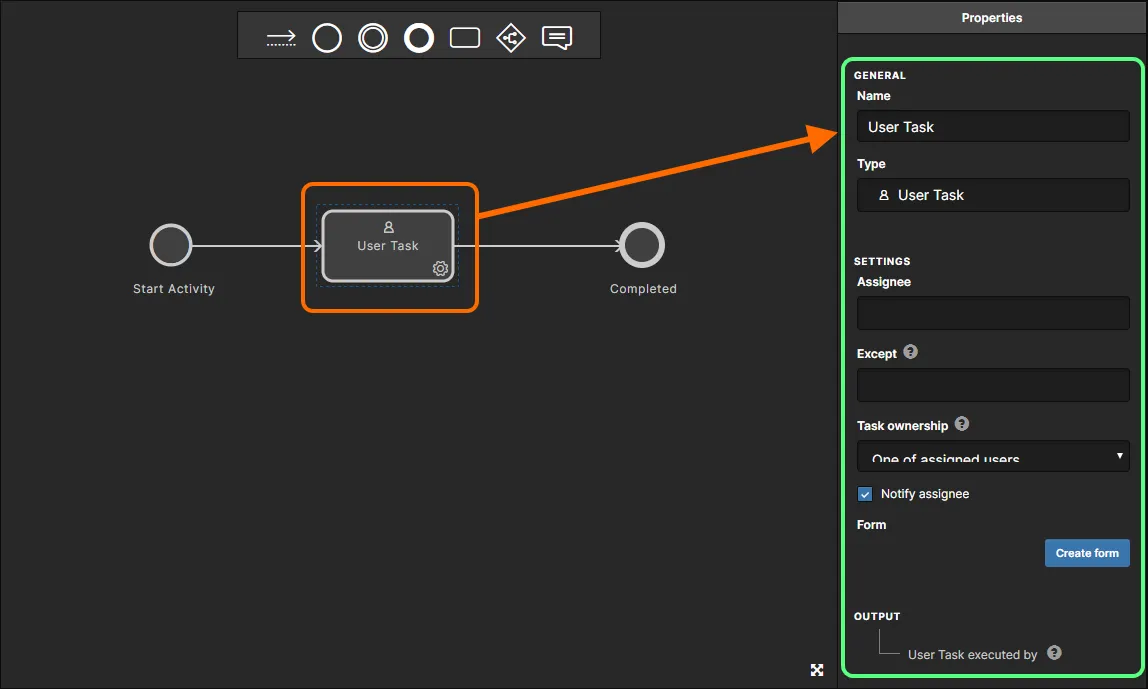
Wprowadź wymagane zmiany we właściwościach zaznaczonego elementu przepływu pracy za pomocą panelu Properties. W przypadku elementu, dla którego można zdefiniować Form, należy utworzyć formularz (klikając przycisk  w sekcji Form panelu) lub go edytować (klikając pozycję
 w sekcji Form panelu). Więcej informacji można znaleźć w sekcji Tworzenie formularza.
Zmiana typu elementu przepływu pracy
Następujące motywy procesów zawierają elementy przepływu pracy obsługujące wiele typów:
-
Part Requests Motyw:
-
Task– obsługiwane typy:User Task,Change State,Create Part in PLM. -
Event– obsługiwane typy:Notify User,PLM Part Completed.
-
-
Project Activities — kategoria:
-
Start– obsługiwane typy:Start Activity,Start Review,Start Release. -
Task– obsługiwane typy:User Task,Change State,Collect Project Data,Publish to PLM,Review Task(dostępne, gdy używany jestStart Review). -
Event– obsługiwane typy:Notify User,PLM Publish Completed,Related Tasks Completed.
-
-
Project Creations — kategoria:
-
Start– obsługiwane typy:Create Project,Request Project Creation(wariantCreate Project). -
Task– obsługiwane typy:User Task,Create Project,Change State,Initialise in PLM. -
Event– obsługiwane typy:Notify User,PLM Initialise Completed.
-
Po umieszczeniu elementu w obszarze roboczym diagramu przepływu pracy można zmieniać jego typ, korzystając z menu przycisku  , który pojawia się wewnątrz elementu lub obok niego po jego zaznaczeniu.
 Wybieranie obsługiwanych typów elementów Start, Zadanie i Zdarzenie podczas definiowania przepływu pracy dla procesu należącego do kategorii Działania projektowe.
Przypisywanie zadań
Sposób przypisywania zadania w przepływie pracy zależy od ustawień zdefiniowanych dla Assignee, Except i Task ownership:
-
Assignee – może to być pojedynczy użytkownik przestrzeni roboczej, wielu użytkowników lub określona grupa użytkowników. Można tu również używać zmiennych, na przykład
$Initiator(osoba, która uruchomiła instancję procesu) lub$Review Coordinator(użytkownik wybrany na koordynatora przeglądu w poprzednim zadaniu).
-
Except – określa, kto nie może pracować nad zadaniem, nawet jeśli należy do grona osób, którym można je przypisać. Na przykład osoba zgłaszająca zapotrzebowanie na komponent nie powinna zatwierdzać własnego zgłoszenia! Innym przykładem może być użycie zmiennej
$Rework executed byw polu Except zadaniaVerify reworkw procesie przeglądu kamienia milowego, aby uniemożliwić użytkownikowi, który wykonał poprzednie zadanie (Rework), weryfikowanie własnej pracy. -
Task ownership – określa, kto może wykonać zadanie w odniesieniu do użytkowników wskazanych w polu Assignee. Dostępne są następujące opcje:
-
One of assigned users– jeśli w polu Assignee wskazano tylko jednego użytkownika, początkowe zadanie obsługi zgłoszenia jest przypisywane bezpośrednio temu użytkownikowi. Jeśli wskazano wiele osób, wszyscy ci użytkownicy widzą zadanie na swoich listach zadań, a jeden z nich przypisuje je sobie. -
All assigned users– zadanie otrzymują wszystkie wskazane osoby.
-
Poniższa ilustracja przedstawia ustawienia przypisania dla definicji procesu zgłaszania zapotrzebowania na komponent. W Assignee wskazano administratorów przestrzeni roboczej (członków grupy Administrators). Task ownership ma wartość One of assigned users, co oznacza, że jeden z tych administratorów musi podjąć się obsługi zgłoszenia.

To, który użytkownik otrzyma początkowo zadanie obsługi nowego zgłoszenia zapotrzebowania na komponent, zależy od konfiguracji ustawień Assignee, Except i Task ownership dla początkowego zadania użytkownika w przepływie pracy odpowiedniej definicji procesu. Powyższa ilustracja przedstawia ustawienia domyślnej definicji procesu New Part Request.
Konfigurowanie widoczności danych dla użytkownika standardowego
Można skonfigurować dane parametryczne widoczne dla użytkownika standardowego na karcie Data przepływu pracy procesu — podczas przeglądania postępu aktywnego procesu lub po jego zakończeniu. Podczas edycji przepływu pracy procesu, gdy żaden element nie jest zaznaczony, dane, które mogą być wyświetlane na karcie Data , są wymienione w panelu Properties . Kliknij element sterujący , aby otworzyć powiązany formularz (<ProcessName> Data).
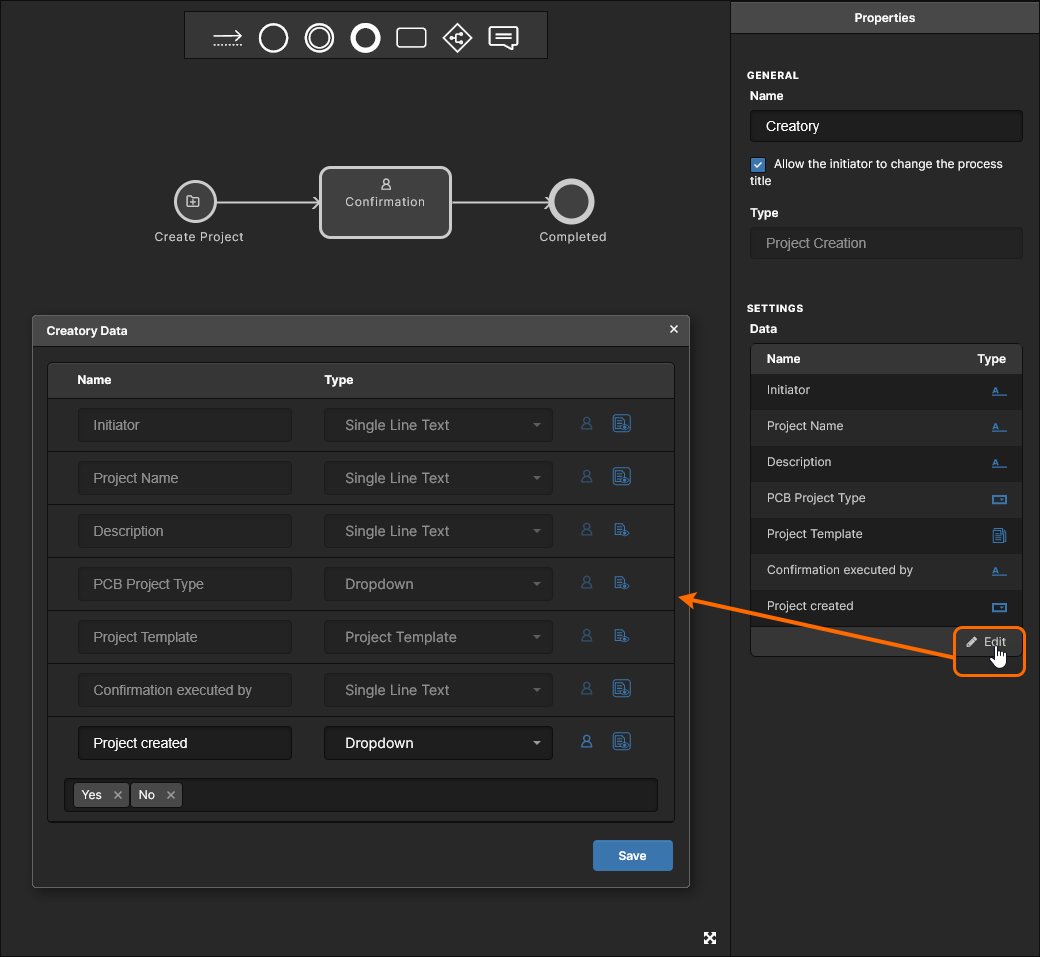
W tym formularzu można określić, czy dany parametr ma być widoczny na karcie Data . Domyślnie parametr jest widoczny ( ). Kliknij ten element sterujący, aby go ukryć (
 ). Ponadto można określić kolejność wyświetlania danych. Po najechaniu kursorem na pozycję parametru po jej lewej stronie pojawi się element sterujący
 . Kliknij go i przytrzymaj, a następnie przeciągnij parametr w nowe miejsce.
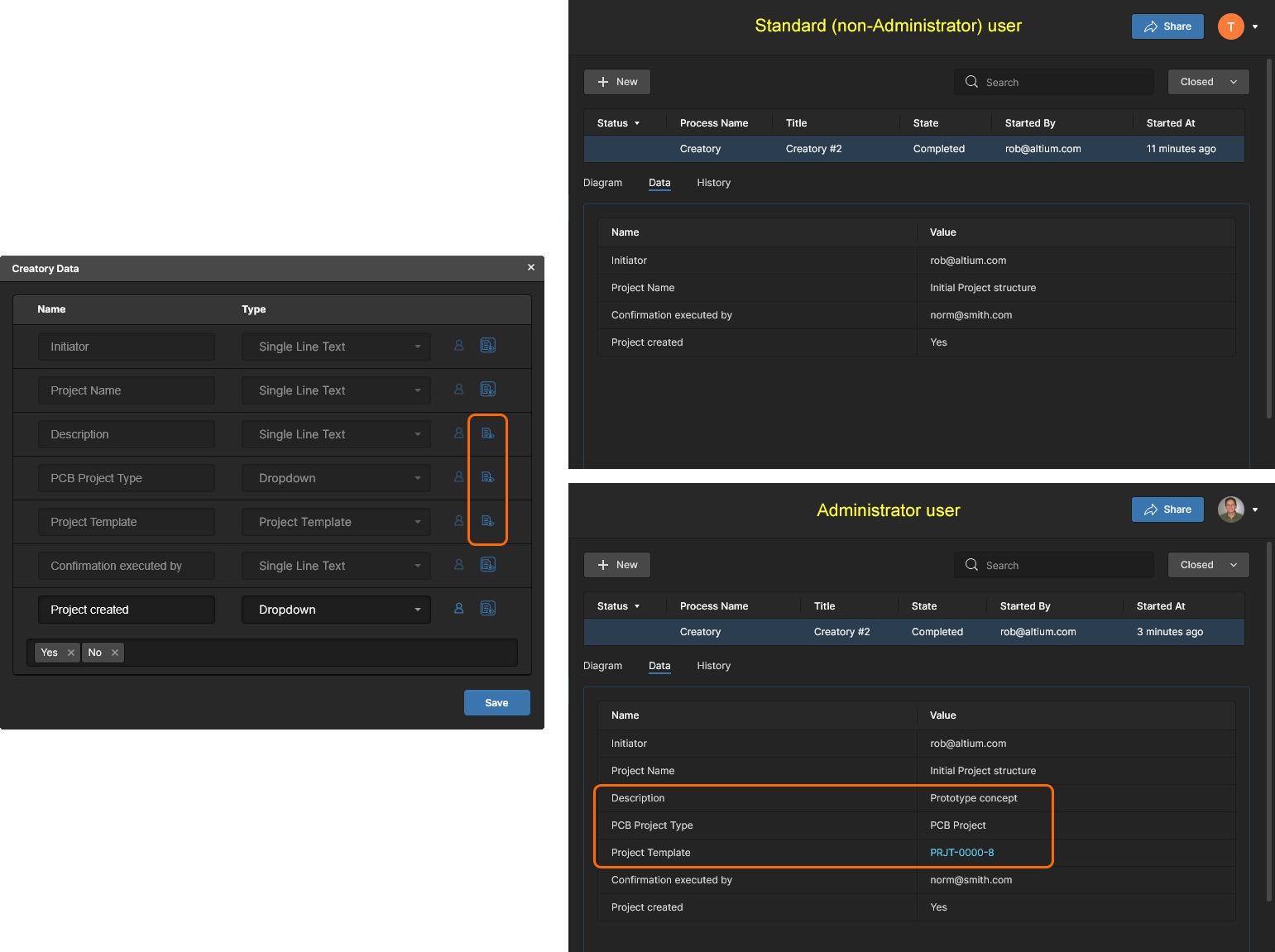
Poniższa ilustracja przedstawia zależność między formularzem a tym, co administrator i użytkownik standardowy (bez uprawnień administratora) widzą na karcie Data procesu — tutaj otwartej podczas przeglądania procesów Closed na stronie Działania w widoku projektu. W tym przykładzie tworzenia projektu parametry Description, PCB Project Type i Project Template są ukryte przed użytkownikiem standardowym.
Usuwanie elementu przepływu pracy
Aby usunąć element przepływu pracy, zaznacz go, a następnie użyj skrótu klawiaturowego Delete. Aby usunąć wiele elementów, kliknij i przeciągnij, obejmując je ramką zaznaczenia, lub dodawaj je pojedynczo do zaznaczenia, używając kombinacji Ctrl+kliknięcie, a następnie użyj skrótu Delete.
Tworzenie formularza
Dwa elementy przepływu pracy — Start i Task — wymagają od użytkownika wykonania określonej czynności. Może to być prośba o podanie informacji początkowych (nazwa i typ projektu, początkowy zestaw danych do przeglądu, numer żądanego komponentu, producent i karty katalogowe) lub inne zadanie w przepływie pracy, które wymaga dodatkowego wkładu użytkownika (decyzja z przeglądu, dodatkowe dane, komentarze, gotowy komponent w odpowiedzi na zgłoszenie itd.). Oba te elementy można traktować jako task-oriented.
Aby udostępnić niezbędne pola i zmienne umożliwiające taką interakcję z użytkownikiem, tworzy się Form. W niektórych przypadkach formularz już istnieje i zawiera wbudowane pola, których nie można usunąć. W innych przypadkach dostępny formularz zawiera pola domyślne, które można dostosować do potrzeb. Jeszcze w innych przypadkach formularz nie istnieje, co daje stosunkowo dużą swobodę tworzenia formularza o stopniu złożoności odpowiadającym potrzebom firmy.
Poniższa lista przedstawia wszystkie warianty tych dwóch zadań, które używają formularza lub go wymagają:
-
Start(kategoria Zgłoszenia zapotrzebowania na komponenty) – istniejący formularz z polami domyślnymi. Można je edytować lub usuwać, a tam, gdzie ma to zastosowanie, definiować wartości domyślne. W razie potrzeby można dodawać kolejne pola. -
StarttypuStart Activity(kategoria Działania projektowe) – istniejący formularz z wbudowanym polem. Tego pola nie można usunąć. W razie potrzeby można dodawać kolejne pola. -
StarttypuDesign Review(kategoria Project Activities) – istniejący formularz z wbudowanymi polami. Nie można ich usuwać ani dodawać nowych. Używany podczas tworzenia procesu przeglądu projektu. -
Start(kategoria Project Creations) – istniejący formularz z wbudowanymi polami. Nie można ich usuwać. W stosownych przypadkach można zdefiniować wartości domyślne. W razie potrzeby można dodawać kolejne pola. -
TasktypuUser Task(wszystkie kategorie procesów) – brak istniejącego formularza. Należy go utworzyć w razie potrzeby. -
TasktypuCollect Project Data(tylko kategoria Project Activities) – istniejący formularz z wbudowanym polem. Nie można go usunąć. W razie potrzeby można dodawać kolejne pola. -
TasktypuReview Task(tylko kategoria Project Activities) – istniejący formularz z wbudowanym polem. Nie można go usunąć. Można zmieniać dostępne opcje. W razie potrzeby można dodawać kolejne pola. Używany podczas tworzenia procesu przeglądu projektu. -
TasktypuCreate Project(kategoria Project Creations) – istniejący formularz z wbudowanymi polami. Nie można ich usuwać. W stosownych przypadkach można zdefiniować wartości domyślne. W razie potrzeby można dodawać kolejne pola.
Edytor formularzy użytkownika
Formularz tworzy się za pomocą User Form Editor. W przypadku elementu, dla którego można zdefiniować Form, należy utworzyć formularz, jeśli jeszcze nie istnieje (zaznacz element w przepływie pracy i kliknij przycisk w sekcji Form panelu Properties), lub edytować go, jeśli już istnieje (zaznacz element w przepływie pracy i kliknij pozycję w sekcji Form panelu Properties).
Formularz tworzy się przez dodawanie pól wymaganych typów — reprezentujących nazwane zmienne — oraz ustawianie flag (tam, gdzie ma to zastosowanie) określających sposób użycia tych pól. W ten sposób powstaje interfejs służący do przekazywania informacji użytkownikom, którzy będą wykonywać zadanie, oraz do uzyskiwania od nich informacji.
Po zapisaniu formularza — kliknięciu przycisku  u dołu formularza — w panelu Properties dla wybranego elementu przepływu pracy wyświetlane jest zestawienie wszystkich zdefiniowanych w nim pól wraz z typami ich zmiennych.
 Przykład User Form Editor z formularzem dla zadania użytkownika
Provide review feedback (stanowiącego część definicji procesu Milestone Review w kategorii Project Activities). Zwróć uwagę, że panel Properties zawiera wygodne zestawienie wszystkich pól zdefiniowanych w formularzu wraz z ich typami.
W kolejnych sekcjach omówiono działanie User Form Editor, w tym obsługę zmiennych i pól, flagi powiązane z każdym polem/zmienną, pracę z formularzem oraz wbudowane i domyślne pola i zmienne.
Zmienne i pola
Informacje, o których należy pamiętać w odniesieniu do zmiennych i pól:
-
Variable to nazwany element danych, śledzony w ramach przepływu pracy procesu.
-
Field to reprezentacja zmiennej w kontekście określonego formularza użytkownika w przepływie pracy procesu.
-
Nie ma osobnej funkcji zarządzania zmiennymi procesu:
-
Zmienna zdefiniowana przez użytkownika jest dodawana do procesu, gdy administrator po raz pierwszy doda ją do formularza w przepływie pracy tego procesu.
-
Zmienna zdefiniowana przez użytkownika jest usuwana z procesu po usunięciu jej ze wszystkich formularzy używanych w przepływie pracy tego procesu.
-
-
Większość zmiennych zostanie zdefiniowana przez administratora podczas tworzenia formularzy w przepływie pracy dla definicji procesu. Istnieją też zmienne predefiniowane, wbudowane w definicję procesu dla określonych elementów przepływu pracy. Można ich używać w innych formularzach zdefiniowanych przez użytkownika, ale pozostają one zdefiniowane w procesie nawet po usunięciu ze wszystkich formularzy w przepływie pracy.
-
W procesie istnieje tylko jedna definicja danej zmiennej, co oznacza, że niezależnie od miejsca jej edycji (w dowolnym formularzu) zmiany są automatycznie odzwierciedlane we wszystkich pozostałych formularzach używanych w tym przepływie pracy, w których występuje ta zmienna.
-
W nazwach zmiennych nie jest rozróżniana wielkość liter (tzn. nie można mieć dwóch zmiennych różniących się jedynie wielkością liter).
Obsługiwane typy zmiennych
Poniższa tabela zawiera typy zmiennych obsługiwane w formularzu.
| Typ zmiennej | Ikona | Flaga możliwości edycji? | Flaga wymaganego pola? | Flaga resetowania wartości? | Opcja zachowywania wartości dla każdego użytkownika? | Czy użytkownik może dodać jako nową zmienną? | Obsługa wartości domyślnych | Czy ma pole wartości? | Sposób wyświetlania w formularzu w trybie edycji | Sposób wyświetlania w formularzu w trybie tylko do odczytu | Odpowiednie kategorie procesów |
|---|---|---|---|---|---|---|---|---|---|---|---|
| Zestaw danych |  |
 |
|
|
 |
|
|
|
Pole rozwijane do wyboru jednego wydania wcześniej wskazanego projektu. Możliwość wskazania w oknie Explorer (przycisk z trzema kropkami) Zestawy danych w wybranym wydaniu są wyświetlane jako klikalne łącza |
Lista łączy | Project Activities |
| Data |  |
|
|
|
|
|
|
|
Pole tekstowe z wyborem daty. Wprowadź datę ręcznie (w formacie dd/mm/rrrr) lub kliknij pole, aby otworzyć kalendarz |
Etykieta jednowierszowa | Wszystkie |
| Lista rozwijana |  |
|
|
|
|
|
|
Jednowierszowe pole tekstowe z obsługą wielu wartości (do określania opcji listy rozwijanej) |
Pole kombi z listą rozwijaną zawierającą wszystkie zdefiniowane opcje do wyboru | Etykieta jednowierszowa | Wszystkie |
| Przesyłanie plików |  |
|
|
|
|
|
|
|
Obszar upuszczania (przeciągnij i upuść) Choose Files przycisk Lista łączy z możliwością usuwania |
Lista łączy | Wszystkie |
| Element/rewizja | |
|
|
|
|
|
|
|
Pole tekstowe z wyszukiwaniem podczas wpisywania Obsługa wielu wartości Możliwość wskazania w oknie Explorer (przycisk z trzema kropkami) |
Lista łączy | Wszystkie |
| Etykieta |  |
|
|
|
|
|
|
Wielowierszowe pole tekstowe |
Nie dotyczy | Etykieta wielowierszowa | Wszystkie |
| Zarządzany BOM |  |
|
|
|
|
|
|
|
Pole tekstowe z wyszukiwaniem podczas wpisywania Obsługa wielu wartości |
Lista łączy | Wszystkie |
| Rewizja zarządzanego BOM | |
|
|
|
|
|
|
|
Pole tekstowe z wyszukiwaniem podczas wpisywania Obsługa wielu wartości |
Lista łączy | Wszystkie |
| Zarządzany projekt |  |
|
|
|
|
|
|
|
Pole tekstowe z wyszukiwaniem podczas wpisywania Obsługa wielu wartości |
Lista łączy | Wszystkie |
| Tekst wielowierszowy |  |
|
|
|
|
|
|
|
Wielowierszowe pole tekstowe. | Etykieta wielowierszowa | Wszystkie |
| Liczba |  |
|
|
|
|
|
|
|
Jednowierszowe pole tekstowe z walidacją liczby | Etykieta jednowierszowa | Wszystkie |
| Szablon publikowania w PLM | |
|
|
|
|
|
|
|
Pole rozwijane zawierające wszystkie aktualnie zdefiniowane szablony PLM występujące w formularzu <PLMInstance>:<PublishingTemplate> |
Nie dotyczy | Project Activities |
| Szablon projektu | |
|
|
|
|
|
|
|
Lista rozwijana, gdy TC2 jest na miejscu Wyszukaj za pomocą ..., aby przejść do eksploratora |
Etykieta jednowierszowa | Tworzenie projektów |
| Właściwości |  |
|
|
|
|
|
|
|
Nie dotyczy | Tabela właściwości w postaci par klucz–wartość Nazwa tabeli jako nazwa etykiety Gdy jest pusta, nie jest wyświetlana w formularzu |
Wszystkie |
| Uruchom przegląd w przeglądarce |  |
|
|
|
|
|
|
|
Uruchom interfejs przeglądu dla wskazanego projektu | - | Działania w projekcie |
| Tekst jednowierszowy |  |
|
|
|
|
|
|
|
Pole tekstowe. Jeden wiersz | Etykieta jednowierszowa | Wszystkie |
| Użytkownik/grupa |  |
|
|
|
|
|
|
|
Pole tekstowe z wyszukiwaniem podczas wpisywania Obsługa wielu wartości |
Etykieta jednowierszowa Wartości rozdzielone znakiem „,” |
Wszystkie |
Pola wbudowane
Niektóre pola są wbudowane w określone typy zadań. Tych pól nie można usunąć z formularza, z którego pochodzą, nie można zmienić ich nazwy ani typu. Tam, gdzie ma to zastosowanie, można zdefiniować wartość domyślną. Można ich używać w innych formularzach użytkownika, z następującymi ograniczeniami:
- Flagi nie są wyświetlane — pola są tylko do odczytu i nie są wymagane.
- Nie można zmienić wartości (jeśli ma zastosowanie), ale można zmienić wartość domyślną (jeśli ma zastosowanie).
Poniżej znajduje się lista typów zadań z polami wbudowanymi. W każdym przypadku typ zmiennej/danych podano w nawiasach po nazwie pola.
Project Activities theme:
-
Startelement typuStart Activity:-
Project (
Managed Project) – Flagi „Edytowalne” i „Wymagane” są włączone (nie można ich zmienić).
-
-
Startelement typuStart Review:-
Project (
Managed Project) – Flagi „Edytowalne” i „Wymagane” są włączone (nie można ich zmienić). -
Name (
Single Line Text) – Flagi „Edytowalne” i „Wymagane” są włączone (nie można ich zmienić). Wartość domyślna nie jest ustawiona. -
Description (
Multi Line Text) – Flaga „Edytowalne” jest włączona (nie można jej zmienić), flaga „Wymagane” jest wyłączona (nie można jej zmienić). Wartość domyślna nie jest ustawiona. -
Project Release/Commit Id (
Single Line Text) – Flaga „Edytowalne” jest włączona (nie można jej zmienić), flaga „Wymagane” jest wyłączona (nie można jej zmienić). Wartość domyślna nie jest ustawiona. -
Design Review Mode (
Dropdown) – Flagi „Edytowalne” i „Wymagane” są włączone (nie można ich zmienić). Opcje listy rozwijanej są na stałe powiązane ze stanem projektu. Wartość domyślna jest ustawiona na „Brak”. -
Attachments (
File Upload) – Flaga „Edytowalne” jest włączona (nie można jej zmienić), flaga „Wymagane” jest wyłączona (nie można jej zmienić). -
Dynamic Reviewers (
User/Group) – Flaga „Edytowalne” jest włączona (nie można jej zmienić), flaga „Wymagane” jest wyłączona (nie można jej zmienić).
-
-
Taskelement typuCollect Project Data:-
Data (
Data Set) – Flaga „Edytowalne” jest włączona, a flagi „Wymagane” i „Resetuj wartość” są wyłączone (można je jednak zmienić w razie potrzeby).
-
-
Taskelement typuPublish to PLM:-
Publish to PLM Template (
PLM Publish Template).
-
Project Creations theme:
-
Startelement:-
Project Name (
Single Line Text) – Flagi „Edytowalne” i „Wymagane” są włączone (nie można ich zmienić). Wartość domyślna nie jest ustawiona (można ją edytować). -
Description (
Single Line Text) – Flaga „Edytowalne” jest włączona (nie można jej zmienić), flaga „Wymagane” jest wyłączona (można ją jednak zmienić w razie potrzeby). Wartość domyślna nie jest ustawiona (można ją edytować). -
PCB Project Type (
Dropdown) – Flagi „Edytowalne” i „Wymagane” są włączone (nie można ich zmienić). Wartość (opcje listy rozwijanej) jest ograniczona doPCB ProjectiMultiboard. Wartość domyślna jest ustawiona naNone; można ją zmienić naPCB ProjectlubMultiboard. -
Project Template (
Project Template) – Flaga „Edytowalne” jest włączona (nie można jej zmienić), flaga „Wymagane” jest wyłączona (można ją jednak zmienić w razie potrzeby).
-
-
Taskelement typuInitialise in PLM:-
Initialise in PLM Template (
PLM Publish Template).
-
-
Taskelement typuCreate Project:-
Project Name (
Single Line Text) – Flagi „Edytowalne” i „Wymagane” są włączone (nie można ich zmienić). Wartość domyślna nie jest ustawiona (można ją edytować). Flaga „Resetuj wartość” jest wyłączona (można ją zmienić). -
Description (
Single Line Text) – Flaga „Edytowalne” jest włączona (nie można jej zmienić), flaga „Wymagane” jest wyłączona (można ją jednak zmienić w razie potrzeby). Wartość domyślna nie jest ustawiona (można ją edytować). Flaga „Resetuj wartość” jest wyłączona (można ją zmienić). -
PCB Project Type (
Dropdown) – Flagi „Edytowalne” i „Wymagane” są włączone (nie można ich zmienić). Wartość (opcje listy rozwijanej) jest ograniczona doPCB ProjectiMultiboard. Wartość domyślna jest ustawiona naNone; można ją zmienić naPCB ProjectlubMultiboard. Flaga „Resetuj wartość” jest wyłączona (można ją zmienić). -
Project Template (
Project Template) – Flaga „Edytowalne” jest włączona (nie można jej zmienić), flaga „Wymagane” jest wyłączona (można ją jednak zmienić w razie potrzeby). Flaga „Resetuj wartość” jest wyłączona (można ją zmienić).
-
Pola domyślne
Niektóre pola są domyślnie dodawane do elementów przepływu pracy opartych na zadaniach. Zachowują się tak samo jak inne pola zdefiniowane przez użytkownika, dlatego można je modyfikować zgodnie z potrzebami. Stanowią jedynie punkt wyjścia dla formularza, do którego zostały dodane.
Na przykład poniższy typ zadania ma pola domyślne. Dla każdego pola typ zmiennej/danych podano w nawiasach po nazwie pola.
-
Startelement (motyw wniosków o komponenty):-
Part number (
Single Line Text) – Flaga „Edytowalne” jest włączona (nie można jej zmienić), flaga „Wymagane” jest włączona (można ją jednak zmienić w razie potrzeby). Wartość domyślna nie jest ustawiona (można ją edytować). -
Manufacturer (
Single Line Text) – Flaga „Edytowalne” jest włączona (nie można jej zmienić), flaga „Wymagane” jest włączona (można ją jednak zmienić w razie potrzeby). Wartość domyślna nie jest ustawiona (można ją edytować). -
Description (
Single Line Text) – Flaga „Edytowalne” jest włączona (nie można jej zmienić), flaga „Wymagane” jest wyłączona (można ją jednak zmienić w razie potrzeby). Wartość domyślna nie jest ustawiona (można ją edytować). -
Datasheets (
File Upload) – Flaga „Edytowalne” jest włączona (nie można jej zmienić), flaga „Wymagane” jest wyłączona (można ją jednak zmienić w razie potrzeby).
-
Part number (
Zmienne wbudowane
Są to zmienne wbudowane w proces lub zadanie. Można ich używać w innych formularzach użytkownika, z następującymi ograniczeniami:
- Żadne flagi nie są wyświetlane — zmienne są domyślnie tylko do odczytu i nie są wymagane.
- Nie można zmienić ich typu.
- Nie można zmienić ich nazwy.
- Nawet po usunięciu ze wszystkich formularzy w przepływie pracy nie są usuwane z definicji procesu (w przeciwieństwie do standardowego pola/zmiennej zdefiniowanej przez użytkownika).
Niektóre zmienne wbudowane — takie jak Initiator i <TaskName> executed by — mogą być używane w innych formularzach użytkownika, na przykład jako informacje, ale można ich również używać w polach warunkowych, które są częścią ustawień zadania, a nie samego formularza. Poniższy obraz przedstawia zmienną wbudowaną Prepare review data executed by, która zostanie wygenerowana jako wynik po zakończeniu zadania Prepare review data. Za pomocą wpisu $Initiator w polu Assignee określono, że osobą uprawnioną do pracy nad zadaniem jest ta sama osoba, która uruchomiła proces.
 Przykładowe zmienne wbudowane – zmienna Initiator służy do określenia osoby przypisanej do zadania, natomiast zmienna Prepare review data executed by zostanie wygenerowana przez zadanie po jego zakończeniu.
Innym przykładem może być użycie takiej zmiennej, aby uniemożliwić przypisanie zadania określonemu użytkownikowi. Na poniższym obrazie zmienna $Rework executed by jest używana w polu Except zadania Verify rework w procesie przeglądu kamienia milowego, aby uniemożliwić użytkownikowi, który wykonał poprzednie zadanie (Rework), weryfikację własnej pracy.
 Przykład użycia zmiennej wbudowanej, aby uniemożliwić użytkownikowi weryfikację własnej pracy!
Poniżej znajduje się lista zmiennych wbudowanych, pogrupowanych według obszarów tematycznych procesów. Dla każdej zmiennej podano jej typ w nawiasie po nazwie.
Part Requests:
-
Initiator (
Single Line Text) – powiązana głównie z elementemStart. Wartością jest nazwa użytkownika, który uruchomił tę konkretną instancję aktywowanej definicji procesu. -
<TaskName> executed by (
Single Line Text) – powiązana głównie z elementemTask(typuUser Task). Wartością jest nazwa użytkownika, który wykonał zadanie. -
Create Part in PLM Status (
Dropdown) – powiązana głównie z elementemTask(typuCreate Part in PLM). Wynik procesu tworzenia części w systemie PLM. Wartością może byćOKlubFAIL. -
Create Part in PLM Message (
Single Line Text) – powiązana głównie z elementemTask(typuCreate Part in PLM). Wynik procesu tworzenia części w systemie PLM. Wartością jest jednowierszowy komunikat tekstowy. -
Change State Status (
Dropdown) – powiązana głównie z elementemTask(typuChange State). Wynik procesu zmiany stanu cyklu życia. Wartością może byćOKlubFAIL. -
Change State Success (
Item/Revision) – powiązana głównie z elementemTask(typuChange State). Wynik procesu zmiany stanu cyklu życia. Wartością jest lista rewizji elementów, dla których pomyślnie zmieniono stan cyklu życia. -
Change State Failure (
Item/Revision) – powiązana głównie z elementemTask(typuChange State). Wynik procesu zmiany stanu cyklu życia. Wartością jest lista rewizji elementów, dla których nie udało się zmienić stanu cyklu życia. -
PLM Part Completed Status (
Dropdown) – powiązana głównie z elementemEvent(typuPLM Part Completed). Wynik procesu tworzenia części w systemie PLM, zwrócony przez instancję systemu PLM. Wartością może byćOKlubFAIL. -
PLM Part Completed Message (
Multi Line Text) – powiązana głównie z elementemEvent(typuPLM Part Completed). Wynik procesu tworzenia części w systemie PLM, zwrócony przez instancję systemu PLM. Wartością jest wielowierszowy komunikat tekstowy. -
PLM Part Completed Log (
File Upload) – powiązana głównie z elementemEvent(typuPLM Part Completed). Wynik procesu tworzenia części w systemie PLM, zwrócony przez instancję systemu PLM. Wartością jest łącze do pliku dziennika.
Project Activities:
-
Initiator (
Single Line Text) – powiązana głównie z elementemStart. Wartością jest nazwa użytkownika, który uruchomił tę konkretną instancję aktywowanej definicji procesu. -
Start Release Data (
Data Set) – powiązana głównie z elementemStart(typuStart Release). Wartością jest lista rewizji wygenerowanych przez Project Releaser. -
<TaskName> executed by (
Single Line Text) – powiązana głównie z elementemTask(typuUser TasklubCollect Project Data). Wartością jest nazwa użytkownika, który wykonał zadanie. -
Publish to PLM Status (
Dropdown) – powiązana głównie z elementemTask(typuPublish to PLM). Wynik procesu inicjalizacji publikowania w systemie PLM. Wartością może byćOKlubFAIL. -
Publish to PLM Message (
Single Line Text) – powiązana głównie z elementemTask(typuPublish to PLM). Wynik procesu inicjalizacji publikowania w systemie PLM. Wartością jest jednowierszowy komunikat tekstowy. -
Publish to PLM Properties (
Properties) – powiązana głównie z elementemTask(typuPublish to PLM). Wynik procesu inicjalizacji publikowania w systemie PLM. Wartością jest tabela właściwości w postaci par klucz–wartość. -
Change State Status (
Dropdown) – powiązana głównie z elementemTask(typuChange State). Wynik procesu zmiany stanu cyklu życia. Wartością może byćOKlubFAIL. -
Change State Success (
Item/Revision) – powiązana głównie z elementemTask(typuChange State). Wynik procesu zmiany stanu cyklu życia. Wartością jest lista rewizji elementów, dla których pomyślnie zmieniono stan cyklu życia. -
Change State Failure (
Item/Revision) – powiązana głównie z elementemTask(typuChange State). Wynik procesu zmiany stanu cyklu życia. Wartością jest lista rewizji elementów, dla których nie udało się zmienić stanu cyklu życia. -
PLM Publish Completed Status (
Dropdown) – powiązana głównie z elementemEvent(typuPLM Publish Completed). Wynik procesu publikowania w systemie PLM, zwrócony przez instancję systemu PLM. Wartością może byćOKlubFAIL. -
PLM Publish Completed Message (
Multi Line Text) – powiązana głównie z elementemEvent(typuPLM Publish Completed). Wynik procesu publikowania w systemie PLM, zwrócony przez instancję systemu PLM. Wartością jest wielowierszowy komunikat tekstowy. -
PLM Publish Completed Log (
File Upload) – powiązana głównie z elementemEvent(typuPLM Publish Completed). Wynik procesu publikowania w systemie PLM, zwrócony przez instancję systemu PLM. Wartością jest łącze do pliku dziennika.
Project Creations:
-
Initiator (
Single Line Text) – powiązana głównie z elementemStart. Wartością jest nazwa użytkownika, który uruchomił tę konkretną instancję aktywowanej definicji procesu. -
<TaskName> executed by (
Single Line Text) – powiązana głównie z elementemTask(typuUser Task). Wartością jest nazwa użytkownika, który wykonał zadanie. -
Create Project executed by (
Single Line Text) – powiązana głównie z elementemTask(typuCreate Project). Wartością jest nazwa użytkownika, który wykonał zadanie tworzenia projektu. -
Create Project Status (
Dropdown) – powiązana głównie z elementemTask(typuCreate Project). Wynik procesu tworzenia projektu. Wartością może byćOKlubFAIL. -
Initialise in PLM Status (
Dropdown) – powiązana głównie z elementemTask(typuInitialise in PLM). Wynik procesu inicjalizacji projektu w systemie PLM. Wartością może byćOKlubFAIL. -
Initialise in PLM Message (
Single Line Text) – powiązana głównie z elementemTask(typuInitialise in PLM). Wynik procesu inicjalizacji projektu w systemie PLM. Wartością jest jednowierszowy komunikat tekstowy. -
Initialise in PLM Properties (
Properties) – powiązana głównie z elementemTask(typuInitialise in PLM). Wynik procesu inicjalizacji projektu w systemie PLM. Wartością jest tabela właściwości w postaci par klucz–wartość. -
Change State Status (
Dropdown) – powiązana głównie z elementemTask(typuChange State). Wynik procesu zmiany stanu cyklu życia. Wartością może byćOKlubFAIL. -
Change State Success (
Item/Revision) – powiązana głównie z elementemTask(typuChange State). Wynik procesu zmiany stanu cyklu życia. Wartością jest lista rewizji elementów, dla których pomyślnie zmieniono stan cyklu życia. -
Change State Failure (
Item/Revision) – powiązana głównie z elementemTask(typuChange State). Wynik procesu zmiany stanu cyklu życia. Wartością jest lista rewizji elementów, dla których nie udało się zmienić stanu cyklu życia. -
PLM Initialise Completed Status (
Dropdown) – powiązana głównie z elementemEvent(typuPLM Initialise Completed). Wynik procesu inicjalizacji projektu w systemie PLM, zwrócony przez instancję systemu PLM. Wartością może byćOKlubFAIL. -
PLM Initialise Completed Message (
Multi Line Text) – powiązany głównie z elementemEvent(typuPLM Initialise Completed). Wynik procesu inicjalizacji projektu PLM, przesłany zwrotnie z instancji PLM. Wartością jest wielowierszowy komunikat tekstowy. -
PLM Initialise Completed Message (
File Upload) – powiązany głównie z elementemEvent(typuPLM Initialise Completed). Wynik procesu inicjalizacji projektu PLM, przesłany zwrotnie z instancji PLM. Wartością jest łącze do pliku dziennika.
Flagi
W zależności od typu zmiennej przypisanej do pola zdefiniowanego w formularzu może ono mieć maksymalnie trzy flagi:
-
 Editable – włącz tę flagę, aby umożliwić edycję pola, na przykład wpisanie nazwy projektu, wprowadzenie daty, dodanie danych itd.
-
 Required – włącz tę flagę, aby oznaczyć pole jako wymagane. Oznacza to, że użytkownik musi wybrać opcję lub wprowadzić dane, aby móc zatwierdzić zadanie.
-
 Reset value – włącz tę flagę, aby wartość pola była resetowana po otwarciu formularza. Jeśli dla pola można ustawić wartość domyślną i została ona ustawiona, zostanie wczytana. W przeciwnym razie pole będzie puste (lub wyświetli
Choose option, jeśli jest polem listy rozwijanej).
 Przykłady pól zdefiniowanych w formularzu wraz z ich flagami.
Flaga może być wyświetlana w następujący sposób:
-
Niebieska – flagę można zmienić i jest ona obecnie aktywna.
-
 Szara – flagę można zmienić i jest ona obecnie nieaktywna.
-
 Przygaszona niebieska – flaga jest aktywna i nie można jej zmienić.
- Niewyświetlana – flaga nie ma zastosowania.
Jeśli flagę można zmienić, kliknij ją, aby przełączyć jej stan.
Opcje zaawansowane
Jeśli dany typ zmiennej obsługuje dodatkowe opcje, dostępna będzie powiązana kontrolka Advanced options – kliknij ją, aby je rozwinąć i wyświetlić.
 Przykłady Advanced options dla różnych pól zdefiniowanych w formularzu.
W zależności od typu zmiennej dostępne są tu następujące opcje:
- Keep value provided by each user separately – umożliwia użycie pola do zbierania wartości podanych w formularzach przesłanych przez wielu użytkowników uczestniczących w zadaniu, na przykład podczas przeglądu projektu.
-
Dropdown options – w przypadku zmiennej typu
Dropdownzdefiniuj tutaj pozycje, które użytkownik będzie mógł wybrać z listy rozwijanej powiązanej z polem. -
Default value – określ wartość domyślną, którą pole będzie wstępnie wypełnione, gdy użytkownik otworzy formularz powiązany z zadaniem. Jeśli pole jest typu
Dropdown, wartość domyślną można ustawić na jedną ze zdefiniowanych wartości Dropdown options lub naNone. -
Value – zazwyczaj w przypadku zmiennej typu
Labelto pole służy do zdefiniowania tekstu etykiety wyświetlanej użytkownikowi w formularzu powiązanym z wykonywanym zadaniem i opisującej, co należy zrobić.
Dodawanie pola
Aby dodać nowe pole do formularza, kliknij kontrolkę Add w prawym dolnym rogu formularza. Nowe pole zostanie dodane na dole formularza, a lista rozwijana Name zostanie rozwinięta, umożliwiając wybranie istniejącej zmiennej, zdefiniowanej już w innym miejscu definicji procesu, lub utworzenie nowej.
 Przykład dodawania nowego pola do formularza. Możesz odwołać się do istniejącej zmiennej zdefiniowanej w nadrzędnej definicji procesu lub wpisać nową nazwę, tworząc w ten sposób nową zmienną w tej definicji (po zapisaniu formularza).
Jeśli wybrano istniejącą zmienną:
- Zostaje ona dodana do formularza jako kolejne odwołanie do tej zmiennej.
- Pole Name zmienia się w standardowe pole tekstowe, umożliwiając edycję nazwy, ale nie wybór innej zmiennej.
- Flagi są ustawiane zgodnie z definicją pierwotnej zmiennej.
Jeśli wprowadzono nazwę nowej zmiennej:
- Pole Name staje się standardowym polem tekstowym.
-
Można wybrać Type zmiennej (domyślnie
Single Line Text). - Flagi są ustawiane na odpowiednie stany domyślne – możliwość edycji (aktywna), wymagane (nieaktywna), resetowanie wartości (nieaktywna).
- Nowa zmienna zostaje dodana do definicji procesu po zapisaniu formularza.
Usuwanie pola
Aby usunąć pole zdefiniowane przez użytkownika, kliknij kontrolkę  przy jego prawej krawędzi. Usunięcie następuje natychmiast, bez potwierdzenia.
Zmiana kolejności pól
Każde pole można przenieść w dowolne miejsce formularza, klikając i przeciągając kontrolkę , która pojawia się po lewej stronie po najechaniu kursorem na pole. Pozwala to szybko dodać pola do formularza, a następnie dostosować jego wygląd (kolejność pól).
Zapisywanie i wdrażanie
Po zdefiniowaniu procesu zgodnie z wymaganiami kliknij przycisk  (w prawym górnym rogu edytora), aby dodać go do listy dostępnych procesów w danej kategorii procesów. Nowa definicja procesu zostanie aktywowana i będzie gotowa do użycia.
 Tłumaczenie SI