
Tworzenie procesów i zarządzanie nimi
Wysoki poziom dostępu do oprogramowania Altium zapewnia rozszerzoną funkcjonalność programu Altium Designer oraz powiązanego z nim środowiska Altium 365 Workspace, tworząc środowisko projektowe sprzyjające współpracy na poziomie przedsiębiorstwa. Jednym z jego elementów jest obsługa opartych na procesach przepływów pracy (Workflows), które prowadzą projektantów przez typowe, codzienne procesy projektowe, takie jak:
-
Zgłaszanie zapotrzebowania na nowe części
-
Przeprowadzanie przeglądów
-
tworzenie nowych projektów.
Każdy przepływ pracy (Workflow) wykorzystywany do realizacji konkretnego procesu projektowego jest tworzony jako część Process Definition. Można go zatem nazwać przepływem pracy leżącym u podstaw tego procesu lub po prostu Process Workflow. Procesy i związane z nimi przepływy pracy są tworzone i zarządzane za pośrednictwem interfejsu przeglądarkowego obszaru roboczego – przez administratora tego obszaru roboczego.
Przestrzeń robocza zawiera szereg predefiniowanych procesów, z których część jest gotowa do natychmiastowego użycia (aktywowana), a inne służą jako przykładowe szablony do definiowania własnych procesów – te ostatnie można edytować, zapisać pod inną nazwą, a następnie aktywować do użytku. Przestrzeń robocza zawiera w tym celu potężne Process Workflow Editor narzędzie do tego celu, które pozwala tworzyć procesy z przepływami pracy, które mogą być tak proste lub tak złożone, jak to konieczne, i zgodne z wymaganiami Twojej firmy.
Dostęp do procesów
Całe zarządzanie procesami odbywa się z poziomu strony Processes (Admin – Processes).
 Dostęp do Processes strony w interfejsie przeglądarkowym obszaru roboczego – centrum dowodzenia do pracy z procesami i powiązanymi z nimi przepływami pracy.
Interfejs Processes Interfejs jest podzielony na następujące cztery zakładki:
-
Browser – zawierająca podsumowującą listę wszystkich procesów (aktywnych lub zamkniętych). Można to nazwać scentralizowanym „pulpitem procesów”.
-
Part Requests – zapewniająca dedykowany obszar do zarządzania procesami związanymi z tematem zamawiania części.
-
Project Activities – zapewnia dedykowany obszar do zarządzania procesami związanymi z pracą nad projektami, takimi jak przeglądy i publikowanie w systemie PLM.
-
Project Creations – zawiera dedykowaną sekcję do zarządzania procesami związanymi z tworzeniem nowych projektów konstrukcyjnych.
W poniższych sekcjach omówiono te różne zakładki bardziej szczegółowo.
Zakładka „Przeglądarka”
Ta zakładka służy do centralnego przeglądania wszystkich aktywnych lub zamkniętych procesów we wszystkich motywach procesowych. Domyślnie zakładka ta wyświetla wszystkie Active (trwających) procesów. Aby wyświetlić wszystkie Closed procesów (np. zakończonych, odrzuconych lub przerwanych) za pomocą pola rozwijanego nad listą.

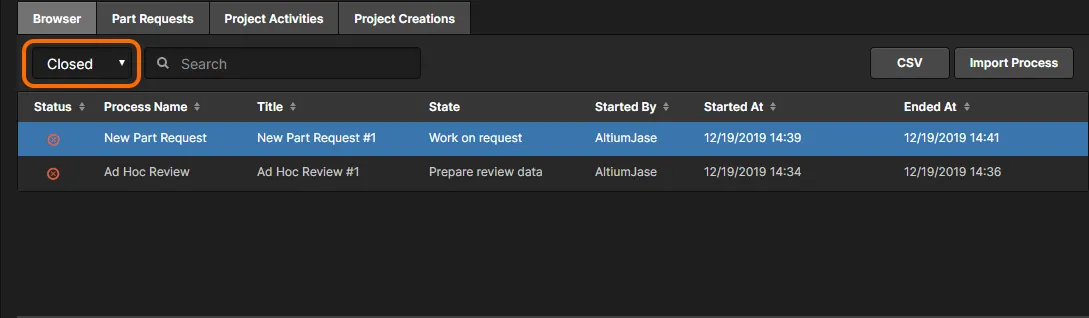
Dla każdego wpisu wyświetlane są następujące informacje (o ile mają zastosowanie):
-
Status – stan procesu. Może to być jedna z następujących wartości:
-
 Active – proces jest obecnie aktywny, a powiązany z nim przepływ pracy jest w toku.
-
 On hold – proces jest obecnie aktywny, ale oczekuje na wstępne dane wejściowe, takie jak przydzielenie osoby odpowiedzialnej, zanim przepływ pracy będzie mógł być kontynuowany.
-
 Closed – proces został zamknięty, na przykład został pomyślnie zakończony lub odrzucony.
-
 Terminated – proces jest obecnie zamknięty i został zakończony bezpośrednio przez administratora obszaru roboczego.
-
-
Process Name – nazwa definicji procesu.
-
Title – to pole służy do rozróżniania wielu instancji tego samego procesu. Tytuł to nazwa procesu z przyrostkiem instancji (#1, #2itd.).
-
State – jest to stan, w którym obecnie znajduje się proces w ramach powiązanego z nim przepływu pracy.
-
Assignee (Tylko w przypadku procesu aktywnego) – jest to użytkownik, który ma teraz do wykonania zadanie pozwalające na przejście procesu z obecnego stanu przepływu pracy.
-
Started By – użytkownik, który zainicjował proces.
-
Started At – data i godzina rozpoczęcia procesu.
-
Ended At (Tylko w przypadku zamkniętego procesu) – data i godzina zamknięcia procesu.
W przypadku aktywnego procesu dostępna jest również opcja Terminate przycisk ( ). Kliknij go, aby wymusić zakończenie procesu. Proces zostanie przeniesiony do Closed listę procesów.
 ” – wystarczy kliknąć ten przycisk lub nazwę kolumny. Można również przeprowadzić wyszukiwanie, korzystając z Search polecie u góry listy. Dane we wszystkich polach z wyjątkiem Status, Started At, Ended At i Terminate można wykorzystać do wyszukiwania.
 ”. W Open wyświetlonym oknie dialogowym przejdź do żądanego pliku przepływu pracy i otwórz go (*.aaw). Zostanie wykryty właściwy motyw procesu, a zawartość pliku zostanie załadowana do Process Workflow Editor. Więcej informacji można znaleźć w sekcji
  ”, aby wyeksportować raport aktualnie wyświetlanych działań (przepływów pracy procesu) jako szczegółowy plik rozdzielany przecinkami
 Kliknij pozycję odpowiadającą procesowi, aby wyświetlić schemat jego podstawowego przepływu pracy (w Diagram zakładce poniżej listy), przedstawiający, co musi się wydarzyć, aby proces został zakończony, oraz na jakim etapie przebiegu znajduje się ten proces, z uwzględnieniem tego, kto obecnie ma do wykonania zadanie niezbędne do jego kontynuacji.
 ” w prawym dolnym rogu, aby podświetlić aktualny punkt osiągnięty w przepływie pracy – wpis użytkownika (użytkowników) zamiga na chwilę.
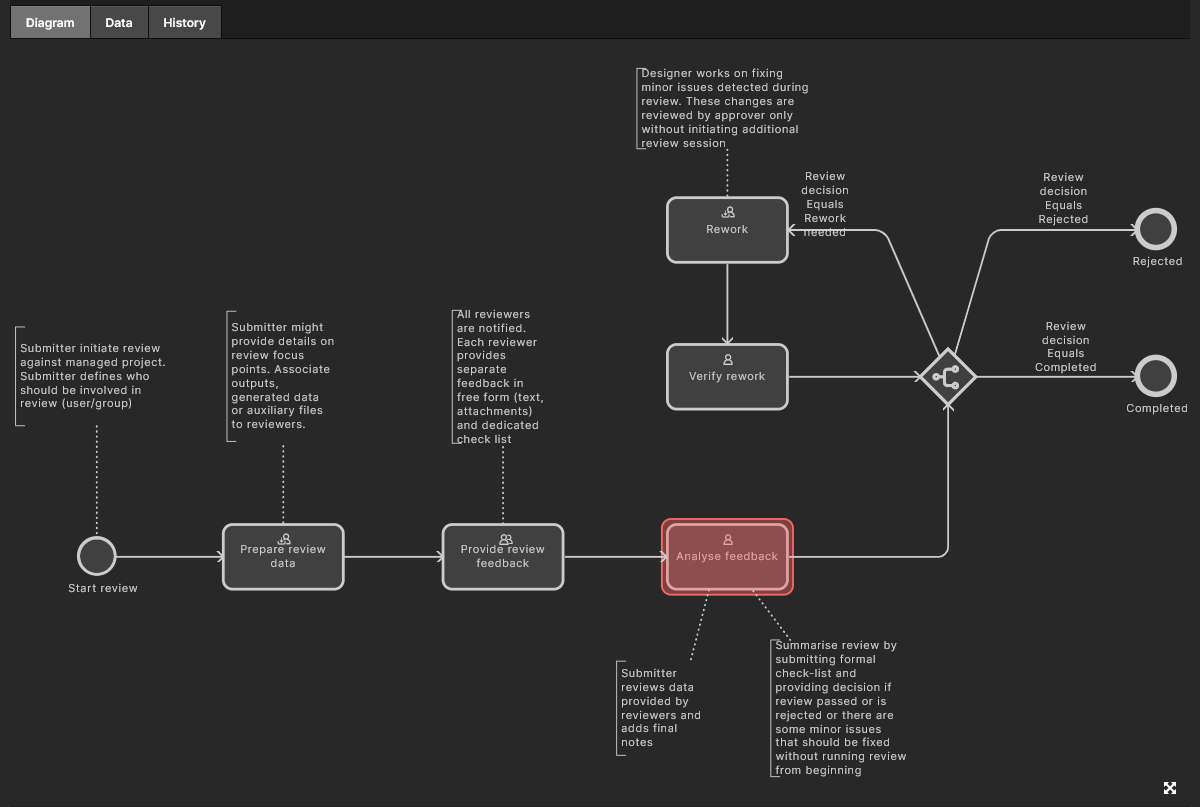
 Wyświetlanie podstawowego przepływu pracy dla wybranego procesu w jego Diagram zakładce. Każdy przepływ pracy jest przedstawiony w formie diagramu, co pozwala natychmiast zobaczyć, w którym miejscu przepływu pracy znajduje się obecnie dany proces oraz kto ma teraz do wykonania kolejne zadanie, aby kontynuować postęp tego procesu.
Dostępne są również następujące dodatkowe zakładki:
-
Data – zawierająca wszystkie istotne dane dotyczące procesu. Na przykład w przypadku procesu weryfikacji mogą to być: projekt i jego zbiór danych, rodzaj weryfikacji, osoby zaangażowane w weryfikację oraz wszelkie dodatkowe załączniki. W przypadku procesu zamówienia części mogą to być załączone arkusze danych, dane parametryczne oraz wszelkie wstępne komponenty.
- History – wyświetlająca historię działań podjętych w ramach przepływu pracy danego procesu.
 Użyj Data i History , aby przeglądać odpowiednio bardziej szczegółowe informacje o procesie oraz ścieżkę jego aktywności w ramach przepływu pracy.
Zakładki „Zamówienia części”, „Działania projektowe” i „Tworzenie projektów”
Użyj tych zakładek — które grupują procesy według konkretnych tematów — aby odpowiednio przeglądać, tworzyć i zarządzać przebiegami procesów wykorzystywanymi podczas składania wniosków o nowe części, przeprowadzania przeglądów lub publikowania w systemie PLM, a także podczas tworzenia nowych projektów konstrukcyjnych.
Domyślnie w górnej części zakładki wyświetlane są wszystkie Latest wersje zdefiniowanych procesów w ramach danego tematu. Aby wyświetlić All zdefiniowanych procesów (tj. wszystkich wersji) za pomocą pola rozwijanego nad listą.
 Przykład przeglądania najnowszych wersji zdefiniowanych procesów dla konkretnego tematu (w tym przypadku Project Activities motywu).
Dla każdego wpisu wyświetlane są następujące informacje:
-
Process Name : version – nazwa definicji procesu oraz jej wersja. Aby mieć pewność, że zawsze przeglądasz/pracujesz z najnowszą wersją, upewnij się, że pole rozwijane wersji nad listą jest ustawione na Latest.
-
Instances (active / all) – liczba instancji tej wersji definicji procesu, które są obecnie aktywne, wraz z całkowitą liczbą instancji, które zostały uruchomione.
-
Created By – użytkownik, który utworzył tę wersję definicji procesu.
-
Created At – data i godzina utworzenia (zapisania i wdrożenia) tej wersji definicji procesu.
-
Active – wskazuje, czy ta wersja definicji procesu jest aktywna (
) i w związku z tym może być używana, czy została zawieszona ( ), czy też jest definicją przykładową (szablonem) (
 ) i w związku z tym nie może być używana. Tylko aktywne definicje procesów pojawią się w odpowiednim obszarze interfejsu użytkownika programu Altium Designer, do wykorzystania przez projektantów. Kliknij ikonę, aby przełączyć stan aktywności, jeśli ma to zastosowanie.
-
Actions – zapewnia dostęp do menu akcji (
 ) dla każdego wpisu, które zawiera następujące opcje:
-
Start – jako administrator możesz uruchomić nową instancję tej wersji definicji procesu, klikając opcję Start opcję. Jest to dostępne tylko wtedy, gdy definicja procesu została aktywowana. Jeśli proces został zawieszony lub jest to definicja przykładowa (szablon), opcja jest wyszarzona i nieaktywna.
-
Edit – wybierz opcję Edit , aby zmodyfikować podstawowy przepływ pracy dla definicji procesu. Schemat przepływu pracy dla tej wersji definicji procesu zostanie wyświetlony w Process Workflow Editorjako punkt wyjścia do dalszej pracy. Każdy administrator może modyfikować dowolną definicję procesu zdefiniowaną przez użytkownika, niezależnie od tego, kto pierwotnie ją utworzył, a także zapisać ją i wdrożyć jako kolejną wersję. W przypadku domyślnych definicji procesów dostarczonych przez Altium można utworzyć nową definicję procesu na podstawie edycji jednej z nich (w istocie poprzez utworzenie rozgałęzienia), ale nie można modyfikować samej definicji domyślnej. Więcej informacji na temat edycji definicji procesu można znaleźć w sekcji Edycja istniejącej definicji procesu.
-
Assign – wybierz Assign opcję ograniczającą dostęp członków obszaru roboczego do tego procesu – który domyślnie jest dostępny dla wszystkich użytkowników. W poniższym Assign Access to This Workflow oknie zacznij wpisywać w Members/Roles polu, aby uzyskać dostęp do listy dostępnych nazw użytkowników lub grup ról i dokonać wyboru, a następnie kliknij przycisk „
 ” (Zastosuj zmiany), aby potwierdzić ustawienie. Tylko administratorzy oraz wskazani członkowie lub grupy będą mieli wówczas dostęp do procesu.
-
Remove – kliknij opcję Remove opcję menu, aby usunąć tę wersję definicji procesu. Należy pamiętać, że niektórych domyślnych definicji procesów dostarczonych przez Altium nie można usunąć (i w związku z tym nie ma dla nich takiej opcji). Jeśli uruchomiono co najmniej jedną instancję definicji procesu, niezależnie od tego, czy jest ona nadal aktywna, czy nie, definicji nie można usunąć ( Remove pozycja menu jest niedostępna).
-
Kliknij pozycję odpowiadającą definicji procesu, aby wyświetlić jego schematyczny przebieg na Diagram zakładce poniżej listy. Jeśli istnieje aktualnie aktywna instancja procesu, widok pokaże, w którym miejscu przebiegu znajduje się ten proces, wskazując, kto ma obecnie do wykonania zadanie niezbędne do kontynuacji procesu.
 Wyświetlanie podstawowego przepływu pracy dla wybranego procesu w jego Diagram zakładce.
Domyślne definicje procesów
Firma Altium udostępnia szereg definicji procesów — w ramach trzech motywów procesowych — jako część instancji Workspace. Niektóre z nich są aktywowane do użytku od razu po uruchomieniu i można z nich korzystać w obecnej postaci, podczas gdy inne są przykładami — nie można ich aktywować ani używać bezpośrednio. Wszystkie mogą służyć jako punkt wyjścia do tworzenia własnych definicji procesów zgodnie z potrzebami. Skorzystaj z poniższych sekcji, które można zwinąć, aby uzyskać dostęp do informacji na temat udostępnionych definicji procesów.
Altium-supplied Part Request Process Definitions
-
New Part Request – domyślnie aktywowana, można ją usunąć, a schemat jej przebiegu przedstawiono poniżej.

- New Part Request Assign – przykładowa definicja, można ją usunąć, a jej schemat przepływu pracy przedstawiono poniżej.

- New Part Request Multiple Tasks – przykładowa definicja, którą można usunąć, a jej schemat przepływu pracy przedstawiono poniżej.

-
New Part Request with Lifecycle Change– przykładowa definicja, element usuwalny, a schemat przebiegu procesu przedstawiono poniżej. Po utworzeniu żądanej części jest ona automatycznie przenoszona doPrototypestanu cyklu życia.

-
Part Request with PLM Part Create – przykładowa definicja, umożliwiająca automatyczne utworzenie komponentu w instancji PLM, a następnie przeniesienie wygenerowanego numeru części z powrotem do komponentu w programie Altium Designer. Jest ona usuwalna, a schemat przepływu pracy przedstawiono poniżej.

Altium-supplied Project Activity Process Definitions
-
Design Review– jest domyślnie aktywna, można ją usunąć, a schemat przepływu pracy dla tej funkcji przedstawiono poniżej. Zobacz sekcje „Przeglądy projektów” oraz „Tworzenie niestandardowego przeglądu projektu”.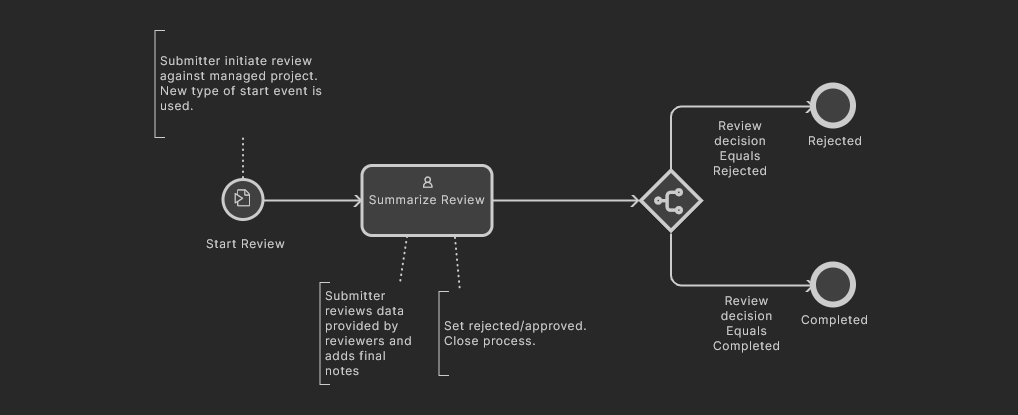
-
Ad Hoc Review – domyślnie włączone, można je usunąć, a schemat przepływu pracy dla tej opcji przedstawiono poniżej.
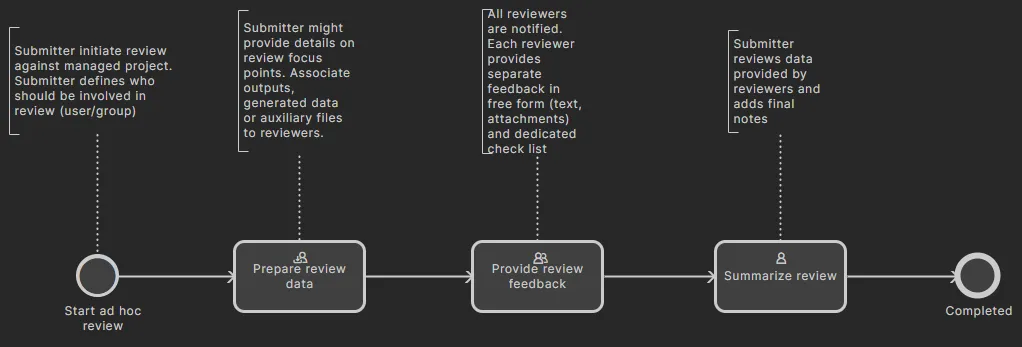
- Handoff Review – domyślnie włączone, można je usunąć, a schemat przepływu pracy dla tej opcji przedstawiono poniżej.

- Milestone Review – domyślnie włączona, nie można jej usunąć, a schemat jej przebiegu przedstawiono poniżej.

- Project Releaser with Publish – przykładowa definicja, umożliwiająca publikację w zintegrowanej instancji PLM jako dodatkowy etap modułu Project Releaser. Można ją usunąć, a schemat przepływu pracy przedstawiono poniżej.

- Publish to PLM (User selects) – przykładowa definicja, umożliwiająca publikowanie zatwierdzonych wyników projektu w zintegrowanej instancji PLM, przy czym użytkownik może dokładnie wybrać, które wyniki mają zostać opublikowane. Funkcję tę można wyłączyć, a schemat przepływu pracy przedstawiono poniżej.

Altium-supplied Project Creation Process Definitions
- Project – przykładowa definicja, którą można usunąć; schemat przepływu pracy dla tej definicji przedstawiono poniżej.

- Project (with parameters) – przykładowa definicja, którą można usunąć, a jej schemat przepływu pracy przedstawiono poniżej.

-
Request Project Creation– przykładowa definicja, można ją usunąć, a schemat przebiegu procesu przedstawiono poniżej. Przypisany użytkownik musi zatwierdzić utworzenie projektu, zanim będzie można kontynuować.

-
Project with initialise in PLM – przykładowa definicja, umożliwiająca automatyczne generowanie numerów części w instancji systemu PLM, a następnie propagowanie ich jako
serverParametersw ramach projektu. Jest to element usuwalny, a schemat przepływu pracy przedstawiono poniżej.

Dodawanie nowej definicji procesu
Related page: Definiowanie przepływu pracy procesu
Nowe procesy można tworzyć za pomocą dedykowanego Process Workflow Editor. Aby uzyskać dostęp do edytora, wybierz zakładkę motywu, w którym chcesz utworzyć nowy proces, a następnie kliknij przycisk „  ” w prawym górnym rogu strony.
 Dostęp do Process Workflow Editor. Upewnienie się, że żądany motyw procesu jest aktywny przed uzyskaniem dostępu, zagwarantuje, że definicja nowego procesu zostanie przypisana do właściwego typu motywu.
Nadaj nowej definicji procesu znaczącą nazwę, a następnie zbuduj przepływ pracy graficznie i zdefiniuj wymagane aspekty każdego elementu w tym przepływie. W przypadku zadań użytkownika User Form Editor służy do tworzenia wymaganego formularza, który zostanie wyświetlony użytkownikowi w celu uzyskania danych, gdy otrzyma on zadanie w odpowiednim punkcie przepływu pracy.
 Potężne narzędzie Process Workflow Editor zapewnia elastyczność pozwalającą na tworzenie procesów o przepływach pracy, które mogą być tak proste lub tak złożone, jak to konieczne, oraz zgodne z wymaganiami Twojej firmy.
Po zdefiniowaniu procesu zgodnie z wymaganiami kliknij przycisk „  ”, aby dodać go do listy dostępnych procesów dla danego motywu procesowego. Nowa definicja procesu zostanie aktywowana i będzie gotowa do użycia.
Edytowanie istniejącej definicji procesu
Każdy administrator może modyfikować dowolną definicję procesu zdefiniowaną przez użytkownika, niezależnie od tego, kto pierwotnie utworzył tę definicję, a także zapisać ją i wdrożyć jako kolejną wersję. W tym celu należy wybrać opcję Edit opcję z menu „ ” definicji procesu. Schemat przepływu pracy dla tej wersji definicji procesu zostanie wyświetlony w Process Workflow Editorjako punkt wyjścia do dalszej pracy.
 Przykład edycji istniejącej definicji procesu – uzyskanie dostępu do Process Workflow Editor, za pomocą której można wprowadzić wymagane zmiany.
Wprowadź wymagane zmiany w schematycznym przebiegu procesu, w tym wszelkie zmiany w formularzach powiązanych z zadaniami użytkowników, a następnie kliknij przycisk „ ”, aby zapisać definicję jako kolejną wersję. W tym przykładzie oryginalna definicja procesu Company Pre-release Review : 1 (wersja 1) została zmodyfikowana i zapisana jako Company Pre-release Review : 2 (wersja 2).
 Po wprowadzeniu modyfikacji należy zapisać i wdrożyć definicję jako kolejną wersję tego procesu.
Korzystając z rozwijanego pola w lewym górnym rogu i ustawiając wartość na All, można wyświetlić wszystkie wersje istniejących definicji procesów. Na poniższym obrazku widoczne są obie wersje Company Pre-release Review definicji procesu.
 Wyświetlanie wszystkich wersji przykładowej definicji procesu Company Pre-release Review. Należy pamiętać, że tylko najnowsza wersja (wersja 2) może zostać aktywowana i używana.
Importowanie/eksportowanie definicji procesu
Definicje procesów można eksportować i importować, co pozwala na ich szybkie ponowne wykorzystanie w różnych instancjach Workspace – oszczędza to czas w sytuacjach, gdy podstawowy przepływ pracy procesu jest szczególnie złożony, a wielokrotne odtwarzanie procesu byłoby w przeciwnym razie żmudnym zadaniem.
Aby zaimportować:
- Przejdź do zakładki motywu (Part Requests, Project Activities, Project Creations) odpowiadającą definicji procesu, którą chcesz zaimportować.
-
Kliknij przycisk „ ” (Utwórz nową definicję procesu), aby utworzyć nową definicję procesu, a następnie przejdź do Process Workflow Editor.
-
Kliknij przycisk „
 ”. W Open wyświetlonym oknie dialogowym przejdź do żądanego pliku przepływu pracy (*.aaw). Zawartość pliku całkowicie nadpisze wszystko, co jest obecnie zdefiniowane dla tej definicji procesu (nazwa, diagram itp.).
Aby wyeksportować:
-
Wybierz Edit opcję z menu „
” (Wprowadź zmiany) w pozycji procesu, aby przejść do trybu edycji wymaganej wersji definicji procesu, którą chcesz wyeksportować.
-
W Process Workflow Editorkliknij przycisk „
 ”. Definicja procesu zostanie wyeksportowana jako plik Workflow (
.aaw ) do domyślnego folderu pobierania zdefiniowanego w przeglądarce. -
Kliknij Processes pozycję w lewym drzewie nawigacyjnym interfejsu obszaru roboczego, aby wyjść z Process Workflow Editor bez wprowadzania jakichkolwiek zmian w definicji procesu.
Dostęp projektanta do przepływów pracy
Related pages:Przeprowadzanie przeglądów, publikowanie w systemie PLM, zgłaszanie zapotrzebowania na nową część
Po opracowaniu wymaganego zestawu definicji procesów dla każdego dostępnego motywu procesowego zgodnie z wymaganiami Twojej firmy, te z nich, które są aktywne, będą dostępne dla wszystkich użytkowników po zalogowaniu się do Workspace. Poniższe sekcje zawierają przegląd miejsc, w których projektant może uzyskać dostęp do tych aktywnych procesów oraz je uruchomić w programie Altium Designer lub w Altium 365 Workspace.
Zgłoszenia dotyczące części
Related pages:Zgłoszenia części, zgłaszanie nowej części zarządzanej (Altium Designer)
W programie Altium Designer aktywowane definicje procesów, które są częścią motywu „Procesy obszaru roboczego” Part Requests , są dostępne w panelu „Komponenty”, panelu „Wyszukiwanie części producenta” oraz panelu „Eksplorator”.
W interfejsie Workspace dostęp do aktywowanych definicji procesów należących do motywu „Zgłoszenia części” można uzyskać na Part Requests stronie, po kliknięciu przycisku „  ”. Aktywowane przepływy pracy związane z wnioskami o części są realizowane na stronie „Workspace Tasks”.


Działania projektowe
Related pages:Przeprowadzanie przeglądów, publikowanie w systemie PLM.
Dostęp do aktywowanych definicji procesów należących do motywu „Działania projektowe” można uzyskać w różnych miejscach, jak opisano poniżej.
Czynności związane z przeglądem i standardową publikacją w systemie PLM
W programie Altium Designer dostęp do aktywowanych definicji procesów przeglądu i publikacji – stanowiących część motywu „Działania projektowe” – można uzyskać z podmenu kontekstowego wyświetlanego po kliknięciu prawym przyciskiem myszy na pozycji projektu Project Activities w panelu „Projekty” lub z głównego Project » Project Activities .
Więcej informacji można znaleźć w sekcji „Przeprowadzanie przeglądów i publikowanie w systemie PLM ”.
W interfejsie Workspace dostęp do aktywowanych definicji procesów przeglądu i publikacji – stanowiących część motywu „Działania projektowe” – można uzyskać z Projects strony interfejsu. Wybierz wymagany projekt, a następnie żądaną czynność z menu „  ”.
”.
 Dostęp do aktywowanych definicji działań projektowych (przeglądy i standardowa publikacja w systemie PLM) dla zarządzanego projektu w Projects obszaru interfejsu Workspace.
Publikowanie w systemie PLM za pośrednictwem narzędzia Project Releaser
W programie Altium Designer dostęp do procesu publikacji do instancji PLM w ramach narzędzia Project Releaser można uzyskać z Project » Project Releaser podmenu aktywnego projektu lub poprzez kliknięcie prawym przyciskiem myszy na pozycję projektu w panelu „Projects” i wybranie tej opcji z Project Releaser menu kontekstowego.
Więcej informacji można znaleźć w sekcji „Project Releaser z funkcją publikowania ”.
Przegląd projektu za pomocą widoku projektu projektowego
Typ Design Review typ procesu określa opcje i zachowanie przeglądów projektu, które są tworzone i zarządzane za pomocą Design Reviews strony w widoku projektu. Użyj przycisku „  ” na Design Reviews stronie, aby utworzyć nową instancję lub wybrać jedną z dostępnych.
Więcej informacjimożna znaleźć w sekcji„Przeglądy projektu ”.
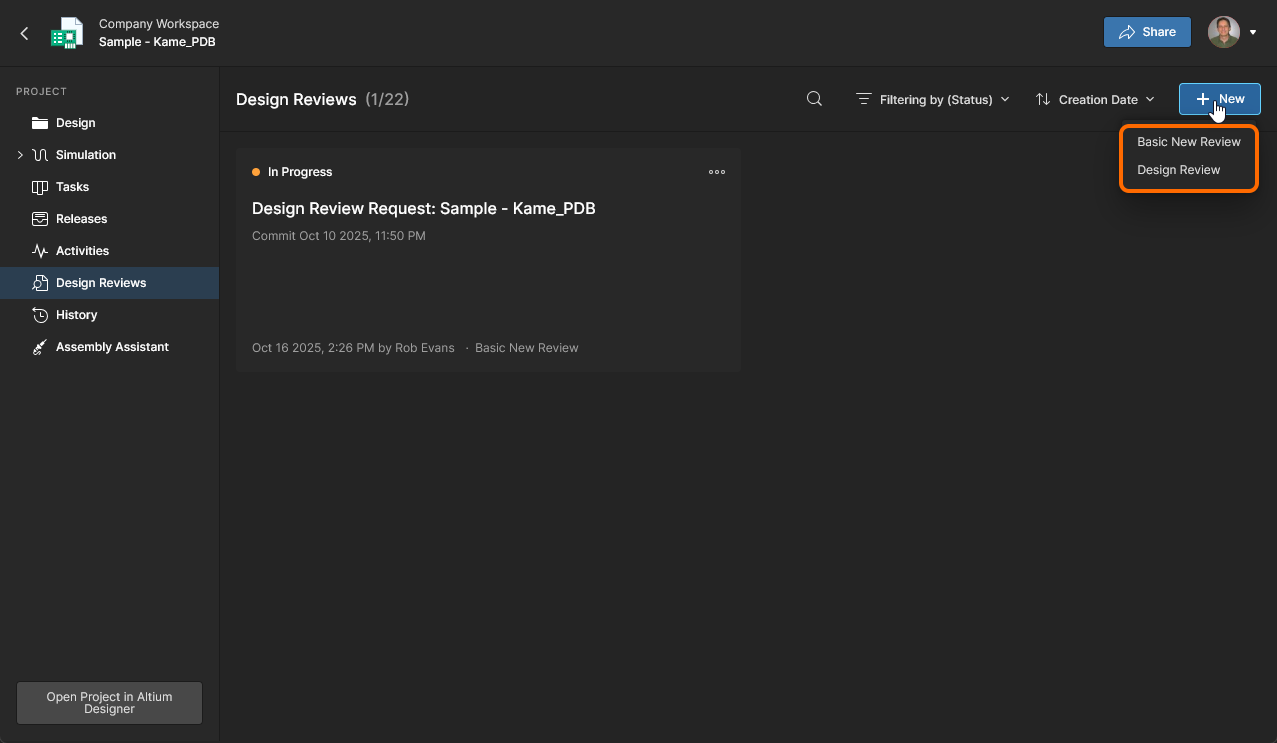 Dostęp do dostępnych Design Review definicje działań projektowych (zarówno dostarczonych, jak i niestandardowych) w widoku szczegółowym projektu w obszarze roboczym.
Temat „Project Creations”
W programie Altium Designer dostęp do aktywowanych definicji procesów należących do motywu „Tworzenie projektów” można uzyskać w trzech miejscach:
-
Z głównego File » New » Project in
> podmenu. -
Z Convert to Managed Project podmenu kontekstowego, wyświetlanego po kliknięciu prawym przyciskiem myszy pozycji projektu spoza obszaru roboczego w panelu „Projekty”.
-
Z Make a copy of the managed project podmenu kontekstowego, do którego można przejść, klikając prawym przyciskiem myszy pozycję projektu w obszarze roboczym w panelu „Projekty”.
-
Z Clone podmenu kontekstowego, do którego można przejść, klikając prawym przyciskiem myszy pozycję projektu w oknie dialogowym Otwórz projekt, gdy wybrana jest lokalizacja obszaru roboczego.
W interfejsie obszaru roboczego dostęp do aktywnych definicji procesów należących do motywu „Tworzenie projektów” można uzyskać w następujących miejscach:
-
Z głównej Projects strony interfejsu, klikając przycisk
 .
.

 Dostęp do aktywowanych definicji z motywu „Project Creations” z głównej Projects obszaru interfejsu obszaru roboczego.
-
Na Projects strony interfejsu, gdy chcesz sklonować konkretny projekt. Wybierz żądany projekt, a następnie kliknij przycisk „
 ”, aby uzyskać dostęp do procesów w menu.
 Dostęp do aktywowanych definicji „Project Creations” w przypadku chęci sklonowania projektu zarządzanego w Projects interfejsu Workspace.
 Tłumaczenie SI
