
Przeglądy projektów
W skrócie
- Dowiedz się, jak skonfigurować kontekst projektowy przeglądu, dostęp recenzentów oraz informacje pomocnicze.
- Naucz się korzystać z szablonów list kontrolnych i niestandardowych pozycji, aby ukierunkować pracę recenzentów i rejestrować ich odpowiedzi.
- Poznaj sposoby porównywania danych schematów, PCB i BOM z wcześniejszymi zapisami zmian lub wydaniami.
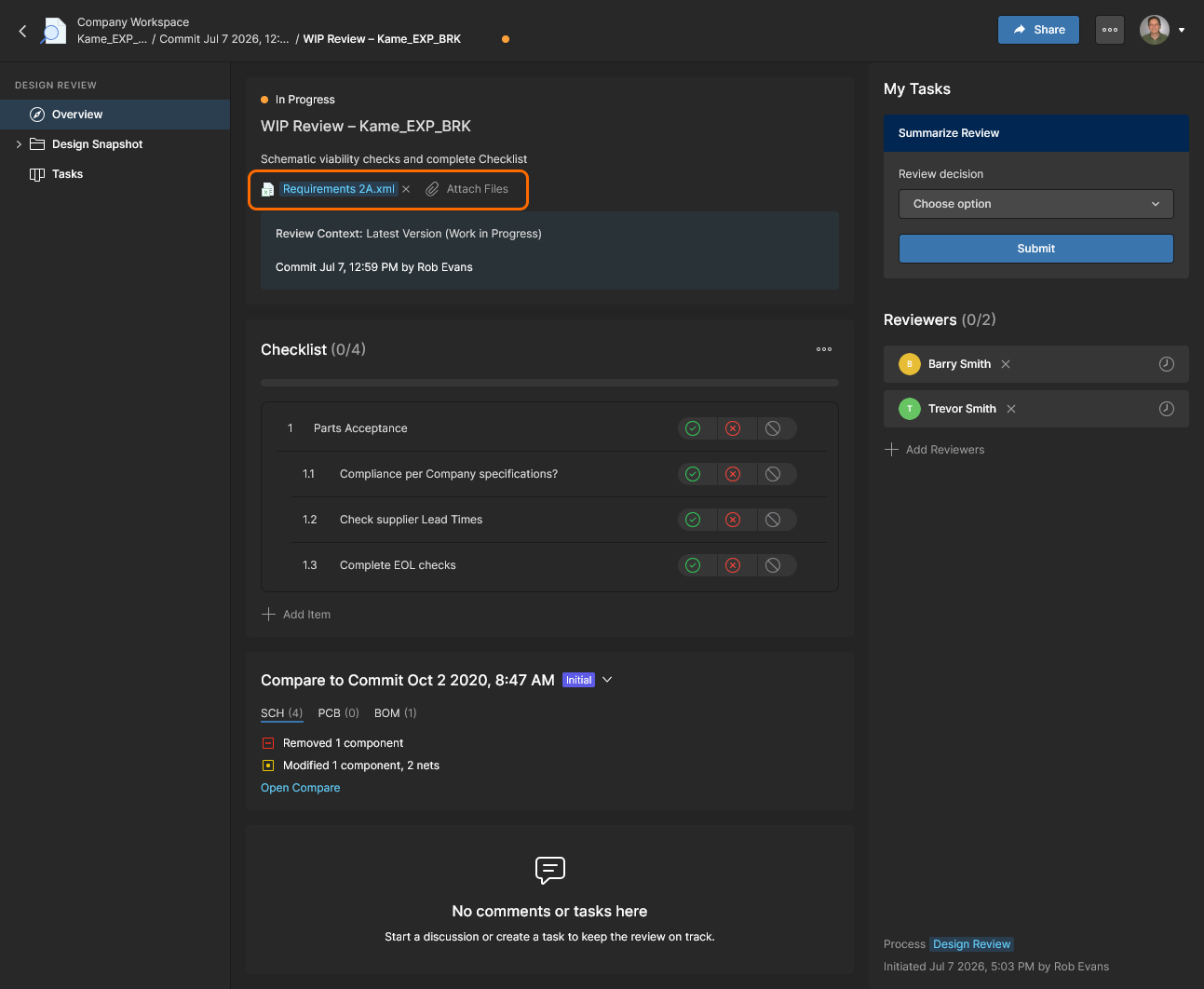
Strona Design Reviews projektu to centralne miejsce, w którym wszyscy interesariusze projektu mogą przeprowadzać uporządkowane przeglądy projektu w przestrzeni roboczej i nimi zarządzać. Interfejs umożliwia każdemu członkowi przestrzeni roboczej tworzenie instancji Design Review, uzyskiwanie do nich dostępu i zarządzanie nimi. Do tych instancji można następnie przypisywać innych członków przestrzeni roboczej jako recenzentów. Twórca przeglądu projektu (inicjator) może dodawać załączniki i sformalizowane pozycje listy kontrolnej oraz ma pełną kontrolę nad procesem kończenia i zatwierdzania przeglądu projektu.
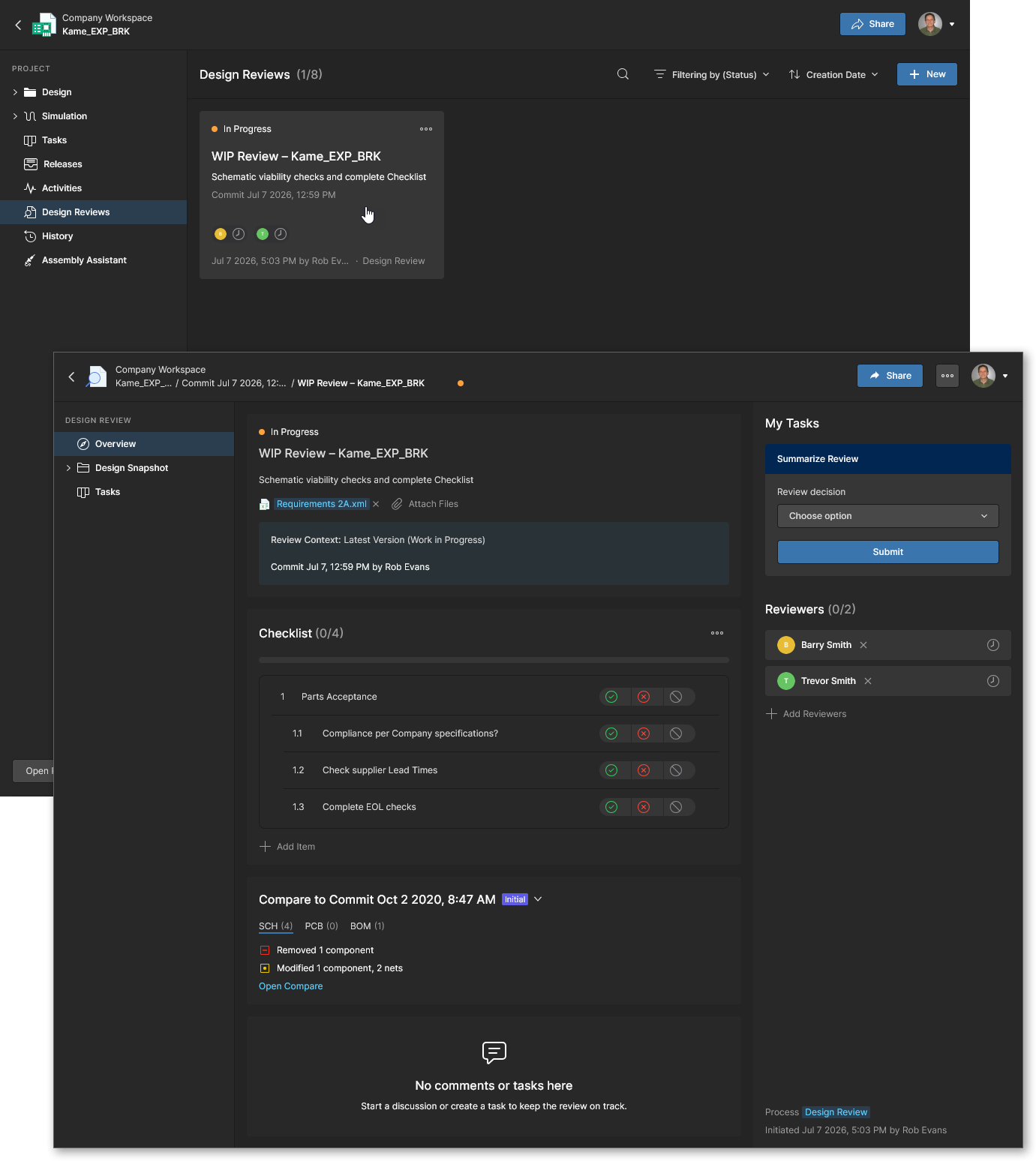 Twórz, konfiguruj, prowadź i finalizuj przeglądy projektu przeprowadzane przez wskazanych członków przestrzeni roboczej.
Ukończone przeglądy projektu pomagają identyfikować problemy projektowe, zapewniają identyfikowalny zapis zgodności oraz pozwalają upewnić się, że projekt spełnia wymagania i standardy firmy. W ramach jednego projektu można przeprowadzać wiele przeglądów, które można tworzyć na dowolnym etapie jego rozwoju, na przykład przed wydaniem lub podczas przekazywania projektu innemu zespołowi, wykonawcy bądź producentowi.
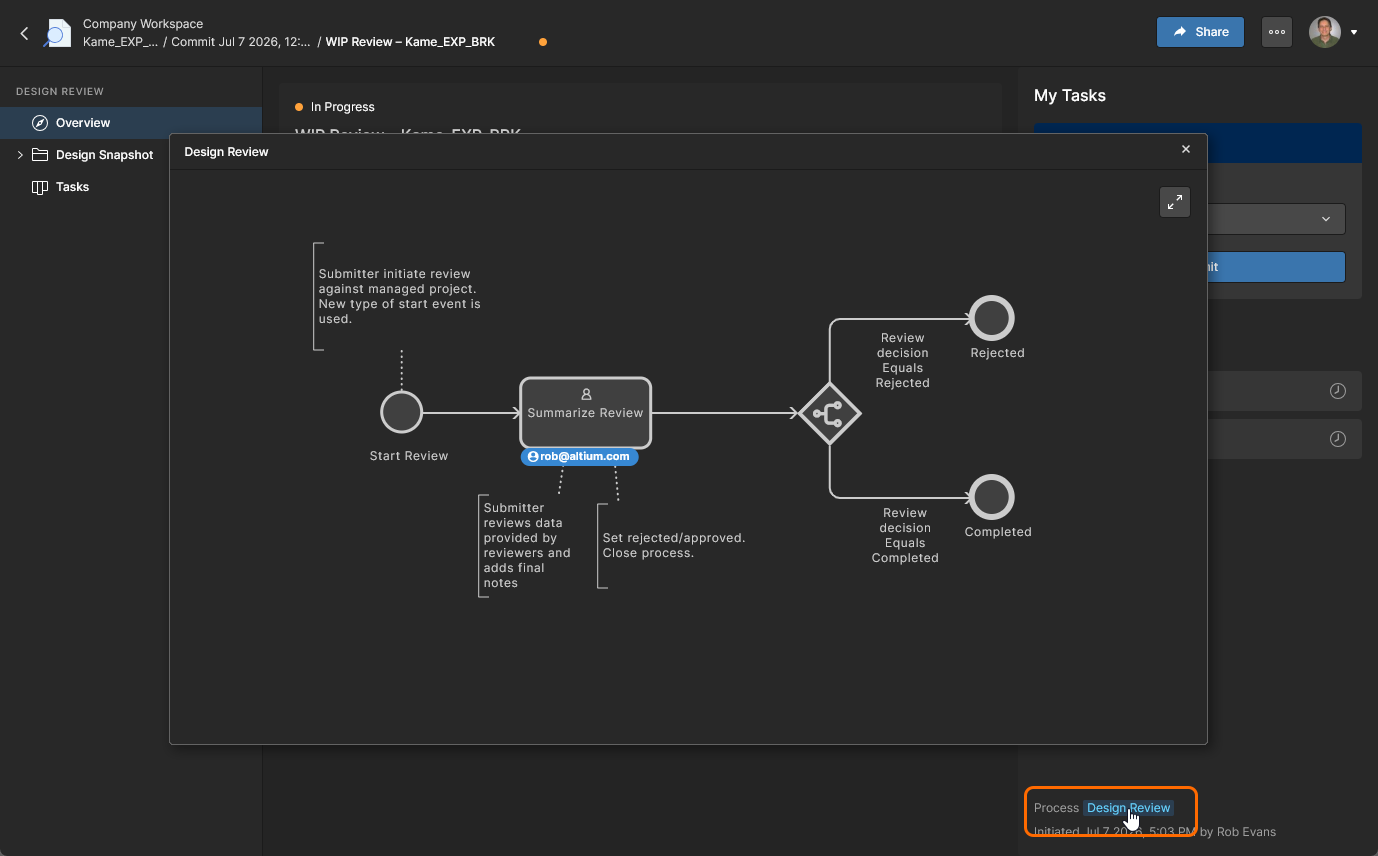 Najedź kursorem na łącze, aby zobaczyć podgląd.
Tworzenie przeglądów
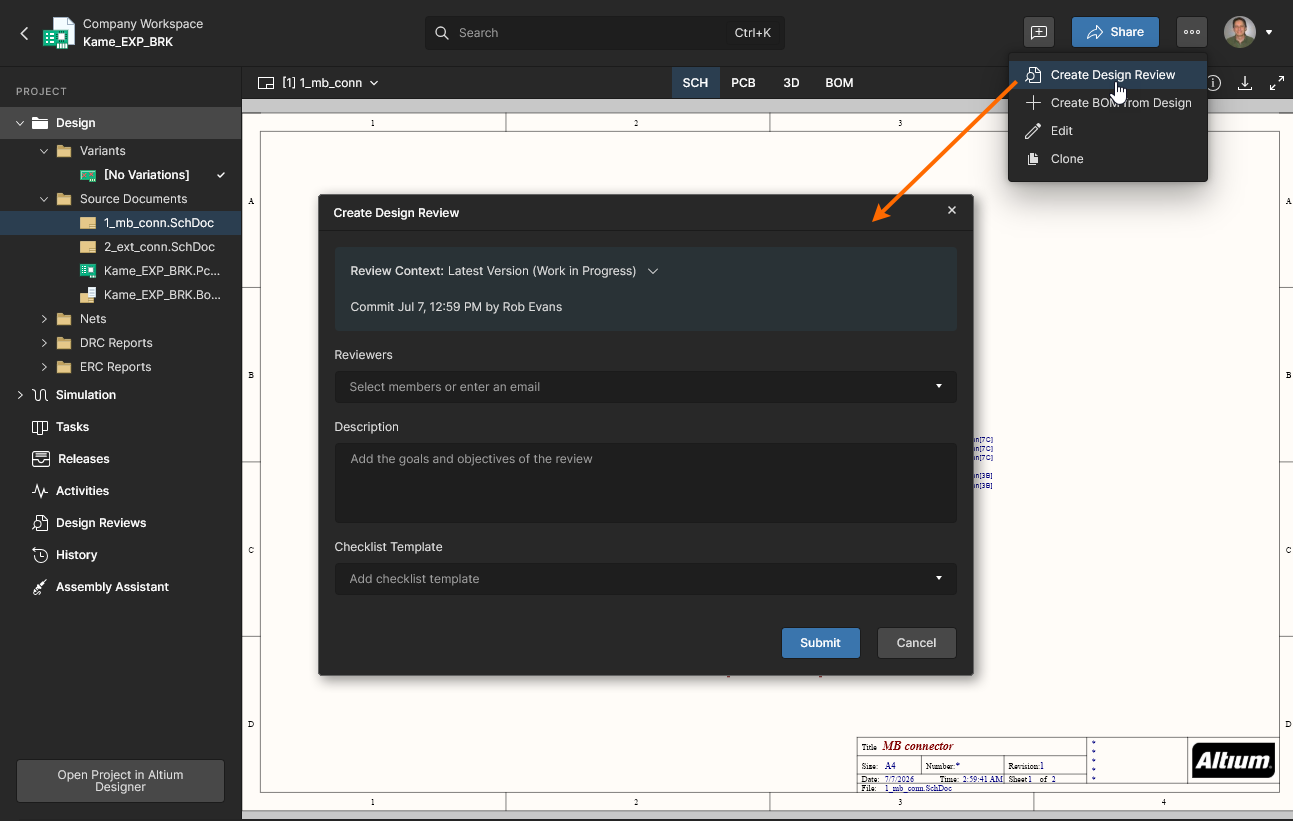
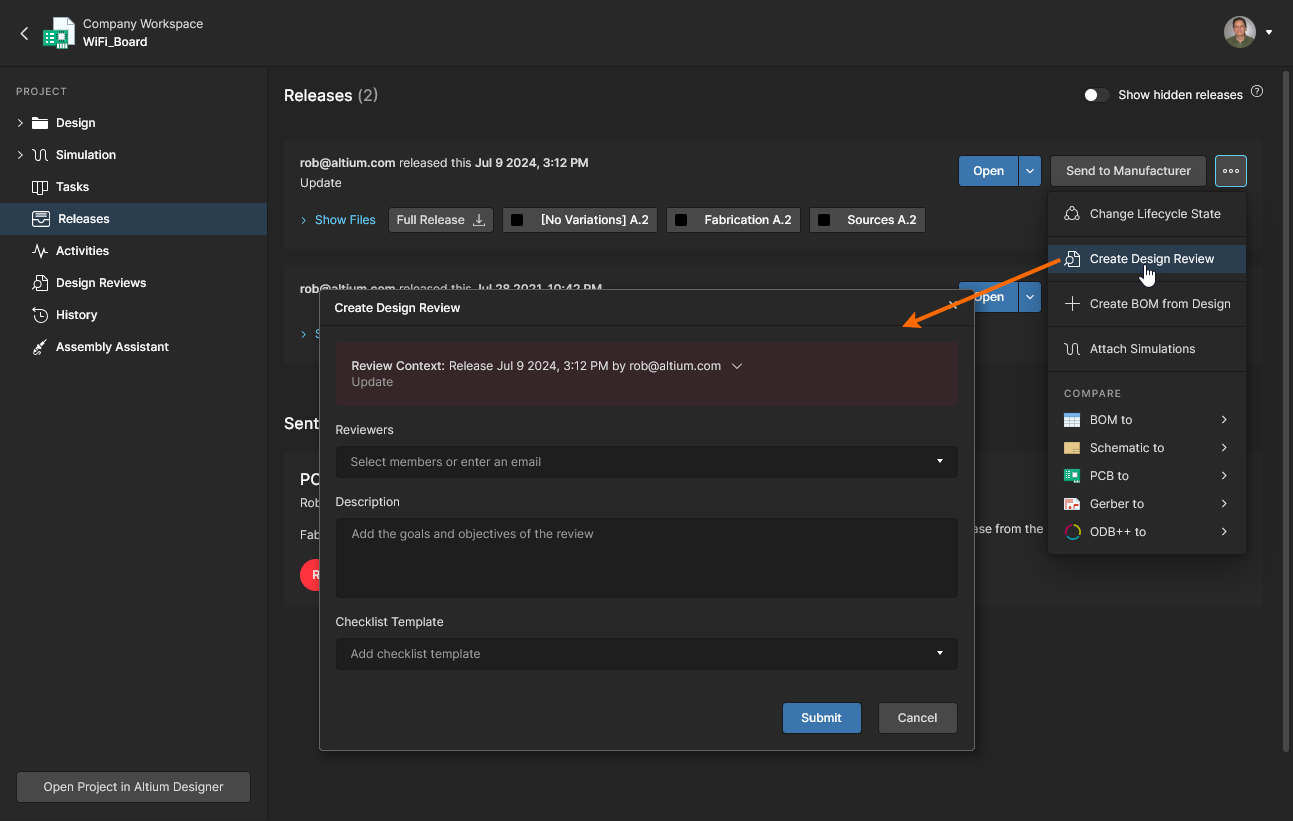
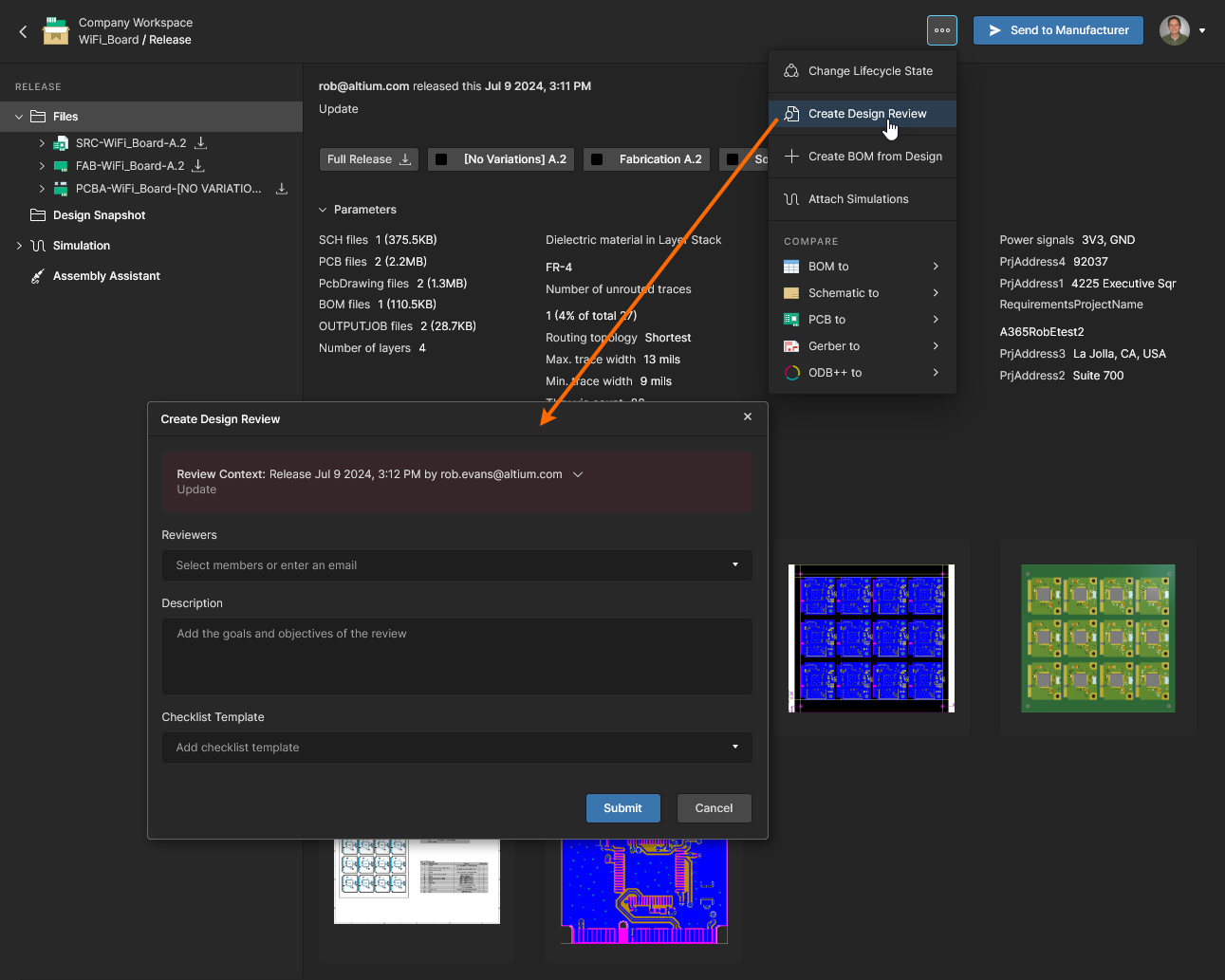
W przeglądarce internetowej przestrzeni roboczej instancje przeglądów projektu tworzy się i otwiera na stronie Design Reviews projektu. Przegląd będzie dotyczył aktualnie otwartego projektu i będzie dostępny dla wszystkich członków przestrzeni roboczej, którzy mają dostęp do samego projektu. Pamiętaj, że w przeglądach projektu mogą uczestniczyć wyłącznie członkowie przestrzeni roboczej (a nie użytkownicy funkcji Udostępnianie zewnętrzne).
Wybierz przycisk  , aby otworzyć okno tworzenia przeglądu projektu i skonfigurować jego główne ustawienia. Po zakończeniu konfiguracji i jej potwierdzeniu (
 ) utworzona instancja przeglądu otworzy się w dedykowanej przeglądarce, gdzie będzie można ją dalej konfigurować.
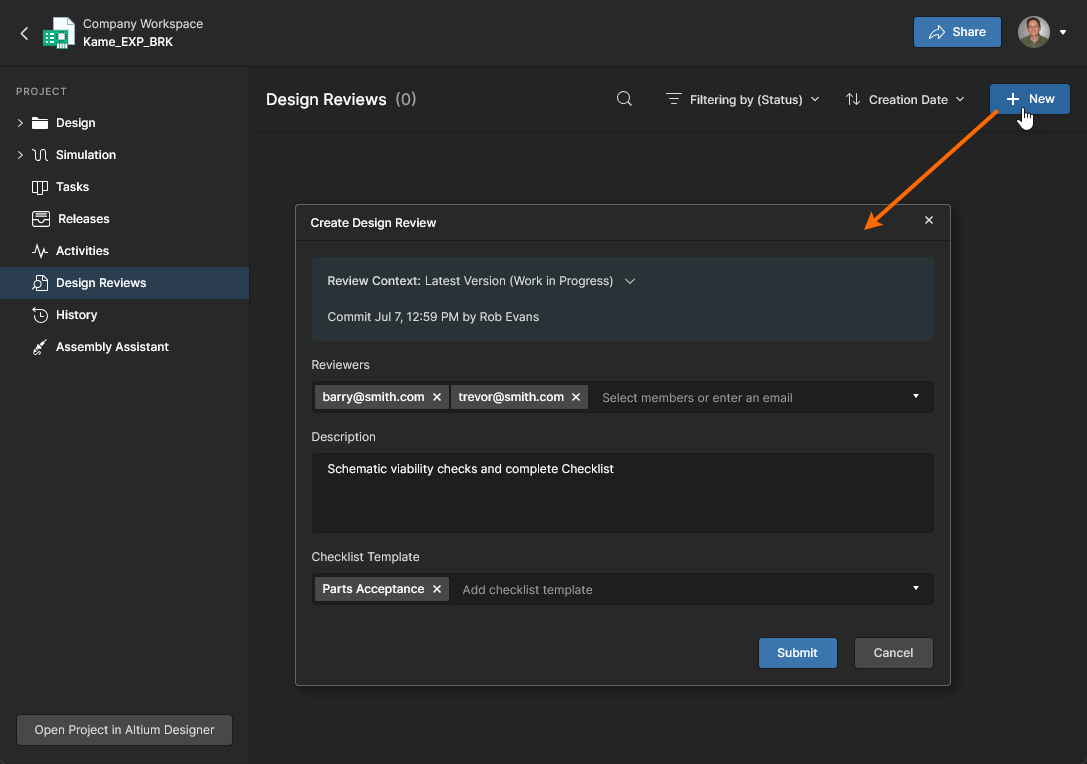
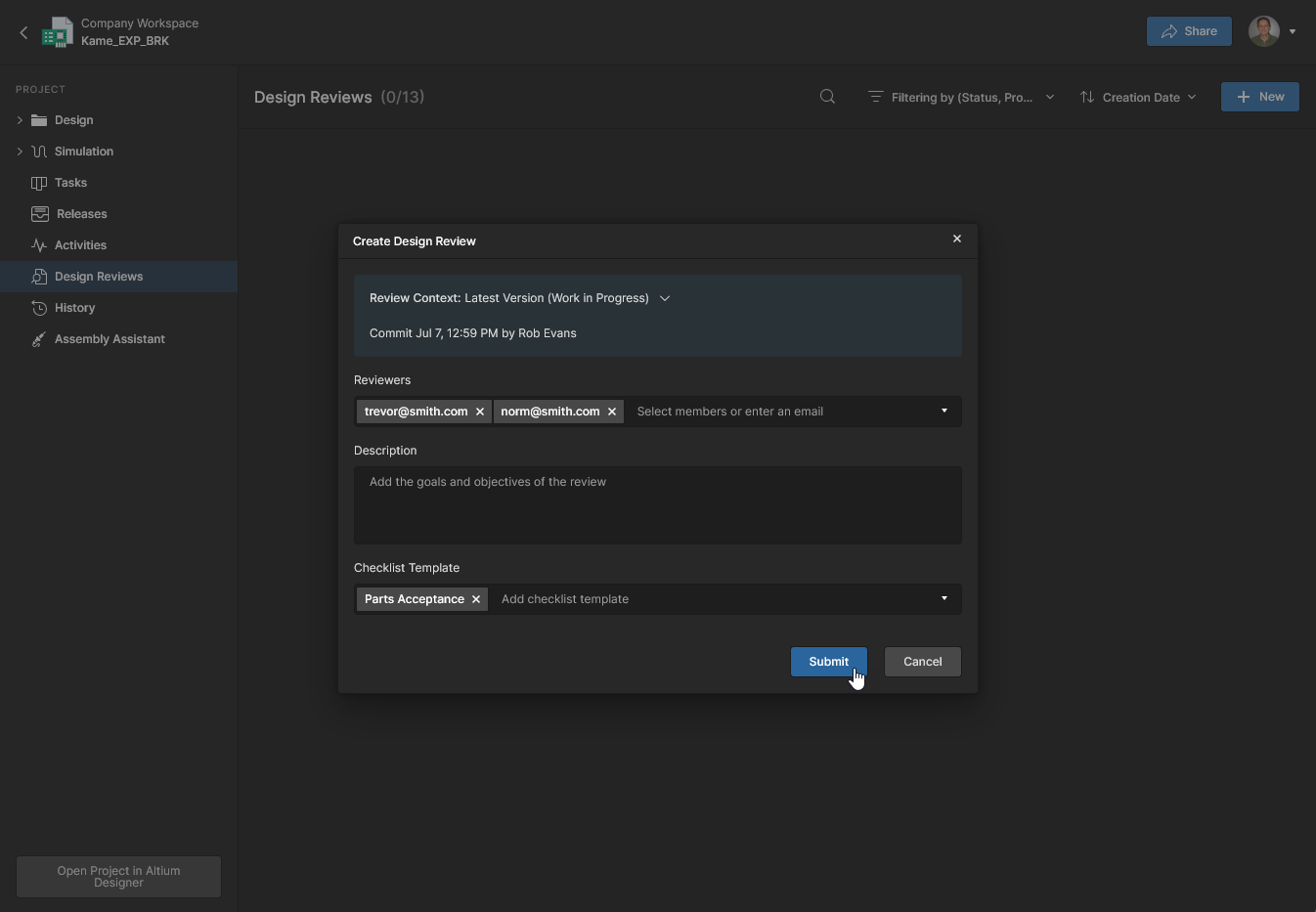
Okno Create Design Review udostępnia następujące opcje i pola określające podstawowe ustawienia nowej instancji przeglądu projektu:
-
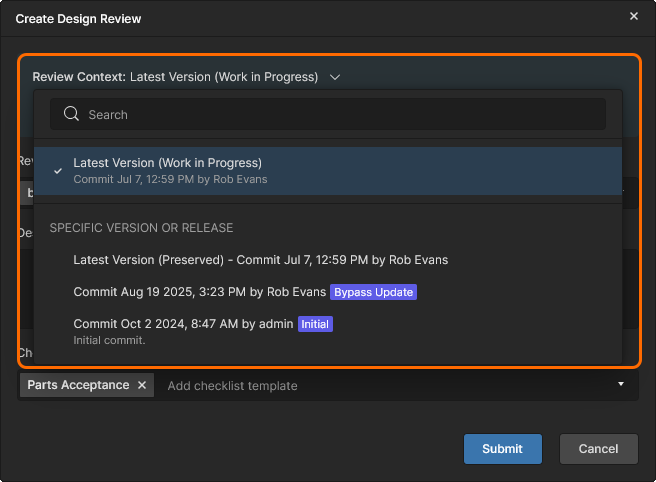
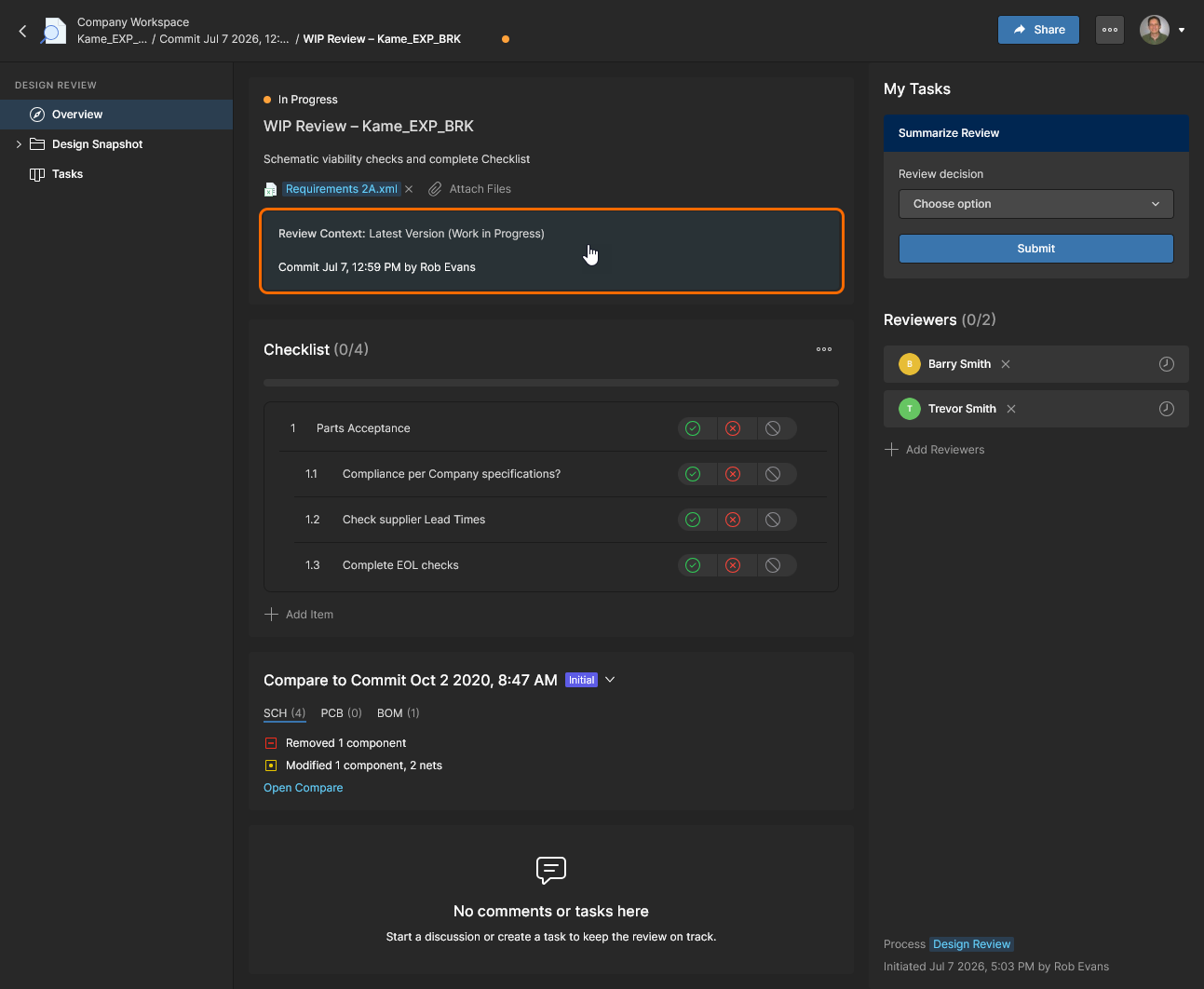
Review Context kafelek — określa wersję projektu, której będzie dotyczył przegląd. Domyślnie wybrane są najnowsze dane projektu (bieżący projekt WIP), ale z menu rozwijanego można wybrać konkretne wydanie projektu lub jego wcześniejsze zatwierdzenie zmian.
-
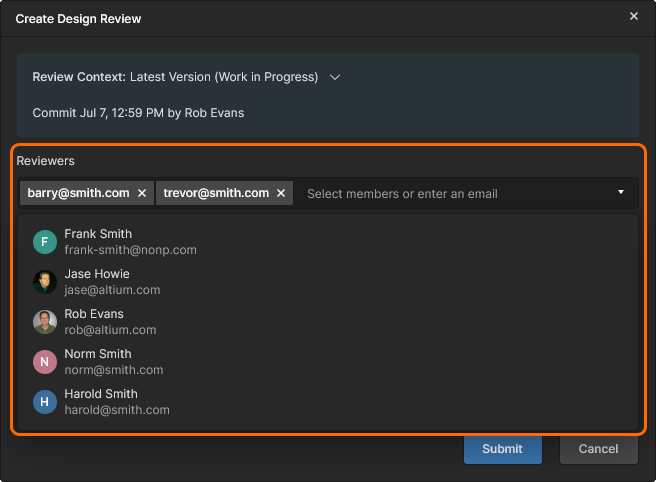
Reviewers — wskazani członkowie przestrzeni roboczej, którzy zostaną poproszeni o przeprowadzenie przeglądu projektu. Wybierz recenzenta z listy rozwijanej lub wpisz jego adres e-mail. Dla tych użytkowników zostaną automatycznie utworzone zadania przeglądu projektu.
-
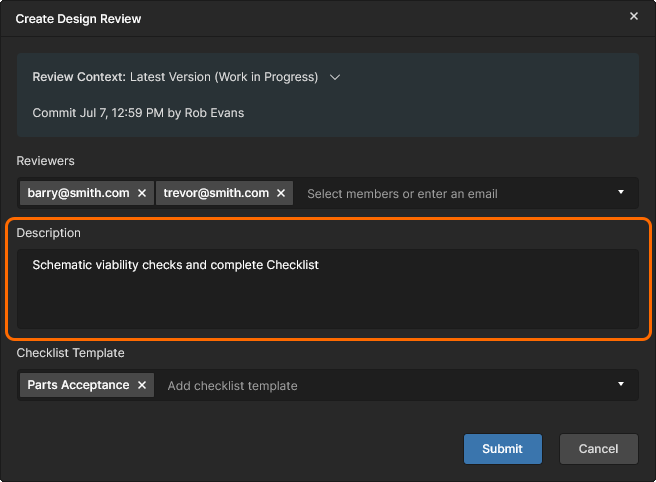
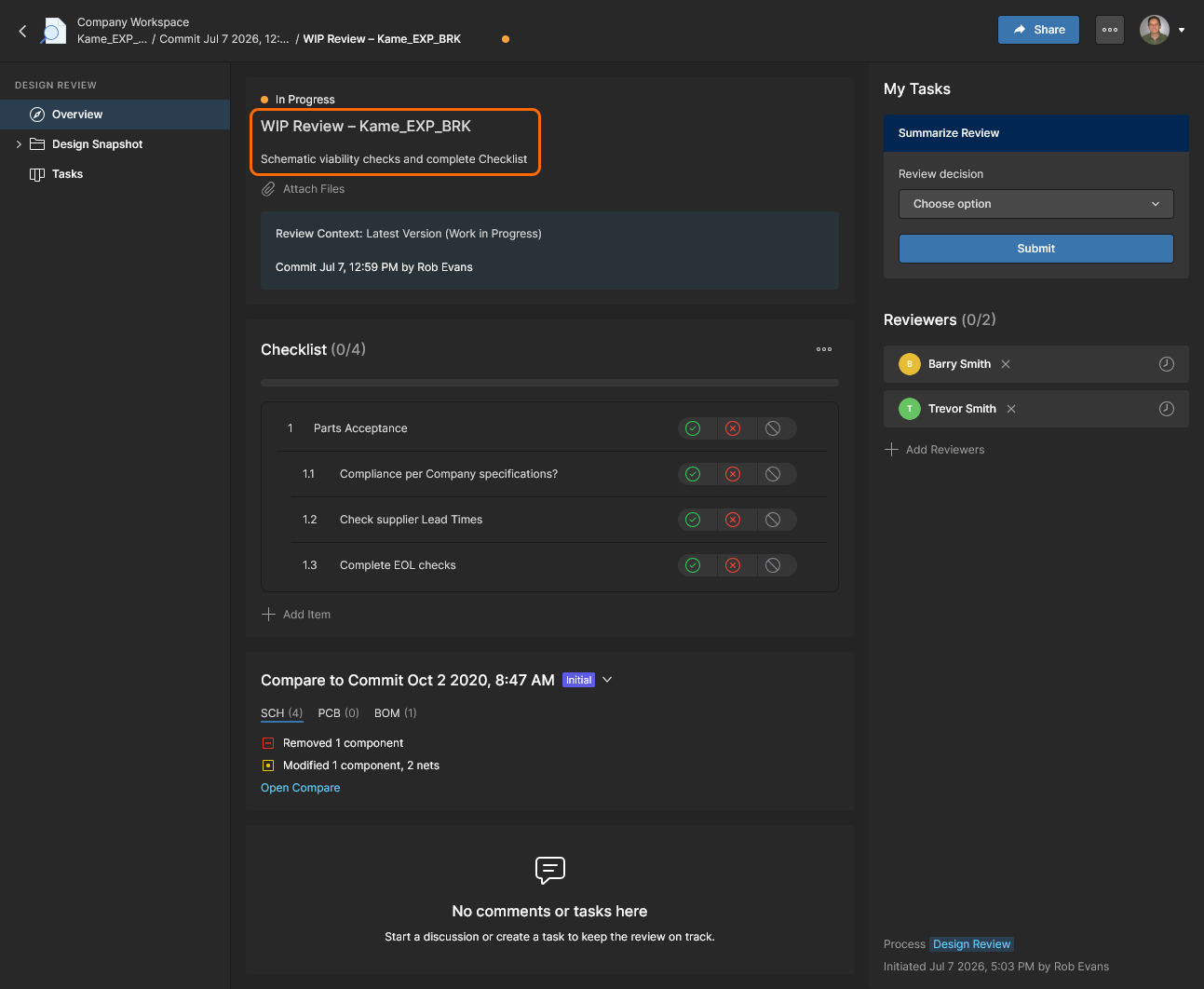
Description — wprowadź istotne informacje o przeglądzie, takie jak jego cel lub wymagania.
-
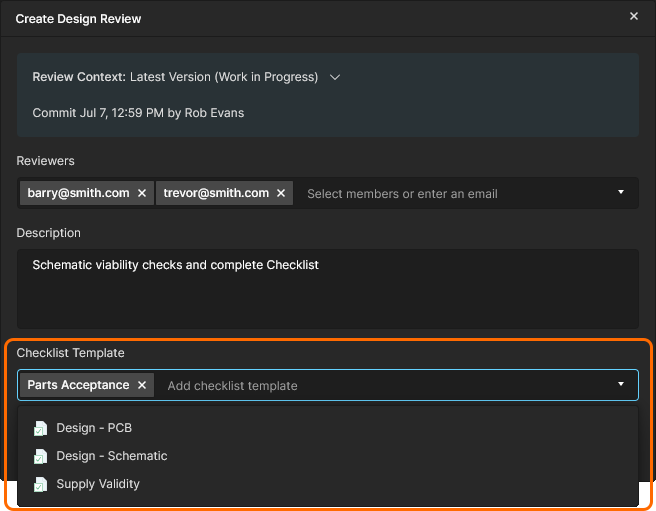
Checklist Template — użyj menu rozwijanego, aby wybrać wstępnie skonfigurowaną listę tekstowych punktów kontrolnych, które recenzenci mogą odhaczać i komentować. Elementami Checklists przeglądu zarządza administrator przestrzeni roboczej na stronie Administracja–Ustawienia–Listy kontrolne.
Użytkownicy dodani jako Reviewers muszą być zarejestrowanymi członkami przestrzeni roboczej i mieć dostęp w ramach udostępniania do projektu poddawanego przeglądowi.
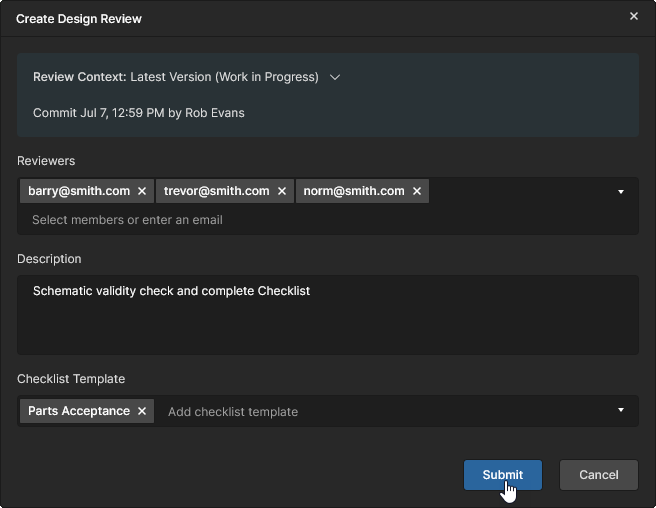
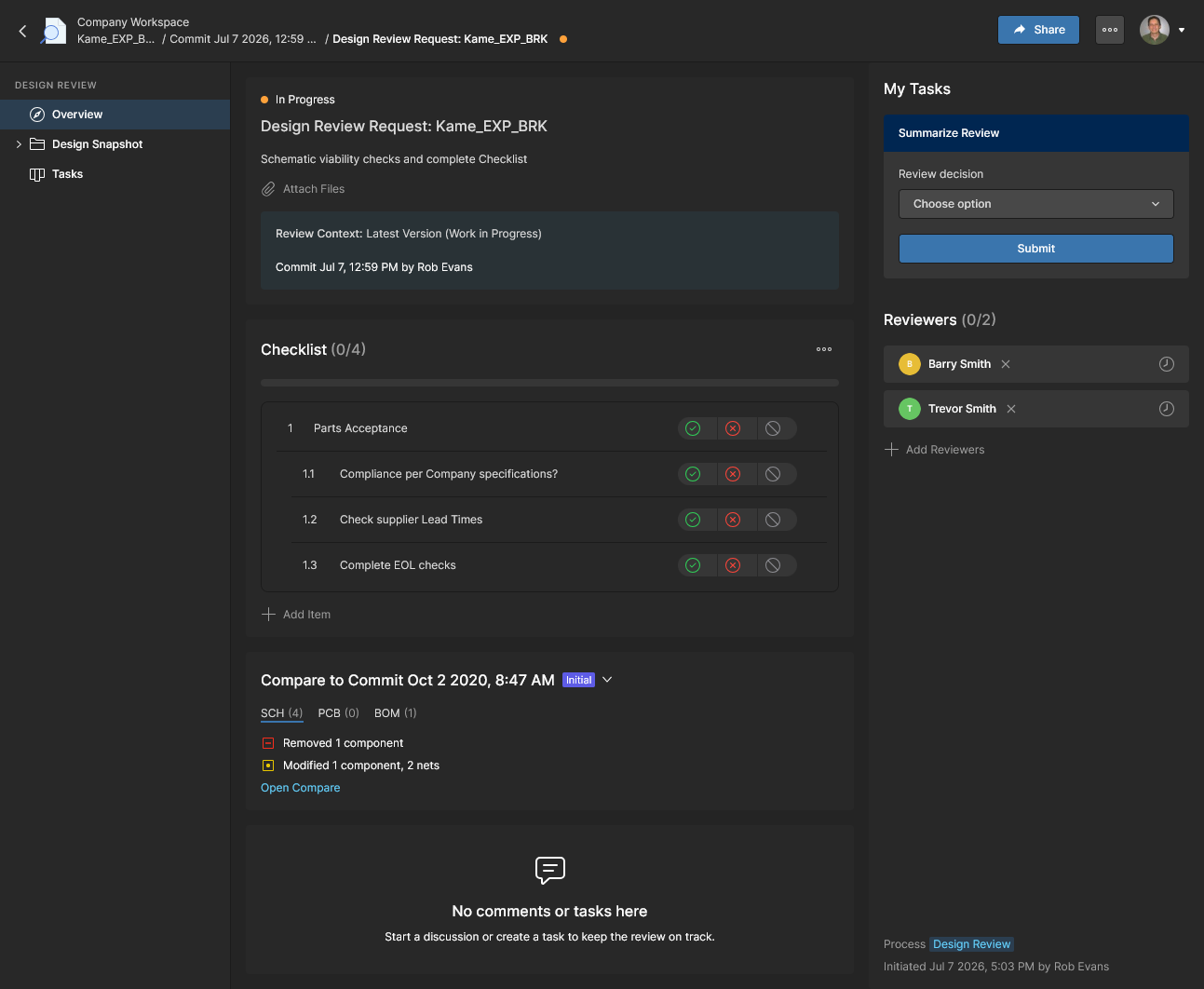
Zatwierdzona konfiguracja przeglądu projektu otwiera się jako nowa instancja przeglądu przypisana wskazanym recenzentom. Istniejące przeglądy projektu można otwierać za pomocą ich kafelków na stronie Design Reviews projektu.
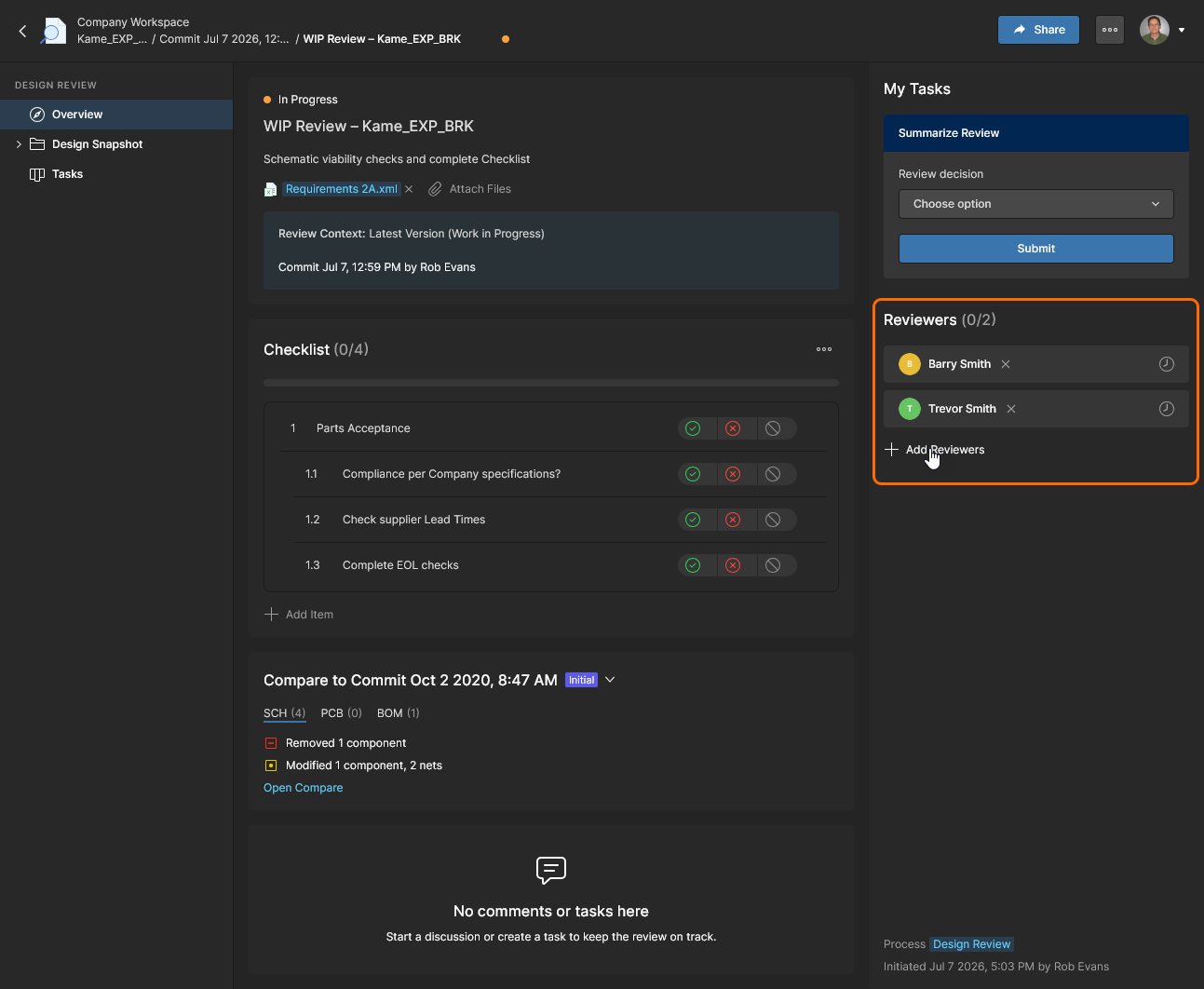
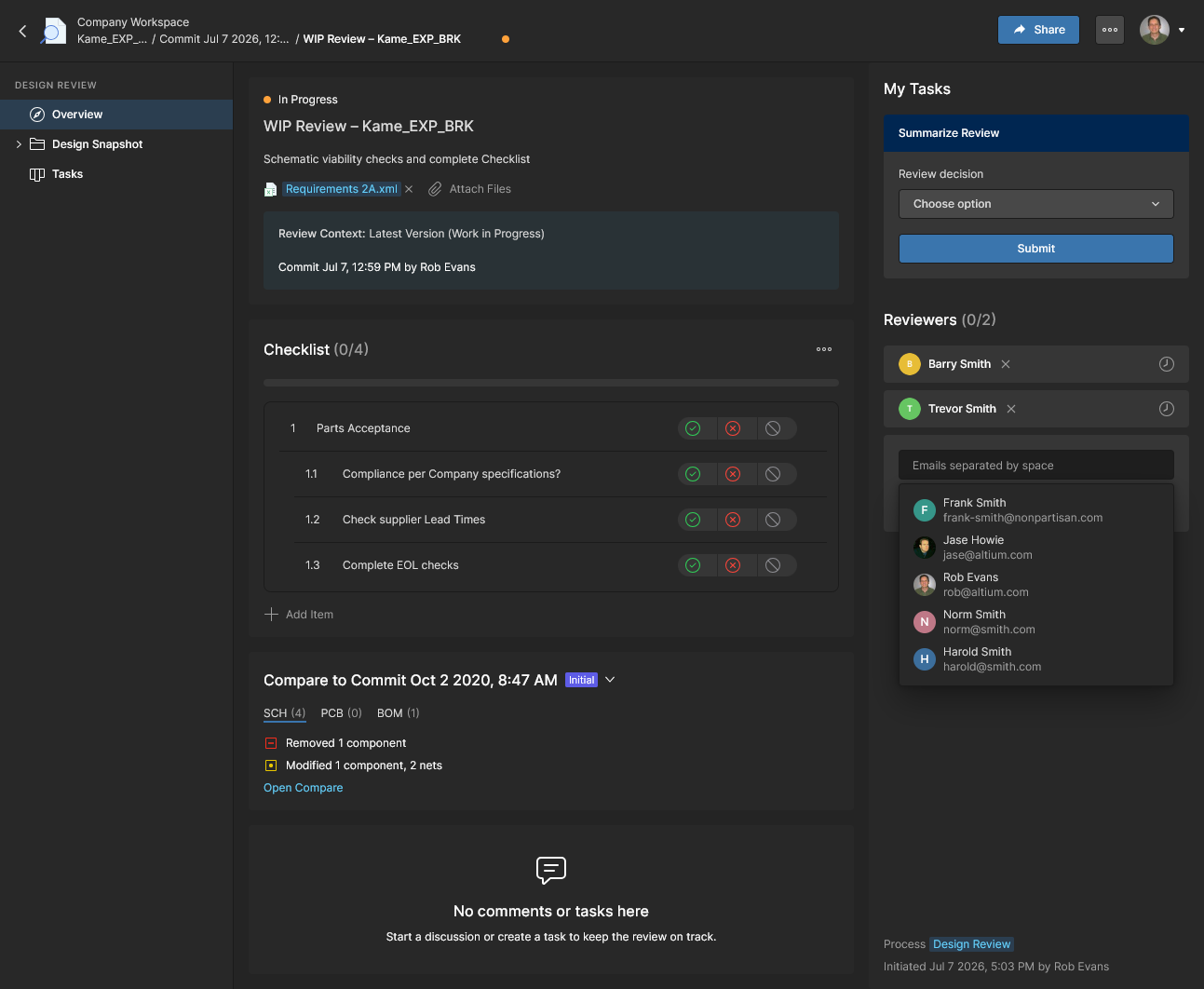
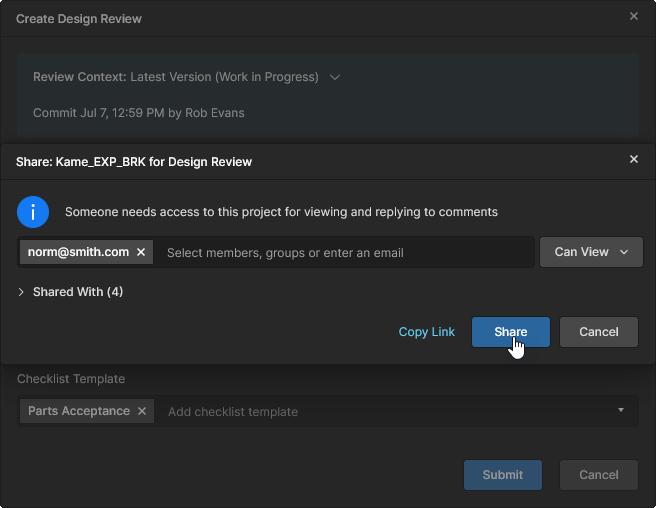
Wpisz adres e-mail lub nazwę członka albo wybierz go z listy rozwijanej. Wprowadzony adres e-mail zostanie odrzucony, jeśli użytkownik nie jest członkiem przestrzeni roboczej. Recenzenci muszą również mieć dostęp do projektu poddawanego przeglądowi — jeśli go nie mają, można go nadać w wyświetlonym następnie oknie udostępniania. 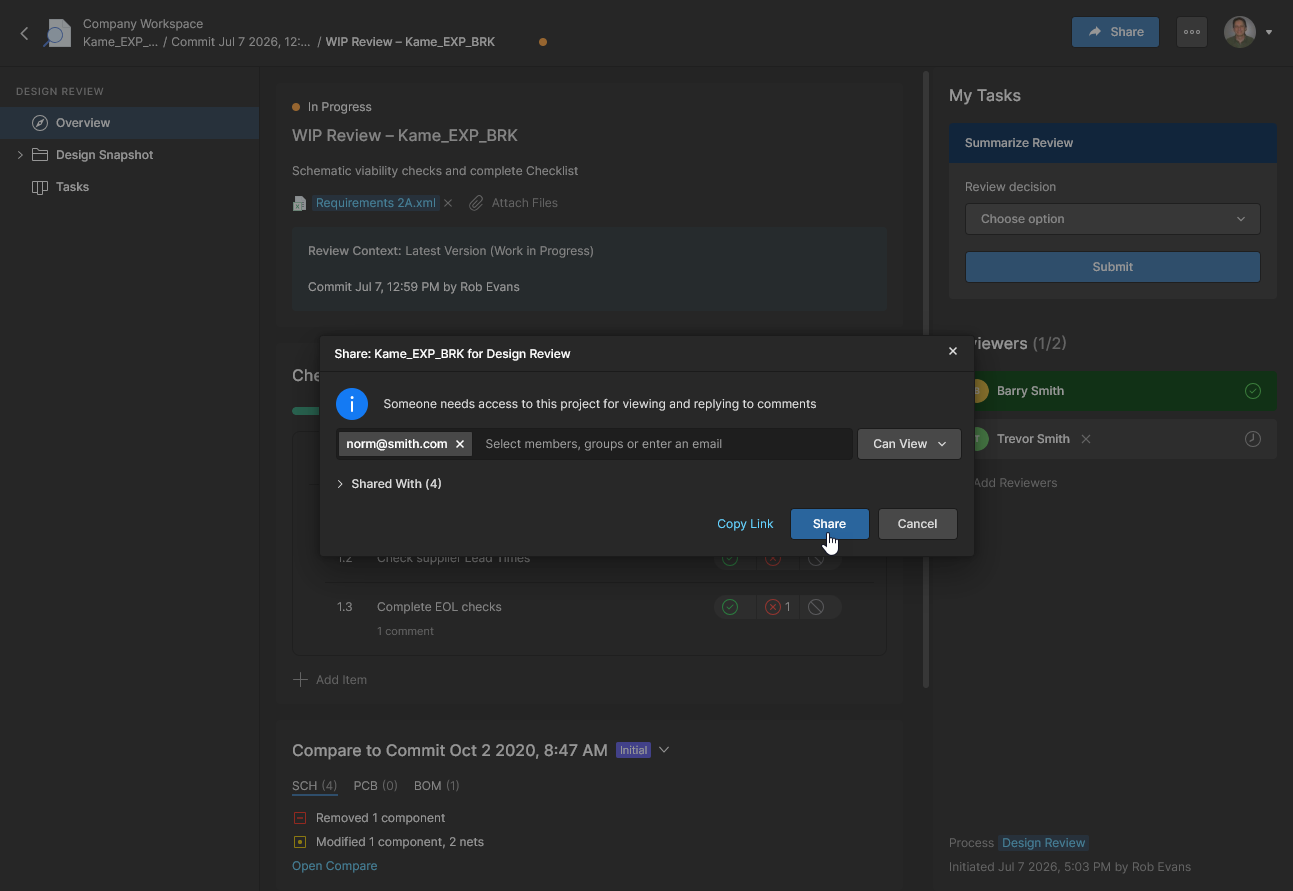
Praca z listami kontrolnymi
Choć opcjonalne, Checklists przeglądu projektu stanowią cenne uzupełnienie, pozwalające przeprowadzać uporządkowane i audytowalne przeglądy projektów. Listy kontrolne to zasadniczo numerowane listy tekstowych punktów kontrolnych, które recenzenci mogą zaakceptować lub odrzucić podczas realizacji swoich zadań przeglądu. Każdy punkt kontrolny może zostać zaakceptowany lub odrzucony przez wszystkich wskazanych recenzentów, którzy mogą również dodawać do poszczególnych pozycji komentarze (i powiązane zadania) za pośrednictwem widoku migawki projektu.
Przykładowe listy kontrolne schematu i PCB są dostępne domyślnie. Można też tworzyć nowe listy i modyfikować istniejące. Listami kontrolnymi zarządzają administratorzy przestrzeni roboczej w widoku Administracja–Ustawienia–Listy kontrolne, jednak użytkownicy mogą dodawać, usuwać i modyfikować listy kontrolne podczas tworzenia przeglądu projektu.
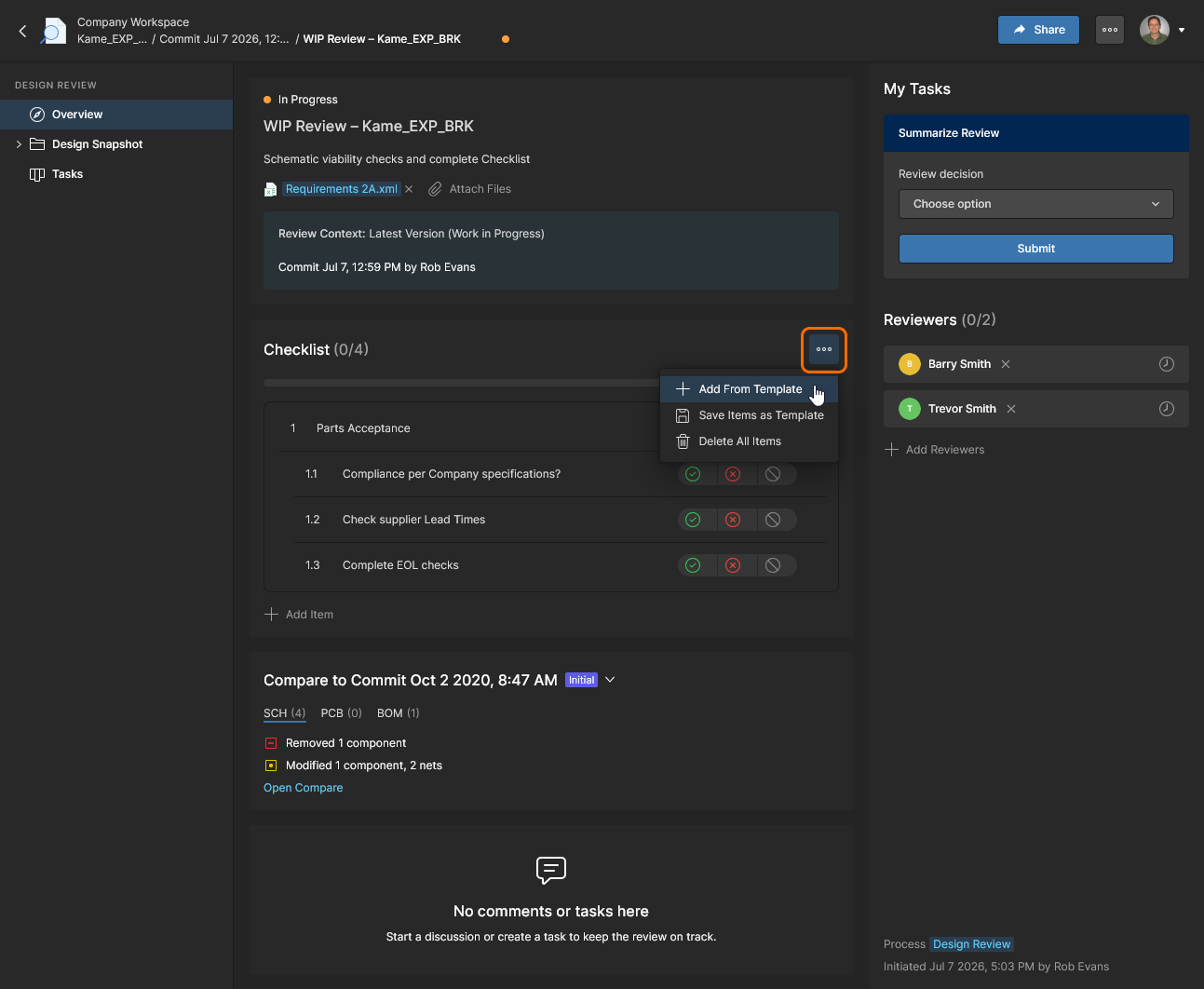
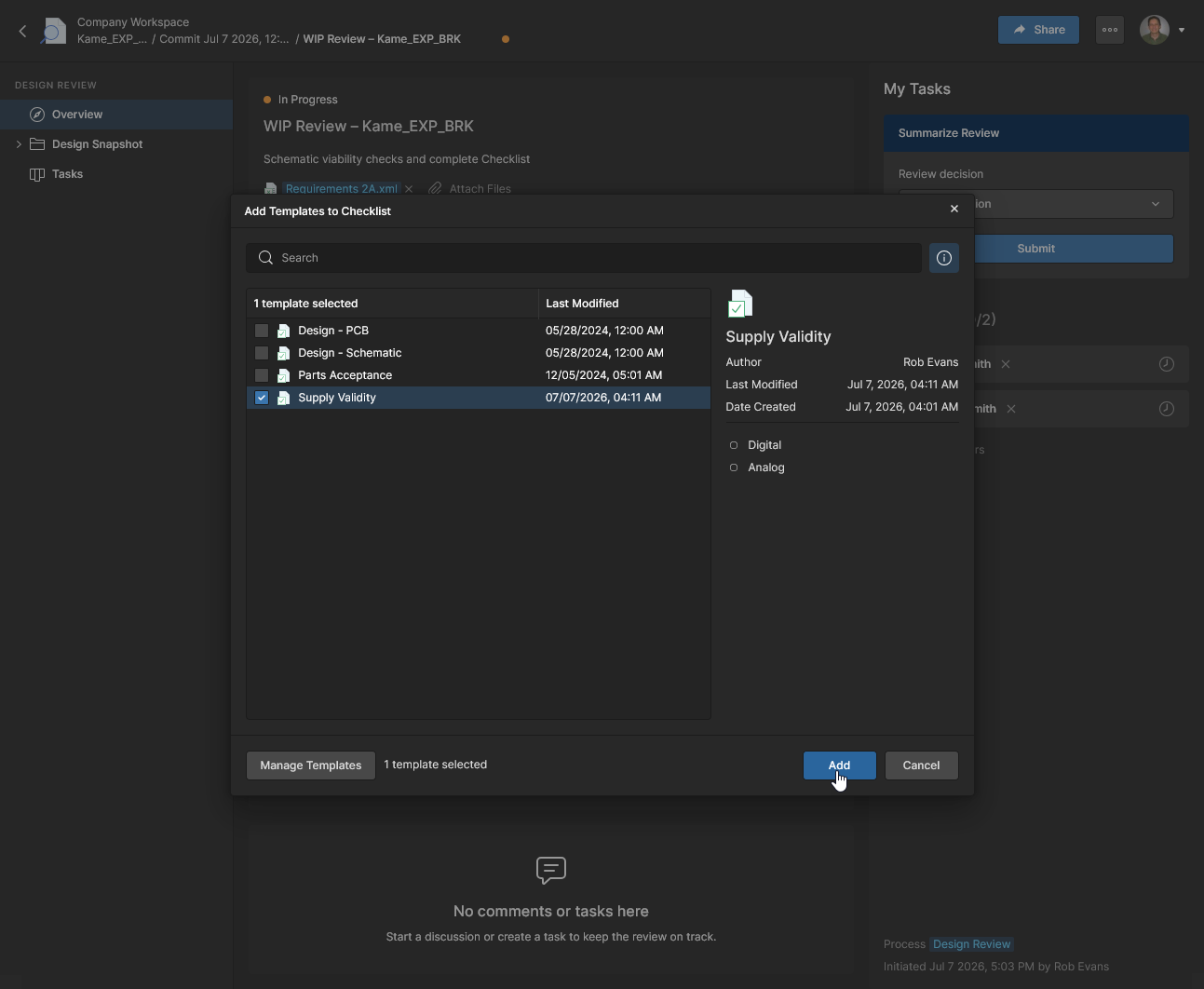
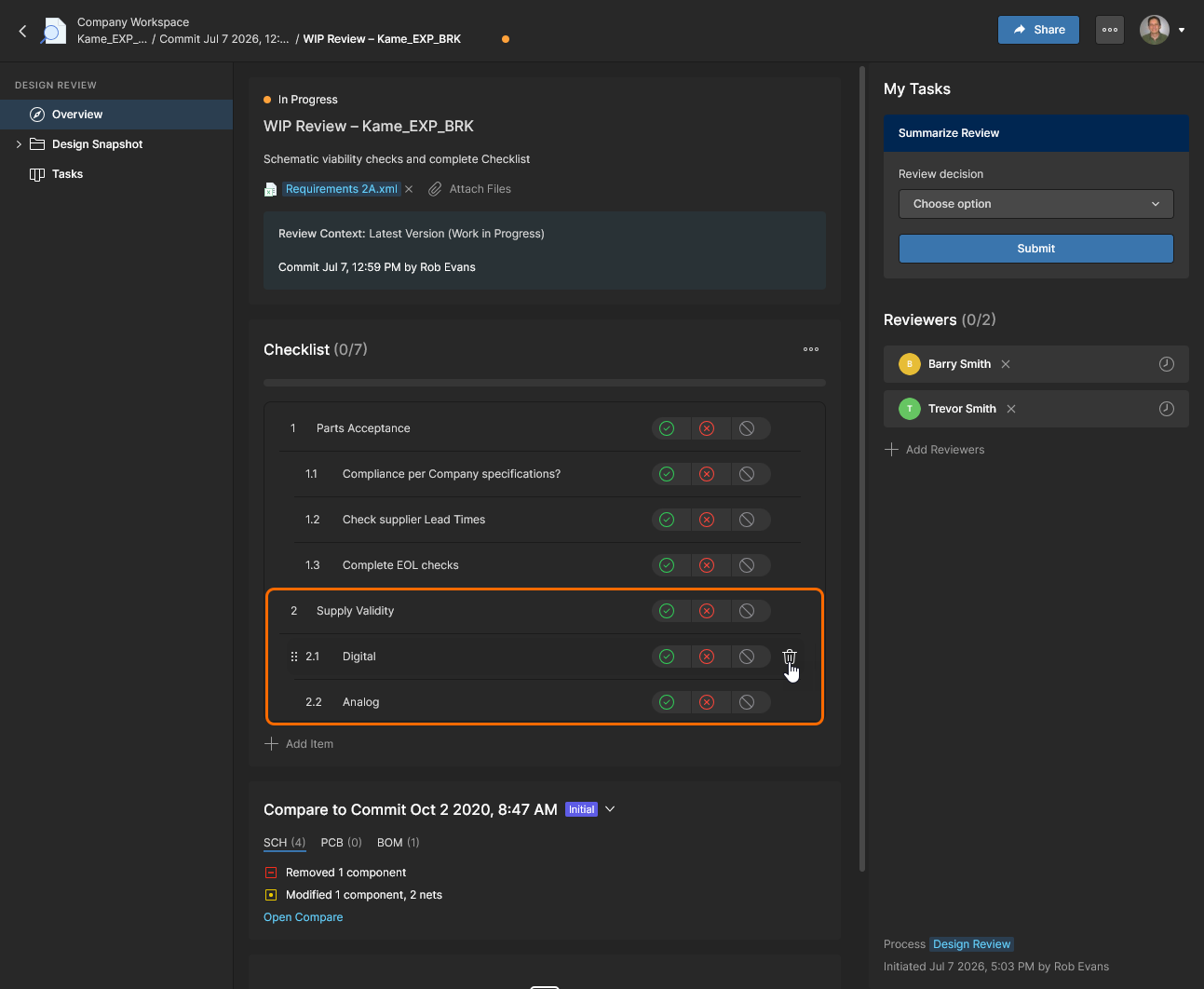
Po dodaniu do zbiorczej listy kontrolnej pozycje wybranego szablonu są automatycznie numerowane. Pozycje można usuwać ( ), przeciągać w górę i w dół, aby zmienić ich kolejność, oraz przeciągać w lewo i w prawo, aby ustawić wcięcie wiersza (również za pomocą
Tab/Shift+Tab).
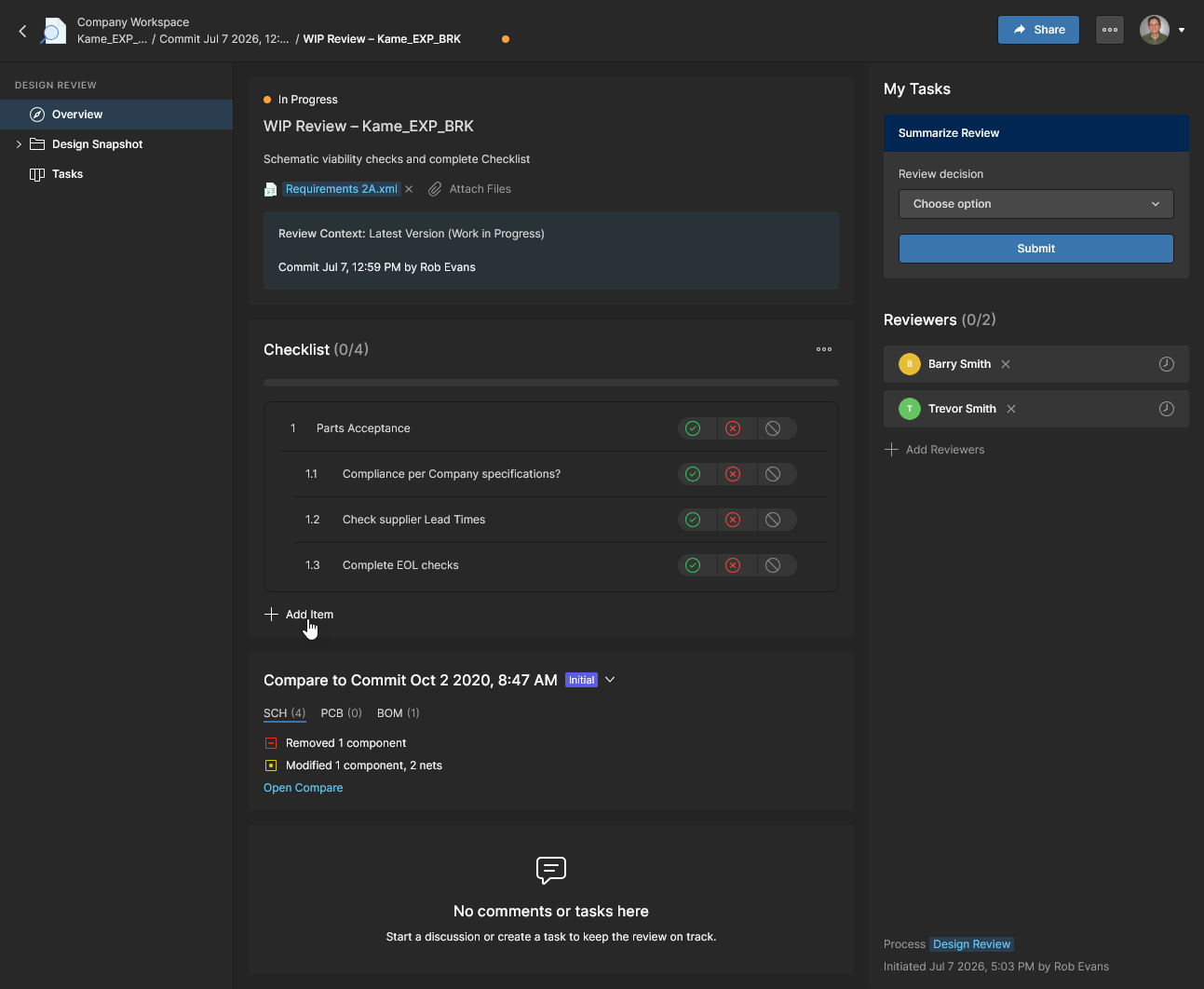
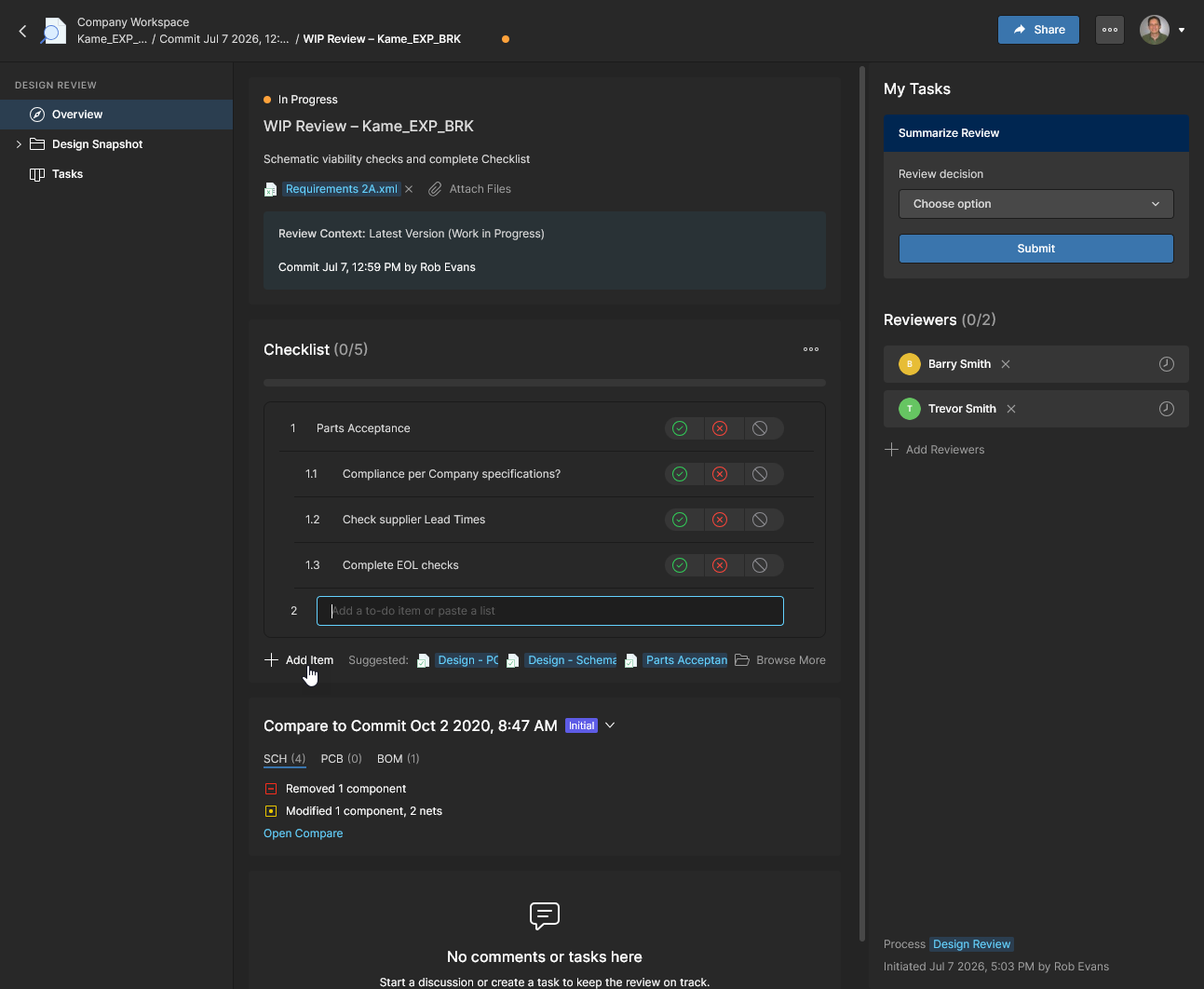
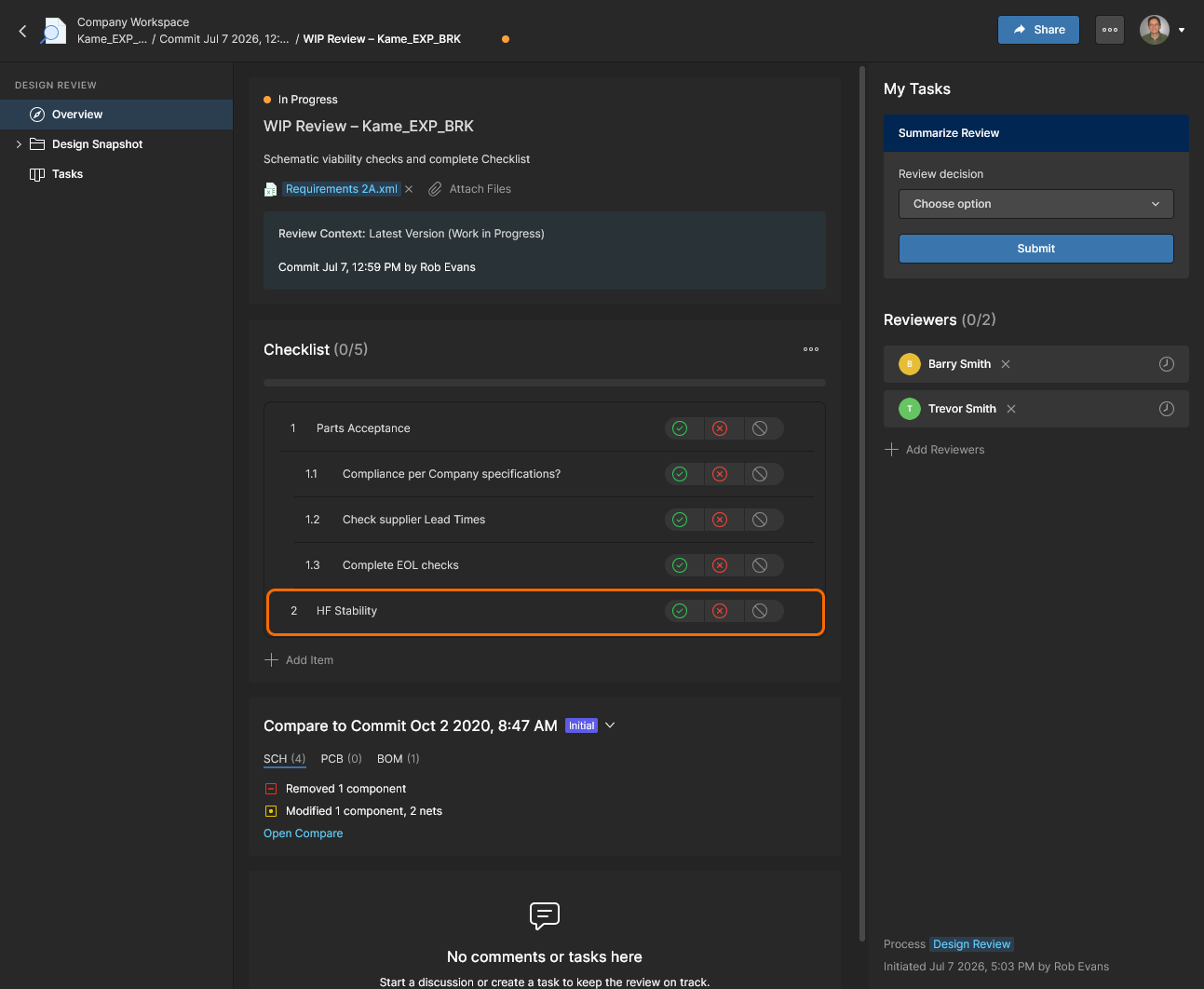
Ręcznie dodana pozycja listy kontrolnej jest teraz dostępna dla recenzentów. Na podstawie bieżących pozycji, na przykład dodanych ręcznie, możesz utworzyć własny szablon za pomocą opcji Save Items as Template listy kontrolnej. Podobnie jak wszystkie dodane punkty kontrolne, pozycję można oznaczyć jako Tak ( ), Nie (
 ) lub Nie dotyczy (
 ).
Informacje na temat tworzenia list kontrolnych przeglądu projektu i zarządzania nimi można znaleźć na stronie administracyjnej Listy kontrolne.
Porównanie z wcześniejszymi danymi
Przeglądy projektu umożliwiają również bezpośrednie otwarcie porównania dokumentów schematu, PCB i BOM z migawki z dokumentami z wcześniejszego zatwierdzenia lub wydania projektu. Pozwala to zarówno twórcy przeglądu, jak i recenzentom bezpośrednio przeglądać różnice między sprawdzanymi danymi projektu a wybranymi danymi z wcześniejszego zdarzenia.
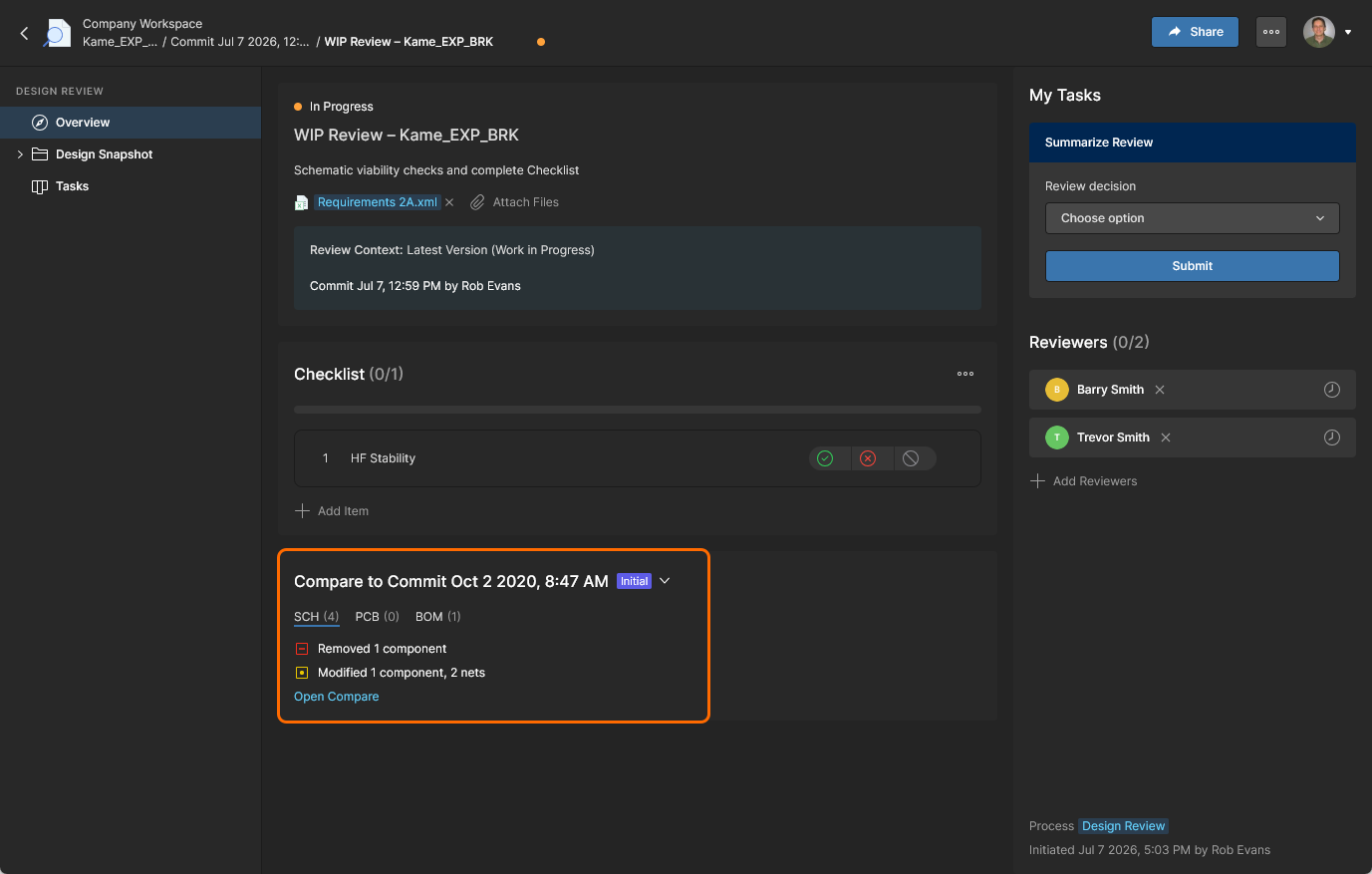
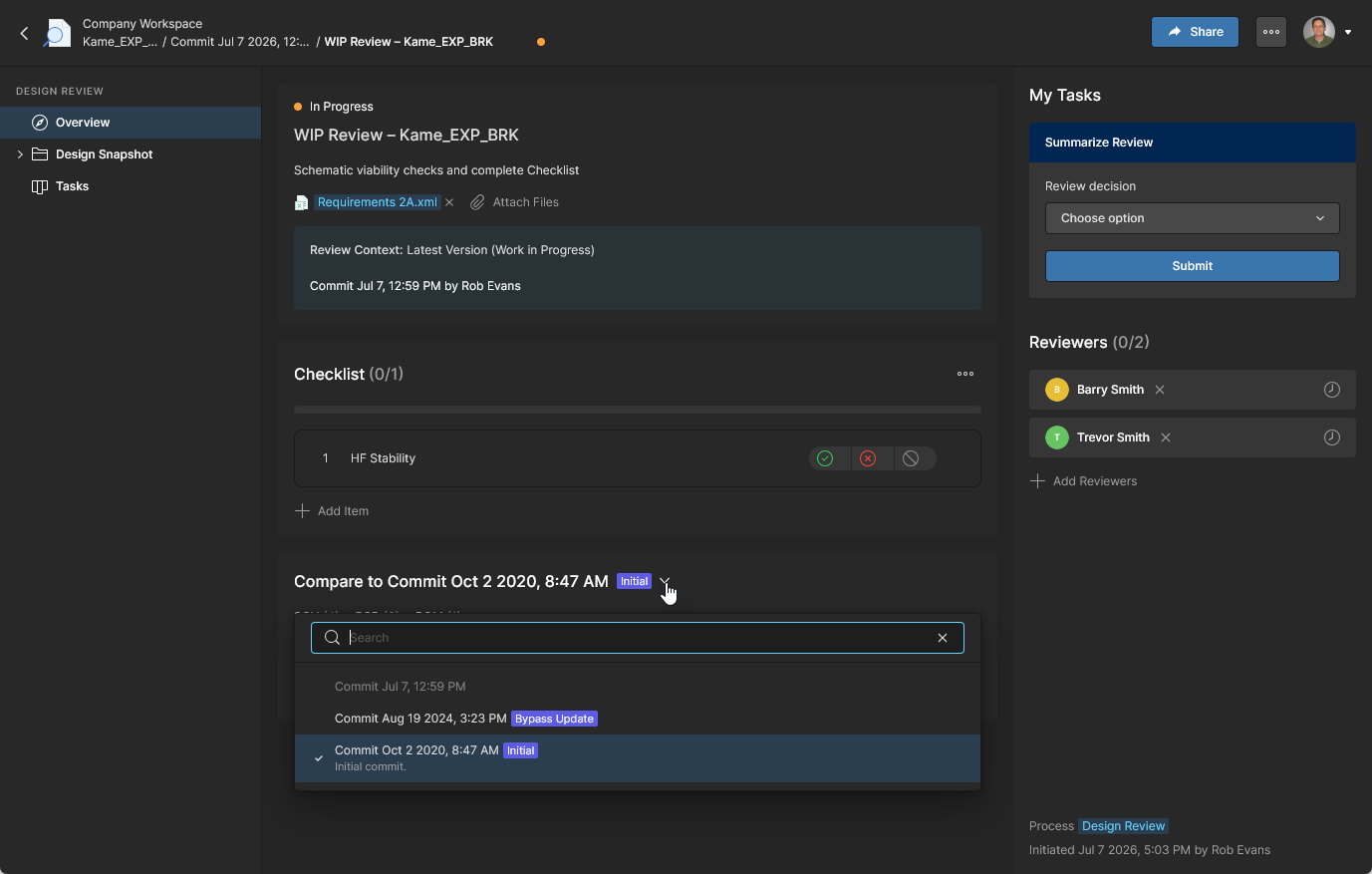
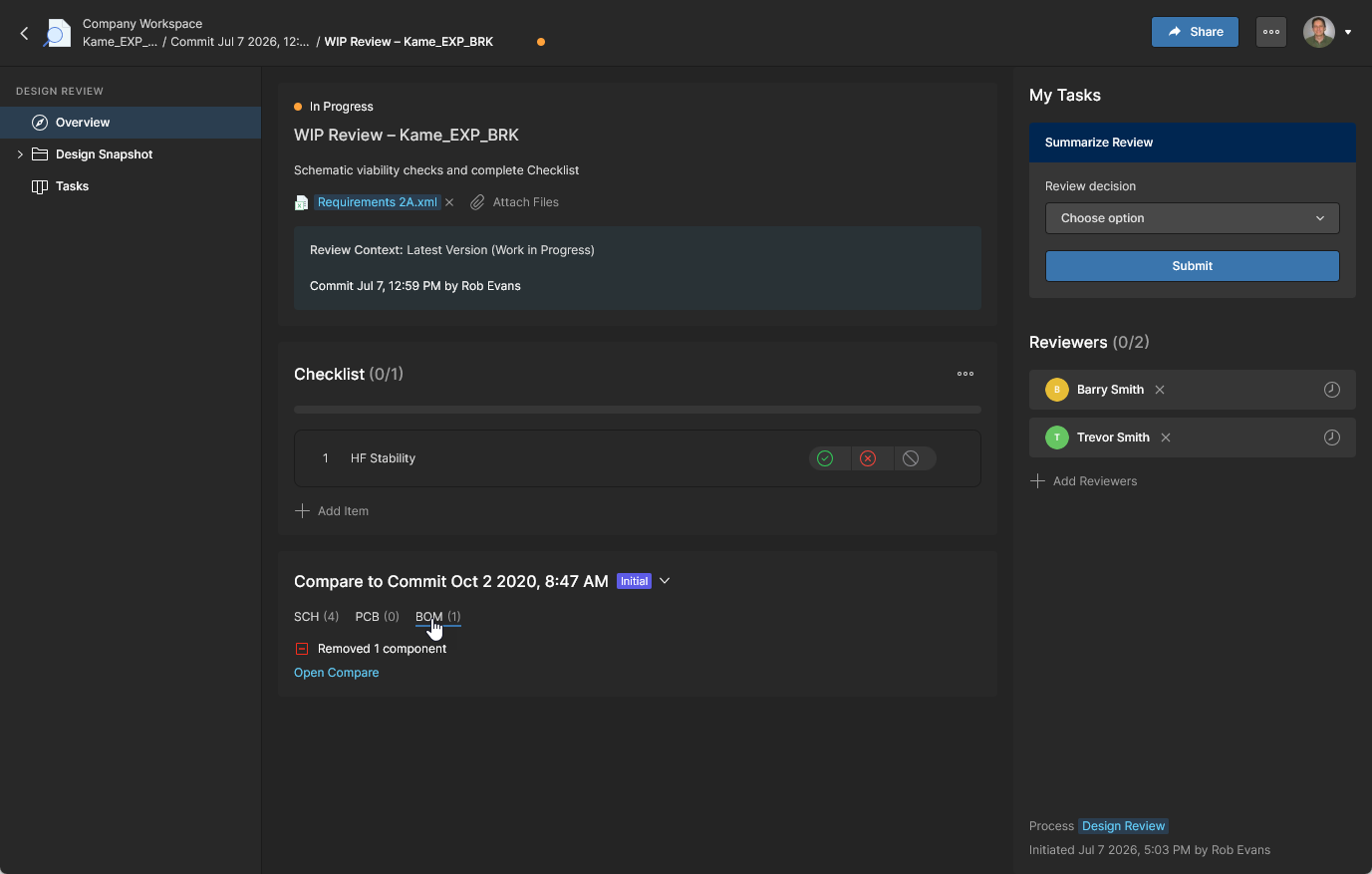
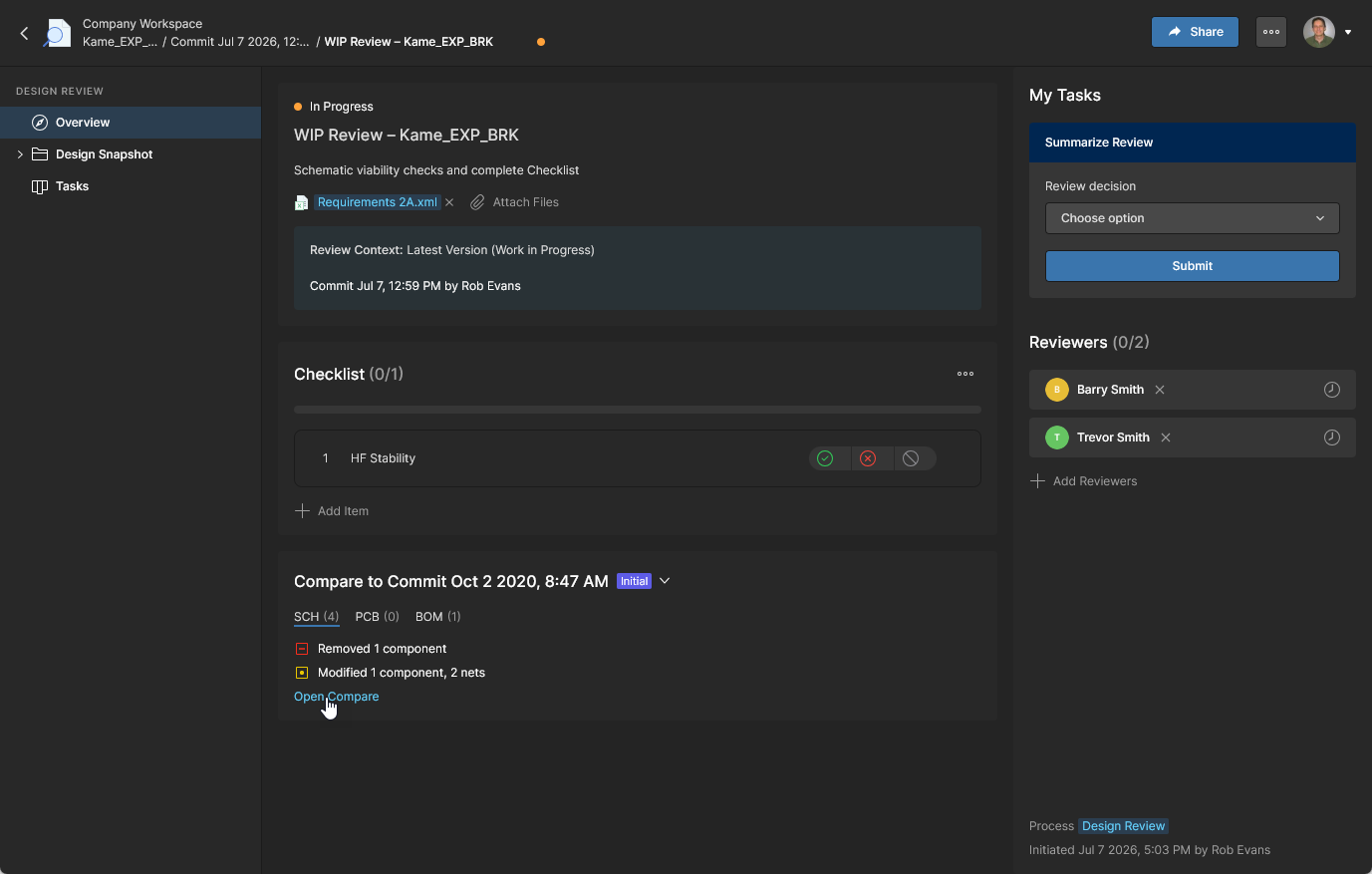
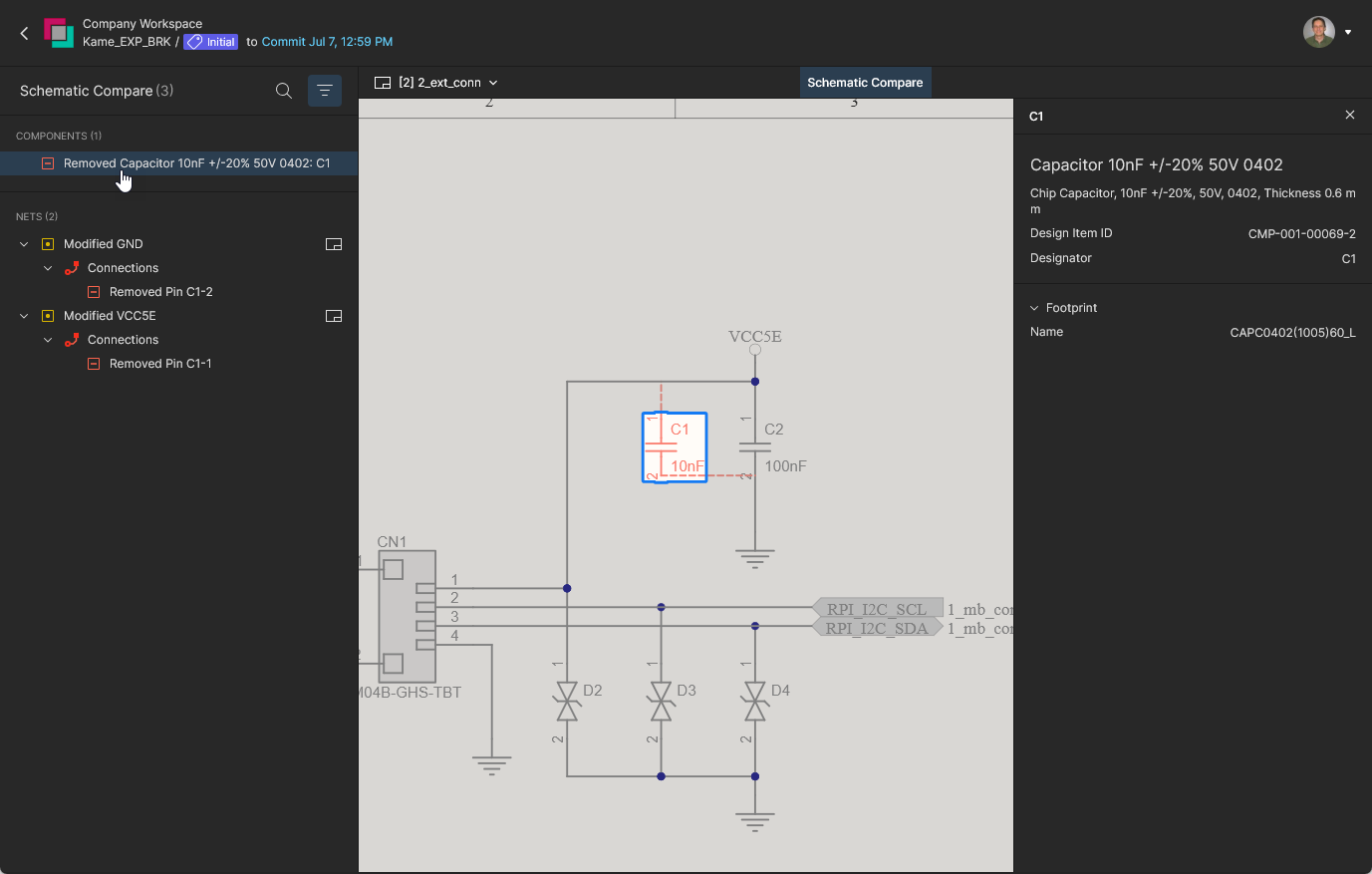
Informacje o porównywaniu dokumentów projektu można znaleźć na stronie Porównywanie danych projektu.
Przeglądanie migawki projektu
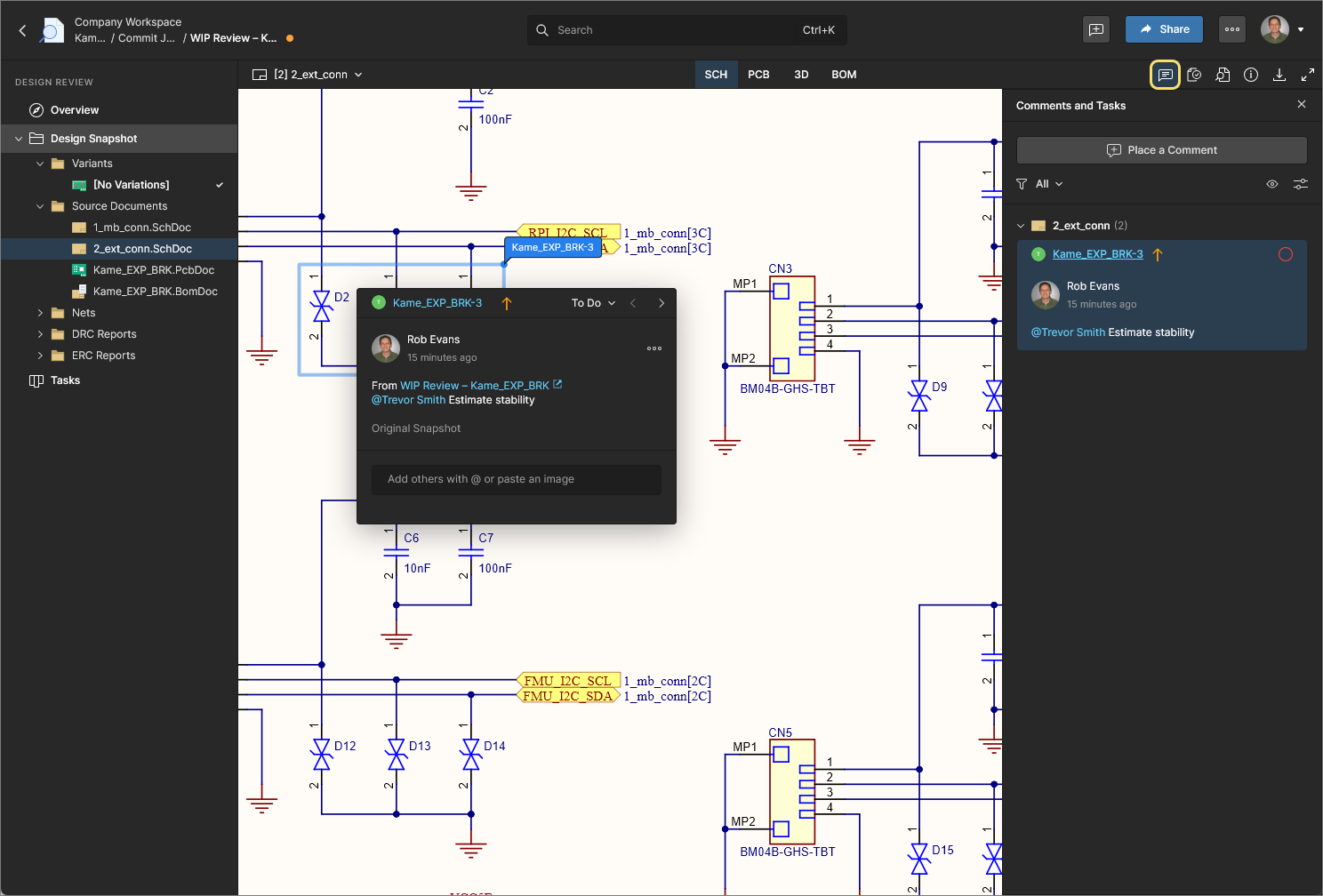
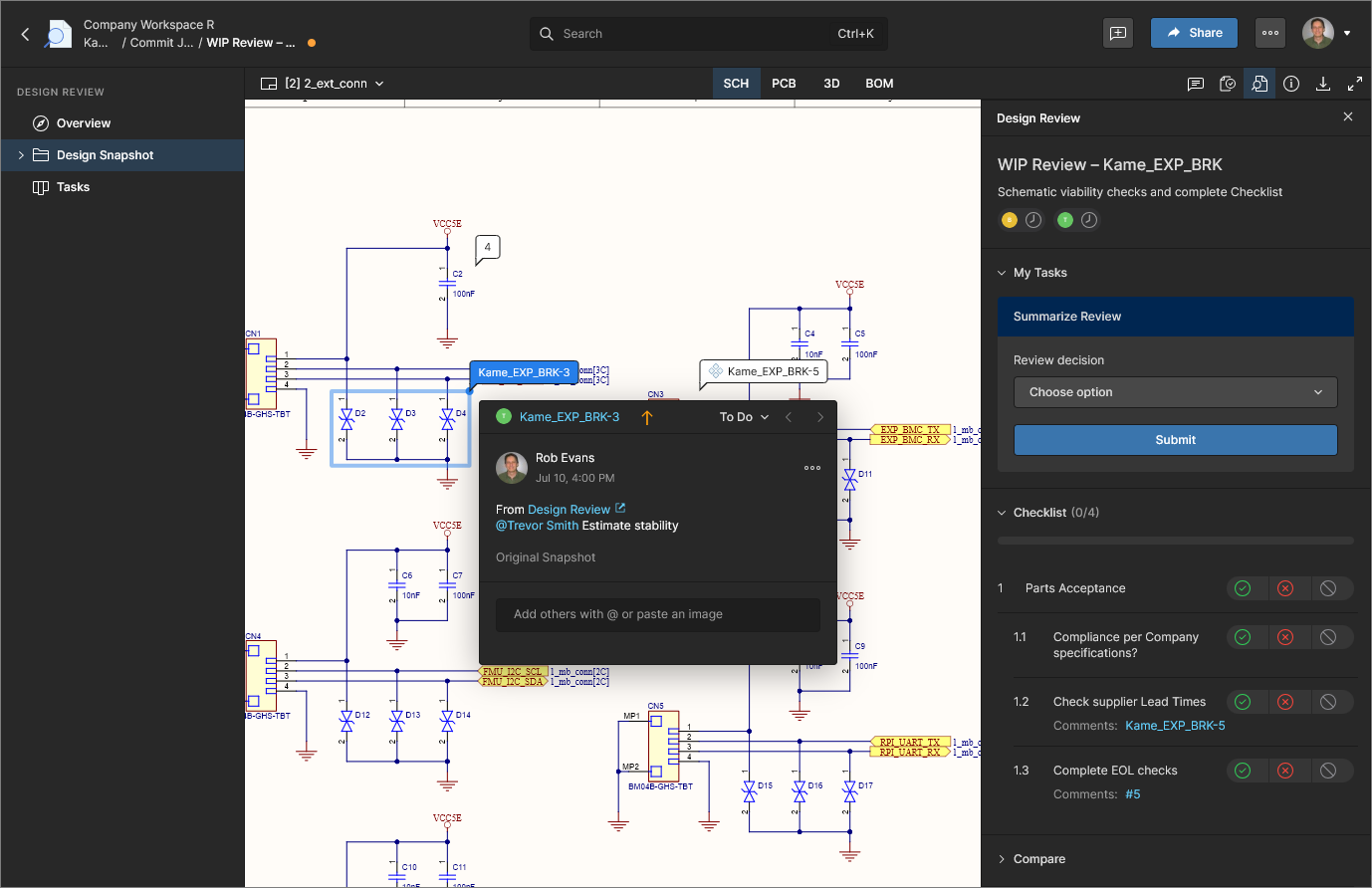
Widok Design Snapshot odpowiada stanowi projektu w chwili utworzenia przeglądu projektu i oferuje funkcje dostępne w standardowym widoku projektu w toku (WIP), w tym pełną nawigację po dokumentach, podświetlanie sieci, nawigację krzyżową i komentowanie.
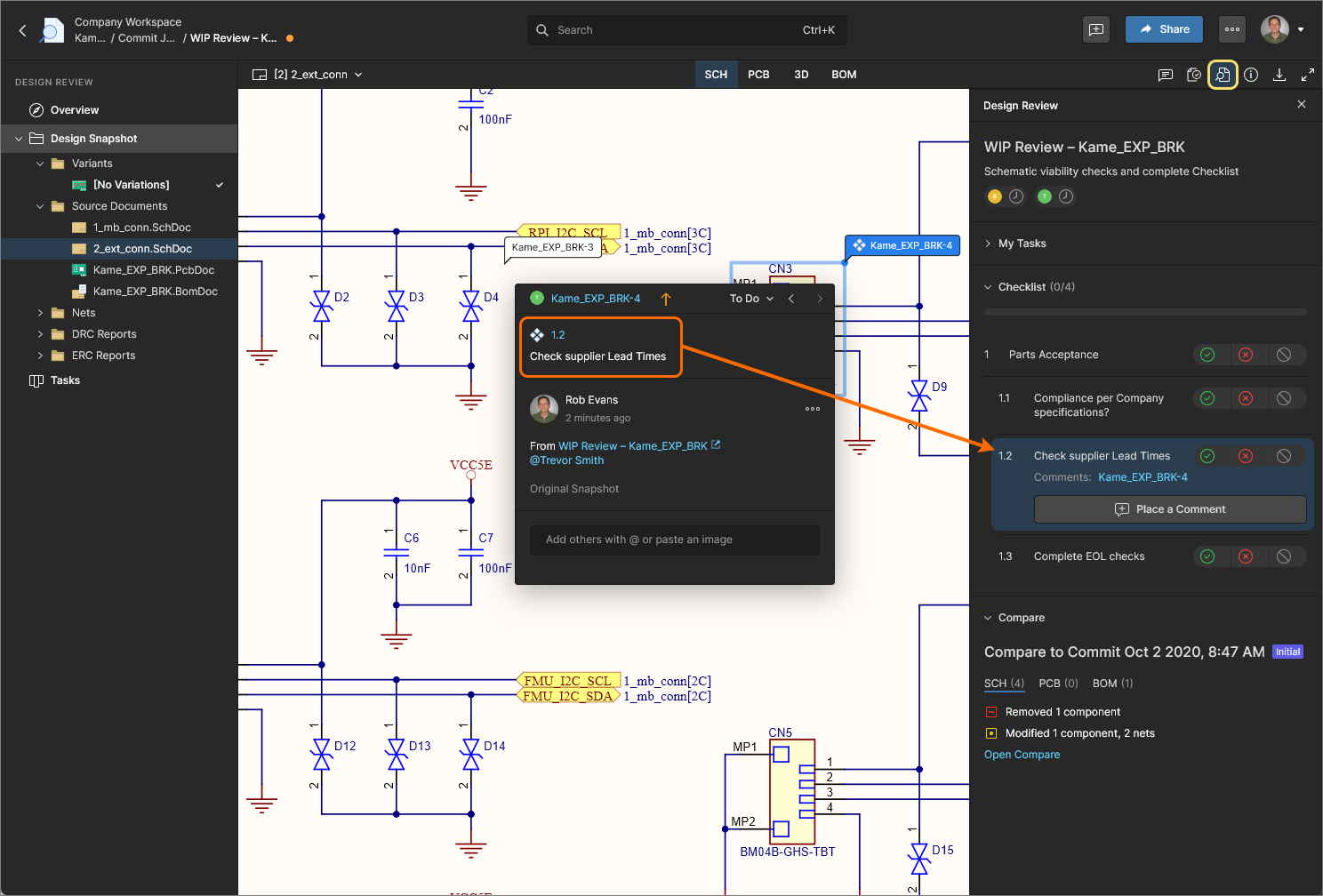
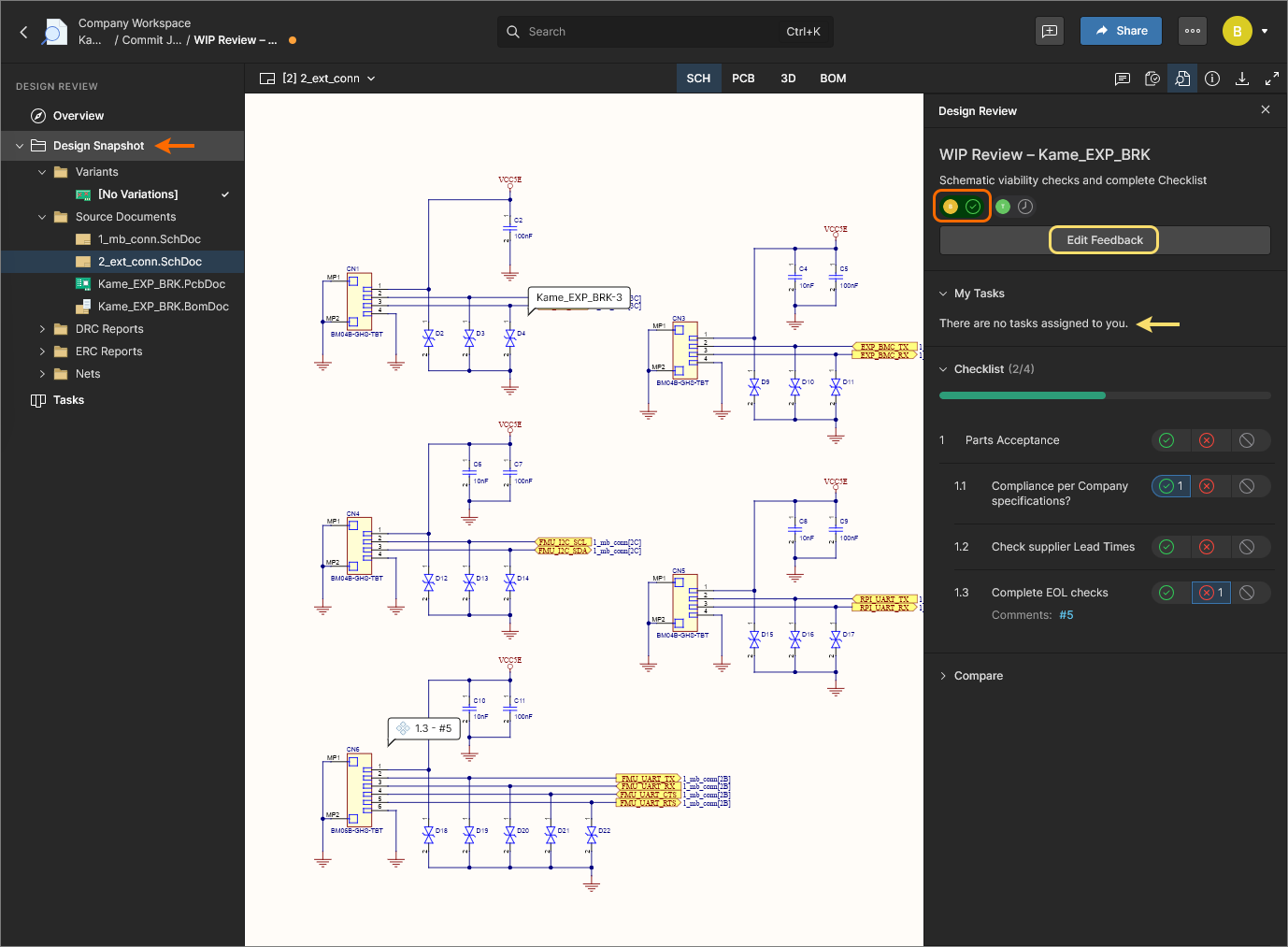
Oprócz możliwości sprawdzenia projektu w stanie objętym przeglądem widok migawki udostępnia także dedykowany panel Design Review ( ), który podsumowuje bieżący status przeglądu, zapewnia dostęp do porównań (patrz wyżej) i umożliwia obsługę pozycji Checklist przeglądu.
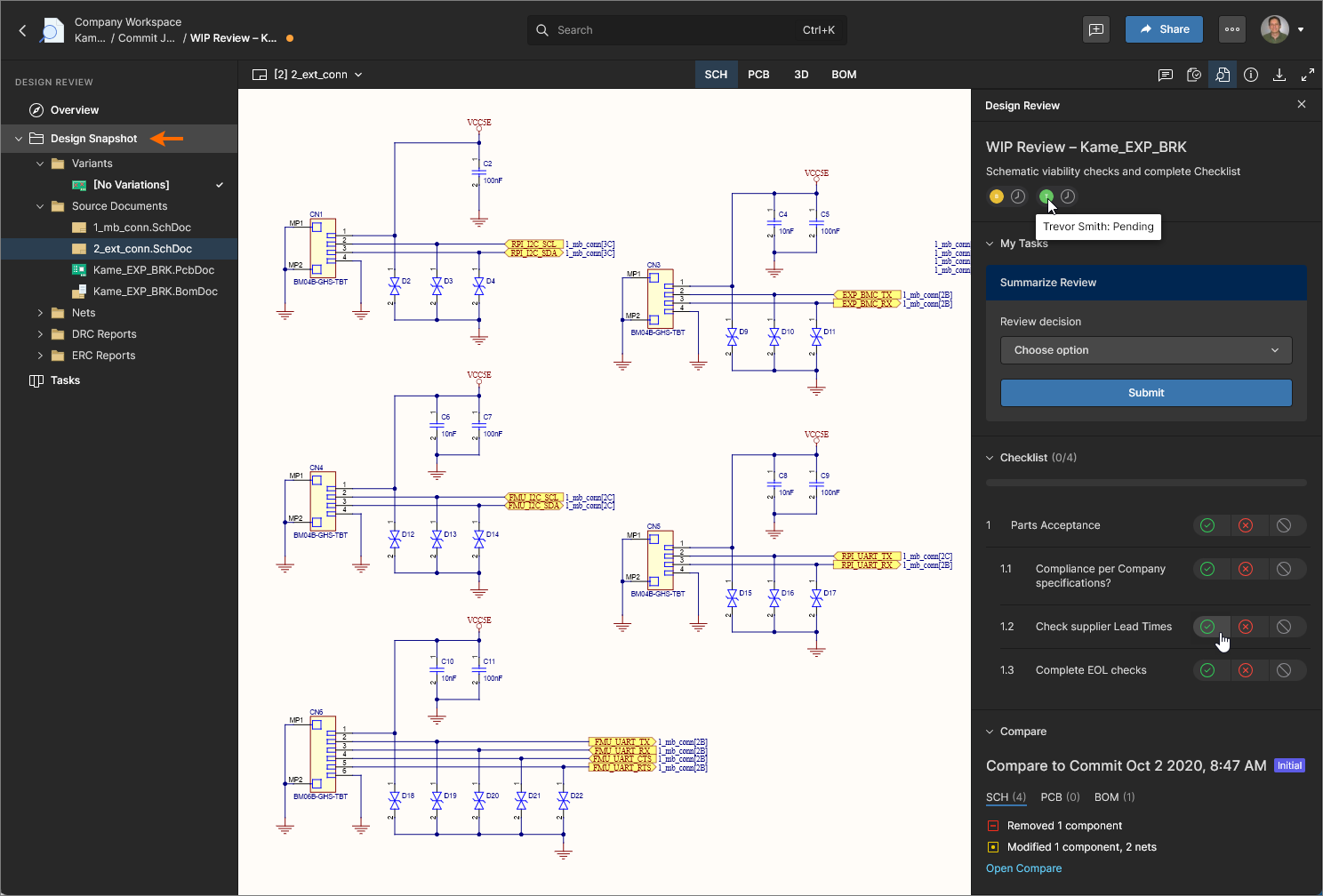 Panel Design Review migawki projektu zawiera informacje o statusie przeglądu i zapewnia dostęp do pozycji listy kontrolnej.
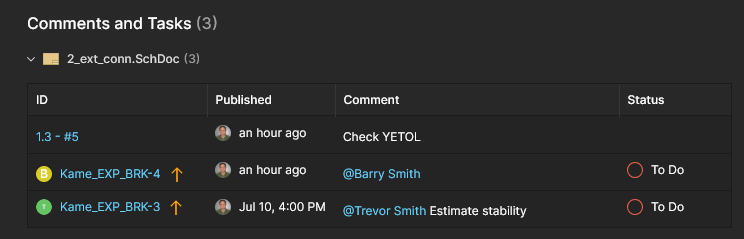
W widoku Design Snapshot dodane komentarze i ich przypisanie do zadań użytkowników są bezpośrednio powiązane z przeglądem projektu. Przegląd będzie zawierał wyłącznie te komentarze i zadania, bez istniejących komentarzy i zadań ze źródłowego projektu w toku (WIP). Natomiast bieżący widok projektu w toku (WIP) będzie zawierał komentarze i zadania utworzone w ramach przeglądu projektu.
Komentarz lub zadanie dodane w ramach przeglądu projektu będzie zawierać pozycję From: <design review> z łączem do powiązanego przeglądu. Przegląd projektu umożliwia także dodawanie komentarzy z poziomu wybranej pozycji listy kontrolnej w panelu Design Review i powiązanie ich z tą pozycją.
Zadania przeglądu projektu
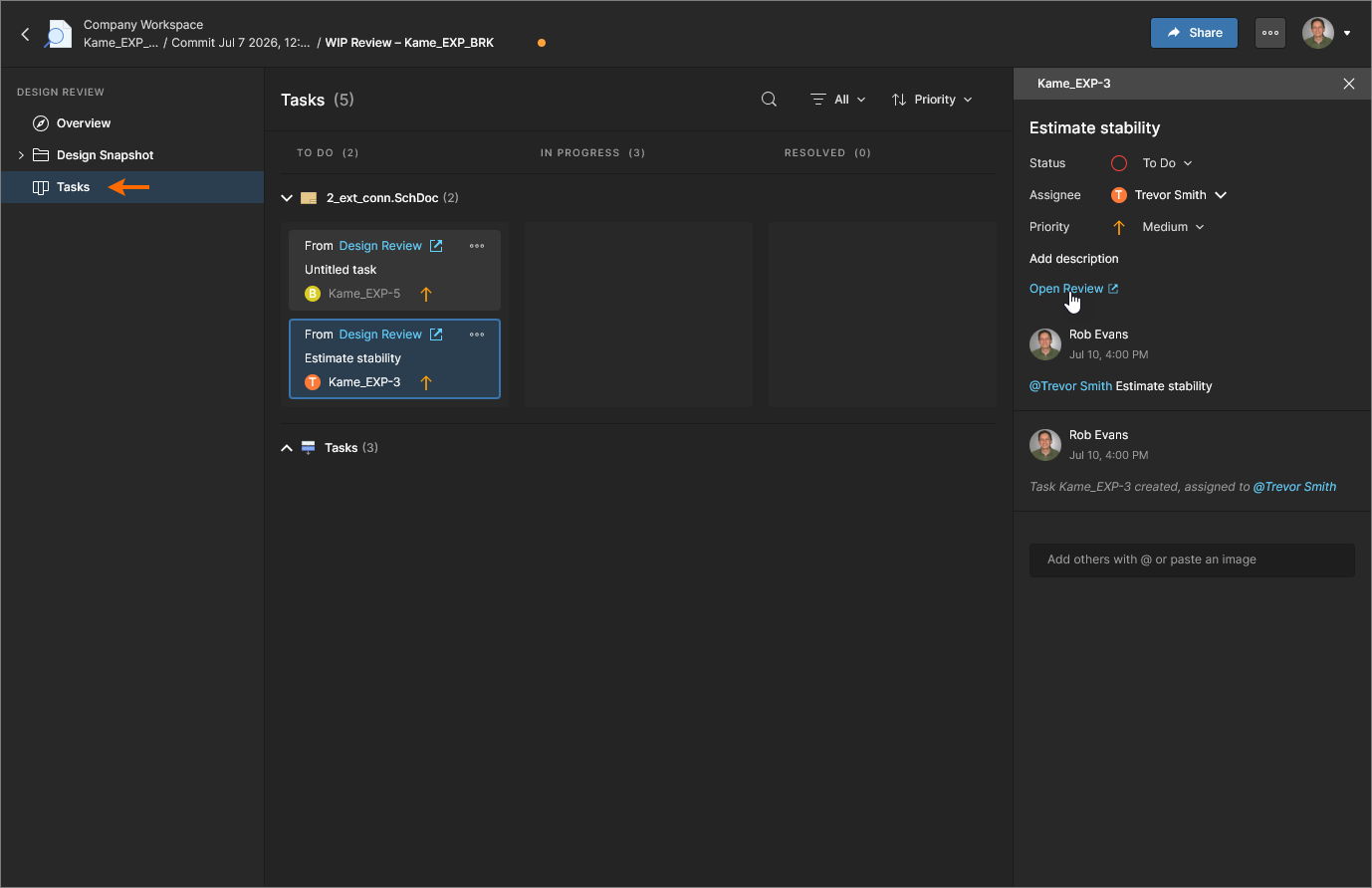
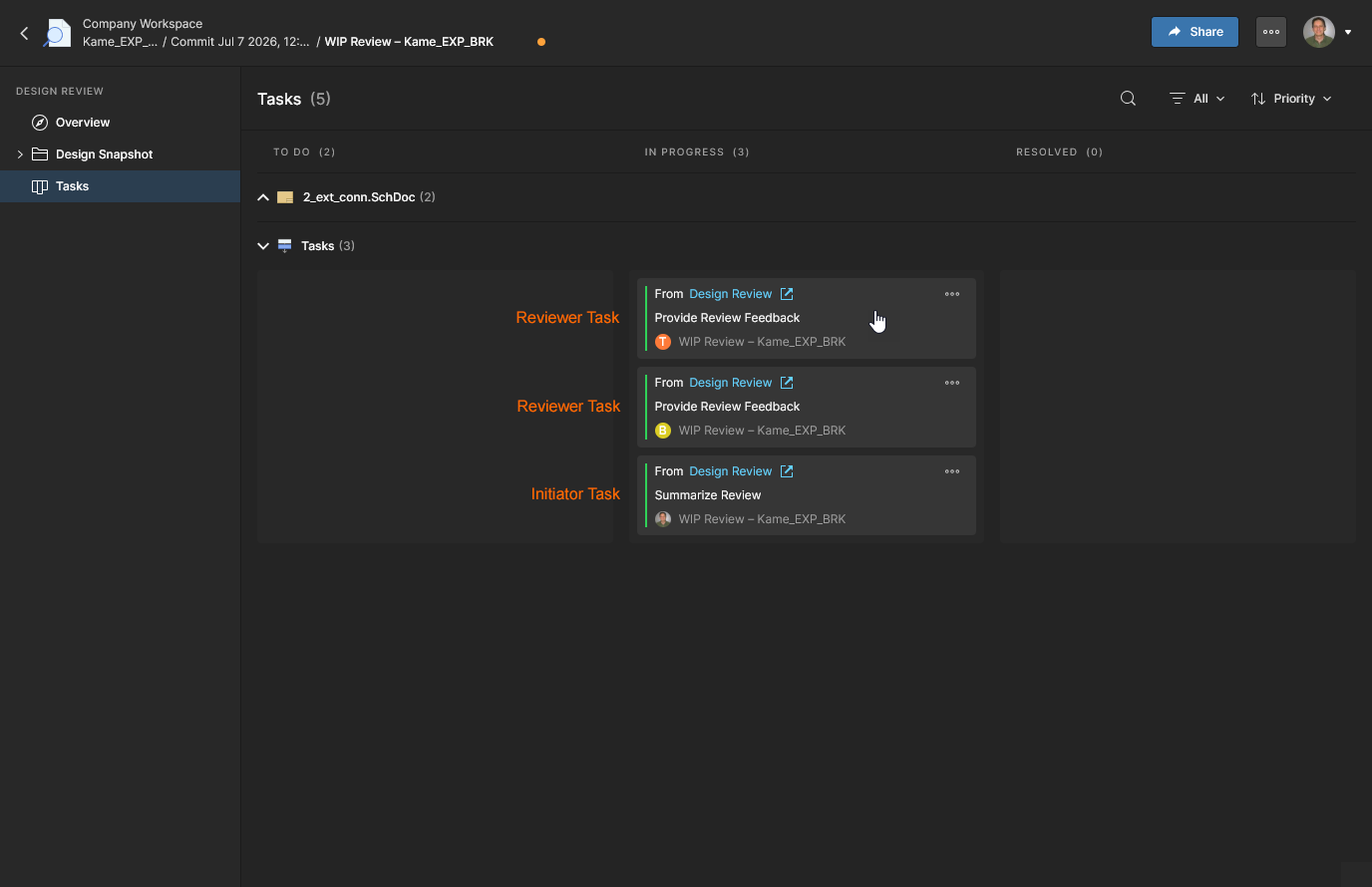
Widok Tasks przeglądu projektu zawiera ogólne zadania utworzone na podstawie komentarzy zamieszczonych w widoku Design Snapshot oraz zadania inicjatora i recenzentów wygenerowane w ramach procesu przeglądu projektu. Zadania przeglądu projektu są również dostępne w widokach Zadania projektu i Zadania obszaru roboczego.
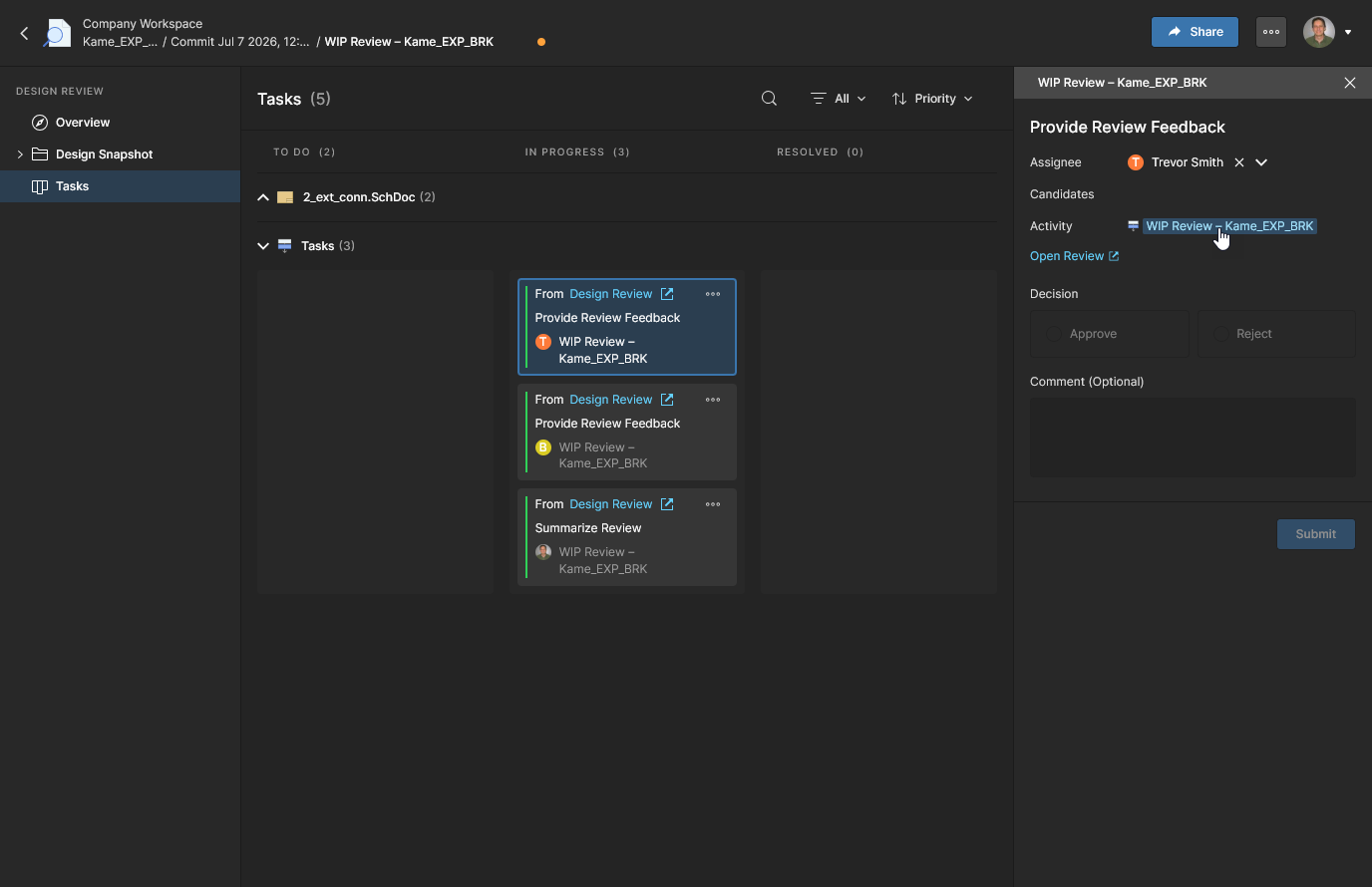
Zadaniami powiązanymi z komentarzami, które dotyczą konkretnego dokumentu projektu (migawki), mogą zarządzać wszyscy członkowie obszaru roboczego mający dostęp do projektu. Mogą oni również zmieniać stan tych zadań. Wybierz kafelek zadania, aby otworzyć panel Info i uzyskać dostęp do jego szczegółów (Status, Assignee, Priority itd.), dodać kolejny komentarz lub przejść do odpowiedniego komentarza w widoku Design Snapshot (Open Review).
Więcej informacji można znaleźć w sekcji Praca z zadaniami.
Dla każdego przeglądu projektu automatycznie tworzone są powiązane zadania procesu dla recenzentów i inicjatora. Zadania te są aktualizowane i przechodzą do stanu ukończenia wraz z postępem procesu przeglądu projektu, ale przypisana do nich osoba (inicjator lub recenzent) może również bezpośrednio nimi zarządzać i zmieniać ich stan w widoku Tasks. Wybierz kafelek zadania, aby otworzyć panel Info i uzyskać dostęp do jego szczegółów oraz trybu widoku Activity.
Powiązane informacje można znaleźć poniżej w sekcji Kończenie przeglądów na stronie zadań.
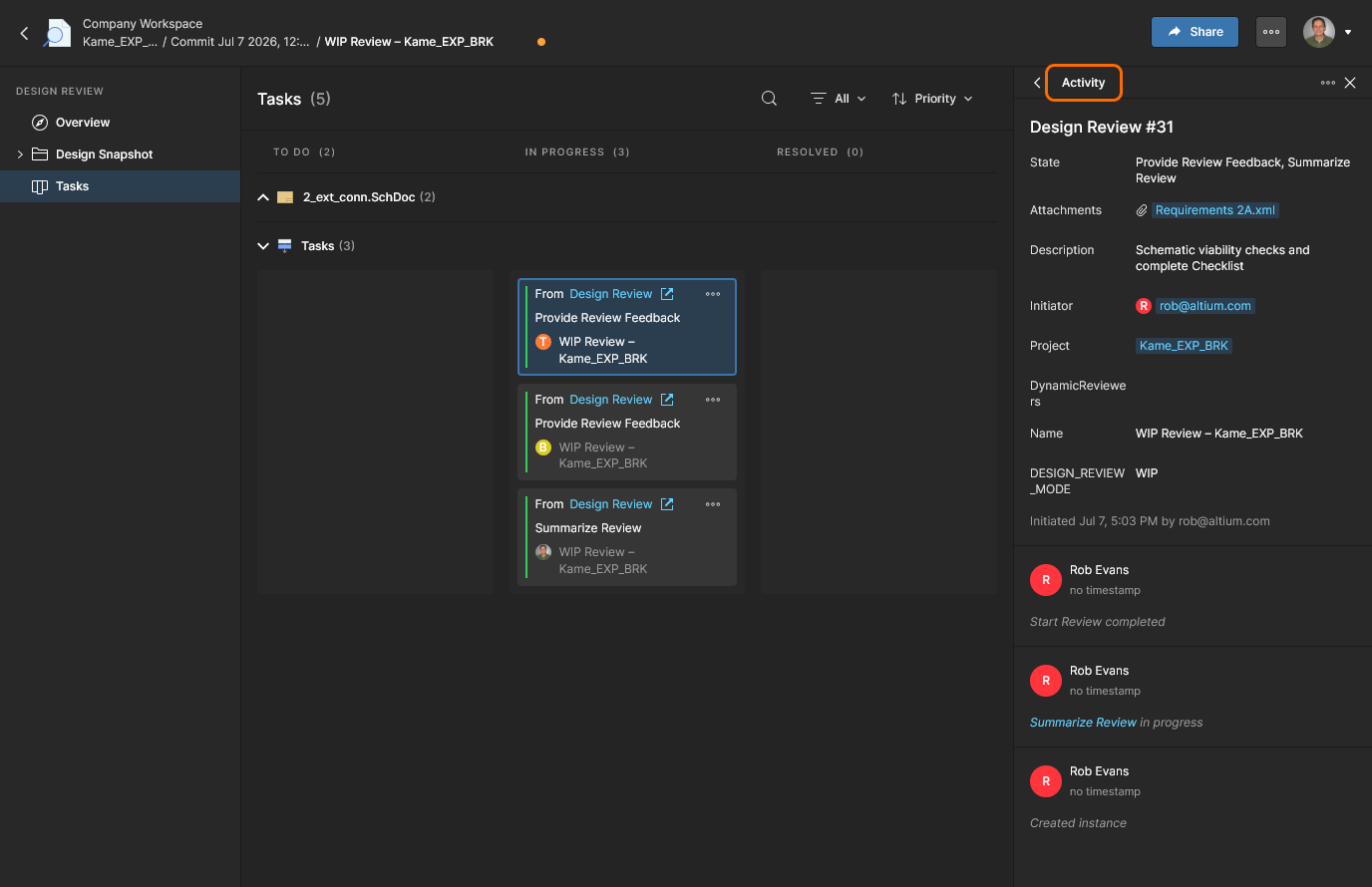
Widok Activity w panelu zawiera szczegóły przeglądu projektu powiązanego z bieżącym zadaniem, w tym jego postęp, powiązanych użytkowników, powiązany projekt i historię zmian. Za pomocą opcji Terminate w tym widoku można zamknąć bieżący przegląd projektu — należy pamiętać, że wszystkie zadania przejdą wówczas do stanu ukończenia (Resolved). 
Kończenie przeglądów
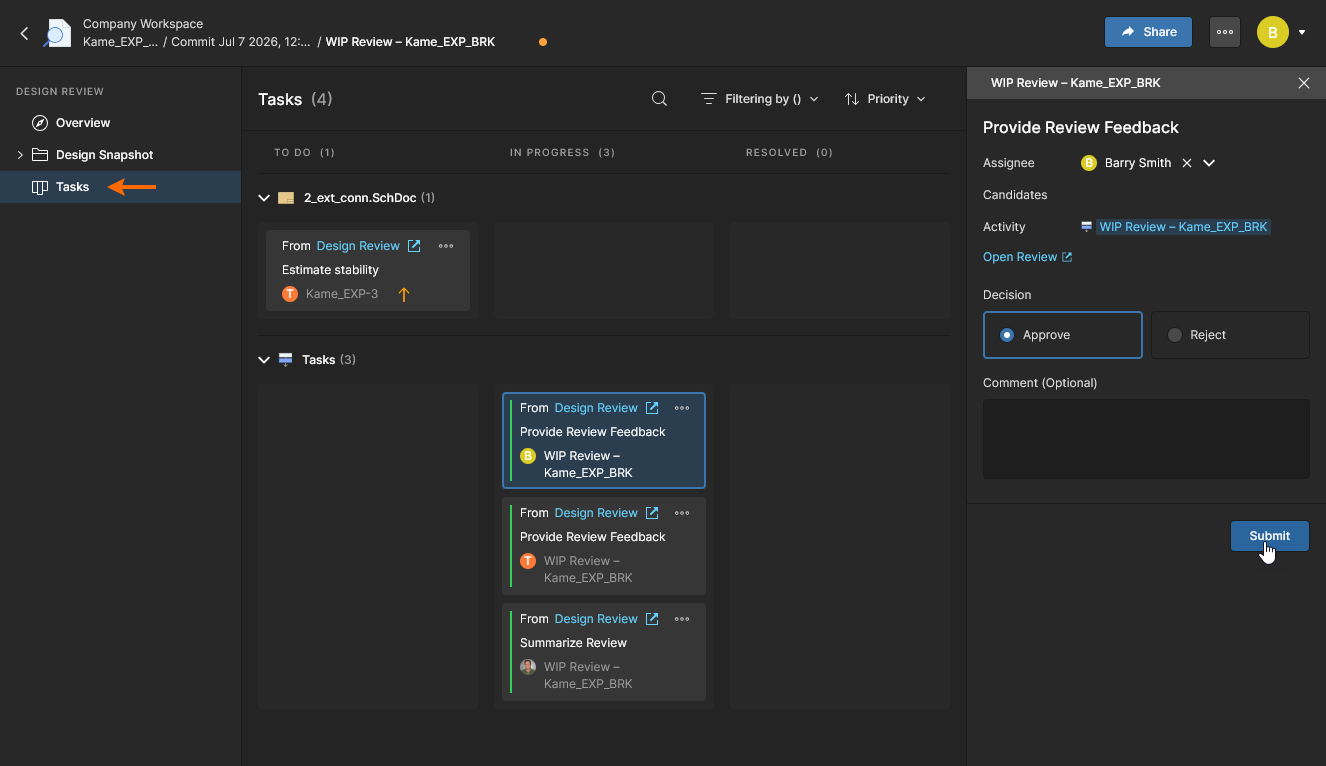
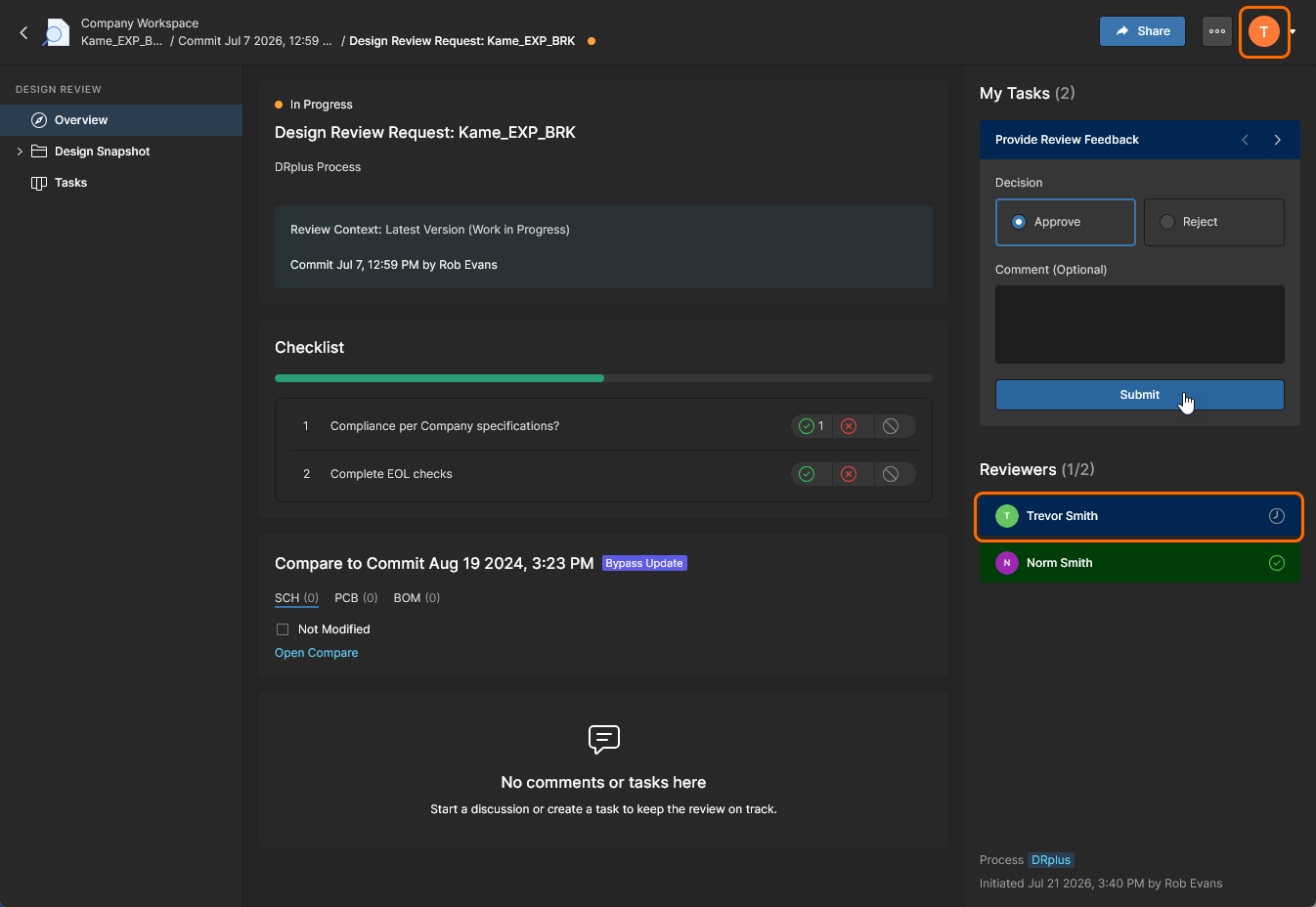
Członkowie obszaru roboczego przypisani jako Reviewers są proszeni o ocenę projektu w określonym zakresie przeglądu, uzupełnienie pozycji list kontrolnych, a następnie zaakceptowanie lub odrzucenie wyników za pomocą przycisku  . Decyzję recenzenta kończącą zadanie (opinię) można przesłać w widokach Overview, Design Snapshot lub Tasks przeglądu projektu. Należy pamiętać, że widoki przeglądu ogólnego i migawki zapewniają pełny dostęp do funkcji przeglądu projektu, takich jak listy kontrolne, porównania i zebrane komentarze.
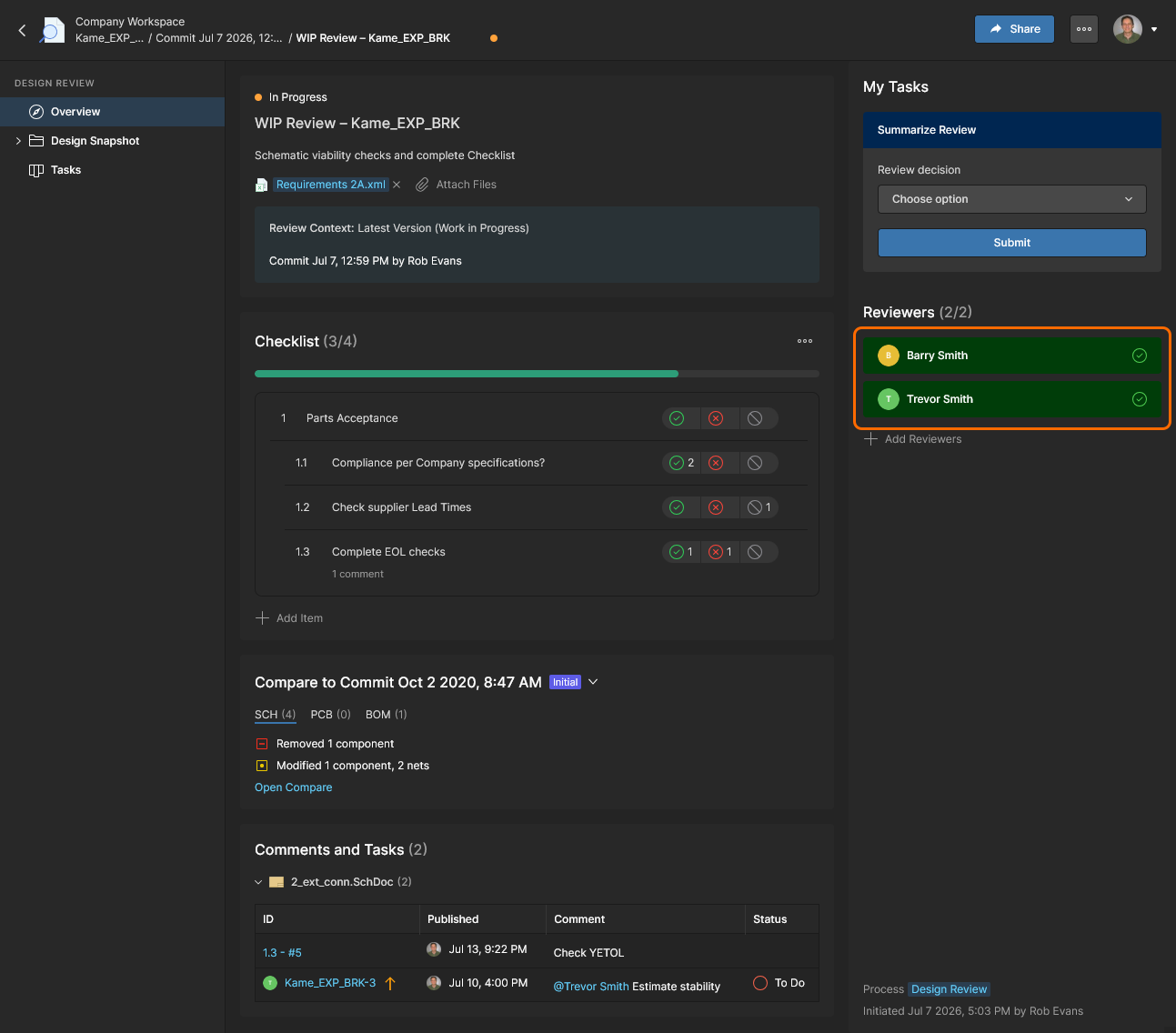
Udział recenzenta w przeglądzie projektu kończy się, gdy jego ocena zostanie zarejestrowana jako Approve lub Reject, a jego zadanie przeglądu zostanie zamknięte (Resolved). Przy nazwie recenzenta pojawi się wówczas zielona ikona zaznaczenia ( ), nazwa zostanie wyróżniona na zielono lub zostaną zastosowane oba te oznaczenia.
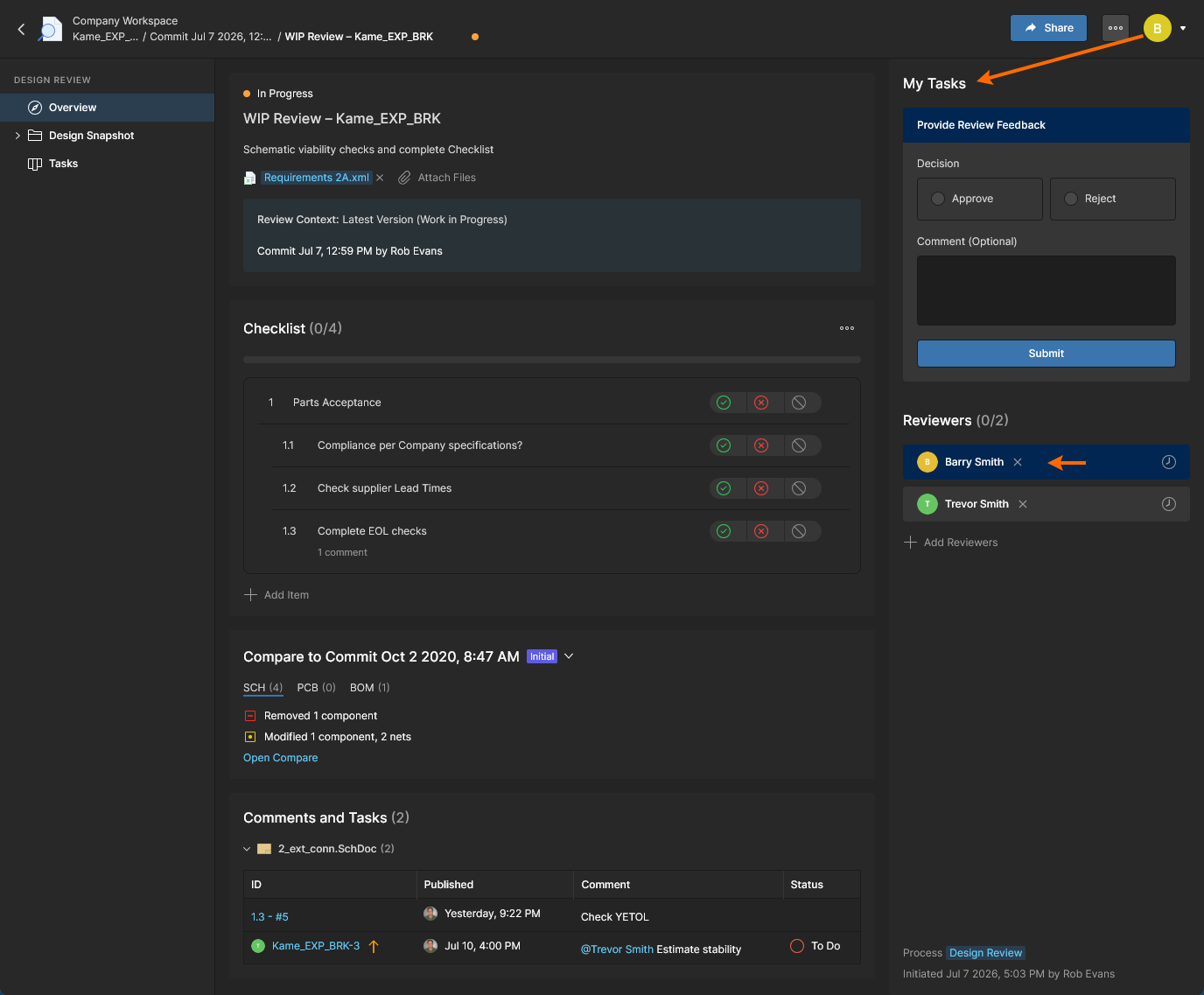
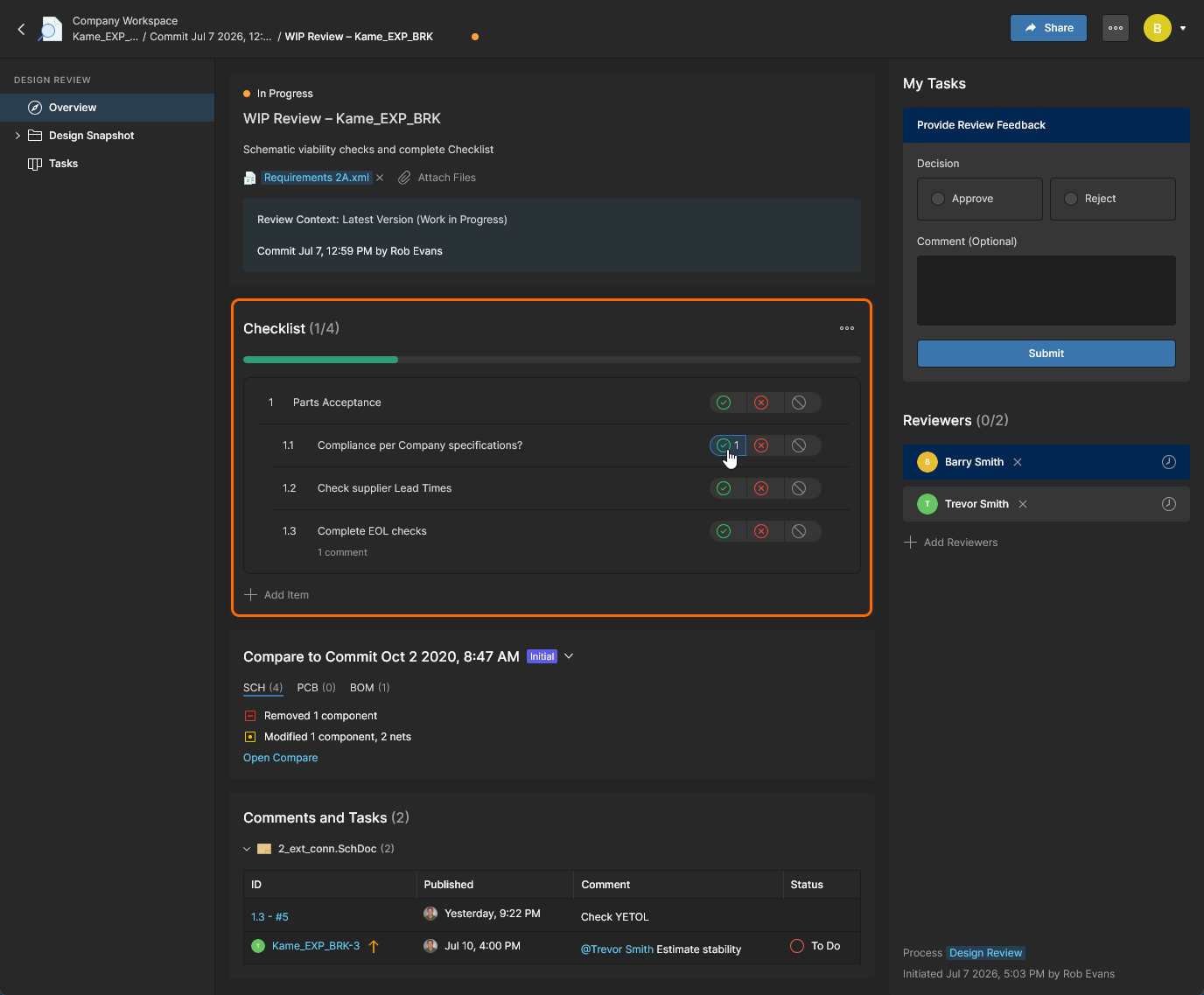
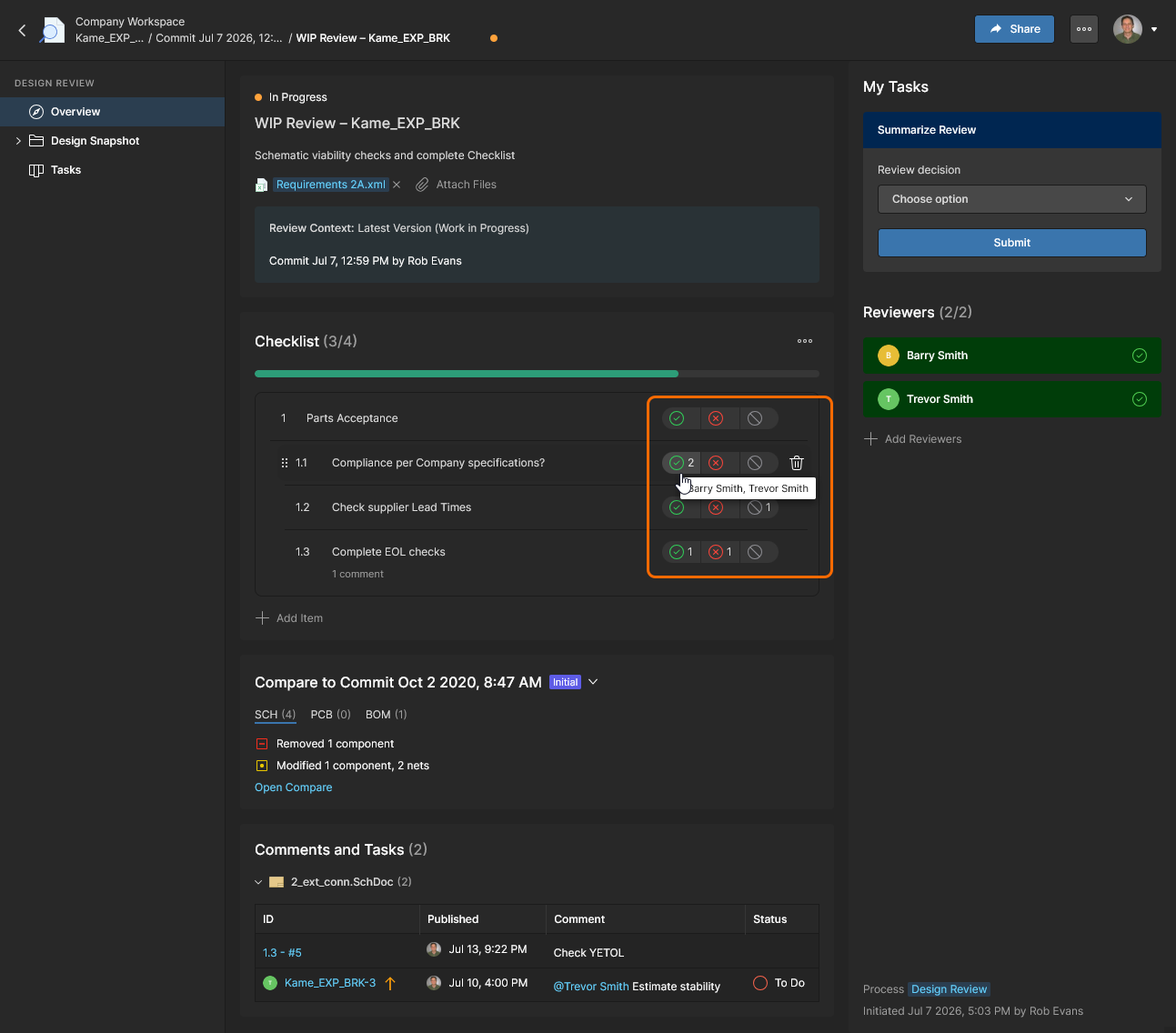
Uzupełnienie list kontrolnych nie jest wymagane do pomyślnego przesłania wyników przeglądu. Kliknij opcję Tak/Nie/Nie dotyczy ( ) przy pozycji listy kontrolnej, aby ją uzupełnić — kliknij ponownie, aby usunąć zarejestrowany wybór.
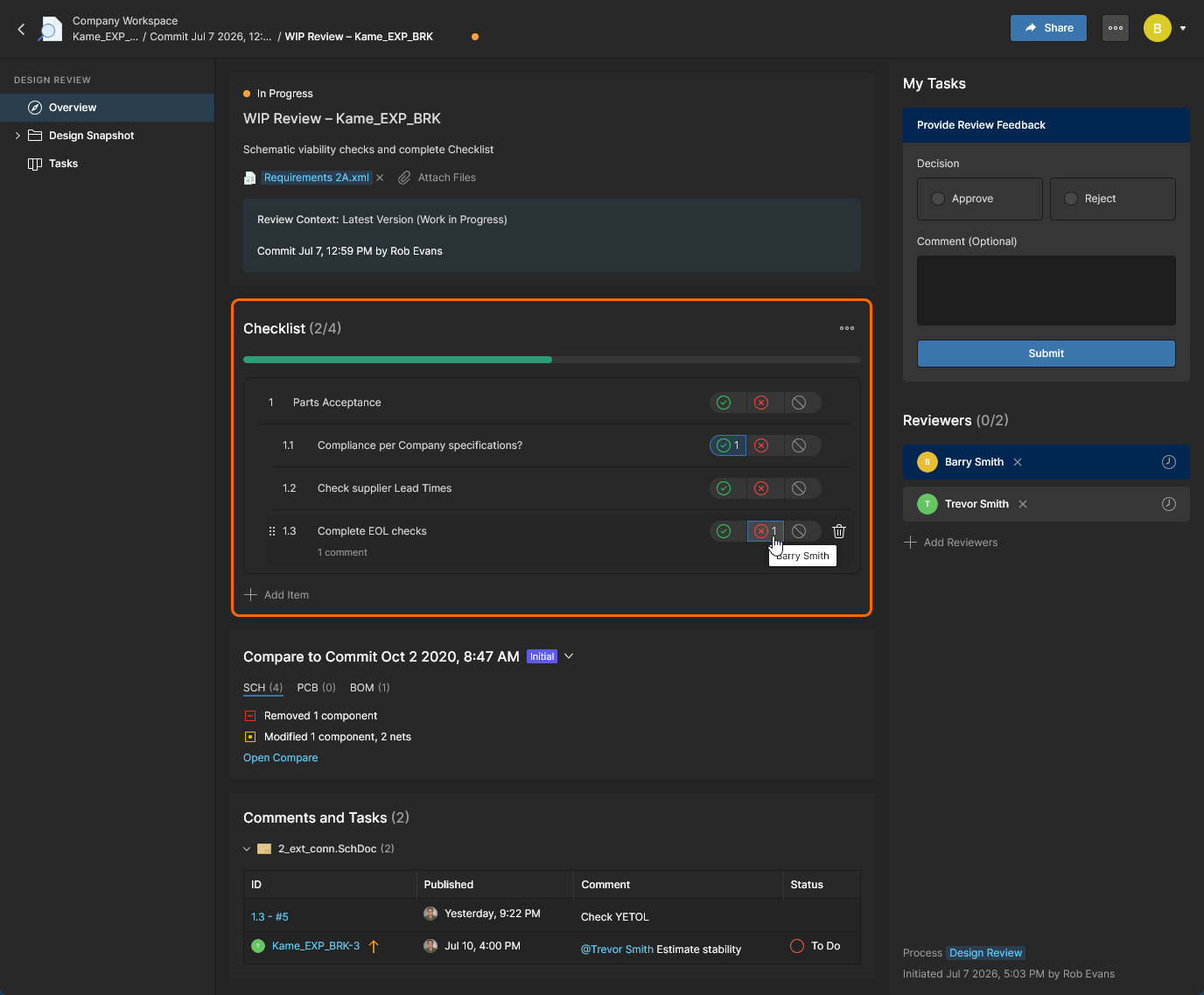
Wybory dokonane na listach kontrolnych pozostają aktywne dla wszystkich użytkowników (recenzentów i inicjatora) i są zbierane łącznie. Recenzent widzi na przykład wybory dokonane przez innych recenzentów — najedź kursorem na zaznaczoną opcję, aby zobaczyć nazwę użytkownika. 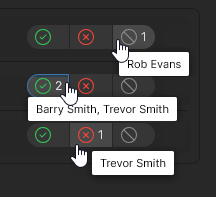
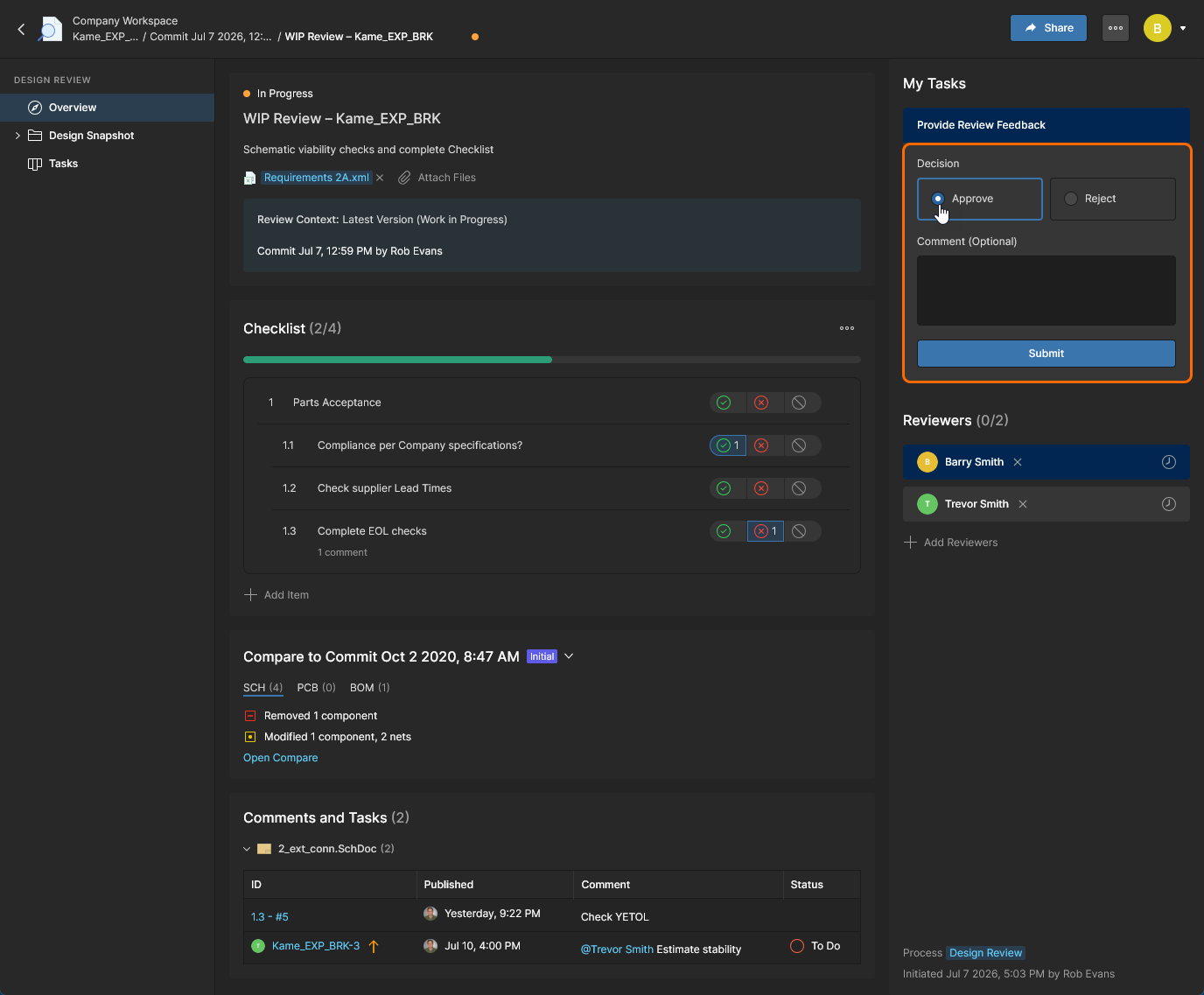
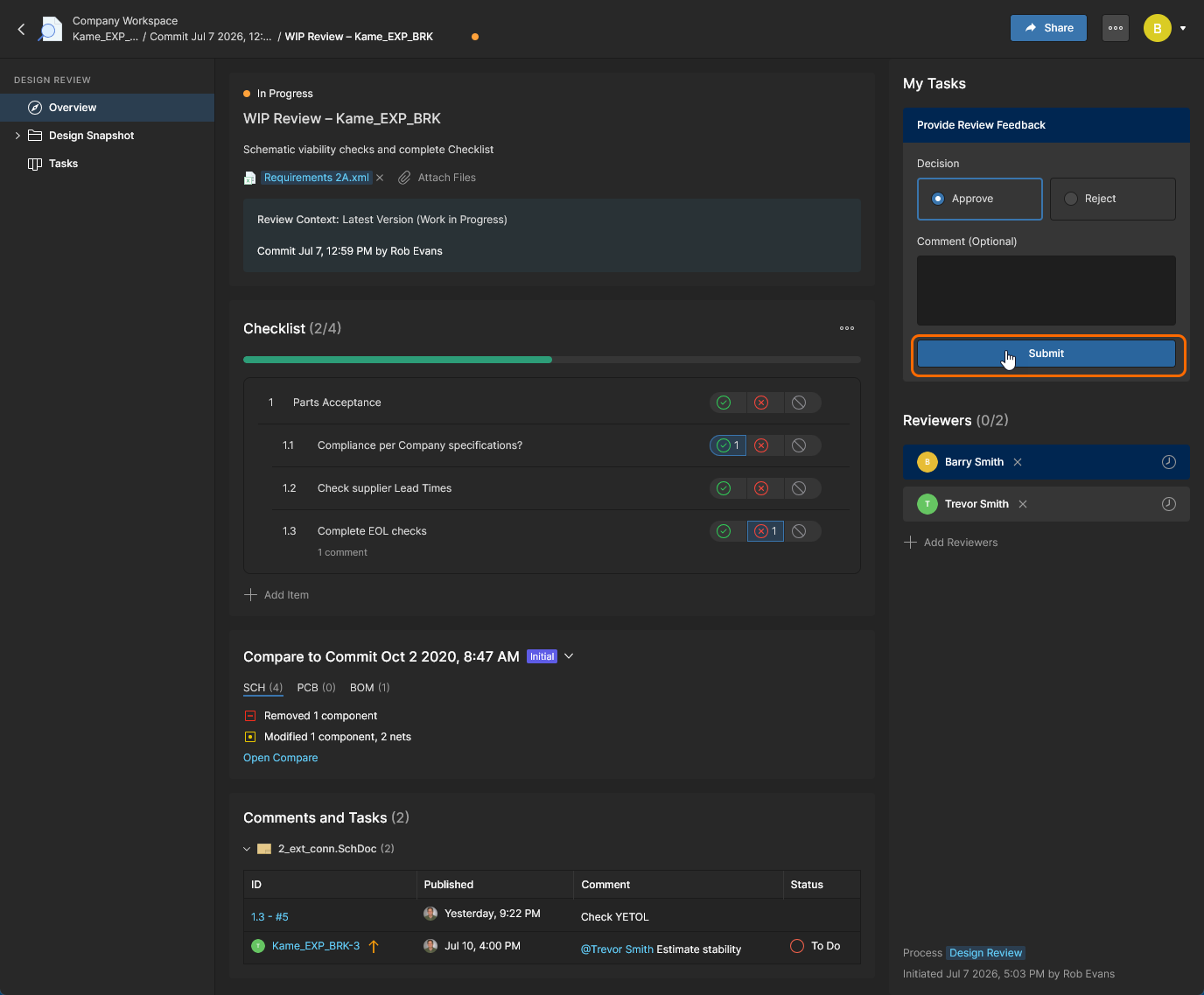
Następnie recenzent używa przycisku  , aby zakończyć swój udział w procesie przeglądu i przesłać wyniki wraz z opinią.
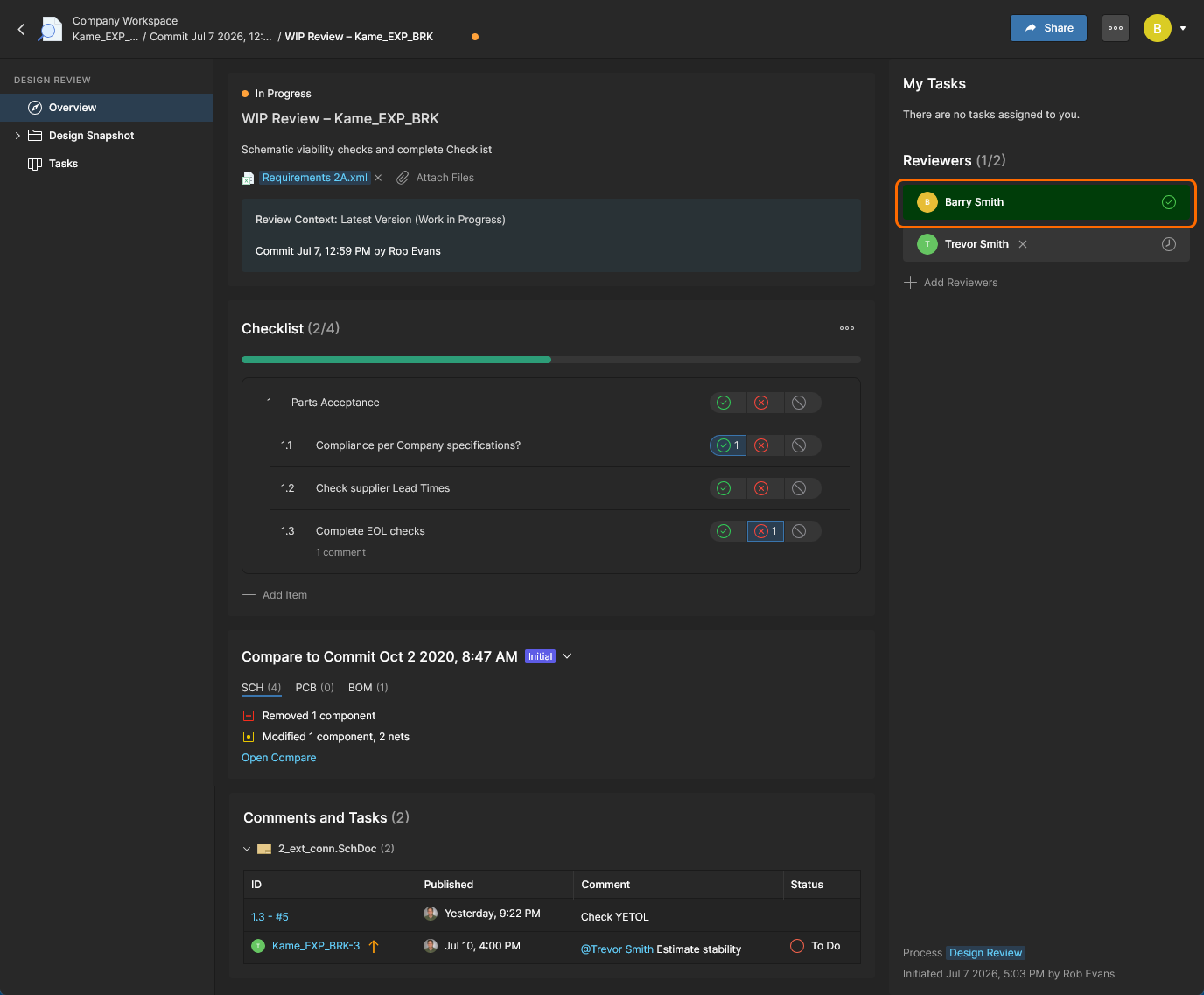
Po zakończeniu procesu stan przeglądu powiązany z nazwą recenzenta zmieni się z Pending  na
Approved lub Rejected  (w zależności od oceny recenzenta). Jest to widoczne dla wszystkich uczestników przeglądu projektu, w tym pozostałych recenzentów oraz inicjatora (twórcy) przeglądu.
Ten sam proces przeglądu można również przeprowadzić w widoku Migawka projektu, który zapewnia bezpośredni dostęp do powiązanych dokumentów schematu, PCB i BOM, a także umożliwia dodawanie komentarzy do pozycji list kontrolnych. W tym przypadku elementy i opcje sterowania przeglądem są dostępne w panelu Design Review.
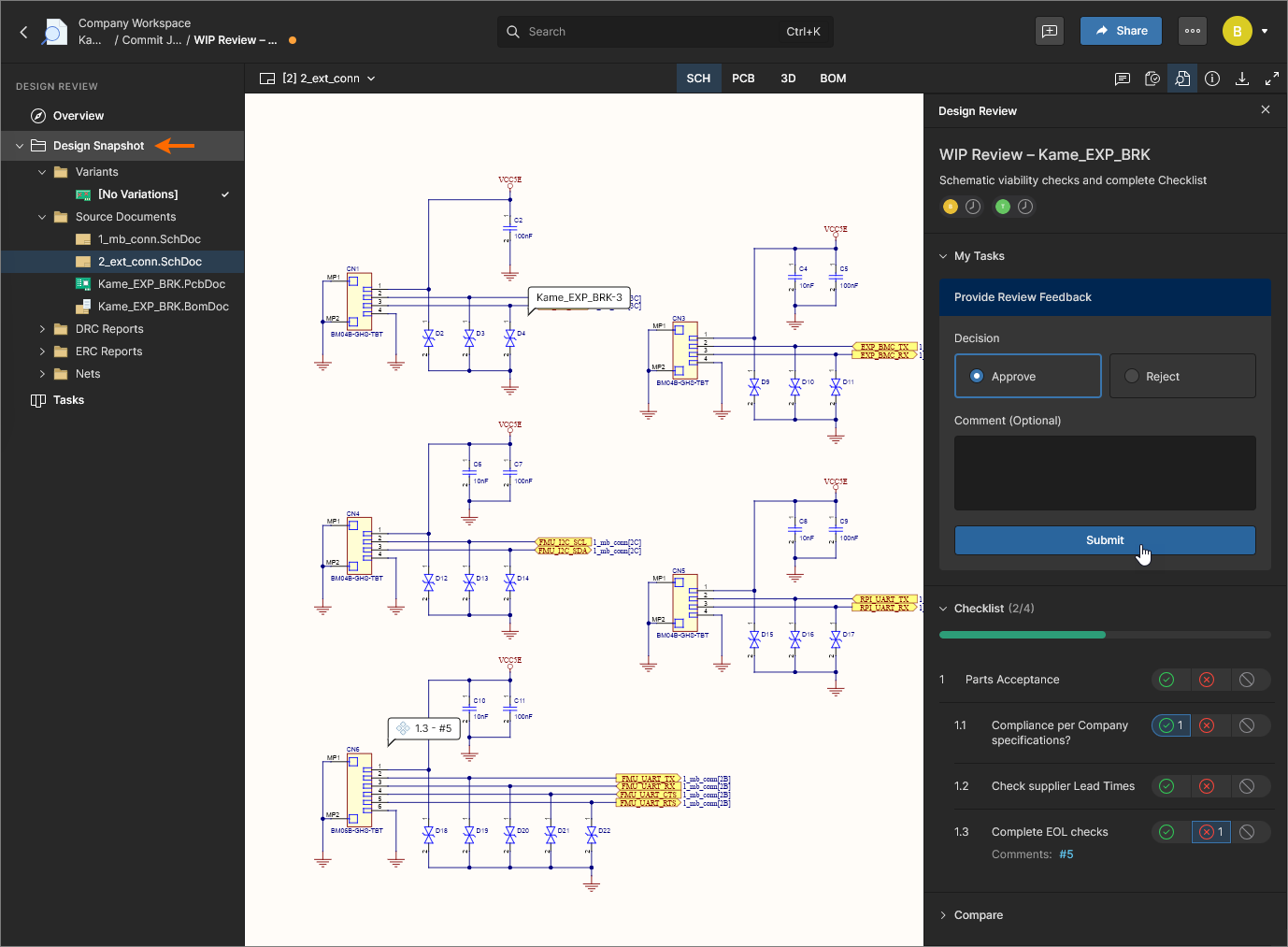
Przesłanie wyników przeglądu kończy przypisane zadanie i odpowiednio oznacza nazwę recenzenta. Należy pamiętać, że panel zawiera teraz przycisk  , za pomocą którego można wycofać przesłane wyniki i przywrócić zadanie przeglądu do stanu aktywnego (
Pending).
Należy pamiętać, że poszczególne zadania przeglądu projektu można również realizować do końca w widoku Tasks. Odbywa się to za pośrednictwem panelu zadań, jednak takie podejście nie zapewnia dodatkowych funkcji widoków Overview i Snapshot projektu, takich jak listy kontrolne, porównania i dostęp do komentarzy.
Finalizowanie przeglądów
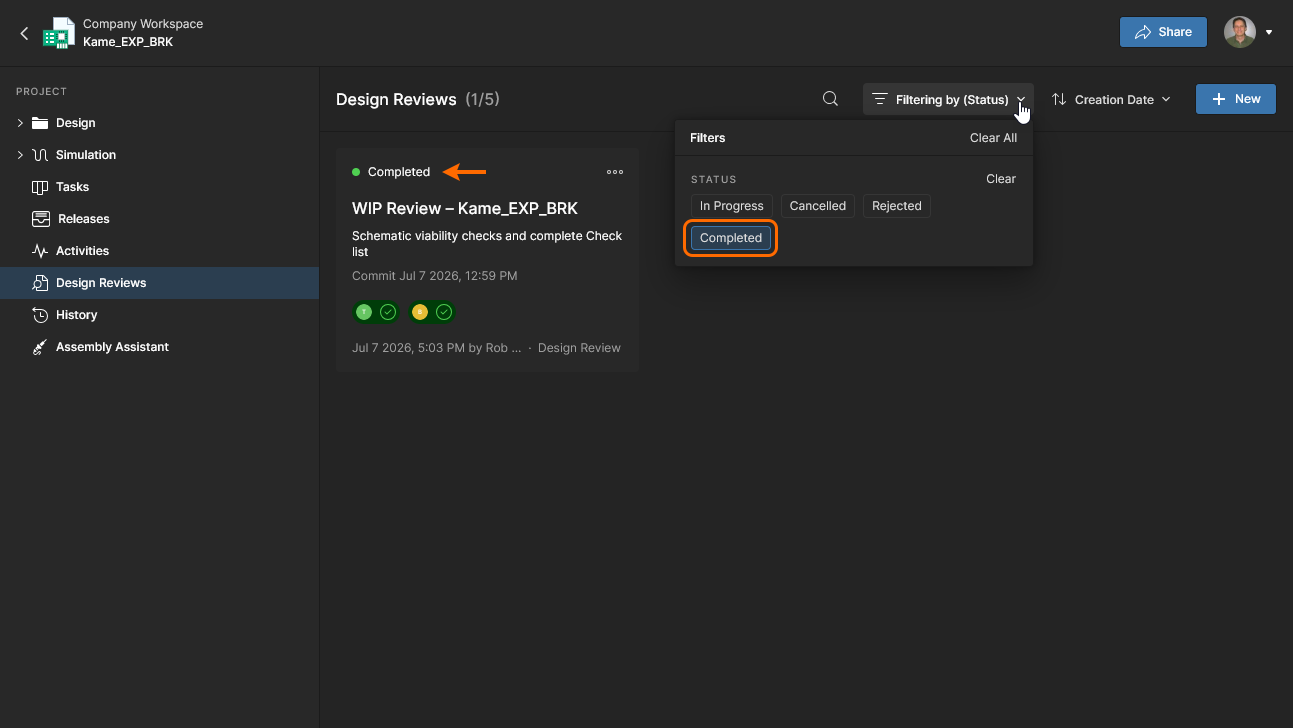
Przegląd projektu jest finalizowany i przenoszony do stanu zamkniętego, tylko do odczytu, przez Initiator przeglądu, który wybiera stan Completed lub Rejected z listy rozwijanej Review decision i potwierdza wybór przyciskiem  . Tylko inicjator przeglądu lub administrator obszaru roboczego może sfinalizować przegląd projektu. Nie zależy to od ukończenia przeglądu przez przypisanych recenzentów, dlatego może nastąpić w dowolnym momencie.
Oczekiwany przebieg zakłada, że recenzenci projektu wypełnią listę kontrolną przeglądu, zajmą się wszystkimi komentarzami i zadaniami związanymi z przeglądem oraz prześlą swoją ocenę jako Approve lub Reject (patrz wyżej). Następnie inicjator przeglądu projektu przenosi go do ostatecznego stanu zamkniętego.
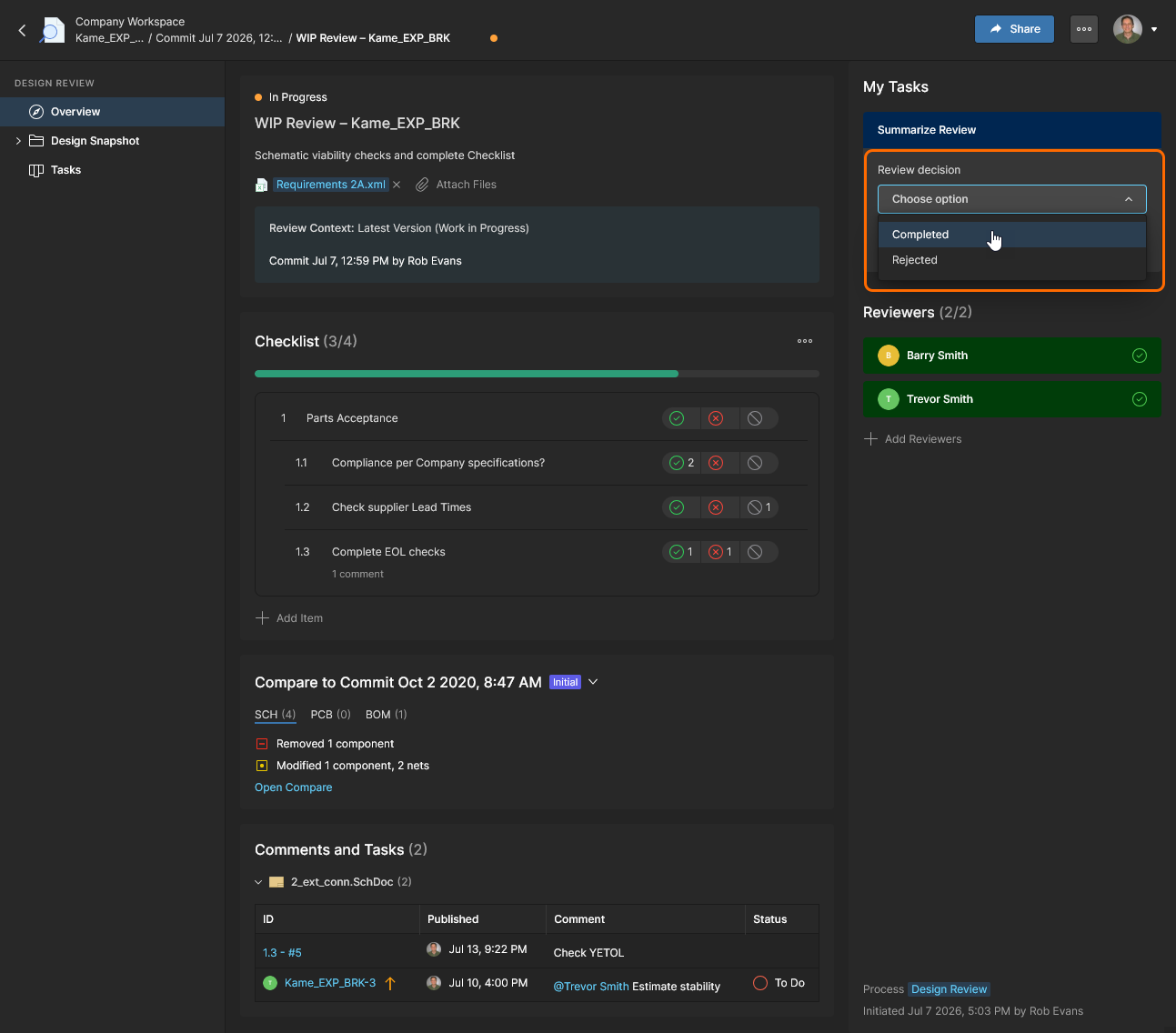
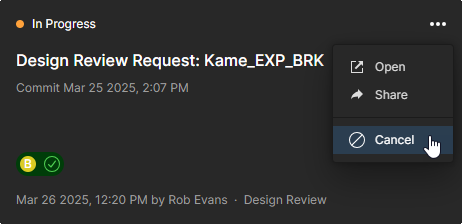
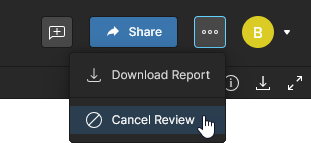
Inicjator przeglądu projektu kończy proces przeglądu, wybierając z listy rozwijanej jego stan zamknięcia jako Completed lub Rejected, bądź anulując go z górnego menu  .
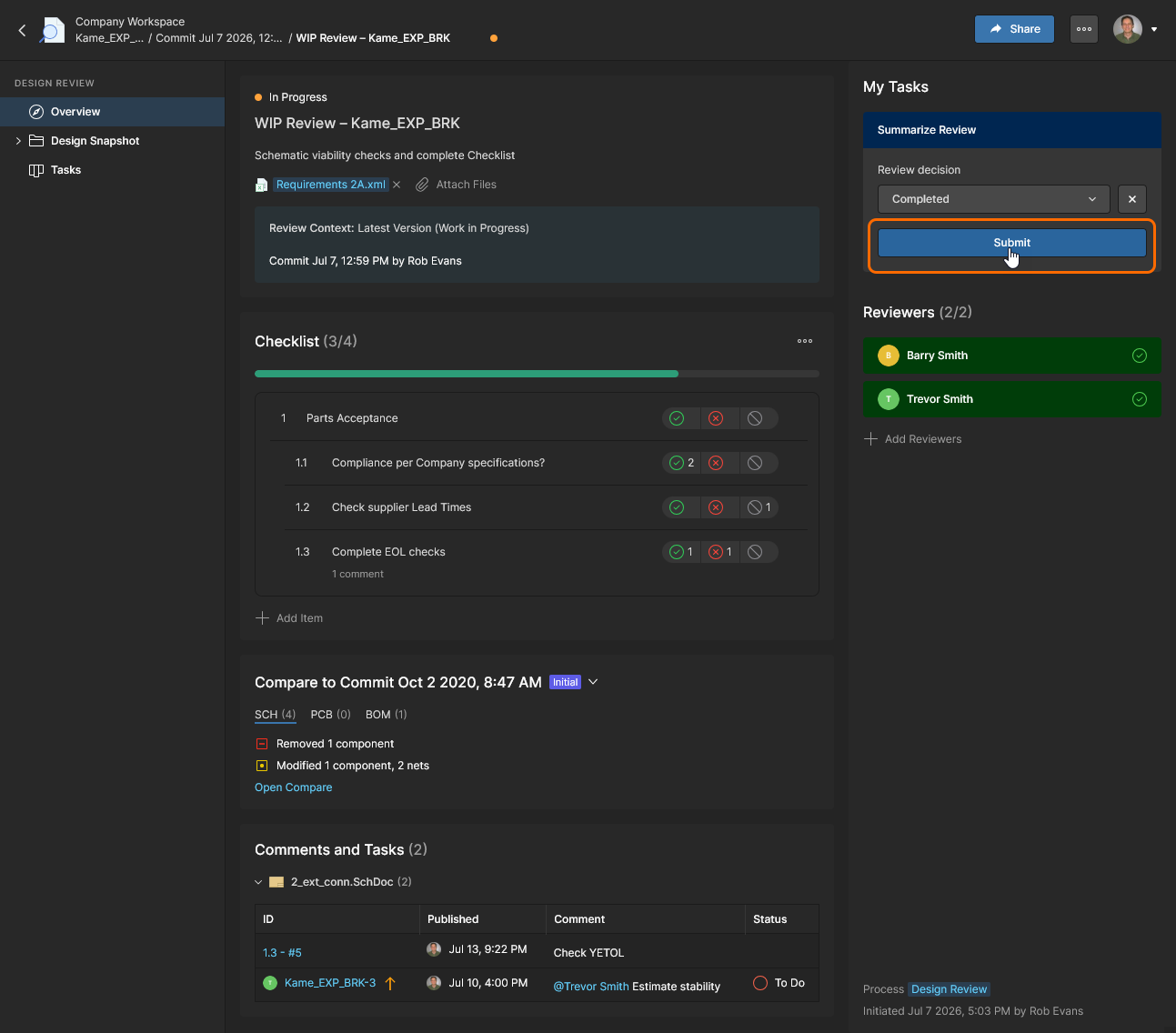
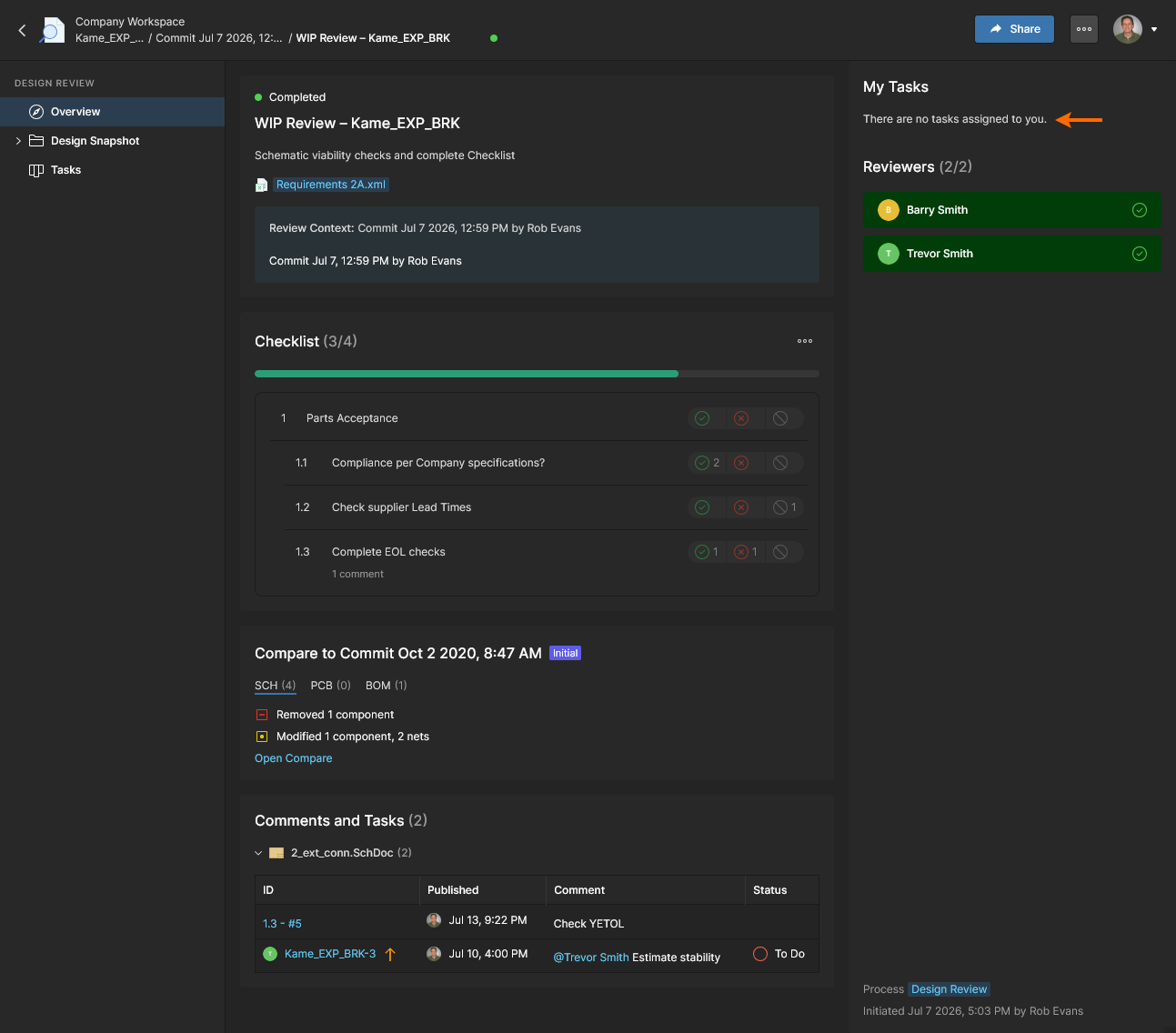
Sfinalizowany przegląd projektu zostaje oznaczony wybranym stanem (np. Completed), a następnie, po potwierdzeniu (), zamknięty w trybie tylko do odczytu.
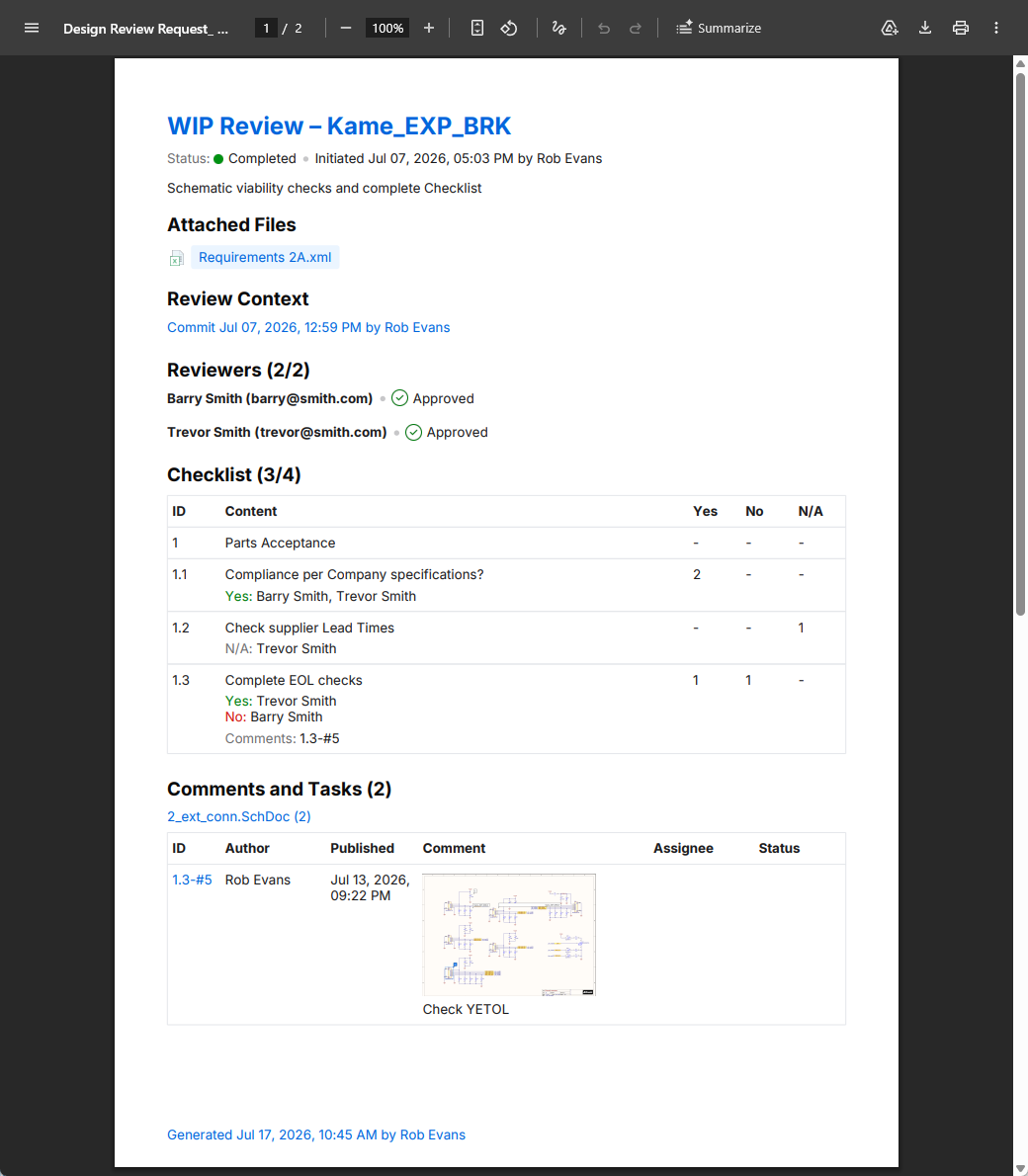
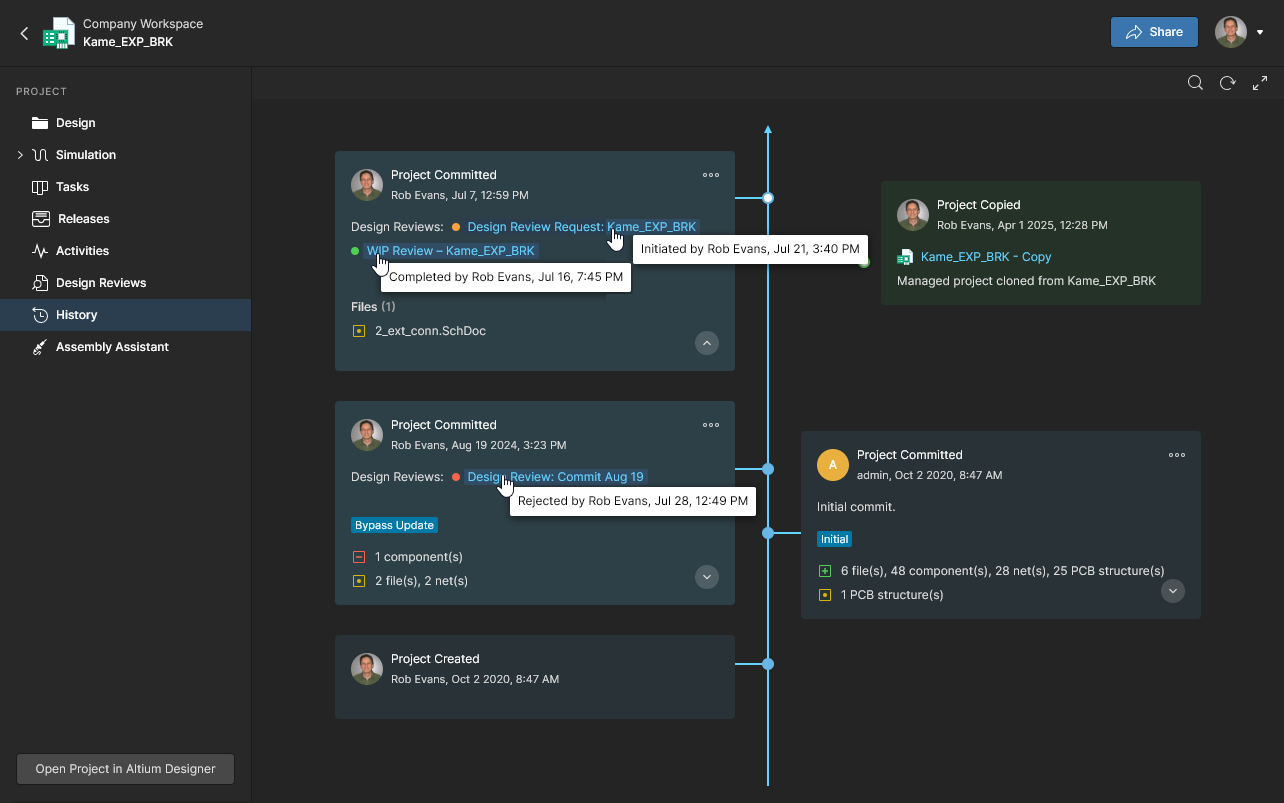
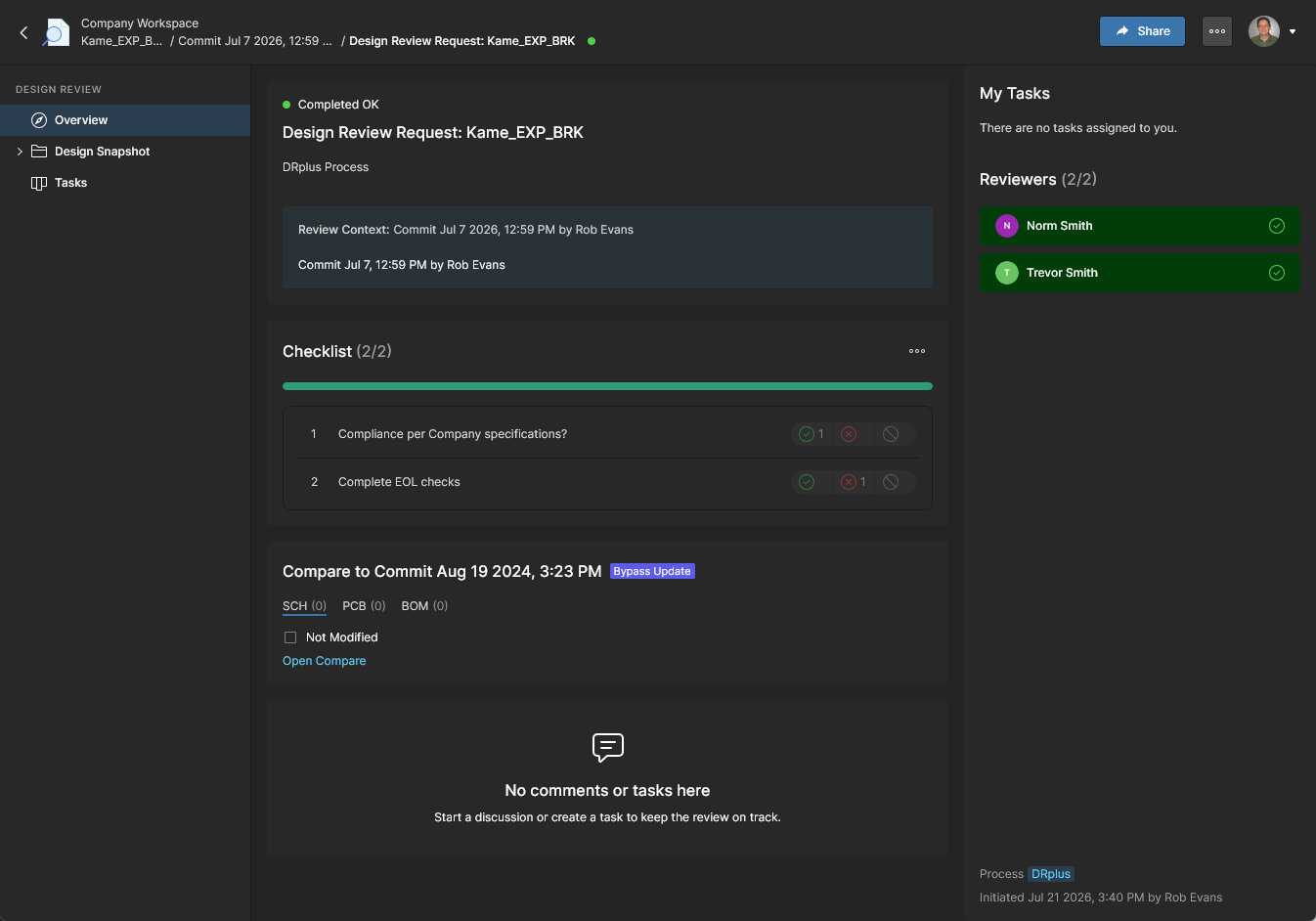
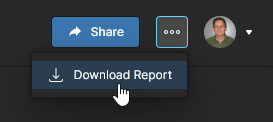 Raport zawiera wszystkie informacje dotyczące bieżącego stanu przeglądu projektu oraz aktywne łącza do dokumentów i komentarzy przeglądu. Przykład:
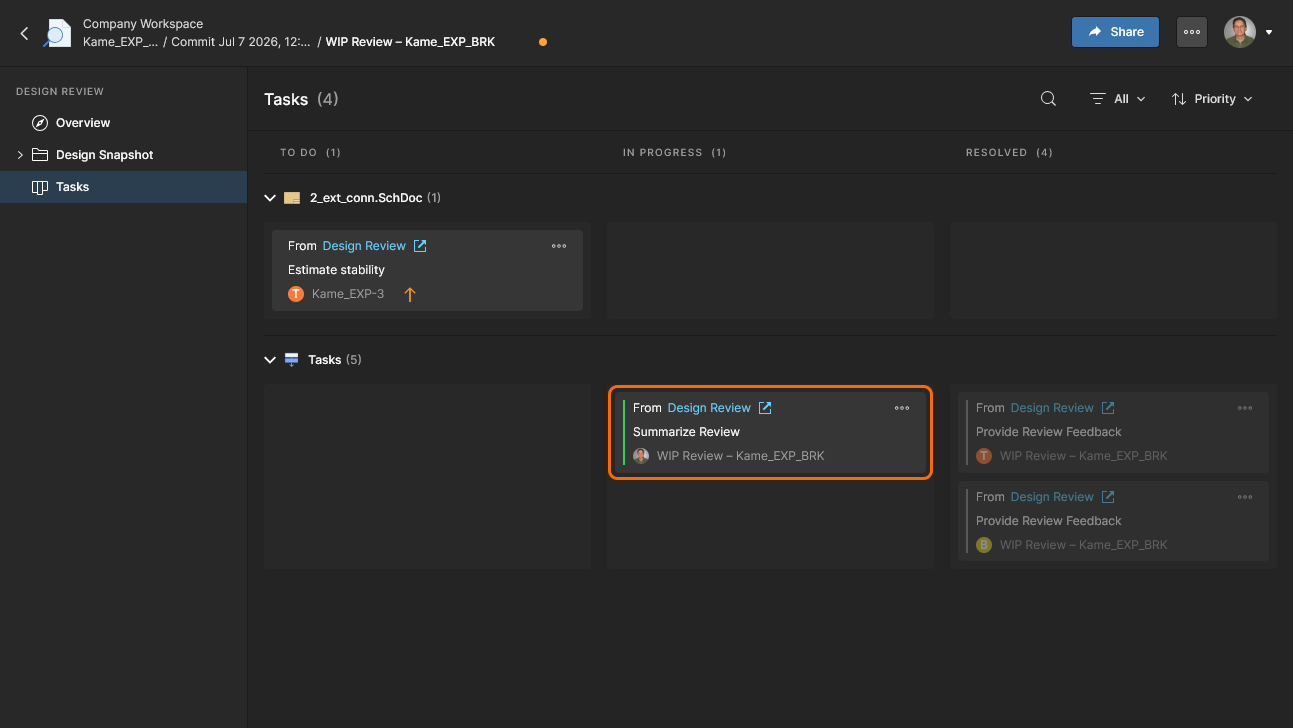
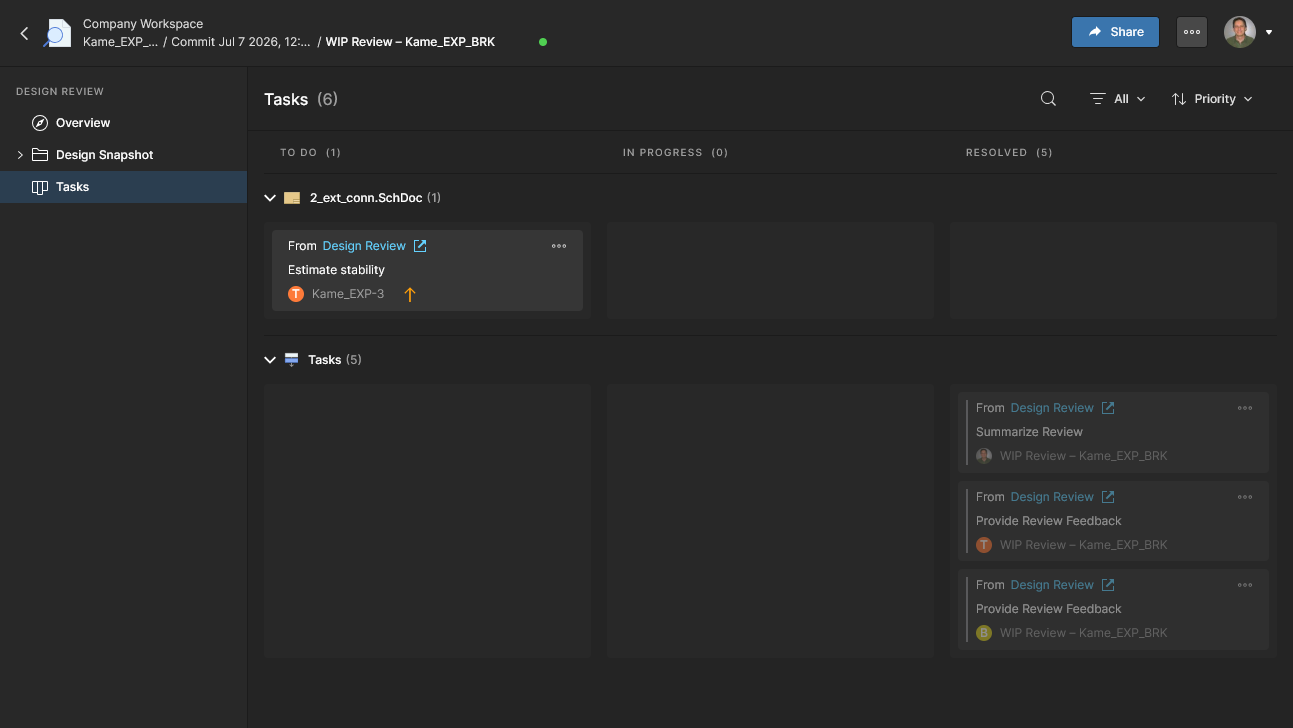
Gdy inicjator zakończy przegląd projektu, przesyłając swoje podsumowanie, przegląd przechodzi ze stanu W toku do stanu zamkniętego określonego decyzją inicjatora. Zadanie przeglądu przypisane inicjatorowi przechodzi ze stanu In Progress do stanu Resolved niezależnie od podjętej decyzji.
Tworzenie niestandardowego przeglądu projektu
Related page: Definiowanie przepływu pracy procesu
Chociaż funkcja przeglądu projektu została zaprogramowana tak, aby zapewniać określony zestaw możliwości i opcji, jej przebieg oraz dodatkowe opcje są określane przez przepływ pracy procesu. Powiązany proces — Design Review — jest dostępny dla administratorów obszaru roboczego na stronie Administracja – Procesy, gdzie można go zmodyfikować i zapisać jako alternatywny proces przeglądu projektu. 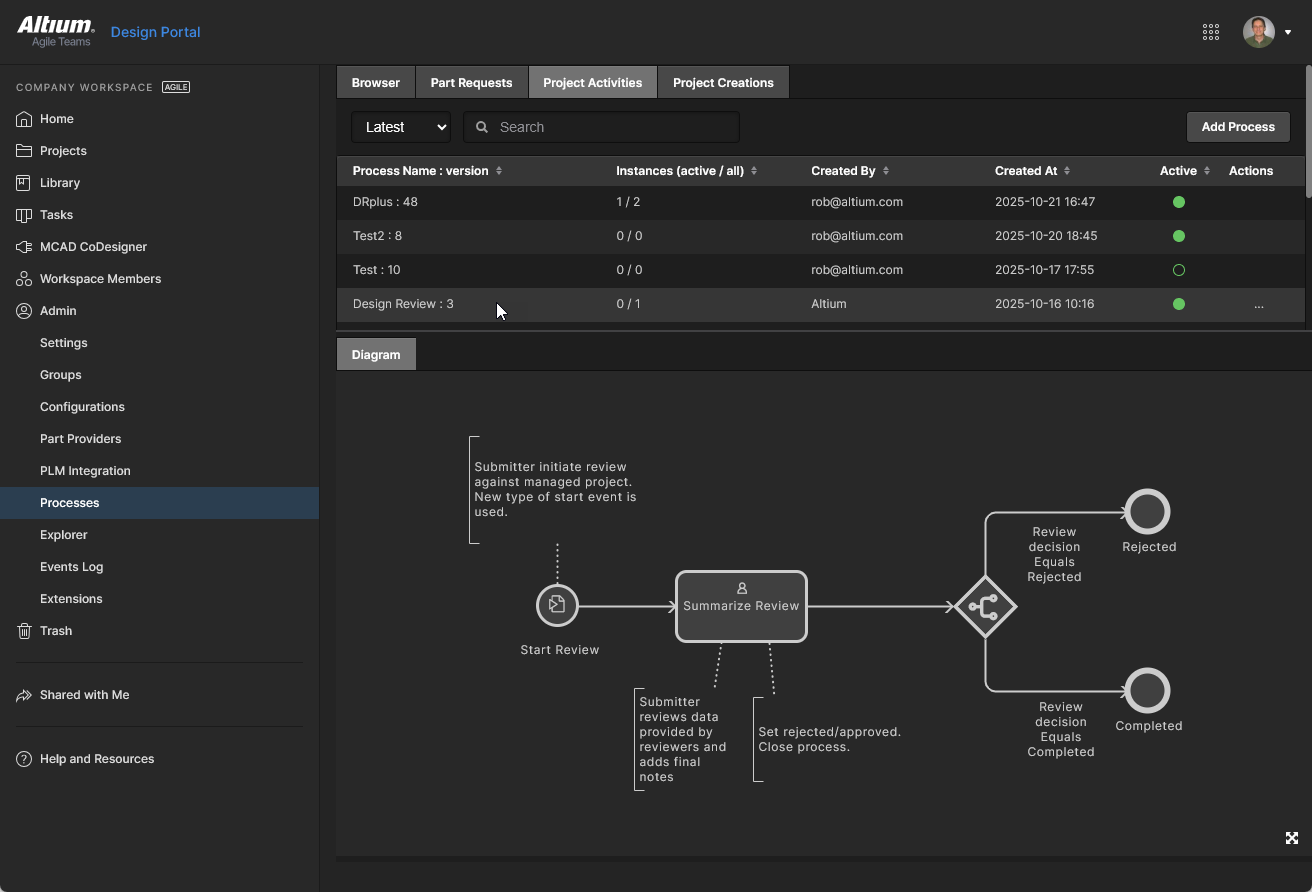 Można również utworzyć od podstaw nowy, niestandardowy proces, korzystając z dedykowanych elementów przeglądu projektu używanych w tym przepływie pracy (dostępnych na karcie tematycznej Project Activities).
Przykład niestandardowego przeglądu
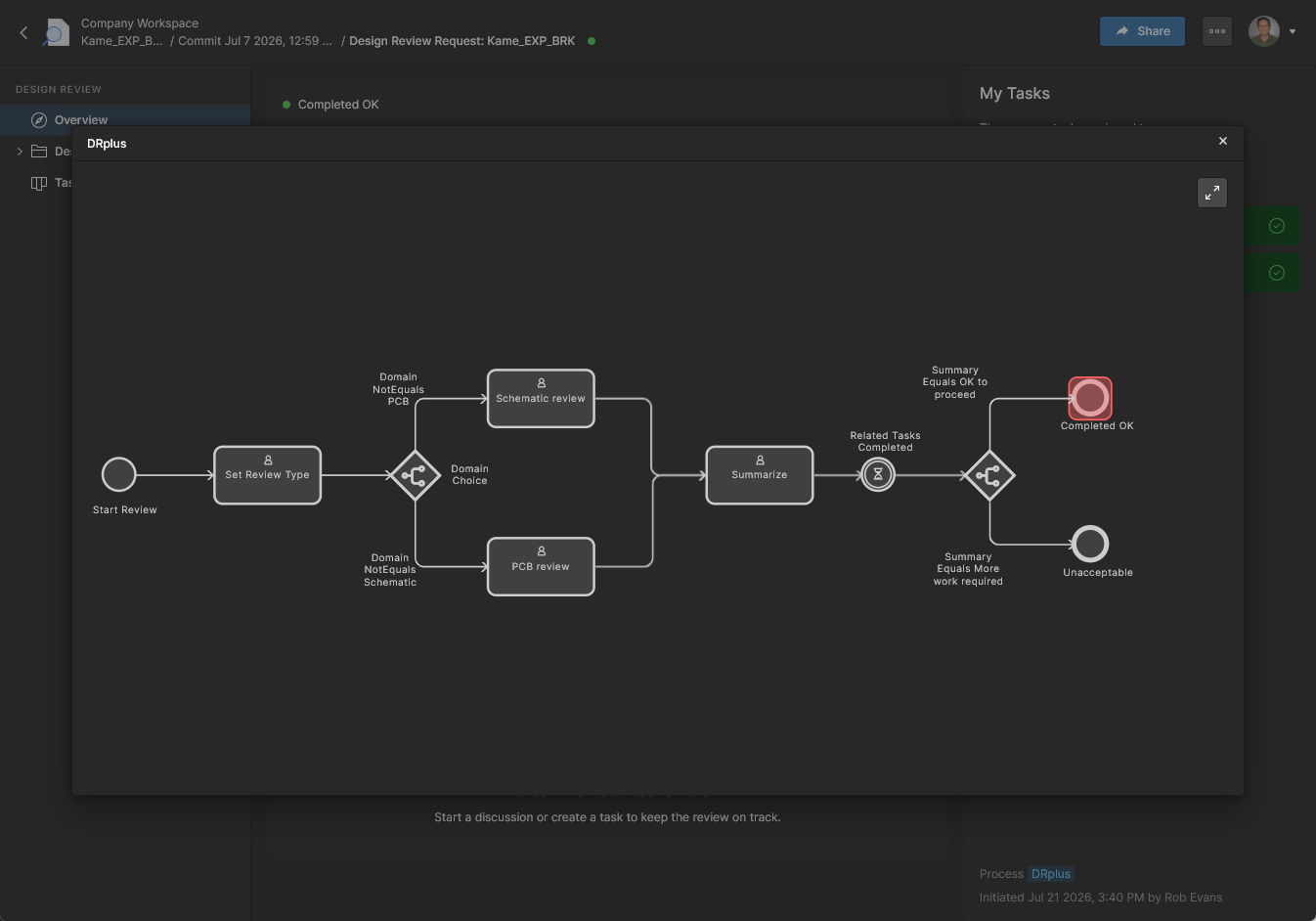
Przedstawiony tutaj przykład niestandardowego przeglądu projektu umożliwia inicjatorowi wybór dwóch ścieżek odpowiadających typom przeglądu — Schematic i PCB — z których każda jest przypisywana użytkownikom z odpowiednich grup obszaru roboczego. Wyniki przeglądów obu typów są odbierane i podsumowywane przez inicjatora, który zamyka przegląd projektu ze statusem Completed lub Unacceptable.
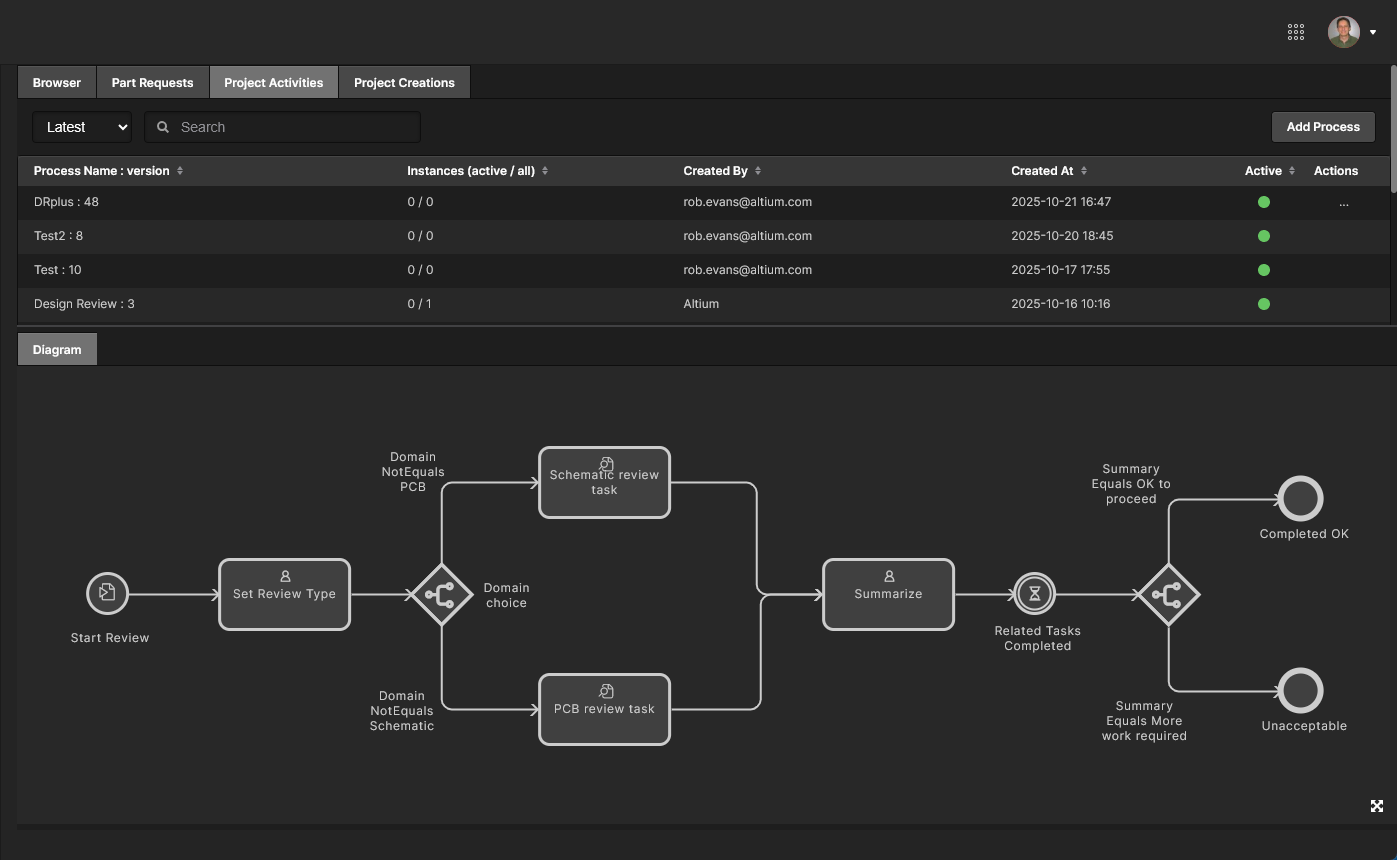 Przykład definicji niestandardowego przepływu pracy, który staje się dostępny jako alternatywny proces dla funkcji przeglądu projektu.
Aby utworzyć nowy, niestandardowy przepływ pracy procesu dla funkcji przeglądu projektu, wybierz kartę tematyczną Project Activities na stronie Admin - Processes obszaru roboczego, a następnie przycisk  , aby otworzyć Process Workflow Editor. Możesz też utworzyć nowy proces, edytując istniejący. Proces tworzy się przez rozmieszczenie na diagramie wymaganych elementów rozpoczęcia, zadań i rozgałęzień, a także dodanie logiki decyzyjnej rozgałęzień oraz elementów sterujących opartych na zmiennych do formularzy dostępnych dla użytkowników. Aktywność procesu przeglądu projektu definiuje się za pomocą elementu rozpoczęcia typu Start Review.
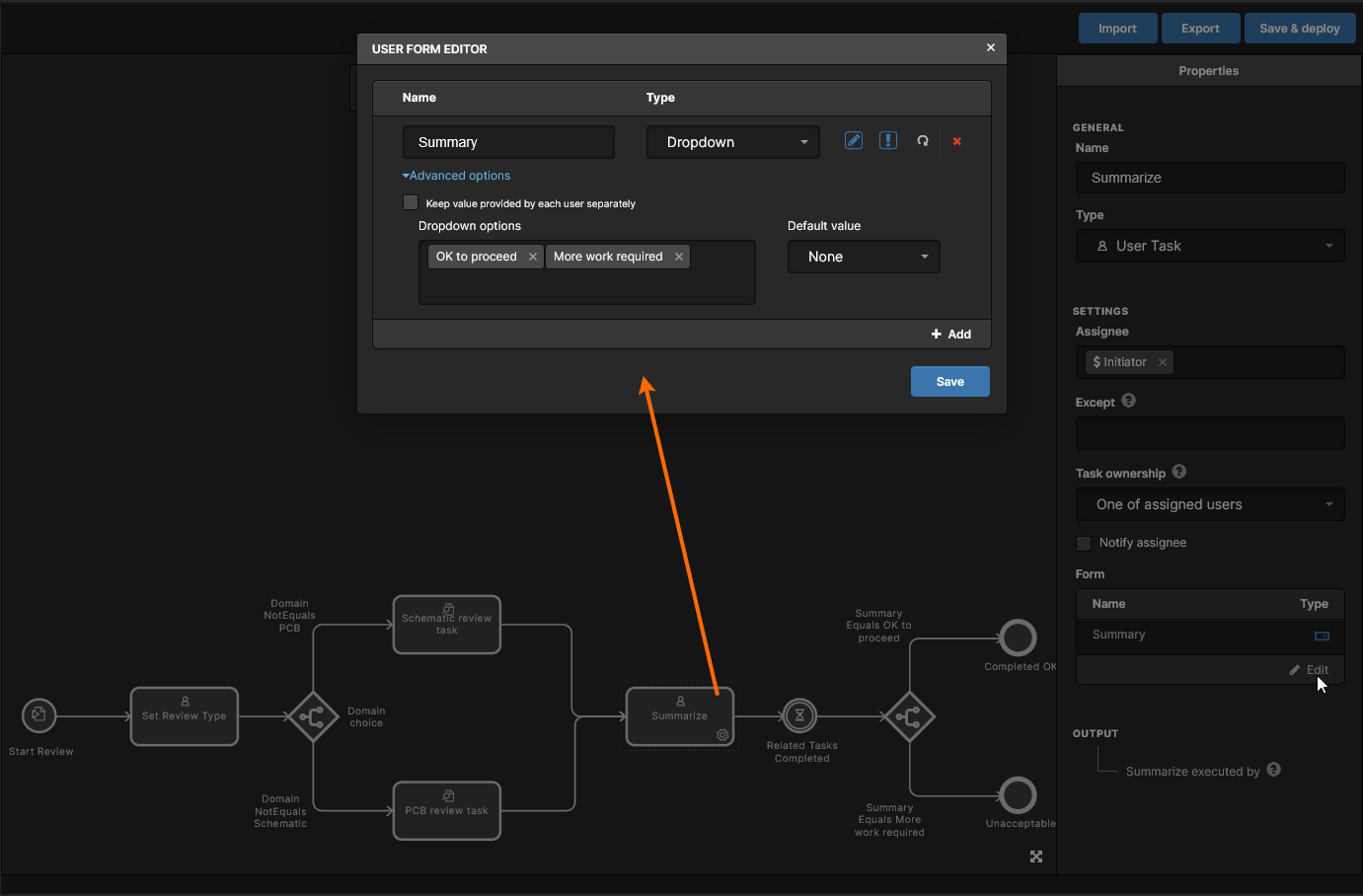
Poniższe obrazy przedstawiają główne formularze użyte w powyższym przykładzie procesu przeglądu projektu — pokazują one widok podczas edytowania lub tworzenia przepływu pracy (strona Admin - Processes).
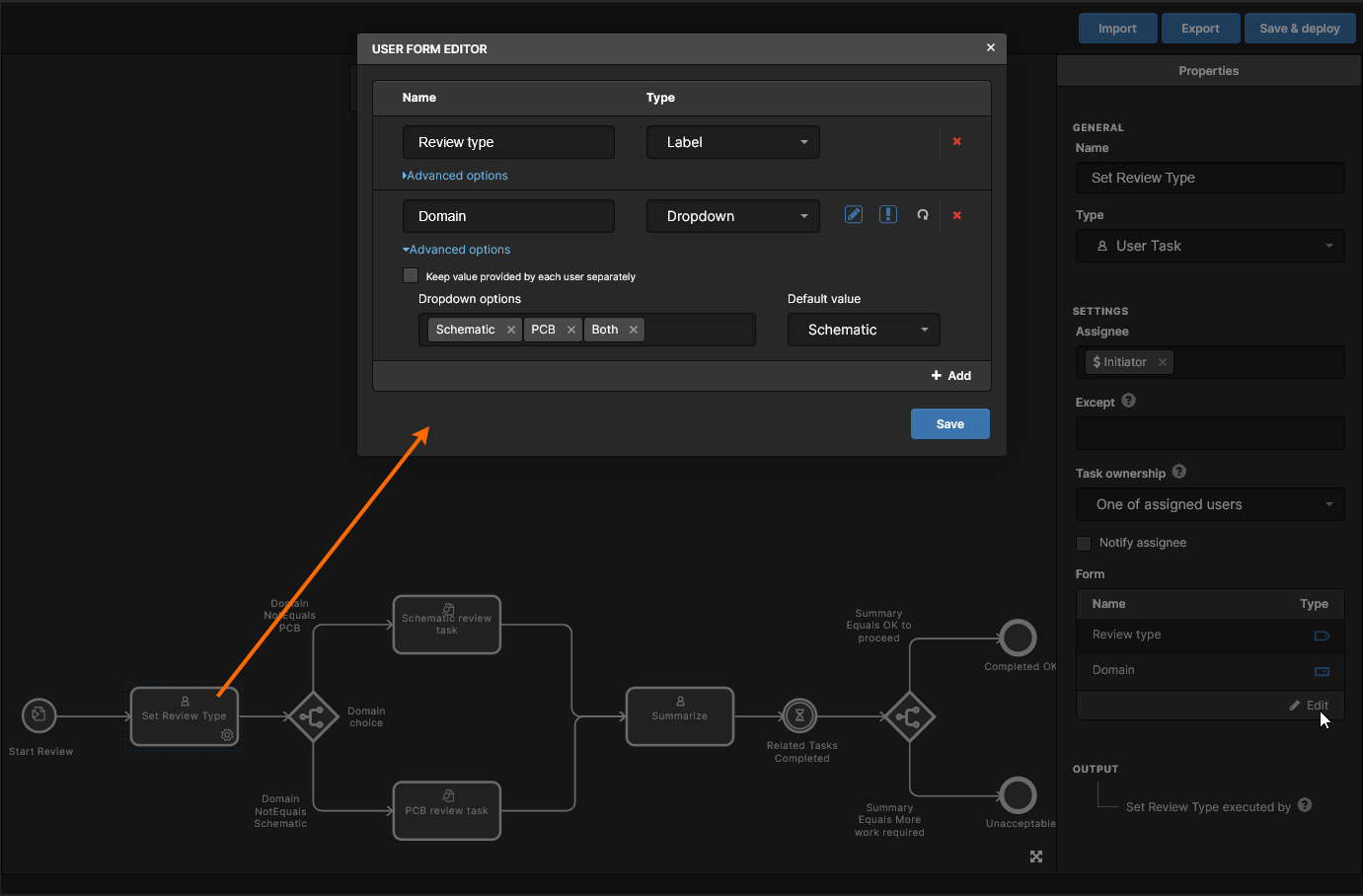
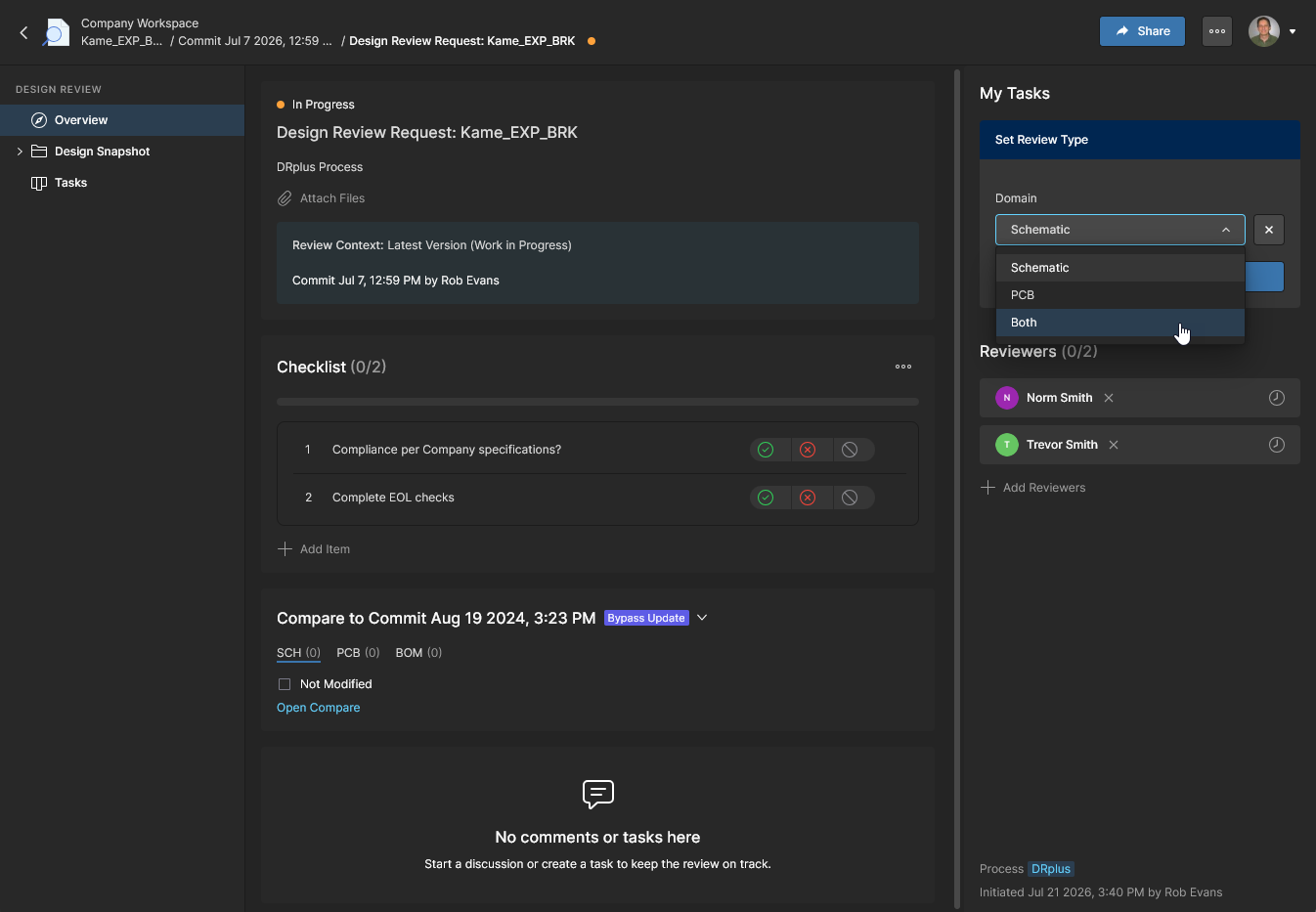
Pierwsze interaktywne zadanie Set Review Type w procesie — obsługiwane przez użytkownika, który uruchomił przegląd projektu (Initiator) — zawiera formularz wymagający wybrania typu przeglądu. Służy do tego zmienna Domain, która umożliwia wybór opcji Schematic, PCB lub Both (ścieżki przeglądu). Następująca po nim logika rozgałęzienia kieruje proces do jednego z zadań przeglądu lub do obu. 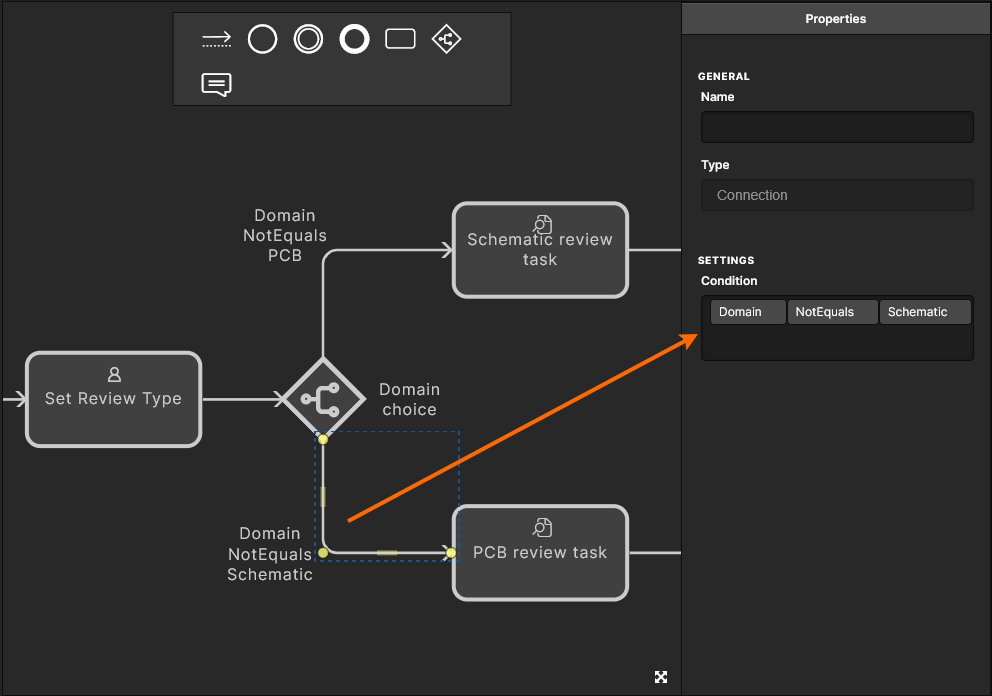
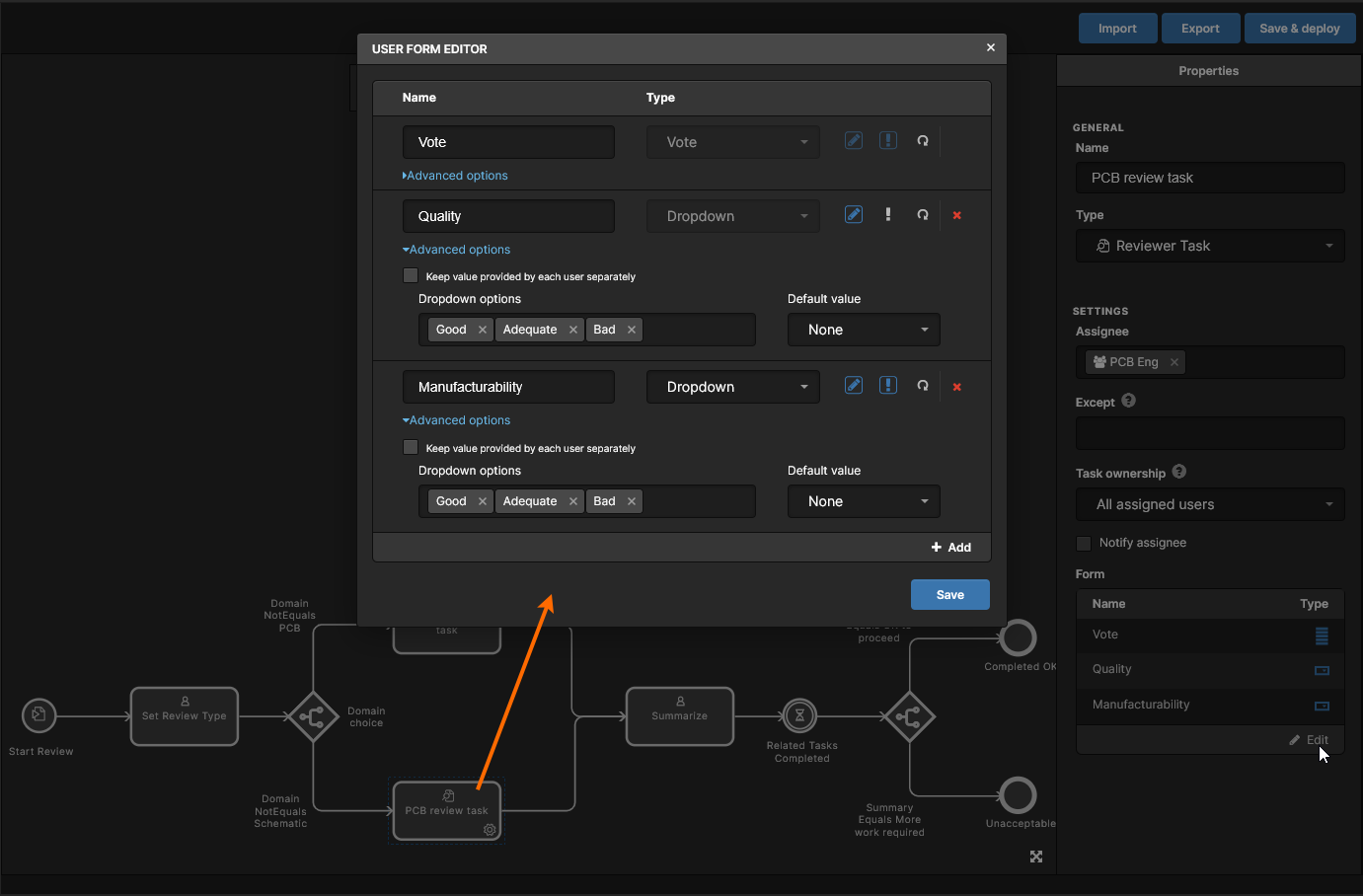
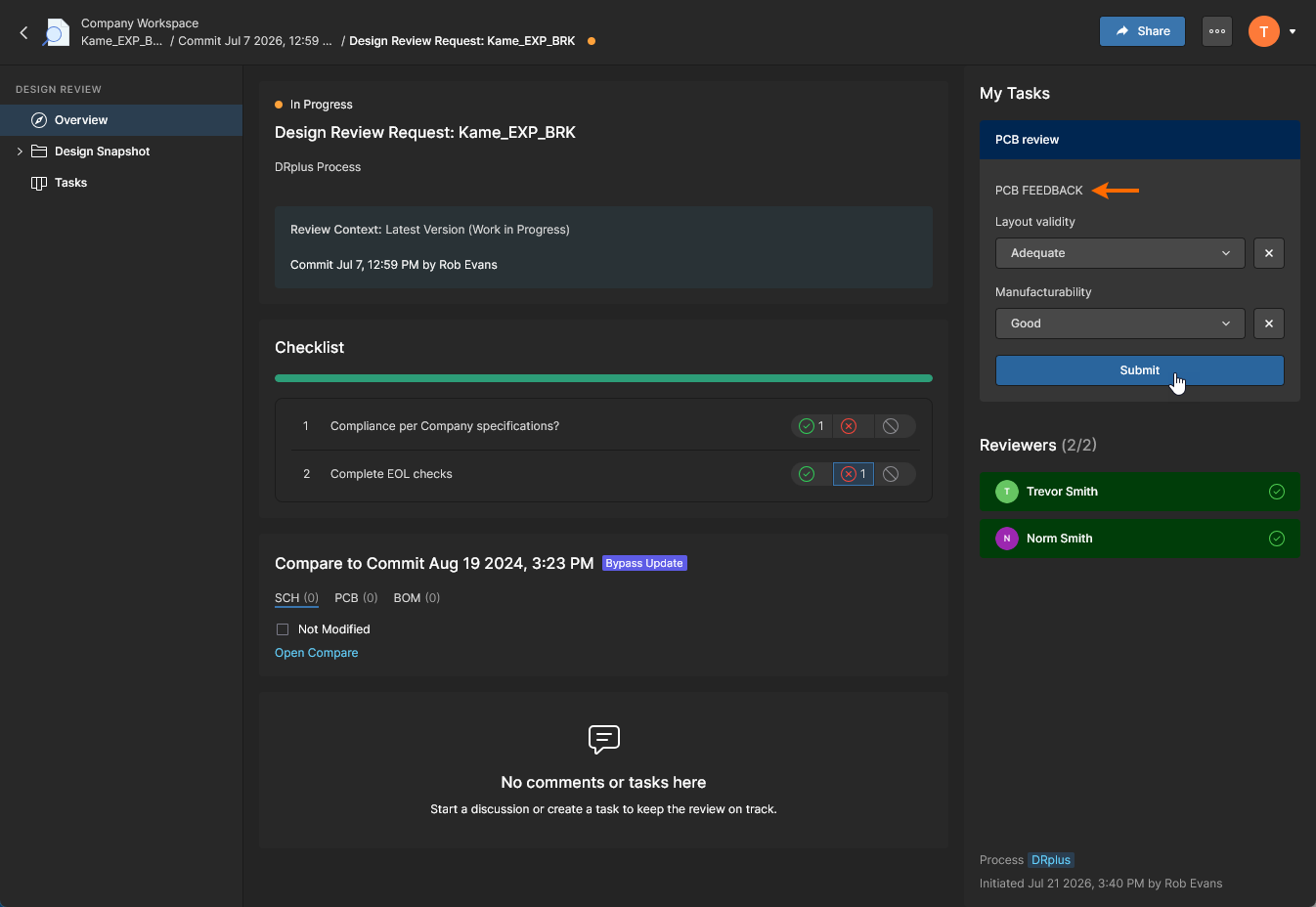
Każda ze ścieżek przeglądu (schematu i PCB) wykorzystuje dedykowane zadanie Design Review, które zawiera zmienne formularza umożliwiające recenzentom przekazanie informacji zwrotnych dotyczących danego obszaru przeglądu — w powyższym przypadku wniosków Layout validity i Manufacturability dotyczących PCB. Zadanie przeglądu schematu jest przypisane do grupy użytkowników SCH Eng, a zadanie przeglądu PCB — do grupy PCB Eng. 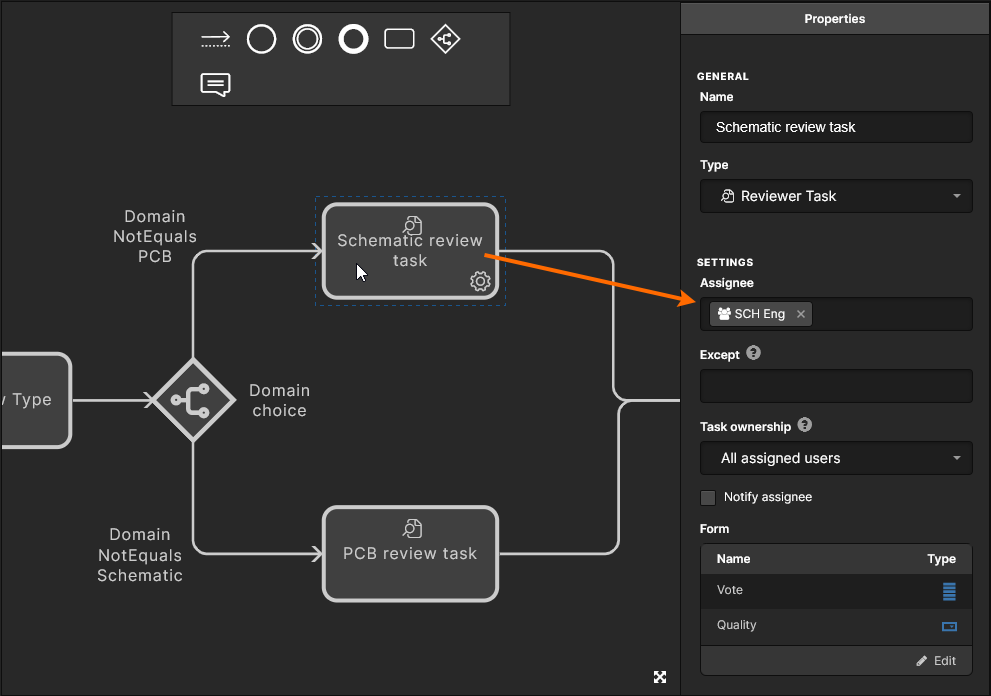
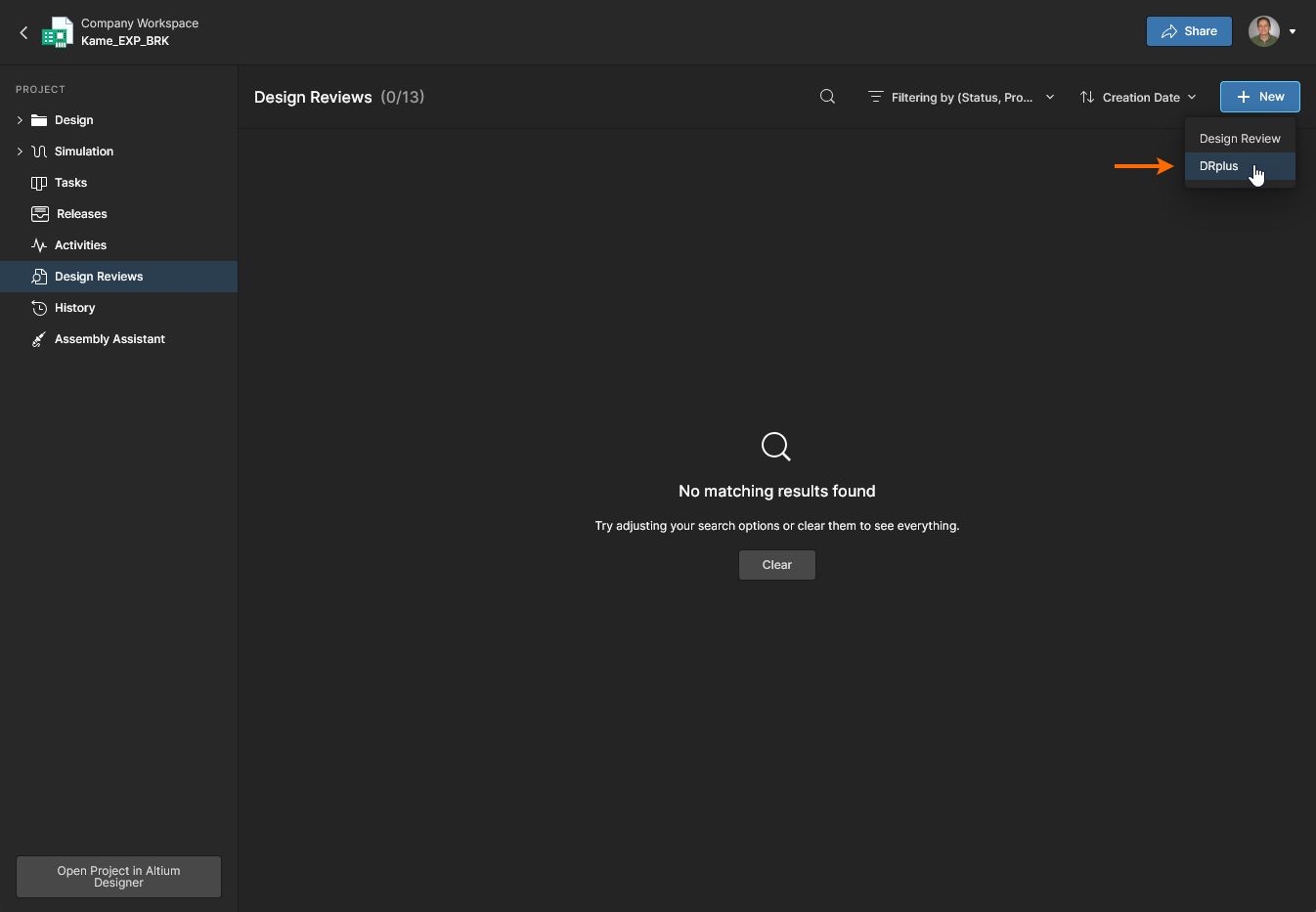
Po ukończeniu konfiguracji i włączeniu na stronie Admin - Processes niestandardowy proces będzie dostępny do wyboru podczas uruchamiania nowej instancji przeglądu projektu. Zarówno w przypadku recenzentów, jak i inicjatora interfejs przeglądu będzie korzystać z opcji poleceń i struktury przepływu zdefiniowanych przez niestandardowy proces, jak pokazano poniżej na przykładzie:
-
Tworzenie i konfigurowanie przeglądu (Initiator).
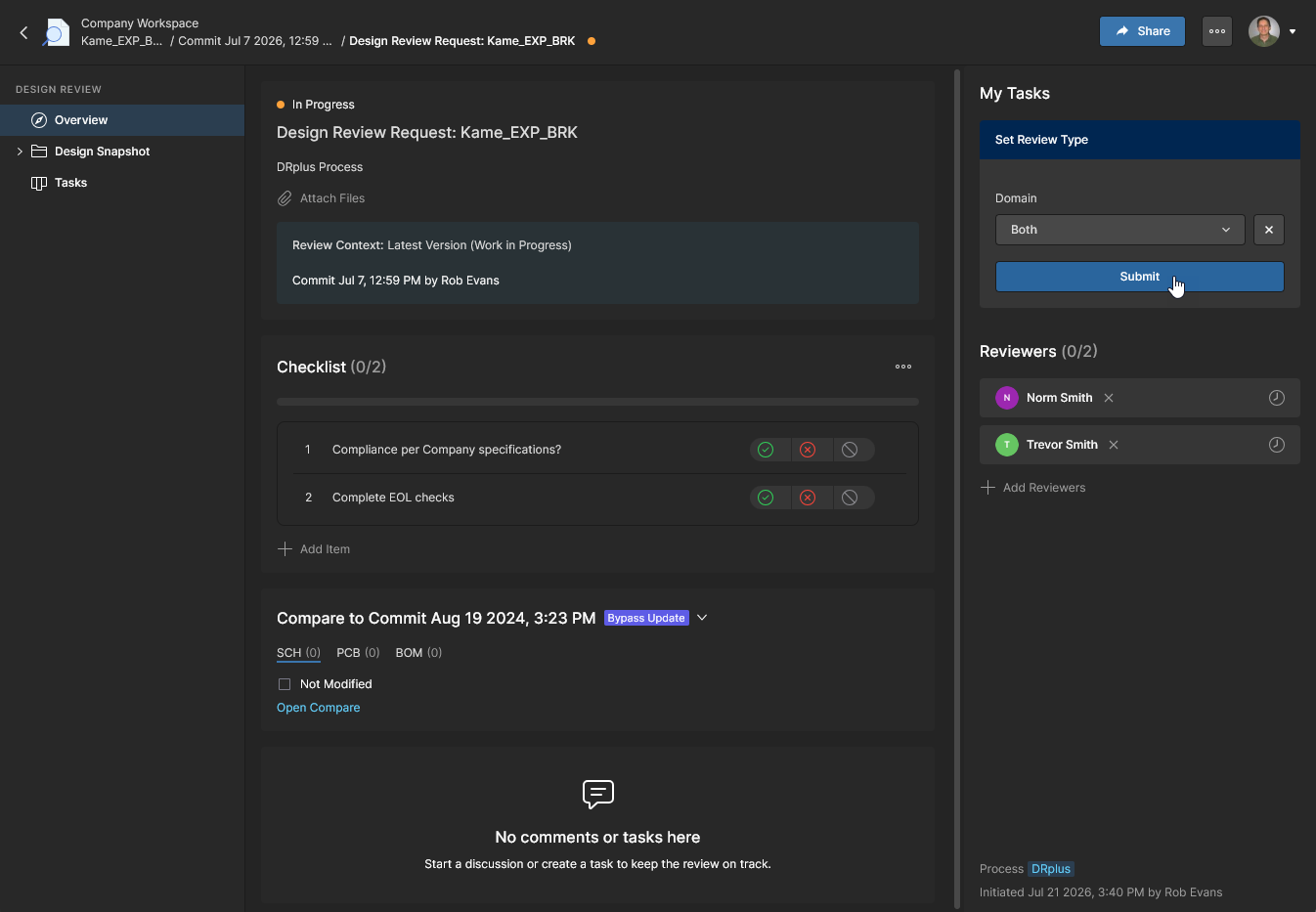
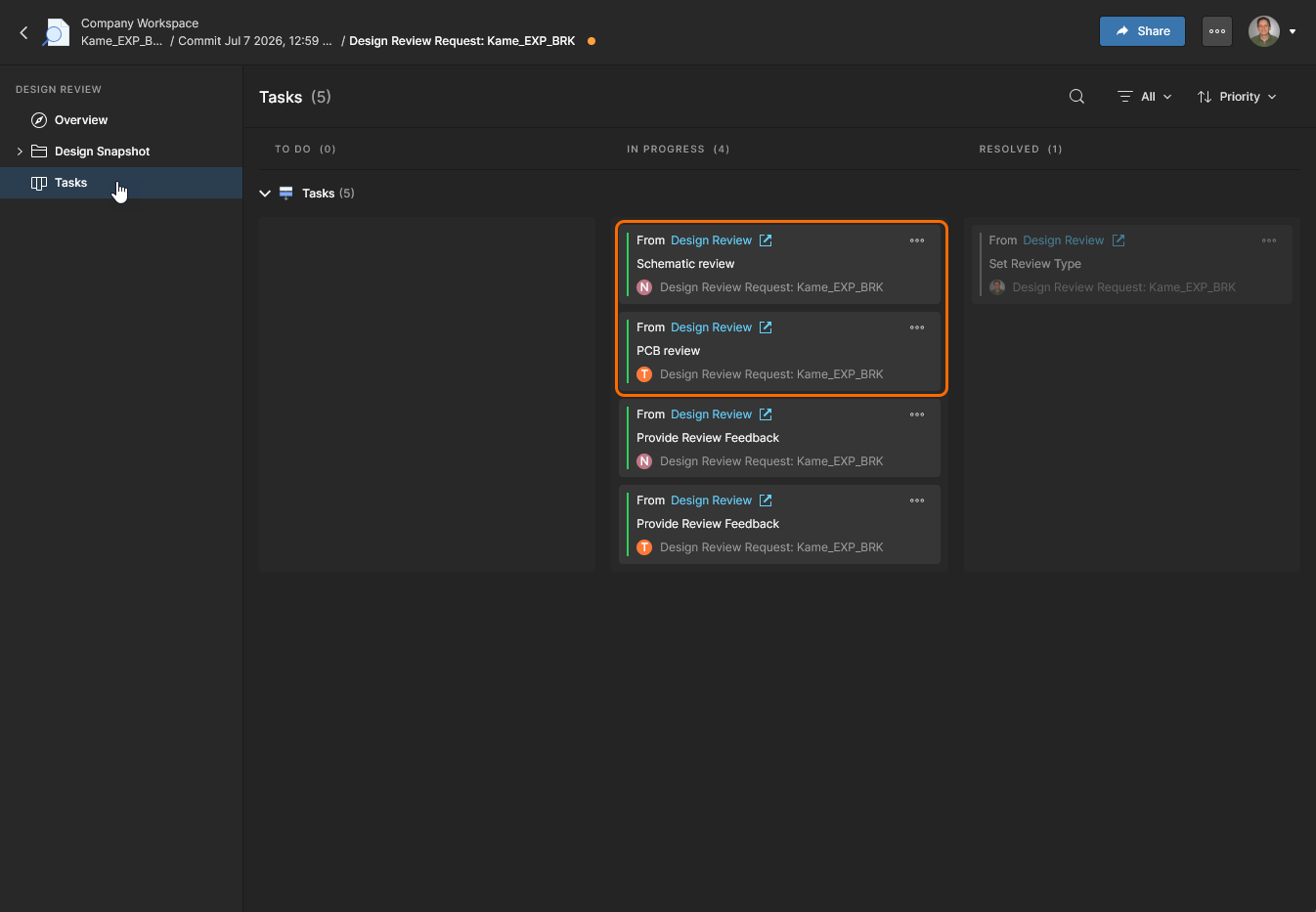
-
Wykonywanie zadań przeglądu (Reviewers).
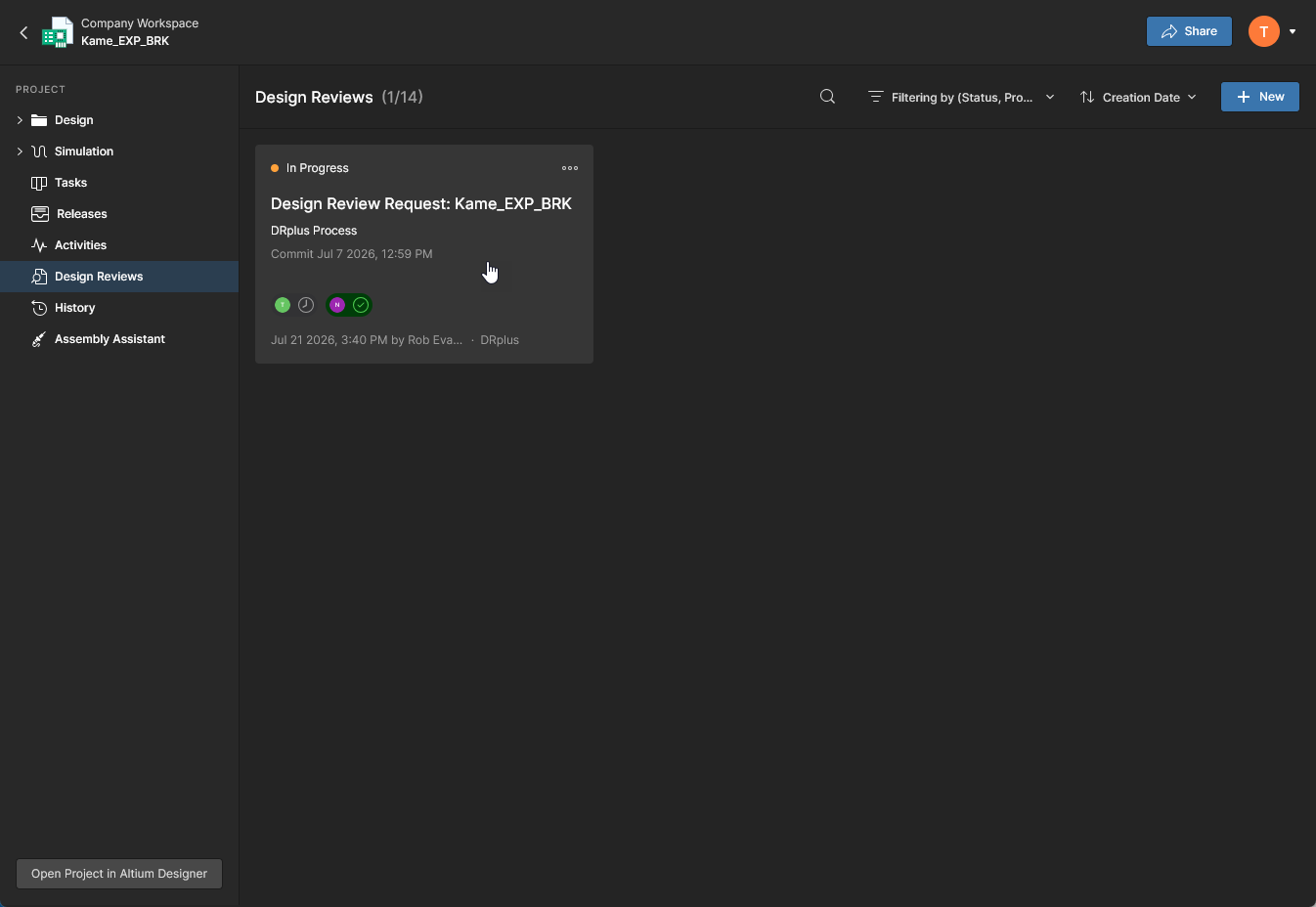
Aktywny (
In Progress) przegląd DRplus jest teraz dostępny dla recenzentów, a przepływ pracy pozostaje na etapie rozgałęzionych zadań.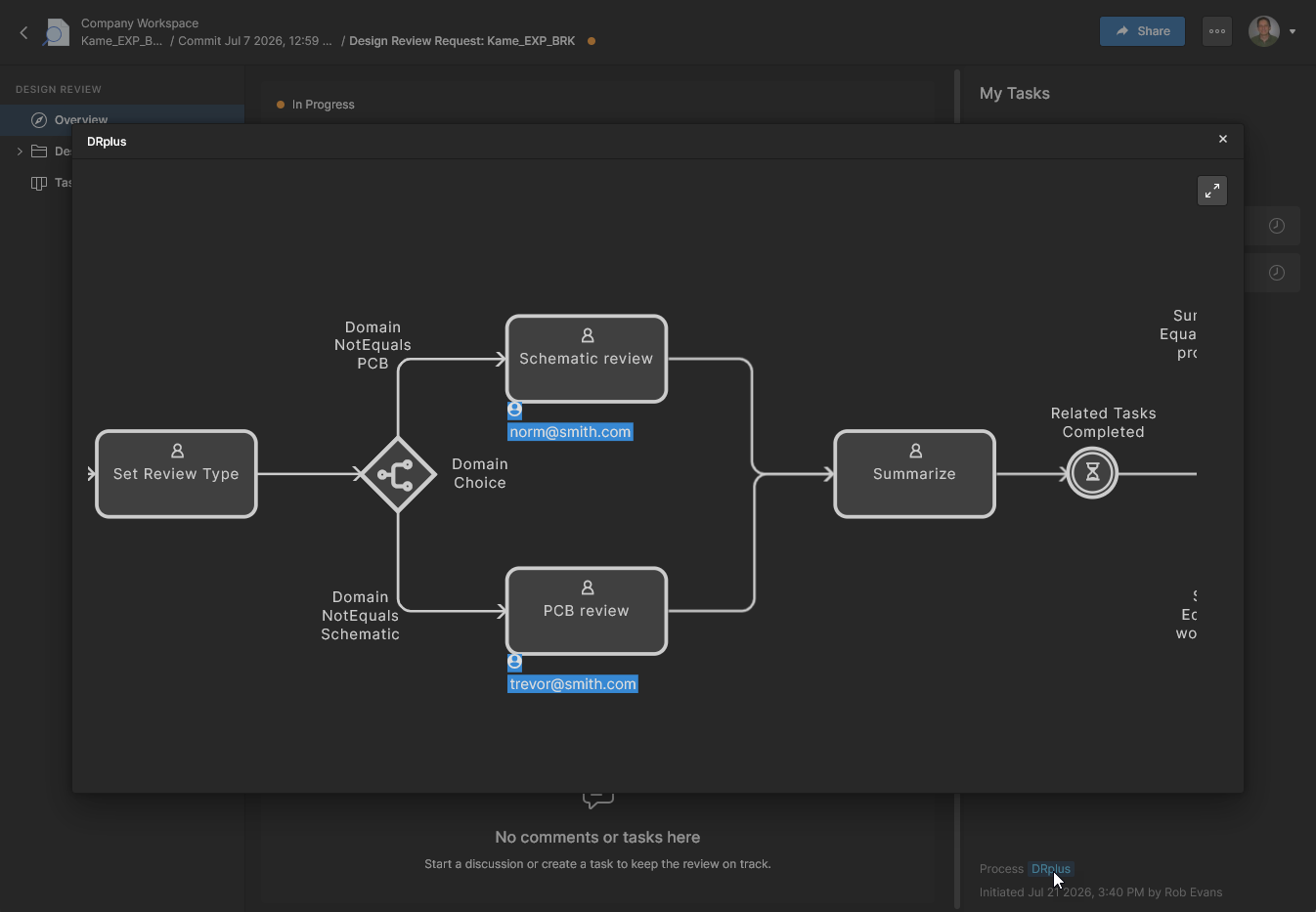 Ten przykładowy widok przedstawia użytkownika przypisanego do instancji PCB.
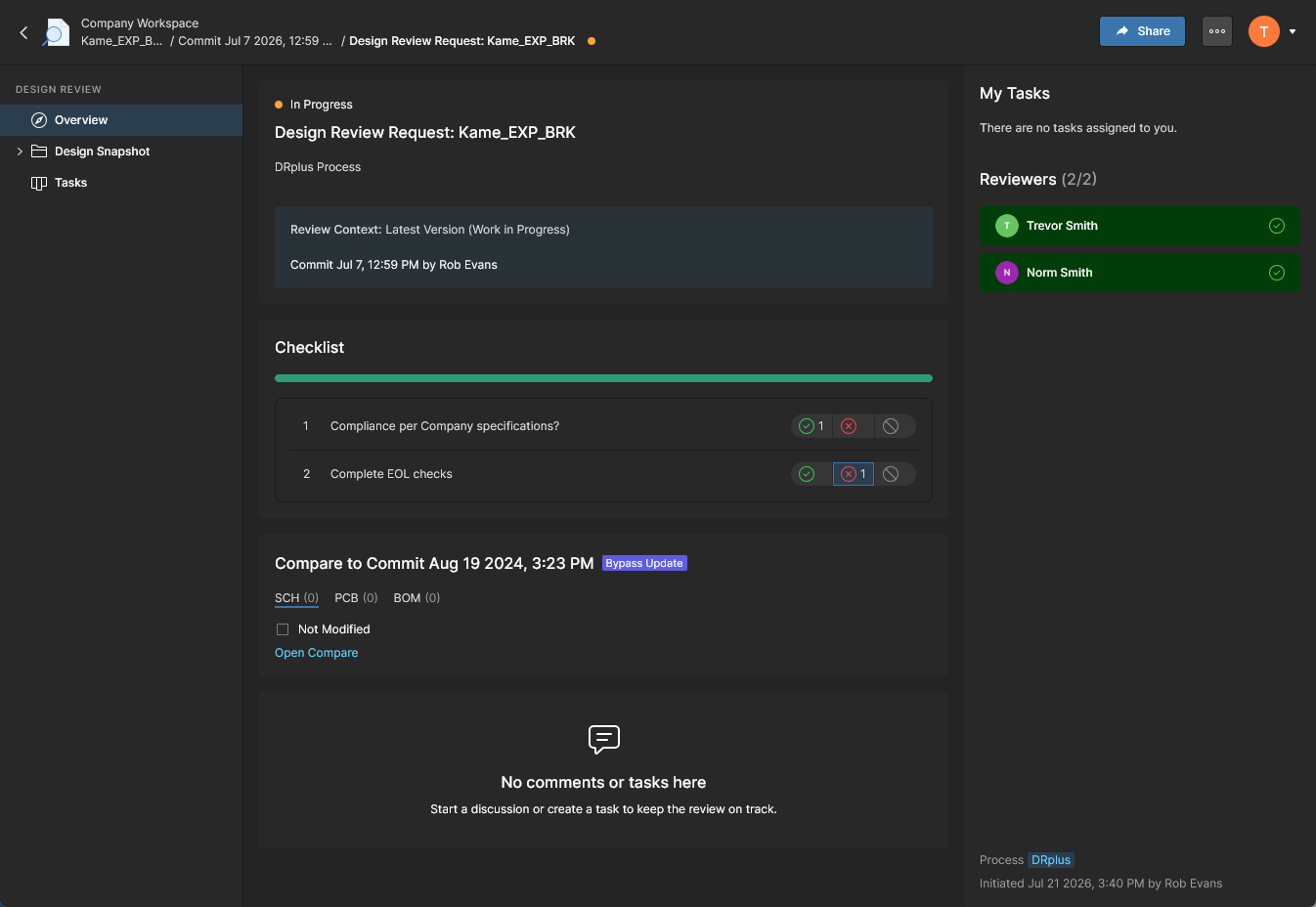
Po ukończeniu wszystkich zadań recenzentów przechodzą one do stanu
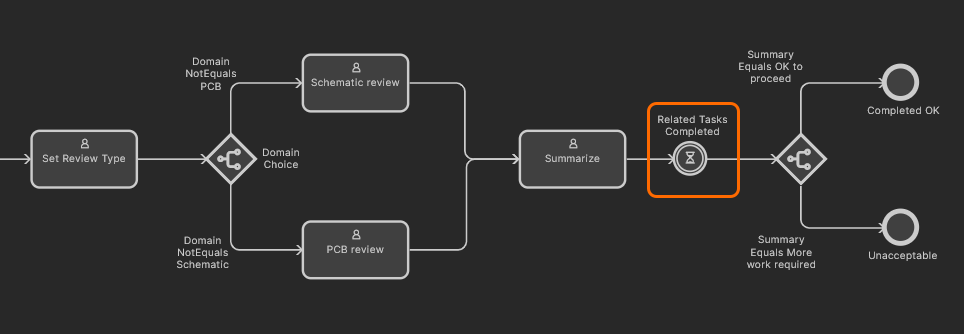
Resolved, a przepływ pracy przechodzi do zdarzenia Summarize, które staje się dostępne dla inicjatora w celu sfinalizowania przeglądu.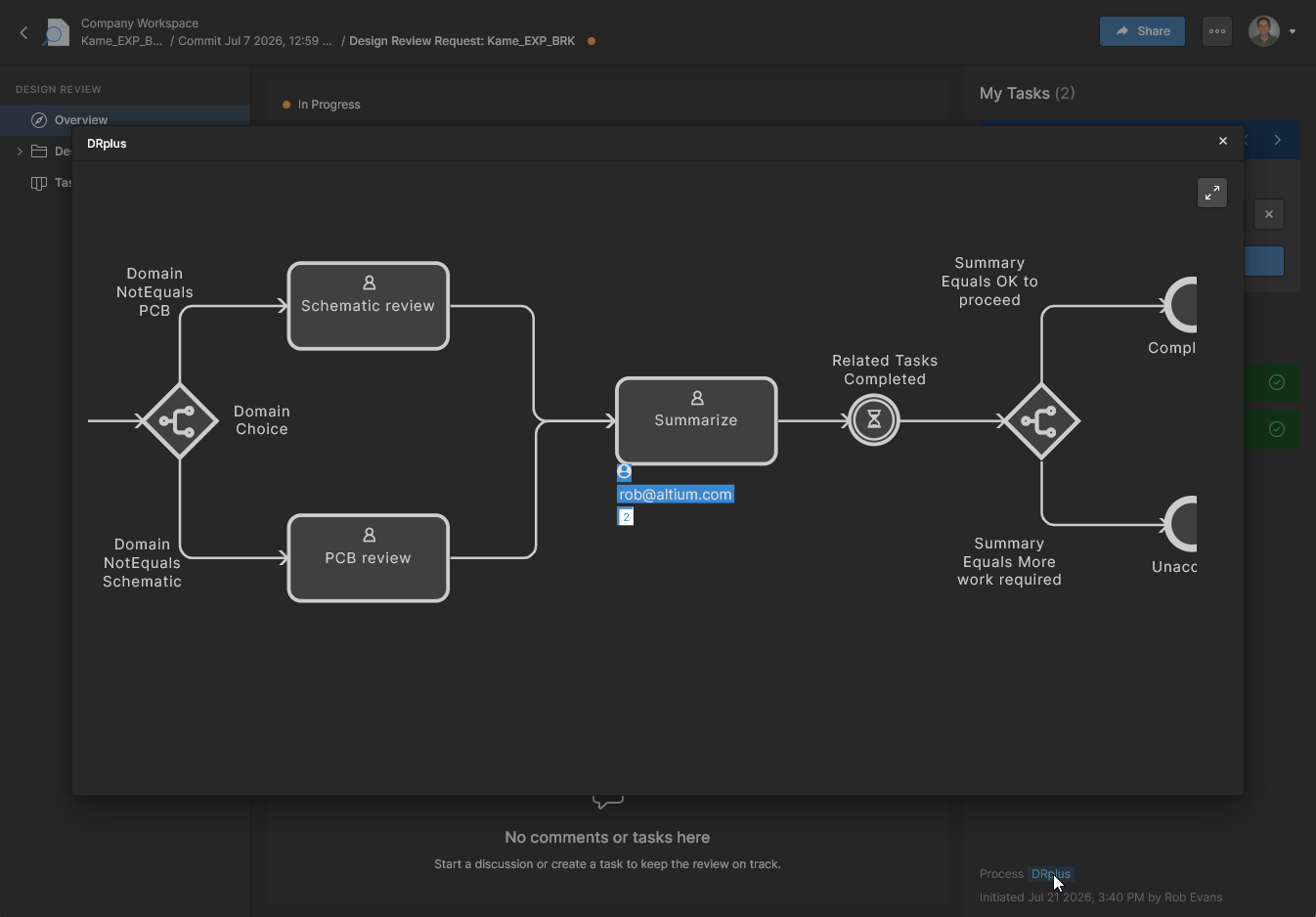
-
Finalizowanie przeglądu (Initiator).
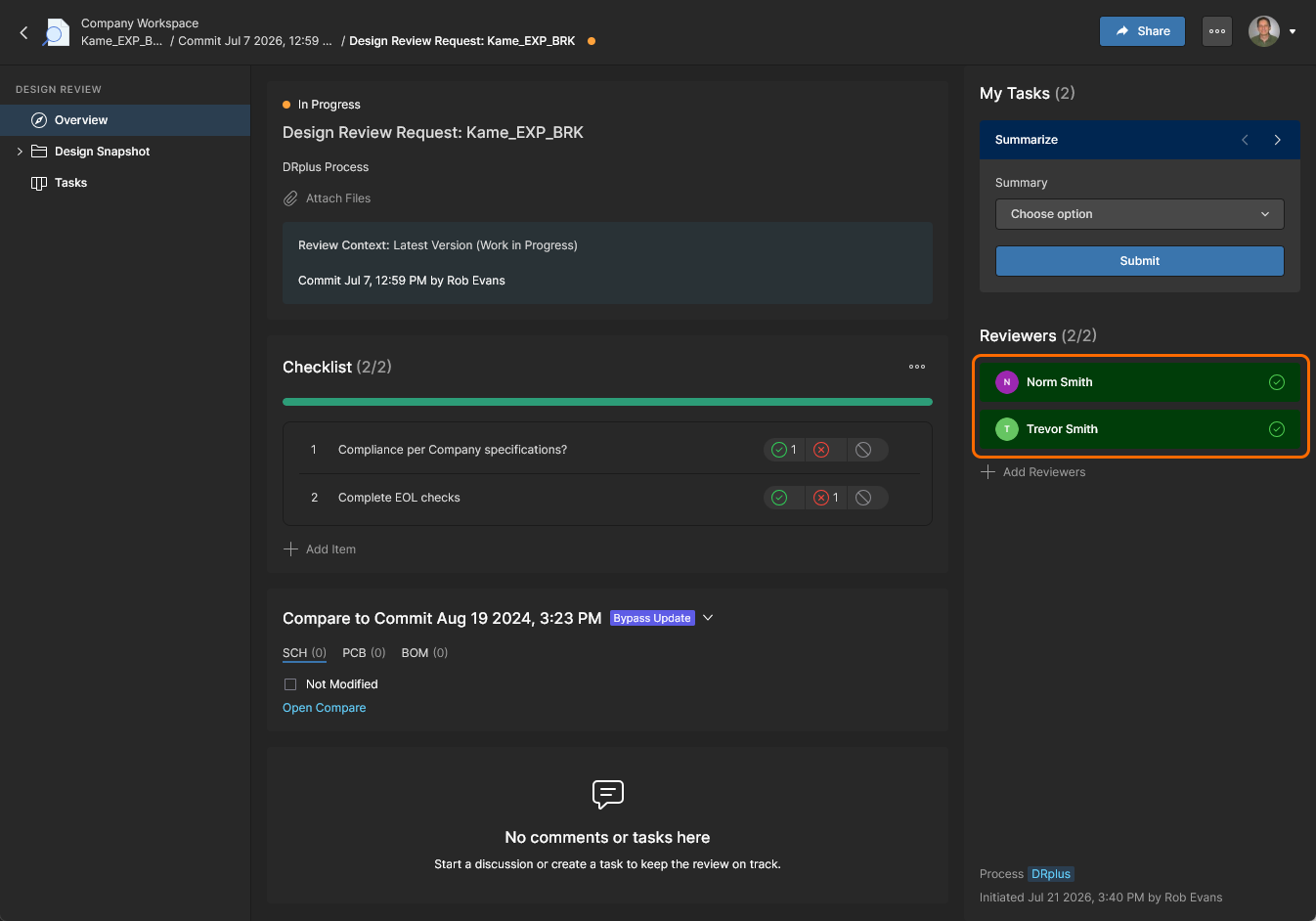
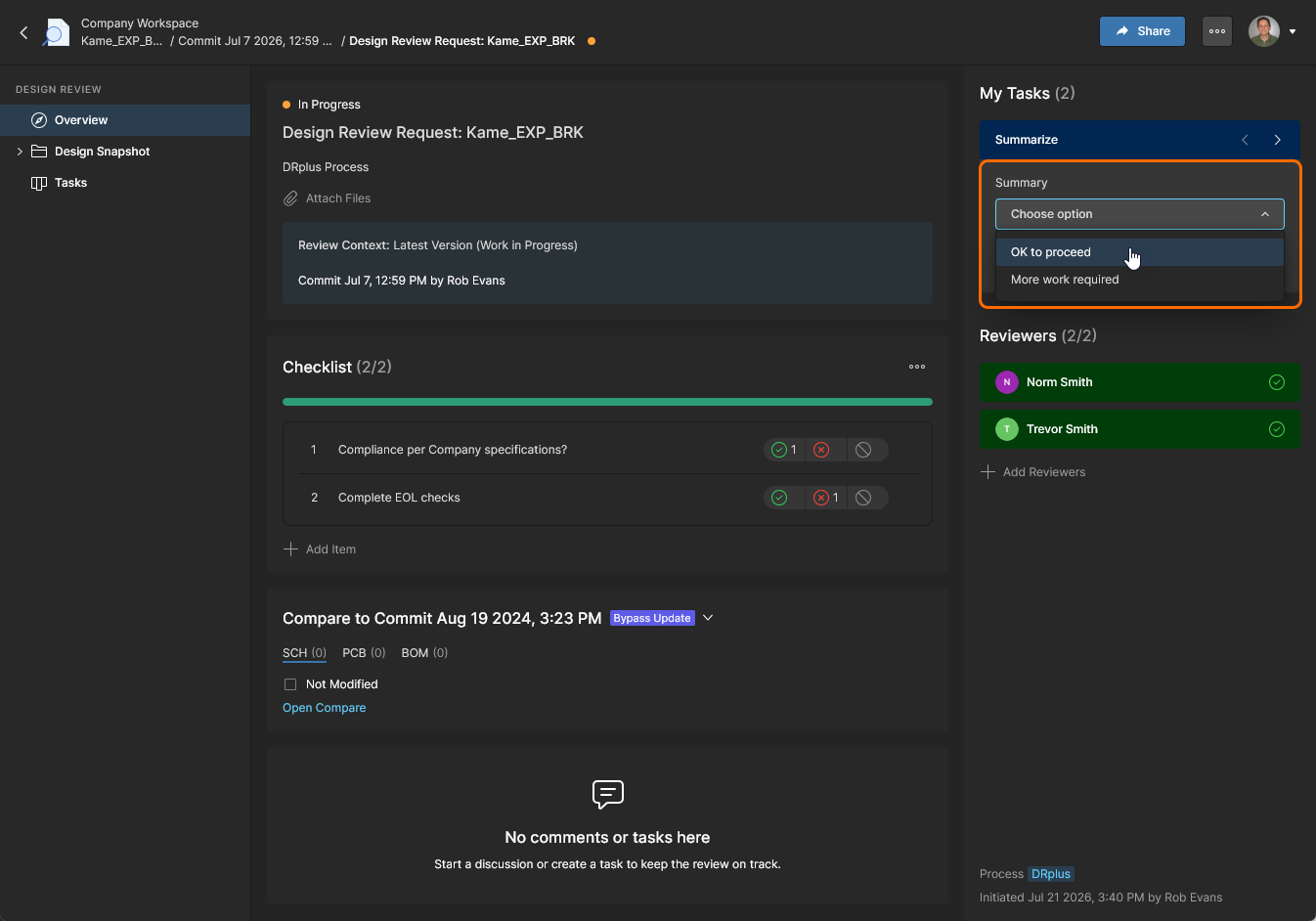
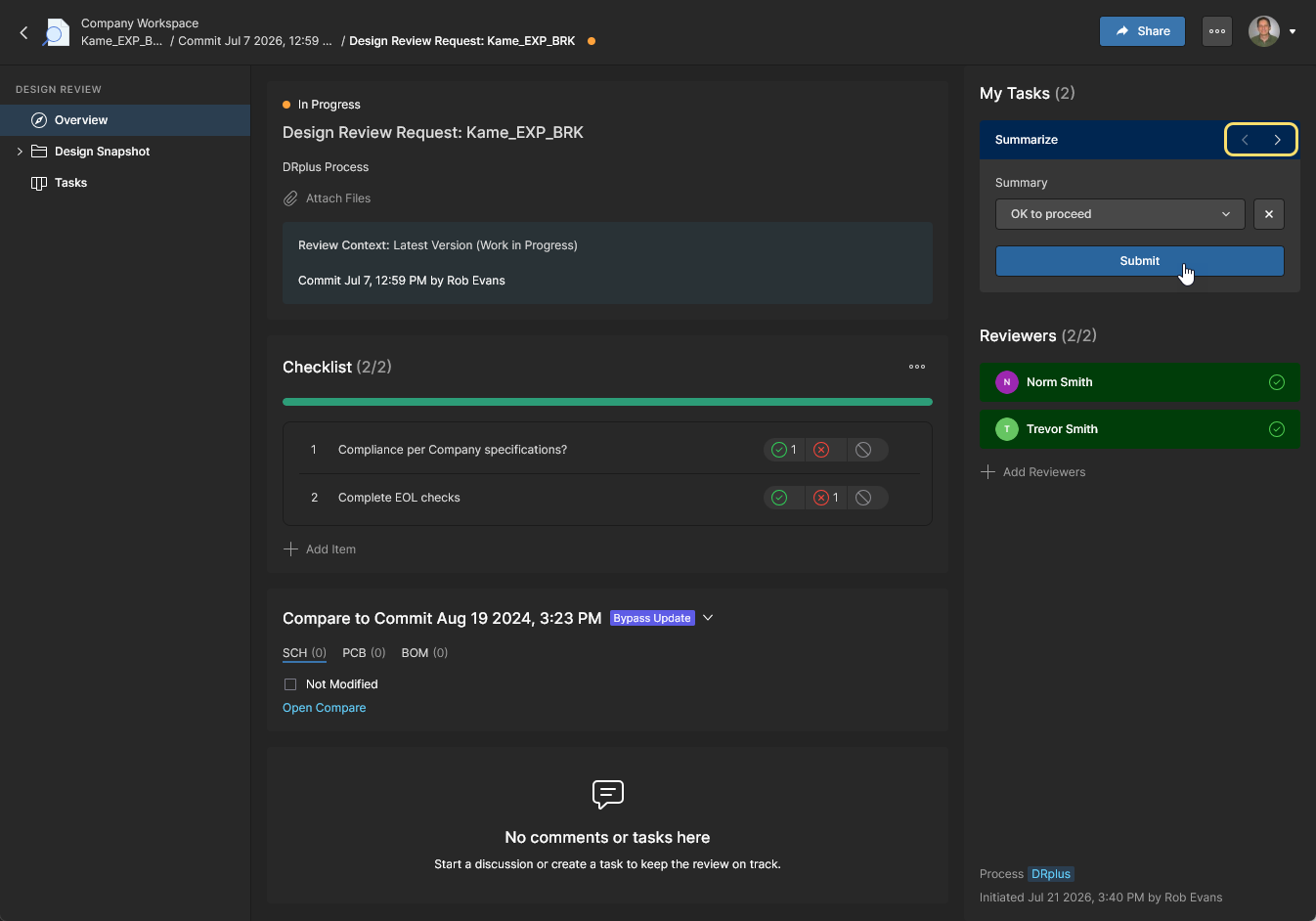
Zwróć uwagę, że w tym przepływie pracy z każdą gałęzią przeglądu powiązany jest krok Summary, na co wskazują ikony następny/poprzedni Summarize. Kliknij
, aby kontynuować.
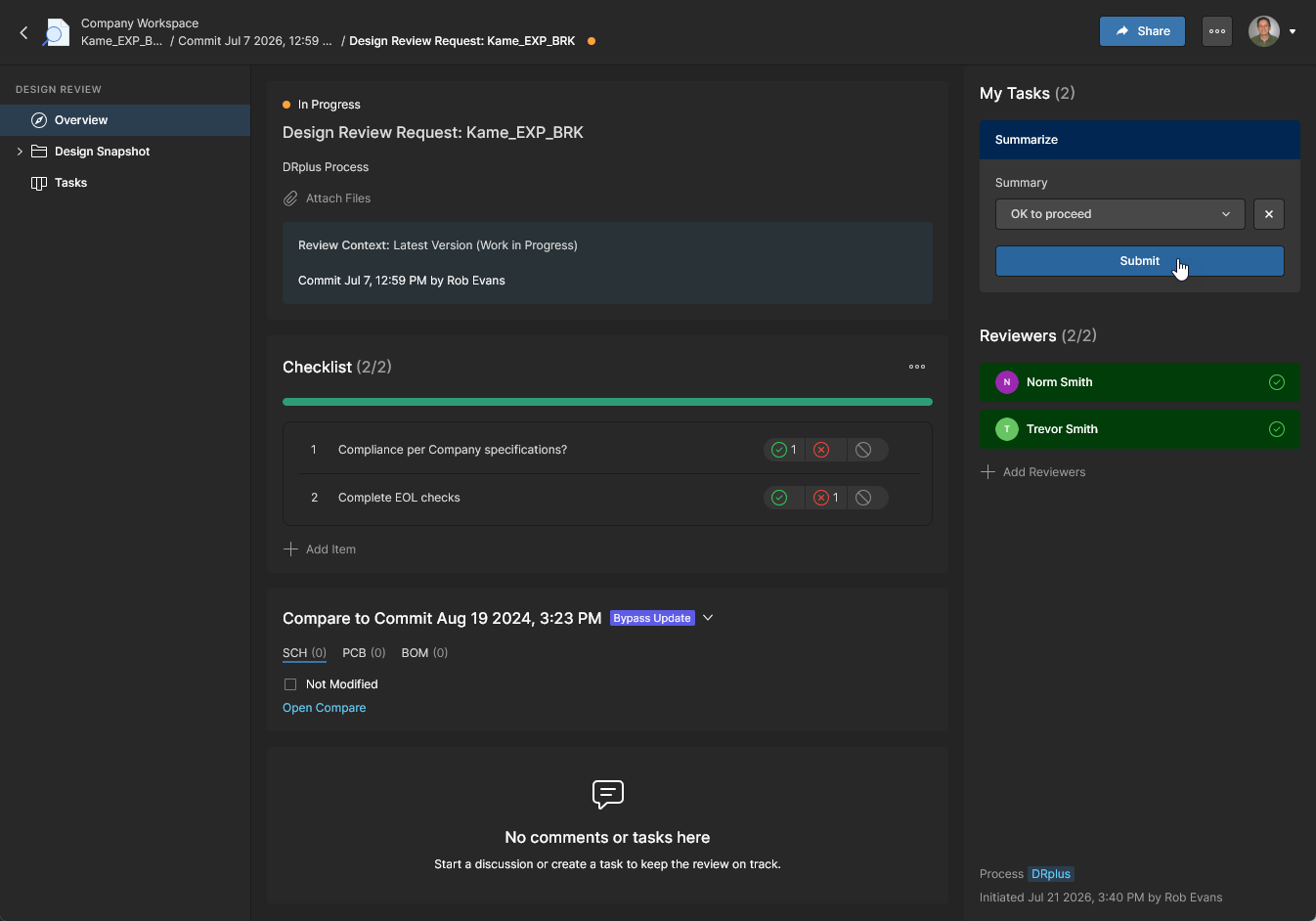
 Jeśli inicjator wybierze na początku tylko jedną gałąź, przepływ pracy przeglądu zatrzyma się na końcowym kroku raportu Summary.
 Tłumaczenie SI