
Przeglądy projektu
Strona Design Reviews projektu jest centralnym miejscem, w którym wszyscy interesariusze projektu mogą przeprowadzać i zarządzać ustrukturyzowanymi przeglądami projektu projektowego w Workspace. Interfejs umożliwia tworzenie, dostęp i zarządzanie instancjami Design Review przez dowolnego członka Workspace, które z kolei mogą być przypisywane innym członkom Workspace jako recenzentom. Twórca Design Review („Initiator”) może dodawać załączniki i sformalizowane pozycje listy kontrolnej oraz ma pełną kontrolę nad procesem ukończenia/zatwierdzenia Design Review.
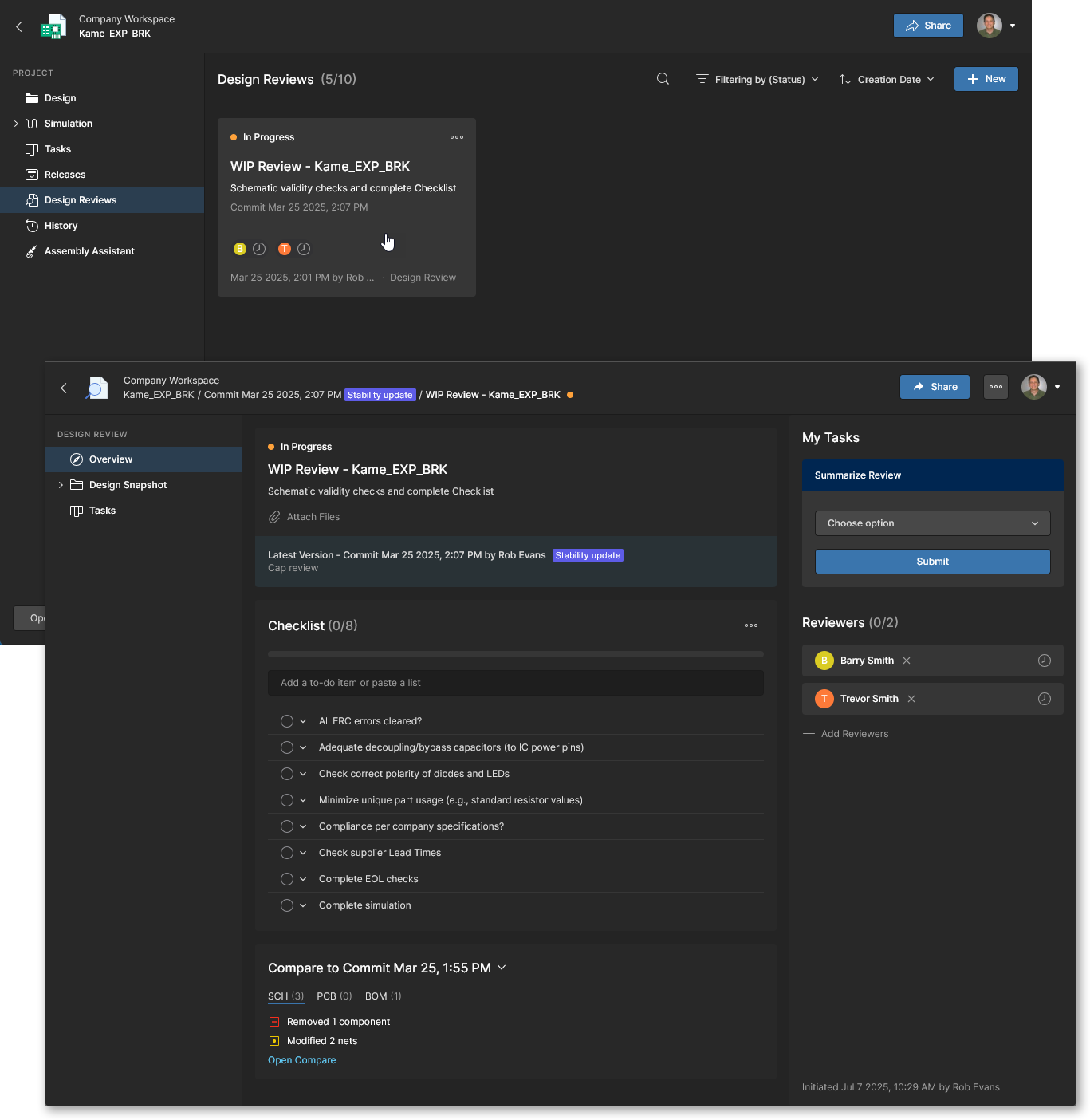 Twórz, konfiguruj, zarządzaj i zamykaj projektowe Design Reviews oceniane przez wskazanych członków Workspace.
Ukończone projektowe Design Reviews pomagają identyfikować problemy projektowe, zapewniają możliwy do prześledzenia zapis zgodności oraz gwarantują, że projekt spełnia wymagania i standardy firmy. Projekty projektowe obsługują wiele Design Reviews, które można tworzyć w dowolnym momencie rozwoju projektu, na przykład przed jego Release lub podczas przekazywania projektu innemu zespołowi albo wykonawcy/producentowi.
Tworzenie przeglądów
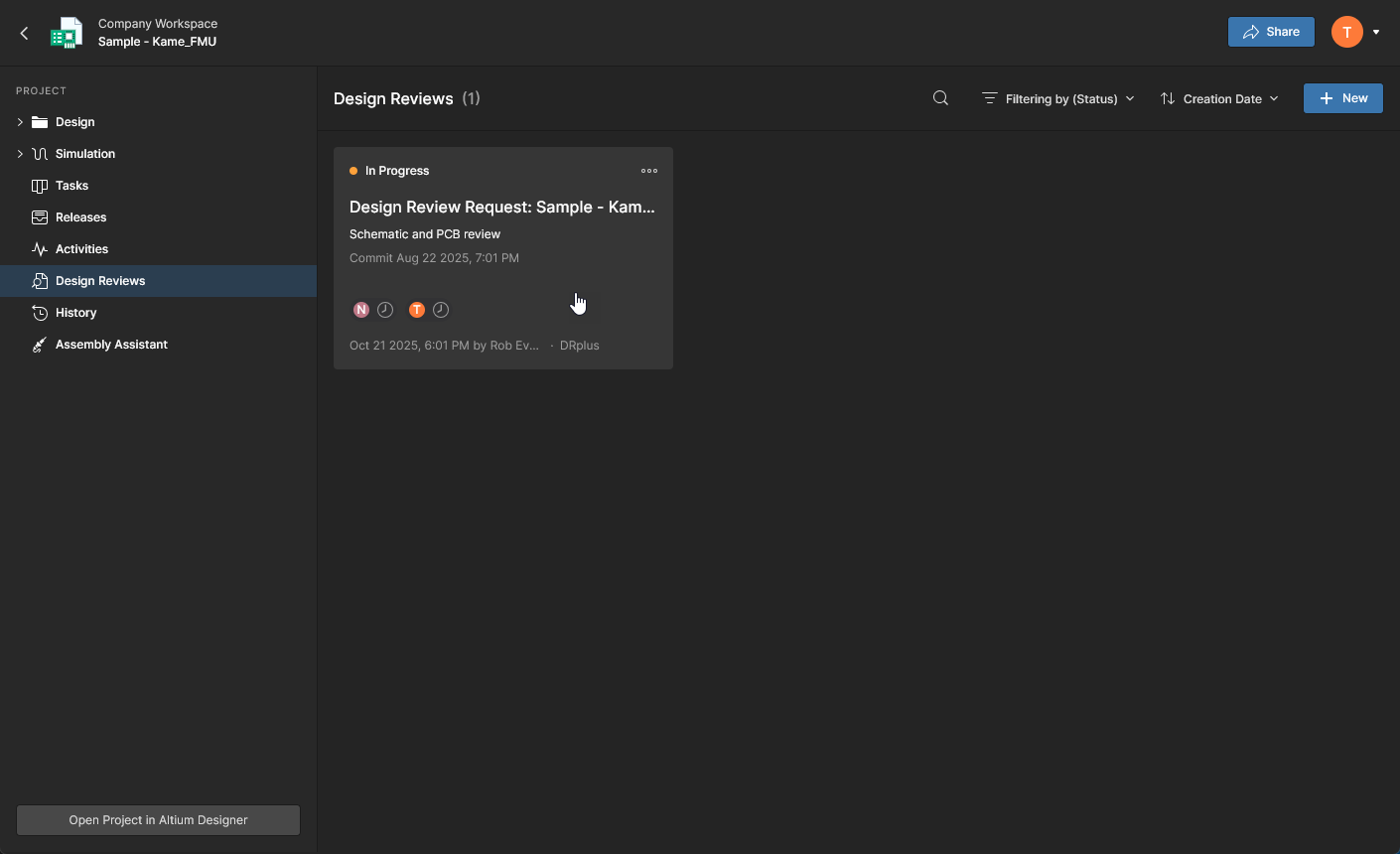
W Web Viewer Workspace instancje projektowego Design Review są tworzone i otwierane ze strony Design Reviews projektu. Przegląd będzie dotyczył aktualnie otwartego projektu (w jego bieżącym stanie) i będzie dostępny dla wszystkich członków Workspace, którzy mają dostęp do samego projektu. Należy pamiętać, że w Design Reviews mogą uczestniczyć tylko członkowie Workspace (a nie Workspace Guests) — więcej informacji znajduje się w poniższym pokazie slajdów.

Wybierz przycisk  na stronie Design Reviews, aby utworzyć instancję Design Review odnoszącą się do aktualnie otwartego projektu.


Kliknij przycisk  , aby potwierdzić wybór. Jeśli dodany recenzent nie ma dostępu do projektu, okno Share otworzy się automatycznie z tym użytkownikiem już wybranym do udostępnienia.
  Jeśli użytkownik nie jest członkiem Workspace — albo jest istniejącym Guest — otworzy się okno udostępniania zewnętrznego z opcją Invite these people to your Workspace ustawioną na stałe, ponieważ tylko członkowie Workspace mogą uczestniczyć w Design Reviews.


Wybrany szablon doda swoje pozycje kontrolne do instancji przeglądu. Użyj kontrolki  przy wpisie, aby usunąć pozycję kontrolną z listy (w tym przykładzie kilka zostało usuniętych), albo górnej kontrolki , aby usunąć całą listę.

Wybierz kontrolkę  , jeśli chcesz dodać kolejny szablon Checklist do bieżącego Design Review.


Pamiętaj, że bieżącą listę pozycji kontrolnych można zapisać jako nowy szablon Checklist ( ) — powiązane informacje znajdują się w sekcji Checklists view na stronie Admin – Settings page. Najedź kursorem na wpis Checklist, aby uzyskać dostęp do opcji Delete (), kliknij wpis, aby edytować jego tekst, albo przeciągnij wpis do nowej pozycji w kolejności Checklist.

Informacje o zarządzaniu listami kontrolnymi Design Review znajdują się na stronie administracyjnej Checklists page.

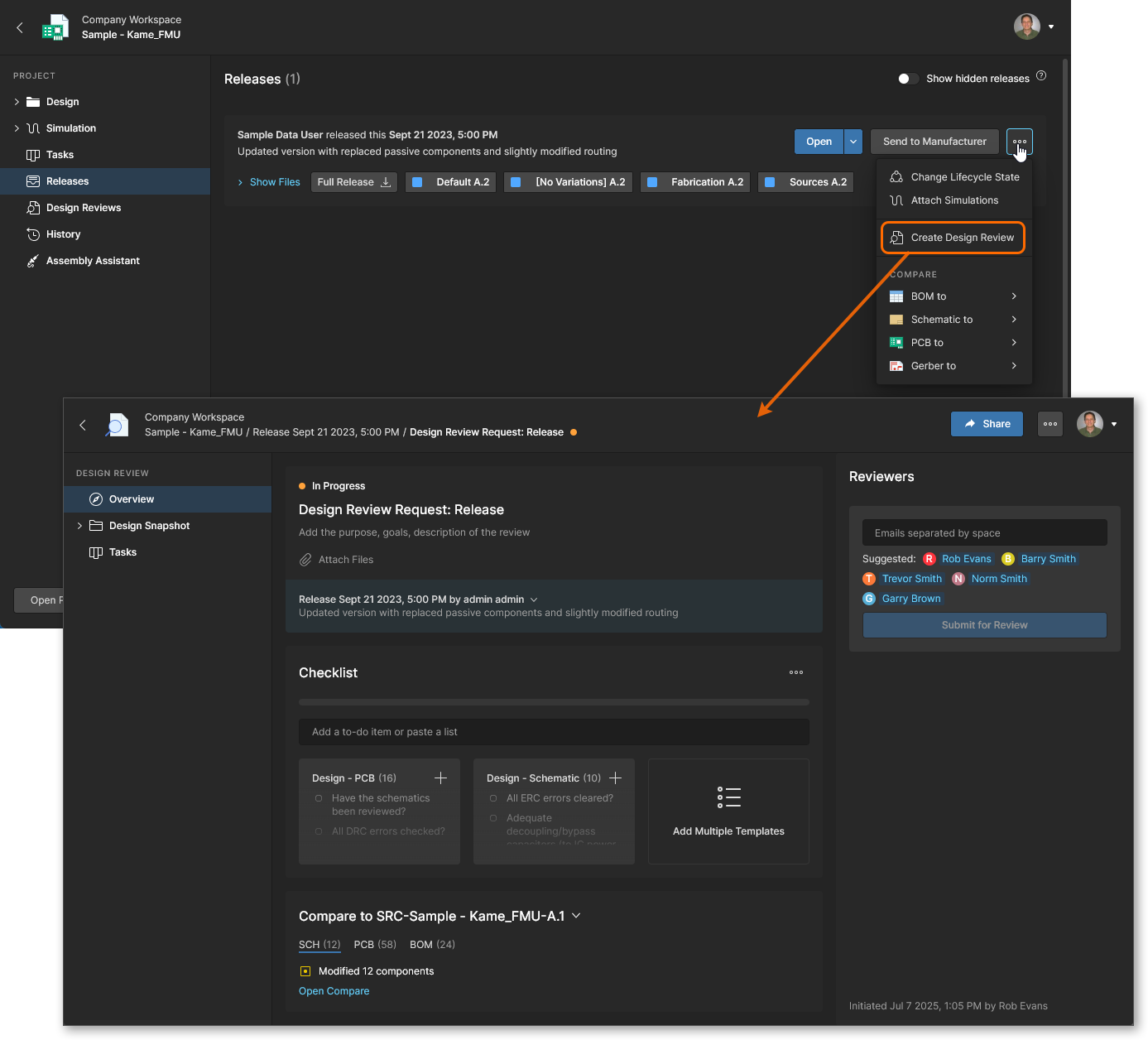

Design Reviews obejmują również bezpośrednią możliwość otwarcia porównania dokumentów Schematic, PCB i BOM migawki z dokumentami z poprzednich zdarzeń Commit projektu. Wybierz wpis karty dokumentu SCH/PCB/BOM, aby zobaczyć podsumowanie zmian od ostatniego zdarzenia Commit, i kliknij polecenie Open Compare, aby uzyskać dostęp do porównania tych danych projektowych. Użyj opcji menu Compare to Commit <date>, aby wybrać inne zdarzenie Commit do porównań. Zobacz przykładowe BOM comparison i Schematic comparison dla tego przykładu.


Informacje o wykonywaniu porównań dokumentów projektowych znajdują się na stronie Design Data Comparisons page.
Przegląd migawki projektu
Widok Design Snapshot odpowiada stanowi projektu w chwili utworzenia instancji Design Review i oferuje funkcje dostępne w standardowym WIP design view, w tym pełną nawigację po dokumentach, podświetlanie sieci, cross-probing oraz komentowanie.
Oprócz możliwości analizowania projektu w stanie przeglądu, widok migawki udostępnia także dedykowany panel Design Review, który podsumowuje bieżący status przeglądu, zapewnia dostęp do porównań (patrz wyżej) i umożliwia realizację pozycji Checklist przeglądu.
 Panel Design Review w Design Snapshot zawiera informacje o statusie przeglądu i zapewnia dostęp do pozycji Checklist.
W widoku Design Snapshot umieszczone Comments oraz ich przypisanie do zadań użytkownika są bezpośrednio powiązane z Design Review. Przegląd będzie zawierał tylko te Comments i Tasks i nie będzie pokazywał żadnych istniejących Comments/Tasks z źródłowego projektu WIP. Umieszczony komentarz Design Review będzie zawierał wpis From: <design review>, który prowadzi do przeglądu Overview.
 Komentarze Design Snapshot i wszelkie powiązane Tasks odnoszą się bezpośrednio do Design Review.
Zadania Design Review
Widok Tasks Design Review obejmuje ogólne żądania zadań utworzone z Comments umieszczonych w widoku Design Snapshot oraz zadania inicjatora/recenzenta generowane przez proces Design Review. Zadania Design Review są również dostępne zarówno w widoku Projects Tasks, jak i Workspace Tasks.
Zadaniami komentarzy, które są powiązane z określonym dokumentem projektu (migawką), mogą zarządzać i realizować je wszyscy członkowie Workspace mający dostęp do projektu. Wybierz kafelek zadania, aby otworzyć panel Information i uzyskać dostęp do jego szczegółów (Status, Assignee, Priority itd.), dodać kolejny komentarz lub przejść do komentarza w widoku projektu (Show in Design).
Zobacz Praca z zadaniami, aby uzyskać więcej informacji.
 Zadania powiązane z Design Review są wyświetlane we własnym widoku przeglądu Tasks, a także w głównym widoku projektu Tasks.
Instancja Design Review automatycznie tworzy powiązane zadania procesu zarówno dla recenzentów, jak i inicjatorów. Są one aktualizowane i doprowadzane do zakończenia wraz z procesem Design Review, ale mogą też być bezpośrednio zarządzane i realizowane w widoku Tasks przez ich wykonawcę (przypisanego do zadania inicjatora lub recenzenta). Wybierz kafelek zadania, aby otworzyć panel Information i uzyskać dostęp do jego szczegółów wraz z trybem widoku Activity.
Zobacz poniżej Kończenie przeglądów ze strony zadań, aby uzyskać powiązane informacje.


Widok Activity panelu zawiera szczegóły Design Review powiązanego z bieżącym zadaniem, w tym jego postęp, powiązanych użytkowników, powiązany projekt oraz tryb przeglądu. Możesz użyć opcji Terminate w tym widoku, aby zamknąć Design Review – wszystkie zadania przejdą do stanu ukończonego. 
Kończenie przeglądów
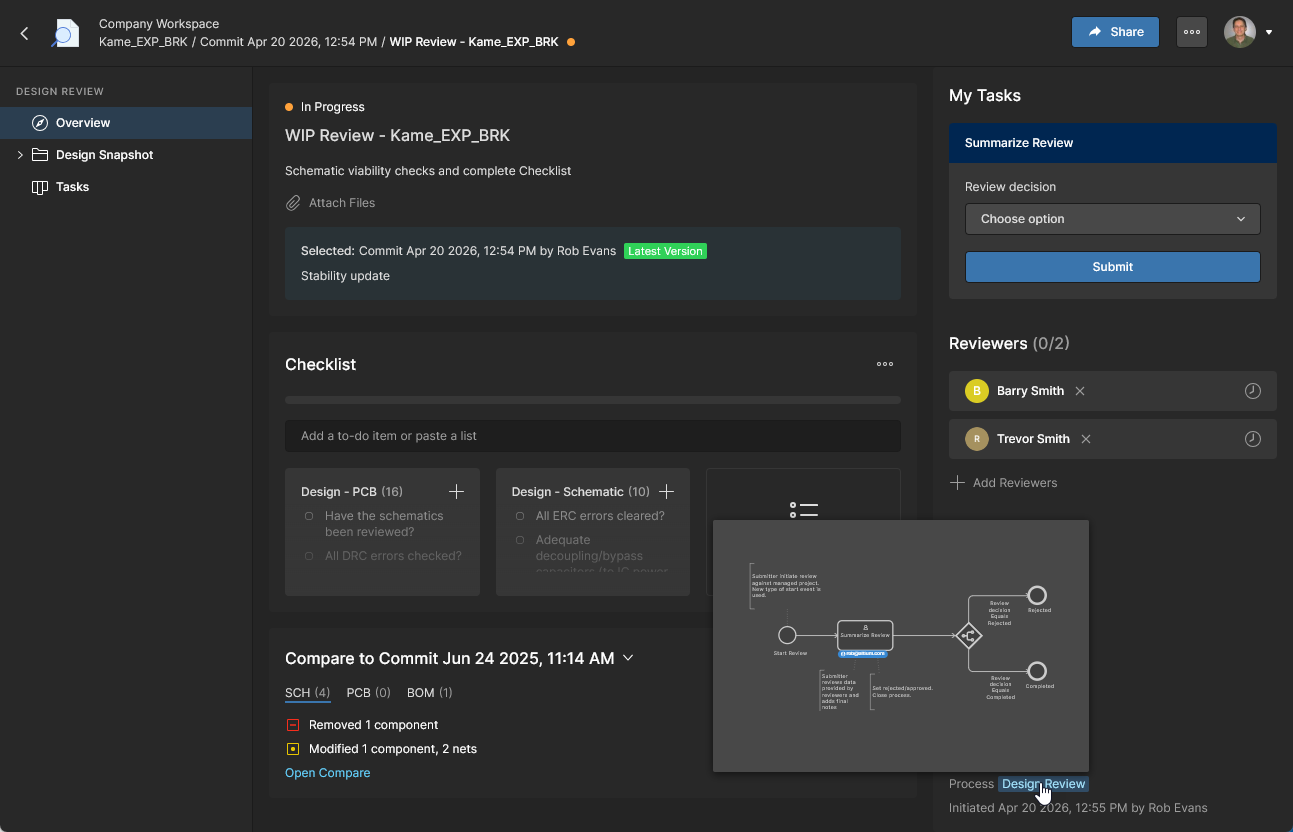
Członkowie Workspace przypisani jako Reviewers są proszeni o ocenę projektu w określonym zakresie przeglądu, ukończenie wszystkich pozycji listy kontrolnej, a na końcu zaakceptowanie lub odrzucenie wyników za pomocą opcji  . W trakcie tego procesu recenzenci mogą sprawdzać zmiany poprzez porównania BOM/schematu/PCB, dodawać/zapisywać/kończyć pozycje listy kontrolnej oraz umieszczać komentarze do przeglądu i powiązane zadania.
Udział recenzenta w Design Review zostaje zakończony, gdy jego ocena zostanie zarejestrowana jako Approve lub Reject w panelu Review, gdzie jego nazwa (pod Reviewers w Overview) zostanie podświetlona na zielono i odpowiednio oznaczona.


Następnie recenzent używa przycisku  , aby sfinalizować proces przeglądu i informacje zwrotne przez przesłanie wyników.

Po zakończeniu procesu stan przeglądu powiązany z wpisem z nazwą recenzenta zmieni się z Pending  na
na Approved  lub
lub Rejected  (w zależności od oceny recenzenta). Jest to widoczne dla wszystkich interesariuszy Design Review, w tym innych recenzentów i inicjatora przeglądu (twórcy).
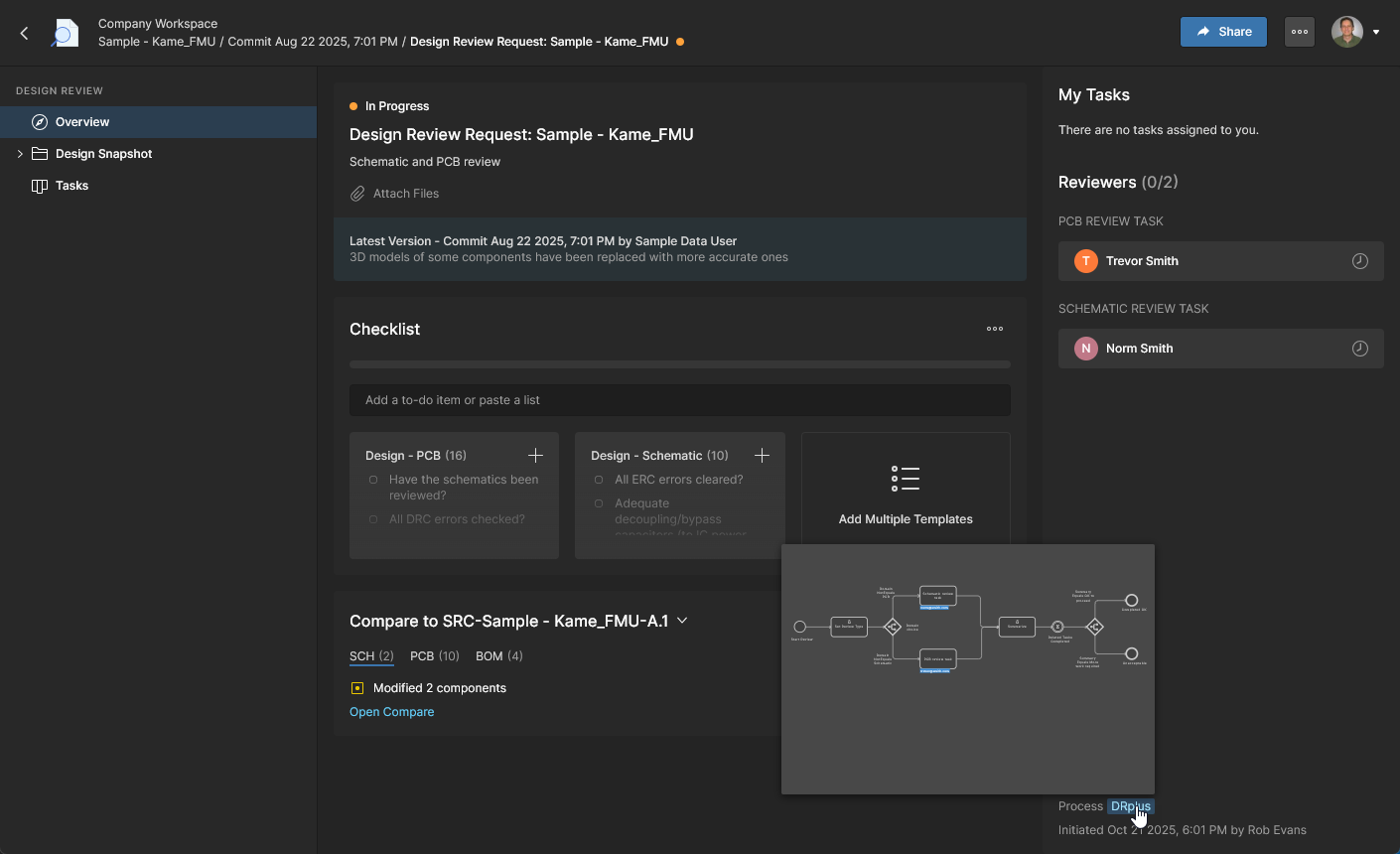
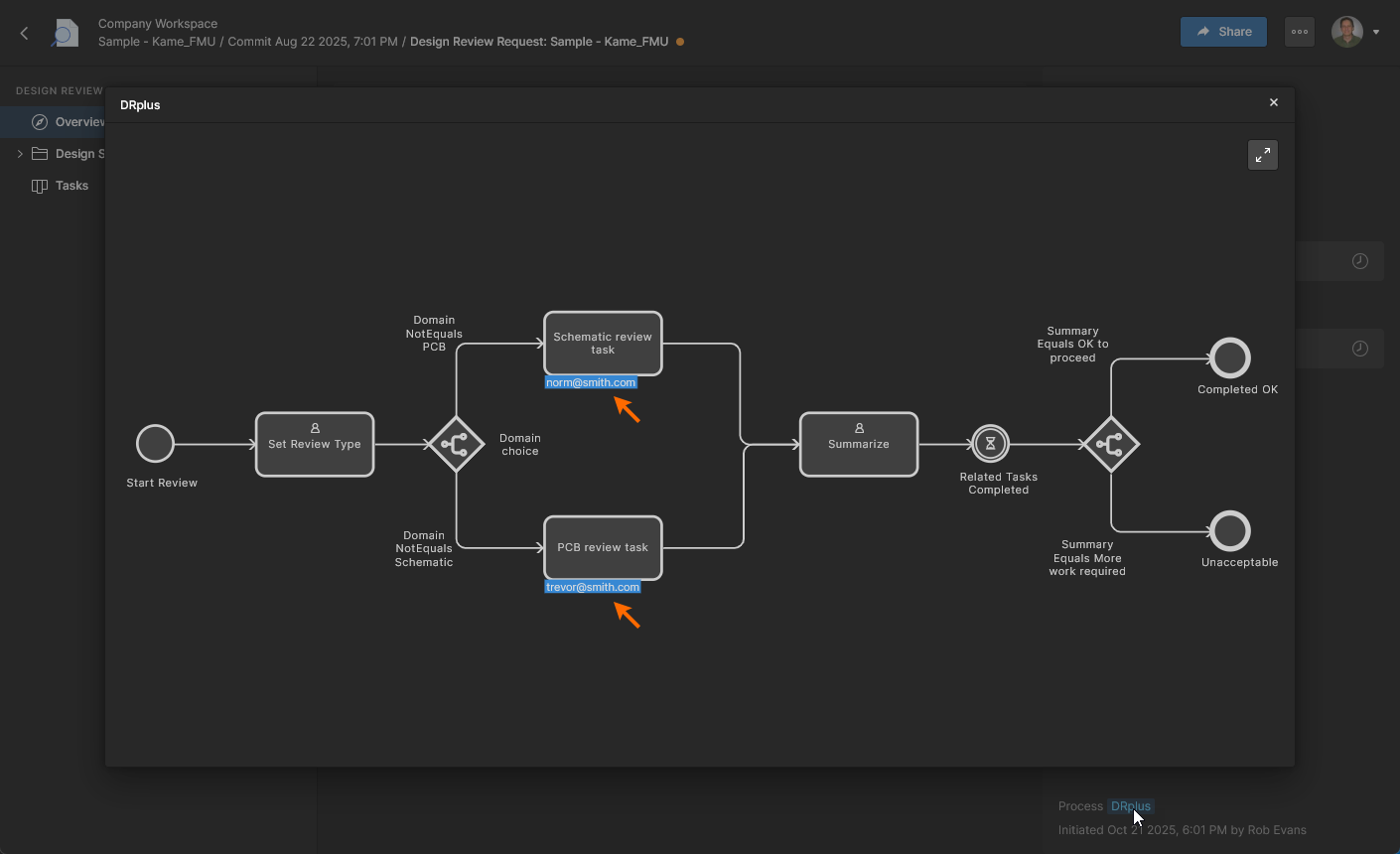
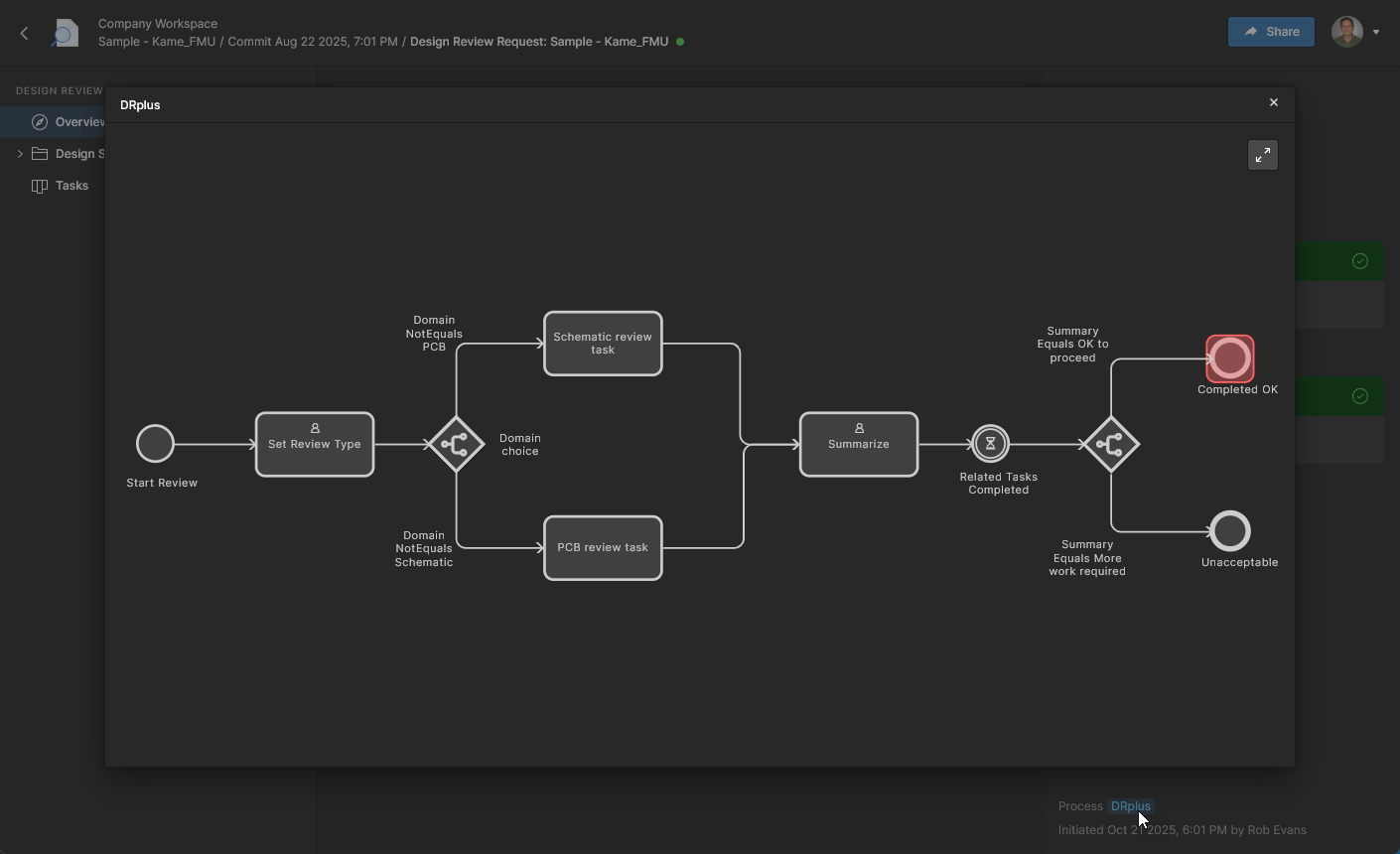
Zwróć uwagę, że diagram przepływu pracy Design Review możesz wyświetlić w dowolnym momencie, najeżdżając kursorem na nazwę procesu (Design Review) u dołu panelu Tasks – kliknij nazwę, aby wyświetlić pełny rozmiar. 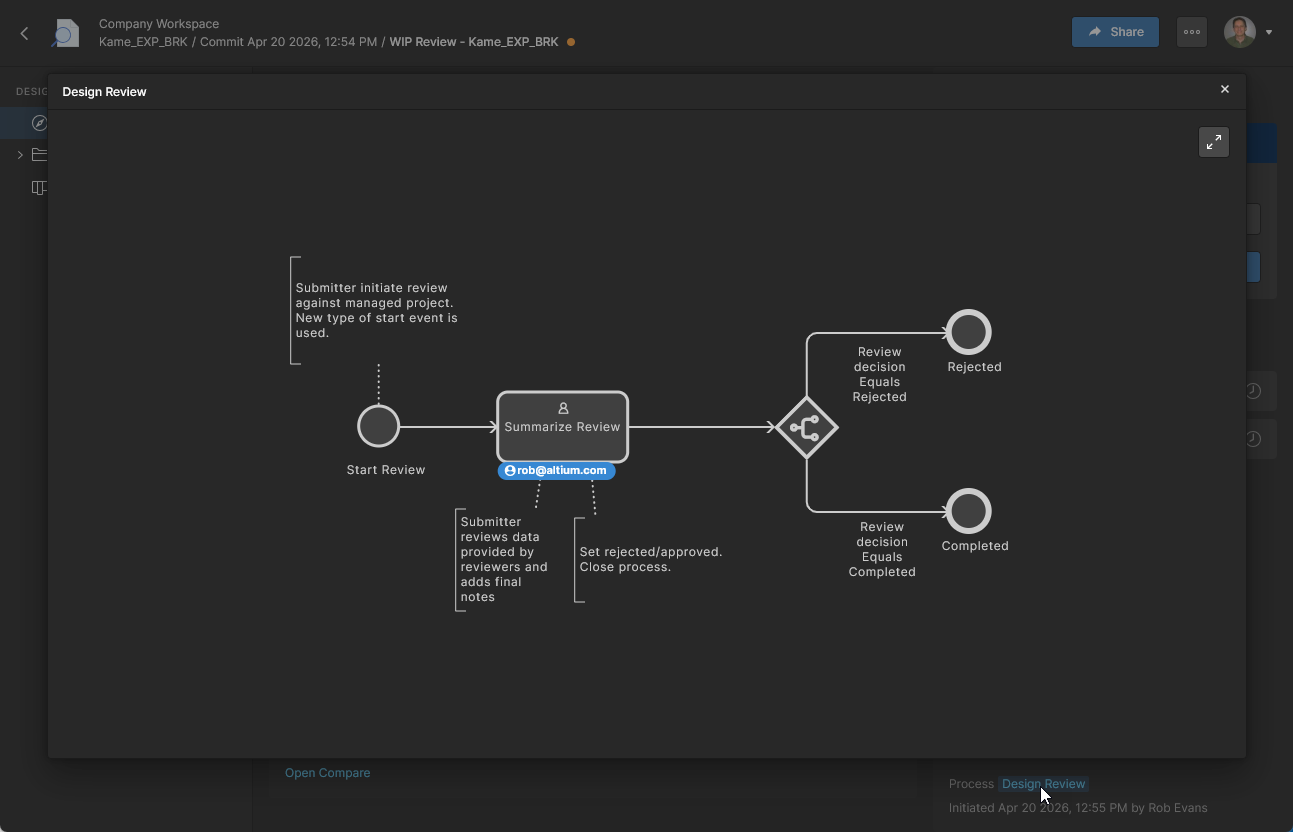 Diagram zawiera oczekujące kroki procesu użytkownika oznaczone nazwami adresów e-mail użytkowników. Powiązane informacje znajdziesz poniżej w sekcji Tworzenie niestandardowego Design Review.
Finalizowanie przeglądów
Design Review jest finalizowany i przenoszony do zamkniętego stanu tylko do odczytu przez Initiator przeglądu poprzez wybranie stanu Completed, Rejected lub Cancelled z menu przycisku  . Tylko inicjator przeglądu lub administrator Workspace może sfinalizować Design Review. Nie zależy to od tego, czy przypisani recenzenci ukończyli swój proces przeglądu, dlatego może to nastąpić w dowolnym momencie.
Oczekiwany przebieg zdarzeń zakłada, że recenzenci projektu ukończyli listę kontrolną przeglądu, zajęli się wszelkimi komentarzami/zadaniami przeglądu i przesłali swoją ocenę przeglądu jako Approve lub Reject (patrz wyżej). Następnie inicjator Design Review przenosi przegląd do sfinalizowanego, zamkniętego stanu.


Inicjator Design Review kończy proces przeglądu, określając zamknięty stan przeglądu jako Completed lub Rejected z opcji rozwijanych albo Cancelled z górnego menu  .
.

Sfinalizowany Design Review jest oznaczany wybranym stanem (takim jak Completed), a następnie zamykany jako instancja przeglądu tylko do odczytu po potwierdzeniu ().

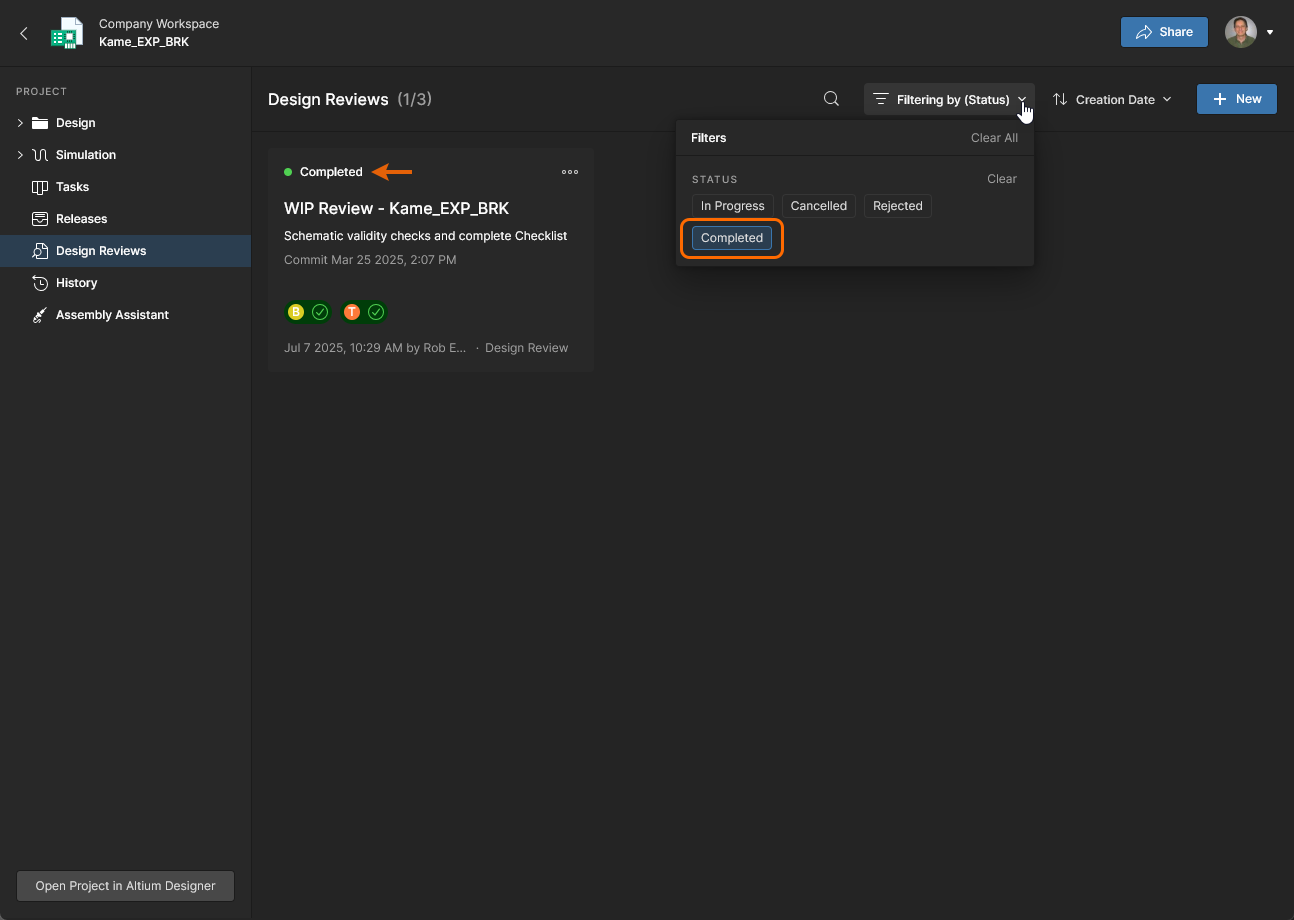
Design Review są również reprezentowane w widoku Tasks view projektu WIP jako indywidualne zadania zarówno dla Initiator inicjatora przeglądu, jak i wyznaczonych Reviewers recenzentów, i w rzeczywistości mogą zostać ukończone przez rozwiązanie tych zadań. Więcej informacji znajdziesz w rozwijanej sekcji poniżej.
Completing Reviews from the Tasks Page
Chociaż przeglądy są zwykle przeprowadzane za pośrednictwem instancji przeglądu na stronie Overview Design Review, mogą zostać doprowadzone do stanu zamkniętego na stronie projektu Tasks przez rozwiązanie zadań powiązanych z przeglądem – aby uzyskać dostęp, otwórz stronę Tasks Design Review, stronę zadań projektu lub stronę zadań Workspace. Z tych widoków przepływ Design Review można wykonać, przesuwając te zadania Design Review do stanu Resolved.


W widoku Tasks wybierz zadanie recenzenta, aby wyświetlić jego informacje, przejść do przeglądu w widoku Design Snapshot ( ) i ostatecznie rozwiązać (ukończyć) zadanie.


Proces kończenia Design Review ze strony Tasks obejmuje każdego członka Workspace powiązanego z przeglądem (inicjatora i recenzentów), którzy przesyłają ocenę w przypisanych im zadaniach. Zwróć uwagę, że lista kontrolna przeglądu nie jest dostępna przy korzystaniu z tego podejścia do kończenia Design Review.


Po przypisaniu statusu Approve lub Reject recenzent przesyła decyzję dotyczącą informacji zwrotnej z przeglądu ( ). Zwróć uwagę, że drugi recenzent przesłał już swoją ocenę w tym przykładzie (pokazaną jako rozwiązana).


Następnie inicjator przesyła wynik (), co zamyka ostatnie zadanie.


Tworzenie niestandardowego Design Review
Related page: Definiowanie przepływu pracy procesu
Chociaż funkcja Design Review jest zaprogramowana tak, aby zapewniać określony zestaw możliwości i opcji, jej przebieg proceduralny i dodatkowe opcje są określane przez jej Process Workflow. Powiązany proces – Design Review – jest dostępny dla administratorów Workspace na stronie Admin – Processes page, gdzie można go zmodyfikować i zapisać jako alternatywny proces przeglądu projektu. 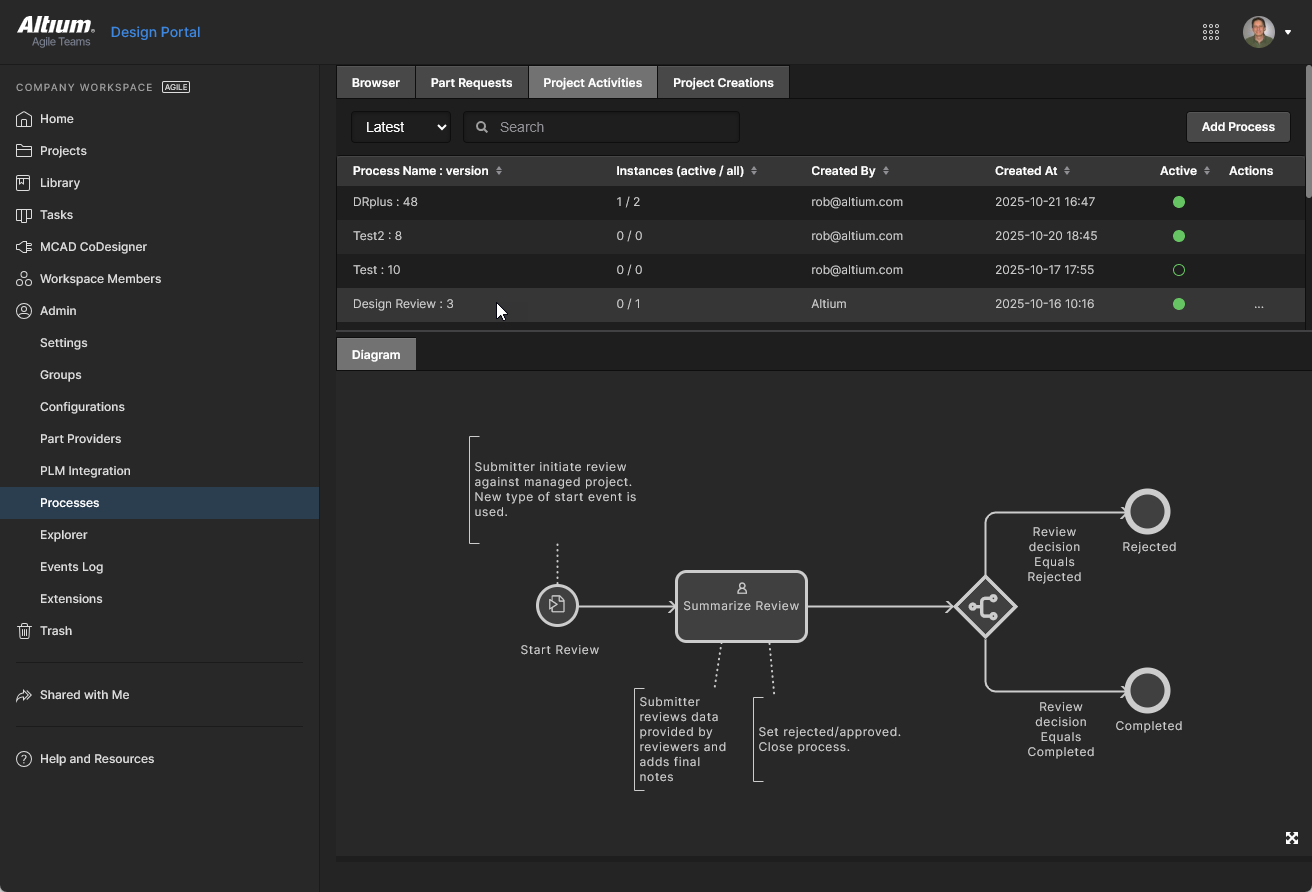 Możesz także utworzyć nowy proces niestandardowy od podstaw, stosując dedykowane elementy przeglądu projektu używane przez ten przepływ pracy (dostępne w ramach motywu Project Activities).
Przykład niestandardowego przeglądu
Pokazany tutaj przykład niestandardowego przeglądu projektu daje inicjatorowi przeglądu wybór jednej z dwóch ścieżek typu przeglądu – Schematic i PCB – z których każda jest przypisana użytkownikom w odpowiednich grupach Workspace. Wyniki z każdego typu przeglądu są odbierane i podsumowywane przez inicjatora przeglądu, który zamyka przegląd projektu ze statusem Completed lub Unacceptable.
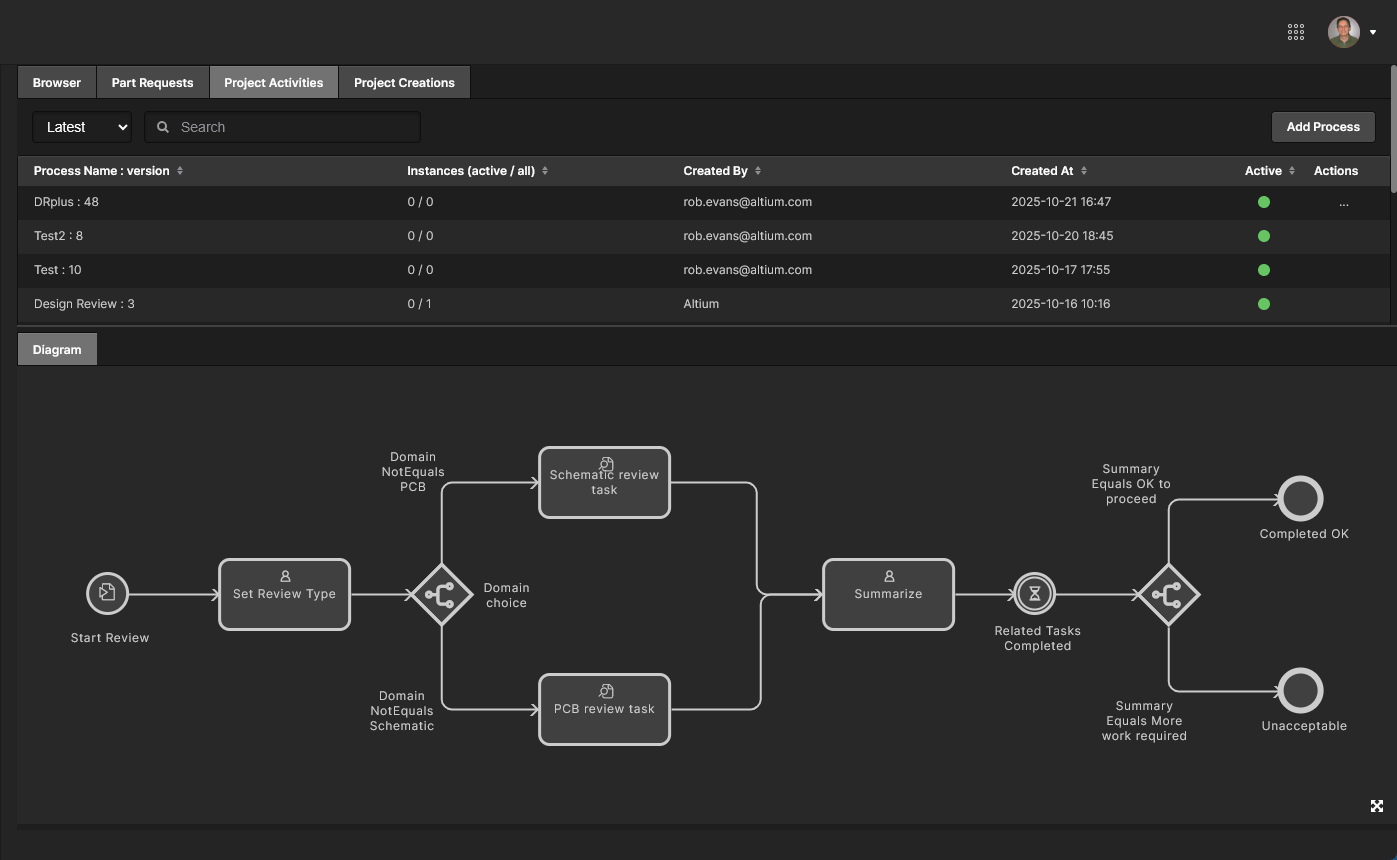 Przykład definicji niestandardowego przepływu pracy (DRplus), który staje się dostępny jako alternatywny proces dla funkcji Design Review.
Aby utworzyć nowy niestandardowy przepływ procesu dla funkcji Design Review, wybierz kartę motywu Project Activities na stronie Workspace Admin - Processes i kliknij przycisk  , aby otworzyć Process Workflow Editor – alternatywnie możesz utworzyć nowy proces przez edycję istniejącego. Proces tworzy się przez diagramowe rozmieszczenie wymaganych elementów Start, Task i Branching, a także przez dodanie logiki decyzji rozgałęzień oraz kontrolek opartych na zmiennych do formularzy dostępu użytkownika.
Zobacz poniższe obrazy, aby uzyskać przegląd głównych formularzy używanych w powyższym przykładzie procesu przeglądu projektu – obrazy odzwierciedlają widok podczas edycji lub tworzenia przepływu pracy (Admin - Proceses page).
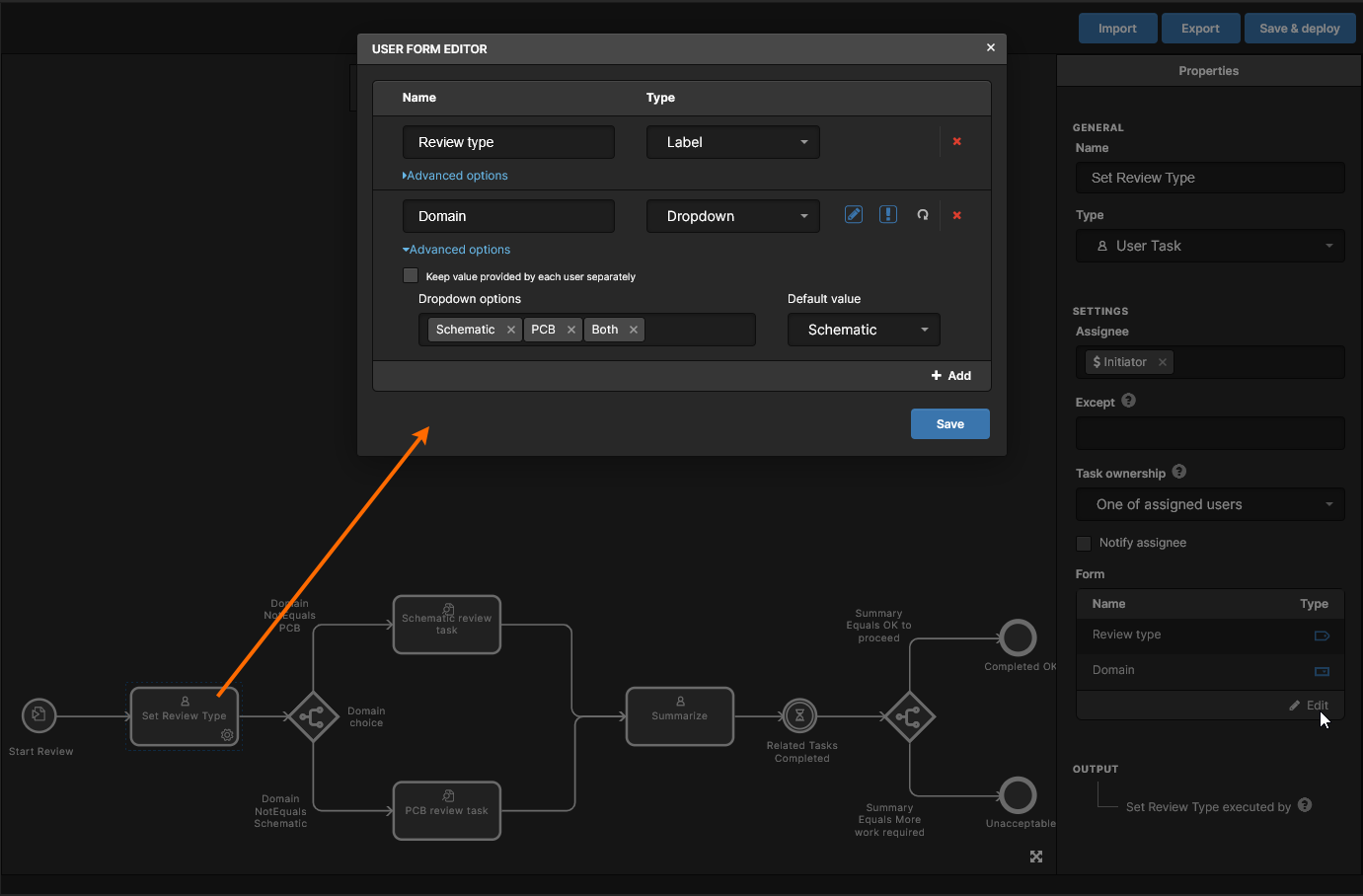
Pierwsze interaktywne zadanie Set Review Type w procesie – obsługiwane przez użytkownika, który uruchomił przegląd projektu (czyli Initiator) – zawiera formularz wymagający wyboru typu przeglądu. Jest to oznaczone jako zmienna Domain, z opcjami wyboru Schematic, PCB lub Both (przepływy przeglądu). Następująca po tym logika Branch kieruje przepływ do jednego z zadań przeglądu lub do obu. 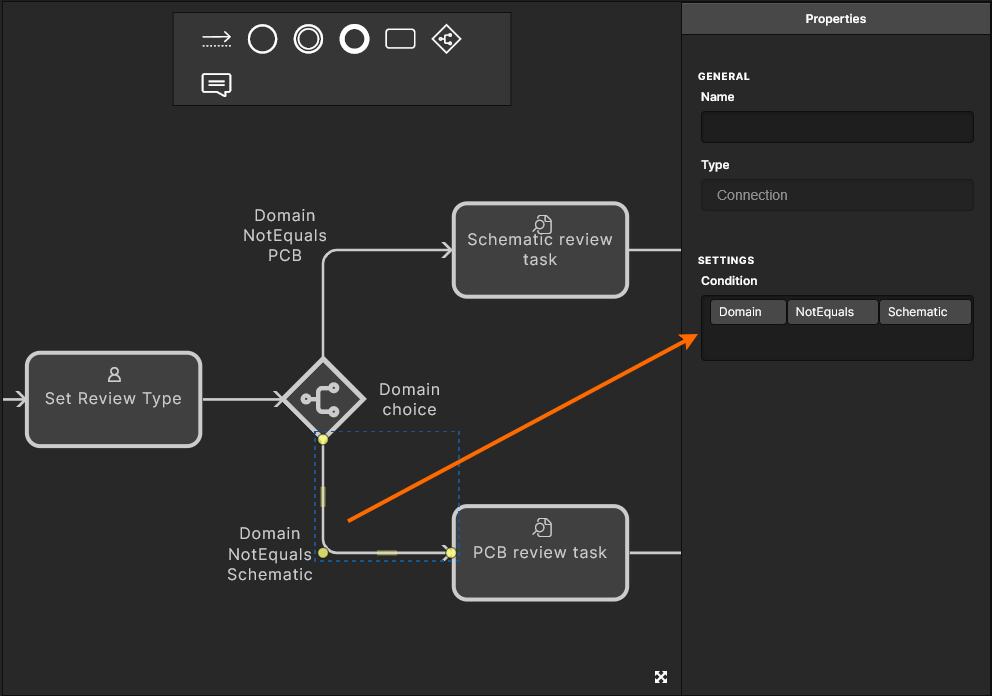
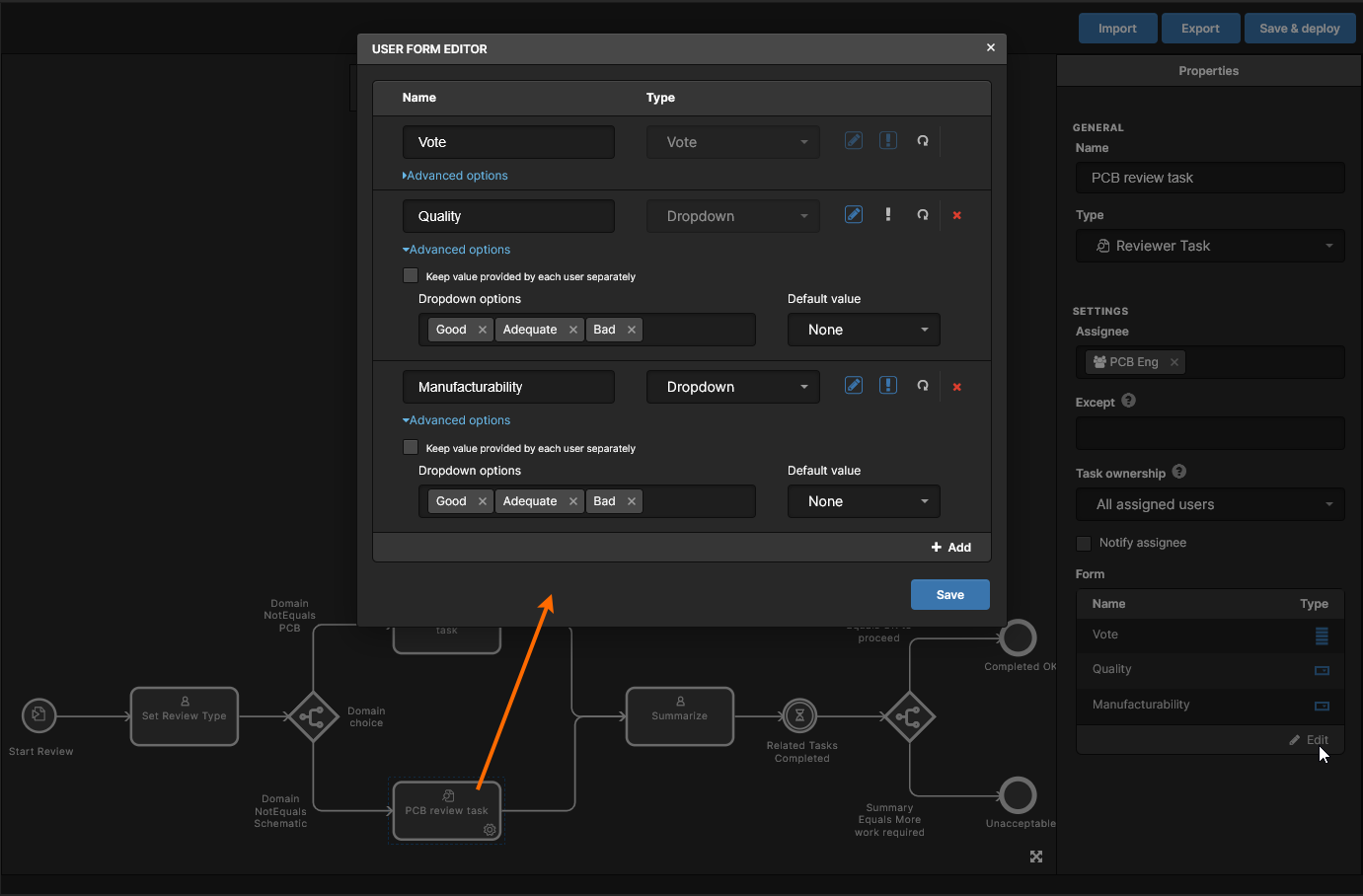
Każdy z przepływów przeglądu (schemat i PCB) używa określonego zadania Design Review, które zawiera dziedziczoną zmienną Vote do rejestrowania decyzji Reviewer’s (Accept/Reject). Zadanie przeglądu schematu jest przypisane do grupy użytkowników SCH Eng, a zadanie PCB do grupy PCB Eng. 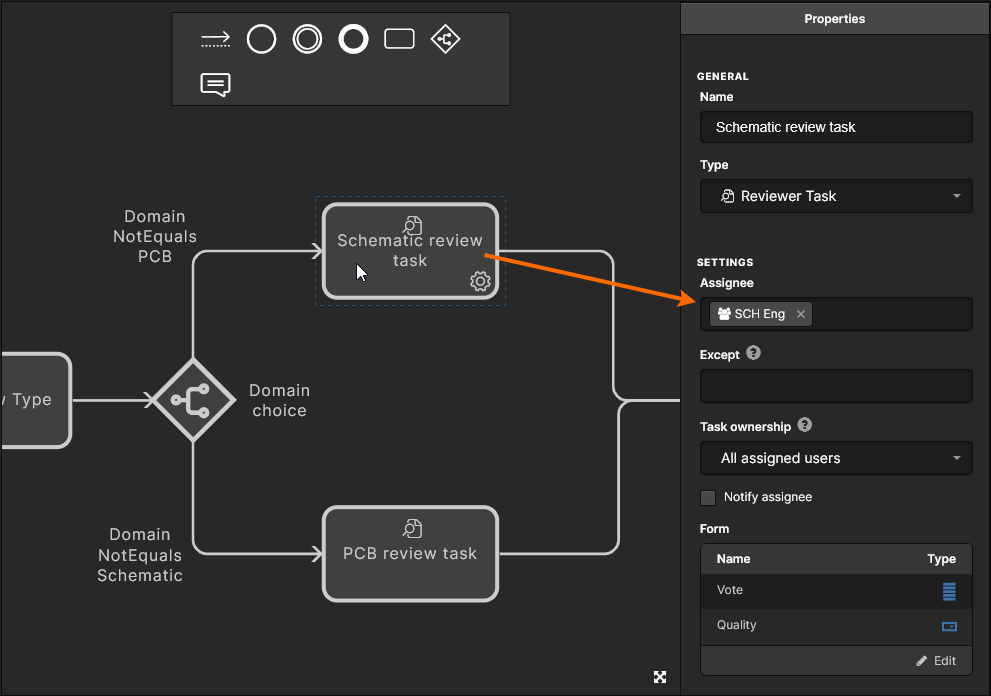 Dodano również zmienne, aby recenzent(-ci) mogli podać wnioski
 Quality i Manufacturability (Good, Adequate, Bad).
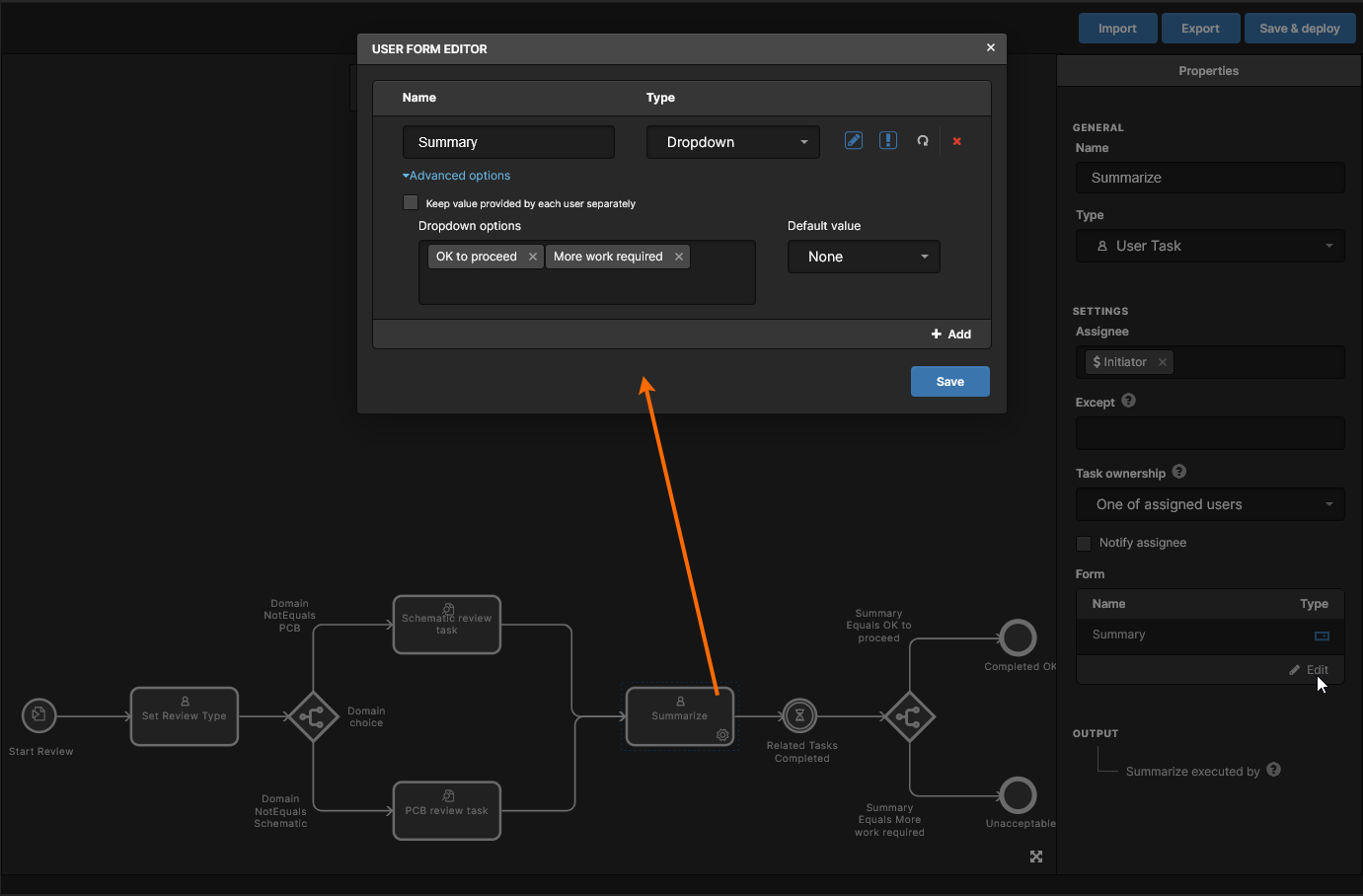
Po ukończeniu i włączeniu na stronie Admin - Processes niestandardowy proces będzie dostępny do wyboru podczas uruchamiania nowej instancji Design Review. Interfejs przeglądu przyjmie opcje poleceń i strukturę przepływu zdefiniowane przez niestandardowy proces, jak pokazano poniżej dla przykładowego procesu.
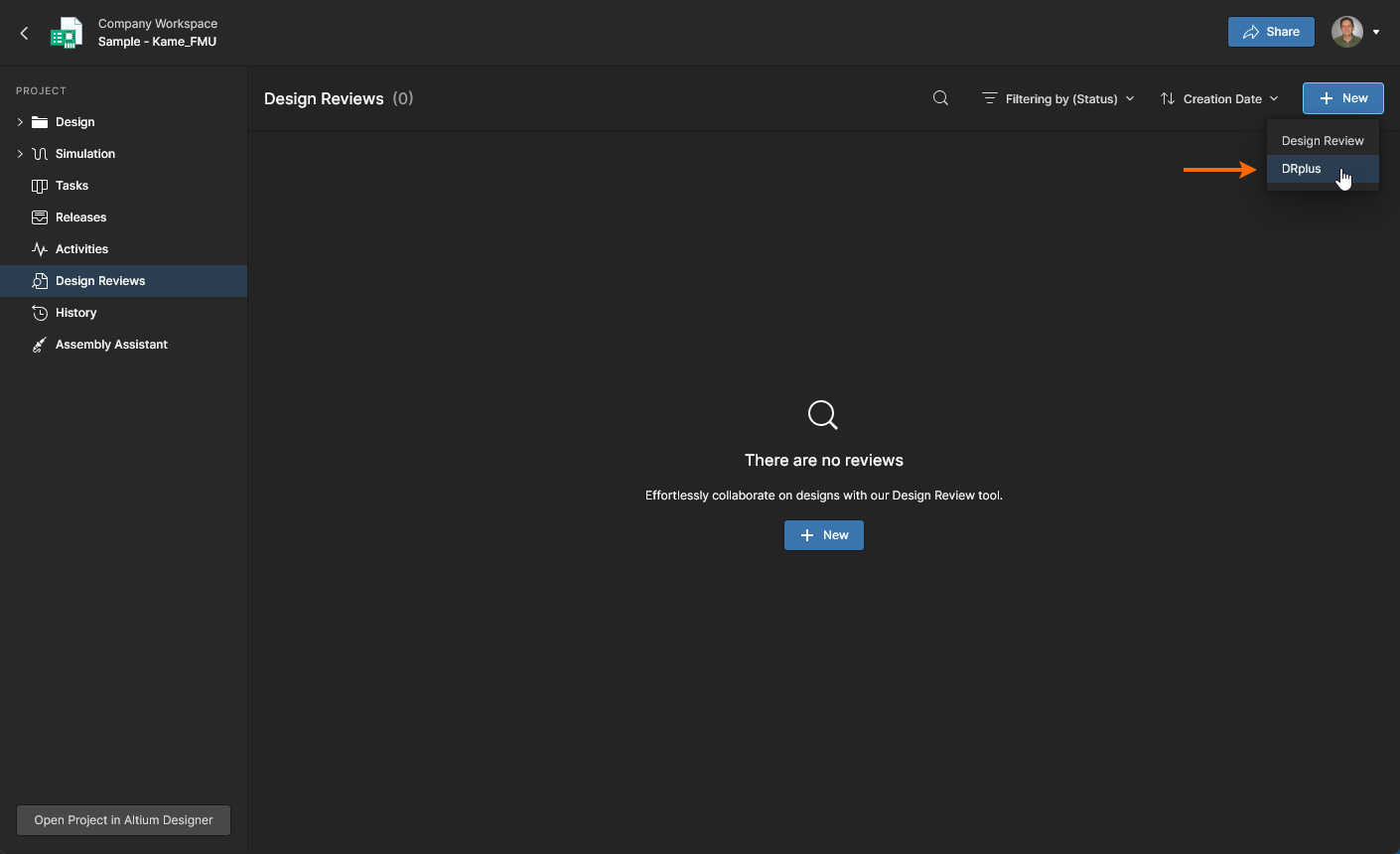
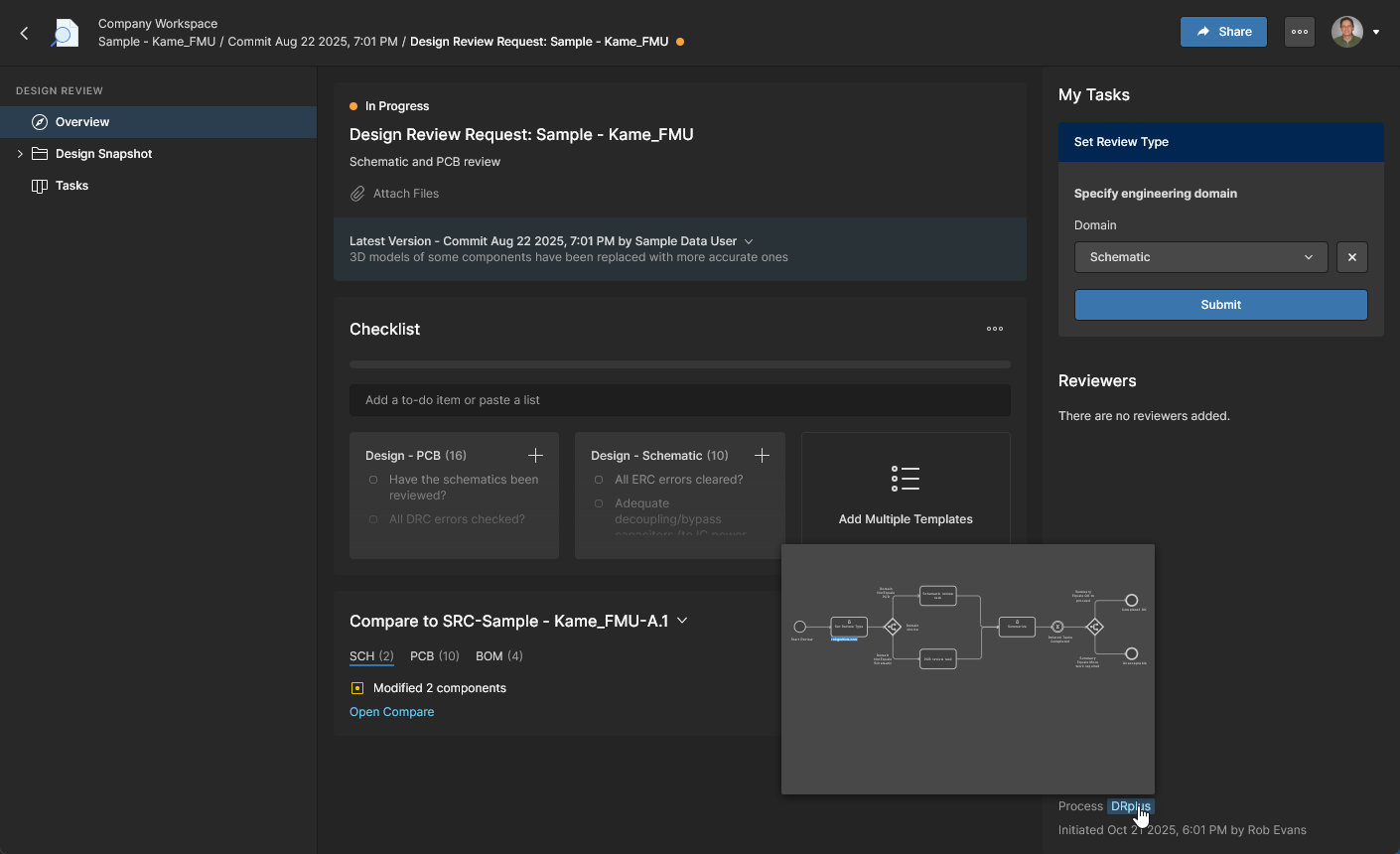
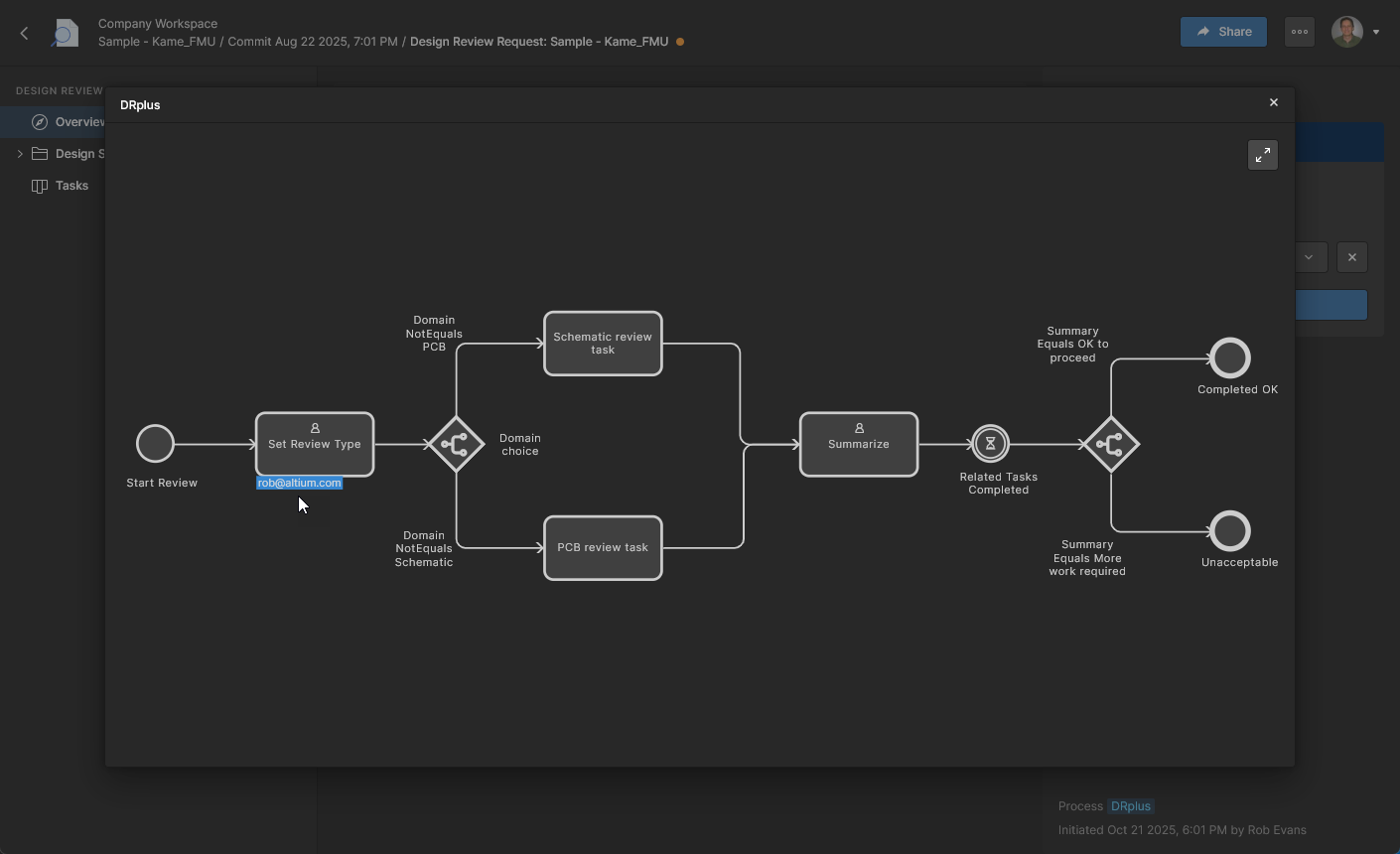
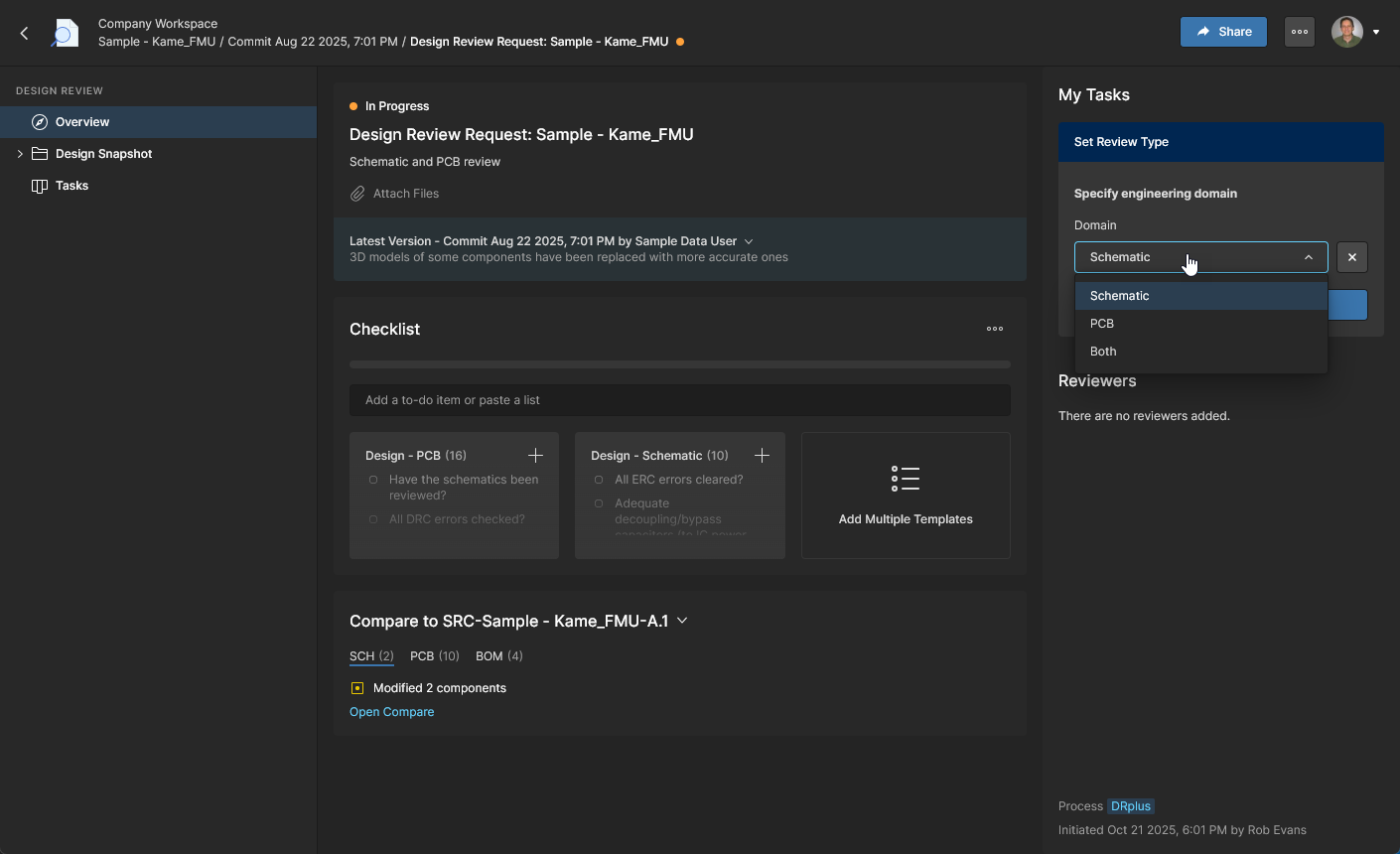
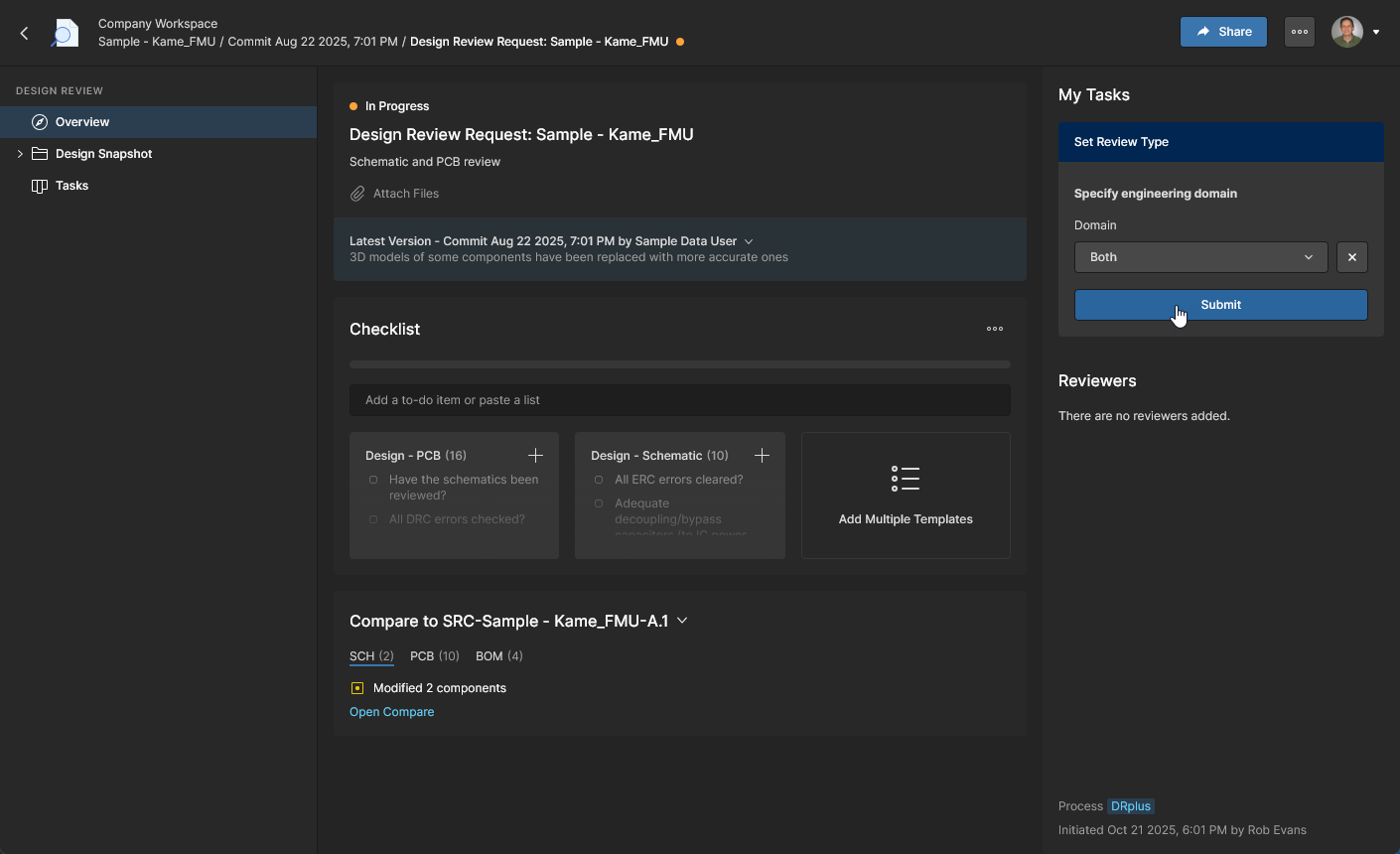
W tym przykładzie wybrano opcję Both. Spowoduje to włączenie zarówno zadania przeglądu schematu, jak i PCB po potwierdzeniu ustawień ( ).
).
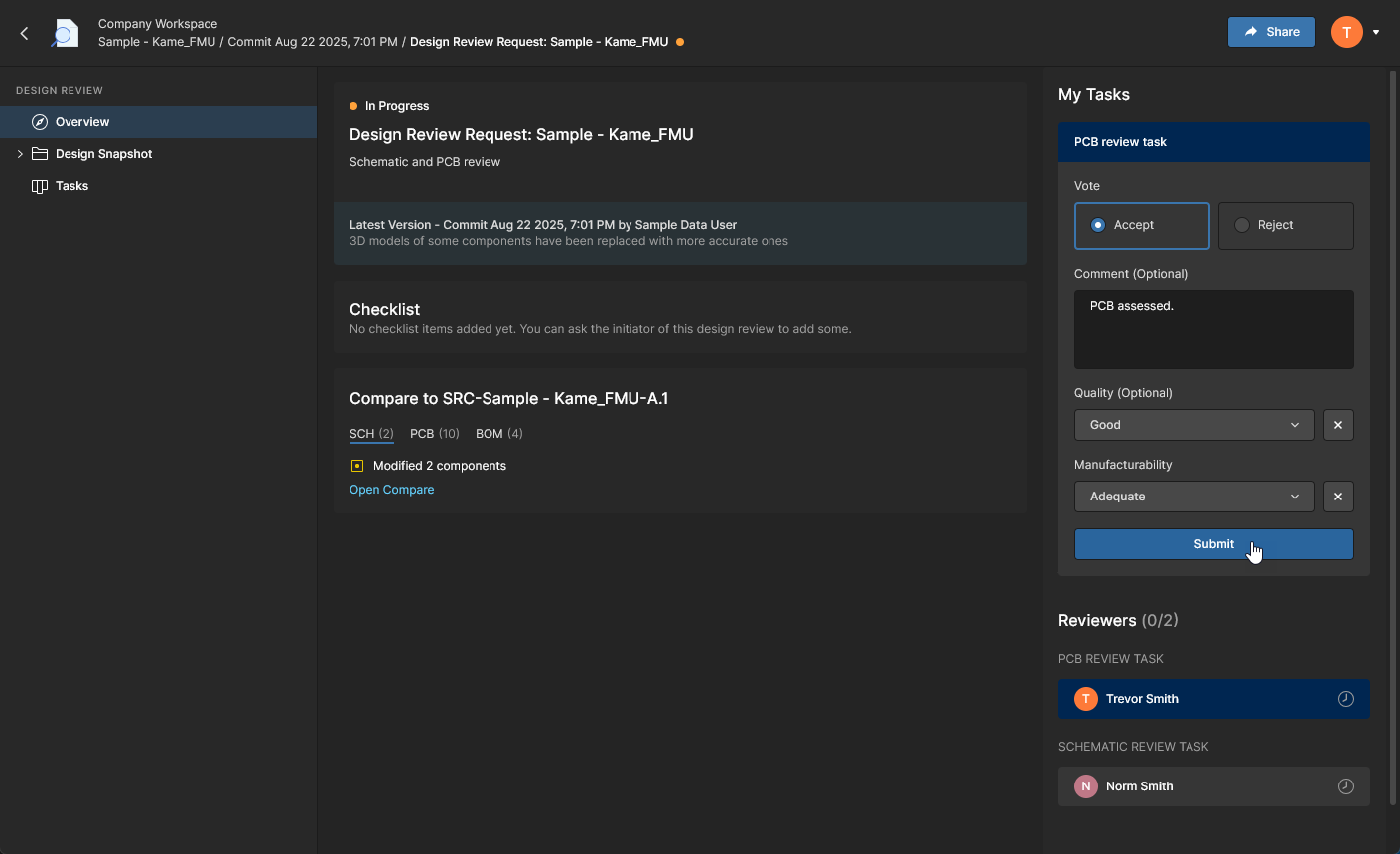
Recenzent musi ukończyć zadanie przeglądu PCB, wybierając Vote, Manufacturability oraz Quality (opcjonalnie), a następnie potwierdzić te ustawienia ().
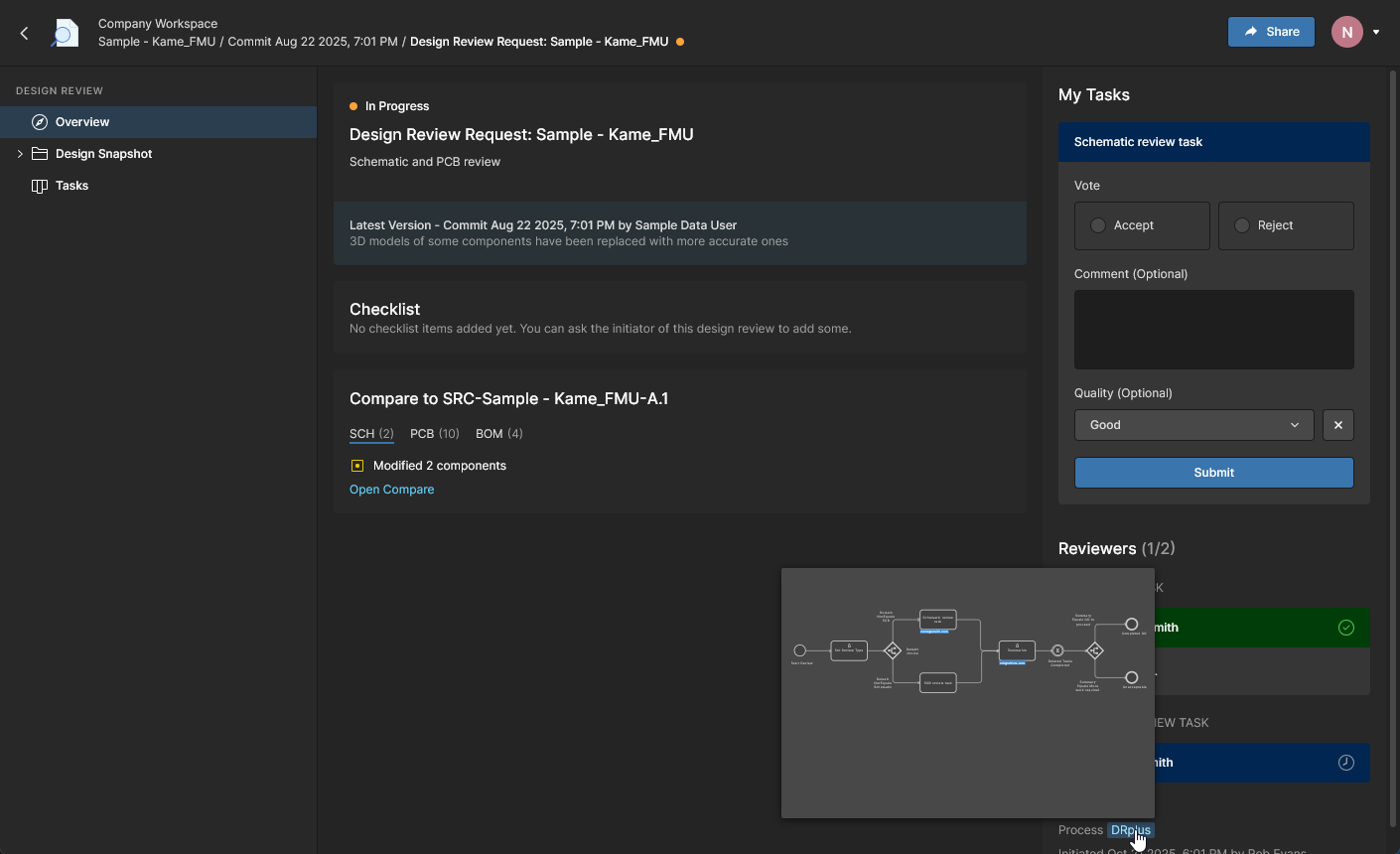
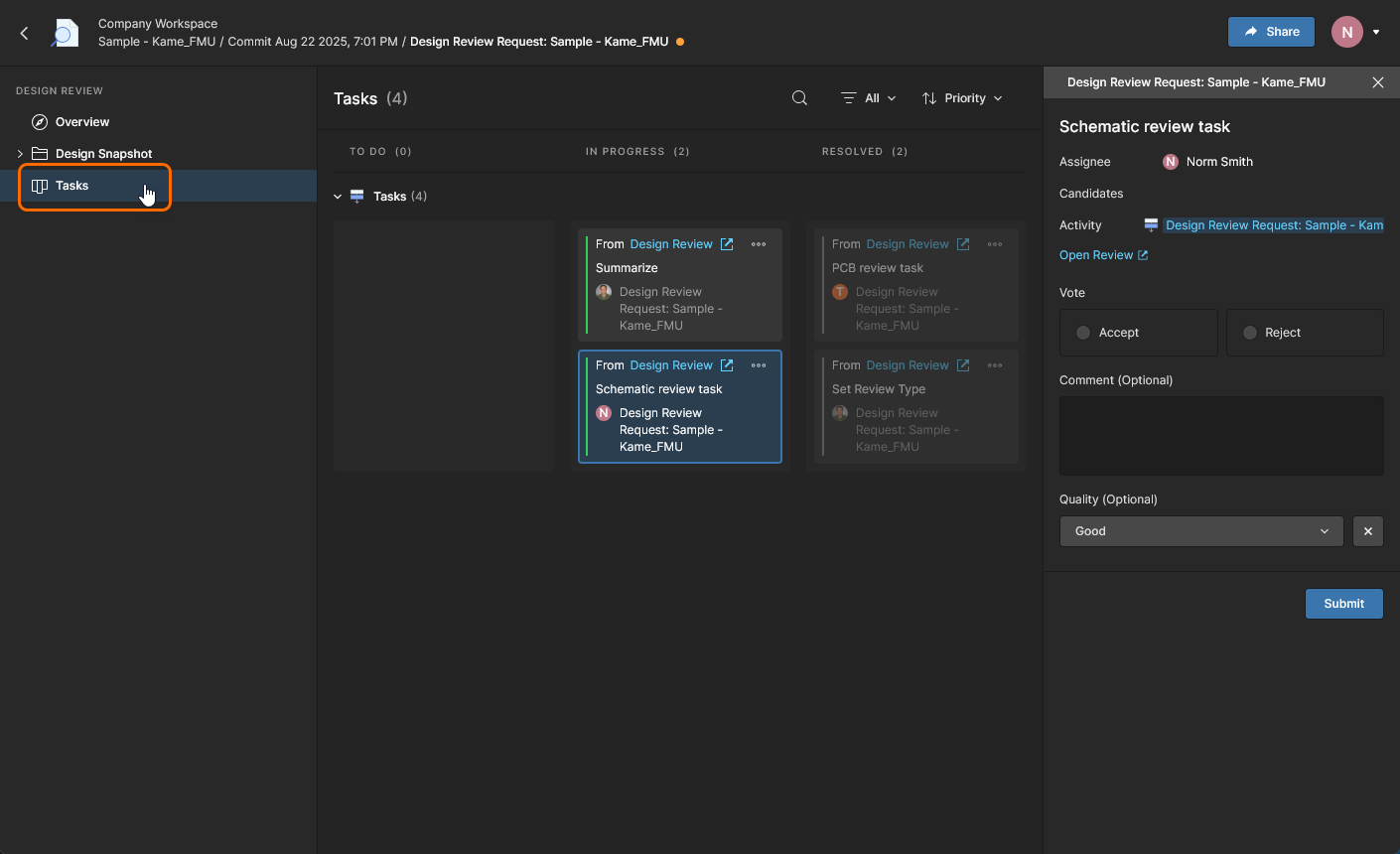
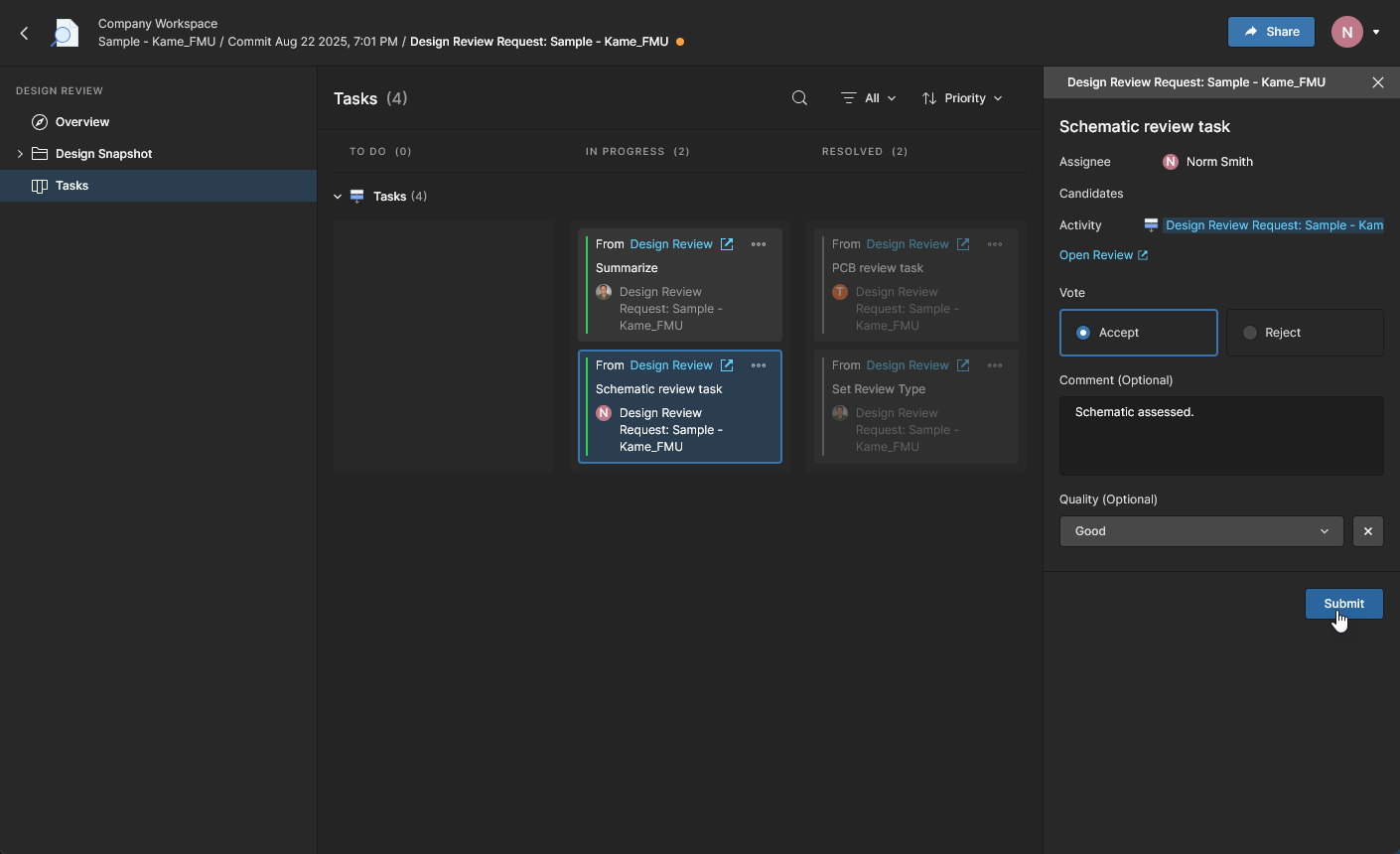
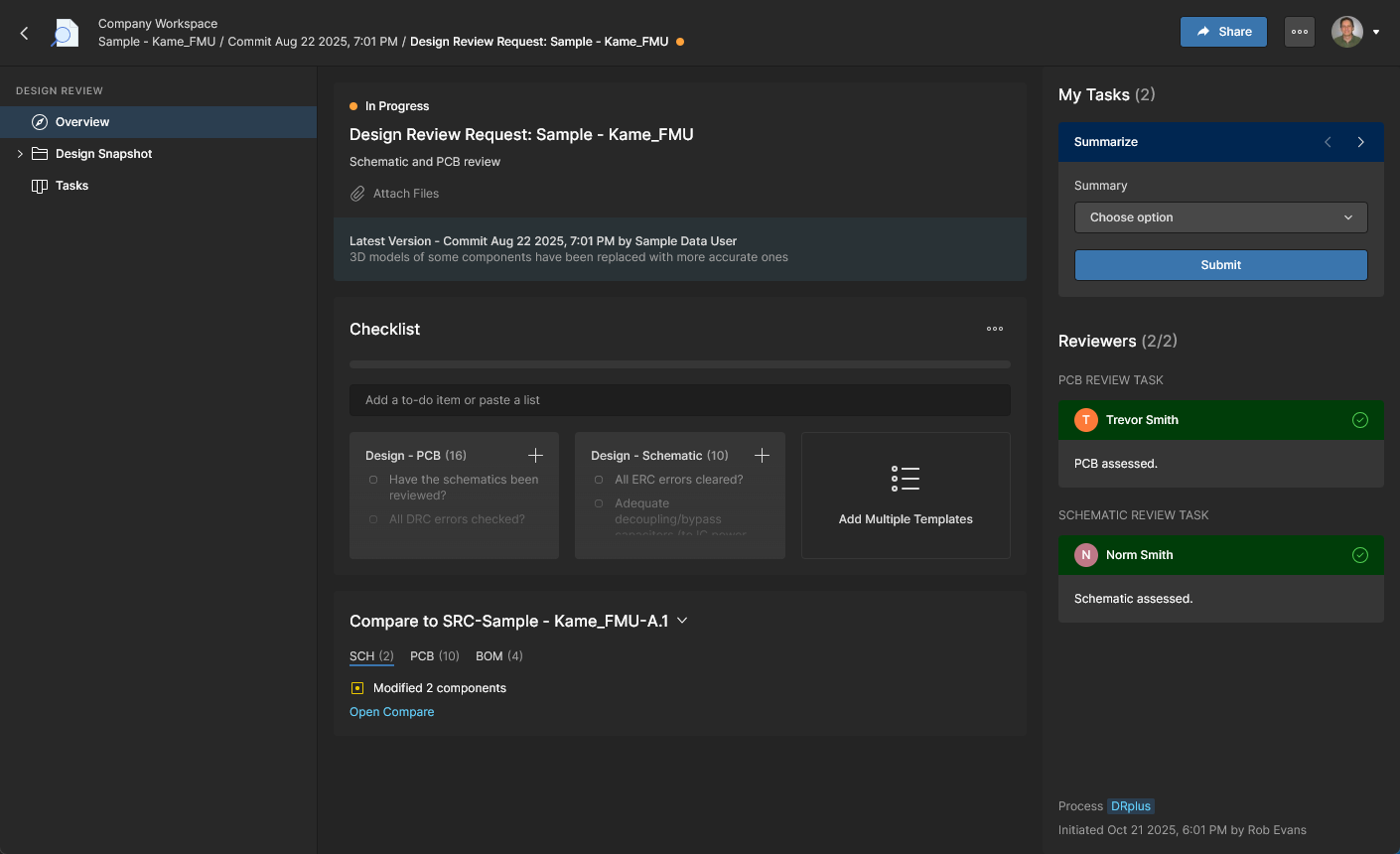
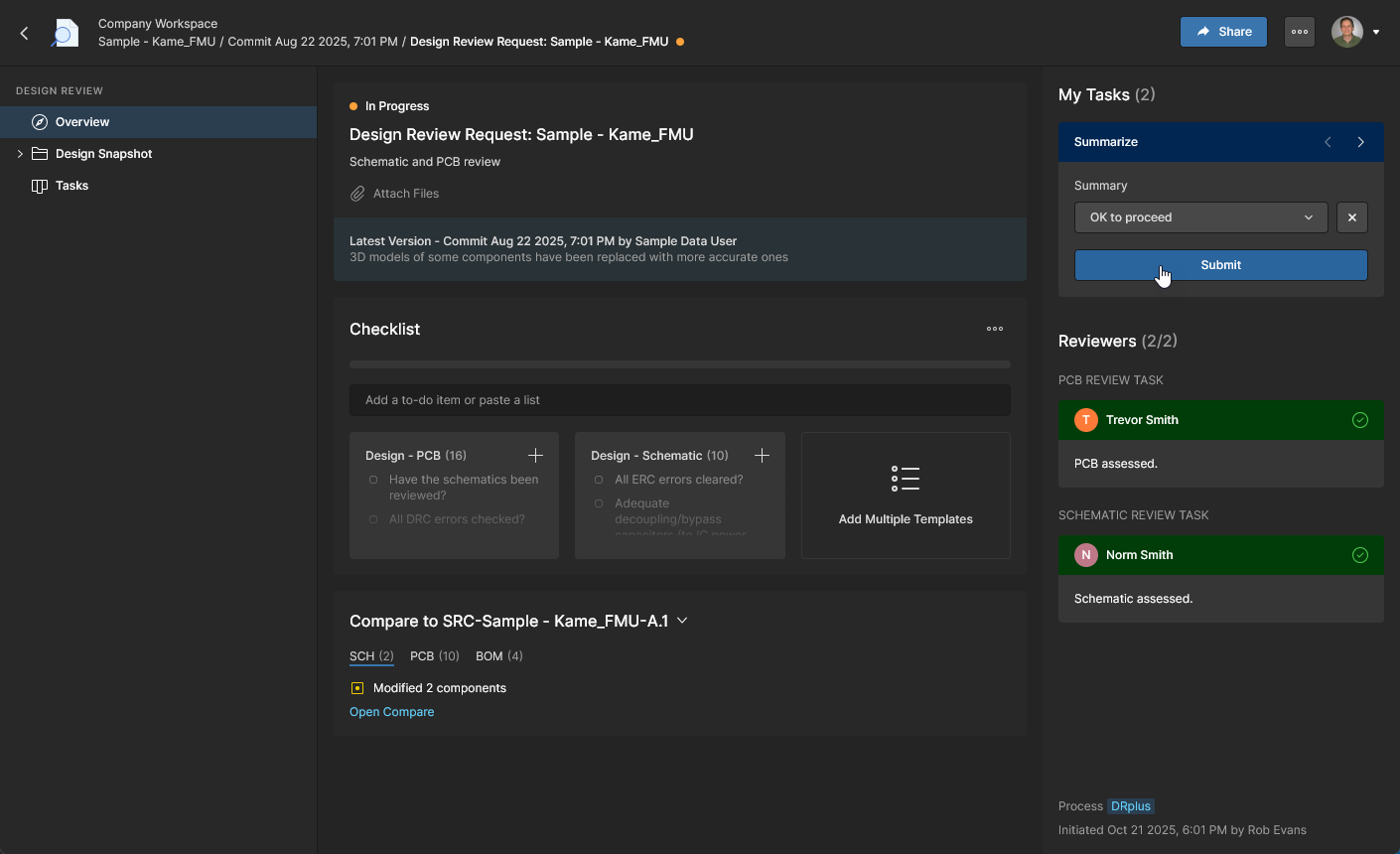
Ostatnim krokiem jest wybranie przez inicjatora przeglądu opcji podsumowania i potwierdzenie wyniku ().
 Tłumaczenie SI

