
Eksport dokumentu
W skrócie
- Dowiedz się, jak wybierać działania do eksportu i jak bieżący wybór określa domyślny zakres eksportu.
- Poznaj trzy domyślne szablony obejmujące szczegóły działań, powiązania z wymaganiami i wykonania działań oraz dowiedz się, gdzie zarządzać szablonami i przesyłać własne.
- Sprawdź, jak pobierać gotowe pliki eksportu i odnajdywać je później w sekcji zarządzania plikami (Files Management).
Requirements Portal od zawsze wyróżnia się tym, że ogranicza potrzebę zarządzania dokumentacją, gromadząc i łącząc dane inżynierskie, które zazwyczaj znajdują się w różnych typach dokumentów obsługiwanych przez różne narzędzia programowe. Wielu użytkowników nadal jednak musi generować dokumentację na potrzeby takich działań jak certyfikacja i kontrola zmian — powinno to być możliwe szybko, za pomocą zaledwie kilku kliknięć.
Moduł weryfikacji i walidacji (V&V) zawiera wbudowany kreator, który umożliwia eksport dokumentu na podstawie wybranego kontekstu i szablonu bezpośrednio z modułu. Funkcja eksportu dokumentów pozwala szybko wyeksportować dane weryfikacji i walidacji do edytowalnego pliku *.docx na podstawie wybranego szablonu. Można szybko wyeksportować wszystkie lub wybrane działania, jak pokazano poniżej.
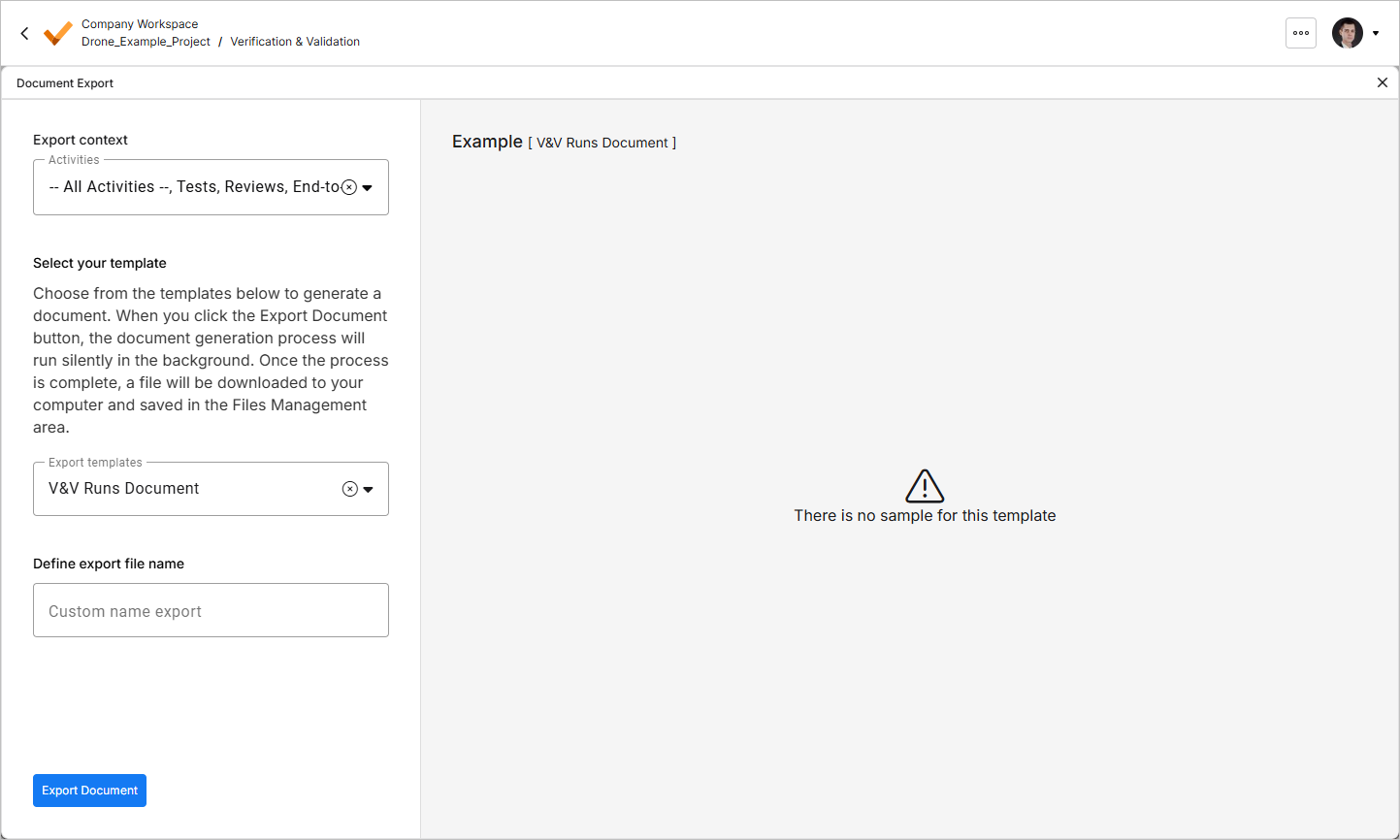
Dostęp do funkcji
Aby uzyskać dostęp do funkcji eksportu dokumentów, kliknij ikonę  w prawym górnym rogu modułu weryfikacji i walidacji, a następnie wybierz Document Export z wyświetlonego menu Export.
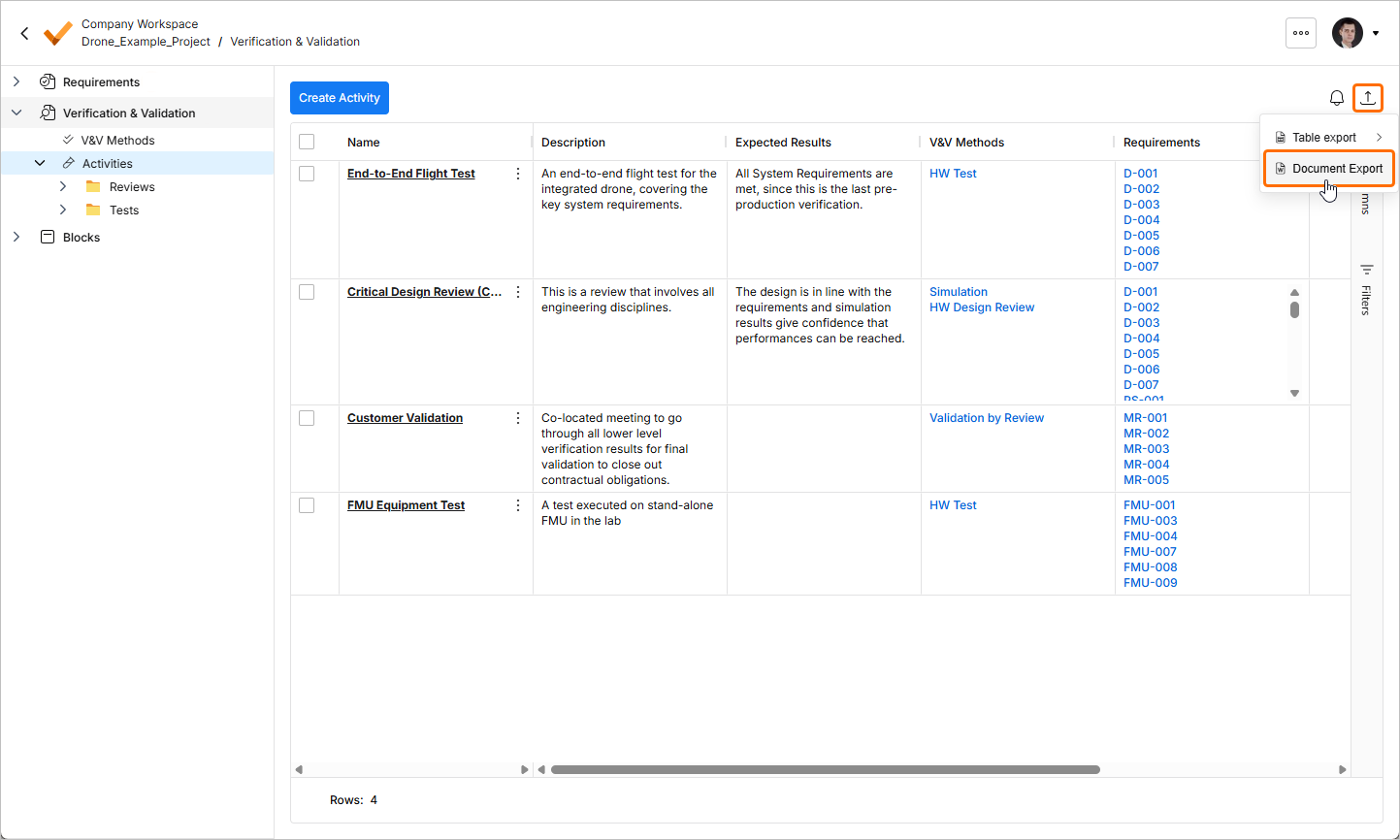
Wykonywanie eksportu
Eksport przy użyciu dostępnych szablonów można wykonać na kilka sposobów. Dostępne są trzy domyślne szablony, którymi można zarządzać i które można modyfikować według potrzeb. Można również przesłać własne szablony eksportu na stronie Settings – Export templates (aby ją otworzyć, kliknij ikonę  w prawym górnym rogu, wybierz Settings z wyświetlonego menu, a następnie wybierz Export templates z listy w lewym panelu).
Więcej informacji o szablonach niestandardowych znajdziesz na stronie Niestandardowe szablony eksportu dokumentów.
Wybór kontekstu
Możesz wybrać konkretne działania do wyeksportowania, korzystając z listy rozwijanej Activities w sekcji Export context lewego panelu.
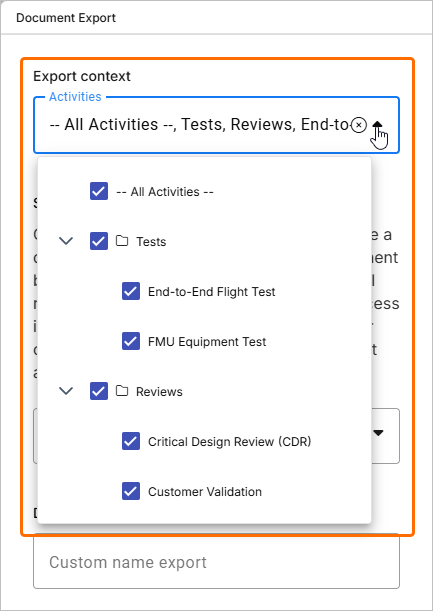
Wybór kontekstu eksportu
Domyślny kontekst jest określany na podstawie wyboru dokonanego przed otwarciem funkcji eksportu:
-
Jeśli wybrano pozycję All V&V Activities, ale nie zaznaczono żadnych konkretnych działań na liście, domyślnym kontekstem eksportu będą wszystkie działania.
-
Jeśli wybrano pozycję All V&V Activities i zaznaczono konkretne działania na liście, domyślnym kontekstem eksportu będą te zaznaczone działania.
-
Jeśli wybrano pozycję konkretnego działania, domyślnym kontekstem eksportu będzie to działanie.
Wybór szablonu
Wybierz dostępny szablon z listy rozwijanej Export templates w sekcji Select your template lewego panelu. Z listy rozwijanej można wybrać jeden z trzech domyślnych szablonów lub dowolny szablon przesłany przez użytkownika, przeznaczony do eksportu działań V&V.
Przegląd domyślnych szablonów
-
V&V Activity Document.docx – zawiera informacje o działaniach wybranych jako kontekst eksportu –
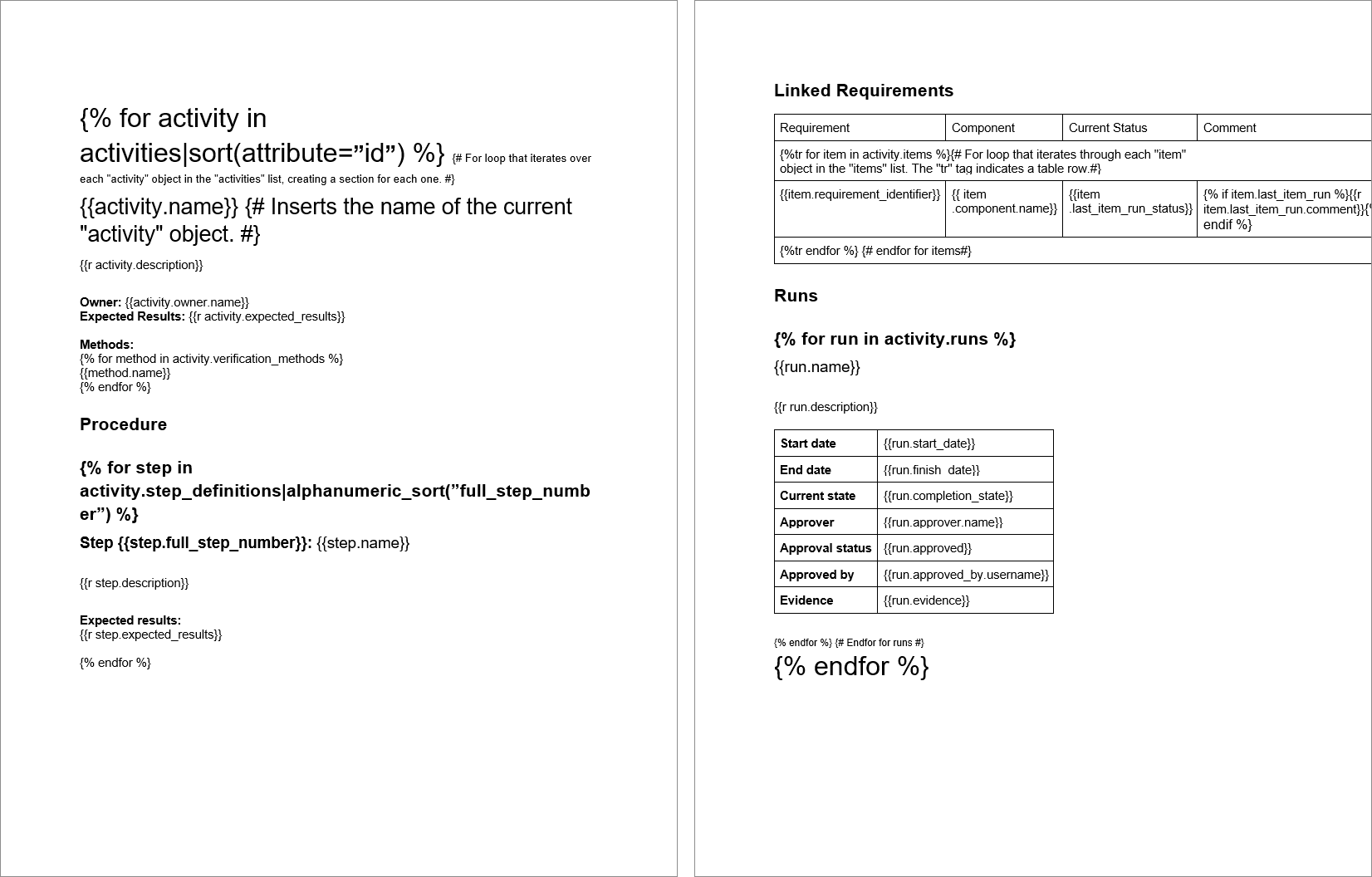 (pobierz).
-
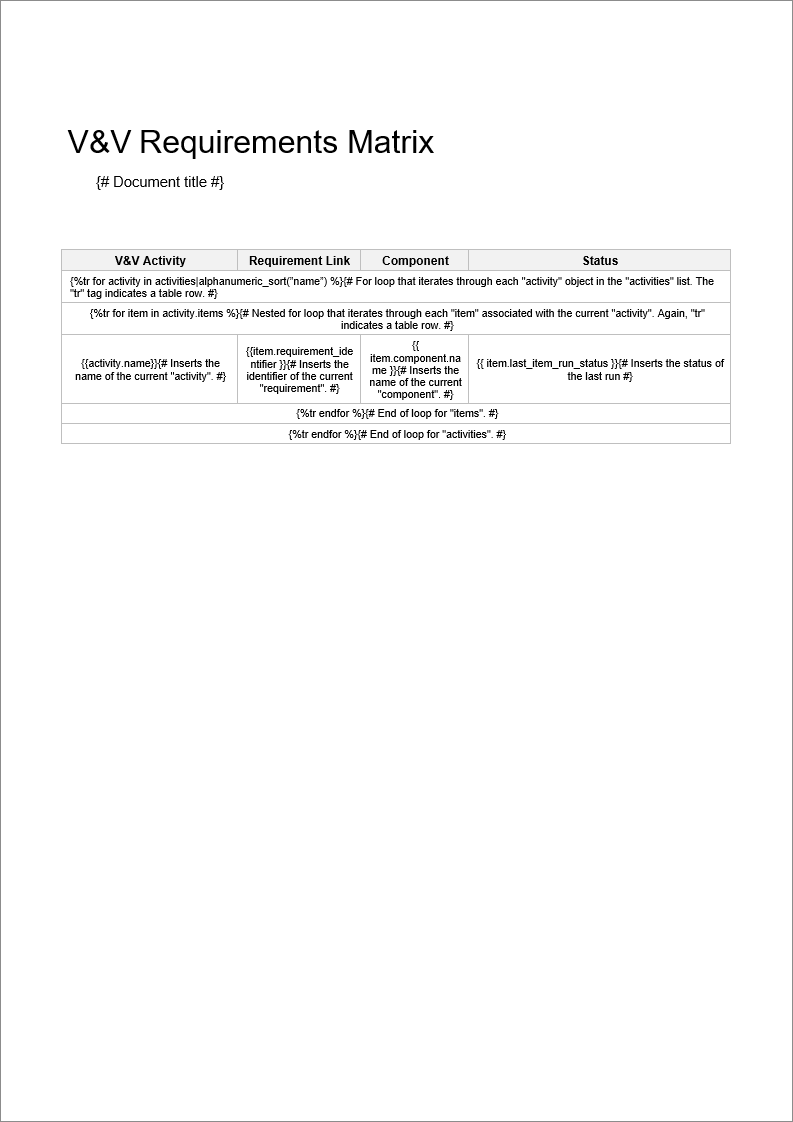
V&V Matrix.docx – powiązania między działaniami wybranymi jako kontekst eksportu a wymaganiami i powiązanymi z nimi blokami –
 (pobierz).
-
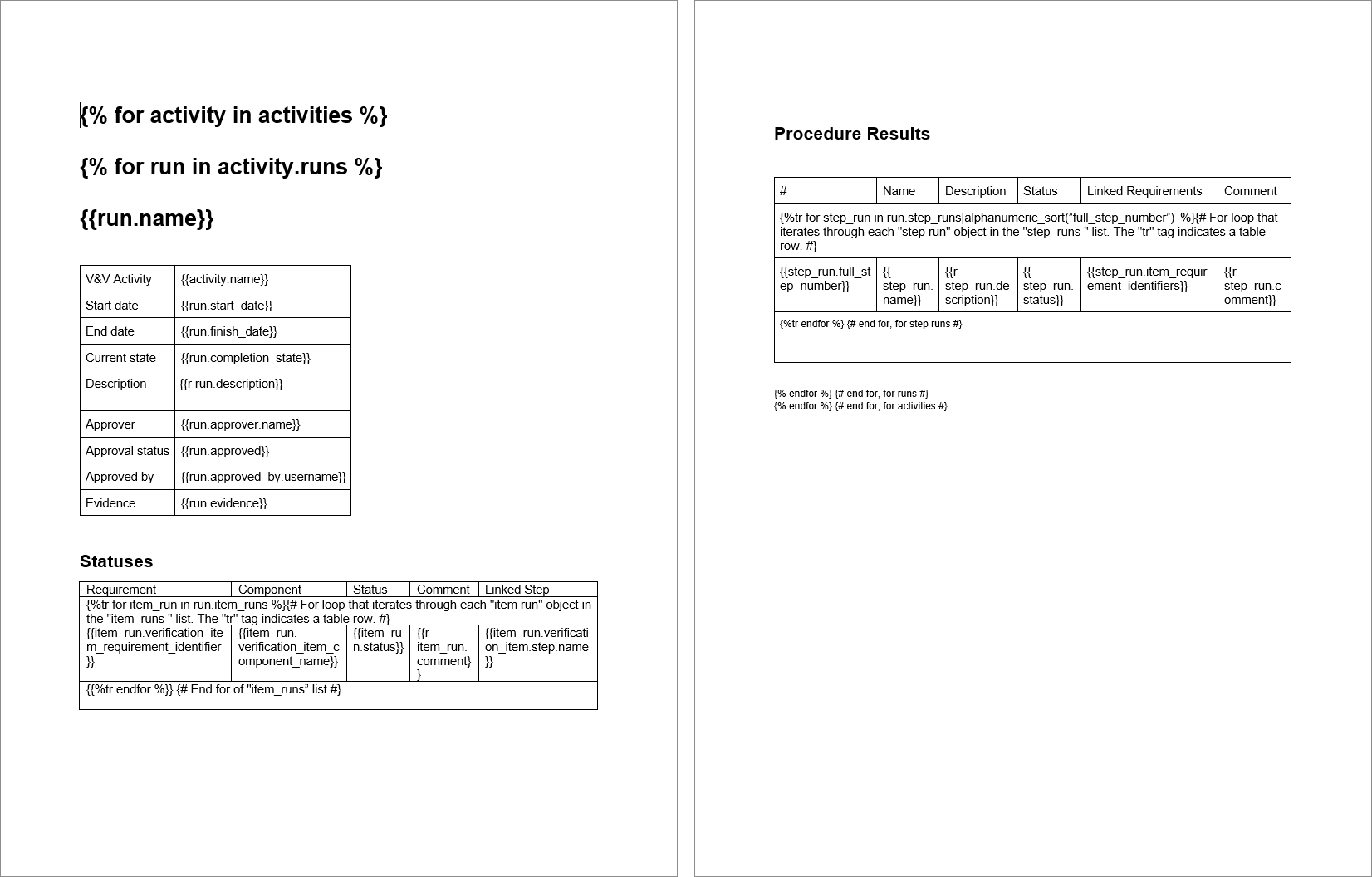
V&V Runs Document.docx – zawiera informacje o wykonaniach działań wybranych jako kontekst eksportu –
 (pobierz).
Eksportowanie i pobieranie
Po wybraniu odpowiedniego kontekstu i szablonu kliknij przycisk  u dołu lewego panelu narzędzia do eksportu dokumentów. Kreator eksportu zostanie zamknięty i pojawi się wyskakujące powiadomienie informujące o trwającym eksporcie, a następnie kolejne, gdy plik będzie gotowy do pobrania.
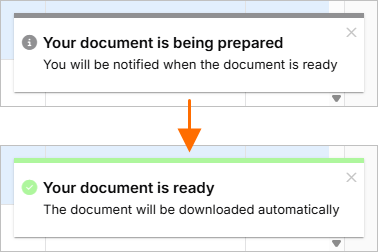
W zależności od indywidualnych ustawień przeglądarki plik zostanie automatycznie pobrany do wcześniej zdefiniowanej lokalizacji lub przeglądarka zapyta, gdzie zapisać go na dysku.
Wygenerowane pliki można również znaleźć na stronie Files Management, dostępnej po kliknięciu ikony  w lewym dolnym rogu i wybraniu Files Management z menu.
 Tłumaczenie SI