
Proces 3: Przeprowadzenie kampanii testowej
W skrócie
- Twórz kroki i podkroki procedury oraz wiąż je z wymaganiami lub innymi elementami weryfikacji.
- Konfiguruj wykonania testów, rejestruj wyniki „Zaliczono”, „Pominięto” lub „Nie zaliczono” i poznaj ich wpływ na statusy weryfikacji wymagań.
- Włącz propagowanie statusów i przeglądaj działania weryfikacyjne oraz statusy wymagań.
W tym procesie zakładamy, że działanie weryfikacyjne jest realizowane zgodnie z procedurami obejmującymi kroki i przebiegi. Może to być procedura testowa, kontrola ręczna podzielona na kroki lub kolejne etapy spotkań przeglądowych. Użytkownicy mogą powiązać element weryfikacji z działaniem weryfikacyjnym i zdefiniować kroki tego działania. Element weryfikacji, czyli wymagania, można dołączyć do kroków działania weryfikacyjnego lub z nimi powiązać.
Po zdefiniowaniu kroków i rozpoczęciu przebiegu przez inżyniera testów lub inżyniera systemowego użytkownik może wykonać poszczególne kroki i zweryfikować wyniki w ramach przebiegu. Wyniki te są następnie przekazywane do działania weryfikacyjnego i elementu weryfikacji.

Szczegółowe kroki realizacji tego procesu w module V&V przedstawiono w poniższym pokazie slajdów. Zaprezentowano proces, w którym działanie weryfikacyjne obejmuje procedurę testową (w tym przykładzie działanie V&V zostało już utworzone, a wymagania zostały dodane).
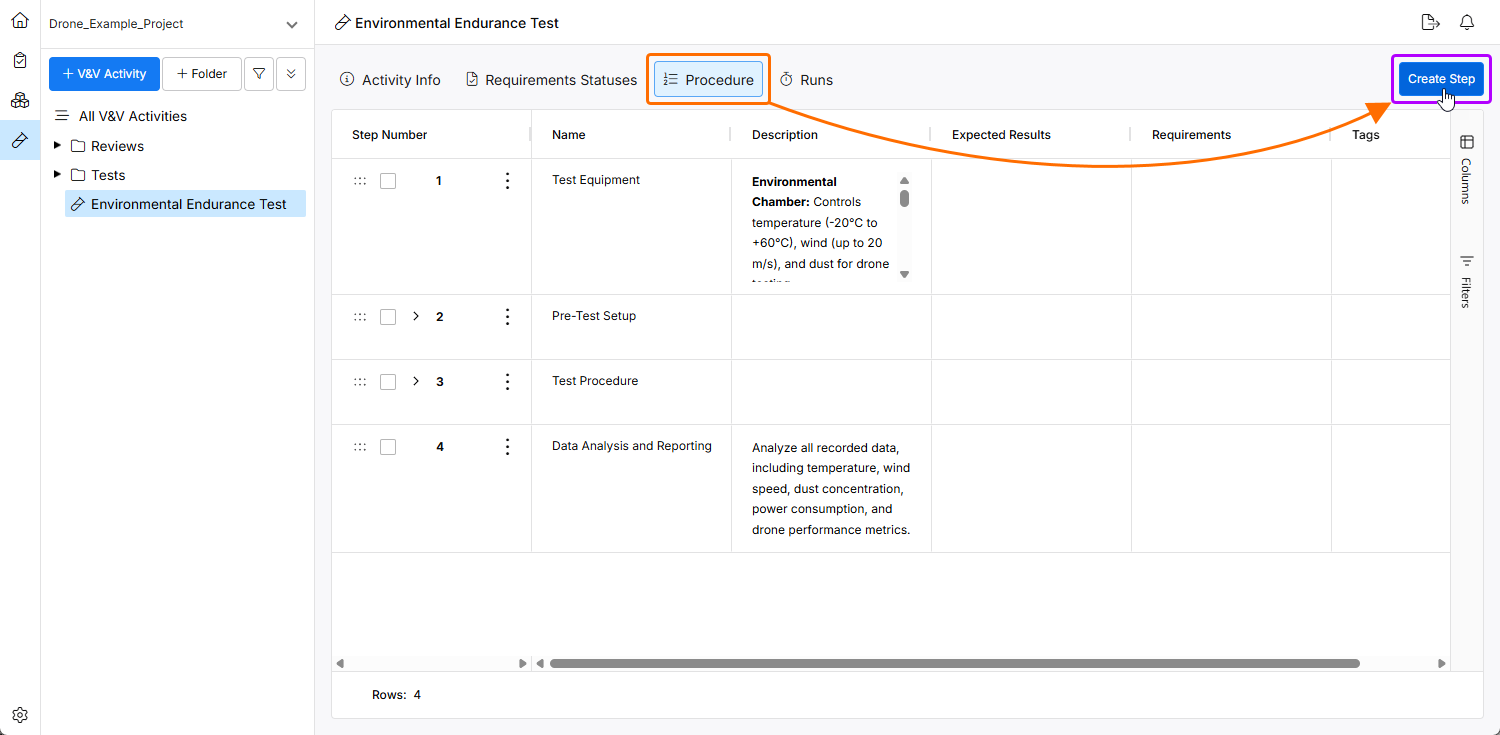
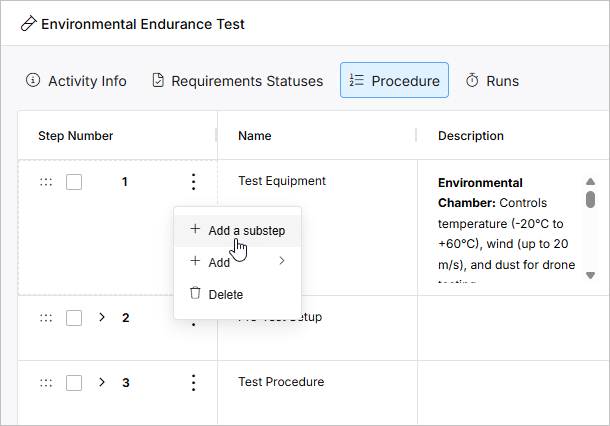
W widoku Procedure działania można dodać kroki procedury testowej za pomocą przycisku  .
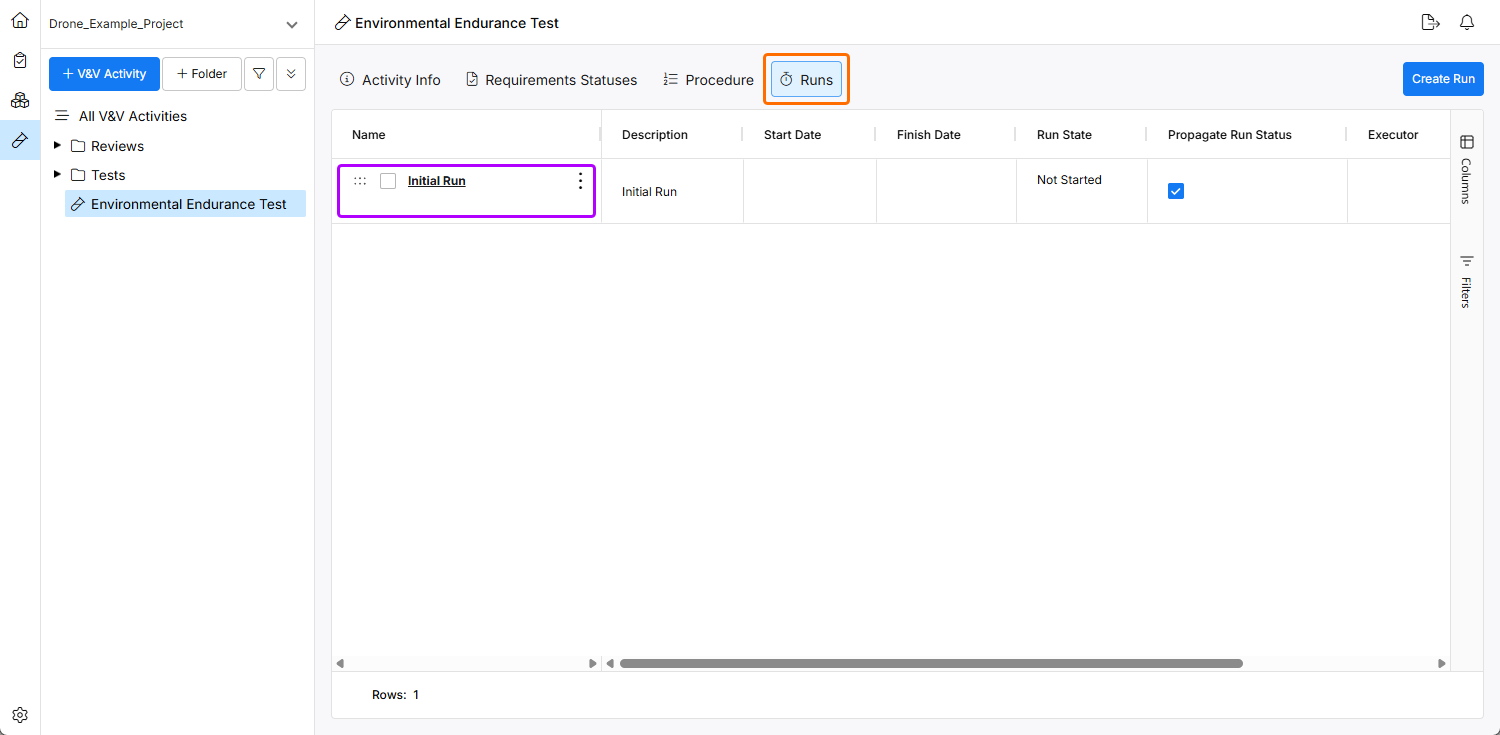
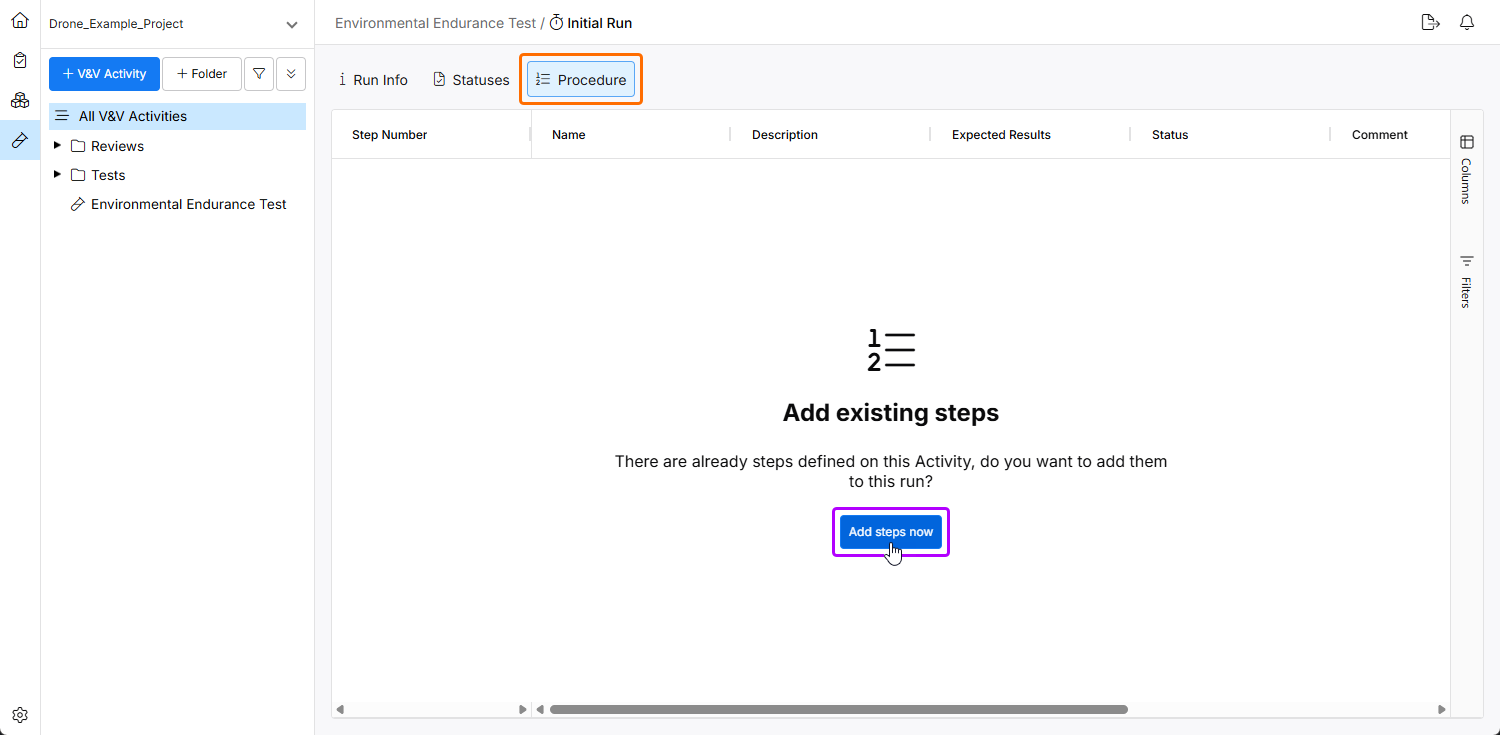
Przejdź do widoku Procedure przebiegu, aby wykonać procedurę testową. Ponieważ początkowe kroki są tworzone automatycznie podczas tworzenia działania, kroki dodane do działania V&V nie są kopiowane, dlatego należy użyć przycisku  . W przypadku tworzenia nowego przebiegu kroki są automatycznie kopiowane do procedury.
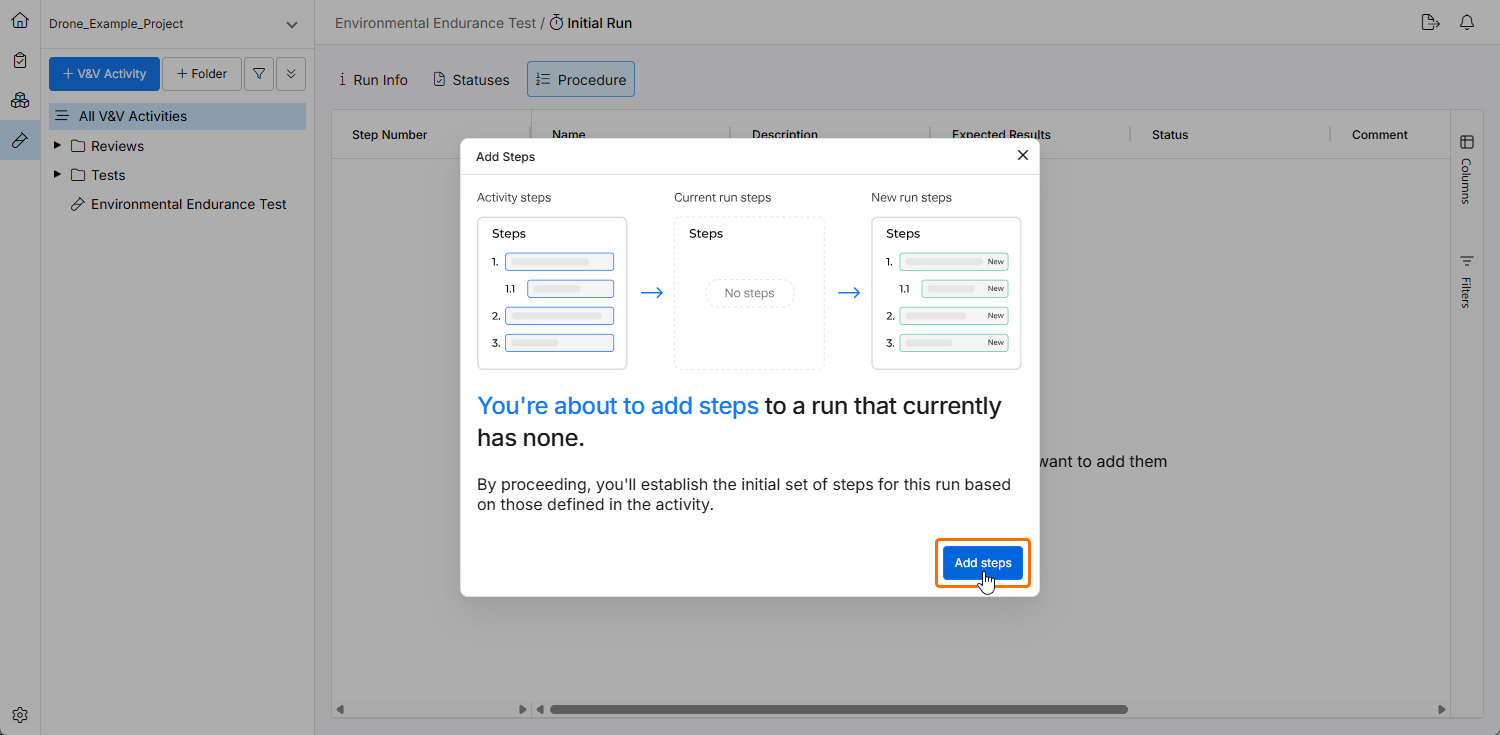
W otwartym oknie Add Steps kliknij przycisk  , aby dodać kroki.
Tworzenie kroków
Kroki działania weryfikacyjnego można utworzyć w jego widoku Procedure. Kroki można przypisać do elementu weryfikacji w widoku Requirements Statuses działania weryfikacyjnego.
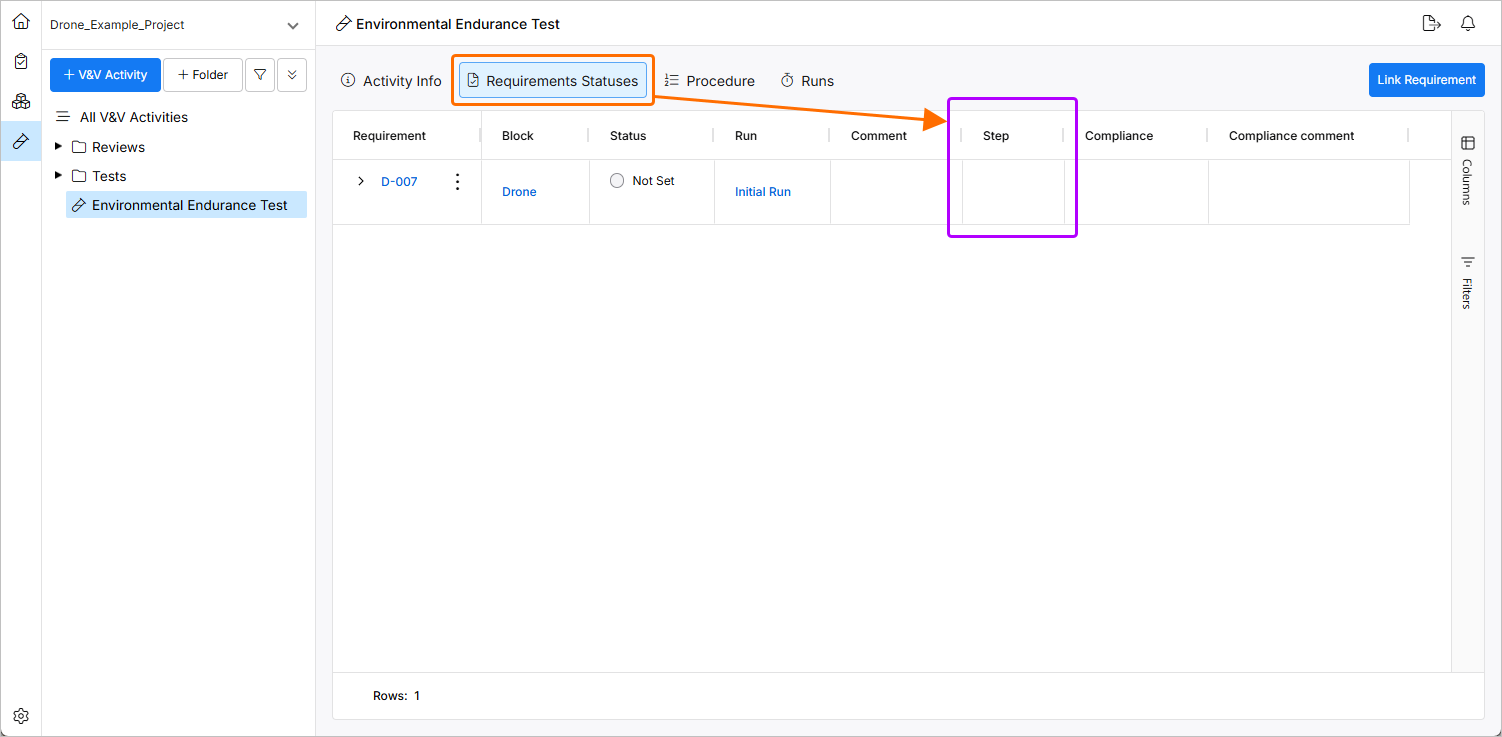
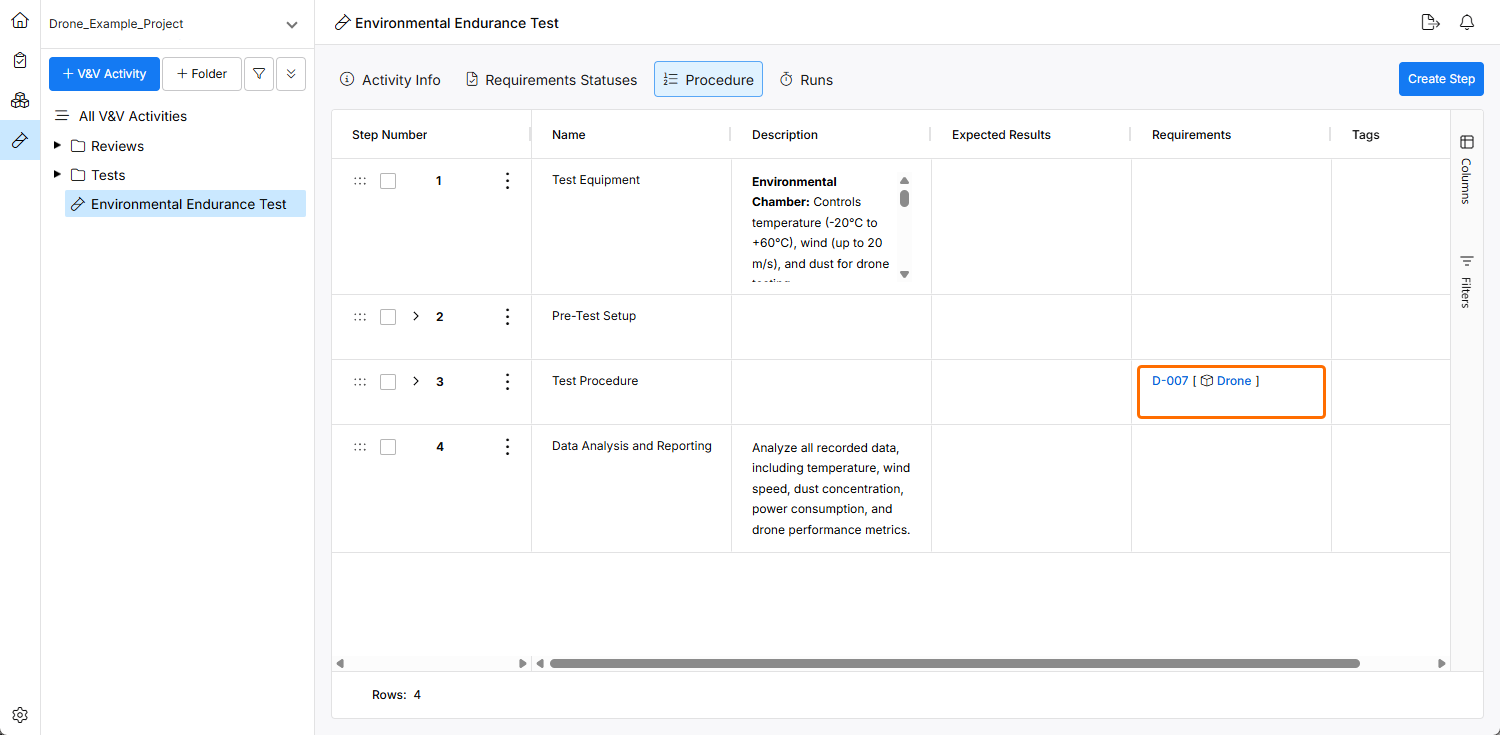
Użytkownicy mogą również dodawać element weryfikacji do kroków ze strony widoku Procedure.
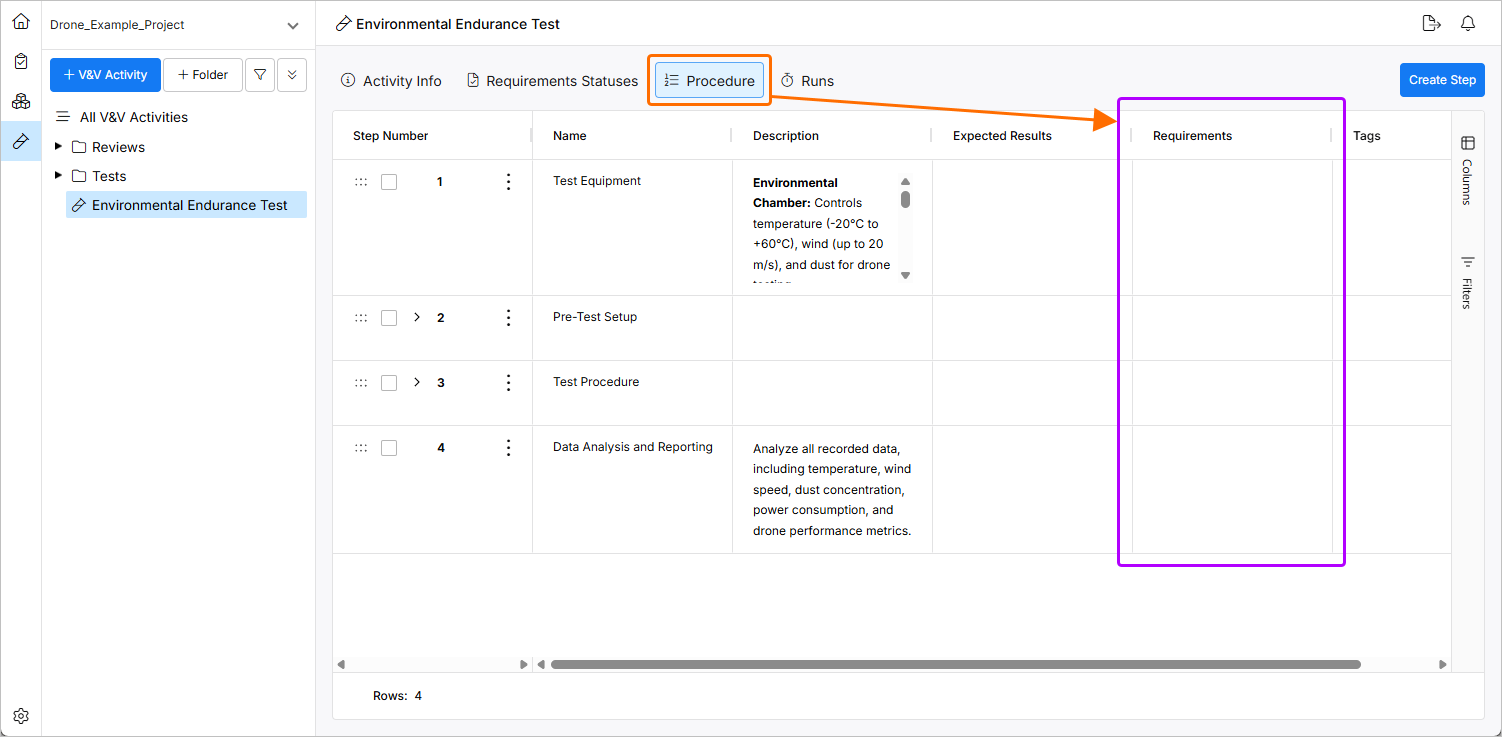
Po zdefiniowaniu kroków i wymagań można rozpocząć wykonywanie przebiegów.
Tworzenie przebiegu
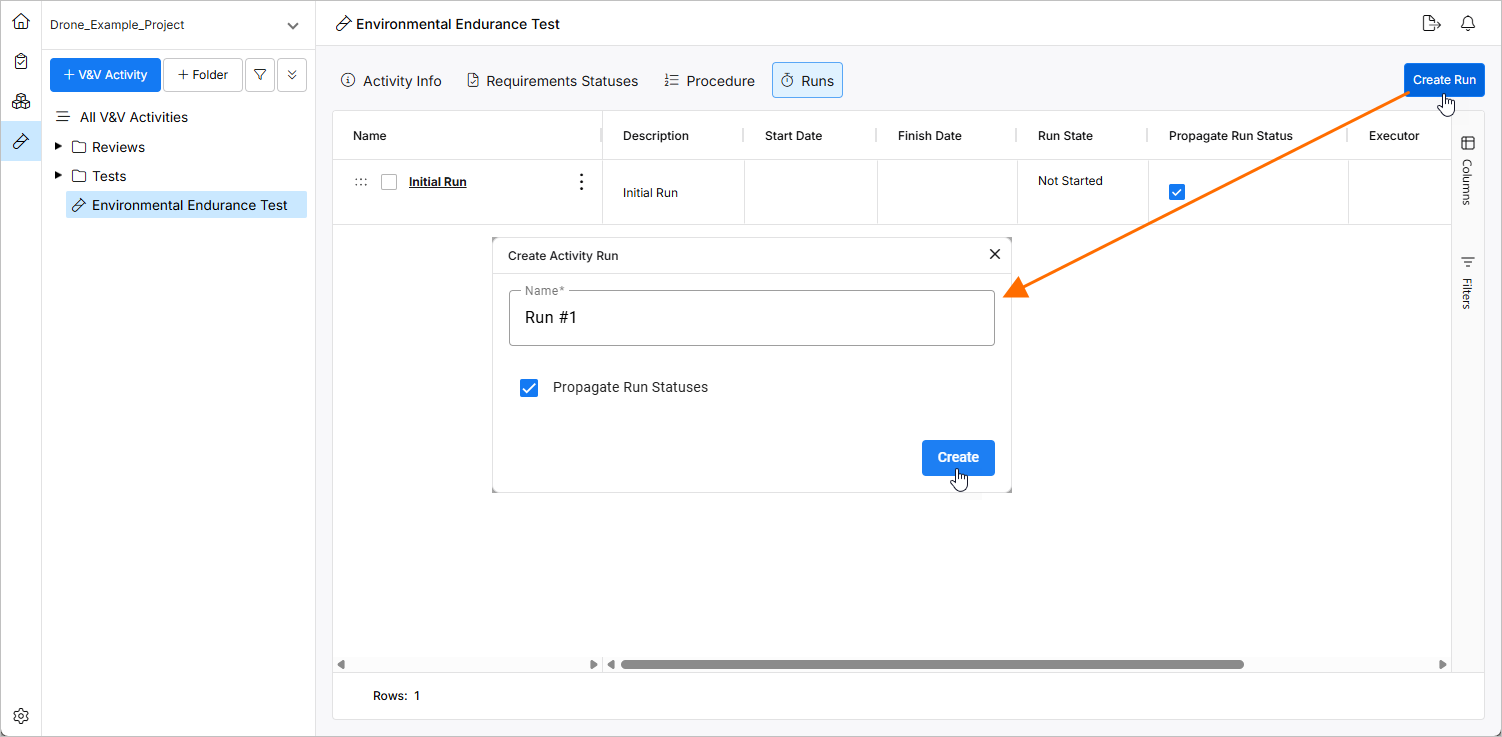
Aby przeprowadzić weryfikację działania weryfikacyjnego za pomocą kroków, należy utworzyć w nim przebieg. Przebieg to pojedyncza realizacja działania weryfikacyjnego. Aby utworzyć przebieg, kliknij przycisk  i podaj nazwę (np.
Run #1) w otwartym oknie Create Activity Run. Włącz opcję Propagate Run Statuses, aby przekazywać status przebiegu do statusu weryfikacji wymagania.
Kliknij nazwę utworzonego przebiegu, aby uzyskać dostęp do jego szczegółów.
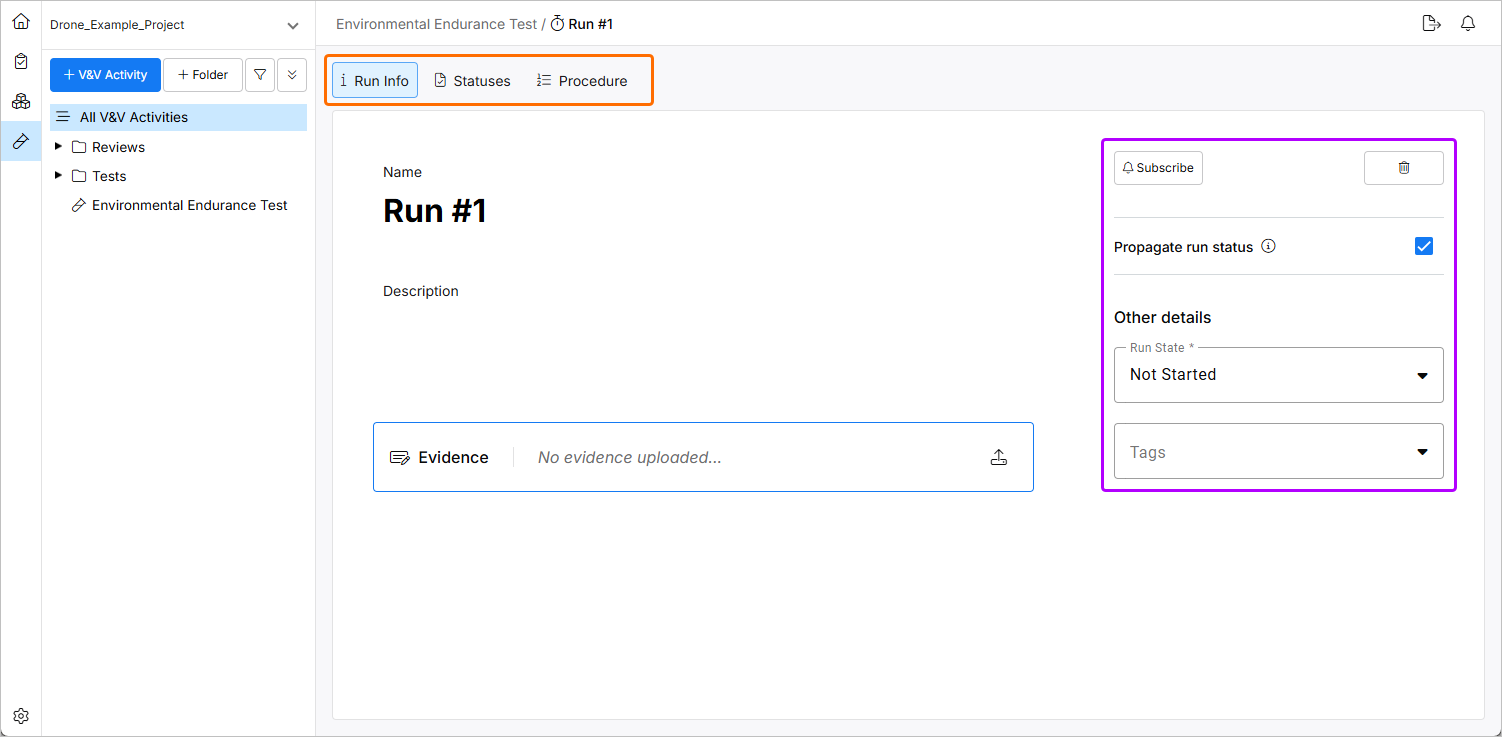
Możesz uzyskać dostęp do statusu i procedur przebiegu.
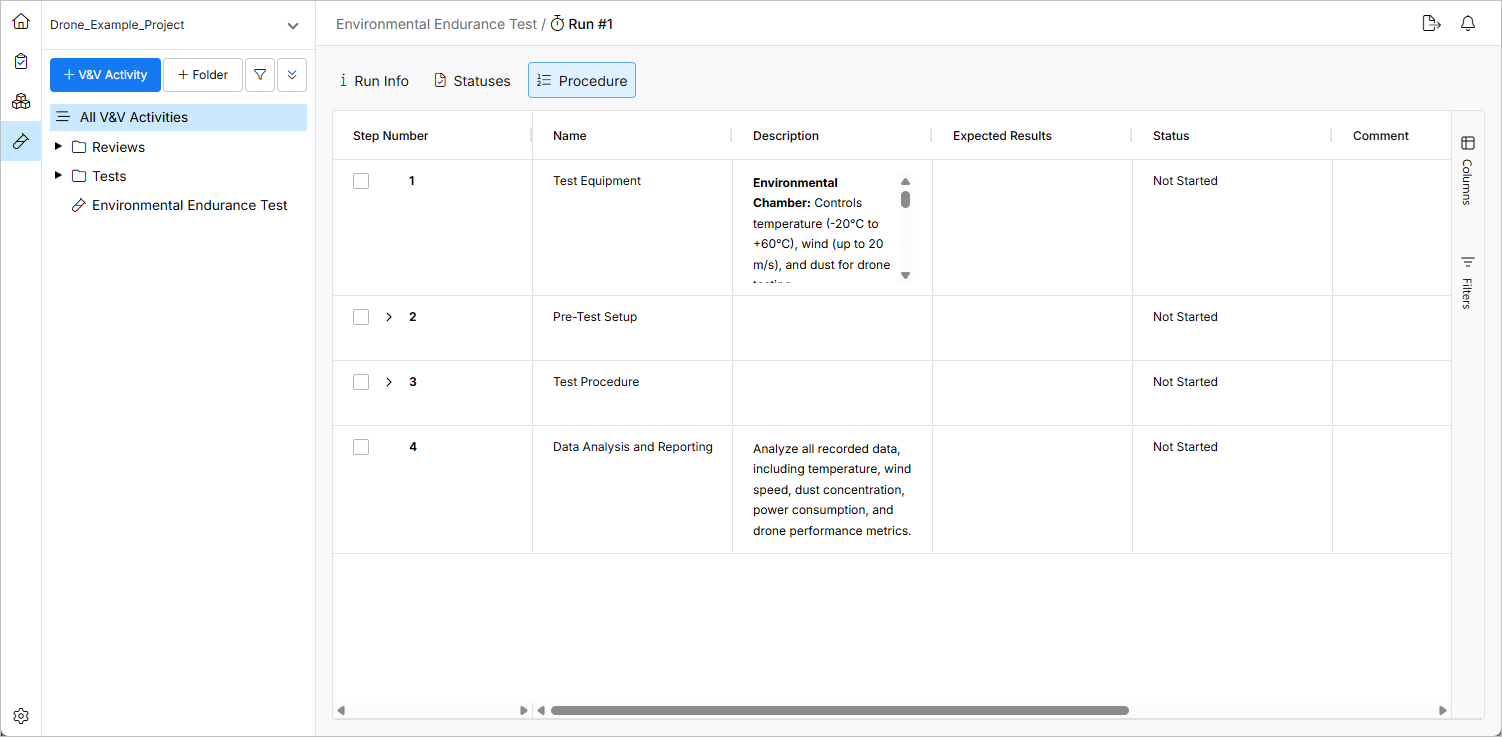
Wykonywanie kroków i aktualizacja statusu
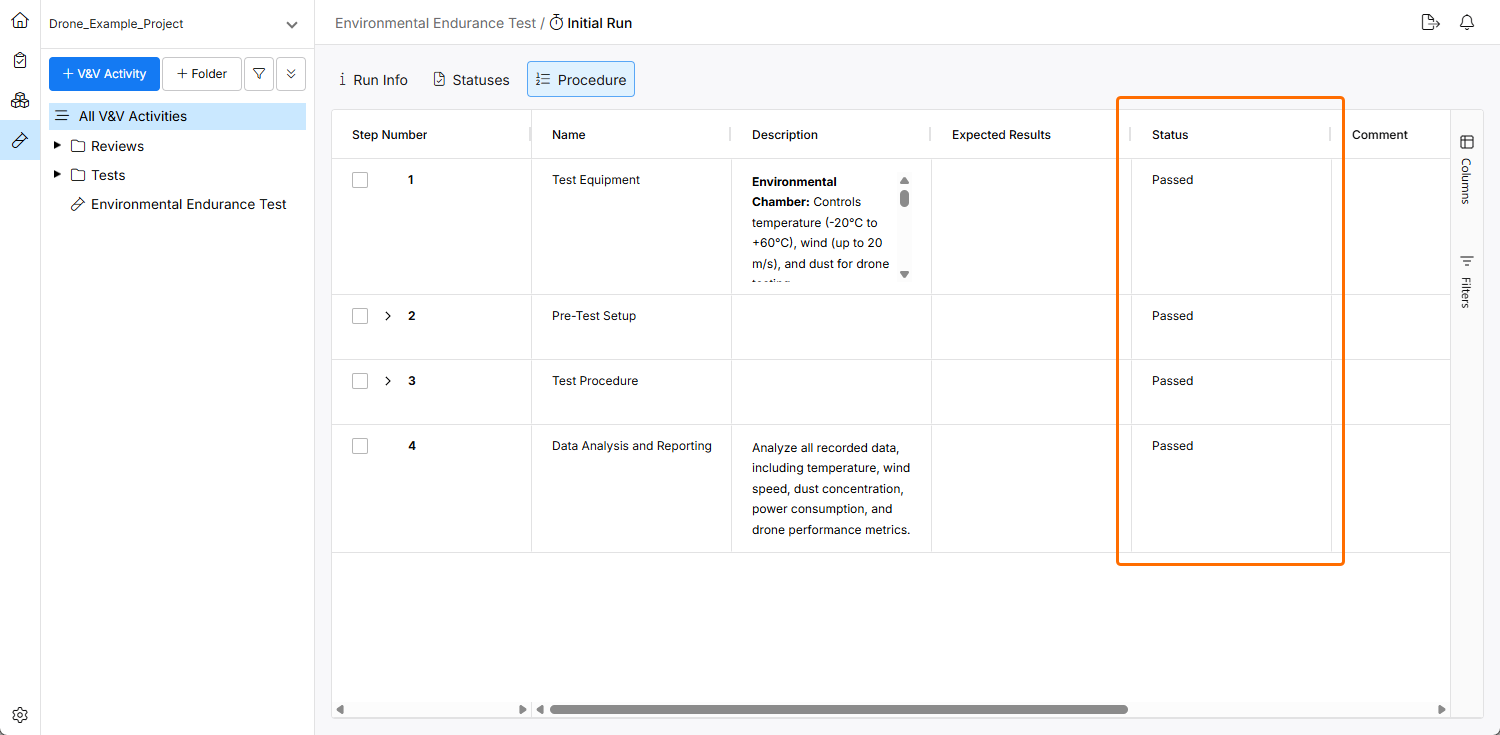
Możesz przechodzić przez kolejne kroki i wykonywać je lub pomijać, jeśli nie mają zastosowania do bieżącego stanu projektu systemu. Na podstawie wyników możesz ustawić status na Passed, Skipped lub Failed. Na podstawie wyników kroków przebiegu status wymagań jest aktualizowany do jednej z następujących wartości: Verified, Skipped lub Not Verified.
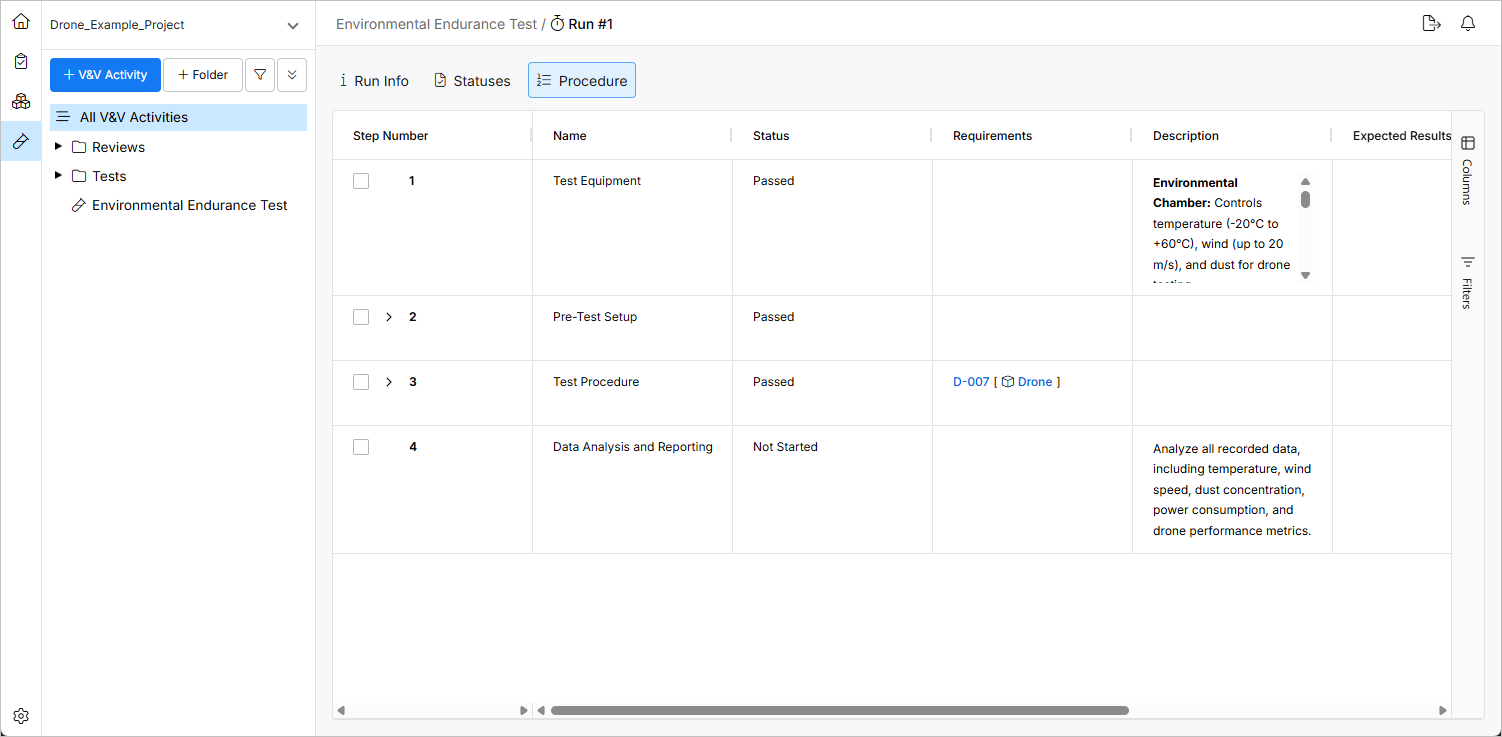
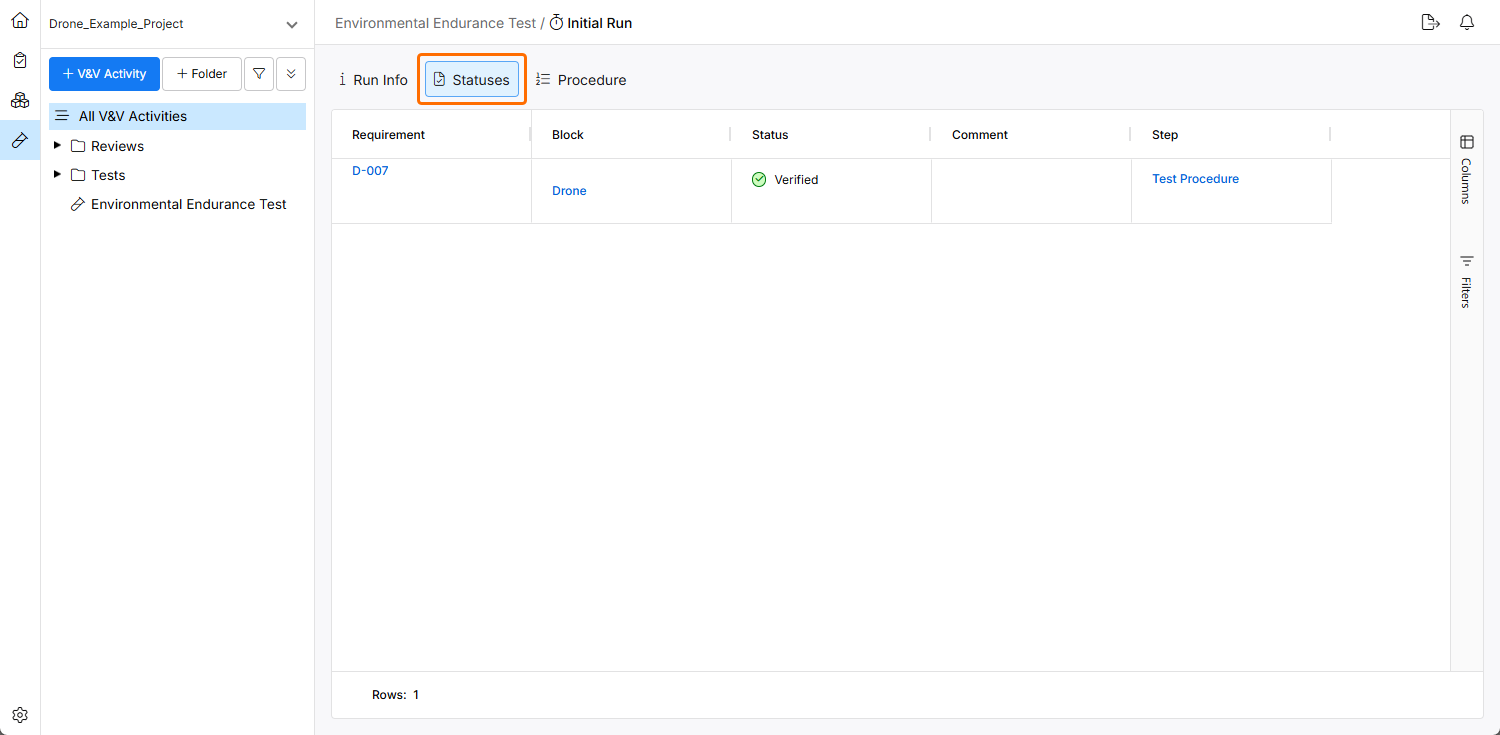
W tym przypadku krok 3 otrzymał status Passed, więc status weryfikacji powiązanego wymagania to Verified.
Sprawdzanie statusu działania weryfikacyjnego i statusu weryfikacji wymagania
Na koniec sprawdzane są status działania weryfikacyjnego i status weryfikacji wymagania, aby upewnić się, że proces weryfikacji został zakończony i prawidłowo udokumentowany.
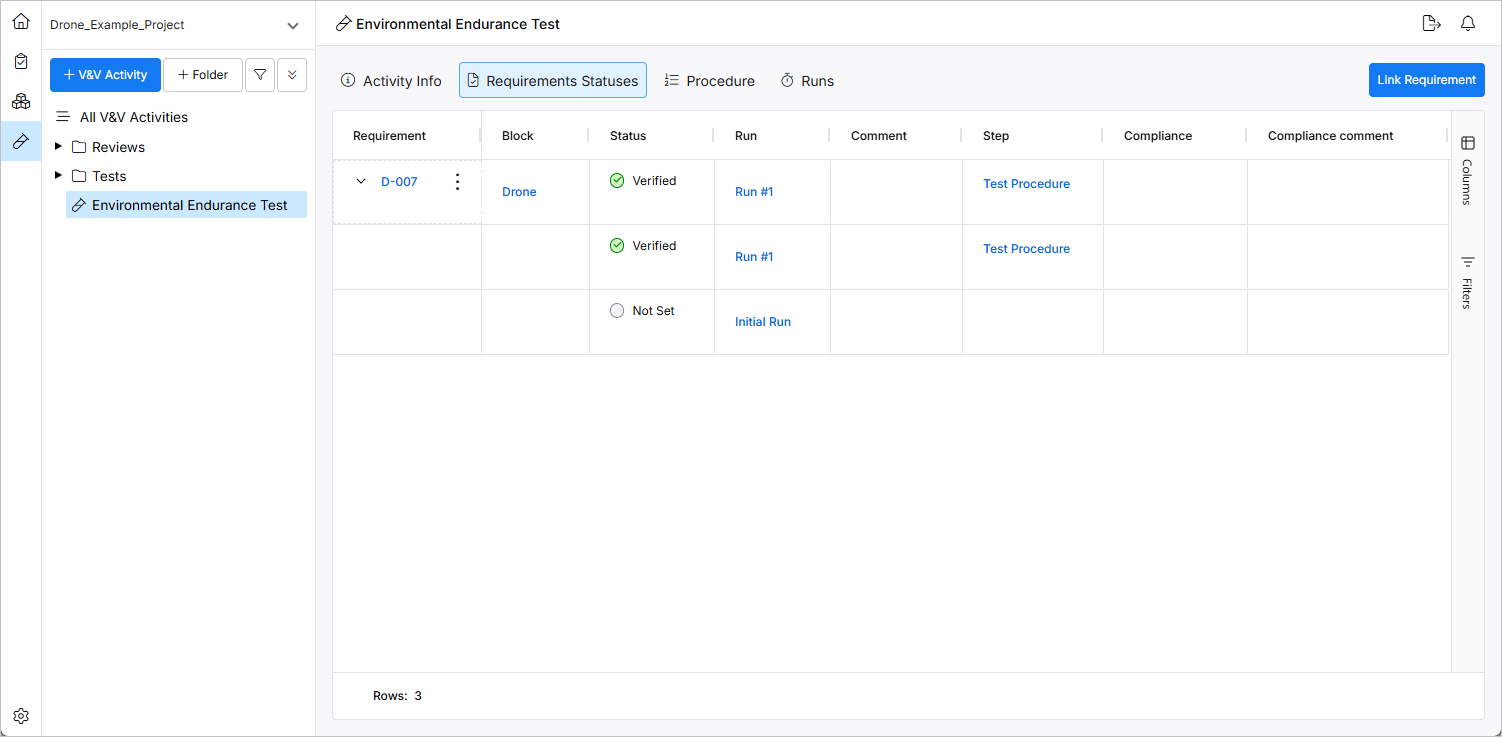
Ten proces zapewnia dokładne sprawdzenie każdego elementu weryfikacji pod kątem jego wymagań przy użyciu uporządkowanej procedury obejmującej dokumentowanie i śledzenie statusu na każdym etapie.
 Tłumaczenie SI