
Przepływ 2: Potwierdzanie zgodności za pomocą plików
W skrócie
- Utwórz nowy przebieg działania lub skorzystaj z automatycznie utworzonego przebiegu początkowego.
- Prześlij pliki dowodowe i przypisz odpowiedni status każdemu elementowi weryfikacji.
- Kontroluj propagację statusów i sprawdzaj statusy weryfikacji wymagań.
Ogólny scenariusz użycia obejmuje nowy moduł weryfikacji i walidacji (V&V), w którym użytkownicy mogą tworzyć działania weryfikacyjne, definiować niezbędne kroki, planować terminy wykonań oraz powiązywać elementy podlegające weryfikacji, takie jak wymagania i bloki. Następnie użytkownicy mogą przesyłać pliki lub modele stanowiące dowody potwierdzające zgodność tych elementów. Proces ten umożliwia systematyczne potwierdzanie zgodności projektu, zapewniając dokładną weryfikację i dokumentację wymagań oraz bloków, a tym samym zwiększając przejrzystość i rozliczalność w całym cyklu rozwoju.
Schemat przedstawiony na poniższej ilustracji prezentuje przebieg działań V&V w Requirements Portal.

Potwierdzanie zgodności za pomocą plików
Poniższy pokaz slajdów przedstawia podsumowanie kolejnych kroków procesu w module V&V. Pokazuje, jak przeprowadzać weryfikację i walidację, wykorzystując pliki jako dokumenty potwierdzające zgodność elementów podlegających weryfikacji, takich jak wymagania i bloki.
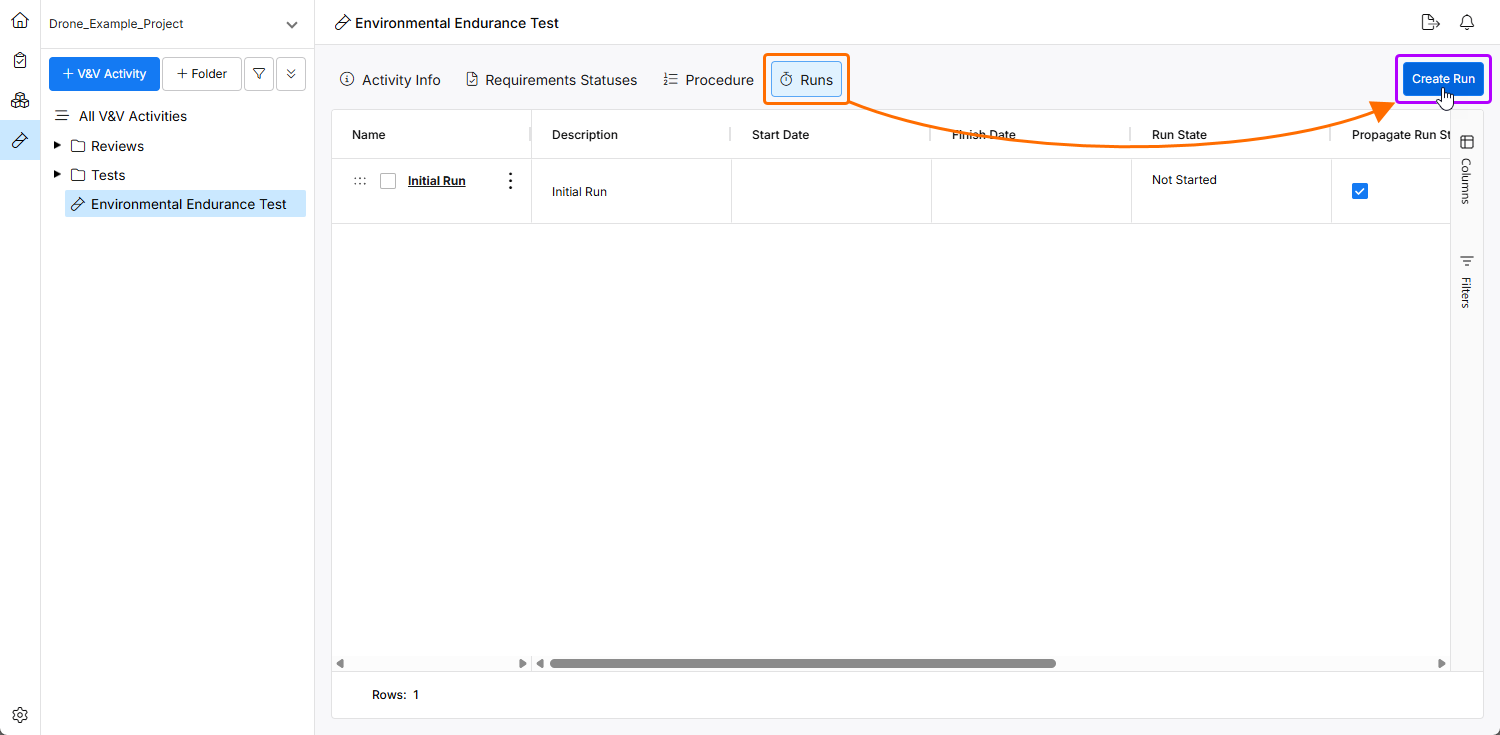
Widok Runs działania V&V przedstawia listę istniejących wykonań tego działania. Pierwsze wykonanie jest tworzone automatycznie podczas tworzenia działania V&V. Nowe wykonanie można utworzyć, klikając przycisk  .
-
Verification Item (Requirements and Blocks) – proces rozpoczyna się od zdefiniowanego elementu podlegającego weryfikacji, obejmującego zazwyczaj wymagania lub bloki, które należy zweryfikować.
-
Create/Link Verification Activities with Verification Item – w module V&V można tworzyć działania weryfikacyjne lub powiązywać je z elementem podlegającym weryfikacji. Działania te to konkretne zadania służące do weryfikacji danego elementu (wymagania).
-
What Type of Verification Activity – podejmowana jest decyzja dotycząca działania weryfikacyjnego, które zostanie przeprowadzone. Może ono obejmować różne metody, takie jak testowanie, kontrola, analiza itp.
W tym procesie jako działanie weryfikacyjne wykorzystamy analysis (upload file). Przesyłany jest plik zawierający dane lub wyniki działania weryfikacyjnego dotyczącego danego elementu.
Create a Run
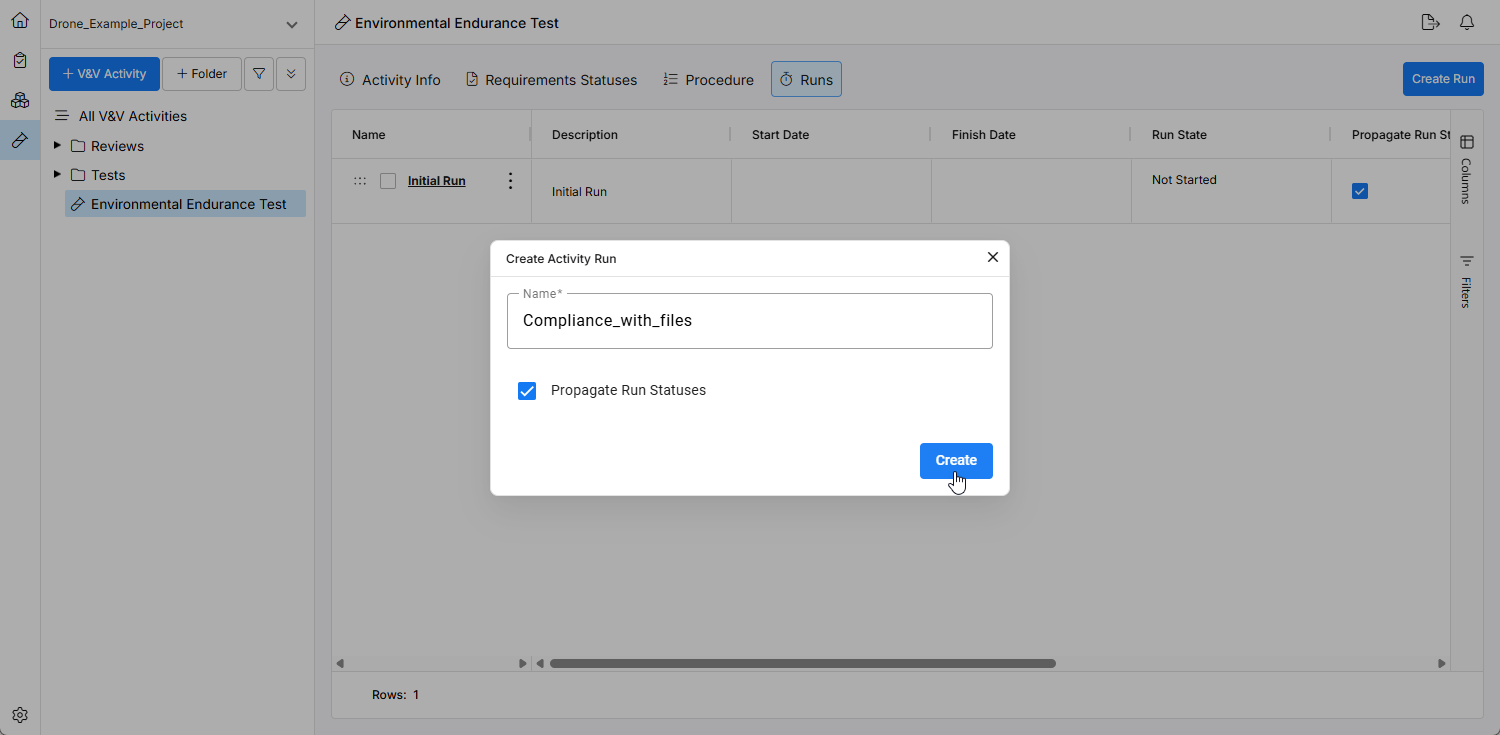
W kontekście działań weryfikacji i walidacji (V&V) termin run oznacza konkretną instancję realizacji procesu weryfikacji. Aby zweryfikować element przez przesłanie pliku, należy przesłać plik w widoku Runs działania V&V. Można skorzystać z Initial Run tworzonego automatycznie podczas tworzenia działania V&V lub utworzyć nowe wykonanie, klikając  w sekcji wykonań.
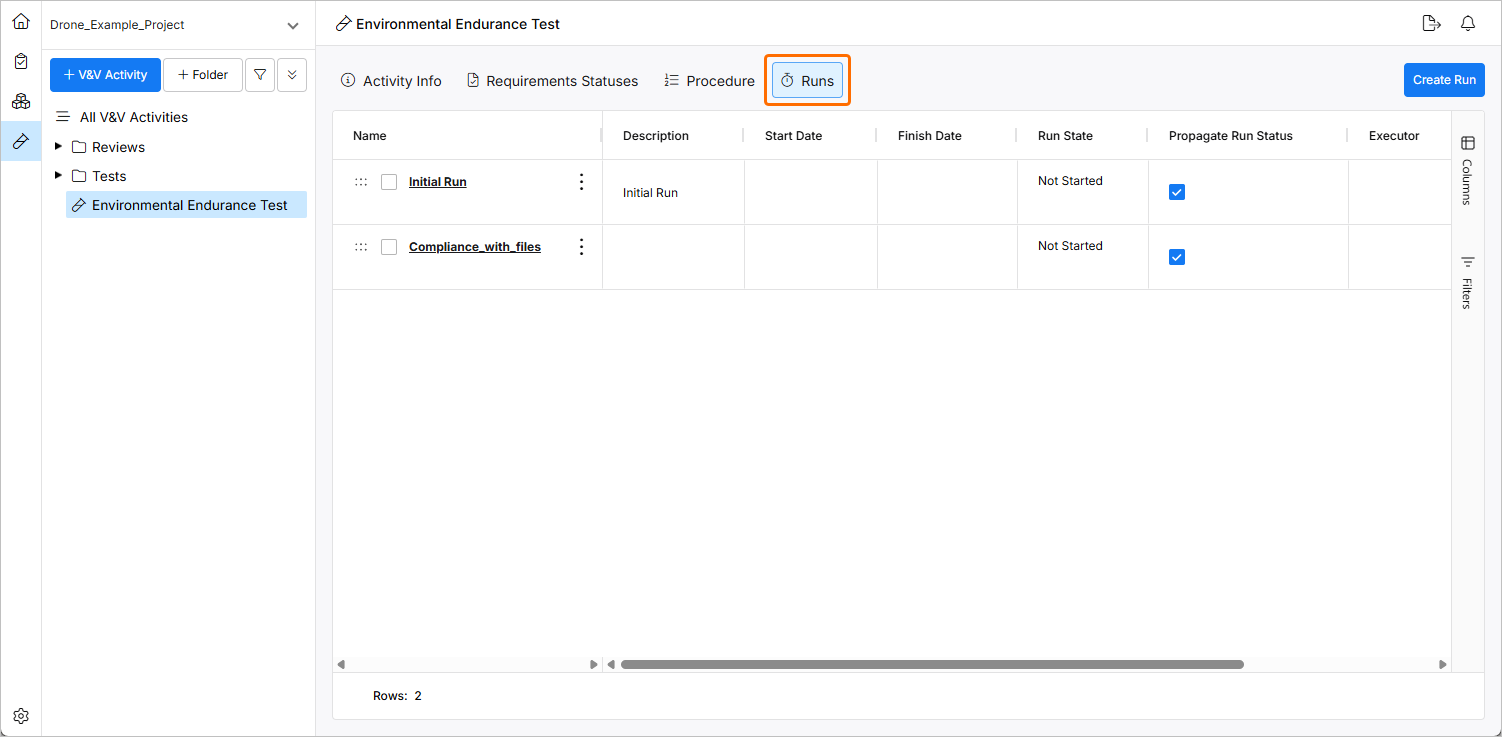
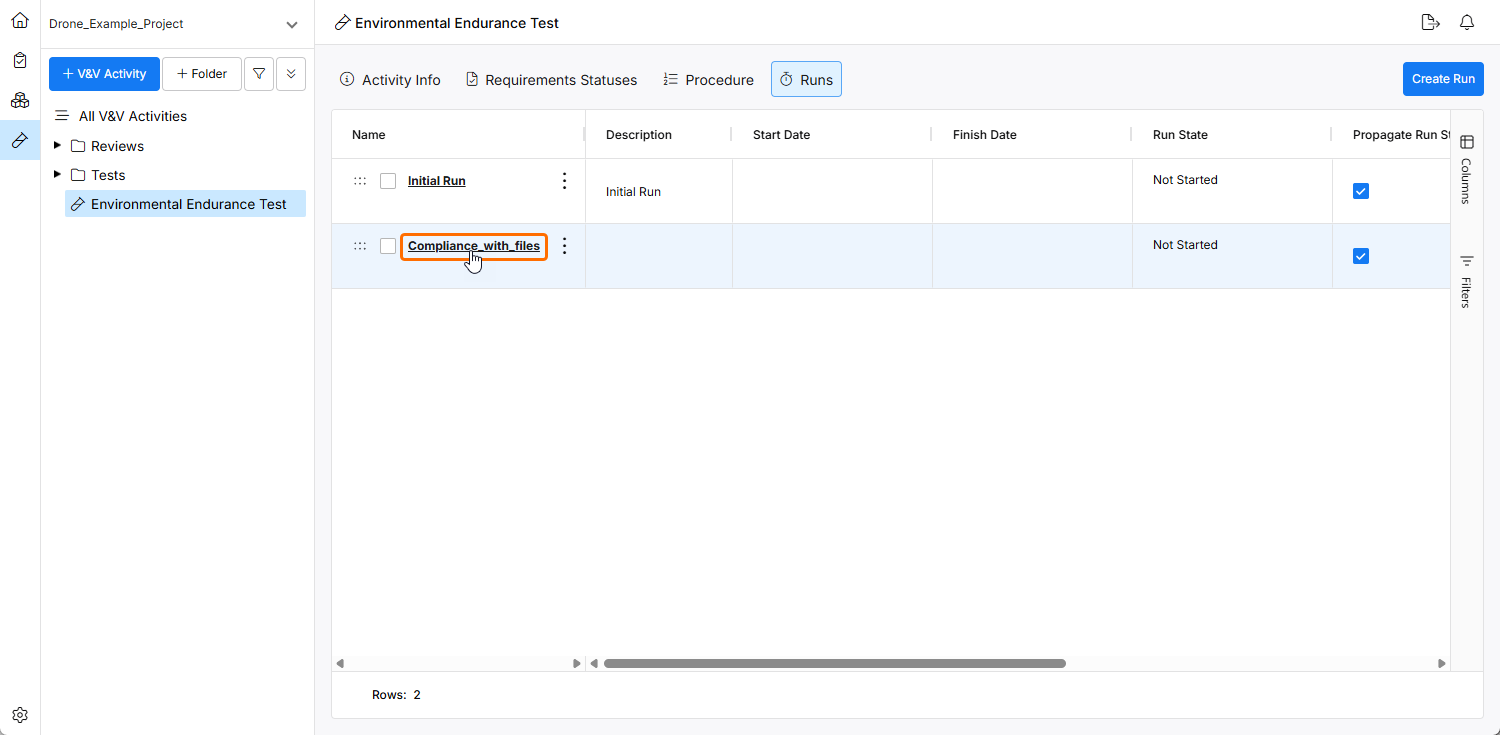
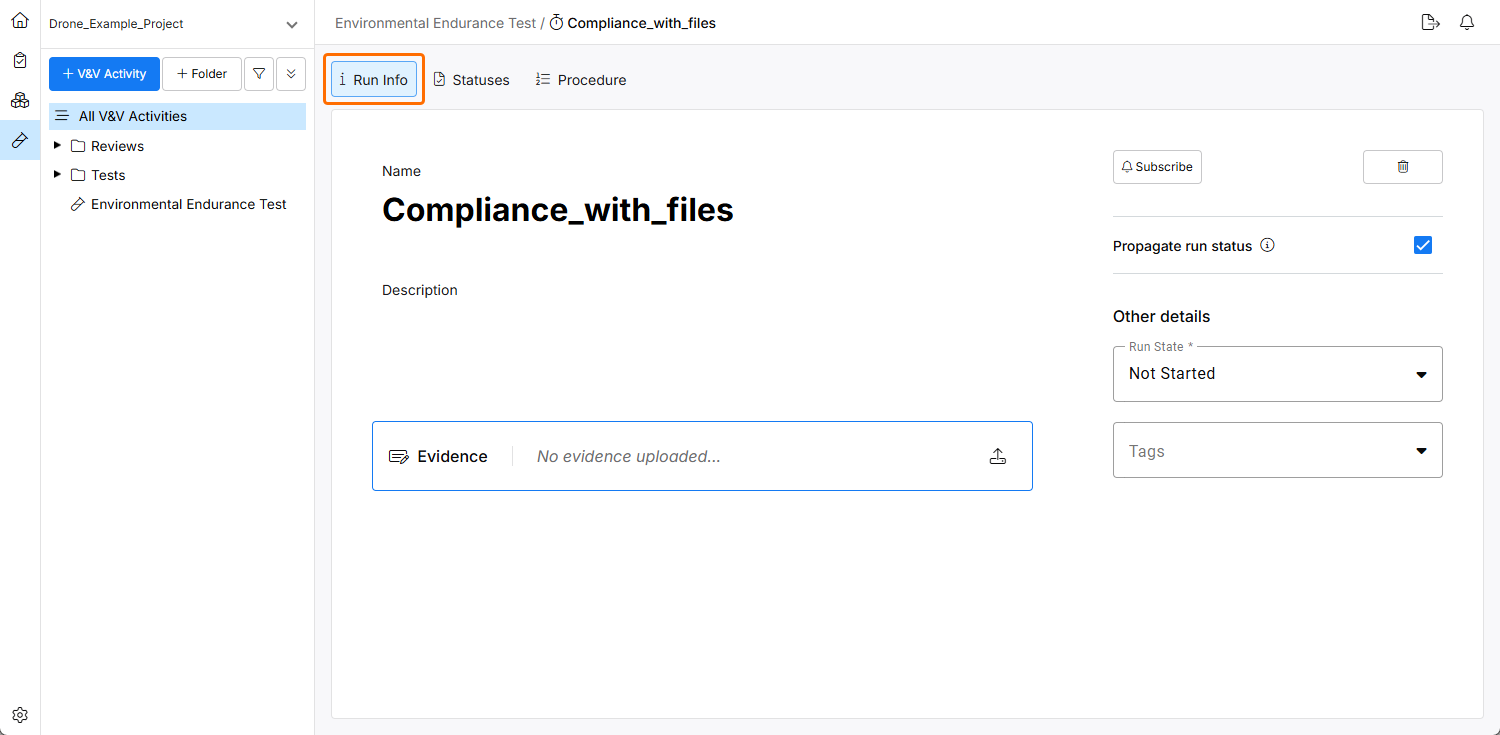
Po utworzeniu wykonania kliknij jego nazwę, aby otworzyć widok informacji.
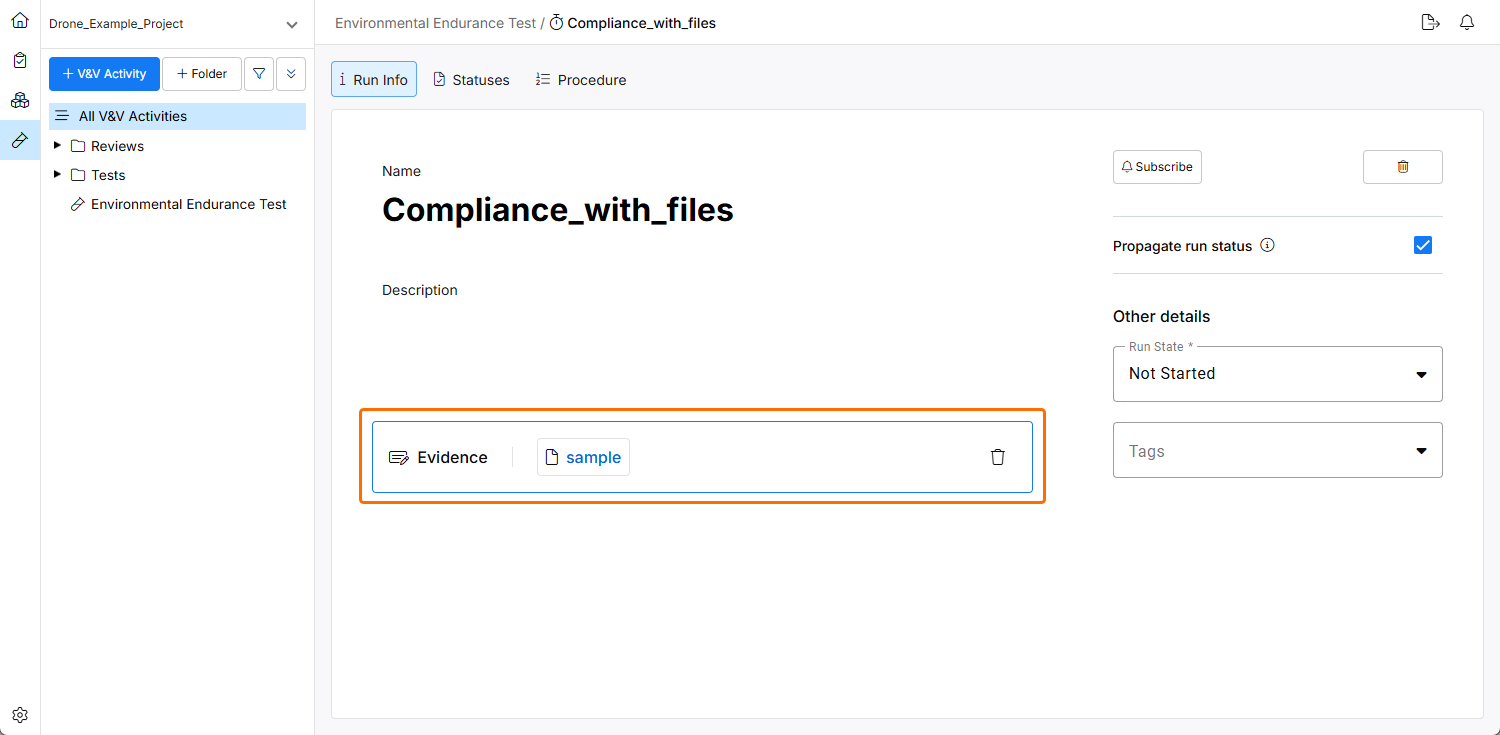
Przesyłanie dokumentu na stronie informacji o wykonaniu
Na stronę informacji o wykonaniu przesyłany jest dokument, który może zawierać szczegółowe wyniki lub obserwacje z działania weryfikacyjnego.
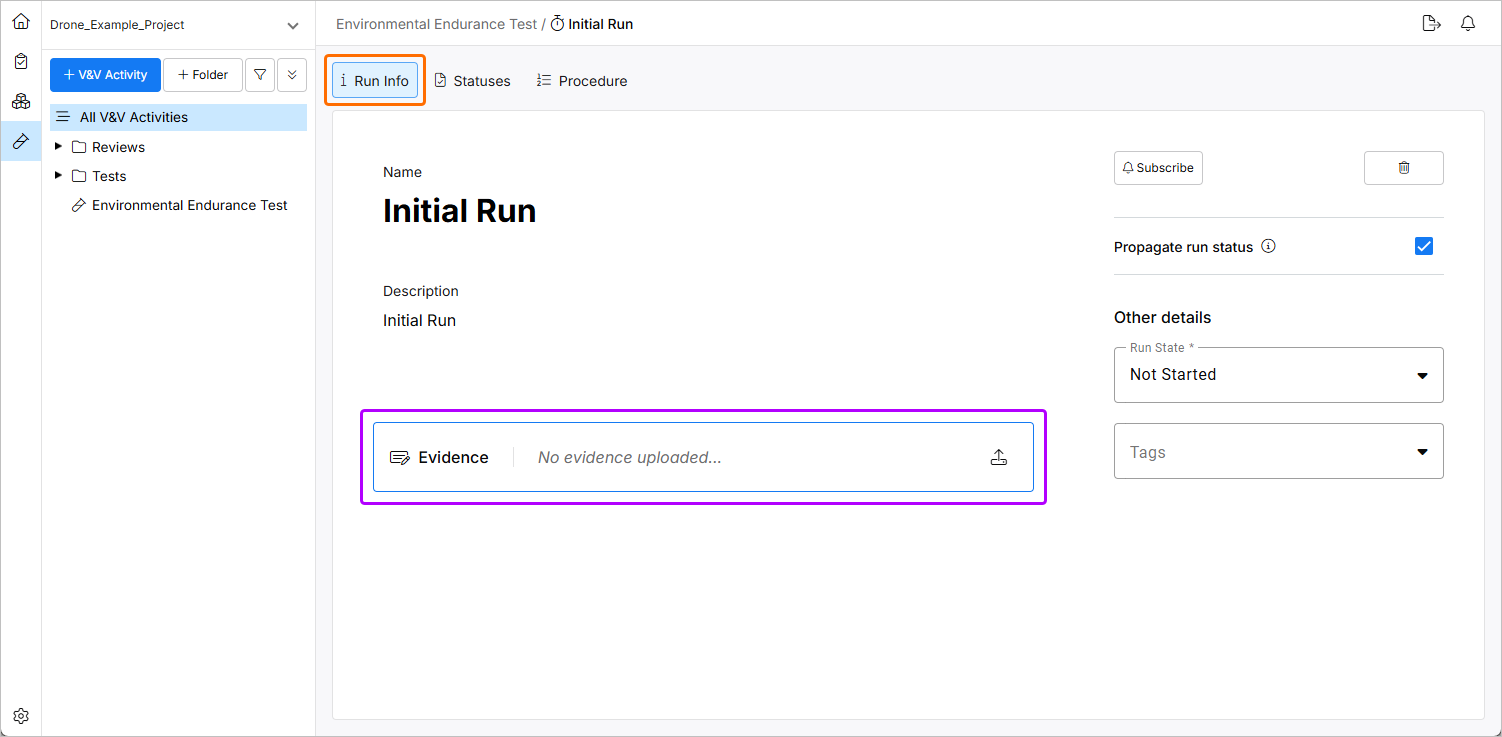
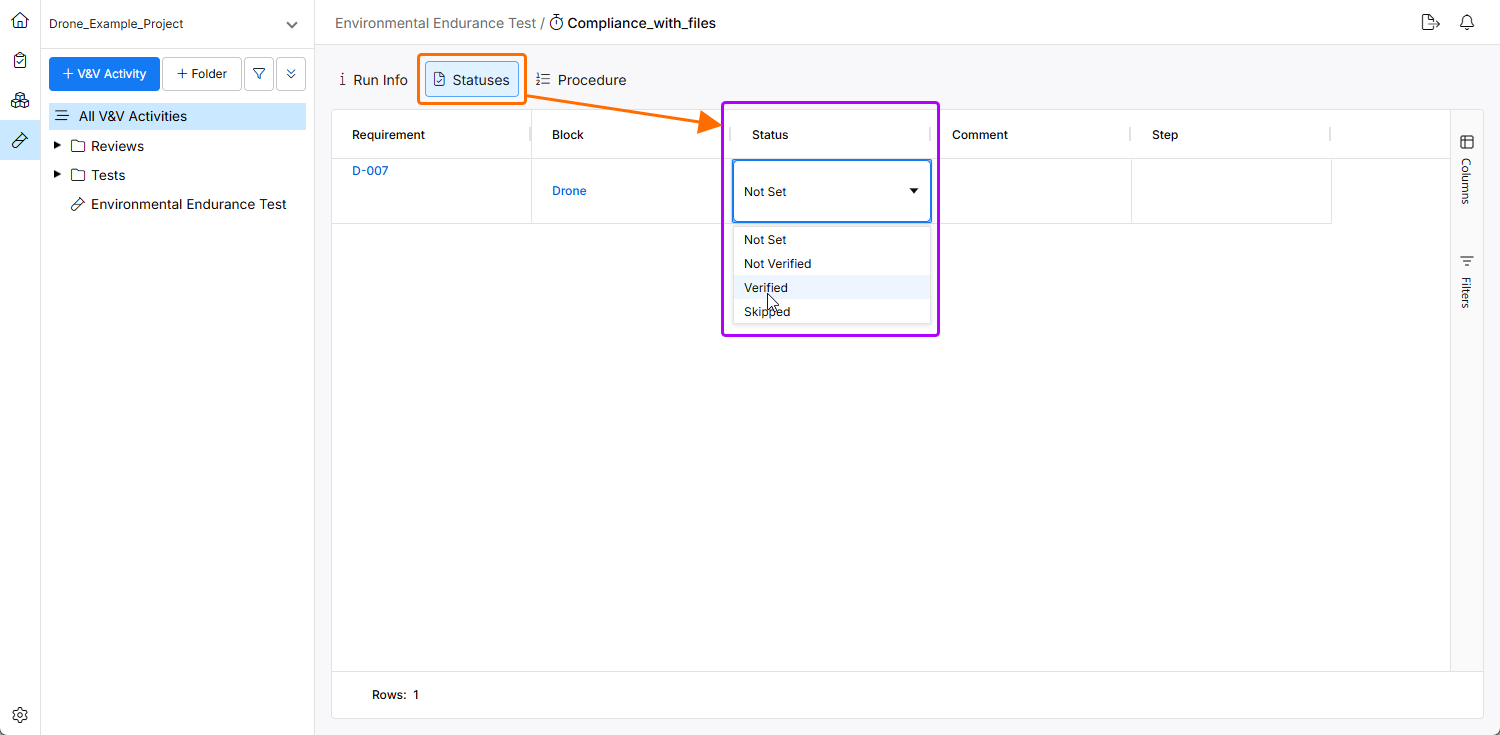
Przesłany plik może służyć do weryfikacji jednego wymagania lub wszystkich wymagań objętych działaniem weryfikacyjnym. W zależności od sytuacji można zmienić status każdego wymagania na Verified, Skipped, Not Set lub Not Verified w widoku Statuses.
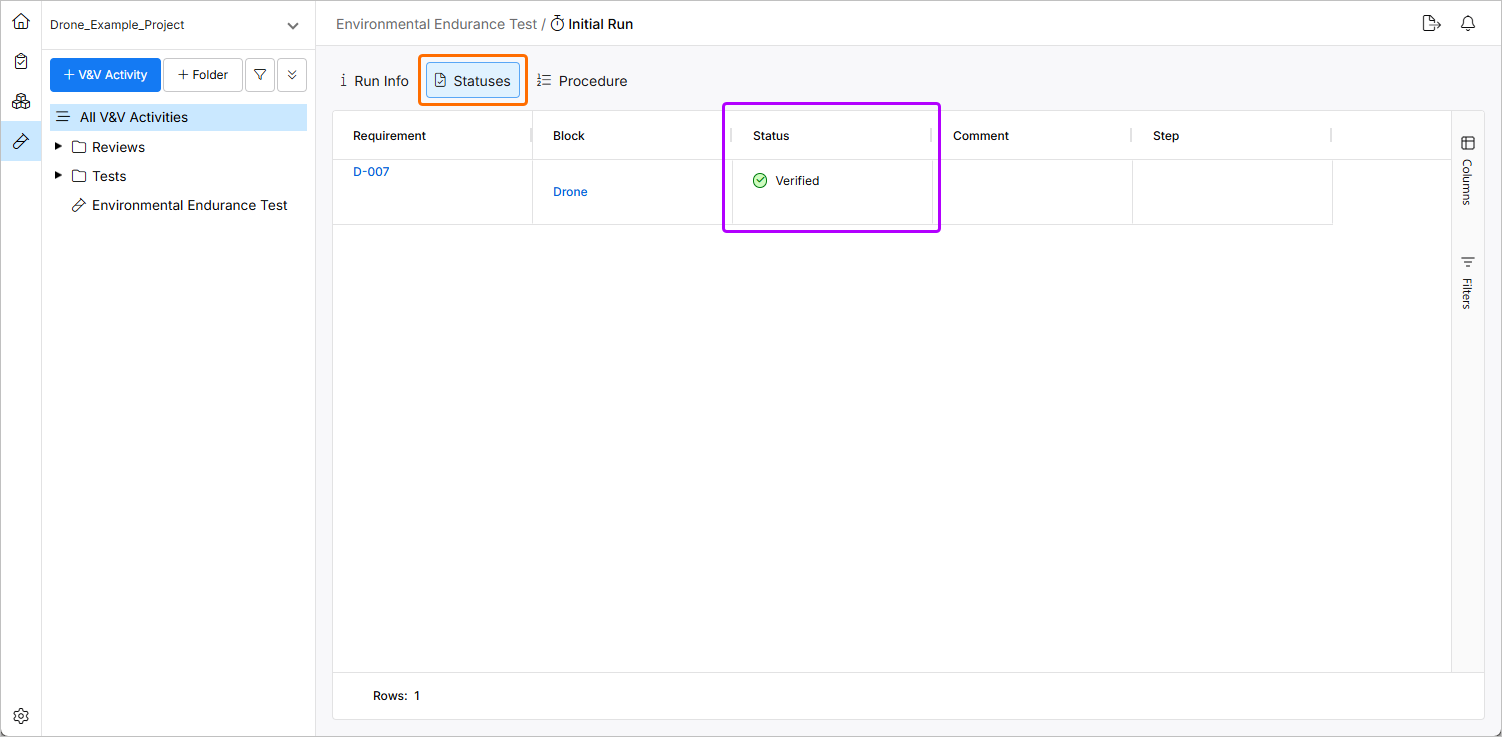
Na podstawie wyników działania weryfikacyjnego status wymagań jest aktualizowany, aby wskazywał, czy zostały one zweryfikowane, pominięte, czy też ich weryfikacja zakończyła się niepowodzeniem.
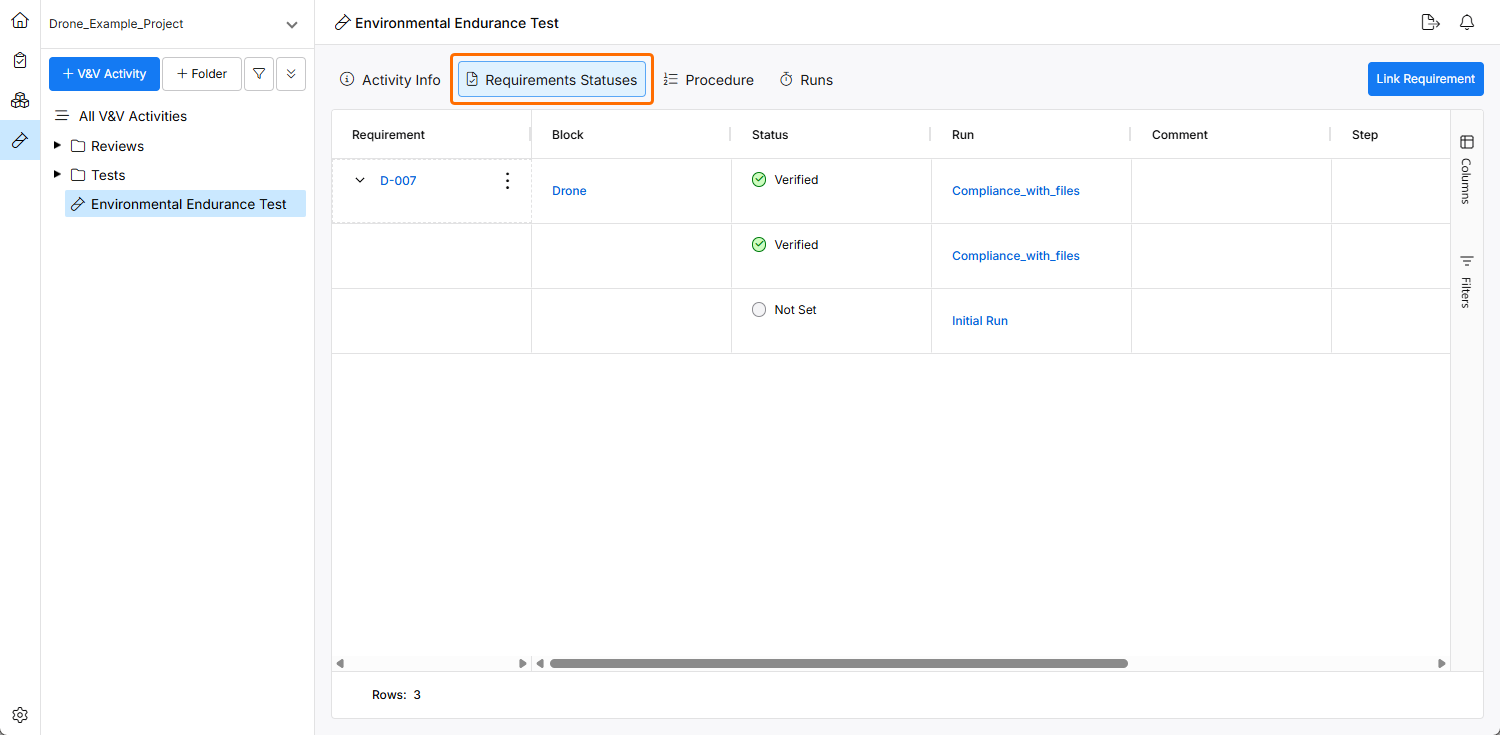
Sprawdzanie statusu działania weryfikacyjnego i statusu weryfikacji wymagania
Na koniec sprawdzane są status działania weryfikacyjnego i status weryfikacji wymagania, aby upewnić się, że proces weryfikacji został zakończony i odpowiednio udokumentowany.
Ten przepływ pracy zapewnia dokładne sprawdzenie każdego elementu podlegającego weryfikacji pod kątem dotyczących go wymagań w ramach uporządkowanego procesu, który obejmuje dokumentowanie i śledzenie statusu na każdym etapie.
 Tłumaczenie SI