
Wnioski o dodanie komponentów
W skrócie
- Dowiedz się, jakie informacje należy podać w zgłoszeniu zapotrzebowania na komponent — od numerów katalogowych producenta po dokumentację techniczną.
- Poznaj etapy obsługi zgłoszeń: przypisanie, realizację, odrzucenie lub prośbę o dodatkowe informacje.
- Zapoznaj się ze szczegółami zadań, historią aktywności, diagramami przepływu pracy i filtrami, które ułatwiają monitorowanie zgłoszeń i zarządzanie nimi.
Potencjalną potrzebę utworzenia nowych komponentów bibliotecznych (zarządzanych), do czego służy edytor komponentów w Altium Designer, można zaspokoić nieformalnie lub przez przesłanie formalnego Part Request. Na podstawowym poziomie projektant może po prostu utworzyć potrzebne komponenty biblioteczne. Na wyższym poziomie, gdy za tworzenie komponentów odpowiada wyznaczony bibliotekarz, projektanci mogą zgłaszać prośby o utworzenie nowego elementu bibliotecznego. To sformalizowane podejście do zgłoszeń zapotrzebowania na elementy, zarządzane przez połączony obszar roboczy Altium, jest dostępne na dwóch poziomach:
-
Legacy Part Requests – podejście oparte na dokumentach obszaru roboczego, w którym przesłane zgłoszenie zapotrzebowania na element zawiera szczegóły dotyczące wymaganego elementu. Dokument obejmuje interaktywne opcje dostępne dla grupy użytkowników Librarians, którzy realizują zgłoszenie i nim zarządzają.
Szczegółowe informacje można znaleźć na stronie Starszy mechanizm zgłoszeń zapotrzebowania na elementy.
-
Part Requests – zaawansowane, wysoce sformalizowane podejście oparte na dedykowanym przepływie pracy procesu w obszarze roboczym. Po przesłaniu szczegółów zgłoszenia proces przechodzi przez kolejne etapy zgodnie z przepływem pracy i działaniami użytkowników. Dostęp do zgłoszeń zapotrzebowania na elementy opartych na procesach, ich obsługa i realizacja odbywają się za pośrednictwem zadań w obszarze roboczym. Więcej informacji znajduje się poniżej.
Zgłoszenia zapotrzebowania na elementy oparte na procesach
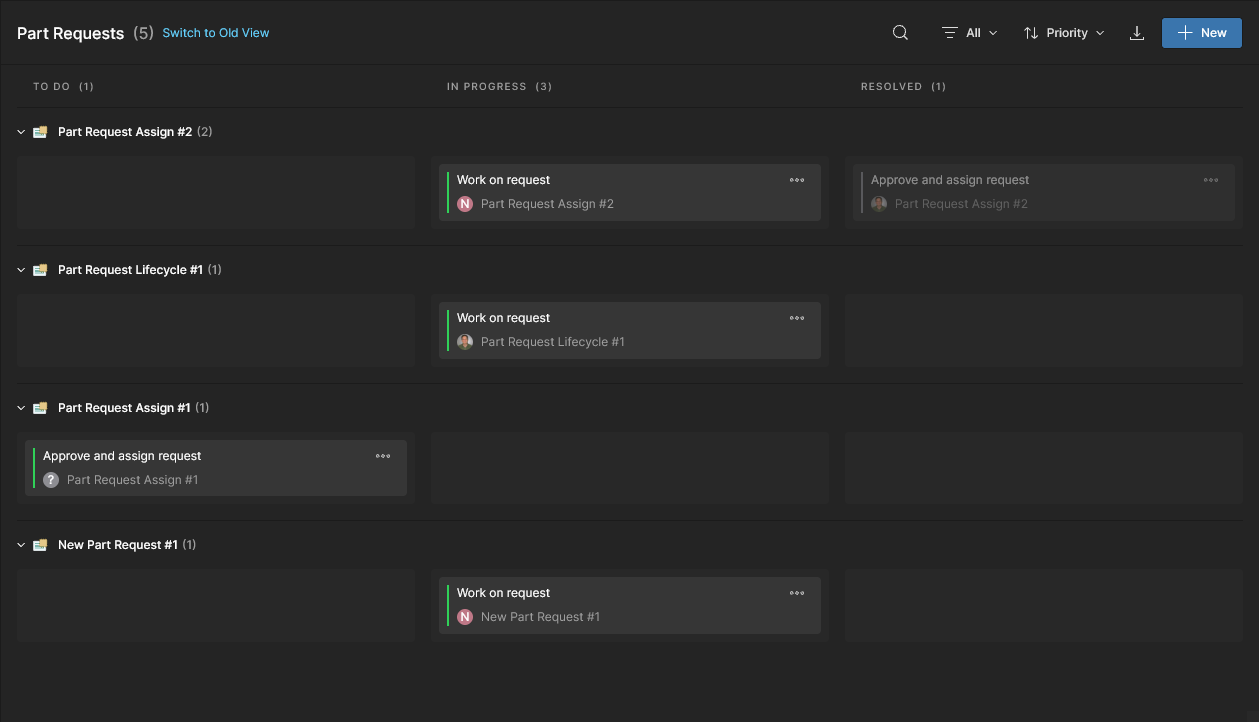
Strona Part Requests w obszarze roboczym Altium służy do uzyskiwania dostępu do przesłanych zgłoszeń zapotrzebowania na elementy opartych na procesach oraz zarządzania nimi. Widok Part Requests, otwierany po wybraniu Library – Part Requests w głównym drzewie nawigacji, domyślnie udostępnia interfejs zorientowany na przepływ pracy, z możliwością przełączenia na nowy widok zorientowany na zadania za pomocą polecenia Switch to New View u góry. Zalecany jest ten drugi widok, ponieważ zapewnia bezpośredni dostęp wyłącznie do zadań związanych ze zgłoszeniami zapotrzebowania na elementy. Eliminuje to wcześniejszą konieczność wyszukiwania i obsługi tych zadań w głównym widoku zadań obszaru roboczego.
Podobnie jak w innych widokach zadań (globalnym i projektu), wszystkie szczegóły można przeglądać w panelu szczegółów/aktywności po prawej stronie, a osoba przypisana do zadania może przeprowadzić je przez kolejne etapy aż do zakończenia. Alternatywny (starszy) widok zorientowany na przepływ pracy zapewnia równoważny poziom szczegółowości z perspektywy procesu (za pośrednictwem kart Diagram, Data i History) oraz zawiera graficzną reprezentację przepływu pracy i jego bieżącego stanu — patrz poniżej.
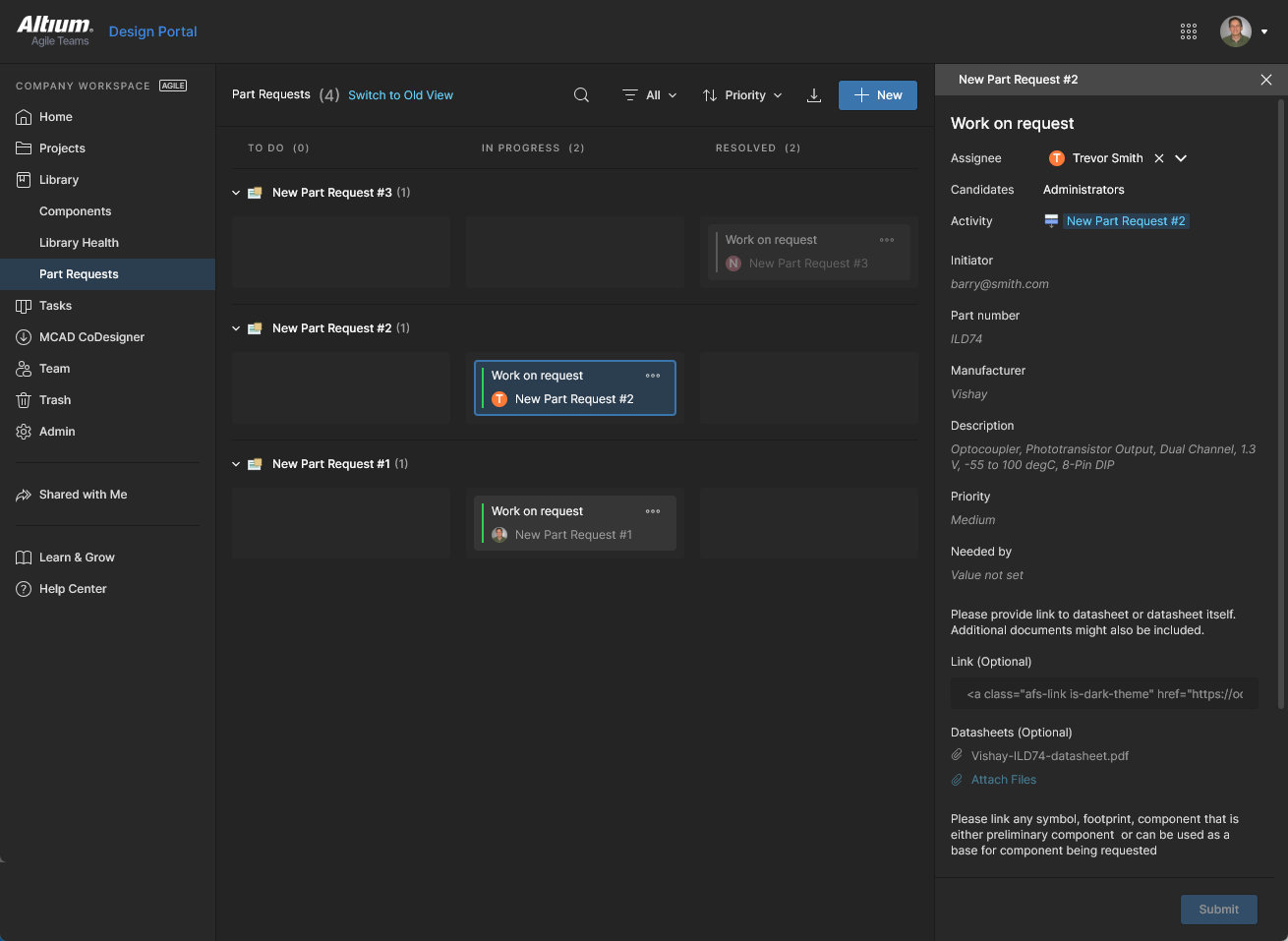
Widok strony Part Requests zorientowany na zadania obejmuje wszystkie zgłoszenia zapotrzebowania na elementy w obszarze roboczym, a dostęp do szczegółów i funkcji zarządzania zapewnia panel szczegółów. Nowy proces zgłoszenia zapotrzebowania na element można uruchomić przyciskiem  , a listę w tabeli można zawęzić, stosując filtry Assignee i/lub Status (
 ). Aby ukryć zadania
Resolved, wybierz obie opcje filtrowania: ToDo i InProgress. Zobacz sekcję Filtrowanie zadań poniżej.
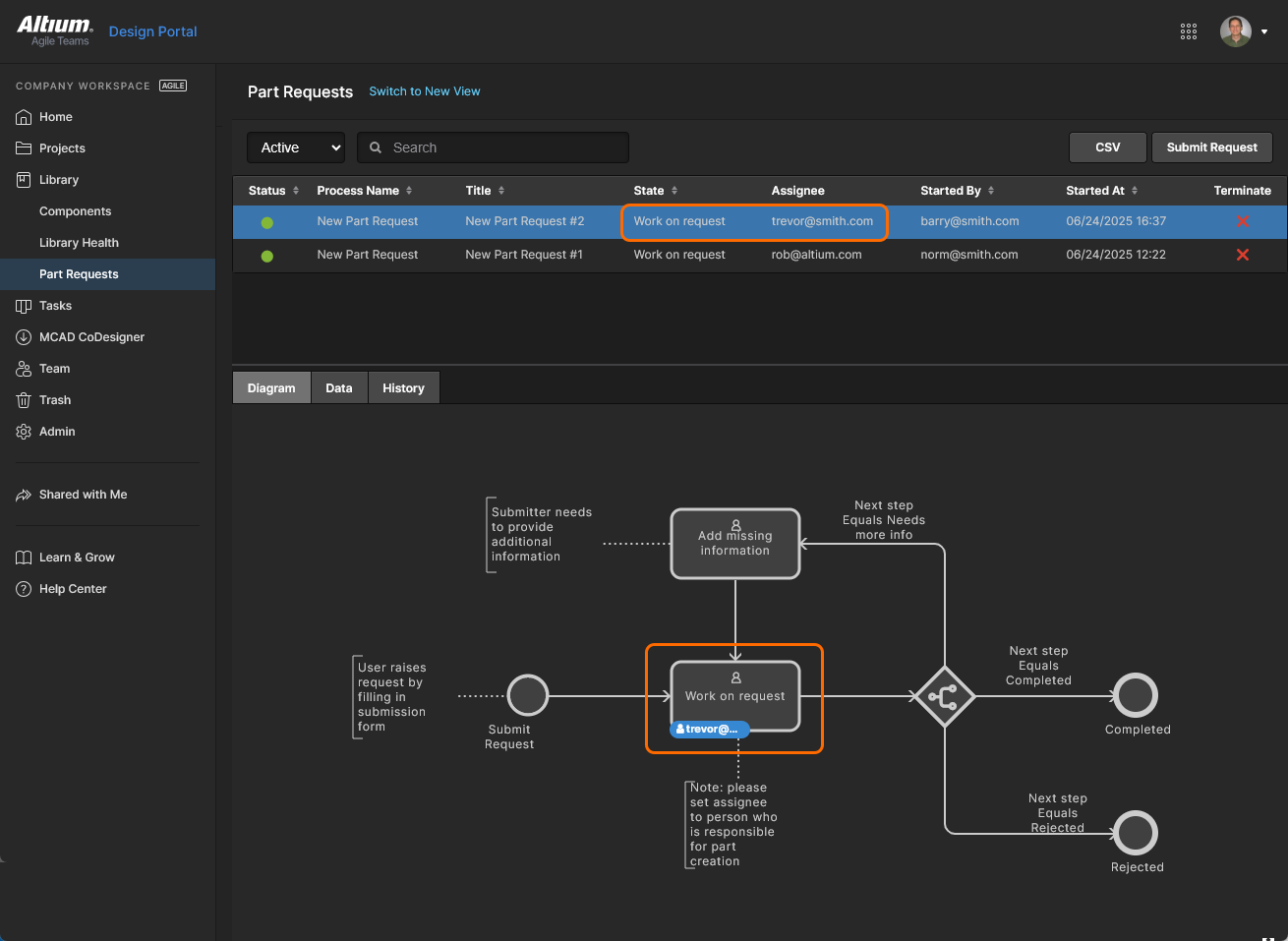
Widok strony Part Requests zorientowany na przepływ pracy zawiera graficzną reprezentację stanu przebiegu procesu oraz dodatkowe informacje na kartach danych i historii. Nowy proces zgłoszenia zapotrzebowania na element można uruchomić przyciskiem  , a nieaktywne procesy zgłoszeń (o stanie Completed lub Terminated) można wyświetlić na liście, przełączając element sterujący Active u góry w tryb Closed.
 )
 u góry, dostępny wyłącznie dla administratorów obszaru roboczego, umożliwia pobranie szczegółowej listy aktualnie wyświetlanych procesów wydania elementów w pliku CSV. W odpowiadającym mu widoku przepływu pracy zestawienie CSV można pobrać przyciskiem
 .
Przesyłanie zgłoszenia zapotrzebowania na element
Uruchom nowy proces Part Request za pomocą przycisku u góry, który otwiera okno Part Request, lub — jeśli włączono wiele procesów zgłoszeń zapotrzebowania na elementy — z powiązanego menu rozwijanego. Zgłoszenia zapotrzebowania na elementy są dostępne dla wszystkich członków obszaru roboczego (użytkowników), chyba że proces przypisano do określonych członków lub grup — więcej informacji można znaleźć w opisie opcji przypisywania procesu. Użytkownik uruchamiający zgłoszenie zapotrzebowania na element zostaje wyznaczony jako Initiator.
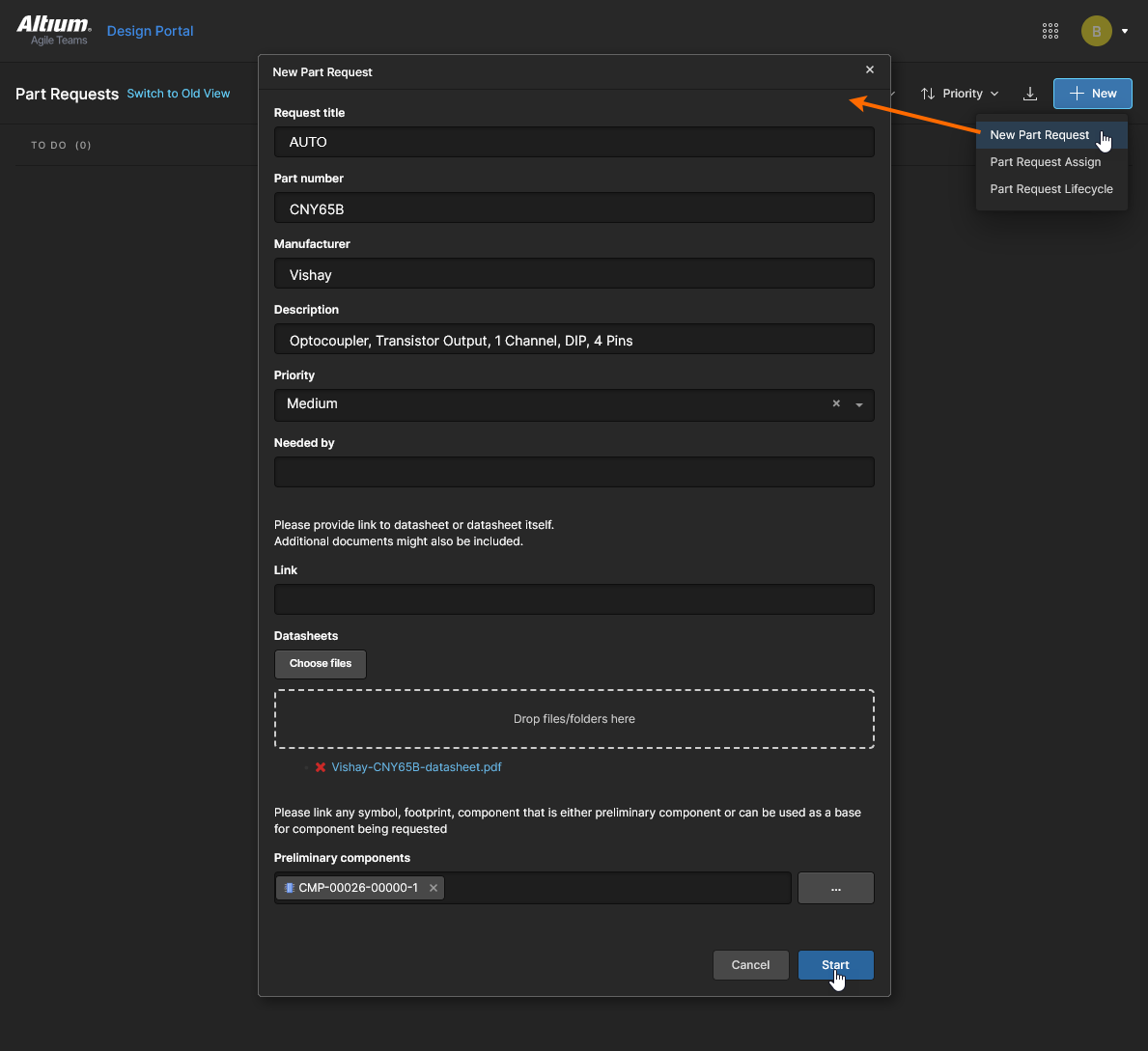
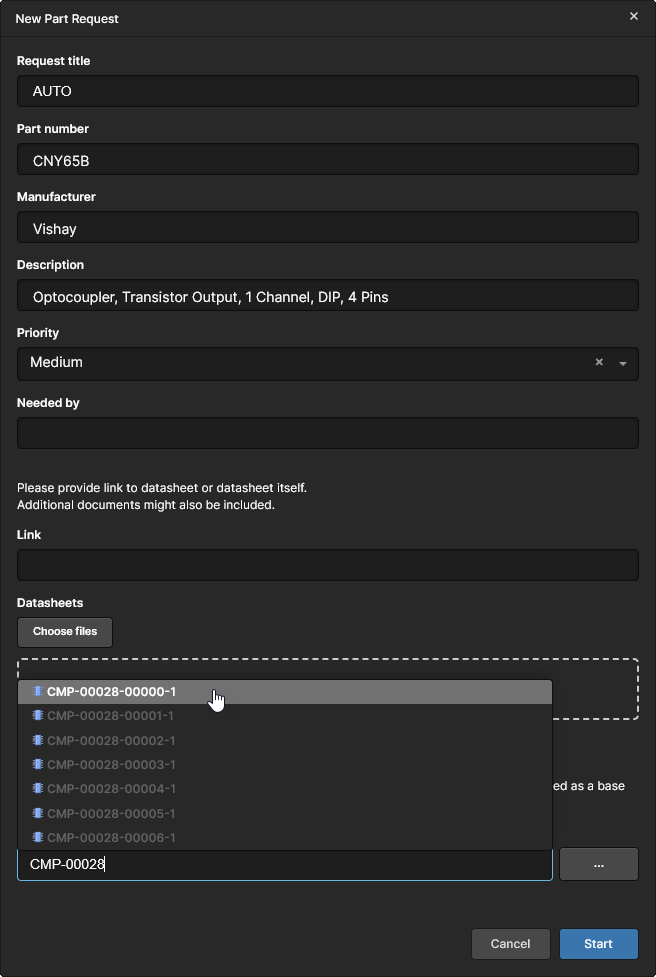
Wyświetlone następnie okno Part Request, którego nazwa odpowiada wybranemu procesowi, zawiera szereg pól informacyjnych służących do określenia charakterystyki i, w razie potrzeby, parametrów wymaganego elementu. Choć tylko kilka pierwszych pól jest obowiązkowych, podanie większej ilości informacji pozwoli utworzyć element jak najdokładniej odpowiadający wymaganiom. Po zakończeniu wybierz  , aby przesłać zgłoszenie.
Przedstawiony tutaj przykład dotyczy domyślnego procesu New Part Request. Inne procesy zgłoszeń zapotrzebowania na elementy mogą zawierać więcej lub mniej pól:
-
Request title – Nazwa identyfikująca zgłoszenie zapotrzebowania na element i jego kafelek zadania. Można ją wprowadzić ręcznie lub pozostawić domyślną wartość
AUTO, która generuje tytuł w formacie<process name> #<incrementing number>— np. Part Request Lifecycle #9. -
Part number – Numer katalogowy producenta (lub numery) konkretnego elementu, którego dotyczy zgłoszenie. Poszczególne numery należy oddzielić przecinkiem (,). To pole jest obowiązkowe.
-
Manufacturer – Nazwa producenta dostarczającego element, którego dotyczy zgłoszenie. To pole jest obowiązkowe.
-
Description – Opis tekstowy wymaganego elementu, zwykle zawierający wartości kluczowych parametrów.
-
Priority – Ustawienie określające pilność zgłoszenia zapotrzebowania na element (
Low/Medium/High). -
Needed by – Szczegółowe wymaganie dotyczące zgłoszenia, wskazujące konkretną datę, na którą element jest potrzebny. Kliknij pole, aby otworzyć podręczny kalendarz wyboru daty.
-
Link – Łącza URL do dodatkowych powiązanych danych i/lub dokumentów.
-
Datasheets – Odpowiednie dokumenty, takie jak zapisane karty katalogowe. Wyszukaj i wybierz dokumenty za pomocą przycisku
 lub przeciągnij je i upuść we wskazanym miejscu.
-
Preliminary components – Istniejące dane lub modele komponentu, które można wykorzystać jako podstawę lub zmodyfikować w celu utworzenia wymaganego komponentu. Wybierz przycisk
 , aby wyszukać i wybrać (za pomocą odpowiedniego pola wyboru) właściwą rewizję elementu w oknie Vault Explorer.
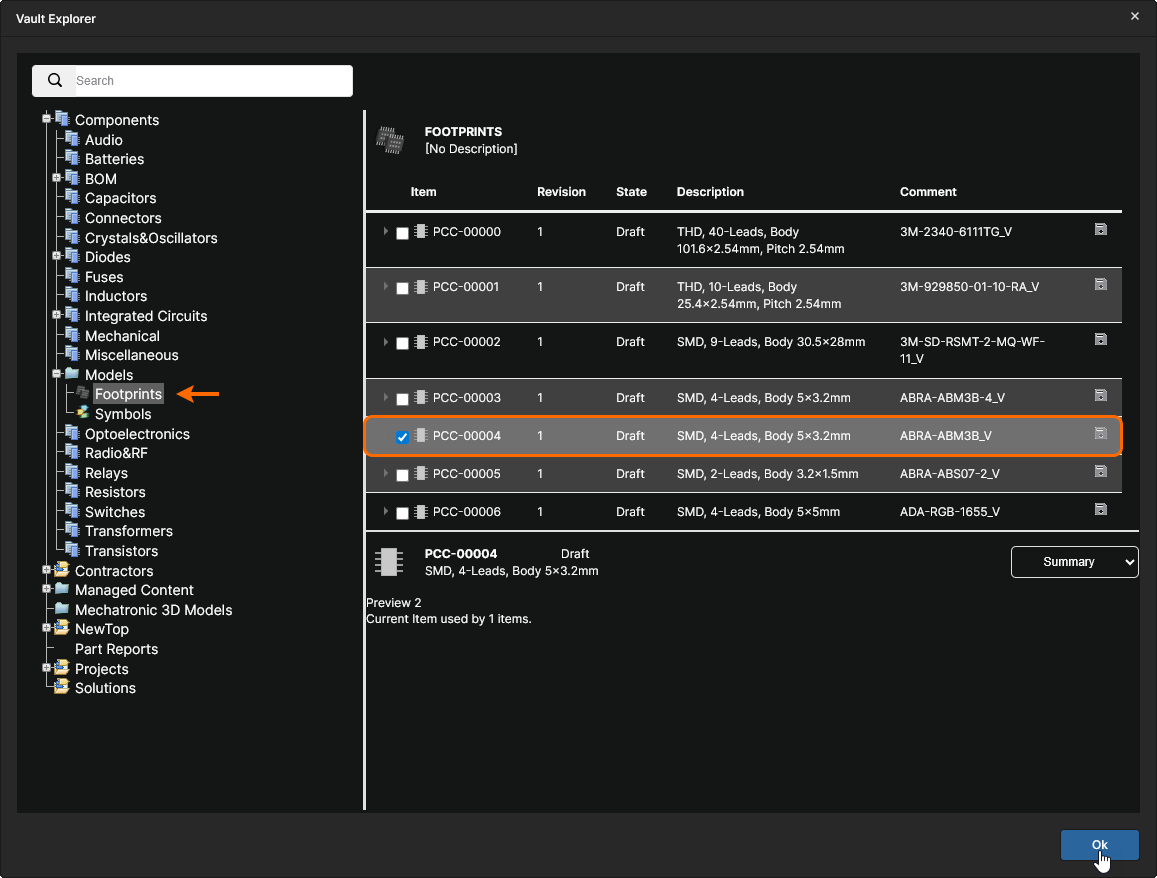 Należy pamiętać, że ta opcja jest dostępna wyłącznie dla administratorów, ponieważ dostęp do widoku eksploratora wymaga uprawnień administratora. Możesz też rozpocząć wpisywanie, a następnie wybrać komponent z listy.
Przypisywanie zgłoszenia zapotrzebowania na element
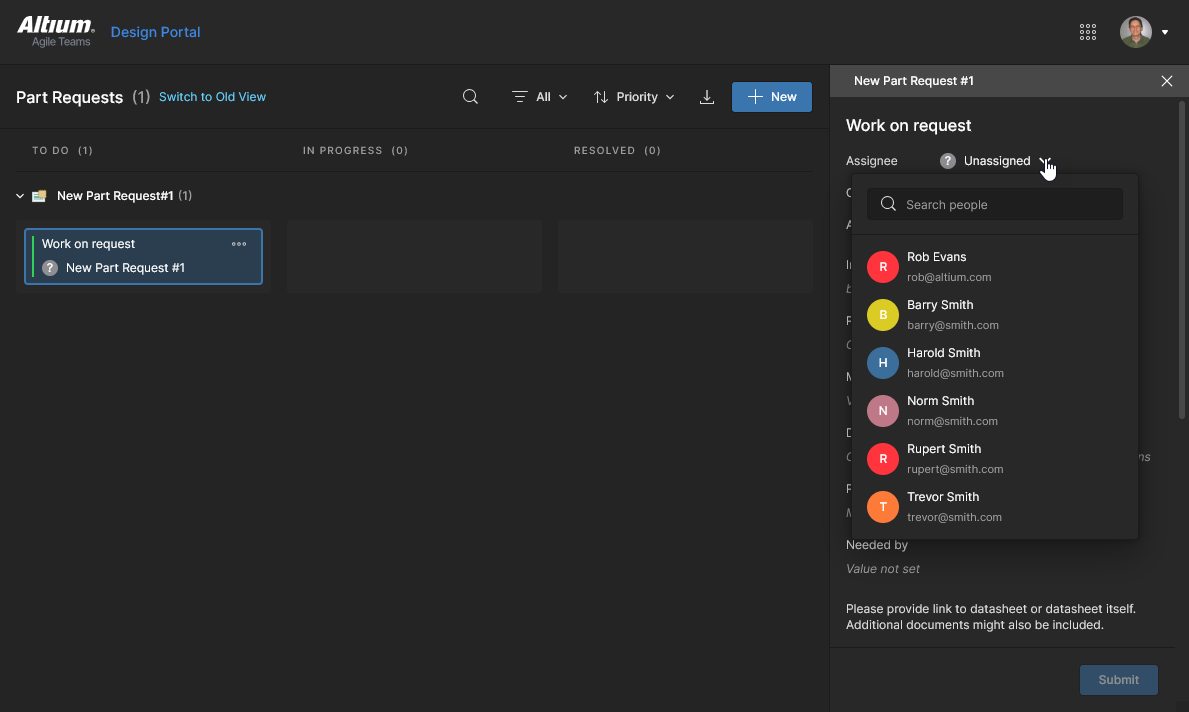
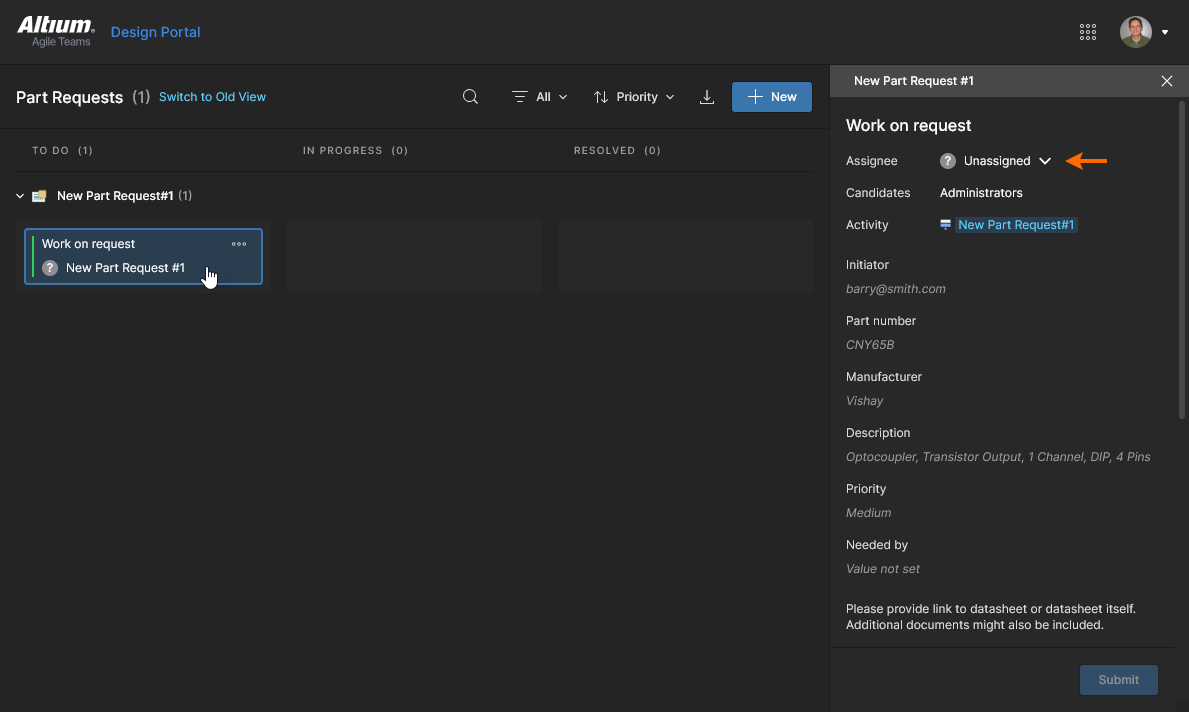
Przesłanie zgłoszenia zapotrzebowania na element (przez Initiator) powoduje utworzenie odpowiedniego zadania umożliwiającego wykonanie kolejnego wymaganego kroku, czyli przypisania procesu do członka zespołu (Assignee) — na przykład bibliotekarza elementów w organizacji. Informacje i elementy sterujące dotyczące zadania są dostępne w panelu Tasks po prawej stronie.
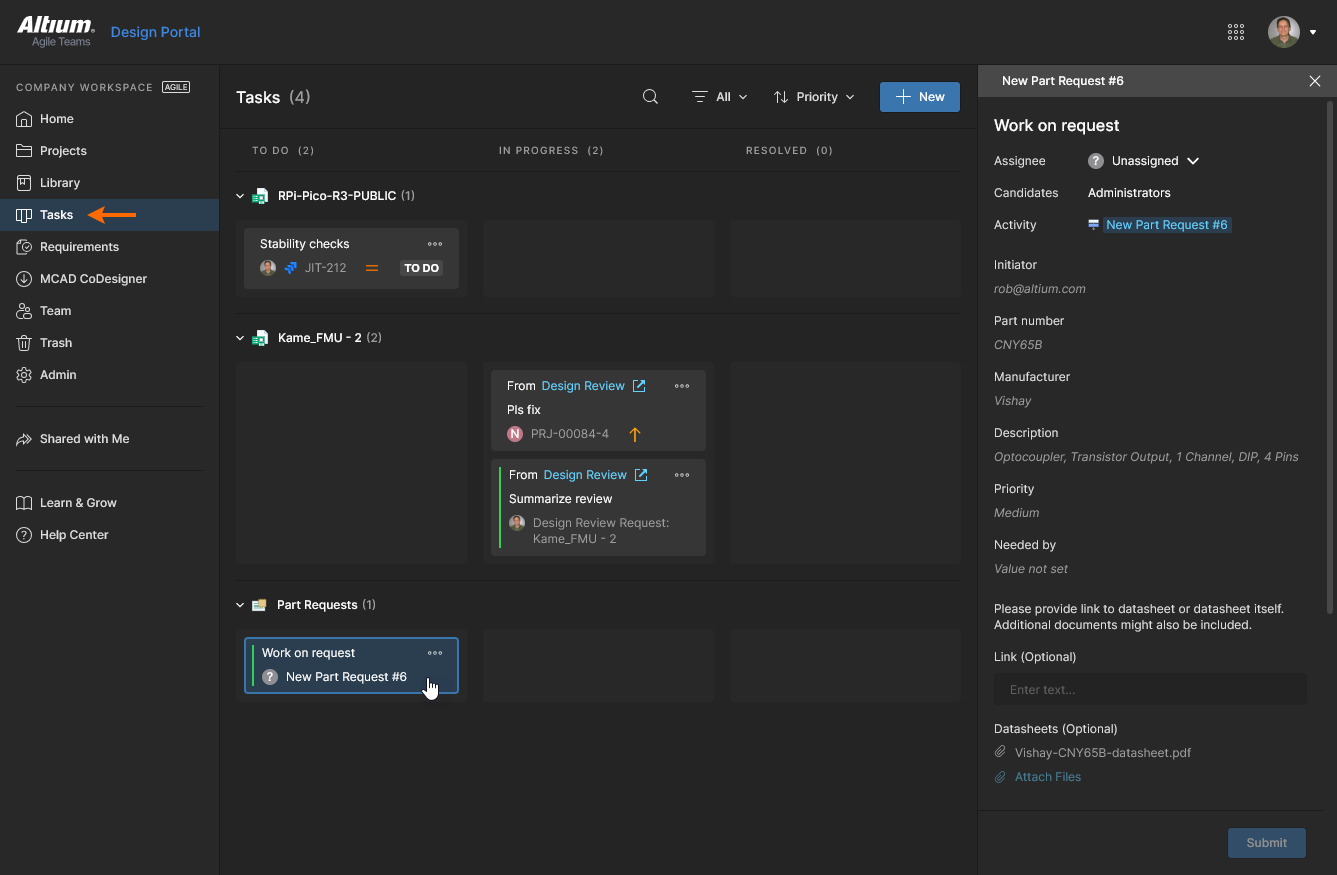
Zadanie przypisania ze statusem To Do może zostać wykonane przez jedną z osób wyznaczonych w procesie jako Candidates. W domyślnym procesie New Part Request jest to grupa administratorów, ale może to być dowolna grupa lub osoba wskazana w samym procesie. Jeśli w aktywnym procesie wnioskowania o komponent wskazano konkretnego użytkownika, zostanie on automatycznie przypisany do zadania — etap przypisywania zadania zostanie pominięty i nastąpi przejście do In Progress.
Więcej informacji znajdziesz w sekcji Przypisywanie zadań w przepływie pracy procesu.
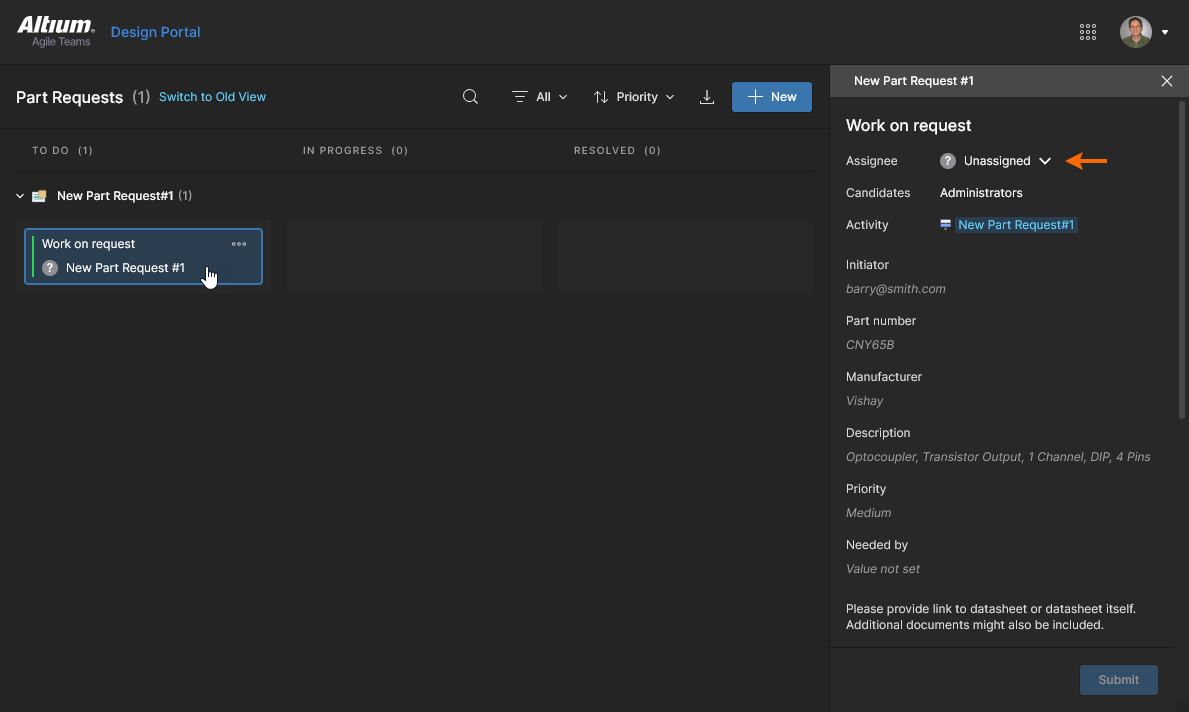
Zakończenie wniosku o komponent
Proces wnioskowania o komponent, znajdujący się teraz w stanie In Progress, jest dostępny do zakończenia dla Assignee. Inni użytkownicy mogą przeglądać szczegóły wniosku o komponent, ale tylko wyznaczony Assignee może wykonywać działania związane z zadaniem.
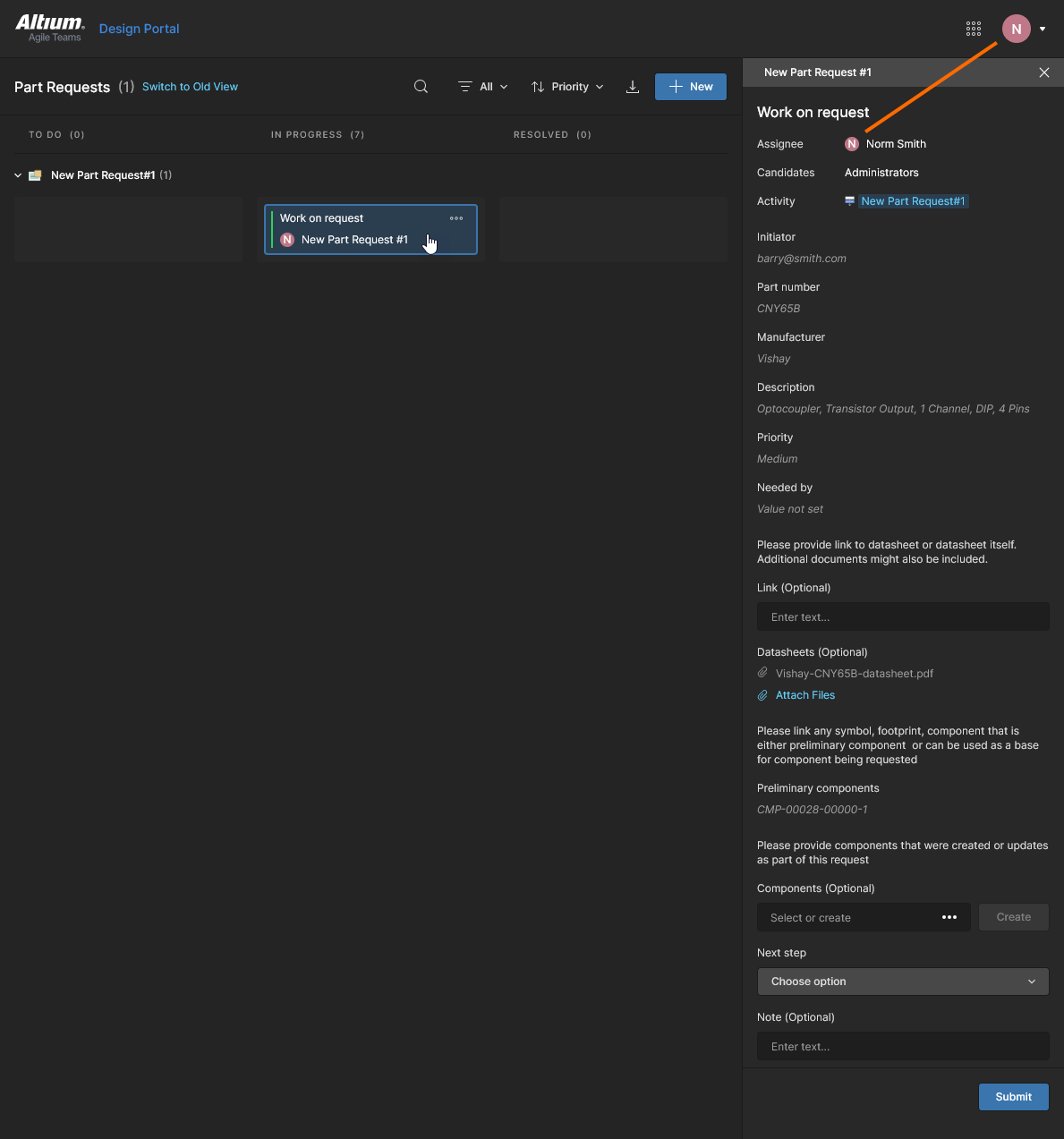
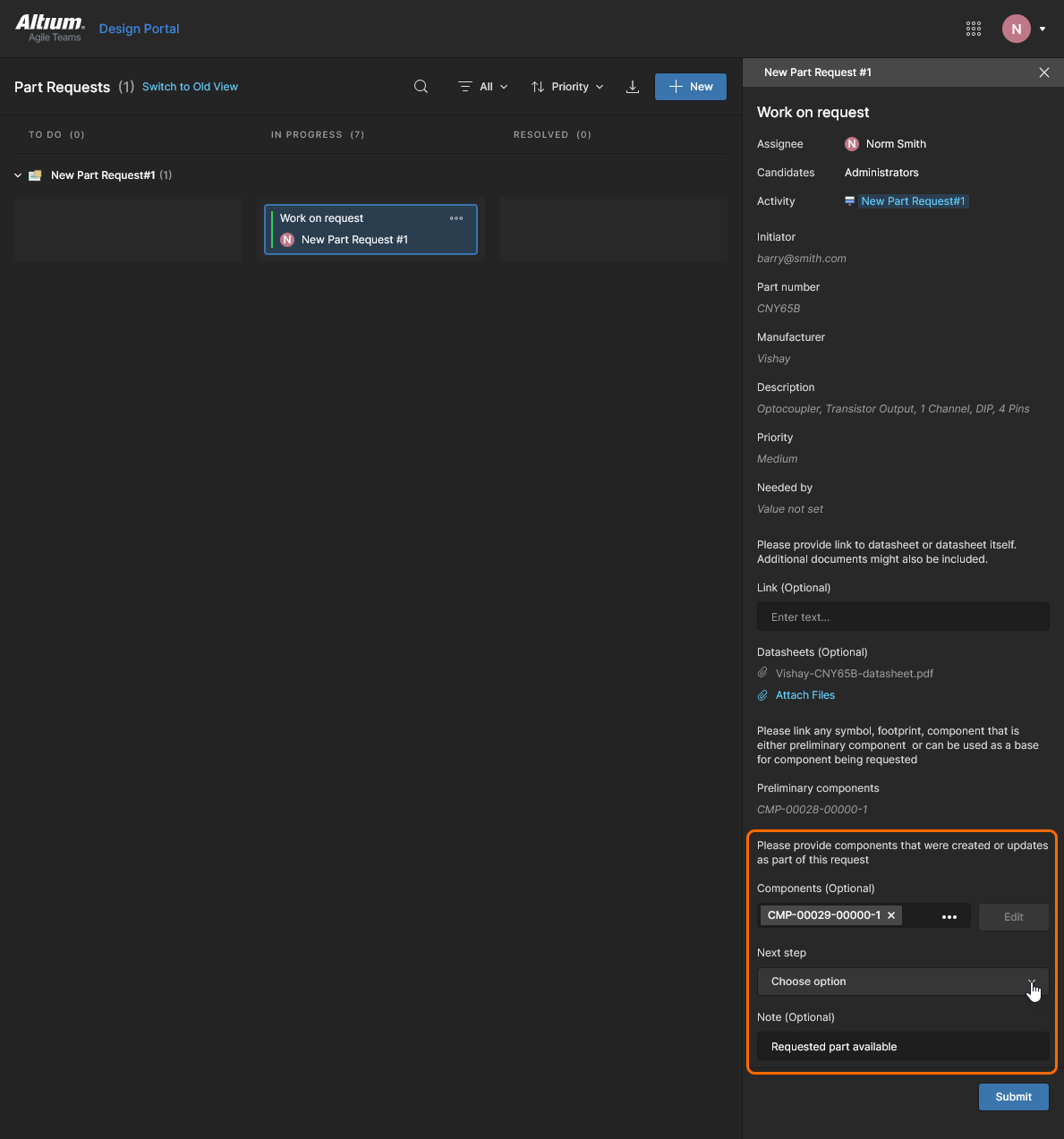
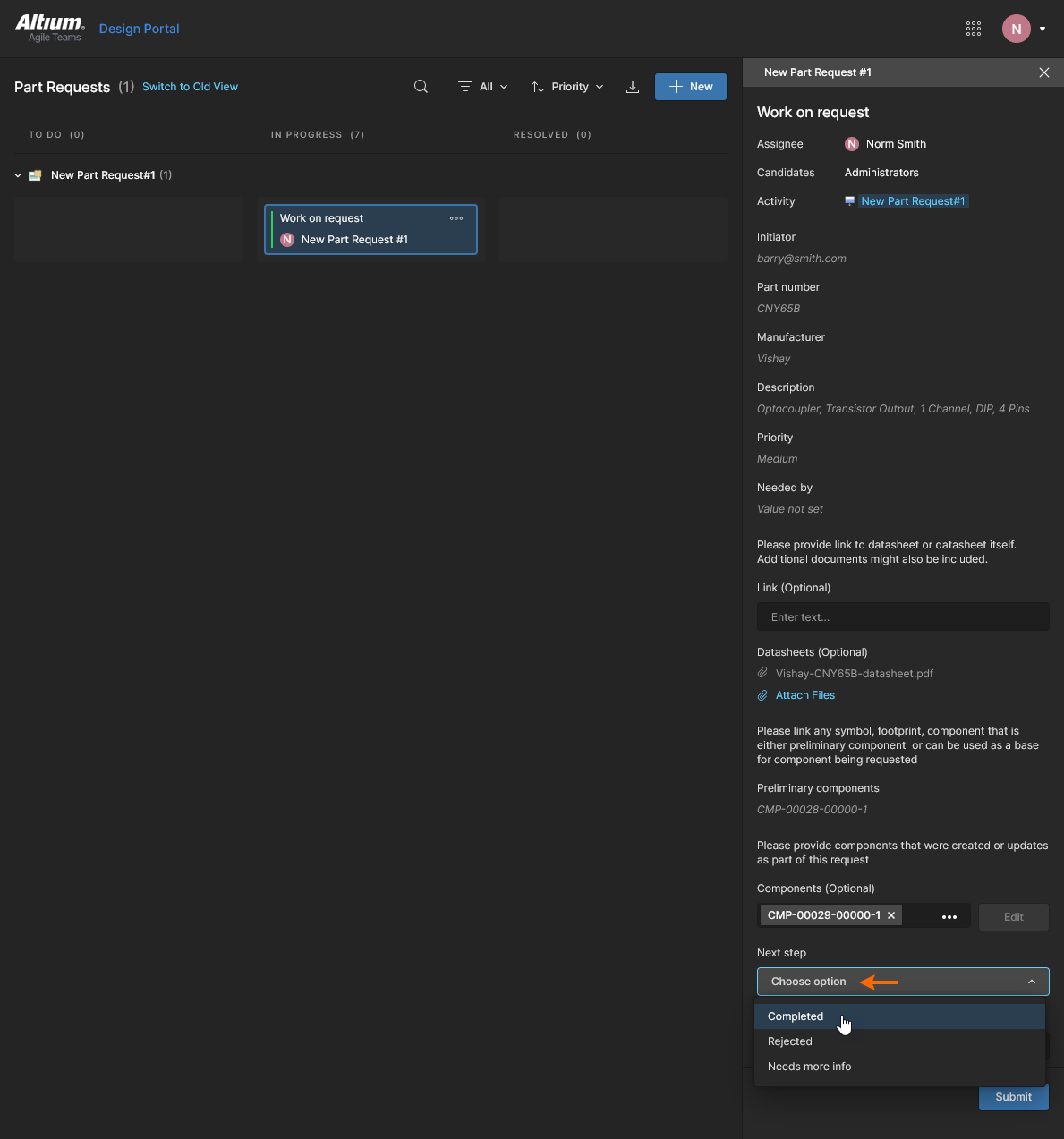
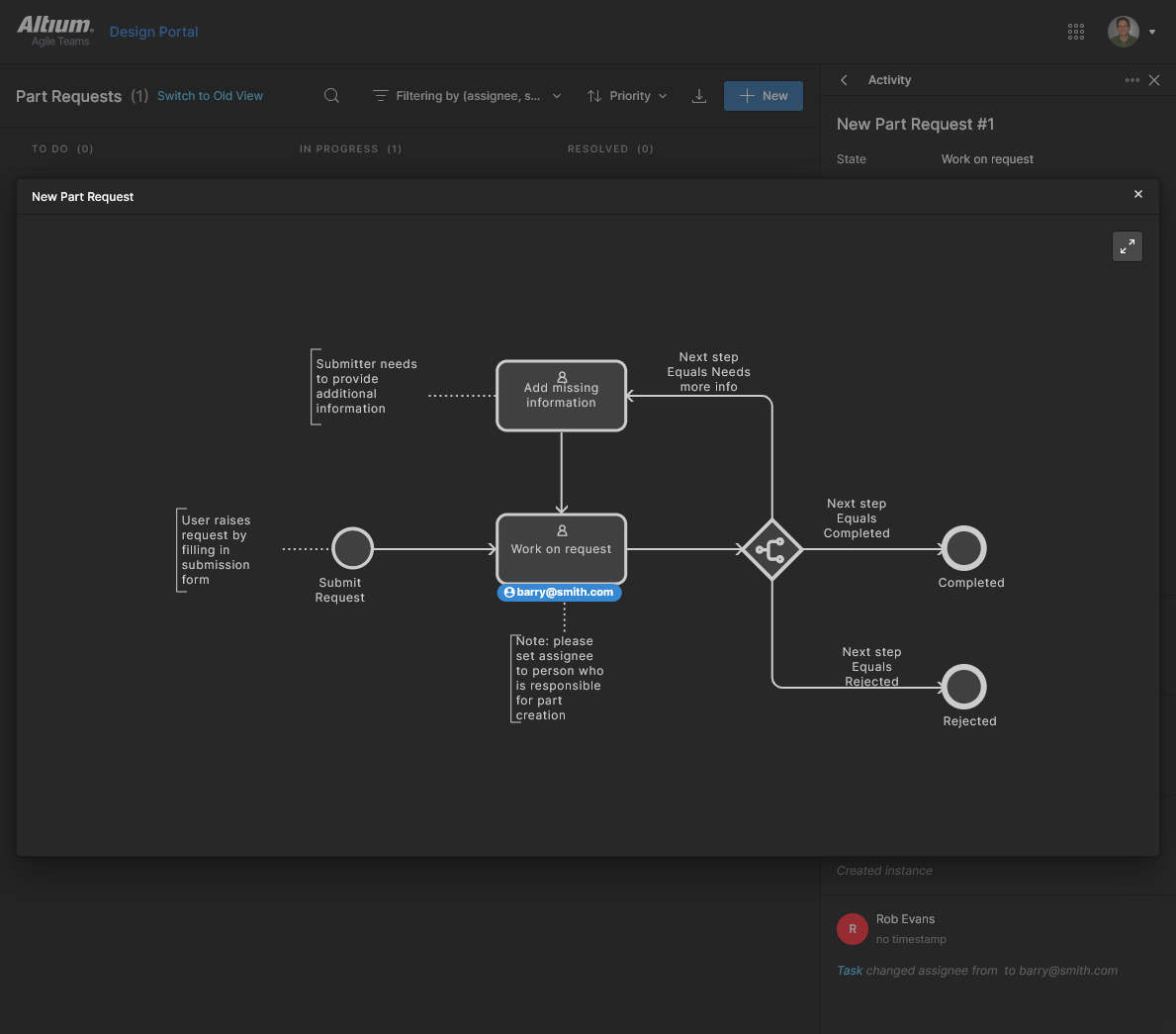
Do zakończenia (rozwiązania) procesu wnioskowania o komponent wymagane jest jedynie wybranie opcji menu Next step. Wybrana opcja — Completed, Rejected lub Needs more info — określi sposób oznaczenia rozwiązanego zadania (w sekcji Next step). 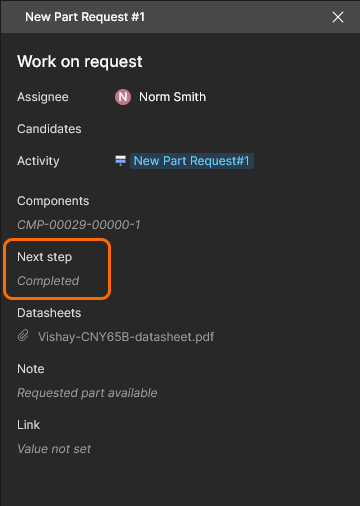
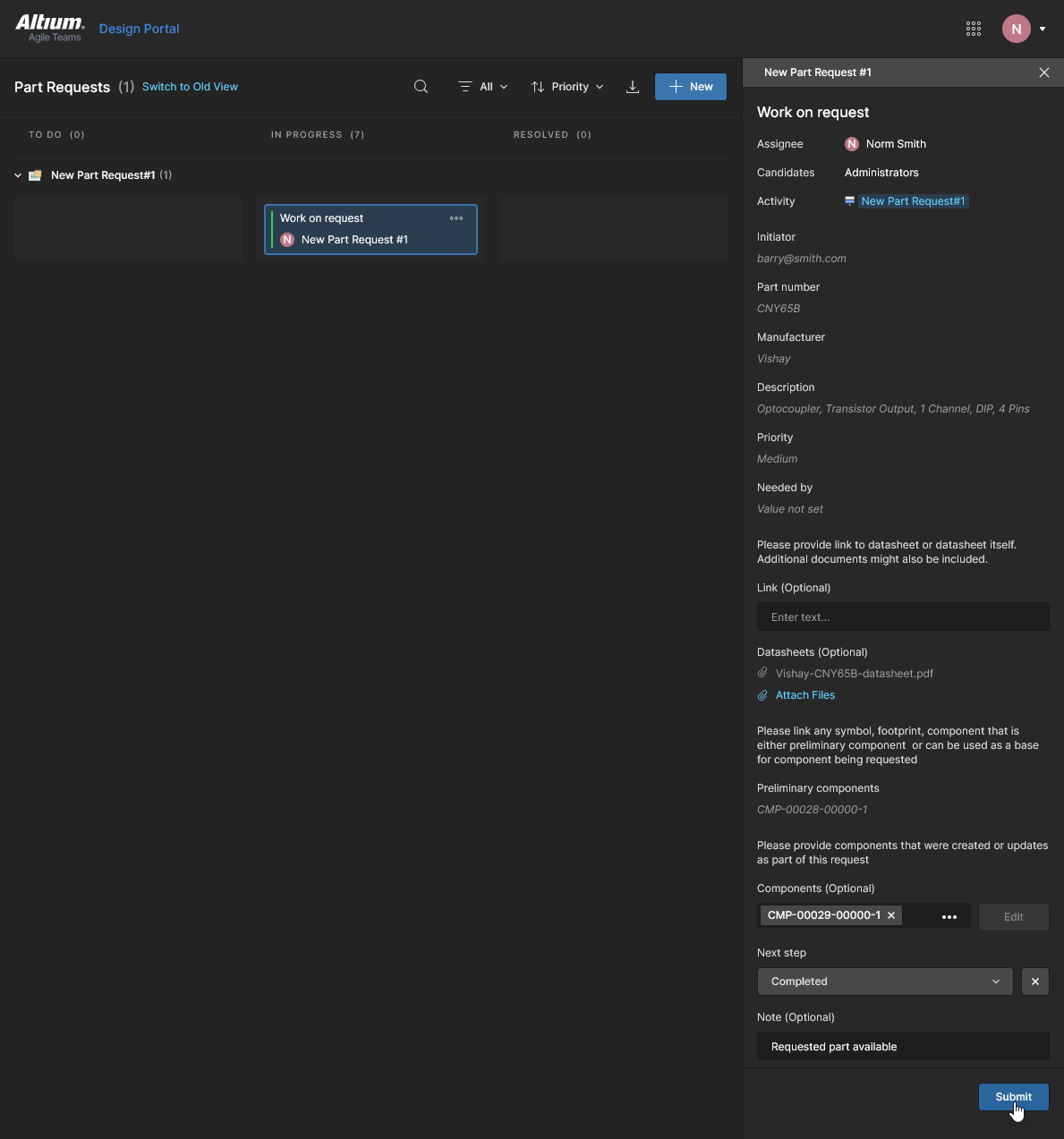
Wybierz  , aby przenieść zadanie do stanu
Resolved. Rozwiązane zadanie jest dostępne tylko do odczytu i może być przeglądane przez wszystkich członków zespołu. 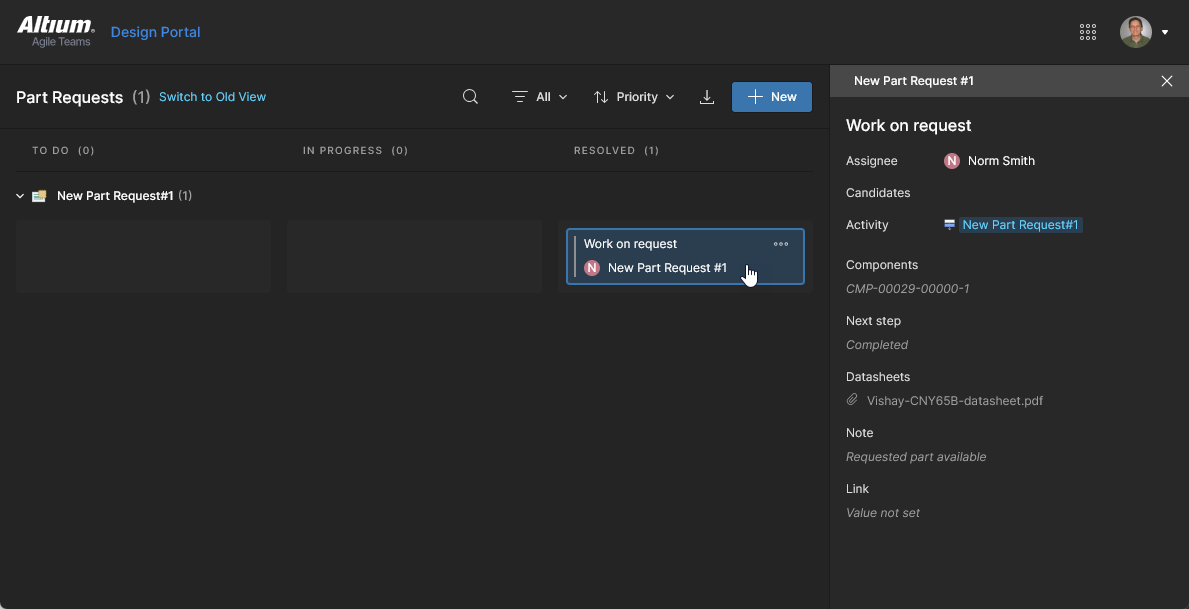
Aktywność zadań
Widok Activity panelu Tasks, dostępny dla wszystkich zadań obszaru roboczego, zawiera dodatkowe informacje o postępie bieżącego zadania. Obejmują one łącza do źródeł danych oraz kolejne działania użytkowników, takie jak zmiany stanu zadania, przypisania użytkowników i przesyłanie danych. Pozwala to uzyskać cenny wgląd w aktywne zadania, a zwłaszcza w te, które zostały już rozwiązane.
Więcej informacji znajdziesz w sekcji Panel szczegółów zadania.
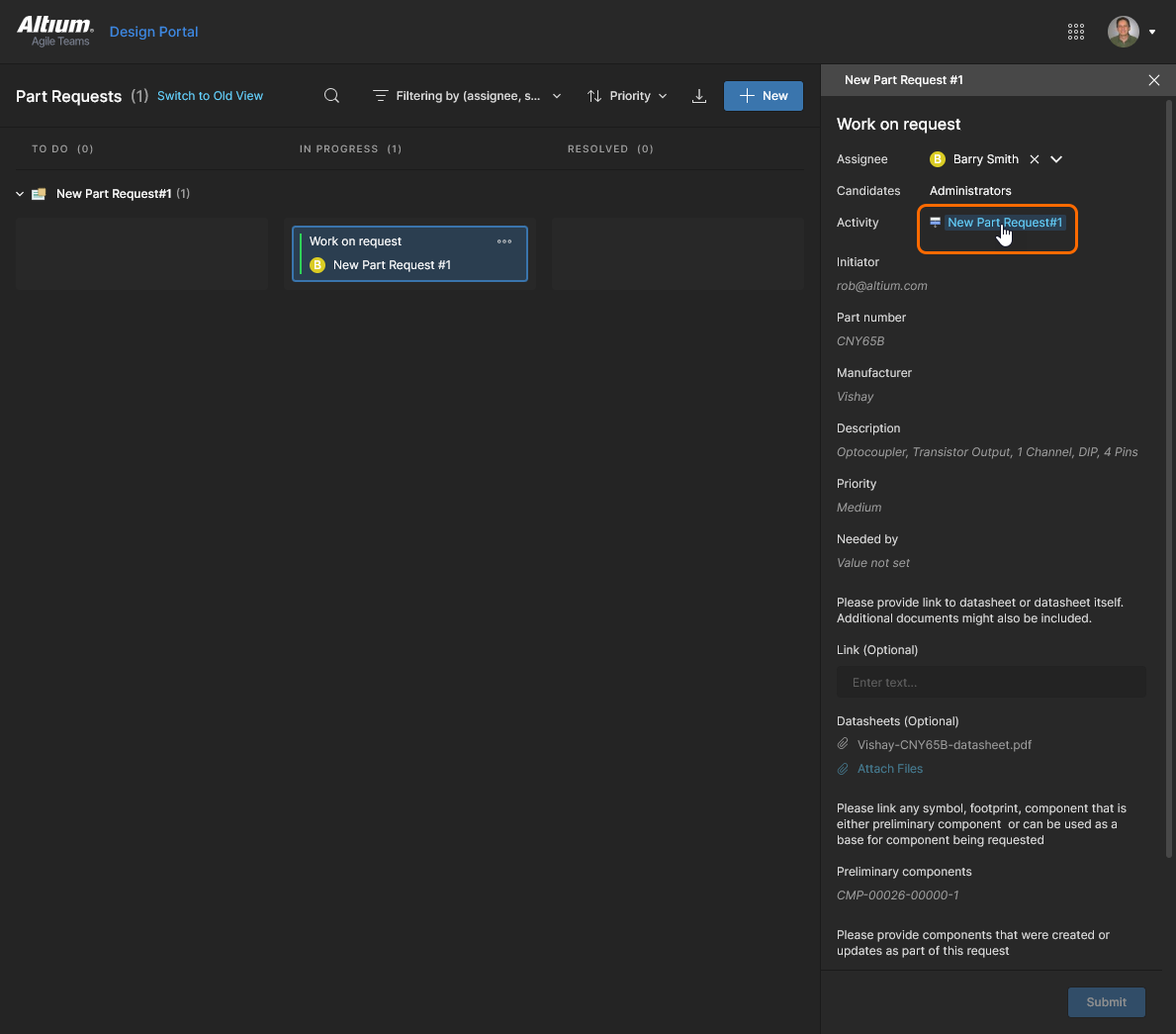
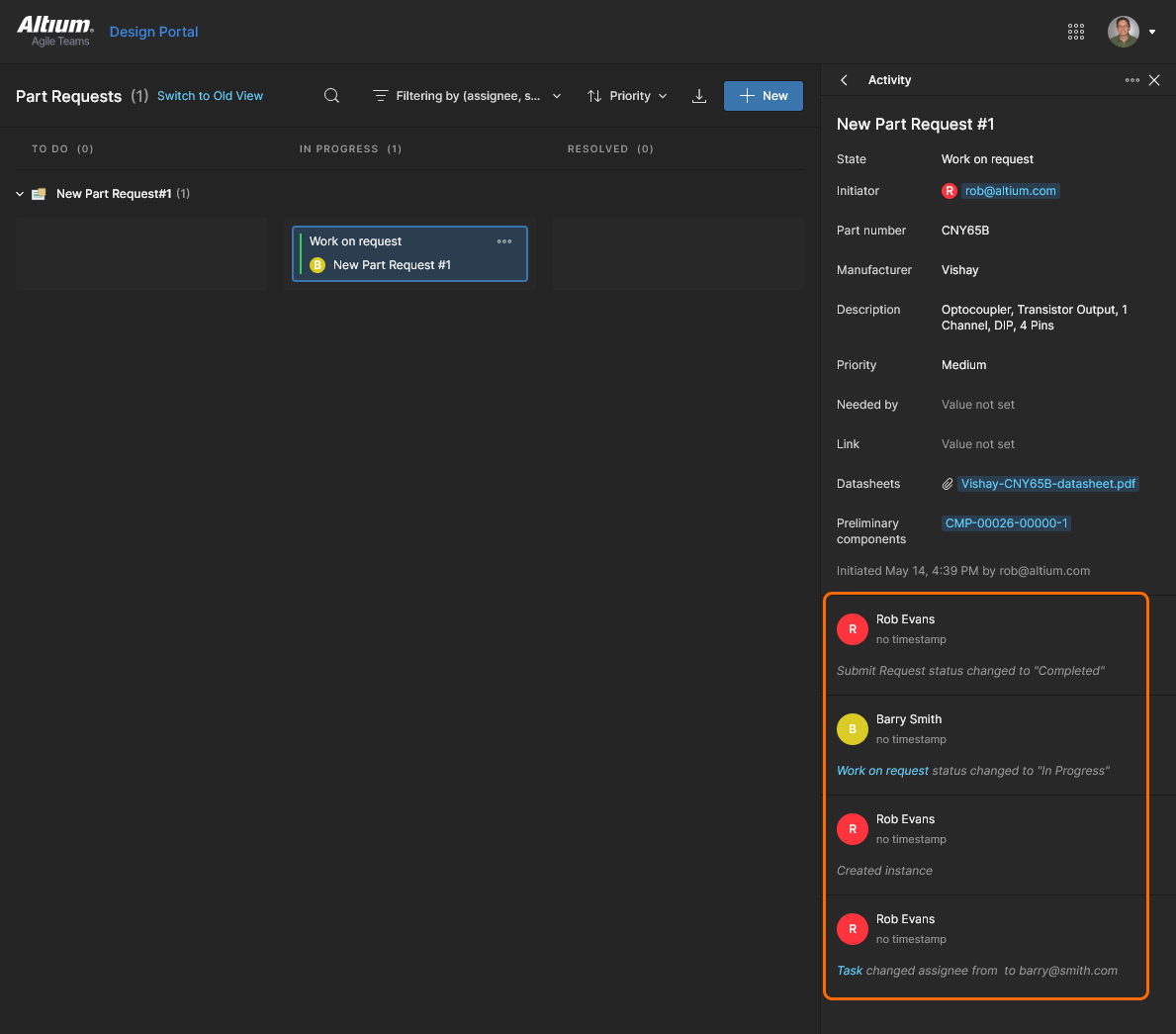
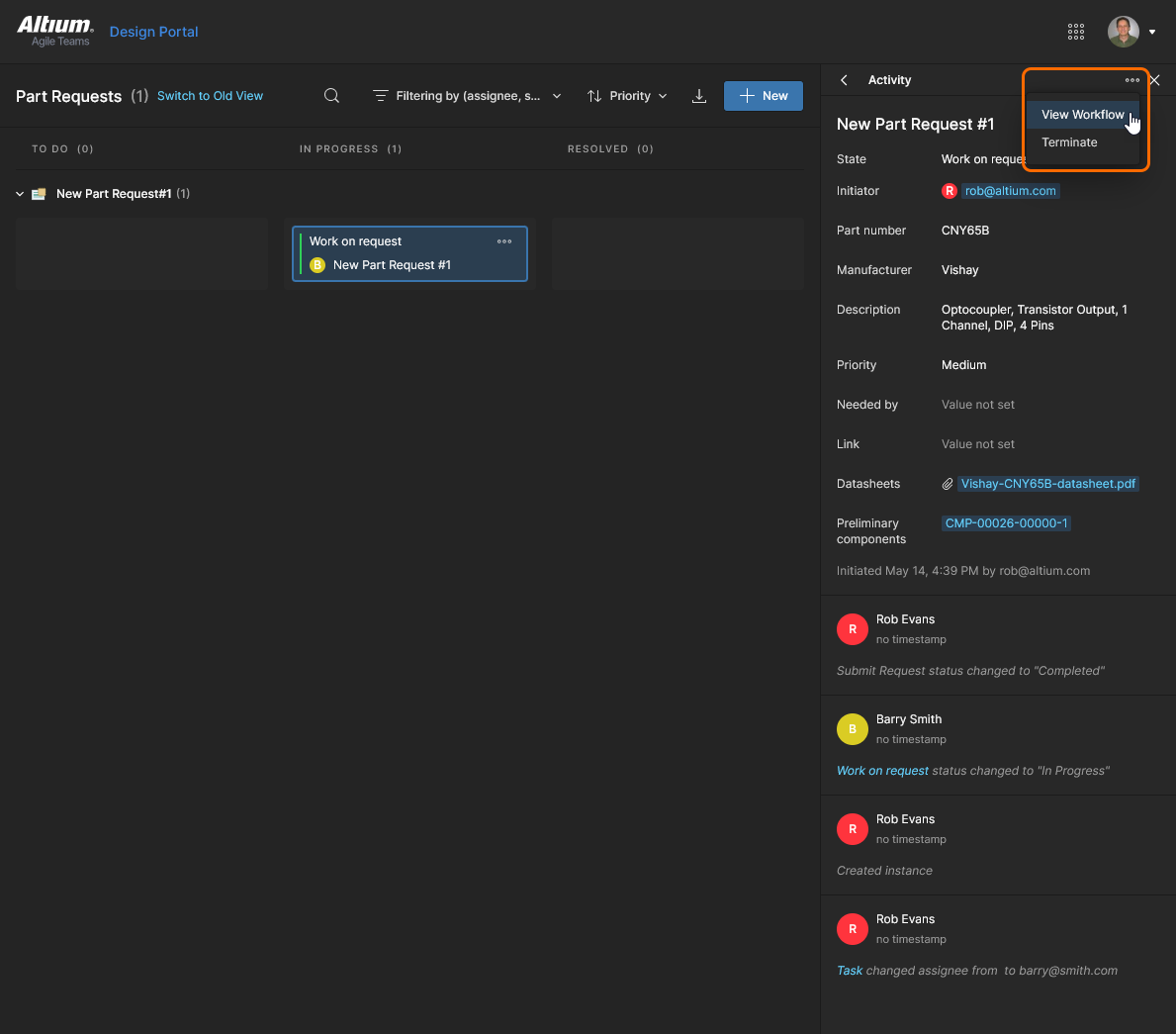
Graficzna reprezentacja przepływu pracy zadania jest dostępna po wybraniu opcji View Workflow z menu  .
Filtrowanie zadań
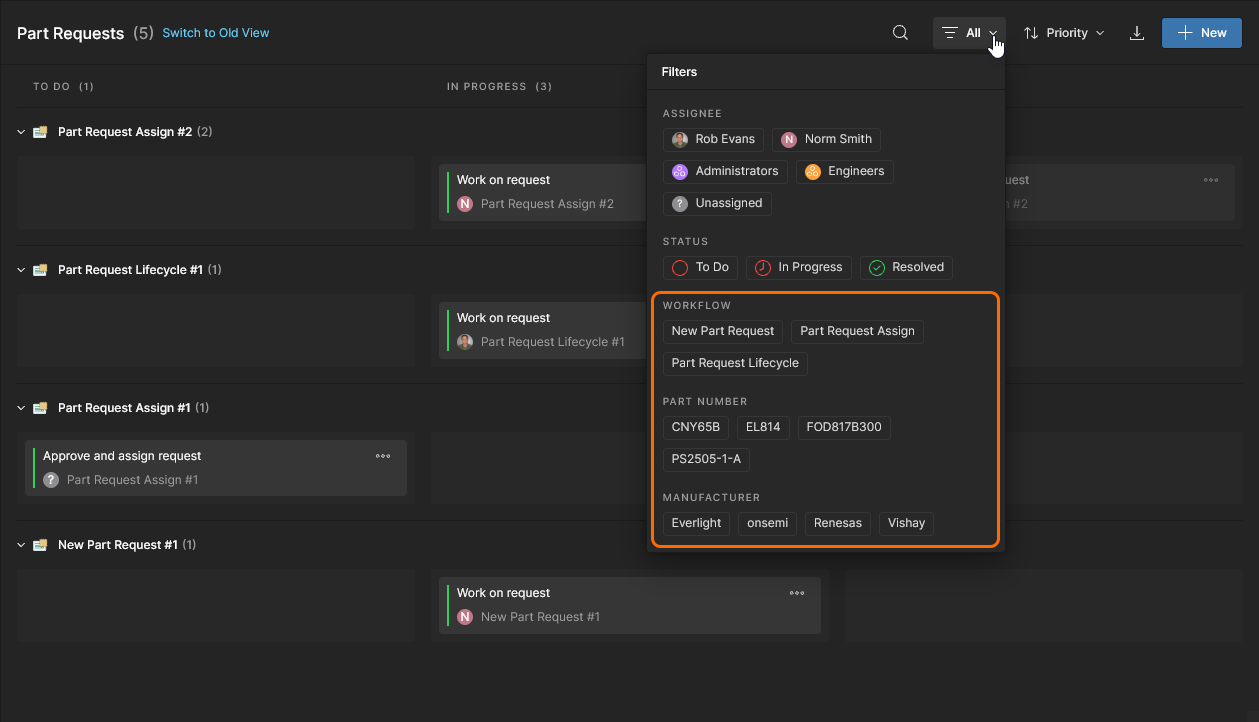
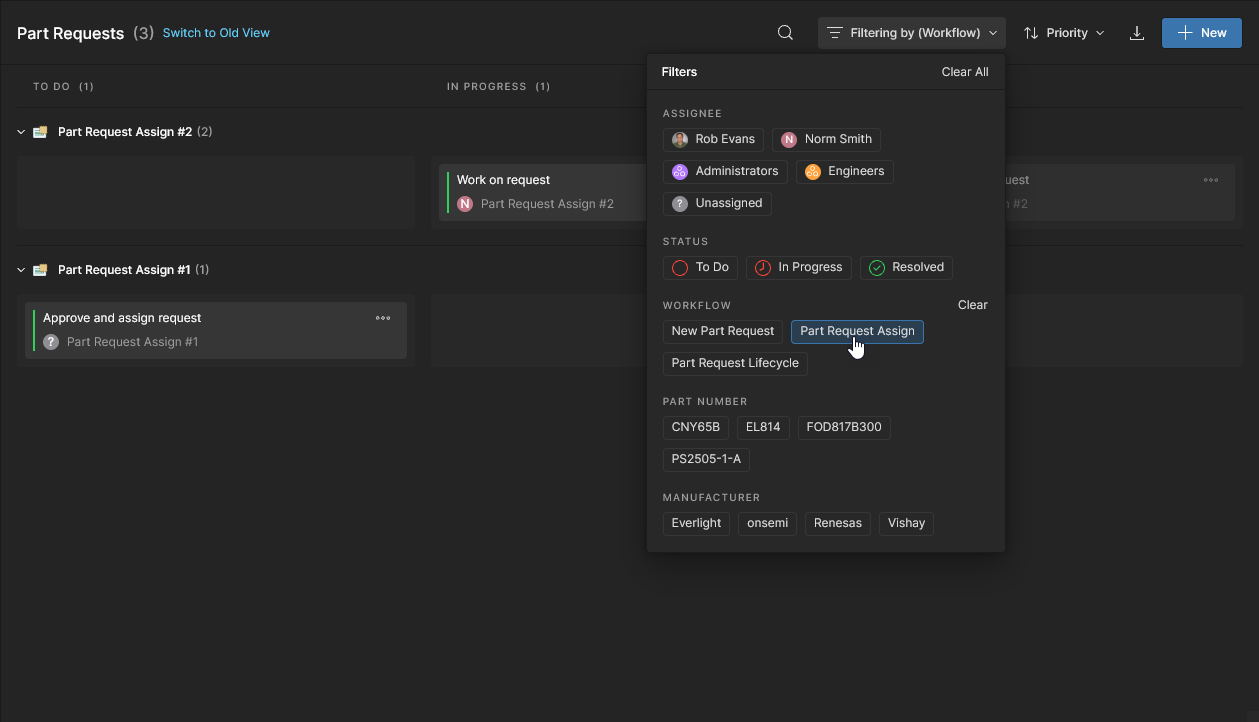
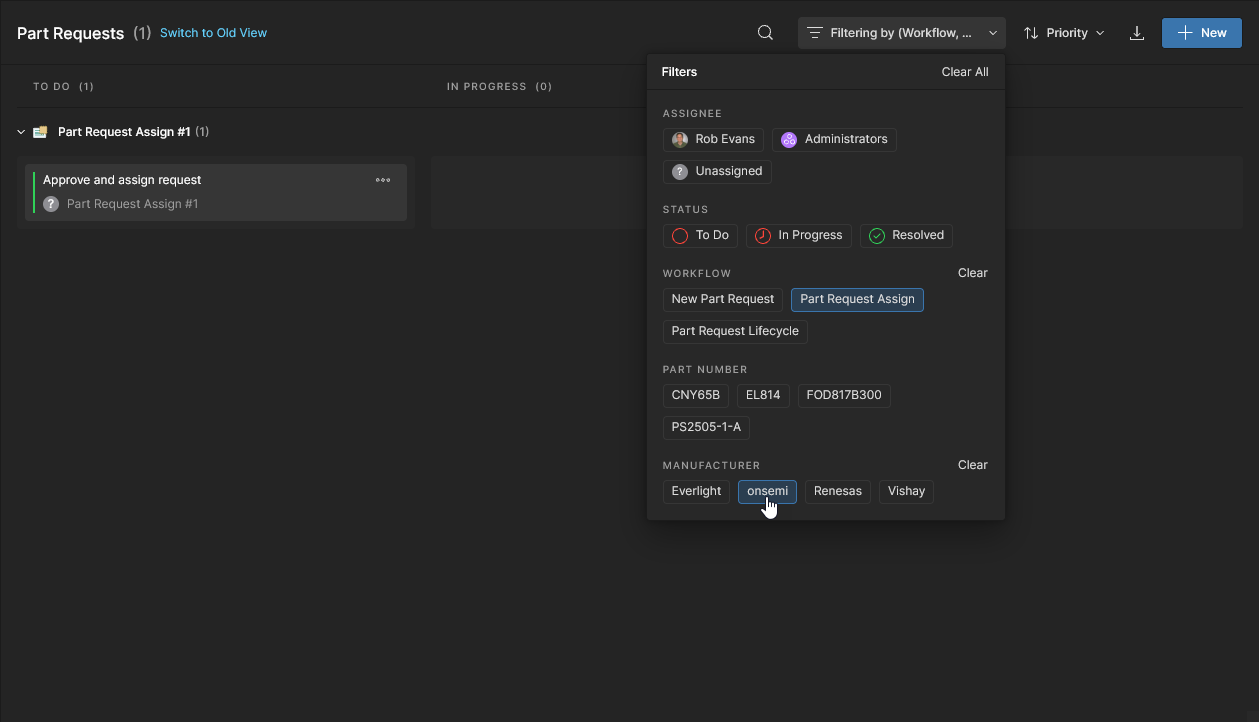
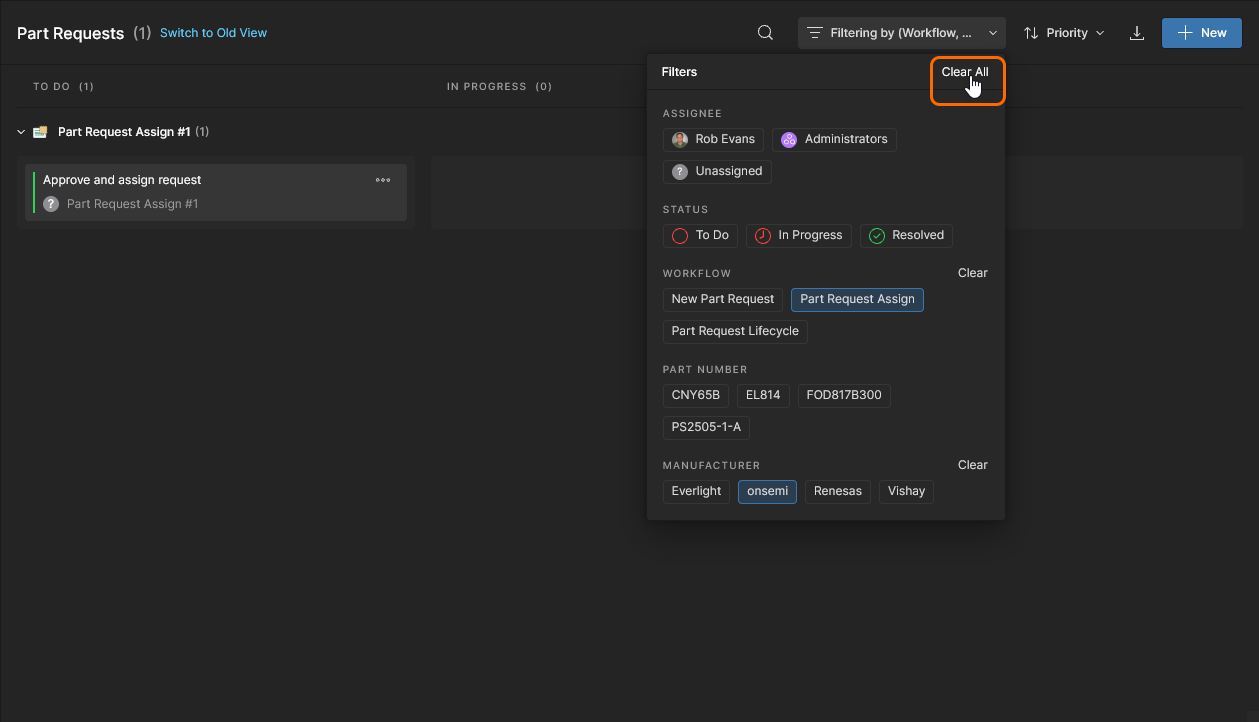
Podobnie jak inne widoki obszaru roboczego, strona Parts Request oferuje zestaw opcji filtrowania, które umożliwiają filtrowanie wpisów zadań według dodatkowych parametrów. Parametry specyficzne dla wniosków o komponenty — Workflow, Part Number i Manufacturer — zawierają wartości do wyboru pobrane ze wszystkich dostępnych zadań dotyczących wniosków o komponenty. Pozwala to ograniczyć listę zadań wyłącznie do wpisów zgodnych z określonymi wartościami parametrów i typem przepływu pracy procesu.
Więcej informacji o filtrowaniu zadań znajdziesz w sekcji Funkcje widoku zadań.
 Tłumaczenie SI