
Single Component Editing
Komponent Workspace jest definiowany/edytowany za pomocą Component Editor, który może działać w dwóch trybach – Single Component Editing oraz Batch Component Editing. Pierwszy z nich zapewnia uproszczony interfejs podczas definiowania/edytowania pojedynczego komponentu. Jest to tryb domyślny przy tworzeniu nowego komponentu lub edycji pojedynczej rewizji istniejącego komponentu. Drugi zapewnia interfejs do definiowania/edytowania wielu komponentów, ale może być również użyty do zdefiniowania/edycji pojedynczego komponentu, jeśli tego chcesz.
W tym dokumencie omówiono pracę z Component Editor w trybie Single Component Editing.
Przegląd interfejsu
W trybie Single Component Editing interfejs Component Editor jest zasadniczo podzielony na cztery główne obszary, pokazane na poniższym obrazie i podsumowane poniżej.

Component Editor, działając w trybie Single Component Editing, można podzielić na cztery kluczowe obszary.
- Component – miejsce, w którym definiujesz kluczowe właściwości komponentu, w tym jego Name, Description, unikalny Id, rezydujący Folder, Type oraz odwołanie do Component Template (w razie potrzeby).
- Models – miejsce, w którym dodajesz łącza do zapisanych (lub tworzonych na bieżąco) modeli dziedzinowych, używanych przez komponent.
- Parameters – miejsce, w którym tworzysz zestaw danych parametrycznych, które zostaną zastosowane do komponentu. Może to obejmować parametry z przywołanego Component Template, jak również dodatkowe parametry zdefiniowane przez użytkownika. Można tu także dodać łącza do adresów URL stron internetowych oraz noty katalogowe (datasheets).
- Part Choices – miejsce, w którym możesz wyszukiwać i dodawać Part Choices dla komponentu; rzeczywiste części producentów, które mają być użyte dla komponentu projektowego podczas wytwarzania i montażu płytki.
Component
Ten obszar udostępnia kontrolki do definiowania następujących atrybutów komponentu:
-
Name – odzwierciedla czytelną dla człowieka nazwę nadaną komponentowi. Ten parametr systemowy jest dostępny i indeksowany podczas wyszukiwania w Workspace i stanowi dobry sposób na odnajdywanie konkretnych komponentów bez konieczności pamiętania ich Item ID!
Gdy zaczniesz wpisywać nazwę, pojawi się okno podręczne z listą dostępnych części producentów – z lokalnego katalogu części (Local Part Catalog) Workspace. Możesz wybrać pozycję, aby szybko zdefiniować komponent, wraz z wybranymi danymi (parametry, modele, noty katalogowe). Ta funkcja tworzenia na podstawie wyszukiwania części producenta jest również dostępna po naciśnięciu przycisku
 po prawej stronie pola. Więcej informacji znajdziesz w Creating the Component from a Manufacturer Part Search.
-
Description – odzwierciedla opis dodany do komponentu. Ten parametr systemowy jest dostępny i indeksowany podczas wyszukiwania w Workspace.
Dodatkowo, po kliknięciu kontrolki Advanced Settings uzyskasz dostęp do następujących opcji:
-
Id – to pole służy do określenia identyfikatora (ID) używanego dla zapisanego komponentu w Workspace. Dla nowego komponentu utworzonego za pomocą polecenia File » New » Component lub panelu Components, pole to jest wypełniane zgodnie z szablonem komponentu zdefiniowanym dla typu komponentu wybranego w oknie dialogowym Create new component. Gdy szablon nie istnieje lub gdy w oknie dialogowym wybrano pozycję
<Undefined>, stosowany jest domyślny schemat nazewnictwa;CMP-{00000}. Dla nowego komponentu utworzonego za pomocą panelu Explorer, pole to jest wypełniane zgodnie z domyślnym schematem nazewnictwa określonym dla folderu nadrzędnego tego komponentu. Jeśli do folderu nadrzędnego dołączono szablon komponentu, wówczas z tego szablonu zostanie pobrane zdefiniowane nazewnictwo komponentów (Component Naming). Oprogramowanie automatycznie przypisze kolejny dostępny unikalny identyfikator, zgodnie z tym schematem, po przeskanowaniu całego Workspace oraz identyfikatorów istniejącej zawartości. -
Folder – użyj tego pola, aby zapisać komponent w określonym folderze w docelowym Workspace. Dla nowego komponentu utworzonego za pomocą polecenia File » New » Component lub panelu Components, pole to jest wypełniane zgodnie z szablonem komponentu zdefiniowanym dla typu komponentu wybranego w oknie dialogowym Create new component. Gdy szablon nie istnieje lub gdy w oknie dialogowym wybrano pozycję
<Undefined>, pole to pozostaje puste. Dla nowego komponentu utworzonego za pomocą panelu Explorer, pole to jest wypełniane folderem nadrzędnym tego komponentu. Masz pełną kontrolę nad tym, gdzie w docelowym Workspace komponent będzie przechowywany. Aby ręcznie wskazać folder docelowy, kliknij przycisk, aby otworzyć okno dialogowe Choose Folder. Przejdź do istniejącego folderu i wybierz go albo utwórz nowy folder na bieżąco.
-
Template – to pole umożliwia odwołanie do zdefiniowanego Component Template. Kliknij pole, aby uzyskać listę wszystkich Component Templates aktualnie dostępnych w podłączonym Workspace. Kliknij pozycję, aby utworzyć łącze do wskazanej (najnowszej) rewizji tego Component Template. Informacje z szablonu zostaną wprowadzone do Component Editor (Name, Description, Id format nazewnictwa, Folder, Type, Models oraz Parameters). Więcej informacji znajdziesz w Referencing a Component Template.
-
Type – to pole obsługuje możliwość zdefiniowania typu komponentu i jest kluczowym atrybutem wykorzystywanym do ułatwienia ukierunkowanego wyszukiwania komponentów. Podczas przeglądania własnych komponentów w panelu Components, grupowanie Categories komponentów wynika z typu komponentu zdefiniowanego dla każdego komponentu. Kliknij pole, aby uzyskać listę aktualnie zdefiniowanych typów komponentów do wyboru. Typy są definiowane na poziomie preferencji. Kliknij przycisk
 po prawej stronie pola, aby przejść do strony Data Management – Component Types page w oknie dialogowym Preferences, gdzie możesz dostosować tę listę do swoich potrzeb – dodając nowe typy i podtypy albo edytując i usuwając istniejące typy.
 ).
). ).
).Models
Ten obszar edytora służy do dodawania łączy do zapisanych (lub tworzonych na bieżąco) modeli dziedzinowych, używanych przez komponent.
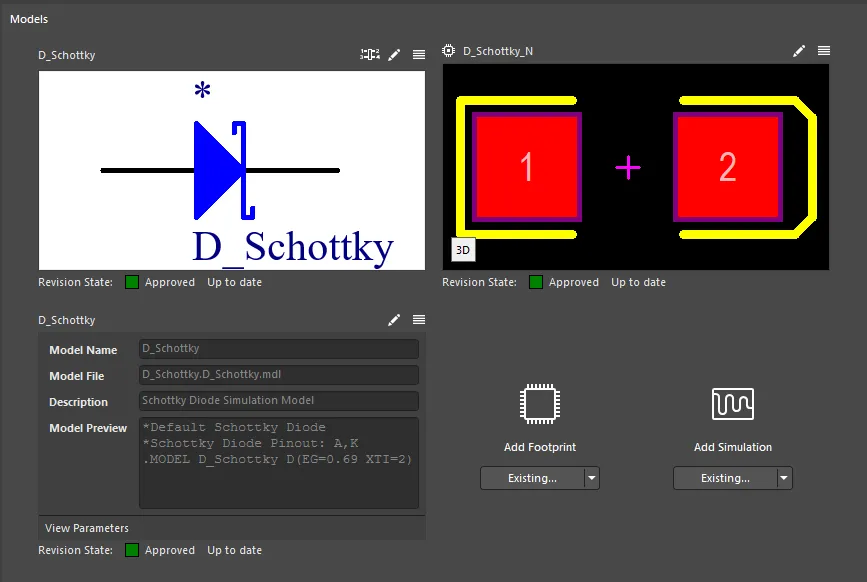
Obszar Models, zapewniający kontrolki do definiowania modeli wymaganych do reprezentowania komponentu w dziedzinach Schematic, PCB oraz Simulation.
Skorzystaj z poniższych zwijanych sekcji, aby dowiedzieć się więcej o pracy z modelami.
Adding Model Links
Łącza do wymaganych modeli dla komponentu można zdefiniować na różne sposoby:
-
Wybranie istniejącego modelu. Kliknij ikonę listy rozwijanej na przycisku pod typem modelu i wybierz Existing z powiązanego menu. Następnie w wyświetlonym oknie dialogowym wybierz model wymaganego typu. Zwróć uwagę, że pole Revision State pod podglądem modelu będzie odzwierciedlać bieżący stan cyklu życia wybranej rewizji modelu oraz to, czy jest to najnowsza rewizja (
Up to date), czy nie (Out of date).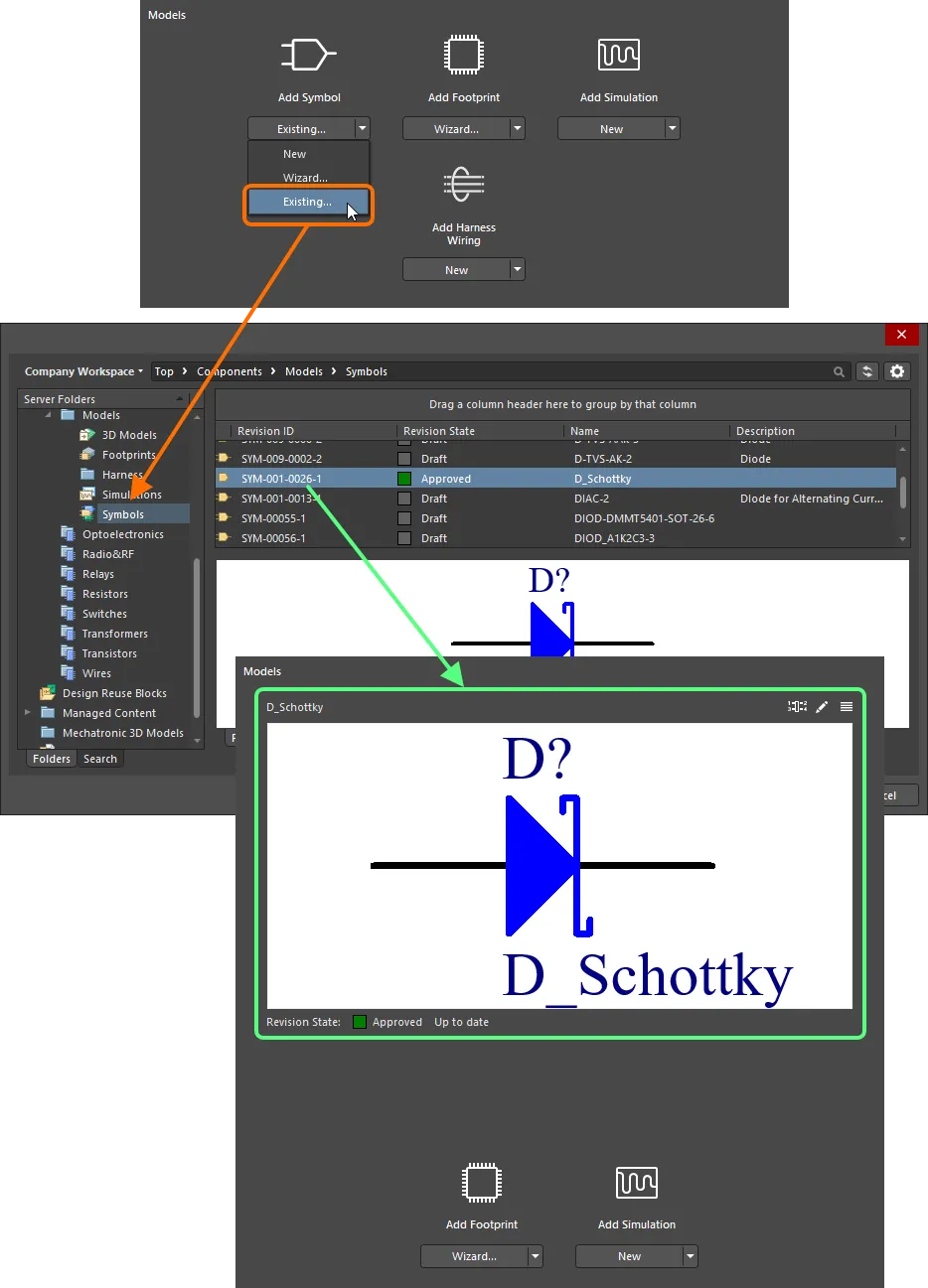
Dodanie istniejącego modelu z poziomu okna dialogowego. -
Przeciągnij i upuść model bezpośrednio z panelu Explorer panel.
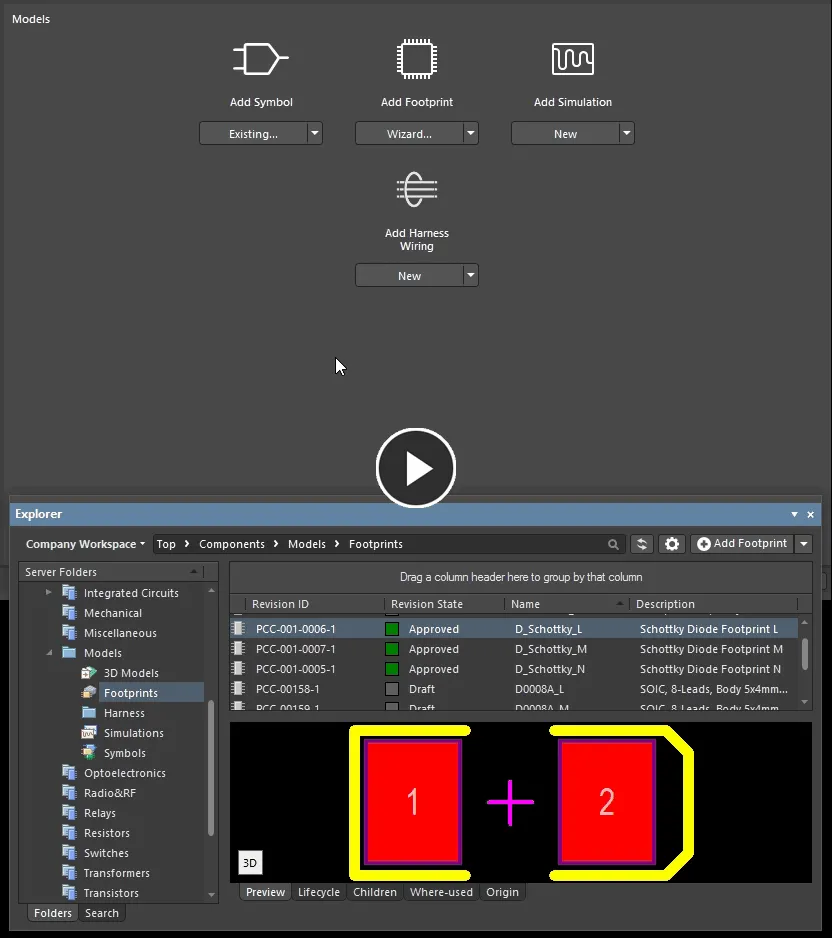
Dodaj jeden lub wiele modeli metodą przeciągnij i upuść z panelu Explorer panel. -
Utwórz nowy model ręcznie. Kliknij ikonę listy rozwijanej na przycisku pod typem modelu i wybierz New z powiązanego menu. Otworzy się odpowiedni tymczasowy edytor ( schematic symbol editor dla symbolu, PCB footprint editor dla footprintu lub harness wiring model editor dla modelu okablowania wiązki) albo okno Sim Model dialog (dla modelu symulacyjnego) — gotowe do zdefiniowania modelu. Zmień nazwę modelu w razie potrzeby. Po zdefiniowaniu zapisz i zamknij edytor lub kliknij OK w oknie dialogowym — model pojawi się jako podlinkowany z powrotem w obszarze Models. Zwróć uwagę, że pole Revision State pod podglądem modelu będzie pokazywać
Not released. Po zapisaniu komponentu każdy nowo zdefiniowany model zostanie automatycznie zapisany również do Workspace — jako początkowa rewizja nowego Item.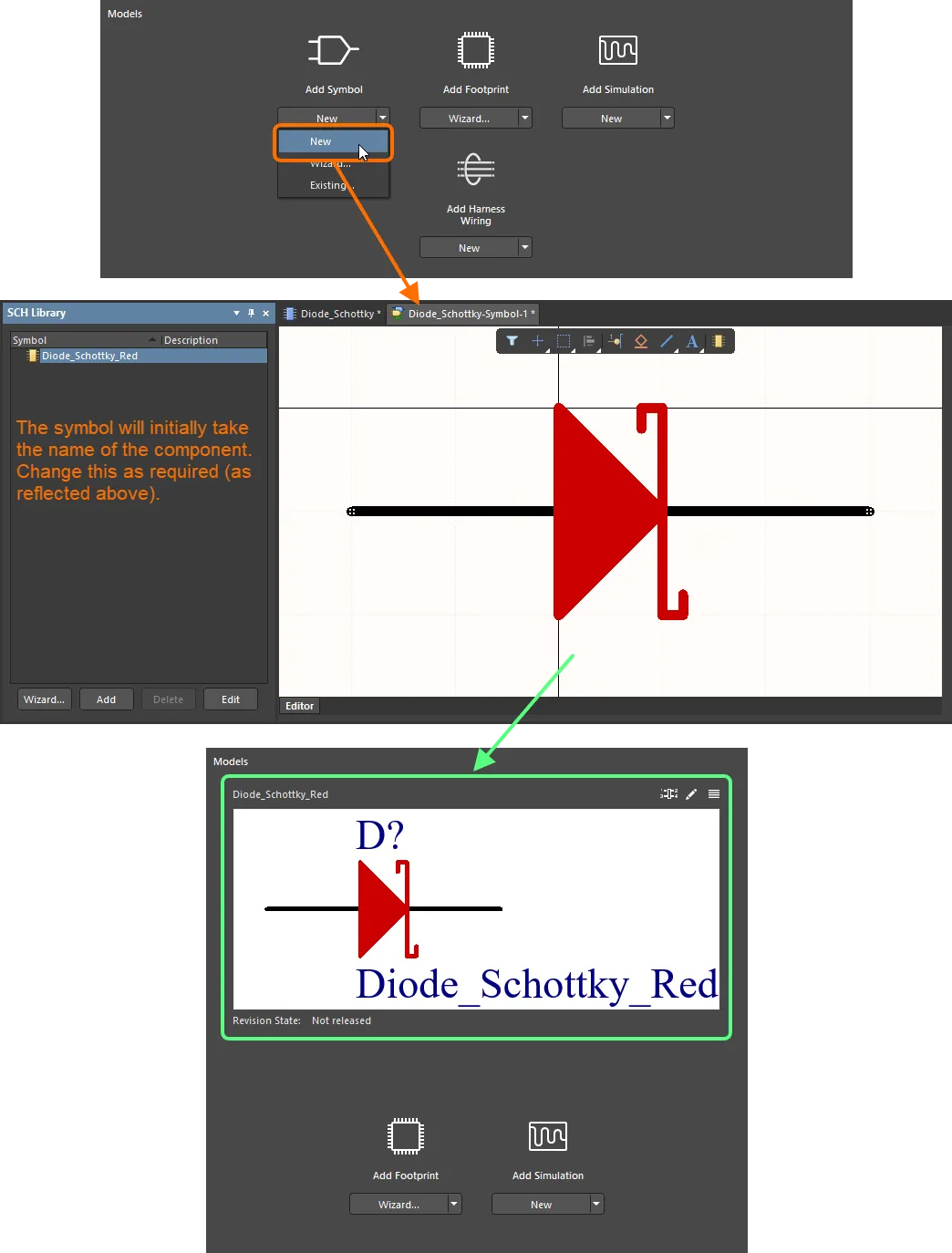
Przykład ręcznego utworzenia nowego modelu dla komponentu — w tym przypadku symbolu schematycznego. Symbol początkowo nazwanoDiode_Schottky— na podstawie komponentu nadrzędnego — ale następnie zmieniono nazwę naDiode_Schottky_Red. Zwróć uwagę, że model nie jest zapisywany do Workspace, dopóki nie zostanie zapisany komponent nadrzędny. -
Utwórz nowy model przy użyciu kreatora (tylko dla symbolu i footprintu). Kliknij ikonę listy rozwijanej na przycisku pod typem modelu i wybierz Wizard z powiązanego menu. Proces jest podobny dla tych dwóch typów modeli — używany jest po prostu inny kreator:
- Dla symbolu pojawi się Symbol Wizard. Dla footprintu pojawi się IPC Compliant Footprint Wizard. Użyj odpowiedniego kreatora, aby zdefiniować model zgodnie z potrzebami.
- Po zakończeniu pracy w kreatorze otworzy się odpowiedni tymczasowy edytor dla danego typu modelu, z wczytanym wynikowym modelem — wygenerowanym przez kreator. Wygenerowany symbol początkowo będzie nazwany nazwą aktualnie definiowanego komponentu — zmień ją w razie potrzeby. Wygenerowany model footprintu przyjmie nazewnictwo zdefiniowane dla niego w kreatorze.
-
Wprowadź dodatkowe zmiany, jeśli są potrzebne, a następnie zapisz i zamknij edytor — model pojawi się jako podlinkowany z powrotem w obszarze Models. Zwróć uwagę, że pole Revision State pod podglądem modelu będzie pokazywać
Not released. - Podczas zapisywania komponentu do Workspace każdy nowo zdefiniowany model zostanie automatycznie zapisany również do Workspace — jako początkowa rewizja nowego Item.
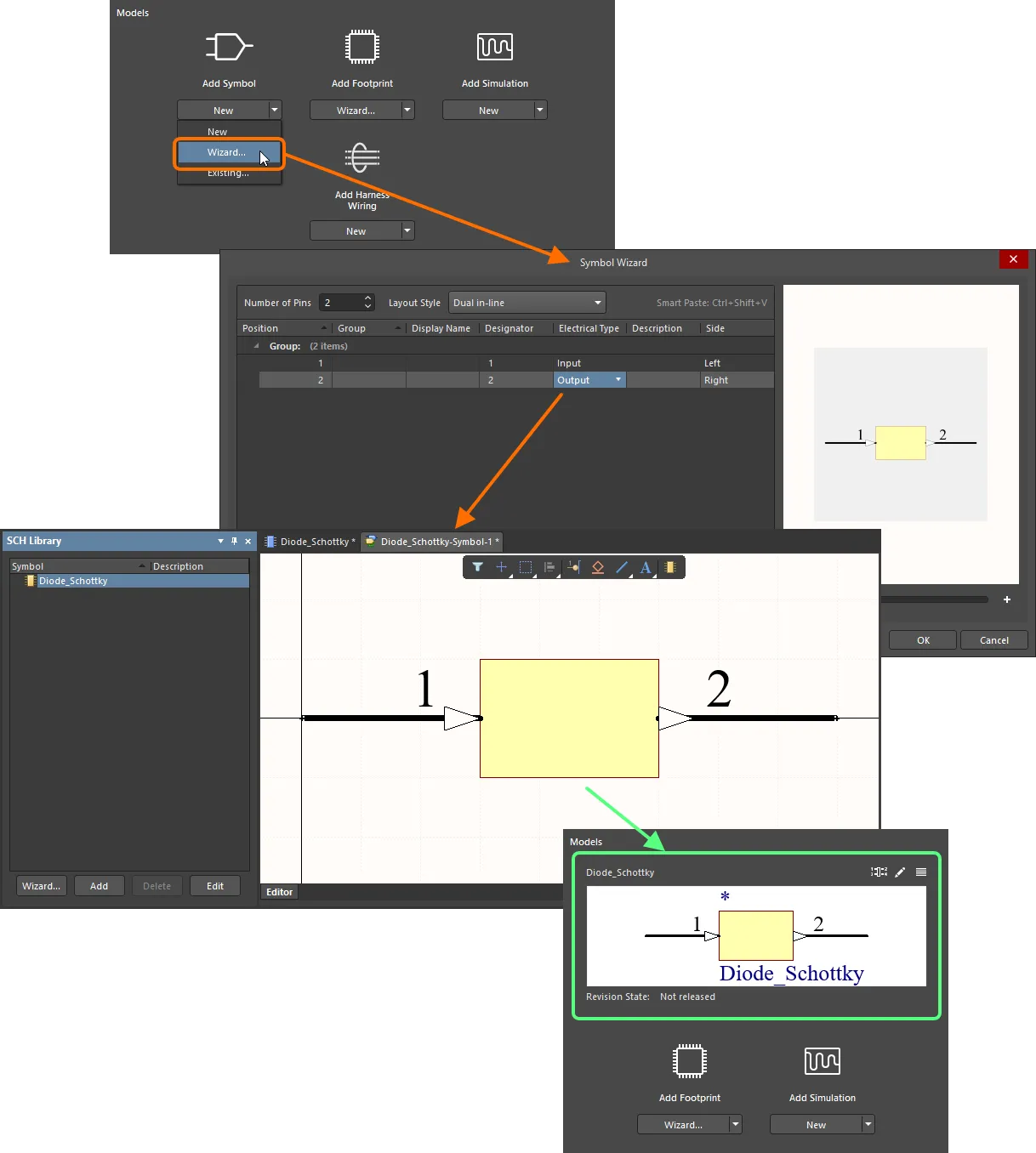
Przykład użycia Symbol Wizard do utworzenia wymaganego symbolu dla tworzonego/edytowanego komponentu. Najedź kursorem na obraz, aby zobaczyć przykład użycia IPC Compliant Footprint Wizard do utworzenia modelu footprintu dla komponentu. - Z szablonu. Jeśli komponent odwołuje się do szablonu komponentu, wszystkie modele zdefiniowane (jako dedykowane parametry) w tym szablonie (tylko SCHLIB i PCBLIB) zostaną przeniesione do obszaru Models. Więcej informacji: Referencing a Component Template.
- Z Manufacturer Part Search. Jeśli komponent jest tworzony na podstawie wyszukiwania części producenta, a opcje modeli są włączone w oknie Use Component Data dialog, wybrane modele zdefiniowane dla tej części zostaną przeniesione. Więcej informacji: Creating the Component from a Manufacturer Part Search.
Przechowywanie nowo utworzonych modeli
Możesz zdefiniować domyślne foldery docelowe, w których mają być tworzone nowo utworzone modele, lub nadpisać je, aby wskazać inny folder docelowy — jeśli zajdzie taka potrzeba — co daje większą kontrolę i elastyczność w zakresie tworzenia i przechowywania modeli.
Defining Default Target Folders
Domyślne foldery docelowe wydań dla nowo tworzonych modeli są definiowane na stronie Admin – Settings – Vault – Components w interfejsie przeglądarkowym Workspace (Altium 365 Workspace, Enterprise Server Workspace).
Aby zmienić folder domyślny, kliknij przycisk Select. Pojawi się okno Explorer, w którym można wybrać nowy domyślny folder docelowy wydania dla danego typu modelu. Po wybraniu kliknij OK, aby zamknąć okno i wrócić do strony Components, a odpowiednie pole zostanie zaktualizowane o nową ścieżkę folderu.
Jeśli wprowadzono jakiekolwiek zmiany w domyślnych folderach docelowych wydań, pamiętaj, aby kliknąć przycisk Save w prawym górnym rogu strony.
Overriding the Default Target Folder
Nowo utworzone modele — podczas tworzenia komponentów w Component Editor w trybie Single Component Editing — będą przechowywane w Workspace zgodnie ze zdefiniowanymi domyślnymi folderami docelowymi wydań, jak opisano wcześniej. Jeśli jednak chcesz, możesz nadpisać ustawienie domyślne, wskazując konkretny folder, w którym ma zostać zapisany utworzony model. Aby to zrobić, kliknij kontrolkę  — w prawym górnym rogu podglądu modelu — i wybierz z menu pozycję Select Target Folder. Pojawi się okno Choose Folder (w praktyce okrojona wersja panelu Explorer). Użyj go, aby wybrać wymagany folder docelowy, i kliknij OK.
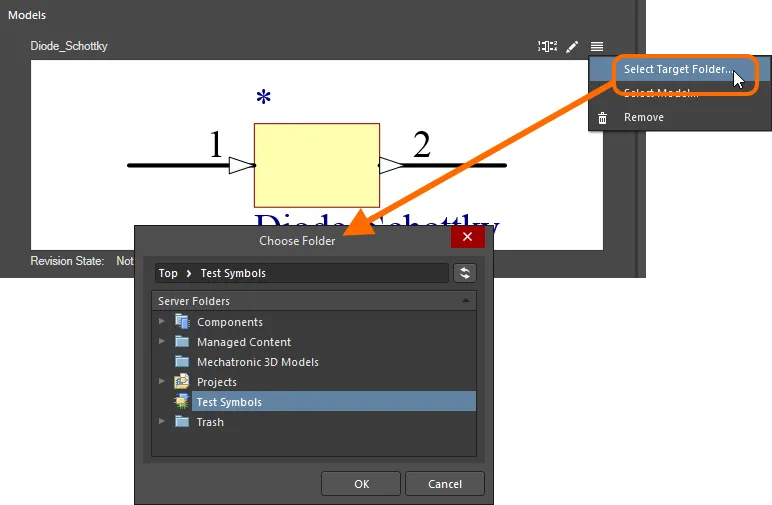
Nadpisz domyślny folder wydania dla typu modelu, wybierając inny.
Dopóki komponent nie zostanie wydany, wybrany folder docelowy będzie prezentowany tekstowo nad oknem podglądu modelu — to przydatne przypomnienie, gdzie będzie można znaleźć nowy model!

Dopóki komponent pozostaje niewydany, wybrany folder dla modelu jest prezentowany.
Linking a Simulation Model
Powiązanie modelu symulacyjnego z komponentem definiuje się w oknie Sim Model dialog. W tym oknie wykonywany jest wybór modelu oraz mapowanie wyprowadzeń symbolu schematycznego na wyprowadzenia modelu.
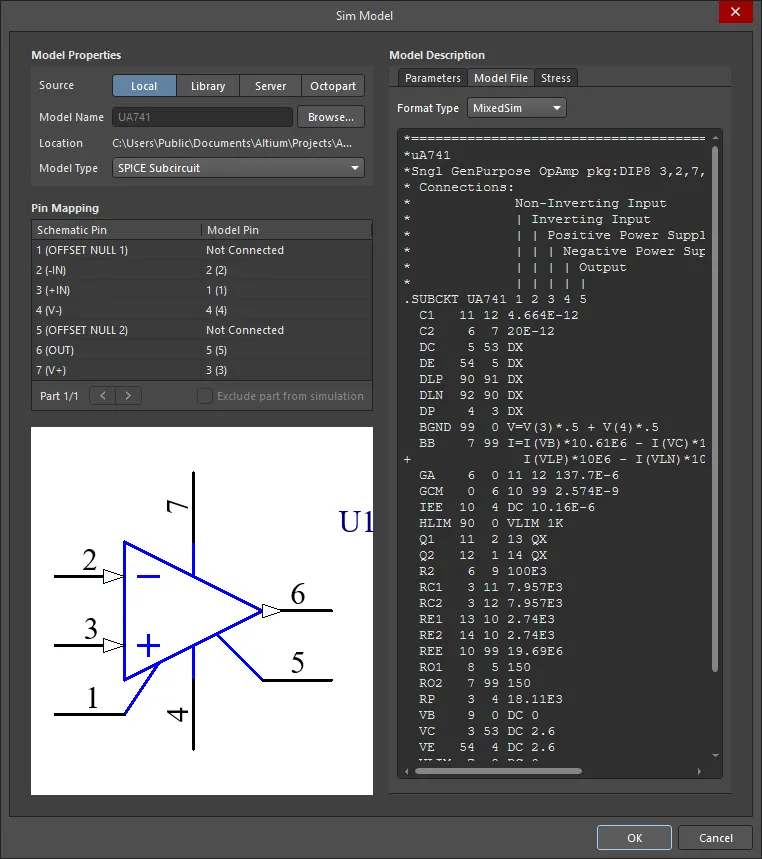
Wybierz model symulacyjny i zmapuj jego definicje wyprowadzeń do wyprowadzeń symbolu schematycznego w oknie Sim Model dialog.
Wybierz źródło modelu
Zanim klikniesz przycisk Browse, aby wybrać model, kliknij, aby ustawić wymagany tryb Source. Włączony przycisk Source determinuje, co się stanie po kliknięciu przycisku Browse:
- Local – użyj tej opcji, aby przeglądać plik modelu zapisany lokalnie na dysku twardym lub na serwerze sieciowym.
- Library – użyj tej opcji, aby przeglądać model udostępniony poprzez okno Available File-based Libraries dialog.
- Server – użyj tej opcji, aby przeglądać model znajdujący się w podłączonym Workspace.
-
Octopart – użyj tej opcji, aby przeglądać model komponentu dostępny w oknie Manufacturer Part Search dialog (to okno jest takie samo jak panel Manufacturer Part Search panel). Włącz sekcję Filter okna dialogowego (
 ), następnie wyszukaj i włącz filtr Has Simulation, aby zwracane były tylko komponenty zawierające model symulacyjny. Następnie użyj głównego pola wyszukiwania, aby wyszukać i sprawdzić, czy wymagany model komponentu jest dostępny (show image). Chociaż panel Manufacturer Part Search zwraca kompletne komponenty, w Twoim projekcie zostanie użyty tylko model symulacyjny wybranego komponentu.

Przeglądaj i wybierz model
Po wybraniu źródła kliknij przycisk Browse, aby wskazać plik modelu. Okna dialogowe, które się pojawią, oraz sposób lokalizowania modelu zależą od tego, którą opcję Source włączyłeś. Slajdy poniżej pokazują różne okno dialogowe, które otwiera się dla każdego z czterech trybów Source.


Slajdy pokazują różne okno dialogowe, które pojawia się dla każdego z czterech trybów Source.
Po wybraniu pliku modelu wskaźnikiem zgodności i poprawności działania modelu jest wyświetlenie tekstu, parametrów i informacji zawartych w pliku modelu. Informacje te pojawiają się w obszarze Model Description okna Sim Model dialog. Przełącz się na kartę Model File, aby przejrzeć zawartość modelu.
Ważne jest również potwierdzenie, że opcja Format Type modelu jest poprawnie ustawiona na karcie Model File. Oprogramowanie spróbuje wykryć i przypisać ją automatycznie — potwierdź, że jest poprawna.
Mapowanie wyprowadzeń modelu na wyprowadzenia symbolu komponentu
Aby model działał poprawnie, należy sprawdzić powiązanie pomiędzy wyprowadzeniami komponentu a wyprowadzeniami modelu, ponieważ nie zawsze mapują się one jeden do jednego. Większość plików modeli zawiera opis numerów wyprowadzeń modelu w treści pliku, jak pokazano na obrazie poniżej — użyj tego, aby zmapować każde wyprowadzenie modelu na właściwe wyprowadzenie symbolu.

Każde wyprowadzenie komponentu musi zostać zmapowane na odpowiadające mu wyprowadzenie modelu.
 , aby przełączać się między listami wyprowadzeń dla różnych części i skonfigurować dla nich mapowanie pinów. Aby wykluczyć określoną część komponentu wieloczęściowego z symulacji, włącz Exclude part from simulation podczas przeglądania listy pinów dla tej części.
Dodawanie parametrów symulacji na poziomie komponentu
Podczas używania modelu symulacyjnego dla komponentu w projekcie parametry specyficzne dla tego modelu można określić na dwóch różnych poziomach:
- Model-level parameter – określone jako część samej definicji modelu symulacyjnego (w pliku SimModel) i zapisane wraz z tą definicją w rewizji powiązanego modelu symulacyjnego.
- Component-level parameter – określone jako część definicji komponentu (tutaj w Component Editor) i zapisane wraz z tą definicją w rewizji powiązanego komponentu.
Aby zobaczyć parametry na poziomie modelu, a tym samym sprawdzić, które parametry można dodać na poziomie komponentu, kliknij kontrolkę View Parameters na dole okna podglądu modelu symulacyjnego.
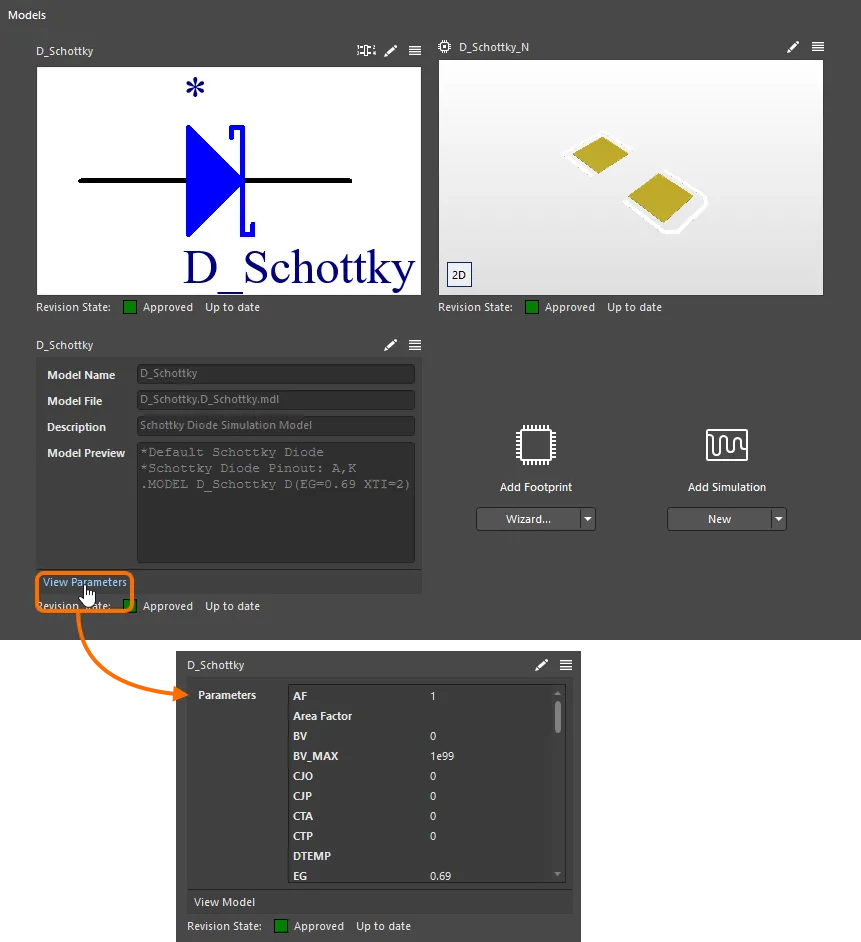
Wyświetl parametry na poziomie modelu dla modelu symulacyjnego, aby zobaczyć, które parametry można dodać na poziomie komponentu.
Aby dodać dowolne z tych samych parametrów na poziomie komponentu, otwórz okno dialogowe Sim Model dla komponentu (kliknij kontrolkę  w prawym górnym rogu okna podglądu modelu symulacyjnego, jeśli model został już dodany) i włącz opcję Show in Component dla interesującego parametru modelu symulacyjnego na karcie Parameters tego okna dialogowego. Po kliknięciu OK wybrane parametry zostaną dodane do listy w obszarze Parameters edytora Component Editor.
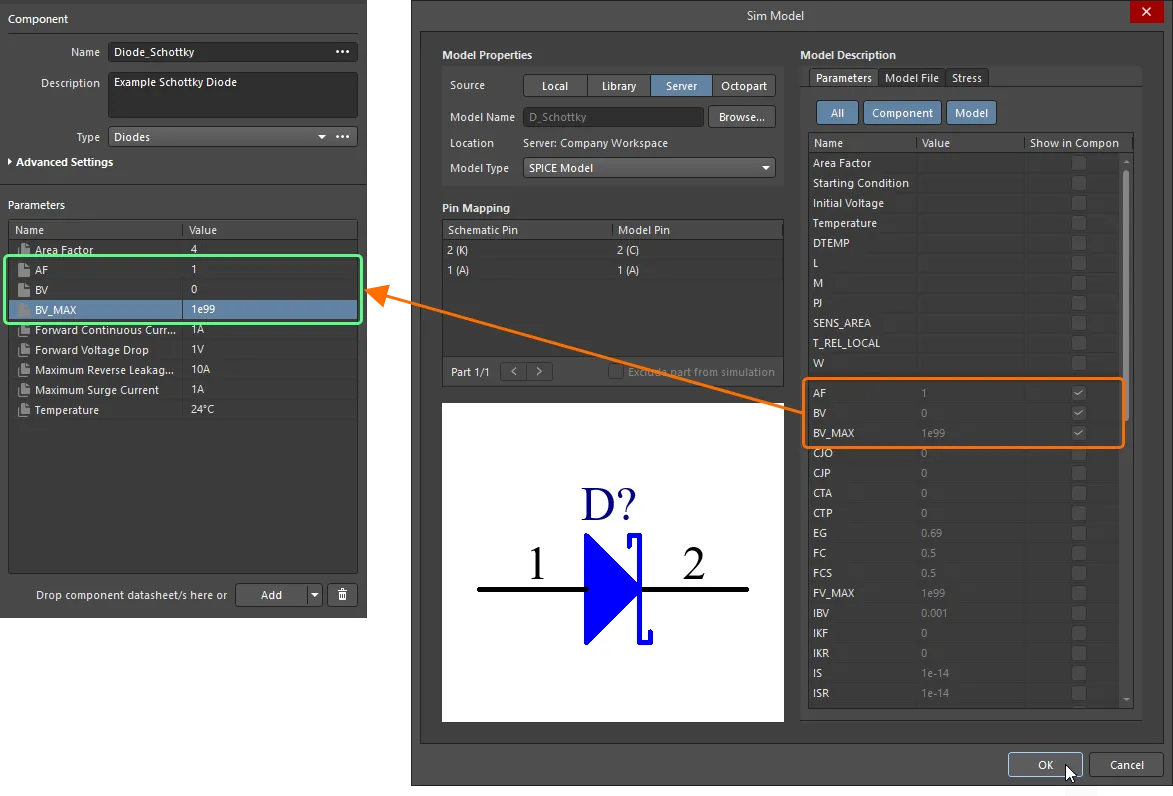
Dodaj parametry związane z symulacją na poziomie komponentu. Zwróć uwagę, że niektóre parametry (takie jak Area Factor i Temperature) są już dostępne dzięki odwołaniu do Component Template.
Konfiguracja modelu analizy obciążeniowej (stress analysis)
Karta Stress okna dialogowego Sim Model udostępnia elementy sterujące do konfiguracji modelu symulacyjnego dla analizy obciążeniowej. Stąd możesz wybrać wymagany Device Type i zdefiniować wartości parametrów, a także zdefiniować mapowanie pinów między modelem obciążeniowym (którego piny są predefiniowane) a modelem symulacyjnym.
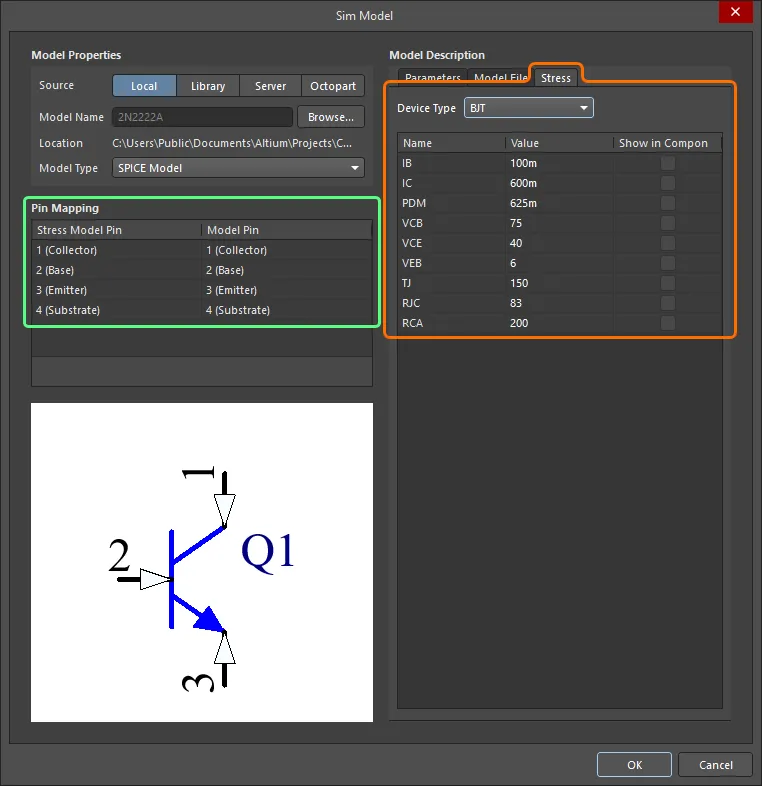
Model analizy obciążeniowej dla komponentu można skonfigurować na karcie Stress w oknie dialogowym Sim Model .
Dostępne parametry analizy obciążeniowej dla różnych typów urządzeń są wymienione i opisane poniżej.
Rezystor
| Nazwa parametru | Opis |
|---|---|
| PDM | Maksymalna moc tracona rezystora |
| RV | Napięcie znamionowe |
| TMAX | Maksymalna temperatura, jaką może wytrzymać rezystor (wyświetlana jako TB na wykresie Stress ) |
| SLP | Nachylenie zależności mocy traconej od temperatury |
Kondensator
| Nazwa parametru | Opis |
|---|---|
| CI | Maksymalne tętnienia |
| CV | Napięcie znamionowe |
| CVP | Maksymalne napięcie dodatnie |
| CVN | Maksymalne napięcie wsteczne |
| PDML | Maksymalna strata mocy spowodowana rezystancją szeregową |
| TMAX | Maksymalna temperatura (wyświetlana jako TJL na wykresie Stress ) |
| SLP | Nachylenie deratingu temperaturowego |
| TBRK | Temperatura punktu załamania |
| ESR | Równoważna rezystancja szeregowa |
| RTH | Rezystancja termiczna |
Cewka (indukcyjność)
| Nazwa parametru | Opis |
|---|---|
| LI | Prąd znamionowy |
| LV | Wytrzymałość dielektryczna |
| PDML | Maksymalna strata mocy spowodowana rezystancją szeregową |
| TMAX | Maksymalna temperatura (wyświetlana jako TJL na wykresie Stress) |
| ESR | Równoważna rezystancja szeregowa |
| RTH | Rezystancja termiczna |
Dioda
| Nazwa parametru | Opis |
|---|---|
| IF | Maksymalny prąd przewodzenia |
| IFD | Maksymalny prąd przewodzenia |
| IFS | Maksymalny prąd przewodzenia |
| IRMX | Maksymalny prąd wsteczny |
| PDM | Maksymalna moc tracona |
| VR | Maksymalne napięcie wsteczne |
| VD | Maksymalne napięcie wsteczne |
| TJ | Maksymalna temperatura złącza |
| RJC | Rezystancja termiczna, złącze–obudowa |
| RCA | Rezystancja termiczna, obudowa–otoczenie |
BJT
| Nazwa parametru | Opis |
|---|---|
| IB | Maksymalny prąd bazy |
| IC | Maksymalny prąd kolektora |
| PDM | Maksymalna moc tracona |
| VCB | Maksymalne napięcie kolektor–baza |
| VCE | Maksymalne napięcie kolektor–emiter |
| VEB | Maksymalne napięcie emiter–baza |
| TJ | Maksymalna temperatura złącza |
| RJC | Rezystancja termiczna, złącze–obudowa |
| RCA | Rezystancja termiczna, obudowa–otoczenie |
JFET
| Nazwa parametru | Opis |
|---|---|
| ID | Maksymalny prąd drenu |
| IG | Maksymalny prąd przewodzenia bramki |
| PDM | Maksymalna moc tracona |
| VDG | Maksymalne napięcie dren–bramka |
| VDS | Maksymalne napięcie dren–źródło |
| VGS | Maksymalne napięcie bramka–źródło |
| TJ | Maksymalna temperatura złącza |
| RJC | Rezystancja termiczna, złącze–obudowa |
| RCA | Rezystancja termiczna, obudowa–otoczenie |
MESFET
| Nazwa parametru | Opis |
|---|---|
| ID | Maksymalny prąd drenu |
| IG | Maksymalny prąd przewodzenia bramki |
| PDM | Maksymalna moc tracona |
| VDG | Maksymalne napięcie dren–bramka |
| VDS | Maksymalne napięcie dren–źródło |
| VGS | Maksymalne napięcie bramka–źródło |
| TJ | Maksymalna temperatura złącza |
| RJC | Rezystancja termiczna, złącze–obudowa |
| RCA | Rezystancja termiczna, obudowa–otoczenie |
MOSFET
| Nazwa parametru | Opis |
|---|---|
| ID | Maksymalny prąd drenu |
| IG | Maksymalny prąd przewodzenia bramki |
| PDM | Maksymalna moc tracona |
| VDG | Maksymalne napięcie dren–bramka |
| VDS | Maksymalne napięcie dren–źródło |
| VGSF | Maksymalne dodatnie napięcie bramka–źródło |
| VGSR | Maksymalne wsteczne napięcie bramka–źródło |
| TJ | Maksymalna temperatura złącza |
| RJC | Rezystancja termiczna, złącze–obudowa |
| RCA | Rezystancja termiczna, obudowa–otoczenie |
Przełącznik
| Nazwa parametru | Opis |
|---|---|
| PDSW | Znamionowa moc przełącznika |
| SI | Znamionowy prąd przełącznika |
| SV | Znamionowe napięcie styków przełącznika |
IGBT
| Nazwa parametru | Opis |
|---|---|
| IC | Maksymalny prąd kolektora |
| IG | Maksymalny prąd bramki |
| PDM | Maksymalna moc tracona |
| VCE | Maksymalne napięcie kolektor–emiter |
| VCG | Maksymalne napięcie kolektor–bramka |
| VGEF | Maksymalne dodatnie napięcie bramka–emiter |
| VGER | Maksymalne wsteczne napięcie bramka–emiter |
| TJ | Maksymalna temperatura złącza |
| RJC | Rezystancja termiczna, złącze–obudowa |
| RCA | Rezystancja termiczna, obudowa–otoczenie |
OpAmp3
| Nazwa parametru | Opis |
|---|---|
| IPLUS | Prąd wejścia nieodwracającego |
| IMINUS | Prąd wejścia odwracającego |
| IOUT | Prąd wyjściowy |
| VDIFF | Różnicowe napięcie wejściowe |
OpAmp5
| Nazwa parametru | Opis |
|---|---|
| VSMAX | Maksymalna różnica napięć zasilania |
| VSMIN | Minimalna różnica napięć zasilania |
| VPMAX | Minimalna różnica między napięciem wejściowym (nieodwracającym) a dodatnim napięciem zasilania |
| VPMIN | Minimalna różnica między napięciem wejściowym (nieodwracającym) a ujemnym napięciem zasilania |
| VMMAX | Minimalna różnica między napięciem wejściowym (odwracającym) a dodatnim napięciem zasilania |
| VMMIN | Minimalna różnica między napięciem wejściowym (odwracającym) a ujemnym napięciem zasilania |
| VEEMAX | Maksymalne ujemne napięcie zasilania |
| VCCMAX | Maksymalne dodatnie napięcie zasilania |
| IPLUS | Prąd wejściowy nieodwracający |
| IMINUS | Prąd wejściowy odwracający |
| IOUT | Prąd wyjściowy |
| VDIFF | Różnicowe napięcie wejściowe |
CurrentSource
| Nazwa parametru | Opis |
|---|---|
| IV | Maksymalne napięcie, jakie może wytrzymać źródło prądowe |
VoltageSource
| Nazwa parametru | Opis |
|---|---|
| VI | Maksymalny prąd, jaki może wytrzymać źródło napięciowe |
Bridge
| Nazwa parametru | Opis | ||
|---|---|---|---|
| IF1 | Maksymalny prąd przewodzenia diody 1 | ||
| IF2 | Maksymalny prąd przewodzenia diody 2 | ||
| IF3 | Maksymalny prąd przewodzenia diody 3 | ||
| IF4 | Maksymalny prąd przewodzenia diody 4 | ||
| PDM | Maksymalna moc strat | ||
| VR1 | Szczytowe napięcie wsteczne diody 1 | ||
| VR2 | Szczytowe napięcie wsteczne diody 2 | VR3 | Szczytowe napięcie wsteczne diody 3 |
| VR4 | Szczytowe napięcie wsteczne diody 4 | ||
| TJ | Maksymalna temperatura złącza | ||
| RJC | Rezystancja termiczna, złącze–obudowa | ||
| RCA | Rezystancja termiczna, obudowa–otoczenie |
Optocoupler
| Nazwa parametru | Opis |
|---|---|
| IC | Maksymalny prąd kolektora |
| IFD | Maksymalny prąd przewodzenia |
| PDM | Maksymalna moc strat |
| VCEO | Maksymalne napięcie kolektor–emiter |
| VD | Maksymalne napięcie wsteczne |
| VECO | Maksymalne napięcie emiter–kolektor |
OptocouplerNPN
| Nazwa parametru | Opis |
|---|---|
| IC | Maksymalny prąd kolektora |
| IFD | Maksymalny prąd przewodzenia |
| PDM | Maksymalna moc strat |
| VCEO | Maksymalne napięcie kolektor–emiter |
| VD | Maksymalne napięcie wsteczne |
| VECO | Maksymalne napięcie emiter–kolektor |
| VCBO | Maksymalne napięcie kolektor–baza |
| VEBO | Maksymalne napięcie emiter–baza |
Varistor
| Nazwa parametru | Opis |
|---|---|
| ITM | Prąd szczytowy |
| TJ | Maksymalna temperatura złącza |
| RJC | Rezystancja termiczna, złącze–obudowa |
| RCA | Rezystancja termiczna, obudowa–otoczenie |
Thyristor
| Nazwa parametru | Opis |
|---|---|
| IGM | Maksymalny prąd bramki |
| IT | Maksymalny prąd anody |
| VDRM | Maksymalne napięcie anoda–katoda |
| VRRM | Maksymalne napięcie katoda–anoda |
| TJ | Maksymalna temperatura złącza |
| RJC | Rezystancja termiczna, złącze–obudowa |
| RCA | Rezystancja termiczna, obudowa–otoczenie |
Transformer
| Nazwa parametru | Opis |
|---|---|
| Primary_Current | Prąd uzwojenia pierwotnego |
| Secondary_Current | Prąd uzwojenia wtórnego |
| Isolation_Voltage | Napięcie izolacji między uzwojeniem pierwotnym a wtórnym |
DoubleTransformer
| Nazwa parametru | Opis |
|---|---|
| Primary_Current | Prąd uzwojenia pierwotnego |
| Isolation_Voltage1 | Napięcie izolacji między uzwojeniem pierwotnym a wtórnym |
| Isolation_Voltage2 | Napięcie izolacji między uzwojeniem pierwotnym a wtórnym |
| Secondary_one_Current | Pierwszy prąd uzwojenia wtórnego |
| Secondary_two_Current | Drugi prąd uzwojenia wtórnego |
Direct Editing of Linked Models
Aby zmodyfikować model, który jest aktualnie używany (referencjonowany) przez komponent, kliknij kontrolkę w prawym górnym rogu jego podglądu. Otworzy się odpowiedni tymczasowy edytor ( edytor symboli schematycznych dla symbolu lub edytor footprintów PCB dla footprintu) albo okno dialogowe Sim Model dialog (dla modelu symulacyjnego) — gotowe do wprowadzenia wymaganych zmian w modelu. Gdy skończysz, zapisz i zamknij edytor lub kliknij OK w oknie dialogowym — zmodyfikowany model pojawi się ponownie jako podlinkowany w obszarze Models. Po zapisaniu komponentu do Workspace zmodyfikowany model zostanie automatycznie zapisany również w Workspace, jako kolejna rewizja jego nadrzędnego elementu (Item).

Przykład edycji istniejącego modelu, do którego odwołuje się komponent.
Changing a Model
Aby zmienić model, kliknij kontrolkę — w prawym górnym rogu podglądu modelu — i wybierz z menu pozycję Select Model. W kolejnym oknie dialogowym możesz przeglądać i wybrać inny model lub inną rewizję tego samego modelu.
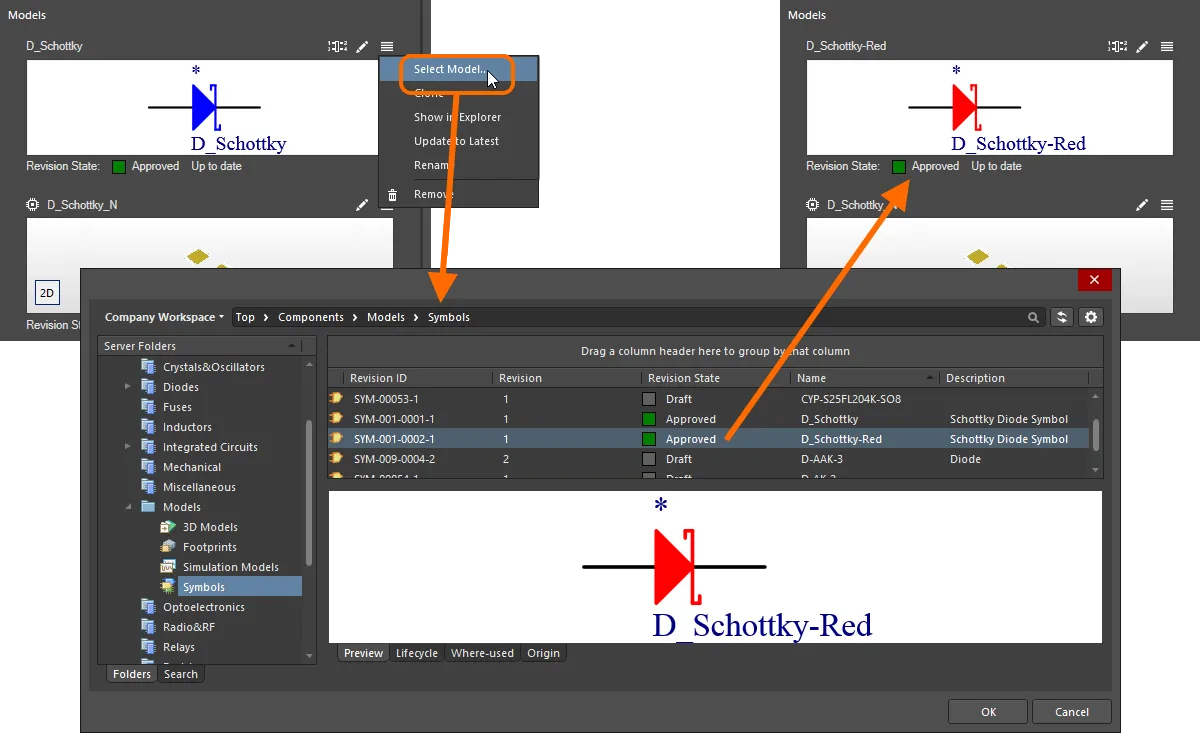
Przykład przełączenia symbolu używanego do reprezentowania komponentu.
Copying a Model
Aby skopiować istniejący referencjonowany model domenowy, kliknij kontrolkę — w prawym górnym rogu podglądu modelu — i wybierz z menu pozycję Make a copy . Otworzy się odpowiedni tymczasowy edytor dla danego typu modelu, z przygotowaną kopią modelu do wprowadzenia wymaganych zmian (w tym zmiany nazwy nowego modelu, aby go odróżnić). Gdy skończysz, po prostu zapisz i zamknij edytor — skopiowany model pojawi się ponownie jako podlinkowany w obszarze Models. Zwróć uwagę, że pole Revision State poniżej podglądu modelu będzie pokazywać Not released. Po zapisaniu komponentu do Workspace skopiowany model zostanie automatycznie zapisany również w Workspace, jako początkowa rewizja nowego elementu (Item).
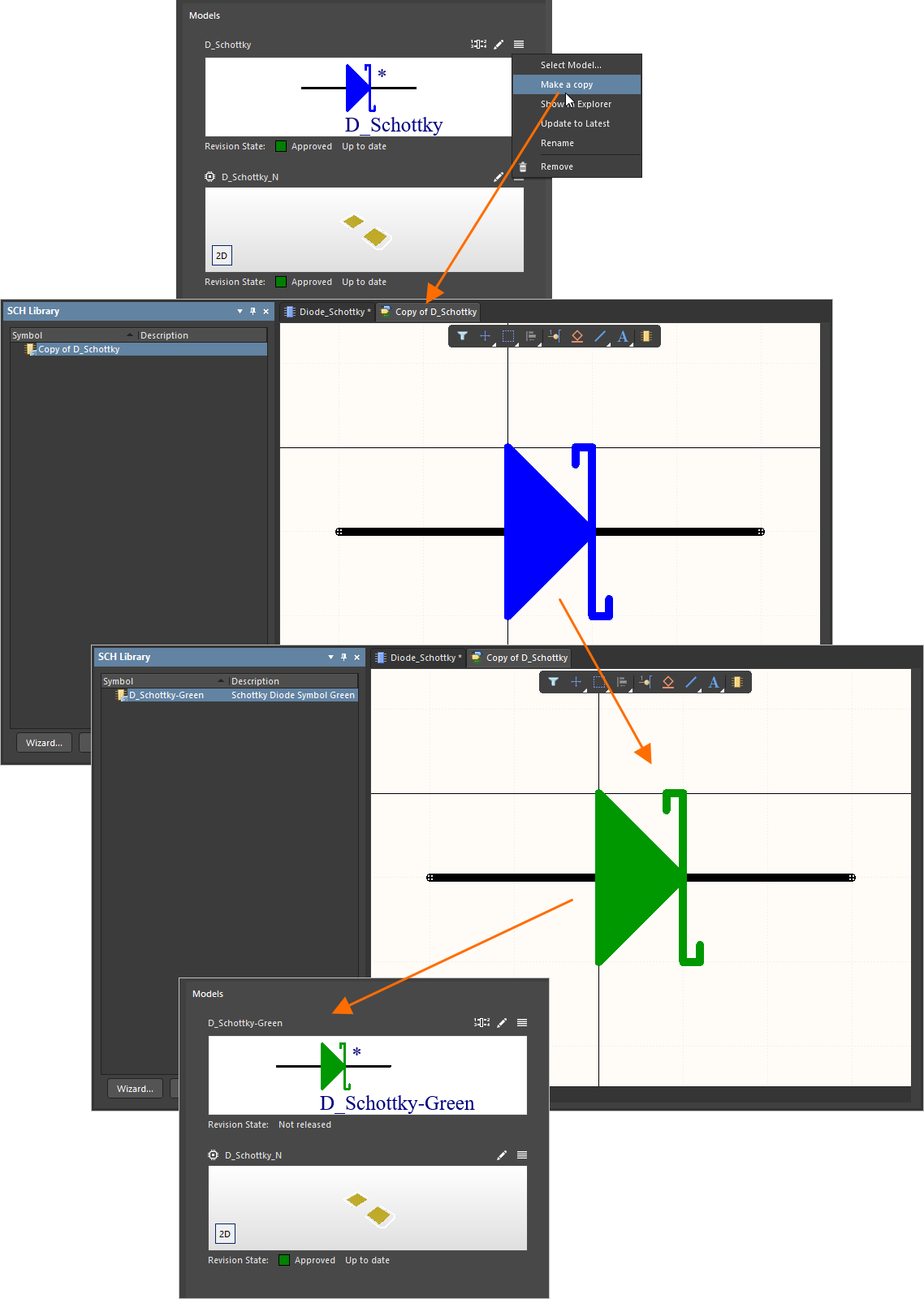
Przykład kopiowania istniejącego modelu — pozwala szybko utworzyć nowy model „w locie” i użyć go w komponencie bez konieczności tworzenia wszystkiego od zera.
 ).
).Browsing a Model
Aby szybko przejść do modelu w panelu Explorer panel, kliknij kontrolkę — w prawym górnym rogu podglądu modelu — i wybierz z menu pozycję Show in Explorer. Panel wyświetli (lub uaktywni) ten model (oraz jego rewizję).
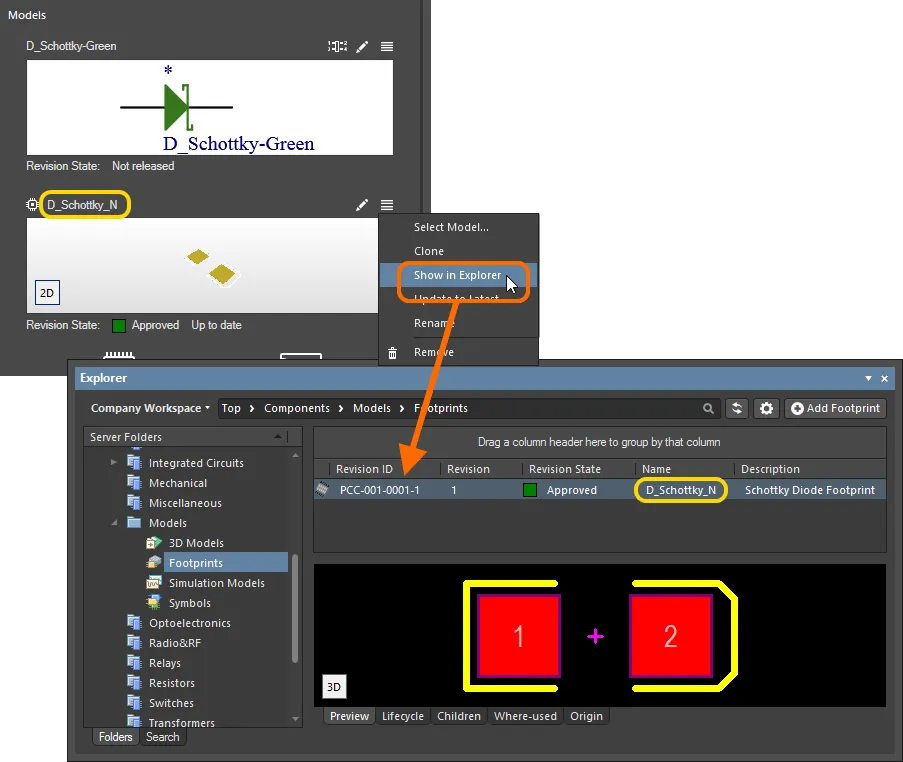
Przykład przejścia do rewizji modelu w panelu Explorer.
Out of Date Models
Gdy próbujesz zapisać komponent z powrotem do Workspace, Component Editor uruchamia walidację — Component Rule Check. W ramach tego procesu, jeśli edytor wykryje, że podlinkowany model nie jest najnowszą rewizją, zostanie to zasygnalizowane w oknie dialogowym błędu walidacji, a szczegóły problemu pojawią się w panelu Messages. Informacje o stanie rewizji można znaleźć pod graficznym podglądem referencjonowanej rewizji modelu. Jeśli dostępna jest nowsza rewizja modelu, pole Revision State pokaże to tekstem Out of date, po prawej stronie stanu cyklu życia bieżącej rewizji. Gdy referencjonowana jest najnowsza rewizja, tekst będzie brzmiał Up to date.
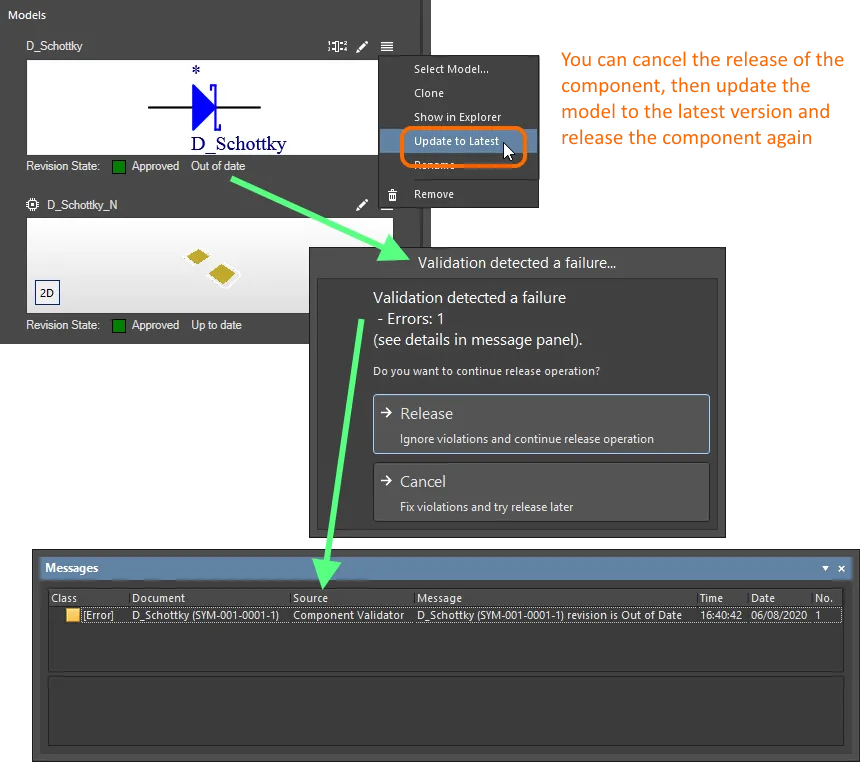
Wykrycie nieaktualnego modelu w ramach automatycznych kontroli walidacji komponentu w Component Editor.
Masz możliwość anulowania zapisu i naprawienia problemu(-ów) albo zignorowania naruszeń i zapisania mimo to. Aby zaktualizować link tak, by używał najnowszej rewizji modelu, kliknij kontrolkę — w prawym górnym rogu podglądu modelu — i wybierz z menu pozycję Update to Latest.
Support for Multiple Footprint Models
Chociaż komponent może odwoływać się do jednego symbolu, przewidziano możliwość odwoływania się do dowolnej liczby modeli footprintów. Będzie to mile widziana funkcja dla osób chcących tworzyć komponenty odwołujące się do 3 footprintów, spełniających wymagania IPC dla różnych poziomów gęstości: L (najmniej lub minimalna ilość miedzi), M (najwięcej, czyli maksymalna ilość miedzi) oraz N (nominalna, czyli medianowa ilość miedzi). W tym celu, po podlinkowaniu modelu footprintu, kontrolka Add Footprint nadal pozostanie dostępna. Domyślnym footprintem jest pierwszy podlinkowany i jest on wyróżniony ikoną  w lewym górnym rogu modelu.

Komponent może odwoływać się do wielu modeli footprintów. Domyślny footprint (podświetlony na pomarańczowo) jest wyróżniony ikoną w jego lewym górnym rogu.
Model Pin-to-Pad Cross-probing
Gdy do komponentu dodano zarówno symbol, jak i model footprintu, obsługiwane jest wizualne podświetlanie cross-probe pomiędzy pinami tego symbolu a odpowiadającymi im padami modelu footprintu. Model footprintu musi być wyświetlany w 2D, a cross-probing jest jednokierunkowy (tylko pin→pad).
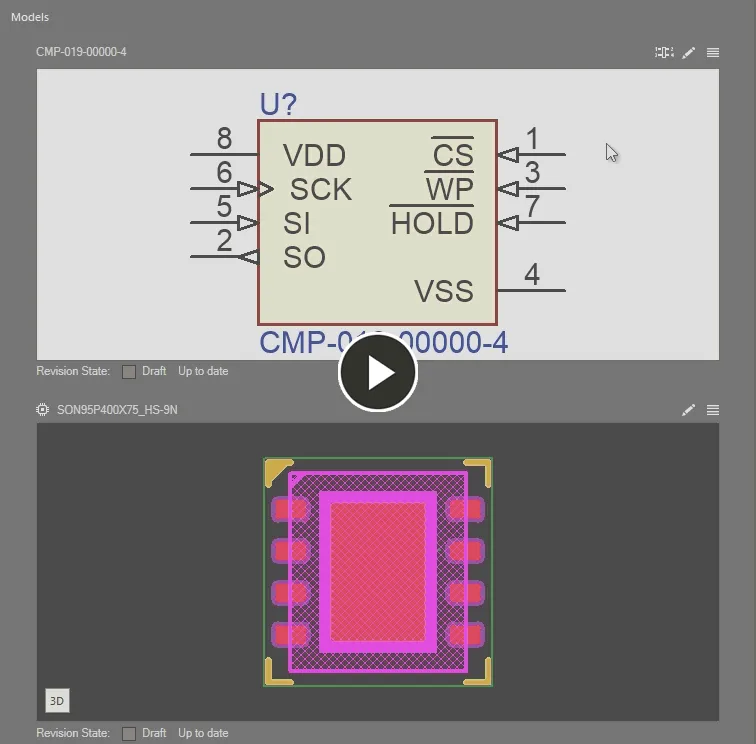
Podświetlanie cross-probe pomiędzy pinami symbolu a padami modelu footprintu 2D dla edytowanego komponentu.
Removing a Model
Aby usunąć model, kliknij kontrolkę – w prawym górnym rogu podglądu modelu – i wybierz z menu pozycję Remove.
Renaming a Model
Aby zmienić nazwę modelu, kliknij kontrolkę – w prawym górnym rogu podglądu modelu – i wybierz z menu pozycję Rename. W kolejnym oknie dialogowym Rename zmień nazwę i opis zgodnie z potrzebą oraz dodaj ewentualne istotne informacje o wydaniu (release notes).
Edit Pin Mapping
Aby wyświetlić i edytować mapowanie pinów dla komponentu – pomiędzy pinami referencjonowanego symbolu schematowego a padami/pinami referencjonowanych modeli footprintu i symulacji – kliknij kontrolkę  (w prawym górnym rogu podglądu modelu), aby otworzyć panel Pins. Panel umożliwia zmianę domyślnego mapowania jeden-do-jednego pin–pad na relację niestandardową, np. gdy jeden pin jest połączony z wieloma padami footprintu lub w przypadku innej, niezgodnej numeracji pinów i padów. Panel pozwala definiować/edytować i przeglądać mapowanie pomiędzy pinami i padami.

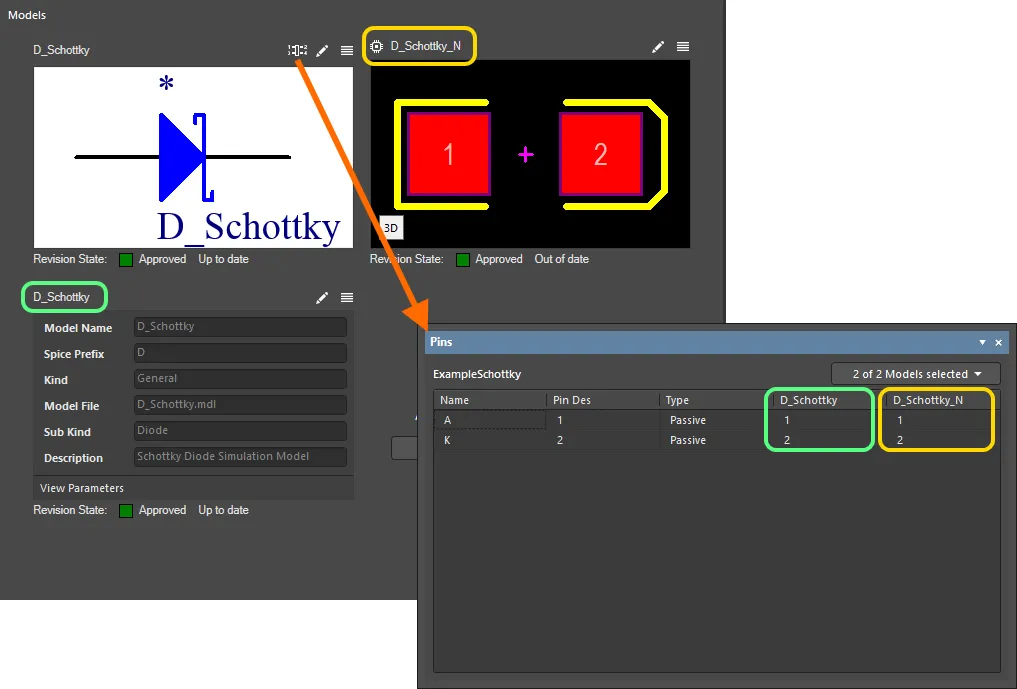
Otwórz panel Pins, w którym możesz zdefiniować mapowanie pinów dla komponentu pomiędzy różnymi domenami projektowymi, zgodnie z potrzebą.
Domyślnie ponumerowane piny symbolu będą mapowane na piny/pady o tych samych numerach w referencjonowanych modelach footprintu i symulacji. Zmień docelowe piny/pady bezpośrednio, klikając komórkę modelu i wpisując wymaganą wartość. Umożliwia to niestandardowe mapowanie pinów; gdy takie mapowanie zostanie zastosowane, w prawym górnym rogu podglądu modelu domeny pojawi się ikona  .
.
Dla modelu footprintu domyślne mapowanie jeden-do-jednego pin–pad można zmienić tak, aby jeden pin był połączony z wieloma padami footprintu lub aby istniała inna relacja numeracji pinów i padów (nie wprost). Podczas mapowania jednego pinu na wiele padów wpisy mapowania wprowadza się w formacie liczbowym rozdzielanym przecinkami (1,2,3,4 itd.).

Przykład mapowania pojedynczego pinu symbolu komponentu na wiele padów referencjonowanego modelu footprintu.
Rzeczy, które warto wziąć pod uwagę podczas mapowania pinów:
- Nie możesz pozostawić pustej komórki docelowego padu/pinu modelu – musi być zmapowana.
- Nie możesz wpisać numeru padu/pinu modelu, który nie istnieje w tym modelu.
- Nie możesz przypisać padu/pinu modelu do więcej niż jednego pinu symbolu.
Którykolwiek z tych warunków spowoduje pojawienie się w komórce ikony  – usuń problem odpowiednio.
Parametry
Ten obszar edytora służy do dodawania danych parametrycznych do komponentu. Ręcznie można tu dodać trzy typy parametrów:
-
 Parameter – standardowy parametr zdefiniowany przez użytkownika.
-
 Link – łącze URL do strony internetowej, na przykład strony producenta lub internetowej karty katalogowej.
-
 Datasheet – łącze do karty katalogowej (w dowolnym formacie), która została przesłana do Workspace i jest referencjonowana przez komponent.
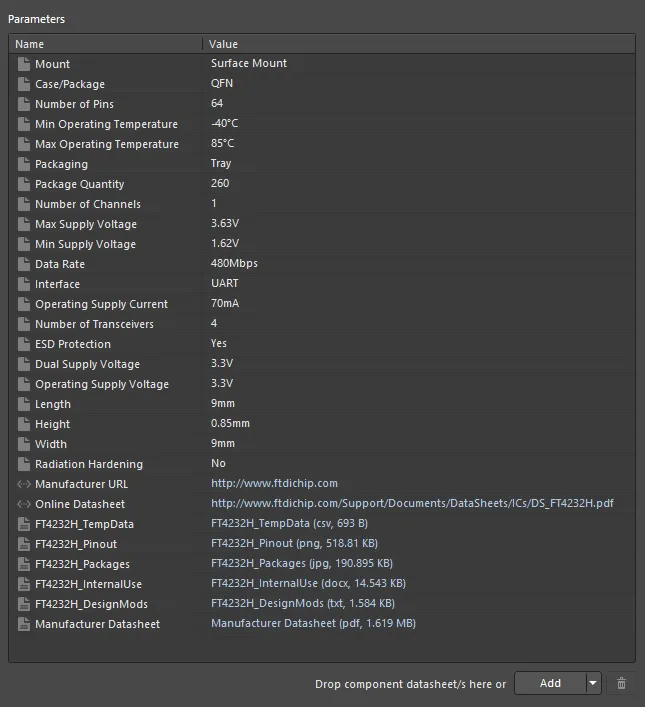
Obszar Parameters, udostępniający kontrolki do dodawania danych parametrycznych do komponentu.
Można dodać dowolną liczbę tych typów parametrów, zgodnie z potrzebą. Aby to zrobić, kliknij część rozwijaną przycisku  na dole obszaru, a następnie wybierz odpowiednią pozycję z menu. Nowy parametr zostanie dodany do listy w następujący sposób:
-
Parameter – zostanie dodany poniżej aktualnie zaznaczonej pozycji na liście. Nazwa będzie w domyślnym formacie
Parameter n; kliknij pole Name, aby zmienić ją zgodnie z potrzebą. Kliknij pole Value i wpisz wymaganą wartość. - Link – zostanie dodany na końcu listy. Kliknij pole Name i wprowadź wymaganą nazwę. Będzie ona prezentowana w podmenu References po kliknięciu prawym przyciskiem myszy, gdy zostanie ono wywołane dla umieszczonej instancji komponentu na arkuszu schematu. Wpisz (lub wklej) adres URL strony docelowej w polu Value. Zostanie on zamieniony w hiperłącze, za pomocą którego można otworzyć cel.
- Datasheet – pojawi się standardowe okno dialogowe Windows Open, w którym można wskazać i wybrać wymaganą kartę katalogową. W tym oknie można jednocześnie dodać wiele kart katalogowych. Każda karta zostanie dodana na końcu listy. Name będzie początkowo taki jak nazwa samego pliku i będzie prezentowany w panelu Explorer, a także w podmenu References dla komponentu po umieszczeniu go na arkuszu schematu. Zmień to na bardziej odpowiedni podpis, jeśli to potrzebne. Value będzie plikiem w sensie jego nazwy, formatu i rozmiaru na dysku. Będzie to hiperłącze umożliwiające szybkie otwarcie karty katalogowej.
Dołączanie kart katalogowych metodą „przeciągnij i upuść”
Oprócz ręcznego dołączania przez okno dialogowe Open wspomniane w poprzedniej sekcji, możesz także dołączyć do komponentu jedną lub więcej kart katalogowych w następujący sposób:
-
Przeciągając i upuszczając z Eksploratora plików Windows w dowolne miejsce w obszarze Parameters.
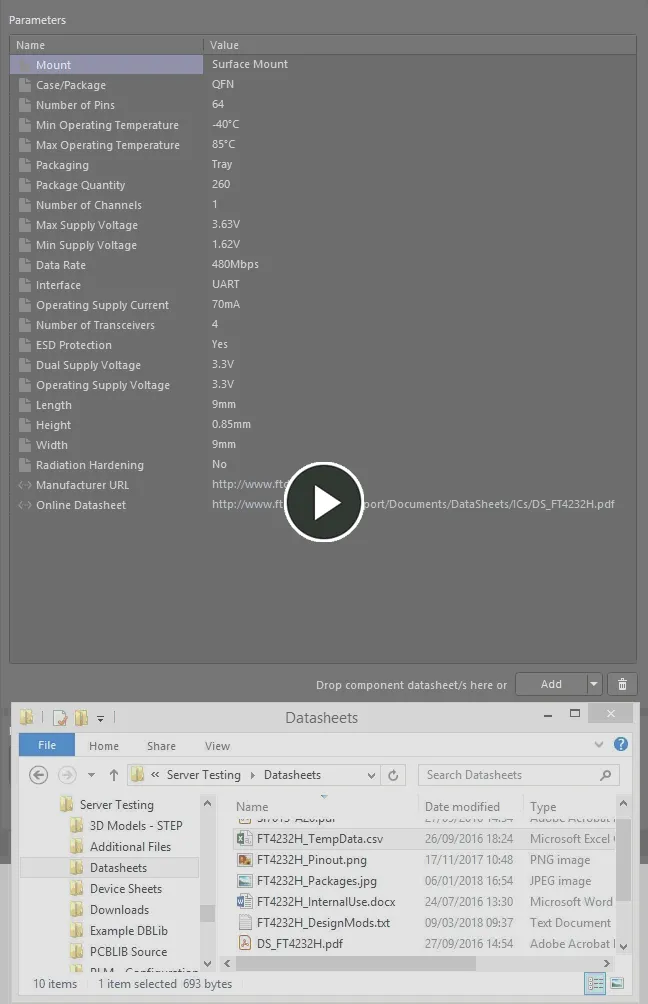
Przykład pokazujący dołączanie kart katalogowych z dysku lokalnego, a następnie edycję lokalnego podpisu dla głównej karty katalogowej. -
Przeciągając i upuszczając łącze do karty katalogowej ze strony internetowej w zewnętrznej przeglądarce, w dowolne miejsce w obszarze Parameters.
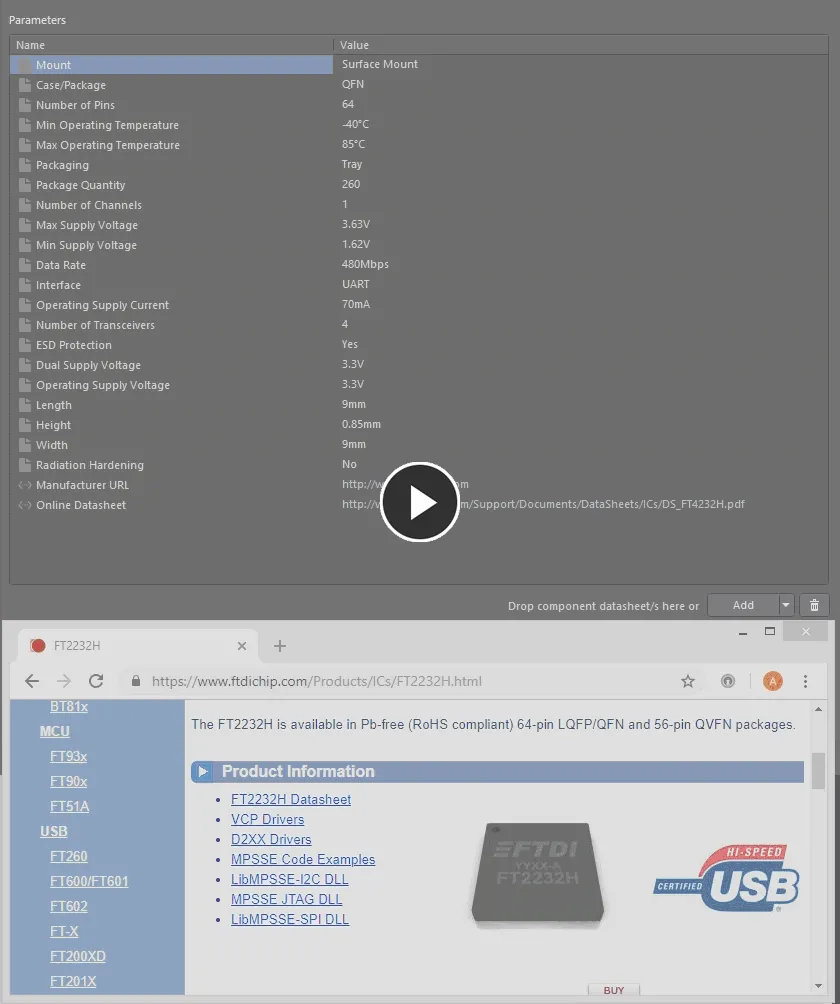
Przykład pokazujący dołączanie karty katalogowej ze strony internetowej.
Parametry szablonu
Dodatkowo, jeśli komponent odwołuje się do Component Template, wówczas wszelkie parametry zdefiniowane w tym szablonie zostaną zaimportowane i dodane do obszaru Parameters.
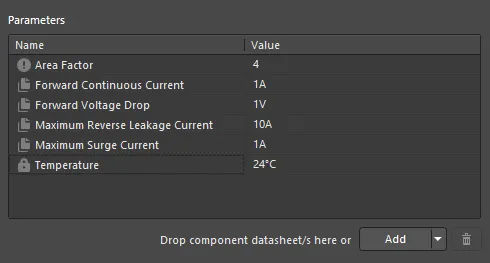
Przykładowe parametry z referencjonowanego Component Template.
Uwagi:
-
Standardowy parametr szablonu (nieoznaczony jako Read-only ani Required) jest wyróżniany w obszarze Parameters ikoną
 .
.
-
Parametr szablonu oznaczony jako Read-only jest wyróżniany w obszarze Parameters ikoną
 .
.
- Parametr szablonu oznaczony jako Wymagany jest wyróżniany w obszarze Parameters za pomocą ikony
 .
.
-
Parametr szablonu zdefiniowany w słowniku jest wyróżniany w obszarze Parameters za pomocą ikony
 .
.
- Istniejący parametr zdefiniowany przez użytkownika, który ma taką samą nazwę jak parametr w podłączonym Component Template, zostanie zastąpiony wersją z szablonu. Każda istniejąca wartość tego parametru zostanie zachowana (i nie zostanie nadpisana wartością z szablonu).
- Pola wartości dla parametrów opartych na szablonie, które zostały oznaczone jako tylko do odczytu, będą nieedytowalne. Dla wszystkich pozostałych parametrów opartych na szablonie, które nie zostały oznaczone jako tylko do odczytu, możesz swobodnie zmieniać wartości zgodnie z potrzebą.
-
Jeśli parametr oparty na szablonie został oznaczony jako Wymagany, ale nie nadano mu wartości w szablonie, jego pole wartości będzie zawierało ikonę , informującą, że dla tego parametru wymagana jest wartość. Nie będzie można zapisać komponentu do Workspace, dopóki nie zostaną zdefiniowane wartości dla wszystkich wymaganych parametrów.
-
Jeśli parametr w szablonie ma zdefiniowany opis, wówczas w obszarze Parameters edytora komponentów zostanie odpowiednio wyświetlona kolumna Description.

Obsługa typów danych parametrów komponentów uwzględniających jednostki
Edytor komponentów obsługuje typy danych parametrów komponentów uwzględniające jednostki, które są zdefiniowane w przywoływanym Component Template. Możesz wprowadzić wartość parametru bezpośrednio w odpowiednim polu, używając różnych formatów – takich jak 2.2k, 2k2, 4M, 2.5GHz – a silnik Workspace jest wyposażony w odpowiednie mechanizmy, aby rozpoznać wartość liczbową kryjącą się za tymi wpisami.
Ta funkcja szablonu komponentu ułatwia ukierunkowane wyszukiwanie w Search facility w Workspace – narzędziu, które nie tylko pozwala wyszukiwać według typu komponentu, ale umożliwia też inteligentniejsze wyszukiwanie z użyciem zakresów. Dzięki parametrom komponentów uwzględniającym jednostki możesz szybko zdefiniować wyszukiwanie, np. aby znaleźć wszystkie kondensatory o pojemności między 47uF a 220uF.
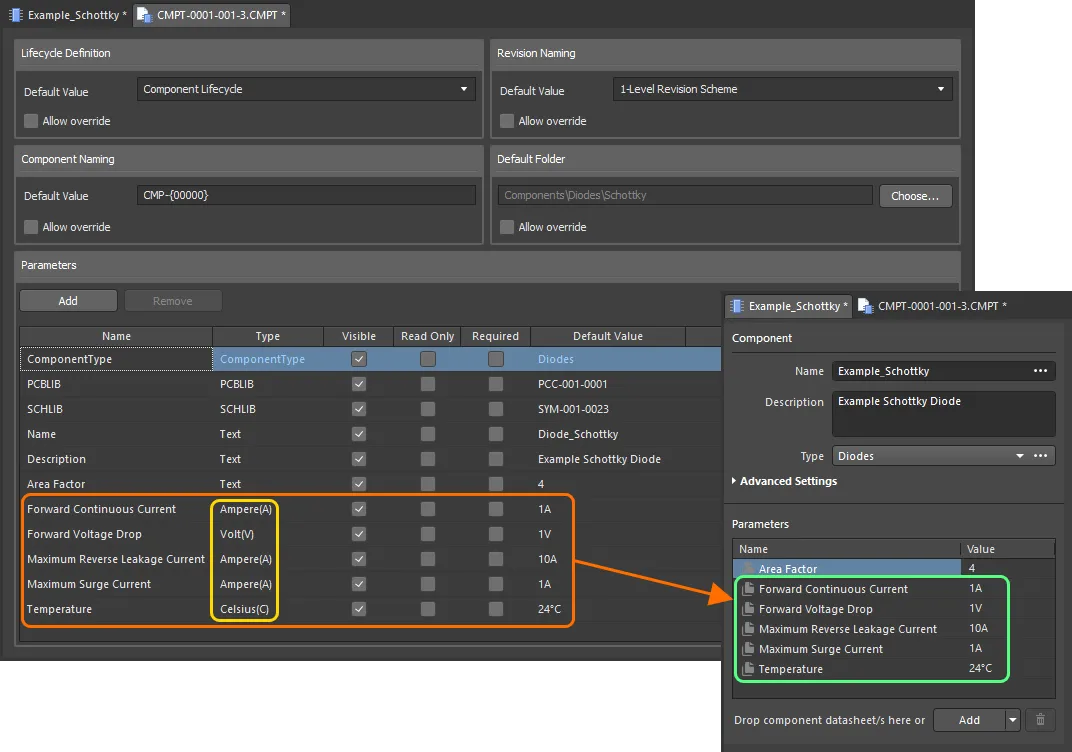
Parametry komponentu z przywoływanego szablonu komponentu, które mają typy danych uwzględniające jednostki.
Podczas wprowadzania wartości parametru komponentu, który używa typu danych uwzględniającego jednostki, należy wziąć pod uwagę następujące kwestie:
-
Możesz wprowadzić wartość w różnych formatach:
-
Tylko wartość liczbowa (np.
10). Zwróć uwagę, że jeśli typ danych ma jednostkę, zostanie ona zastosowana automatycznie. Typy z jednostkami mają jednostkę w nawiasach po nazwie. -
Wartość liczbowa w notacji naukowej (np.
1e10,1E6). -
Wartość liczbowa i jednostki (np.
10F). -
Wartość liczbowa z prefiksem (np.
10k). Odpowiednia jednostka zostanie dodana automatycznie (jeśli dotyczy). -
Wartość liczbowa z prefiksem i jednostkami (np.
10kF). -
Wartość liczbowa z prefiksem w typowym formacie inżynierskim (np. dla rezystancji:
2k2,2K2,10r2,10R2). Wartość zostanie odpowiednio znormalizowana (np.2K2stanie się2.2k).
-
Tylko wartość liczbowa (np.
-
Możesz wprowadzić prefiks i/lub jednostki ze spacją lub bez spacji po wartości liczbowej (np.
10uFalbo10 uF). Spacja zostanie automatycznie usunięta.
Supported Units
Obsługiwane są następujące typy danych uwzględniające jednostki:
- Wolt(V)
- Amper(A)
- Om
- Farad(F)
- Henr(H)
- Waty(W)
- Herc(Hz)
- Celsjusz(C)
- Decybel(dB)
- Procent(%)
- Metr(m)
- Gram(g)
- Sekunda(s)
Supported Prefixes
Poniższa tabela zawiera prefiksy obsługiwane podczas wprowadzania wartości dla typu parametru uwzględniającego jednostki.
| Prefiks | Termin | Wartość (naukowa) | Wartość (zwykła) |
|---|---|---|---|
| T | Tera | 1 x 10¹² | 1,000,000,000,000 |
| G | Giga | 1 x 10⁹ | 1,000,000,000 |
| M | Mega | 1 x 10⁶ | 1,000,000 |
| k | kilo | 1 x 10³ | 1,000 |
| m | milli | 1 x 10⁻³ | 1 / 1,000 |
| u | micro | 1 x 10⁻⁶ | 1 / 1,000,000 |
| n | nano | 1 x 10⁻⁹ | 1 / 1,000,000,000 |
| p | pico | 1 x 10-12 | 1 / 1,000,000,000,000 |
| f | femto | 1 x 10-15 | 1 / 1,000,000,000,000,000 |
Validating a Parameter's Value
Gdy dla parametru komponentu używany jest typ danych uwzględniający jednostki, wprowadzona wartość jest weryfikowana względem określonego typu danych. Zapewnia to użycie poprawnej jednostki miary dla danego typu danych, jeśli jednostka jest wprowadzana. Na przykład parametr typu Celsius nie może mieć wartości 10V!
W edytorze komponentów wprowadzenie nieprawidłowej wartości parametru spowoduje wyświetlenie okna dialogowego informującego, że wpis nie jest prawidłową wartością. Dotyczy to również kopiowania i wklejania wartości między komórkami. Kliknięcie OK w oknie dialogowym przywróci poprzednią wartość.

Walidacja danych – edytor komponentów potrafi ostrzec o niezgodności między wartością wprowadzoną dla parametru uwzględniającego jednostki a jego typem danych.
Obsługa typów danych parametrów komponentów zdefiniowanych w słowniku
Edytor komponentów obsługuje typy danych parametrów komponentów zdefiniowane w słowniku, które są konfigurowane w przywoływanym Component Template. Możesz wybrać wartość parametru spośród opcji zdefiniowanych w słowniku, klikając w kolumnie Value i używając listy rozwijanej. Możesz też kliknąć w kolumnie Value i zacząć wpisywać wartość – lista rozwijana otworzy się, a najbliższa wartość zostanie podświetlona na liście.
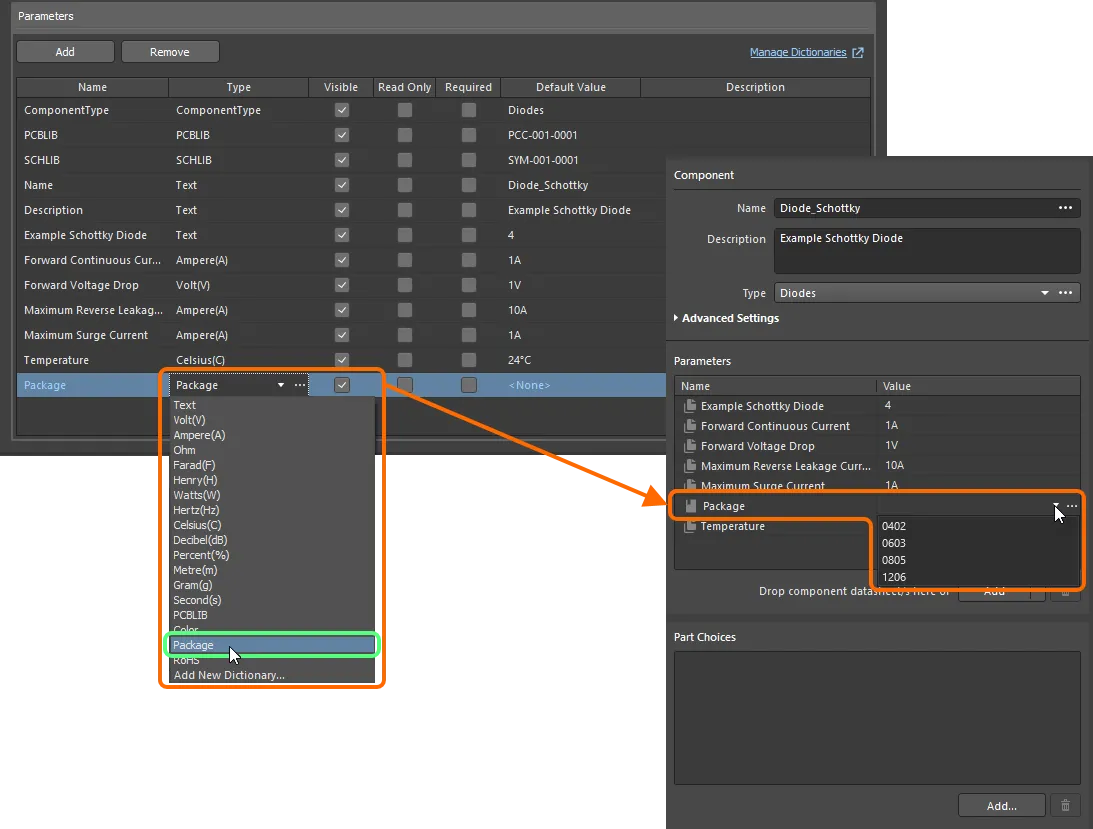
Parametry komponentu z przywoływanego szablonu komponentu, które mają typy danych uwzględniające jednostki.
Jeśli jesteś administratorem Workspace, kliknij ikonę  po prawej stronie pola Value, aby otworzyć stronę Settings – Vault – Dictionaries w interfejsie przeglądarkowym Workspace, gdzie możesz zarządzać słownikami.

Parametry dynamiczne (na poziomie elementu)
Altium Designer, w połączeniu z podłączonym Workspace, obsługuje koncepcję dynamicznych parametrów (na poziomie elementu, *item-level*). Są to parametry dodawane do nadrzędnego Component Item i dostępne dla wszystkich jego wydanych rewizji, bez konieczności ponownego wydawania Item jako nowej rewizji tylko po to, aby „złapać” te parametry. Funkcja ta umożliwia aktualizacje komponentów bez tworzenia nowych rewizji komponentu, co z kolei wpływałoby na powiązane projekty, w których te komponenty są używane. Przykładem może być zmiana parametru kosztu – zastosowana dynamicznie, „w locie”.
Parametry dynamiczne można przeglądać podczas edycji rewizji Component Item w Component Editor w trybie Single Component Editing. Takie parametry mają inną ikonę –  – aby odróżnić je w obszarze Parameters edytora. Najechanie kursorem na ikonę wyświetli tekst
 Dynamic.
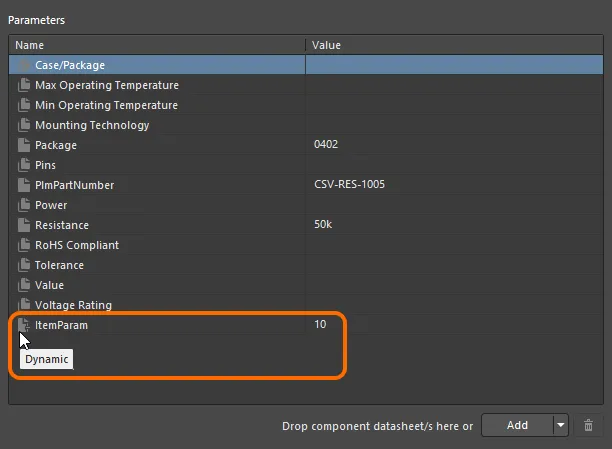
Przykładowy parametr dynamiczny dodany do Component Item i dostępny dla jego rewizji.
Part Choices
Ten obszar edytora służy do określenia jednego lub więcej Part Choices dla komponentu – „dozwolonych” części producenta, które mogą zostać użyte do implementacji komponentu na zmontowanej płytce. Rzeczywista inteligencja łańcucha dostaw – obejmująca Producenta (i numer części), Dostawcę (i numer części), Opis, Ceny i Dostępność – jest pobierana z lokalnego Part Catalog Workspace oraz z odpowiedniego źródła części (Part Source).
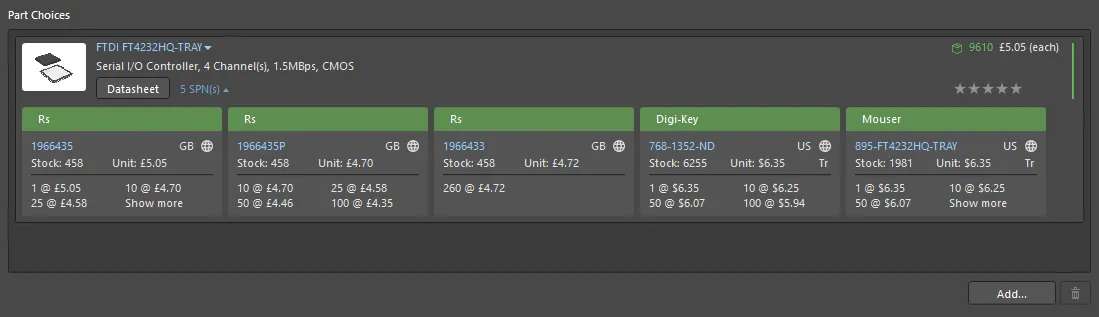
Przykładowa lista Part Choices dla definiowanego komponentu, zawierająca jedną część producenta.
Część producenta można dodać do listy Part Choices dla komponentu na dwa sposoby:
- Ręcznie.
- Automatycznie, podczas wyszukiwania części producenta. Więcej szczegółów znajdziesz w Creating the Component from a Manufacturer Part Search.
Aby ręcznie dodać wybór części, kliknij przycisk  na dole obszaru. Pojawi się okno dialogowe Add Part Choices, używane w taki sam sposób jak panel Manufacturer Part Search panel (szczegóły pełnych elementów UI znajdują się na tej stronie). Wyszukaj wymaganą część producenta, wybierz część, a następnie kliknij przycisk OK. Kliknij wpis
 SPNs dla części producenta – Supplier Part Numbers – aby zobaczyć dostępnych dostawców tej części i ocenić, czy dokonujesz właściwego wyboru, na podstawie dostępności, ceny itp.
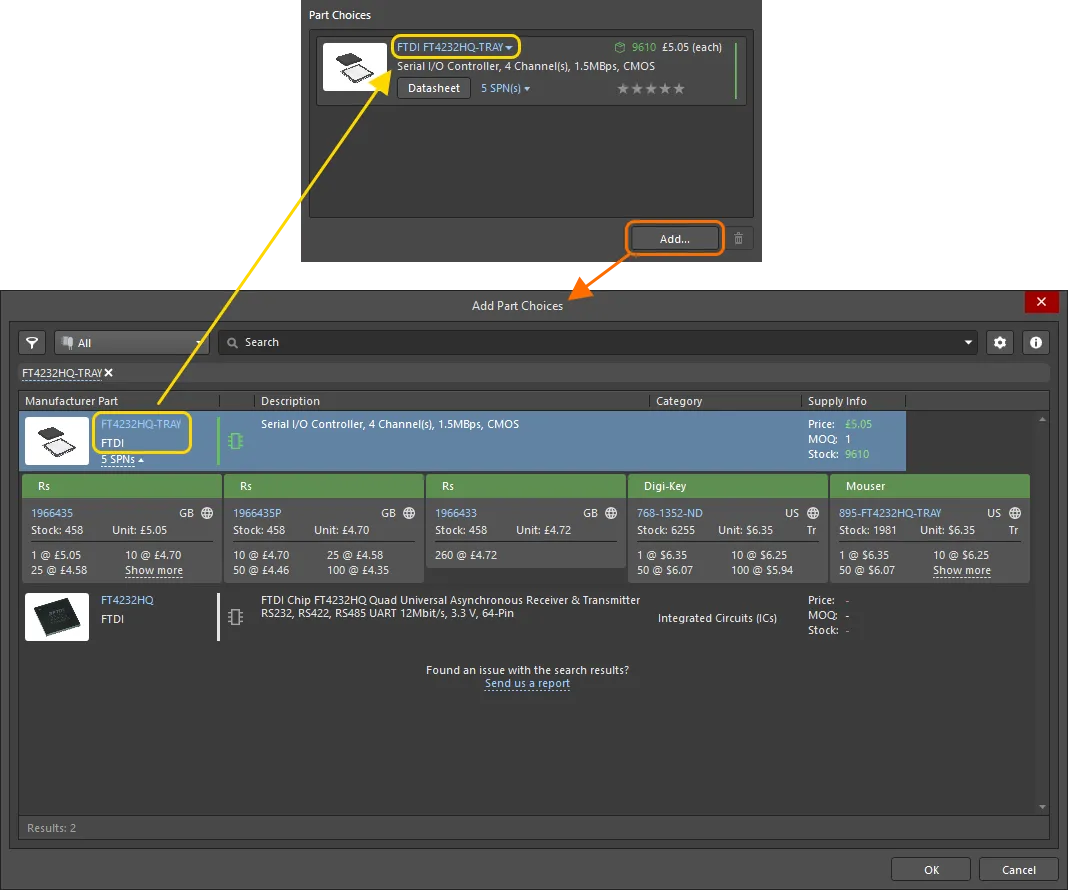
Ręczny wybór części – użyj okna Add Part Choices, aby wyszukać wymaganą część producenta, wybierz jej wpis i kliknij OK.
Aby usunąć wybór części, zaznacz go na liście, a następnie kliknij przycisk  .
.
Creating the Component from a Manufacturer Part Search
Usprawniając tworzenie komponentu, Altium Designer obsługuje możliwość wyszukania rzeczywistej części producenta dzięki funkcji Manufacturer Part Search, a następnie dodania tej części (lub części jej danych) do Component Editor. W ten sposób możesz szybko zdefiniować nowy komponent do dodania do Workspace, bez konieczności tworzenia go od zera. Nie ma potrzeby „wyważać otwartych drzwi”, ponieważ wszystkie dane dla tej części – jej nazwa, opis, parametry, datasheety, part choices oraz wszelkie zdefiniowane modele – mogą zostać zaimportowane.
Sama funkcja jest dostępna na kilka sposobów – kliknij zwijaną sekcję, aby dowiedzieć się więcej.
W każdym przypadku otworzy się okno Use Component Data, udostępniające kontrolki do wyboru danych, które chcesz zastosować do aktualnie tworzonego/edytowanego komponentu: nazwa, opis, parametry, modele i datasheety. Jeśli komponent nie ma jeszcze zdefiniowanych danych, w tym oknie domyślnie będą włączone wszystkie dane dostępne dla tej części, aby załadować je do komponentu. Jeśli komponent jest częściowo zdefiniowany (ma już Nazwę, Opis i/lub Symbol), odpowiednie opcje będą domyślnie wyłączone – dając jednak możliwość zastąpienia ich danymi z wybranej części.
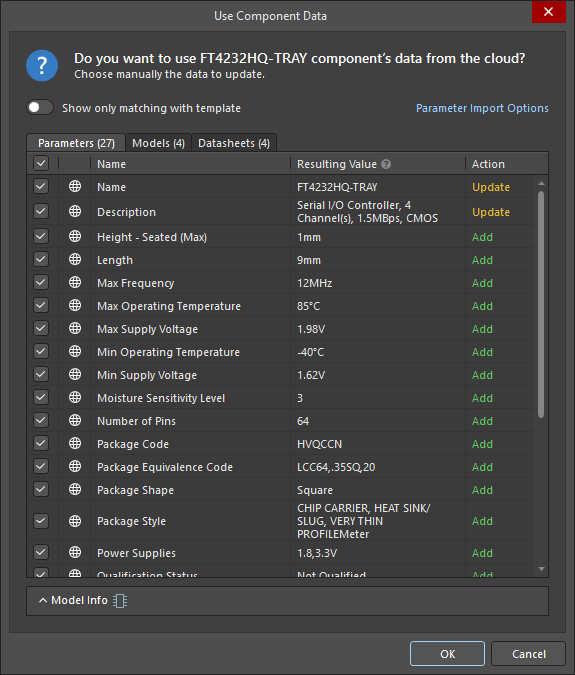
Użyj okna Use Component Data, aby wybrać dane, które mają zostać dodane do komponentu z wybranej części.
Options and Controls of the Use Component Data Dialog
-
Show only matching with template – włącz tę opcję, aby wyświetlać tylko dane pasujące do szablonu komponentu. Wyłączenie tej opcji spowoduje wyświetlenie wszystkich danych dostępnych w wybranej części.
-
Parameter Import Options – kliknij, aby otworzyć stronę Data Management – Parts Providers w oknie Preferences, z której możesz skonfigurować opcje importu parametrów.
-
Parameters (nn), Models (nn), Datasheets (nn) – użyj kart, aby przeglądać odpowiadające im dane i wybierać elementy do uwzględnienia w komponencie.
-
Model Info – kliknij, aby rozwinąć obszar, który dostarcza więcej informacji o modelach przypisanych do części. Ikona po prawej stronie kontrolki wskazuje poziom jakości modeli.
Zobacz stronę Searching for Manufacturer Parts, aby dowiedzieć się więcej o danych modeli.
From the Name Field
Pole Name udostępnia dwie metody dostępu do funkcji Manufacturer Part Search:
-
Typing Directly – gdy zaczniesz wpisywać w polu Name, pojawi się wyskakująca lista pasujących części producenta (z producentem wskazanym po prawej). Wybierz część do użycia.

Zacznij wpisywać nazwę wymaganej części producenta – i wybierz odpowiedni wpis z wygodnej listy podręcznej. Obraz pokazuje zaimportowanie wszystkich danych tej części do Component Editor. -
Using the Manufacturer Part Search dialog – kliknij przycisk
po skrajnej prawej stronie pola, aby otworzyć okno Manufacturer Part Search. Wyszukaj wymaganą część producenta, wybierz wpis, a następnie kliknij przycisk OK.
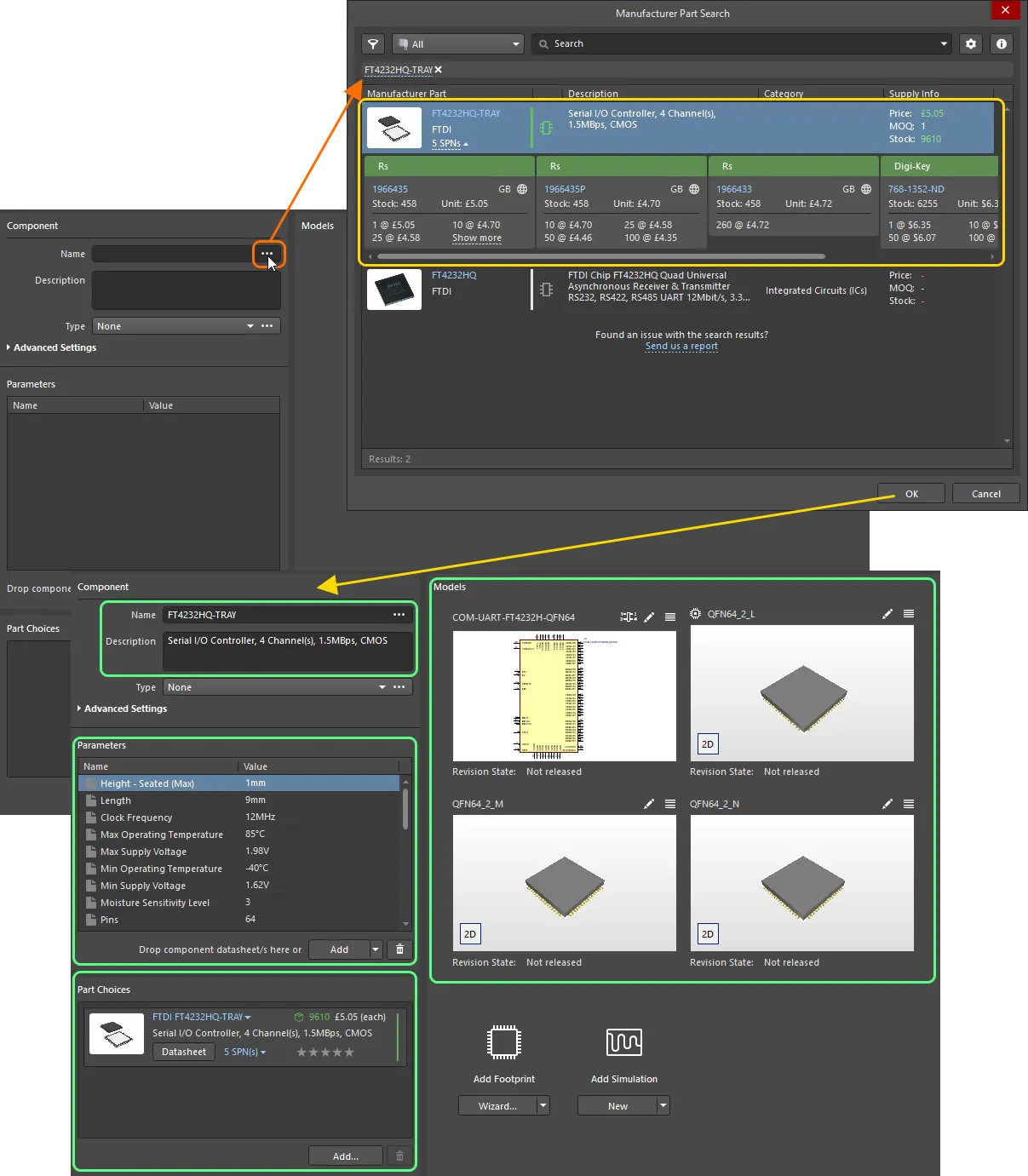
Użyj okna dialogowego Manufacturer Part Search, aby znaleźć wymaganą część producenta, wybierz ją, a następnie kliknij OK. Obraz pokazuje, że wszystkie dane dla tej części są przenoszone do Component Editor.
From the Tools Menu
Funkcja Manufacturer Part Search jest dostępna po wybraniu polecenia Tools » Create from Part Search z menu głównego. Alternatywnie użyj skrótu klawiaturowego Shift+Ctrl+M. Pojawi się okno dialogowe Manufacturer Part Search. Wyszukaj wymaganą część, wybierz wpis, a następnie kliknij przycisk OK.

Użyj okna dialogowego Manufacturer Part Search, aby znaleźć wymaganą część producenta, wybierz ją, a następnie kliknij OK. Obraz pokazuje, że wszystkie dane dla tej części są przenoszone do Component Editor.
From the Part Choices Region
Część można również skutecznie wybrać i wczytać jej dane podczas ręcznego dodawania Part Choice. Po kliknięciu przycisku na dole obszaru Part Choices pojawi się okno dialogowe Add Part Choices. Jest ono bardzo podobne do okna dialogowego Manufacturer Part Search. Wyszukaj wymaganą część producenta, wybierz wpis, a następnie kliknij przycisk OK.

Wyszukaj Part Choice i przenieś wszystkie dane powiązane z tą częścią do Component Editor, skutecznie definiując komponent.
Rozwiązywanie niezgodności między parametrami a szablonem
Wykrywając niezgodności w nazewnictwie parametrów między komponentem zapisywanym do Workspace a szablonem w Twoim Workspace, możesz naprawić takie przypadki na bieżąco podczas zapisywania oraz zapisać te zmiany w globalnych preferencjach. W oknie dialogowym Use Component Data wyłącz opcję Show only matching with template, aby wyświetlić wszystkie parametry komponentu. Dla parametru z wykrytą niezgodnością użyj kontrolki Fix, aby otworzyć okno dialogowe Parameter Mapping Configuration i zastosować wymagane zmiany.

Użyj okna dialogowego Parameter Mapping Configuration, aby rozwiązać niezgodności między parametrami komponentu a szablonem komponentu.
Uruchamianie sprawdzania reguł komponentu
Przed zapisaniem komponentu biblioteki Workspace zdefiniowanego/edytowanego w Component Editor do podłączonego Workspace i udostępnieniem go do użycia w projektach, konieczne jest upewnienie się, że komponent spełnia wymagania zgodnie ze skonfigurowanymi ustawieniami. Component Editor uruchamia walidację – Component Rule Check – gdy próbujesz zapisać komponent z powrotem do Workspace lub uruchamiasz tę funkcję ręcznie.
 Tłumaczenie SI