
Inspektor
Przycisk Inspector otwiera panel Inspector, który zapewnia uniwersalny dostęp do edycji właściwości dokumentów i obiektów w edytorach projektu. Panel dynamicznie określa swoją zawartość na podstawie aktualnie zaznaczonego dokumentu lub obiektu i prezentuje konkretne właściwości oraz ustawienia powiązane z tym dokumentem/obiektem.
Inspector Do panelu można uzyskać dostęp na następujące sposoby:
- Z edytorów schematów i bibliotek schematów, wybierając View | Schematic |Inspector z wstążek.

- Z edytorów PCB i bibliotek PCB, wybierając View | PCB |Inspector z wstążek.

- Przez dwukrotne kliknięcie obiektu w obszarze projektu.
- Za pomocą F11 skrótu klawiaturowego.
Obsługa schematów
Gdy aktywnym dokumentem jest dokument schematu (*.SchDoc) i w obszarze projektu nie jest zaznaczony żaden obiekt, panel Inspector prezentuje Document Options. Poniższa sekcja zawiera informacje o dostępnych opcjach i elementach sterujących.
Document Options
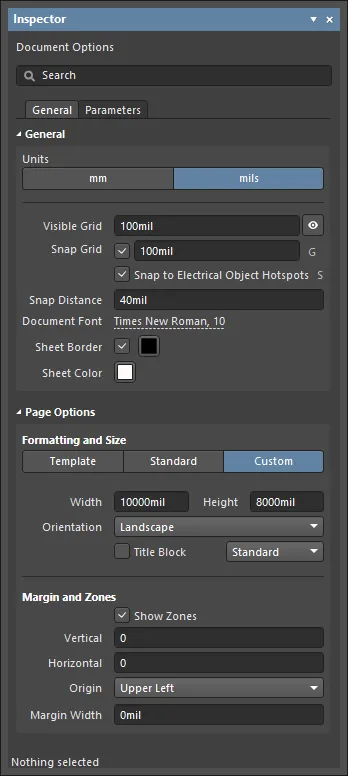
General Tab
General
- Units - wybierz żądaną jednostkę. Wybierz mm lub mils.
- Visible Grid - wprowadź żądaną siatkę. Przełącz ikonę oka, aby pokazać/ukryć siatkę w obszarze projektu.
- Snap Grid - zaznacz pole, aby włączyć siatki przyciągania. Wprowadź żądaną siatkę w polu tekstowym lub użyj skrótu G , aby przełączać się między różnymi siatkami.
- Snap to Electrical Object Hotspots - włącz, aby używać siatki przyciągania do przyciągania do elektrycznych punktów aktywnych obiektu, lub użyj skrótu Shift+E .
- Snap Distance - gdy kursor znajduje się w tej odległości od włączonego punktu przyciągania obiektu (a przyciąganie jest włączone dla aktywnej warstwy), kursor zostanie przyciągnięty do tego punktu.
- Document Font - ustaw rozmiar czcionki, styl oraz wszelkie dodatkowe atrybuty czcionki, które będą używane dla tekstu powiązanego ze wszystkimi obiektami na arkuszu dokumentu. Dla danego obiektu ustawienia czcionki mogą zostać nadpisane w odpowiadającym mu trybie panelu Inspector, który jest włączany po zaznaczeniu tego obiektu.
- Sheet Border - zaznacz pole, aby włączyć obramowanie arkusza, a następnie kliknij kolorowe pole, aby zmienić kolor obramowania.
- Sheet Color - kliknij kolorowe pole, aby zmienić kolor arkusza.
Page Options
- Formatting and Size
- Template tryb – ustaw rozmiar i format strony, wybierając z zakresu predefiniowanych szablonów arkuszy schematu. Lista obejmuje szablony znajdujące się na stronie Data Management - Templates w System Preferences.
- Template – użyj menu rozwijanego, aby wybrać z listy szablonów Workspace (wymaga połączenia z obszarem roboczym Altium 365) oraz szablonów lokalnych. Jeśli szablon zostanie zmieniony, zostanie otwarte okno dialogowe Update Template. Użyj tego okna, aby określić zakres zastosowania wybranego szablonu oraz sposób obsługi parametrów.
- Template tryb – ustaw rozmiar i format strony, wybierając z zakresu predefiniowanych szablonów arkuszy schematu. Lista obejmuje szablony znajdujące się na stronie Data Management - Templates w System Preferences.

- Width/Height – wymiary bieżącego rozmiaru strony pokazane w aktualnych jednostkach dokumentu (zob. sekcję General powyżej).
- Standard tryb – ustaw rozmiar arkusza na standardowy format strony.
- Sheet Size – użyj menu rozwijanego, aby wybrać z listy standardowych wymiarów stron.
- Width/Height – wymiary bieżącego rozmiaru strony w aktualnych jednostkach dokumentu.
- Orientation - użyj listy rozwijanej, aby wybrać żądaną orientację.
- Title Block - włącz tę opcję, aby wyświetlić jeden z dwóch predefiniowanych bloków tytułowych na arkuszu schematu. Użyj powiązanej listy rozwijanej, aby wybrać styl bloku tytułowego
StandardlubANSI.
- Custom tryb – ustaw rozmiar arkusza na określone niestandardowe wymiary.
- Width – wprowadź wymaganą szerokość arkusza.
- Height – wprowadź wymaganą wysokość arkusza.
- Orientation - użyj listy rozwijanej, aby wybrać żądaną orientację.
- Title Block - włącz tę opcję, aby wyświetlić jeden z dwóch predefiniowanych bloków tytułowych na arkuszu schematu. Użyj powiązanego pola listy rozwijanej, aby wybrać styl bloku tytułowego
StandardlubANSI.
- Standard tryb – ustaw rozmiar arkusza na standardowy format strony.
- Source - określa źródło szablonu w polu Template .
- Margin and Zones - definiuje rozmiar grafiki obramowania arkusza oraz podziały stref. Odznacz pole Show Zones, aby ukryć podziały stref w grafice obramowania.
- Vertical – ustaw liczbę podziałów (wierszy) w pionowym marginesie arkusza. Typ alfanumerycznego oznaczania stref jest definiowany przez ustawienie Origin.
- Horizontal – ustaw liczbę podziałów (kolumn) w poziomym marginesie arkusza.
- Origin – określa, od którego narożnika arkusza(ów) dokumentu mają zaczynać się alfanumeryczne wskaźniki stref obwodowych (pozycja strefy
A-1lub1-A). - Margin Width – ustaw odległość (w bieżących jednostkach) między krawędzią strony a każdą z czterech linii obramowania, zgodnie ze strzałkami powiązanymi z każdym polem wpisu.
Parameters Tab
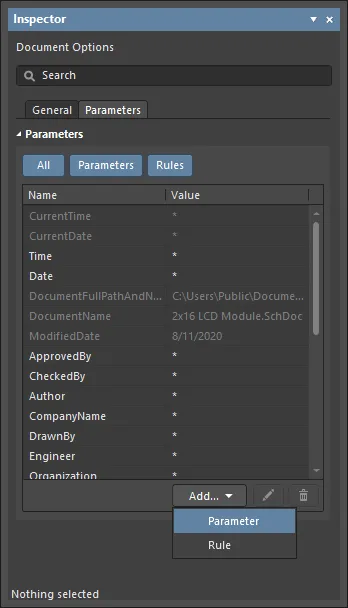
Karta Parameters panelu Inspector zawiera listę wszystkich dostępnych Parameters i Rules dostępnych w bieżącym dokumencie projektu.
- All - Wybierz, aby wyświetlić zarówno Parameters, jak i Rules.
- Parameters - Wybierz, aby wyświetlić tylko Parameters.
- Rules - Wybierz, aby wyświetlić tylko Rules.
- Parameters
- Name and Value kolumny – wyświetla dostępne parametry pogrupowane według typu.
- Rules
- Name and Value kolumny – wyświetla aktualnie określone reguły i ich wartości.
- Add - użyj menu rozwijanego, aby wybrać dodanie Parameter lub Rule. Wybranie dodania nowej Rule spowoduje otwarcie okna dialogowego Choose Design Rule Type dialog, aby określić typ reguły, która ma zostać użyta podczas dodawania parametru jako reguły do obsługiwanego obiektu projektowego w domenie schematu lub do dokumentu schematu.
-
 - dostępne tylko, gdy zaznaczona jest reguła. Kliknij, aby otworzyć okno dialogowe Edit PCB Rule dialog i edytować wybraną regułę.
 -
 - kliknij, aby usunąć aktualnie zaznaczony parametr lub regułę.
Gdy zaznaczony jest obiekt projektu, panel zaprezentuje opcje specyficzne dla typu tego obiektu. Poniższa tabela zawiera listę typów obiektów dostępnych do umieszczenia na arkuszu schematu. Kliknij łącze, aby uzyskać informacje o danym obiekcie.
Modifying Data Strings
Using Formulas
Panel Inspector umożliwia modyfikowanie ciągów danych za pomocą formuł w edytorze schematu. Formuły i wyrażenia oferują wygodną metodę modyfikowania parametrów atrybutów wielu zaznaczonych obiektów w celu zmiany ich położenia lub wartości opartych na ciągach. Pozwala to zastosować określone wyrażenie do zaznaczonych obiektów typu „string”. Wyrażenie może zawierać dowolne wbudowane operatory arytmetyczne oraz funkcje mające zastosowanie do ciągów (znane z Pascala). Jeśli chcesz użyć bieżącej wartości atrybutu jako części wyrażenia, musisz odwołać się do tej pierwotnej wartości albo używając pełnej nazwy atrybutu, albo używając znaku wykrzyknika (obsługiwanego zamiennika nazwy aktualnie modyfikowanego atrybutu). Podczas używania nazw atrybutów, jeśli jakiekolwiek nazwy zawierają spacje, muszą one zostać zastąpione znakiem podkreślenia.
Using the Smart Edit Feature
Niektóre pola ciągów parametrów zapewniają również dostęp do okna dialogowego Smart Edit, gdy zaznaczonych jest wiele obiektów; okno to jest otwierane za pomocą powiązanego przycisku  .
.
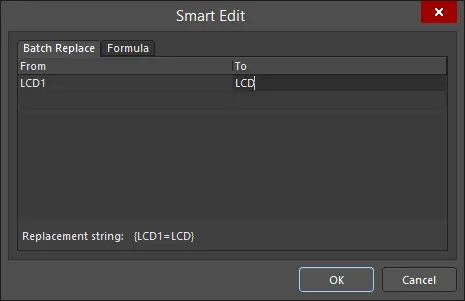
Okno dialogowe oferuje dwie metody wykonywania modyfikacji ciągów, dostępne na kartach Batch Replace i Formula.
Obsługa biblioteki schematów
Gdy aktywnym dokumentem jest dokument biblioteki schematów (*.SchLib) i w obszarze projektu nie są zaznaczone żadne obiekty, wybierz Tools | Document Options , aby otworzyć panel Inspector w trybie Library Options . Poniższa zwijana sekcja zawiera informacje o dostępnych opcjach i elementach sterujących.
Library Options

Filtr zaznaczania
Opcje w tej sekcji panelu określają, które obiekty biblioteki schematów mogą być zaznaczane w obszarze projektu.
- All Objects przycisk – wybierz, aby usunąć filtrowanie obiektów, tak aby można było zaznaczać wszystkie typy obiektów.
- Object przyciski – przełącz każdy przycisk obiektu, aby włączyć/wyłączyć możliwość zaznaczania danego typu obiektu.
Ogólne
- Units - wybierz żądaną jednostkę. Wybierz mm lub mils.
- Visible Grid - wprowadź żądaną siatkę. Przełącz ikonę oka, aby pokazać/ukryć siatkę w obszarze projektu.
- Snap Grid - zaznacz pole, aby włączyć siatki przyciągania. Wprowadź żądaną siatkę w polu tekstowym lub użyj klawisza skrótu G.
- Sheet Border - zaznacz pole, aby włączyć obramowanie arkusza, a następnie kliknij kolorowe pole, aby zmienić kolor obramowania.
- Sheet Color - kliknij kolorowe pole, aby zmienić kolor arkusza.
- Show Hidden Pins - włącz, aby pokazywać ukryte piny w obszarze projektu.
- Show Comment/Designator - włącz, aby pokazywać komentarze/oznaczenia (designatory) w obszarze projektu.
Gdy zaznaczony jest obiekt projektu, panel zaprezentuje opcje specyficzne dla typu tego obiektu. Poniższa tabela zawiera listę typów obiektów dostępnych do umieszczenia w obszarze projektu biblioteki. Kliknij łącze, aby uzyskać informacje o danym obiekcie.
| Łuk | Elipsa |
| Grafika | Symbol IEEE |
| Pin | Wielokąt |
| Polilinia | Prostokąt |
| Zaokrąglony prostokąt | Ramka tekstowa |
| Ciąg tekstowy | Krzywa Beziera |
| Łuk eliptyczny |
Obsługa PCB
Gdy aktywnym dokumentem jest dokument PCB (*.CSPcbDoc) i gdy w przestrzeni projektu nie jest aktualnie zaznaczony żaden obiekt projektu, panel Inspector prezentuje tryb Board . Poniższe zwijane sekcje zawierają informacje o dostępnych opcjach i elementach sterujących:
Board
Snap Options
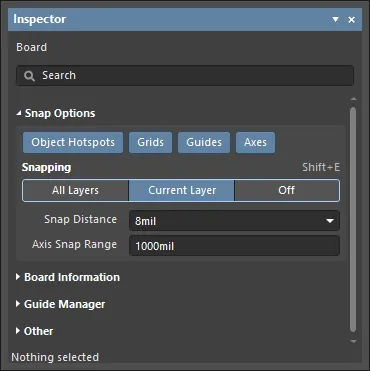
- Object Hotspots - użyj, aby przełączyć, czy kursor będzie przyciągany do hotspotu obiektu.
- Grids - służy do przełączania, czy kursor będzie przyciągany do siatki aktywnej przestrzeni projektu. Gdy ta opcja jest włączona, kursor będzie „ciągnięty” lub przyciągany do najbliższego punktu siatki przyciągania. Aktywna siatka przyciągania jest wyświetlana na pasku stanu.
- Guides - służy do przełączania, czy kursor będzie przyciągany do ręcznie umieszczonych liniowych lub punktowych prowadnic przyciągania (Snap Guides). Prowadnica przyciągania ma priorytet nad siatką przyciągania.
- Axes - służy do przełączania, czy kursor będzie osiowo wyrównywany (w kierunku X lub Y) do włączonych obiektów dla przyciągania. Pole Axis Snap Range określa odległość, w której nastąpi osiowe wyrównanie w osi X lub Y. Po uzyskaniu wyrównania wyświetlana jest dynamiczna linia pomocnicza – od bieżącej pozycji kursora do punktu przyciągania (hotspotu) obiektu wyrównanego osiowo.
- Snapping - wybierz bezpośrednio lub użyj skrótu Shift+E , aby określić, czy chcesz przyciągać do obiektów na:
- All Layers - włącz tę opcję, aby umożliwić przyciąganie kursora do dowolnego obiektu elektrycznego na dowolnej widocznej warstwie.
Current Layer- włącz tę opcję, aby kursor rozpoznawał i przyciągał się tylko do obiektów umieszczonych na aktualnie wybranej warstwie.- Off - włącz tę opcję, aby wyłączyć przyciąganie do hotspotów.
- Snap Distance - gdy kursor znajduje się w tej odległości od włączonego punktu przyciągania obiektu (a przyciąganie jest włączone dla aktywnej warstwy), kursor zostanie przyciągnięty do tego punktu.
- Axis Snap Range - gdy kursor jest osiowo wyrównany i znajduje się w tej odległości od włączonego punktu przyciągania obiektu (a funkcja Axes jest włączona), zostanie wyświetlona dynamiczna linia pomocnicza wskazująca, że wyrównanie zostało osiągnięte.
Board Information

- Board Size
- Poziomo/Pionowo: całkowita długość płytki w kierunku poziomym (X) i pionowym (Y).
- Pole: pole płytki zdefiniowane przez kształt płytki (czarny obszar).
- Pole komponentów: łączna powierzchnia zajmowana przez wszystkie komponenty na płytce.
- Gęstość: procent powierzchni płytki Area zajęty przez Components Area.
- Components/Layers/Nets/Primitives & Others - wyświetla informacje dla każdej wymienionej kategorii, takie jak łączna liczba danego elementu.
- Reports - kliknij, aby otworzyć okno dialogowe Board Report, w którym możesz określić zawartość uwzględnianą podczas generowania szczegółowego raportu dla płytki.
Guide Manager
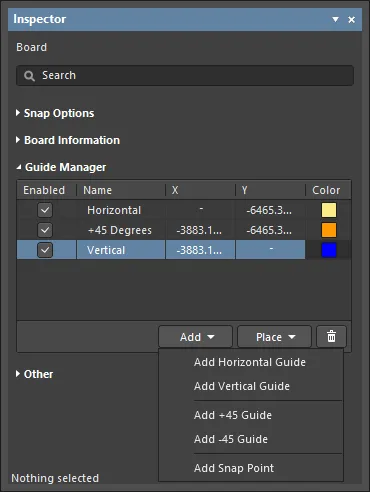
- Guide Manager - miejsce, w którym można definiować i zarządzać zakresem ręcznych prowadnic przyciągania (Snap Guides) oraz punktów przyciągania (Snap Points) dla płytki.
- Enabled - czy prowadnica jest widoczna w przestrzeni projektu (zaznaczone), czy nie (odznaczone).
- Name - nazwa prowadnicy.
- X - współrzędna x (jeśli dotyczy) określona w przestrzeni projektu, przez którą ma przechodzić prowadnica lub w której ma się znajdować punkt.
- Y - współrzędna y (jeśli dotyczy) określona w przestrzeni projektu, przez którą ma przechodzić prowadnica lub w której ma się znajdować punkt.
- Color - kliknij, aby otworzyć listę rozwijaną i ustawić/zmienić kolor powiązanej prowadnicy.
- Add - kliknij , aby dodać nową prowadnicę przyciągania lub punkt przyciągania. Wybierz odpowiednie polecenie dla wymaganego typu prowadnicy z powiązanego menu; wpis dla nowej prowadnicy/punktu zostanie dodany do siatki. Dostępne są następujące typy prowadnic:
Add Horizontal Guide- użyj tego polecenia, aby dodać poziomą linię pomocniczą w żądanej lokalizacji współrzędnej Y w przestrzeni projektu.Add Vertical Guide- użyj tego polecenia, aby dodać pionową linię pomocniczą w żądanej lokalizacji współrzędnej X w przestrzeni projektu.Add +45 Guide- użyj tego polecenia, aby dodać linię pomocniczą 45 stopni (y=x), przechodzącą przez żądaną lokalizację współrzędnych X,Y w przestrzeni projektu.Add -45 Guide- użyj tego polecenia, aby dodać linię pomocniczą -45 stopni (y=-x), przechodzącą przez żądaną lokalizację współrzędnych X,Y w przestrzeni projektu.Add Snap Point- użyj tego polecenia, aby dodać punktową prowadnicę przyciągania. Jest to hotspot, który ręcznie oznaczasz w granicach domyślnej siatki przyciągania. Podczas procesu interaktywnego, takiego jak umieszczanie lub przesuwanie obiektu, hotspot tego obiektu „przyciągnie się” do punktowej prowadnicy przyciągania, gdy znajdzie się wystarczająco blisko niej.
- Place - kliknij, aby umieścić prowadnicę. Wybierz typ prowadnicy z listy rozwijanej:
Place Horizontal Guide- użyj tego polecenia, aby umieścić poziomą linię pomocniczą w żądanej lokalizacji współrzędnej Y w przestrzeni projektu.Place Vertical Guide- użyj tego polecenia, aby umieścić pionową linię pomocniczą w żądanej lokalizacji współrzędnej X w przestrzeni projektu.Place +45 Guide- użyj tego polecenia, aby umieścić linię pomocniczą 45 stopni (y=x), przechodzącą przez żądaną lokalizację współrzędnych X,Y w przestrzeni projektu.Place -45 Guide- użyj tego polecenia, aby umieścić linię pomocniczą -45 stopni (y=-x), przechodzącą przez żądaną lokalizację współrzędnych X,Y w przestrzeni projektu.Place Snap Point- użyj tego polecenia, aby umieścić punktową prowadnicę przyciągania. Jest to hotspot, który ręcznie oznaczasz w granicach domyślnej siatki przyciągania. Podczas procesu interaktywnego, takiego jak umieszczanie lub przesuwanie obiektu, hotspot tego obiektu „przyciągnie się” do punktowej prowadnicy przyciągania, gdy znajdzie się wystarczająco blisko niej.
- - kliknij, aby usunąć aktualnie wybraną prowadnicę.
Other
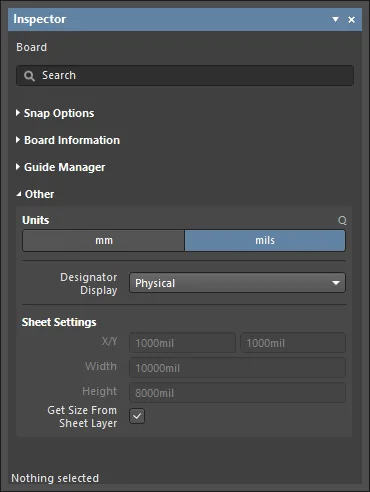
- Units - służy do wyboru domyślnych jednostek miary dla bieżącego dokumentu PCB. Jednostki domyślne są używane do wyświetlania na ekranie lub w raportach wszelkich informacji związanych z odległością. Jednostki domyślne są zawsze używane, jeśli podczas podawania informacji związanych z odległością nie zostanie wpisany sufiks jednostki (mm lub mil).
- Designator Display - użyj tego pola, aby określić sposób wyświetlania oznaczeń (designatorów). W projekcie wielokanałowym pozycjonowanie ciągów oznaczeń może być trudne, ponieważ mogą stać się dość długie. Oprócz wyboru opcji nazewnictwa, która daje krótką nazwę, inną możliwością jest wyświetlanie tylko oryginalnego, logicznego oznaczenia komponentu. Na przykład,
C30_CIN1zostanie wyświetlone jakoC30. Oczywiście wymagałoby to dodania na płytce innej notacji wskazującej oddzielne kanały, np. narysowania ramki wokół każdego kanału na warstwie nadruku komponentów. Dostępne są następujące opcje:Physical- wybierz, aby wyświetlać oznaczenia fizyczne. Są to oznaczenia wyświetlane w widokach skompilowanych kart dokumentów źródłowych schematu. W projektach wielokanałowych format oznaczeń jest określany przez pole Designator Format na karcie Multi-Channel tab w oknie dialogowym Project Options . Oznaczenia fizyczne są unikatowe, np.R1_CH1.Logical- wybierz, aby wyświetlać oznaczenia logiczne. Są to oznaczenia wyświetlane w widokach kart Edytora dokumentów źródłowych schematu. Oznaczenia logiczne nie są unikatowe; na przykładR1_CH1oznaczenie fizyczne stanie się po prostuR1.
- Sheet Settings - użyj tego obszaru, aby skonfigurować arkusz PCB.
- X/Y - wprowadź współrzędne X i Y dla lewego dolnego rogu arkusza. Ta odległość jest mierzona od początku bezwzględnego, którym jest lewy dolny róg przestrzeni projektu. Odległość można zdefiniować w jednostkach metrycznych lub imperialnych niezależnie od jednostek domyślnych (które są określane przez ustawienie Units ). Aby określić jednostki podczas wprowadzania rozmiaru, dodaj do wartości sufiks mm lub mil.
- Width - wprowadź tutaj szerokość arkusza. Arkusz zapewnia obszar, który emuluje tradycyjny arkusz rysunkowy i jest przydatny do umieszczania informacji takich jak wymiary, notatki i tabliczki tytułowe. Informacje umieszczone na warstwach mechanicznych mogą być powiązane z arkuszem, tak aby były wyświetlane tylko wtedy, gdy arkusz jest wyświetlany. Rozmiar arkusza można zdefiniować w jednostkach metrycznych lub imperialnych niezależnie od jednostek domyślnych (które są określane przez ustawienie Units ). Aby określić jednostki podczas wprowadzania rozmiaru, dodaj do wartości sufiks mm lub mil.
- Height - wprowadź tutaj wysokość arkusza. Arkusz zapewnia obszar, który emuluje tradycyjny arkusz rysunkowy i jest przydatny do umieszczania informacji takich jak wymiary, notatki i tabliczki tytułowe. Informacje umieszczone na warstwach mechanicznych mogą być powiązane z arkuszem, tak aby były wyświetlane tylko wtedy, gdy arkusz jest wyświetlany. Rozmiar arkusza można zdefiniować w jednostkach metrycznych lub imperialnych niezależnie od jednostek domyślnych (które są określane przez ustawienie Units ). Aby określić jednostki podczas wprowadzania rozmiaru, dodaj do wartości sufiks mm lub mil.
- Get Size From Sheet Layer - włącz tę opcję, aby dopasować rozmiar arkusza na podstawie warstwy arkusza.
Po zaznaczeniu obiektu projektowego panel wyświetli opcje specyficzne dla typu tego obiektu. Poniższa tabela zawiera listę typów obiektów dostępnych do umieszczania w dokumencie PCB. Kliknij łącze, aby uzyskać informacje o danym obiekcie.
Obsługa biblioteki PCB
Gdy aktywnym dokumentem jest dokument biblioteki PCB (*.PcbLib) i w przestrzeni projektu nie jest aktualnie zaznaczony żaden obiekt, panel Inspector wyświetla Library Options. Poniższa zwijana sekcja zawiera informacje o dostępnych opcjach i elementach sterujących.
Library Options

Opcje przyciągania
- Object Hotspots - użyj, aby przełączać, czy kursor będzie przyciągał się do hotspotów obiektu.
- Grids - użyj aby przełączać, czy kursor będzie przyciągał się do siatki aktywnej przestrzeni projektu. Gdy ta opcja jest włączona, kursor będzie „ciągnięty” lub przyciągany do najbliższego punktu siatki przyciągania. Aktywna siatka przyciągania jest wyświetlana na pasku stanu.
- Guides - służy do przełączania, czy kursor będzie przyciągał się do ręcznie umieszczonych liniowych lub punktowych prowadnic przyciągania (Snap Guides). Prowadnica przyciągania ma priorytet nad siatką przyciągania.
- Axes - służy do przełączania, czy kursor będzie osiowo wyrównywany (w kierunku X lub Y) do włączonych obiektów dla przyciągania. Wartość Axis Snap Range określa odległość, w której nastąpi osiowe wyrównanie w osi X lub Y. Po uzyskaniu wyrównania wyświetlana jest dynamiczna linia prowadząca od bieżącej pozycji kursora do punktu przyciągania (hotspotu) osiowo wyrównanego obiektu.
- Snapping - wybierz bezpośrednio lub użyj skrótu Shift+E , aby określić, czy chcesz przyciągać do obiektów na:
- All Layers - włącz tę opcję, aby kursor mógł przyciągać się do dowolnego obiektu elektrycznego na dowolnej widocznej warstwie.
Current Layer- włącz tę opcję, aby kursor rozpoznawał i przyciągał się tylko do obiektów umieszczonych na aktualnie wybranej warstwie.- Off - włącz tę opcję, aby wyłączyć przyciąganie do hotspotów.
- Snap Distance - gdy kursor znajduje się w tej odległości od włączonego punktu przyciągania obiektu (i przyciąganie jest włączone dla aktywnej warstwy), kursor przyciągnie się do tego punktu.
- Axis Snap Range - gdy kursor jest osiowo wyrównany i znajduje się w tej odległości od włączonego punktu przyciągania obiektu (a przycisk Axes jest włączony), zostanie wyświetlona dynamiczna linia pomocnicza wskazująca, że wyrównanie zostało osiągnięte.
Menedżer prowadnic
- Enabled - czy prowadnica jest widoczna w przestrzeni projektu (zaznaczone), czy nie (odznaczone).
- Name - nazwa prowadnicy.
- X - współrzędna x (jeśli dotyczy) określona w przestrzeni projektu, przez którą ma przechodzić prowadnica lub w której ma się znajdować punkt.
- Y - współrzędna y (jeśli dotyczy) określona w przestrzeni projektu, przez którą ma przechodzić prowadnica lub w której ma się znajdować punkt.
po prawej stronie pola i wskaż wymagany punkt bezpośrednio w przestrzeni projektu.- Color - kliknij, aby otworzyć listę rozwijaną i ustawić/zmienić kolor powiązanej prowadnicy.
- Add - kliknij aby dodać nową prowadnicę przyciągania lub punkt przyciągania. Wybierz odpowiednie polecenie dla wymaganego typu prowadnicy z powiązanego menu; wpis dla nowej prowadnicy/punktu zostanie dodany do siatki. Dostępne są następujące typy prowadnic:
Add Horizontal Guide- użyj tego polecenia, aby dodać poziomą linię pomocniczą na żądanej współrzędnej Y w przestrzeni projektu.Add Vertical Guide- użyj tego polecenia, aby dodać pionową linię pomocniczą na żądanej współrzędnej X w przestrzeni projektu.Add +45 Guide- użyj tego polecenia, aby dodać prowadnicę pod kątem 45 stopni (y=x), przechodzącą przez żądaną współrzędną X,Y w przestrzeni projektu.Add -45 Guide- użyj tego polecenia, aby dodać prowadnicę pod kątem -45 stopni (y=-x), przechodzącą przez żądaną współrzędną X,Y w przestrzeni projektu.Add Snap Point- użyj tego polecenia, aby dodać punktową prowadnicę przyciągania. Jest to hotspot, który ręcznie oznaczasz w granicach domyślnej siatki przyciągania. Podczas procesu interaktywnego, takiego jak umieszczanie lub przesuwanie obiektu, hotspot tego obiektu „przyciągnie się” do punktowej prowadnicy przyciągania, gdy znajdzie się w jej bliskim sąsiedztwie.
- Place - kliknij, aby umieścić prowadnicę. Wybierz typ prowadnicy z listy rozwijanej:
Place Horizontal Guide- użyj tego polecenia, aby umieścić poziomą linię pomocniczą na żądanej współrzędnej Y w przestrzeni projektu.Place Vertical Guide- użyj tego polecenia, aby umieścić pionową linię pomocniczą na żądanej współrzędnej X w przestrzeni projektu.Place +45 Guide- użyj tego polecenia, aby umieścić prowadnicę pod kątem 45 stopni (y=x), przechodzącą przez żądaną współrzędną X,Y w przestrzeni projektu.Place -45 Guide- użyj tego polecenia, aby umieścić prowadnicę pod kątem -45 stopni (y=-x), przechodzącą przez żądaną współrzędną X,Y w przestrzeni projektu.Place Snap Point- użyj tego polecenia, aby umieścić punktową prowadnicę przyciągania. Jest to hotspot, który ręcznie oznaczasz w granicach domyślnej siatki przyciągania. Podczas procesu interaktywnego takiego jak umieszczanie lub przesuwanie obiektu, hotspot tego obiektu „przyciągnie się” do punktowej prowadnicy przyciągania, gdy znajdzie się w jej bliskim sąsiedztwie.
- - kliknij, aby usunąć aktualnie wybraną prowadnicę.
Inne
- Units - użyj, aby wybrać domyślne jednostki miary dla bieżącego dokumentu biblioteki PCB. Jednostki domyślne są używane do wyświetlania na ekranie lub w raportach wszelkich informacji związanych z odległością. Jednostki domyślne są zawsze używane, jeśli podczas podawania jakiejkolwiek informacji związanej z odległością nie zostanie wpisany sufiks jednostki (mm lub mil).
- Route Tool Path - użyj listy rozwijanej, aby wybrać warstwę mechaniczną (spośród wszystkich aktualnie włączonych do użycia w projekcie), na której ma zostać zdefiniowana ścieżka narzędzia trasowania dla płytki.
Po zaznaczeniu obiektu projektowego panel wyświetli opcje specyficzne dla typu tego obiektu. Poniższa tabela zawiera listę typów obiektów dostępnych do umieszczania w przestrzeni projektu biblioteki PCB. Kliknij łącze, aby uzyskać informacje o danym obiekcie.
| 3D Body | Polygon Pour |
| Łuk | Keepout łuku |
| Wypełnienie | Keepout wypełnienia |
| Pad | Region |
| Keepout regionu | Tekst |
| Linia | Keepout ścieżki |
| Przelotka | |
Obsługa trasowania interaktywnego
Gdy aktywnym dokumentem jest dokument PCB (*.CSPcbDoc) i aktualnie używasz narzędzia trasowania interaktywnego, panel Inspector wyświetla opcje związane z tym narzędziem. Poniższa sekcja zawiera informacje o dostępnych opcjach i elementach sterujących.
Interactive Routing
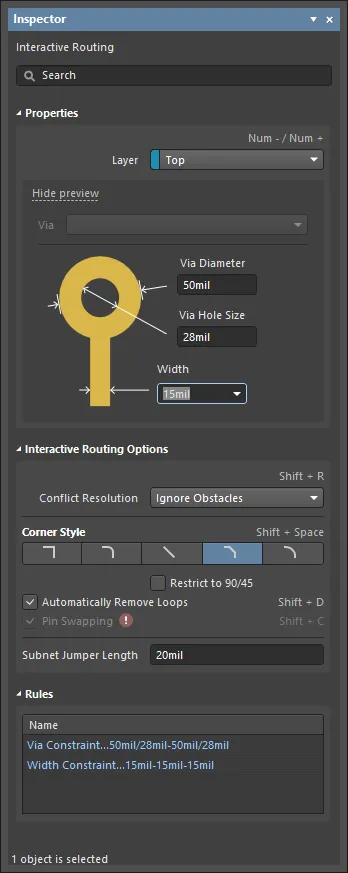
- Properties - użyj opcji, aby skonfigurować trasowanie interaktywne.
- Routing Mode - użyj listy rozwijanej lub skrótu Shift+R , aby przełączać się między żądanymi trybami trasowania. Dostępne są następujące opcje:
Ignore Obstacles- wybierz, aby ignorować istniejące obiekty (trasę można prowadzić swobodnie). Naruszenia są podświetlane.Walkaround Obstacles- wybierz, aby Router interaktywny prowadził trasę omijając istniejące ścieżki, pady i przelotki. Jeśli w tym trybie nie da się obejść przeszkody bez spowodowania naruszenia, pojawi się wskaźnik informujący, że trasa jest zablokowana.Push Obstacles- wybierz, aby Router interaktywny odsuwał istniejące ścieżki. Ten tryb może również przepychać przelotki, aby zrobić miejsce dla nowego trasowania. Jeśli w tym trybie nie da się przepchnąć przeszkody bez spowodowania naruszenia, pojawi się wskaźnik informujący, że trasa jest zablokowana.HugNPush Obstacles- wybierz, aby Router interaktywny prowadził trasę możliwie najbliżej istniejących ścieżek, padów i przelotek oraz, w razie potrzeby, przepychał przeszkody, aby kontynuować trasę. Jeśli w tym trybie nie da się „przytulić” do przeszkody ani jej przepchnąć bez spowodowania naruszenia, pojawi się wskaźnik informujący, że trasa jest zablokowana.Stop At First Obstacle- w tym trybie silnik trasowania zatrzyma się na pierwszej przeszkodzie, która stanie na drodze.AutoRoute Current Layer- wybierz, aby włączyć auto-trasowanie tylko na bieżącej warstwie.AutoRoute MultiLayer- wybierz, aby włączyć auto-trasowanie na wielu warstwach.
- Corner Style - wybierz żądany styl narożników trasowania lub użyj skrótu Shift+Spacebar, aby przełączać style narożników.
- Restrict to 90/45 - włącz, aby ograniczyć trasowanie wyłącznie do 90 stopni i 45 stopni.
- Automatically Remove Loops - włącz, aby automatycznie usuwać wszelkie zbędne pętle tworzone podczas ręcznego prowadzenia ścieżek. Umożliwia to ponowne poprowadzenie połączenia bez konieczności ręcznego usuwania nadmiarowych ścieżek. Zdarzają się jednak sytuacje, gdy trzeba prowadzić sieci, takie jak sieci zasilania i potrzebne są pętle. Tę opcję dla wybranej sieci można przełączać za pomocą skrótu Shift+D, aby zastąpić to globalne ustawienie dla tej samej sieci.
- Pin Swapping - zaznacz tę opcję, aby włączyć zamianę pinów, lub użyj skrótu Shift+C.
- Subnet Jumper Length - określ żądaną długość zworki podsieci (Subnet Jumper).
- Obszar Rules region wyświetla ograniczenia zdefiniowane przez odpowiednie reguły projektowe. Kliknij ograniczenie, aby otworzyć odpowiednie okno Edit PCB Rule dialog i zdefiniować reguły.
Obsługa interaktywnego prowadzenia par różnicowych
Gdy aktywnym dokumentem jest dokument PCB (*.CSPcbDoc) i aktualnie używasz narzędzia interaktywnego prowadzenia par różnicowych, panel Inspector prezentuje opcje związane z tym narzędziem. Poniższa zwijana sekcja zawiera informacje o dostępnych opcjach i elementach sterujących.
Interactive Differential Pair Routing
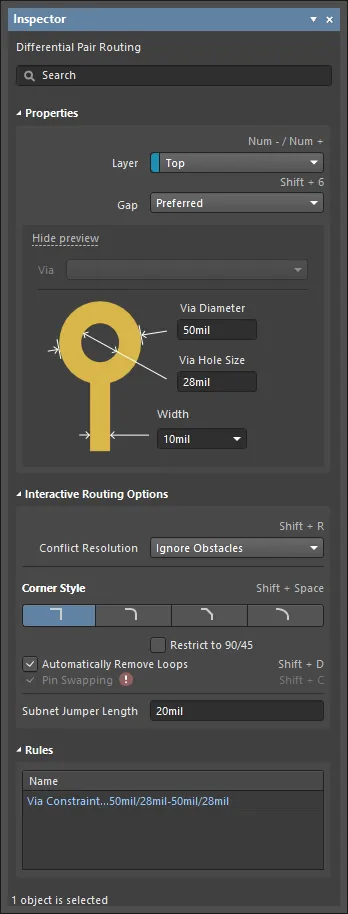
- Properties - użyj opcji, aby skonfigurować prowadzenie ścieżek.
- Routing Mode - użyj listy rozwijanej lub skrótu Shift+R , aby przełączać się między żądanymi trybami prowadzenia. Dostępne są następujące opcje:
Ignore Obstacles- wybierz, aby ignorować istniejące obiekty (ścieżki można swobodnie umieszczać). Naruszenia są podświetlane.Walkaround Obstacles- wybierz, aby Interactive Router prowadził ścieżki omijając istniejące ścieżki, pady i przelotki. Jeśli w tym trybie nie da się obejść przeszkody bez spowodowania naruszenia, pojawi się wskaźnik informujący, że trasa jest zablokowana.Push Obstacles- wybierz, aby Interactive Router odsuwał istniejące ścieżki. Ten tryb może również przepychać przelotki, aby zrobić miejsce dla nowego prowadzenia. Jeśli w tym trybie nie da się przepchnąć przeszkody bez spowodowania naruszenia, pojawi się wskaźnik informujący, że trasa jest zablokowana.HugNPush Obstacles- wybierz, aby Interactive Router prowadził ścieżkę możliwie najbliżej istniejących ścieżek, padów i przelotek oraz, w razie potrzeby, przepychał przeszkody, aby kontynuować trasę. Jeśli w tym trybie nie da się „przytulić” do przeszkody ani jej przepchnąć bez spowodowania naruszenia, pojawi się wskaźnik informujący, że trasa jest zablokowana.Stop At First Obstacle- w tym trybie silnik prowadzenia zatrzyma się na pierwszej przeszkodzie, która stanie na drodze.AutoRoute Current Layer- wybierz, aby włączyć auto-routing tylko na bieżącej warstwie.AutoRoute MultiLayer- wybierz, aby włączyć auto-routing na wielu warstwach.
- Corner Style - wybierz żądany styl narożników prowadzenia lub użyj skrótu Shift+Spacebar , aby przełączać style narożników.
- Restrict to 90/45 - włącz, aby ograniczyć prowadzenie wyłącznie do 90 i 45 stopni.
- Automatically Remove Loops - włącz, aby automatycznie usuwać wszelkie zbędne pętle tworzone podczas ręcznego prowadzenia. Umożliwia to ponowne poprowadzenie połączenia bez konieczności ręcznego usuwania nadmiarowych ścieżek. Zdarzają się jednak sytuacje, gdy trzeba prowadzić sieci, takie jak sieci zasilania i potrzebne są pętle; możesz przełączać tę opcję dla wybranej sieci za pomocą skrótu Shift+D , aby zastąpić to globalne ustawienie dla tej samej sieci.
- Pin Swapping - zaznacz tę opcję, aby włączyć zamianę pinów, lub użyj skrótu Shift+C .
- Subnet Jumper Length - określ żądaną długość zworki podsieci (Subnet Jumper).
- Obszar Rules region wyświetla ograniczenia zdefiniowane przez odpowiednie reguły projektowe. Kliknij ograniczenie, aby otworzyć odpowiednie okno Edit PCB Rule dialog i zdefiniować reguły.
Obsługa interaktywnego prowadzenia wielościeżkowego
Gdy aktywnym dokumentem jest dokument PCB (*.CSPcbDoc) i aktualnie używasz narzędzia interaktywnego prowadzenia wielościeżkowego, panel Inspector prezentuje opcje związane z tym narzędziem. Poniższa zwijana sekcja zawiera informacje o dostępnych opcjach i elementach sterujących.
Interactive Multi-Routing
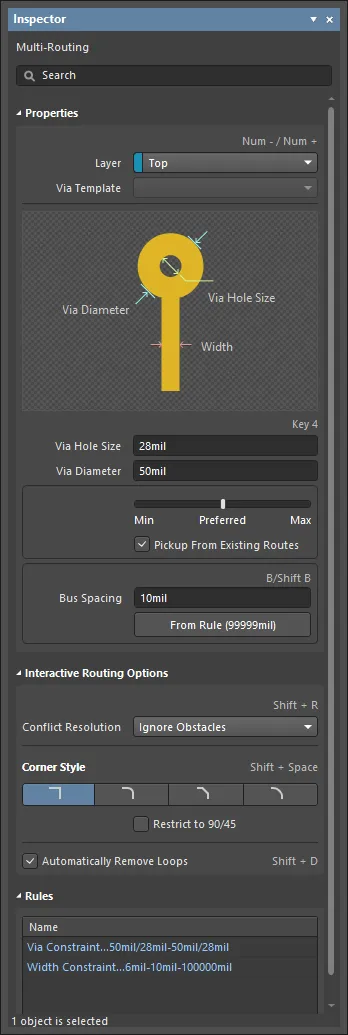
- Layer - użyj listy rozwijanej, aby określić, na której warstwie znajduje się prowadzenie.
- Via Template - jeśli przelotka jest powiązana z szablonem, wyświetlana jest nazwa szablonu.
- Via Hole Size - określ rozmiar otworu przelotki lub użyj klawisza skrótu 4 podczas prowadzenia.
- Via Diameter - określ średnicę otworu przelotki.
- Width - użyj suwaka, aby określić szerokość. Bardziej w lewo (Min) oznacza, że zostanie użyta minimalna szerokość z reguł projektowych zdefiniowana dla bieżącej sieci. Preferred oznacza, że zostanie użyta preferowana szerokość z reguł projektowych zdefiniowana dla bieżącej sieci. Bardziej w prawo (Max) oznacza, że zostanie użyta maksymalna szerokość z reguł projektowych zdefiniowana dla bieżącej sieci.
- Pickup From Existing Routes - włącz, aby podczas prowadzenia od już umieszczonej ścieżki używać jej istniejącej szerokości. Oznacza to, że nawet jeśli bieżąca szerokość prowadzenia różni się od istniejącej ścieżki, po kontynuowaniu trasy od tej ścieżki zostanie przyjęta jej szerokość.
- Bus Spacing - wprowadź żądane prowadzenie magistrali (bus routing) lub użyj skrótu Shift+B .
- From Rule - kliknij, aby przypisać odstęp magistrali na podstawie istniejącej reguły projektowej.
- Routing Mode - użyj listy rozwijanej lub skrótu Shift+R , aby przełączać się między żądanymi trybami prowadzenia. Dostępne są następujące opcje:
Ignore Obstacles- wybierz, aby ignorować istniejące obiekty (ścieżki można swobodnie umieszczać). Naruszenia są podświetlane.Walkaround Obstacles- wybierz, aby Interactive Router prowadził ścieżki omijając istniejące ścieżki, pady i przelotki. Jeśli w tym trybie nie da się obejść przeszkody bez spowodowania naruszenia, pojawi się wskaźnik informujący, że trasa jest zablokowana.Push Obstacles- wybierz, aby Interactive Router odsuwał istniejące ścieżki. Ten tryb może również przepychać przelotki, aby zrobić miejsce dla nowego prowadzenia. Jeśli w tym trybie nie da się przepchnąć przeszkody bez spowodowania naruszenia, pojawi się wskaźnik informujący, że trasa jest zablokowana.HugNPush Obstacles- wybierz, aby Interactive Router prowadził ścieżkę możliwie najbliżej istniejących ścieżek, padów i przelotek oraz, w razie potrzeby, przepychał przeszkody, aby kontynuować trasę. Jeśli w tym trybie nie da się „przytulić” do przeszkody ani jej przepchnąć bez spowodowania naruszenia, pojawi się wskaźnik informujący, że trasa jest zablokowana.Stop At First Obstacle- w tym trybie silnik prowadzenia zatrzyma się na pierwszej przeszkodzie, która stanie na drodze.AutoRoute Current Layer- wybierz, aby włączyć auto-routing tylko na bieżącej warstwie.AutoRoute MultiLayer- wybierz, aby włączyć auto-routing na wielu warstwach.
- Corner Style - wybierz żądany styl narożników prowadzenia lub użyj skrótu Shift+Spacebar , aby przełączać style narożników.
- Restrict to 90/45 - włącz, aby ograniczyć prowadzenie wyłącznie do 90 i 45 stopni.
- Automatically Remove Loops - włącz, aby automatycznie usuwać wszelkie zbędne pętle tworzone podczas ręcznego prowadzenia. Umożliwia to ponowne poprowadzenie połączenia bez konieczności ręcznego usuwania nadmiarowych ścieżek. Zdarzają się jednak sytuacje, gdy trzeba prowadzić sieci, takie jak sieci zasilania i potrzebne są pętle — możesz przełączać tę opcję dla wybranej sieci za pomocą skrótu Shift+D , aby zastąpić to globalne ustawienie dla tej samej sieci.
- Obszar Rules region wyświetla ograniczenia zdefiniowane przez odpowiednie reguły projektowe. Kliknij ograniczenie, aby otworzyć odpowiednie okno Edit PCB Rule dialog i zdefiniować reguły.
Obsługa stosu warstw
Gdy aktywnym dokumentem jest dokument Layer Stack (*.CSPcbDoc [Stackup]), panel Inspector prezentuje opcje związane z tym stosem warstw w zależności od wybranej karty (znajdującej się na dole Layer Stack). Karty obejmują Stackup oraz Via Types. Poniższe zwijane sekcje zawierają informacje o dostępnych opcjach i elementach sterujących dla poszczególnych kart.
Przycisk Inspector jest dostępny w edytorze Layer Stack w obszarze Home | Settings region.

Stackup Tab
Karta Stackup umożliwia edycję właściwości warstw stosu warstw (Layer Stack).
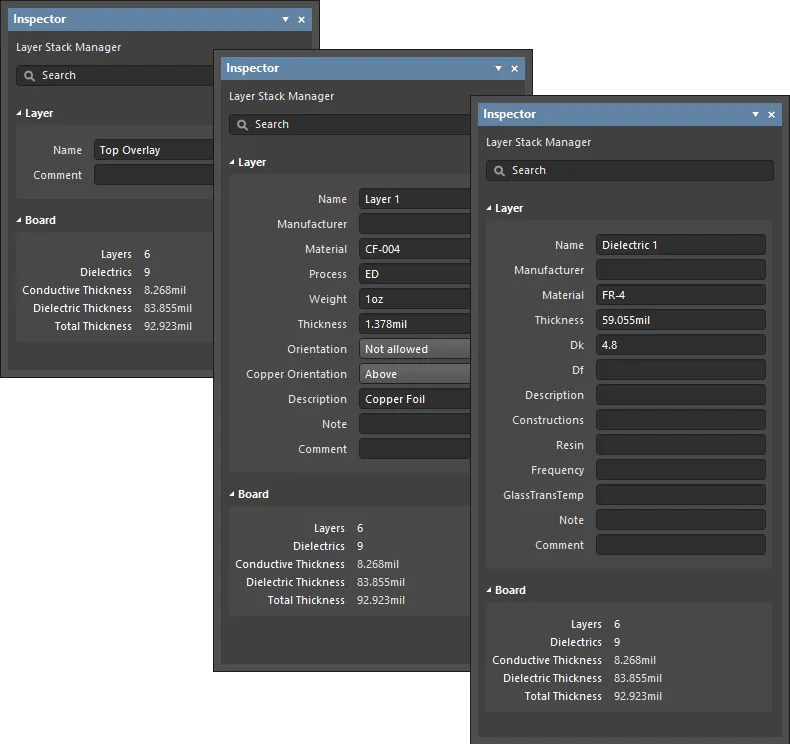
Tryb Layer Stack Manager panelu Inspector: warstwa Overlay (lewy obraz), warstwa sygnałowa (środkowy obraz) oraz warstwa dielektryczna (prawy obraz).
- Layer
- Name - nazwa warstwy.
- Manufacturer - producent warstwy.
- Material - materiał warstwy.
- Thickness - grubość warstwy sygnałowej.
- Dk - jest to stała dielektryczna (Dielectric Constant, nazywana również εr w elektromagnetyce). Wskazuje ona względną przenikalność elektryczną materiału izolacyjnego, czyli jego zdolność do magazynowania energii elektrycznej w polu elektrycznym. Do celów izolacyjnych lepszy jest materiał o niższej stałej dielektrycznej, natomiast w zastosowaniach RF pożądana może być wyższa stała dielektryczna. Ponadto im niższa względna przenikalność elektryczna, tym bliższe powietrzu są właściwości materiału. Ta właściwość ma kluczowe znaczenie dla dopasowania wymagań impedancyjnych niektórych linii transmisyjnych.
- Df- to jest współczynnik strat (Dissipation Factor). Wskazuje on efektywność materiału izolacyjnego, pokazując tempo strat energii dla danego trybu drgań, np. mechanicznych, elektrycznych lub elektromechanicznych. Innymi słowy, jest to właściwość materiału opisująca, jaka część przesyłanej energii jest przez niego pochłaniana. Im większa tangens delta (loss tangent), tym większe pochłanianie energii przez materiał. Ta właściwość bezpośrednio wpływa na tłumienie sygnału przy wysokich prędkościach.
- Process - wyświetla proces galwanicznego pokrywania miedzią, który jest stosowany na miedzi bazowej tworzącej zewnętrzne warstwy sygnałowe PCB (Top Layer i Bottom Layer).
- Weight - masa miedzi na jednostkę powierzchni, zwykle wyrażana w uncjach na stopę kwadratową (np. 0,5 oz/ft2).
- Orientation - określa, w którą stronę są skierowane (zorientowane) komponenty na tej warstwie. Dla strony górnej i dolnej jest to ustawiane automatycznie dla nowej płytki. Dostępne opcje to: Not allowed, Top i Bottom.
- Copper Orientation - określa kierunek, w jakim miedź jest laminowana na rdzeń. Użyj listy rozwijanej, aby wybrać Above lub Below, co określa kierunek, z którego jest ona trawiona.
- Frequency - jest to częstotliwość, przy której materiał jest testowany, oraz wartość, do której odnosi się Dk / Df dla danej częstotliwości. Częstotliwość jest również pobierana z referencji materiałowych.
- Description - wprowadź sensowny opis.
- Constructions - dla warstw dielektrycznych wyświetla konstrukcje warstwy. Odniesienie liczbowe dotyczy struktury tkanej tkaniny z włókna szklanego użytej w materiale warstwy dielektrycznej; są to standardowe oznaczenia stosowane przez producentów PCB.
- Resin - wyświetla procentową zawartość żywicy w warstwie.
- GlassTransTemp - jest to temperatura zeszklenia (Glass Transition Temperature, znana też jako TG) i jest to temperatura, w której żywica przechodzi ze stanu „szkłopodobnego” do stanu amorficznego, zmieniając swoje zachowanie mechaniczne, tj. współczynnik rozszerzalności.
- Note - wprowadź wszelkie istotne uwagi dotyczące warstwy.
- Comment - wprowadź wszelkie niezbędne komentarze dotyczące warstwy.
- Board
- Layers - liczba warstw przewodzących.
- Dielectrics - liczba warstw dielektrycznych.
- Conductive Thickness - suma grubości wszystkich warstw sygnałowych i poligonów/planów (wszystkich warstw miedzianych lub przewodzących).
- Dielectric Thickness - grubość warstwy (warstw) dielektrycznej.
- Total Thickness - całkowita grubość gotowej płytki.
Via Types Tab
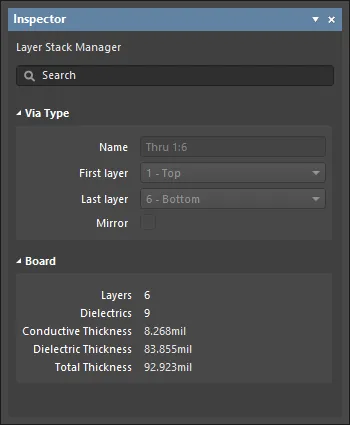
Via Types tab służy do definiowania dopuszczalnych wymagań dotyczących rozpiętości warstw w osi Z dla przelotek użytych w projekcie.
- Via Type
- Name - nazwa przelotki. Oprogramowanie automatycznie wykrywa typ na podstawie wybranych warstw i odpowiednio nazywa przelotkę.
- First layer - pierwsza warstwa, którą obejmuje przelotka.
- Last layer - ostatnia warstwa, którą obejmuje przelotka.
- Mirror - po włączeniu tworzona jest lustrzana kopia bieżącej przelotki, obejmująca symetryczne warstwy w stosie warstw.
- Board
- Layers - liczba warstw przewodzących.
- Dielectrics - liczba warstw dielektrycznych.
- Conductive Thickness - suma grubości wszystkich warstw sygnałowych i poligonów/planów (wszystkich warstw miedzianych lub przewodzących).
- Dielectric Thickness - grubość warstwy (warstw) dielektrycznej.
- Total Thickness - całkowita grubość gotowej płytki.
Obsługa Library Migrator
Gdy aktywnym dokumentem jest Library Migrator, panel Inspector prezentuje opcje związane z tym dokumentem. Poniższa zwijana sekcja zawiera informacje o dostępnych opcjach i elementach sterujących. Do panelu Inspector można uzyskać dostęp, używając F11.
Library Migrator
Powiązane ustawienia panelu Inspector dla Library Migrator zapewniają zaawansowaną kontrolę nad konfiguracją migracji dla wybranej biblioteki (lub grupy podbibliotek). Ustawienia opcji panelu są definiowane przez domyślne ustawienia systemowe. Ustawienia można edytować, co pozwala zmieniać proces migracji zgodnie z potrzebami, a także przywracać je przyciskiem Reset to Default w prawym dolnym rogu panelu.
Karta General
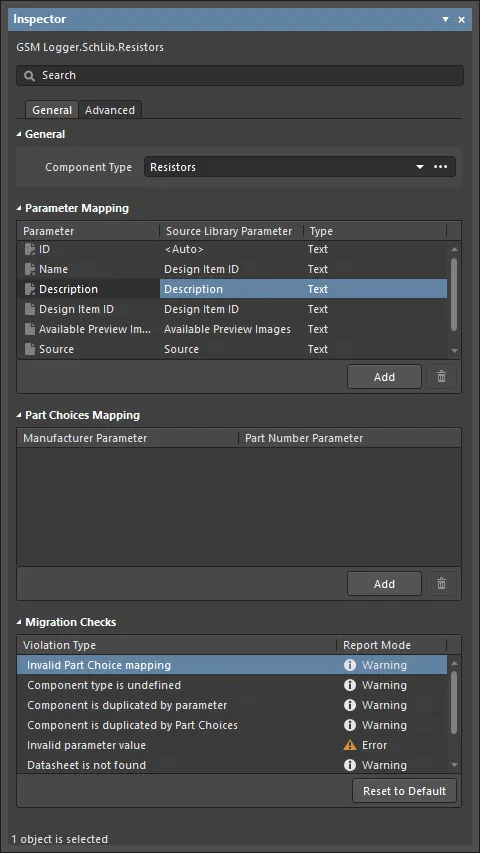
General
- Component Type – typ komponentu wykryty przez migrator dla wybranej biblioteki. Zastąp to ustawienie, edytując pole (co utworzy nowy typ komponentu) lub wybierając alternatywny typ z opcji listy rozwijanej albo . Jest to sposób na rozwiązanie problemu niekategoryzowanego komponentu. Wybierz
[LibraryName]z listy rozwijanej, aby ustawić typ jako nazwę wybranej biblioteki.
Mapowanie parametrów
Ten obszar wyświetla dopasowanie parametrów pomiędzy parametrami biblioteki a tymi w ustawieniach domyślnych, a także Typ wartości dla każdego parametru (Tekst lub typ z obsługą jednostek). Użyj listy rozwijanej w kolumnie Source Library Parameter, aby zmienić mapowanie. Wybierz opcję <Skip>, aby nie uwzględniać parametru. Nazwy parametrów można edytować. Bazowe parametry komponentu (ID, Name, Description) mogą zostać przemapowane, ale poza tym są tylko do odczytu.
Mapowanie Part Choices
Ten obszar wyświetla listę parametrów części producenta lub parametrów łączy do dostawców rozpoznawanych przez migrator, które zostaną użyte do wyprowadzenia wpisów Part Choice dla migrowanych komponentów. Użyj listy rozwijanej, aby ponownie zdefiniować mapowanie. Zwróć uwagę, że domyślnie parametry części producenta i łączy do dostawców nie są uwzględniane (są pomijane) w procesie migracji.
Kontrole migracji
Użyj tego obszaru, aby wyświetlić lub ustawić reakcje migratora (błąd/ostrzeżenie) na naruszenia reguł walidacji migracji. Użyj listy rozwijanej Report Mode, aby zmienić reakcję i ikonę dla wpisu Violation Type. Zwróć uwagę, że jeśli wybrano tryb raportu Fatal Error, proces migracji zostanie zablokowany po wykryciu tego naruszenia.
Karta Advanced
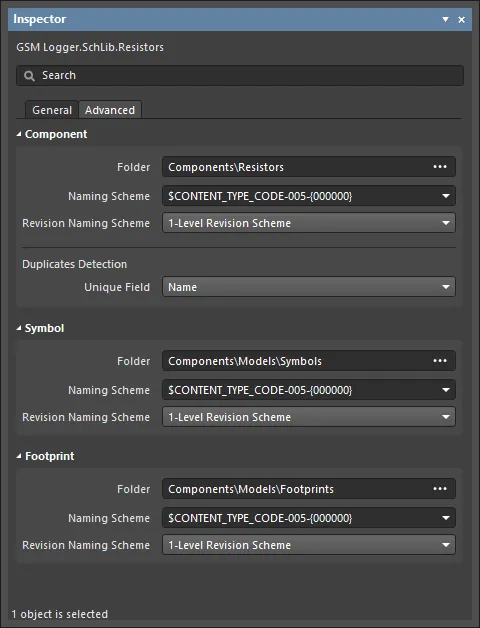
Ta karta oferuje ustawienia dla wszystkich migrowanych obiektów danych zgodnie z domyślnymi ustawieniami systemu. Obejmują one Component, Symbol i Footprint. Ustawienia dla każdego obiektu migracji obejmują:
- Folder – docelowy folder Workspace dla migrowanego obiektu, który można edytować ręcznie (np. aby utworzyć nowy folder docelowy).
- Naming Scheme – specyfikację nazewnictwa obiektu w Workspace, zdefiniowaną przez schemat ustawiony dla folderu docelowego (lub wprowadzoną ręcznie). Użyj listy rozwijanej, aby wybrać spośród dostępnych schematów nazewnictwa. Zwróć uwagę, że zmiana ścieżki folderu docelowego (Folder) może wiązać się ze zmianą zastosowanego Naming Scheme zgodnie z ustawieniami samego folderu.
- Revision Naming Scheme – układ nazewnictwa używany dla rewizji obiektu w Workspace, ustawiany poprzez wybór z opcji listy rozwijanej danego wpisu. Dostępne będą tylko schematy włączone w systemie.
- Duplicates Detection - użyj listy rozwijanej, aby uniknąć tworzenia zduplikowanych komponentów w docelowym Workspace. Ta opcja jest dostępna tylko w obszarze Component .
Obsługa symulacji
Gdy aktywnym dokumentem jest dokument symulacji (*.sdf), panel Inspector prezentuje opcje związane z tym dokumentem. Poniższa zwijana sekcja zawiera informacje o dostępnych opcjach i elementach sterujących. Inspector Dostęp do panelu jest opisany dla każdego trybu.
Simulation
Tryby edytora symulacji w panelu Inspector (opisane poniżej) umożliwiają konfigurację sond oraz napięcia źródła.
Sonda
Tryb Probe panelu Inspector można otworzyć na następujące sposoby:
- Naciśnij Tab w trybie umieszczania sondy.
- Kliknij dwukrotnie umieszczoną sondę.
- Zaznacz umieszczoną sondę, kliknij prawym przyciskiem myszy, a następnie wybierz Properties z menu kontekstowego.
- Zaznacz umieszczoną sondę, a następnie wybierz View | Schematic | Inspector.
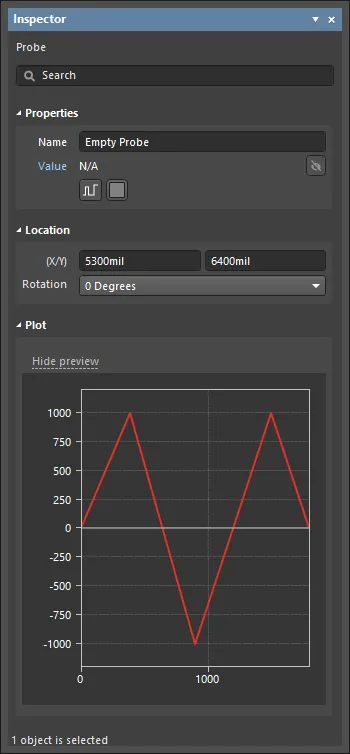
Properties
- Name – wyświetla nazwę sondy. W razie potrzeby edytuj.
- Value – kliknij Value, aby przejść do sondy na schemacie.
Location
- (X/Y) – wyświetla współrzędne osi X i Y sondy.
- Rotation – z listy rozwijanej wybierz żądany obrót sondy.
Plot
- Hide/Show Preview – przełącz, aby pokazać lub ukryć obraz podglądu.
Napięcie
Tryb Voltage panelu Inspector można otworzyć na następujące sposoby:
- Naciśnij Tab w trybie umieszczania źródła (wybierz symbol napięcia z podmenu Tools | Simulation | Sources ).
- Kliknij dwukrotnie umieszczony symbol napięcia.
- Zaznacz umieszczony symbol napięcia, kliknij prawym przyciskiem myszy, a następnie wybierz Properties z menu kontekstowego.
- Zaznacz umieszczony symbol napięcia, a następnie wybierz View | Schematic | Inspector.
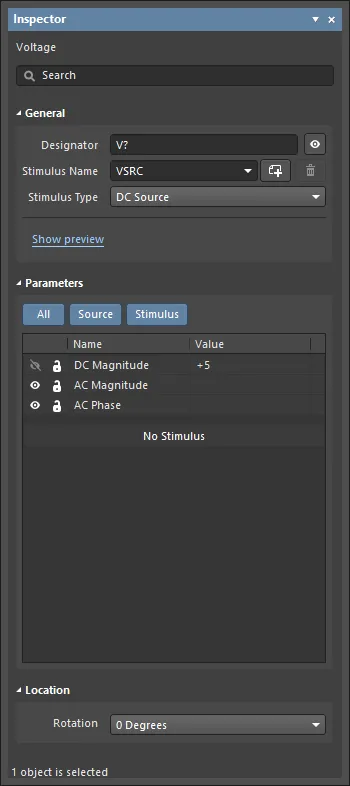
General
- Designator – wyświetla nazwę oznaczenia. Kliknij Designator , aby otworzyć tryb Designator panelu Inspector .
- Stimulus Name – wyświetla nazwę wymuszenia. Użyj listy rozwijanej, aby wybrać inne wymuszenie. Kliknij
 , aby dodać nowe wymuszenie do listy rozwijanej. Nazwę można edytować bezpośrednio.
 - Stimulus Type – z listy rozwijanej wybierz typ wymuszenia.
- Show/Hide Preview – przełącz, aby pokazać/ukryć obraz podglądu.
Parameters
- Włącz All , aby wyświetlić wszystkie parametry w siatce; włącz Source , aby wyświetlić tylko źródła; włącz Stimulus , aby wyświetlić tylko wymuszenia.
Location
- (X/Y) – wyświetla współrzędne osi X i Y symbolu napięcia.
- Rotation – z listy rozwijanej wybierz żądany obrót symbolu napięcia.
 Tłumaczenie SI