
Łączenie komponentów projektowych ECAD i MCAD
Jak komponenty są przekazywane w obie strony między ECAD i MCAD
Domyślne zachowanie CoDesigner polega na przenoszeniu komponentów w obie strony między MCAD i ECAD za pośrednictwem Twojego Altium Workspace, jako modele Parasolid.
Dla wielu komponentów będzie to wystarczające, zapewniając wierne odwzorowanie komponentu w obu środowiskach projektowych. Jednak w niektórych firmach może to nie wystarczyć — mogą wymagać, aby zarówno inżynierowie MCAD, jak i ECAD używali natywnych modeli komponentów zaprojektowanych dla ich oprogramowania. Prawdziwy, specyficzny dla narzędzia model komponentu nie tylko dokładnie odwzorowuje komponent w danym środowisku, ale może też być istotny dla poprawnego generowania wyników, takich jak pliki produkcyjne oraz końcowy Bill of Materials.
Wszystkie narzędzia projektowe MCAD i ECAD mają własne podejście do przechowywania modeli komponentów. Aby umożliwić użycie natywnych komponentów w każdej domenie projektowej, CoDesigner obsługuje metody łączenia komponentów między domenami.
Zanim przejdziesz do łączenia natywnych modeli komponentów, ważne jest zrozumienie domyślnego podejścia do transferu modeli komponentów oraz sposobu nazywania połączonych modeli.
Transfer mechatronicznych modeli 3D
MCAD CoDesigner przenosi projekt między ECAD i MCAD poprzez wysyłanie (Push) i pobieranie (Pull) zmian projektu przez Altium Workspace. Gdy wykonujesz Push z ECAD w CoDesigner, nie wysyłasz pliku PCB do Altium Workspace — wysyłasz specjalny pakiet danych ECAD→MCAD. Pakiet ten zawiera: dane płytki, geometrię warstw, modele 3D komponentów w formacie Parasolid (dowiedz się więcej o tym, jak nazywane są modele 3D w MCAD) oraz — jeśli włączone — geometrię miedzi.
Gdy wykonywany jest Push w ECAD lub MCAD, CoDesigner najpierw przygotowuje pakiet danych w lokalnym podfolderze <DesignName>-EDM. Po stronie MCAD folder EDM jest również używany do przechowywania danych MCAD. Następnie pakiet danych jest przenoszony do specjalnego folderu w Twoim Altium Workspace, o nazwie Mechatronic 3D Models. Ten folder jest używany wyłącznie przez MCAD CoDesigner do przechowywania danych ECAD→MCAD.
 Folder Mechatronics 3D Models jest używany przez MCAD CoDesigner do przechowywania danych ECAD→MCAD.
 )
) )
) ).
).Domyślny mechanizm transferu komponentów
Dla komponentów/modeli umieszczonych w ECAD:
- Komponent umieszczony w ECAD staje się częścią (part) w MCAD (co obejmuje parametr identyfikujący go jako komponent ECAD).
- Model 3D umieszczony w ECAD (jako obiekt 3D Body) jest not przenoszony do MCAD. Jeśli chcesz, aby model 3D z ECAD był wysyłany do MCAD, musi on być częścią komponentu ECAD. Dowiedz się więcej o Creating an ECAD Workspace Component i dodawaniu modelu 3D.
- Aby komponent był możliwy do przesuwania zarówno w ECAD, jak i MCAD, musi być umieszczony jako komponent w ECAD.
Dla części (parts) umieszczonych w MCAD:
-
Część umieszczona w MCAD staje się obiektem FreeBody w ECAD. W ECAD obiekt FreeBody nie jest komponentem — jest to obiekt ECAD 3D Body i jako taki nie jest wysyłany (push) z ECAD z powrotem do MCAD.
-
Część umieszczona w MCAD może zostać automatycznie zastąpiona równoważnym komponentem ECAD podczas transferu MCAD→ECAD, jeśli skonfigurowano MCAD-to-ECAD Native Component Linking i komponent ECAD istnieje w bibliotece Workspace.
-
Jeśli MCAD-to-ECAD Native Component Linking nie jest skonfigurowane, inżynier ECAD może skopiować model MCAD z płytki do nowego komponentu ECAD, a następnie zastąpić model MCAD tym komponentem ECAD. Poniższy pokaz slajdów przedstawia przegląd tego procesu.


Model 3D można skopiować z PCB do footprintu nowego komponentu Workspace. Aby ułatwić ten proces, przed skopiowaniem do nowego komponentu ustaw widoczność punktu odniesienia obiektu 3D Body ( ).
).


Synchronizowanie zmian położeń komponentów
Aby móc synchronizować zmiany położenia komponentów, część MCAD musi istnieć jako komponent w ECAD.
- Dzieje się to automatycznie, jeśli komponent pochodzi z ECAD.
-
Jeśli część pochodzi z MCAD, domyślne zachowanie polega na pobraniu (Pull) jej do ECAD jako FreeBody, co oznacza, że zmiany położenia w ECAD nie będą się synchronizować. Aby móc wykonywać zmiany położenia w ECAD, musisz albo:
- zastąpić FreeBody komponentem w ECAD, albo
- utworzyć łącze z części MCAD do równoważnego komponentu ECAD, aby był automatycznie zastępowany podczas Pull do ECAD.
- Komponenty ECAD mogą obejmować elementy takie jak łączniki (fasteners) i radiatory (heatsinks). Jeśli BOM jest generowany w ECAD, dołącz symbol schematowy ECAD jako część komponentu ECAD, aby mógł zostać automatycznie uwzględniony w BOM.
Usuwanie komponentu w MCAD
Zmiany położenia i orientacji wykonane dla komponentu w MCAD są przenoszone do ECAD, jednak usunięcia komponentów nie są przenoszone z MCAD do ECAD. Takie zachowanie pozwala inżynierowi ECAD wysłać (Push) płytkę do MCAD na wczesnym etapie projektu, a następnie kontynuować rozwój projektu i dodawać kolejne komponenty. Inżynier MCAD może pracować na swojej instancji płytki, np. dopasowując kształt płytki i położenie krytycznych komponentów, a następnie wysłać (Push) te zmiany z powrotem do ECAD, gdy będzie gotowy. Gdy inżynier ECAD pobierze (Pull) najnowsze zmiany z MCAD, dodatkowe komponenty dodane przez niego w ECAD nie zostaną oznaczone jako „do usunięcia”.
Jak są nazywane modele komponentów
Podczas operacji Push z ECAD do MCAD CoDesigner konwertuje każdy komponent do modelu Parasolid i nadaje mu nazwę według następującego schematu:
<Footprint Name>_<ComponentDesignItemID>_<ItemRevision>
Następujące znaki specjalne, wraz z innymi symbolami sterującymi, są zastępowane znakiem podkreślenia (_):
\, /, :, %, [whitespace], |, [, ], *, ", ', \t
 Domyślny schemat nazewnictwa używany dla modeli komponentów.
Sterowanie nazewnictwem modeli komponentów
Od CoDesigner 2.6 możesz skonfigurować schemat nazewnictwa modeli komponentów w Workspace, jak opisano poniżej. CoDesigner obsługuje cztery opcje sterowania tym, jak są nazywane modele komponentów podczas ich początkowego transferu z ECAD do MCAD:
-
<FootprintName>, następnie<ComponentID>(opcja domyślna i sposób działania sprzed dodania tej kontroli) -
<ComponentID>, następnie<FootprintName> -
<FootprintName>, następnie<CustomComponentProperty> -
<CustomComponentProperty>, następnie<FootprintName>
Skonfiguruj opcje Naming of component models w sekcji MCAD CoDesigner ustawień Workspace.
 Wybierz opcję Naming, a jeśli obejmuje ona niestandardową właściwość komponentu (parametr), zdefiniuj nazwę parametru.
Opcje te upraszczają pracę z komponentami w MCAD, umożliwiając inżynierowi MCAD dodanie znaczących informacji, takich jak numery części, do Component ID, albo inżynier ECAD może dodać niestandardową właściwość komponentu w bibliotece komponentów ECAD.
 Model MCAD jest nazywany na podstawie opcji nazewnictwa skonfigurowanej w Workspace.
Obsługa komponentów osadzonych (Embedded Components)
Stale rosnące zapotrzebowanie na mniejsze i bardziej zintegrowane produkty elektroniczne, w połączeniu z sygnałami o wyższych częstotliwościach w tych urządzeniach, napędza ciągłe badania nad lepszymi metodami wytwarzania i montażu układu. Jedną z technik, która zapewnia zarówno większą gęstość upakowania, jak i lepsze wsparcie dla wyższych częstotliwości sygnałów, jest osadzanie komponentów wewnątrz warstw struktury płytki drukowanej.
Od wydania MCAD CoDesigner 3.11 CoDesigner obsługuje transfer projektów płytek zawierających komponenty osadzone, wraz z powiązanymi z nimi wnękami (cavities), z ECAD do MCAD.
W ECAD obiekt regionu definiujący kształt wnęki zawiera właściwość Cavity Height , która określa wysokość wycięcia wymaganą w warstwie dielektrycznej. Edytor PCB w ECAD automatycznie przedłuża tę wysokość przez warstwę dielektryczną, w której tworzona jest wnęka, aż do następnej warstwy miedzi w stosie warstw, aby uzyskać rzeczywistą Extended Cavity Height.
W MCAD kształt wnęki jest definiowany jako wyciągnięty szkic (extruded sketch) na części płytki, z wysokością wyciągnięcia ustawioną na Extended Cavity Height. Zwróć uwagę, że zmiany położenia komponentu osadzonego są synchronizowane z MCAD do ECAD, ale edycje wnęk nie. Jeśli komponent osadzony zostanie przeniesiony w MCAD, nie ma potrzeby przenoszenia wnęki. Zmiany położenia wnęki są automatycznie rozwiązywane, gdy położenie danego komponentu zostanie zsynchronizowane w cyklu MCAD-to-ECAD-to-MCAD.


Dowiedz się więcej o projektowaniu PCB z komponentami osadzonymi.
Konfigurowanie natywnego linkowania komponentów MCAD-to-ECAD i ECAD-to-MCAD
Domyślne zachowanie jest takie, że gdy projekt jest Pushed z domeny MCAD lub ECAD, CoDesigner konwertuje komponenty do modeli w formacie Parasolid i zapisuje je w podłączonym Workspace. Gdy ten projekt jest Pulled, CoDesigner buduje model każdego komponentu w formacie wymaganym przez narzędzie docelowe.
Takie podejście zapewnia dokładną reprezentację każdego komponentu zarówno w przestrzeni projektowej ECAD, jak i MCAD. Wadą jest to, że model nie odzwierciedla w pełni komponentu tak, jak powinien być reprezentowany w danym narzędziu. Na przykład, gdy projekt jest Pulled do ECAD, komponent nie będzie zawierał padów, nadruku (silkscreen) i innych elementów typowo obecnych w komponencie PCB. Nie będzie też powiązany z symbolem schematowym ani z łańcuchem dostaw. Lepszym podejściem jest możliwość powiązania modelu/komponentu używanego po jednej stronie z równoważnym, natywnym modelem/komponentem po drugiej stronie.
Aby spełnić wymaganie, by każde narzędzie projektowe mogło używać natywnych komponentów, CoDesigner obsługuje linkowanie pomiędzy komponentami MCAD i ECAD. Powiązania są definiowane w Workspace, który działa jako most pomiędzy ECAD a domenami. CoDesigner używa tych ustawień do ustanawiania powiązań komponentów MCAD-to-ECAD i ECAD-to-MCAD, tak aby źródłowy model/komponent mógł zostać zastąpiony natywnym modelem/komponentem w domenie docelowej podczas wykonywania Pull płytki.
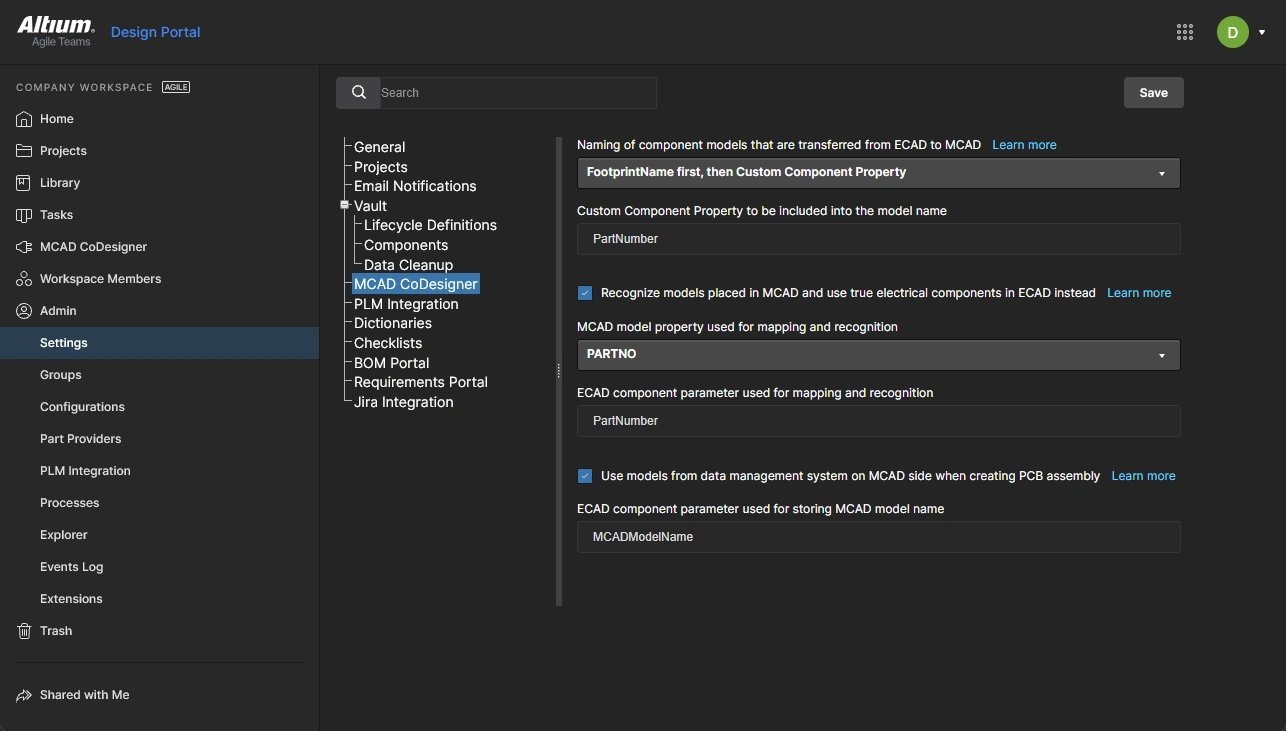 Ten obraz pokazuje ustawienia powiązań komponentów w Workspace Altium 365; ustawienia są takie same w Workspace lokalnym (on-site).
► Dowiedz się więcej o tym, jak zalogować się, aby skonfigurować ustawienia dla CoDesign
Wymagania dla modeli MCAD i ECAD
Praca z natywnymi komponentami po każdej stronie oznacza, że w MCAD i ECAD istnieją różne modele komponentów. Aby to działało, modele 3D muszą być geometrically the same po stronie MCAD i ECAD.
Geometrically the same oznacza:
- Położenie punktu początku układu (origin) w modelu MCAD i w modelu ECAD jest takie samo.
- Orientacja osi XYZ modeli jest taka sama (zwróć uwagę, że osie XYZ mogą być zorientowane w dowolnym kierunku).
- Wymiary gabarytowe modelu (extents) powinny być w przybliżeniu takie same (nie identyczne, ale zbliżone).
Notes:
- Umieszczenie po stronie Top/Bottom jest definiowane na podstawie położenia origin modelu względem płytki. Zdecydowanie zaleca się not używanie modeli MCAD, w których origin znajduje się poniżej płaszczyzny MCAD przechodzącej przez środek płytki.
- Upewnij się, że każdy model składa się z jednej części (part), a nie złożenia (assembly), i nie zawiera więcej niż jednego origin. Jeśli masz jakiekolwiek wątpliwości — sprawdź modele po obu stronach po imporcie.
- Format modeli może być różny w MCAD i ECAD (na przykład część Creo używana w PTC Creo oraz model STEP używany w Twoim oprogramowaniu projektowym Altium).
- Poziom szczegółowości modeli może być różny, np. precyzyjny model w MCAD i uproszczony model w ECAD. Zwróć uwagę, że jeśli używany jest model uproszczony, np. prostopadłościan, musi on mieć te same gabaryty i ten sam origin co model precyzyjny, aby umieszczanie modelu działało poprawnie.
Wytyczne dotyczące orientowania modelu 3D
Często zdarza się, że modele komponentów MCAD mają origin i orientację, które nie są idealne do umieszczania w ECAD. Nie będzie to problemem, o ile modele MCAD i ECAD mają ten sam origin i tę samą orientację osi.
Poniższe obrazy pokazują ten sam model otwarty w Creo, a następnie w edytorze bibliotek PCB w Altium. Ten model komponentu został zaprojektowany z origin w środku przedniej pionowej płaszczyzny (gdy komponent jest zorientowany do montażu na PCB).
 Origin części MCAD znajduje się w środku przedniej pionowej płaszczyzny, jak pokazano.
Gdy model zostanie po raz pierwszy umieszczony w edytorze bibliotek PCB, będzie zorientowany jak poniżej.

Następnie można go przeorientować, zaznaczając go i korygując ustawienia Orientation w panelu Properties albo używając poleceń orientacji w podmenu Tools » 3D Body Placement.

CoDesigner poprawnie zarządza tymi zmianami orientacji podczas push i pull projektu pomiędzy MCAD i ECAD, o ile modele MCAD i ECAD współdzielą ten sam origin i orientację osi.
► Dowiedz się więcej o orientowaniu i pozycjonowaniu modelu 3D w oprogramowaniu projektowym Altium
Jak modele 3D są obsługiwane w oprogramowaniu projektowym Altium
Być może zauważyłeś(-aś), że panel Properties pokazany powyżej ma tytuł 3D Body, a 3D Model Type jest ustawione na Generic. Edytor PCB w Altium zawiera podstawowe bryły 3D, nazywane obiektami 3D Body, które można umieszczać i wymiarować, aby utworzyć reprezentację fizycznego komponentu. Obiekt 3D Body może mieć kształt typu: Extruded, Cylinder oraz Sphere.
Obiekt 3D Body może też służyć jako kontener do przechowywania właściwego modelu 3D, poprzez ustawienie 3D Model Type na Generic. Gdy typ jest ustawiony na Generic, do obiektu 3D Body można wczytać modele 3D typu: STEP (*.Step i *.Stp), Parasolid (*.x_t i *.x_b) oraz SOLIDWORKS Parts File (*.SldPrt).
Używanie modelu 3D z MCAD w komponencie ECAD
Modele 3D mogą pochodzić z różnych źródeł, w tym ze stron producentów komponentów oraz stron firm trzecich, jak opisano poniżej. Obsługiwane są złożone kształty komponentów, a w razie potrzeby w edytorze bibliotek PCB można zdefiniować dodatkowe punkty zaczepienia (snap points).
 Złożony model 3D w edytorze bibliotek PCB w Altium, pozycjonowany na footprintcie PCB.
► Dowiedz się więcej o pracy z 3D Bodies
► Dowiedz się więcej o tworzeniu komponentu w Workspace
Wyodrębnianie modelu 3D z ECAD do użycia w MCAD
Wiele komponentów dostępnych w oprogramowaniu projektowym Altium zawiera już rzeczywisty model 3D. W razie potrzeby można je wyodrębnić z komponentu ECAD, aby użyć w oprogramowaniu MCAD.
Aby zrobić to dla komponentu zarządzanego:
- Odszukaj wymagany komponent w panelu Components.
- Kliknij komponent prawym przyciskiem myszy i wybierz Edit z menu kontekstowego.
- Komponent otworzy się do edycji; kliknij ikonę edycji nad footprintem, aby otworzyć go do edycji.
- Footprint otworzy się do edycji; wybierz polecenie Tools » Extract 3D Models, aby wyodrębnić model 3D.
- Otworzy się okno dialogowe Generate 3D Model files from PCB Libraries; skonfiguruj preferowaną opcję miejsca docelowego i kliknij OK, aby wyodrębnić model.
Poniższy film prezentuje ten proces.
W razie potrzeby modele 3D można wyodrębniać z komponentów Altium.
Rozwiązywanie problematycznych modeli
Każde narzędzie ECAD i MCAD ma własne podejście do konwersji modeli, oferując różne poziomy wsparcia przy imporcie i konwersji modelu, który ma problemy z niespójnościami lub niedokładnościami w opisie. Aby pomóc w takiej sytuacji, CoDesigner przesyła modele jednobryłowe w formacie Parasolid Text bezpośrednio z ECAD do MCAD — bez transformacji i bez konwersji (która czasem mogłaby skutkować uszkodzeniem modelu).
Jeśli model powoduje problemy podczas Push-Pull między ECAD i MCAD, wyodrębnij go z komponentu ECAD (jak opisano powyżej), zaimportuj do oprogramowania MCAD i zapisz jako Parasolid Text (potwierdzając, że otwiera się poprawnie w MCAD), a następnie zaimportuj z powrotem do komponentu ECAD.
Łączenie komponentów MCAD z komponentami ECAD
Typowy przepływ pracy zakłada rozmieszczanie komponentów w ECAD. Jednak pożądane jest również, aby inżynier mechanik mógł umieszczać kluczowe komponenty, takie jak złącza, bezpośrednio w MCAD w ramach początkowego cyklu definiowania płytki. Gdy komponent jest umieszczany w MCAD, jest to model 3D; gdy ten model zostanie wypchnięty do ECAD, domyślnym zachowaniem CoDesigner jest przeniesienie go jako swobodnego obiektu 3D (free 3D body).
To domyślne zachowanie można nadpisać, włączając i konfigurując funkcje rozpoznawania komponentów we współdzielonym Workspace. Po wykonaniu tej konfiguracji każdy model 3D w MCAD może zostać powiązany z równoważnym komponentem ECAD. Gdy płytka zostanie wciągnięta do ECAD, zamiast użycia modelu 3D z MCAD zostaje on zastąpiony instancją w pełni zdefiniowanego footprintu komponentu ECAD, wraz z modelem 3D.
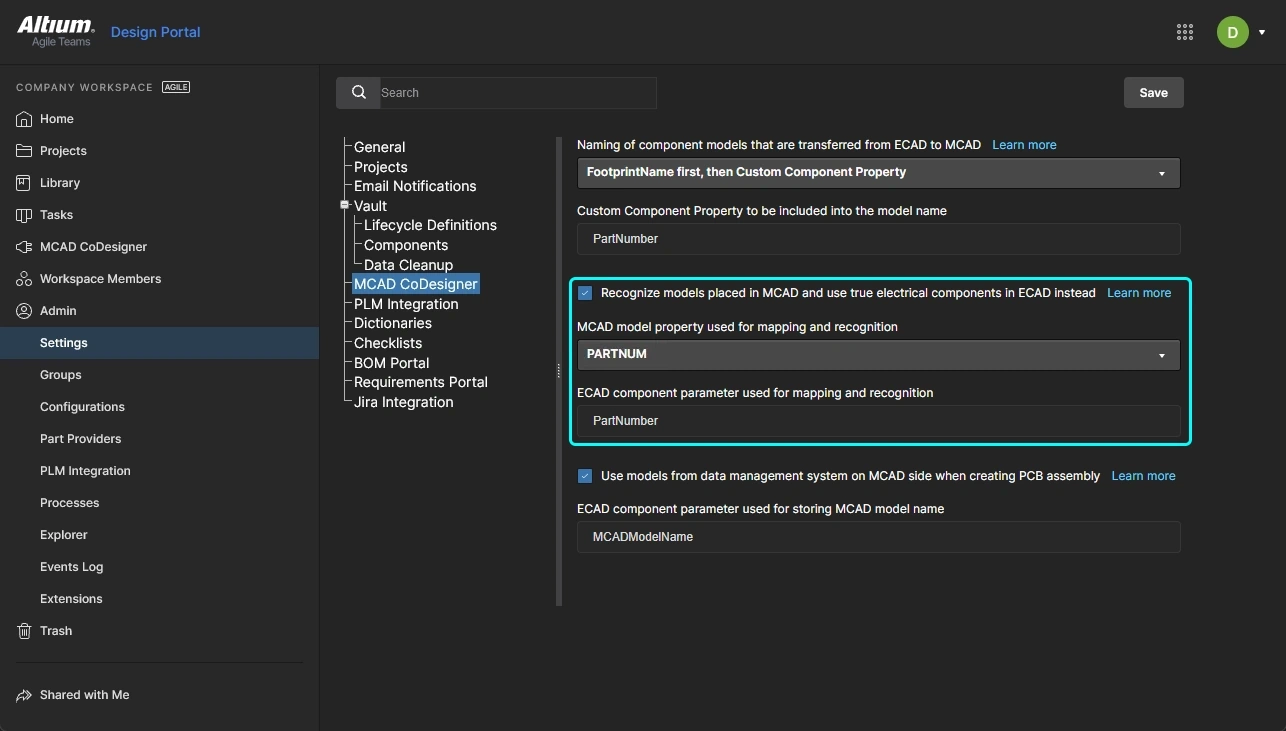 Skonfiguruj właściwości identyfikujące powiązanie komponentu MCAD z ECAD, a następnie kliknij Save, aby zastosować zmiany.
W przykładzie na obrazie powyżej powiązanie jest realizowane z parametru MCAD o nazwie PARTNUM - do parametru ECAD o nazwie PartNumber. Gdy wartość parametru MCAD PARTNUM jest zgodna z wartością parametru ECAD PartNumber, zostaje ustanowione powiązanie i zamiast modelu 3D wypchniętego z MCAD umieszczany jest komponent ECAD.
CoDesigner może łączyć komponenty MCAD z równoważnymi komponentami ECAD na następujące sposoby:
| Z modelu MCAD | Do komponentu ECAD | Uwagi dotyczące tej kombinacji |
|---|---|---|
| W polu MCAD model property used for mapping and recognition: | W polu ECAD component parameter used for mapping and recognition: | Włącz opcję Recognize models placed in MCAD and use true electrical components in ECAD instead, skonfiguruj opcje zgodnie z opisem poniżej i kliknij Save. |
Wprowadź Custom Parameter Name |
Wprowadź Custom Parameter Name |
Dodaj parametr niestandardowy zarówno do modelu MCAD, jak i do komponentu ECAD, z tą samą wartością parametru. |
Wybierz MCAD model name z listy rozwijanej |
Wprowadź Custom Parameter Name |
Dodaj parametr niestandardowy do komponentu ECAD, którego wartością jest nazwa pliku modelu MCAD. |
HOLDING BAY FOR FULL LINKAGE TABLE - slated for addition in an upcoming release
| Z modelu MCAD | Do komponentu ECAD | Uwagi dotyczące tej kombinacji |
|---|---|---|
| W polu MCAD model property used for mapping and recognition: | W polu ECAD component parameter used for mapping and recognition: | Włącz opcję Recognize models placed in MCAD and use true electrical components in ECAD instead, skonfiguruj opcje zgodnie z opisem poniżej i kliknij Save. |
Wprowadź Custom Parameter Name |
Wprowadź Custom Parameter Name |
Dodaj parametr niestandardowy zarówno do modelu MCAD, jak i do komponentu ECAD, z tą samą wartością parametru. |
Wprowadź Custom Parameter Name |
Wybierz Component name z listy rozwijanej |
Dodaj parametr niestandardowy do modelu MCAD, którego wartością jest nazwa komponentu ECAD. |
Wprowadź Custom Parameter Name |
HRID | Dodaj parametr niestandardowy do modelu MCAD, którego wartością jest numer pozycji (Item Number) komponentu ECAD????. |
Wybierz MCAD model name z listy rozwijanej |
Wprowadź Custom Parameter Name |
Dodaj parametr niestandardowy do komponentu ECAD, którego wartością jest nazwa pliku modelu MCAD. |
Wybierz MCAD model name z listy rozwijanej |
Wybierz Component name z listy rozwijanej |
Nazwa pliku MCAD musi być zgodna z nazwą komponentu ECAD. |
Wybierz MCAD model name z listy rozwijanej |
HRID | Nazwa pliku MCAD musi być zgodna z numerem pozycji (Item Number) komponentu ECAD???. |
Gdzie są przechowywane komponenty ECAD
Aby ten system powiązań komponentów MCAD→ECAD działał, CoDesigner musi wiedzieć, gdzie szukać komponentu ECAD z pasującym parametrem. Aby używać natywnego łączenia komponentów z MCAD do ECAD, komponenty ECAD muszą być komponentami zarządzanymi przechowywanymi w Workspace. CoDesigner będzie wyszukiwać komponenty w tym samym Workspace, przez który przenoszony jest projekt płytki.
 Gdy używana jest funkcja Recognize models placed in MCAD , CoDesigner przeszuka Workspace w poszukiwaniu komponentu ECAD z pasującą parą parametr/wartość.
Synchronizacja komponentów z MCAD do ECAD
Gdy PCB zostanie wypchnięta z MCAD, a następnie wciągnięta do ECAD, CoDesigner:
- Sprawdza dopasowanie między każdym komponentem MCAD a existing ECAD components. Komponenty są dopasowywane najpierw według zdefiniowanej pary właściwość/parametr, a następnie według oznaczenia (reference designator). W przypadku dopasowania CoDesigner zasugeruje wprowadzenie zmian w położeniu komponentów oraz w ich właściwościach, jeśli będzie to konieczne.
-
Dla każdego komponentu pochodzącego z MCAD, który jest not present w domenie ECAD, sprawdź, czy w Workspace jest włączona opcja Recognize models placed in MCAD and use true electrical components in ECAD instead.
- Jeśli jest włączona, sprawdź ustawienie MCAD model property used for mapping and recognition w Workspace, aby ustalić, którego parametru komponentu MCAD użyć, a następnie odczytaj wartość tego parametru z komponentu MCAD (to wartość używana do znalezienia dopasowania po stronie ECAD).
- Następnie sprawdź w Workspace ustawienie ECAD component parameter used for mapping and recognition określające nazwę parametru, którego należy użyć po stronie ECAD.
- Następnie przeszukaj Workspace w poszukiwaniu komponentu ECAD pasującego do tej pary parametr/wartość.
- Jeśli w Workspace zostanie znaleziony komponent z pasującą parą parametr/wartość, umieść ten natywny komponent ECAD na PCB. Te komponenty są oznaczane jako recognized w panelu CoDesigner.
- Następnie CoDesigner wykonuje dodatkowe sprawdzenie, czy ten komponent jest już obecny na schemacie ECAD, i jeśli tak, przypisuje oznaczenie ze schematu do umieszczonego komponentu PCB. Zwróć uwagę, że aby ustanowić powiązanie komponentów schemat→PCB, należy uruchomić polecenie edytora PCB Project » Component Linking.
- Jeśli komponent nie zostanie znaleziony w Workspace, umieść model 3D, który przyszedł z MCAD. Są one oznaczane jako FreeBody w panelu CoDesigner. Jako FreeBody (model 3D) można je edytować i w razie potrzeby zastąpić w ECAD alternatywnym modelem 3D.
- Jeśli opcja Recognize models placed in MCAD and use true electrical components in ECAD instead nie jest włączona albo jest włączona, ale komponent MCAD nie zawiera wskazanego MCAD model property used for mapping and recognition, CoDesigner umieszcza model MCAD z oznaczeniem, które przyszło z MCAD. Są one oznaczane jako Added w panelu.
Przykład synchronizacji komponentów z użyciem parametrów niestandardowych
Jeśli umieszczony komponent MCAD zawiera niestandardowy parametr zdefiniowany w polu MCAD model property used for mapping and recognition, CoDesigner wyszuka ten komponent w komponentach ECAD dostępnych w Workspace.
W poniższym przykładzie ustawienia Workspace mapują parametr części MCAD, PARTNUM, na parametr komponentu ECAD, PartNumber. Dopasowanie jest wykrywane, gdy te parametry mają tę samą wartość.
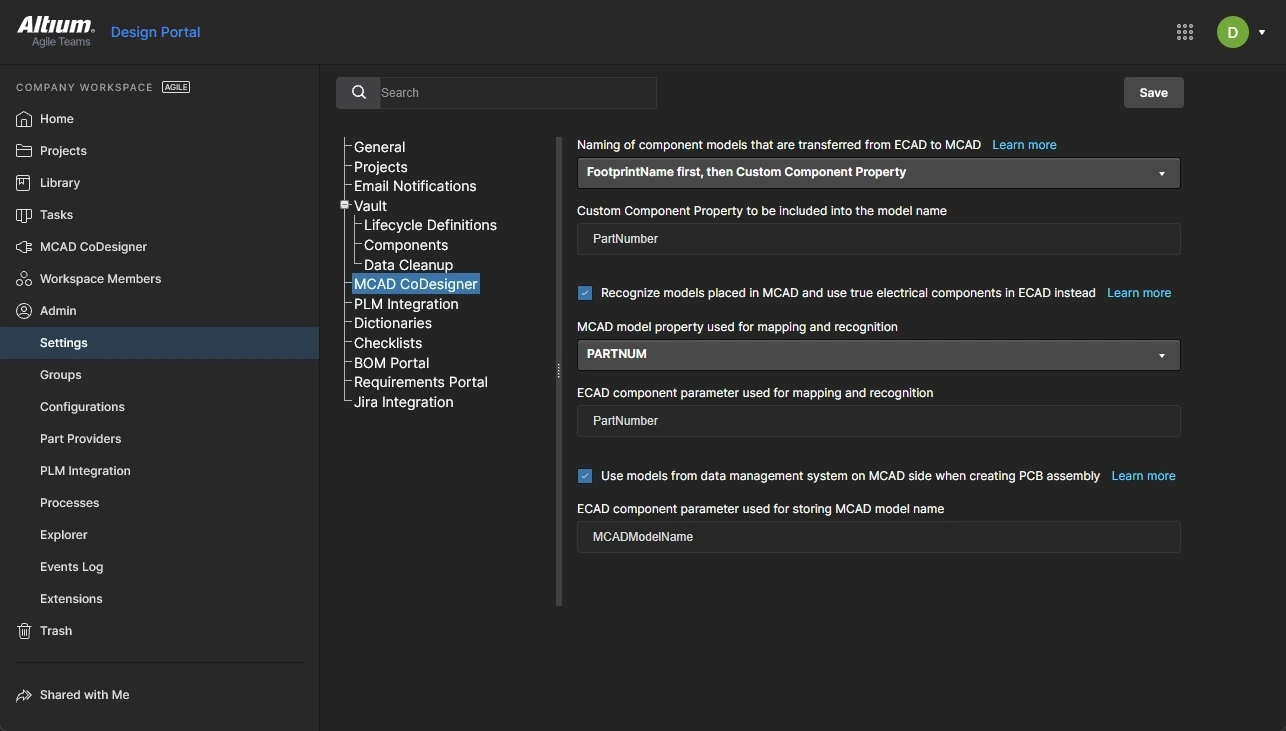 Część MCAD używa parametru PARTNUM, a komponent ECAD używa parametru PartNumber.
Poniższy obraz pokazuje, że parametr PARTNUM został dodany do części MCAD; dla tej części ma on wartość MINI_D-300-0058.

Ponieważ w Workspace włączona jest opcja Recognize models placed in MCAD and use true electrical components in ECAD instead, parametr PARTNUM i jego wartość są wypychane (Push) do Workspace jako część danych płytki.

Gdy z ECAD wykonywany jest Pull, CoDesigner:
- Wykryje, że w Workspace włączona jest opcja Recognize models placed in MCAD and use true electrical components in ECAD instead.
- Sprawdzi parametr PARTNUM w przychodzących częściach komponentów 3D z MCAD i odczyta wartość parametru PARTNUM.
- Przeszuka komponenty w Workspace w poszukiwaniu komponentu, który zawiera parametr ECAD PartNumber o tej wartości.
-
Jeśli taki zostanie znaleziony, zostanie umieszczony komponent ECAD zamiast wczytywania modelu Parasolid dołączonego do danych płytki. Change list pokaże go jako
New (recognized), jak pokazano poniżej. - Następnie CoDesigner wykonuje dodatkowe sprawdzenie, czy ten komponent występuje na schemacie ECAD, a jeśli tak — przypisuje oznaczenie (designator) ze schematu do umieszczonego komponentu PCB. Zwróć uwagę, że aby ustanowić powiązanie komponentów schemat–PCB, należy uruchomić polecenie Project » Component Linking w edytorze PCB.
 Gdy zostanie znalezione dopasowanie właściwości MCAD/parametru ECAD, komponent ECAD jest oznaczany jako rozpoznany.
Zwróć uwagę, że złącze umieszczone z Workspace jest natywnym komponentem Altium, kompletnym, z padami i opisem na warstwie silkscreen.
 Zamiast przenosić model z MCAD, natywny komponent został umieszczony z Workspace Altium 365.
Synchronizowanie istniejących komponentów
Gdy zmiany projektu są wypychane (Push) z ECAD i wciągane (Pull) do MCAD, CoDesigner dopasowuje istniejące komponenty do komponentów, które przyszły z ECAD, sugerując w razie potrzeby zmiany położenia komponentów oraz ich właściwości.
Dodatkowo CoDesigner identyfikuje komponenty, które pierwotnie zostały umieszczone w MCAD. Te komponenty nie będą oznaczone specjalnymi atrybutami skonfigurowanymi przez CoDesigner, identyfikującymi je jako ECAD-owned. CoDesigner nie zastępuje takich komponentów — zachowywany jest oryginalny model MCAD. Dodaje jednak odpowiadające im cechy ECAD do „gołej” płytki: w tym otwory, silkscreen oraz miedź (opcjonalnie).
Jeśli komponent MCAD-owned zostanie przesunięty/obrócony w ECAD, CoDesigner zachowuje jego poprawną orientację w MCAD (względem płytki). Działa to nawet dla modeli MCAD, które mają oś Z zorientowaną poziomo.
Łączenie komponentów ECAD z komponentami MCAD
MCAD CoDesigner obsługuje również umieszczanie natywnych komponentów, gdy PCB jest wypychane (Push) z ECAD i wciągane (Pull) do MCAD. Aby to zrobić, CoDesigner prosi oprogramowanie MCAD o pobranie modelu komponentu z systemu zarządzania danymi MCAD (po nazwie modelu), a następnie umieszcza ten komponent w złożeniu PCB w MCAD — zamiast modelu, który przyszedł z ECAD.
Osiąga się to przez mapowanie nazwy modelu MCAD na parametr komponentu ECAD (lub parametr footprintu dla CoDesigner 3.4 lub nowszego). Parametr ECAD używany do przechowywania nazwy modelu MCAD jest określany w Workspace, którego CoDesigner używa do przekazywania projektu płytki między domenami projektowymi MCAD i ECAD.
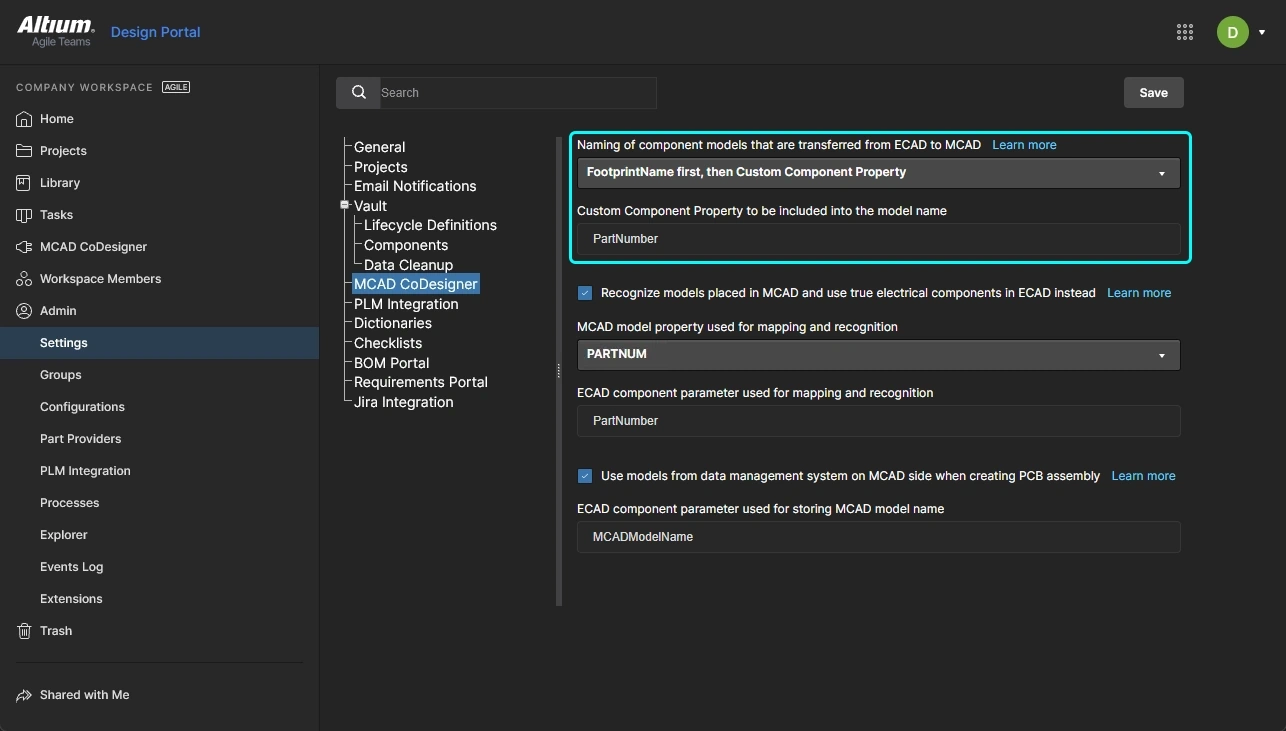 Włącz i skonfiguruj opcję Use models from data management system, a następnie Save zmiany. Ten obraz pokazuje workspace hostowany na Altium 365.
Aby skonfigurować współdzielony parametr/właściwość:
-
Zaloguj się do swojego Workspace w przeglądarce. (Dowiedz się, jak: zalogować się do 365 Workspace; zalogować się do Enterprise Server Workspace)
-
Otwórz stronę Admin - Settings, jak pokazano powyżej, i wybierz MCAD CoDesigner w środkowej części strony, aby skonfigurować właściwość/parametr.
-
Zaznacz opcję Use models from data management system on MCAD side when creating PCB Assembly, aby włączyć funkcję i móc zdefiniować parametr ECAD.
-
Wprowadź nazwę ECAD component parameter used for storing MCAD model name. Zwróć uwagę, że ta wartość nie rozróżnia wielkości liter.
-
Kliknij przycisk Save, aby zapisać zmianę.
Jak natywne komponenty MCAD są umieszczane w MCAD
Jeśli opcja Use models from data management system on MCAD side jest włączona, CoDesigner w ECAD dołączy parametr i jego wartość do definicji płytki wypychanej do współdzielonego systemu zarządzania komponentami.
 Ten komponent ECAD zawiera parametr MCADModelName o wartości nn_DF40_2.
CoDesigner w MCAD wykryje to i poprosi oprogramowanie MCAD o wyszukanie komponentu, używając wartości parametru jako nazwy modelu, w podłączonym systemie zarządzania danymi MCAD. Poniższy obraz przedstawia przykład w PTC Creo.
 Model o tej nazwie jest dostępny w podłączonym Windchill Workspace.
CoDesigner umieści natywny model w MCAD zamiast modelu w formacie Parasolid, który również został zapisany w Workspace.
 Natywny model został umieszczony w złożeniu PCB w Creo.
System powiązania komponentów ECAD→MCAD działa tak, że CoDesigner prosi oprogramowanie MCAD o wyszukanie komponentów zawierających parametr ECAD component parameter used for storing MCAD model name (MCADModelName w przykładowych obrazach powyżej). Jeśli komponent nie jest dostępny w systemie zarządzania danymi MCAD, oprogramowanie MCAD to zasygnalizuje, a CoDesigner zamiast tego umieści model przeniesiony z ECAD. Zwróć uwagę, że footprint komponentu ECAD musi zawierać model 3D, gdy włączona jest powyższa opcja Use models from data management system on MCAD side when creating PCB assembly ( ).
).
 Tłumaczenie SI

