
Poznawanie interfejsu opartego na przeglądarce
Oprócz łączenia się z Enterprise Server przez Altium Designer — za pośrednictwem panelu Explorer panel oraz panelu Components panel (w celu bezpośredniej pracy z jego komponentami) — możesz także łączyć się z nim przez dedykowany interfejs przeglądarkowy. W rzeczywistości takie połączenie to coś więcej niż samo połączenie z serwerem. Jest to raczej połączenie z platformą serwera, zapewniające dostęp do interfejsów zarządzania różnymi usługami dostępnymi w ramach szerszej instalacji Enterprise Server. Co więcej, z niektórymi z tych usług można pracować wyłącznie przez ten interfejs oparty na przeglądarce.
Dostęp do interfejsu
Aby uzyskać dostęp do lokalnego Enterprise Server przez jego interfejs przeglądarkowy, użyj preferowanej zewnętrznej przeglądarki i wpisz adres Enterprise Server w jednym z poniższych formatów:
-
http://<ComputerName>:<PortNumber> -
http://localhost:<PortNumber>– jeśli uzyskujesz dostęp z tego samego komputera, na którym zainstalowano Enterprise Server.
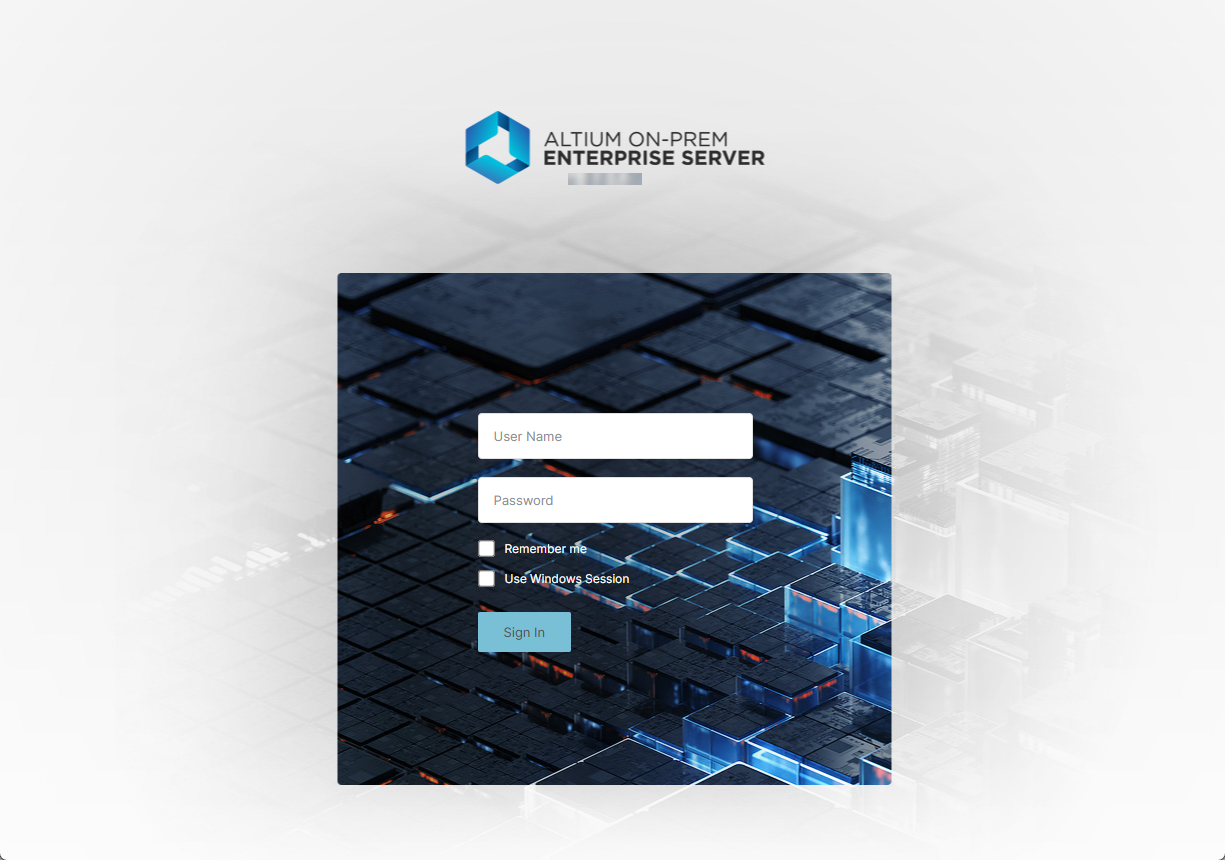
(np. http://designerhome:9780 lub http://localhost:9780, dla Enterprise Server zainstalowanego z domyślnym przypisaniem portów). Zostanie wyświetlona strona logowania.
Zaloguj się przez interfejs przeglądarkowy, używając tych samych poświadczeń Enterprise Server, których używasz do łączenia się przez Altium Designer. W przypadku nowo zainstalowanego Enterprise Server istnieje domyślny użytkownik administracyjny z następującymi poświadczeniami:
- Username: admin
- Password: admin
 ).
).Co jest dostępne?
Interfejs udostępnia szereg kluczowych technologii i usług i można go z grubsza podzielić na dwie grupy, jak pokazano na poniższym obrazie i wymieniono dalej.
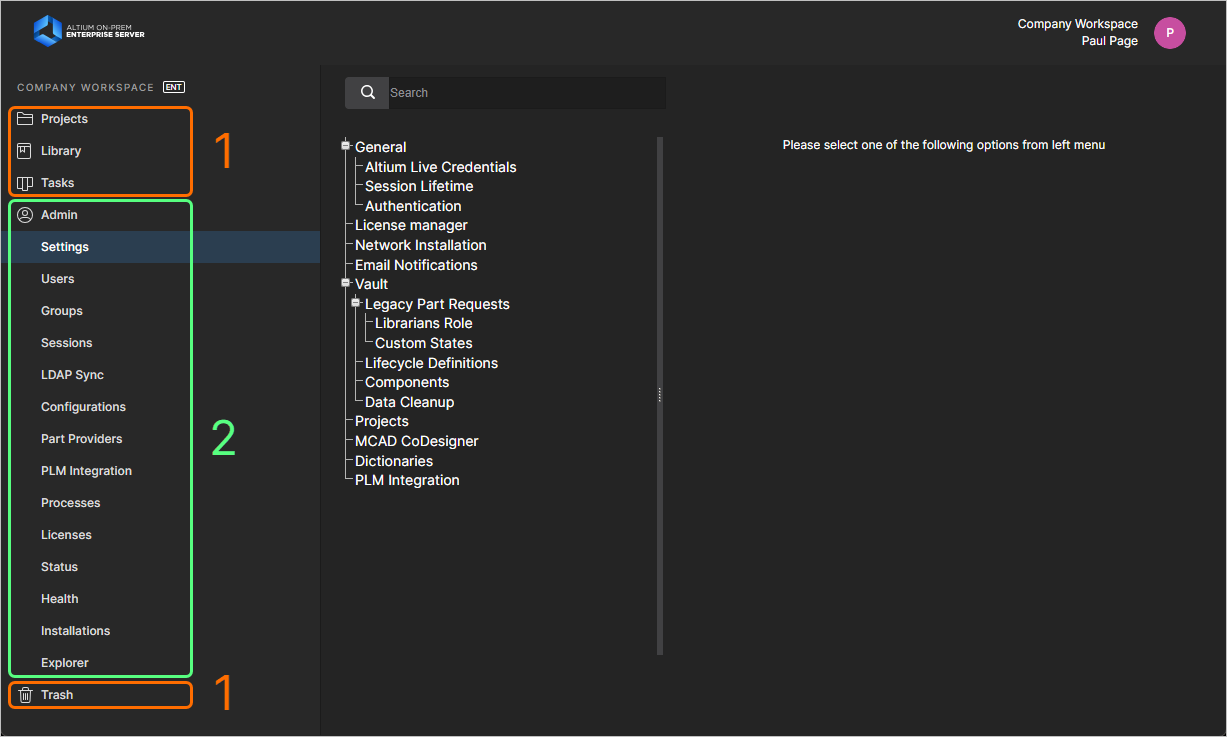
Cały interfejs przeglądarkowy można podzielić na dwa odrębne zestawy elementów interfejsu — te, do których ogólnie mają dostęp wszyscy użytkownicy Enterprise Server, oraz te, do których mają dostęp wyłącznie administratorzy Enterprise Server.
-
Elementy interfejsu dostępne dla każdego użytkownika Enterprise Server. Aby otworzyć stronę, kliknij jej nazwę w lewym drzewie nawigacyjnym.
-
Elementy interfejsu, do których dostęp ma wyłącznie administrator Enterprise Server. Użytkownik otrzymuje uprawnienia administracyjne poprzez przynależność do grupy Administrators. Aby otworzyć stronę, wybierz odpowiednią pozycję w sekcji Admin w lewym drzewie nawigacyjnym.
Po prawej stronie obszaru banera, u góry interfejsu, znajduje się wpis wskazujący użytkownika aktualnie zalogowanego do Enterprise Server, wraz ze zdjęciem (jeśli zostało zdefiniowane) oraz nazwą serwera.
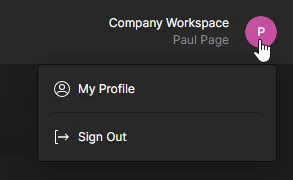
Menu rozwijane powiązane z tym wpisem udostępnia następujące elementy sterujące:
-
My Profile – otwiera okno Edit User, w którym zalogowany użytkownik może wprowadzać zmiany we własnym profilu użytkownika. Jest to jedyny sposób, w jaki użytkownik niebędący administratorem może wprowadzać zmiany, ponieważ nie ma dostępu do strony Admin – Users interfejsu.
-
Sign Out – wylogowuje Cię z interfejsu Enterprise Server.
Elementy interfejsu ogólnego dostępu
Poniższe sekcje podsumowują elementy interfejsu przeglądarkowego Enterprise Server, do których mają dostęp wszyscy użytkownicy Enterprise Server — zarówno administratorzy, jak i zwykli użytkownicy.
Projekty
Related page: Projekty Workspace
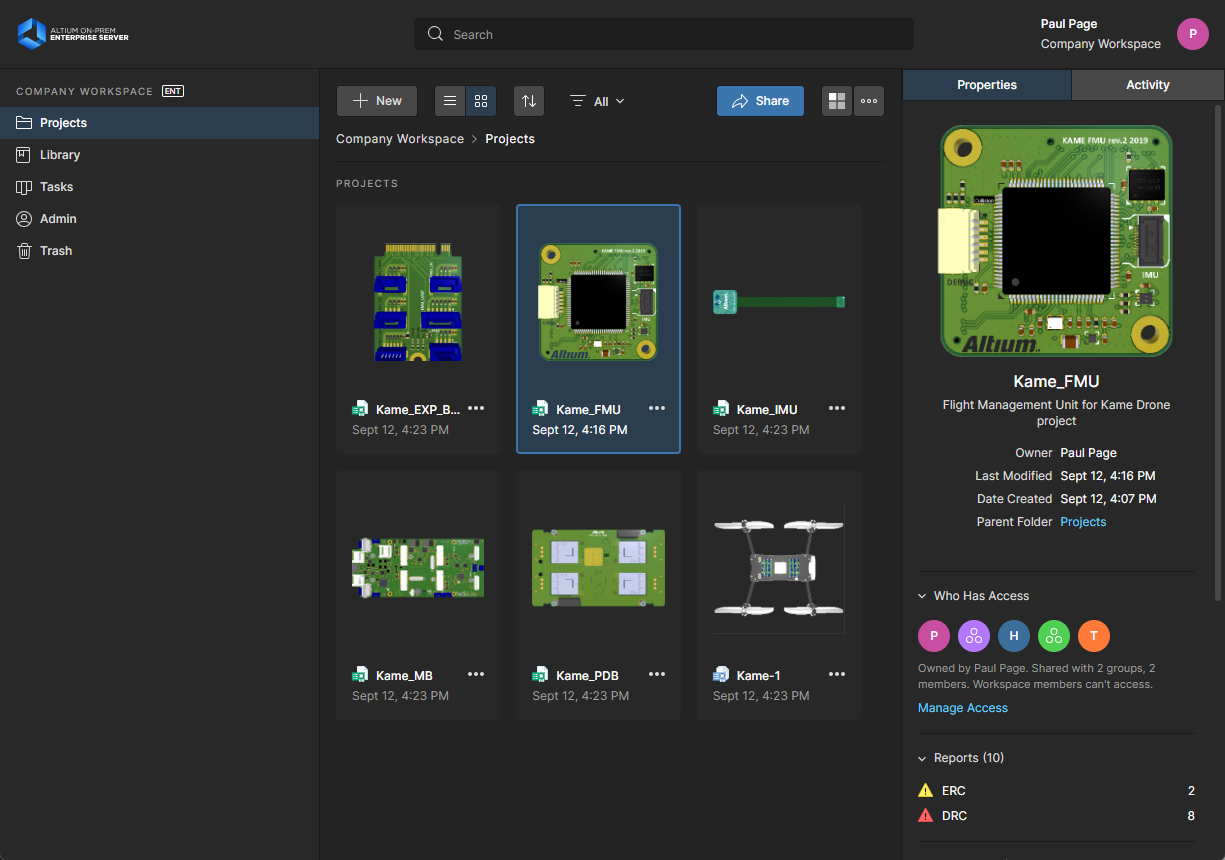
Ta strona udostępnia interfejs usługi Projects, umożliwiający tworzenie i zarządzanie projektami w centralnej lokalizacji, w sposób zorientowany na CAD, oraz udostępnianie tych projektów do współpracy zespołowej, gdy jest to wymagane. Strona zawiera listę wszystkich projektów udostępnionych w Enterprise Server i współdzielonych z aktualnie zalogowanym użytkownikiem. Projekty Workspace są przeznaczone dla etapu rozwoju w cyklu życia projektu, upraszczając tworzenie i bieżący przepływ pracy dla projektów kontrolowanych wersjami. Z tego miejsca możesz tworzyć nowe projekty oraz otwierać i zarządzać istniejącymi. Z poziomu tego interfejsu projekt można również udostępnić, a dokładniej skonfigurować jego uprawnienia dostępu.
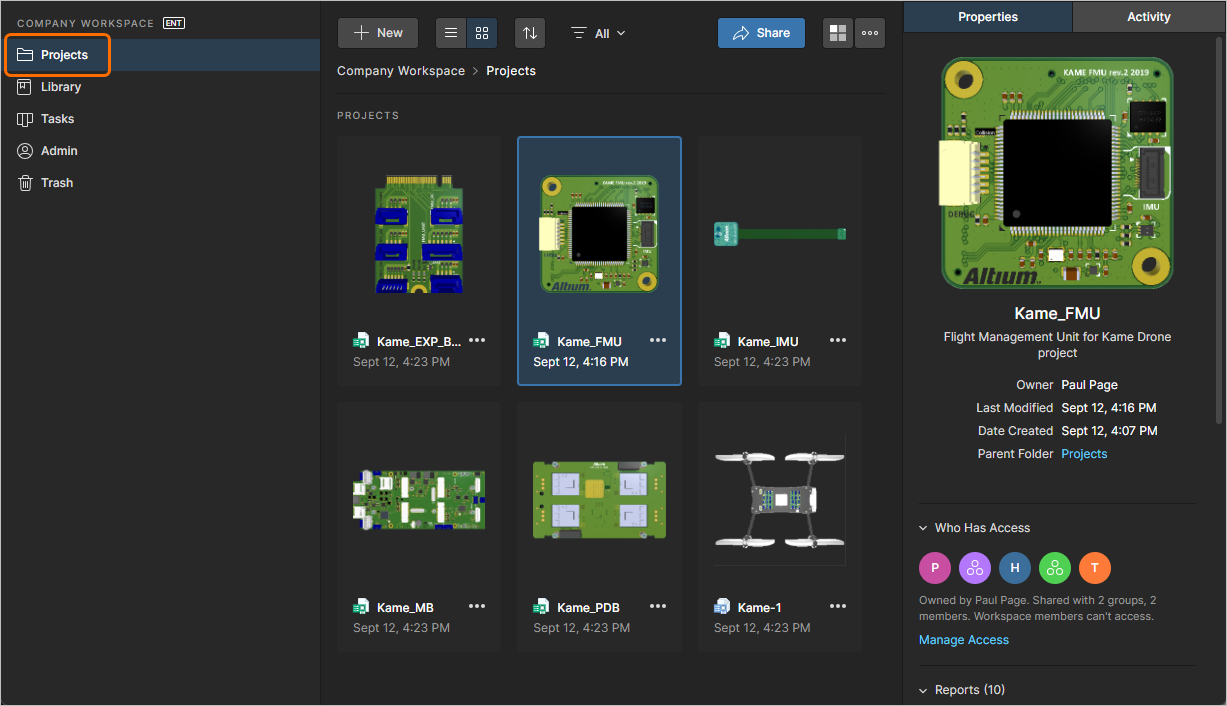
Scentralizowane zarządzanie projektami projektowymi — wszystko to w ramach instalacji Enterprise Server.
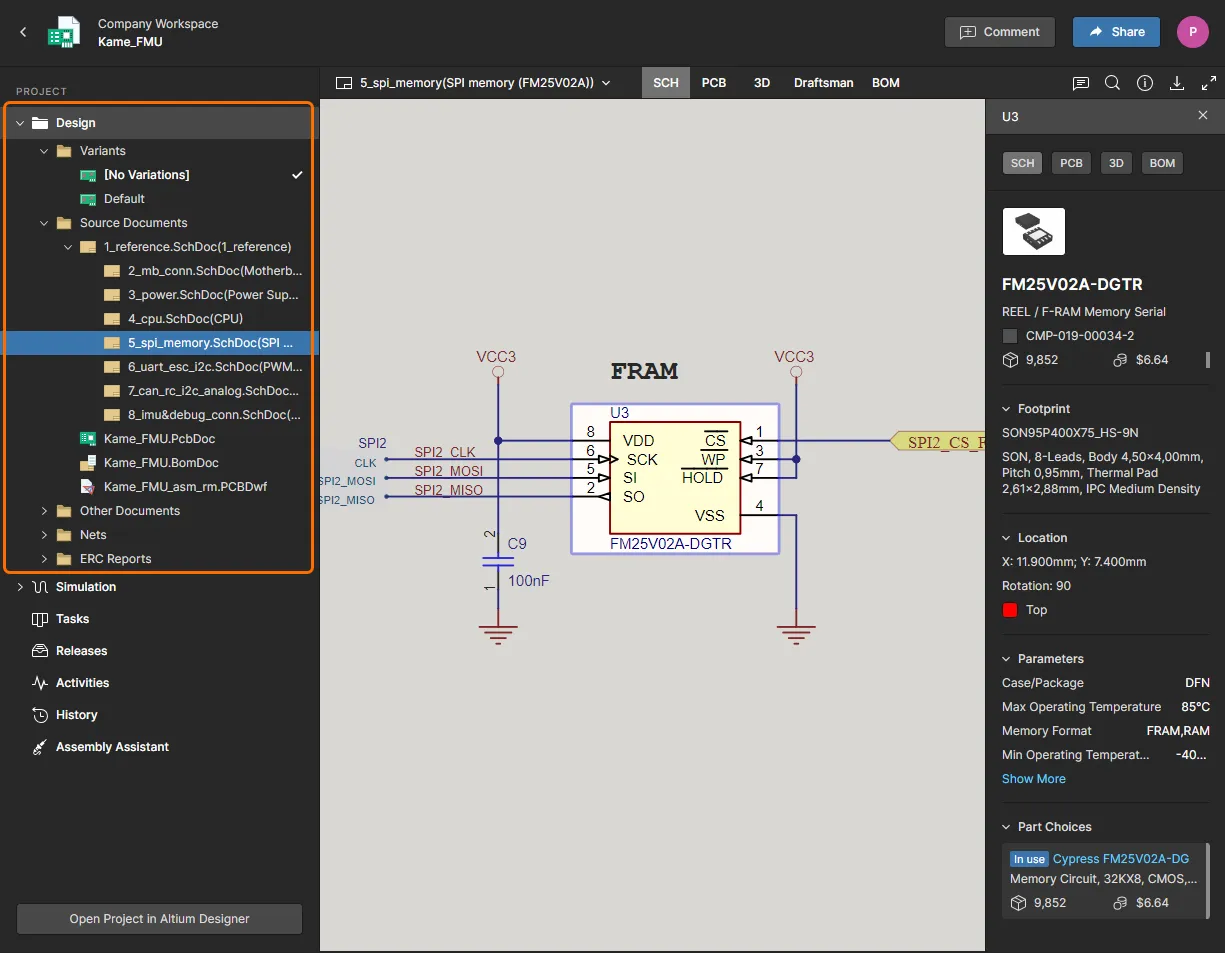
Możesz także uzyskać dostęp do szczegółowego, zorientowanego na CAD widoku projektu, wybierając wymagany projekt, klikając element sterujący  nad listą projektów i wybierając pozycję Open w powiązanym menu. Alternatywnie możesz dwukrotnie kliknąć bezpośrednio wymagany wpis projektu na liście (lub kliknąć jego nazwę). Strona Projects Management tego projektu zostanie otwarta w nowej karcie przeglądarki z interfejsem zorientowanym na CAD, oferującym opcje widoku: Design, Supply, Manufacture, Activities oraz History:
-
Design – wyświetlanie i nawigacja po źródłowych dokumentach projektowych, przegląd właściwości obiektów projektu oraz dodawanie komentarzy przeglądowych. Ten widok wykorzystuje interfejs Web Viewer do prezentowania projektu w pięciu odrębnych podwidokach danych, pokazujących odpowiednio źródłowe schematy, płytkę w 2D, płytkę w 3D, dokument Draftsman oraz zestawienie materiałowe. Ten widok dotyczy najnowszej wersji źródłowych danych projektu, a nie określonego wydania tego projektu, dlatego można go traktować jako widok pracy w toku (WIP). Możesz przeglądać zarówno projekt bazowy, jak i dowolny zdefiniowany jego wariant.
-
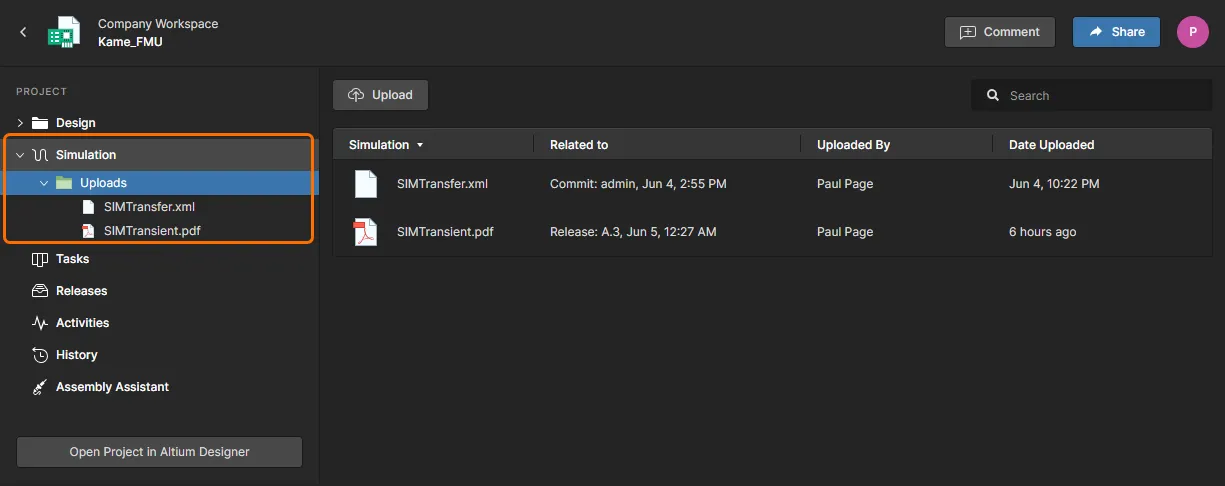
Simulation – umożliwia przesyłanie plików wyników symulacji obwodu, które będą powiązane z bieżącym projektem lub wydaniem projektu. Pliki te są w praktyce dołączane do projektu, co umożliwia członkom Workspace przeglądanie i/lub pobieranie dokumentów z wynikami symulacji odnoszących się do aktualnie otwartego projektu. Więcej informacji znajdziesz w sekcji Management of a Specific Project.
-
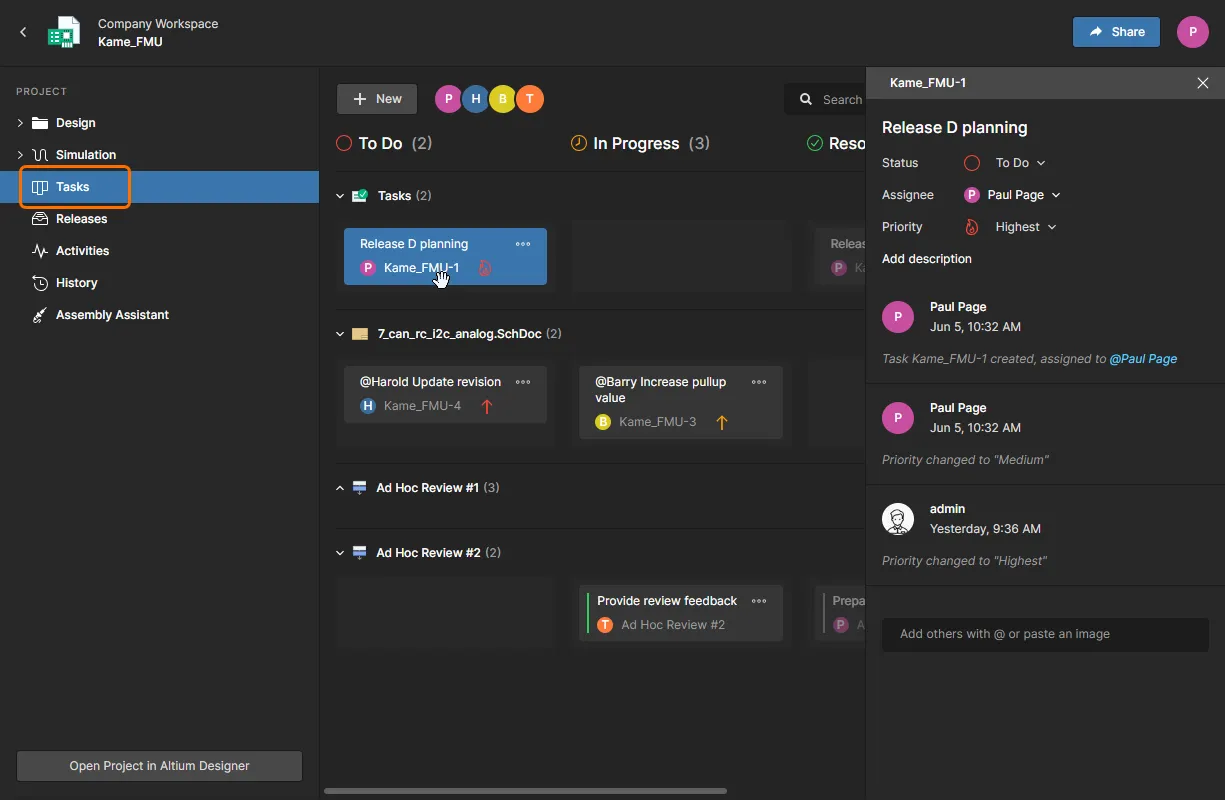
Tasks – umożliwia dostęp do żądań aktywności zadań i zarządzanie nimi (Tasks), które dotyczą aktualnie otwartego projektu projektowego. Zadania są prezentowane w stylu przepływu tablicy Kanban, z ich stanem postępu (
ToDo,InProgressiResolved) uporządkowanym w wiersze zadań. Jeden wiersz jest zarezerwowany dla General Tasks, a każdy pozostały wiersz dotyczy zadań dla określonego dokumentu projektu. Ten drugi jest wypełniany zadaniami powiązanymi z otwartym projektem i tworzonymi wtedy, gdy komentarz projektu zostanie przypisany konkretnemu użytkownikowi (członkowi Workspace) lub gdy aktywny Process wymaga działania użytkownika (na przykład ukończenia kroku w design Review workflow). Masz także możliwość utworzenia zadania ogólnego z poziomu przycisku New — zadania te dotyczą bieżącego projektu, ale nie są powiązane z komentarzem projektu ani dokumentem.Więcej informacji o zadaniach ogólnych, pochodzących z komentarzy i generowanych przez przepływy pracy znajdziesz w sekcji Working with Tasks.
-
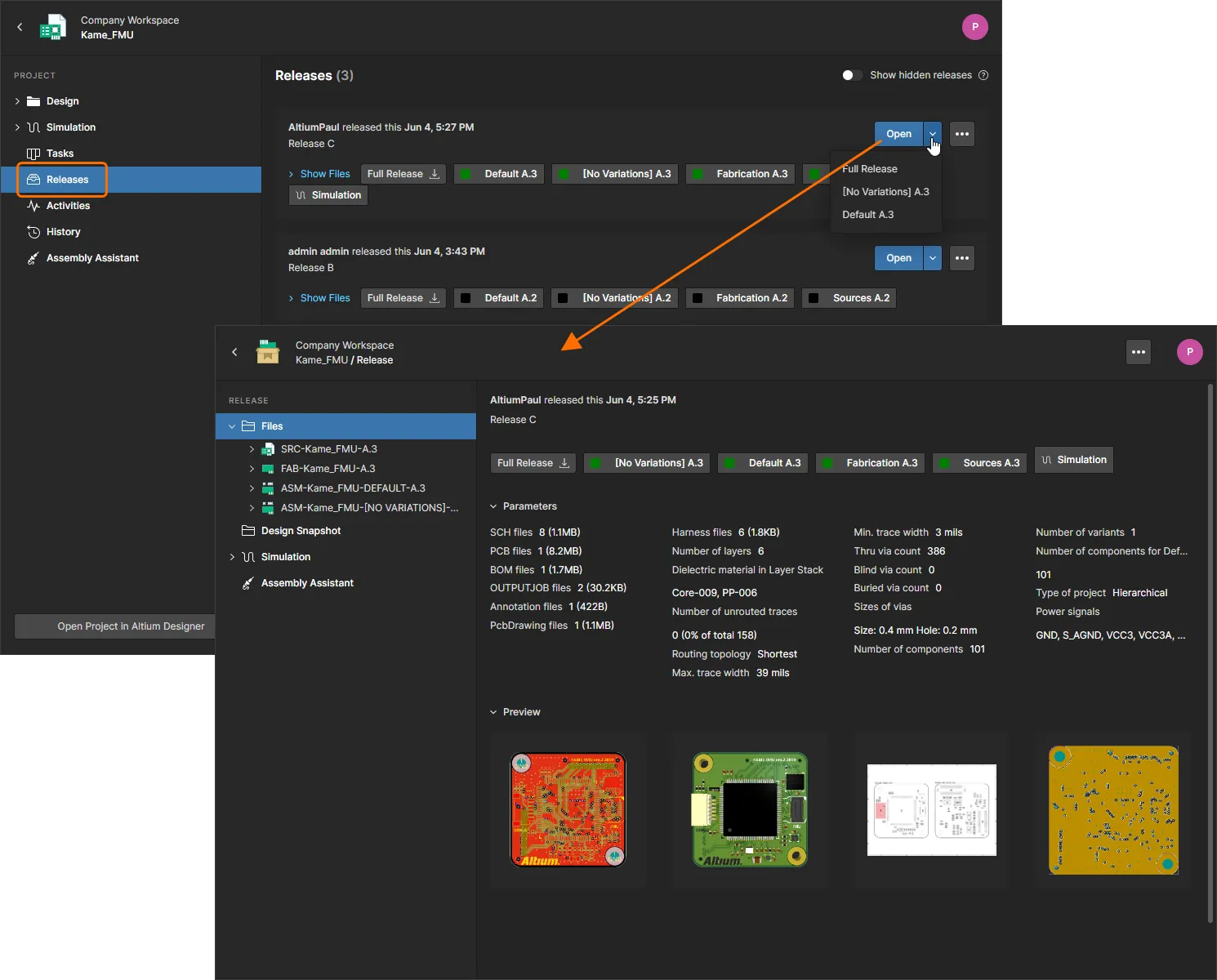
Releases – przeglądanie wydań projektu. Zapewniony jest dostęp do otwierania pełnych danych wydania lub określonego pakietu montażowego, który zostanie zaprezentowany na osobnej karcie za pośrednictwem Manufacturing Portal. Z tego portalu możesz przeglądać i nawigować po danych wydanych plików, analizować BOM oraz przeglądać i komentować migawkę samego projektu; źródła tych wydanych danych. Zarówno z widoku Releases, jak i przez Manufacturing Portal dla konkretnego wydania, będziesz mieć dostęp do elementów sterujących umożliwiających pobieranie danych produkcyjnych na różnych poziomach szczegółowości (od pełnych zestawów danych po pojedyncze wygenerowane pliki).
-
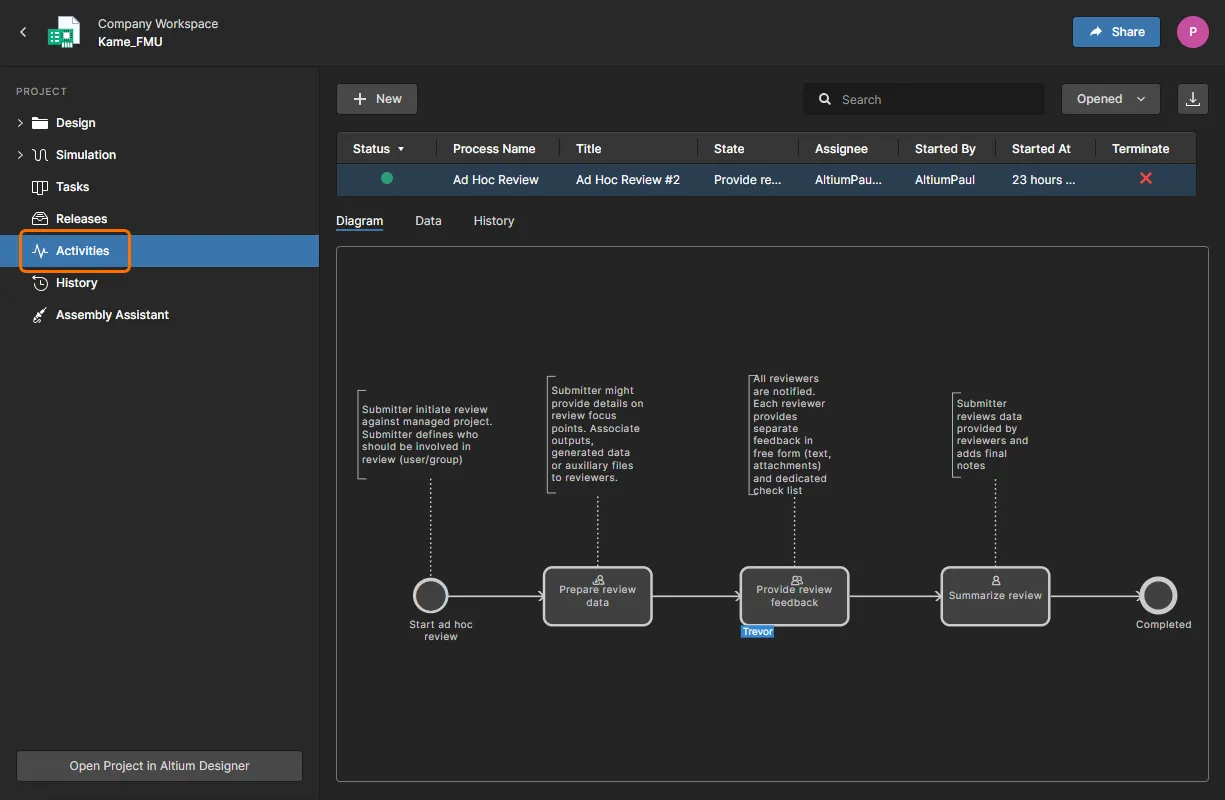
Activities – wyszukiwanie, przeglądanie i uzyskiwanie dostępu do procesów związanych z aktywnością projektu (aktywnych lub zamkniętych), które mają zastosowanie do wybranego projektu, takich jak przeglądy projektu. Kliknij wpis procesu, aby wyświetlić diagram jego bazowego przepływu pracy (w podwidoku Diagram poniżej listy), pokazujący, co musi się wydarzyć, aby proces został ukończony, oraz na jakim etapie przepływu znajduje się dany proces — pod względem tego, kto ma obecnie zadanie do wykonania, aby posunąć proces dalej. Podwidok Data pokazuje wszystkie istotne dane dotyczące procesu. Na przykład w przypadku procesu przeglądu projektu mogą to być projekt i jego zestaw danych, typ przeglądu, osoby uczestniczące w przeglądzie oraz wszelkie dodatkowe załączniki. Podwidok History pokazuje historię działań podjętych w ramach przepływu pracy procesu.
-
History – przeglądanie postępującej osi czasu najważniejszych zdarzeń związanych z projektem, w tym jego utworzenia, commitów, wydań, klonów i wymian MCAD. Za każdym razem, gdy wystąpi obsługiwane zdarzenie powiązane z projektem, jest ono dodawane do osi czasu jako osobny kafelek z różnymi obsługiwanymi działaniami, jeśli mają zastosowanie. Szczegółowe porównania schematów i porównania BOM są dostępne między commitami i/lub wydaniami. W przypadku zdarzeń wydania masz również możliwość porównywania danych Gerber między wydaniami.
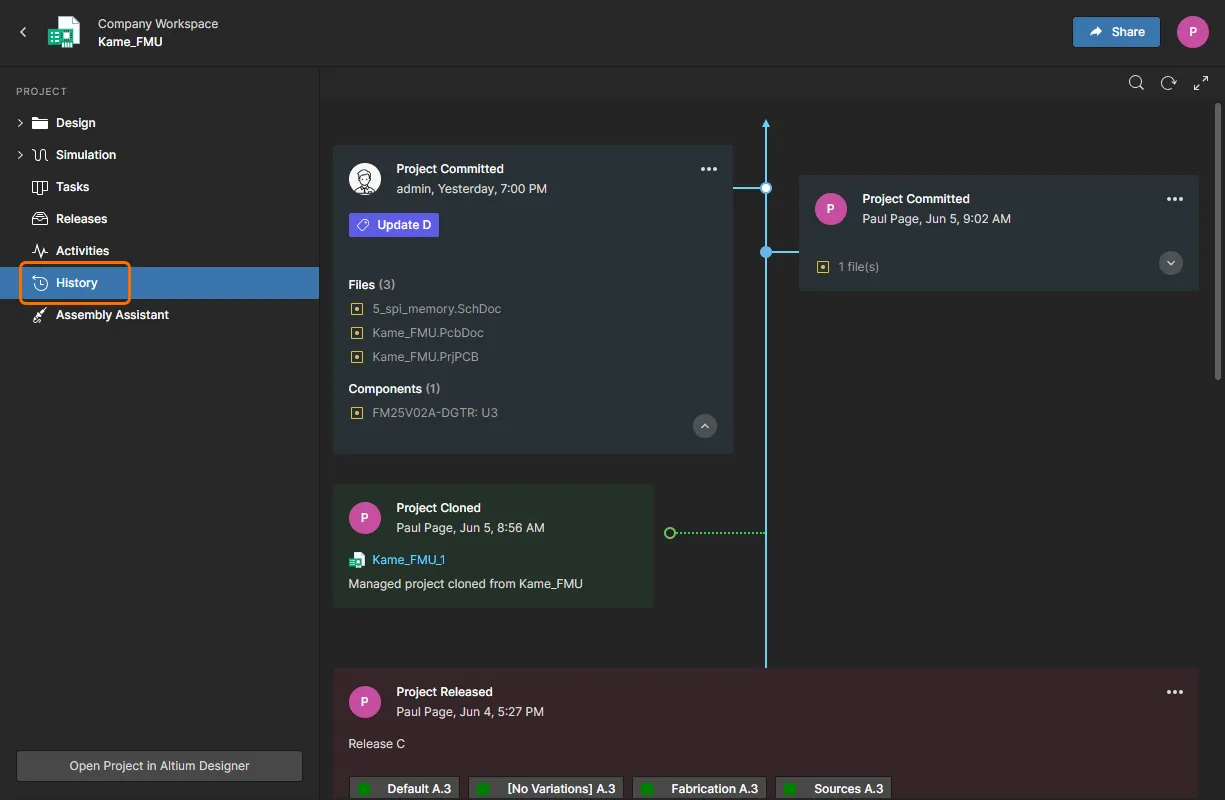
Aby uzyskać więcej informacji o korzystaniu z tego widoku, zobacz Historia projektu.
-
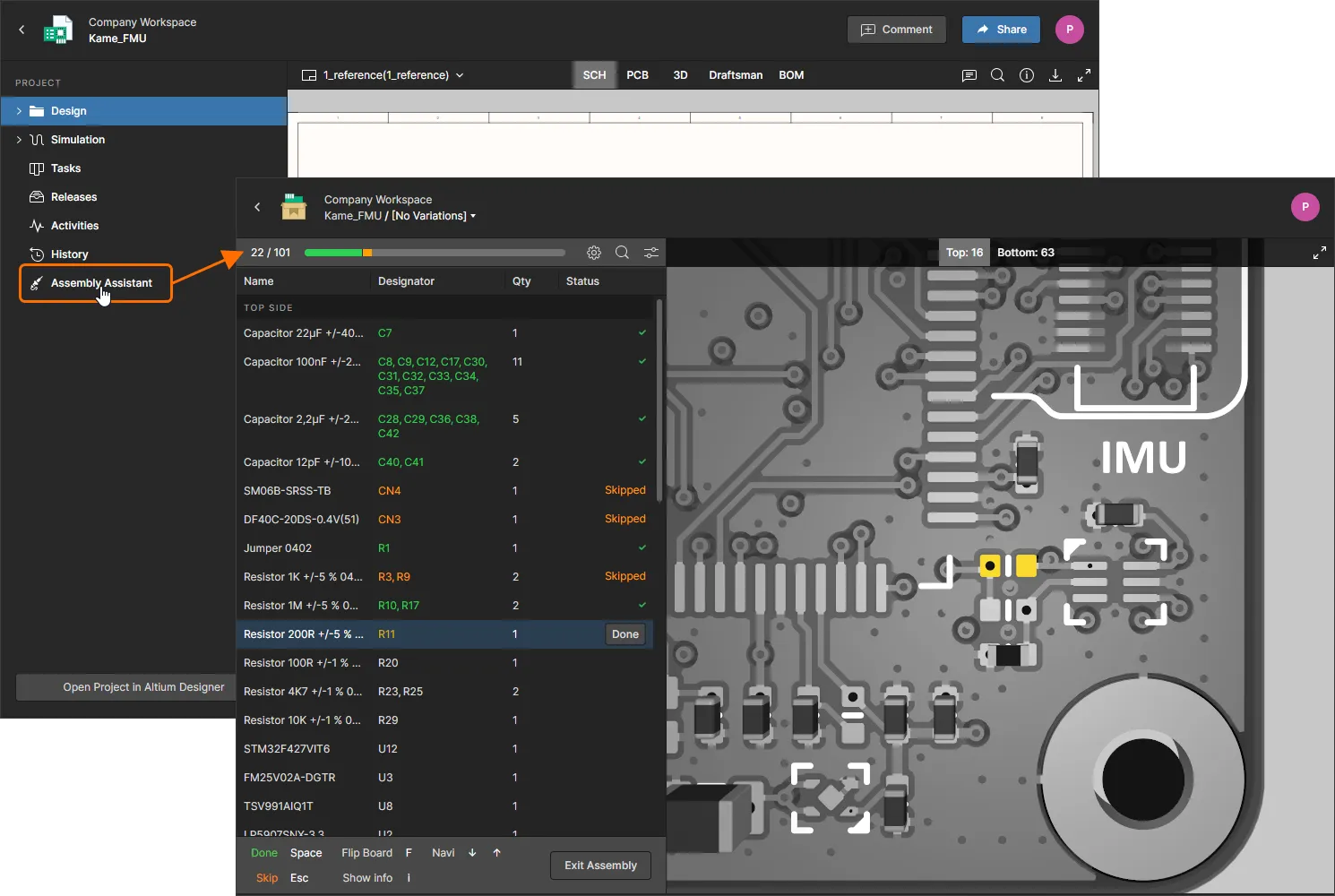
Assembly – praca z interaktywnym narzędziem Assembly w celu sprawdzania i przechodzenia przez proces montażu płytki. Narzędzie łączy szczegółowe dane BOM projektu z jego widokiem montażowym 2D/3D, aby udostępnić interfejs zapewniający wymagany zestaw informacji graficznych i danych o elementach potrzebnych do przechodzenia przez proces montażu. Więcej informacji znajdziesz na stronie Assembly Assistant.
Komponenty
Related page: Komponenty Workspace
Ta strona, dostępna po wybraniu Library w drzewie nawigacji, zapewnia wygodny dostęp do przeglądania wszystkich komponentów bibliotecznych Workspace, które są obecnie przechowywane na Twoim Enterprise Server. Możesz od razu zobaczyć, jakie komponenty (i ile ich) są obecnie do Twojej dyspozycji, a także uzyskać szczegółowe informacje o każdym komponencie.
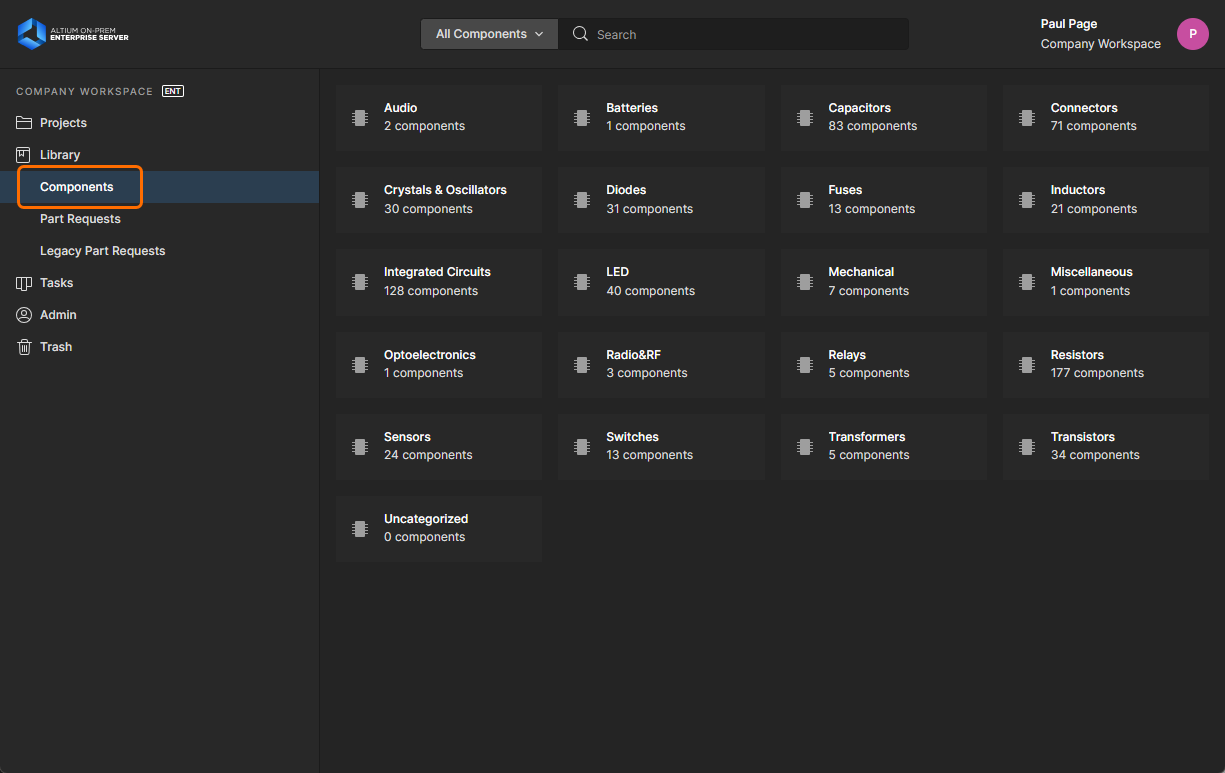
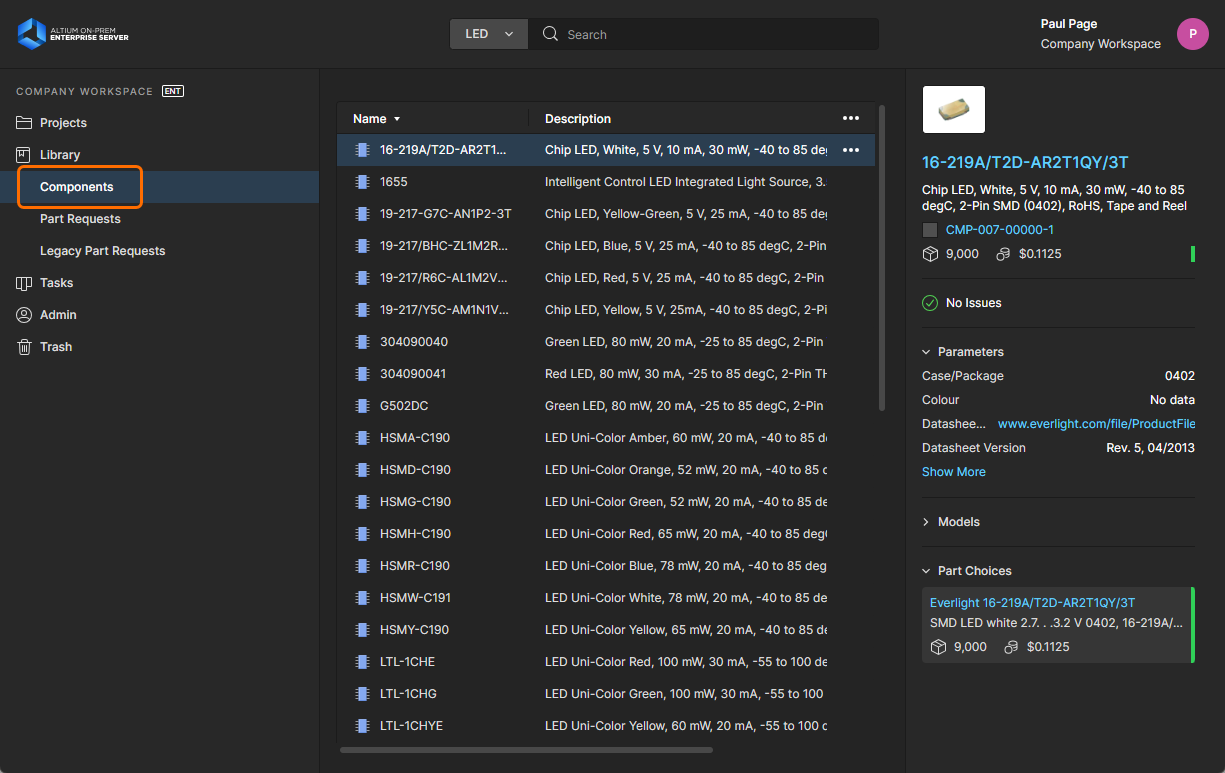
Przy pierwszym otwarciu strony ten obszar przedstawia kafelkowy układ różnych typów komponentów wraz z całkowitą liczbą istniejących komponentów każdego typu. Stąd możesz przejść do poszczególnych komponentów i uzyskać szczegółowe informacje na ich temat.
Żądania części
Related pages: Żądania części oparte na procesach, Tworzenie i zarządzanie procesami
Ta strona (Library – Part Requests) umożliwia tworzenie i zarządzanie żądaniami nowych komponentów. Projektant może po prostu zgłosić żądanie utworzenia jednej lub wielu części, korzystając ze zdefiniowanych dla firmy przepływów pracy procesu żądań części, i otrzymać powiadomienie, gdy żądanie zostanie odrzucone (wraz z podaniem przyczyny) albo przetworzone, a komponent(y) udostępnione. Osoba zgłaszająca przekazuje tyle kluczowych informacji wspierających zgłoszenie, ile to możliwe (producent i numer(y) części, opis(y), odpowiednia karta katalogowa (PDF lub URL)). Można nawet utworzyć pozycje Stub Component Item, z którymi osoba przypisana do żądania części może następnie pracować (i je dokończyć).
Pojedyncza predefiniowana definicja procesu dla żądań części jest aktywowana domyślnie po instalacji (New Part Request). Można ją znaleźć na karcie Part Requests strony Processes interfejsu przeglądarkowego. Użyj jej, zmodyfikuj ją lub utwórz własną, zależnie od potrzeb związanych ze zgłaszaniem żądań części w Twojej firmie. Dodatkowo dostępnych jest jeszcze pięć przykładowych definicji procesów — New Part Request Assign, New Part Request Multiple Tasks, Part Request with PLM Part Create, Part Request with lifecycle change oraz New Part Request Notify 3rd party. Nie można ich po prostu aktywować i używać w niezmienionej postaci. Każda z nich jest więc bardziej „szablonem” — dostosuj ją do wymagań swojej firmy, a następnie nazwij i zapisz jako nową definicję procesu, którą can następnie aktywujesz i wykorzystasz wraz ze wszystkimi pozostałymi definicjami w temacie procesu Żądania części.
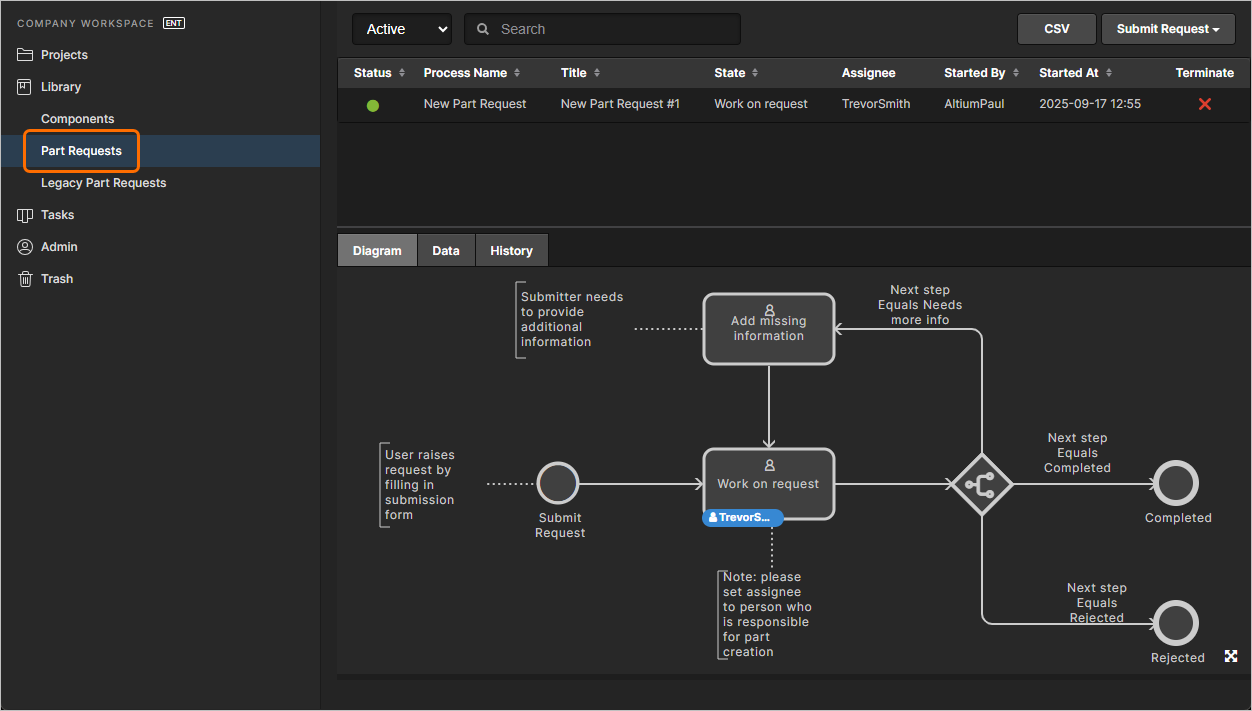
Twórz i zarządzaj żądaniami nowych części w obszarze Part Requests interfejsu przeglądarkowego Enterprise Server. Każde żądanie części przebiega zgodnie z wybranym przepływem procesu. Na tym obrazie widać powiązany przebieg przedstawiony graficznie na karcie Diagram, wraz ze wskazaniem, do jakiego etapu procesu dotarło żądanie.
 , aby pobrać szczegółowy zapis wszystkich wymienionych żądań części w formacie CSV rozdzielanym przecinkami.
 , okienko Information (otwierane po kliknięciu
  )
) . Kliknij część rozwijaną przycisku, aby uzyskać dostęp do menu aktywnych definicji procesu żądań części. Kliknięcie bezpośrednio głównej części przycisku uruchomi pierwszą definicję procesu z listy. Jeśli aktualnie wybrany element wyszukiwania ma ikonę
  , aktywne definicje procesu żądań części będą dostępne z menu powiązanego z przyciskiem
  (kliknij rozwijaną część przycisku). Aktywne definicje procesu żądań części są także dostępne z menu prawego przycisku myszy dla głównego obszaru panelu, z podmenu Submit Request. Zgłaszanie części przez panel Manufacturer Part Search ma dodatkową zaletę, ponieważ automatycznie uzupełnia kluczowe informacje, w tym wszystkie karty katalogowe i informacje parametryczne.
 , który po naciśnięciu pokaże aktywne definicje procesu żądań części dostępne do wyboru.
Starsze żądania części
Related page: Żądania części
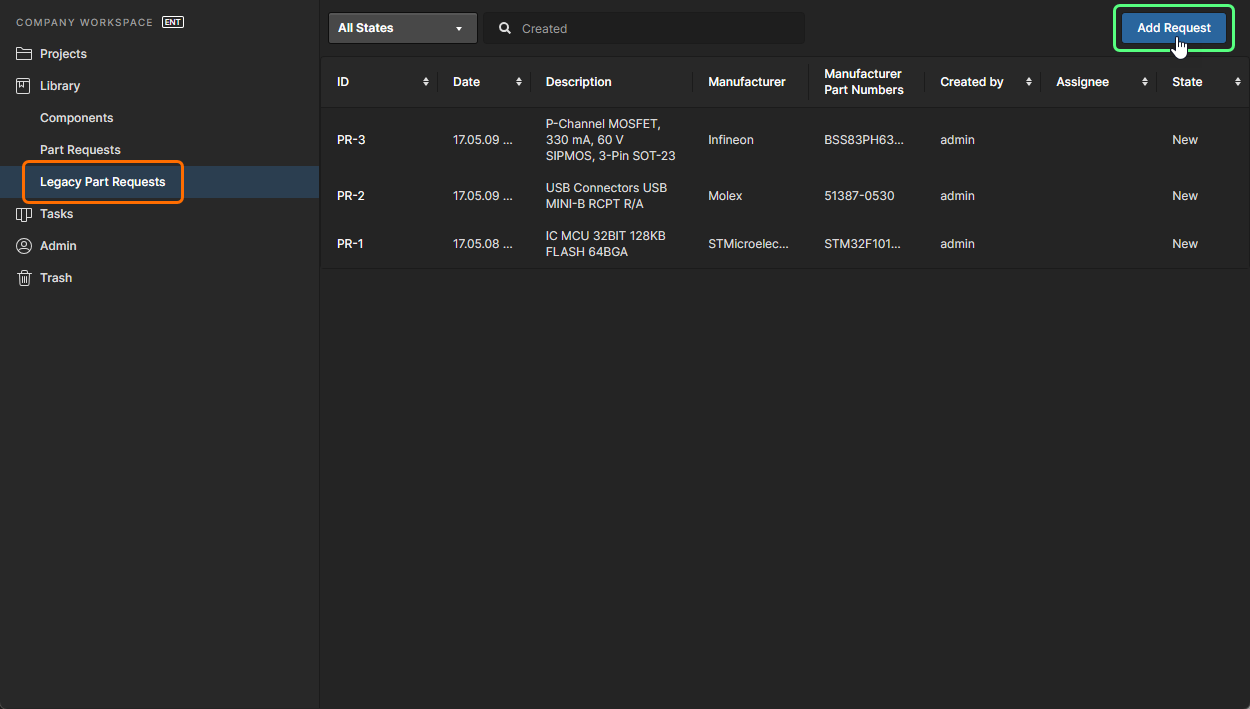
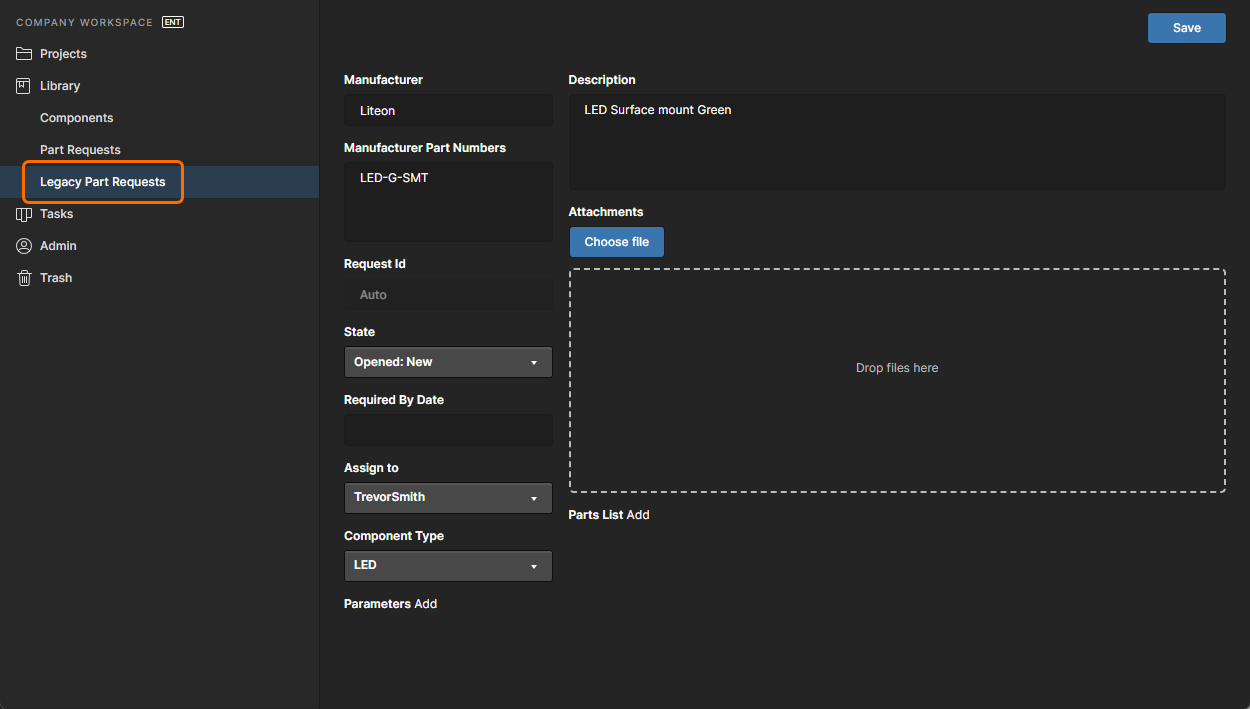
Ta strona (Library – Legacy Part Requests) umożliwia tworzenie i zarządzanie żądaniami nowych komponentów przy użyciu starszej funkcjonalności żądań części. Inżynier może po prostu zgłosić żądanie utworzenia jednej lub wielu części i otrzymać powiadomienie, gdy żądanie zostanie ukończone, a komponent(y) udostępnione, albo odrzucone (wraz z podaniem przyczyny). Osoba zgłaszająca przekazuje tyle kluczowych informacji wspierających zgłoszenie, ile to możliwe (producent i numer(y) części, opis(y), odpowiednia karta katalogowa (PDF lub URL)). Można nawet utworzyć pozycje Stub Component Item, z którymi bibliotekarz może następnie pracować (i je dokończyć).
Zadania
Related pages: Praca z zadaniami, Web Viewer – okno komentarzy
Ten widok strony umożliwia dostęp do wszystkich Tasks — zgłoszeń aktywności zadań — które są obecnie aktywne w obszarze roboczym Enterprise Server, oraz zarządzanie nimi. Zadania są prezentowane w stylu przepływu tablicy Kanban, a ich stan postępu (ToDo, InProgress i Resolved) przemieszcza się między wierszami zadań. Jeden wiersz jest zarezerwowany dla zadań ogólnych (tych niezwiązanych z projektem), a każdy pozostały wiersz dotyczy zadań dla konkretnego projektu. Zadania ogólne są tworzone z poziomu pulpitu, a zadania specyficzne dla projektu są tworzone przez przypisanie członka Workspace do komentarza projektu lub wtedy, gdy aktywny Process wymaga działania użytkownika (na przykład ukończenia kroku w przepływie pracy design Review workflow).
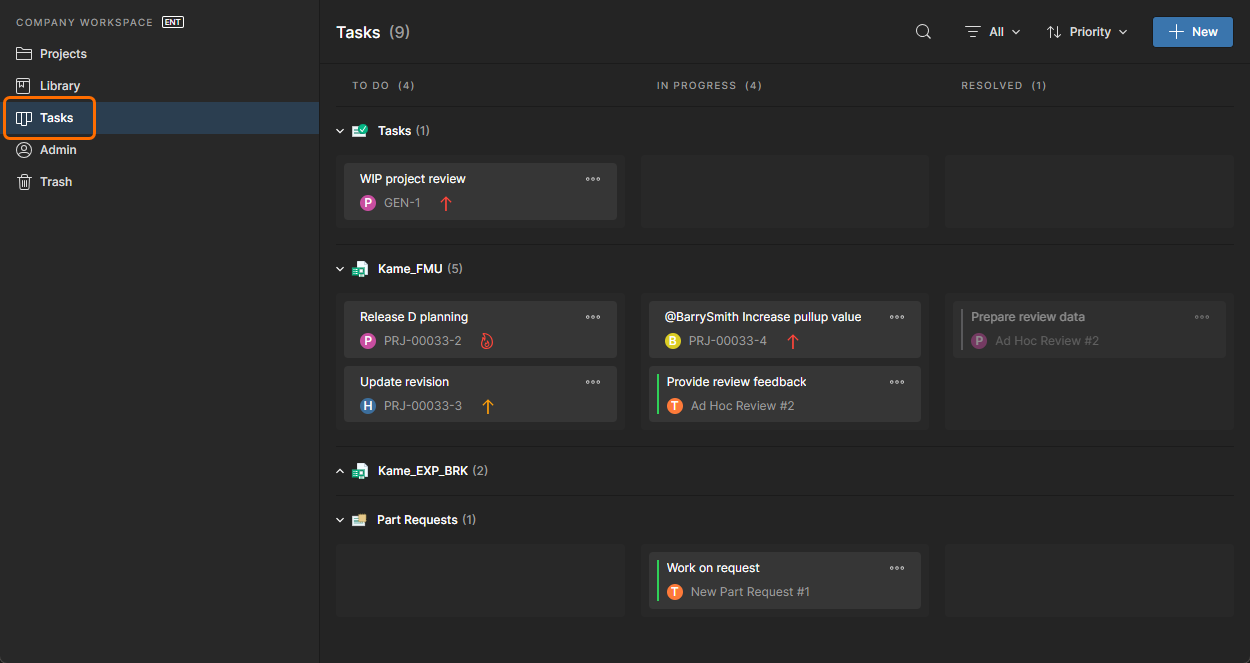
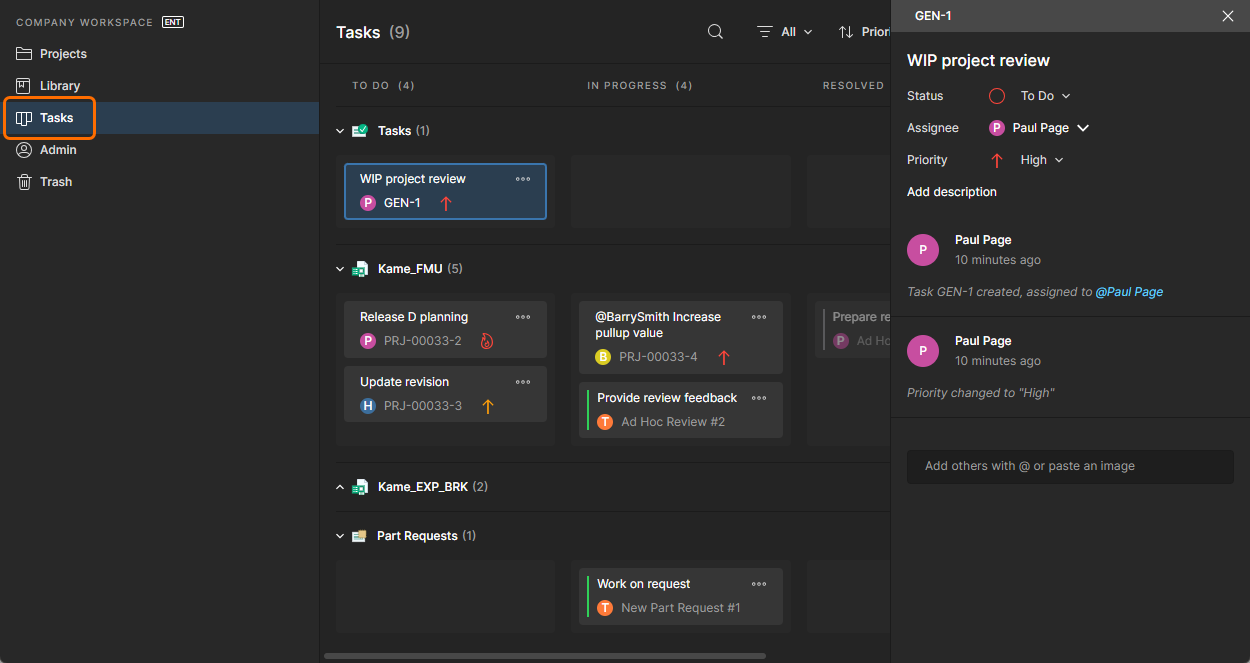
Choć jest przedstawiony za pomocą stosunkowo prostego interfejsu, pulpit Workspace Tasks oferuje elastyczny i wydajny sposób zarówno zarządzania przepływami pracy, jak i ich śledzenia bezpośrednio w rzeczywistym środowisku projektowym, zamiast za pośrednictwem zewnętrznego systemu. Ta strona jest globalnym widokiem wszystkich zadań, które są obecnie aktywne w Workspace, natomiast widok zadań specyficznych dla projektu, dostępny z poziomu drzewa nawigacji podczas przeglądania projektu, pokazuje wyłącznie te zadania, które są powiązane z tym projektem.
Kosz
Ta strona prezentuje wszystkie elementy, które zostały „miękko usunięte” — elementy, które zostały usunięte, ale jeszcze nie trwale. Trash jest zasadniczo koszem, do którego można przenieść dowolny element w obrębie Enterprise Server (poprzez operację miękkiego usunięcia). Jest on odizolowany od reszty serwera, dlatego każdy element znajdujący się w Trash nie jest dostępny do użycia i nie można go znaleźć za pomocą wyszukiwania, stron w interfejsie przeglądarkowym ani z poziomu Altium Designer.
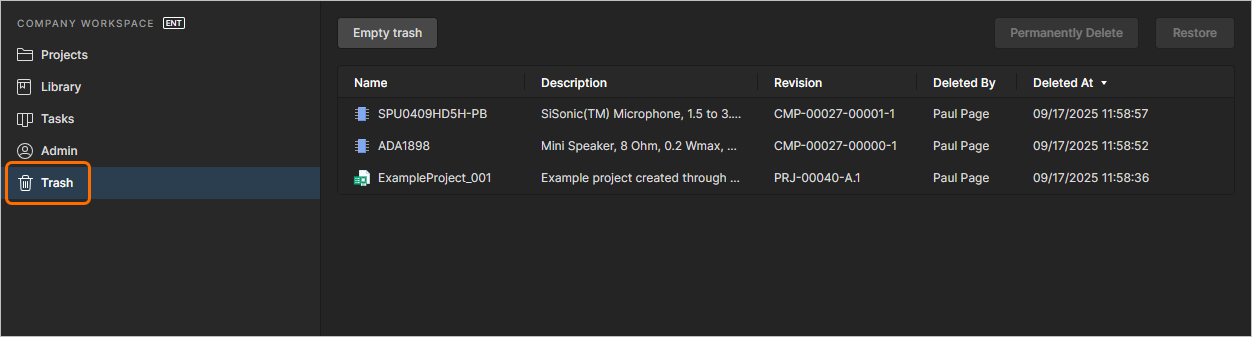
Gdy usuniesz element w Enterprise Server za pomocą operacji miękkiego usunięcia, zostanie on przeniesiony do Trash. Strona Trash udostępnia interfejs do tego odizolowanego obszaru serwera.
Zobaczysz tylko te elementy, które samodzielnie miękko usunąłeś. Administrator zobaczy wszystkie miękko usunięte elementy w Trash. Każdy element jest prezentowany z uwzględnieniem następujących informacji:
- Ikona typu zawartości
- Jego nazwa
- Jego opis
- Jego rewizja
- Przez kogo został usunięty
- Data i godzina usunięcia (przeniesienia do Trash).
Wybierz element w Trash, a następnie użyj kontrolek w prawym górnym rogu listy, aby odpowiednio trwale usunąć ten element lub go przywrócić. Odpowiadające polecenia są również dostępne w menu  (po prawej stronie wybranego elementu).
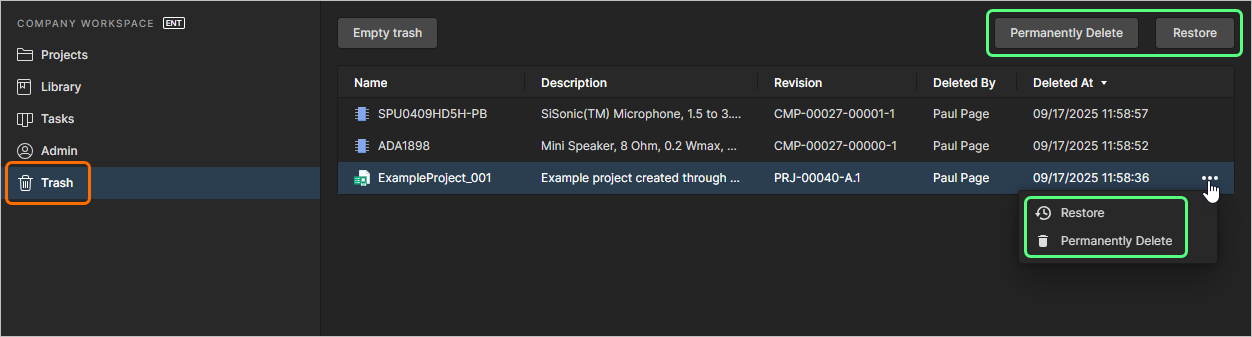
Wybierz element, a następnie zdecyduj, czy w pełni przywrócić go do ponownego użycia, czy usunąć go trwale (czyli wykonać „hard delete”).
Alternatywnie, aby opróżnić cały Trash w ramach jednej operacji zbiorczej, kliknij przycisk  w lewym górnym rogu strony. Pojawi się okno potwierdzenia informujące, że ta operacja spowoduje trwałe usunięcie wszystkich elementów i że nie będzie można ich potem przywrócić. Aby kontynuować, kliknij przycisk
  .
.
Elementy interfejsu dostępne tylko dla administratora
Poniższe sekcje podsumowują elementy interfejsu przeglądarkowego Enterprise Server, do których only mają dostęp wyłącznie administratorzy serwera — użytkownicy należący do grupy Administrators. Dostęp do tych elementów odbywa się przez dedykowany obszar Admin w lewym drzewie nawigacji.
Ustawienia
Ta strona udostępnia zestaw podstron do konfiguracji opcji związanych z różnymi funkcjami i usługami dostarczanymi przez instalację Enterprise Server i za jej pośrednictwem.
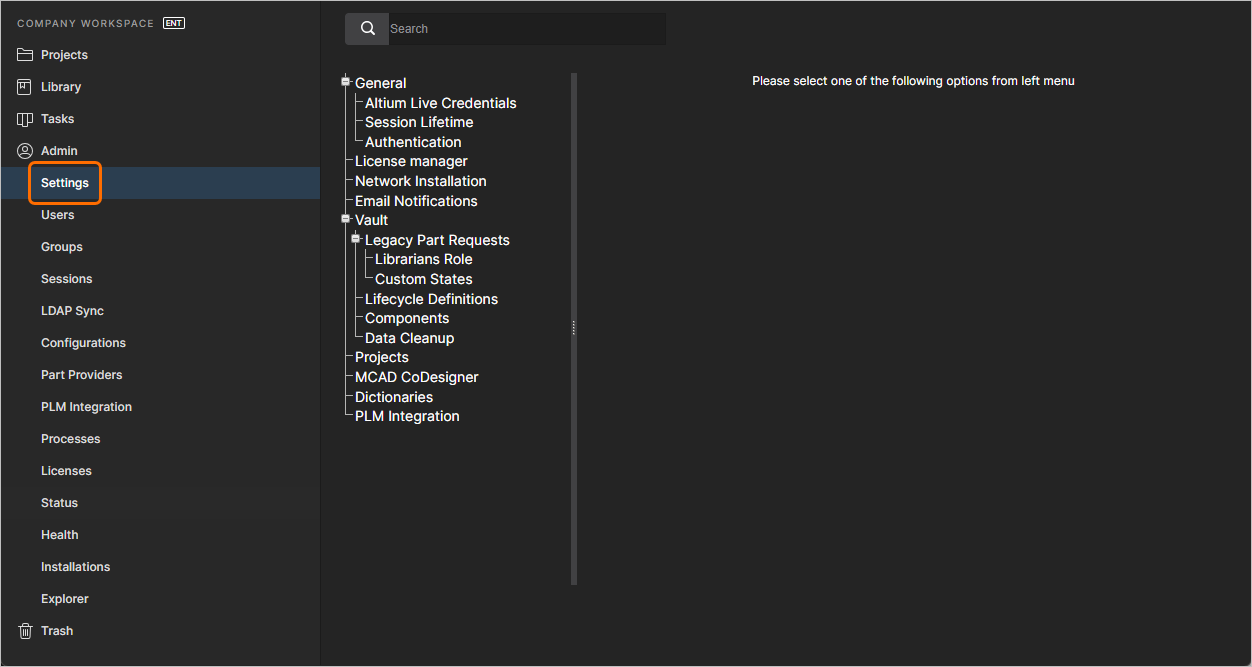
Obszar Settings — część stron dostępnych wyłącznie dla administratora w interfejsie przeglądarkowym Enterprise Server.
Po lewej stronie strony znajduje się drzewo nawigacji umożliwiające szybki dostęp do różnych podstron ustawień. Dostępne strony opisano poniżej.
Ogólne
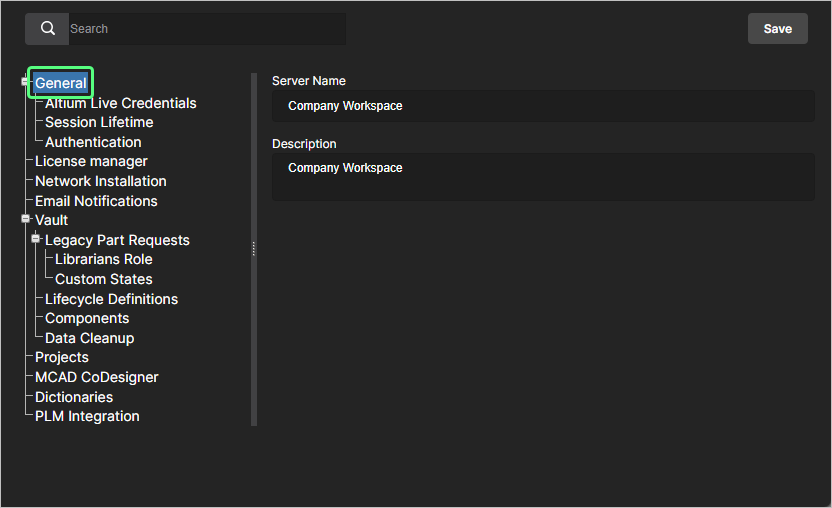
Użyj tej strony, aby zmienić nazwę i opis Enterprise Server.
-
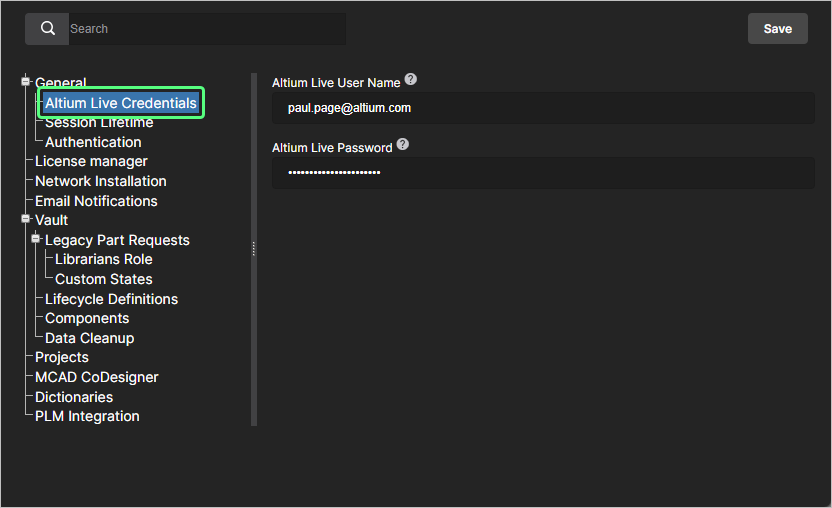
Altium Live Credentials — podczas korzystania z Network Installation Service (NIS) użyj tej strony, aby wprowadzić poświadczenia używane do logowania do Altium Cloud (AltiumLive), z którego mają być pobierane instalatory. Podczas korzystania z Private License Service (PLS) za pośrednictwem Enterprise Server poświadczenia te umożliwiają PLS bezpośrednią komunikację z Twoim kontem Altium w celu początkowego pobrania licencji firmowych. Poświadczenia muszą również zostać wprowadzone, aby uzyskać dostęp do początkowego licencjonowania samego serwera z Altium Cloud.
Jeśli podano poświadczenia konta Altium, będą one również używane do uzyskiwania dostępu do danych z Altium Parts Provider. Jeśli Twoje konto Altium ma przyznany dostęp do danych części IHS Markit, wprowadź swoje poświadczenia, aby korzystać z tych danych podczas dostępu do Part Choices w Altium Designer.
-
Session Lifetime — użyj tej strony, aby wprowadzić wartość czasu życia sesji IDS (w godzinach). Określa ona, jak długo użytkownik Enterprise Server może pozostawać połączony w ramach jednej sesji podczas korzystania ze stanowiska odpowiedniej licencji Client Access License (Altium Enterprise Server CAL). Domyślnie czas życia sesji wynosi 24 godziny.
Możesz również włączyć opcję Automatic logout from connected server for inactive clients (hours), aby pozwolić na automatyczne odłączenie instancji Altium Designer od obszaru roboczego Enterprise Server, gdy komputer kliencki pozostaje nieaktywny lub bezczynny, tzn. gdy na komputerze klienckim nie ma aktywności myszy ani klawiatury i nie jest aktualnie wykonywany żaden długotrwały proces Altium Designer, taki jak wydanie projektu. Wartość w odpowiadającym polu określa odstęp czasu między wysyłaniem żądań weryfikacyjnych z Altium Designer (jeśli w poprzednim okresie nie było aktywności, Altium Designer zostanie odłączony). Wprowadź wartość od
1do24godzin. Pamiętaj, że funkcja automatycznego rozłączania z powodu braku aktywności jest dostępna w Altium Designer 25.1 lub nowszej wersji.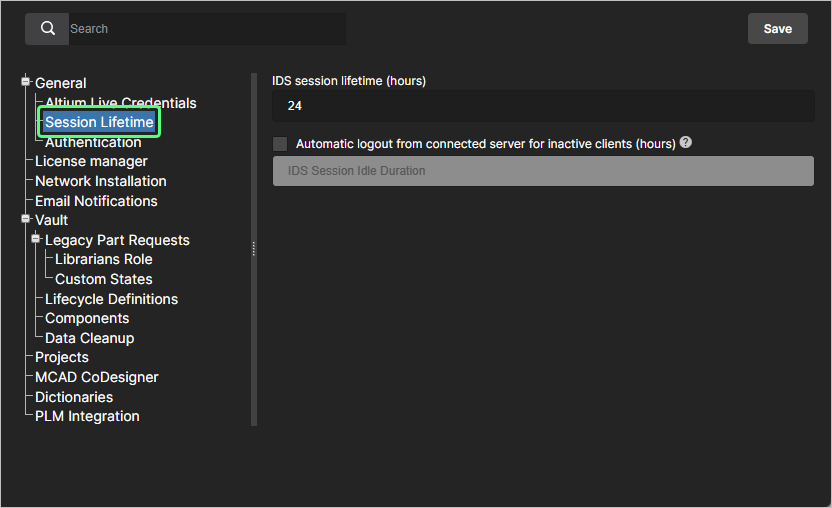
-
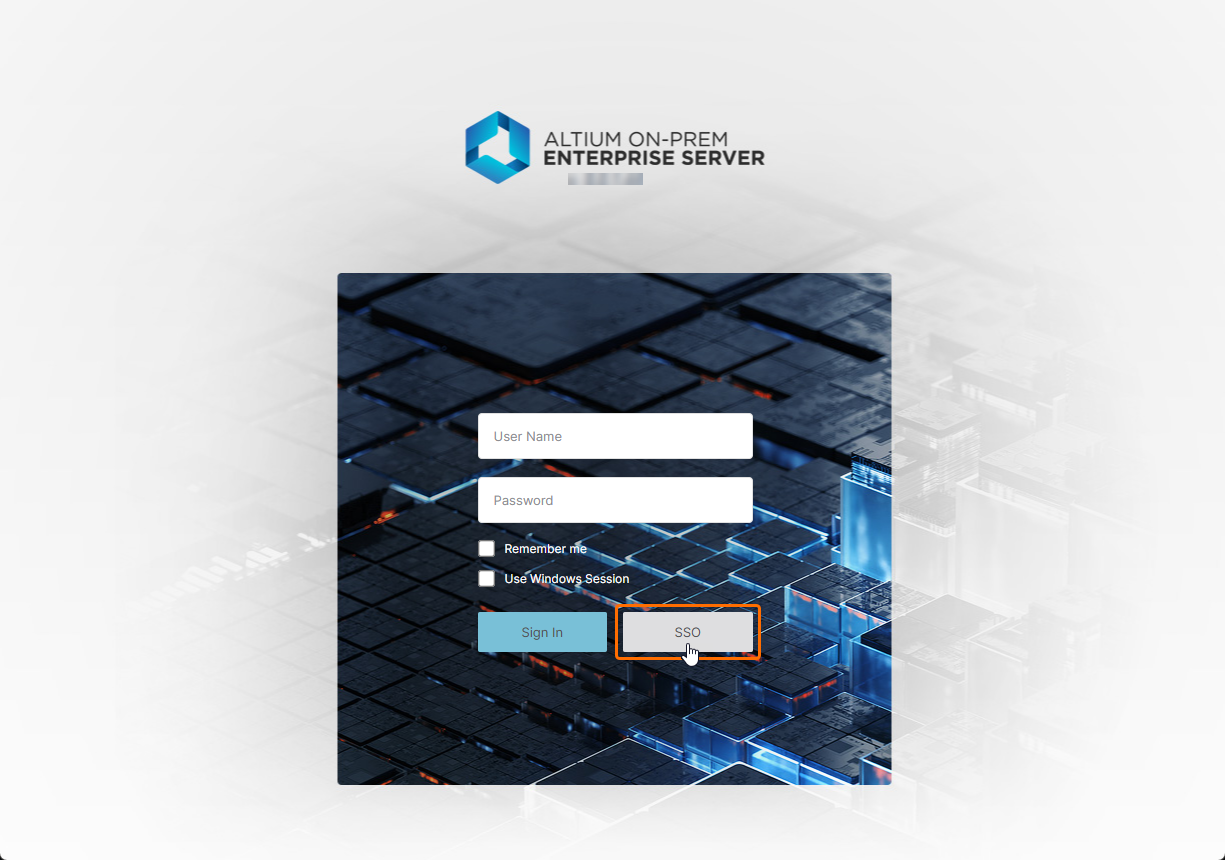
Authentication — ta strona udostępnia ustawienia związane z konfigurowaniem, testowaniem, włączaniem i wyłączaniem funkcji SSO dla użytkowników Enterprise Server. Po skonfigurowaniu dla użytkowników SSO zapewnia wygodę logowania do serwera przy użyciu tego samego zestawu poświadczeń, który obowiązuje w systemach firmowych.
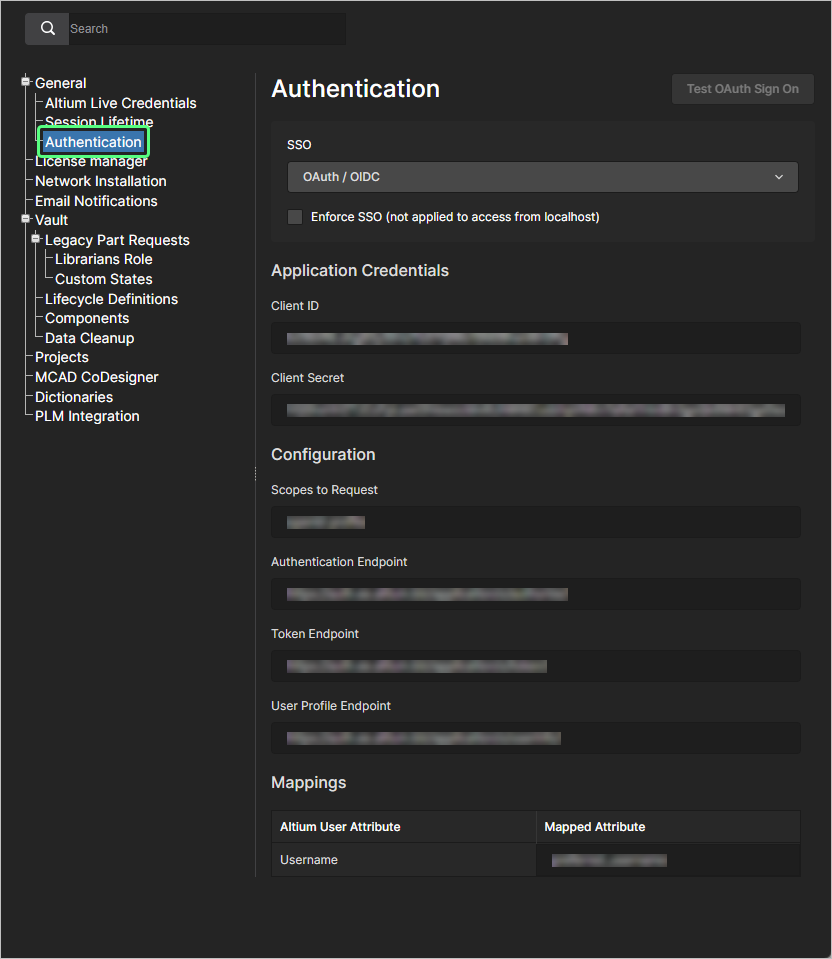
Aby uzyskać więcej informacji, zobacz Konfigurowanie uwierzytelniania Single Sign-on.
Menedżer licencji
Ta strona udostępnia ustawienia związane z używaniem Private License Service i wyborem jego trybu. Dla adresu URL portalu Altium Cloud używana jest odpowiednia, wstępnie ustawiona wartość domyślna (http://portal2.altium.com/?cls=soap).
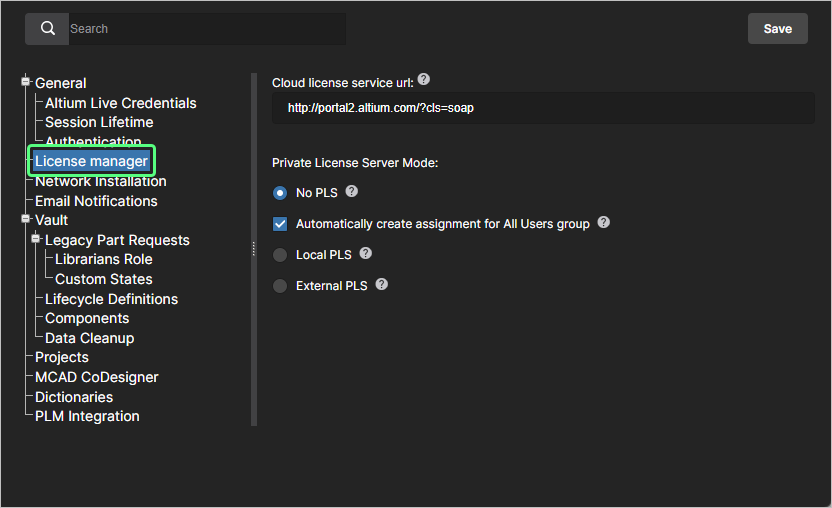
Aby uzyskać więcej informacji, zobacz Private License Service.
Instalacja sieciowa
Podczas korzystania z Network Installation Service (NIS) użyj tej strony, aby określić interwał sprawdzania aktualizacji. Jest to częstotliwość (w minutach), z jaką funkcja Automatic Updates będzie sprawdzać dostępność nowych wersji odpowiedniego oprogramowania w repozytorium Altium Cloud.
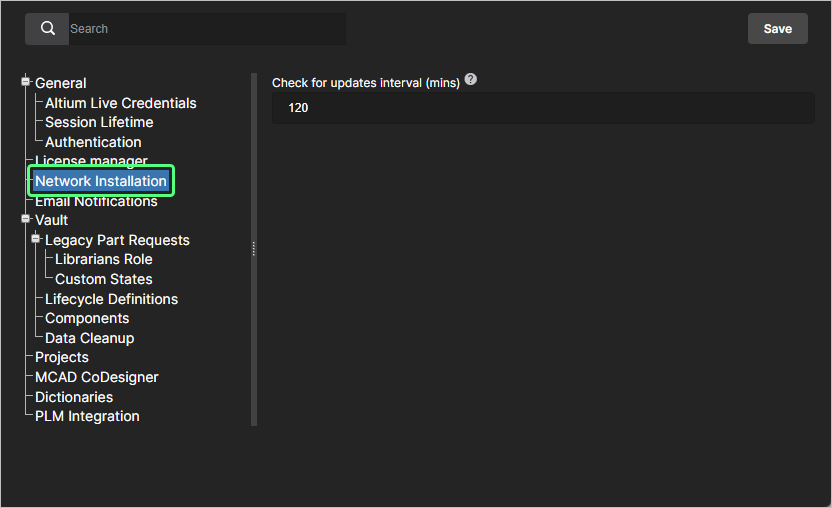
Aby uzyskać więcej informacji, zobacz Network Installation Service.
Powiadomienia e-mail
Ta strona udostępnia ustawienia umożliwiające włączenie i skonfigurowanie funkcji powiadomień e-mail Enterprise Server. Mechanizm ten sygnalizuje różne zdarzenia kluczowym interesariuszom związane z pozycjami komponentów, projektami, wnioskami o zatwierdzenie, zadaniami i zgłoszeniami części.
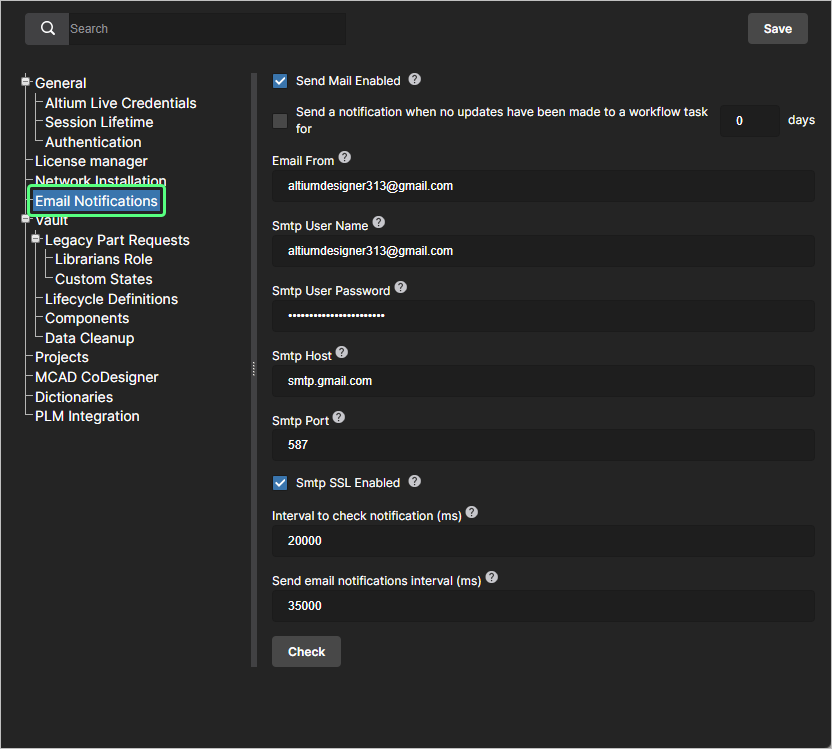
Aby uzyskać więcej informacji, zobacz Konfigurowanie powiadomień e-mail.
Vault
Sekcja Vault grupuje ustawienia związane z określoną funkcjonalnością w samym Workspace.
-
Legacy Part Requests – udostępnia opcję włączenia starszej funkcji Part Requests, równolegle z opartą na Workflow funkcją Part Request. Po jej włączeniu strona Legacy Part Requests będzie widoczna w lewym drzewie interfejsu. Użyj następujących podstron związanych z tą starszą funkcją:
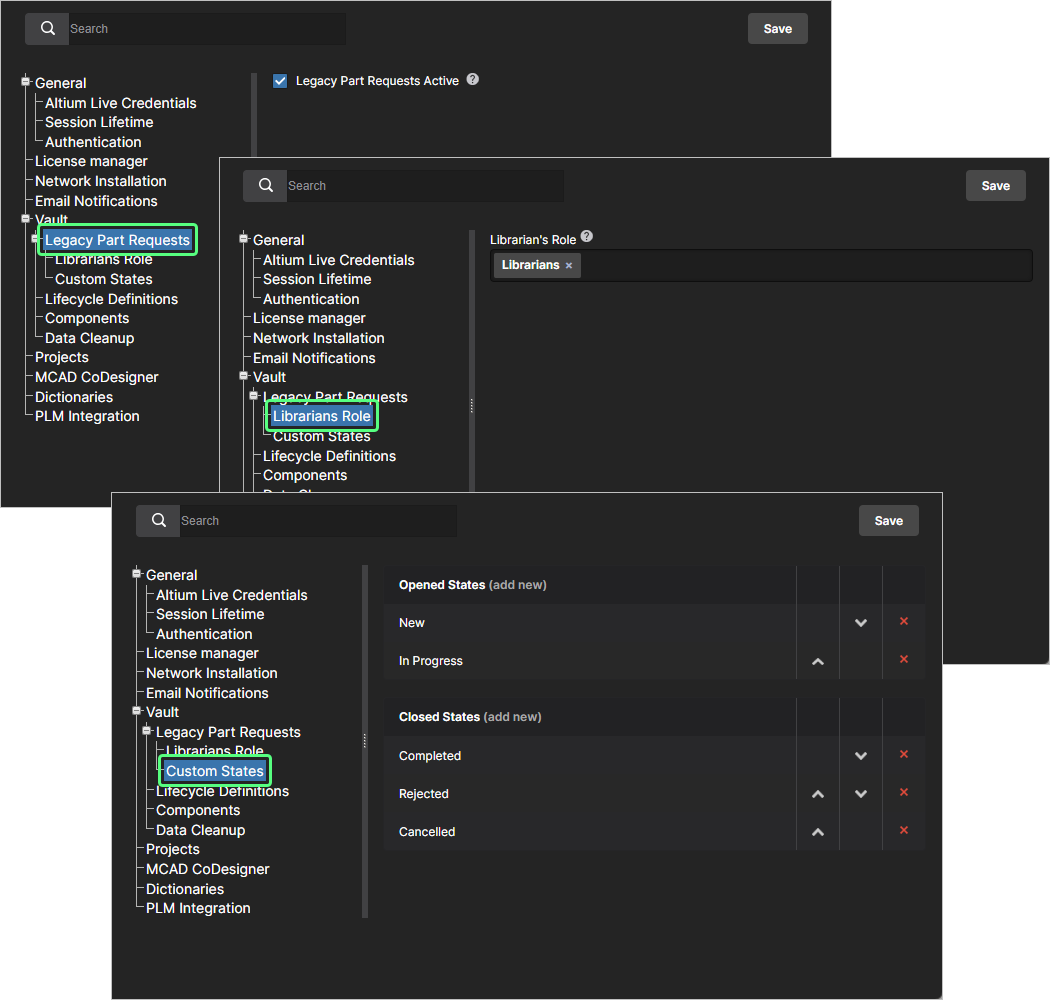
Więcej informacji znajdziesz w Part Requests.
-
Librarians Group – użyj tej strony, aby określić, która grupa (lub grupy) ma pełnić rolę grupy Librarians w Twojej organizacji. W praktyce konfigurujesz po prostu grupę użytkowników Enterprise Server, którym można przypisywać zgłoszenia part request. Jeśli Enterprise Server został zainstalowany z przykładowymi danymi, przykładowa grupa Librarians będzie już wstępnie wpisana w polu Librarian's Group — usuń ją w razie potrzeby.
-
Custom States – użyj tej strony, aby dostosować stany otwarte i zamknięte dla starszej funkcji Part Requests.
-
-
Lifecycle Definitions – użyj tej strony do definiowania i zarządzania definicjami cyklu życia w Enterprise Server, uzupełniając możliwość wykonywania tego z poziomu Altium Designer. Lepsza widoczność stanów i przejść składających się na każdy cykl życia jest zapewniona dzięki graficznej prezentacji pokazującej powiązane przepływy.
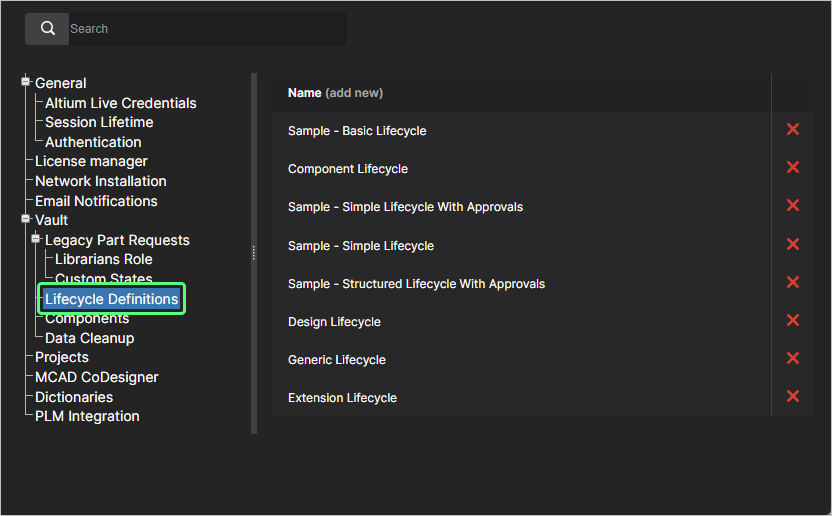
Więcej informacji znajdziesz w Browser-based Lifecycle Management.
-
Components – użyj tej strony do definiowania domyślnych folderów docelowych (w strukturze folderów Enterprise Server), w których mają być tworzone nowe modele podczas tworzenia nowego elementu Component Item. Aby zmienić folder domyślny, kliknij przycisk
 . Pojawi się okno Explorer, w którym można wybrać nowy domyślny folder docelowy wydania dla tego typu modelu. Po dokonaniu wyboru kliknij OK, aby zamknąć okno i wrócić do strony Components, a odpowiednie pole zostanie zaktualizowane o nową ścieżkę folderu.
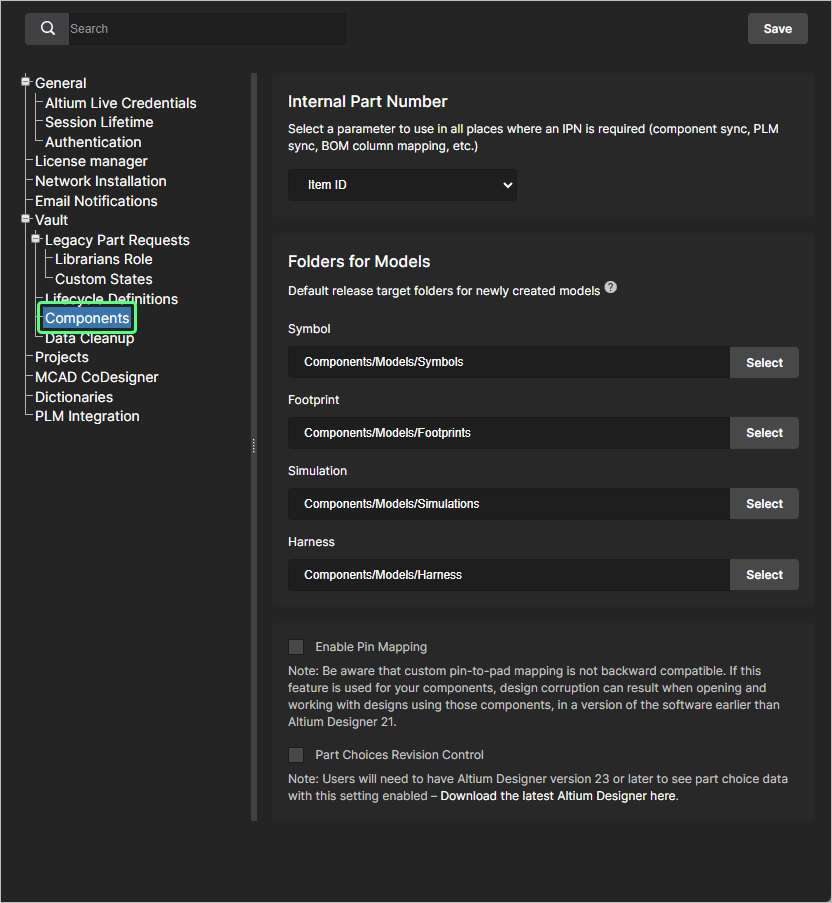
Ta strona zawiera także opcje włączania dodatkowych funkcji, które będą dostępne podczas edytowania komponentów opartych na Workspace w Altium Designer:
-
Zaznacz opcję Enable Pin Mapping, aby włączyć niestandardowe mapowanie pinów. Funkcja advanced pin mapping feature, dostępna w Component Editor in its Single Component Editing mode w Altium Designer, pozwala mapować piny symbolu komponentu na dowolny pad footprintu komponentu lub na dowolną liczbę padów footprintu. Ta opcja została uwzględniona, ponieważ niestandardowe mapowanie pinów nie jest obsługiwane przez wersje Altium Designer wcześniejsze niż 21 i nie jest wstecznie kompatybilne. Jeśli ta funkcja jest używana w Twoich komponentach, mapowanie nie będzie poprawnie interpretowane podczas wykonywania ECO w wersji oprogramowania wcześniejszej niż Altium Designer 21.
-
Gdy opcja Part Choices Revision Control jest zaznaczona, edytor Component Editor w Altium Designer (w Single Component Editing mode) otworzy się podczas edycji listy Part Choices komponentu opartego na Workspace zamiast okna dialogowego Edit Part Choices. Pozwala to utworzyć nową rewizję komponentu w odpowiedzi na zmianę Part Choices List, zapewniając bardziej formalną (i możliwą do prześledzenia) kontrolę nad danymi producenta Part Choices — więcej informacji znajdziesz w Part Choice Revision Control.
-
-
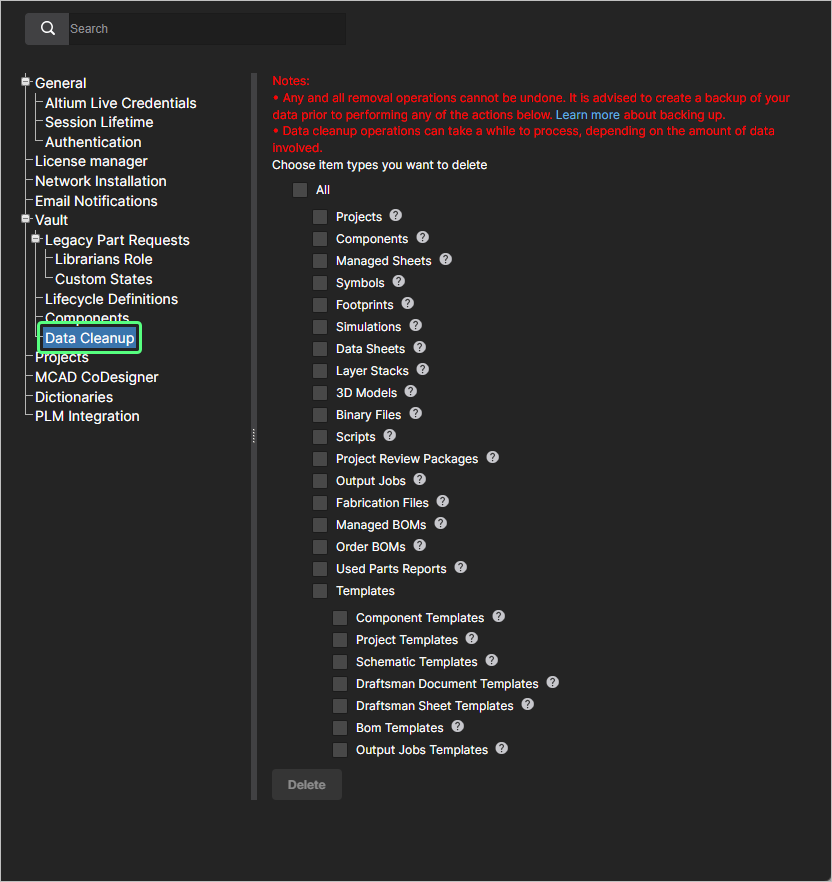
Data Cleanup – użyj tej strony, aby szybko usuwać elementy danych z Enterprise Server. Jest to szczególnie przydatne po eksperymentach z tworzeniem i publikowaniem zawartości do Enterprise Server, na przykład podczas testowania migracji lokalnych bibliotek plikowych, gdy chcesz teraz „wyczyścić” takie eksperymentalne dane. Ta funkcja działa na wszystkich typach Item w Enterprise Server.
Użyj dostępnych pól wyboru, aby określić, czy usunąć wszystkie elementy danych (All), czy tylko określone typy elementów. Po skonfigurowaniu strategii czyszczenia kliknij przycisk
 . Pojawi się okno z prośbą o potwierdzenie i ostrzeżeniem, że tej operacji nie można cofnąć. Aby potwierdzić i kontynuować, wpisz tekst Delete my data permanently w polu, a następnie kliknij Yes.
Projectѕ
Użyj tej strony, aby określić domyślną ścieżkę (w strukturze folderów Workspace), a opcjonalnie także uprawnienia udostępniania, dla nowo tworzonych projektów. Projekty będą tworzone w określonym wpisie folderu Default path for new projects, chyba że inny folder jest już otwarty (wtedy zostaną utworzone tam) lub w oknie Create Project w polu Parent Folder w sekcji Advanced podano inną ścieżkę — więcej informacji znajdziesz w Creating a New Project.
Użytkownicy tworzący lub przesyłający projekty muszą mieć dostęp do tego domyślnego folderu (początkowo Projects), co jest określane przez jego uprawnienia udostępniania zdefiniowane na stronie Explorer Workspace — więcej informacji znajdziesz w Sharing Folders and Items. Pamiętaj, że jeśli użytkownik nie ma dostępu do domyślnego folderu projektów (i żaden inny folder nie jest otwarty), system utworzy strukturę Personal Folder, zawierającą folder My Projects do przechowywania projektów — więcej informacji znajdziesz w Project Creation Without Folder Write Access.
Uprawnienia dla nowego projektu zawsze obejmują administratorów oraz użytkownika, który utworzył projekt (jego „owner”). Obejmuje także zestaw uprawnień dziedziczony z folderu nadrzędnego, chyba że zostanie to nadpisane przez opcję Default permissions for new projects. Po jej włączeniu ustawienia tej opcji narzucą określony zestaw uprawnień dostępu dla nowo tworzonych projektów zamiast tych dziedziczonych z folderu nadrzędnego — powiązane informacje znajdziesz w Default Project Creation Permissions.
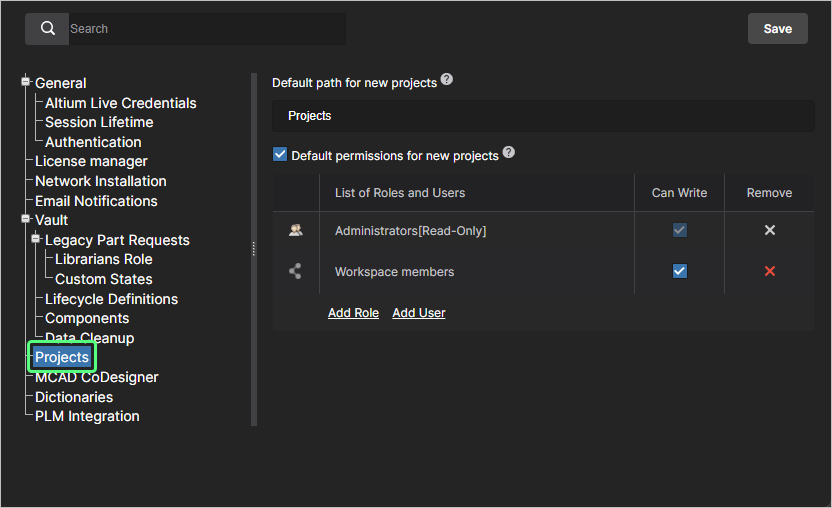 Administrator może zdefiniować ustawienia domyślne dla nowo tworzonych projektów. Początkowo ścieżka jest ustawiona na Projects, a opcja Default permissions jest wyłączona.
MCAD CoDesigner
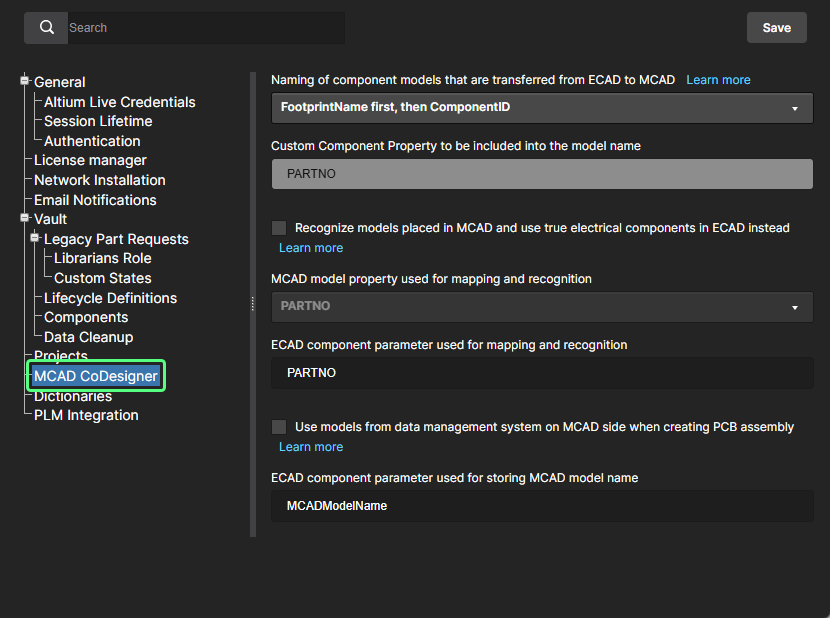
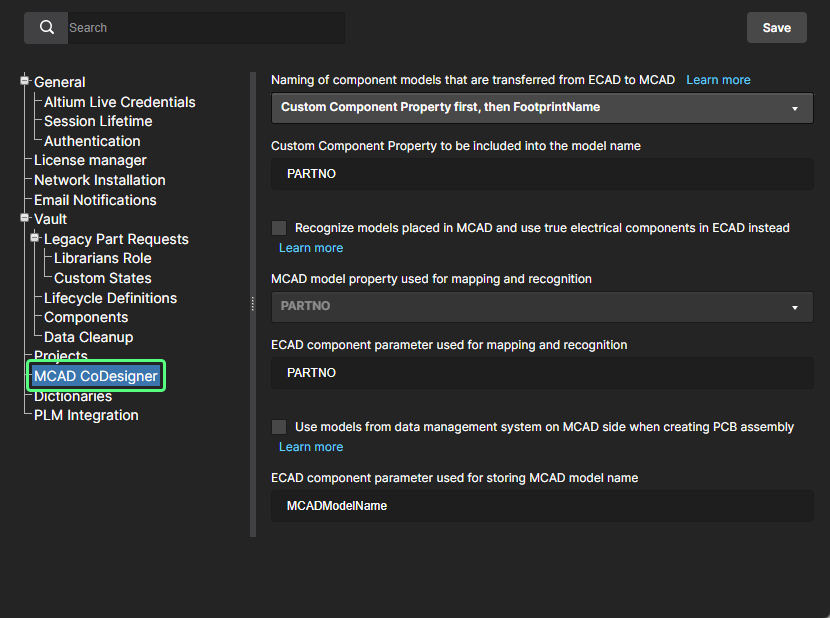
Ta strona udostępnia mechanizmy umożliwiające rozpoznawanie komponentów między domenami ECAD i MCAD podczas korzystania z funkcji ECAD-MCAD CoDesign. Ułatwia to używanie native components, gdy projekt jest przesyłany między obiema domenami. Dostępne są następujące opcje:
-
Naming of component models that are transferred from ECAD to MCAD – użyj opcji, aby określić, jak komponenty są nazywane podczas początkowego przesyłania do domeny MCAD. Rozwijane menu nazewnictwa udostępnia kombinacje ECAD Footprint Name, Component ID lub Custom Property jako nazwy przesyłanego modelu po stronie MCAD; jeśli wybrano opcję Custom Component Property, należy ją wpisać w polu poniżej.
-
Recognize models placed in MCAD and use true electrical components in ECAD instead – włącz tę opcję, aby obsługiwać użycie native components, gdy płytka jest Pushowana z MCAD i Pullowana do ECAD. Model 3D MCAD jest powiązany z równoważnym komponentem Altium Designer, dzięki czemu po pobraniu płytki do Altium Designer model 3D MCAD może zostać zastąpiony instancją w pełni zdefiniowanego footprintu komponentu Altium Designer wraz z modelem 3D. Użyj dwóch podpól, aby określić właściwość modelu MCAD i parametr komponentu ECAD, które służą do identyfikacji komponentów w obu domenach projektowych. Domyślnie pola te są wypełnione wpisem PARTNO. MCAD model property może być Twoją własną właściwością niestandardową lub możesz wybrać MCAD model name z listy rozwijanej. ECAD component parameter również może być Twoim własnym parametrem niestandardowym. Te pola są wymagane, jeśli opcja nadrzędna jest włączona. Jeśli jedno lub oba pozostaną puste, przycisk
 będzie nieaktywny.
-
Use models from data management system on MCAD side when creating PCB assembly – włącz tę opcję, aby obsługiwać użycie native components, gdy płytka jest Pushowana z ECAD i Pullowana do MCAD. Oprogramowanie MCAD pobiera model komponentu z systemu zarządzania danymi MCAD (na podstawie nazwy modelu), a następnie umieszcza ten komponent w złożeniu PCB po stronie MCAD zamiast modelu pochodzącego z ECAD. Użyj podpola, aby określić parametr komponentu ECAD, który będzie używany do przechowywania nazwy modelu MCAD. Domyślnie pole to jest wypełnione wpisem
MCADModelName. To pole jest wymagane, jeśli opcja nadrzędna jest włączona. Jeśli pozostanie puste, przycisk będzie nieaktywny.
Dictionaries
Użyj tej strony do tworzenia parametrów niestandardowych z kilkoma zdefiniowanymi wartościami (Dictionaries), które można stosować do szablonów komponentów za pomocą Altium Designer. Można dodać wiele słowników parametrów, a każdy wpis zawiera listę odpowiadających wartości parametru do wyboru. W praktyce takie podejście zapewnia bardziej sformalizowaną kontrolę nad stosowaniem danych parametrów, gdzie znormalizowane parametry i przypisane im wartości są centralnie zarządzane w jednym, dostępnym miejscu.
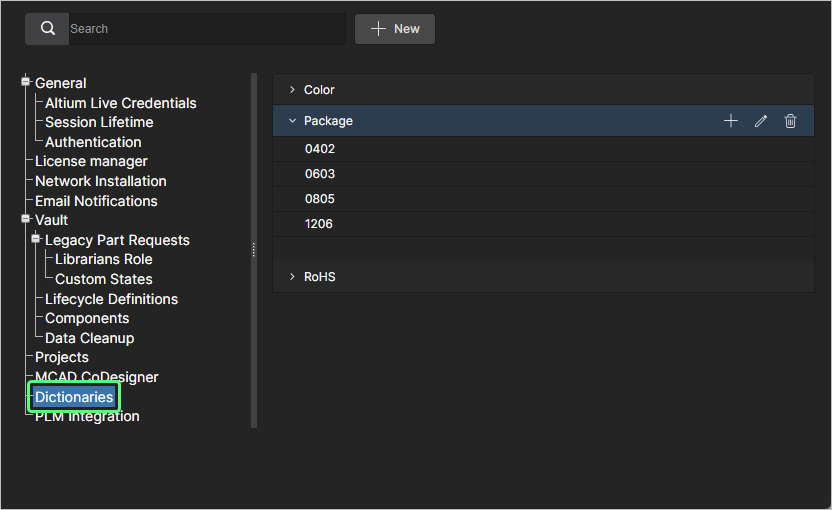 Twórz predefiniowane listy wartości parametrów za pomocą opcji Dictionaries w sekcji Admin - Settings.
Aby dodać wpis Słownika, kliknij przycisk  , a następnie w kolejnym oknie Create Dictionary wprowadź odpowiednią nazwę typu parametru. Dodawaj wartości parametrów za pomocą opcji
  powiązanej z nazwą wpisu Słownika – naciśnij Enter, aby potwierdzić wprowadzoną wartość.
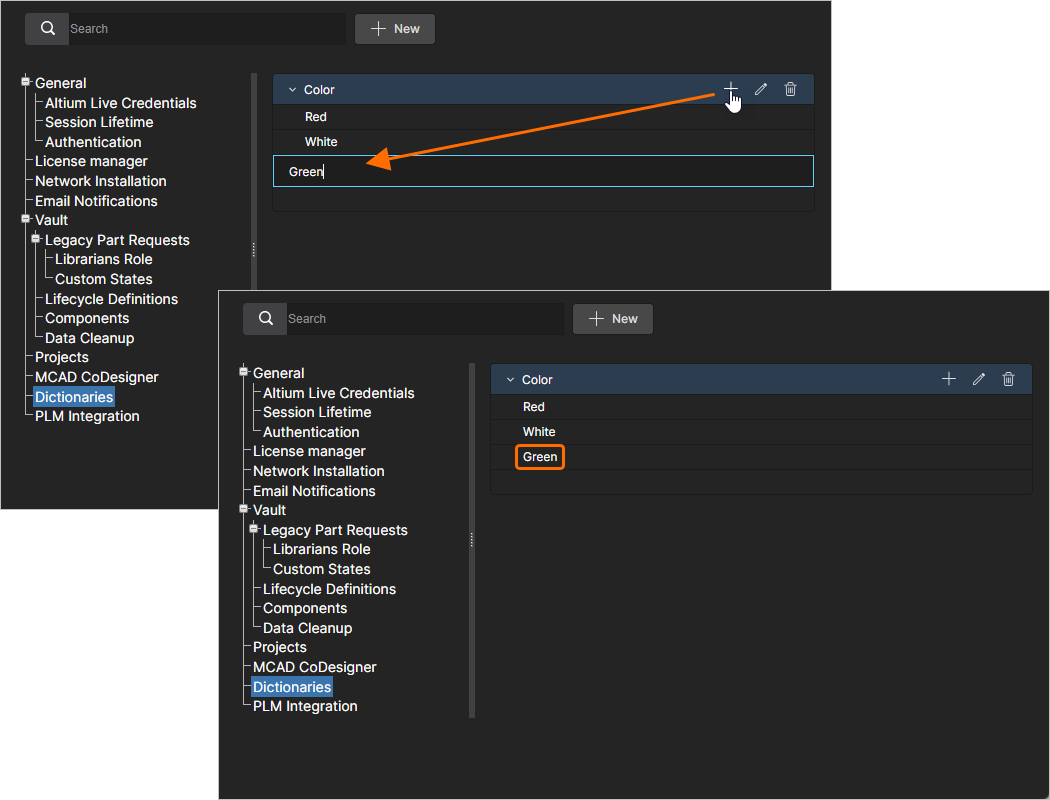 Można utworzyć wiele Słowników z wieloma wartościami parametrów.
 , aby edytować nazwę lub wartość Słownika.
 , aby usunąć wpis wartości lub sam wpis Słownika.
W Altium Designer Słowniki utworzone w Workspace Altium 365 stają się dostępne jako typy danych parametrów podczas tworzenia lub edycji szablonu komponentu. Gdy taki szablon jest używany do tworzenia nowego komponentu – lub podczas edycji komponentu opartego na tym szablonie – wpisy parametrów zdefiniowane w Słowniku będą oferować wyłącznie te wartości, które zostały zdefiniowane w Słowniku Workspace. Zwróć uwagę, że parametry oparte na Słowniku są oznaczone odpowiednią ikoną.
Aby uzyskać więcej informacji, zobacz Obsługa typów danych parametrów komponentów definiowanych przez Słownik w Edytorze komponentów Altium Designer.
Integracja PLM
Ta strona udostępnia opcję Enable new PLM Configuration page, która umożliwia przywrócenie (po odznaczeniu) zaawansowanego interfejsu GUI konfiguracji PLM i procesu do poprzedniego systemu opartego na przesyłaniu pliku konfiguracyjnego.
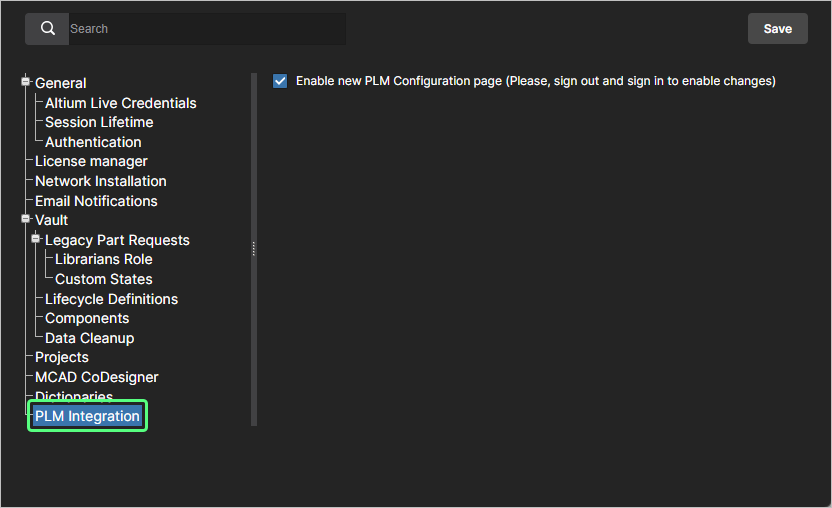
Aby uzyskać więcej informacji, zobacz Integracja PLM.
Użytkownicy
Related page: Zarządzanie użytkownikami i grupami – Użytkownicy
Ta strona służy do tworzenia i zarządzania listą członków Workspace; osób, które mają mieć dostęp do Enterprise Server i/lub powiązanych technologii zainstalowanych razem z nim.
Grupy
Related page: Zarządzanie użytkownikami i grupami – Grupy
Ta strona służy do tworzenia i zarządzania listą grup; grupy umożliwiają dalsze porządkowanie użytkowników według, na przykład, konkretnego działu organizacji, w którym uczestniczą, lub zespołu projektowego, do którego należą. Grupy usprawniają także udostępnianie zawartości Enterprise Server oraz konfigurację innych obsługiwanych technologii.
Sesje
Related page: Zarządzanie użytkownikami i grupami – Sesje
Ta strona służy do szybkiej oceny, którzy z użytkowników są obecnie zalogowani do Enterprise Server. Administrator może zakończyć dostęp użytkownika do serwera poprzez skuteczne „zabicie” jego aktywnej sesji, zwalniając tym samym połączenia z serwerem do wykorzystania przez innych.
Synchronizacja LDAP
Related page: Zarządzanie użytkownikami i grupami – Synchronizacja LDAP
Ta strona służy do konfigurowania i uruchamiania zadania synchronizacji LDAP. Dzięki temu administrator Enterprise Server może wykorzystać istniejące poświadczenia nazwy użytkownika i hasła z domeny sieciowej, tak aby poświadczenia użytkowników nie musiały być tworzone ręcznie, pojedynczo, na stronie Users. Po poprawnym skonfigurowaniu strona Users będzie automatycznie wypełniana poświadczeniami użytkowników, umożliwiając każdemu wymienionemu użytkownikowi połączenie z serwerem przy użyciu standardowej firmowej nazwy użytkownika i hasła sieciowego.
Konfiguracje
Related page: Zarządzanie konfiguracją środowiska
Ta strona udostępnia interfejs Team Configuration Center (dostarczanego w ramach instalacji Enterprise Server jako Team Configuration Service). Głównym celem Team Configuration Center (czasami określanego jako TC2) jest maksymalna prostota – zapewnienie organizacji scentralizowanej kontroli nad środowiskiem, w którym pracują projektanci. Osiąga to poprzez definiowanie i zarządzanie Environment Configurations. Służą one do ograniczenia środowiska pracy każdego projektanta w Altium Designer tak, aby korzystało wyłącznie z zatwierdzonych przez firmę elementów projektowych, w tym szablonów schematów, plików konfiguracji zadań wyjściowych oraz preferencji Workspace. Innymi słowy, ułatwia to Centralized Environment Configuration Management.
Za pomocą dedykowanego interfejsu przeglądarkowego Center można zdefiniować dowolną liczbę konfiguracji środowiska. Dane używane i egzekwowane przez każdą konfigurację – określane jako Configuration Data Items – pochodzą z Enterprise Server. Dzięki powiązaniu każdej konfiguracji środowiska z określoną grupą użytkowników, a następnie przypisaniu użytkowników do tych grup, właściwe środowisko pracy jest ładowane do Altium Designer natychmiast po zalogowaniu użytkownika do Enterprise Server. Takie podejście oparte na grupach zapewnia, że projektant zawsze otrzymuje konfigurację, do której jest uprawniony, niezależnie od tego, czy ma własny komputer PC, czy współdzieli jeden komputer z innymi projektantami.
Dostawcy części
Related page: Konfiguracja źródeł części
Ta strona umożliwia zdefiniowanie listy Part Sources – ułatwiając scentralizowane zarządzanie łańcuchem dostaw, dzięki czemu projektanci w całej organizacji korzystają z tej samej zatwierdzonej listy Dostawców, z których pobierane są informacje o łańcuchu dostaw dla części używanych w projektach.
Integracja PLM
Related page: Integracja PLM
Ta strona udostępnia interfejs do PLM Sync Service. To tutaj definiuje się połączenie z instancją PLM oraz włącza/konfiguruje synchronizację komponentów PLM z komponentami w Enterprise Server.
Enterprise Server umożliwia jednokierunkową lub dwukierunkową synchronizację danych komponentów z systemami przedsiębiorstwa. Interakcja między Enterprise Server a systemem przedsiębiorstwa – zwykle systemem PLM – jest konfigurowana i zarządzana na stronie Integracja PLM serwera. Zapewnia ona zautomatyzowany interfejs do łatwej konfiguracji połączenia, mapowania danych parametrów oraz określania kierunku synchronizacji danych. Synchronizacja danych komponentów między Enterprise Server a docelowym systemem przedsiębiorstwa wykorzystuje wbudowany proces synchronizacji, który może być uruchamiany ręcznie lub ustawiony jako cykliczne zdarzenie czasowe.
Dostępny jest dedykowany workflow Project Creations, który obsługuje automatyczne tworzenie numerów części w instancji PLM, a następnie przekazywanie ich do Workspace jako parametrów projektu. Można także opublikować projekt do instancji PLM w ramach uruchamiania Project Releaser w Altium Designer.
Procesy
Related pages: Tworzenie i zarządzanie procesami, Definiowanie workflow procesu
Ta strona udostępnia interfejs do tworzenia i zarządzania Workflows, które prowadzą projektantów w firmie przez typowe, codzienne procesy projektowe, takie jak:
-
Zgłaszanie nowych elementów bibliotecznych
-
Wykonywanie działań związanych z projektem, takich jak przeglądy projektu lub publikowanie do systemu PLM
-
Tworzenie nowych projektów.
Zaawansowany Process Workflow Editor zapewnia elastyczność potrzebną do budowania procesów z workflow, które mogą być tak proste lub tak złożone, jak to konieczne, zgodnie z wymaganiami firmy. Twórz workflow graficznie, a następnie definiuj wymagane aspekty każdego elementu tego przepływu. W przypadku zadań użytkownika wykorzystywany jest User Form Editor do utworzenia wymaganego formularza, który zostanie przedstawiony użytkownikowi w celu zebrania danych wejściowych, gdy otrzyma zadanie w odpowiednim punkcie workflow. Po zdefiniowaniu procesu zgodnie z potrzebami kliknij przycisk  , aby dodać go do listy dostępnych procesów dla danego obszaru oprogramowania.
Licencje
Related pages: Licencjonowanie, Private License Service
Ta strona udostępnia interfejs do uzyskiwania i zarządzania licencjami – zarówno dla licencjonowania samego Enterprise Server, jak i do udostępniania ich komputerom klienckim przez sieć lokalną za pośrednictwem odpowiednio skonfigurowanego Private License Service (PLS).
Status
Ta strona zawiera informacje o stanie Enterprise Server oraz szybki dostęp do plików dziennika. Jest podzielona na trzy obszary:
-
Installed Services – zawiera informacje o wersji bieżącej instalacji Enterprise Server.
-
Path to database and files – zawiera informacje o ścieżkach instalacyjnych bazy danych i danych, w tym o typie bazy danych używanej przez Enterprise Server.
-
Logs – zawiera informacje o ścieżce instalacyjnej do plików dziennika. Dla każdej oddzielnej usługi kliknij powiązaną ikonę
 , aby pobrać plik zip zawierający odpowiedni zestaw plików dziennika.
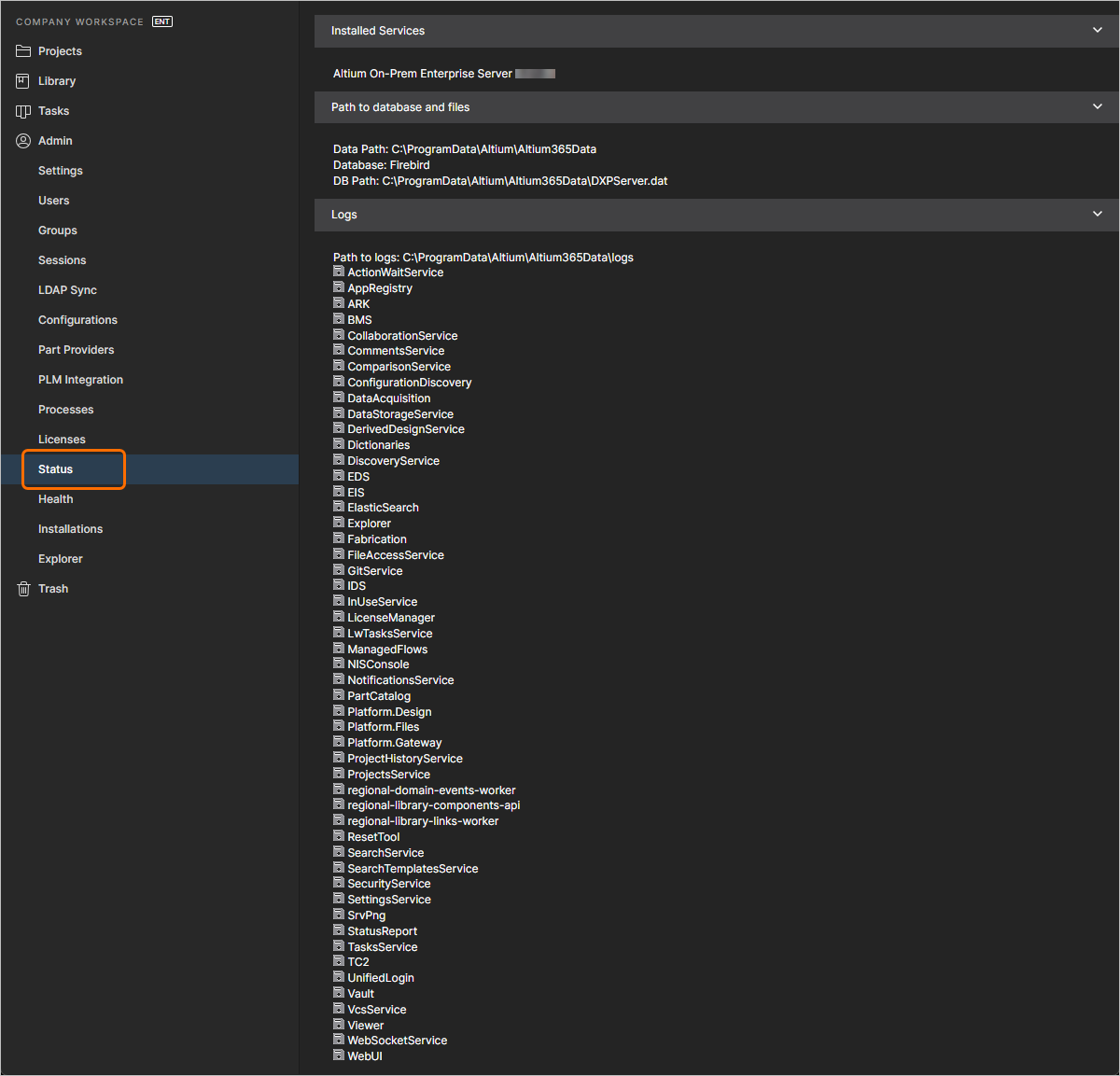
Strona Status zawiera szczegóły instalacji, a także pliki dziennika dla różnych usług.
Stan kondycji
Related page: Monitor kondycji
Ta strona udostępnia przeglądarkowy Health Monitor. Strona prezentuje wizualne podsumowanie stanu maszyny hosta oraz systemu pamięci masowej Enterprise Server. Strona jest przeglądarkowym odpowiednikiem narzędzia serwera Health Monitor tool, dostępnego jako samodzielna aplikacja na komputerze hosta serwera (pochodząca z folderu instalacyjnego Tools), ale oferuje tę zaletę, że administratorzy mogą uzyskać do niej zdalny dostęp przez sieć.
Instalacje
Related page: Network Installation Service
Ta strona zapewnia interfejs do Network Installation Service, za pośrednictwem którego można wykonywać instalacje lub aktualizacje produktów Altium w sieci lokalnej, a także umożliwia scentralizowaną kontrolę dostępności oprogramowania, jego konfiguracji oraz funkcji. Korzystając z NIS, pobierasz pliki produktów od Altium, a następnie składasz je w konfigurowalny pakiet wdrożeniowy oprogramowania. Pakiet przechowywany lokalnie można następnie wdrożyć na stacjach roboczych w sieci jako wykonywalny instalator oprogramowania (*.msi) lub jako instalację bezpośrednią przy użyciu zasad grupy Microsoft Active Directory Group Policy.
Explorer
Related page: Zarządzanie strukturą zawartości i dostępem
Ta strona zapewnia dostęp do struktury Enterprise Server i jest podobna pod względem prezentacji i układu do panelu Explorer w Altium Designer. Stąd możesz przeglądać foldery i elementy w Enterprise Server. I chociaż nie możesz tworzyć ani edytować elementów z poziomu interfejsu przeglądarki (możesz je usuwać), możesz tworzyć i edytować foldery, a tym samym budować strukturę serwera bez konieczności logowania się do tego serwera przez Altium Designer.
Z tego interfejsu możesz również definiować udostępnianie — kontrolując, kto może widzieć określone treści w Enterprise Server oraz, na poziomie folderu, czy inni użytkownicy mogą tylko przeglądać folder i jego zawartość, czy także go edytować (czyli w praktyce zwalniać/zatwierdzać/przesyłać do niego dane projektowe). Pojedynczą instalację Enterprise Server można podzielić na różne efektywne „strefy” zawartości, ale dzięki kontrolowanym uprawnieniom treść może być selektywnie widoczna lub ukryta, zależnie od potrzeb — zapewniając właściwym osobom właściwy dostęp do właściwych danych.
Zawartość można również pobierać bezpośrednio z Enterprise Server z poziomu tego interfejsu. Administratorzy Enterprise Server będą mogli widzieć i zarządzać całą zawartością Workspace. W przypadku współdzielonego użytkownika Enterprise Server (nieadministratora) po zalogowaniu do Workspace dostępne będą tylko te foldery, które zostały udostępnione — to znaczy takie, do których użytkownik ma uprawnienia dostępu.
 Tłumaczenie SI