
Dodatkowe narzędzia do pracy z bryłami 3D
Orientowanie i pozycjonowanie modelu 3D
Gdy model MCAD zostanie umieszczony w pobliżu footprintu komponentu, można go wypozycjonować. Często zdarza się, że model 3D MCAD trzeba ponownie zorientować, aby pasował do footprintu.
Istnieje szereg narzędzi i funkcji, które pomagają w tym procesie.
Punkt odniesienia i punkty przyciągania (Snap Points)
Punkty odniesienia (Reference Point) i punkty przyciągania (Snap Points) umożliwiają „uchwycenie” obiektu 3D Body podczas umieszczania. Jeśli opcja Snap to Center jest włączona na stronie PCB Editor – General w oknie dialogowym Preferences, kursor będzie automatycznie przyciągany do najbliższego wierzchołka/punktu odniesienia/punktu przyciągania, gdy klikniesz i przytrzymasz, aby przesunąć obiekt.
Modele ogólne (Generic) będą miały punkt odniesienia przypisany w oprogramowaniu MCAD, w którym zostały zaprojektowane.
Punkty przyciągania to lokalizacje definiowane przez użytkownika, które pozwalają „trzymać” obiekt w danym miejscu podczas przesuwania go w przestrzeni projektu. Punkty przyciągania są zwykle przypisywane do krawędzi lub narożnika obiektu albo do położenia centralnego, na przykład środka pinu lub kołka montażowego. Punkty przyciągania są używane jako znaczniki odniesienia na obiektach 3D i mogą być przydatne podczas orientowania lub wyrównywania 3D Body z prymitywami lub innymi punktami przyciągania na PCB lub na footprincie PCB. Punkty przyciągania można dodawać do dowolnego 3D Body, niezależnie od typu modelu — wyciągany (extruded), cylinder, sfera, modele linkowane/osadzone (STEP, Parasolid, SOLIDWORKS) lub model 3D referencjonowany z Workspace.
Punkty przyciągania można dodać, wpisując współrzędne X, Y i Z w obszarze Snap Points panelu Properties albo dodać je interaktywnie za pomocą polecenia Add Snap Points From Vertices. Łatwiej jest dodawać punkty przyciągania interaktywnie w trybie 3D.
Aby dodać punkty przyciągania:
- Naciśnij 3, aby przełączyć się do trybu układu 3D.
- Wybierz polecenie Tools » 3D Body Placement » Add Snap Points From Vertices.
-
Jak pokazano na pasku stanu, kolejnym krokiem jest Pick the STEP model to add snap points to; kliknij, aby wybrać wymagany obiekt 3D Body. Kursor zmieni się na kursor pozycjonowania 3D (niebieski, sześcioramienny).
- Naciśnij Spacebar, aby wybrać wymagany tryb.
- Kliknij wierzchołek, aby zdefiniować lokalizację punktu przyciągania. Przesuń kursor 3D nad powierzchnią modelu 3D. Gdy zbliżysz się do lokalnego wierzchołka, kursor 3D zostanie „magnetycznie” przyciągnięty do tego wierzchołka.
- Jeśli używany jest tryb dwóch kliknięć, kliknij drugi wierzchołek, aby zdefiniować drugą lokalizację; punkt przyciągania zostanie utworzony w połowie odległości między dwoma miejscami kliknięcia.
- Kontynuuj umieszczanie punktów przyciągania albo kliknij prawym przyciskiem myszy lub naciśnij Esc, aby zakończyć polecenie.
Dodane do wybranego modelu punkty przyciągania pojawią się na liście w sekcji Snap Points podczas przeglądania właściwości wybranego modelu w panelu Properties.
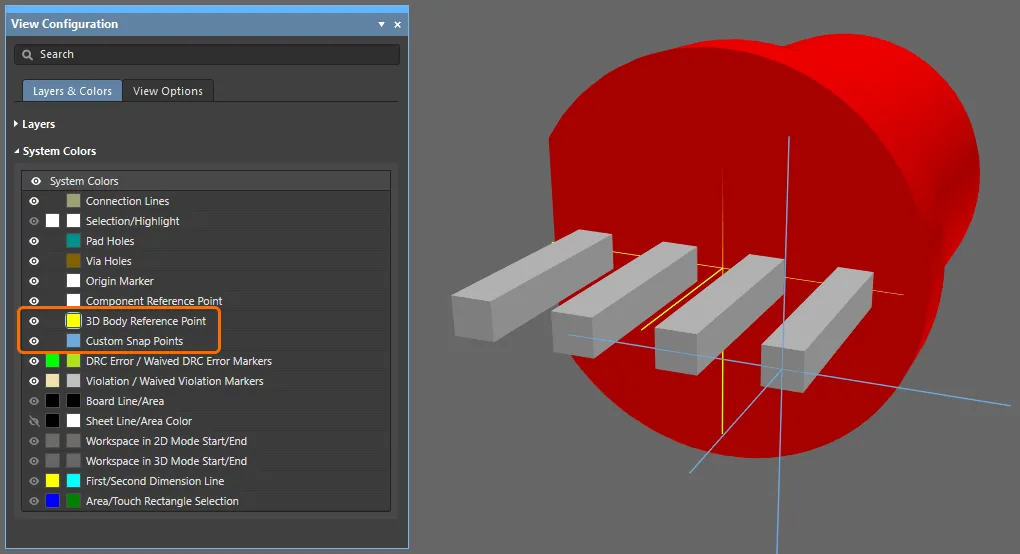
Kontrolki widoczności dla punktu odniesienia 3D Body oraz niestandardowych punktów przyciągania znajdują się w obszarze System Colors panelu View Configuration.
Przyciąganie do środka dla modeli 3D
Aby zwiększyć wygodę i dokładność dodawania punktów przyciągania do modelu 3D, podczas definiowania punktu przyciągania automatycznie następuje przyciąganie do następujących punktów:
- Wszystkie środki otworów.
- Pozycje 90° (punkty przecięcia osi ortogonalnych) wokół okręgu otworu.
- Środek linii obrysu.
- Oś bryły modelu.
- Punkt środkowy na linii między dwoma punktami przyciągania (tryb Spacji).
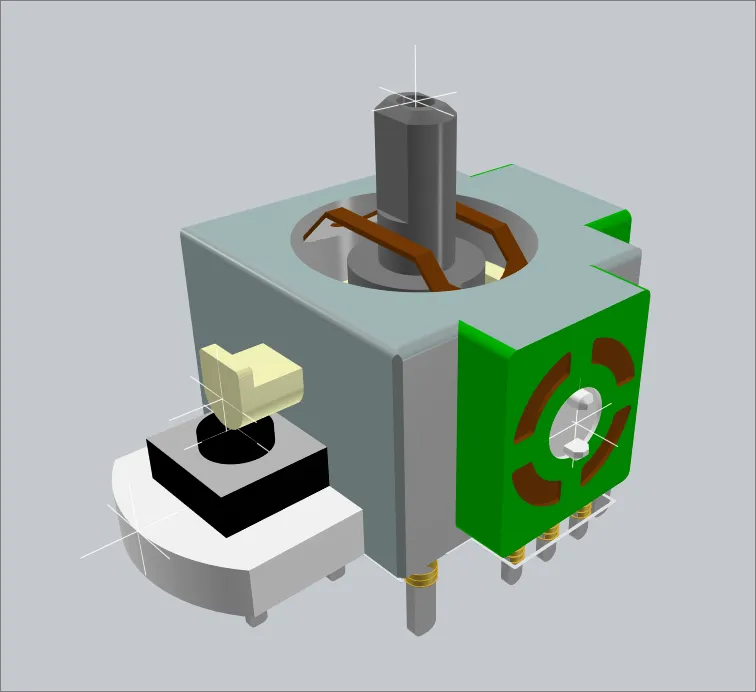
Te punkty przyciągania zostały dodane z użyciem możliwości automatycznego przyciągania do środka otworu.
Orientowanie modelu w panelu Properties
Doskonałym podejściem do orientowania modelu jest użycie trybu 3D Body mode w panelu Properties. Ponieważ wartości można edytować z klawiatury, łatwo jest szybko testować różne wartości X, Y lub Z i zmieniać orientację podczas obserwowania modelu w 3D. Klawiatury można użyć do:
- Ctrl+F – aby odwrócić widok.
- M – aby przesunąć obiekt.
- J – aby przeskoczyć do lokalizacji w przestrzeni projektu.
- R – aby wybrać Reference (początek układu współrzędnych przestrzeni projektu edytora biblioteki PCB) z podmenu Jump.
- Enter – aby zastosować wartość właśnie wpisaną w panelu i jednocześnie umieścić przesuwany model.
Można tego użyć do obracania modelu wokół każdej osi oraz podnoszenia lub opuszczania go w płaszczyźnie Z (pokazano w filmie poniżej).
Panel Properties można wykorzystać do wizualnej zmiany orientacji modelu.
Oprogramowanie zawiera polecenia do orientowania i pozycjonowania 3D Body.
Orient and Position 3D Body
Ta funkcja wymaga wybrania trzech punktów kotwiczących leżących na powierzchni modelu 3D, a następnie wskazania trzech punktów odniesienia na PCB, z którymi każdy z tych punktów przyciągania ma zostać dopasowany. Ta technika niekoniecznie wymaga wcześniejszego umieszczenia punktów przyciągania, ponieważ można użyć dowolnego wierzchołka na modelu 3D.
Proces wygląda następująco:
- Przełącz się do trybu układu 3D (skrót: 3).
- Wybierz z menu głównego polecenie Tools » 3D Body Placement » Orient and Position 3D Body.
- Pasek stanu poprosi o wybranie modelu; kliknij model ogólny (Generic), który chcesz przestawić.
- Kursor zmieni się na kursor pozycjonowania 3D (niebieski, sześcioramienny) i pojawi się prośba o wybranie punktów na modelu 3D. Teraz należy wybrać trzy kotwice, jedna po drugiej. Idealnie powinny to być dokładne punkty odniesienia, takie jak predefiniowany punkt odniesienia modelu lub punkt przyciągania umieszczony w środku pinu. Pasek stanu wskaże, którą kotwicę aktualnie wybierasz. Zwróć uwagę, że pasek stanu wyświetla numeryczną wartość referencyjną dla wierzchołka lub punktu przyciągania, który aktualnie znajduje się pod kursorem — punkty przyciągania zdefiniowane przez użytkownika mają niską wartość, od 2 wzwyż; obserwuj tę wartość, aby łatwiej zidentyfikować właściwe miejsce kliknięcia. Zobacz sekcję Defining Snap Points, aby dowiedzieć się więcej o dodawaniu punktów przyciągania.
- Po wybraniu trzech kotwic kolejnym krokiem jest wybranie, w tej samej kolejności, trzech lokalizacji na footprincie, w których te kotwice mają się znaleźć. Korzystaj z paska stanu jako wskazówki podczas wybierania trzech lokalizacji. Zwróć uwagę, że kursor będzie niebieski podczas poruszania się w przestrzeni projektu, ale zmieni kolor na zielony, jeśli znajdziesz się nad środkiem obiektu, takiego jak pad.
- Natychmiast po kliknięciu trzeciej lokalizacji kotwicy model zmieni orientację i pozycję, gdy oprogramowanie spróbuje dopasować te trzy lokalizacje. Następnie polecenie zostanie zakończone.
Wynikowe wartości obrotu oraz wysokość dystansu (standoff) zostaną odzwierciedlone dla wybranego 3D Body po przesunięciu w panelu Properties. W razie potrzeby można je skorygować, aby precyzyjnie dopracować umieszczenie.
Proces ten jest pokazany w filmie poniżej.
Film demonstrujący proces ponownego orientowania modelu ogólnego (Generic).
Position 3D Body
Ta funkcja wykorzystuje dwa punkty: jeden wybrany na modelu 3D, a następnie odpowiadający mu punkt wskazany na płytce/footprincie. Ta technika niekoniecznie wymaga wcześniejszego umieszczenia punktu przyciągania, ponieważ można użyć dowolnego wierzchołka na modelu 3D.
Proces wygląda następująco:
- Przełącz się do trybu układu 3D (skrót: 3).
- Wybierz z menu głównego polecenie Tools » 3D Body Placement » Position 3D Body. Kursor zmieni się w krzyżyk i pojawi się prośba o wybranie modelu 3D, który chcesz wypozycjonować.
- Ustaw kursor nad interesującym modelem 3D i kliknij lub naciśnij Enter. Kursor zmieni się na kursor pozycjonowania 3D (niebieski, sześcioramienny) i pojawi się prośba o wybranie punktu na modelu 3D.
- Przesuń kursor 3D nad wierzchołek lub punkt przyciągania (snap point) i kliknij albo naciśnij Enter, aby zdefiniować główny punkt zakotwiczenia. Jest to anchor point modelu 3D, który zostanie użyty do precyzyjnego dopasowania z punktem zakotwiczenia płytki/footprintu.
- Kursor zmieni teraz wygląd na dwa niebieskie stożki (tryb wyboru) i pojawi się monit o wskazanie punktu na płytce/footprincie.
- Ustaw kursor i kliknij albo naciśnij Enter, aby zdefiniować miejsce docelowe głównego punktu zakotwiczenia. Jest to punkt docelowy dla głównego punktu zakotwiczenia modelu 3D podczas zmiany położenia bryły.
- Po wybraniu punktu docelowego na płytce/footprincie model 3D zostanie odpowiednio przestawiony.
Ustaw wysokość bryły
Ta funkcja służy do regulacji wysokości wybranej bryły 3D względem górnej powierzchni płytki/footprintu.
Proces wygląda następująco:
- Przełącz na tryb 3D Layout Mode (skrót: 3).
- Wybierz polecenie Tools » 3D Body Placement » Set Body Height z menu głównego. Kursor zmieni się w celownik i pojawi się monit o wskazanie modelu 3D, który chcesz pozycjonować. Obsługiwane są wszystkie typy modeli 3D.
- Ustaw kursor nad interesującym modelem 3D i kliknij albo naciśnij Enter. Kursor zmieni się na kursor pozycjonowania 3D (niebieski, sześcioramienny) i pojawi się monit o wskazanie punktu na modelu 3D.
- Przesuń kursor 3D nad wierzchołek (lub punkt przyciągania) na modelu 3D i kliknij albo naciśnij Enter, aby zdefiniować punkt na modelu, którego wysokość nad płytką/footprintem ma zostać ustawiona.
-
Pojawi się okno dialogowe Choose Height Above Board Top Surface. Określisz teraz, gdzie ten punkt na modelu ma się znajdować w osi Z: albo na Board Surface, albo w odległości Custom od powierzchni strony płytki, na której aktualnie umieszczony jest model 3D.
-
Jeśli wymagana jest niestandardowa wysokość, wybierz Custom i wprowadź wymaganą wysokość (dodatnią lub ujemną) dla wskazanego punktu na modelu 3D w odniesieniu do powierzchni płytki/footprintu.

Okno dialogowe Choose Height Above Board Top Surface - Kliknij OK — model 3D zostanie odpowiednio przestawiony w osi Z.

Wyrównaj ścianę z płytką
Ta funkcja służy do ustawienia wybranej bryły 3D tak, aby jej wskazana ściana była wyrównana z powierzchnią płytki/footprintu.
Proces jest następujący:
- Przełącz na tryb 3D Layout Mode (skrót: 3).
- Wybierz polecenie Tools » 3D Body Placement » Align Face With Board z menu głównego. Kursor zmieni się w celownik i pojawi się monit o wskazanie modelu 3D, który chcesz wyrównać.
- Ustaw kursor nad modelem 3D, który chcesz wyrównać, i kliknij albo naciśnij Enter. Model stanie się przezroczysty.
- Przesuwaj kursor nad modelem 3D, aby zlokalizować ścianę. Gdy pod kursorem zostanie znaleziona płaska powierzchnia, stanie się ona nieprzezroczysta i zostanie obrysowana cienką niebieską ramką.
- Po znalezieniu odpowiedniej ściany kliknij albo naciśnij Enter — wybrana ściana zostanie wyrównana z powierzchnią płytki/footprintu.
Wykonywanie kontroli kolizji 3D w edytorze PCB
Jedną z największych zalet edytora PCB 3D jest możliwość wykonywania testów kolizji 3D. Oprócz wykrywania ogólnych kolizji komponent–komponent możesz też z pewnością umieścić jeden komponent pod drugim lub sprawdzić, czy załadowana płytka poprawnie mieści się w obudowie.
Testowanie kolizji opiera się na regule projektowej Component Clearance. Dodaj reguły Component Clearance, aby sprawdzać kolizje między komponentami zawierającymi obiekty brył 3D w płaszczyznach X, Y i Z. Pozwala to sprawdzić prześwit jednego komponentu nad innym. Można zdefiniować wiele reguł, aby obsłużyć różne wymagania dotyczące prześwitów. Zwróć uwagę, że kontrola reguł (Design Rule Check) nie sprawdza, czy obiekt bryły 3D przenika przez płytkę.
Jest to reguła binarna, co oznacza, że testuje between ten obiekt(y) i tamten obiekt(y).
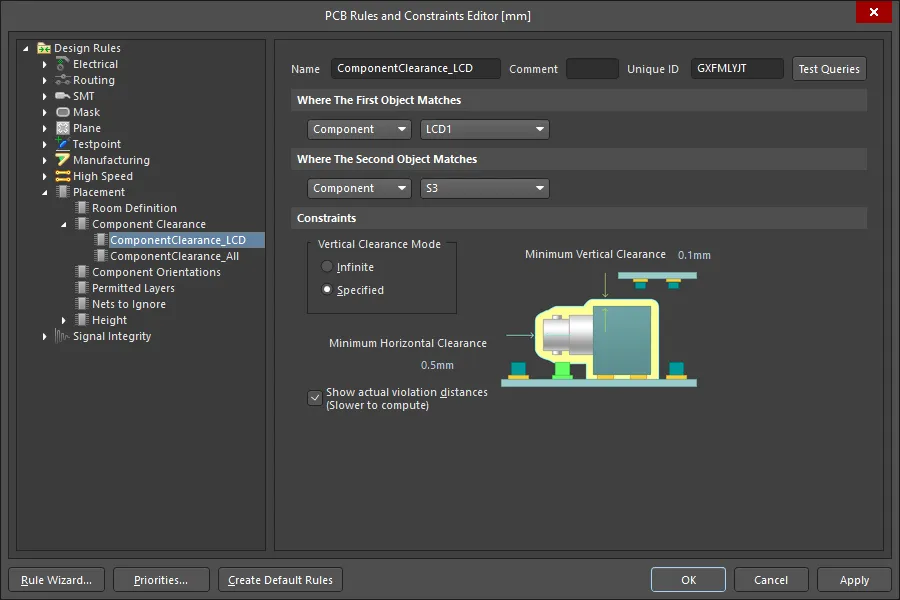
Można zdefiniować wiele reguł Component Clearance, aby precyzyjnie kontrolować proces testowania kolizji.
Domyślnie wyświetlane są obiekty naruszające regułę oraz odległość między tymi dwoma obiektami. Aby zobaczyć dokładną lokalizację minimalnego odstępu między obiektami, włącz opcję Show actual violation distances w regule projektowej Component Clearance.
Kolizje są wykrywane na bieżąco podczas pracy. Reguła zastosowana w tej animacji jest pokazana na poprzednim obrazie; pozwala ona, aby korpus przycisku zmieścił się pod LCD.
Możesz także zaimportować obudowę produktu, a następnie wykonać kontrolę prześwitów 3D (najedź kursorem na obraz poniżej).
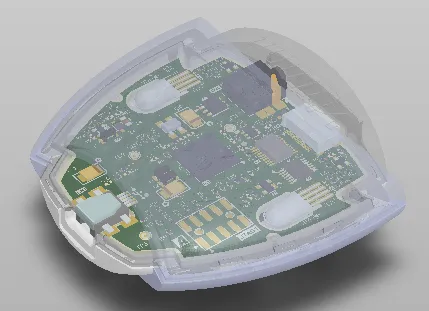
W przypadku projektu rigid-flex płytkę można interaktywnie składać, co idealnie nadaje się do sprawdzania prześwitów płytki w stanie zainstalowanym.
Odwoływanie się do modelu 3D w regule projektowej
Aby w pełni wykorzystać system reguł projektowych, ważne jest zrozumienie, jak najlepiej zawężać (scope) regułę. Zakres reguły definiuje zestaw obiektów, których dotyczy dana reguła; na przykład reguła z zakresem opartym o słowo kluczowe InPolygon będzie stosowana do wszystkich prymitywów we wszystkich poligonach na płytce. Aby objąć regułą obiekty w konkretnym poligonie, użyjesz słowa kluczowego InNamedPolygon('PolygonNameHere').
Jeśli tworzysz regułę ukierunkowaną na konkretny komponent, możesz użyć słowa kluczowego zapytania InComponent('ComponentDesignatorHere'). Taki zakres reguły obejmie wszystkie obiekty w komponencie C1, w tym pady, ścieżki na warstwach opisowych (overlay), model 3D itd.
Jeśli chcesz, aby reguła dotyczyła wyłącznie modelu 3D w komponencie, możesz użyć w regule projektowej słowa kluczowego id. Na przykład w filmie powyżej LCD jest osobnym podzespołem (sub-assembly) o oznaczeniu LCD1. Model 3D użyty w tym komponencie ma wartość id LCD_2x16, jak pokazano na pierwszym obrazie poniżej. Aby użyć tego id, regułę można było skonfigurować tak, jak pokazano na drugim obrazie poniżej.


Identyfikator bryły 3D (3D Body Identifier) może zostać użyty do zawężenia reguły projektowej tak, aby obejmowała wyłącznie model 3D komponentu.
Wyodrębnianie modeli 3D z biblioteki PCB
Gdy modele 3D (STEP, Parasolid® i SOLIDWORKS®) zostały osadzone w modelach footprintów 2D w dokumencie biblioteki PCB (*.PcbLib), edytor footprintów PCB udostępnia narzędzie do ich wyodrębniania. Aby to zrobić:
- Otwórz bibliotekę PCB, z której chcesz wyodrębnić modele 3D.
- Wybierz polecenie Tools » Extract 3D Models z menu głównego.
-
W oknie dialogowym Generate 3D Model Files from PCB Libraries, które się pojawi, określ miejsce zapisu generowanych plików — albo w podfolderze lokalizacji, w której znajduje się źródłowa biblioteka PCB (opcja Specify the destination for output files ), albo w wskazanym folderze w innym miejscu (opcja In the specified dicrectory). Jeśli wskazany folder istnieje, zostanie użyty. Jeśli nie, zostanie utworzony. Wybierz (
 ), aby wskazać katalog, w którym mają się znaleźć pliki wyjściowe.
- Opcjonalnie wybierz Overwrite existing files — aby podczas generowania nowych plików nadpisywać istniejące pliki modeli 3D o tej samej nazwie.
- Po zdefiniowaniu wymaganych opcji kliknij OK. Rozpocznie się generowanie, a po zakończeniu procesu pojawi się okno potwierdzenia z informacją, ile plików modeli 3D zostało wygenerowanych.
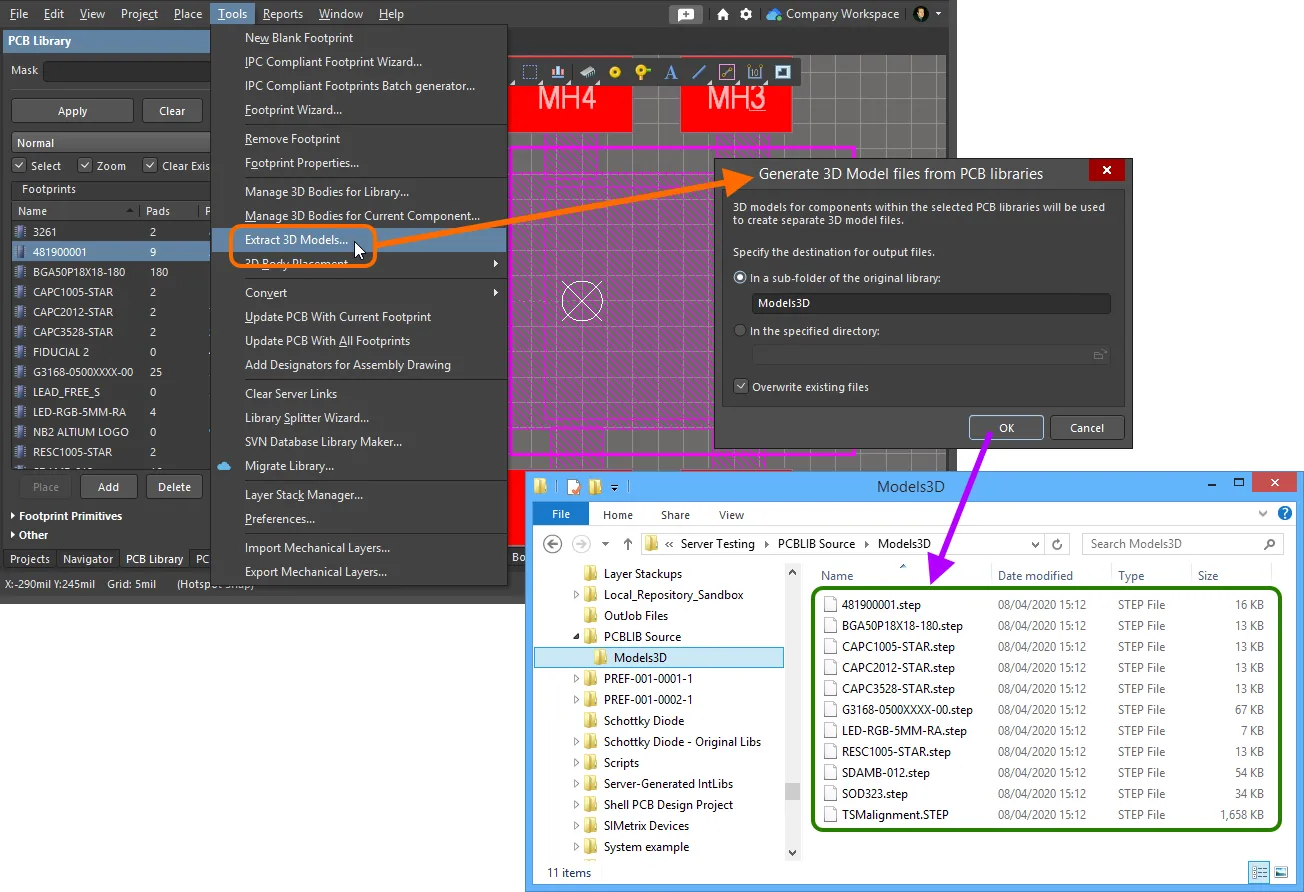
Przykładowe pliki modeli 3D wygenerowane z biblioteki PCB przy użyciu narzędzia do wyodrębniania.
Wysyłanie modeli 3D do połączonego Workspace
Altium Designer, w połączeniu z Twoim połączonym Workspace, umożliwia tworzenie i zarządzanie modelami 3D w Workspace. Używany podobnie jak powiązane modele 3D oparte na plikach, model 3D w Workspace może przechowywać plik modelu 3D, który następnie jest referencjonowany przez bryłę 3D dołączoną do standardowego footprintu 2D.
Nową rewizję elementu 3D Model Item można utworzyć poprzez przesłanie odpowiedniego pliku modelu. Można to wykonać na kilka sposobów — więcej informacji znajdziesz w Uploading Data into a New Revision of an Item.
Obsługiwane formaty przesyłanego pliku modelu to:
-
Plik STEP (
*.step;*.stp) -
Plik Parasolid (
*.x_t;*.x_b) -
Plik części SolidWorks (
*.sldprt)
Zwróć uwagę, że podczas przesyłania więcej niż jednego pliku modelu 3D metodą „przeciągnij i upuść” z Eksploratora Windows do panelu Explorer, otwiera się okno dialogowe Release Manager .
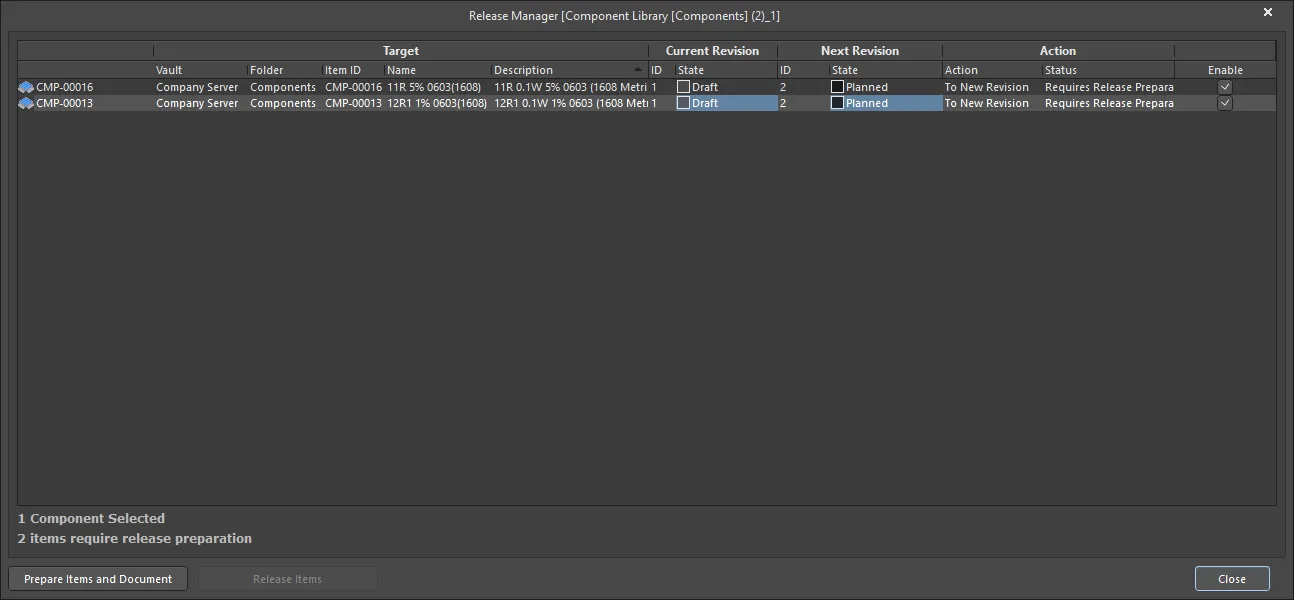
Okno dialogowe Release Manager
Options and Controls of the Release Manager Dialog
Obszar siatki
Siatka przedstawia wszystkie informacje dotyczące powiązania między elementem a jego elementem (Item) opartym na sejfie (vault), a także działania, które zostaną wykonane, jeśli encja źródłowa zostanie uwzględniona w procesie wydania. Wyświetlane są następujące informacje:
- Component - komponent do wydania.
- Target - dostarcza informacji dotyczących powiązania z elementem (Item), które jest już ustanowione (jeśli został już wydany) lub zostanie ustanowione (jeśli oczekuje na pierwsze wydanie). Składa się z docelowego Vault, Folder w tym sejfie, a także Item ID, Name i Description samego elementu (Item).
- Current Revision - jeśli element był wcześniej wydany, ten obszar dostarcza informacji o najnowszej wydanej rewizji. Obejmuje ID rewizji oraz State cyklu życia.
-
Next Revision - dostarcza informacji o następnej rewizji elementu, która zostanie utworzona, aby przyjąć dane z kolejnego wydania elementu. Obejmuje ID rewizji oraz State cyklu życia tej rewizji, który w przypadku nowego wydania zawsze będzie w stanie
Planned. -
Action - pokazuje Action , które zostanie wykonane przez Release Manager dla tego konkretnego elementu w ramach procesu wydania. Dla encji, która nie została jeszcze wydana, ten wpis będzie wyświetlał
To New Revision. Powiązane pole Status służy do wskazania następnego kroku w procesie (np.Requires Release Preparation) i po zakończeniu procesu wydania odzwierciedla wynik. - Enable - to pole wyboru kontroluje, czy element jest uwzględniony w procesie wydania (zaznaczone), czy wykluczony z procesu (odznaczone).
- xx Component(s) Selected - wyświetla liczbę elementów wybranych w oknie dialogowym.
- xx Items require release preparation - wyświetla liczbę elementów, które wymagają przygotowania do wydania przed wydaniem.
- Prepare Items and Document - kliknij, aby przygotować dokumenty i odpowiadające im elementy dla encji wydawanych.
- Release Items - po przygotowaniu elementów do wydania dostępny staje się przycisk Release Items, zachęcający do przejścia do wydania. Jeśli zorientujesz się, że są elementy, których wolisz nie wydawać, odznacz w tym momencie powiązane pole wyboru Enable .
Aktualizowanie modelu 3D Workspace
Jeśli musisz zmienić model 3D przechowywany w Workspace 3D Model, prześlij wymagany nowy model do tego Workspace 3D Model – nowy model zostanie zapisany w następnej rewizji tego Workspace 3D Model.
Aktualizowanie powiązanych footprintów
Gdy wprowadzisz zmianę w modelu 3D, w momencie przesłania tej zmiany do nowej rewizji Workspace 3D Model, wszystkie Workspace Footprints używające tego modelu staną się w praktyce nieaktualne, nadal korzystając z poprzedniej rewizji. W większości przypadków zapewne zechcesz ponownie zapisać te Workspace Footprints, z odpowiednimi łączami do modeli zaktualizowanymi tak, aby używały najnowszej dostępnej rewizji. Aby usprawnić ten proces, Workspace we współpracy z Altium Designer umożliwia aktualizowanie powiązanych footprintów – w momencie przesyłania do najnowszej rewizji modelu 3D.
Po przesłaniu, jeśli jakiekolwiek footprinty aktualnie odwołują się do modelu 3D, pojawi się okno dialogowe z pytaniem, czy chcesz zaktualizować te Workspace Footprints.
Następnie dokument footprintu PCB jest otwierany w powiązanym edytorze tymczasowym (do bezpośredniej edycji). Gdy wiele footprintów używa modelu 3D, zamiast otwierania oddzielnych instancji footprintów PCB, prezentowany jest dokument zawierający wszystkie dotknięte zmiany modele komponentów PCB 2D/3D.
Gdy bryła 3D dla modelu zostanie zaktualizowana tak, aby odwoływała się do najnowszej rewizji Workspace 3D Model (tam, gdzie to potrzebne), wybierz polecenie Save to Server z menu głównego (skrót: Ctrl+Alt+S), aby zapisać zmodyfikowany(e) model(e) do nowej(ych) rewizji odpowiadającego(ych) Workspace Footprint(s) z powrotem w docelowym Workspace.
Przeglądanie brył 3D używanych w projekcie PCB
W trybie 3D Models panelu PCB jego trzy główne obszary zmieniają się tak, aby odzwierciedlać hierarchię brył 3D bieżącego projektu PCB (w kolejności od góry):
- Component Classes
- Konkretne Components powiązane z klasą komponentów, które mają powiązane obiekty brył 3D lub modele swobodne (niezamontowane na PCB, swobodnie „pływające” bryły 3D)
- Pojedyncze bryły 3D dla każdego komponentu lub swobodnego Models
Kliknij dwukrotnie wpis komponentu w obszarze Components panelu (lub kliknij prawym przyciskiem i wybierz Properties), aby otworzyć tryb Component panelu Properties, gdzie możesz szczegółowo edytować jego właściwości. Podobnie, kliknij dwukrotnie wpis modelu w obszarze Models panelu (lub kliknij prawym przyciskiem i wybierz Properties), aby otworzyć tryb 3D Body panelu Properties, w którym możesz edytować komplet właściwości bryły 3D.
Panel PCB może być używany do wyboru właściwości wyświetlania dla modeli 3D. Ikony  reprezentują różne poziomy przezroczystości od 100% (ukryty) do 0% (pełny) w krokach co 25%. Możesz zaznaczyć wiele komponentów i zastosować do nich te same ustawienia wyświetlania jednocześnie, korzystając z opcji Highlighted Models.
Ikona  może być użyta do włączenia lub wyłączenia Design Rule Checking dla typów obiektów 3D zawierających model STEP. Ikonę można kliknąć raz, aby odznaczyć (lub wyłączyć) funkcję, albo kliknąć dwa razy, aby zaznaczyć (lub włączyć) funkcję.
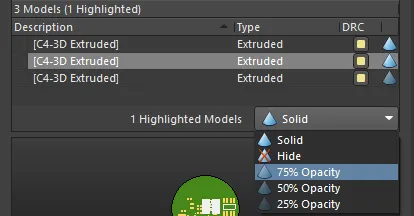
Wybrany model jest ustawiany na 75% Opacity. Można też zaznaczyć wiele modeli i zmienić je w jednym kroku.
 Tłumaczenie SI