
Building & Maintaining Your Components and Libraries

Projekt elektroniczny to zbiór połączonych ze sobą komponentów. Satysfakcjonującą częścią rozwoju produktu jest wymyślanie sprytnych sposobów rozwiązywania tych wyzwań inżynierskich i łączenie tych komponentów, aby stworzyć własny, unikalny projekt.
Jednak dużą część pracy — i dla wielu projektantów bardziej żmudną — stanowi tworzenie komponentów. Choć może to nie być ekscytujące, komponenty stają się cennym zasobem firmy i kluczowe jest, aby wiernie odzwierciedlały rzeczywisty element.
Komponent, który kupujesz i lutujesz na płytce lub wykorzystujesz w wiązce przewodów, jest komponentem rzeczywistym, ale musi on zostać zamodelowany w każdej z dziedzin projektowania elektronicznego, w której chcesz go użyć.
W zależności od tego, jakie implementacje projektowe planujesz wykonywać, komponent może obejmować symbol do schematu, model symulacyjny do symulatora obwodów, model IBIS do analizy integralności sygnału, wzorzec/footprint do projektu PCB, oraz model 3D do wizualizacji, sprawdzania prześwitów 3D i eksportu do obszaru mechanicznego CAD.
Zarządzanie komponentami
Skuteczne zarządzanie danymi komponentów jest niezbędne w projektowaniu elektroniki, a zarządzanie komponentami używanymi w projekcie od zawsze było fundamentalnym elementem oprogramowania projektowego Altium. W miarę rozwoju oprogramowania na przestrzeni lat metodyki zarządzania komponentami przeszły długą drogę: od prostych, rozproszonych bibliotek modeli schematowych i PCB, przez biblioteki bazodanowe, aż po komponenty Workspace zapewniające reprezentację komponentów projektowych w szerszym obszarze rozwoju produktu, wraz z nowoczesnymi i łatwymi w użyciu funkcjami umożliwiającymi bezprecedensową współpracę w całym procesie projektowym.
| Biblioteka Workspace | Komponenty przechowywane w połączonym Workspace, który zapewnia jedno źródło aktualnych i ustandaryzowanych danych komponentów dla całego zespołu projektowego. Możliwości wyszukiwania parametrycznego i fasetowego pozwalają szybko i sprawnie znajdować oraz wstawiać potrzebne części. Te komponenty są ściśle powiązane z rzeczywistą częścią produkowaną oraz danymi łańcucha dostaw dostępnymi w czasie projektowania, co daje znaczącą poprawę pod względem kosztu i czasu zakupów podczas wytwarzania zmontowanego produktu. |
|
| Biblioteka bazodanowa | Chcesz ściśle powiązać komponenty projektowe z firmową bazą danych? W takim razie poznaj biblioteki bazodanowe. Każdy rekord jest komponentem, odwołującym się do wymaganych modeli i parametrycznych danych komponentu. Łącza do modeli i parametry są dodawane do symbolu podczas wstawiania, zamieniając go w komponent Altium Designer. | |
| SVN Database Library | SVN Database Library jest rozszerzeniem modelu Database Library, z tą różnicą, że źródłowy symbol i modele są przechowywane pod kontrolą wersji. Biblioteki źródłowe są tworzone, rozbudowywane i utrzymywane w repozytorium opartym o Subversion. Łącze do repozytorium oraz do zewnętrznej bazy danych jest zdefiniowane w pliku SVN Database Library (*.SVNDbLib). |
|
| Database Link | W tej metodzie plik Database Link (*.DbLink) definiuje powiązanie pomiędzy komponentem schematowym a dopasowanym rekordem w bazie danych. Dopasowanie rekordu jest realizowane przez powiązanie pól kluczowych — może to być jedno pole kluczowe (np. numer części) lub wiele pól kluczowych (poprzez zdefiniowanie klauzuli Where). |
|
| Integrated Library | Wolisz mieć komponenty wstępnie spakowane i zweryfikowane w jednym pliku? W takim razie skompiluj źródłowe modele schematowe/PCB/symulacyjne, aby wygenerować bibliotekę zintegrowaną (*.IntLib). |
|
| Schematic Library | Biblioteka schematowa (*.SchLib) może być biblioteką modeli przechowującą symbole komponentów; albo — jeśli do każdego symbolu dodane są łącza do modeli i dane parametryczne — staje się biblioteką komponentów. |
|
| PCB Library | Biblioteka do przechowywania modeli footprintów PCB (*.PcbLib). W razie potrzeby do każdego footprintu można dodać model 3D. Modele 3D są tworzone z obiektów 3D body lub importowane jako model STEP do obiektu 3D body. |
Biblioteka Workspace

Komponenty są przechowywane w Twoim Workspace — jednym, scentralizowanym i bezpiecznym miejscu dla wszystkich danych projektowych, dostępnym dla całego zespołu. Korzyści z używania komponentów hostowanych w Workspace są ogromne. Do zalet należą:
-
Single source of component data – dzięki Workspace dostępnemu dla całego zespołu inżynierowie mogą pozyskiwać aktualne i ustandaryzowane komponenty z jednego bezpiecznego miejsca, otrzymywać dane łańcucha dostaw w czasie rzeczywistym oraz korzystać z wyszukiwania parametrycznego i fasetowego, aby znaleźć dokładnie te komponenty, których potrzebują.
-
Design-time choice of physical components – dla dowolnego komponentu możesz wybrać, które części producenta mogą zostać użyte do realizacji tego komponentu podczas montażu płytki.
-
Real-time supply-chain information – informacje zwrotne z zagregowanej bazy części Altium Parts Provider (która sama łączy się z i pobiera części od włączonych Dostawców) pozwalają projektantowi poznać aktualny koszt i dostępność wybranych części oraz dane od wszystkich sprzedawców oferujących te wybrane części (zgodnie z definicją w lokalnym Part Catalog Workspace). Informacje te można dodać do komponentu w dowolnym momencie, także po zapisaniu komponentu do Workspace — bez bezpośredniej edycji, a więc bez wpływu na projekty, w których jest już używany — a następnie wykorzystać jako część zestawienia materiałowego (BOM).
-
Concurrent editing of the library – ponieważ biblioteka Workspace jest w istocie zbiorem elementów Component Item hostowanych przez ten Workspace, wielu użytkowników może niezależnie edytować lub tworzyć nowe komponenty do biblioteki Workspace, bez konieczności czekania, aż inni zakończą swoją pracę.
-
Component Models Reuse – komponent można traktować jako „pojemnik”, w którym przechowywane są wszystkie informacje parametryczne i modele dziedzinowe, w tym symbol schematowy, footprinty PCB, okablowanie wiązek oraz modele symulacyjne. Komponent nie zawiera samych modeli dziedzinowych, lecz odnośniki do odpowiednich elementów modeli (model Items), które również znajdują się w Workspace, dzięki czemu jeden model dziedzinowy może być używany przez wiele komponentów. Jeśli model ulegnie zmianie, otrzymasz sugestię aktualizacji wszystkich komponentów korzystających z tego modelu, co zapewnia, że żaden komponent nie będzie używał nieaktualnego modelu.
-
Direct Component Editing – jeśli komponent wymaga edycji, możesz otworzyć go do edycji bezpośrednio z poziomu Workspace. Tymczasowa instancja Component Editor pozwala edytować wszystkie aspekty komponentu, w tym modyfikować powiązane modele dziedzinowe bez konieczności pracy na dokumentach plikowych.
-
Use of Component Templates – stosuj szablony oparte na parametrach i taksonomii komponentów, aby każdy nowy typ komponentu automatycznie otrzymywał właściwy, zgodny z BOM zestaw parametrów oraz aby zautomatyzować poprawne schematy nazewnictwa, rewizji i cyklu życia.
-
Component Lifecycle Validation – jeśli komponent ma status „end of life”, „obsolete” lub „abandoned”, otrzymasz ostrzeżenie przed próbą wyprodukowania płytek, które go używają.
-
Where-used Component Traceability – komponenty można śledzić aż do ich użyć: jeśli część stanie się przestarzała, możesz sprawdzić, w których projektach została użyta, aby wiedzieć, które należy zaktualizować. Jeśli symbol lub footprint zawiera błąd, możesz zobaczyć wszystkie komponenty używające tego symbolu i footprintu, aby móc je naprawić.
-
Requests of new components – inżynier może zgłaszać zapotrzebowanie na nowe (lub brakujące) komponenty do dedykowanych bibliotekarzy i otrzymywać powiadomienia, gdy komponent stanie się dostępny do użycia w projektach przez zgłaszającego oraz innych inżynierów w firmie.
Creating a New Workspace Library Component
Rzeczywisty komponent, który jest montowany na płytce lub używany w produkcji wiązki przewodów, jest reprezentowany podczas tworzenia schematu jako symbol schematowy, a w projekcie płytki jako footprint PCB (opcjonalnie z modelem 3D do wizualizacji, sprawdzania prześwitów 3D i eksportu do obszaru mechanicznego CAD). Komponent projektowy może również zawierać model symulacyjny dla symulatora obwodów oraz model IBIS do analizy integralności sygnału. Aby zapewnić reprezentację komponentów projektowych w szerszym obszarze rozwoju produktu, można dodać do niego jeden lub więcej Part Choices.
Komponenty dla Twojego projektu mogą być tworzone i umieszczane w firmowej bibliotece Workspace. Wstawia się je za pomocą panelu Components, który korzysta z zaawansowanej wyszukiwarki komponentów Altium Designer.
Nowy komponent biblioteki Workspace tworzy się w Component Editor, gdzie możesz ręcznie zdefiniować wszystkie dane komponentu (modele dziedzinowe, parametry, part choices itd.) albo użyć danych pozyskanych z panelu Manufacturer Part Search .
Aby utworzyć nowy komponent biblioteki Workspace:
- Wybierz polecenie File » New » Component z menu głównego. Alternatywnie wybierz File » New » Library z menu głównego, a następnie w otwartym oknie dialogowym New Library wybierz Create Library Content » Component w obszarze Workspace tego okna dialogowego.
-
W otwartym oknie dialogowym Create new component wybierz typ komponentu. Jeśli z wybranym typem komponentu jest powiązany szablon komponentu, zostanie on użyty do wstępnego zdefiniowania komponentu na podstawie zawartych w nim danych.
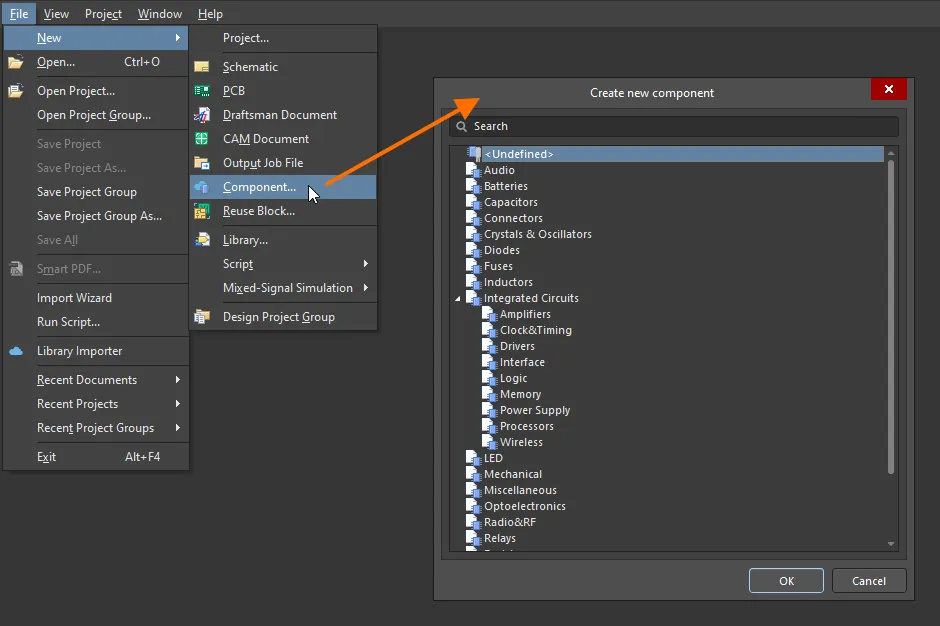
Otwórz okno dialogowe Create new component, aby wybrać typ komponentu, który ma zostać utworzony. - Po kliknięciu OK otworzy się Component Editor w trybie Single Component Editing . Zapewnia on uproszczony interfejs do definiowania/edycji pojedynczego komponentu.
-
Zdefiniuj komponent, dodając jego szczegóły w Component Editor:

- W obszarze Component edytora Component Editor zdefiniuj Name oraz Description komponentu. Te informacje są kluczowe dla późniejszego wyszukiwania komponentów, gdy będziesz potrzebować użyć odpowiedniego elementu w projekcie.
-
Kliknij kontrolkę Advanced Settings, aby zdefiniować lub zmienić inne szczegóły komponentu, takie jak Id używana dla zapisanego komponentu w Workspace oraz Folder w docelowym Workspace, w którym komponent zostanie zapisany.
-
W obszarze Parameters edytora Component editor zdefiniuj dalsze szczegóły komponentu: standardowe parametry, łącza URL do stron internetowych (np. strony producenta) oraz odnośniki do kart katalogowych (w dowolnym formacie).
-
W obszarze Part Choices edytora Component editor określ jeden lub więcej Part Choices dla komponentu – „dozwolone” części producenta, które mogą zostać użyte do implementacji komponentu na zmontowanej płytce.
-
W obszarze Models edytora Component editor dodaj łącza do zapisanych (lub tworzonych na bieżąco) modeli dziedzinowych używanych przez komponent. Komponent może mieć jeden symbol schematowy oraz wiele modeli footprintów PCB i modeli symulacyjnych, albo może mieć jeden model okablowania wiązki (harness wiring). Komponent musi mieć co najmniej jeden model.
- Zweryfikuj zdefiniowany komponent, aby upewnić się, że spełnia wymagania zgodnie z ustawieniami na stronie Data Management – Component Rule Checks page w oknie dialogowym Preferences. Zapisz komponent lokalnie (File » Save), a następnie wybierz polecenie Tools » Component Rule Check z menu głównego. Wszelkie wykryte naruszenia zostaną wyświetlone w panelu Messages.
-
Po zdefiniowaniu komponentu wybierz polecenie File » Save to Server z menu głównego, aby zapisać komponent w Workspace. Pojawi się okno dialogowe Edit Revision , w którym możesz zmienić nazwę i opis oraz dodać informacje o wydaniu (release notes), jeśli to potrzebne. Po zapisaniu edytor zostanie zamknięty.
Nowy komponent będzie dostępny do przeglądania i użycia w panelu Components .
Uwagi
-
Aby utworzyć nowy komponent podobny do istniejącego komponentu w Twoim Workspace, możesz wykonać kopię tego komponentu. W panelu Components przejdź do wymaganego komponentu, kliknij go prawym przyciskiem myszy i wybierz polecenie Operations » Make a copy . Component Editor otworzy się z komponentem wstępnie zdefiniowanym na podstawie danych wybranego komponentu.
-
Komponent można zdefiniować, korzystając z danych dostarczanych przez funkcję Manufacturer Part Search. Zacznij wpisywać w polu Name i wybierz pasującą część producenta lub dodaj part choice do definiowanego komponentu, a otworzy się okno dialogowe Use Component Data dialog , udostępniające kontrolki do wyboru danych, które chcesz zastosować do aktualnie tworzonego/edytowanego komponentu: nazwa, opis, parametry, modele i datasheets.
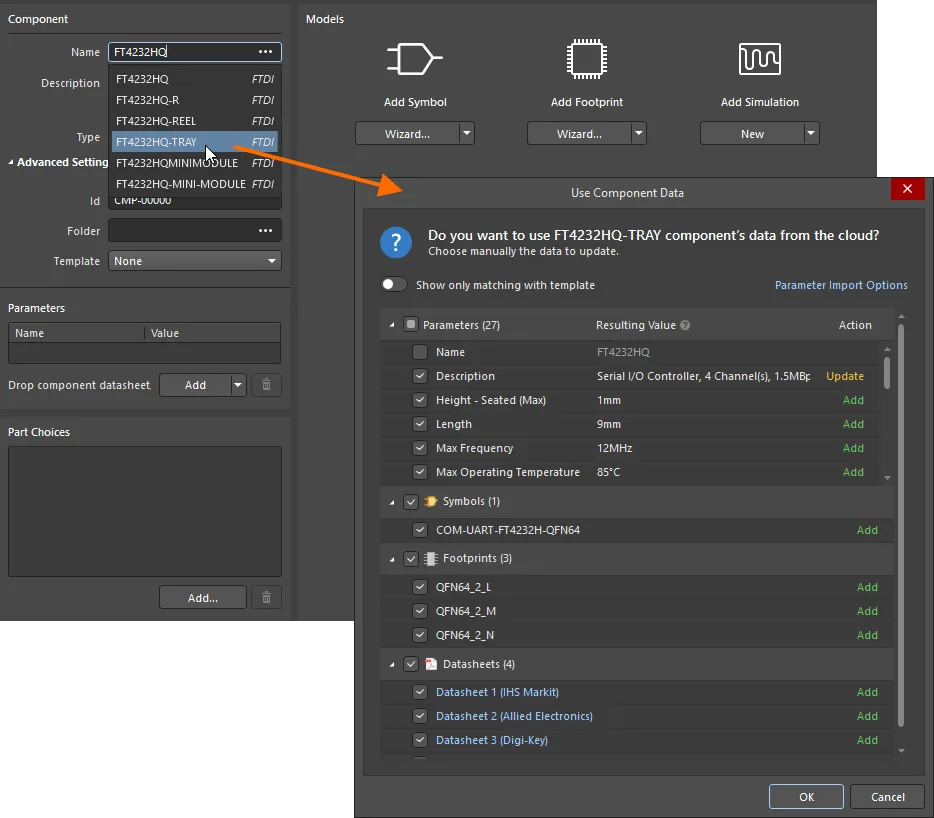
Dane komponentu można pozyskać z wyszukiwania części producenta. Przykład dostępu do tej funkcji poprzez wpisanie nazwy komponentu w polu Name i wybranie pasującej pozycji z listy podręcznej pokazano tutaj. -
Component editor może również działać w trybie Batch Component Editing mode, który udostępnia interfejs do definiowania/edycji wielu komponentów. Gdy Component editor działa w trybie Single Component Editing , dostęp do trybu edycji wsadowej uzyskuje się, wybierając polecenie Tools » Switch to Batch Editor z menu głównego edytora.
-
Aby szybko zaimportować istniejące biblioteki plikowe i bazodanowe (SchLib, PcbLib, IntLib, DbLib, SVNDbLib) do Workspace, można użyć Library Importer . Library Importer oferuje rozwiązanie „jednym kliknięciem”, które automatycznie analizuje wybrane biblioteki i importuje je do Workspace, z którym jesteś aktualnie połączony.
-
Nowy komponent można także utworzyć, klikając prawym przyciskiem myszy wpis połączonego Workspace w panelu Projects i wybierając z menu polecenie Create Component .
-
Aby edytować komponent Workspace, kliknij prawym przyciskiem myszy wpis komponentu w panelu Components panel i wybierz polecenie Edit z menu kontekstowego. Otworzy się Component Editor w trybie Single Component Editing , z definicją komponentu otwartą do edycji. Wprowadź wymagane zmiany, a następnie zapisz definicję komponentu jako kolejną rewizję komponentu Workspace.
-
W ten sam sposób możesz zaznaczyć wiele komponentów w panelu Components panel i wybrać polecenie Edit z menu kontekstowego. Jeśli wybrane komponenty odwołują się do tego samego szablonu komponentu, zostanie otwarta jedna instancja Component Editor w trybie Batch Component Editing mode. W przeciwnym razie zostanie otwarta osobna instancja Component Editor dla każdej grupy komponentów współdzielących ten sam szablon komponentu.
-
Komponenty Workspace otwarte do edycji są widoczne pod wpisem Workspace Components w panelu Projects.
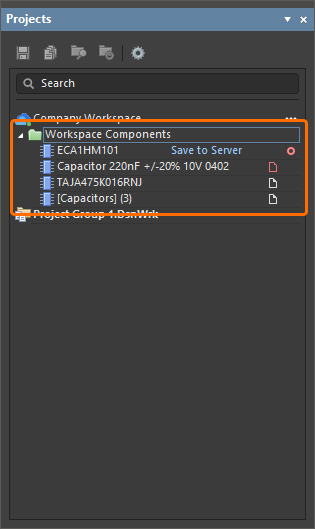
Z menu kontekstowego (prawy przycisk myszy) wpisu Workspace Component możesz otworzyć komponenty w grupie, zamknąć, zapisać lokalnie, zapisać do połączonego Workspace lub odrzucić zmiany (zamknąć bez modyfikacji)
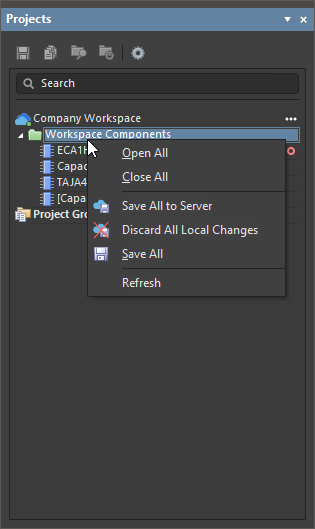 . Podczas używania polecenia Close All, jeśli zmodyfikowano wiele komponentów w grupie, zostanie wyświetlone okno dialogowe typu „potwierdź zapis”, z opcjami decyzji właściwymi dla pracy z encją Workspace otwartą do edycji (
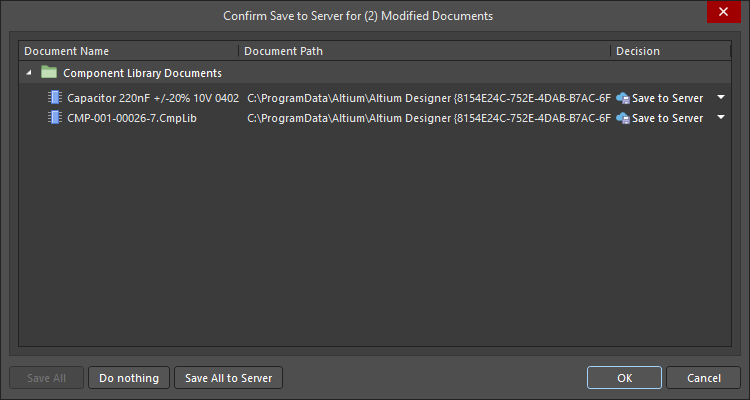 ).
).
-
Przy próbie otwarcia komponentu Workspace do edycji przez użytkownika z uprawnieniami tylko do podglądu, Component editor otworzy się, umożliwiając dostęp do szczegółów komponentu, ale bez możliwości zapisania jakichkolwiek zmian do Workspace. W takim przypadku wpis tego komponentu Workspace w panelu Projects jest oznaczony etykietą Local Edits Only (
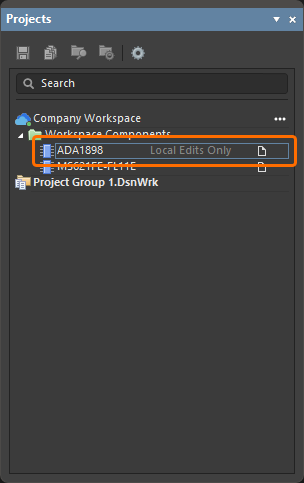 ).
).
-
Podczas zapisywania edytowanego komponentu do biblioteki Workspace możesz zachować bieżący stan cyklu życia komponentu. Sterowanie jest dostępne dzięki opcji Preserve lifecycle state (not recommended) w oknie dialogowym Edit Revision podczas ponownego zapisu (show image). Gdy jest włączona, nowa rewizja komponentu zostanie automatycznie ustawiona na stan cyklu życia poprzedniej rewizji. Ta możliwość jest dostępna dla osób z przypisanym uprawnieniem operacyjnym Allow to skip lifecycle state change for new revisions (dowiedz się więcej: Setting Global Operation Permissions for a Workspace).
Biblioteki bazodanowe

Altium Designer umożliwia umieszczanie komponentów bezpośrednio z firmowej bazy danych poprzez utworzenie i użycie Database Library. Umieszczanie odbywa się z panelu Components, który po zainstalowaniu biblioteki bazodanowej działa jako przeglądarka Twojej bazy danych.
Po umieszczeniu informacje o parametrach projektu mogą być synchronizowane pomiędzy umieszczonymi komponentami a odpowiadającymi im, powiązanymi rekordami w bazie danych. Można wykonywać pełne aktualizacje komponentów – w tym symbol graficzny, odwołania do modeli oraz parametry. Informacje parametryczne z bazy danych mogą być również uwzględnione w końcowym zestawieniu materiałowym (BOM), gotowym do zakupu komponentów.
Przeczytaj o Database Libraries.
Biblioteki plikowe

Jeśli musisz przechowywać komponenty lokalnie, w systemie plików, możesz organizować je w bibliotekach plikowych.
Biblioteka plikowa Altium Designer to dowolny zbiór modeli lub komponentów. Sposób organizacji modeli lub komponentów w bibliotekach zależy od Ciebie. Możesz uporządkować biblioteki według dostawców elementów albo grupować komponenty według funkcji, np. tworząc bibliotekę dla wszystkich mikrokontrolerów używanych w Twojej firmie.
Symbole komponentów schematowych tworzy się w bibliotekach schematowych (*.SchLib). Komponenty w tych bibliotekach odwołują się następnie do footprintów i innych modeli zdefiniowanych w oddzielnych bibliotekach footprintów (*.PcbLib) oraz plikach modeli. Jako projektant możesz umieszczać komponenty z tych rozdzielonych bibliotek komponentów albo skompilować biblioteki symboli, biblioteki footprintów i pliki modeli do bibliotek zintegrowanych (*.IntLib).
Przeczytaj o File-based Component Libraries.
Modele

Z perspektywy projektanta komponent gromadzi wszystkie informacje potrzebne do reprezentowania tego komponentu we wszystkich domenach projektowych w ramach jednej encji. W tym sensie można go więc traktować jako kontener.
Każdy komponent jest zbiorem powiązanych modeli oraz parametrycznych danych komponentu. To właśnie modele zawierają szczegółowe informacje potrzebne w każdej domenie projektowej.
Można używać następujących typów modeli:
| Symbol schematowy | Symbol reprezentuje komponent na arkuszu schematu. Symbol jest tworzony przy użyciu standardowych obiektów rysunkowych, a piny dodają właściwości elektryczne. |
| Model SPICE | Symuluj zachowanie połączonych komponentów za pomocą symulatora SPICE. Modele SPICE są zwykle pozyskiwane od dostawców układów. |
| Model integralności sygnału | Wraz ze wzrostem szybkości przełączania układów i obwodów połączenia na PCB stają się częścią obwodu. Modele IBIS opisują zachowanie pinów, umożliwiając symulatorowi integralności sygnału w Altium Designer analizę ścieżek. |
| Footprint PCB | Każdy komponent musi mieć na PCB zdefiniowane miejsce montażu i połączenia – footprint to model, który definiuje tę przestrzeń na PCB. Footprint PCB tworzy się z zestawu standardowych obiektów, a pady zapewniają łączność. |
| Model 3D | Współczesny produkt elektroniczny jest kompaktowy i ciasno upakowany, ma nietypowy kształt, a jego PCB może być nawet zginana, aby zmieścić się w obudowie. Aby zaprojektować taki produkt, musisz mieć możliwość modelowania PCB w 3D – tak, aby zwizualizować gotową płytkę, wykonać kontrolę prześwitów 3D oraz przenieść obsadzoną płytkę do domeny mechanicznego CAD. Do tego potrzebujesz modelu 3D każdego komponentu. |
Przeczytaj o tworzeniu i zarządzaniu Symbolami, Modelami footprintów, Modelami symulacyjnymi oraz Modelami 3D w swoim Workspace.
Panel Components

Panel Components zapewnia bezpośredni dostęp do wszystkich dostępnych komponentów, w tym komponentów z Workspace, bazy danych oraz bibliotek opartych na plikach, w Altium Designer.
Panel pobiera komponenty z Workspace oraz z dowolnych otwartych lub zainstalowanych plików bibliotek. Oferuje pełne szczegóły wybranego komponentu (Parameters, Models, Part Choices, Supplier data itp.), porównywanie komponentów oraz – dla komponentów z Workspace – parametryczne wyszukiwanie oparte na filtrach, umożliwiające określenie docelowych parametrów komponentu. Dzięki kontekstowym filtrom dynamicznym funkcja wyszukiwania w panelu pozwala szybko znaleźć dokładnie tę część, której potrzebujesz, w połączonym Workspace Twojej firmy.
Przeczytaj o panelu Components.
Panel Manufacturer Part Search

Możesz także wyszukiwać rzeczywiste, produkowane części za pomocą panelu Manufacturer Part Search, który wykorzystuje podstawową funkcjonalność wyszukiwarki oraz widok stosowane w panelu Components. Wybrana część producenta może posłużyć jako baza dla nowego komponentu w Twoim połączonym Workspace albo jej parametry i noty katalogowe mogą zostać dodane do umieszczonego komponentu.
Ikona  przy pozycji części oznacza, że do tego komponentu przypisano modele (symbole schematowe, footprinty PCB, modele symulacyjne). Podczas tworzenia nowego komponentu na podstawie tej części producenta zostaną również pobrane jej modele. Alternatywnie możesz pobrać tę część lokalnie lub umieścić ją bezpośrednio na schemacie.
Przeczytaj o panelu Manufacturer Part Search.
Co dalej?
Tworzenie symbolu schematowego
Tworzenie komponentu okablowania wiązki (Harness Wiring)
Praca z szablonami i bibliotekami padów oraz przelotek (Pad & Via Templates and Libraries)
 Tłumaczenie SI
