
Zarządzanie przestrzeniami roboczymi Altium 365
W skrócie
- Sprawdź szczegóły przestrzeni roboczej, w tym jej nazwę, region, liczbę użytkowników i właściciela.
- Dowiedz się, jak zmienić właściciela przestrzeni roboczej i uzyskać dostęp do ustawień jako jej właściciel.
- Poznaj zasady dezaktywacji, dwumiesięczny okres na złożenie wniosku o ponowną aktywację oraz późniejszy harmonogram przechowywania danych.
Wybranie opcji menu Workspaces na głównej stronie panelu firmowego otwiera stronę Workspaces w widoku konta firmowego — dostępną również za pośrednictwem opcji nawigacji Workspaces na samej stronie konta.
Na stronie wyświetlana jest lista kafelków obszarów roboczych Altium 365 utworzonych dla konta firmowego Twojej organizacji. W większości przypadków będzie to jeden wpis utworzony przez właściciela konta firmowego lub innego członka grupy administratorów konta firmowego.
Przeczytaj o obszarach roboczych Altium 365 i aktywacji firmowego obszaru roboczego.
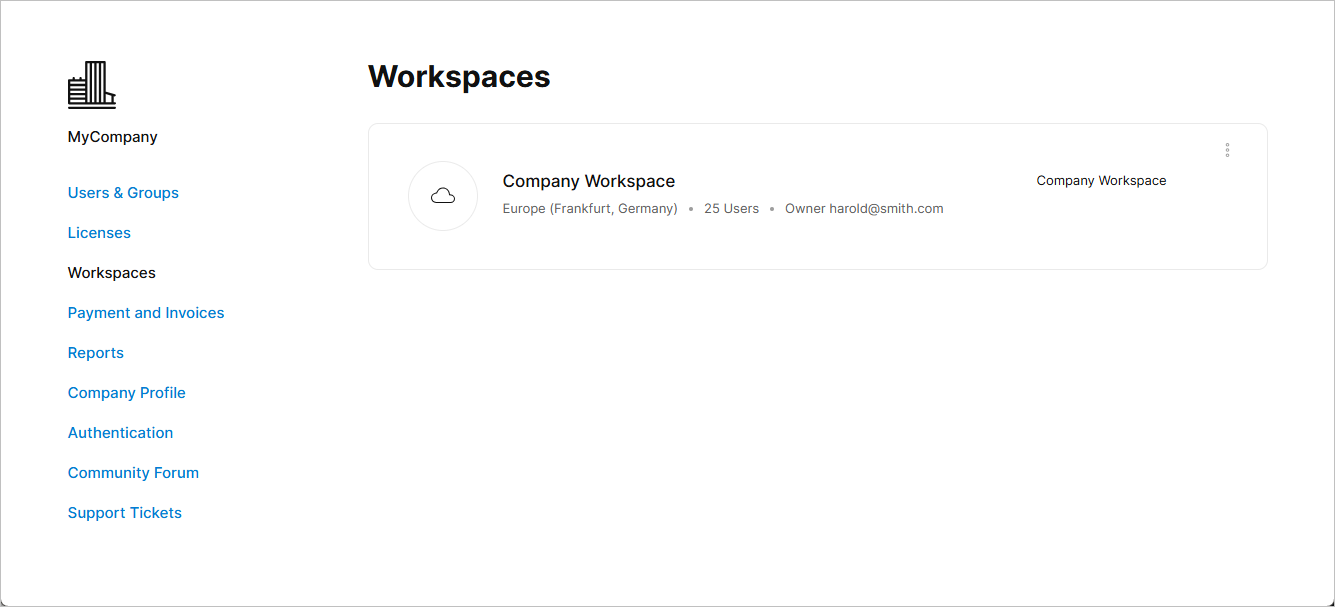 Przeglądaj aktywne obszary robocze Altium 365 swojej firmy i zarządzaj nimi na stronie Workspaces panelu firmowego.
Informacje o obszarze roboczym
 Kafelek obszaru roboczego zawiera powiązane informacje i jest aktywnym łączem do tego obszaru.
Wpis obszaru roboczego prezentowany w postaci kafelka zawiera następujące informacje:
-
Name — nazwa obszaru roboczego zdefiniowana w opcjach General na stronie Admin – Settings obszaru roboczego. Sam kafelek jest aktywnym łączem do interfejsu platformy Altium 365, w którym dany obszar roboczy zostanie załadowany jako aktywny.
-
Region — lokalizacja geograficzna obszaru roboczego, określana podczas jego aktywacji.
-
Users — bieżąca liczba użytkowników mających dostęp do obszaru roboczego. Obejmuje ona zarówno członków konta firmowego, jak i użytkowników spoza firmy zaproszonych jako członkowie obszaru roboczego.
-
Owner — członek konta firmowego, który pierwotnie utworzył obszar roboczy, lub inny członek konta firmowego, którego później wyznaczono na „właściciela” obszaru roboczego za pomocą opcji Change Owner na kafelku (patrz poniżej).
Opcje zarządzania obszarem roboczym

Funkcje zarządzania obszarem roboczym są dostępne w menu rozwijanym  , które zawiera następujące opcje:
-
Change Owner — wybierz tę opcję, aby wyznaczyć innego członka konta firmowego na właściciela obszaru roboczego. Gdy zaczniesz wpisywać nazwę użytkownika w polu wyświetlonego okna Change Owner, pojawi się rozwijana lista pasujących nazw do wyboru. Zakończ proces przyciskiem
 .
-
Settings (opcja dostępna tylko dla właściciela obszaru roboczego) — ta opcja przenosi bezpośrednio na stronę ustawień obszaru roboczego, na której zarządza się jego ogólną konfiguracją.
-
Deactivate Workspace — ta opcja sprawia, że obszar roboczy staje się niedostępny dla wszystkich użytkowników. W wyświetlonym oknie Deactivate Workspace zapoznaj się z ostrzeżeniami, a następnie wpisz nazwę obszaru roboczego i potwierdź dezaktywację przyciskiem
 .
 Tłumaczenie SI