
Konfigurowanie profilu firmy
W skrócie
- Dowiedz się, gdzie znaleźć stronę Profil oraz jak edytować i zapisywać informacje o firmie.
- Sprawdź, jak dodać lub usunąć logo oraz uzupełnić opis firmy i adres jej witryny internetowej.
- Dowiedz się, jak udostępnić publicznie profil organizacji i zdecydować, czy wyświetlać listę aktywnych użytkowników.
Ta strona Panelu firmy przedstawia najważniejsze informacje o samym Koncie firmy i zawiera edytowalne sekcje z ogólnymi danymi firmy, adresem rozliczeniowym oraz adresem wysyłki. Oprócz łącza na stronie głównej Panelu firmy dostęp do strony Profile można uzyskać również z drzewa nawigacji na stronie konta.
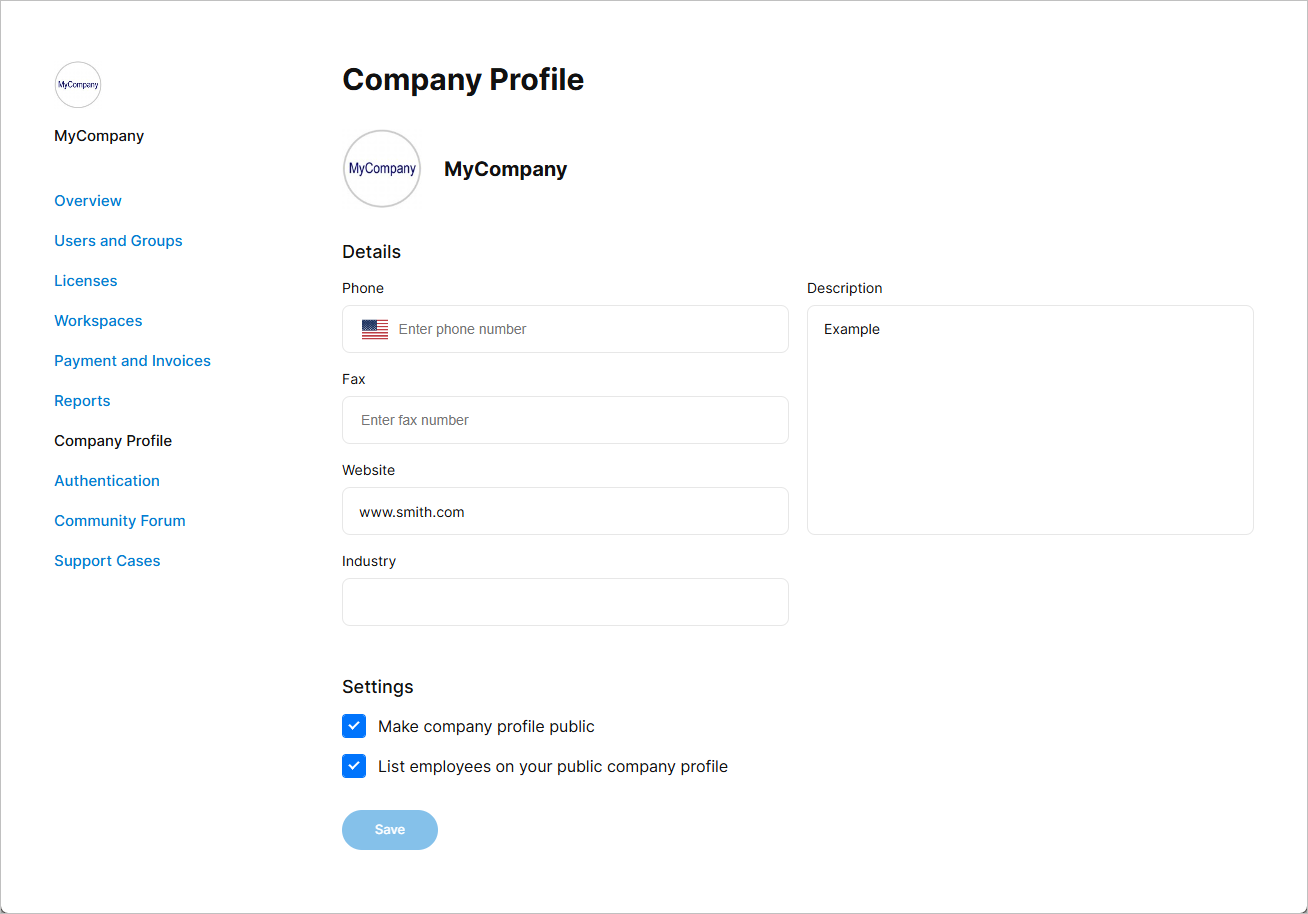
Wyświetlaj i edytuj najważniejsze informacje o Koncie firmy.
Aby wprowadzić zmiany, kliknij pole i wpisz wymagane dane lub włącz albo wyłącz odpowiednią opcję. Aby zatwierdzić zmiany, kliknij przycisk Save u dołu strony.
Tworzenie wizerunku organizacji
Każda organizacja będzie mieć profil, który można udostępnić publicznie innym organizacjom (i ich użytkownikom) w społeczności Altium. Na stronie profilu organizacji będą dostępne następujące informacje pochodzące z jej Konta firmy:
-
Organization's Name – nazwa organizacji, widoczna w ścieżce nawigacji u góry strony.
-
Company Logo – element graficzny towarzyszący nazwie organizacji. Użycie logo jest opcjonalne, a obraz można przesłać, klikając przycisk
 . W wyświetlonym oknie dialogowym kliknij szare koło z tekstem Company Logo, a następnie wskaż odpowiedni plik obrazu logo (o maksymalnych wymiarach 220 × 220 pikseli, zapisany w formacie JPG lub PNG) i kliknij przycisk Upload . Aby usunąć logo, ponownie otwórz okno dialogowe, klikając logo na stronie Company Profile, a następnie kliknij przycisk Remove w wyświetlonym oknie. Przesłane logo będzie również widoczne na każdej stronie Panelu firmy, u góry lewego menu.
-
Description – krótki opis organizacji, na przykład zakres jej działalności, usługi świadczone klientom itp.
-
Website – adres URL witryny internetowej firmy, podany w polu Website .
-
List of Users – wszyscy aktywni użytkownicy powiązani z Kontem firmy danej organizacji. Wyświetlanie tej listy jest opcjonalne i można nim sterować za pomocą opcji List employees on your public company profile.
Aby udostępnić profil organizacji publicznie — całej społeczności Altium — upewnij się, że opcja Make company profile public jest włączona w sekcji General Information na stronie Profile . Profil organizacji można otworzyć, klikając prowadzące do niego łącze na stronie profilu dowolnego z jej użytkowników.
 Tłumaczenie SI