
Konfigurowanie opcji zaawansowanych
W skrócie
- Dowiedz się, jak zezwolić na aktywację przestrzeni roboczych wyłącznie administratorom i jak pozostali członkowie mogą wnioskować o ich aktywację.
- Sprawdź, które funkcje przesyłania, zapisywania i udostępniania plików w przestrzeni osobistej są objęte ograniczeniami.
- Dowiedz się, jak przyznać określonej grupie uprawnienia do udostępniania i zapisywania plików w przestrzeni osobistej oraz jak utworzyć taką grupę i nią zarządzać.
Strona Panel firmy Advanced Controls umożliwia administratorom określanie zasad dostępu użytkowników do przestrzeni roboczej i przestrzeni osobistej na platformie Altium 365 organizacji. Dostępne opcje pozwalają zablokować aktywację przestrzeni roboczych (jeśli można je tworzyć) oraz kontrolować możliwości udostępniania i przesyłania plików w przestrzeniach osobistych dostępnych dla członków firmy.
Opcje te są w praktyce ustawieniami globalnymi, które dotyczą wszystkich zarejestrowanych użytkowników w organizacji. Po włączeniu zwiększają bezpieczeństwo danych, zapobiegając przypadkowemu udostępnianiu plików lub ujawnieniu ich poza organizacją — ograniczenia te nie dotyczą administratorów grup. Ustawienia ograniczeń użytkowników są dostępne na stronie Advanced Controls, otwieranej z głównego drzewa menu na stronie konta organizacji (Panel firmy).
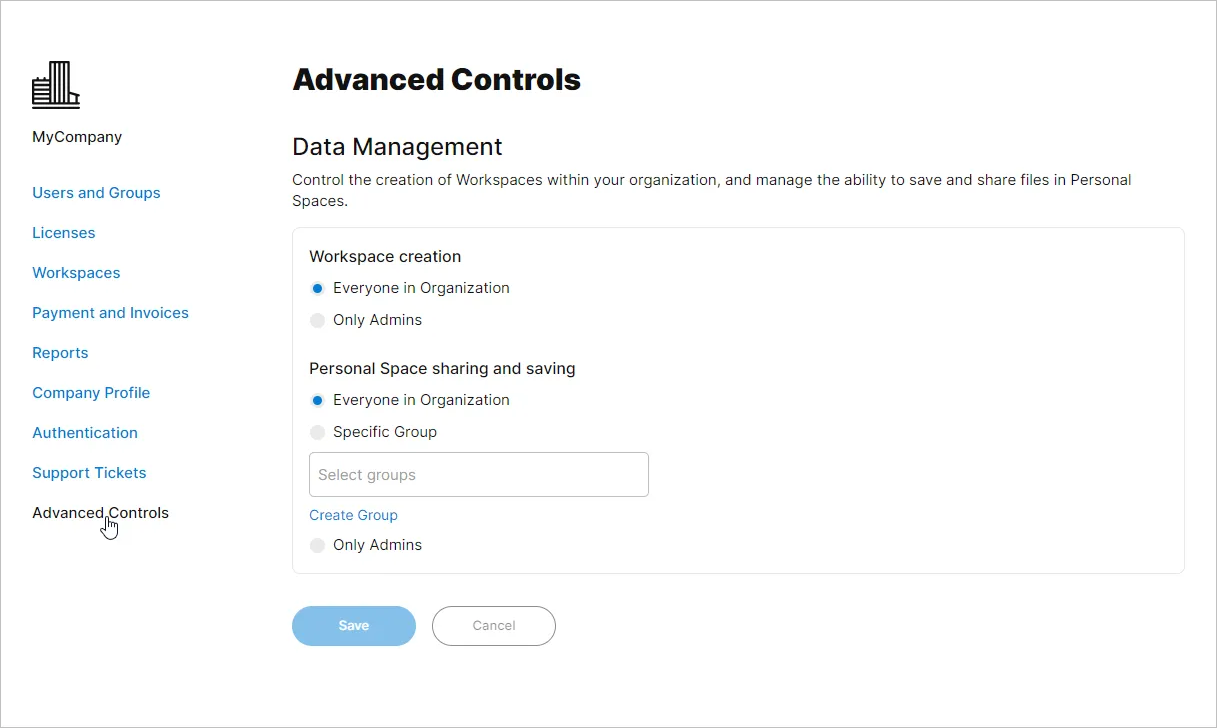 Strona Zaawansowane ustawienia w Panelu firmy zawiera opcje blokowania tworzenia przestrzeni roboczych oraz udostępniania i zapisywania plików w przestrzeni osobistej Altium 365.
Kontrola tworzenia przestrzeni roboczych
Jeśli organizacja nie aktywowała jeszcze przestrzeni roboczej Altium 365 lub posiadany przez firmę poziom dostępu do produktów Altium pozwala na tworzenie wielu przestrzeni roboczych, każdy użytkownik należący do firmy może aktywować przestrzeń roboczą — więcej informacji można znaleźć na stronie Aktywacja przestrzeni roboczej i zarządzanie nią. Aby ograniczyć dostęp do tej funkcji, można ustawić opcję Workspace creation w sekcji Zarządzanie danymi na stronie Advanced Controls na wartość Only Admins. Ustawienie jest stosowane natychmiast po zapisaniu strony Advanced Control ( ).
 Przestrzeń roboczą może aktywować każdy członek organizacji (ustawienie domyślne) lub można ograniczyć możliwość jej aktywacji wyłącznie do administratorów.
Przy tym ustawieniu administratorzy firmy (Group Administrators) mogą aktywować przestrzeń roboczą, natomiast pozostali członkowie firmy zobaczą okno informujące o blokadzie, zawierające opcję wysłania wiadomości e-mail z prośbą o aktywację przestrzeni roboczej do administratorów organizacji.

Kontrola udostępniania i zapisywania w przestrzeni osobistej
Wszyscy członkowie konta firmowego organizacji mają dostęp do indywidualnej przestrzeni osobistej Altium 365, która umożliwia przesyłanie i udostępnianie plików projektowych. W niektórych organizacjach domyślny, otwarty dostęp do funkcji firmowych przestrzeni osobistych może być niepożądany ze względów bezpieczeństwa lub z punktu widzenia zarządzania projektami i audytu. Opcje zarządzania danymi dostępne na stronie Advanced Controls w Panelu firmy obejmują opcje Personal Space sharing and saving, które umożliwiają określenie obowiązujących w całej firmie ograniczeń funkcji przestrzeni osobistych.
 Możliwości udostępniania i zapisywania w przestrzeniach osobistych organizacji można włączyć tylko dla określonej grupy lub wyłącznie dla administratorów.
Domyślnie przestrzeń osobista każdego członka firmy umożliwia wykonywanie następujących czynności:
- Pliki i pakiety projektowe w różnych formatach można przesyłać do przestrzeni osobistej (i uzyskiwać do nich dostęp w widoku Files).
- Pliki projektowe przesłane do internetowego narzędzia Standalone Viewer na platformie Altium 365 można zapisywać w przestrzeni osobistej użytkownika.
- Pliki projektowe przesłane do przestrzeni osobistej (dostępne w widoku Files) można udostępniać innym użytkownikom wewnątrz organizacji i poza nią.
- Pliki projektowe przesłane do przestrzeni osobistej można osadzać w witrynie internetowej, aby inni mogli je przeglądać.
-
Projekty z przestrzeni roboczej, które zostały udostępnione (z pełnymi uprawnieniami
Edit) w przestrzeni osobistej użytkownika, można ponownie udostępniać innym użytkownikom wewnątrz organizacji i poza nią. - Pliki projektowe przesłane lub udostępnione w przestrzeni osobistej można udostępniać innym użytkownikom z poziomu dodanego komentarza.
Wszystkie powyższe możliwości udostępniania i zapisywania zostaną zablokowane dla użytkowników niebędących administratorami, gdy opcja Personal Space sharing and saving zostanie ustawiona na Only Admins:
-
Próby przesłania lub zapisania plików spowodują wyświetlenie komunikatu informacyjnego, który umożliwia również wysłanie prośby o dostęp do administratora konta firmowego organizacji — zobacz przykład. Wiadomości e-mail z prośbami zawierają łącze (
 ) do strony Advanced Controls w panelu.
-
Próby udostępnienia plików spowodują otwarcie okna dialogowego Prośba o możliwość zapisywania i udostępniania plików, z którego można wysłać do administratorów wiadomość z prośbą — zobacz przykład.
-
Inne funkcje, takie jak osadzanie w witrynie internetowej i udostępnianie z poziomu komentarza, są niedostępne.


Możliwość udostępniania i zapisywania (przesyłania) plików projektowych można również ograniczyć do określonej grupy członków organizacji za pomocą opcji Specific Group. W tym celu wybierz pole Określona grupa, wybierz żądaną grupę organizacji z listy rozwijanej istniejących grup, a następnie potwierdź wybór (). Oprócz administratorów tylko członkowie wskazanej grupy będą mieli dostęp do funkcji udostępniania i zapisywania w przestrzeni osobistej.

Jak pokazano również powyżej, opcja Specific Group dla Personal Space sharing and saving udostępnia także funkcje tworzenia grup i zarządzania nimi:
- Użyj opcji Create Group, aby nadać nazwę nowej grupie członków firmy i dodać do niej użytkowników. Spowoduje to otwarcie okna Create Group na stronie Users and Groups w panelu, w którym można dodać istniejących użytkowników do nowej grupy (zobacz przykład). Więcej informacji można znaleźć w sekcji Tworzenie nowej grupy.
- Użyj opcji Manage Group, aby otworzyć wskazaną grupę, w której można dodawać i usuwać użytkowników (zobacz przykład). Więcej informacji można znaleźć w sekcji Zarządzanie grupami.
 Tłumaczenie SI


