
Reguły PCB i naruszenia
Parent page: Panele PCB
 Przeglądaj, edytuj i interaktywnie przeglądaj reguły projektowe oraz powiązane z nimi naruszenia.
Podsumowanie
Sprawdzanie reguł projektowych (DRC) to zaawansowana, zautomatyzowana funkcja, która weryfikuje zarówno logiczną, jak i fizyczną integralność projektu. Panel PCB Rules And Violations umożliwia łatwe przeglądanie włączonych reguł projektowych oraz naruszeń w bieżącym obszarze roboczym układu płytki. Panel stanowi centralne miejsce do przeglądania i edycji reguł, uruchamiania kontroli reguł projektowych oraz podglądu pojedynczych naruszeń jako nakładek graficznych w obszarze roboczym edytora.
Dostęp do panelu
Uzyskaj dostęp do panelu PCB Rules And Violations, klikając Home | Design Rules| 
w menu głównym. Panel Rules And Violations jest dostępny, gdy aktywny jest Edytor PCB.
Wybieranie reguł i naruszeń
Główna część panelu PCB Rules And Violations ma trzy sekcje, z których każda oferuje coraz węższy zakres reguł projektowych i naruszeń:
- Rule Classes – Reguły projektowe pogrupowane według klas, takich jak Prześwity (Clearances) i Szerokości (Widths).
- Rules – Poszczególne reguły projektowe w wybranej klasie. Konkretne sprawdzenie Design Rule Check (DRC) można uruchomić z menu kliknięcia prawym przyciskiem.
- Violations – Szczegóły każdego naruszenia reguły zgłoszonego przez aktywowane kontrole reguł projektowych.
Wybranie pojedynczego naruszenia reguły powoduje, że obszar roboczy projektu graficznie podświetla to naruszenie. Rozszerzona grafika naruszeń jest rysowana wyłącznie na warstwach, na których znajdują się problematyczne prymitywy, a ta warstwa (jeśli włączona) stanie się warstwą aktywną w obszarze roboczym.
Gdy włączone są szczegóły naruszeń reguł (patrz niżej), grafika edytora wyświetli wartość ograniczenia zdefiniowaną dla reguły i wskaże, czy problematywny prymityw(-y) znajduje(-ą) się poniżej czy powyżej tej wartości.
 Naruszenie reguły minimalnej szerokości ustawionej na 11 mil dla
 Net LCD_DB7.
 Naruszenie reguły wymiaru przelotki (Via) ustawionej na minima: średnica 50 mil i otwór 28 mil.
Zwróć uwagę, że jeśli masz włączoną metodę podświetlania Zoom, obszar roboczy zostanie przybliżony tak, aby dopasować przeglądane naruszenie, co zapewnia znacznie dokładniejszy widok obszaru naruszenia. Poziom tego przybliżenia można zmieniać za pomocą przycisku Zoom Level w panelu.

Możesz też bezpośrednio wyświetlić szczegóły naruszenia z panelu PCB Rules and Violations lub w obszarze roboczym projektu.
- W panelu: kliknij dwukrotnie wpis naruszenia na liście Violations, aby otworzyć okno dialogowe Violation Details.
- W obszarze roboczym: ustaw kursor nad problematycznym prymitywem, kliknij prawym przyciskiem i wybierz Violations z menu kontekstowego, a następnie wybierz odpowiednie naruszenie, aby otworzyć okno dialogowe Violation Details.
 Szczegółowe informacje o przykładach naruszeń reguł pokazanych na powyższych obrazach graficznych obszaru roboczego.
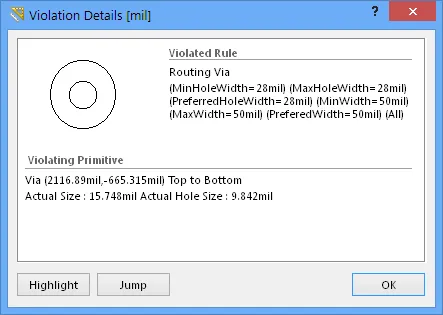
Zobacz stronę okna dialogowego Violation Details, aby uzyskać więcej informacji.
Ustawianie filtrowania wizualnego
Wizualny efekt wyborów w panelu na dokumencie w oknie edytora projektu jest określany przez zestaw kontrolek podświetlania w górnej części panelu. Efekt narzucany w widoku edytora można ustawić na Normal, Mask lub Dim; w praktyce Mask daje najbardziej wyraźny efekt podświetlenia.
Lista rozwijana Normal / Mask / Dim udostępnia opcje wyraźnego kontrastowania obiektów przefiltrowanych i nieprzefiltrowanych w oknie edytora projektu.
 Wybierz typ filtrowania wizualnego stosowanego za pomocą listy rozwijanej trybu maskowania.
Efekt podświetlenia wizualnego dla każdego trybu maskowania:
- Normal – Przefiltrowane obiekty są widoczne w oknie edytora projektu, a wygląd obiektów nieprzefiltrowanych pozostaje bez zmian.
- Mask – Przefiltrowane obiekty są podświetlone w oknie edytora projektu, a wszystkie pozostałe obiekty są monochromatyczne
- Dim – Przefiltrowane obiekty są podświetlone w oknie edytora projektu, a wszystkie pozostałe obiekty zachowują swoje kolory, ale są przyciemnione.
Kliknij 
przycisk, aby potwierdzić zmianę filtrowania wizualnego i odświeżyć okno edytora.
Sterowanie wyświetlaniem
W trybie widoku Mask obiekty nieprzefiltrowane (niewybrane) są monochromatyczne. Aby ustawić kontrast obiektów tła (niepodświetlonych), użyj suwaka Mask Level dostępnego w grupie View | Highlight & Edit Mask.

Podobnie, w trybie widoku Dim obiekty nieprzefiltrowane zachowują swoje kolory, ale są przyciemnione. Ustaw balans między obiektami przefiltrowanymi i nieprzefiltrowanymi za pomocą suwaka Dim Level dostępnego w grupie View | Highlight & Edit Mask, jak pokazano powyżej.
Użyj przycisku View | Highlight & Edit Mask | 
lub przycisku 
w panelu, aby usunąć podświetlenie wyświetlania.
Opcje filtrowania
Trzy pola wyboru panelu stosują następujące działania filtrowania:
- Select – gdy włączone, przefiltrowane obiekty zostaną zaznaczone w obszarze roboczym.
-
Zoom – gdy włączone (domyślnie), przefiltrowane obiekty zostaną przybliżone i wyśrodkowane (o ile to możliwe) w oknie edytora projektu. Użyj przycisku
 , aby dostosować współczynnik przybliżenia używany do zbliżenia na przefiltrowane obiekty.
- Clear Existing – gdy włączone (domyślnie), każdy istniejący filtr zostanie wyczyszczony przed zastosowaniem nowego. Wyłączenie tej opcji pozwala rozszerzyć istniejący filtr, czyli w praktyce doprecyzować go, stosując nowy filtr dodatkowo do już istniejącego.
Można włączyć dowolną kombinację tych opcji. Na przykład możesz chcieć, aby wszystkie przefiltrowane obiekty były przybliżone, wyśrodkowane i zaznaczone w oknie edytora projektu, jednocześnie stosując maskowanie, aby usunąć „szum” pozostałych obiektów projektu.
Użyj przycisku
, aby wyłączyć aktualnie zastosowany filtr. Wszystkie obiekty w obszarze roboczym projektu staną się w pełni widoczne i dostępne do zaznaczania/edycji. Jeśli chcesz ponownie zastosować filtr, kliknij przycisk
Sterowanie wyświetlaniem naruszeń DRC
Wizualne wyświetlanie naruszeń DRC można skonfigurować tak, aby maksymalizować czytelność i/lub dopasować je do własnych preferencji, ustawiając styl, liczbę i kolor znaczników graficznych. Oprócz graficznego wyświetlania szczegółów naruszeń, prymitywy projektu mogą być pokryte wzorem graficznym wybranym z wielu stylów.
Preferencje wyświetlania naruszeń
Sposób wyświetlania naruszeń DRC – z użyciem niestandardowej grafiki naruszeń i/lub zdefiniowanej nakładki naruszeń – określa się na stronie PCB Editor – DRC Violations Display w oknie dialogowym Preferences (File »

button).
Ustawienia preferencji wyświetlania naruszeń umożliwiają:
- Określenie stylu koloru nakładki dla podświetlonych naruszeń reguł – wzór nakładany lub kolor.
- Ustawienie sposobu obsługi stylów wyświetlania naruszeń podczas przybliżania i oddalania – jak wzór lub kolor wyświetla się przy różnych poziomach zoomu i z jaką szczegółowością.
- Zdefiniowanie stylu wyświetlania naruszeń dla każdego typu reguły – włączanie lub wyłączanie graficznych szczegółów naruszeń i nakładki dla każdego typu.
Zobacz stronę DRC Violations Display Preferences, aby uzyskać więcej informacji.
Definiowanie kolorów naruszeń
Aby zapewnić większą elastyczność podczas wyświetlania naruszeń reguł w obszarze roboczym, dwa typy wyświetlania naruszeń – szczegóły naruszeń i nakładka naruszeń – mają oddzielne, powiązane kolory systemowe. Pozwala to rozróżniać je za pomocą różnych, wyraźnych kolorów.
Przypisanie kolorów wykonuje się w oknie dialogowym View Configurations – w trybie 2D Layout Mode kliknij View | View | 
» View Configurations » View Configuration lub po prostu naciśnij klawisz L.
 W oknie dialogowym View Configurations ustaw różne kolory dla dwóch typów wyświetlania naruszeń oraz włącz/wyłącz ich wyświetlanie, zgodnie z potrzebami.

Zobacz stronę okna dialogowego DRC Board Layers and Colors, aby uzyskać więcej informacji.
Menu po kliknięciu prawym przyciskiem
Wpisy w każdej sekcji panelu PCB Rules And Violations oferują szereg opcji w menu kontekstowym (prawy przycisk). Najważniejsze opcje prawego przycisku dla każdej sekcji to:
Klasy reguł
- Run DRC Rule Class – Uruchamia wszystkie reguły zawarte w klasie. Klasy mogą zawierać pojedynczą regułę (np. Short-Circuit Constraint) lub dużą liczbę (zwykle klasa Clearance Constraint).
-
Clear Violations For Rule Class – Czyści naruszenia (zarówno graficznie, jak i na liście w panelu) dla wszystkich reguł zawartych w klasie. Użyj przycisku , aby zresetować podświetlenie obszaru roboczego.
Reguły
- Run DRC Rule – Uruchamia wybraną regułę.
- Clear Violations – Czyści naruszenia zgłoszone przez wybraną regułę.
-
Properties – Otwiera okno dialogowe Edit PCB Rule, umożliwiając zmianę konfiguracji reguły „w locie”. Odpowiednik dwukrotnego kliknięcia nazwy reguły.
 Reguły można edytować „w locie” z panelu PCB Rules And Violations.

Naruszenia
- Properties – Otwiera okno dialogowe Violation Details, które zawiera pełne szczegóły ograniczenia reguły i bieżącego naruszenia. Odpowiednik dwukrotnego kliknięcia wpisu naruszenia.
- Zoom Selected – Przybliża obszar roboczy do wybranego(-ych) naruszenia(-eń). Przydatne, gdy opcja pola wyboru Zoom nie jest włączona.
Uwagi
-
Aby uzyskać pełny dostęp do klas i reguł ograniczeń PCB, otwórz okno dialogowe PCB Rules and Constraints Editor z przycisku Home | Design Rules |
 .
.
-
Sprawdzanie reguł projektowych online (Online Design Rule Checking) można włączyć/wyłączyć na stronie PCB Editor - General w oknie dialogowym Preferences; File »
-
Reguły projektowe można indywidualnie włączać dla sprawdzania Online lub Batch (albo obu) w oknie dialogowym Design Rule Checker – przycisk Home | Design Rules |
 .
.
 Tłumaczenie SI