
Integracja PLM
Workspace Enterprise Server można podłączyć do jednej lub wielu instancji PLM, z bezpośrednim wsparciem dla Windchill®, Arena®, Oracle® Agile™, Aras Innovator® oraz Siemens Teamcenter® (wymagane dodatkowe licencje i konfiguracja). Konfigurację interfejsu wykonuje się na stronie PLM Integration page w interfejsie przeglądarkowym Workspace, która udostępnia zautomatyzowany interfejs do łatwego skonfigurowania połączenia, mapowania danych parametrów oraz określenia kierunku synchronizacji danych. Po skonfigurowaniu i uruchomieniu interfejsu dostępne są funkcje i możliwości podczas pracy w następujących, odrębnych obszarach:
- Library (components) – obsługa jedno- lub dwukierunkowej synchronizacji komponentów, parametrów komponentów oraz wyborów części pomiędzy Workspace a instancją PLM. Interfejs konfiguracji pozwala określić, które parametry są nadrzędne (master) w którym systemie. Dodatkowo mapowanie parametrów umożliwia aktualizację właściwości po stronie Workspace (konfigurowalnie dla każdego pola) bez konieczności formalnego wydawania nowej rewizji danego Component Item. Dostępny jest także dedykowany przepływ pracy PLM Part Request workflow, który wspiera automatyczne tworzenie komponentu w instancji PLM oraz propagowanie wygenerowanych numerów części PLM z powrotem do komponentów w Workspace.
- Design (projects) – dostępny jest dedykowany przepływ pracy PLM Project Creation workflow, który wspiera automatyczne tworzenie numerów części w instancji PLM, a następnie propagowanie ich jako parametrów projektu Altium Designer. Takie parametry mogą być używane w specjalnych ciągach znaków (np. w opisach ramki arkusza). Masz możliwość publish your design do instancji PLM w ramach uruchamiania Project Releaser w Altium Designer. Operacja publikowania do PLM wykorzystuje publishing template – zdefiniowany jako część konfiguracji integracji z instancją PLM – aby kontrolować sposób propagowania danych do PLM. Jeśli publikujesz po raz pierwszy i numery części (po stronie PLM) nie są jeszcze powiązane z projektem, numery te zostaną utworzone w PLM i powiązane z projektem w ramach tej pierwszej publikacji. Masz również możliwość zdefiniowania wpisów komponentów dla komponentów biblioteki Workspace w instancji PLM w ramach operacji publikowania (opcjonalnie, zależnie od konfiguracji). Zawsze też możesz dokładnie zobaczyć, co zostało utworzone, np. numery części w instancji PLM, w ramach process workflow's history (History tab).
Obsługa PLM
Workspace Enterprise Server zapewnia bezpośrednie wsparcie dla następujących systemów PLM:
- PTC Windchill® PLM w wersji 12 oraz PTC Windchill+ (wariant SaaS variant Windchill).
- Arena® PLM.
- Oracle® Agile™ PLM.
- Aras Innovator® release 12.0 SP18.
Additional Setup for Aras Innovator
Aby uzyskać integrację PLM z Aras Innovator, serwer Altium musi zostać zarejestrowany w konfiguracji Aras Authentication setup poprzez dodanie nowej sekcji węzła do rejestru klienta. Po rejestracji przyznawany jest unikalny token OAuth, dzięki któremu podłączony serwer może uwierzytelniać dostęp.
Wymagane zmiany w konfiguracji Aras Innovator wykonuje się poprzez edycję pliku rejestru klienta OAuth:
- Na maszynie hosta Aras otwórz plik
\OAuthServer\OAuth.configdo edycji. - Zlokalizuj i skopiuj sekcję IOMApp – od wiersza
<clientRegistry id="IOMApp" enabled="true">do wiersza</clientRegistry>. - Wklej skopiowaną sekcję IOMApp bezpośrednio po niej, aby utworzyć nową (zduplikowaną) sekcję.
- W tej nowej sekcji węzła zmień nazwę
IOMAppnaNEXUS– w wyniku otrzymasz<clientRegistry id="NEXUS" enabled="true">. Zobacz przykład. - Zapisz, a następnie uruchom ponownie maszynę Aras.

-
Siemens Teamcenter®, z dodatkową integration setup.
- Duro PLM, zaimplementowany jako zewnętrzna instancja PLM – zobacz Third Party PLM Support poniżej.
Wybór interfejsu konfiguracji PLM
Połączenie Altium Enterprise Server z obsługiwanym systemem PLM można zestawić za pomocą zaawansowanego, częściowo zautomatyzowanego interfejsu użytkownika (opisanego poniżej) albo poprzez proces ręczny oparty na edycji plików XML konfiguracji PLM. Ta druga metoda wymaga znajomości struktur danych docelowego systemu PLM oraz formatu XML, natomiast zaktualizowany system przedstawiony poniżej automatycznie pobiera wymagane dane z PLM i Altium Workspace, aby wypełnić opcje menu w interfejsie.
Możesz ponownie skonfigurować Workspace tak, aby wyświetlał poprzedni interfejs PLM – oparty na ręcznej edycji plików XML – odznaczając opcję Enable new PLM Configuration page na stronie Admin – Settings – PLM Integration w interfejsie Workspace. Pamiętaj, aby zapisać zmianę, a następnie wylogować się i zalogować ponownie.
► Zobacz previous version of this page, aby uzyskać szczegółowe informacje o konfigurowaniu plików XML PLM i pracy ze starszym interfejsem PLM.
Łączenie z instancją PLM
Konfiguracje PLM są tworzone i zarządzane na stronie Admin – PLM Integration w interfejsie przeglądarkowym Workspace. Po pomyślnym połączeniu z systemem PLM interfejs konfiguracji udostępni zakres opcji integracji na podstawie danych pobranych zarówno z Workspace, jak i z podłączonego PLM.
Użyj przycisku  , aby rozpocząć proces łączenia, i postępuj zgodnie z instrukcjami przedstawionymi w poniższym pokazie slajdów.
|
Kliknij Wprowadź unikalną Name/Description dla nowej konfiguracji, wybierz właściwy typ PLM z listy rozwijanej Driver oraz (w tym przykładzie Aras) konkretną bazę roboczą, jeśli dotyczy. Wprowadź swoje dane uwierzytelniające Username/Password do systemu PLM, a następnie kliknij Pomyślne połączenie z PLM jest potwierdzane w sekcji Server Connection, a Workspace następnie wypełni interfejs opcjami danych parametrycznych pochodzących zarówno z danych komponentów Workspace, jak i danych atrybutów PLM. Po załadowaniu interfejs prezentuje zaimportowane dane parametryczne i typy jako wybieralne opcje menu lub pól. |


 , aby kontynuować.
Wszelkie błędy łączności zostaną podświetlone na czerwono podczas logowania do docelowego systemu PLM. Dolna krawędź podświetlonego pola będzie zawierać szczegóły błędu – zobacz przykład.

PTC Windchill SSO Support
Możliwość użycia autoryzacji Single Sign On (SSO) podczas łączenia z systemem Windchill PLM jest dostępna i konfigurowana przez interfejs Workspace. Zapewnia to uproszczoną i bezpieczną metodę autoryzacji połączenia podczas wykonywania procesów PLM w Workspace, takich jak Project Creation i Publish to PLM. W praktyce rozwiązanie to umożliwia przyznanie dostępu do Windchill z użyciem standardu delegowania OAuth delegation standard poprzez usługę identity provider, taką jak PingFederate.
Dostęp do konfiguracji SSO jest dostępny w zakładce OAuth na stronie PLM Integration Workspace (Admin - PLM Integration), gdzie można dodać wiele instancji dostawców OAuth.

Konfigurację autoryzacji dostawcy OAuth uzupełnia się na podstawie danych dostępnych w skonfigurowanym identity provider. Wprowadź nazwę oraz informacje wymagane przez Workspace – identyfikatory, tokeny, adresy URL itp. – w polach strony, a następnie zapisz ukończoną konfigurację.
 Informacje wymagane do skonfigurowania nowej instancji SSO OAuth są pobierane z istniejącej konfiguracji dostawcy OAuth.
Nowa instancja OAuth Provider staje się dostępna po włączeniu opcji OAuth Connection w konfiguracji Windchill PLM. Wybierz z listy rozwijanej OAuth Provider, jeśli dostępnych jest wielu dostawców. Dokończ konfigurację połączenia przyciskiem  i postępuj zgodnie z monitami dostawcy, jeśli jest to wymagane.

Obsługa PLM firm trzecich
Altium Enterprise Server zapewnia dodatkowe wsparcie dla konfiguracji „nienatywnych” systemów PLM opracowanych przez firmy trzecie. Wsparcie to jest realizowane przez Generic Connector Altium, co wymaga Altium PLM Generic Connector Addon license.
Podczas dodawania instancji PLM Workspace dla takiego systemu, wstępnie skonfigurowane pliki XML dostarczone przez firmę trzecią są przesyłane do konfiguracji tej instancji PLM poprzez interfejs PLM Integration interface. Przykładem jest obsługa Duro PLM w Enterprise Server.
Konfiguracja ustawień
Po pomyślnym połączeniu z instancją PLM interfejs Workspace PLM udostępnia ustawienia konfiguracyjne służące do zdefiniowania sposobu wykonywania synchronizacji komponentów, wzajemnego mapowania parametrów komponentów oraz podejścia do transferu danych Part Choices. Te opcje synchronizacji są dostępne na karcie Configuration interfejsu.
Dostępne dla Ciebie opcje ustawień konfiguracyjnych (oraz ich etykiety/funkcjonalność) są określane przez typ systemu PLM oraz dane parametryczne pobierane zarówno z Workspace, jak i z podłączonej instancji PLM.
Parametry synchronizacji
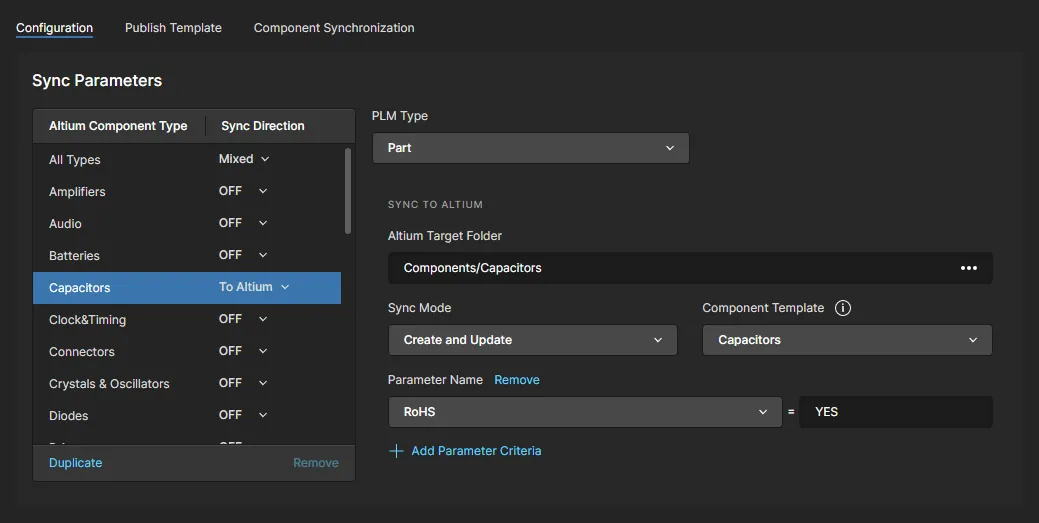
Ta sekcja interfejsu PLM definiuje, które typy komponentów będą synchronizowane, gdzie i w jaki sposób mają być tworzone/aktualizowane nowe komponenty oraz wszelkie ograniczenia oparte na kryteriach parametrów.
- Sposób synchronizacji komponentów określa się indywidualnie:
- Wybierz Altium Component Type na liście parametrów i ustaw jego opcję Sync Direction zgodnie z potrzebą (Do Altium/PLM lub w obu kierunkach) – opcje typów komponentów pochodzą z bieżących danych komponentów w Workspace. - - Wybierz powiązaną nazwę atrybutu PLM z menu PLM Type – dostępne opcje pochodzą z podłączonej instancji PLM.
- - W polu Altium Target Folder (pod Sync to Altium) przejdź do i wybierz folder komponentów Workspace jako lokalizację synchronizacji dla tego komponentu.
- - Określ Sync Mode, aby zdecydować, czy podczas synchronizacji będą tworzone nowe komponenty, czy aktualizowane będą tylko istniejące – albo oba warianty.
-
- Ustaw Component Template, które będzie używane do definiowania typów parametrów komponentu podczas synchronizacji tego komponentu. To ustawienie domyślnie przyjmie wybrane Altium Component Type (na przykład:
Capacitors), jeśli dostępny jest powiązany szablon Workspace. - - Użyj opcji Add Parameter Criteria, aby wskazać wartość parametru, według której synchronizacja będzie ograniczana. Komponent nie zostanie zsynchronizowany, jeśli nie spełni tego kryterium. W razie potrzeby dodaj kolejne kryteria parametrów.
Dodatkowe opcje są dostępne po połączeniu z PTC Windchill PLM, który obsługuje system PartsLInk system. System PartsLink umożliwia klasyfikowanie części w grupach w celu wygodniejszego i szybszego ich wybierania, a także może zawierać powiązane pary Atrybut/Wartość, aby zapewnić dodatkową definicję w ramach tej Klasyfikacji. Więcej informacji znajduje się w zwijanej sekcji poniżej.
- - Wybierz Add Classification Name Criteria z menu Filter Criteria, aby dodać filtr klasyfikacji. Użyj menu nazw, aby wybrać grupę klasyfikacji, według której synchronizacja będzie filtrowana.
-
- Dla dokładniejszej kontroli wybierz opcję Add Classification Attribute Criteria i określ Attribute klasyfikacji oraz powiązaną z nią wartość. W pokazanym przykładzie synchronizowane będą tylko kondensatory z klasy
102-Capcitorso wartościCapacitancerównej10uF.

More on Windchill PartsLink
W samym Windchill klasyfikacja PartsLink jest definiowana poprzez utworzenie binding attribute, które można zastosować do typu części. Następnie do zdefiniowanej klasy Klasyfikacji dodaje się atrybut klasyfikacji części.
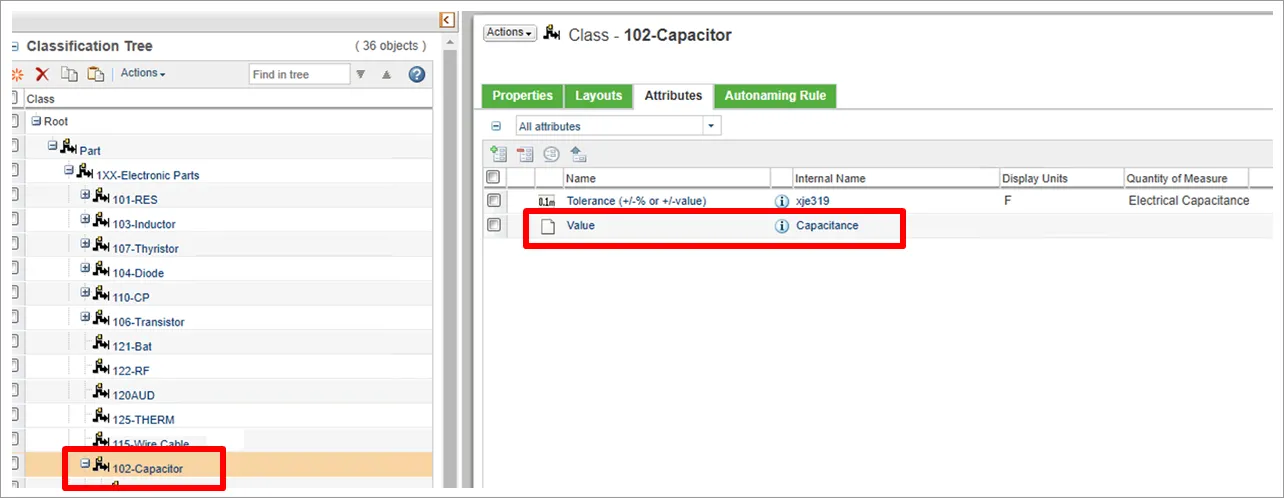
Wpisy komponentów w Windchill będą zawierały zdefiniowaną Klasyfikację oraz wszelkie określone parametry atrybutów Klasyfikacji, które z kolei są dostępne dla procesu synchronizacji komponentów PLM w Workspace.
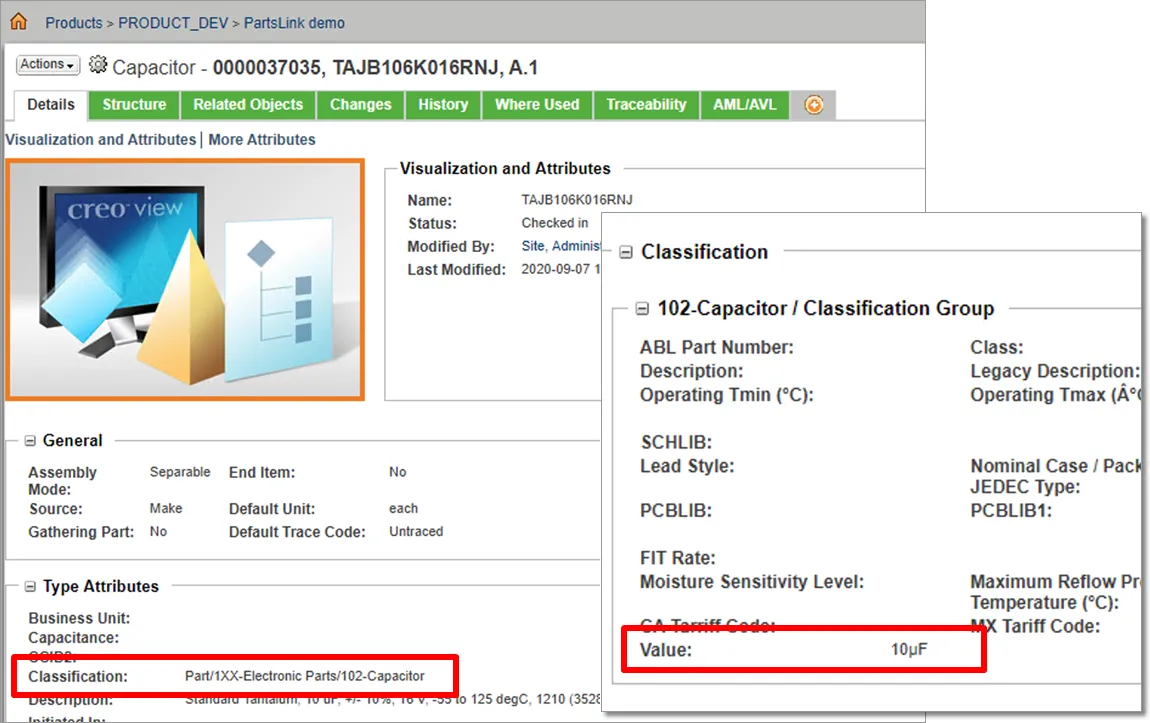
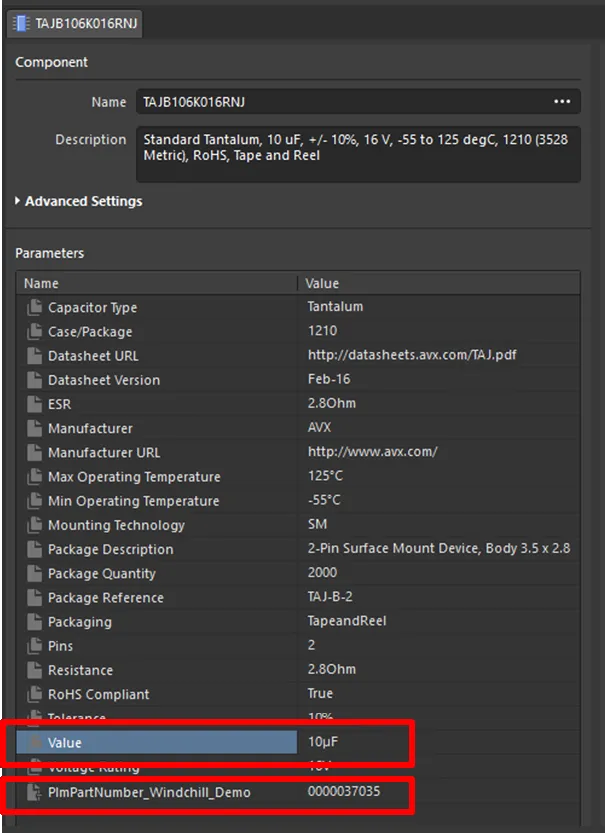
Gdy wpis komponentu jest synchronizowany z Windchill do Workspace, a interakcja PartsLink została określona w konfiguracji PLM Workspace, atrybuty konfiguracyjne Windchill dla tej części zostaną przeniesione do Altium Designer.
Gdy Sync Direction jest ustawione jako To PLM lub dla synchronizacji dwukierunkowej (To PLM & To Altium), pod Sync To PLM pojawia się opcja Add Filter Criteria. Użyj tej opcji, aby ustawić kryteria Parametr lub Folder, które będą kontrolować, które komponenty Workspace są propagowane do systemu PLM.
Można dodać wiele kryteriów Parametr, aby ściśle ograniczyć synchronizację komponentów Workspace do PLM. Dostępne kryteria obejmują także opcje klauzul OR i NOT, umożliwiające bardziej precyzyjną kontrolę filtrowania akceptowanych komponentów do synchronizacji z PLM.

Sekcja Sync to PLM udostępnia dodatkowe opcje numeracji części oraz prefiksów/sufiksów podczas kierowania do systemu Arena PLM. Te predefiniowane schematy PLM są dostępne do wyboru w menu Numbering Scheme i Code i będą określać format numeru elementu (Item Number) części wysyłanych do Arena.

Mapowanie parametrów komponentów
Użyj polecenia Add Parameter w tej sekcji, aby utworzyć wpis mapowania parametru Workspace/PLM, który dotyczy aktualnie wybranego Altium Component Type (wybranego w Sync Parameters). Opcje Parameter Name PLM i Altium to te dostępne w odpowiednich systemach. Ustawienie Revision w kolumnie Item/Revision powoduje utworzenie nowej rewizji komponentu, gdy parametr ulegnie zmianie, natomiast przy ustawieniu Item podczas synchronizacji aktualizowany będzie tylko parametr komponentu.
Użyj powiązanej ikony  , aby usunąć wpis mapowania.
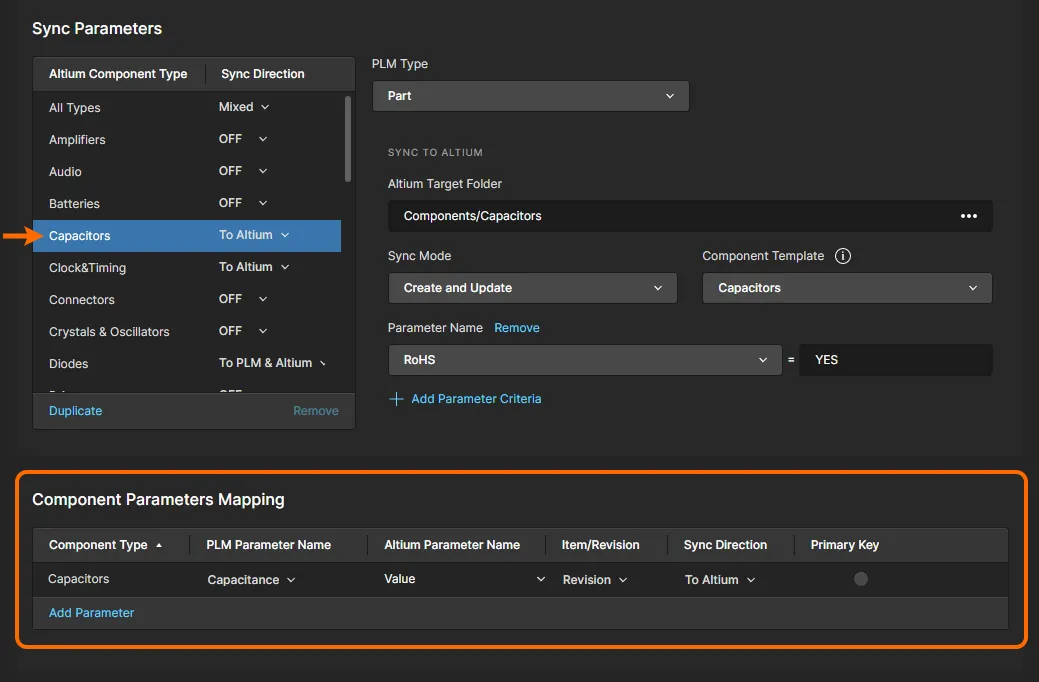
W ten sposób można zmapować dowolną liczbę parametrów, jednak prawdopodobnie istnieje zestaw wspólnych parametrów Workspace/PLM, które trzeba zmapować dla wszystkich komponentów. To podejście mapowania globalnego jest dostępne, gdy All Types jest wybrane jako Altium Component Type.
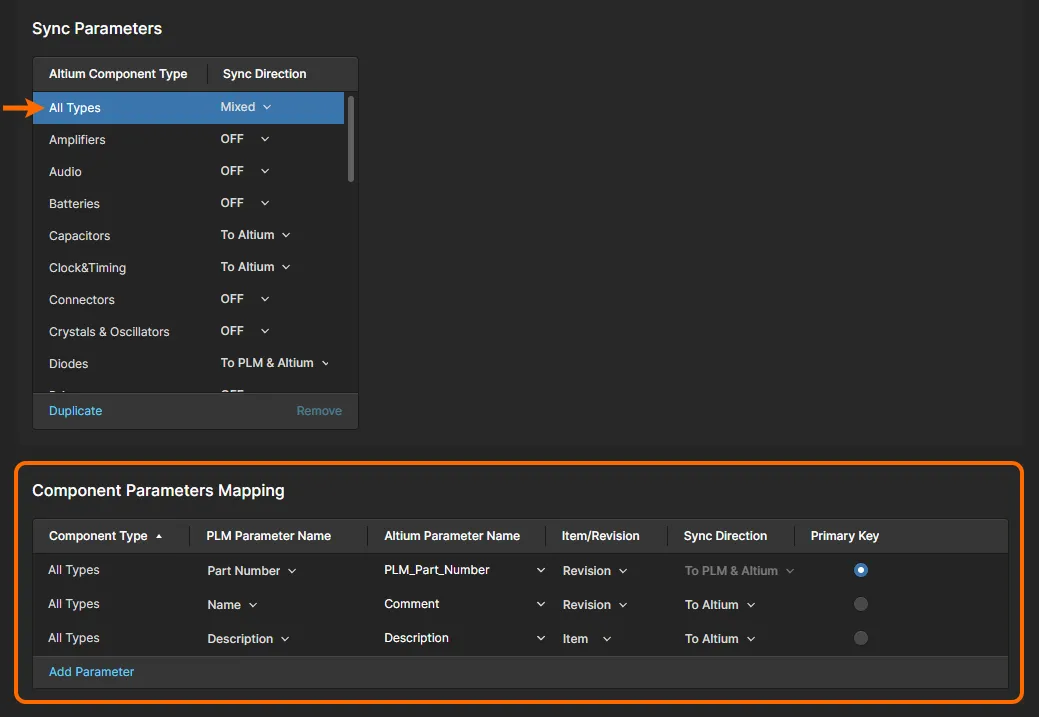
Utwórz wpisy mapowania (Add Parameter), które będą dotyczyć wszystkich komponentów, uwzględniając znane wspólne dopasowania parametrów, i ustaw opcje Item/Revision oraz Sync Direction zgodnie z wymaganiami. Ważne jest również wskazanie zmapowanego wpisu parametru jako Primary Key – jest to wspólna para parametrów, która służy jako indeks odniesienia między dwoma zestawami danych parametrycznych. Gdy jest to numer części PLM (zalecane), numer utworzony po stronie PLM jest propagowany z powrotem do strony Altium, tworząc znane łącze referencyjne między zestawami zsynchronizowanych danych komponentów.
Atrybuty klasyfikacji PLM
Dla podłączonego PTC Windchill PLM, który obsługuje grupowanie komponentów jako Klasyfikacje, w tej sekcji można mapować powiązane atrybuty i wartości PLM na parametry komponentów Workspace.102-Capacitor – dodaj Klasyfikację i jej Wartość (Capacitance) jako PLM Parameter Name oraz docelowy parametr komponentu Altium (Value) jako Altium Parameter Name. Definicje można dodawać dla wszystkich typów komponentów, w tym wiele definicji dla tego samego typu komponentu.

► Zobacz powyżej informacje PartsLink information, aby dowiedzieć się więcej o Klasyfikacjach Windchill.
Part ChoicesOFF.
W zależności od typu podłączonego PLM opcja Part Choice information zaoferuje synchronizację w formacie zgodnym z własnymi zatwierdzonymi częściami produkcyjnymi PLM (Native PLM Manufacturer Parts) albo jako konwencjonalne dane parametrów komponentu (PLM Part Attributes). Te drugie mogą stanowić wiele zestawów atrybutów parametrów Manufacturer:PartNumber – MFR1:MPN1, MFR2:MPN2, na przykład.

Natywne dane Part Choice w PLM
Informacje o pozyskiwaniu części w Arena są przechowywane głównie jako parametry Vendor, z wtórną (pośrednią) relacją parametrów Manufacturer. Interfejs PLM Enterprise Server uwzględnia to, oferując wybór synchronizacji z Arena przy użyciu relacji pozyskiwania części direct lub indirect.
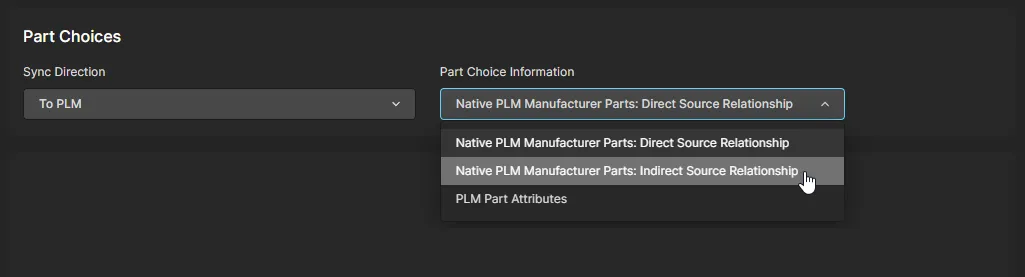
- – Wybierz tę opcję, aby kierować dane Altium Part Choice do danych relacji pozyskiwania Vendor w Arena. Jest to poprzedni stan domyślny, więc wszelkie istniejące zdarzenia synchronizacji ToPLM były kierowane do relacji Vendor.
- Native PLM Manufacturer Parts: Direct Source Relationship - – Wybierz tę opcję, aby kierować dane Altium Part Choice do danych relacji pozyskiwania Manufacturer w Arena. Dane producenta części w Altium będą wtedy korelować z wpisami danych producenta po stronie PLM.
- Native PLM Manufacturer Parts: Indirect Source Relationship
- – Jak opisano powyżej, wybierz tę opcję, aby skonfigurować „nienatywną” synchronizację Part Choice opartą na konwencjonalnych danych parametrów komponentu tworzonych przez zestawy atrybutów
Manufacturer:PartNumber, które są wybierane przy użyciu powiązanego Attribute Definitions. - PLM Part Attributes
TeamcenterIntegracja PLM z założenia obsługuje dwukierunkową synchronizację producentowych Part Choices między Enterprise Server a instancją Teamcenter PLM. Dane Part Choice komponentu (Manufacturer Part Number i Manufacturer) po stronie Altium mogą być bezpośrednio synchronizowane z „natywnymi” parametrami Manufacturer Part i Vendor po stronie Teamcenter, które są dostępne, gdy włączone są funkcje Vendor Management w Teamcenter.
XML konfiguracji projektu
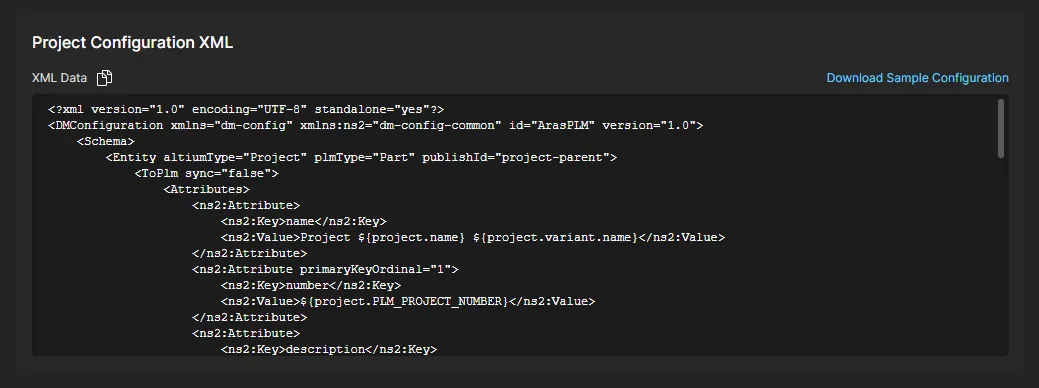
Ostatecznie konfiguracja, którą definiujesz w interfejsie PLM Integration, jest zapisywana jako systemowe pliki XML, które można zapisać lokalnie z polecenia Export Configuration powiązanego ze szczegółami Server Connection u góry strony konfiguracji.

Dostępna jest także opcja Import Configuration, która pozwala zastosować istniejący plik XML konfiguracji do nowej (lub edytowanej) konfiguracji PLM, co spowoduje zduplikowanie tego ustawienia PLM. Ponadto, w sytuacji gdy trzeba wprowadzić wyspecjalizowane zmiany w istniejącej konfiguracji PLM, jej wyeksportowany plik XML edytuje się ręcznie, a następnie importuje z powrotem do konfiguracji.
Dodanie szablonu publikowania
Konfiguracja PLM wymaga dodania opartego na XML Publishing Template, aby obsłużyć procesy Workspace, które wysyłają pełne dane projektu – pliki projektu, dane komponentów oraz dane wyjściowe produkcyjne – do systemu PLM w ramach pojedynczej akcji „publish”. Procesy te obejmują Publish to PLM, gdzie użytkownik wskazuje dane wyjściowe do wysłania, oraz Project Releaser with Publish, który wysyła wygenerowane dane do PLM jako ostatni krok w procesie Project Release w Altium Designer.
Dodaj odpowiedni plik XML szablonu publikowania w zakładce Publish Template podczas tworzenia lub edycji konfiguracji PLM. Użyj łącza Sample Project Configurations, aby pobrać zarchiwizowaną kolekcję szablonów dla obsługiwanych systemów PLM.
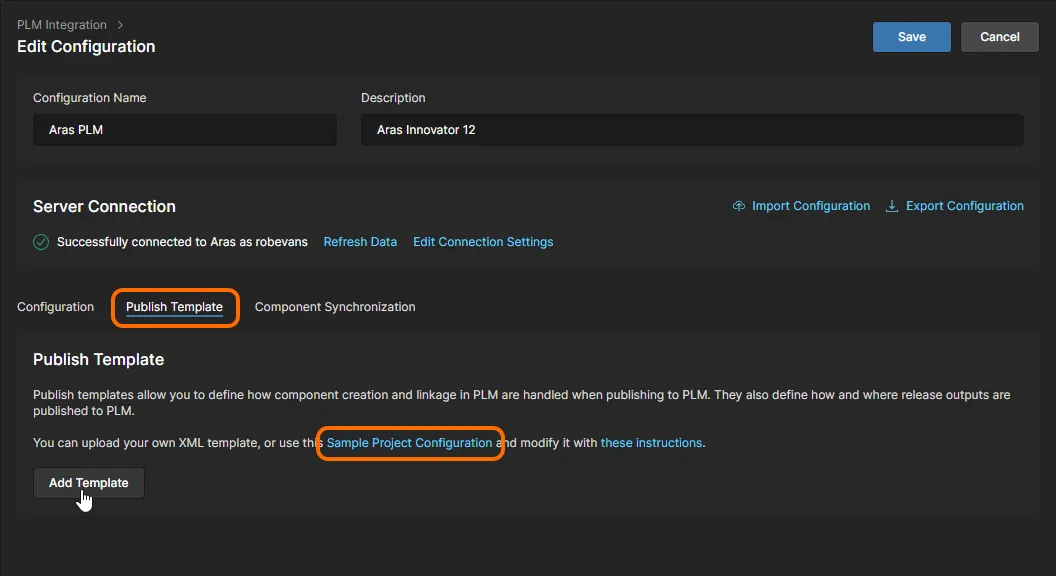
Publishing Template zawiera odwołania do szczegółów projektu, transferu danych komponentów, lokalizacji źródeł danych oraz dystrybucji plików danych projektowych, montażowych i produkcyjnych (Fabrication). Pobrane przykłady obejmują szablony dla wszystkich obsługiwanych PLM; każdy z nich zawiera dodatkowe reguły publikowania (Publishing Rules) właściwe dla danego typu PLM oraz szczegółowe komentarze, które pomagają zrozumieć, co i jak skonfigurować.
Publishing Folder Support for Windchill PLM
Podczas konfigurowania instancji integracji Windchill® PLM Integration, która będzie używana w procesach Publish to PLM processes, możesz także wskazać (i utworzyć) docelowy folder Windchill dla dokumentów publikowanych z Workspace.
Powiązane parametry folderu Windchill są zdefiniowane w pliku XML szablonu publikowania, który jest zastosowany do wpisu integracji Windchill PLM w Workspace (patrz wyżej). Węzły definicji folderu mają format znacznika <pt:Folder>xxx</pt:Folder> – gdzie pt to bieżąca przestrzeń nazw, a xxx to pełna ścieżka folderu – i są umieszczane jako reguła publikowania w sekcji FileDistribution dla każdego typu dokumentu (na przykład dla danych wyjściowych PCB.zip Fabrication).
Przykładowa hierarchia struktury XML publikowania wyglądałaby następująco:
<pt:EntityRule id="FAB">
  <pt:FileDistributions>
    <pt:FileDistribution archiveName="PCB.zip">
      <pt:Folder>PRODUCT/Projects/${project.name}/FAB data</pt:Folder>
Ostatnia linia wpisu określa (lub tworzy) docelowy folder publikowania dla danych wyjściowych PCB.zip Fabrication w strukturze folderów Windchill (gdzie nazwa projektu to MyProject):
PRODUCT
  Projects
    MyProject
      FAB data
Zwróć uwagę, że ścieżka folderu zdefiniowana w pliku XML publikowania jest bezwzględna (a nie względna) i może zawierać inne właściwości projektu, takie jak nazwa projektu (${project.name}) oraz numer montażu (Assembly Number, ${project.PLM_ASSEMBLY_NUMBER}).
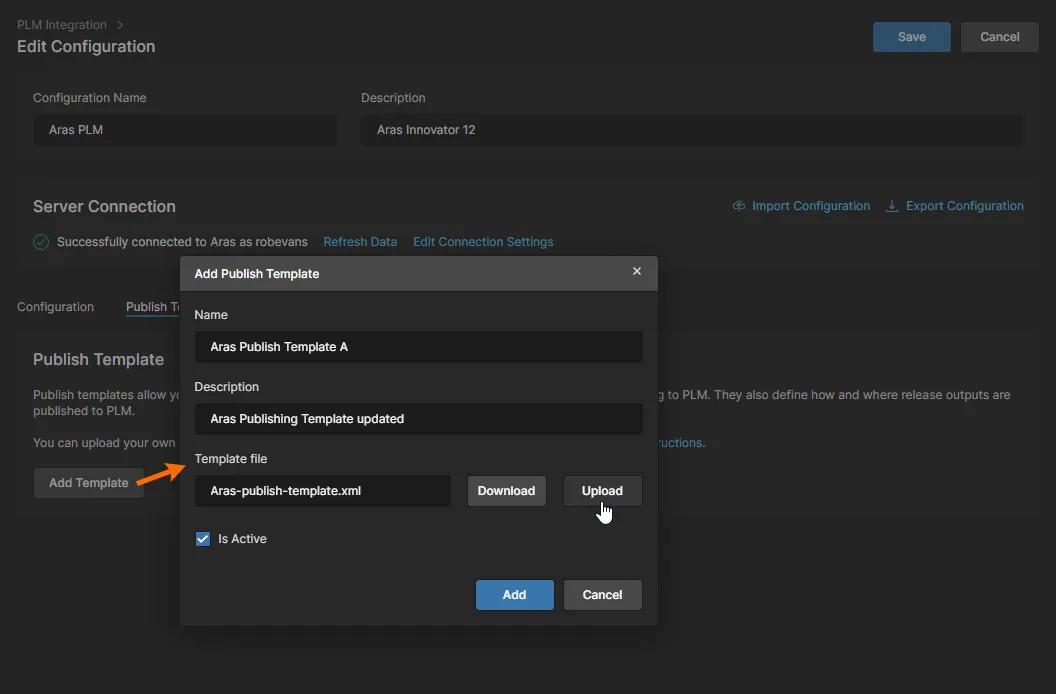
Zmodyfikuj przykładowy szablon XLM zgodnie z potrzebami i prześlij plik do konfiguracji PLM przez okno Add Publish Template, otwierane przyciskiem  . Zwróć uwagę, że konfiguracja PLM obsługuje wiele szablonów publikowania (Publish Templates).
Synchronizacja komponentów
Synchronizacja danych komponentów pomiędzy Twoim Workspace Altium 365 a podłączonym systemem PLM jest określana przez włączone mapowanie parametrów i kierunek opisane powyżej, i nastąpi, gdy proces synchronizacji zostanie uruchomiony ręcznie lub automatycznie o zaplanowanej porze. Sam proces synchronizacji jest sterowany przez wbudowany proces Workflow LibSync.
W ramach instancji konfiguracji PLM powiązane opcje synchronizacji są dostępne w zakładce Component Synchronization, gdzie proces można uruchomić ręcznie lub ustawić harmonogram. W tym drugim przypadku włącz opcję Synchronize on a schedule i wybierz interwał czasowy z powiązanego menu rozwijanego.
Możesz użyć opcji menu  , aby ręcznie uruchomić proces
 LibSync jako zdarzenie synchronizacji Incremental lub Full:
- Incremental – stosuje tylko te komponenty, które zostały zmodyfikowane od czasu ostatniej synchronizacji (tzn. ich znacznik czasu jest późniejszy niż data ostatniej synchronizacji) i które spełniają kryteria synchronizacji w konfiguracji. Zwróć uwagę, że jest to tryb używany, gdy zdarzenie synchronizacji jest wyzwalane z kontrolki
 na głównej stronie PLM Integration – patrz poniżej.
 - Full – ten tryb wymusza pełną synchronizację. Uwzględnione zostaną wszystkie komponenty spełniające kryteria synchronizacji w konfiguracji.

Wykonywanie synchronizacji komponentów
Synchronizację komponentów (biblioteki) można wykonać ręcznie z poziomu wpisu instancji PLM na stronie Workspace PLM Integration albo jako cykl automatyczny określony w ustawieniach instancji – patrz wyżej. Kliknij kontrolkę powiązaną z instancją PLM, aby ręcznie wywołać proces synchronizacji, który będzie przebiegał przez workflow LibSync z użyciem ustawień zdefiniowanych w powiązanej konfiguracji PLM.
Kontrolka Actions zmieni się na  , umożliwiając zatrzymanie procesu synchronizacji w razie potrzeby, a wpis Sync Status wskaże, że proces jest w toku. Status zmieni się na
 Completed, gdy proces synchronizacji zostanie zakończony.

Gdy synchronizacja komponentów jest uruchamiana ręcznie lub jako zdarzenie czasowe, proces LibSync przechodzi przez zdefiniowany workflow, aż do zakończenia lub napotkania błędu. Możesz odświeżyć przeglądarkę (F5), aby wyświetlić bieżący stan procesu synchronizacji.
Aby uzyskać szczegóły zakończonego zdarzenia synchronizacji, kliknij ikonę  w kolumnie Last Sync, aby pobrać powiązany plik dziennika (view example), lub wybierz powiązaną datę, aby otworzyć wpis zdarzenia w zakładce Synchronization Status. Zwróć uwagę, że w tym widoku zakończone zdarzenia synchronizacji są wyświetlane po wybraniu opcji Closed, a wszelkie zdarzenia uruchomione lub wstrzymane pojawiają się po wybraniu trybu widoku Active.


Podzakładki widoku Status dostarczają następujących informacji:
- Diagram – grafika przedstawiająca workflow procesu, z podświetloną bieżącą pozycją kroku (Competed lub stan błędu/niepowodzenia).
- Data – podsumowanie informacji o działaniu procesu, w tym powodzenie lub niepowodzenie jego kroków oraz łącze do zarejestrowanego raportu procesu – view example.
- History – dziennik czasowy głównych zdarzeń synchronizacji Workspace, wyświetlonych sekwencyjnie.
Wszelkie zdarzenia synchronizacji, które zostały przedwcześnie zatrzymane, na przykład w wyniku napotkania błędu, będą widoczne, gdy widok jest w trybie Active. Te wpisy można usunąć z listy za pomocą kontrolki Terminate ( ) lub – co właściwsze – przeanalizować i rozwiązać z poziomu powiązanego kafelka zadania utworzonego w widoku Workspace Tasks view. Zwróć uwagę, że zakończone/rozwiązane zdarzenie synchronizacji zostanie przeniesione do listy Closed w widoku Synchronization Status z odpowiednim Status, na przykład
 Failed.

 , aby pobrać szczegółowy zapis wszystkich wymienionych aktywności synchronizacji w formacie pliku CSV rozdzielanego przecinkami
 Dostęp do procesów powiązanych z PLM
Przykładowe workflow procesów powiązanych z podłączonym systemem PLM są dostępne w zakładkach tematycznych na stronie Workspace Processes page. Zasadniczo nie można używać przykładów bezpośrednio – aby stały się aktywne, trzeba je zapisać ponownie pod inną nazwą.
► Więcej informacji znajdziesz w dokumentacji Processes & Workflow.
Administrator Workspace może uruchomić nową instancję dowolnej aktywowanej definicji procesu bezpośrednio z listy procesów na stronie Processes, klikając kontrolkę  . Użytkownicy Workspace niebędący administratorami również mogą inicjować aktywne procesy z poziomu Workspace, na przykład:
- Proces Part Request with PLM z przycisku
 na stronie Part Request page.
 - Proces Publish to PLM z przycisku
 na stronach Tasks i Activities w otwartym projekcie.
 - Proces Publish to PLM z przycisku
 na głównej stronie Projects page.
 - Proces Project with Initialize in PLM z przycisku na głównej stronie Projects page lub podczas Cloning a project z menu przycisku
 .
.
W praktyce jednak procesy powiązane z PLM są zwykle uruchamiane z poziomu Altium Designer podczas projektowania i rozwoju projektu. Dostęp do procesów powiązanych z PLM w Altium Designer uzyskuje się w następujący sposób:
- Part Request with PLM Part Create – dostępne z paneli Explorer, Manufacturer Part Search i Components w Altium Designer.
► Zobacz Process-based Part Requests, aby uzyskać szczegółowe informacje. - Publish to PLM (User selects) – dostępne z podmenu Project » Project Activities dla aktywnego projektu Altium Designer.
► Zobacz Publishing to a PLM – user-selects, aby uzyskać szczegółowe informacje. - Project Releaser with Publish – dostępne jako końcowy etap Project Releaser z podmenu Project » Project Releaser dla aktywnego projektu Altium Designer.
► Zobacz Design Project Release – publishing to PLM, aby uzyskać szczegółowe informacje. - Project with initialise in PLM – Dostępne podczas tworzenia nowego projektu Altium Designer z podmenu File » New » Project in <Workspace> lub podczas klonowania projektu.
► Zobacz Publishing to a PLM – initialize in PLM, aby uzyskać szczegółowe informacje.
Przepływy procesów
Następujące definicje procesów (i leżące u ich podstaw przepływy pracy) są dostępne w Workspace w ramach wsparcia integracji z PLM:
- Part Requests motyw procesu:
- Part Request with PLM Part Create – wspiera automatyczne utworzenie komponentu w Twojej instancji PLM, a następnie przekazanie wygenerowanego numeru części z powrotem do komponentu w Workspace. Diagram przepływu pracy pokazano poniżej.

Ważna uwaga: gdy modyfikujesz tę przykładową definicję, aby utworzyć własną, musisz wskazać instancję PLM, w której mają być tworzone części. Wybierz encję Create Part in PLM na diagramie przepływu pracy i wybierz instancję PLM z listy rozwijanej powiązanej z polem PLM Instance. To menu zawiera wszystkie aktualnie zdefiniowane instancje PLM (zgodnie z definicjami na stronie PLM Integration interfejsu).

► Zobacz Creating and Managing Processes, aby uzyskać więcej informacji o pracy z przepływami procesów.
- Project Activities motyw procesu:
- Publish to PLM (User selects) – publikowanie wyników wydań (released) projektu z Workspace do zintegrowanej instancji PLM, gdzie użytkownik może wybrać dokładnie, które wyniki mają zostać opublikowane. Diagram przepływu pracy pokazano poniżej.
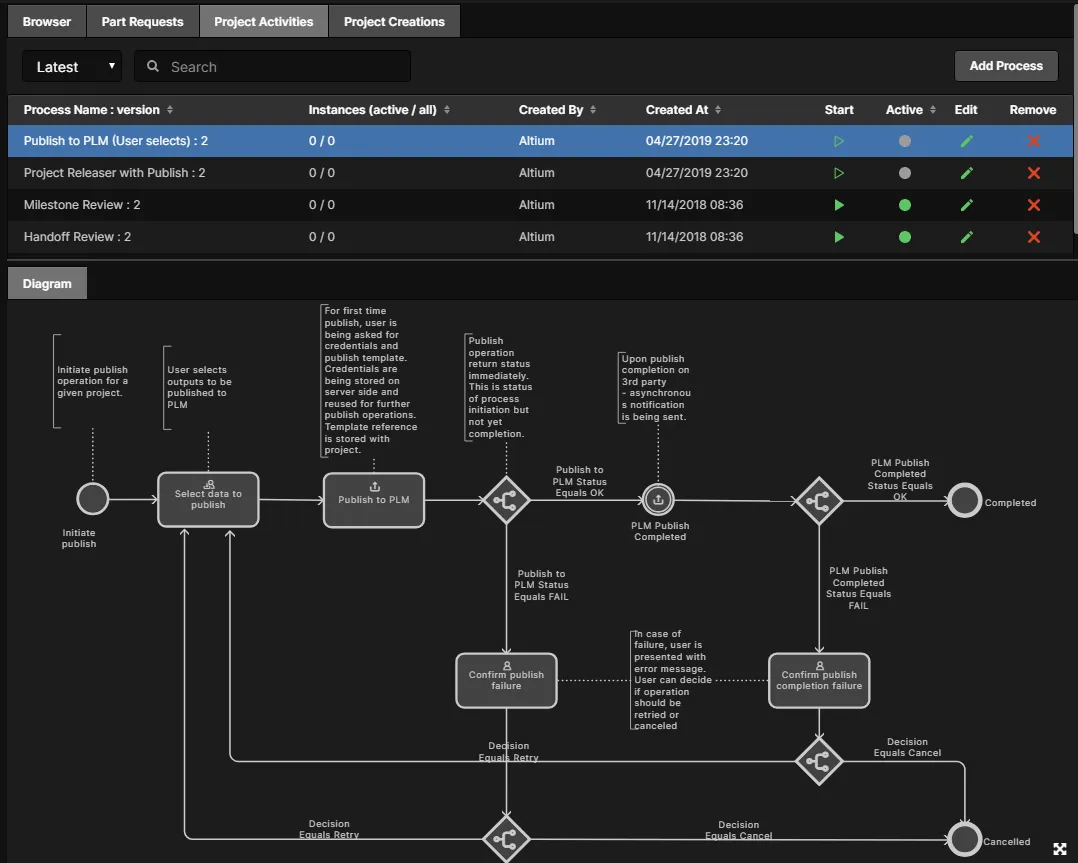
- Project Releaser with Publish – publikowanie do zintegrowanej instancji PLM jako dodatkowy etap w Project Releaser. Diagram przepływu pracy pokazano poniżej.
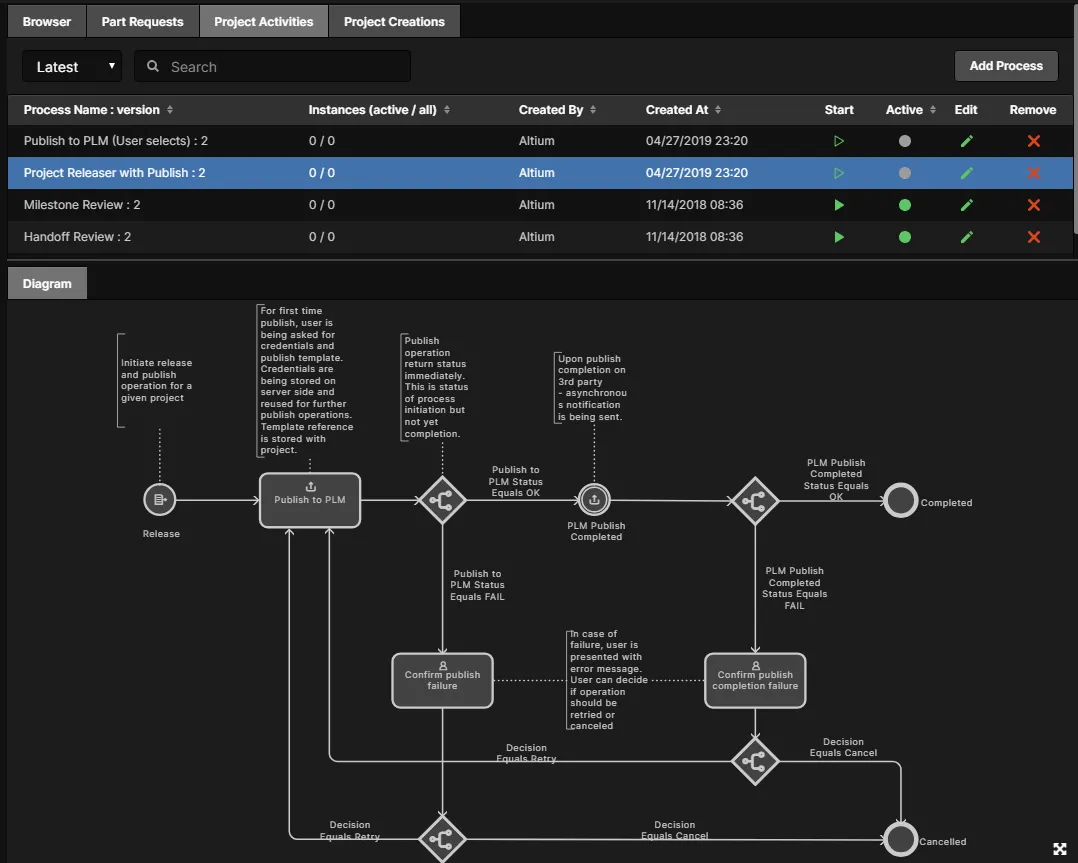
- Project Creations motyw procesu:
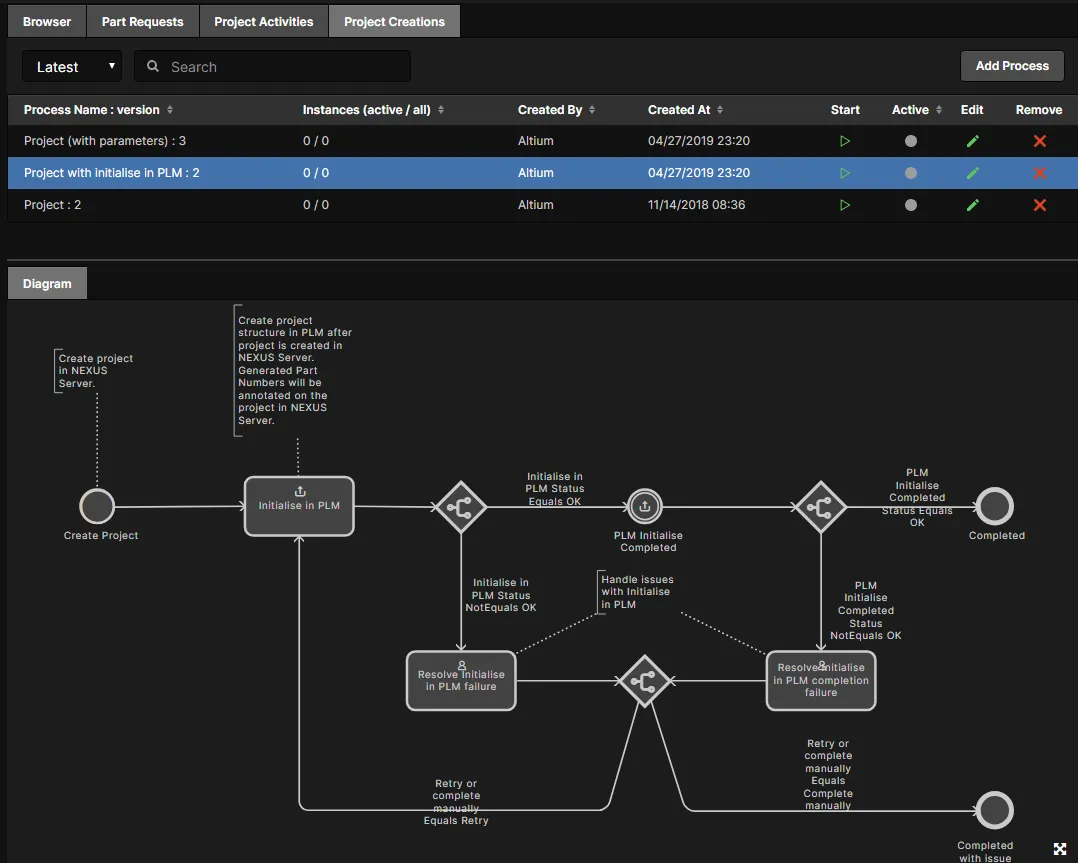
- Project with initialise in PLM – wspiera automatyczne tworzenie numerów części w Twojej instancji PLM, a następnie propagowanie ich jako parametrów projektu projektowego w Workspace. Diagram przepływu pracy pokazano poniżej.
 Tłumaczenie SI