
Nowości w tym wydaniu
Released: 4 June 2024 - Version: 6.0.7 (build 13)
Released: 6 May 2024 - Version: 6.0.6 (build 4)
Released: 25 January 2024 - Version: 6.0.5 (build 28)
Released: 22 December 2023 - Version: 6.0.5 (build 26)
Released: 29 September 2023 - Version: 6.0.4 (build 17)
Released: 16 August 2023 - Version: 6.0.3 (build 3)
Released: 6 July 2023 - Version: 6.0.2 (build 15)
Released: 3 April 2023 - Version: 6.0.1 (build 33)
Informacje o wydaniu dla Altium On-Prem Enterprise Server 6.0
To główne wydanie dostarcza dużą liczbę nowych funkcji i ulepszeń interfejsu Workspace w Altium On-Prem Enterprise Server. Dodatkowo wprowadzono liczne poprawki rozwiązujące problemy zgłaszane przez klientów za pośrednictwem społeczności AltiumLive.
Instalacja Enterprise Server
This update was introduced in Altium Enterprise Server version 6.0.4
Altium Enterprise Server został zaktualizowany z usług Microsoft .NET Core 3.1 do .NET 6 usług. Aby zachować zgodność z innym oprogramowaniem, istniejący framework .NET 3.1 nie zostanie usunięty podczas instalacji/aktualizacji Enterprise Server, ale w razie potrzeby można go usunąć ręcznie z poziomu Windows Control Panel.
Nowy interfejs konfiguracji PLM
Połączenie Altium Enterprise Server z obsługiwanym systemem PLM można teraz konfigurować za pomocą nowego, zaawansowanego graficznego interfejsu użytkownika (GUI). Podczas gdy poprzedni proces łączenia z PLM wymagał ręcznej edycji plików XML i znajomości docelowego systemu PLM, zaktualizowany GUI oferuje oparte na menu opcje mapowania typów i atrybutów, bazujące na danych automatycznie pobieranych zarówno z Server, jak i z systemu PLM.
Nowy GUI i proces konfiguracji PLM uruchamia się przyciskiem  w sekcji Admin – PLM Integration. Po ustanowieniu połączenia z PLM system załaduje i wypełni odpowiednie opcje typów oraz parametrów/atrybutów. Kierunek synchronizacji dla typów komponentów jest również prostym wyborem z menu, a dodatkowe opcje konfiguracji są udostępniane w zależności od typu podłączonego PLM.
 Nowa konfiguracja GUI dla mapowania parametrów i synchronizacji części typu Capacitor z Aras PLM do Enterprise Server
- Połączenie i konfiguracja PLM są automatycznie weryfikowane. Wszelkie błędy są przechwytywane i podświetlane na czerwono.
-
Użyj przycisku
 , aby zakończyć proces konfiguracji.
- Interfejs można przywrócić do poprzedniego systemu, odznaczając Enable new PLM Configuration page w sekcji Admin – Settings - PLM Integration.
- Należy używać tylko jednego typu interfejsu PLM (starego lub nowego). Nie edytuj konfiguracji PLM utworzonej w innej wersji interfejsu.
- Zob. PLM Integration, aby uzyskać informacje o pracy z systemem PLM.
Aktualizacje związane z PLM i Workflow
These updates were introduced in Altium Enterprise Server version 6.0.4
-
Teamcenter:Integracja Teamcenter® PLM teraz natywnie obsługuje dwukierunkową synchronizację wyborów części producenta (manufacturer Part Choices) pomiędzy Altium Enterprise Server a instancją Teamcenter PLM. Dane wyboru części komponentu (
Manufacturer Part NumberiManufacturer) po stronie Altium mogą być bezpośrednio synchronizowane z „natywnymi” parametrami Manufacturer Part i Vendor po stronie Teamcenter, które są dostępne po włączeniu funkcji Teamcenter Vendor Management.
-
Arena:Integracja Arena® PLM obejmuje teraz opcje konfiguracji umożliwiające wskazanie relacji zaopatrzenia części (part sourcing) Arena direct lub indirect dla synchronizacji danych Part Choice. Informacje o zaopatrzeniu części w Arena są przechowywane głównie jako parametry Vendor, z relacją wtórną w postaci parametrów Manufacturer. Podczas określania opcji Part Choices w konfiguracji Arena, dostępne w menu rozwijanym Part Choice Information są:
-
Native PLM Manufacturer Parts: Direct Source Relationship – wybierz tę opcję, aby kierować dane Altium Part Choice do danych relacji zaopatrzenia Vendor w Arena. Jest to poprzedni stan domyślny, więc wszystkie istniejące zdarzenia synchronizacji
ToPLMbyły kierowane do relacji Vendor. - Native PLM Manufacturer Parts: Indirect Source Relationship – wybierz tę opcję, aby kierować dane Altium Part Choice do danych relacji zaopatrzenia Manufacturer w Arena. Dane producenta części w Altium będą wtedy odpowiadać wpisom danych producenta po stronie PLM.
-
PLM Part Attributes (bez zmian) – wybierz tę opcję, aby skonfigurować „nienatywną” synchronizację Part Choice w oparciu o konwencjonalne dane parametrów komponentu tworzone przez zestawy atrybutów
Manufacturer:PartNumber, wybierane za pomocą powiązanego Attribute Definitions.
-
Native PLM Manufacturer Parts: Direct Source Relationship – wybierz tę opcję, aby kierować dane Altium Part Choice do danych relacji zaopatrzenia Vendor w Arena. Jest to poprzedni stan domyślny, więc wszystkie istniejące zdarzenia synchronizacji
- Generic Connector: Opcje systemowe integracji PLM w Enterprise Server zostały rozszerzone o nowy sterownik PLM Generic Connector. Dostępny do wyboru w menu Driver w sekcji PLM Connection, sterownik ten stanowi niezależną od PLM strukturę konfiguracji, którą strony trzecie mogą wykorzystać do implementacji połączenia i interfejsu dla dowolnego systemu PLM. Przykładem jest obsługa Duro PLM w Workspace Altium 365.
- Component Creation:Wybory Part Choices powiązane z workflow Part Request w PLM lub Part Choices powiązane z komponentami projektu w workflow Publish to PLM są teraz dodawane do docelowego systemu PLM wraz z utworzonym obiektem komponentu. Dane Part Choice są przenoszone do nowej części PLM jako wpisy zaopatrzenia Vendor/Manufacturer, tak jak ma to miejsce podczas synchronizacji komponentów do PLM.
-
Workflow Title:Administratorzy mogą teraz zablokować pole Title w Process Workflow, aby zapewnić spójność nazewnictwa w aktywnych i zakończonych zadaniach procesu. Opcja ta jest kontrolowana przez nową opcję checkbox „Allow the initiator to change the process title”, dostępną w panelu Properties podczas edycji Process Workflow. Gdy ta opcja jest odznaczona (a proces zapisany), użytkownik, który aktywuje Workflow (czyli
Initiator), nie może edytować jego tytułu, który pozostaje zablokowany jako „AUTO”. Takie aktywne lub zakończone procesy będą zatytułowane nazwą procesu z kolejnym numerem w sufiksie –<process name> #1,<process name> #2itd.
Zaktualizowany widok BOM
Widok BOM View projektu w Enterprise Server w pełni wykorzystuje teraz dane dostarczane przez ActiveBOM document, który jest dołączony do bieżącego projektu. Generowany w Altium Designer dokument ActiveBOM projektu zapewnia bogaty zestaw „na żywo” informacji o częściach od producentów i dostawców, zintegrowany z widokiem BOM w Workspace. Obejmuje to supplier Part Choices (z aktualnymi cenami i informacjami o stanach magazynowych), status cyklu życia części u producenta oraz linki do kart katalogowych i inne dane.
Dostępne są także kontrole poprawności oparte na ikonach dla każdej pozycji BOM, wskazujące problemy z częścią, takie jak nieaktualna rewizja, stan cyklu życia Obsolete lub niewystarczający stan magazynowy u dostawcy. Podobnie jak w innych widokach dokumentów, obsługiwane jest teraz Commenting, co pozwala użytkownikom umieścić notatkę komentarza przy dowolnej pozycji BOM i opcjonalnie przypisać ją do użytkownika lub grupy. Tak jak w poprzedniej wersji widoku BOM, możesz wykonywać cross-probing do innych dokumentów projektu, włączać kolumny danych zgodnie z potrzebami ( ) oraz wybierać komponent, aby wyświetlić jego (teraz rozszerzone) szczegóły w panelu informacyjnym po prawej stronie.


Ulepszenia Web Viewer
Wprowadzono dużą liczbę usprawnień i dodatków w Web Viewer serwera, aby jeszcze bardziej zwiększyć jego wartość dla projektantów i pozostałych członków zespołu. Zmiany te rozszerzają zakres danych projektowych dostępnych w przeglądarce oraz zapewniają większą elastyczność w sposobie wyświetlania dokumentów projektowych.
Nawigacja Net–schemat
Gdy Net zostanie wybrany w widoku, jest on również zaznaczany we wszystkich dokumentach schematów, na których występuje, a dokumenty te są teraz wyświetlane na liście w panelu Information po prawej stronie. Kliknij pozycję na liście, aby przejść bezpośrednio do danego dokumentu.

Ustaw warstwę aktywną
Każdy wpis warstwy w panelu Layers/Objects ma teraz powiązany checkbox, który ustawia ją jako warstwę aktywną. Po zaznaczeniu warstwa trafia na szczyt kolejności rysowania i jest renderowana jako ostatnia, dzięki czemu skutecznie nakłada się na grafikę pozostałych warstw PCB. Odznacz warstwę aktywną lub użyj górnego przycisku  , aby przywrócić domyślny widok warstw (aktywna warstwa Top).

Zwróć też uwagę, że umieszczony Comment będzie powiązany z aktualnie wybraną (zaznaczoną) warstwą, a ta sama kolejność warstw zostanie przywrócona, gdy komentarz zostanie później wybrany.
Sterowanie widocznością warstw
Wpisy warstw w panelu Layer/Objects (w trybie Layers) mają teraz dodatkowe opcje widoczności, które są dostępne po najechaniu kursorem na wpis. Użyj ikony  , aby przełączać widoczność warstwy, opcji
  , aby włączyć tylko tę warstwę (oraz domyślnie obiekty
 Multi-layer dla warstw miedzi/maski), oraz ikony , aby przywrócić ustawienia widoczności.


Sterowanie widocznością obiektów
Podobnie jak w przypadku widoczności warstw (powyżej), widoczność obiektów PCB można teraz ustawiać w trybie Objects panelu Layers/Objects. Użyj opcji i powiązanych z wpisem typu obiektu w panelu, aby określić jego widoczność, oraz opcji , aby zresetować ustawienia.

Zwróć uwagę, że Connection lines (ratsnest) jest dostępny jako wybieralny obiekt, a wybór widoczności obiektów jest dostępny również w widoku 3D. Skróty klawiszowe 2 i 3 będą teraz przełączać między widokami 2D i 3D.
Zachowanie ustawień Web Viewer
Aktualne ustawienia Web Viewer, takie jak otwarty dokument, widoczność warstw/obiektów PCB, poziom powiększenia, pozycja okna oraz wybór wariantu, stanowią teraz część kontekstu URL przeglądarki. Oznacza to, że ustawienia są zachowywane po odświeżeniu przeglądarki (np. aby zarejestrować nowy Commit), a także gdy URL zostanie skopiowany do innego okna lub przekazany innemu użytkownikowi.
Zaznaczanie Net podwójnym kliknięciem
Cały net można teraz zaznaczyć w widoku PCB, klikając dwukrotnie obiekt taki jak ścieżka, pad, via itp. Pojedyncze kliknięcia będą – jak dotychczas – przełączać się między obiektami znajdującymi się pod kursorem.
Wyświetlanie wielu dokumentów PCB
Web Viewer w pełni obsługuje teraz projekty zawierające wiele dokumentów PCB, w tym panele PCB. Gdy dokument PCB zostanie wybrany do wyświetlenia, powiązane funkcje Web Viewer będą – tam gdzie to możliwe – odnosić się do wybranego układu płytki, a w przeciwnym razie domyślnie do głównego PCB (pierwszego znalezionego w strukturze projektu). Umieszczone komentarze będą powiązane z układem płytki, a funkcje takie jak nawigacja netów, cross-probing, widok stackupu warstw, pomiary oraz dane panelu Information będą dotyczyć otwartego dokumentu PCB.


Dodatkowe widoki dokumentów
To wydanie Altium Enterprise Server zapewnia rozszerzone wsparcie przeglądarki i informacji o danych dla istotnych plików dokumentów projektowych związanych z produkcją.
Widok Draftsman
Web Viewer zapewnia dostęp do Draftsman documents projektu zarówno przez drzewo nawigacji po lewej stronie, jak i przez dedykowaną kartę  w przeglądarce. Widok obsługuje wielostronicowe dokumenty Draftsman – nawigowane przez menu rozwijane Page – oraz document Commenting. Podczas gdy karta przeglądarki otworzy pierwszy dokument Draftsman znaleziony w strukturze projektu, inne dokumenty Draftsman można otwierać bezpośrednio z drzewa nawigacji.

Zwróć uwagę, że widok dokumentu Draftsman jest obsługiwany także w Design Snapshot otwartego project Release.
Widok PDF
Dodano obsługę wyświetlania dokumentów PDF bezpośrednio w Web Viewer. Podczas gdy wcześniej były dostępne wyłącznie do pobrania, dokumenty PDF w projekcie – takie jak te dostępne w sekcji Files pakietu project Release package – po wybraniu w drzewie nawigacji otworzą dedykowaną przeglądarkę PDF. Użyj menu rozwijanego Page (lub po prostu przewijaj), aby przejść do innej strony w wielostronicowym dokumencie PDF, oraz panelu Information po prawej stronie, aby uzyskać dostęp do metadanych dokumentu PDF.

Porównania danych projektowych
Możliwość łatwego wykonywania porównań między wcześniejszymi i bieżącymi dokumentami projektowymi przynosi znaczące korzyści w procesie śledzenia i przeglądu projektu. Altium Enterprise Server zapewnia teraz wizualne porównania danych między starą/nową wersją danych dokumentów Gerber, Schematic i BOM.
Porównania danych projektowych są dostępne z poziomu:
-
Widoku History view – użyj opcji menu
 kafelka, aby porównać Releases, Commits lub Releases z Commits. Możesz wybrać poprzedni Commit/Release albo wskazany Commit/Release. Porównanie Gerber jest dostępne tylko dla Releases.
-
Widoku Releases view – użyj opcji menu kafelka, aby porównać sąsiadujące lub wybrane zdarzenia Release.

Porównanie schematów
Wybierz opcję Schematic to oraz docelowy Release/Commit, aby uruchomić porównanie danych schematu między dwoma zdarzeniami. Silnik różnic wykryje zmienione dane i zaprezentuje wyniki w dedykowanym widoku Schematic Compare, który wyróżnia różnice graficznie oraz jako interaktywne odwołania do danych w panelu Differences.
Zmiany komponentów i netów na schemacie są wyróżniane kolorami: zielony (dodane), czerwony (usunięte) i żółty (zmodyfikowane). Wybierz wpis w panelu Differences, aby wykonać cross-probing do schematu, wybierz podwpisy, aby zobaczyć więcej szczegółów, oraz użyj ikony  , aby wyświetlić powiązane dokumenty schematów.

► Zobacz Schematic Comparisons, aby dowiedzieć się więcej.
Porównanie Gerber
Wybierz opcję Gerber to oraz docelowy Release, aby uruchomić porównanie danych Gerber między dwoma zdarzeniami. Silnik różnic wykryje zmienione dane i zaprezentuje wyniki w dedykowanym widoku Gerber Compare, który wyróżnia różnice graficznie oraz jako interaktywne odwołania do danych w panelu Differences.
Zmiany w układzie Gerber są numerowane, grupowane według warstw i wyróżniane kolorami: zielony (dodane), czerwony (usunięte) i żółty (zmodyfikowane). Wybierz wpis w panelu Differences, aby wykonać cross-probing do widoku Gerber, a górne karty widoku przełączają widok Gerber na jeden z porównywanych zestawów danych – efektywnie na stary lub nowy układ Gerber.

Zwróć uwagę, że widok porównania Gerber umożliwia także wykonywanie wielu pomiarów między dowolnymi dwoma punktami w obrębie widoku. Użyj przycisku  , aby uruchomić tryb pomiaru i otworzyć panel Measurements.
► Zobacz Gerber Comparisons in Altium 365, aby dowiedzieć się więcej.
Porównanie BOM
Wybierz opcję BOM to oraz docelowy Release/Commit, aby uruchomić porównanie danych BOM między dwoma zdarzeniami. Silnik różnic wykryje zmienione dane i zaprezentuje wyniki w dedykowanym widoku BOM Compare, który wyświetla różnice jako wyróżnione pozycje BOM.
Elementy kolumn wpisów BOM są wyróżniane kolorami: zielonym (dodane), czerwonym (usunięte) i żółtym (zmodyfikowane). Użyj pól wyboru w panelu po lewej stronie, aby ograniczyć listę różnic BOM do określonych typów zmian (Dodane, Usunięte itd.), menu rozwijanego kolumn, aby włączyć/wyłączyć uwzględnianie konkretnych kolumn danych parametrów komponentów, a górne zakładki widoku przełączają widok BOM na jeden z porównywanych zestawów danych – w praktyce na starą lub nową listę BOM.

Zwróć uwagę, że możesz pobrać podsumowanie porównania BOM w formacie CSV z ikony  u góry.
► Zobacz BOM Comparisons , aby dowiedzieć się więcej.
Przenoszenie własności projektu
Wprowadzenie przenoszenia własności projektu dodaje kolejny poziom kontroli w zarządzaniu dostępem do projektów projektowych na Enterprise Server. Umożliwia to administratorom Workspace lub bieżącemu właścicielowi projektu – zazwyczaj użytkownikowi, który utworzył projekt – wskazanie innego użytkownika Workspace jako nowego właściciela. Transfer jest wykonywany w oknie udostępniania projektu, gdzie wskazany nowy właściciel musi być obecny z aktualnymi uprawnieniami dostępu Edit/View.
Wykonaj zmianę właściciela, wybierając opcję Make Owner z menu rozwijanego uprawnień użytkownika, kliknij  , aby potwierdzić, a następnie
  , aby zaakceptować kolejne okno informacyjne. Nowy właściciel otrzyma pełną kontrolę oraz prawa do edycji projektu, a dostęp poprzedniego właściciela zostanie cofnięty do poziomu uprawnień
 Edit. Jeśli na serwerze włączono Email Notifications, nowy właściciel projektu otrzyma e-mail z powiadomieniem o przeniesieniu własności.

Proces przenoszenia własności jest również uruchamiany, gdy użytkownik będący właścicielem projektu (lub projektów) zostanie usunięty z Workspace. W takim przypadku administrator wskazuje nowego właściciela projektu, który przejmie prawa dostępu usuniętego użytkownika do projektu (status Owner).

Tagi commitów
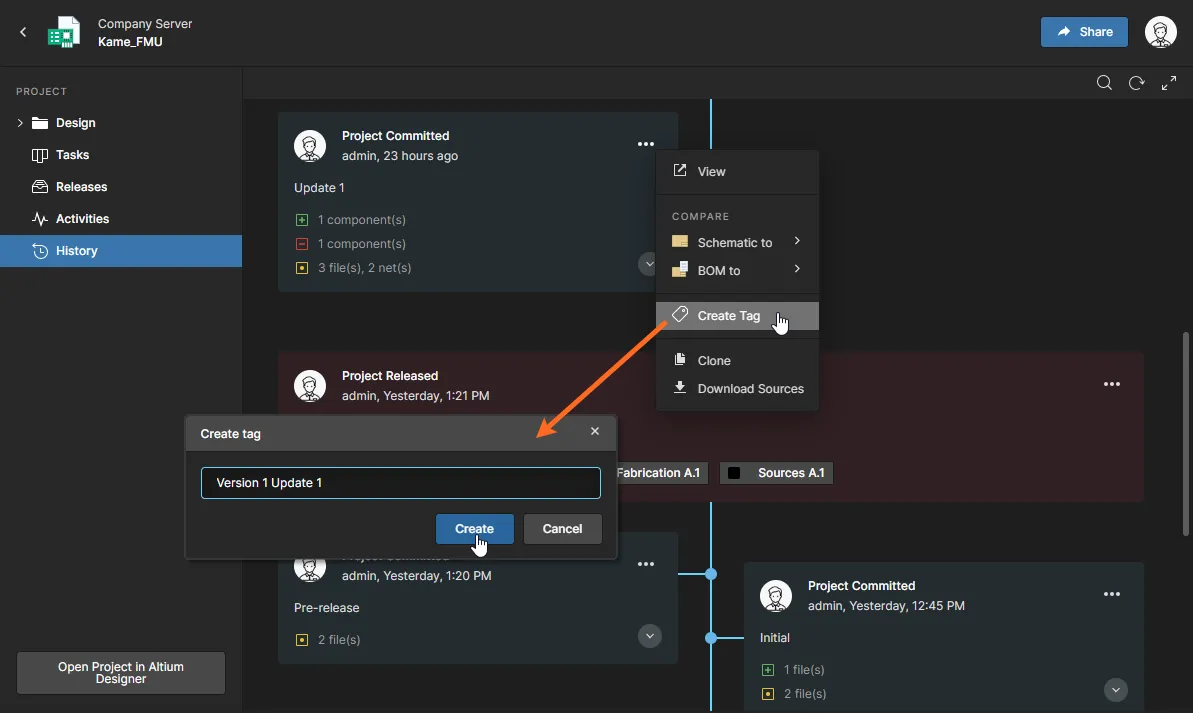
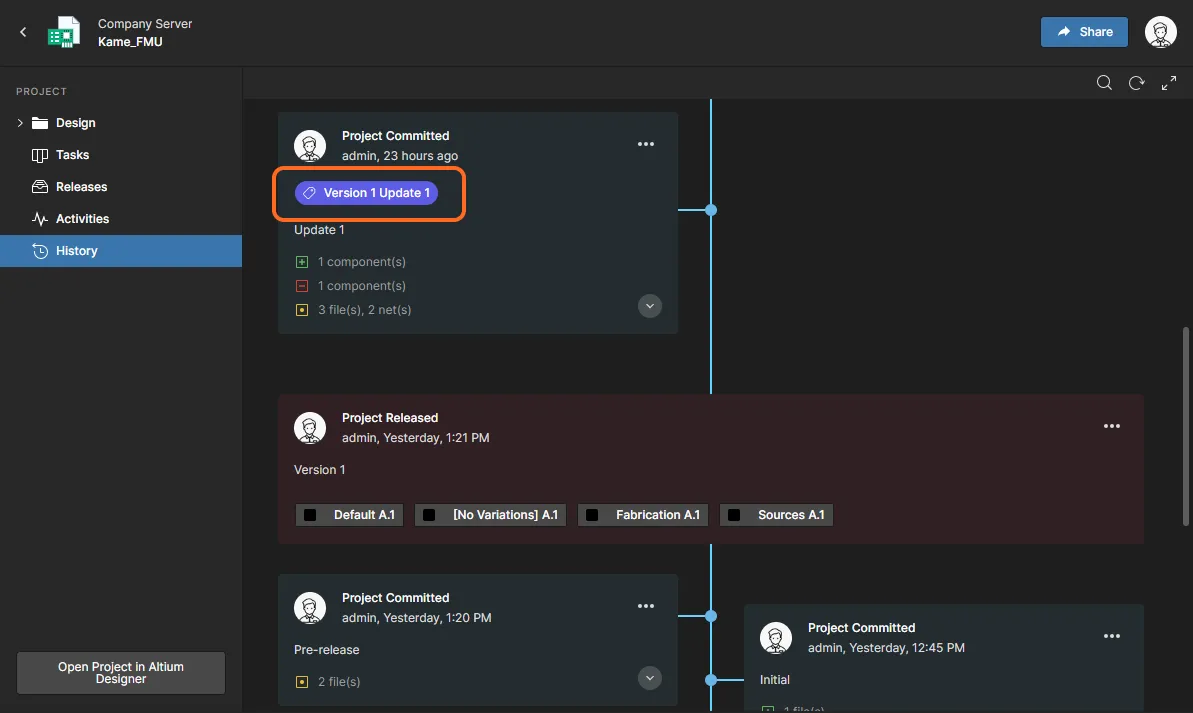
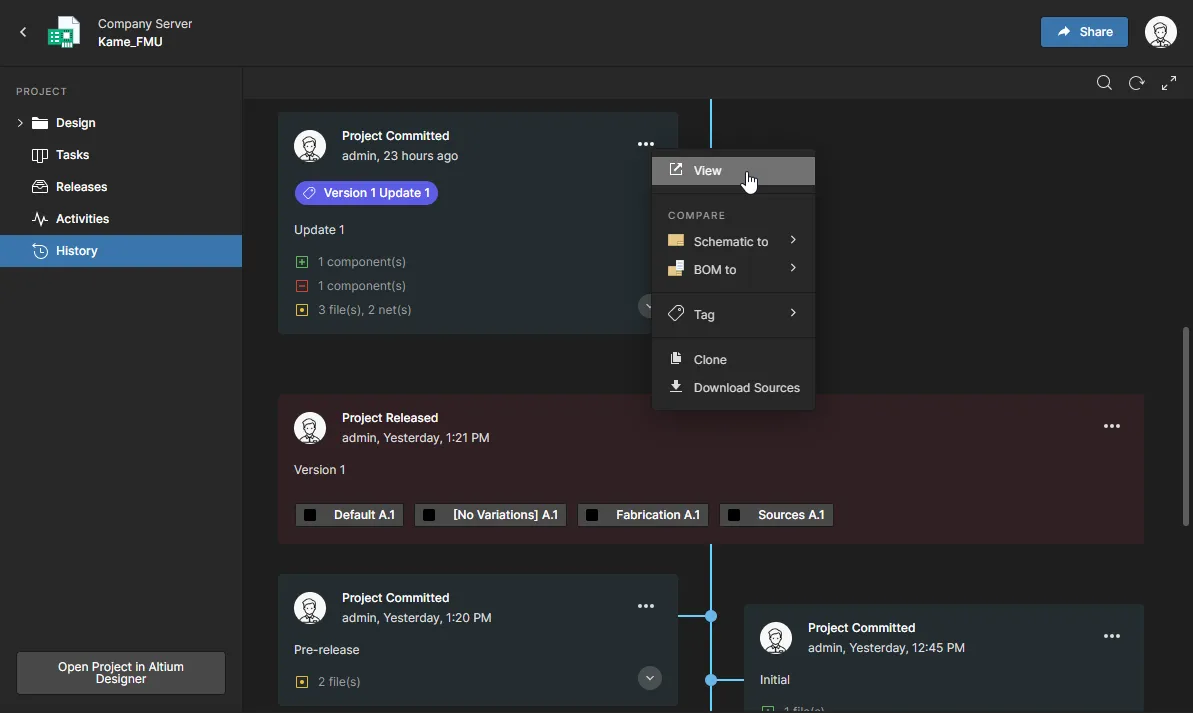
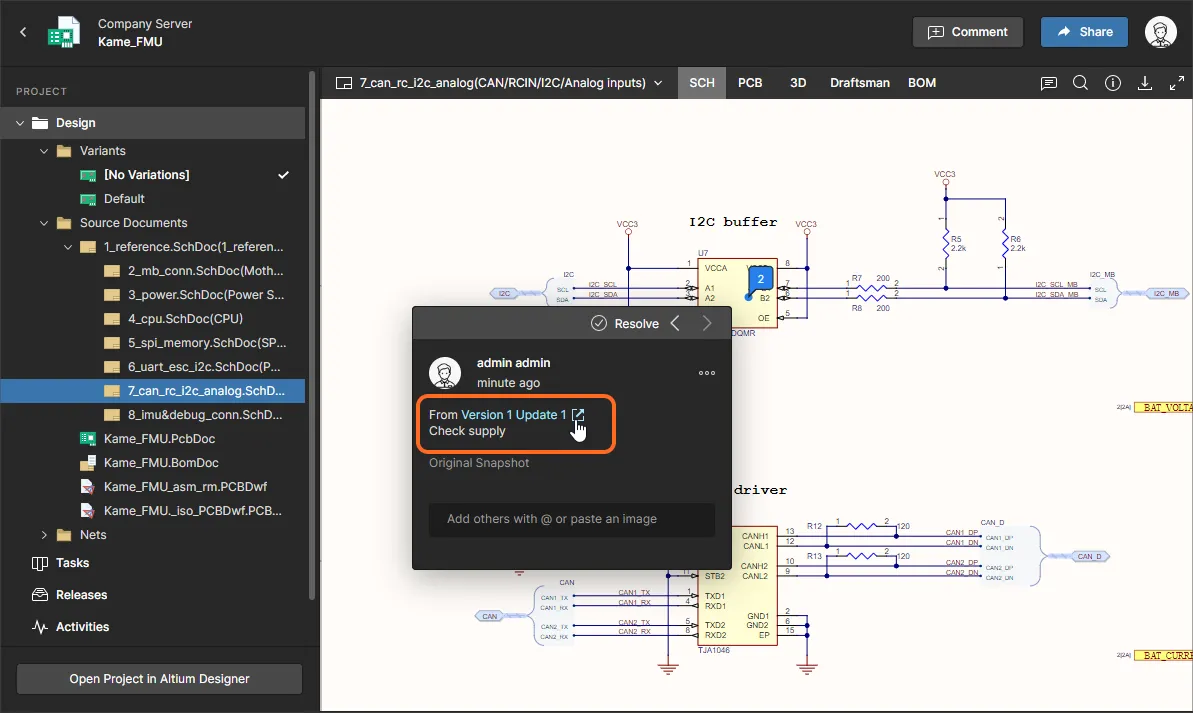
Możesz teraz dodać nazwę tagu VCS do aktualnie wybranego zdarzenia Commit w widoku History w Workspace – wybierz opcję Create Tag z menu rozwijanego kafelka. Istniejący tag można edytować lub usunąć z tego samego menu rozwijanego.
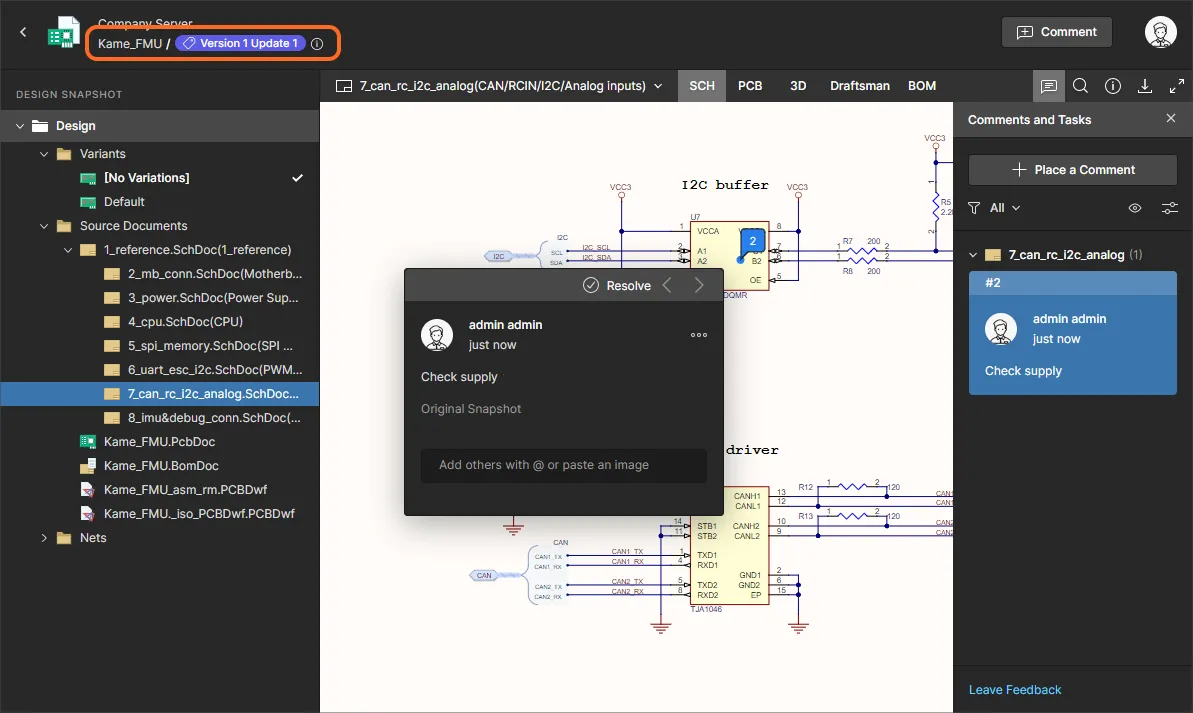
Tag dołączony do commita pojawia się w kafelku History, w nagłówku widoku migawki (snapshot) commita oraz we wszystkich Comments dołączonych do tego widoku migawki. Taki komentarz będzie również widoczny w bieżącym widoku WIP projektu i będzie zawierał łącze do powiązanego widoku migawki commita.
Nowa funkcja – ustawienia administratora
Dodatkowe opcje związane z nowymi funkcjami Enterprise Server są dostępne dla administratorów w obszarze Admin – Settings:
- Email Notifications – Zaznacz opcję Send a notification when no updates have been made to a workflow task, aby włączyć e-mailowe powiadomienia przypominające dla osób, które mają przypisane oczekujące Process Task. Aby wysyłać przypomnienia o zadaniach, Send Mail musi być skonfigurowane i włączone na serwerze.
- Components – Włącz opcję Part Choices Revision Control, aby narzucić formalną kontrolę zmian Part Choices List w Altium Designer; spowoduje to otwarcie Component Editor w odpowiedzi na aktualizację Part Choice, tak aby została utworzona nowa rewizja. Więcej informacji: Part Choice Revision Control w Altium Designer.
- PLM Integration – Odznacz opcję Enable new PLM page, aby przywrócić PLM interface do poprzedniej wersji. Zwróć uwagę, że konfiguracje PLM powinny być tworzone/edytowane wyłącznie przy użyciu jednej wersji interfejsu – starej albo nowej.
Lekkie zadania
Funkcja i widok Tasks w Altium Enterprise Server zostały znacząco rozbudowane, aby uwzględnić nową koncepcję Lightweight Tasks – żądań aktywności (job activity requests) generowanych przez przypisania użytkowników w komentarzach. Zarówno istniejące zadania tworzone przez przepływy pracy procesów, jak i nowe Lightweight Tasks są prezentowane w odświeżonym widoku Tasks, który wykorzystuje przepływ w stylu tablicy Kanban z określonymi stanami postępu. Mimo stosunkowo prostego interfejsu, nowy pulpit Tasks oferuje elastyczny i wydajny sposób zarówno zarządzania, jak i śledzenia przepływów pracy bezpośrednio w środowisku projektowym, zamiast w systemie zewnętrznym.
Widok Tasks jest dostępny na dwóch poziomach:
-
At a global overview level – Ten widok Tasks jest dostępny z głównego drzewa nawigacji Workspace i pokazuje wszystkie aktywne zadania w Workspace. Zadania specyficzne dla projektów są ułożone w wierszach projektów; dodatkowo dostępny jest ogólny wiersz zadań dla zadań Workspace niezwiązanych z projektem – zadania ogólne są tworzone z poziomu kontrolki
 .
.
- At a project level – Ten widok Tasks jest dostępny z drzewa nawigacji otwartego projektu i pokazuje aktywne zadania związane z tym projektem. Wiersze zadań są uporządkowane według zadań specyficznych dla dokumentów oraz zadań przepływu pracy, wraz z ogólnym wierszem zadań dla zadań projektowych niezwiązanych z konkretnym dokumentem.

Wybierz kafelek, aby wyświetlić jego szczegóły i zmienić stan postępu, przypisanie użytkownika oraz poziom priorytetu. Kafelek przepływu pracy procesu otworzy powiązane zadanie w przepływie pracy, które może zostać ukończone przez przypisanego do niego użytkownika.


► Zobacz Working with Tasks in Altium 365, aby uzyskać powiązane informacje.
 Tłumaczenie SI