
Konserwacja
Monitor stanu

Enterprise Server zawiera narzędzie Health Monitor oparte na przeglądarce. Dostępne dla administratora z poziomu strony Health w interfejsie przeglądarkowym Workspace Enterprise Server, zapewnia wizualne podsumowanie stanu maszyny hosta oraz systemu pamięci masowej Enterprise Server.
Oprócz szybkiego, wizualnego podsumowania kondycji Enterprise Server, strona umożliwia także pobranie wszystkich plików logów w jednym archiwum Zip, a także ułatwia utworzenie raportu stanu – również wygodnie spakowanego do pliku Zip – który można przekazać do wsparcia Altium, a następnie do Deweloperów.
Instalacja Enterprise Server zawiera również samodzielne narzędzie Monitor stanu, które można uruchomić na komputerze hostującym Enterprise Server, korzystając ze skrótu na pulpicie tworzonego podczas instalacji Enterprise Server. Alternatywnie narzędzie Monitor stanu można znaleźć w folderze \Program Files (x86)\Altium\Altium365\Tools\HealthMonitor jako plik wykonywalny avhealth.exe. Zwróć uwagę, że folder zawiera także uproszczone narzędzie wiersza poleceń: avConsoleHealth.exe. W tej samodzielnej wersji Monitor stanu działa jako niezależny moduł, który odpytuje Enterprise Server i system hosta, dzięki czemu jest w stanie dostarczyć kluczowe dane i informacje nawet w mało prawdopodobnym przypadku, gdy Enterprise Server nie działa w pełni poprawnie. Zapewnia dodatkowe funkcje wykraczające poza te dostępne w przeglądarkowym Monitorze stanu.
Samodzielny Monitor stanu jest przeznaczony dla działów IT i obejmuje, w ujęciu ogólnym, następujące krytyczne obszary:
-
Enterprise Server Environment – stan sprzętu komputera hosta, takiego jak dyski twarde, pamięć, CPU oraz adekwatność jego wydajności.
-
Enterprise Server Backend – stan wspierającej serwer bazy danych, magazynu plików i repozytorium.
-
Enterprise Server Services – stan zestawu usług serwera, hostowanych jako pule aplikacji IIS, takich jak usługi Identity, Authorization oraz License Manager.
Kopia zapasowa i odzyskiwanie

Z czasem Twój Workspace będzie gromadził rosnącą, imponującą ilość danych. Wartość tych danych jest nie do przecenienia, ponieważ stanowią one mieszankę danych źródłowych, które można ponownie wykorzystać w przyszłych projektach, jak również danych, na podstawie których wytwarzane i montowane są produkty z przeszłości, teraźniejszości i przyszłości. Są to dane wydane i zatwierdzone pod najwyższą kontrolą oraz bezpiecznie przechowywane z zachowaniem maksymalnej integralności. A jak w przypadku wszystkich cennych danych, trwałość ich integralności zapewnia możliwość wykonania kopii zapasowej.
Instalacja Enterprise Server umożliwia archiwizację danych Workspace dzięki udostępnieniu narzędzia Backup & Restore uruchamianego z wiersza poleceń. Plik wykonywalny narzędzia – avbackup.exe – znajduje się w folderze \Program Files (x86)\Altium\Altium365\Tools\BackupTool w domyślnej instalacji Enterprise Server.
Obsługa serwera proxy
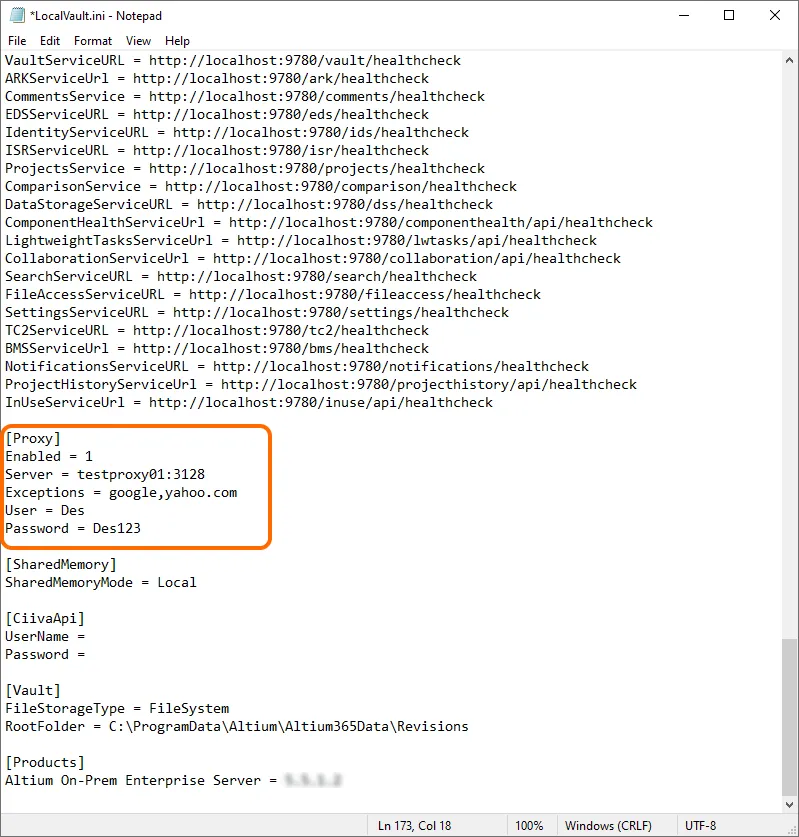
W firmie, która uzyskuje dostęp do internetu przez serwer proxy, informacje konfiguracyjne proxy można zdefiniować dla Enterprise Server po instalacji. Umożliwia to usługom Enterprise Server skuteczne łączenie się z usługami internetowymi przez firmowy serwer proxy, gdy jest to wymagane.
Informacje konfiguracyjne proxy wprowadza się w sekcji [Proxy] pliku LocalVault.ini. W domyślnej instalacji Enterprise Server plik ten znajduje się w następującej lokalizacji: \Program Files (x86)\Altium\Altium365.
Narzędzie do zarządzania serwerem z wiersza poleceń
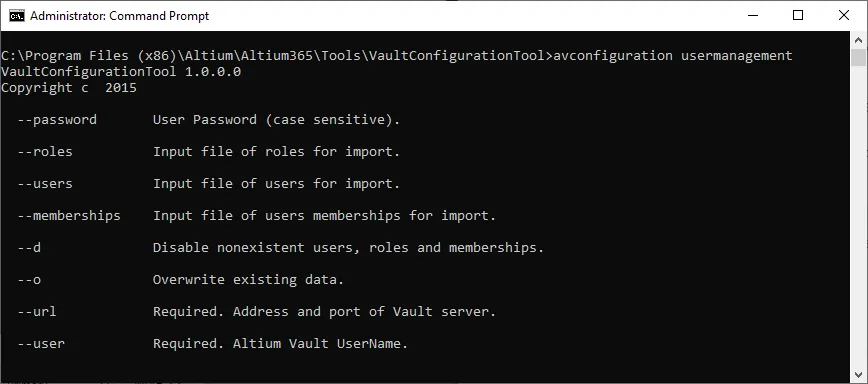
Enterprise Server udostępnia narzędzie wiersza poleceń, które obejmuje następujące aspekty konfiguracji Enterprise Server:
- User Management – umożliwienie wstępnego załadowania do Enterprise Server zbiorczych konfiguracji użytkowników i grup pochodzących z systemów lub rejestrów firmowych, co eliminuje potrzebę indywidualnego tworzenia wpisów w interfejsie przeglądarkowym Workspace Enterprise Server. Narzędzie obsługuje import danych Użytkowników, Grup oraz przynależności użytkownik–grupa ze standardowych plików *.csv rozdzielanych przecinkami.
- Part Choice Indexing – umożliwienie ręcznego wykonania ponownego indeksowania wyborów części (Part Choices) dla komponentów biblioteki Workspace, pozyskiwanych przez zdefiniowane przez użytkownika źródła części (połączenia z lokalnymi bazami danych części).
Narzędzie – avconfiguration.exe – jest dołączone do instalacji Enterprise Server i można je znaleźć w folderze \Program Files (x86)\Altium\Altium365\Tools\VaultConfigurationTool.
Narzędzie importera bazy komponentów CSV
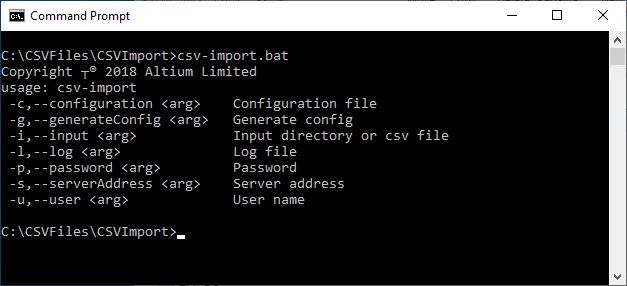
Instalacja Enterprise Server zawiera narzędzie importera bazy komponentów CSV, które można wykorzystać do wprowadzenia danych komponentów do Enterprise Server z pliku wyeksportowanego z systemu klasy enterprise, takiego jak firmowy system ERP lub PLM. Zaimplementowane jako konfigurowalny plik wsadowy (*.bat), narzędzie desktopowe importuje dane komponentów z docelowego pliku arkusza (*.csv) do Workspace zgodnie z istniejącymi szablonami Workspace lub dedykowanym plikiem konfiguracyjnym.
Narzędzie wiersza poleceń można znaleźć w folderze \Program Files (x86)\Altium\Altium365\Tools\CSVImport instalacji Enterprise Server. Zobacz csv-import.bat, aby uzyskać informacje o składni wiersza poleceń używanej z narzędziem, lub po prostu uruchom plik wsadowy bez atrybutów, aby uzyskać bardziej szczegółowe informacje.
 Tłumaczenie SI