
Projekty obszaru roboczego
Altium Designer, w połączeniu z obszarem roboczym Enterprise Server Workspace, zapewnia obsługę zaawansowanej konstrukcji projektu ukierunkowanej na etap rozwoju w cyklu życia projektu, upraszczając tworzenie oraz bieżący przepływ pracy dla projektów kontrolowanych wersjami. Scentralizowane przechowywanie pod kontrolą Workspace umożliwia również, aby ta funkcja stanowiła fundament dla innych usług współpracy.
Najważniejsze korzyści z używania projektów Workspace to:
-
Uproszczone przechowywanie. Nie ma potrzeby podejmowania decyzji o lokalizacjach przechowywania. Kopie zapasowe i inne podstawowe usługi są zapewnione.
-
Podstawa dla funkcji współpracy.
-
Wymuszona kontrola wersji.
-
Zalety dedykowanego systemu komentowania.
-
Powiadomienia i status. Status dokumentu, w tym lokalne modyfikacje, jest widoczny dla całych zespołów projektowych.
-
Równoległe projektowanie PCB działa bez skomplikowanej konfiguracji.
-
Możliwość udostępnienia projektu wielu osobom do edycji albo wyłącznie do przeglądania i komentowania.
-
Pełna funkcjonalność podczas korzystania z funkcji Project History, w tym zdarzeń commit powiązanych z VCS.
Z technicznego punktu widzenia projekt to połączenie metainformacji przechowywanych w Workspace wraz ze ścisłą integracją z własną usługą kontroli wersji Workspace. Typowy przepływ pracy wygląda następująco:
-
Tworzysz nowy projekt (przez okno Create Project dialog w Altium Designer, z poziomu interfejsu przeglądarkowego Workspace lub poprzez udostępnienie istniejącego lokalnego projektu w Workspace (z poziomu Altium Designer)). Podczas tworzenia definiujesz nazwę i opis projektu.
-
W interfejsie przeglądarkowym Workspace lub bezpośrednio w Altium Designer definiuje się i zarządza dostępem do projektu.
-
Wszyscy współpracownicy wybierają projekt do otwarcia (w Altium Designer), po czym jest on automatycznie pobierany (checked out).
Ten dokument omawia pracę z projektami poprzez interfejs przeglądarkowy Enterprise Server Workspace. Informacje o pracy z projektami w oprogramowaniu projektowym znajdziesz w Getting Familiar with the Altium Design Environment.
Tworzenie nowego projektu
Projekt można utworzyć bezpośrednio z Projects strony interfejsu przeglądarkowego Workspace. Strona zawiera listę wszystkich projektów udostępnionych w Workspace i współdzielonych z aktualnie zalogowanym użytkownikiem. Aby utworzyć nowy projekt, kliknij przycisk  nad listą projektów, a następnie wybierz pozycję Project w grupie Create menu, aby otworzyć Create Project okno.
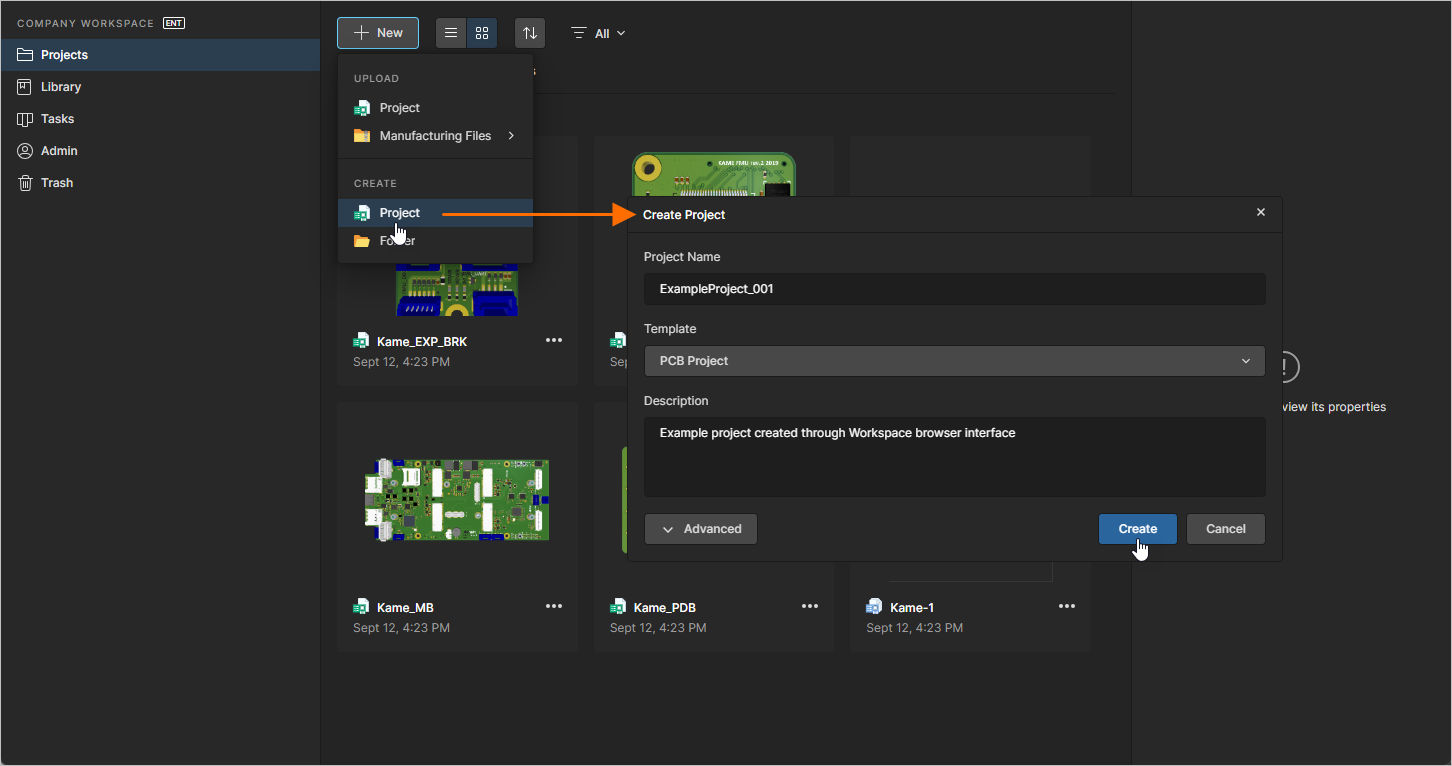 Tworzenie nowego projektu przez interfejs przeglądarkowy Workspace.
Okno Create Project początkowo wyświetli się w widoku uproszczonym, z następującymi polami:
-
Project Name – wprowadź wymaganą nazwę projektu
-
Template – wybierz szablon projektu, jeśli jest dostępny – powiązane pole listy rozwijanej wyświetli wszystkie Project Templates istniejące w Workspace (w formacie <Comment> (<ItemID>)). Wybranie szablonu automatycznie określi typ projektu. Jeśli nie chcesz opierać nowego projektu na istniejącym szablonie, wskaż typ projektu do utworzenia (używając pozycji PCB Project, Multiboard lub
Harnessdostępnych na liście). -
Description – wprowadź opcjonalny opis projektu.
Aby uzyskać dostęp do większej liczby ustawień, kliknij przycisk  . Pojawi się następujące pole:
-
Parent Folder – użyj tego pola, aby określić, gdzie w strukturze folderów Workspace ma zostać utworzony projekt. Będzie to aktualnie otwarty folder lub (domyślnie) Projects. Zwróć uwagę, że domyślna ścieżka folderu dla nowych projektów jest określona na stronie Admin – Settings – Projects w interfejsie przeglądarkowym Workspace. W oknie Create Project kliknij Change łącze po prawej stronie pola, aby uzyskać dostęp do struktury folderów serwera dla Workspace i wybrać alternatywny folder do przechowywania projektu (
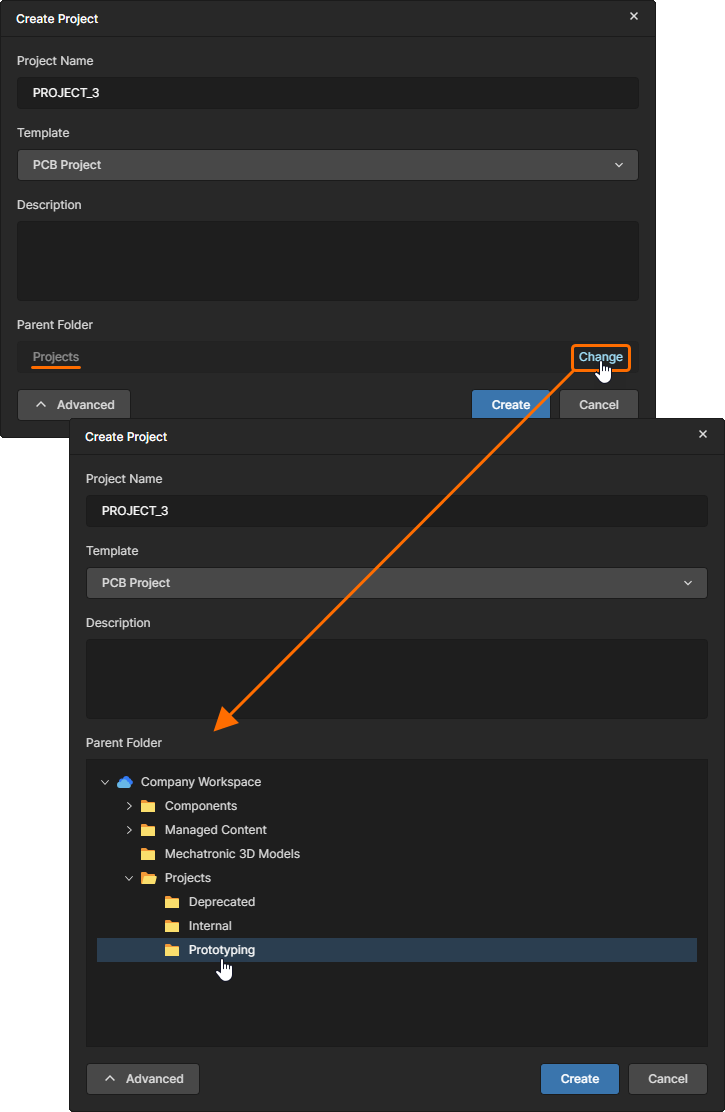 ).
).
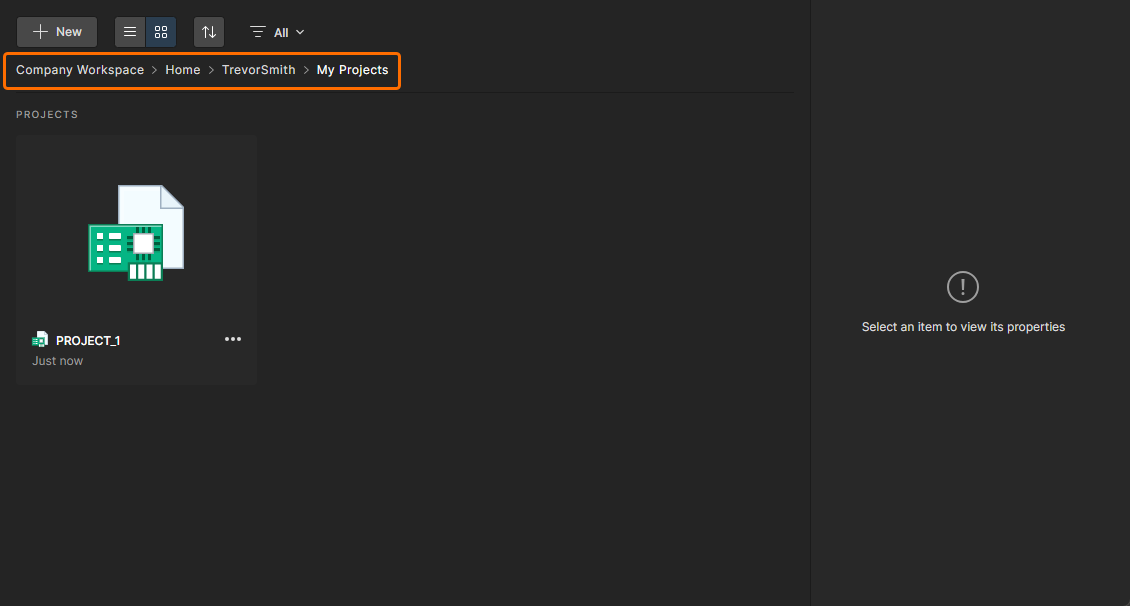
Zwróć uwagę, że jeśli podczas wykonywania procesu w polu Parent Folder nie zostanie wybrany folder z prawem zapisu, wówczas automatycznie zostanie utworzona struktura Personal Folder do przechowywania projektu. Jest to prywatny folder najwyższego poziomu nazwany Twoim adresem e-mail, z podfolderem My Projects. Przykłady jego tworzenia i użycia:
-
Domyślny folder dla nowych projektów (zwykle Projects) nie jest dla Ciebie dostępny lub jest tylko do odczytu (bez prawa zapisu). W takim przypadku utworzony/wgrany projekt zostanie zapisany w osobistym folderze My Projects (
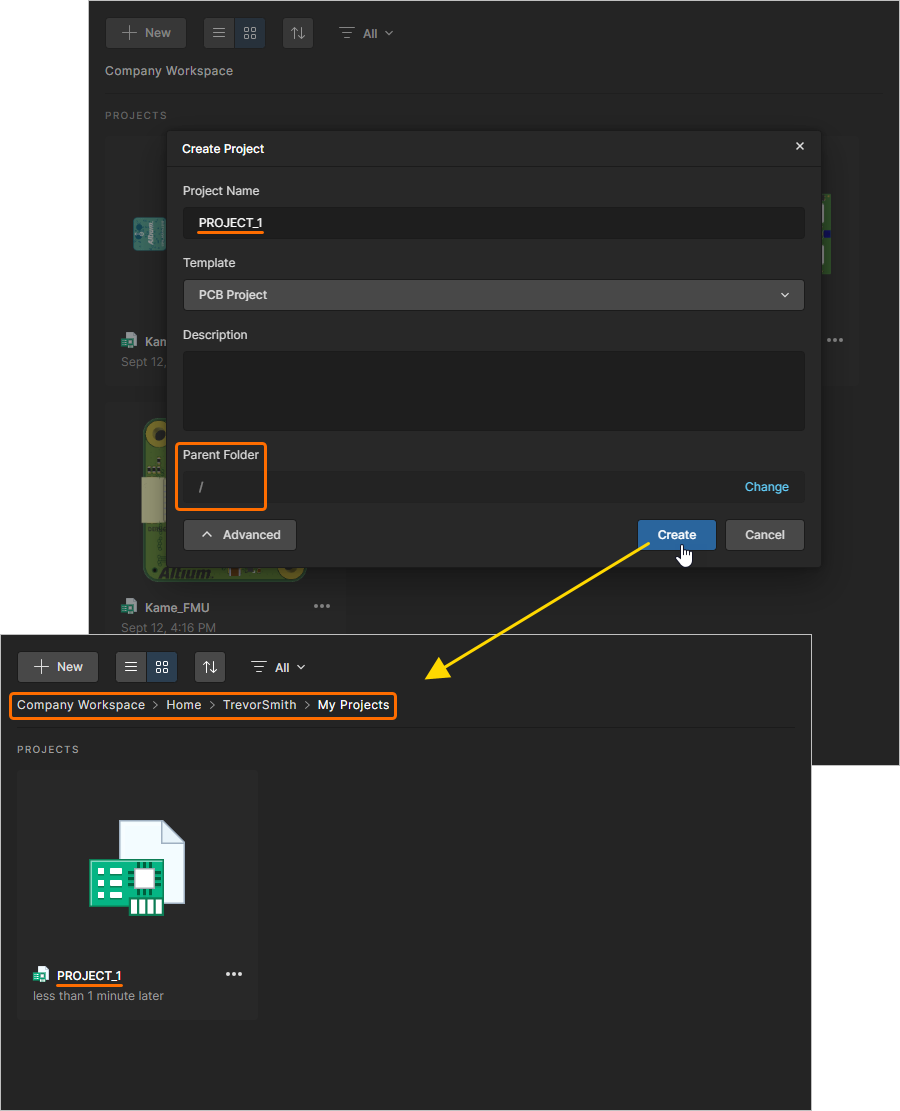 ).
).
-
Ustawienie docelowe Parent Folder jest inne niż domyślne, ale masz do tego folderu wyłącznie dostęp do odczytu (nie jest zapisywalny). W takim przypadku tworzenie projektu jest blokowane, a folder My Projects nie jest dodawany do (
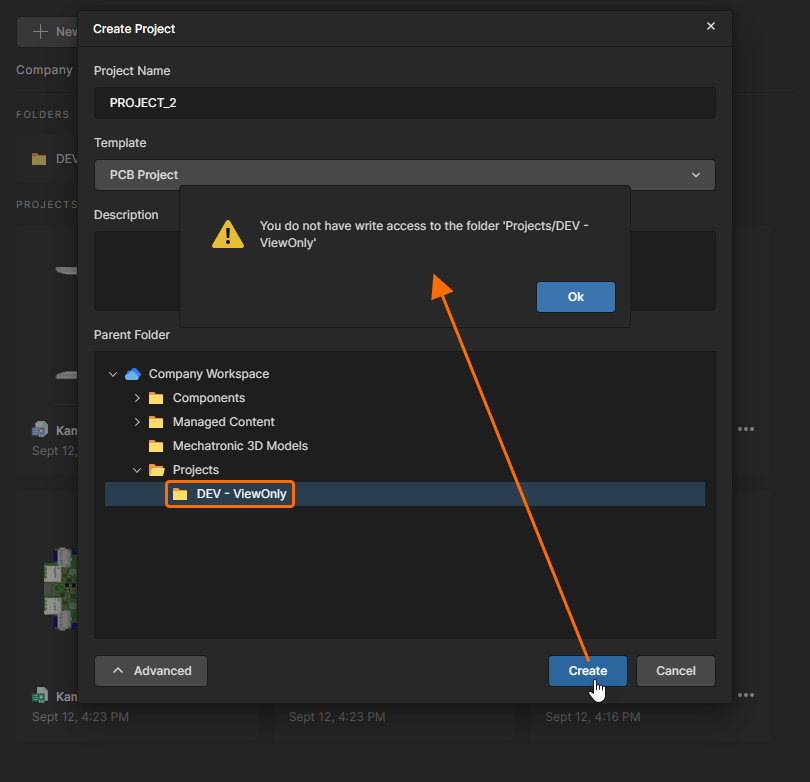 ).
).
Więcej informacji znajdziesz w Project Creation Without Folder Write Access.
-
Po zdefiniowaniu nowego projektu zgodnie z wymaganiami kliknij  . Wrócisz do listy projektów na poziomie podsumowania, gdzie zobaczysz wpis dla nowo utworzonego projektu.
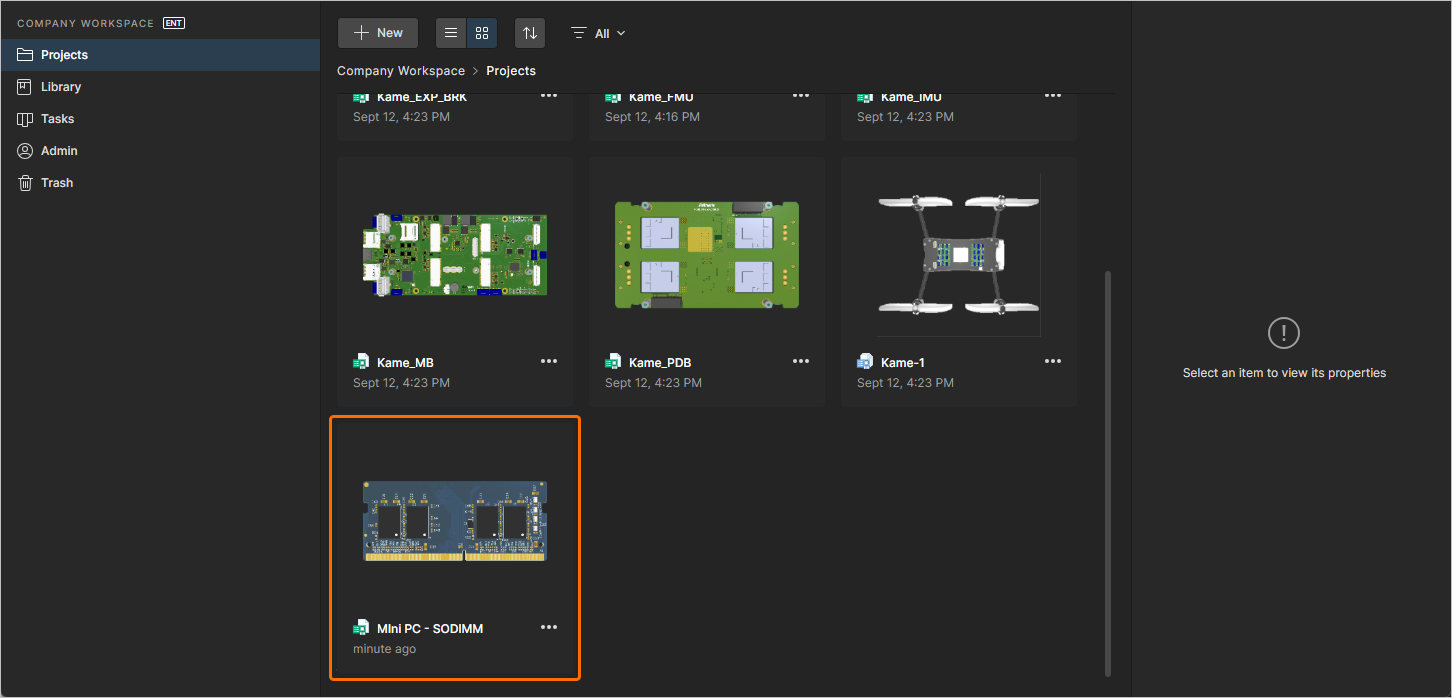
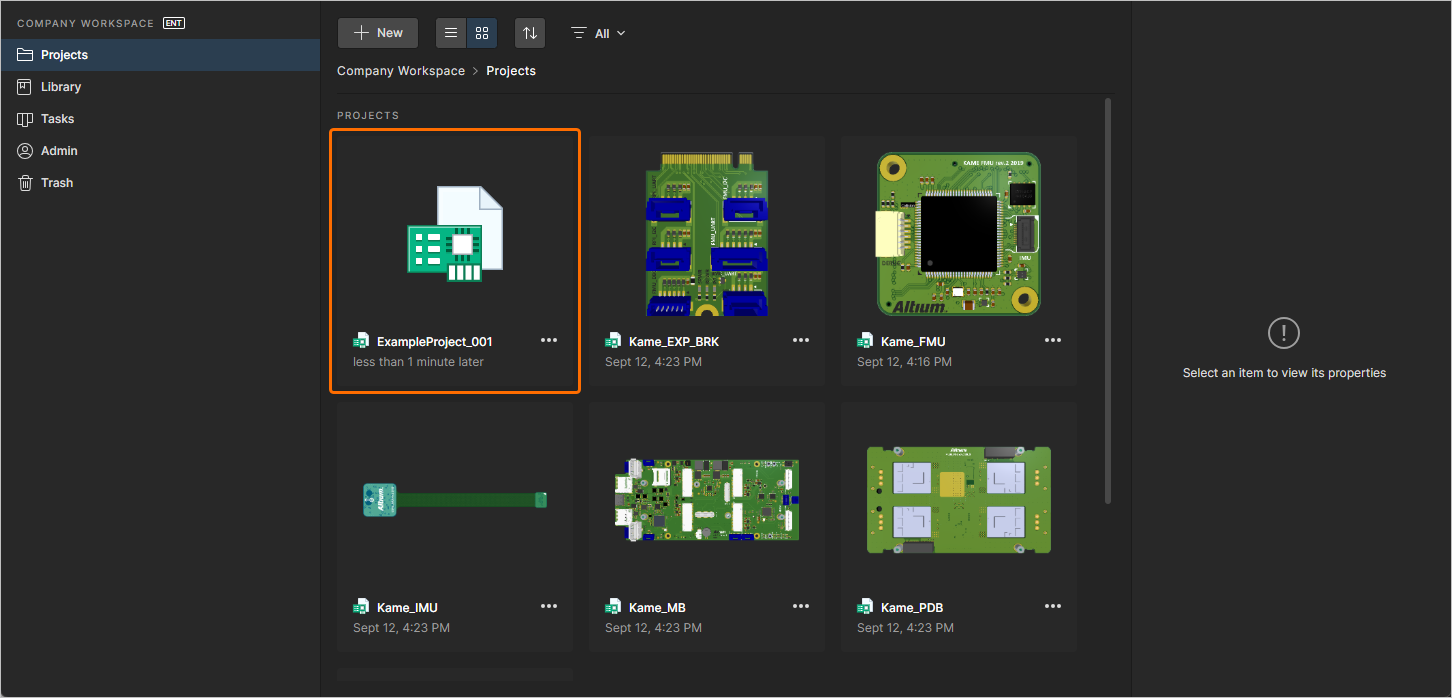 Nowo utworzony projekt widoczny po powrocie na stronę Projects interfejsu przeglądarkowego Workspace.
Więcej informacji o konfigurowaniu uprawnień dostępu do projektu znajdziesz w sekcji Sharing a Project poniżej.
Wgrywanie istniejącego lokalnego projektu
Możesz także wgrać do Workspace istniejący projekt. Aby to zrobić:
-
Kliknij przycisk
nad listą projektów, a następnie wybierz pozycję Project w grupie Upload menu. Przejdź do archiwum ZIP projektu, wybierz je i kliknij Open, aby rozpocząć wgrywanie.
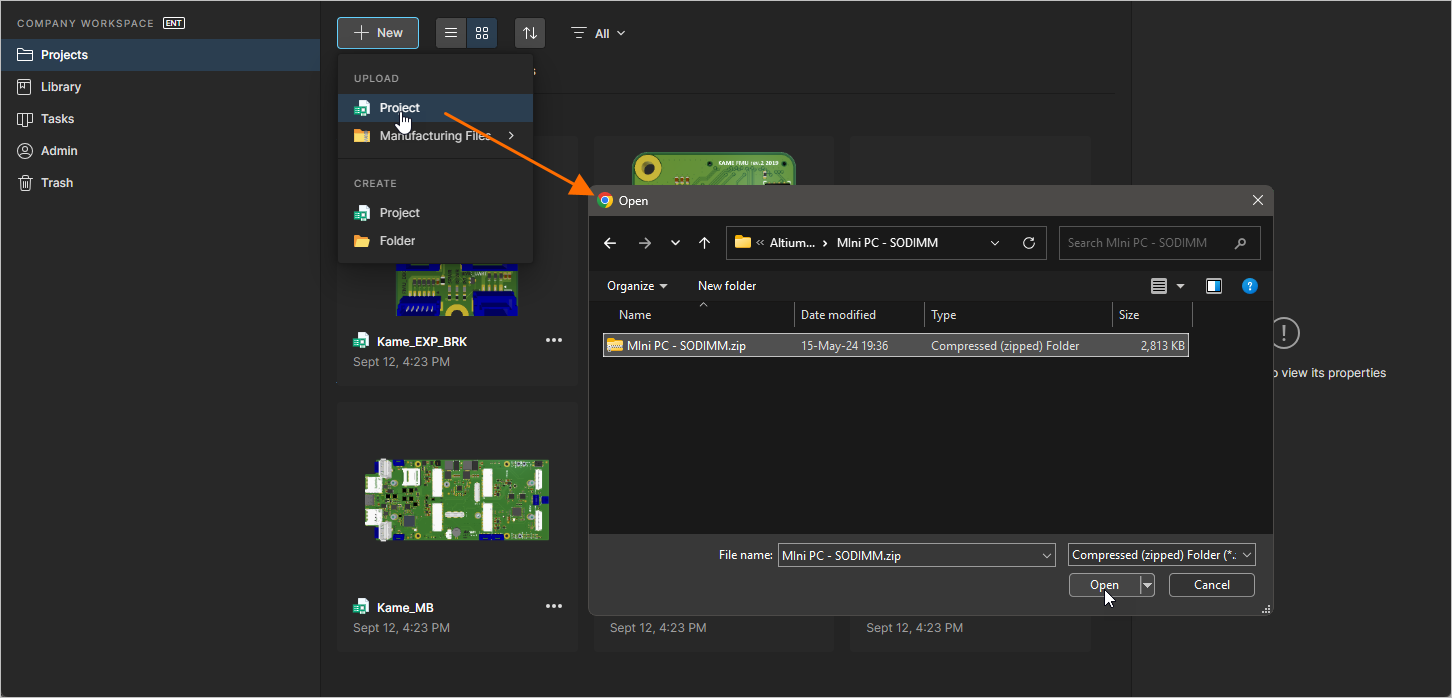
-
Pojawi się okno Upload Project. Domyślnie Project Name będzie odpowiadać istniejącemu projektowi – w razie potrzeby zmień i dodaj odpowiedni opis. Pole Parent Folder zostanie ustawione na folder, który był aktywny w momencie rozpoczęcia procesu wgrywania. Kliknij Change łącze po prawej stronie pola, aby uzyskać dostęp do struktury folderów serwera dla Workspace i wybrać alternatywny folder, w którym ma zostać zapisany projekt. Jeśli chcesz, możesz organizować projekty w hierarchii podfolderów. Więcej informacji znajdziesz w sekcji Creating a Hierarchy of Project Folders. Po ustawieniu wymaganych opcji kliknij przycisk
 .
.
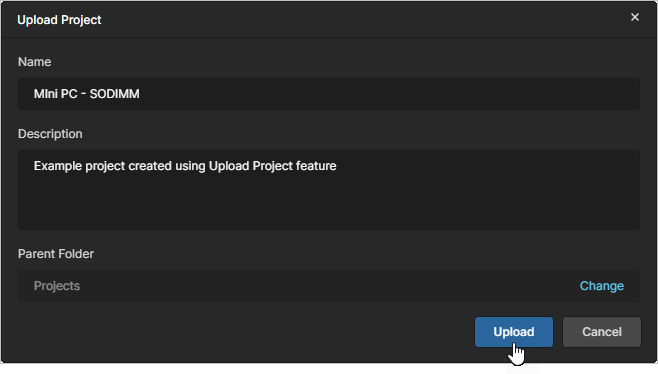
-
Wgrywanie zostanie wykonane, po czym wpis projektu zostanie dodany do listy projektów na poziomie podsumowania.
Important Considerations
Wgranie projektu obejmie:
-
pliki projektowe dodane do projektu, zarejestrowane w pliku projektu (
PrjPcb). - wszystkie pozostałe pliki w określonym folderze projektu.
Wgranie projektu not nie obejmie:
-
plików w podfolderach określonego folderu projektu, chyba że są one dołączone do projektu (zarejestrowane w pliku projektu).
-
jakichkolwiek plików dodanych/powiązanych z projektem, które znajdują się poza wskazanym folderem.
-
jakichkolwiek plików w folderze
Project Outputs for <project>, takich jak na przykład wygenerowane dane produkcyjne Gerber.
Zalecenia:
-
Upewnij się, że źródłowy folder projektu zawiera tylko jeden plik projektu (
PrjPcb). Jeśli do repozytorium Workspace zostanie wgranych wiele plików projektu, Web Viewer może nie wyświetlać poprawnych dokumentów projektowych.
Nie dołączaj do projektu plików przechowywanych poza folderem projektu, ponieważ – jak wspomniano powyżej – nie zostaną one przesłane do repozytorium Workspace.
Użyj widoku Workspace History View, aby zobaczyć listę plików, które zostały uwzględnione w nowo przesłanym projekcie Workspace.
Najlepszym sposobem uzyskania dostępu do plików projektowych i produkcyjnych projektu w Workspace jest wybranie w Altium Designer opcji Make the Project Available Online, a następnie Release the Project. Powstały Workspace Release Package zapewnia dostęp do podglądu pełnego zestawu dokumentów projektowych/produkcyjnych.
Przesyłanie zestawu plików Gerber lub ODB++
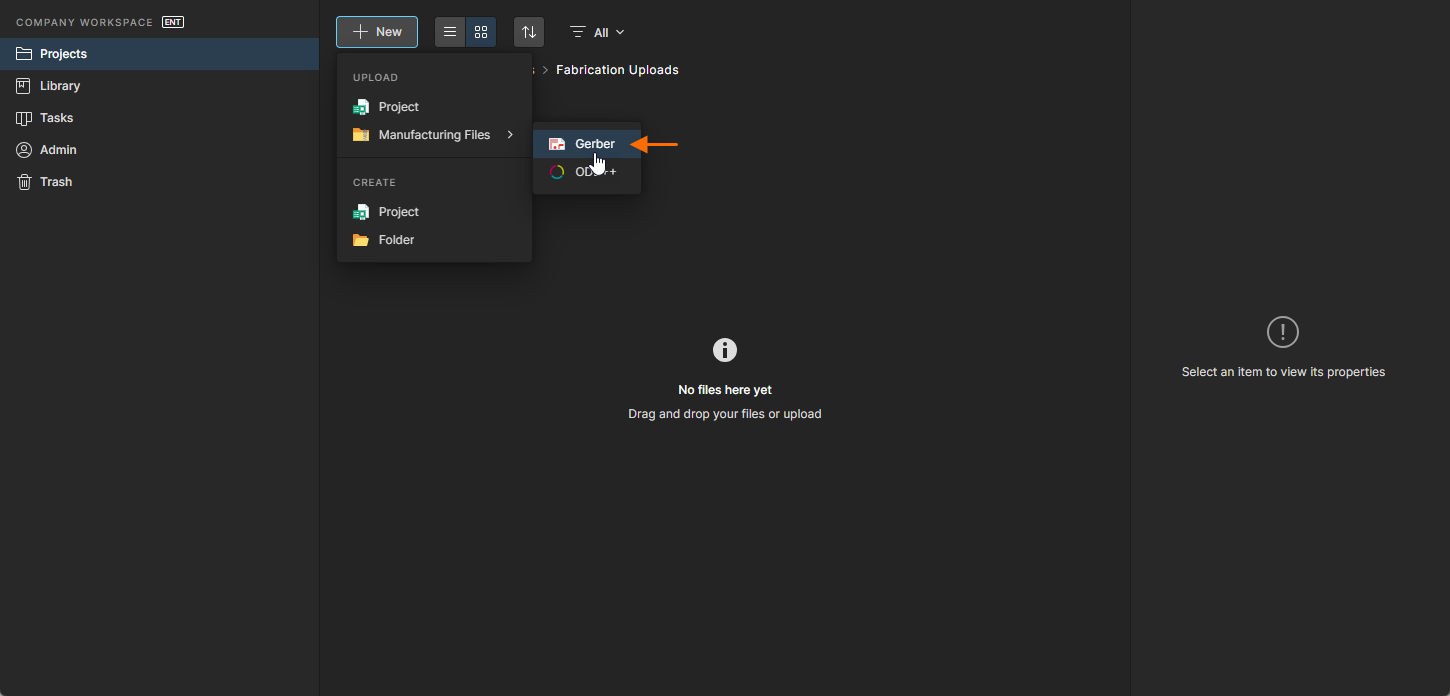
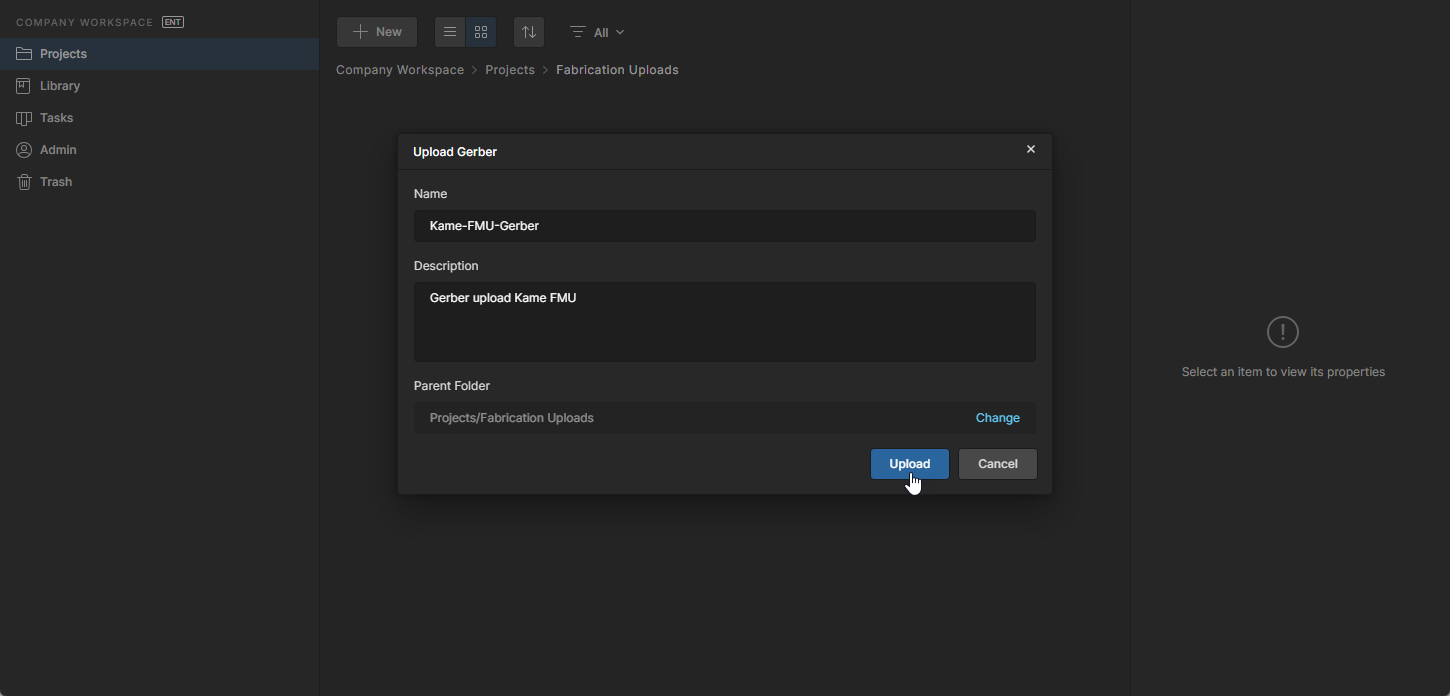
Workspace akceptuje również zestawy wygenerowanych plików produkcyjnych Gerber/ODB++ w formacie archiwum, które można przesłać za pomocą opcji dostępnych w menu przycisku . Proces przesyłania jest zasadniczo taki sam jak proces przesyłania projektu opisany powyżej.
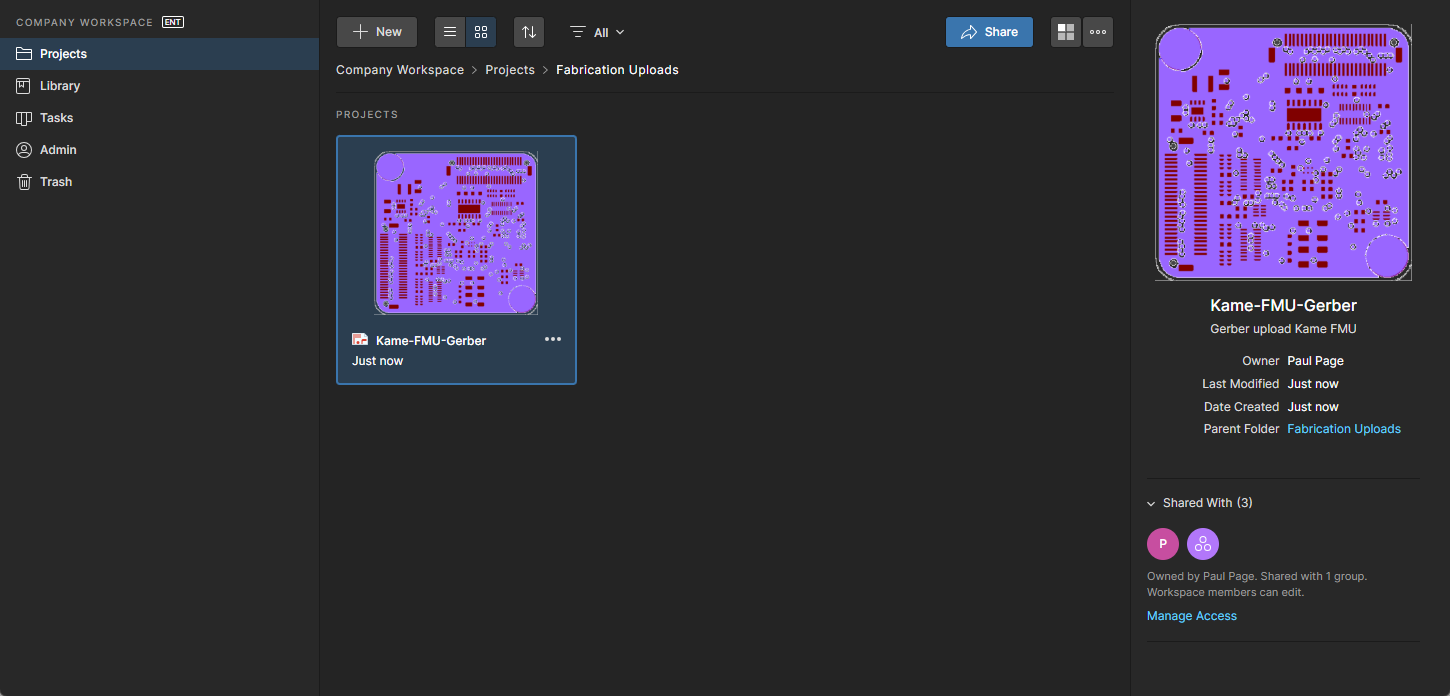
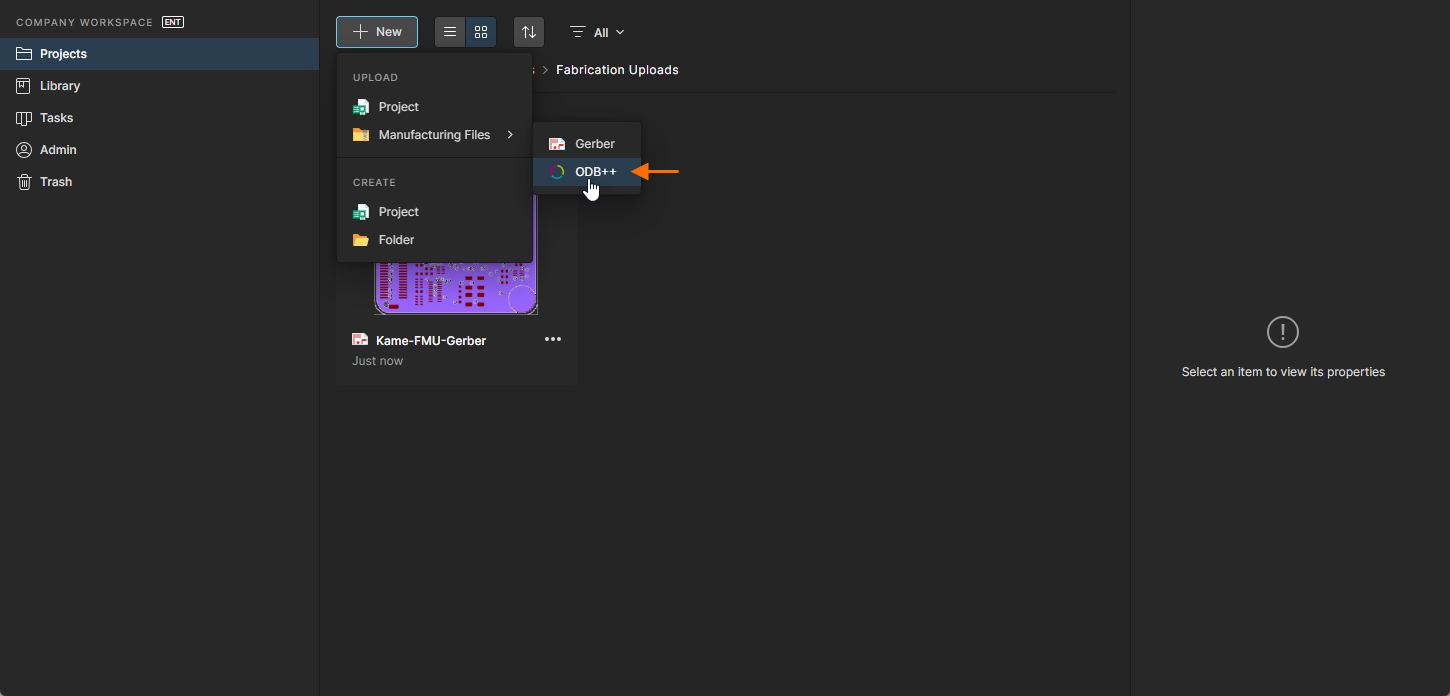
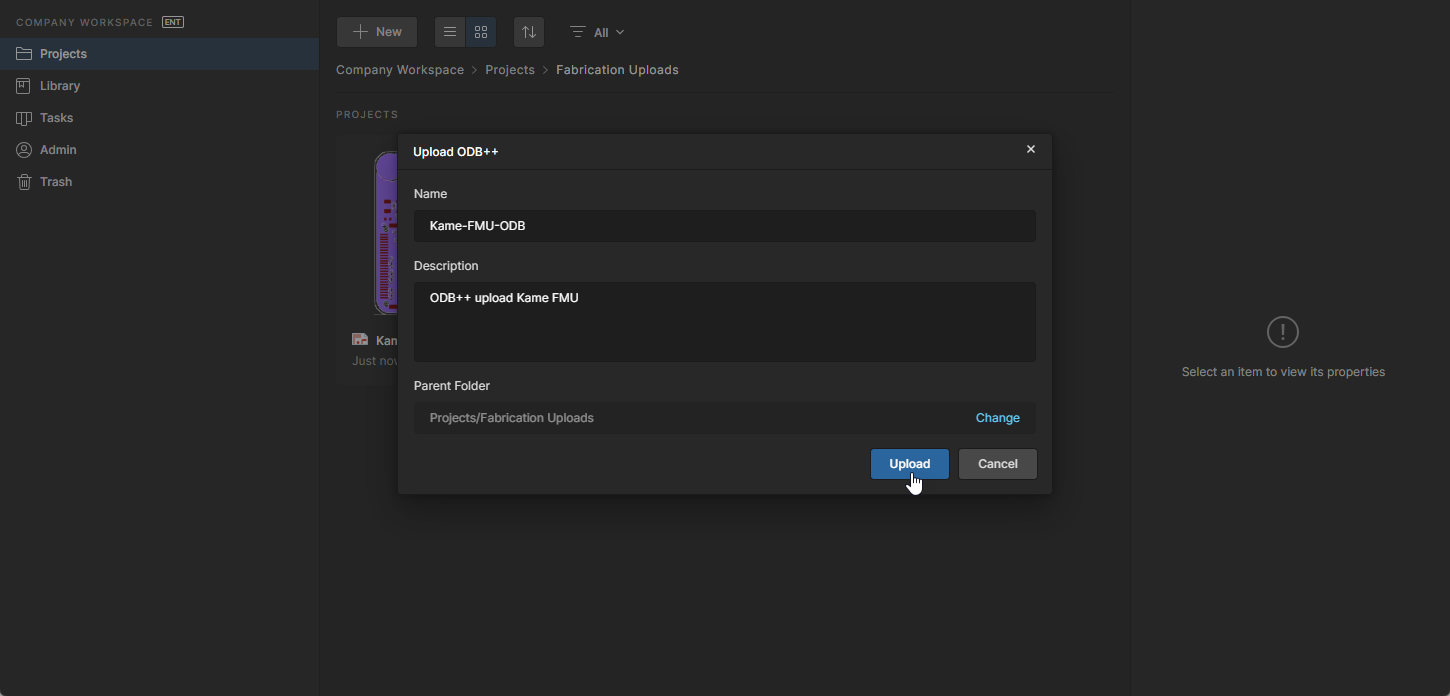
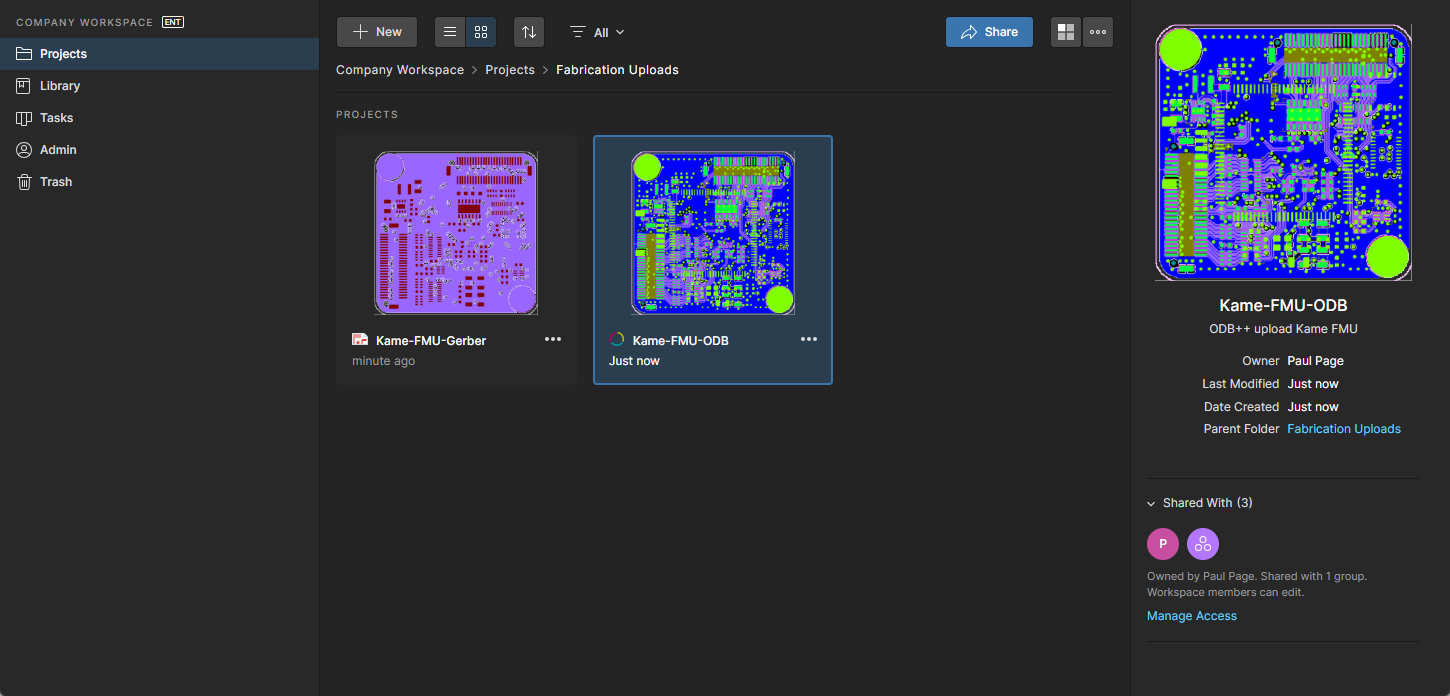
Kliknij nazwę projektu Gerber/ODB++ lub użyj opcji Open z powiązanego menu, aby wczytać zestaw plików w dedykowanej przeglądarce Workspace. Zapewnia to widok złożony wszystkich dołączonych plików/warstw, umożliwia ukrywanie warstw lub wyświetlanie ich pojedynczo, oferuje funkcję pomiaru punkt–punkt oraz obsługuje umieszczane comments.
Tworzenie hierarchii folderów projektów
Related information: Zarządzanie strukturą treści i dostępem
Workspace zapewnia również możliwość tworzenia i zarządzania folderami projektów w strukturze serwera. Projekty można następnie tworzyć w dowolnym folderze powstałej hierarchii lub przenosić do niego.
Aby utworzyć nowy folder pod (domyślnym) folderem najwyższego poziomu Project, kliknij przycisk  nad listą projektów, a następnie wybierz pozycję Folder w grupie Create menu. W wyświetlonym oknie Create Folder podaj nazwę nowego folderu, jego folder nadrzędny oraz opcjonalny opis. Nowy folder jest zawsze tworzony pod aktualnie wybranym folderem, który staje się jego folderem nadrzędnym. Uprawnienia nowego folderu są dziedziczone z folderu nadrzędnego, co obejmuje dostęp do zapisu dla „właściciela” tego folderu, jeśli jest inny niż bieżący użytkownik.
Po zdefiniowaniu wymaganych atrybutów kliknij  . Nowy folder (podfolder) zostanie utworzony i nastąpi przejście do niego.
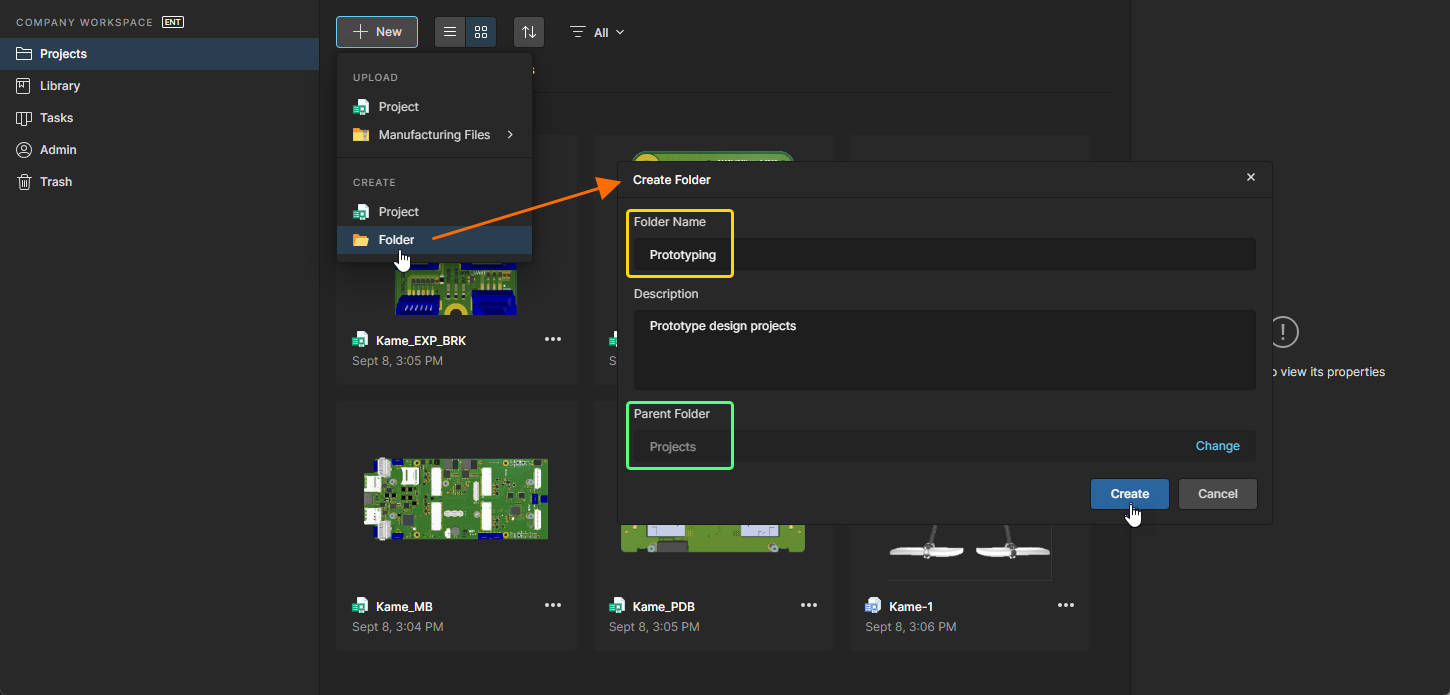
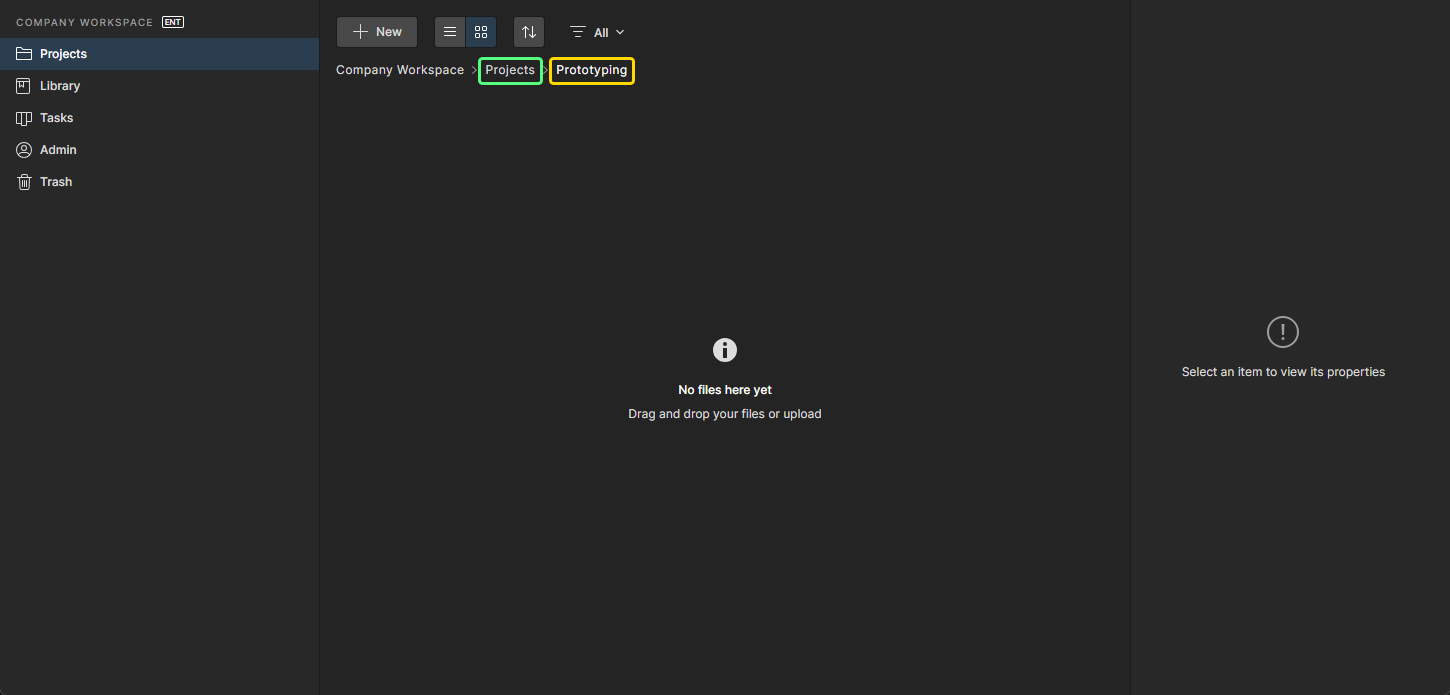
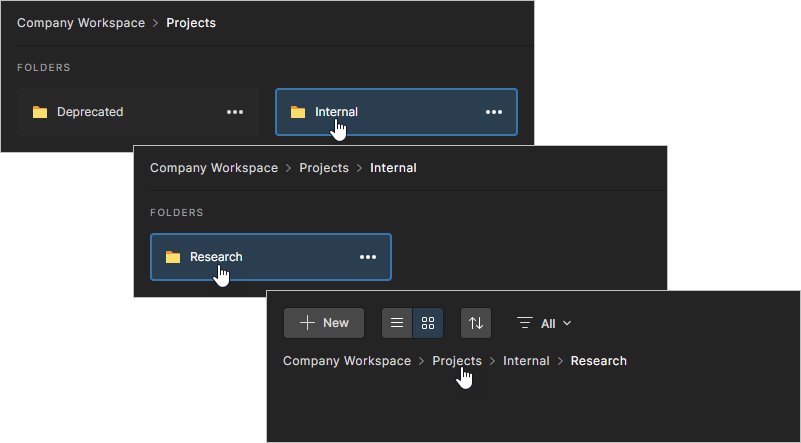
Kontynuuj tworzenie kolejnych folderów zgodnie z potrzebami, budując w ten sposób hierarchię folderów do przechowywania i kategoryzowania projektów. Foldery te będą następnie dostępne do wyboru jako folder nadrzędny podczas tworzenia kolejnego folderu, jak pokazano na poniższym obrazie.
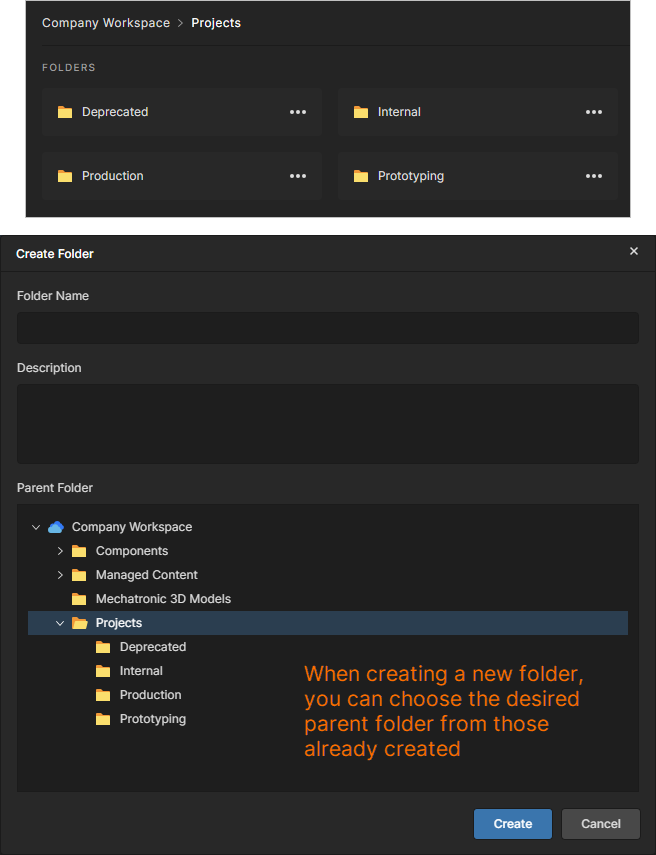 Przykład zdefiniowanej hierarchii folderów projektów.
Nawigowanie po hierarchii folderów
Po wejściu na Projects stronę w domyślnym widoku graficznym zobaczysz zawartość projektów w domyślnym folderze najwyższego poziomu Projects. Wszystkie podrzędne foldery projektów o jeden poziom niżej będą również pokazane u góry strony. W zależności od długości nazw folderów może być konieczne najechanie kursorem na wpis folderu, aby wyświetlić pełną nazwę w podpowiedzi. W tym zakresie łatwiej może być przełączyć się na widok listy (kliknij  ), aby zobaczyć dostępne foldery drugiego poziomu. Wybranie folderu spowoduje wyświetlenie informacji o nim w panelu po prawej stronie.
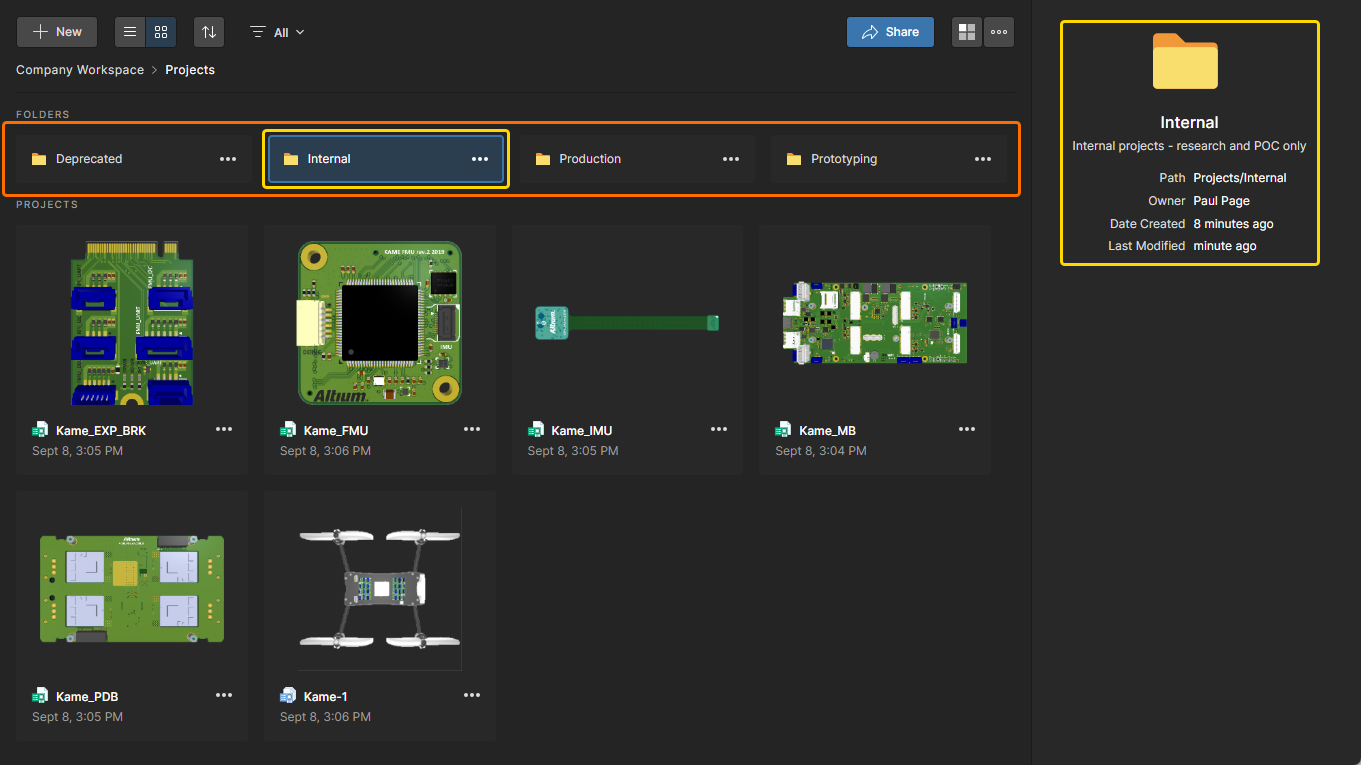
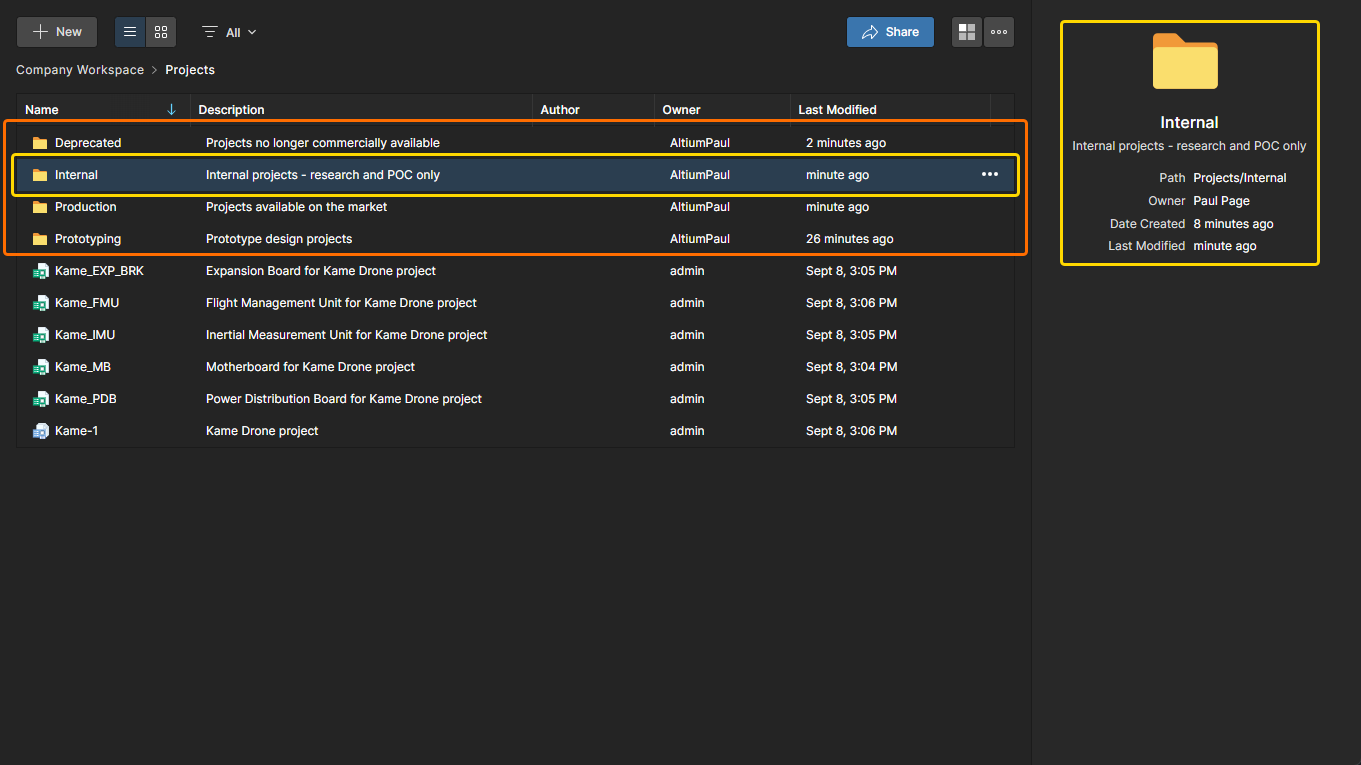
Wejdź do folderu, klikając jego nazwę (widok graficzny) lub dwukrotnie klikając jego wpis (widok listy). Użyj okruszków nawigacyjnych (breadcrumbs) u góry widoku, aby szybko przeskakiwać w górę hierarchii folderów.
Udostępnianie folderu
Aby zmodyfikować uprawnienia udostępniania dla istniejącego folderu projektu, wybierz jego wpis na stronie Projects, a następnie wybierz pozycję Share z powiązanego elementu sterującego  lub kliknij górny przycisk
  . Okno Share Item umożliwia dodanie dostępu do folderu dla wskazanych użytkowników lub grup (Share Item With wpisy) oraz przeglądanie i modyfikowanie istniejących uprawnień udostępniania folderu (w sekcji Share With) – wrodzone uprawnienia Owner i Administrator nie mogą zostać zmienione.
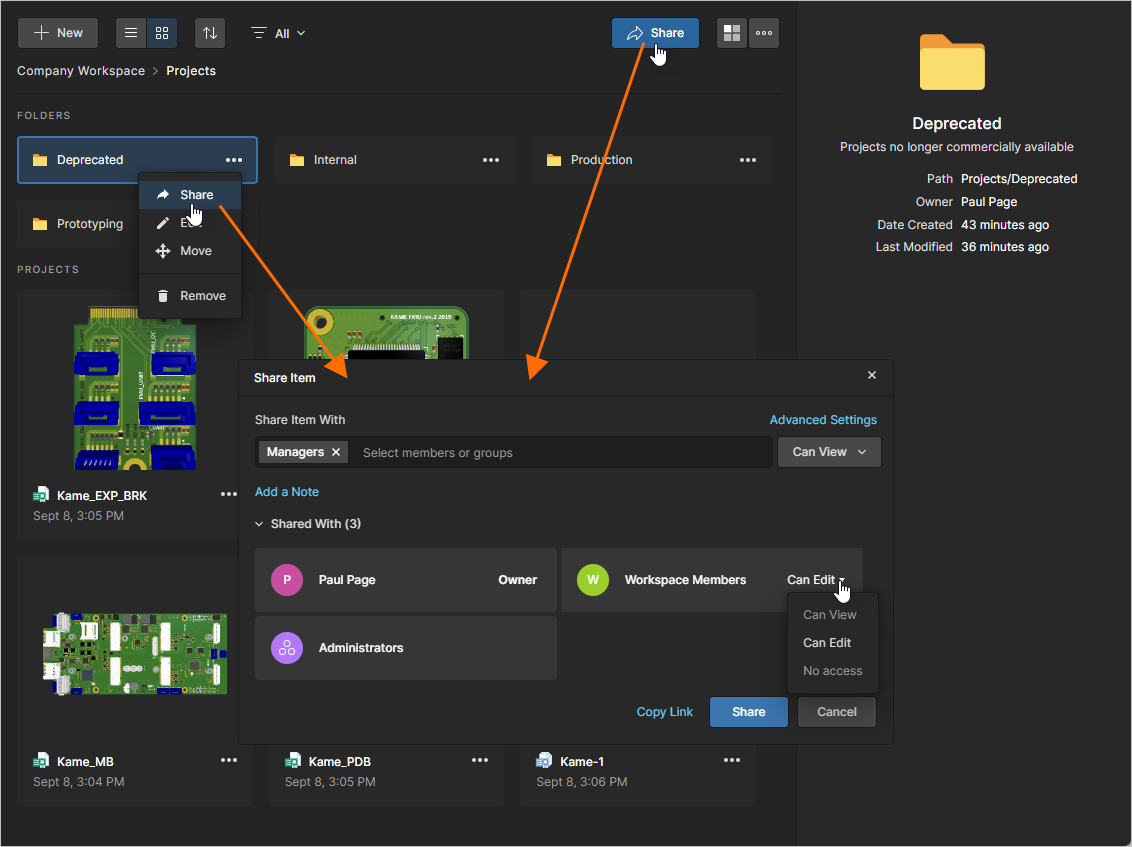 Okno Share Item umożliwia dodawanie i modyfikowanie uprawnień udostępniania, które mają zastosowanie do wybranego folderu.
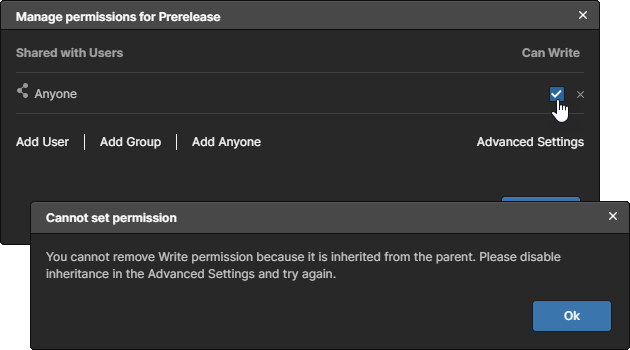
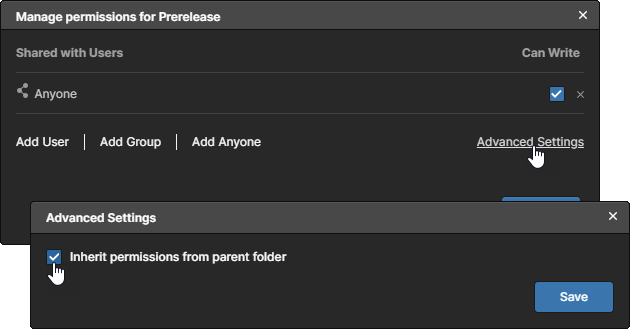
Zwróć uwagę, że niektóre poziomy dostępu użytkownika (View, Edit lub No access) mogą być niedostępne do wyboru we wpisie Shared With. Wynika to z faktu, że zmiana poziomu dostępu byłaby sprzeczna (obniżałaby) zestaw uprawnień dziedziczonych z folderu nadrzędnego – domyślnie są to uprawnienia Edit dla wszystkich użytkowników. Uprawnienia folderu można odłączyć od uprawnień folderu nadrzędnego, wyłączając dziedziczenie uprawnień i udostępniając wszystkie opcje poziomu dostępu, poprzez wyłączenie opcji Inherit parent folder permissions w oknie Share Item, w sekcji Advance Settings.
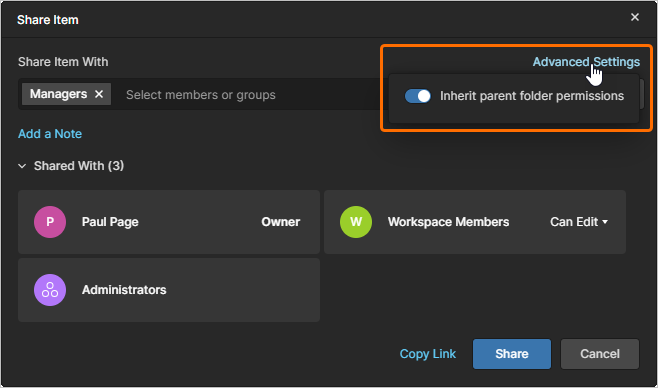
Więcej szczegółowych informacji znajdziesz na stronie Managing Content Structure & Access page.
Edycja folderu
Aby edytować właściwości istniejącego folderu projektu, wybierz jego wpis na stronie Projects, kliknij element sterujący  nad listą projektów/folderów i wybierz pozycję Edit z powiązanego menu.
Polecenie edycji jest również dostępne na stronie Projects poprzez wybranie kafelka wymaganego folderu, a następnie polecenia Edit z menu kontekstowego ikony  . Gdy strona Projects jest w widoku listy, kliknij element sterujący po skrajnej prawej stronie wpisu wymaganego folderu i wybierz polecenie Edit z powiązanego menu.
W następnym oknie Edit Folder możesz zmienić nazwę (Name) i opis (Description) folderu. Kliknij przycisk  , aby zatwierdzić wprowadzone zmiany.
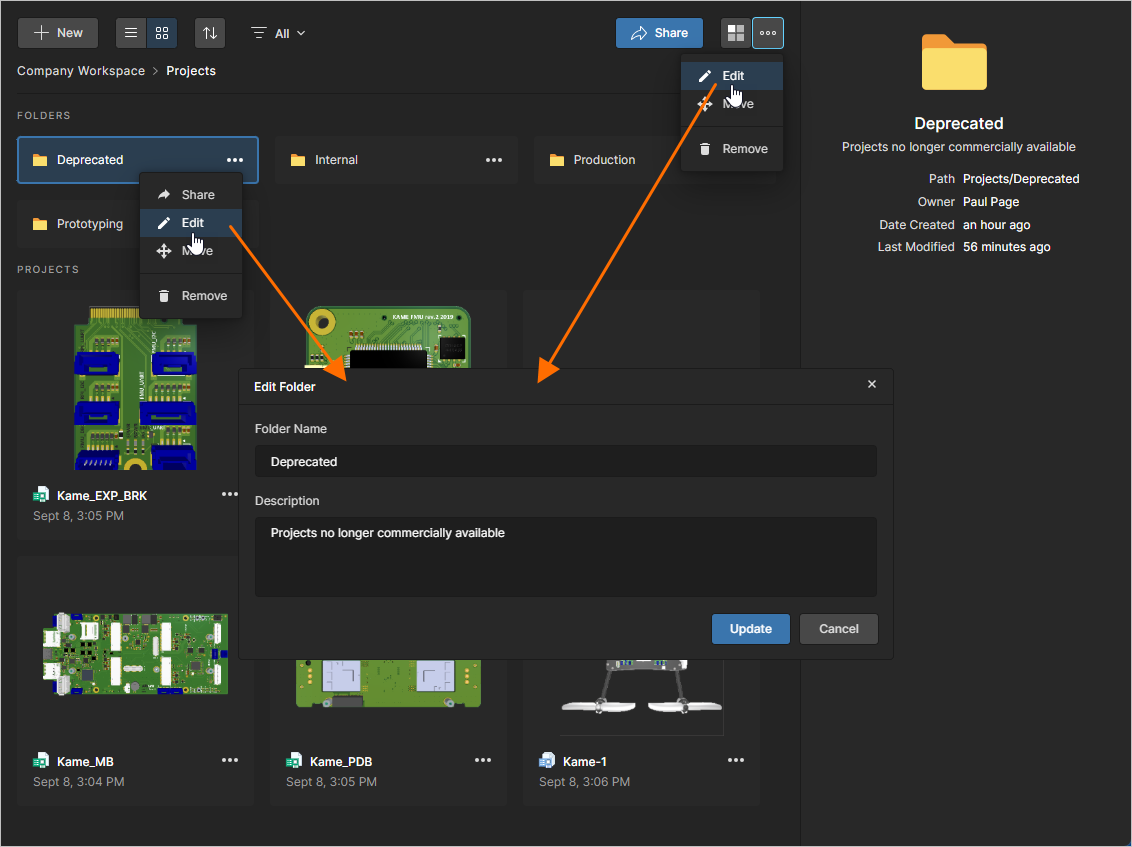
Możesz edytować Name i Description folderu projektu na dowolnym etapie.
Przenoszenie folderu w obrębie hierarchii
Aby przenieść (relokować) folder pod inny folder nadrzędny w hierarchii, wybierz jego wpis na stronie Projects, kliknij element sterujący nad listą projektów/folderów i wybierz pozycję Move z powiązanego menu.
Polecenie przeniesienia jest również dostępne na stronie Projects poprzez wybranie kafelka wymaganego folderu, a następnie polecenia Move z menu kontekstowego ikony . Gdy strona Projects jest w widoku listy, kliknij element sterujący po skrajnej prawej stronie wpisu wymaganego folderu i wybierz polecenie Move z powiązanego menu.
Pojawi się okno Move folder , w którym można wybrać nowy folder nadrzędny. Kliknij przycisk  , aby wykonać przeniesienie. Folder zostanie przeniesiony jako podfolder wybranego nowego folderu nadrzędnego wraz ze wszystkimi zawartymi w nim projektami.
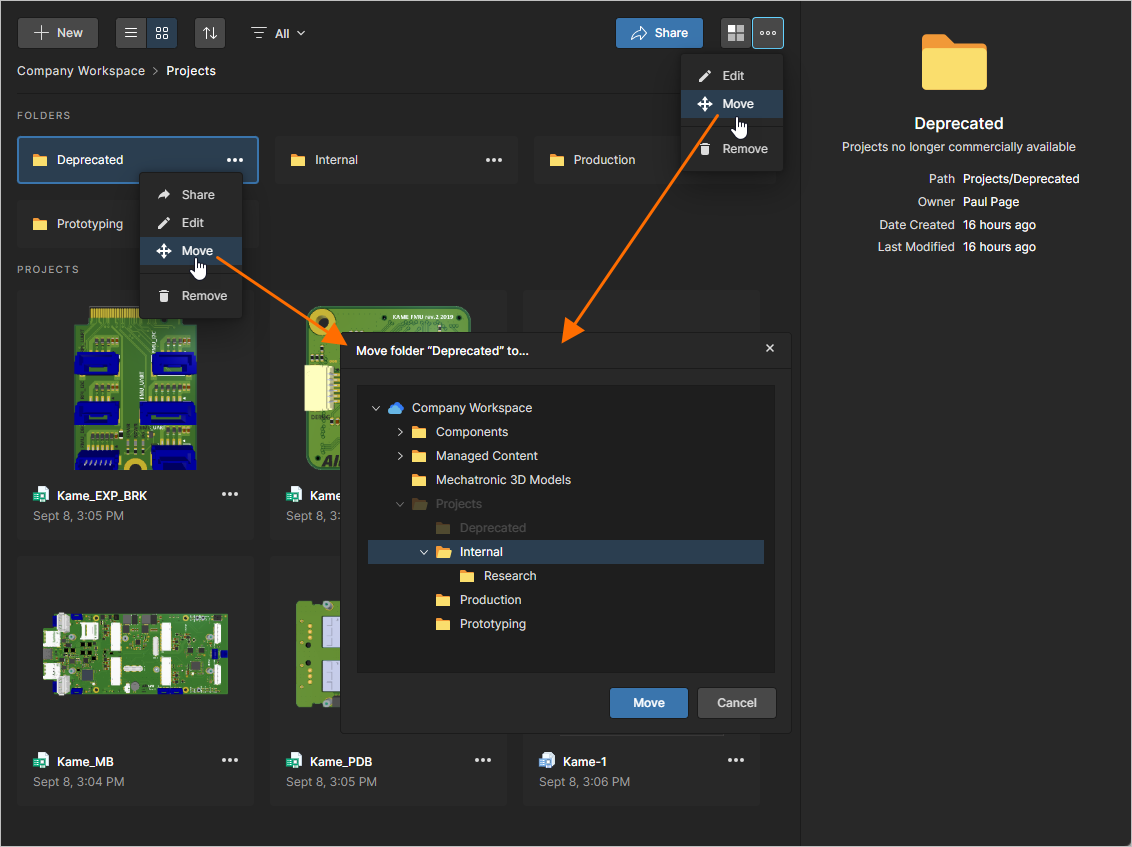
Folder możesz przenieść w obrębie hierarchii folderów na dowolnym etapie.
Usuwanie folderu
Aby usunąć istniejący folder projektu z Workspace, wybierz jego wpis na stronie Projects, kliknij kontrolkę nad listą folderów projektów i wybierz pozycję Remove z powiązanego menu.
Polecenie usunięcia jest również dostępne na stronie Projects — wybierz kafelek wymaganego folderu, a następnie polecenie Remove z menu kontekstowego ikony . Gdy strona Projects jest w widoku listy, kliknij kontrolkę po skrajnej prawej stronie wpisu wymaganego folderu i wybierz polecenie Remove z powiązanego menu.
Pojawi się okno Remove, w którym należy potwierdzić usunięcie. Aby kontynuować kasowanie, kliknij przycisk  .
.
Folder zostanie usunięty z hierarchii folderów wraz z zawartymi w nim projektami, a Ty zostaniesz przeniesiony do folderu nadrzędnego usuniętego folderu. Folder projektu można przywrócić lub trwale usunąć na stronie Trash page. Projekt usunięty wraz z folderem można przywrócić lub trwale usunąć na stronie Trash , ale tylko przez właściciela tego projektu lub Administratora Workspace.
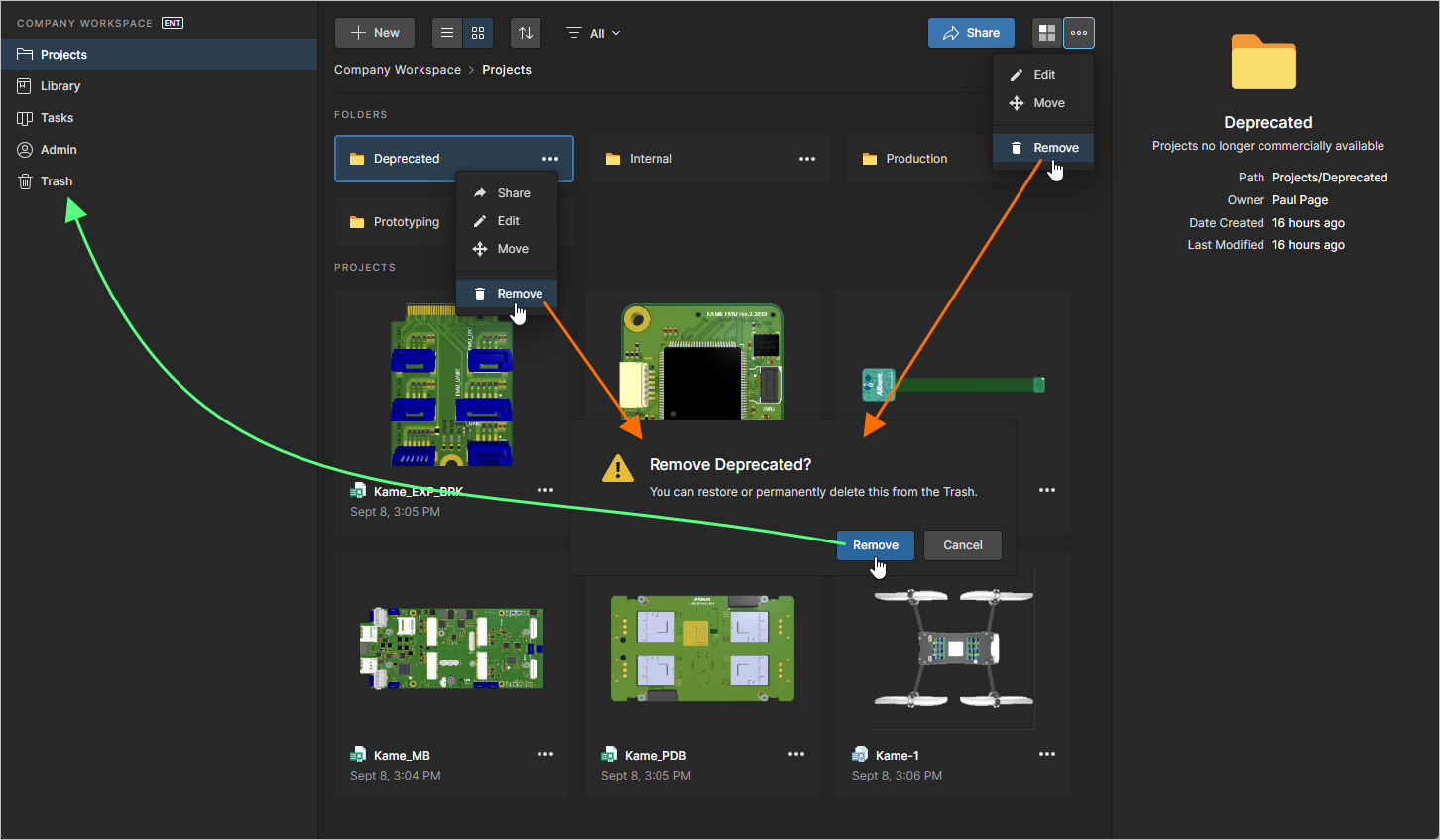
Usuwanie folderu projektu – wysyłanie go do odizolowanego obszaru Trash dla Workspace.
Przeglądanie projektów
Lista projektów na stronie Projects w interfejsie przeglądarkowym Workspace obejmuje wszystkie projekty, do których masz dostęp, i oferuje szeroki zestaw funkcji oraz kontrolek do zarządzania projektami. Użyj przycisku  , aby przełączyć stronę na widok listy oraz przycisku
  , aby przełączyć stronę na widok graficzny (widok domyślny).
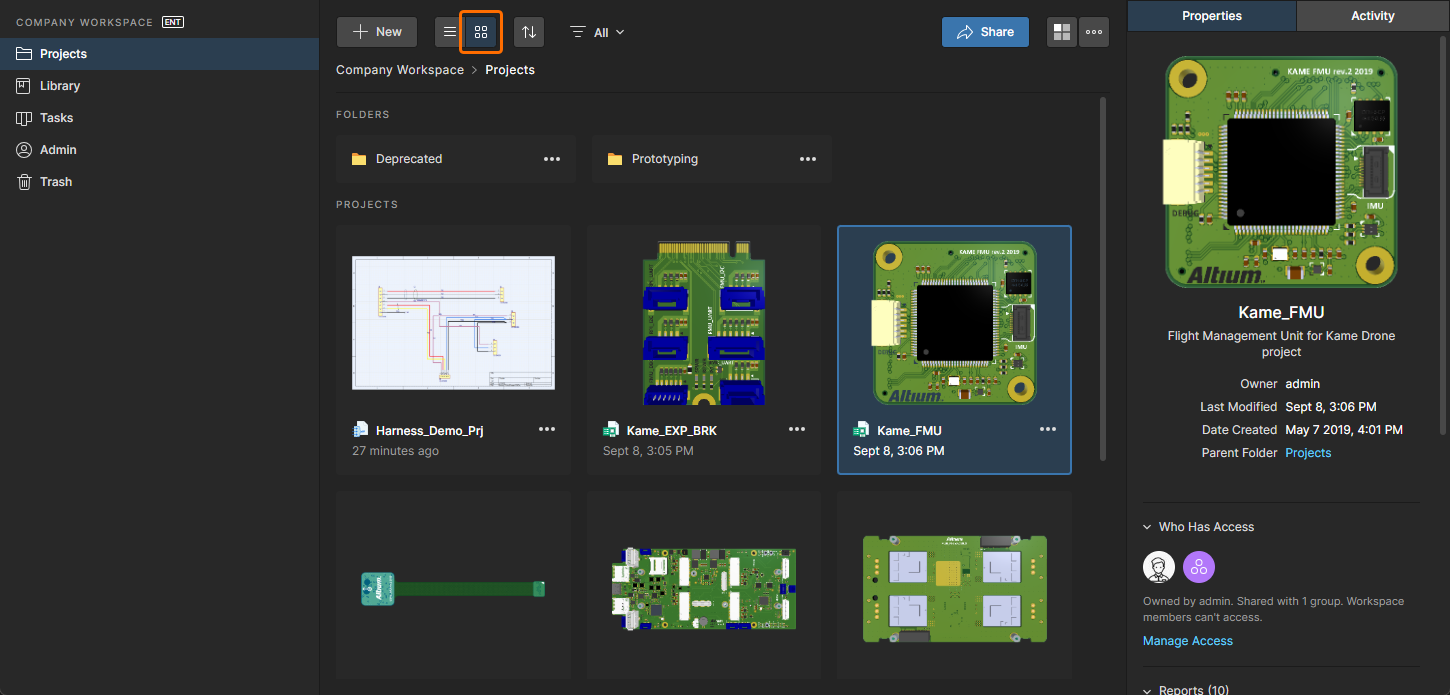
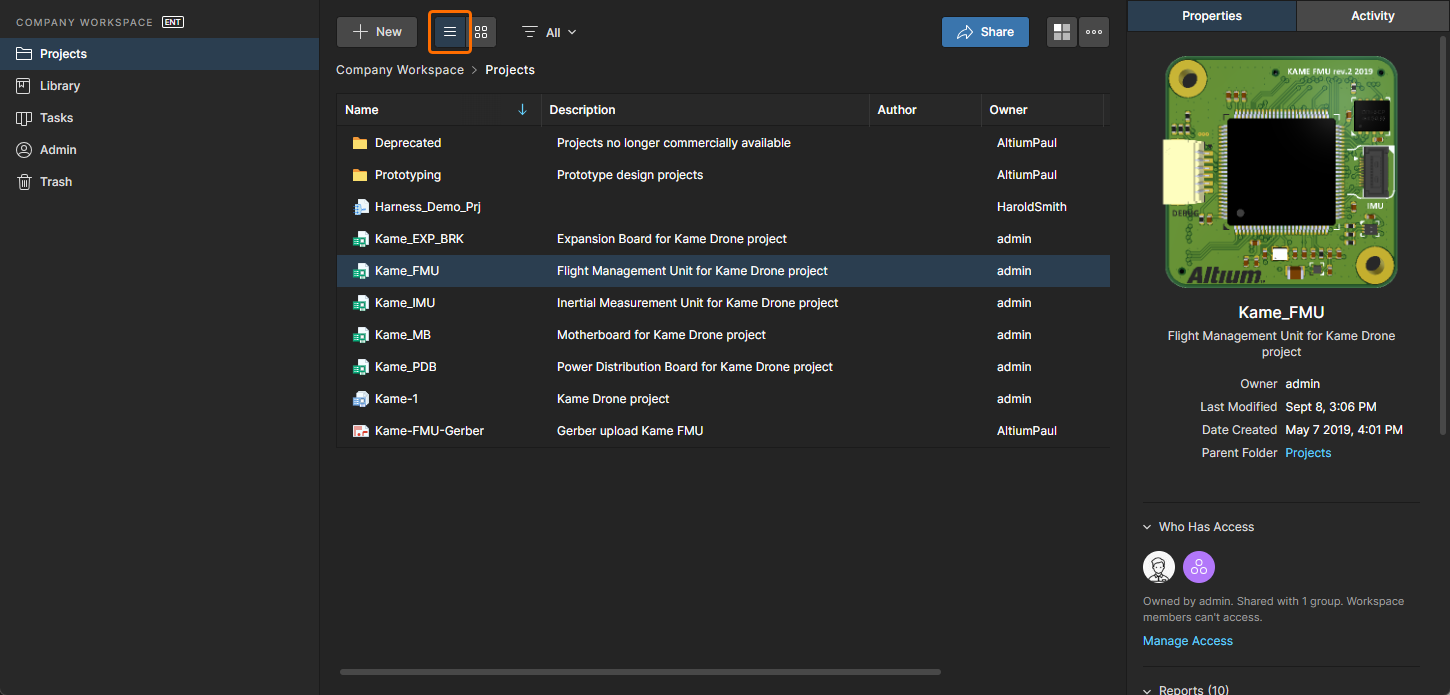
Lista projektów jest automatycznie sortowana według daty ostatniej modyfikacji, przy czym ostatnio modyfikowany projekt pojawia się w lewym górnym rogu listy (w widoku graficznym) lub na górze listy (w widoku listy). W widoku graficznym () przycisk  może służyć do szybkiego sortowania dokumentów projektu według nazwy, opisu, autora, właściciela lub daty ostatniej modyfikacji (
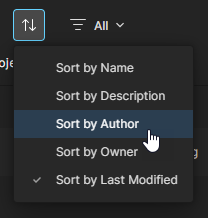 ).
).
W widoku listy () listę projektów można sortować według Name, Description, Author, Owner lub Last Modified, używając w każdym przypadku nagłówka kolumny. Kliknij raz, aby sortować rosnąco, i kliknij ponownie, aby sortować malejąco. Strzałki po prawej stronie nazwy kolumny wskazują aktualnie aktywny kierunek sortowania. Wybrana metoda sortowania w jednym widoku jest stosowana w obu widokach.
Użyj opcji menu rozwijanego filtra ( ), aby zawęzić listę do określonego typu dokumentu, właściciela i/lub tego, kto ma dostęp.

Okno Filters oferuje wybór filtrów dla Type projektu, Owner projektu lub tego, kto Has Access. Kliknij opcje  , aby zobaczyć więcej pozycji.


W domyślnym widoku graficznym () kafelek projektu zawiera nazwę projektu i datę ostatniej modyfikacji. Kafelek projektu automatycznie wypełnia się widokiem 3D PCB projektu z góry, jeśli PCB jest dostępne.
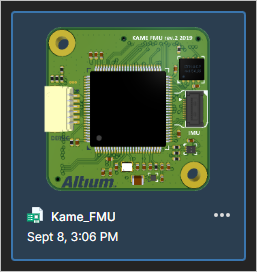 Zaznaczone kafelki projektu i Managed BOM w widoku graficznym strony.
W widoku listy () każdy wpis projektu zawiera następujące informacje:
-
Name – nazwa projektu.
-
Description – opis wprowadzony lub wygenerowany dla projektu.
-
Author – użytkownik, który utworzył projekt.
-
Owner – autor, chyba że projekt został przeniesiony do nowego właściciela. Zobacz Transferring Project Ownership, aby uzyskać powiązane informacje.
-
Last Modified – data i godzina ostatniej modyfikacji projektu.
Dla obu widoków projektu (graficznego i listy) w prawym górnym rogu listy dostępne są następujące kontrolki (opisane szczegółowo w kolejnych, podlinkowanych sekcjach). Działają one na aktualnie wybrany projekt na liście:
 (Share) – kliknij, aby otworzyć okno Share ze wszystkimi kontrolkami potrzebnymi do udostępnienia projektu innym użytkownikom.
(More) – kliknij, aby uzyskać dostęp do dodatkowych opcji:
-
Open – kliknij, aby otworzyć szczegółową stronę zarządzania dla projektu. Otworzy się ona w osobnej karcie przeglądarki.
-
Share – kliknij, aby otworzyć okno Share ze wszystkimi kontrolkami potrzebnymi do udostępnienia projektu innym użytkownikom.
-
Move – kliknij, aby otworzyć okno Move Project. Stąd możesz wybrać alternatywny folder nadrzędny, do którego przeniesiesz projekt, spośród wszystkich folderów dostępnych w hierarchii folderów.
-
Edit – kliknij, aby otworzyć okno Edit Project. Stąd możesz zmienić Name, Description oraz serwer Parameters projektu. Pole Parent Folder nie jest edytowalne i służy wyłącznie informacyjnie. Aby zmienić folder nadrzędny, musisz użyć polecenia Move.
-
Clone – wybierz to polecenie, aby otworzyć okno Clone Project, udostępniające kontrolki do utworzenia identycznej kopii projektu.
-
Watch – wybierz to polecenie, aby obserwować projekt. Będziesz otrzymywać odpowiednie powiadomienia związane z projektem (np. aktualizacje, wydania, zmiany uprawnień) poprzez e-mail wysyłany z Workspace (o ile Administrator włączył powiadomienia e-mail dla Workspace). Twórca projektu zostanie automatycznie ustawiony jako obserwujący ten projekt.
-
UnWatch – wybierz to polecenie, aby przestać obserwować projekt i zaprzestać otrzymywania powiadomień o zdarzeniach dotyczących tego projektu.
-
Remove – wybierz to polecenie, aby usunąć projekt. Pojawi się okno Remove , w którym należy potwierdzić usunięcie. Jest to „miękkie usunięcie” (soft delete), w ramach którego projekt (wraz z jego Revisions i Releases) zostanie przeniesiony do obszaru Trash w Workspace.
Uwzględniono także funkcję Search projektu, która umożliwia wyszukiwanie projektów we wszystkich folderach projektów. Możesz wyszukiwać według nazw i wartości parametrów Workspace — pozwala to tworzyć niestandardowe parametry projektu dla optymalnego wyszukiwania (np. nazwa klienta, numer projektu). Wpisz dowolną część ciągu wyszukiwania w polu u góry interfejsu przeglądarki. Lista zaktualizuje się tak, aby zawierać tylko te wpisy projektów, których atrybuty obejmują wyszukiwany ciąg.
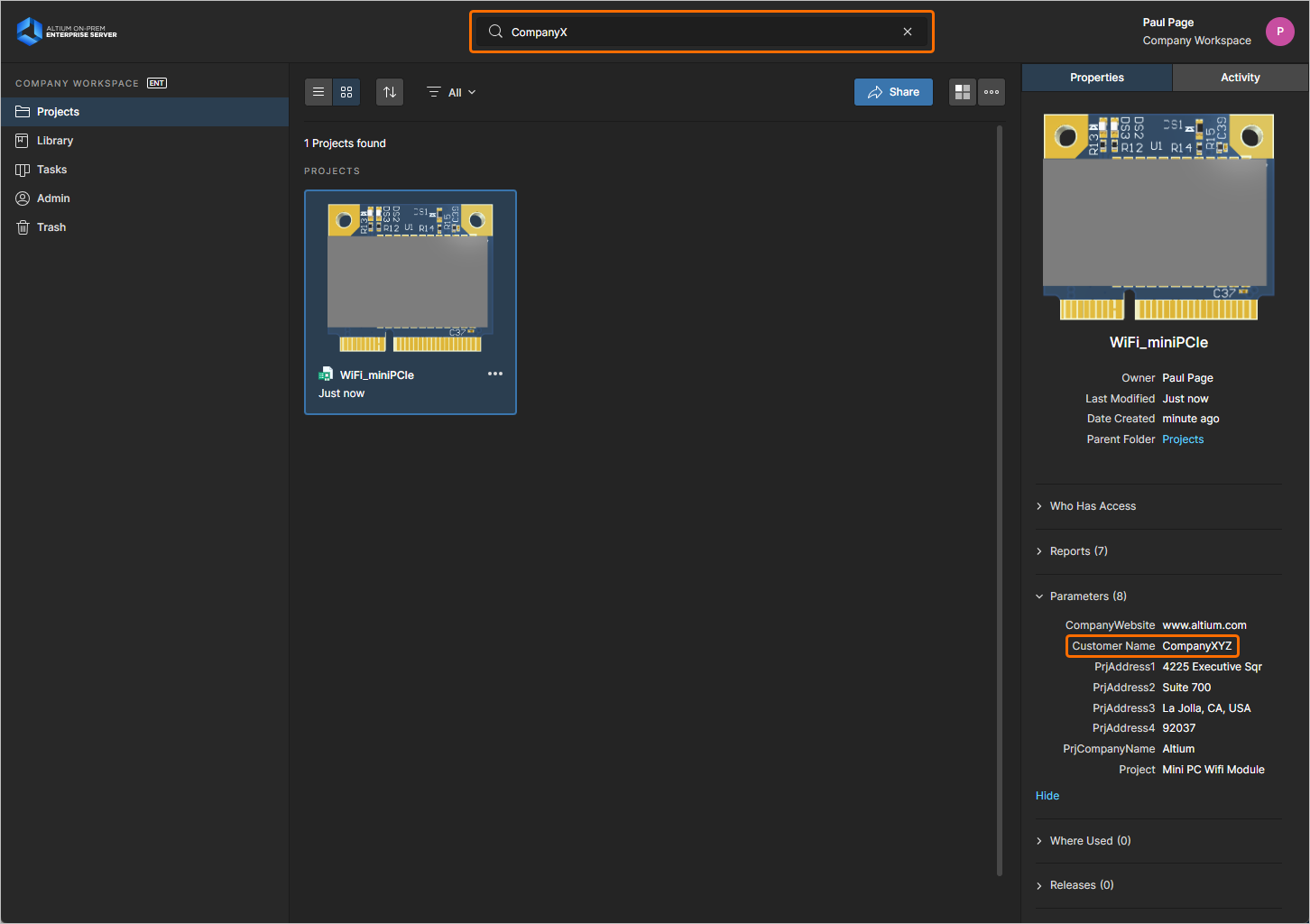 Przykładowe użycie funkcji wyszukiwania — w tym przypadku znalezienie projektu na podstawie wartości parametru projektu (Customer Name).
Panel właściwości
Jeśli nie jest jeszcze widoczny, kliknij Properties u góry prawego panelu, aby uzyskać dostęp do panelu Properties . Ten panel pokazuje szczegółowe informacje o właściwościach aktualnie wybranego projektu.
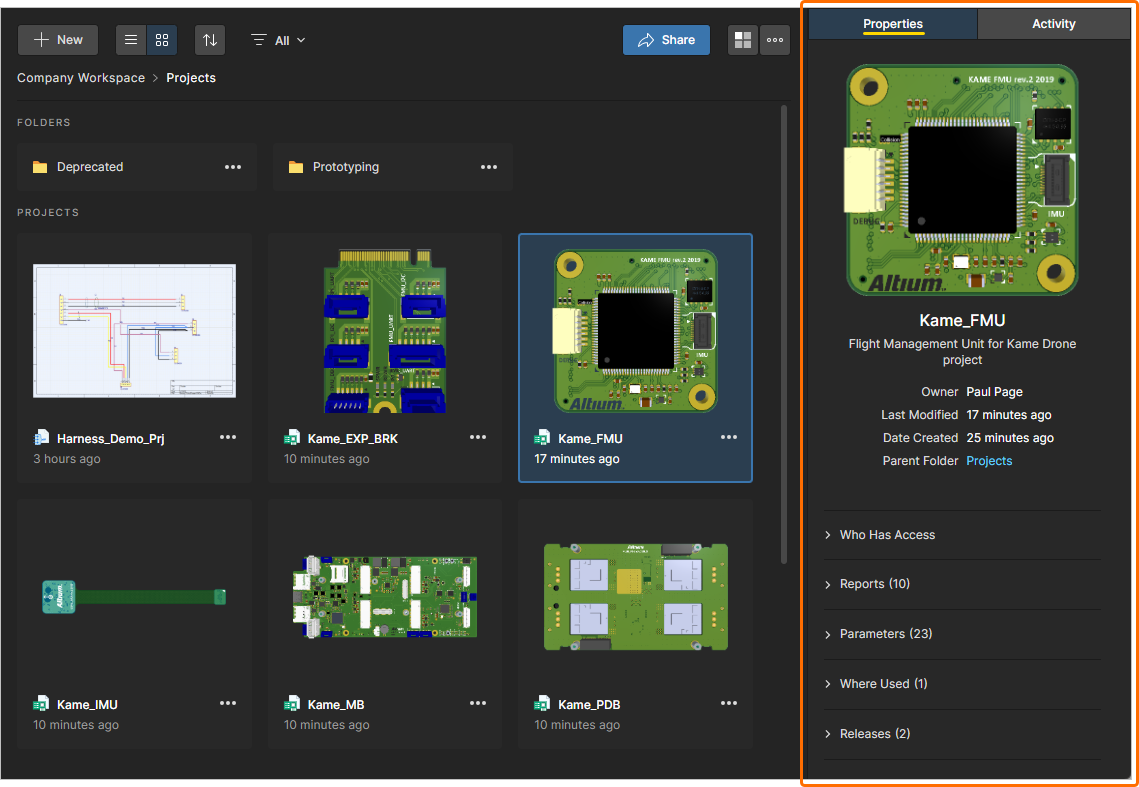 Uzyskaj bardziej szczegółowe informacje o aktualnie wybranym projekcie w panelu Properties .
Dane właściwości dostępne w panelu Properties zostały wyodrębnione lub wygenerowane przez Workspace z aktualnie wybranego projektu. Najwyższa część panelu prezentuje widok 3D płytki (jeśli dla projektu dostępna jest PCB), wraz z ogólnymi informacjami wysokiego poziomu, w tym nazwą projektu, opisem, właścicielem, datą utworzenia i ostatniej modyfikacji, a także łączem do folderu nadrzędnego projektu.
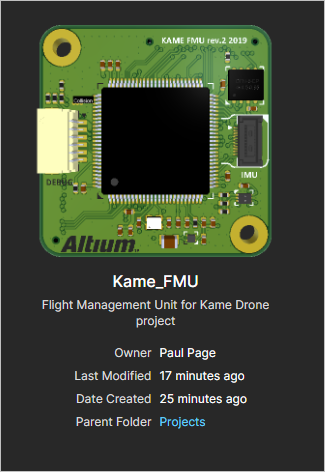
Dodatkowe właściwości są zorganizowane pod następującymi rozwijanymi nagłówkami (z przykładowymi ilustracjami):
-
Child Projects (tylko dla Multi-board projects) – lista PCB podprojektów uwzględnionych w projekcie Multi-board i z nim powiązanych. Kliknij łącze podprojektu, aby otworzyć ten projekt PCB w Web Viewer jak zwykle.
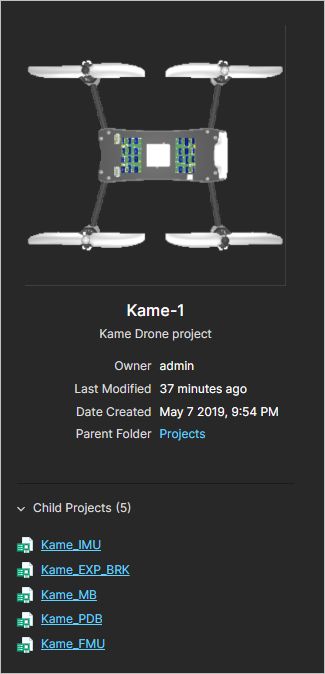
-
Who Has Access – podsumowanie grup i członków Workspace, którzy mają dostęp do projektu. Najedź kursorem na ikony, aby zobaczyć szczegóły reprezentowanego dostępu udostępniania, które są również podsumowane w tekście poniżej.
Użyj polecenia Manage Access, aby bezpośrednio otworzyć okno dialogowe Share projektu. Zobacz Sharing a Project poniżej.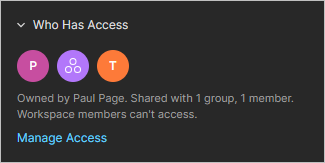
-
Reports – kontrole elektryczne i reguł projektowych (ERC i DRC), które zostały wygenerowane dla aktualnie wybranego projektu, wraz z liczbą błędów/naruszeń w każdym raporcie. Wybierz wpis ERC lub DRC, aby uzyskać dostęp do szczegółów raportu i przeanalizować je w obrębie projektu. Zobacz DRC and ERC Reports w Web Viewer.
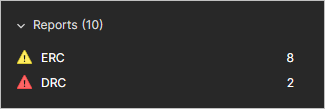
-
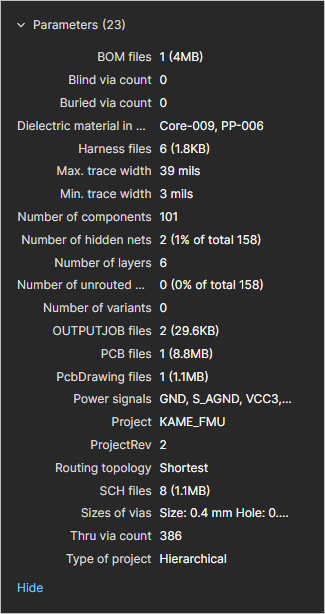
Parameters – obszerna kolekcja szczegółowych danych wyodrębnionych lub obliczonych bezpośrednio z projektu. Kliknij element sterujący Show, aby rozwinąć pełną listę, kliknij Hide, aby ponownie zwinąć.
-
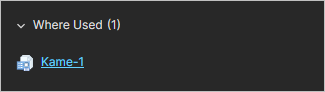
Where Used – lista powiązanych projektów, takich jak Multi-board projects, które wykorzystują ten projekt jako element podrzędny. Kliknij łącze Where Used projektu na liście, aby otworzyć ten projekt nadrzędny.
-
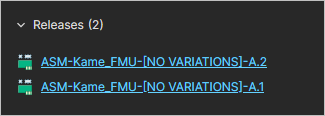
Releases – lista Releases dla projektu. Wiele wydań jest wyświetlanych w kolejności sekwencyjnej, z najnowszym na górze. Kliknij wpis, aby otworzyć to wydanie, które zostanie pokazane na osobnej karcie poprzez Manufacturing Portal. Z tego portalu możesz przeglądać i nawigować po danych plików wydania, sprawdzać BOM oraz oglądać i komentować migawkę samego projektu; źródło tych danych wydania. Będziesz też mieć dostęp do narzędzi pobierania danych produkcyjnych o różnym poziomie szczegółowości (od pełnych zestawów danych po pojedyncze wygenerowane pliki wyjściowe). Wybrane wydanie można również wysłać – jako Manufacturing Package – bezpośrednio do producenta.
Activity Pane
Jeśli nie jest już widoczny, kliknij Activity u góry prawego panelu, aby uzyskać dostęp do panelu Activity . Ten panel pokazuje informacje o aktywności dla aktualnie wybranego projektu. Każda wiadomość wyróżnia zdarzenie, które miało miejsce w odniesieniu do projektu (zmiana właściwości, nowy commit, wydanie itp.). Najnowsze zdarzenie znajduje się na górze listy.
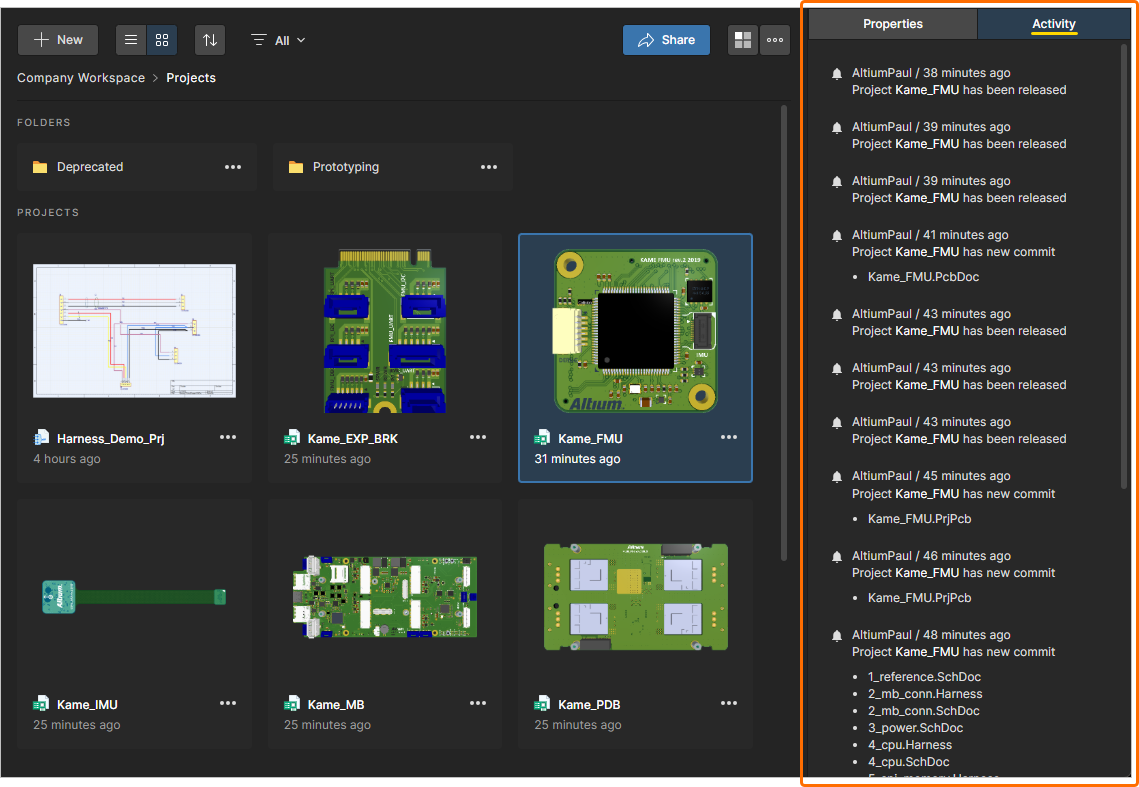 Uzyskaj dostęp do historii zdarzeń, które miały miejsce dla aktualnie wybranego projektu, na panelu Activity.
Sharing a Project
Gdy projekt jest dostępny w Workspace, warto określić, którzy użytkownicy faktycznie mogą uzyskać do niego dostęp. Realizuje się to poprzez udostępnienie projektu, a nie przez konfigurowanie jego uprawnień dostępu jako takich.
Sharing Defaults
Projekt – nowo utworzony lub udostępniony w Workspace – jest domyślnie udostępniany następującym podmiotom:
-
Właścicielowi projektu, którym zwykle jest projektant, który go utworzył (lub udostępnił w Workspace): z pełnym dostępem do edycji.
-
Grupie Administrators: z pełnym dostępem do edycji.
-
Innym użytkownikom lub grupom zgodnie z uprawnieniami dziedziczonymi z folderu nadrzędnego projektu – folderu, w którym został utworzony – lub jako stały zestaw domyślnych uprawnień określony przez administratora Workspace.
Domyślna lokalizacja dla nowo tworzonych projektów jest definiowana/zmieniana na stronie Admin – Settings – Projects interfejsu Workspace. Wybierz i edytuj pole Default path for new projects, aby wskazać inną domyślną lokalizację. Nowe projekty będą zapisywane w tej lokalizacji lub w dowolnym innym folderze, który użytkownik ma aktualnie otwarty – pod warunkiem, że ma Write dostęp do tego folderu.
 ).
). 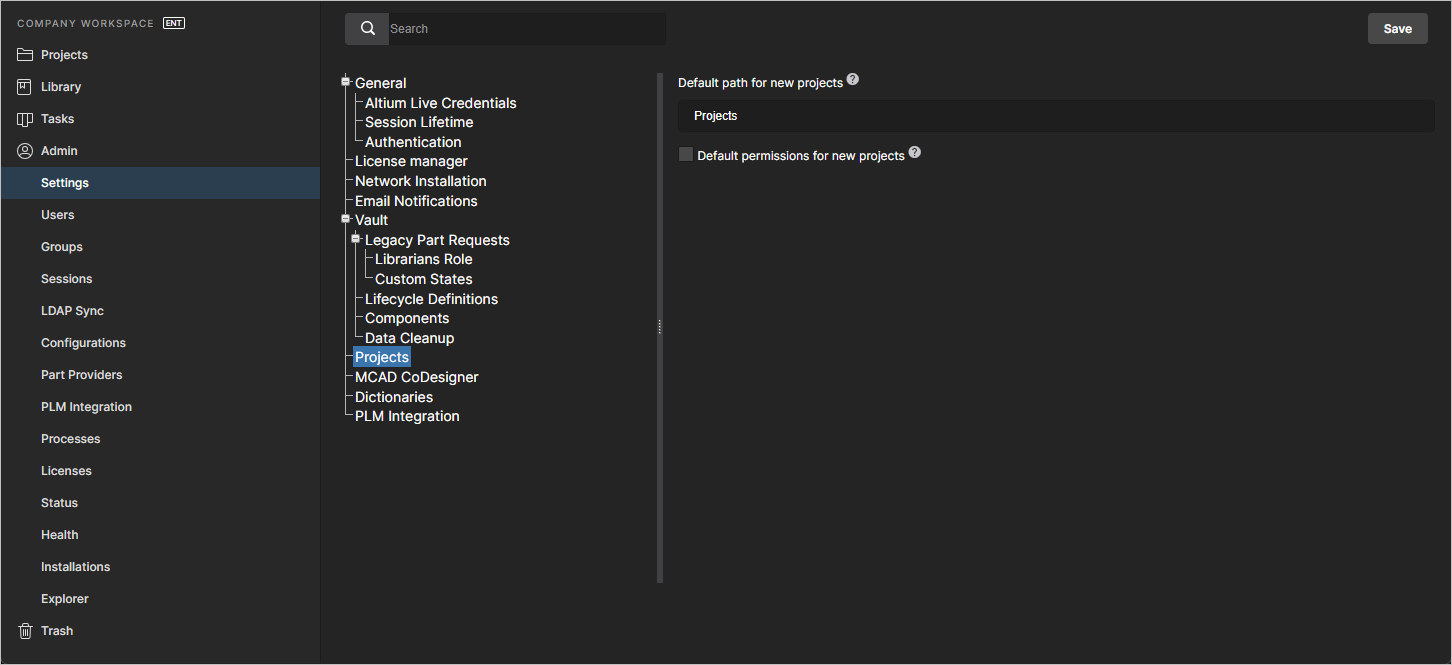 Zarządzaj domyślną lokalizacją dla nowych projektów z obszaru administracyjnego w przeglądarkowym interfejsie Workspace.
Domyślne uprawnienia dostępu dla nowo tworzonych projektów można określić, włączając opcję Default permissions for new projects na stronie Admin – Settings – Projects, co zastąpi domyślne zachowanie, w którym nowy projekt dziedziczy uprawnienia folderu nadrzędnego. Po włączeniu ta opcja umożliwia zdefiniowanie jawnego zestawu uprawnień dostępu, który będzie stosowany do wszystkich nowo tworzonych projektów. Może to być pożądane podejście, jeśli wszystkie nowe projekty są tworzone w jednej lokalizacji, takiej jak folder Projects. Zobacz Managing Project Creation Permissions, aby uzyskać więcej informacji.
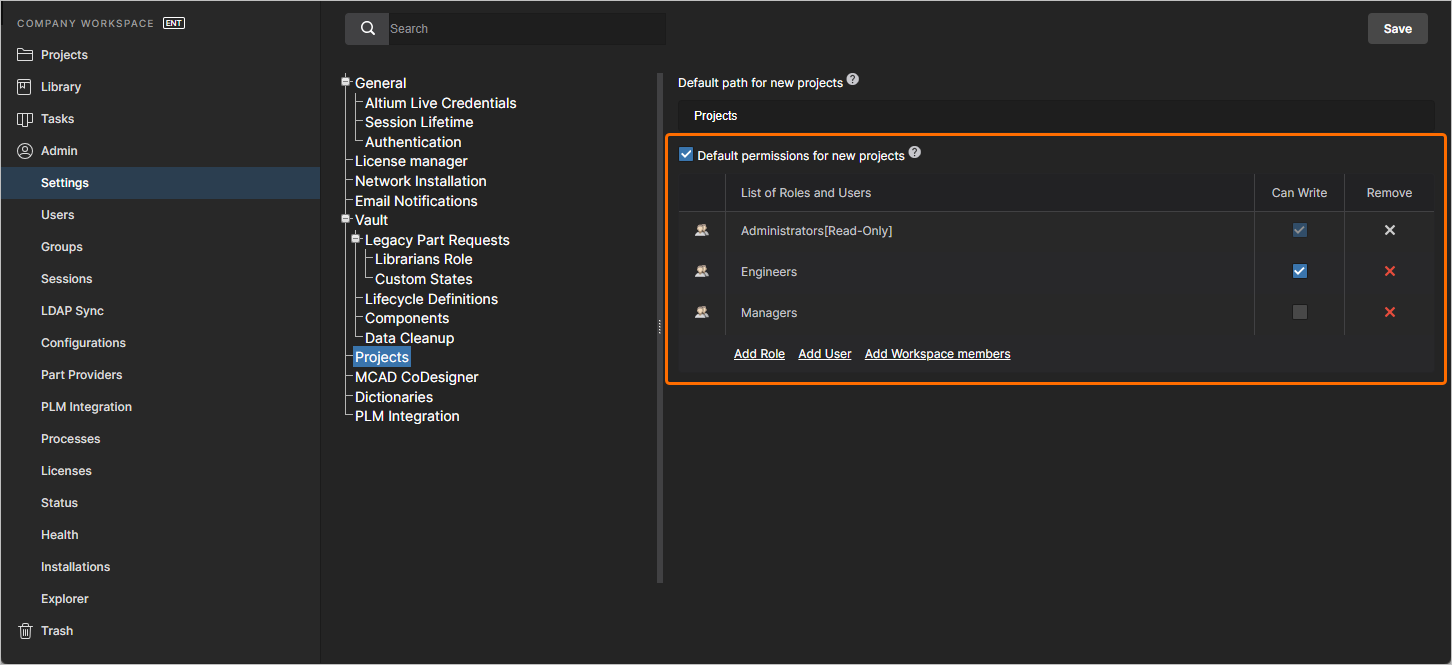 Określ domyślny zestaw uprawnień dostępu dla nowych projektów z obszaru administracyjnego w przeglądarkowym interfejsie Workspace.
Udostępnianie folderów projektów można skonfigurować na stronie Admin – Explorer, wybierając opcję Share Folder z menu kontekstowego po kliknięciu prawym przyciskiem myszy na wpis folderu lub – dla administratorów albo właścicieli folderów – z widoku strony Projects – zobacz Sharing a folder powyżej. W nowo aktywowanym Workspace dostęp do zapisu w głównym folderze Projects jest dostępny dla wszystkich członków Workspace – w kategoriach udostępniania; uprawnienie Write dla Anyone (wszyscy użytkownicy Workspace mogą dodawać do folderu lub go edytować).
Udostępnianie można jednak zmienić na konkretne osoby lub grupy; zalecanym podejściem jest utworzenie hierarchii folderów poniżej tego folderu najwyższego poziomu, gdzie udostępnianie (a więc i dostęp) można precyzyjnie kontrolować, stosując niestandardowe udostępnianie do konkretnych folderów i zawartych w nich projektów.
 )
) ). Zobacz
 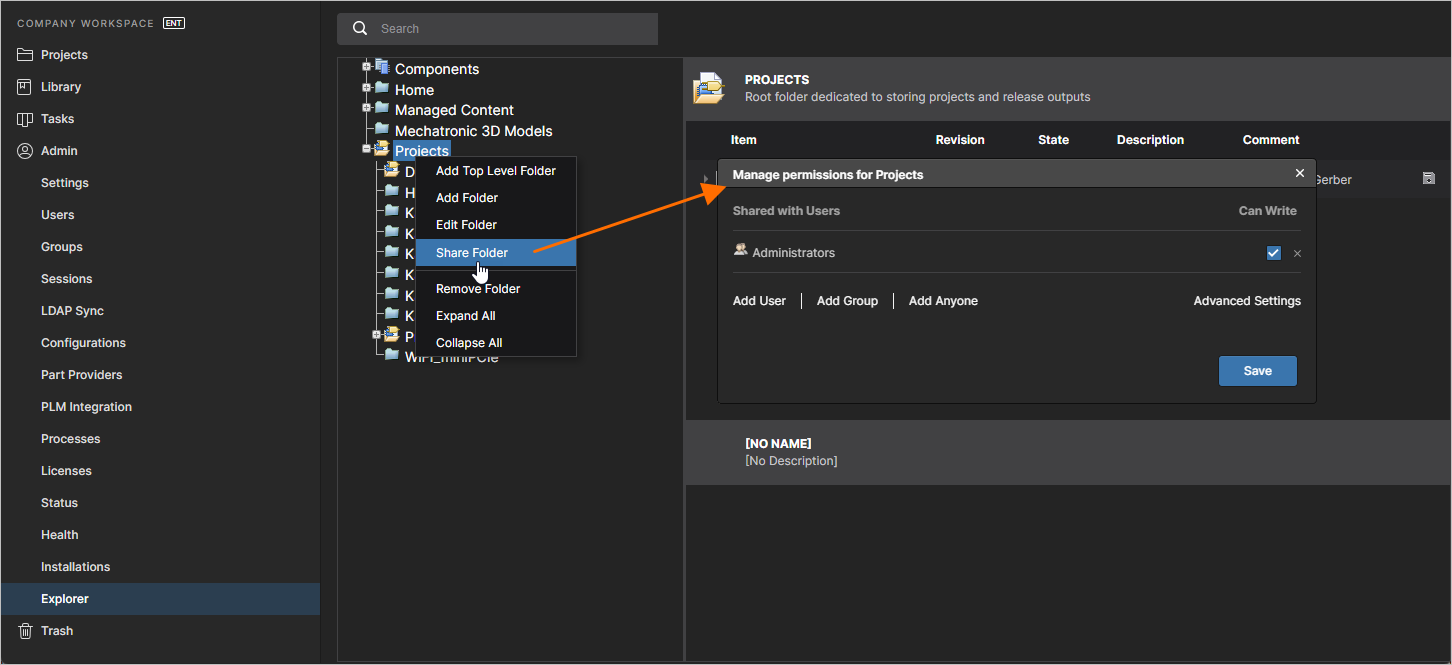 Folder Projects jest folderem najwyższego poziomu w Workspace, dostępnym wyłącznie dla administratorów. Utwórz poniżej tego poziomu hierarchię folderów z kontrolą uprawnień, aby zarządzać dostępem członków Workspace.
Sharing Overview
Aby skonfigurować uprawnienia dostępu do projektu z poziomu przeglądarkowego interfejsu Workspace, wybierz kafelek projektu na stronie Projects interfejsu i wybierz polecenie Share z jego menu kontekstowego lub kliknij górny przycisk . Gdy strona Projects jest wyświetlana w widoku listy, kliknij powiązany element sterujący po prawej stronie wpisu projektu i wybierz polecenie Share z powiązanego menu.
Poniższe okno Share zawiera wszystkie elementy sterujące niezbędne do udostępnienia projektu innym użytkownikom.
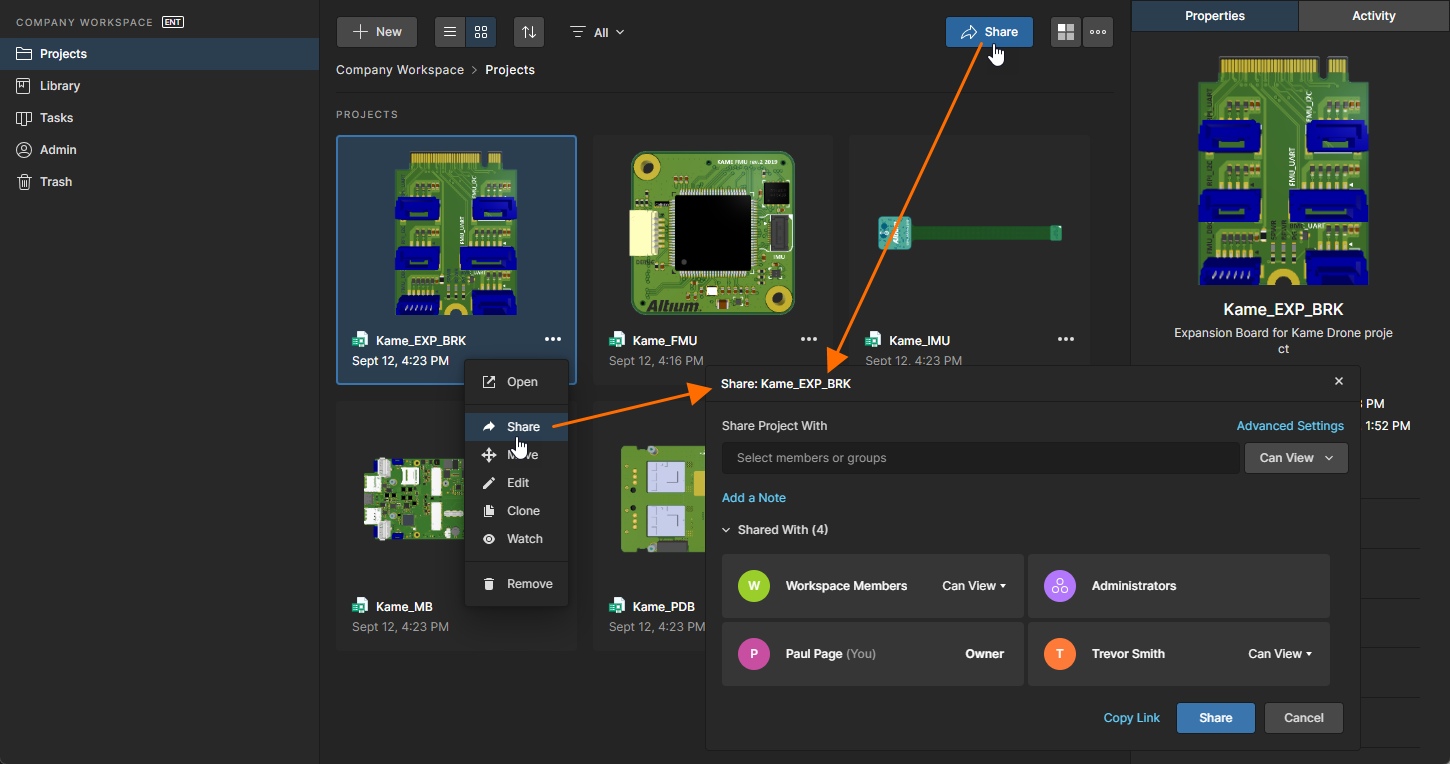
Gdy Twoje projekty są centralnie zarządzane w Workspace, udostępnianie innym sprowadza się po prostu do zarządzania uprawnieniami każdego projektu.
Rzeczy, o których warto pamiętać:
-
W kontekście uprawnień użytkownik/grupa ma pełny dostęp do edycji projektu, gdy zaznaczona jest opcja Can Edit. W przeciwnym razie ma dostęp tylko do podglądu.
-
Owner oraz grupa Administrators zawsze mają pełny dostęp do edycji (Can Edit).
-
Z wyjątkiem Owner oraz grupy Administrators, uprawnienia dla wszystkich uwzględnionych użytkowników/grup mogą być ustawiane indywidualnie jako Can View lub Can Edit, albo prawa dostępu mogą zostać całkowicie usunięte.
-
Projekt może zostać jawnie udostępniony określonym użytkownikom i/lub grupom albo udostępniony dowolnemu członkowi (lub wszystkim członkom) Workspace.
Sharing with a Specific User or Group
Procedura udostępniania projektu w Workspace określonym użytkownikom i/lub grupom jest następująca:
-
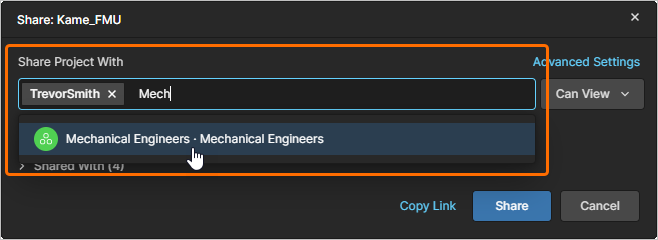
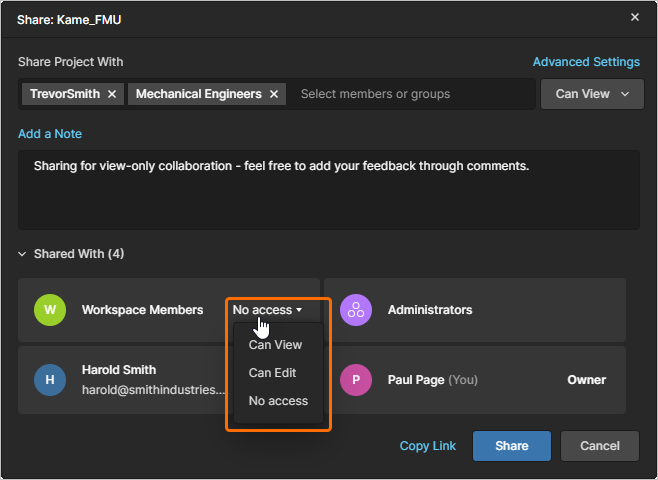
Dodaj wymagane nazwy użytkowników/grup do pola Share Project With w oknie Share. Aby dodać wpis, zacznij wpisywać w polu żądaną nazwę/użytkownika lub grupę, aby można było wybrać pasującego użytkownika/grupę z dynamicznej listy – która będzie zawierać wyłącznie przefiltrowanych członków Twojego Workspace oraz istniejące grupy zdefiniowane dla Workspace. Można wybrać wielu użytkowników/grup. Aby usunąć wprowadzoną pozycję użytkownika/grupy, kliknij element sterujący
 powiązany z wpisem.
-
Ustaw uprawnienia dostępu udostępniania dla dodanych użytkowników/grup z powiązanego menu rozwijanego, wybierając Can View lub Can Edit, przy czym ta druga opcja z założenia obejmuje możliwość podglądu. Ustawienie początkowo dotyczy wszystkich wpisów (użytkowników/grup) uwzględnionych w polu Share Project With.
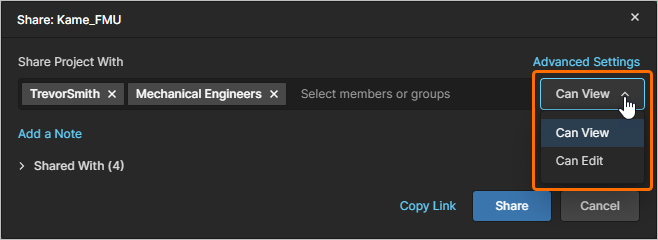
-
Kliknij element sterujący
 , aby uzyskać dostęp do obszaru tekstowego, jeśli chcesz dołączyć informacje dotyczące zasad udostępniania tego projektu.
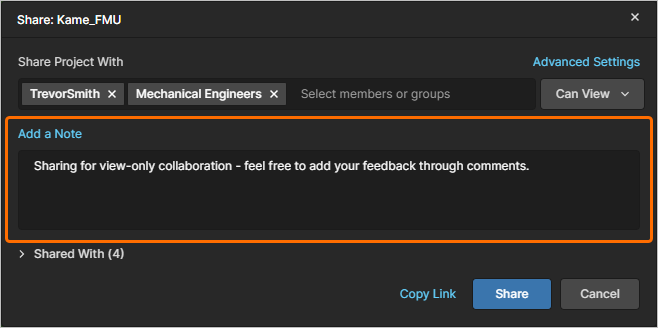
-
Kliknij element sterujący Shared With, aby wyświetlić użytkowników/grupy, którym projekt jest aktualnie (i konkretnie) udostępniony, co domyślnie obejmuje Owner oraz grupę Administrators.
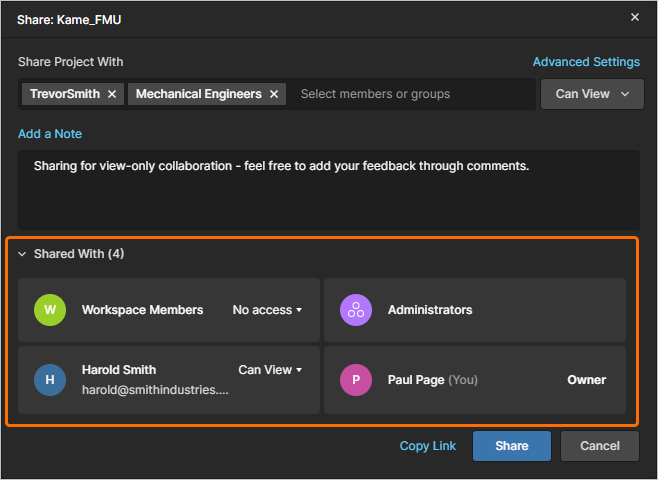
Z wyjątkiem grup
OwneriAdministrators, uprawnienia dla wszystkich uwzględnionych użytkowników/grup można ustawiać indywidualnie jako Can View, Can Edit,Ownerlub całkowicie odebrać prawa dostępu. Kliknij bieżący stan uprawnień, aby uzyskać dostęp do ustawień.Zobacz Transferring Project Ownership, aby uzyskać więcej informacji o opcji Make Owner.
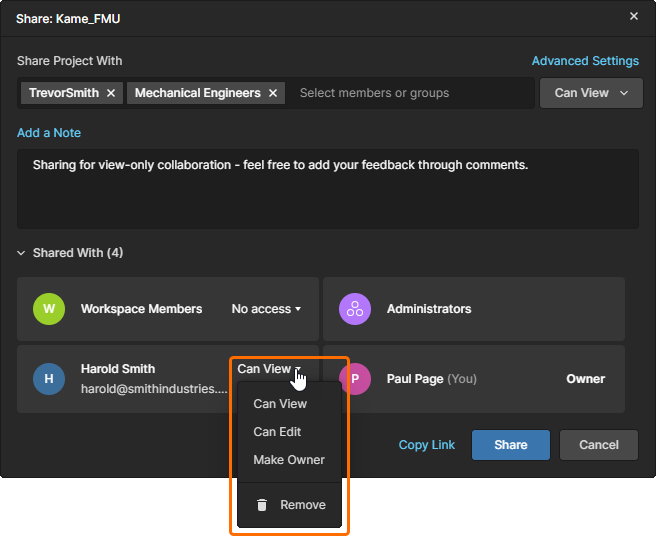
-
Aby otworzyć dostęp dla wszystkich członków w Workspace, wybierz odpowiedni poziom uprawnień – Can View (dostęp tylko do odczytu) albo Can Edit (pełny dostęp odczyt/zapis) – z listy rozwijanej wpisu Workspace Members. Po ustawieniu na
No accessdostęp będą mieli wyłącznie Właściciel, Administratorzy oraz użytkownicy dodani konkretnie do udostępniania.Pamiętaj, że schemat dziedziczenia uprawnień w Workspace może wyłączyć niektóre opcje poziomu uprawnień (
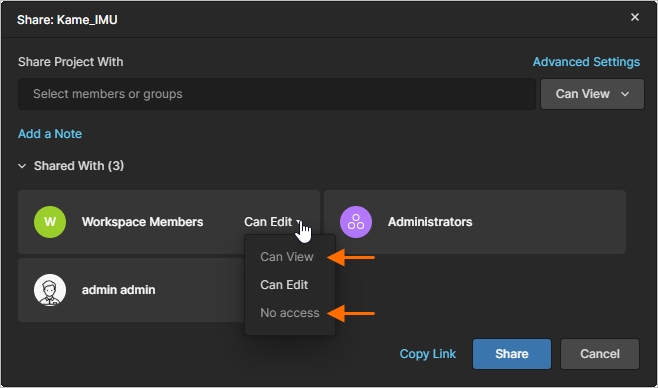 ). Zapobiega to obniżaniu uprawnień odziedziczonych z folderu nadrzędnego, co naruszałoby istniejącą relację dziedziczenia nadrzędny–podrzędny. Aby celowo przerwać dziedziczenie nadrzędny–podrzędny, wyłącz opcję Inherit parent folder permissions w oknie Share, w sekcji Advanced Settings.
-
Opcje Advanced Settings w oknie Share pozwalają kontrolować, kto może ponownie udostępniać lub pobierać projekty, które zostały mu udostępnione. Ustawienia umożliwiają określenie, czy osoby z prawami edycji (
Can Edit) mogą udostępniać projekt oraz czy osoby z prawami tylko do odczytu (Can View) mogą pobierać projekt.W praktyce pozwala to ograniczyć dalsze udostępnianie (
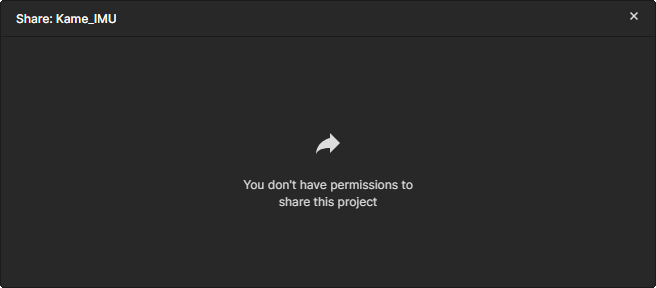 ). A w przypadku użytkowników z dostępem wyłącznie do podglądu możesz kontrolować, czy mogą pobierać dane natywne (sam projekt) oraz dane pochodne (na przykład wygenerowane Gerbery lub PDF-y –
 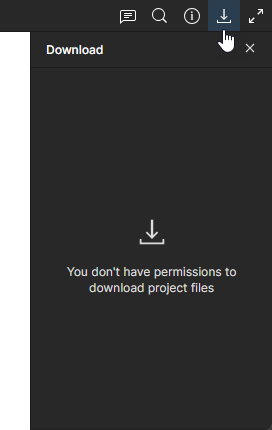 ). Nadal mogą przeglądać dane w Web UI i dodawać komentarze.
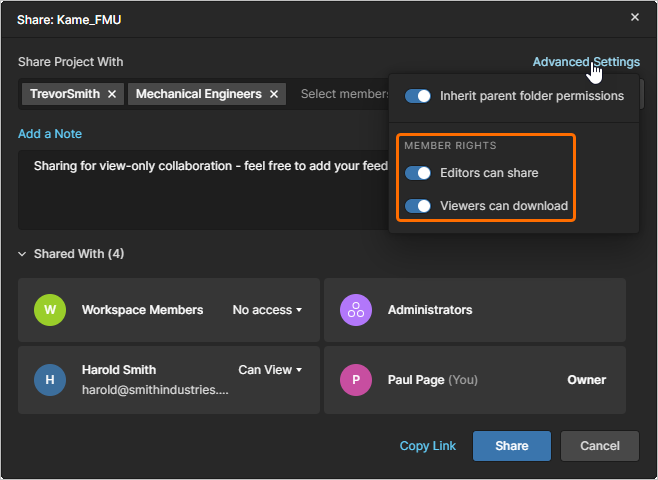
-
Kliknij przycisk
 , aby potwierdzić zaktualizowane uprawnienia udostępniania projektu. Użytkownik(-cy) zostaną dodani do listy dostępu do projektu. Mogą otworzyć projekt w Altium Designer (jeśli mają na to pozwolenie) oraz uzyskać do niego dostęp przez przeglądarkowy interfejs Workspace (z poziomu strony Projects ).
Udostępnianie przez bezpośredni link
Możesz także udostępnić bezpośredni link do projektu. Link uzyskasz, klikając kontrolkę  na dole okna Sharing . Link zapewnia dostęp zgodnie z bieżącymi uprawnieniami udostępniania projektu. Dostęp użytkownika jest określany przez ustawienia uprawnień wpisu Workspace Members (
No access, Can View, Can Edit) lub przez uprawnienia zastosowane do jawnego wpisu Share Project With dla jego nazwy (lub grupy, do której należy).
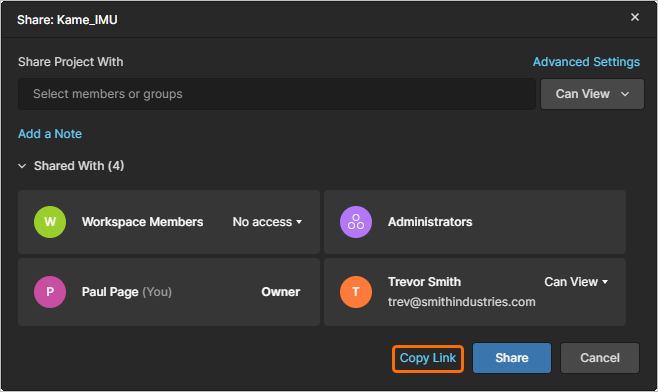 Uzyskaj bezpośredni link do projektu, którego użycie jest regulowane przez istniejące uprawnienia udostępniania w oknie Sharing.
Link zostanie skopiowany do schowka. Po użyciu zapewnia uprawnionemu użytkownikowi – tam, gdzie jest to dozwolone – bezpośredni dostęp do szczegółowej strony zarządzania projektem, której przegląd przedstawiono w następnej sekcji.
Udostępnianie projektu multi-board
Projekt multi-board to specjalny typ projektu, który obejmuje wiele projektów PCB, aby utworzyć kompletny, funkcjonalny system. Podprojekty są powiązane z nadrzędnym projektem multi-board, dzięki czemu ich dane mogą zostać wykorzystane do ustalenia elektrycznej i fizycznej łączności całego systemu.
Zobacz Multi-board Design, aby uzyskać więcej informacji o pracy z projektami multi-board.
Powiązania między projektem multi-board a jego podprojektami są zapisywane jako ścieżki względne w samym projekcie multi-board (*.PrjMbd), więc muszą pozostać poprawne, gdy projekty są zapisywane do Workspace VCS z klienta projektowego (Project » Make Project Available on Server). W praktyce oznacza to dopilnowanie, aby all projekty zostały zapisane w Workspace i znajdowały się w prawidłowej strukturze folderów. W większości przypadków jednak wszystkie projekty wchodzące w skład systemu multi-board prawdopodobnie będą znajdować się w tym samym folderze.
W przypadku udostępniania projektu multi-board obowiązują te same zasady. Zarówno nadrzędny projekt multi-board, jak i powiązane z nim podprojekty powinny zostać udostępnione tym samym członkom Workspace z identycznymi uprawnieniami View/Edit. Użytkownicy, którzy po raz pierwszy otwierają projekt multi-board w swoim kliencie projektowym, muszą również otworzyć powiązane podprojekty – ponownie upewniając się, że lokalna względna struktura folderów jest poprawna.
Przenoszenie własności projektu
Wraz z Administratorami Workspace, Właściciel projektu – domyślnie użytkownik, który utworzył/dodał projekt – ma pełne prawa edycji projektu, natomiast inni członkowie z udostępnionym dostępem do projektu mają uprawnienia Edit/View określone w oknie Share projektu.
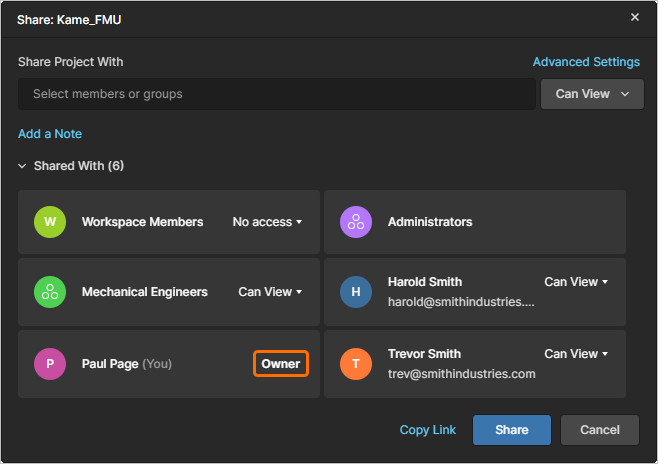 Okno Share wskazuje bieżącego Właściciela projektu i udostępnia opcję przeniesienia własności na innego członka Workspace.
Status Owner projektu oraz wynikające z niego prawa edycji można przenieść z jednego członka Workspace na innego za pośrednictwem okna Share projektu, umożliwiając nowemu właścicielowi przejęcie pełnej kontroli nad projektem. Opcja jest dostępna dla Administratorów oraz bieżącego właściciela projektu, a przeniesienie może dotyczyć wyłącznie innych członków Workspace (ale nie grup członków, takich jak Engineers lub Administrators).
Członek Workspace musi już mieć udostępniony dostęp do projektu, aby otrzymać status właściciela i zestaw uprawnień. Bieżące ustawienie uprawnień View/Edit tego członka dla projektu można następnie zmienić na Owner za pomocą listy rozwijanej uprawnień w oknie Share (Make Owner). Potwierdź przeniesienie własności przyciskiem w oknie, a następnie w kolejnym oknie ostrzeżenia ( ).
).
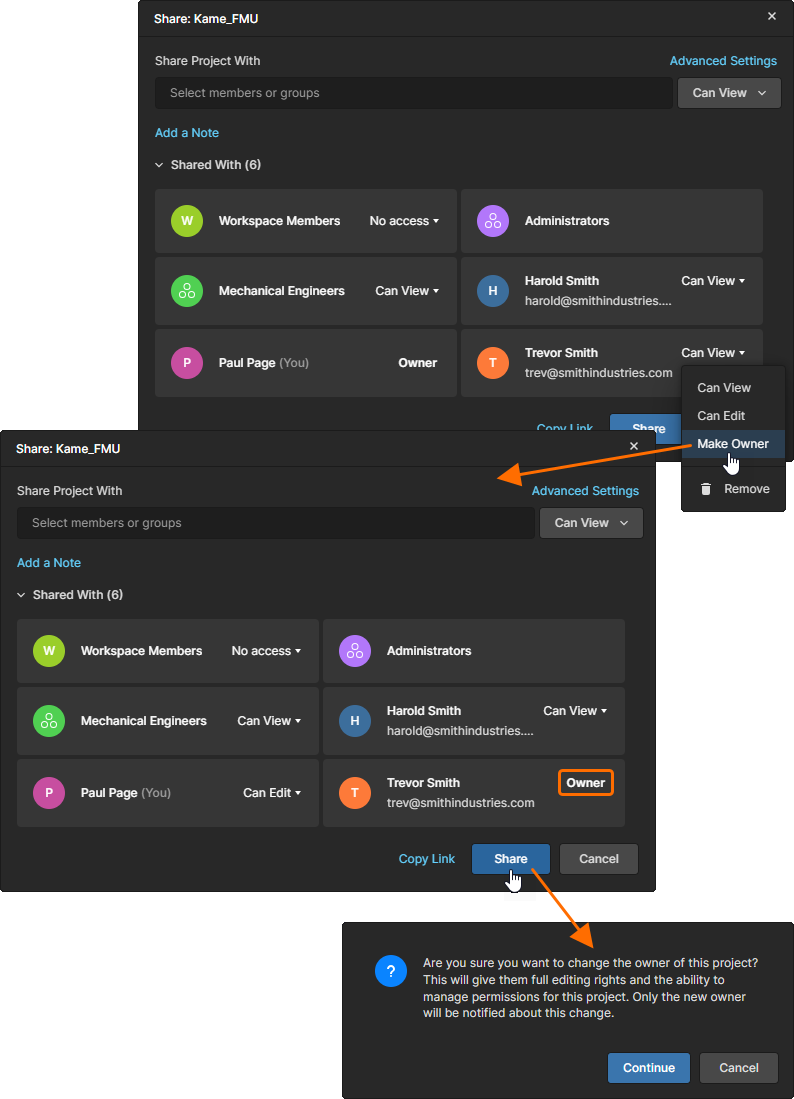
Przenieś własność projektu na innego członka Workspace, wybierając opcję Make Owner z listy rozwijanej uprawnień.
Jeśli na serwerze włączono Email Notifications, nowy Właściciel projektu otrzyma e-mail z powiadomieniem o przeniesieniu własności.
Aktywności projektu w Workspace
Workspace oferuje unikalną możliwość stosowania konfigurowalnych Process Workflows do projektów w Workspace w celu wykonywania dopasowanych zadań, takich jak przeprowadzanie przeglądów projektu i tworzenie nowych projektów. Procesy i ich bazowe Workflow są tworzone i konfigurowane przez administratora Workspace, a po włączeniu stają się dostępne dla użytkowników zarówno Altium Designer, jak i przeglądarkowego interfejsu Workspace.
Zobacz Creating & Managing Processes, aby uzyskać więcej informacji.
Zobacz Performing Design Reviews, aby uzyskać informacje o tych procesach w Altium Designer.
Z perspektywy użytkownika Process Workflows i ich wbudowane kroki są traktowane jako Activities. Dostępne aktywności mogą być uruchamiane przez użytkowników, a kroki workflow realizowane przez przypisanych użytkowników jako sekwencja zadań – dostępnych na stronie Tasks page.
Wybierz menu  na stronie Designs (Projects) i wybierz jeden z dostępnych procesów, aby zainicjować aktywność dla aktualnie wybranego projektu. Uzupełnij wymagane pola i opcje w kolejnych oknach formularza procesu, a następnie uruchom proces (
 ). W zależności od uruchomionego Process Workflow może być konieczne przesłanie kolejnego kroku (
 ), aby przygotować dane do przeglądu.
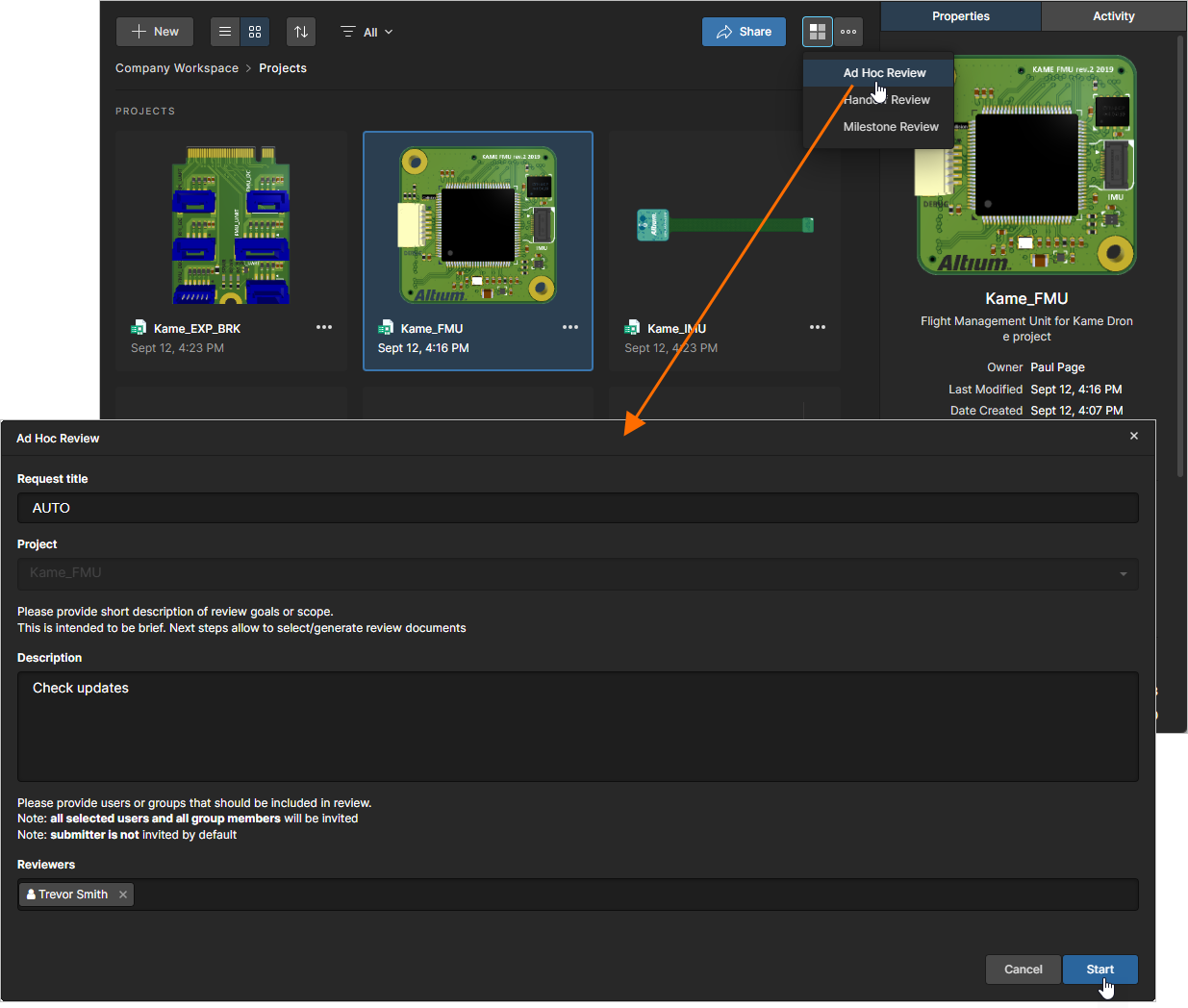
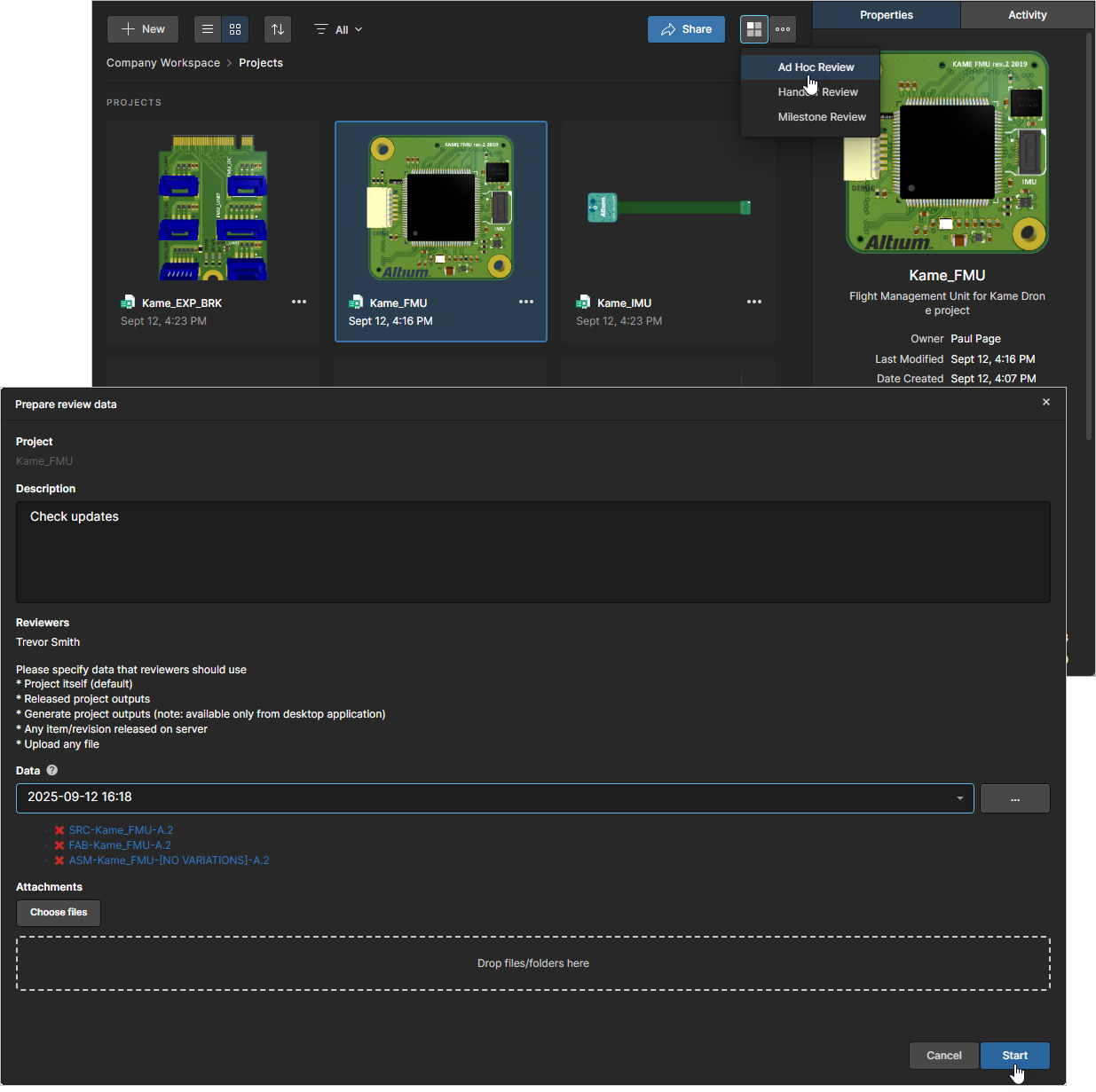
Następnie tworzone są zadania Workflow dla użytkownika lub użytkowników przypisanych do aktywności. Zadanie dotyczące zalogowanego użytkownika pojawi się na stronie Tasks, gdzie można je wykonać, aby przejść z Workflow do kolejnego etapu.
Pamiętaj, że jeśli aktywność została przypisana do grupy – na przykład Engineers – powiązane zadanie staje się dostępne dla wszystkich członków tej grupy, a także dla wszystkich indywidualnych użytkowników przypisanych do aktywności. W takich przypadkach każdy z tych użytkowników może ukończyć krok przeglądu i przesłać wynik ( ).
).
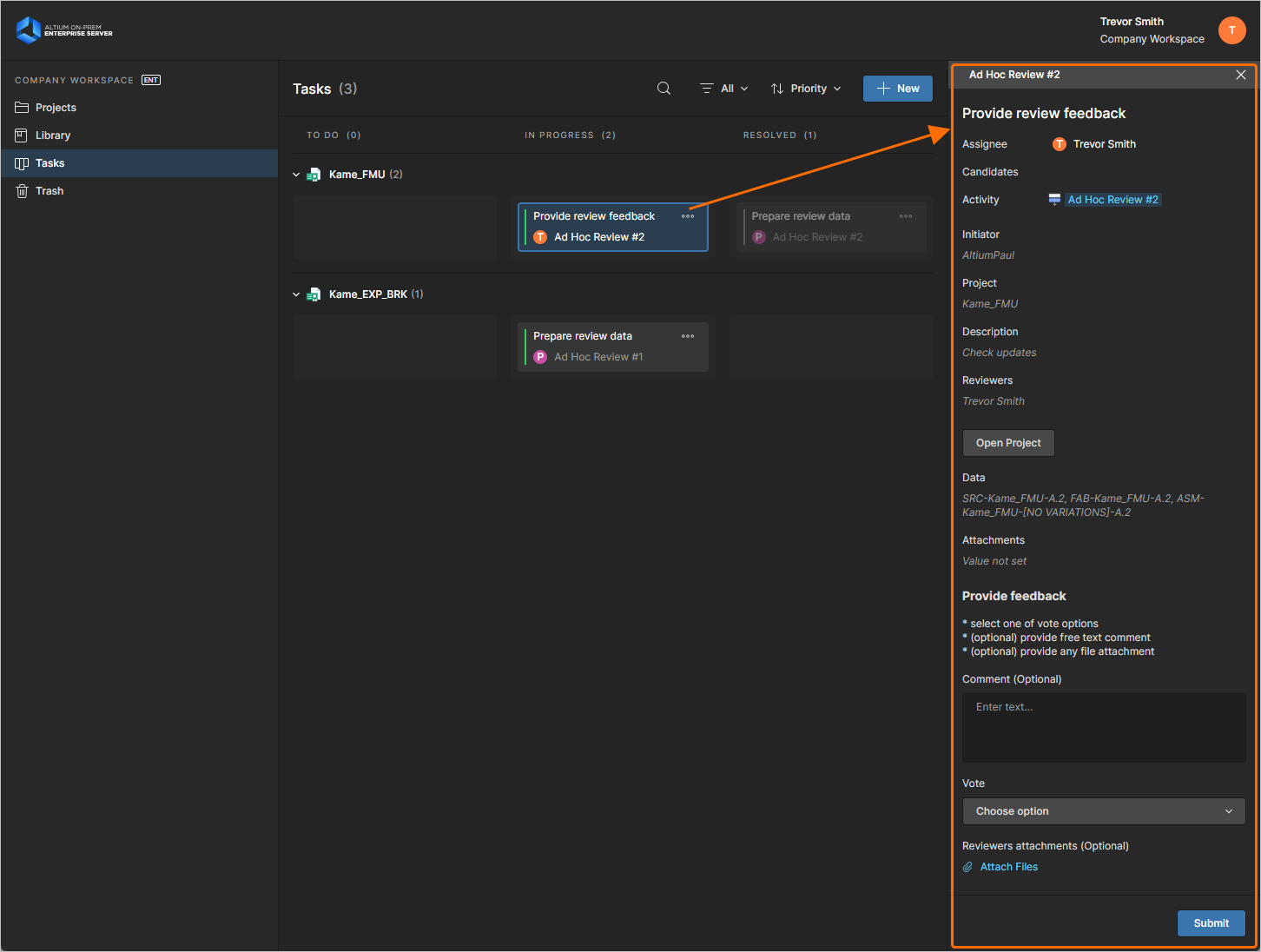
Uzyskiwanie dostępu do szczegółowej strony zarządzania projektem
Main page: Zarządzanie konkretnym projektem
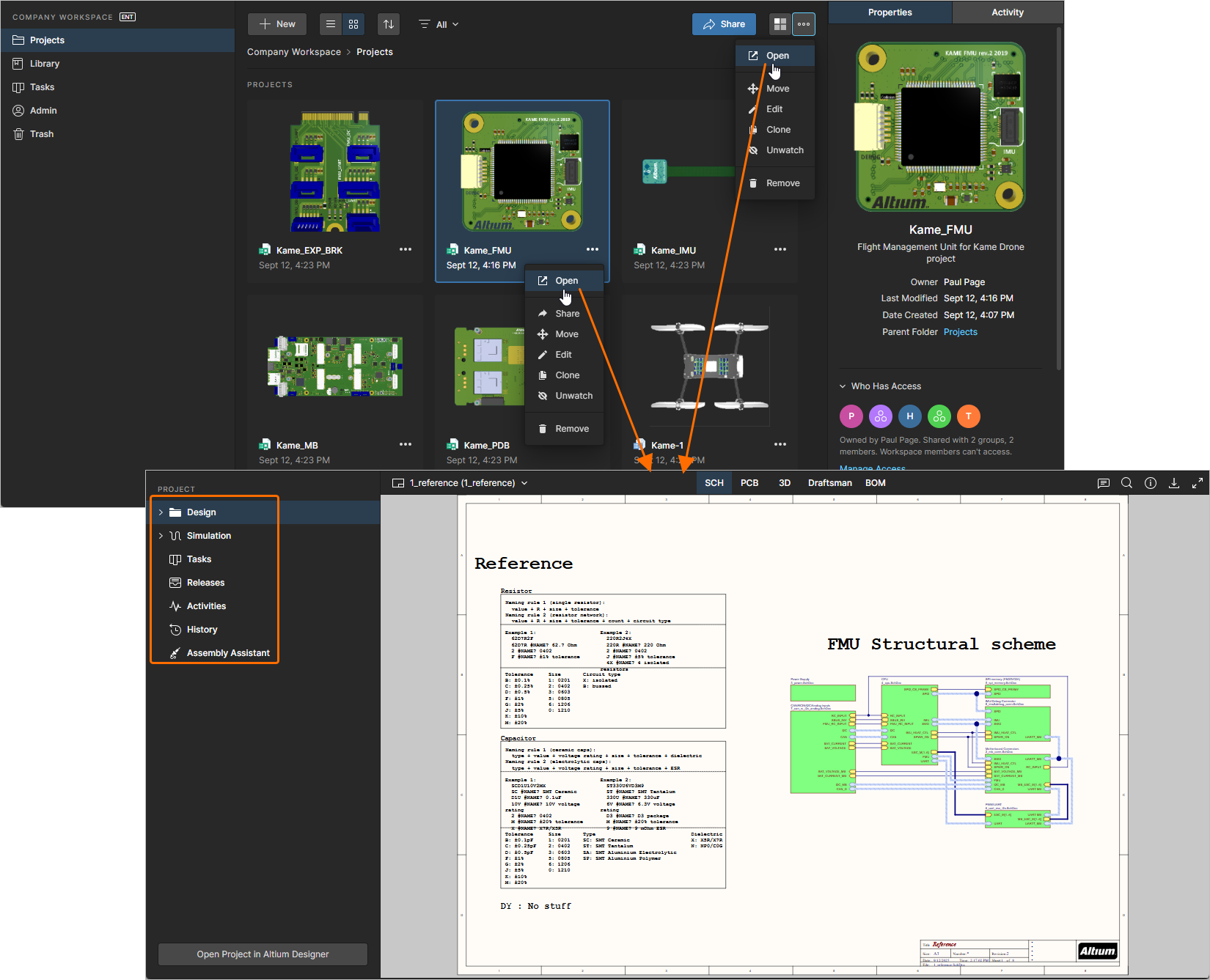
Workspace udostępnia zaawansowany, zorientowany na wytwarzanie, CAD-centryczny widok projektu. Otworzysz go, wybierając wymagany projekt, klikając kontrolkę nad listą projektów i wybierając pozycję Open z powiązanego menu. Alternatywnie dwukrotnie kliknij bezpośrednio wymagany wpis projektu na liście.
Szczegółowa strona zarządzania tym projektem otwiera się w nowej karcie przeglądarki i zawiera interfejs CAD-centryczny, który oferuje szereg opcji widoku:
-
Design – wyświetlanie i nawigowanie po źródłowych dokumentach projektowych, podgląd właściwości obiektów projektu oraz dodawanie komentarzy do przeglądu. Widok korzysta z interfejsu Web Viewer, aby prezentować projekt w odrębnych podwidokach danych. Ten widok dotyczy najnowszej wersji danych źródłowego projektu, a nie określonego wydania (Release) tego projektu, dlatego można go traktować jako widok pracy w toku (WIP).
-
Simulation – umożliwia przesyłanie (przeciągnij i upuść) plików wyników symulacji obwodów, które zostaną powiązane z bieżącym projektem lub wydaniem (Release) projektu. Pliki są w praktyce dołączane do projektu, co pozwala członkom Workspace przeglądać i/lub pobierać dokumenty wyników symulacji odnoszące się do aktualnie otwartego projektu. Więcej informacji: Management of a Specific Project – Simulation.
-
Tasks – umożliwia przeglądanie i interakcję z interfejsem typu „flow”, który prezentuje wszystkie Tasks (zadania aktywności) dotyczące bieżącego projektu.
-
Releases – wyświetlanie podsumowania informacji o wszystkich wydaniach (Releases) bieżącego projektu, z których każde można otworzyć w widoku Manufacturing Portal . Ten z kolei udostępnia podwidoki dla plików pakietu wydania, dokumentów projektowych oraz danych zaopatrzeniowych w wybranym wydaniu.
-
Activities – wyświetlanie aktywnych lub zamkniętych Process workflow Activities dotyczących bieżącego projektu.
-
History – przeglądanie postępującej osi czasu głównych zdarzeń związanych z projektem, w tym jego utworzenia, commitów, wydań i klonów. Za każdym razem, gdy wystąpi obsługiwane zdarzenie powiązane z projektem, jest ono dodawane do osi czasu jako osobny kafelek z różnymi akcjami (np. porównaniami danych projektowych), tam gdzie ma to zastosowanie.
-
Assembly – zapewnia dostęp do wizualnego narzędzia montażu płytki opartego na interakcji między pozycjami BOM a ich graficznymi odpowiednikami. Można uruchomić audytowany proces krok-po-kroku, który pomaga przejść przez etapy fizycznego montażu PCB.
Więcej informacji: Management of a Specific Project.
Przenoszenie projektu
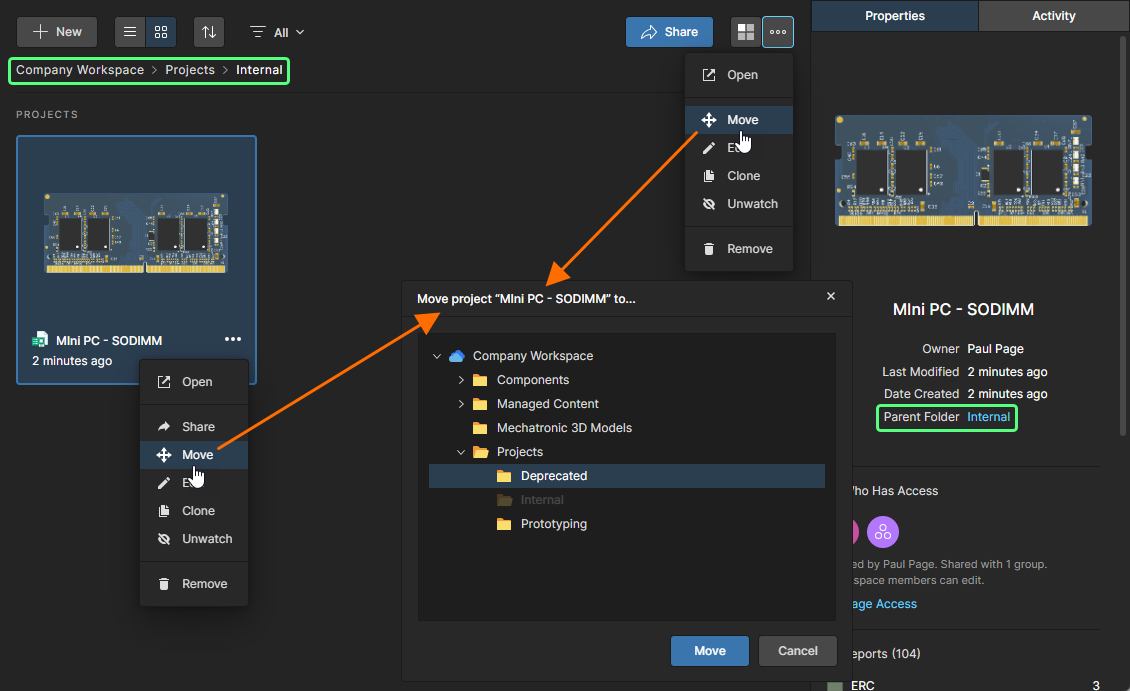
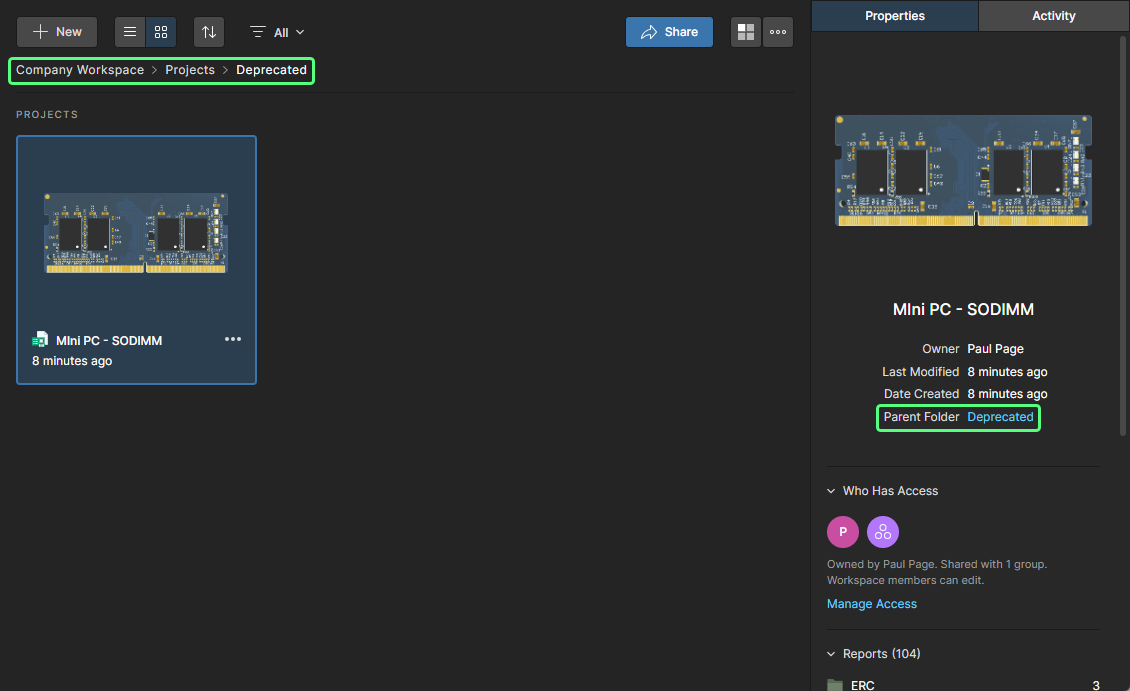
Aby przenieść (relokować) projekt do innego folderu nadrzędnego w hierarchii folderów, wybierz jego wpis na stronie Projects, kliknij kontrolkę nad listą projektów/folderów i wybierz pozycję Move z powiązanego menu.
Pojawi się okno Move project, w którym należy wybrać nowy folder nadrzędny. Kliknij przycisk  , aby wykonać przeniesienie. Projekt zostanie przeniesiony do wybranego folderu, a Ty zostaniesz do niego przeniesiony(-a).
Edycja projektu
Aby edytować właściwości istniejącego projektu w Workspace, wybierz jego wpis na stronie Projects, kliknij kontrolkę nad listą projektów i wybierz pozycję Edit z powiązanego menu. W kolejnym oknie Edit Project – które otwiera się w widoku uproszczonym – możesz zmienić Name i Description projektu.
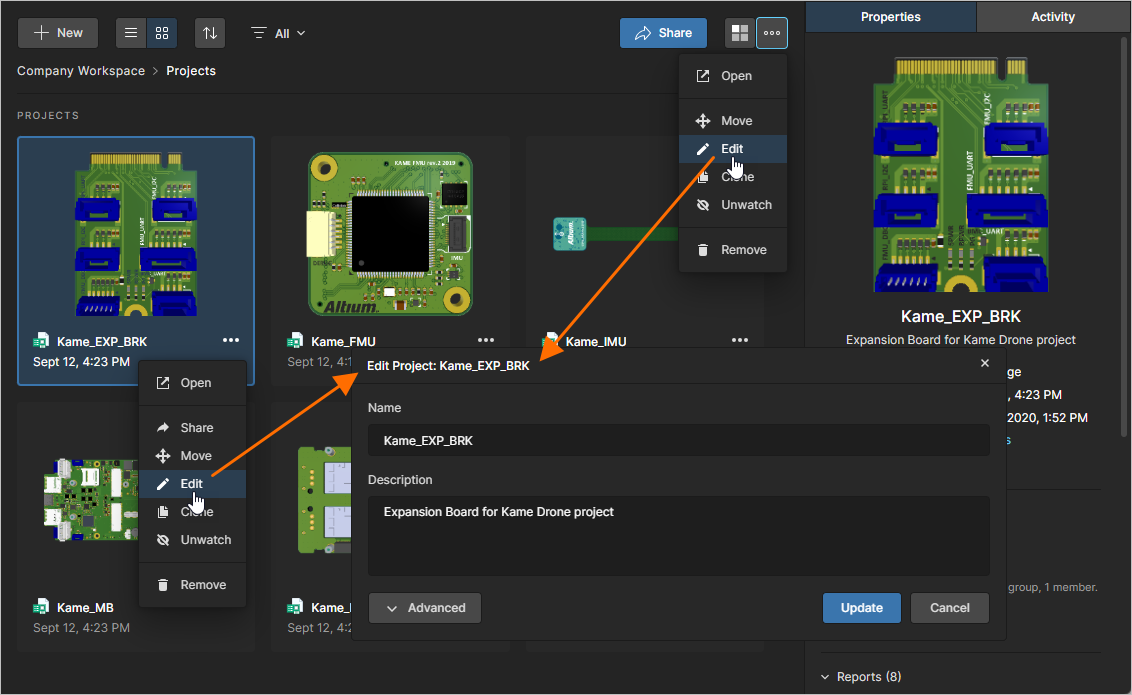 Możesz edytować Name i Description projektu na dowolnym etapie.
Kliknij przycisk  w oknie Project Editing, aby wyświetlić dodatkowe dane właściwości pochodzące z projektu i przechowywane wraz z nim. Wybierz kontrolkę Parameters, aby uzyskać dostęp do par parametrów Nazwa/Wartość oraz je dodać (
 ), edytować lub usunąć (
 ).
).
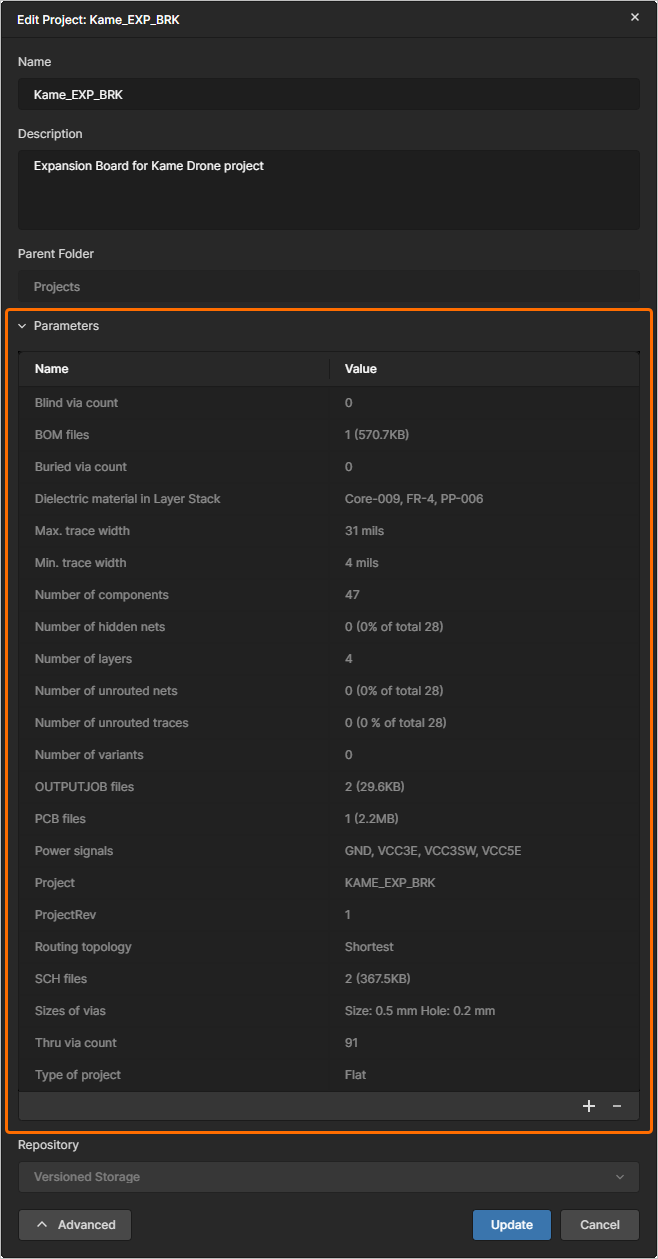
Kliknij przycisk  , aby potwierdzić wprowadzone zmiany.
Klonowanie projektu
Aby sklonować (utworzyć kopię) istniejącego projektu, wybierz jego wpis na stronie Projects, kliknij kontrolkę nad listą projektów i wybierz pozycję Clone z powiązanego menu. Pojawi się okno Clone Project.
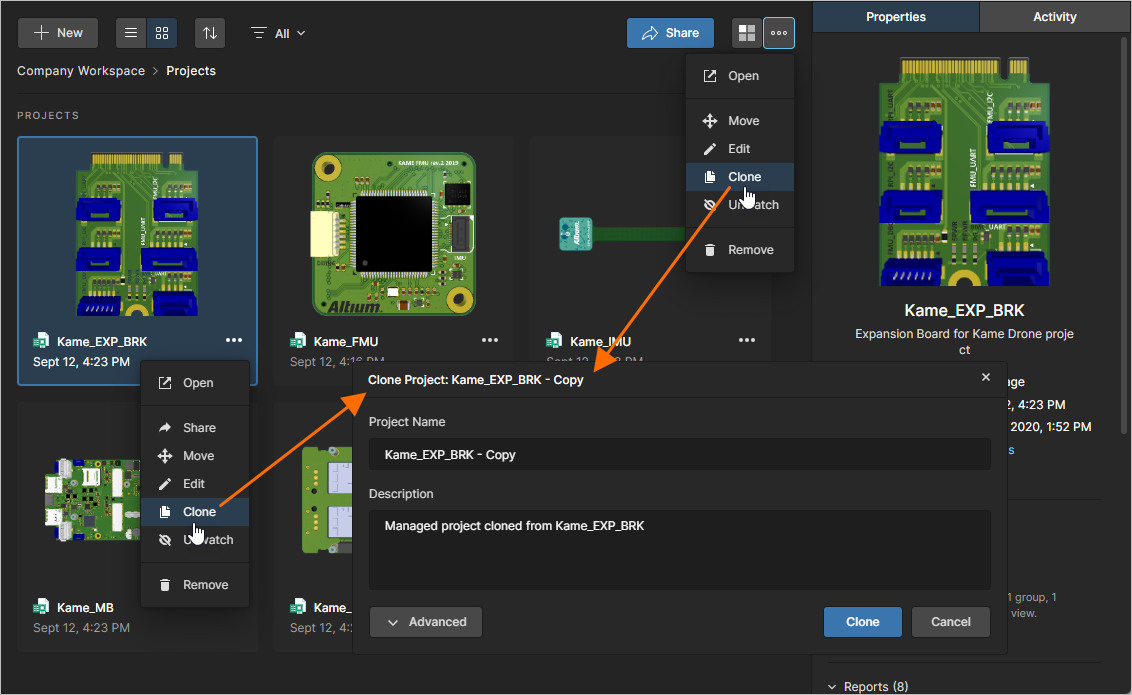
Możesz sklonować projekt, aby utworzyć jego identyczną kopię wraz z plikami roboczymi.
Użyj okna Clone Project, aby określić nazwę projektu oraz opcjonalny opis. Domyślnie zostanie użyta nazwa oryginalnego projektu z sufiksem – Copy, a domyślny opis zostanie wstępnie uzupełniony.
Kliknij przycisk , aby uzyskać dostęp do pola Parent Folder. Domyślnie będzie ono ustawione na folder, w którym znajduje się projekt źródłowy. Kliknij łącze Change po prawej stronie pola, aby uzyskać dostęp do struktury folderów Workspace i wybrać alternatywny folder, w którym ma zostać zapisany sklonowany projekt. Jeśli chcesz, możesz organizować projekty w hierarchii podfolderów. Więcej informacji znajdziesz w sekcji Creating a Hierarchy of Project Folders.
Po ustawieniu pól zgodnie z potrzebami kliknij przycisk  . Oryginalny projekt zostanie sklonowany (zduplikowany) wraz z jego składowymi plikami i danymi oraz dodany jako nowy wpis projektu do listy na stronie Projects (w wybranym folderze nadrzędnym). Ponieważ utworzony klon jest w praktyce nowym projektem, jego uprawnienia zostaną ustanowione w taki sam sposób jak przy creating (or uploading) a new project – tzn. uprawnienia są dziedziczone z folderu nadrzędnego (domyślnie), a użytkownik, który wykonał klonowanie, jest Właścicielem (Owner). Zobacz także Managing Project Creation Permissions.
Usuwanie projektu
Related page: Kosz
Aby usunąć (skasować) istniejący projekt z Workspace, wybierz jego wpis na stronie Projects, kliknij kontrolkę nad listą projektów lub kontrolkę w kafelku projektu i wybierz pozycję Remove z powiązanego menu. Gdy strona Projects jest wyświetlana w widoku listy, kliknij kontrolkę po skrajnej prawej stronie wpisu wymaganego projektu i wybierz polecenie Remove z powiązanego menu.
Następujące okno Remove <project> wyświetli wszystkie elementy (Items) powiązane z projektem, takie jak skojarzone wydania (Releases), które również zostaną usunięte. Wybierz opcję Show details, aby otworzyć widok Releases view projektu i sprawdzić powiązane wydania. Uproszczone okno Remove jest wyświetlane, gdy projekt nie ma powiązanych wydań (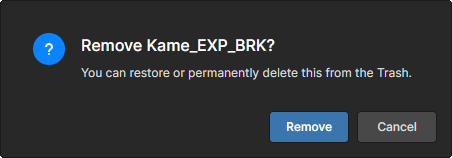 ).
).
Usunięcie projektu w Workspace jest w rzeczywistości „miękkim usunięciem” (soft delete) — projekt oraz wszystkie powiązane elementy (Items) zostaną przeniesione do obszaru Trash w Workspace. Potwierdź proces usuwania przyciskiem w oknie Remove <project>.
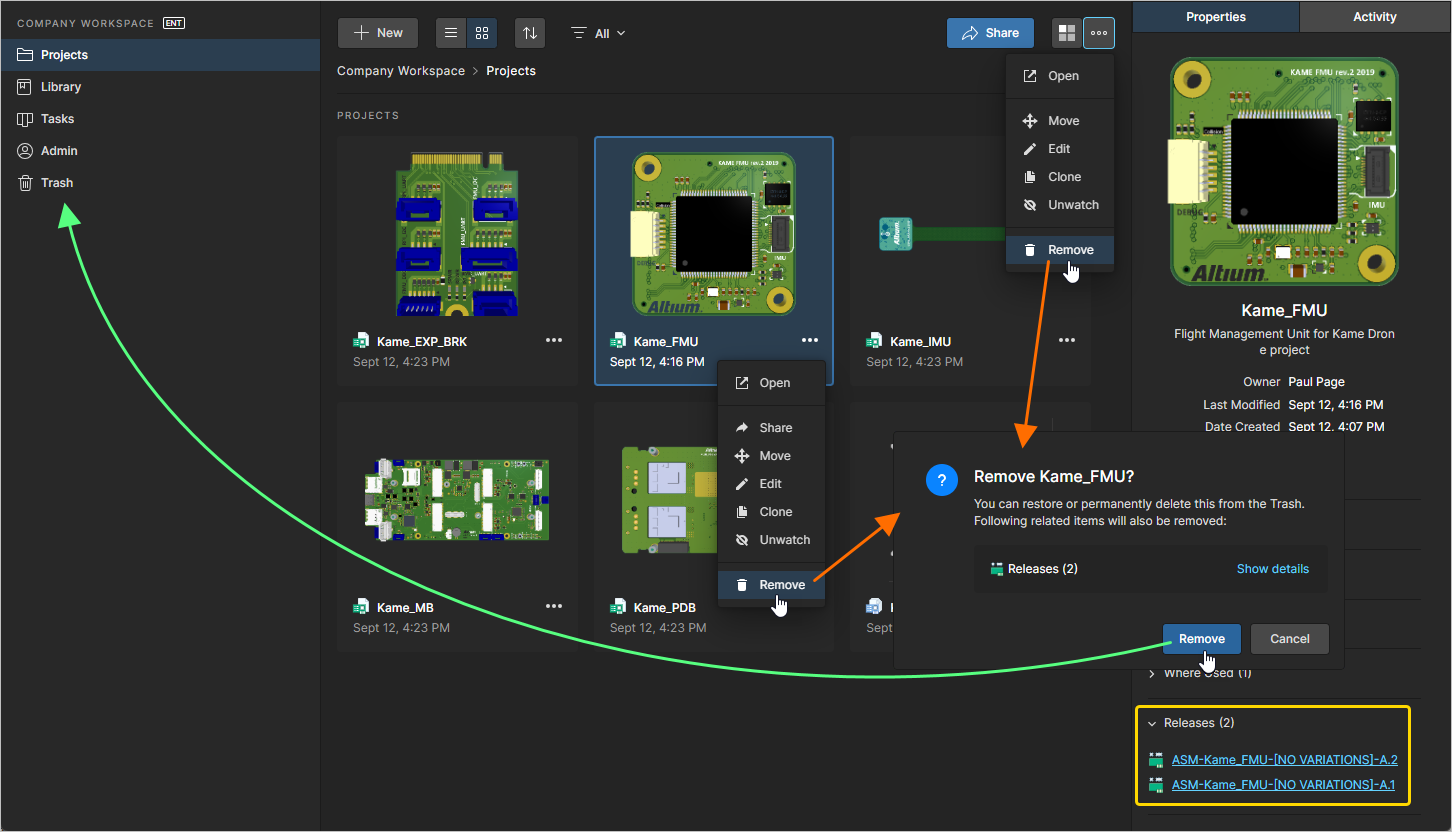
Po zakończeniu usuwania wpis projektu zostanie usunięty z głównej listy projektów. W Altium Designer Twoja lokalna kopia robocza nie jest objęta tą operacją, ale nie będziesz już w stanie zapisywać zmian do Workspace. Możesz zamknąć i ponownie otworzyć lokalną kopię roboczą, aby uzyskać dostęp do zestawu sugerowanych działań, ponieważ lokalny projekt odwołuje się teraz do repozytorium VCS, które już nie istnieje.
Wszystkie projekty usunięte w ten sposób można znaleźć na stronie Trash w interfejsie. Pamiętaj, że możesz wyświetlać tylko projekty (i wszelkie inne elementy), które samodzielnie usunąłeś metodą soft delete. Administratorzy będą mogli zobaczyć pełną zawartość strony Trash — czyli wszystkie elementy usunięte metodą soft delete.
Rzeczy, które warto wziąć pod uwagę w odniesieniu do projektu usuniętego metodą soft delete:
-
Projekt nie będzie dostępny do otwarcia i przeglądania ani z poziomu oprogramowania projektowego, ani w interfejsie Web.
-
Podczas przeglądania dowolnych elementów użytych w projekcie wpis Where Used dla projektu będzie wskazywał, że projekt został usunięty.
-
Projekt można przywrócić lub trwale usunąć ze strony Trash wyłącznie przez właściciela projektu lub Administratora Workspace.
 Tłumaczenie SI