
Nowości w tym wydaniu
To wydanie przynosi kolejne korzystne usprawnienia dla Altium On-Prem Enterprise Server oraz powiązanych z nim technologii. Dodatkowo wprowadzono liczne poprawki rozwiązujące problemy zgłaszane przez klientów za pośrednictwem społeczności Altium Community.
Altium On-Prem Enterprise Server 8.1.4
Released: 27 August 2026 - Version: 8.1.4 (build 13)
Informacje o wydaniu dla Altium On-Prem Enterprise Server
Ulepszone wyszukiwanie użytkowników podczas przenoszenia własności
Okno dialogowe Transfer Ownership (otwierane podczas usuwania użytkownika ze strony Admin – Users, jeśli użytkownik jest właścicielem zawartości Workspace) zapewnia teraz wyszukiwanie po stronie serwera we wszystkich użytkownikach zamiast ograniczonej listy rozwijanej, dzięki czemu można ponownie przypisać własność w instancjach Enterprise Server zawierających ponad 1000 użytkowników.
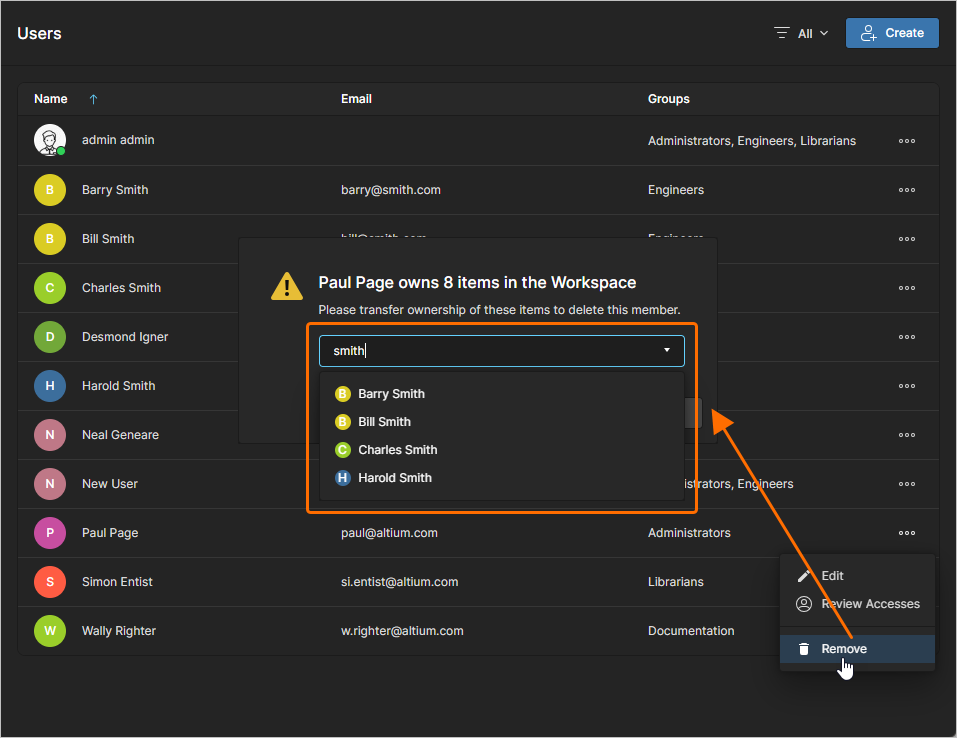
Aby uzyskać więcej informacji o przenoszeniu własności, zobacz stronę Managing Users & Groups.
Altium On-Prem Enterprise Server 8.1.3
Released: 30 July 2026 - Version: 8.1.3 (build 17)
Informacje o wydaniu dla Altium On-Prem Enterprise Server
To wydanie zawiera poprawki błędów mające na celu zwiększenie ogólnej funkcjonalności i komfortu użytkowania. Szczegółowe informacje o zmianach w tym wydaniu znajdują się na stronie Informacje o wydaniu.
Altium On-Prem Enterprise Server 8.1.2
Released: 26 June 2026 - Version: 8.1.2 (build 27)
Informacje o wydaniu dla Altium On-Prem Enterprise Server
Obsługa dodatkowych typów danych uwzględniających jednostki
Po połączeniu z Workspace Enterprise Server z poziomu Altium Designer i definiowaniu parametru użytkownika jako części szablonu komponentu w Workspace obsługiwane są teraz następujące dodatkowe typy danych uwzględniających jednostki:
-
Pole powierzchni (mm2)
-
Bar (bar)
-
Bit
-
Kandela (cd)
-
Liczba dziesiętna
-
Liczba całkowita
-
Dżul (J)
-
Lumen (lm)
-
Milimetr (mm)
-
Pascal (Pa)
-
Funty na cal kwadratowy (psi)
-
Obroty na minutę (rpm)
-
Siemens (S)
-
Współczynnik temperaturowy (ppm/°C)
-
Tesla (T)
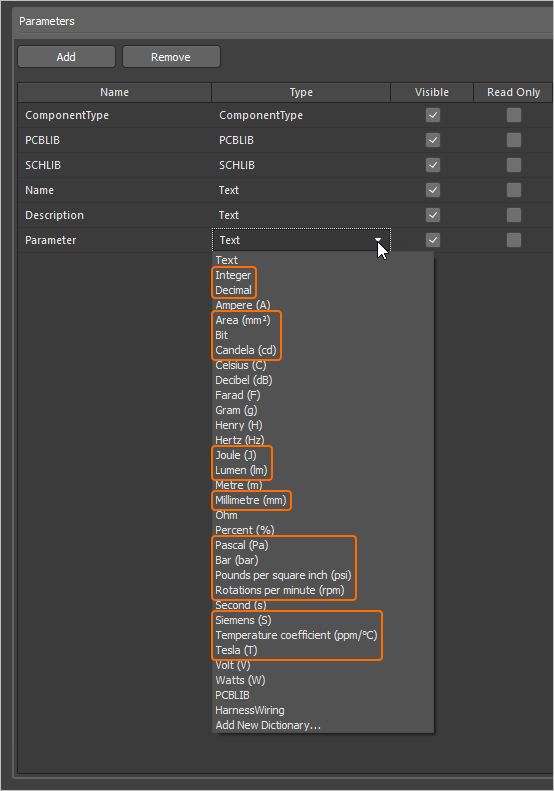
Parametry wykorzystujące te nowe typy jednostek są obsługiwane w różnych obszarach Altium Designer, w tym w panelu Components panel, w edytorze komponentów (zarówno w trybie edycji single, jak i batch), a także przez funkcję Library Importer i funkcję Components Synchronization (w sekcji Parameter Mapping panelu Properties).
Więcej informacji o typach danych parametrów komponentów uwzględniających jednostki znajduje się na stronie Component Templates.
Altium On-Prem Enterprise Server 8.1.1
Released: 29 May 2026 - Version: 8.1.1 (build 76)
Informacje o wydaniu dla Altium On-Prem Enterprise Server
Usprawnienia instalacji Enterprise Server
W instalatorze Enterprise Server wprowadzono następujące usprawnienia:
-
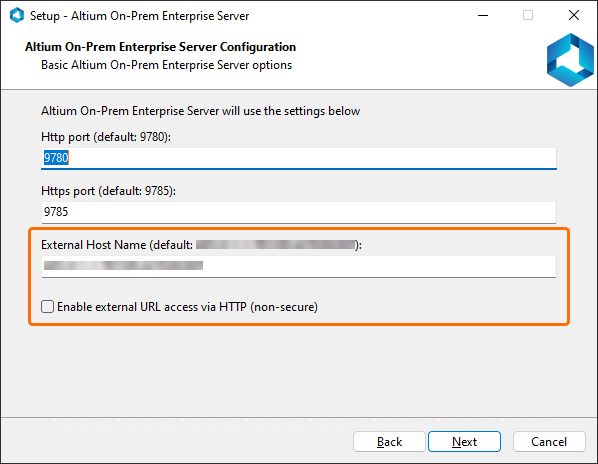
External base URL support – dodano konfigurację zewnętrznego bazowego adresu URL, który określa, w jaki sposób Enterprise Server jest osiągalny spoza sieci, co umożliwia poprawne generowanie adresów URL dla udostępnianych łączy w środowiskach z load balancerem i reverse proxy. Aby to zrobić, użyj nowych opcji na stronie Altium On-Prem Enterprise Server Configuration kreatora Altium On-Prem Enterprise Server Setup .
-
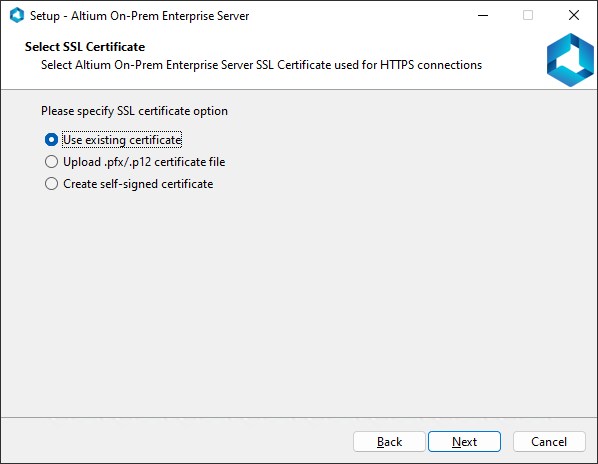
SSL certificate management – można teraz skonfigurować certyfikat SSL dla instalowanej instancji Enterprise Server. Nowa strona Select SSL Certificate kreatora Altium On-Prem Enterprise Server Setup umożliwia wybranie istniejącego certyfikatu z magazynu certyfikatów Windows, przesłanie pliku certyfikatu *.pfx/*.p12 lub wygenerowanie certyfikatu z podpisem własnym.
Ponadto dodano obsługę wpisów
sslCertFile,sslCertPasswordisslCertThumbprintpodczas korzystania z wiersza poleceń do instalacji Enterprise Server. -
Removed LDAP port configuration – ustawienie portu LDAP zostało usunięte z kreatora instalacji, ponieważ jest to kwestia wewnętrznej infrastruktury, a nie element konfiguracji użytkownika końcowego.
-
Global PreferredProtocol enforcement – parametr PreferredProtocol jest teraz stosowany globalnie w całej aplikacji.
-
Database cleanup and trimming – czyszczenie i przycinanie bazy danych jest teraz wykonywane podczas aktualizacji Enterprise Server w celu zwiększenia wydajności bazy danych. Podczas używania wiersza poleceń do aktualizacji Enterprise Server krok kompaktowania można pominąć przy użyciu parametru
SkipDbCompact.
Więcej informacji na temat instalacji Enterprise Server znajduje się na stronie Installing the Software.
Obsługa projektów wielowariantowych w przepływie procesu 'Project with initialise in PLM'
Definicja procesu tworzenia projektu Project with initialise in PLM (oraz bazowy workflow) obsługuje teraz projekty tworzone z szablonów projektów wielowariantowych, aby rezerwować numery identyfikacyjne PLM dla każdego wariantu bez konieczności zwalniania i publikowania projektu.
Więcej informacji o procesach, workflow i integracji z PLM znajduje się na stronach Creating & Managing Processes oraz PLM Integration.
Usprawnienia przetwarzania końcowego projektu po stronie serwera
Przetwarzanie końcowe projektu po stronie serwera (w tym generowanie podglądu) działa teraz równolegle bez powodowania problemów ze współbieżnością. W rezultacie operacje związane z ARK zostały przeskalowane w oparciu o liczbę rdzeni CPU serwera, aby zmaksymalizować wykorzystanie zasobów. Główne korzyści to:
-
Szybsze przetwarzanie końcowe.
-
Mniejsze rozmiary kolejek.
-
Bardziej stabilne środowisko – podczas równoległego wykonywania wielu operacji przetwarzania końcowego nie występują już poważne awarie.
-
Znacząco lepsze wykorzystanie sprzętu.
Domyślne ustawienia współbieżności zostały zaktualizowane tak, aby korzystać z wykonywania równoległego:
-
Równoległe wykonywanie procesów ARK jest domyślnie WŁĄCZONE.
-
Liczba równoległych wykonawców jest domyślnie ustawiona na połowę liczby rdzeni CPU.
 Tłumaczenie SI