
Komponenty obszaru roboczego
Obszar roboczy Enterprise Server Workspace zapewnia wygodny dostęp do przeglądania wszystkich komponentów bibliotecznych Workspace, które są aktualnie przechowywane w Workspace. Dostępny przez interfejs przeglądarkowy Workspace, widok Components pozwala zobaczyć, jakie (i ile) komponentów masz obecnie do dyspozycji, a także szczegółowe informacje i dane dla każdej części.
Uzyskiwanie dostępu do komponentów
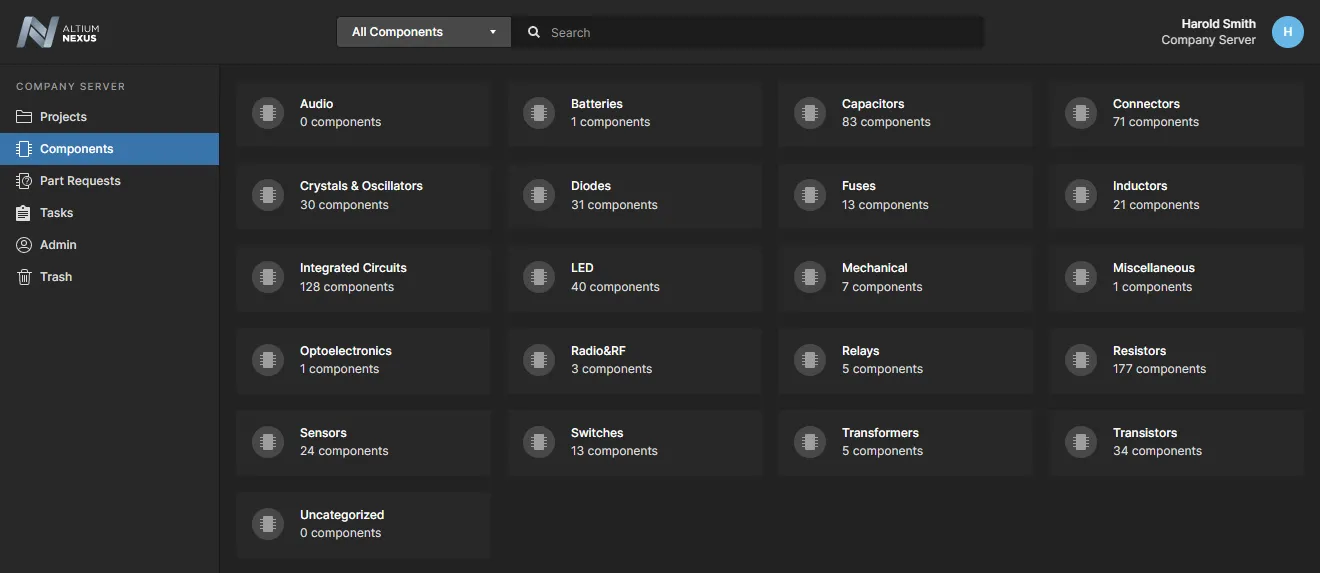
Uzyskaj dostęp do komponentów bibliotecznych Workspace poprzez stronę Components w interfejsie przeglądarkowym Workspace. Strona prezentuje kafelkowy układ różnych typów komponentów wraz z łączną liczbą istniejących komponentów każdego typu. Stąd możesz przejść do poziomu pojedynczych komponentów i uzyskać o nich szczegółowe informacje.
Dane łańcucha dostaw komponentów pochodzą z Octopart, jednak w niektórych organizacjach dane dostawców komponentów są (i muszą być) pozyskiwane z wewnętrznego firmowego systemu klasy enterprise, który udostępnia zastrzeżony zestaw danych o dostawcach części. Może to wynikać z ściśle zatwierdzonej listy dostawców i/lub specjalnych struktur cenowych.
Powyższą sytuację obsługuje alternatywne rozwiązanie Altium Custom Parts Provider, które po skonfigurowaniu do synchronizacji przez Altium Designer umożliwia mapowanie danych dostawców z określonego źródła bazy danych na dane łańcucha dostaw w Workspace. Ta funkcjonalność wymaga Altium Designer w wersji 20.2 (lub nowszej). Więcej szczegółów znajdziesz w Supply Chain Database to Workspace Data Synchronization.
Przeglądanie komponentów
Przy pierwszym wejściu strona Components prezentuje podsumowanie komponentów w Workspace według typu. Kliknięcie kafelka wyświetli płaską listę wszystkich komponentów danego typu. Do tej listy można też przejść, wybierając typ komponentu z listy rozwijanej w lewym górnym rogu strony. To, w jakiej kategorii typu komponentu dany komponent jest wyświetlany, jest określane przez jego parametr Component Type. Parametr ten jest ustawiany podczas tworzenia lub edycji komponentu albo podczas importowania komponentów do Workspace. Więcej informacji znajdziesz w Component Management with a Connected Workspace.
 Przykład przeglądania wszystkich komponentów typu dioda w Workspace.
Kliknij kontrolkę  po skrajnej prawej stronie obszaru nagłówka, aby otworzyć okno, w którym można sterować tym, które kolumny danych są wyświetlane. Wszystkie dane parametryczne mogą być wyświetlane w unikalnych kolumnach. Użyj pola Search , aby szybko znaleźć konkretny komponent.
Wybranie wpisu komponentu spowoduje wyświetlenie jego szczegółowych informacji w prawym panelu informacyjnym, jak pokazano na poniższym obrazie i liście:
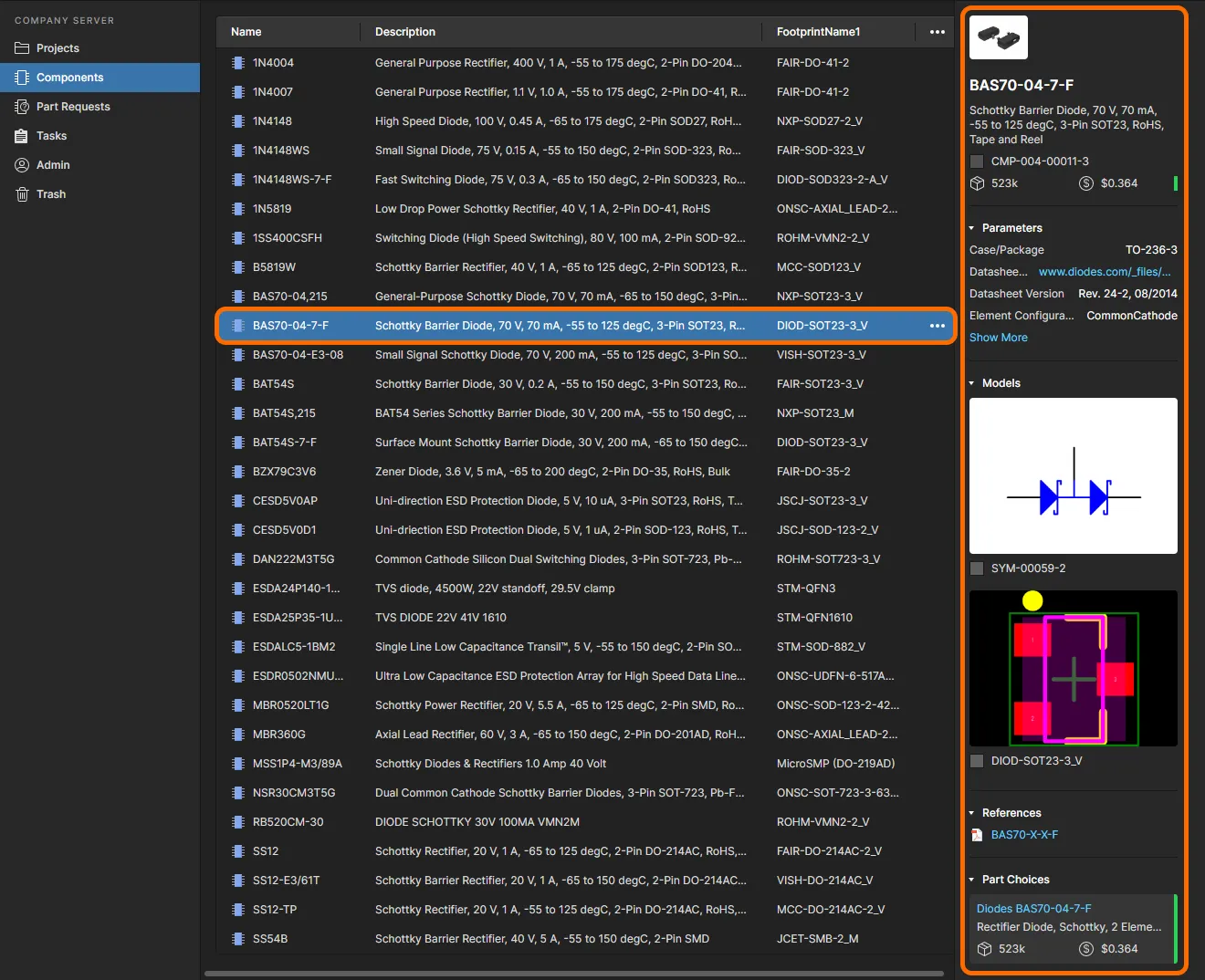 Wybierz wpis komponentu, aby załadować jego szczegółowe informacje w prawym panelu.
- Nazwa komponentu
- Opis
- Item ID
- Ikona stanu rewizji i Revision ID
- Dostępność magazynowa
- Mediana ceny
- Kolorowa ikona stanu cyklu życia producenta
- Dane parametryczne
- Modele – symbol i footprint(y)
- Dokumentacja referencyjna – datasheet(y), pinouty itp.
- Warianty części (Part Choices) z kodem koloru stanu cyklu życia
- Informacje „gdzie użyto” – gdzie komponent jest używany (w projekcie projektowym lub na zarządzanym arkuszu schematu) wraz z łączem do encji nadrzędnej.
Uzyskiwanie dostępu do datasheet producenta
Dla każdego komponentu możesz szybko otworzyć jego datasheet producenta (otwiera się w osobnej karcie przeglądarki). Aby to zrobić, wybierz interesujący komponent, kliknij kontrolkę  po jego skrajnej prawej stronie, a następnie wybierz polecenie Open Datasheet z powiązanego menu.
 Otwórz datasheet producenta dla wybranego komponentu — zostanie otwarty w osobnej karcie przeglądarki.
Uzyskiwanie dostępu do strony komponentu w Octopart
Dla każdego komponentu możesz szybko otworzyć jego stronę w serwisie Octopart (otwiera się w osobnej karcie przeglądarki). Aby to zrobić, wybierz interesujący komponent, kliknij kontrolkę po jego skrajnej prawej stronie, a następnie wybierz polecenie Show in Octopart z powiązanego menu.
 Otwórz stronę w serwisie Octopart dla wybranego komponentu — zostanie otwarta w osobnej karcie przeglądarki.
Usuwanie komponentu
Możesz także usunąć komponent (pod warunkiem, że masz uprawnienia do edycji folderu, w którym się znajduje). Aby to zrobić, wybierz komponent na liście, kliknij kontrolkę po jego skrajnej prawej stronie, a następnie wybierz polecenie Delete z powiązanego menu. Pojawi się okno Delete , w którym należy potwierdzić usunięcie. Jest to w praktyce „miękkie usunięcie” (soft delete), w ramach którego komponent zostanie przeniesiony do obszaru Trash area w Workspace. Możesz też zdecydować o usunięciu elementów powiązanych z komponentem (np. symbolu, modeli footprint, modelu symulacyjnego, datasheet). Pamiętaj, że można je usunąć tylko wtedy, gdy nie są używane gdzie indziej (przez jeden lub więcej innych komponentów).
 Usuń komponent bezpośrednio ze strony Components . Jest to „miękkie usunięcie”, a komponent (oraz wszelkie elementy powiązane — o ile dotyczy i jest to dozwolone) zostaje przeniesiony do Trash.
Aby kontynuować usuwanie, kliknij przycisk  . Komponent zostanie usunięty z głównej listy komponentów. Okno Deletion Summary potwierdzi pomyślne usunięcie komponentu. Jeśli niektórych elementów powiązanych nie dało się usunąć, zostaniesz o tym poinformowany.
Wszystkie komponenty usunięte w ten sposób można znaleźć na stronie Trash interfejsu. Zwróć uwagę, że możesz przeglądać tylko komponenty (i wszelkie inne elementy), które samodzielnie usunąłeś w trybie soft delete. Administratorzy będą widzieć pełną zawartość strony Trash — czyli wszystkie elementy usunięte w trybie soft delete.
Rzeczy, o których warto pamiętać w odniesieniu do komponentu usuniętego w trybie soft delete:
- Komponent nie będzie dostępny w Altium Designer ani w interfejsie przeglądarkowym.
- Wszędzie tam, gdzie komponent był używany, będzie widoczna informacja, że komponent został usunięty.
- Komponent można przywrócić lub trwale usunąć ze strony Trash . Trwałe usunięcie jest możliwe tylko wtedy, gdy nie jest on używany na zarządzanym arkuszu schematu ani w projekcie.
 Tłumaczenie SI