
Integracja PLM
Obszar roboczy Enterprise Server Workspace można podłączyć do jednej lub wielu instancji PLM, z bezpośrednim wsparciem dla Windchill®, Arena®, Oracle® Agile™, Aras Innovator® oraz Siemens Teamcenter® (wymaga dodatkowej konfiguracji). Konfiguracja interfejsu jest wykonywana poprzez interfejs przeglądarkowy Workspace, przy czym większość ustawień jest zdefiniowana w pliku konfiguracyjnym opartym na XML (wgrywanym do Workspace). Po skonfigurowaniu i uruchomieniu interfejsu dostępne są funkcje i możliwości podczas pracy w następujących, odrębnych obszarach:
- Library (komponenty) – obsługa jedno- lub dwukierunkowej synchronizacji komponentów, parametrów komponentów oraz wyborów części pomiędzy Workspace a instancją PLM. Konfiguracja pozwala określić, które parametry są nadrzędnie zarządzane w którym systemie. Dodatkowo parametry elementu umożliwiają aktualizowanie właściwości po stronie Workspace (konfigurowalne per pole) bez konieczności formalnego wydawania nowej rewizji danego Component Item. Dostępny jest także dedykowany przepływ pracy Part Request, który wspiera automatyczne tworzenie komponentu w instancji PLM oraz propagowanie wygenerowanych numerów części PLM z powrotem do komponentów w Workspace.
- Design (projekty) – dostępny jest dedykowany przepływ pracy Project Creations, który wspiera automatyczne tworzenie numerów części w instancji PLM, a następnie propagowanie ich jako parametrów projektu Altium Designer. Takie parametry mogą być używane w specjalnych ciągach (np. w opisach ramki arkusza). Masz możliwość publikowania projektu do instancji PLM w ramach uruchamiania Project Releaser w Altium Designer. Operacja publikowania wykorzystuje szablon publikacji – zdefiniowany jako część konfiguracji integracji z instancją PLM – aby kontrolować sposób propagowania danych do PLM. Jeśli publikujesz po raz pierwszy i numery części (po stronie PLM) nie są jeszcze powiązane z projektem, numery te zostaną utworzone w PLM i powiązane z projektem w ramach tej pierwszej publikacji. Masz również możliwość zdefiniowania wpisów komponentów dla komponentów biblioteki Workspace w instancji PLM w ramach operacji publikowania (opcjonalnie, zależnie od konfiguracji). Zawsze też będziesz w stanie dokładnie zobaczyć, co zostało utworzone, np. numery części w instancji PLM, w historii przepływu pracy procesu (History tab).
Obsługa PLM
Enterprise Server Workspace zapewnia bezpośrednie wsparcie dla następujących systemów PLM:
- PTC Windchill® PLM wersja 12
- Arena® PLM
- Oracle® Agile™ PLM
- Aras Innovator® wydanie 12.0 SP18
Additional Setup for Aras Innovator
Aby uzyskać integrację PLM z Aras Innovator, serwer Altium musi zostać zarejestrowany w Aras Authentication setup poprzez dodanie nowej sekcji węzła do rejestru klienta. Po rejestracji przyznawany jest unikalny token OAuth dla podłączonego serwera, aby uwierzytelniać dostęp.
Wymagane zmiany w konfiguracji Aras Innovator wykonuje się poprzez edycję pliku rejestru klienta OAuth:
-
Na maszynie hosta Aras otwórz plik
\OAuthServer\OAuth.configdo edycji. -
Zlokalizuj i skopiuj sekcję IOMApp – od wiersza
<clientRegistry id="IOMApp" enabled="true">do wiersza</clientRegistry>. - Wklej skopiowaną sekcję IOMApp bezpośrednio po niej, aby utworzyć nową (zduplikowaną) sekcję.
-
W tej nowej sekcji węzła zmień nazwę
IOMAppnaNEXUS– w wyniku otrzymasz<clientRegistry id="NEXUS" enabled="true">. Zobacz przykład. - Zapisz, a następnie uruchom ponownie maszynę Aras.

-
Siemens Teamcenter®, z dodatkową konfiguracją integracji.
- Workspace oferuje także Configuration Generator, który tworzy konfigurację PLM poprzez analizę modelu danych bieżącego Workspace. Wynikowa konfiguracja zawiera wszystkie elementy (typy komponentów i parametry itp.) dostępne w bieżącym Workspace i jest kierowana do wskazanego (i obsługiwanego) docelowego systemu PLM.
Łączenie z instancją PLM
Połączenie z instancją PLM jest wykonywane z poziomu strony Admin – PLM Integration w interfejsie przeglądarkowym Workspace. Obejmuje to wgranie odpowiedniego pliku konfiguracyjnego opartego na XML oraz szablonu publikacji, a także włączenie/skonfigurowanie synchronizacji komponentów PLM z komponentami w Workspace.
Przykładowe pliki konfiguracyjne i szablony publikacji są dostarczane w ramach instalacji – rozwiń poniższe sekcje, aby uzyskać więcej informacji:
Sample Configuration Files
Przykładowe pliki konfiguracyjne są dostępne w widoku Add new instance – w zakładce Configuration kliknij łącze Download sample configuration, aby pobrać plik zip ConfigurationSamples.zip. Ten zip zawiera wstępne pliki konfiguracyjne dla systemów PLM Windchill, Arena, Aras i Agile:
- dm-Windchill-config-basic.xml
- dm-Arena-config-basic.xml
- dm-Agile-config-basic.xml
-
dm-Aras-config-basic.xml -
dm-Teamcenter-config-basic.xml(dostępne, gdy do Workspace dodano licencję Teamcenter PLM Addon license.)
 Przykładowe pliki konfiguracyjne są dostarczane do użycia w ramach instalacji Enterprise Server.
Dostarczone konfiguracje zawierają kilka reprezentatywnych sekcji encji komponentów (na przykład; Capacitors oraz Diodes), z których każda zawiera podstawową podsekcję mapowania atrybutów/parametrów ToPLM i ToAltium. Rozszerz i edytuj plik przykładowy, aby dopasować go do instancji PLM i wymagań Twojej firmy, utwórz własny lub użyj Configuration Generator, aby utworzyć bazowy plik konfiguracyjny dopasowany do modelu danych Workspace .
Sample Publishing Templates
Przykładowe szablony publikacji są dostępne w widoku Add new instance – kliknij przycisk  w zakładce Publish Template, a następnie łącze Download sample configuration w oknie Publish Template, aby pobrać plik zip PublishTemplateSamples.zip. Ten zip zawiera następujące pliki:
- dm-Windchill-publish-template-basic.xml
- dm-Arena-publish-template-basic.xml
- dm-Agile-publish-template-basic.xml
-
dm-Aras-publish-template-basic.xml -
dm-Teamcenter-publish-template-basic.xml(dostępne, gdy do Workspace dodano licencję Teamcenter PLM Addon license.)
 Przykładowe szablony publikacji są dostarczane do użycia w ramach instalacji Enterprise Server.
Zmodyfikuj je, aby dopasować do instancji PLM i wymagań Twojej firmy, lub utwórz własne.
Zwróć uwagę, że w przykładowych plikach publikacji skonfigurowano następujące istotne obszary:
-
Sposób obsługi tworzenia komponentów i powiązań po stronie PLM podczas procesu publikowania („BOM Strategy”). Dostępne są następujące opcje:
- LinkExistingOnly – łącz komponenty, które już istnieją w PLM, ale nie twórz komponentów, których nie ma.
- CreateNewAndLink – łącz komponenty, które już istnieją w PLM, oraz twórz i łącz te, których nie ma.
- LinkIfAllExists – nie twórz komponentów, które nie istnieją po stronie PLM; łącz tylko wtedy, gdy wszystkie komponenty istnieją w PLM.
-
Zestawy reguł definiujące, jak i gdzie wyniki wydań są publikowane do PLM:
- Reguły do przetwarzania danych projektu (nadrzędnego).
- Reguły do przetwarzania danych źródłowych.
- Reguły do przetwarzania danych montażowych.
- Reguły do przetwarzania danych produkcyjnych (fabrication).
Podczas dodawania nowego wpisu PLM z przycisku  użyj przycisku
  , aby wskazać, a następnie zastosować odpowiednio zapisany/zmodyfikowany plik konfiguracji PLM.

Podobnie kompatybilny szablon publikacji dodaje się przyciskiem w zakładce Publish Template. W następującym oknie dialogowym Publish Template użyj przycisku , aby wskazać i wybrać właściwy plik szablonu.
 Dodaj i skonfiguruj interfejs do firmowego systemu PLM. Przy poprawnym połączeniu możesz następnie publikować dane wydań projektu do systemu PLM (z użyciem zdefiniowanych definicji procesu) zgodnie z aktywnym szablonem publikacji dla danej instancji, a także planować synchronizację komponentów pomiędzy tym PLM a Workspace.


Zamiast używać dostarczonych plików konfiguracyjnych do utworzenia nowej instancji systemu enterprise, można skorzystać z wewnętrznego generatora konfiguracji Workspace, aby utworzyć dostosowaną konfigurację, której struktura wynika z modelu danych Workspace. Generator prosi o informacje połączeniowe (typ PLM i URL), a następnie odpytuje Workspace o zarejestrowane typy komponentów (Capacitors, Diodes itd.) oraz odpowiadające im Component Templates, aby zbudować bazowy plik konfiguracyjny – kliknij poniższą rozwijaną sekcję, aby uzyskać więcej informacji:
Configuration Generator
Funkcja adaptacyjnej konfiguracji jest dostępna z łącza Generate configuration na stronie Add new instance, otwieranej z przycisku w Workspace.
W oknie Generate Configuration wybierz typ systemu enterprise, z którym będzie nawiązywane połączenie – jeden z dostępnych typów PLM (Windchill, Arena itd.) – a następnie jego zdalny URL. Wybierz przycisk  , aby utworzyć nowy plik
 dm-configuration.xml, który można następnie zapisać i dodać do nowej instancji PLM z przycisku .

Generator tworzy konfigurację dopasowaną do modelu danych bieżącej instalacji Enterprise Server, więc na przykład typy komponentów zarejestrowane w Workspace są dodawane jako typy encji w pliku konfiguracyjnym (dm-configuration.xml). Każda sekcja encji ma odpowiadające sekcje ToPlm i ToAltium oraz zmapowane parametry pochodzące z pasującego szablonu komponentu (jeśli jest dostępny). Uwzględnione są również sekcje publikowania projektu, aby mapować elementy pakietu wydania (release package) do systemu enterprise.
Wszystkie sekcje w wygenerowanej konfiguracji zawierają TODO komentarze, które wskazują obszary do dodania lub zmiany w celu zapewnienia zgodności z konfiguracją Workspace/PLM. Więcej informacji o edycji pliku konfiguracyjnego tak, aby działał z Twoją konfiguracją Workspace/PLM, znajdziesz w komentarzach objaśniających dołączonych do dostarczonych przykładowych plików konfiguracyjnych.
Walidacja połączenia
Workspace oferuje kompleksową kontrolę walidacji połączenia z instancją PLM, dostępną z przycisku  na stronie Add/Edit Instance. Spowoduje to wykonanie szeregu kontroli zgodności konfiguracji i natychmiastowe zgłoszenie wyników.
Po uruchomieniu raportu walidacji połączenia Workspace analizuje bieżącą konfigurację oraz ustawienia szablonu publikowania pod kątem zgodności zarówno z Workspace, jak i z danymi docelowego systemu enterprise. Wykrywane i raportowane w następującym oknie Configuration Validation Report są problemy konfiguracyjne, takie jak błędy ścieżek, niedopasowane definicje typów komponentów i parametrów, nieprawidłowe ustawienia Lifecycle lub Revision.

Jeśli zgłoszono błędy konfiguracji – skutkujące ogólnym statusem ERROR (Status) – należy je usunąć, zanim będzie można utworzyć nową instancję. Status WARNING, wskazujący problemy takie jak typy komponentów Workspace nieuwzględnione w konfiguracji lub określone atrybuty niedostępne po stronie systemu enterprise, pozwala zapisać i używać skonfigurowanej instancji.
Zgłoszone błędy i ostrzeżenia można następnie skorygować w zastosowanych plikach konfiguracji/szablonu publikowania i/lub poprzez wprowadzenie zmian w ustawieniach Workspace lub systemu enterprise. Pamiętaj, aby kliknąć przycisk  , gdy Twoja instancja zostanie pomyślnie zdefiniowana. Ta instancja pojawi się na bieżącej liście podłączonych instancji, z powrotem na głównej stronie PLM Integration interfejsu.
Synchronizacja komponentów
Synchronizacja komponentów pomiędzy Workspace a podłączoną instancją systemu enterprise – a dokładniej ich danych parametrycznych – opiera się na LibSync process workflow. Proces LibSync jest predefiniowany w Workspace i nie jest dostępny (ani edytowalny) z poziomu strony Admin - Processes Workspace. Jednak jako proces oparty na workflow, wyniki jego działania synchronizacyjnego można przeglądać, a ewentualne błędy obsługiwać.
Korzystanie z procesu synchronizacji obejmuje:
-
Konfigurowanie ustawień synchronizacji dla każdego typu komponentu, co w praktyce oznacza:
- Określenie kierunku synchronizacji (do Workspace lub do PLM).
- Określenie, które typy komponentów biorą udział i gdzie mają być tworzone nowe komponenty.
- Konfigurowanie mapowania lub atrybutów parametrów.
- Konfigurowanie mapowania danych Part Choices, jeśli dotyczy.
- Wykonanie synchronizacji.
Pierwsze dwie grupy elementów powyżej są obsługiwane w pliku konfiguracyjnym używanym dla podłączonej instancji systemu enterprise (takiej jak PLM). Sama synchronizacja może być wykonywana na żądanie, ze strony PLM Integration interfejsu Workspace, i/lub może być scheduled – automatyczna synchronizacja w okresowych odstępach czasu, zdefiniowanych podczas konfigurowania połączenia z instancją PLM.
Konfigurowanie synchronizacji
W pliku konfiguracyjnym łączność z instancją systemu enterprise jest zdefiniowana pomiędzy znacznikami Instance jako określony typ Driver oraz docelowy URL. Gdy do utworzenia pliku konfiguracyjnego użyto Configuration Generator, dołączone odwołania Driver i URL są tymi wprowadzonymi w oknie Generate Configuration podczas procesu generowania.
<Instance>
    <Driver>[Driver Type]</Driver>
    <Url>[PLM API URL]</Url>
</Instance>W poniższej sekcji Schema pliku konfiguracyjnego definiujesz sekcję mapowania synchronizacji dla każdego dedykowanego typu części (part type). W Workspace jest to komponent typu altiumType – jego wartość jest jedną z opcji parametrów typu, które można zobaczyć na stronie Data Management - Component Types page w oknie Preferences w Altium Designer. Po stronie PLM tworzona jest część (part) typu plmType, zgodnie z wartością w przestrzeni PLM.
Sekcja jest deklarowana w pliku jako Entity ; przykładem może być, dla kondensatorów:
<Entity altiumType="Capacitor" plmType="Capacitor">
  .
  .
</Entity>W obrębie Entity używane są dwie sekcje do sterowania i konfigurowania synchronizacji z Workspace do instancji PLM oraz z instancji PLM do Workspace – umożliwiając synchronizację jedno- lub dwukierunkową. Skorzystaj z poniższych sekcji, w połączeniu z komentarzami dostępnymi w przykładowych plikach konfiguracyjnych, aby dowiedzieć się więcej. Ostatecznie to, co zostanie zdefiniowane w pliku konfiguracyjnym, będzie się różnić w zależności od Twoich konkretnych potrzeb, a także od atrybutów (PLM), które zostały zdefiniowane w podłączonej instancji systemu przedsiębiorstwa.
ToPlm
Ta sekcja służy do sterowania i konfigurowania synchronizacji z Workspace do instancji PLM w postaci:
<ToPlm sync="true">
  .
  .
</ToPlm>W obrębie sekcji ToPlm zdefiniowane są następujące sekcje:
- Sposób tworzenia nowych komponentów w instancji PLM – pomiędzy zestawem znaczników <CreateInfo> i </CreateInfo>. Jednym z przykładów może być wybór schematu nazewnictwa elementów zdefiniowanego w docelowym systemie przedsiębiorstwa oraz określenie prefiksu numeracji elementów:
<CreateInfo>
    <Numbering name="Electrical">
        <Fields>
            <Field name="Code" value="120"/>
        </Fields>
    </Numbering>
</CreateInfo>-
Filtrowanie w celu ograniczenia, które komponenty w Workspace są synchronizowane z PLM – pomiędzy zestawem znaczników
<SourceCriteria>i</SourceCriteria>. Propagację danych źródłowych można ograniczać, stosując kombinacje logiki boolowskiej na atrybutach parametrów, gdzie wiele zestawów atrybutów może zostać sprowadzone do konkretnego wyniku filtrowania poprzez podstawowe użycie klauzul logicznych AND, OR oraz NOT.Ta funkcjonalność jest niezwykle przydatna, jeśli masz na przykład 6000 kondensatorów w Workspace, ale chcesz zsynchronizować tylko konkretny folder z 85 kondensatorami ceramicznymi. W takim przypadku po prostu podajesz ścieżkę do tego folderu w zestawie znaczników
SourceCriteriaoraz opcjonalnie inne atrybuty parametrów potrzebne do jeszcze ściślejszego ograniczenia danych źródłowych – na przykład typ obudowy 0603. Relacja pomiędzy zgrupowanymi kryteriami to domyślny operator logiczny AND, więc poniższy przykład zsynchronizuje kondensatory ceramiczne w obudowie 0603 z Workspace do PLM.<SourceCriteria> <Folder>Components/Capacitors/Ceramic</Folder> <common:Attribute> <common:Key>Case/Package</common:Key> <common:Value>0603</common:Value> </common:Attribute> </SourceCriteria>Dostępne są również dedykowane zestawy znaczników logiki OR (
<Or>…</Or>) oraz zestawy znaczników wykluczeń logiki NOT (<Not>…</Not>), które można dodać w obrębie sekcji węzłaSourceCriteria. Przy tych opcjach logika OR dotyczy zestawów atrybutów parametrów dodanych w znacznikach<Or></Or>, a logika NOT – zestawu atrybutów parametrów w znacznikach<Not>…</Not>. Przykładem może być dodatkowe wymaganie, aby stan cyklu życia byłApprovedlubReleased, ale z wykluczeniem (NOT) elementów o wartości parametru Classification równejSpecialOrder. Pełne filtrowanie logiczne w tym przypadku będzie następujące:<SourceCriteria> <Folder>Components/Capacitors/Ceramic</Folder> <common:Attribute> <common:Key>Case/Package</common:Key> <common:Value>0603</common:Value> </common:Attribute> <Or> <common:Attribute> <common:Key>Lifecycle</common:Key> <common:Value>Released</common:Value> </common:Attribute> <common:Attribute> <common:Key>Lifecycle</common:Key> <common:Value>Approved</common:Value> </common:Attribute> </Or> <Not> <common:Attribute> <common:Key>Classification</common:Key> <common:Value>SpecialOrder</common:Value> </common:Attribute> </Not> </SourceCriteria>
- Lista atrybutów (parametrów), które powinny zostać przekazane dla komponentów z Workspace do PLM – pomiędzy zestawem znaczników <Attributes> i </Attributes>. Przykład:
<Attributes>

<!-- Name/Comment from Altium Server will be passed to PLM field Name 'as is' -->
<common:Attribute>
	<common:Key>name</common:Key>
	<common:Value>${parameter.Name}</common:Value>
</common:Attribute>

<!-- Number generated on PLM side will be propagated to Altium Server -->
<!-- as PlmPartNumber parameter (note: any parameter name can be used)-->
<common:Attribute attributeType="item" primaryKeyOrdinal="1">
	<common:Key>number</common:Key>
	<common:Value>${parameter.PlmPartNumber}</common:Value>
</common:Attribute>

<!-- Altium Server component description will go to PLM field Description. Value will be prefixed with 'Extended' -->
<!-- Description on Altium Server side is a revision level parameter -->
<common:Attribute attributeType="revision">
	<common:Key>description</common:Key>
	<common:Value>Extended ${parameter.Description}</common:Value>
</common:Attribute>

<!-- This attribute will not be pushed to PLM component as part of library synchronization -->
<!-- It is being used to pass values during project publish with BOM -->
<common:Attribute>
    <common:Key>refDes</common:Key>
    <common:Value>${parameter.LogicalDesignator}</common:Value>
</common:Attribute>

<!-- RoHS field in PLM will be set to 'YES' -->
<common:Attribute>
	<common:Key>RoHS</common:Key>
	<common:Value>YES</common:Value>
</common:Attribute>

</Attributes>ToAltium
Ta sekcja służy do sterowania i konfigurowania synchronizacji z instancji PLM do Workspace w postaci:
<ToAltium sync="true" mode="createAndUpdate">
  .
  .
</ToAltium>
Opcjonalna instrukcja
mode określa, w jaki sposób dane komponentów są synchronizowane z systemu przedsiębiorstwa do Workspace. Tryb domyślny (createAndUpdate) pozwala tworzyć nowe komponenty w Workspace oraz aktualizować istniejące komponenty Workspace, natomiast alternatywny tryb updateExisting pozwala wyłącznie aktualizować istniejące komponenty Workspace.
W obrębie sekcji ToAltium zdefiniowane są następujące sekcje:
- Jak i gdzie tworzone są nowe komponenty w Workspace – pomiędzy zestawem znaczników <CreateInfo> i </CreateInfo>.
<CreateInfo>
    <!-- <ComponentTemplate>TODO component template Revision ID</ComponentTemplate> -->
    <RevisionNamingScheme>1-Level Revision Scheme</RevisionNamingScheme>
    <LifecycleDefinition>Component Lifecycle</LifecycleDefinition>
    <Folder>Components/Inbox/Capacitors</Folder>
</CreateInfo>
Gdy w Workspace tworzony jest wpis komponentu, zostanie użyty Component Template powiązany z docelowym folderem Workspace (Components/Inbox/Capacitors w powyższym przykładzie), jeśli został określony. Zdefiniuje to również schemat nazewnictwa elementu (Item Naming Scheme) używany dla tworzonego komponentu, zastępując ten, który został określony w docelowym folderze Workspace – odwrotnie, jeśli folder nie definiuje ani szablonu, ani schematu nazewnictwa, synchronizacja zakończy się niepowodzeniem.
Zwróć też uwagę, że w przykładowych konfiguracjach zdefiniowano domyślny schemat nazewnictwa rewizji (1-Level Revision Scheme) oraz definicję cyklu życia (Component Lifecycle) – zostaną one zastąpione, jeśli z docelowym folderem Workspace powiązano szablon komponentu.
Jeśli w konfiguracji dodane zostanie odwołanie do konkretnego szablonu komponentu (na przykład; CMPT-00001), ten szablon zostanie użyty zamiast szablonu powiązanego z docelowym folderem Workspace. Jego ustawienia zastąpią wszelkie ustawienia parametrów w pliku konfiguracyjnym (takie jak definicja cyklu życia itp.), z wyjątkiem zdefiniowanego docelowego Folder.
<CreateInfo>
    <!-- A specified Template overrules other CreateInfo settings, except the target Folder -->
    <ComponentTemplate>CMPT-00001</ComponentTemplate>
    <RevisionNamingScheme>1-Level Revision Scheme</RevisionNamingScheme>
    <LifecycleDefinition>Component Lifecycle</LifecycleDefinition>
    <!-- A specified target Folder overrules that defined in an applied Template -->
    <Folder>Components/Inbox/Capacitors</Folder>
</CreateInfo>
Zwróć uwagę, że wskazany szablon będzie dotyczył wyłącznie nowo tworzonych komponentów biblioteki Workspace. To podejście jest szczególnie przydatne do zarządzania importem/synchronizacją zastrzeżonych parametrów komponentów z systemu zewnętrznego do Workspace. W takim przypadku można zastosować dopasowany Component Template, aby interpretować napływające dane parametrów, ustawić odpowiednie wartości domyślne, określić typy danych jednostek, a także zdefiniować Lifecycle Definition i schemat nazewnictwa rewizji dla nowo tworzonych komponentów biblioteki Workspace.
- Filtrowanie danych pobieranych z instancji systemu enterprise (PLM) – pomiędzy zestawem tagów <SourceCriteria> i </SourceCriteria>. Instrukcja filtra może ograniczać dane komponentów otrzymywane z PLM do tych utworzonych przez określonego autora (jak pokazano w dostarczonym przykładzie konfiguracji) lub do elementów komponentów, które mają określoną wartość atrybutu Value (Business Unit = Engineering_RD, jak pokazano poniżej).
<SourceCriteria>
    <ns2:Attribute>
        <ns2:Key>Business Unit</ns2:Key>
        <ns2:Value>Engineering_RD</ns2:Value>
    </ns2:Attribute>
</SourceCriteria>- Lista atrybutów (parametrów), które powinny zostać przekazane dla komponentów z PLM do Workspace – pomiędzy zestawem tagów <Attributes> i </Attributes>. Przykład:
<Attributes>

<!-- Name field from PLM will be passed to name/comment field in Altium Server -->
<common:Attribute attributeType="revision">
	<common:Key>name</common:Key>
	<common:Value>${attribute.name}</common:Value>
</common:Attribute>

<!-- Description field from PLM will be passed to Description field in Altium Server on revision level -->
<!-- Revision level attributes will cause new revision to be created in case parameter value is changed -->
<common:Attribute attributeType="revision">
	<common:Key>Description</common:Key>
	<common:Value>${attribute.description}</common:Value>
</common:Attribute>

<!-- Number field from PLM will be passed to PlmPartNumber field in Altium Server on revision level  -->
<!-- Note: any attribute name can be used -->
<common:Attribute attributeType="revision" primaryKeyOrdinal="1">
	<common:Key>PlmPartNumber</common:Key>
	<common:Value>${attribute.Number}</common:Value>
</common:Attribute>

<common:Attribute attributeType="item">
	<common:Key>DynamicCONTS</common:Key>
	<common:Value>Nie spowoduje aktualizacji rewizji, jeśli zostanie zmienione ${attribute.LastModified}</common:Value>
</common:Attribute>

</Attributes>Sekcja definiowania mapowania danych Part Choices znajduje się na końcu przykładowego (lub wygenerowanego) pliku konfiguracyjnego.
PartChoices
Wraz z deklaracjami Entity w schemacie konfiguracji znajduje się dodatkowa sekcja do definiowania mapowania danych Part Choice komponentu pomiędzy systemem enterprise (PLM) a Workspace. Sekcja umożliwia mapowanie parametrów atrybutów Part Choices dla większości obsługiwanych systemów PLM oraz relacje danych Approved Manufacturing List (AML) dla systemów PLM Aras, Windchill i Arena. Jest to wyłącznie definicja dwukierunkowa – tzn. dla jednego kierunku, ale nie dla obu jednocześnie – która określa atrybuty producenta i numeru części używane do propagacji danych Part Choices.
Gdy synchronizacja Part Choices jest włączona w pliku konfiguracyjnym (sync="true"), wartość Value wskazanych atrybutów jest przenoszona do systemu docelowego. Kierunek propagacji danych jest określany przez wyrażenie „To”, gdzie ToAltium wskazuje, że dane parametryczne z komponentu PLM są stosowane do utworzonego/zaktualizowanego komponentu biblioteki Workspace, a ToPlm spowoduje przeniesienie danych Part Choices powiązanych z komponentem biblioteki Workspace na stronę PLM. Włączona konfiguracja dotyczy wszystkich zdefiniowanych encji komponentów, więc dane Part Choice będą przenoszone do wskazanego celu za każdym razem, gdy napotkany zostanie zestaw danych komponentu.
Przykładowy wpis mapowania Part Choices ToAltium w pliku konfiguracyjnym – gdzie atrybutami systemu PLM są MFR1 (Manufacturer Name) oraz MPN1 (Manufacturer Part Number) – może wyglądać następująco:
<PartChoices>
    <ToAltium sync="true">
    <MfrMappings>
        <MfrMapping>
            <MfrName>MFR1</MfrName>
            <MfrPartNumber>MPN1</MfrPartNumber>
        </MfrMapping>
    </MfrMappings>
    </ToAltium>
</PartChoices>
Synchronizacja danych Part Choice obsługuje również wiele wpisów danych part choice. Te dodatkowe atrybuty należy określić w mapowaniu pliku konfiguracyjnego jako kolejną parę definicji atrybutów, na przykład: MFR2 i MPN2, jak pokazano poniżej:
<MfrMappings>
    <MfrMapping>
        <MfrName>MFR1</MfrName>
        <MfrPartNumber>MPN1</MfrPartNumber>
    </MfrMapping>
    <MfrMapping>
        <MfrName>MFR2</MfrName>
        <MfrPartNumber>MPN2</MfrPartNumber>
    </MfrMapping>
</MfrMappings>
Systemy enterprise, które mają natywną/wbudowaną funkcjonalność wyboru części producenta, takie jak Manufacturer Parts w Windchill oraz Vendor Parts w Arena, nie wymagają mapowanych parametrów w pliku konfiguracyjnym. W takim przypadku akceptacja danych Part Choice jest po prostu włączana w powiązanej sekcji konfiguracji.
<PartChoices>
    <ToAltium sync="true"/>
</PartChoices>
Lub gdy kierunek transferu danych jest do systemu enterprise:
<PartChoices>
    <ToPlm sync="true"/>
</PartChoices>Obsługa PTC Windchill PartsLink
System PLM PTC Windchill udostępnia opcjonalny moduł PartsLink, który umożliwia classified części w grupach. Klasyfikacje części zdefiniowane w Windchill mogą również zawierać powiązane pary Atrybut/Wartość, aby zapewnić dodatkowe doprecyzowanie w ramach danej klasyfikacji. System PartsLink pozwala łatwo i szybko wskazywać konkretne typy komponentów i jest obsługiwany przez integrację PLM w Workspace w zakresie synchronizacji dwukierunkowej oraz dostępu do odczytu/zapisu.
W instancji konfiguracji Workspace dla Windchill klasyfikację PartsLink tworzy się w Windchill poprzez wskazanie atrybutu wiązania w sekcji ToPLM, w formacie jak w poniższym przykładzie:
<common:Attribute>
	<common:Key>Classification</common:Key>
	<common:Value>102-Capacitor</common:Value>
</common:Attribute>
W powyższym przypadku para Klucz/Wartość definiuje klasyfikację o nazwie 102-Capacitor. Może ona mieć powiązany atrybut klasyfikacji utworzony w Windchill poprzez podanie parametru nazwy i wartości (tutaj Capacitance) – zwróć uwagę, że do jednej klasyfikacji można zastosować wiele atrybutów:
<common:Attribute>
	<common:ClassificationName>102-Capacitor</common:ClassificationName>
	<common:Key>Capacitance</common:Key>
	<common:Value>${parameter.Value}</common:Value>
</common:Attribute>
W sekcji synchronizacji ToAltium w konfiguracji dane pochodzące z Windchill można filtrować pod kątem żądanej klasyfikacji części w zestawie znaczników <SourceCritera>, wskazując jej ClassificationName.
<SourceCriteria>
	<ClassificationName>102-Capacitor</ClassificationName>
</SourceCriteria>
Aby pobrać wszystkie części spełniające pasującą wartość atrybutu klasyfikacji (np. wszystkie kondensatory 10uF), sekcja <SourceCriteria> powinna zawierać ustawienia atrybutów konfiguracji, które definiują ClassificationName oraz powiązany klucz i wartość atrybutu klasyfikacji.
<SourceCriteria>
	<common:Attribute>
		<common:ClassificationName>102-Capacitor</common:ClassificationName>
		<common:Key>Capacitance</common:Key>
		<common:Value>10uF</common:Value>
	</common:Attribute>
</SourceCriteria>
Aby wyodrębnić konkretną wartość atrybutu klasyfikacji z Windchill, pobierz parametr Value z konkretnej nazwy atrybutu powiązanej z ClassificationName.
<common:Attribute attributeType="revision">
	<common:ClassificationName>102-Capacitor</common:ClassificationName>
	<common:Key>Value</common:Key>
	<common:Value>${attribute.Capacitance}</common:Value>
</common:Attribute>
W samym Windchill klasyfikację PartsLink definiuje się poprzez utworzenie binding attribute, które można zastosować do typu części. Następnie do zdefiniowanej klasy klasyfikacji dodaje się atrybut klasyfikacji części.

Wpisy komponentów w Windchill będą zawierały zdefiniowaną klasyfikację oraz wszelkie określone parametry atrybutów klasyfikacji, które z kolei są dostępne dla procesu synchronizacji komponentów PLM w Workspace.

Gdy wpis komponentu jest synchronizowany z Windchill do Workspace i w konfiguracji PLM Workspace określono interakcję PartsLink, atrybuty konfiguracyjne Windchill dla tej części zostaną przeniesione do Altium Designer.

Obsługa PTC Windchill SSO
Możliwość użycia autoryzacji Single Sign On (SSO) podczas łączenia z systemem Windchill PLM jest również dostępna i konfigurowana przez interfejs Workspace. Zapewnia to uproszczoną i bezpieczną metodę autoryzacji połączenia podczas wykonywania procesów PLM w Workspace, takich jak tworzenie projektu i Publish to PLM. W praktyce rozwiązanie to pozwala przyznać dostęp do Windchill z użyciem standardu delegowania OAuth poprzez usługę dostawcy tożsamości, taką jak PingFederate.
Dostęp do konfiguracji SSO znajduje się na karcie OAuth na stronie PLM Management w Workspace (Admin - PLM Integration), gdzie można dodać wiele instancji dostawców OAuth.
 Użyj karty OAuth na stronie PLM Management, aby przejść do konfiguracji dostawcy OAuth.
Konfigurację autoryzacji dostawcy OAuth uzupełnia się na podstawie danych dostępnych u skonfigurowanego dostawcy tożsamości. Wprowadź informacje wymagane przez Workspace – identyfikatory, tokeny, adresy URL itp. – w polach strony, a następnie zapisz ukończoną konfigurację.
 Informacje wymagane do skonfigurowania nowej instancji SSO OAuth są pobierane z istniejącej konfiguracji dostawcy OAuth.
Aby zakończyć konfigurację, włącz nową instancję dostawcy OAuth w pliku konfiguracyjnym XML Windchill – więcej informacji znajdziesz w komentarzach w przykładowym pliku konfiguracyjnym Windchill.
<Instance>
  <Driver>Windchill</Driver>
  <Url>https://MyWindchill.company.com</Url>
  <OAuthProvider>Windchill-PingFederate</OAuthProvider>
</Instance>Wykonywanie synchronizacji komponentów
Synchronizację komponentów (biblioteki) można wykonać jako proces ręczny lub cykliczny, odpowiednio z poziomu przycisku Sync action przy wpisie instancji PLM na stronie PLM Integration w Workspace albo jako zautomatyzowany cykl określony w ustawieniach instancji. Kliknij kontrolkę  powiązaną z instancją PLM, którą chcesz zsynchronizować. Proces synchronizacji będzie przebiegał zgodnie z przepływem pracy
 LibSync, w oparciu o ustawienia zdefiniowane w powiązanym pliku konfiguracyjnym.
Kontrolka zmienia się na  . Jeśli chcesz zatrzymać proces synchronizacji, kliknij tę kontrolkę. Pojawi się okno potwierdzenia, w którym możesz kliknąć
  , aby anulować synchronizację – wszystkie komponenty już zsynchronizowane pozostaną zsynchronizowane, ale dalsza synchronizacja od tego momentu nie będzie kontynuowana.
 Synchronizacja komponentów w toku pomiędzy Workspace a wskazaną instancją PLM.
Po uruchomieniu synchronizacji komponentów proces LibSync przechodzi przez zdefiniowany przepływ pracy, aż do zakończenia lub napotkania błędu. Odśwież przeglądarkę (F5), aby wyświetlić bieżący stan procesu synchronizacji. Aby monitorować lub przejrzeć proces LibSync, wybierz kartę Synchronization status i wybierz opcję listy Closed – jeśli proces nadal trwa, będzie widoczny na liście Active. Przycisk  , dostępny dla administratorów, może zostać użyty do pobrania szczegółowego rejestru wszystkich wymienionych aktywności synchronizacji w formacie pliku CSV rozdzielanego przecinkami (
Synchronisation status.csv).
Podkarty widoku udostępniają następujące informacje:
- Diagram – grafika przedstawiająca przepływ pracy procesu, z wyróżnioną pozycją bieżącego kroku (zakończony lub stan błędu/niepowodzenia).
- Data– podsumowanie informacji o działaniu procesu, w tym powodzeniu lub niepowodzeniu jego kroków oraz łącze do zarejestrowanego raportu procesu – patrz poniżej.
- History – dziennik czasowy głównych zdarzeń synchronizacji Workspace, wymienionych w kolejności.
The LibSync process results are also available in the Process Management page (Admin » Processes) under the Browser tab.

Szczegóły wybranego zdarzenia LibSync, wyświetlane na podkarcie Data, zawierają łącze do pliku dziennika systemowego (PLM [date-number].log) dla tego zdarzenia.

Zaplanowana synchronizacja
Masz również możliwość zaplanowania automatycznej synchronizacji. Aby to zrobić, edytuj instancję PLM (na głównej stronie PLM Integration kliknij jej nazwę lub powiązaną kontrolkę), wybierz kartę Component Synchronisation i włącz opcję Synchronize PLM Components with server on schedule. Użyj kontrolek Synchronize every, aby skonfigurować harmonogram automatycznej synchronizacji zgodnie z potrzebami. System jest bardzo elastyczny i pozwala na:
- Skonfigurowanie zaplanowanej synchronizacji co 15/30/45/60/75/90 minut.
- Skonfigurowanie zaplanowanej synchronizacji co x godzin.
- Skonfigurowanie zaplanowanej synchronizacji dziennej, wykonywanej o wskazanej godzinie.
Zdefiniowany harmonogram będzie odzwierciedlony na głównej stronie PLM Integration, w kolumnie Sync scheduled.
 Konfigurowanie harmonogramu synchronizacji.
 i wprowadź User name oraz Password w kolejnym oknie PLM Credentials. Bez prawidłowych poświadczeń zaplanowana synchronizacja pozostanie w stanie OFF. Synchronizacja na żądanie również nie będzie możliwa.
Możesz także uruchomić proces synchronizacji na żądanie. Kliknij przycisk  i wybierz potrzebny tryb synchronizacji:
-
Incremental – w tym trybie only do synchronizacji zostaną włączone te komponenty, które zostały zmodyfikowane od czasu ostatniego uruchomienia synchronizacji (tj. ich znacznik czasu jest późniejszy niż data ostatniej synchronizacji) i które spełniają kryteria synchronizacji w pliku konfiguracyjnym; zmiany zostaną odpowiednio rozpropagowane. Jest to tryb domyślny i taki sam, jak uruchamiany po kliknięciu kontrolki dla instancji PLM na głównej stronie PLM Integration.
- Full – ten tryb wymusza pełną synchronizację. Wszystkie komponenty spełniające kryteria synchronizacji w pliku konfiguracyjnym zostaną uwzględnione w synchronizacji, a zmiany zostaną odpowiednio rozpropagowane.
Przepływy pracy procesów
Następujące definicje procesów (i leżące u ich podstaw przepływy pracy) są dostępne w Workspace na potrzeby integracji z PLM:
-
Part Requests motyw procesu:
- Part Request with PLM Part Create – wspiera automatyczne utworzenie komponentu w Twojej instancji PLM, a następnie rozpropagowanie wygenerowanego numeru części z powrotem do komponentu w Workspace. Diagram przepływu pracy pokazano poniżej.

Ważna uwaga: gdy modyfikujesz tę przykładową definicję, aby utworzyć własną, musisz wskazać instancję PLM, w której mają być tworzone części. Wybierz encję Create Part in PLM na diagramie przepływu pracy i wybierz instancję PLM z listy rozwijanej powiązanej z polem PLM Instance. Menu to zawiera wszystkie aktualnie zdefiniowane instancje PLM (zdefiniowane na stronie PLM Integration interfejsu).

► Zobacz Creating and Managing Processes, aby uzyskać więcej informacji o pracy z przepływami pracy procesów.
- Project Activities motyw procesu:
- Publish to PLM (User selects) – publikowanie wyników projektu Workspace po wydaniu (released) do zintegrowanej instancji PLM, gdzie użytkownik może dokładnie wybrać, które wyniki zostaną opublikowane. Diagram przepływu pracy pokazano poniżej.

- Project Releaser with Publish – publikowanie do zintegrowanej instancji PLM jako dodatkowy etap Project Releaser. Diagram przepływu pracy pokazano poniżej.

-
Project Creations motyw procesu:
- Project with initialise in PLM – wspiera automatyczne tworzenie numerów części w Twojej instancji PLM, a następnie rozpropagowanie ich jako parametrów projektu projektowego Workspace. Diagram przepływu pracy pokazano poniżej.

Dostęp do procesów powiązanych z PLM
Poniższe sekcje wskazują, gdzie uzyskać dostęp do aktywowanych procesów powiązanych z PLM. A ponieważ przykłady nie mogą być użyte bezpośrednio w dostarczonej postaci, na potrzeby ilustracji utworzono z nich następujące:
- PR with PLM Part Create – utworzony na podstawie przykładowej definicji procesu: Part Request with PLM Part Create.
- Publish to Company PLM – Choose Data – utworzony na podstawie przykładowej definicji procesu: Publish to PLM (User selects).
- Project Releaser with Publish to Company PLM – utworzony na podstawie przykładowej definicji procesu: Project Releaser with Publish.
- Create Project with PLM Initialise – utworzony na podstawie przykładowej definicji procesu: Project with Initialise in PLM.
 .
.
Wnioski o części
Dostęp z poziomu Altium Designer z panelu Explorer panel, po wykonaniu wyszukiwania, z poziomu panelu Details w Manufacturer Part Search panel, lub z łącza na dole listy komponentów w panelu Components panel.

Z poziomu interfejsu Workspace aktywowana definicja procesu jest dostępna na stronie Part Requests, po kliknięciu przycisku  w prawym górnym rogu strony.

Part Request Example
Poniższy przykład krótko pokazuje utworzenie nowej części w Workspace, a następnie automatyczne utworzenie odpowiadającej jej części w instancji PLM. Wygenerowany numer części jest następnie rozpropagowany z instancji PLM z powrotem do komponentu w Workspace jako parametr elementu (Item) – co oznacza, że nie ma potrzeby wydawania (release) nowej rewizji komponentu bibliotecznego Workspace. W tym przykładzie używana definicja procesu to PR with PLM Part Create – pochodna przykładowej definicji Part Request with PLM Part Create.
- Uruchom proces Part Request i wypełnij kolejne formularze – opisując wstępne zgłoszenie – zgodnie z potrzebami. Na poniższym obrazie zgłoszenie jest składane przez stronę Part Requests interfejsu Workspace i dotyczy jednej części.

- Nowe zgłoszenie części będzie widoczne jako aktywny proces na stronie Part Requests, z bieżącym stanem odzwierciedlonym w głównym wpisie oraz na diagramie jego bazowego przepływu pracy.

-
Gdy wymagany użytkownik podejmie (lub zostanie mu przypisane) zadanie pracy nad zgłoszeniem, ostatecznie tworzy żądaną część (części). Każdy komponent utworzony (i/lub wybrany) w celu spełnienia zgłoszenia jest dodawany do pola Components zadania. Dodane komponenty zostaną automatycznie utworzone w PLM. Na poniższym obrazie utworzono i dodano pojedynczy komponent – CMP-007-00038. Upewnij się, że pole Next step jest ustawione na Completed i kliknij przycisk
 .
.

Może pojawić się prośba o podanie poświadczeń logowania do systemu PLM określonego w przepływie pracy procesu Part Request.

- Przepływ pracy procesu będzie kontynuowany, a wskazany komponent zostanie utworzony w instancji PLM. Po zakończeniu procesu możesz zobaczyć wygenerowany numer części PLM na karcie Data procesu. Pamiętaj, aby przełączyć filtr (w lewym górnym rogu) na wyświetlanie procesów Closed.

- Po powrocie do Altium Designer przejdź do utworzonego komponentu w panelu Explorer i przełącz się na widok karty Preview . W obszarze parametrów zauważ, że dodano dodatkowy parametr – PlmPartNumber – którego wartością jest numer odpowiadającej mu części utworzonej w PLM.

Zwróć uwagę, że parametr został dodany do komponentu, ale jego rewizja pozostaje taka sama – nie było ponownego wydania komponentu. Wynika to z faktu, że parametr jest parametrem na poziomie elementu (Item-level) – dodanym do samego Component Item i dostępnym we wszystkich jego rewizjach.
Aktywności projektu
Dane projektowe projektu wydane (released) z Altium Designer do Workspace Enterprise Server mogą być w kontrolowany sposób rozpropagowane do PLM za pomocą procesów Workspace Publish to PLM. Procesy Workspace definiują interfejs i metodykę publikowania, a określony XML Publishing Template definiuje, w jaki sposób dane plików są propagowane do docelowego systemu PLM.
Publishing Folder Support for Windchill PLM
Podczas konfigurowania procesu Publish to PLM process dla Windchill® PLM możesz także wskazać (i utworzyć) docelowy folder Windchill dla dokumentów publikowanych z Workspace.
Powiązane parametry folderów Windchill są zdefiniowane w pliku Publishing Template XML file, który jest zastosowany do wpisu integracji Windchill PLM w Twoim Workspace. Węzły definicji folderów mają format znacznika <pt:Folder>xxx</pt:Folder> – gdzie pt to bieżąca przestrzeń nazw, a xxx to pełna ścieżka folderu – i są umieszczane jako reguła publikowania w sekcji FileDistribution dla każdego typu dokumentu (na przykład PCB.zip Fabrication output).
Przykładowa hierarchia struktury Publishing XML wyglądałaby następująco:
<pt:EntityRule id="FAB">
  <pt:FileDistributions>
    <pt:FileDistribution archiveName="PCB.zip">
      <pt:Folder>PRODUCT/Projects/${project.name}/FAB data</pt:Folder>
Ostatnia linia wpisu określałaby (lub utworzyła) docelowy folder publikowania dla PCB.zip Fabrication output ze strukturą folderów Windchill (gdzie nazwa projektu to MyProject):
PRODUCT
  Projects
    MyProject
      FAB data
Zwróć uwagę, że ścieżka folderu zdefiniowana w pliku Publishing XML jest bezwzględna (a nie względna) i może zawierać inne właściwości projektu, takie jak nazwa projektu (${project.name}) oraz numer zespołu/assembly (${project.PLM_ASSEMBLY_NUMBER}).
Standardowy proces publikowania
Po stronie projektu standardowy proces publikowania do PLM jest dostępny w Altium Designer z podmenu Project » Project Activities dla aktywnego projektu.

Z poziomu interfejsu Workspace aktywne definicje procesów są dostępne w widoku Project Management po kliknięciu przycisku  .
.

Publikowanie z użyciem Project Releaser
Proces publikowania do instancji PLM jako część Project Releaser jest dostępny w Altium Designer z podmenu Project » Project Releaser dla aktywnego projektu.

Pojawi się Project Releaser, z dodatkowym etapem – 7: Publish to PLM. Dodatkowo dostępne jest polecenie z menu powiązanego z przyciskiem  – Prepare & Release & Publish to PLM – jeśli chcesz uruchomić Project Releaser bez zatrzymywania się w celu przejrzenia wygenerowanych danych oraz raportu wykonania.

Defining the Stage Name
Jeśli używasz przykładowej definicji procesu – Project Releaser with Publish – do utworzenia własnej definicji, nazwa etapu prezentowana po stronie Altium Designer to domyślnie Publish to PLM. Złożone polecenie w menu rozwijanym przycisku Project Releaser również zawiera tę nazwę: Prepare & Release & Publish to PLM.
Masz jednak możliwość zmiany sposobu, w jaki jest to prezentowane użytkownikom (wraz z podpowiedzią opisu powiązaną z etapem). Pola służące do tego są dostępne w bazowym workflow dla procesu, gdy zostanie wybrany element Start (typu Start Release). Są to:
- Action name – nazwa akcji po wydaniu projektu (post project release action), czyli nazwa etapu prezentowanego jako etap 7 w Project Releaser. Wpis w tym polu jest wymagany, jeśli w workflow procesu zdefiniowano zadania. Ta nazwa będzie też użyta dla polecenia menu w formacie Prepare & Release & <Action name>.
- Action description – opis akcji po wydaniu projektu, prezentowany użytkownikowi w Project Releaser jako podpowiedź (tool tip) dla wpisu etapu 7.
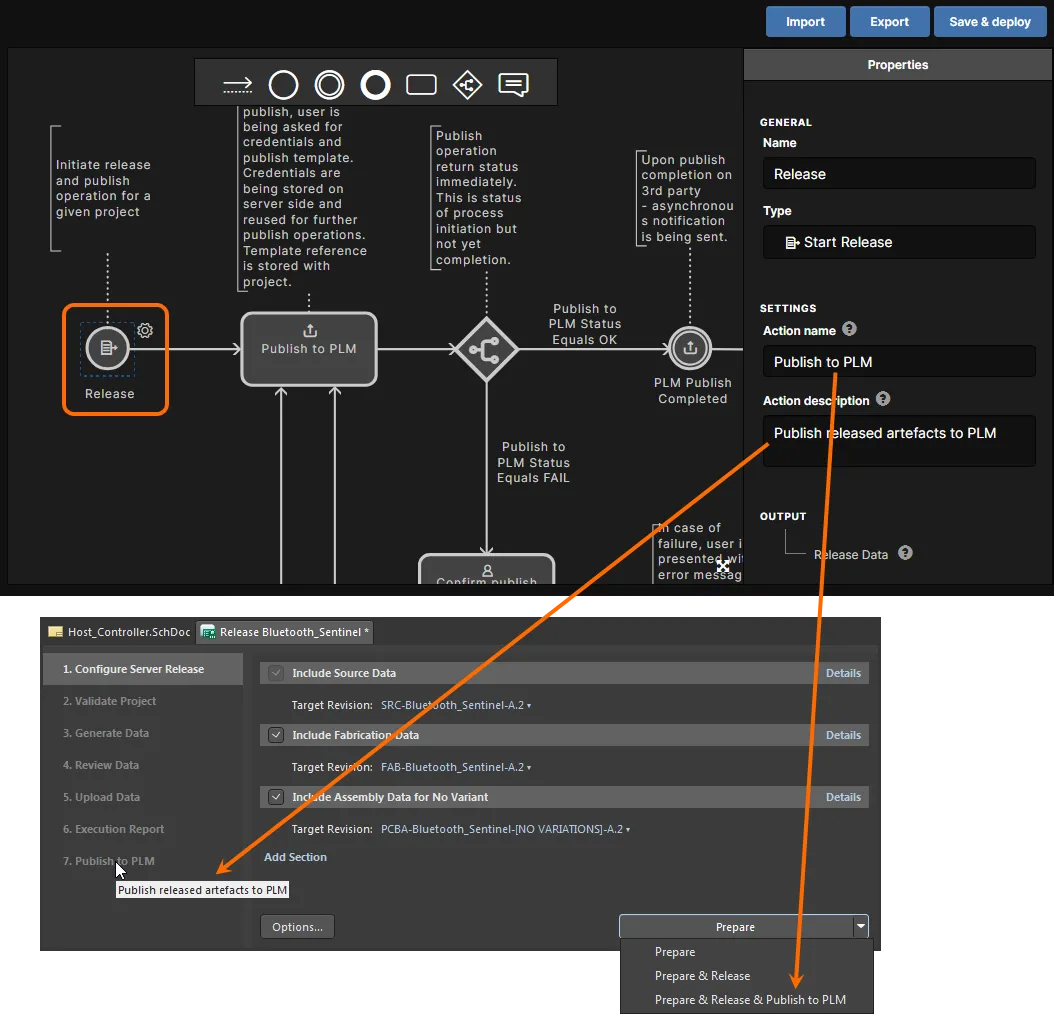 Ustawienia domyślne elementu Start w workflow opartym na przykładowej definicji procesu Project Releaser with Publish oraz sposób prezentacji w Project Releaser.
Poniższy obraz pokazuje te pola zmienione w bazowym workflow oraz wynikowy wpływ na wpisy w Project Releaser.
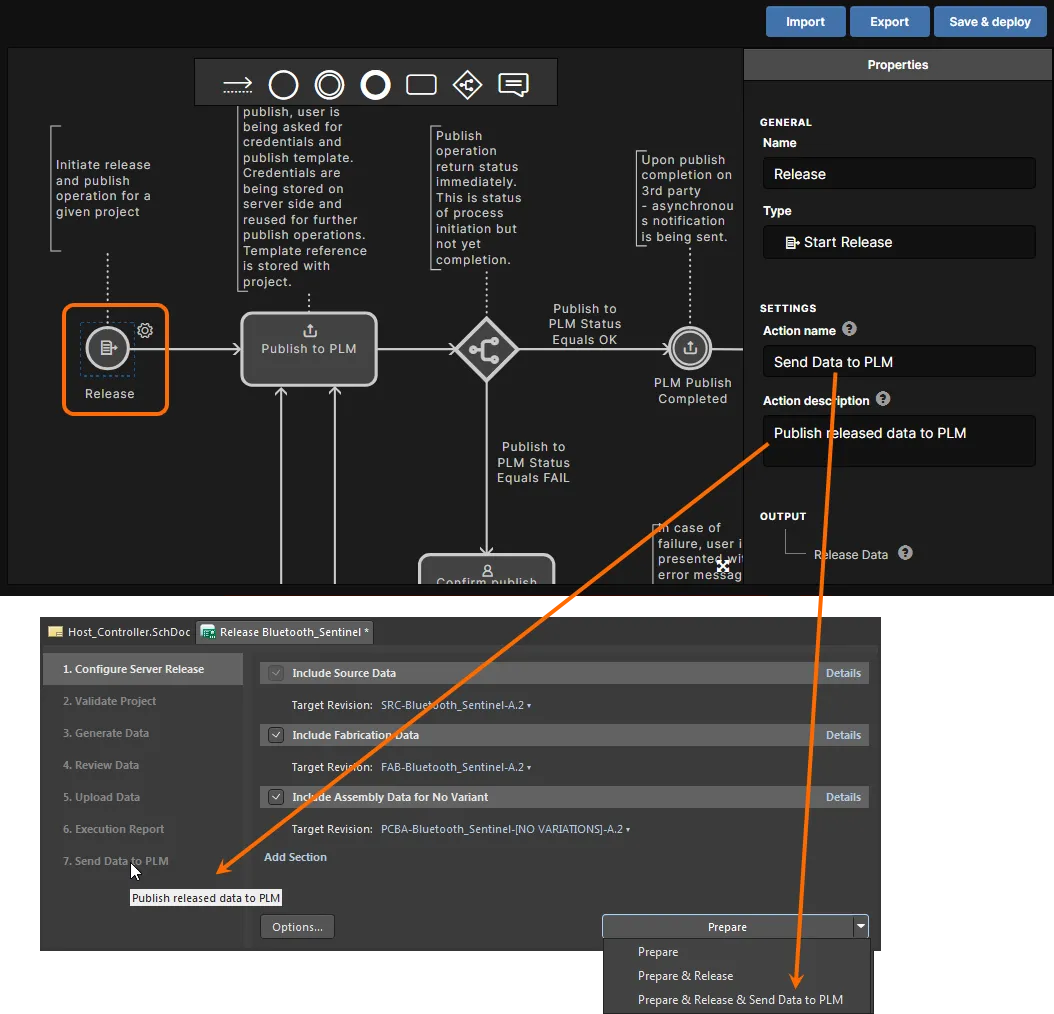 Zmienione ustawienia elementu Start użytego w workflow do publikowania do PLM przez Project Releaser.
Jeśli uruchomisz Project Releaser standardowym poleceniem Prepare , po przejrzeniu i wydaniu danych na etapie Execution Report zostanie wyświetlony przycisk  . Kliknij go, aby kontynuować bazowy workflow procesu i opublikować do PLM. Pojawi się okno dialogowe Login Credentials. Wprowadź Username oraz Password dla swojej instancji PLM i wybierz szablon PLM, którego chcesz użyć (pojawia się w formularzu <PLMInstance>:<PublishingTemplate>).

Kliknij kartę Diagram , aby zobaczyć bazowy workflow procesu.

Kliknij przycisk  , aby kontynuować proces publikowania zgodnie z tym workflow.
Status procesu publikowania do PLM możesz sprawdzić w interfejsie Workspace, wybierając widok Activities w szczegółowym widoku projektu — gdy projekt został otwarty z widoku Projects. Wybierz opcję widoku Opened, aby zobaczyć status w trakcie działania procesu, oraz opcję aktywności Closed, aby uzyskać informacje o statusie po zakończeniu procesu.

Tworzenie projektów
Po stronie projektu dostęp z poziomu Altium Designer z głównego podmenu File » New » Project in <Workspace>.

Z poziomu interfejsu Workspace aktywowana definicja procesu jest dostępna w widoku Projects po kliknięciu przycisku  .
.

Również podczas klonowania projektu, dostępne z przycisku menu  w widoku Projects.

Workflow procesu będzie kontynuowany, a okno dialogowe umożliwi zdefiniowanie projektu pod kątem nazwy, opisu, typu oraz ewentualnego elementu Project Template Item, który ma zostać użyty przy jego tworzeniu. Po kliknięciu Start pojawi się okno dialogowe Login Credentials. Wprowadź Username oraz Password dla swojej instancji PLM i wybierz szablon PLM, którego chcesz użyć (pojawia się w formularzu <PLMInstance>:<PublishingTemplate>). Następnie kliknij Submit , aby kontynuować workflow.
Project Creation Example
Poniższy przykład krótko pokazuje utworzenie nowego projektu wraz z inicjalizacją w PLM. Proces jest wywoływany z Altium Designer przy użyciu definicji Create Project with PLM Initialise – pochodzącej z przykładowej definicji Project with Initialise in PLM.
- Po uruchomieniu procesu (File » New » Project in <Workspace> » Create Project with PLM Initialise) pojawia się okno dialogowe (nazwane zgodnie z definicją procesu), w którym można zdefiniować projekt. W tym przykładzie nazwiemy projekt po prostu Example_Project_with_PLM_Init, nadamy mu opis i pozostawimy wszystkie pozostałe pola – w tym te na karcie Advanced – bez zmian.
-
Gdy projekt jest zdefiniowany, kliknij przycisk
 . Pojawi się okno dialogowe Login Credentials. Ponieważ jest to nowy projekt, musisz podać dane logowania do PLM oraz wskazać instancję PLM i powiązany szablon publikowania, które mają zostać użyte. W przykładzie użyto pliku konfiguracyjnego i powiązanego szablonu publikowania (zgodnie z wymaganiem) dla Arena PLM.

Po podaniu danych uwierzytelniających oraz wybraniu instancji PLM i szablonu publikowania kliknij przycisk  .
.
-
Proces dojdzie do końca (zakładając brak błędów), co widać w panelu Tasklist, w sekcji zamkniętej listy Activities – zaznacz opcję Show closed z menu powiązanego przycisku
 . Wybierz wpis Activity, aby uzyskać więcej informacji o zakończonym procesie i jego zestawie danych.

Ukończony proces oraz powiązane z nim informacje można również wyświetlić w interfejsie Workspace, wybierając widok Activities w szczegółowym widoku danego projektu — gdy projekt został otwarty z widoku Projects. Wybierz opcję Closed activities (prawy górny róg), aby uzyskać dostęp do informacji o statusie ukończonego procesu.

- W Altium Designer nowy projekt jest widoczny w panelu Projects, zaplanowany do zatwierdzenia (commit) w opartym na Git repozytorium projektowym Versioned Storage w Workspace — kliknij prawym przyciskiem myszy wpis projektu i użyj polecenia Save to server, aby to zrobić. Następnie możesz dodać dokumenty źródłowe i kontynuować projektowanie. Gdy przyjdzie czas na publikację, projekt jest już powiązany z odpowiednimi częściami w instancji PLM.

Z karty Parameters w oknie dialogowym Project Options lub w sekcji Parameters projektu w panelu Explorer możesz zobaczyć numery części przypisane w instancji PLM, które odnoszą się do odpowiednich elementów projektu możliwych do wydania/opublikowania.

Sposób, w jaki nazwy parametrów PLM odnoszą się do pakietów wydań projektu, jest określony w pliku konfiguracyjnym PLM, który z kolei wynika z atrybutów nazewnictwa i numeracji wymaganych przez system PLM.

Gdy umieszczasz ciąg tekstowy na schemacie, parametry PLM powiązane z projektem będą dostępne jako ciągi specjalne:

 Tłumaczenie SI