
Configuring and Administrating Your Workspace

Altium Essentials: Workspace Folder Structure
This content is part of the official Altium Professional Training Program. For full courses, materials and certification, visit Altium Training.
Twój połączony Workspace można skonfigurować tak, aby zapewniał najlepszą produktywność i spójność pracy dla całego zespołu projektowego. Niektóre aspekty konfiguracji Workspace można ustawić bezpośrednio z poziomu Altium Designer, w tym:
- Zarządzanie strukturą folderów Workspace
- Tworzenie i zarządzanie zawartością Workspace
- Zarządzanie uprawnieniami operacji na poziomie globalnym
- Zarządzanie dostępem do zawartości Workspace
- Zarządzanie schematami nazewnictwa rewizji
- Zarządzanie definicjami cyklu życia itd.
Panel Explorer zapewnia bezpośredni interfejs do Twojego połączonego Workspace. Z poziomu panelu Explorer możesz wykonywać wiele czynności, w tym:
- Tworzenie i zarządzanie strukturą organizacyjną używaną w Workspace.
- Tworzenie dowolnej liczby elementów (Items), z których każdy reprezentuje obiekt projektowy.
- Bezpośrednia edycja i umieszczanie rewizji elementów (Item Revisions).
- Przeglądanie i zarządzanie cyklem życia rewizji elementów.
- Sprawdzanie użycia konkretnej rewizji elementu (Where-Used).
- Przeglądanie i zarządzanie informacjami Part Choice dla komponentów Workspace.
- Pobieranie zapisanych danych, w tym danych wygenerowanych podczas wydania projektów płytek PCB.

Panel Explorer zapewnia dostęp do danych przechowywanych w Workspace.
Panel Explorer staje się Twoją niezawodną prawą ręką, prezentując zestaw funkcji, które mogą realnie zwiększyć Twoją produktywność podczas pracy z Workspace w Altium Designer.
Uwagi dotyczące pracy z panelem Explorer:
-
Chociaż większość codziennej pracy z Workspace będzie odbywać się za pośrednictwem panelu Components lub panelu Explorer, zdarzą się również sytuacje, gdy trzeba będzie korzystać z Workspace przez jego interfejs przeglądarkowy – szczególnie do celów administracyjnych. Więcej informacji znajdziesz w Exploring the Browser-based Interface (Altium 365 Workspace, Enterprise Server Workspace).
-
Podczas pracy z komponentami Workspace w panelach Explorer i Components należy pamiętać, że:
-
Zawartość folderów komponentów (Component Folders) w panelu Explorer jest określana przez to, co zostało skopiowane/zaimportowane do danego folderu.
-
Zawartość komponentu Categories w panelu Components panel jest określana przez ustawienie parametru Component Type dla każdego komponentu.
-
-
Oprócz standardowych sposobów otwierania panelu (z przycisku Panels w prawym dolnym rogu obszaru projektowego lub z menu View » Panels ), do panelu Explorer można także przejść, klikając kontrolkę Active Workspace w prawym górnym rogu obszaru projektowego, gdy jesteś aktywnie połączony z Workspace (np.
 dla Altium 365 Workspace lub
  dla Enterprise Server Workspace), a następnie klikając pozycję aktualnie połączonego Workspace wyróżnioną w powiązanym menu (i rozpoznawalną po ikonie
  /
/  ).
).
-
W niektórych przypadkach otwierana jest odmiana panelu Explorer, będąca w istocie „okrojoną” wersją i zatytułowana Choose Item, na przykład gdy trzeba wybrać model lub szablon. Przykład: z edytora schematów podczas użycia polecenia Choose manually z menu kontekstowego okna dialogowego Item Manager dialog.
-
Podczas wykonywania wyszukiwania w panelu wyniki domyślnie pokazują tylko najnowszą wersję.
Choosing the Browsable Workspace
Panel Explorer może współpracować tylko z jednym Workspace naraz. Pole w lewym górnym rogu panelu wskazuje aktualnie aktywny Workspace – Workspace, którego zawartość będziesz mógł przeglądać i modyfikować. Aby wybrać inny Workspace, kliknij nazwę Workspace i wybierz inny Workspace spośród aktualnie połączonych.
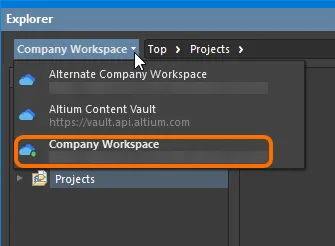
Kontrolki dostępu do zmiany przeglądanego Workspace.
 oraz pogrubioną nazwę.
Jeśli jesteś zalogowany do swojego konta Altium i próbujesz otworzyć panel Explorer, ale nie jesteś obecnie połączony z Workspace, panel wyświetli listę znanych Workspace, z których możesz wybrać ten, z którym chcesz się połączyć, aby ostatecznie wyświetlić zawartość panelu.
Jeśli nie jesteś zalogowany do swojego konta Altium ani nie jesteś połączony z Workspace, zostaniesz poproszony o zalogowanie się na konto Altium lub zarejestrowanie go, aby wyświetlić zawartość panelu. Wybierz Sign in, aby otworzyć okno dialogowe Sign In dialog, w którym możesz zalogować się na swoje konto Altium. Wybierz register, aby zostać przekierowanym na stronę rejestracji Altium 365 registration page, gdzie możesz zarejestrować konto lub zalogować się przy użyciu danych logowania do konta Altium.
Okno dialogowe Content Vault replaced with Manufacturer Part Search otwiera się, jeśli z okna Looking for Altium Content Vault? w lewym górnym rogu zostanie wybrane Learn more.
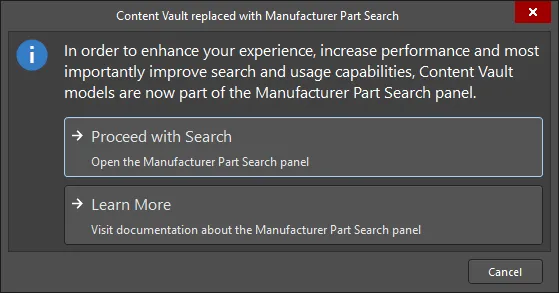
Jak informuje okno dialogowe, elementy w Content Vault są teraz częścią panelu Manufacturer Part Search panel. Kliknij Proceed with Search , aby otworzyć panel i wyszukać wymagany element. O panelu Manufacturer Part Search możesz przeczytać, klikając Learn More.
 Tłumaczenie SI