
Projekty obszaru roboczego
Parent page: Altium On-Prem Enterprise Server
Altium Designer, w połączeniu z obszarem roboczym Enterprise Server Workspace, zapewnia obsługę Workspace Projects. Projekty Workspace są ukierunkowane na etap rozwoju w cyklu życia projektu, upraszczając tworzenie oraz bieżący przepływ pracy dla projektów objętych kontrolą wersji. Scentralizowane przechowywanie pod kontrolą Workspace umożliwia również, aby ta funkcja stanowiła fundament dla innych usług współpracy.
Najważniejsze korzyści z używania projektów Workspace to:
- Uproszczone przechowywanie. Nie ma potrzeby podejmowania decyzji o lokalizacjach składowania. Kopie zapasowe i inne podstawowe usługi są zapewnione.
- Podstawa dla funkcji współpracy.
- Wymuszona kontrola wersji.
- Zalety dedykowanego systemu komentowania.
- Powiadomienia i status. Status dokumentu, w tym lokalne modyfikacje, jest widoczny dla całych zespołów projektowych.
- Równoległe projektowanie PCB działa bez skomplikowanej konfiguracji.
- Możliwość udostępnienia innym użytkownikom tylko do odczytu, interaktywnego widoku projektu w przeglądarce, za pośrednictwem Web Viewer.
- Szereg zaawansowanych funkcji kontroli wersji, takich jak interaktywny widok historii projektu (Project History).
Z technicznego punktu widzenia projekt Workspace to połączenie metainformacji przechowywanych w Enterprise Server Workspace oraz ścisłej integracji z własną usługą Version Control w Workspace. Typowy przepływ pracy wygląda następująco:
- Użytkownik tworzy nowy projekt Workspace poprzez Create Projectokno dialogowe w Altium Designer, poprzez konwersję istniejącego projektu lokalnego za pomocą Make Available On Serverokna dialogowego (opis poniżej), lub z poziomu interfejsu przeglądarkowego Workspace. Podczas tworzenia użytkownik definiuje nazwę projektu, opis oraz repozytorium projektowe.
- Dostęp do projektu jest definiowany i zarządzany w przeglądarkowym interfejsie Workspace lub bezpośrednio w Altium Designer.
- Wszyscy współpracownicy wybierają projekt do otwarcia (z poziomu Altium Designer lub z interfejsu przeglądarkowego Workspace), po czym jest on automatycznie pobierany jako pliki projektowe (checked out).
Ten dokument omawia pracę z projektami poprzez interfejs przeglądarkowy Enterprise Server Workspace. Informacje o pracy z projektami w oprogramowaniu projektowym znajdują się w Working with Projects.
Tworzenie nowego projektu Workspace
Istnieją trzy główne sposoby utworzenia projektu Workspace:
- Utworzenie nowego projektu z poziomu przeglądarkowego interfejsu Workspace lub z poziomu Altium Designer.
- Udostępnienie istniejącego projektu (projektu lokalnego lub projektu lokalnego aktualnie objętego zewnętrzną kontrolą wersji) w Workspace z poziomu Altium Designer – czyli konwersja projektu lokalnego na projekt Workspace. Więcej informacji na stronie Making an Existing Project Available in the Workspace.
- Sklonowanie istniejącego projektu Workspace poprzez przeglądarkowy interfejs Workspace lub przez klonowanie projektu z panelu Projects w Altium Designer.
Aby utworzyć projekt Workspace bezpośrednio przez przeglądarkowy interfejs Workspace:
- Zaloguj się do interfejsu i wybierz opcję menu Projects, aby przejść do strony Designs. Wszystkie wcześniej utworzone projekty będą tutaj wyświetlone.
-
Kliknij przycisk
 u góry strony, a następnie opcję menu Create Project, aby otworzyć okno Create Project .
 -
Okno początkowo zostanie wyświetlone w widoku uproszczonym. Wprowadź żądaną nazwę projektu, opis (jeśli potrzebny) oraz wybierz odpowiedni Project Template z listy rozwijanej Templates.
- Aby uzyskać dostęp do większej liczby ustawień, kliknij przycisk
 . Zostaną wyświetlone następujące pola:
- Parent Folder – użyj tego pola, aby określić, gdzie w strukturze folderów Workspace ma zostać utworzony folder projektu. Domyślnie będzie to Projects\<ProjectName>. Domyślna ścieżka dla nowych projektów jest określona na stronie Admin – Settings – Projects w interfejsie przeglądarkowym Workspace.
-
Repository – to pole wyświetli wszystkie repozytoria projektowe zarządzane przez lokalną usługę Version Control w Workspace, które zostały Ci udostępnione do użycia. Wybierz repozytorium, w którym ma zostać zapisany nowy projekt i jego pliki. Domyślnie wybrane będzie repozytorium Versioned Storage (oparte na Git).
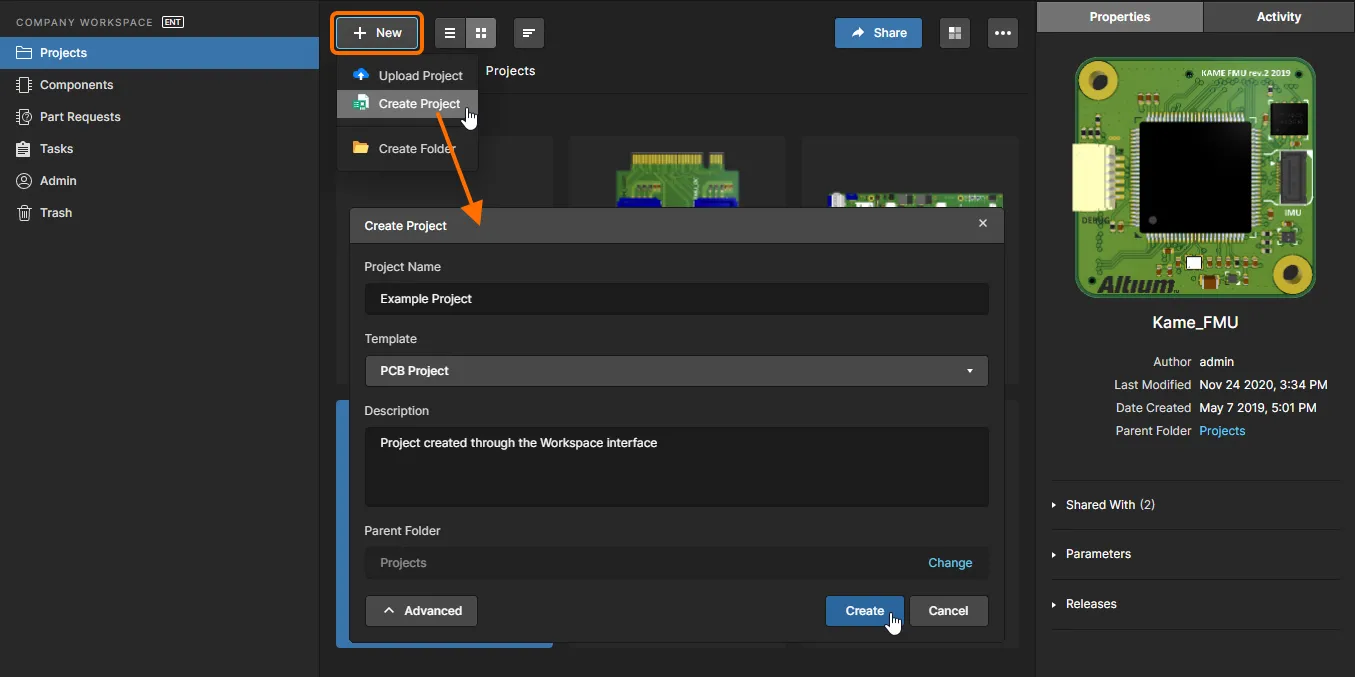
Definiowanie nowego projektu Workspace bezpośrednio w przeglądarkowym interfejsie Workspace.
Po zdefiniowaniu nowego projektu zgodnie z potrzebami kliknij  – nowy projekt zostanie utworzony. Nastąpi powrót do listy projektów na poziomie podsumowania, gdzie zobaczysz wpis dla nowo utworzonego projektu.

Dodatkowy projekt Workspace utworzony poprzez interfejs przeglądarkowy.
Przeglądanie projektów Workspace
Lista projektów na stronie Projects w przeglądarkowym interfejsie Workspace obejmuje wszystkie projekty, które zostały Ci udostępnione, i oferuje zestaw narzędzi do korzystania z funkcji zarządzania projektami. Użyj przycisku  , aby przełączyć stronę w tryb podglądu projektów (kafelki graficzne), oraz przycisku
  , aby przełączyć stronę w tryb szczegółowej listy.

Strona Designs w przeglądarkowym interfejsie Workspace – centrum dowodzenia do pracy z projektami Workspace. Tutaj pokazano tryb szczegółowej listy. Najedź kursorem na obraz, aby zobaczyć tryb podglądu projektów.
Wpisy projektów w widoku są automatycznie sortowane według daty Last modified, przy czym ostatnio modyfikowany projekt pojawia się na początku listy. Kliknij przycisk  , aby zmienić sortowanie według nazwy projektu (Name), a następnie kliknij ponownie, aby przełączać między kolejnością rosnącą i malejącą.
Widok Projects udostępnia dane Properties i Activities dotyczące wybranego projektu, dostępne w prawym panelu bocznym widoku.
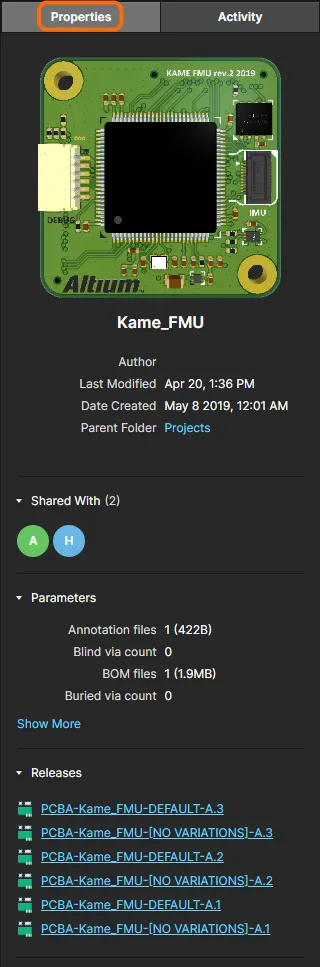 |
Informacje w panelu bocznym obejmują:
|
Dla każdego projektu poniższe operacje są również dostępne z poziomu przycisków u góry widoku (i opisane szczegółowo w kolejnych, podlinkowanych sekcjach):
-
 Udostępnij – kontrola dostępu służąca do konfigurowania uprawnień dostępu do projektu.
 -
 Aktywności – dostęp do menu aktywności procesu dostępnych dla projektu.
 -
 Funkcje – dostęp do menu funkcji projektu. Dostępne także z przycisku
  dla wybranego projektu w trybie Podglądu:
- Otwórz – otwórz projekt w jego szczegółowym widoku zorientowanym na CAD. Odpowiada kliknięciu (tryb Podglądu) lub dwukrotnemu kliknięciu (tryb Listy) wpisu nazwy projektu.
- Przenieś – przenieś projekt do innego folderu nadrzędnego w strukturze folderów Workspace.
- Edytuj – edytuj projekt pod kątem jego Name, Description oraz Workspace Parameters.
- Klonuj – utwórz identyczną kopię projektu z nową nazwą.
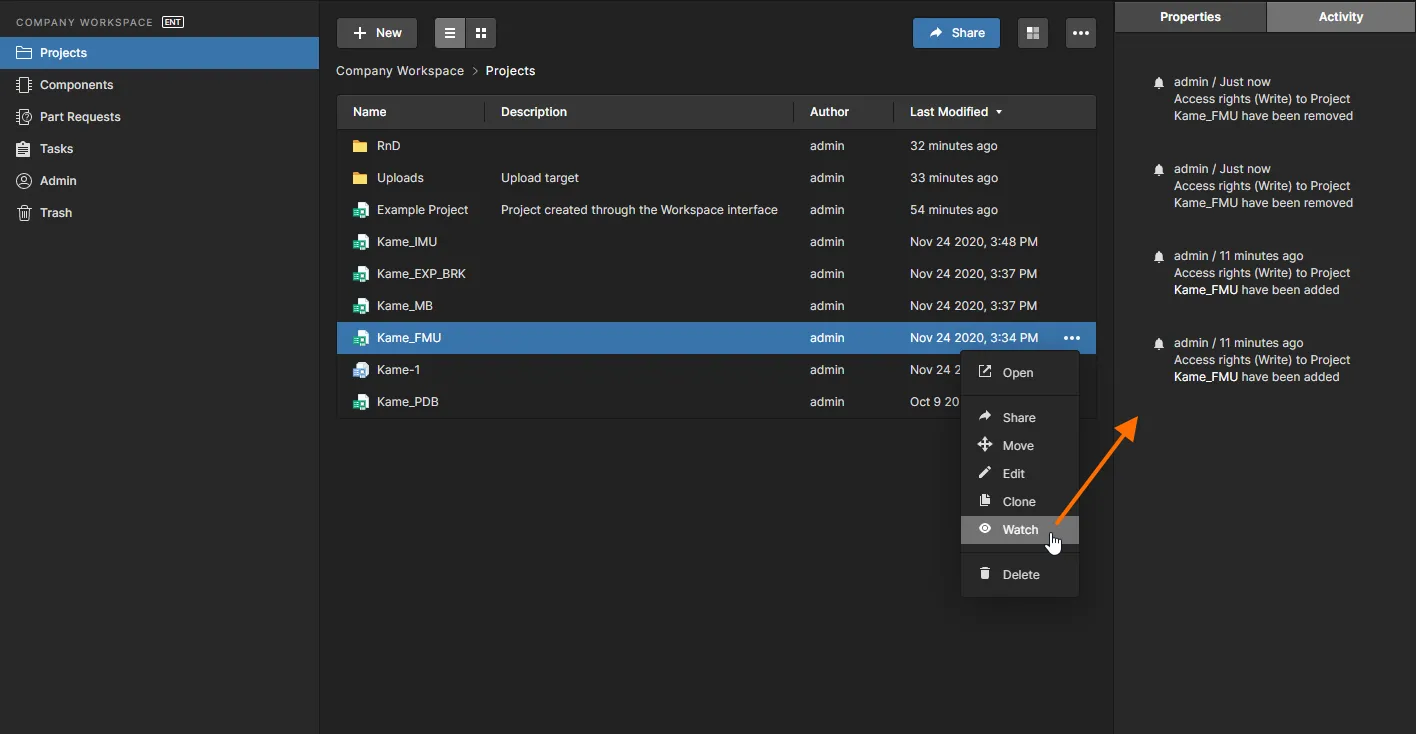
- Obserwuj/Nie obserwuj – obserwuj/nie obserwuj aktywności projektu, otrzymując powiązane powiadomienia (zaktualizowano, wydano itd.) w zakładce projektu Activitiy, a także e-mailem, jeśli włączono Powiadomienia e-mail.
- Usuń – usuń wpis projektu, przenosząc jego strukturę i dane do Workspace Trash, skąd można je trwale usunąć z Workspace lub przywrócić do poprzedniego stanu.
Uwzględniono również funkcję Search projektu, która może filtrować listę projektów według zakresu właściwości, takich jak Nazwa, Autor, Opis itd. Wpisz dowolną część wyszukiwanego ciągu w polu u góry interfejsu przeglądarki. Lista zostanie zaktualizowana tak, aby zawierała tylko te wpisy projektów, których atrybuty obejmują wyszukiwany ciąg.
Aby wyczyścić filtrowanie wyszukiwania, kliknij główny wpis strony Projects w lewym panelu nawigacji albo wyczyść pole wyszukiwania i naciśnij Enter.

Przykład użycia funkcji wyszukiwania – w tym przypadku znalezienie projektu na podstawie jego opisu (Description).
Praca z folderami Workspace
Workspace zapewnia również możliwość tworzenia i zarządzania folderami projektów w ramach struktury Workspace. Projekty można następnie tworzyć w dowolnym folderze lub przenosić do dowolnego folderu w powstałej hierarchii folderów.
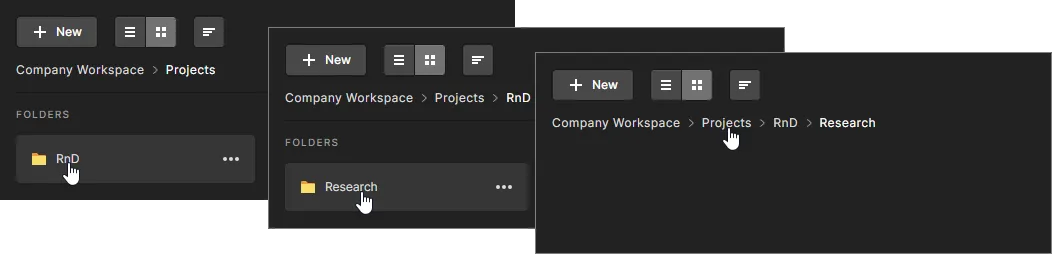
Aby utworzyć nowy folder pod (domyślnym) folderem najwyższego poziomu Project, wybierz opcję Create Folder z menu przycisku . W kolejnym oknie Create Folder podaj nazwę nowego folderu, jego folder nadrzędny oraz opcjonalny opis. Nowy folder jest zawsze tworzony pod aktualnie wybranym folderem, który staje się jego folderem nadrzędnym.

Otwórz utworzony folder, wybierając jego tytuł, a do wyższych poziomów hierarchii wracaj za pomocą okruszków nawigacyjnych (breadcrumbs) u góry.
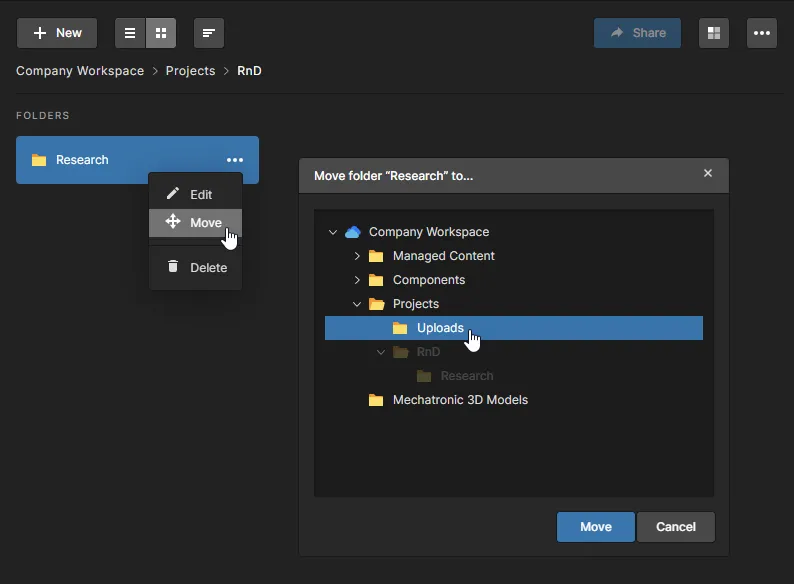
Użyj opcji menu  , aby zmodyfikować szczegóły folderu (Edit), przenieść folder pod inny folder nadrzędny (Move) lub usunąć folder ze struktury folderów Workspace (Delete). Podczas przenoszenia folderu wybierz nowy folder nadrzędny z drzewa hierarchii w oknie Move folder <folder> to.
Prześlij projekt
W Altium Designer polecenie Make Available on Server prześle lokalny projekt do Workspace, gdzie stanie się on projektem Workspace objętym kontrolą wersji. Równoważny proces można wykonać w interfejsie przeglądarkowym Workspace, korzystając z opcji Upload Project dostępnej w menu przycisku . Przejdź do folderu hostującego lokalny projekt i wybierz go, aby przesłać projekt domyślnie do aktualnie wybranego folderu Workspace, albo użyj opcji Change na liście Parent Folder w oknie Upload Project, aby wybrać alternatywną lokalizację w hierarchii folderów.
Wszelkie istniejące powiązania kontroli wersji w lokalnym projekcie są ignorowane, a przesłany projekt staje się w pełni wersjonowanym projektem Workspace – lokalny projekt źródłowy nie jest w żaden sposób modyfikowany.

Przenieś projekt
Aby przenieść projekt do innego folderu Workspace, wybierz opcję Move z listy rozwijanej menu i wskaż nową lokalizację w hierarchii folderów w oknie Move project <project> to. Po potwierdzeniu przyciskiem  wybrany projekt będzie hostowany pod nowo wskazanym folderem nadrzędnym.

Udostępnianie projektu Workspace
Gdy projekt znajduje się w Workspace, warto określić, którzy użytkownicy mogą faktycznie uzyskać do niego dostęp. Realizuje się to przez udostępnienie projektu, a dokładniej – przez skonfigurowanie jego uprawnień dostępu. Projekt Workspace jest domyślnie udostępniany następującym podmiotom:
- Właścicielowi projektu, którym zwykle jest projektant, który go utworzył (lub udostępnił w Workspace): pełne uprawnienia dostępu (Odczyt/Zapis).
- Grupie ról Administrators: pełne uprawnienia dostępu (Odczyt/Zapis).
- Wszystkim członkom Workspace: z dostępem tylko do podglądu.
Domyślne uprawnienia dla nowych projektów można zdefiniować/zmienić na stronie Admin – Settings – Projects w interfejsie przeglądarkowym Workspace. Zwróć uwagę, że Właściciel projektu ma z natury przypisane uprawnienia dostępu i dlatego nie występuje na liście.
Konfigurację uprawnień dostępu można wykonać w interfejsie przeglądarkowym Workspace, a także bezpośrednio w Altium Designer.
Aby skonfigurować dostęp do projektu z poziomu interfejsu przeglądarkowego Workspace, wybierz wpis projektu na stronie Designs (Projects w menu głównym) i kliknij przycisk , aby otworzyć okno Share:<project> – albo wybierz opcję Share z menu powiązanego z wpisem projektu. Zapewnia to wszystkie elementy sterujące potrzebne do udostępnienia projektu innym użytkownikom lub grupom użytkowników (Role).
 Gdy projekty są centralnie zarządzane w Workspace, udostępnianie innym sprowadza się po prostu do zarządzania uprawnieniami każdego projektu.
W oknie Share <project>:
- Użytkownik/rola ma dostęp Odczyt/Zapis, gdy włączona jest opcja Can Edit. Jeśli ta opcja jest wyłączona, ma tylko dostęp Odczyt.
- Projekt można udostępnić wszystkim członkom Workspace z dostępem tylko do odczytu (Can View) lub odczytu/zapisu (Can Edit), używając menu rozwijanego wpisu Workspace Members w obszarze Shared With.
- Aby usunąć istniejącego użytkownika/rolę z udostępnionego dostępu do projektu, kliknij opcję Remove w powiązanym menu rozwijanym.
Warto pamiętać:
- Domyślnie wszyscy użytkownicy Workspace będą mogli widzieć projekt. Jeśli chcesz ograniczyć dostęp do określonego zestawu użytkowników i/lub grup, musisz najpierw wybrać No access w menu rozwijanym wpisu Workspace Members .
- Właściciel projektu ma stały dostęp Odczyt/Zapis.
- Możesz także udostępnić bezpośredni link do projektu. Link uzyskuje się, klikając kontrolkę Copy Link na dole okna Sharing. Link jest kopiowany do schowka. Po użyciu zapewnia uprawnionemu użytkownikowi – o ile ma do tego prawo – dostęp do szczegółowej strony zarządzania projektem, której przegląd przedstawiono w następnej sekcji.
Sharing a Project with a Workspace User
Aby udostępnić projekt innemu użytkownikowi Workspace:
-
W oknie Share zacznij wpisywać imię i nazwisko, nazwę użytkownika lub adres e-mail użytkownika (członka) Workspace w polu Share Project With, aby uaktywnić listę pasujących użytkowników. Wybierz wymaganego użytkownika z tej listy. Można wybrać wielu użytkowników. Aby usunąć wybranego użytkownika, kliknij krzyżyk usuwania po prawej stronie jego nazwy.

-
Ustaw uprawnienia dla użytkownika(-ów) za pomocą powiązanego menu rozwijanego, wybierając między dostępem Can View (tylko do odczytu) a dostępem Can Edit (odczyt/zapis). Zwróć uwagę, że opcja Workspace Members Can View/Edit jest globalna i może nadpisywać uprawnienia udostępniania zastosowane dla konkretnych użytkowników. W większości sytuacji zaleca się ustawienie tej opcji na No access.

-
Kliknij przycisk
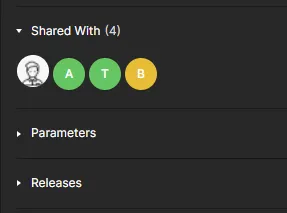
 , aby potwierdzić dodanie użytkownika(-ów) i wrócić do widoku Projects. Przy następnym otwarciu okna Share dodanych użytkowników można zobaczyć po rozwinięciu listy siatki Shared With. Użyj menu Can Edit/View powiązanego z wpisem użytkownika, aby zmienić uprawnienia lub usunąć sam wpis użytkownika. Kliknij , aby zapisać wszelkie zmiany.
Zwróć uwagę, że panel Properties pokazuje podsumowanie udostępniania zastosowanego dla aktualnie wybranego projektu.
Sharing a Project with a Defined Role Group
Masz również możliwość udostępnienia projektu grupom ról zdefiniowanym w Workspace (zobacz Admin – Roles). Uprawnienia roli będą dotyczyć wszystkich użytkowników będących członkami tej grupy ról. Aby udostępnić projekt innej grupie:
-
W oknie Share zacznij wpisywać nazwę roli Workspace (grupy użytkowników) w polu Share Project With, aby uaktywnić listę pasujących ról. Wybierz wymaganą rolę z tej listy. Można wybrać wiele ról. Aby usunąć wybraną rolę, kliknij krzyżyk usuwania po prawej stronie jej nazwy.

-
Ustaw uprawnienia dla roli(-i) za pomocą powiązanego menu rozwijanego, wybierając między dostępem Can View (tylko do odczytu) a dostępem Can Edit (odczyt/zapis). Zwróć uwagę, że opcja Workspace Members Can View/Edit jest globalna i może nadpisywać uprawnienia udostępniania zastosowane dla konkretnych użytkowników. W większości sytuacji zaleca się ustawienie tej opcji na No access.

-
Kliknij przycisk
, aby potwierdzić dodanie roli (ról) i wrócić do widoku Projects. Przy następnym otwarciu okna Share dodane role będą widoczne po rozwinięciu listy siatki Shared With. Użyj menu Can Edit/View powiązanego z wpisem użytkownika, aby zmienić uprawnienia lub usunąć sam wpis roli. Kliknij , aby zapisać wszelkie zmiany.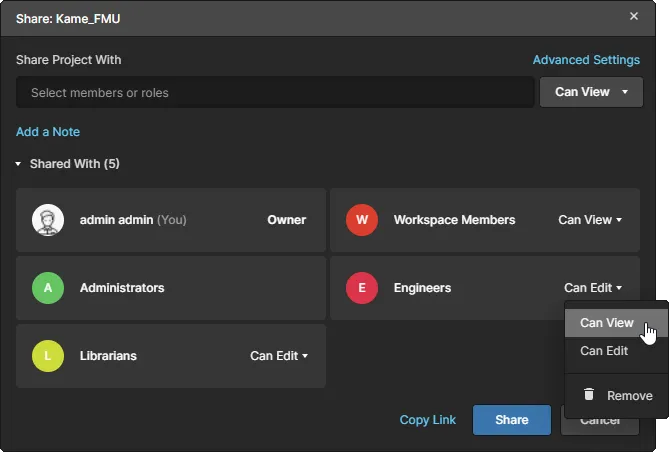
Uwaga: panel Properties pokazuje podsumowanie udostępniania zastosowanego do aktualnie wybranego projektu.

Advanced Share Settings
Kliknij kontrolkę Advanced Settings w prawym górnym rogu okna Share, aby uzyskać dostęp do okna, w którym można określić zaawansowane ustawienia udostępniania. Dla osób z uprawnieniami do edycji możesz kontrolować, czy dana osoba może udostępniać innym. Pozwala to ograniczyć dalsze udostępnianie. Dla osób mających dostęp tylko do podglądu możesz kontrolować, czy mogą również pobierać dane natywne (sam projekt) oraz dane pochodne (na przykład wygenerowane Gerbery lub pliki PDF). Nadal mogą przeglądać dane w interfejsie przeglądarkowym i dodawać komentarze, jak dotychczas.

Aktywności projektu w Workspace
Workspace oferuje unikalną możliwość stosowania konfigurowalnych Process Workflows do projektów w Workspace, aby wykonywać dopasowane zadania, takie jak przeprowadzanie przeglądów projektu i tworzenie nowych projektów. Procesy oraz ich bazowe Workflow są tworzone i konfigurowane przez administratora Workspace, a po włączeniu stają się dostępne dla użytkowników zarówno Altium Designer, jak i interfejsu przeglądarkowego Workspace.
► Zobacz Creating & Managing Processes, aby uzyskać więcej informacji.
► Zobacz Performing Design Reviews, aby uzyskać informacje o tych procesach w Altium Designer.
Z perspektywy użytkownika Process Workflows i ich wbudowane kroki są traktowane jako Activities. Dostępne aktywności mogą być uruchamiane przez użytkowników, a kroki workflow realizowane przez przypisanych użytkowników jako sekwencja zadań – dostępnych na stronie Tasks.
Wybierz menu  na stronie Designs (Projects) i wybierz jeden z dostępnych procesów, aby zainicjować aktywność dla aktualnie wybranego projektu. Uzupełnij wymagane pola i opcje w kolejnych oknach formularza procesu, a następnie uruchom proces (
 ). W zależności od uruchomionego Process Workflow, kolejny krok może wymagać przesłania (
 ), aby przygotować dane do przeglądu.
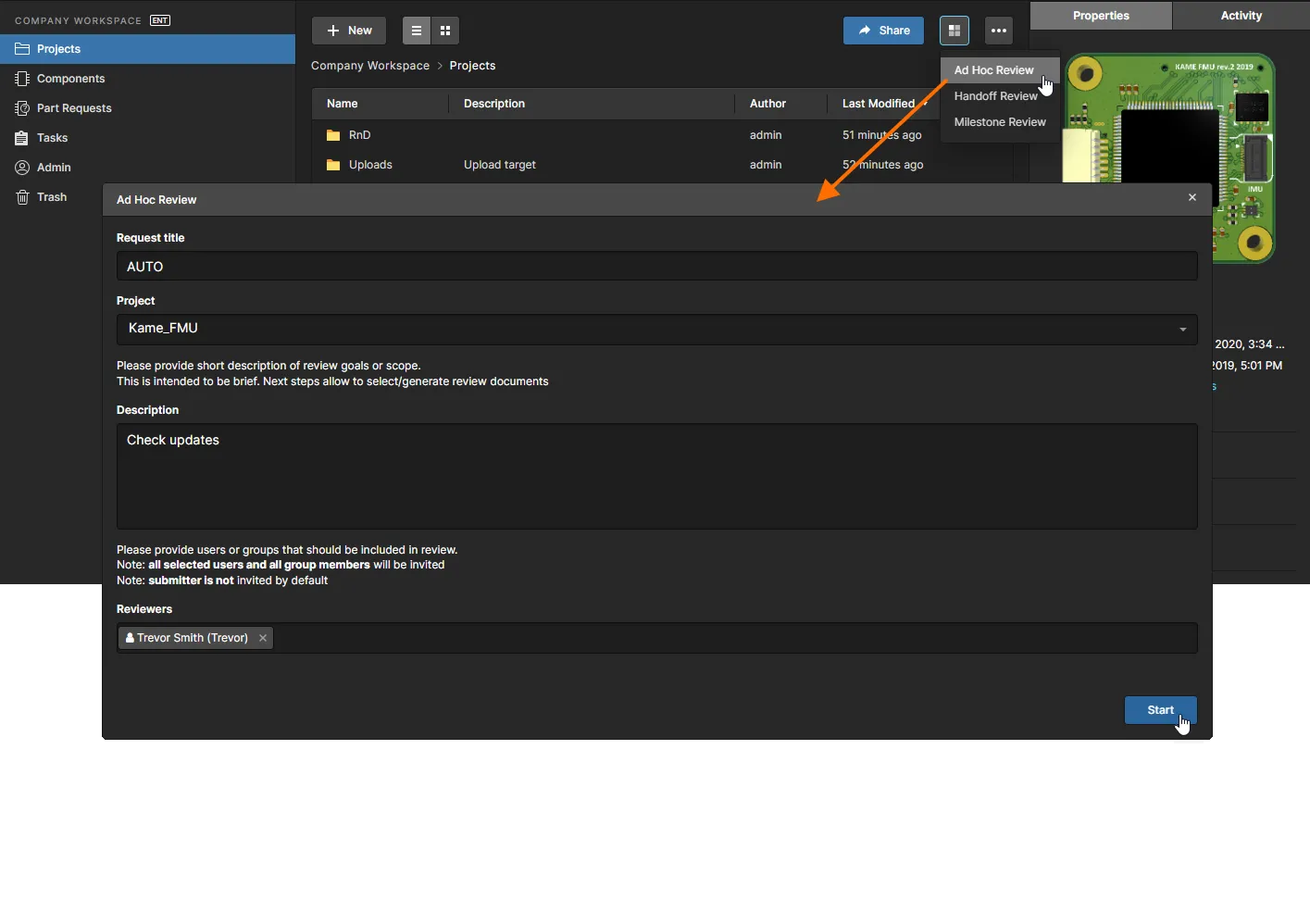
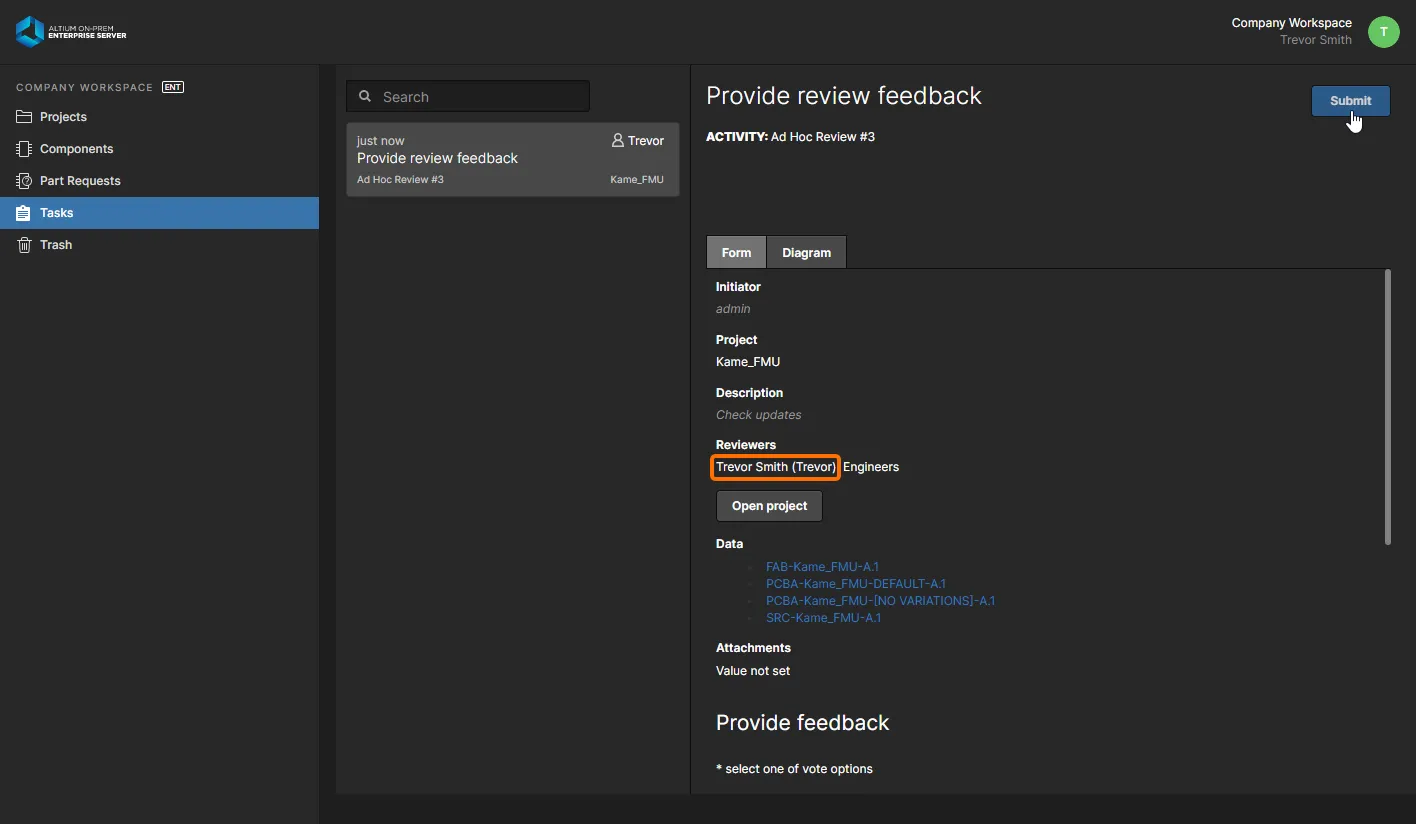
Następnie tworzone są zadania Workflow dla użytkownika lub użytkowników przypisanych do aktywności. Zadanie dotyczące zalogowanego użytkownika pojawi się na jego stronie Tasks, gdzie można je wykonać, aby przejść z Workflow do kolejnego etapu.
Uwaga: gdy aktywność została przypisana do grupy ról – Engineers na przykład – powiązane zadanie staje się dostępne dla wszystkich członków tej grupy, a także dla wszystkich indywidualnych użytkowników przypisanych do aktywności – tutaj użytkownik Bruce (członek roli Engineers). W takich przypadkach każdy z tych użytkowników może ukończyć krok przeglądu i przesłać wynik ( ).
).
Funkcje projektu w Workspace
Operacje funkcjonalne związane z projektami są dostępne z menu na stronie Designs i obejmują możliwość otwierania, przenoszenia, edytowania, klonowania, obserwowania oraz usuwania projektu w Workspace. Menu jest również dostępne z przycisku dla wybranego wpisu projektu:
Otwieranie projektu
Wybierz opcję Open z menu wpisu projektu lub z górnego menu , aby otworzyć projekt w jego zorientowanym na wytwarzanie, CAD-centrycznym widoku – albo, będąc w trybie Preview (), kliknij nazwę projektu. Widok zapewnia dostęp do kilku podwidoków dostępnych z panelu nawigacyjnego:
- Design – nawiguj i wchodź w interakcję z dokumentami projektowymi, sprawdzaj właściwości obiektów i umieszczaj komentarze do przeglądu. Widok dotyczy bieżącej (najnowszej) rewizji projektu i korzysta z interfejsu Web Viewer.
- Supply – interaktywnie analizuj dane BOM w toku prac (WIP) wyodrębnione z dokumentów projektowych, w tym wpisy danych części producenta i dostawcy pochodzące z wypełnionego dokumentu ActiveBOM projektu.
- Releases – przeglądaj informacje podsumowujące o wszystkich Release dla bieżącego projektu, z których każdy można otworzyć w widoku Manufacturing Portal . Ten z kolei udostępnia podwidoki dla plików pakietu release, dokumentów projektowych oraz danych zaopatrzeniowych w wybranym release.
- Activities – przeglądaj aktywne lub zamknięte Process workflow Activities dotyczące bieżącego projektu.
- History – przeglądaj postępującą oś czasu najważniejszych zdarzeń związanych z projektem, w tym jego utworzenie, commity, release oraz klony. Za każdym razem, gdy wystąpi obsługiwane zdarzenie powiązane z projektem, jest ono dodawane do osi czasu jako osobny kafelek z różnymi akcjami (tam, gdzie ma to zastosowanie).
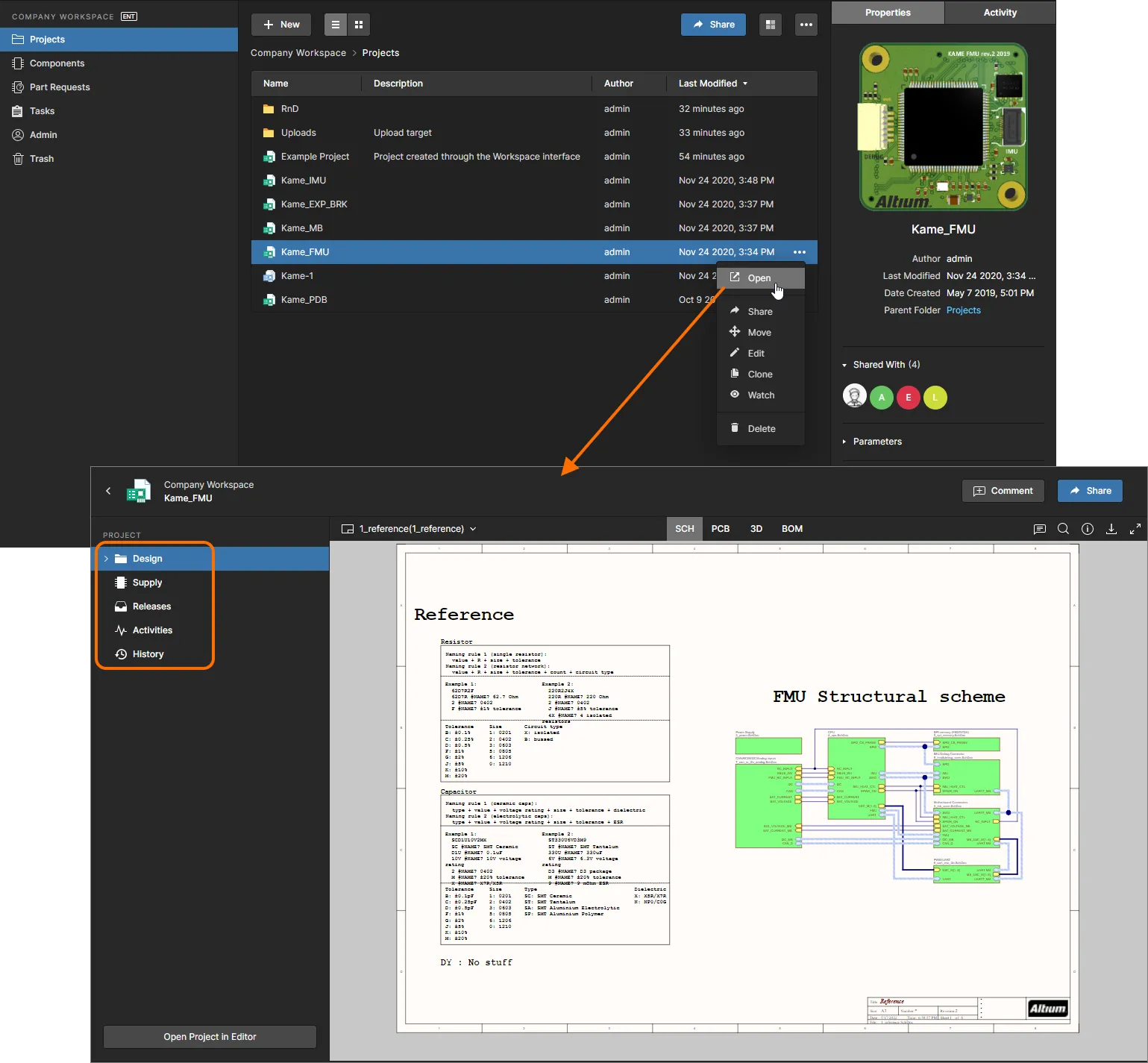
► Zobacz Management of a Specific Project, aby uzyskać więcej informacji.
Edycja projektu
Aby edytować właściwości istniejącego projektu w Workspace, wybierz jego wpis na stronie Designs (Projects), a następnie opcję Edit z jego menu lub z górnego menu . W kolejnym oknie Project Editing możesz zmienić Name i Description projektu oraz zarządzać wpisami Workspace Parameters.

Kliknij przycisk  w oknie Project Editing, aby wyświetlić dodatkowe dane właściwości pochodzące z projektu i przechowywane wraz z nim. Wybierz kontrolkę Parameters, aby uzyskać dostęp i dodać (
 ), edytować lub usunąć (
 ) pary parametrów Nazwa/Wartość. Są one zapisywane w Workspace razem z projektem i mogą być używane jako Special Strings w Altium Designer – dostępne z panelu Properties, gdy w obszarze projektu zaznaczony jest umieszczony obiekt tekstowy . Dla porównania, parametry typu projektu są zapisywane w pliku projektu (
*.PrjPcb) i mogą być edytowane w Altium Designer.
Klonowanie projektu
Aby sklonować (zduplikować) istniejący projekt w Workspace, wybierz jego wpis na stronie Designs (Projects), a następnie opcję Clone z jego menu lub z górnego menu . Użyj okna Clone Project, aby ustawić nazwę i opis sklonowanego projektu – domyślnie zostanie użyta oryginalna nazwa projektu z sufiksem - Copy.

Kliknij przycisk , aby wyświetlić dodatkowe pola właściwości, w tym docelowy folder nadrzędny oraz informacje o repozytorium. Ustawienie folderu docelowego automatycznie dopasuje się do nazwy projektu, chyba że zostanie ręcznie określone lub przypisane do innego istniejącego folderu nadrzędnego za pomocą opcji Change.

Po ustawieniu pól zgodnie z wymaganiami kliknij przycisk  , aby potwierdzić. Oryginalny projekt zostanie sklonowany (zduplikowany) wraz z jego składowymi plikami i danymi oraz dodany jako nowy wpis projektu do listy na stronie Projects.
Obserwowanie projektu
Aby „obserwować” – otrzymywać powiadomienia dotyczące – projekt w Workspace, wybierz jego wpis na stronie Designs (Projects), a następnie opcję Watch z jego menu lub z górnego menu .
Gdy obserwujesz (watch) projekt, będziesz otrzymywać powiadomienia związane z projektem (takie jak komunikaty o commit, release i zmianach właściwości) na karcie Activities w prawym panelu interfejsu. Twórca projektu automatycznie zostanie ustawiony jako obserwujący ten projekt. Po włączeniu polecenie zmieni się na Unwatch – wybierz, aby przestać obserwować projekt i zakończyć otrzymywanie powiadomień o zdarzeniach związanych z tym projektem.
Usuwanie projektu w Workspace
Aby usunąć (usunąć z listy) istniejący projekt w Workspace, wybierz jego wpis na stronie Designs (Projects), a następnie opcję Delete z jego menu lub z górnego menu . Działanie to jest w praktyce „miękkim usunięciem”, w ramach którego repozytorium projektu jest przenoszone do obszaru Trash w Workspace. Projekt można usunąć w Altium Designer, używając opcji Delete w menu w panelu Explorer panel.
Z poziomu tego widoku (wybierz Trash w menu głównym) wpis projektu można całkowicie usunąć (Permanently Delete) lub cofnąć tę akcję (Restore). Pamiętaj, że przycisk  usunie wszystkie wpisy (tam, gdzie to możliwe) przechowywane w Koszu Workspace.

 Tłumaczenie SI