
Analiza projektu przy użyciu symulacji obwodu
W skrócie
- Dowiedz się, dlaczego symulacja jest przydatna do sprawdzania zachowania obwodów, modyfikowania projektów i wykonywania pomiarów, które na stanowisku laboratoryjnym mogą być trudne lub niepraktyczne.
- Zobacz, jak Altium Designer obsługuje opartą na SPICE symulację układów mieszanych, obejmującą obwody analogowe, cyfrowe oraz mieszane analogowo-cyfrowe.
- Poznaj przebieg symulacji w Altium Designer i prześledź przykład, który krok po kroku pokazuje, jak przygotować schemat i rozpocząć wykonywanie analiz.
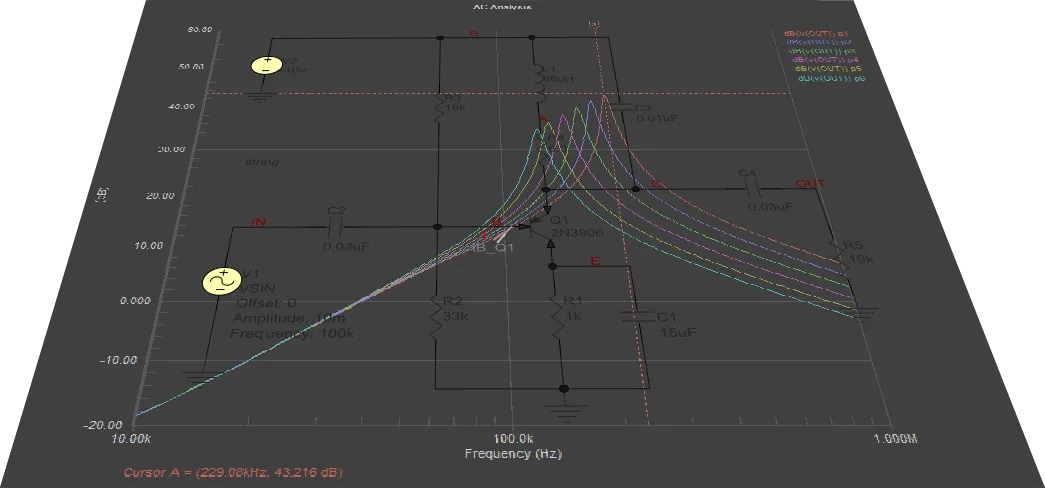
Symulacja obwodów pozwala sprawdzić pomysły przed skierowaniem projektu do produkcji. Umożliwia weryfikację koncepcji oraz szybkie i precyzyjne dostrajanie obwodu. Symulacja obwodów daje również możliwość wykonywania pomiarów, których przeprowadzenie na stanowisku laboratoryjnym może być fizycznie niemożliwe.
Głównym celem symulacji działania urządzenia elektronicznego jest odwzorowanie i analiza działania projektu. Trudno wyobrazić sobie projektowanie nawet najprostszego urządzenia bez możliwości, jakie oferuje symulacja. Korzystanie z oprogramowania symulacyjnego pozwala analizować wszystkie tryby pracy projektowanego urządzenia bez ryzyka jego uszkodzenia, określać parametry i charakterystyki trudne do zmierzenia w rzeczywistych warunkach oraz wykonywać pomiary, które w przeciwnym razie mogłyby wymagać użycia kosztownej aparatury pomiarowej.
SPICE (Simulation Program with Integrated Circuit Emphasis) powstał jako pakiet oprogramowania o otwartym kodzie źródłowym, co przyczyniło się do jego dużej popularności i ciągłego rozwoju. Technologia Mixed Simulation (MixedSim) w Altium Designer wykorzystuje udoskonalony rdzeń oparty na algorytmach SPICE i służy do symulacji obwodów elektrycznych urządzeń analogowych, cyfrowych oraz mieszanych, analogowo-cyfrowych. Jest to w pełni funkcjonalny symulator sygnałów mieszanych, co oznacza, że umożliwia analizę obwodów zawierających zarówno elementy analogowe, jak i cyfrowe. Jest w pełni zgodny ze standardem SPICE3f5, a także obsługuje szereg modeli elementów PSpice® i LTspice®.
Proces symulacji w Altium Designer można podzielić na następujące etapy:
- Weryfikacja i przygotowanie projektu do symulacji – projekt przeznaczony do symulacji należy zweryfikować i odpowiednio przygotować, aby uzyskać prawidłowe wyniki. Obejmuje to umieszczenie elementów z modelami symulacyjnymi, skonfigurowanie źródeł sygnałów oraz wskazanie za pomocą sond interesujących punktów w obwodzie. Proces weryfikacji informuje o ewentualnych nieprawidłowościach w analizowanym schemacie.
- Konfigurowanie i uruchamianie symulacji – symulacje przeprowadza się bezpośrednio ze schematu i można je ponownie uruchamiać podczas analizy przebiegów symulacyjnych. Szybko skonfiguruj wymagany typ analizy i wyrażenia wyjściowe do przedstawienia na wykresie, a następnie uruchom symulację.
- Praca z wynikami symulacji – wyniki symulacji są wyświetlane w edytorze SimData. Jest to środowisko o bogatej funkcjonalności, w którym można szybko i sprawnie analizować wyniki symulacji, co pozwala ocenić działanie projektu, usunąć błędy i ostatecznie uzyskać pewność, że działa on prawidłowo.
Mixed Simulation – przewodnik na przykładzie
Poniższa rozwijana sekcja prowadzi przez proces tworzenia schematu obwodu filtra przygotowanego do symulacji, który następnie posłuży do przeprowadzenia kilku analiz symulacyjnych.
Tworzenie nowego projektu
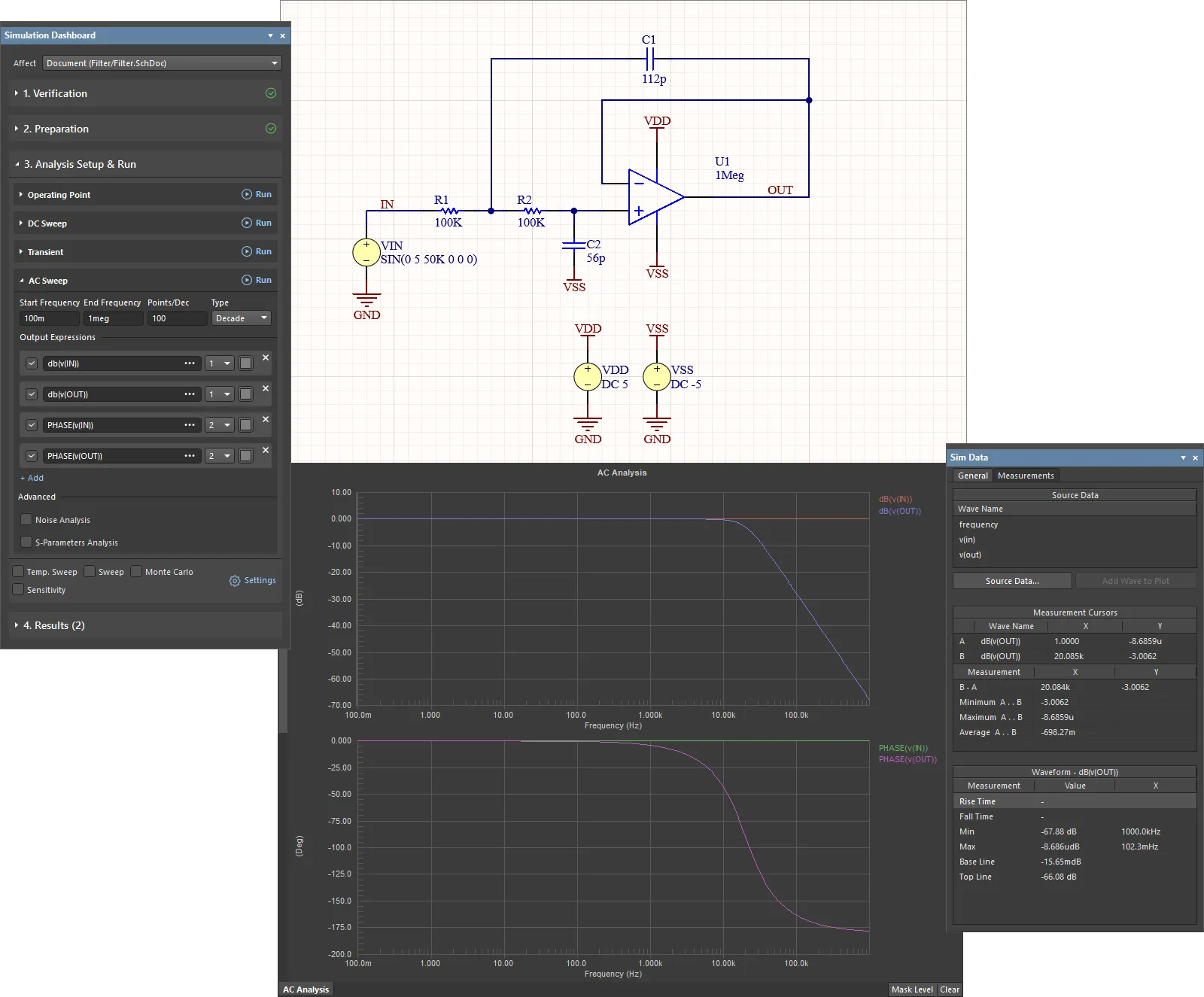
- Wybierz polecenie File » New » Project z menu głównego.
-
Otworzy się okno dialogowe Create Project:
- Na liście Locations wybierz pozycję odpowiadającą Twojemu obszarowi roboczemu (lub pozycję Local Projects, jeśli nie korzystasz z obszaru roboczego).
- Na liście Project Type wybierz pozycję <Empty> w kategorii PCB.
-
Wpisz
Filterw polu Project Name. - Ustaw pozostałe opcje po prawej stronie okna dialogowego zgodnie z potrzebami (np. folder zapisu) i kliknij przycisk Create.
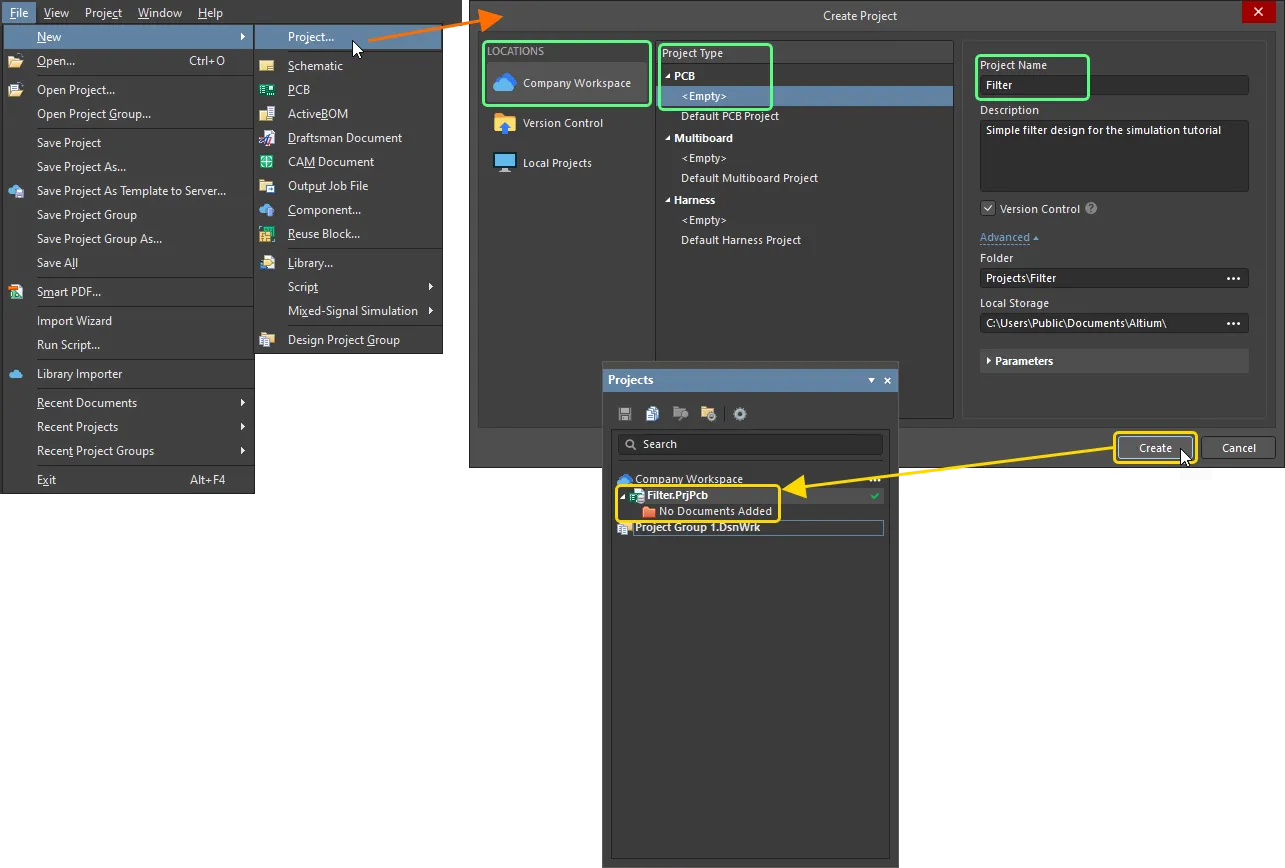
Zostanie utworzony nowy projekt, a odpowiadająca mu pozycja pojawi się w panelu Projects.
-
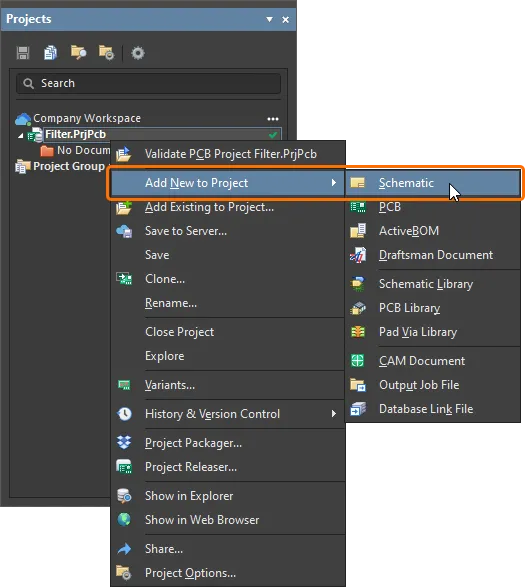
Kliknij prawym przyciskiem myszy pozycję projektu w panelu Projects i wybierz polecenie Add New to Project » Schematic z menu kontekstowego.
-
Pojawi się pusty arkusz nowego dokumentu schematu. Zapisz go na dysku, klikając prawym przyciskiem myszy jego pozycję w panelu Projects i wybierając polecenie Save As z menu kontekstowego. Otworzy się okno dialogowe Save As, gotowe do zapisania dokumentu w tej samej lokalizacji co plik projektu. Wpisz
Filterw polu File name i kliknij Save (nie trzeba wpisywać rozszerzenia, ponieważ zostanie ono dodane automatycznie). - Dodanie nowego dokumentu do projektu spowodowało zmianę pliku projektu. Kliknij prawym przyciskiem myszy pozycję projektu w panelu Projects, a następnie wybierz Save, aby zapisać zmiany w projekcie.
Tworzenie schematu obwodu
Poniżej przedstawiono obwód filtra, który będzie symulowany. W tej sekcji wyszukamy wymagane elementy, skonfigurujemy ich właściwości, a następnie wykonamy połączenia na schemacie.
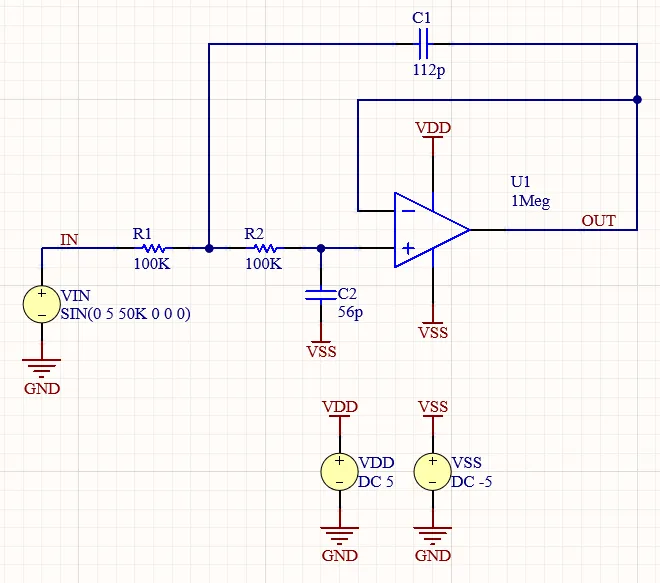
Schemat obwodu filtra
Umieszczanie elementów przygotowanych do symulacji
-
Elementy do schematu będą pochodzić z biblioteki
Simulation Generic Components, domyślnie dostarczanej z instalacją Altium Designer:-
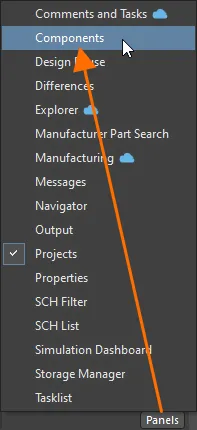
Otwórz panel Components, klikając przycisk Panels w prawym dolnym rogu obszaru projektowania i wybierając Components z wyświetlonego menu.
-
Wybierz bibliotekę
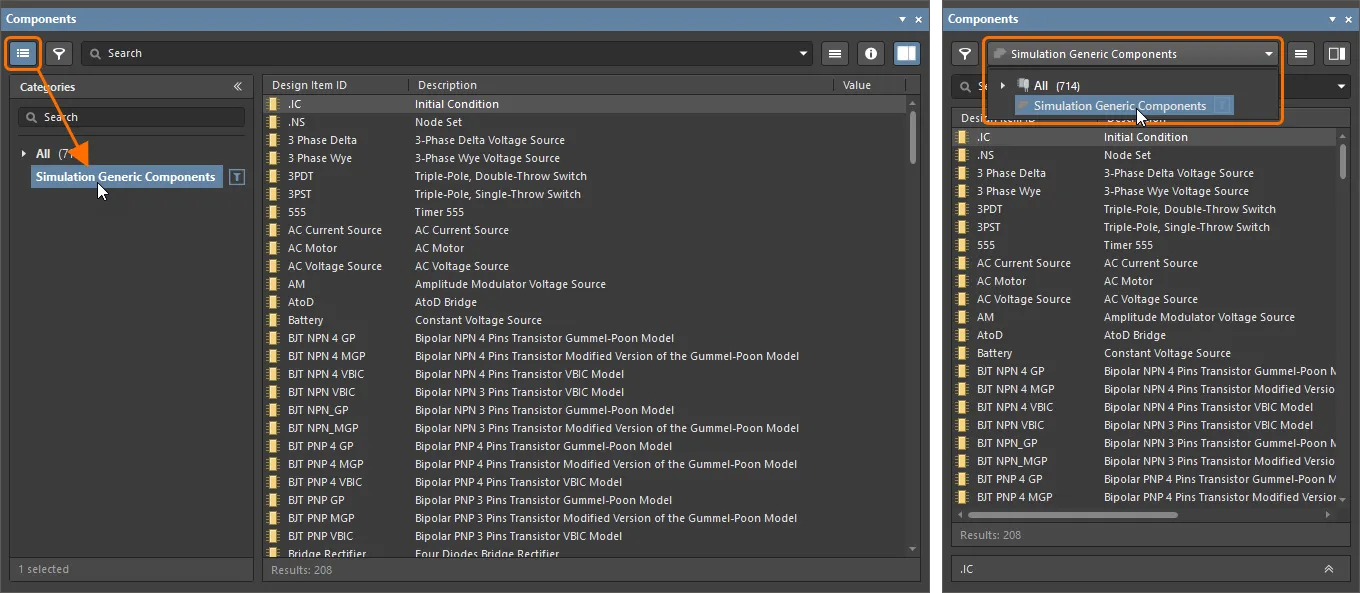
Simulation Generic Componentsz listy rozwijanej u góry panelu (jeśli panel jest w trybie kompaktowym) lub z obszaru Categories, dostępnego po kliknięciu przycisku w lewym górnym rogu panelu (jeśli panel jest w trybie normalnym). W panelu pojawi się lista elementów dostępnych w bibliotece.
-
-
Umieść wzmacniacz operacyjny:
-
Na liście komponentów znajdź komponent OpAmp with power terminals, kliknij jego wpis prawym przyciskiem myszy i wybierz polecenie Place z menu głównego. Komponent pojawi się przy kursorze w obszarze projektowym, ale jeszcze go nie umieszczaj.
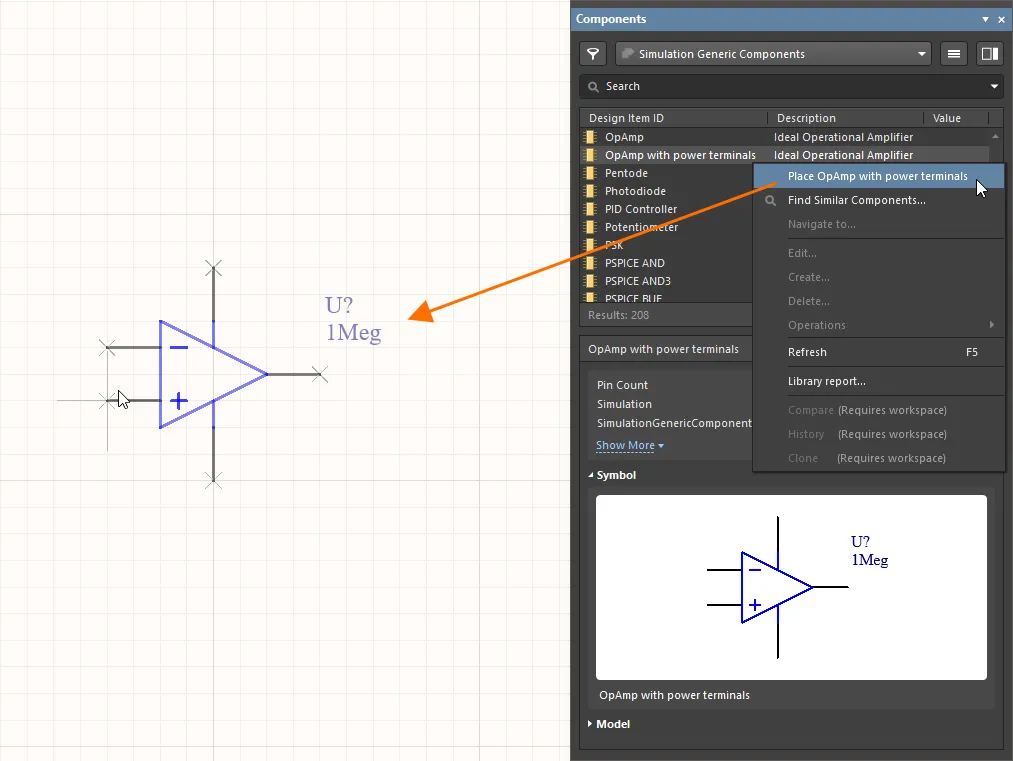
- Gdy wzmacniacz operacyjny jest przy kursorze, naciśnij klawisz Tab, aby otworzyć panel Properties, w którym możesz edytować jego właściwości przed umieszczeniem komponentu na schemacie.
-
W sekcji General panelu Properties zmień Designator na
U1.
-
Kliknij przycisk pauzy (
 ) w obszarze projektowym, aby wrócić do umieszczania komponentów.
- Kliknij w obszarze projektowym, aby umieścić egzemplarz wzmacniacza operacyjnego.
- Tryb umieszczania komponentów pozostanie aktywny, umożliwiając umieszczanie kolejnych egzemplarzy komponentu. Ponieważ w tym obwodzie potrzebny jest tylko jeden egzemplarz wzmacniacza operacyjnego, kliknij prawym przyciskiem myszy, aby wyjść z trybu umieszczania komponentów.
-
-
Umieść rezystory:
- W panelu Components znajdź komponent Resistor, kliknij jego wpis prawym przyciskiem myszy i wybierz polecenie Place z menu głównego.
- Gdy rezystor jest przy kursorze, naciśnij klawisz Tab.
-
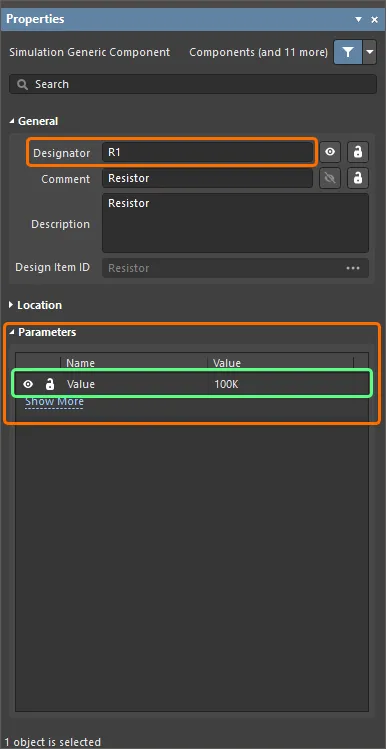
W otwartym panelu Properties zmień właściwości komponentu w następujący sposób:
-
W sekcji General zmień Designator na
R1. -
W sekcji Parameters zmień Value parametru
Valuena100K.
-
W sekcji General zmień Designator na
-
Kliknij przycisk pauzy () w obszarze projektowym, aby wrócić do umieszczania komponentów.
-
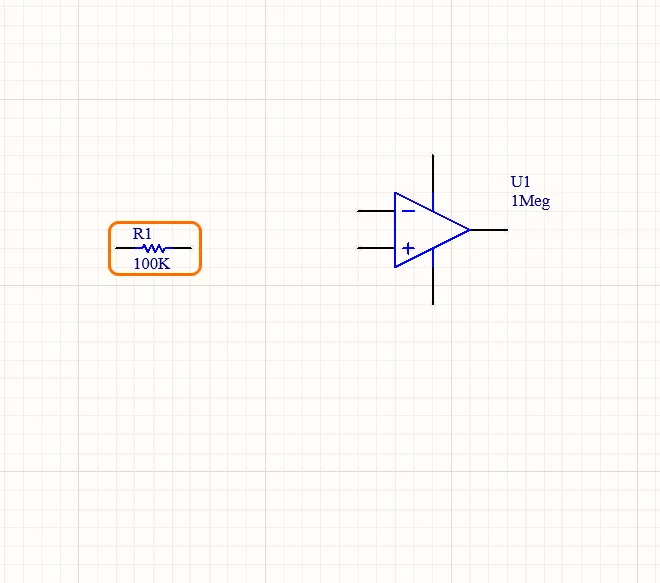
Kliknij w obszarze projektowym, aby umieścić egzemplarz rezystora.
-
Przesuń kursor i kliknij w obszarze projektowym, aby umieścić kolejny egzemplarz rezystora o tej samej wartości. Oznaczenie nowego egzemplarza zostanie automatycznie zwiększone (
R2).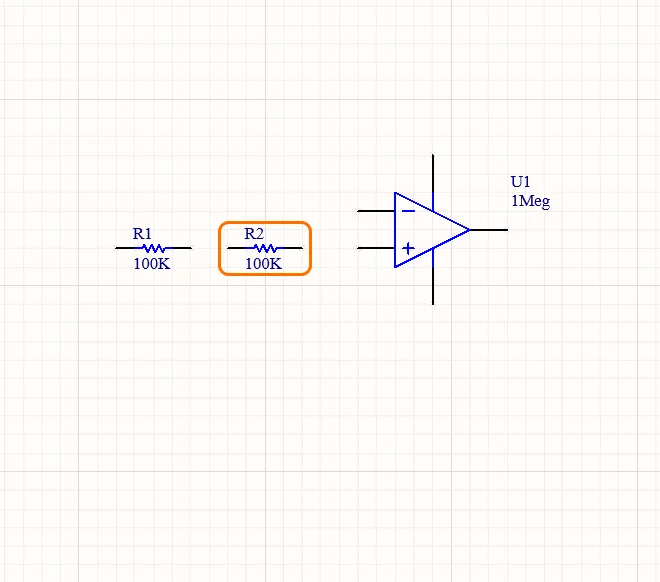
- Kliknij prawym przyciskiem myszy, aby wyjść z trybu umieszczania komponentów.
-
Umieść kondensatory:
- W panelu Components znajdź komponent Capacitor, kliknij jego wpis prawym przyciskiem myszy i wybierz polecenie Place z menu głównego.
- Gdy kondensator jest przy kursorze, naciśnij klawisz Tab.
-
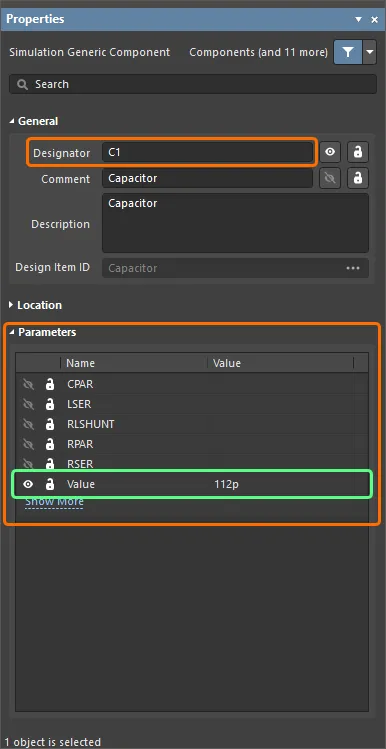
W otwartym panelu Properties zmień właściwości komponentu w następujący sposób:
-
W sekcji General zmień Designator na
C1. -
W sekcji Parameters zmień Value parametru
Valuena112p.
-
W sekcji General zmień Designator na
-
Kliknij przycisk pauzy () w obszarze projektowym, aby wrócić do umieszczania komponentów.
-
Kliknij w obszarze projektowym, aby umieścić egzemplarz kondensatora.
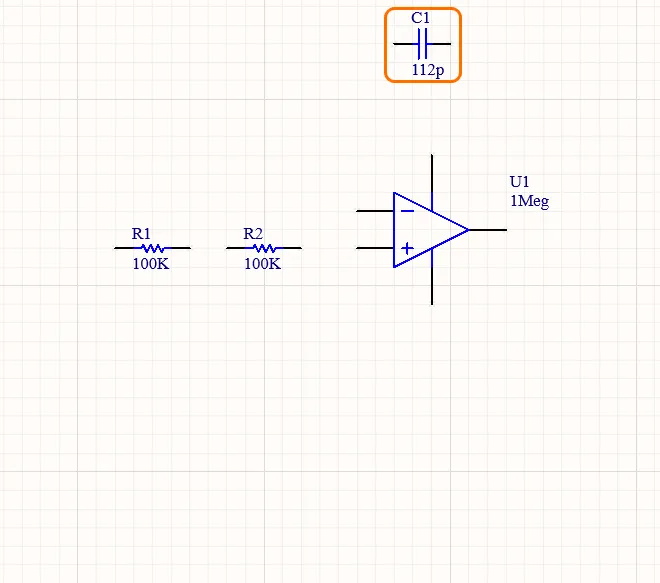
- Gdy kondensator nadal jest przy kursorze, gotowy do umieszczenia kolejnego egzemplarza, naciśnij klawisz Tab.
-
W sekcji Parameters panelu Properties zmień Value parametru
Valuena56p. -
Kliknij przycisk pauzy () w obszarze projektowym, aby wrócić do umieszczania komponentów.
- Naciskaj Spacebar, aby obracać komponent co 90°, aż uzyskasz właściwą orientację.
-
Przesuń kursor i kliknij w obszarze projektowym, aby umieścić kolejny egzemplarz kondensatora. Oznaczenie nowego egzemplarza zostanie automatycznie zwiększone (
C2).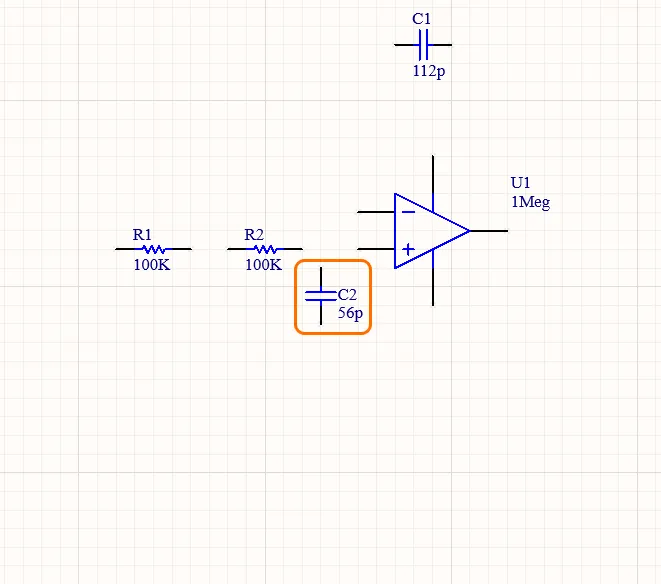
- Kliknij prawym przyciskiem myszy, aby wyjść z trybu umieszczania komponentów.
Dodawanie źródeł napięcia
Do zasilania obwodu podczas symulacji potrzebne są źródła napięcia.
-
Umieść źródło napięcia VDD:
- Wybierz polecenie Simulate » Place Sources » Voltage Source z menu głównego.
- Gdy źródło napięcia jest przy kursorze, naciśnij klawisz Tab.
-
W otwartym panelu Properties zmień właściwości źródła w następujący sposób:
-
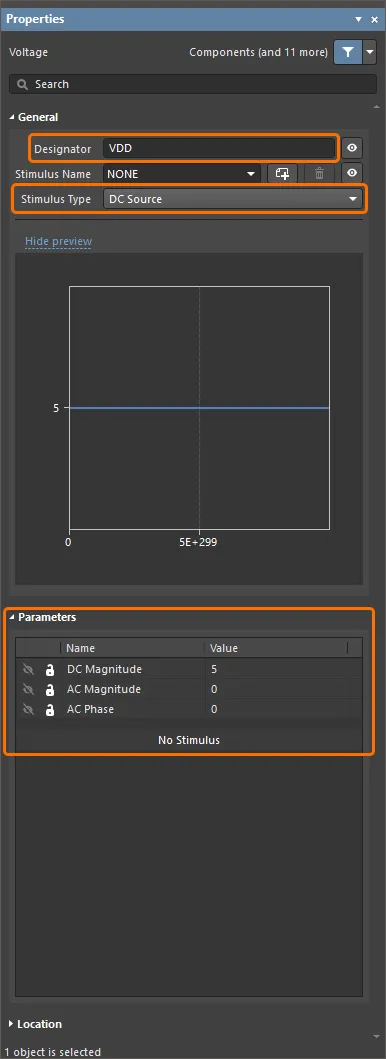
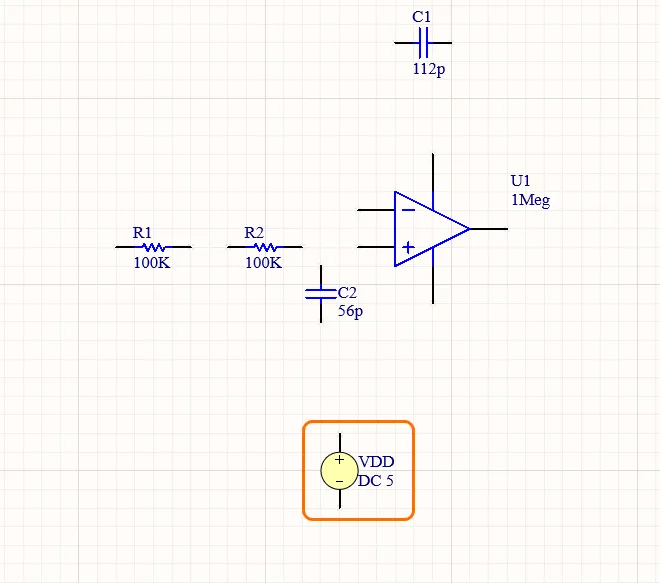
W sekcji General zmień Designator na
VDDi wybierz DC Source jako Stimulus Type źródła. -
W sekcji Parameters zmień wartości parametrów w następujący sposób:
DC Magnitude=5
AC Magnitude=0
AC Phase=0
-
W sekcji General zmień Designator na
-
Kliknij przycisk pauzy () w obszarze projektowym, aby wrócić do umieszczania źródeł napięcia.
-
Kliknij w obszarze projektowym, aby umieścić egzemplarz źródła napięcia.
-
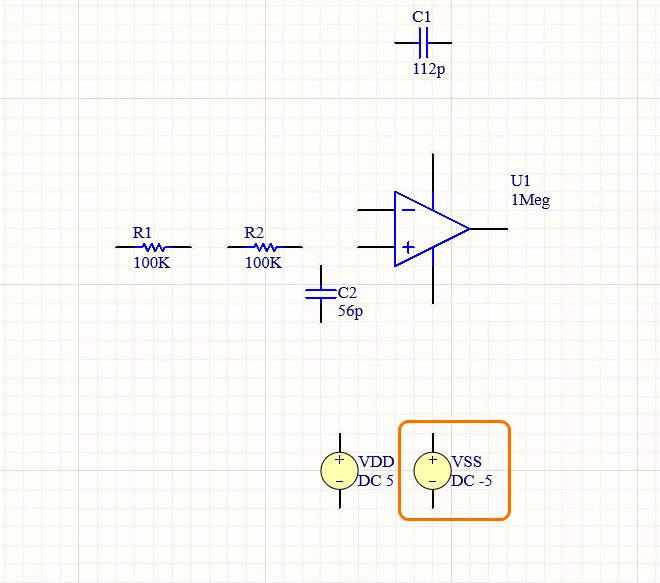
Umieść źródło napięcia VSS:
- Gdy źródło napięcia nadal jest przy kursorze, gotowe do umieszczenia kolejnego egzemplarza, naciśnij klawisz Tab.
-
W otwartym panelu Properties zmień właściwości źródła w następujący sposób:
-
W sekcji General zmień Designator na
VSSi wybierz DC Source jako Stimulus Type źródła. -
W sekcji Parameters zmień wartości parametrów w następujący sposób:
DC Magnitude=-5
AC Magnitude=0
AC Phase=0

-
W sekcji General zmień Designator na
-
Kliknij przycisk pauzy () w obszarze projektowym, aby wrócić do umieszczania źródeł napięcia.
-
Przesuń kursor i kliknij w obszarze projektowym, aby umieścić kolejny egzemplarz źródła napięcia.
-
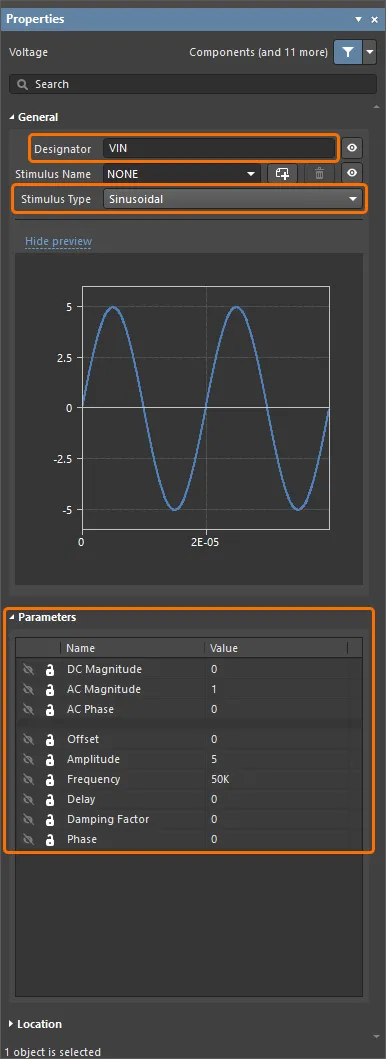
Umieść źródło napięcia sinusoidalnego:
- Gdy źródło napięcia nadal jest przy kursorze, gotowe do umieszczenia kolejnego egzemplarza, naciśnij klawisz Tab.
-
W otwartym panelu Properties zmień właściwości źródła w następujący sposób:
-
W sekcji General panelu Properties zmień Designator na
VINi wybierz Sinusoidal jako Stimulus Type źródła. -
W sekcji Parameters panelu Properties zmień wartości parametrów w następujący sposób:
DC Magnitude=0
AC Magnitude=1
AC Phase=0
Offset=0
Amplitude=5
Frequency=50K
Delay=0
Dampling Factor=0
Phase=0
-
W sekcji General panelu Properties zmień Designator na
-
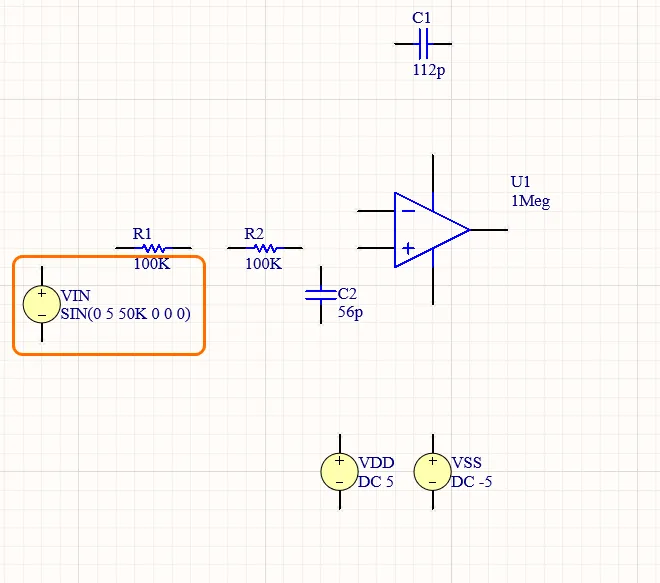
Kliknij przycisk pauzy () w obszarze projektowania, aby wrócić do umieszczania źródła napięcia.
-
Przesuń kursor i kliknij w obszarze projektowania, aby umieścić kolejną instancję źródła napięcia.
- Kliknij prawym przyciskiem myszy, aby wyjść z trybu umieszczania komponentów.
Łączenie obwodu przewodami
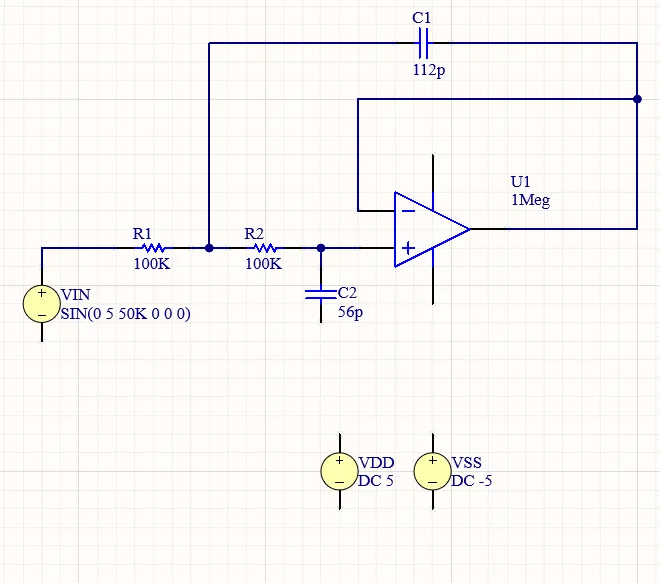
Łączenie przewodami to proces tworzenia połączeń między poszczególnymi komponentami obwodu. W tej sekcji obwód zostanie połączony zgodnie z poniższą ilustracją.
- Wybierz polecenie Place » Wire z menu głównego.
- Ustaw kursor nad punktem aktywnym wyprowadzenia „+” wzmacniacza operacyjnego — w miejscu kursora pojawi się czerwony znacznik połączenia (czerwony krzyżyk). Oznacza to, że kursor znajduje się nad prawidłowym punktem połączenia elektrycznego komponentu.
- Kliknij, aby ustalić punkt początkowy przewodu.
-
Ustaw kursor nad punktem aktywnym najbliższego wyprowadzenia
R2, aż kursor zmieni się w czerwony znacznik połączenia. - Kliknij, aby połączyć przewód z wyprowadzeniem. Przewód zostanie odłączony od kursora.
- Połącz przewodami pozostałą część obwodu, jak pokazano na poniższym filmie.
- Po umieszczeniu wszystkich przewodów kliknij prawym przyciskiem myszy, aby wyjść z trybu umieszczania.
Dodawanie portów zasilania
-
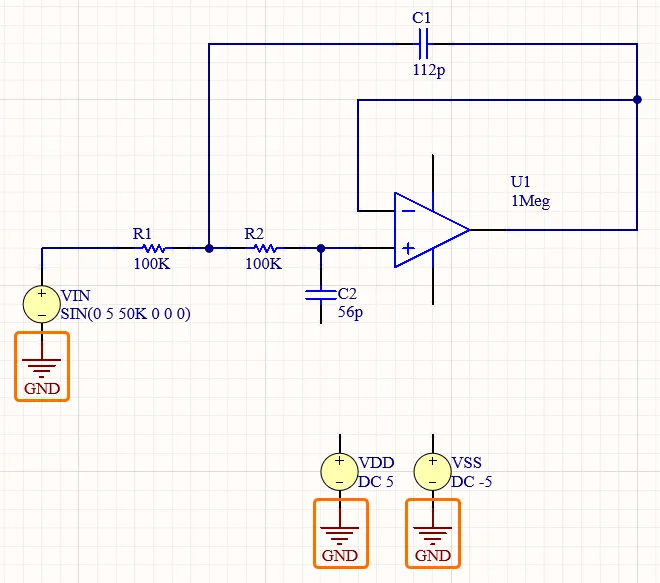
Umieść porty zasilania GND:
- Wybierz polecenie Place » Power Port z menu głównego.
- Gdy port zasilania jest przyczepiony do kursora, naciśnij klawisz Tab.
-
W sekcji Properties panelu Properties ustaw Name =
GNDi Style = Power Ground.
-
Kliknij przycisk pauzy () w obszarze projektowania, aby wrócić do umieszczania portów zasilania.
-
Umieść trzy porty zasilania, po jednym na każdym z wyprowadzeń „-” źródeł napięcia, jak pokazano na poniższej ilustracji.
-
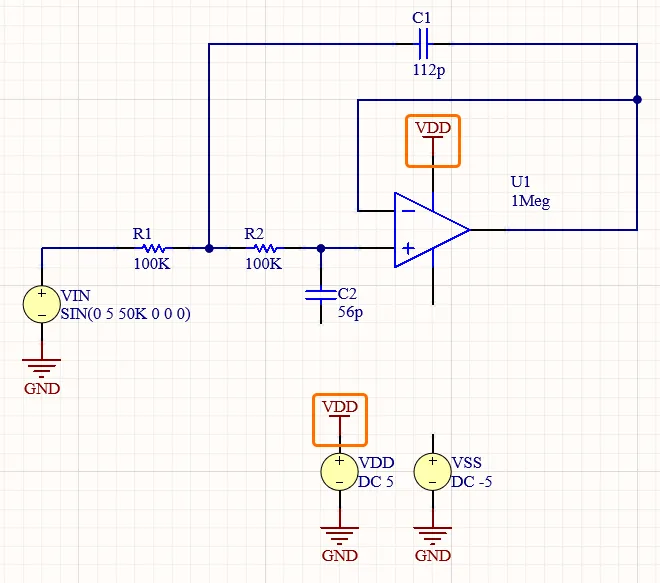
Umieść porty zasilania VDD:
-
Gdy port zasilania jest przyczepiony do kursora, naciśnij klawisz Tab i ustaw Name =
VDDoraz Style = Bar w panelu Properties. -
Kliknij przycisk pauzy () w obszarze projektowania, aby wrócić do umieszczania portów zasilania.
-
Umieść dwa porty zasilania, jak pokazano na poniższej ilustracji.
-
Gdy port zasilania jest przyczepiony do kursora, naciśnij klawisz Tab i ustaw Name =
-
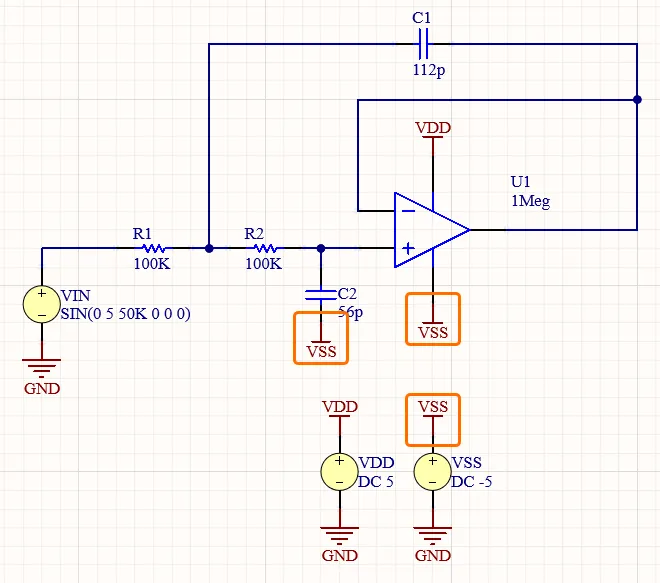
Umieść porty zasilania VSS:
-
Gdy port zasilania jest przyczepiony do kursora, naciśnij klawisz Tab i ustaw Name =
VSSoraz Style = Bar w panelu Properties. -
Kliknij przycisk pauzy () w obszarze projektowania, aby wrócić do umieszczania portów zasilania.
-
Umieść trzy porty zasilania, jak pokazano na poniższej ilustracji.
- Kliknij prawym przyciskiem myszy, aby wyjść z trybu umieszczania.
-
Gdy port zasilania jest przyczepiony do kursora, naciśnij klawisz Tab i ustaw Name =
Dodawanie etykiet sieci
-
Umieść etykietę sieci wejściowej:
- Wybierz polecenie Place » Net Label z menu głównego.
-
Gdy port zasilania jest przyczepiony do kursora, naciśnij klawisz Tab i ustaw Net Name =
IN.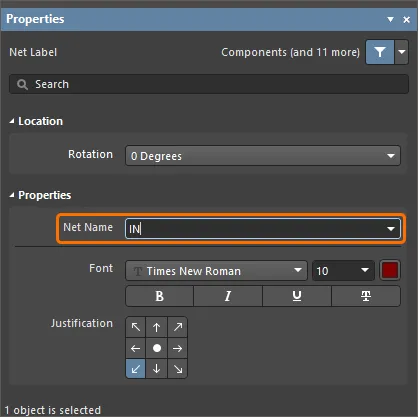
-
Kliknij przycisk pauzy () w obszarze projektowania, aby wrócić do umieszczania etykiet sieci.
-
Kliknij, aby umieścić etykietę sieci na przewodzie między
VINaR1. Pamiętaj, że lewy dolny narożnik etykiety sieci jest jej punktem aktywnym — ten punkt musi dotykać przewodu.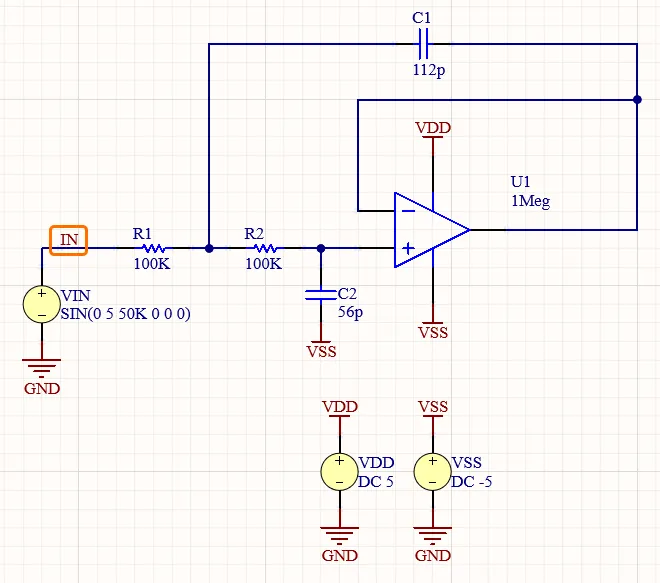
-
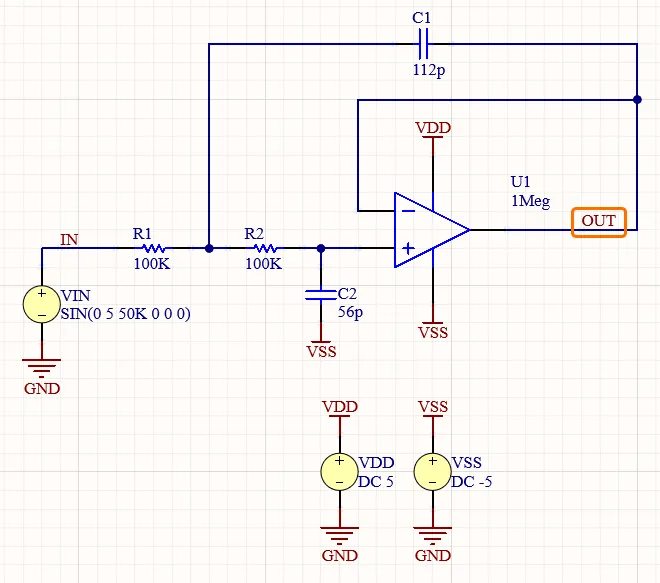
Umieść etykietę sieci wyjściowej:
-
Gdy port zasilania jest przyczepiony do kursora, naciśnij klawisz Tab i ustaw Net Name =
OUT. -
Kliknij, aby umieścić etykietę sieci na przewodzie wychodzącym z wyprowadzenia wyjściowego wzmacniacza operacyjnego.
- Kliknij prawym przyciskiem myszy, aby wyjść z trybu umieszczania.
-
Gdy port zasilania jest przyczepiony do kursora, naciśnij klawisz Tab i ustaw Net Name =
- Zapisz dokument schematu, klikając prawym przyciskiem myszy jego pozycję w panelu Projects i wybierając Save z menu kontekstowego.
Przygotowanie projektu do symulacji
Altium Designer umożliwia uruchamianie symulacji obwodów bezpośrednio ze schematu. Symulacje konfiguruje się i uruchamia z poziomu panelu Simulation Dashboard.
- Otwórz panel Simulation Dashboard, klikając przycisk Panels w prawym dolnym rogu obszaru projektowania i wybierając Simulation Dashboard z wyświetlonego menu.
-
Rozwiń sekcję Verification panelu i kliknij przycisk Start Verification. Przy obu pozycjach, Electrical Rule Check i Simulation Models, w tej sekcji powinny pojawić się zielone znaczniki wyboru.
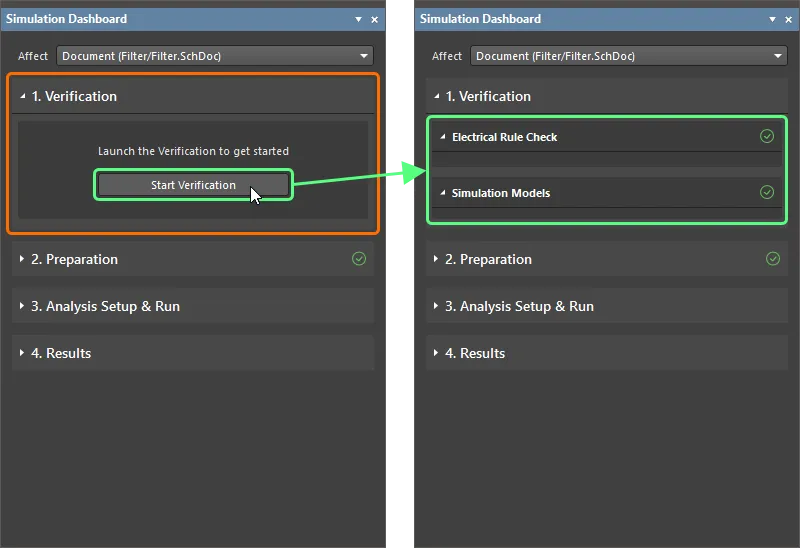
- Jeśli zostaną wykryte jakiekolwiek naruszenia, znajdź i usuń ich przyczyny, aby kontynuować.
-
Rozwiń sekcję Preparation panelu i upewnij się, że wszystkie trzy źródła napięcia dodane do schematu są widoczne na liście Simulation Sources i włączone.
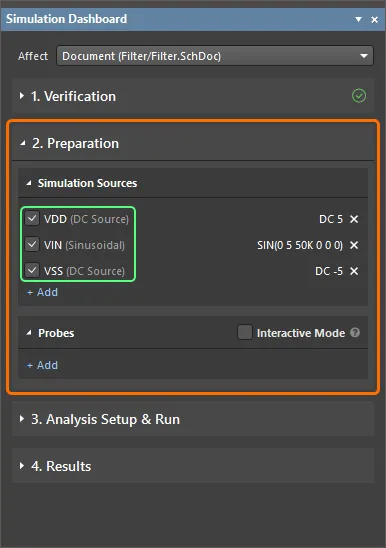
Konfigurowanie analiz
Konfigurowanie analizy stanów przejściowych
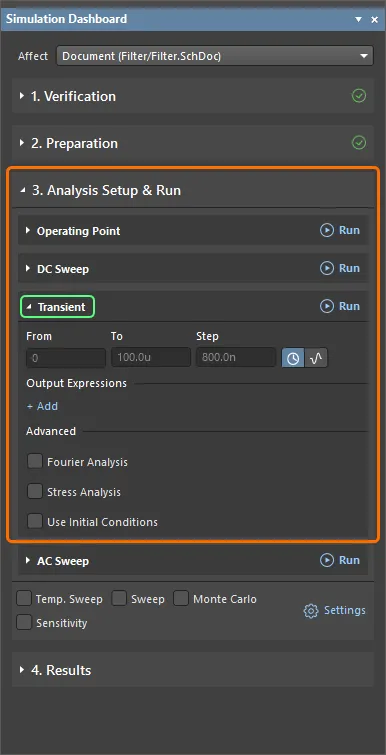
Analiza stanów przejściowych generuje wyniki podobne do tych, które zwykle widać na oscyloskopie, obliczając zmienne wyjściowe (napięcie, prąd lub moc) w funkcji czasu w przedziale określonym przez użytkownika.
-
Rozwiń sekcję Analysis Setup & Run panelu Simulation Dashboard oraz znajdującą się w niej sekcję Transient.
-
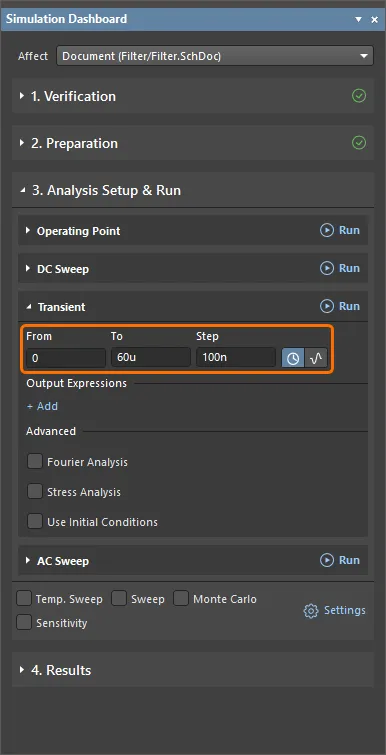
Upewnij się, że opcja Interval jest zaznaczona (
 ), i wprowadź następujące wartości:
-
From =
0 -
To =
60u -
Step =
100n
-
From =
-
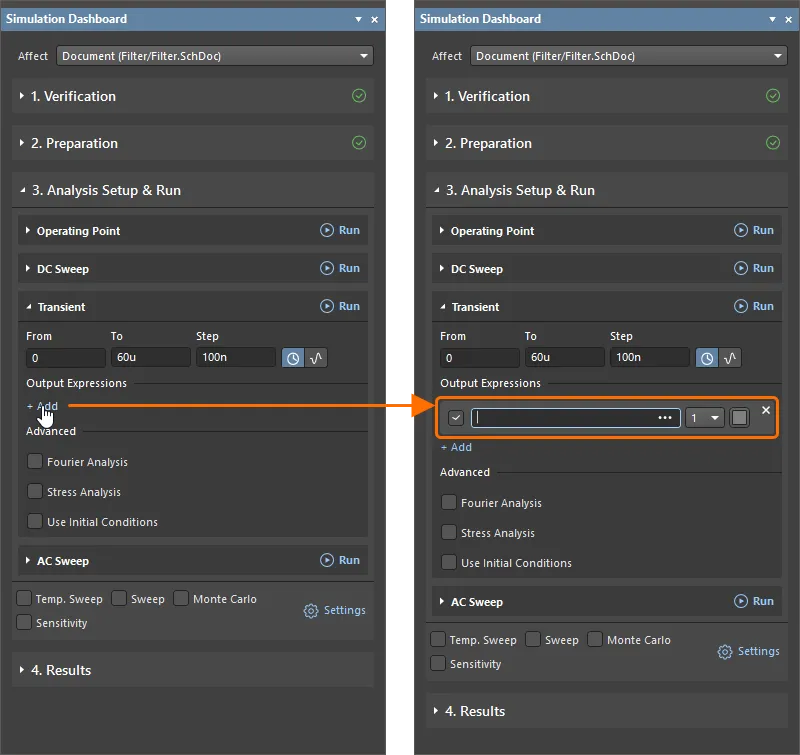
Dodaj nowe wyrażenie dla sygnału wejściowego. To wyrażenie zostanie przedstawione jako przebieg w dokumencie wyników symulacji:
-
Kliknij element Add pod nagłówkiem Output Expressions, aby dodać pole nowego wyrażenia, które zostanie przedstawione jako przebieg w dokumencie wyników symulacji.
-
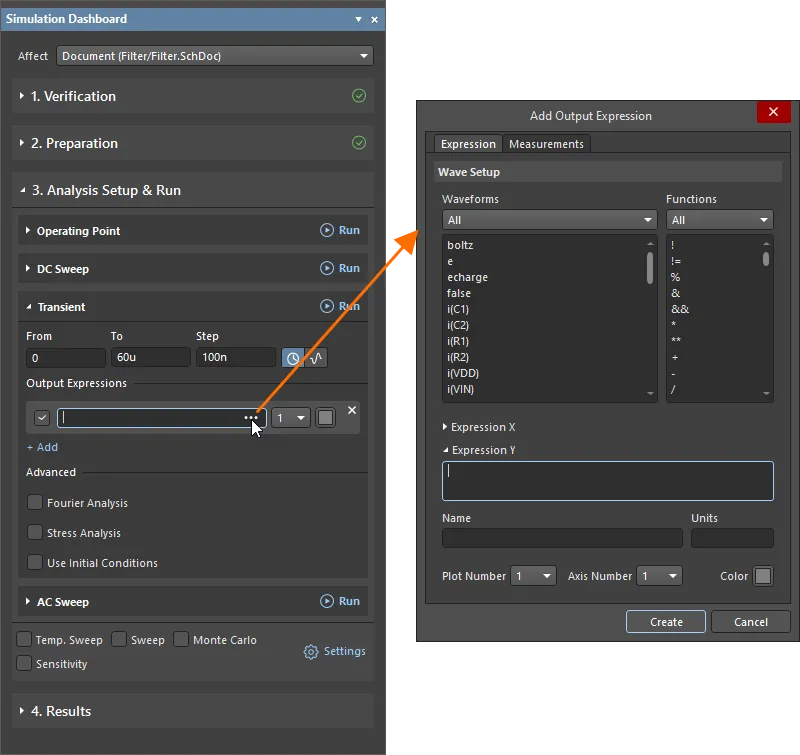
Kliknij
 po prawej stronie dodanego pola, aby otworzyć okno dialogowe Add Output Expression, w którym można skonfigurować wyrażenie wyjściowe.
-
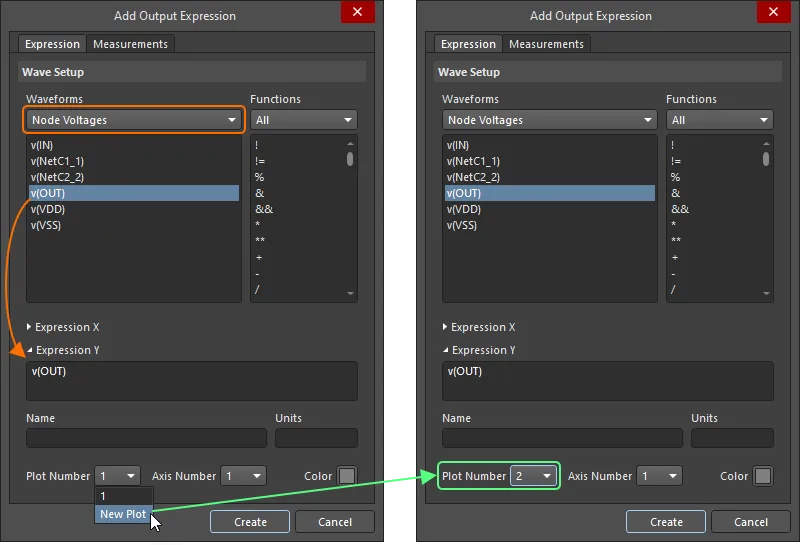
W oknie dialogowym Add Output Expression wybierz Node Voltages z listy rozwijanej w sekcji Waveform i kliknij pozycję v(IN) na liście poniżej. Wyrażenie
v(IN)zostanie dodane do pola Expression Y w tym oknie dialogowym. -
Kliknij Create w oknie dialogowym Add Output Expression. Wyrażenie pojawi się w panelu Simulation Dashboard.

-
-
Dodaj wyrażenie wyjściowe dla sygnału wyjściowego:
-
Kliknij element sterujący Add w panelu Simulation Dashboard, aby dodać pole dla kolejnego wyrażenia wyjściowego, a następnie przycisk po prawej stronie dodanego pola.
- W oknie dialogowym Add Output Expression wybierz Node Voltages z listy rozwijanej w sekcji Waveform i kliknij pozycję v(OUT) na liście poniżej.
-
Wybierz New Plot z listy rozwijanej Plot Number, aby narysować przebieg dla tego wyrażenia na osobnym wykresie w dokumencie wyników symulacji. Po dokonaniu wyboru na liście rozwijanej będzie widoczna pozycja 2.
- Kliknij Create w oknie dialogowym Add Output Expression, aby dodać wyrażenie do panelu Simulation Dashboard.
-
Kliknij element sterujący Add w panelu Simulation Dashboard, aby dodać pole dla kolejnego wyrażenia wyjściowego, a następnie przycisk
-
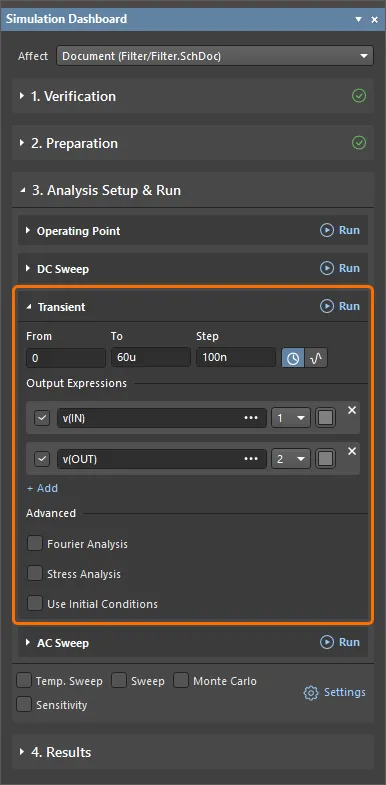
Na tym etapie analiza stanów przejściowych jest skonfigurowana. Jej opcje w panelu Simulation Dashboard powinny wyglądać tak, jak pokazano poniżej.
Konfigurowanie analizy częstotliwościowej AC
Analiza częstotliwościowa AC generuje wyniki przedstawiające odpowiedź częstotliwościową obwodu, obliczając małosygnałowe zmienne wyjściowe AC w funkcji częstotliwości. Pożądanym wynikiem małosygnałowej analizy AC jest zwykle transmitancja, np. wzmocnienie napięciowe.
- W panelu Simulation Dashboard rozwiń sekcję AC Sweep w obrębie zwijanej sekcji Analysis Setup & Run .
-
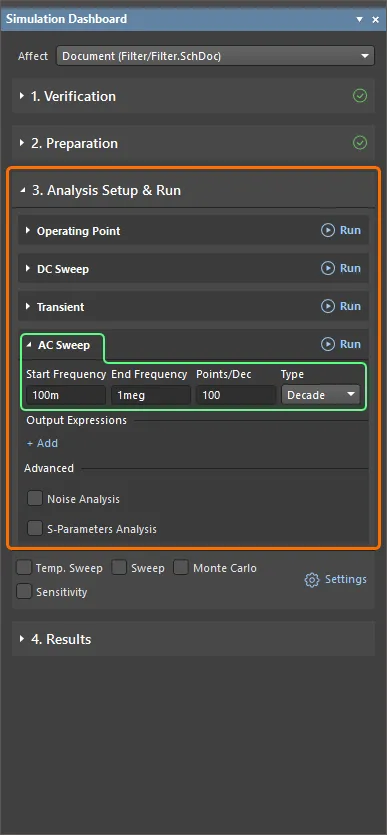
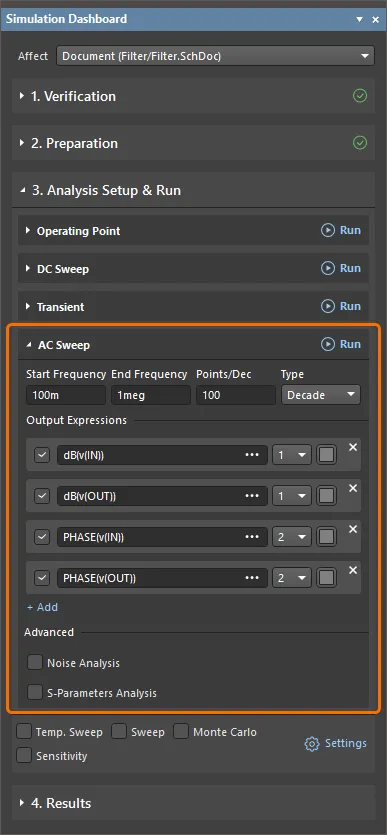
Wybierz Decade jako Type przemiatania i wprowadź następujące wartości:
-
Start Frequency =
100m -
End Frequency =
1meg -
Points/Dec =
100
-
Start Frequency =
-
Dodaj wyrażenie wyjściowe dla amplitudy sygnału wejściowego wyrażonej w decybelach:
-
Kliknij element sterujący Add pod nagłówkiem Output Expressions, aby dodać pole dla nowego wyrażenia, a następnie przycisk po prawej stronie dodanego pola.
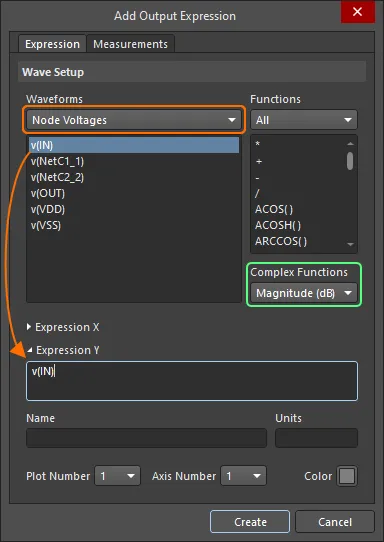
- W oknie dialogowym Add Output Expression wybierz Node Voltages z listy rozwijanej w sekcji Waveform i kliknij pozycję v(IN) na liście poniżej.
- Wybierz Magnitude (dB) z listy rozwijanej Complex Functions w oknie dialogowym Add Output Expression i kliknij Create.
-
Kliknij element sterujący Add pod nagłówkiem Output Expressions, aby dodać pole dla nowego wyrażenia, a następnie przycisk
-
Dodaj wyrażenie wyjściowe dla amplitudy sygnału wyjściowego wyrażonej w decybelach:
-
Kliknij element sterujący Add pod nagłówkiem Output Expressions, aby dodać pole dla nowego wyrażenia, a następnie przycisk po prawej stronie dodanego pola.
- W oknie dialogowym Add Output Expression wybierz Node Voltages z listy rozwijanej w sekcji Waveform i kliknij pozycję v(OUT) na liście poniżej.
- Wybierz Magnitude (dB) z listy rozwijanej Complex Functions w oknie dialogowym Add Output Expression i kliknij Create.
-
Kliknij element sterujący Add pod nagłówkiem Output Expressions, aby dodać pole dla nowego wyrażenia, a następnie przycisk
-
Dodaj wyrażenie wyjściowe dla fazy sygnału wejściowego wyrażonej w stopniach:
-
Kliknij element sterujący Add w panelu Simulation Dashboard, aby dodać pole dla kolejnego wyrażenia wyjściowego, a następnie przycisk po prawej stronie dodanego pola.
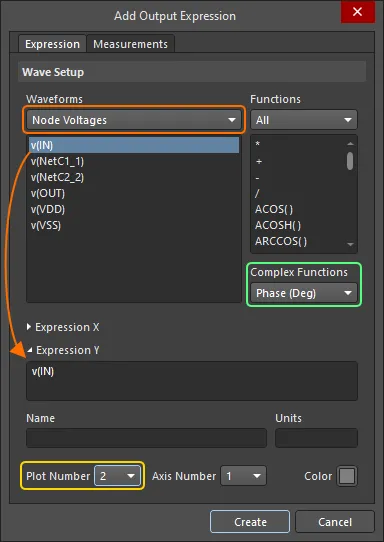
- W oknie dialogowym Add Output Expression wybierz Node Voltages z listy rozwijanej w sekcji Waveform i kliknij pozycję v(IN) na liście poniżej.
- Wybierz Phase (Deg) z listy rozwijanej Complex Functions w oknie dialogowym Add Output Expression.
- Wybierz New Plot z listy rozwijanej Plot Number, a następnie kliknij Create w oknie dialogowym Add Output Expression.
-
Kliknij element sterujący Add w panelu Simulation Dashboard, aby dodać pole dla kolejnego wyrażenia wyjściowego, a następnie przycisk
-
Dodaj wyrażenie wyjściowe dla fazy sygnału wyjściowego wyrażonej w stopniach:
-
Kliknij element sterujący Add w panelu Simulation Dashboard, aby dodać pole dla kolejnego wyrażenia wyjściowego, a następnie przycisk po prawej stronie dodanego pola.
- W oknie dialogowym Add Output Expression wybierz Node Voltages z listy rozwijanej w sekcji Waveform i kliknij pozycję v(OUT) na liście poniżej.
- Wybierz Phase (Deg) z listy rozwijanej Complex Functions w oknie dialogowym Add Output Expression.
-
Kliknij element sterujący Add w panelu Simulation Dashboard, aby dodać pole dla kolejnego wyrażenia wyjściowego, a następnie przycisk
-
Na tym etapie analiza częstotliwościowa AC jest skonfigurowana. Jej opcje w panelu Simulation Dashboard powinny wyglądać tak, jak pokazano poniżej.
-
Plik konfiguracji symulacji (
project_sim_config.simcfg) pojawi się w folderzeSettings\Simulation Documentsw strukturze projektu w panelu Projects. Zapisz dokument, klikając jego pozycję prawym przyciskiem myszy w panelu Projects i wybierając polecenie Save As z menu kontekstowego.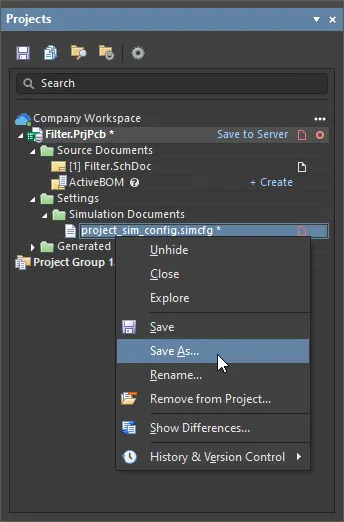
Otworzy się okno dialogowe Save As, gotowe do zapisania dokumentu w folderze projektu na dysku twardym. Kliknij Save, aby zapisać dokument w tej domyślnej lokalizacji pod domyślną nazwą.
- Zapisz plik projektu, klikając jego pozycję prawym przyciskiem myszy w panelu Projects i wybierając polecenie Save z menu kontekstowego.
Uruchamianie analiz i przeglądanie wyników
-
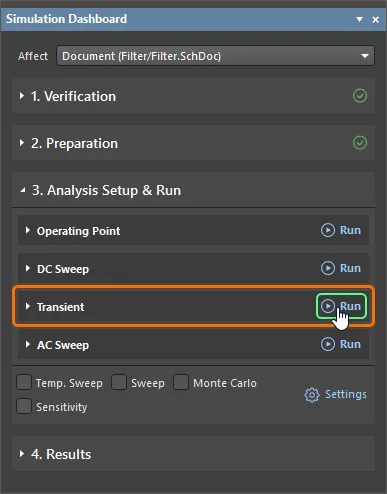
Kliknij przycisk Run po prawej stronie nagłówka sekcji Transient w panelu Simulation Dashboard, aby wykonać analizę stanów przejściowych.
- Po pomyślnym zakończeniu symulacji w panelu Messages pojawi się odpowiedni komunikat. Panel można zamknąć.
-
Nowy dokument wyników symulacji o nazwie
Filter.sdfotworzy się automatycznie w edytorze SimData jako karta dokumentu. Zawiera on jeden diagram Transient Analysis (oznaczony kartą u dołu dokumentu) z dwoma wykresami, z których każdy zawiera pojedynczy przebieg — odpowiedniov(IN)iv(OUT).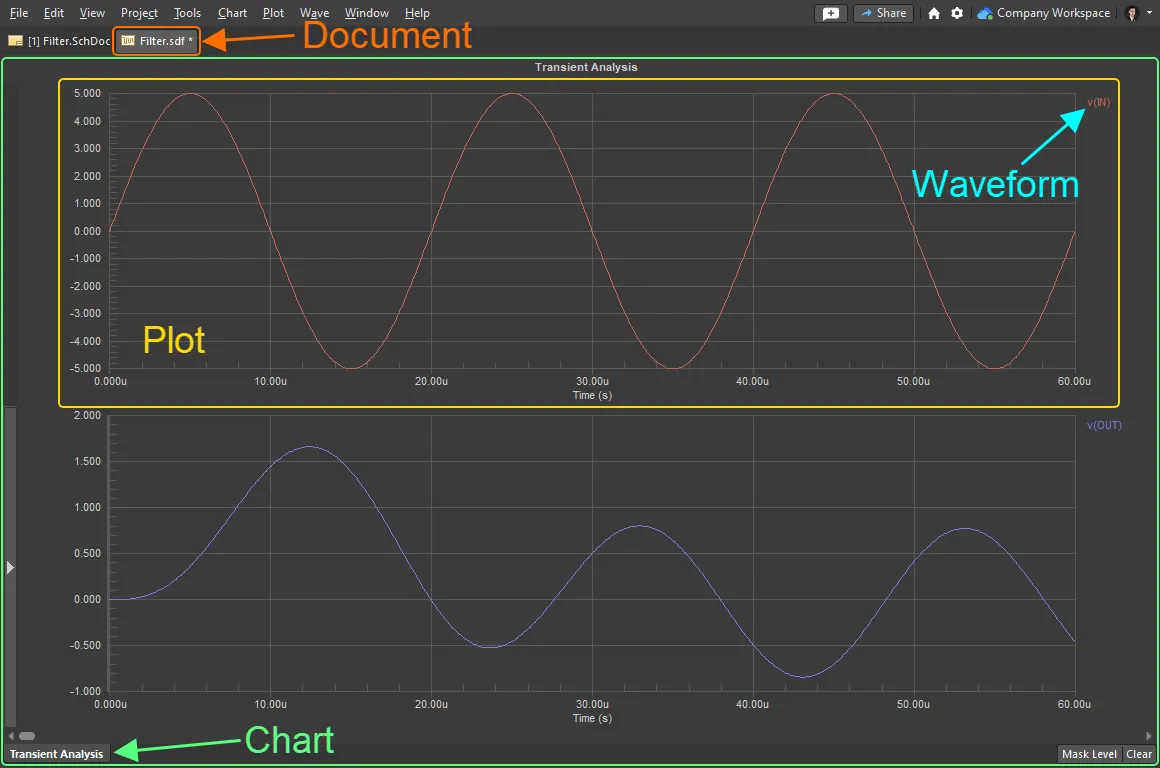
- Przejdź do dokumentu schematu, klikając jego kartę u góry obszaru projektowania.
-
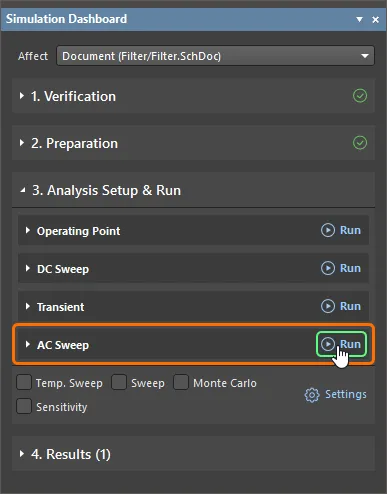
Kliknij przycisk Run po prawej stronie nagłówka obszaru Analiza częstotliwościowa AC w panelu Simulation Dashboard, aby przeprowadzić analizę częstotliwościową AC.
- Zamknij panel Messages.
-
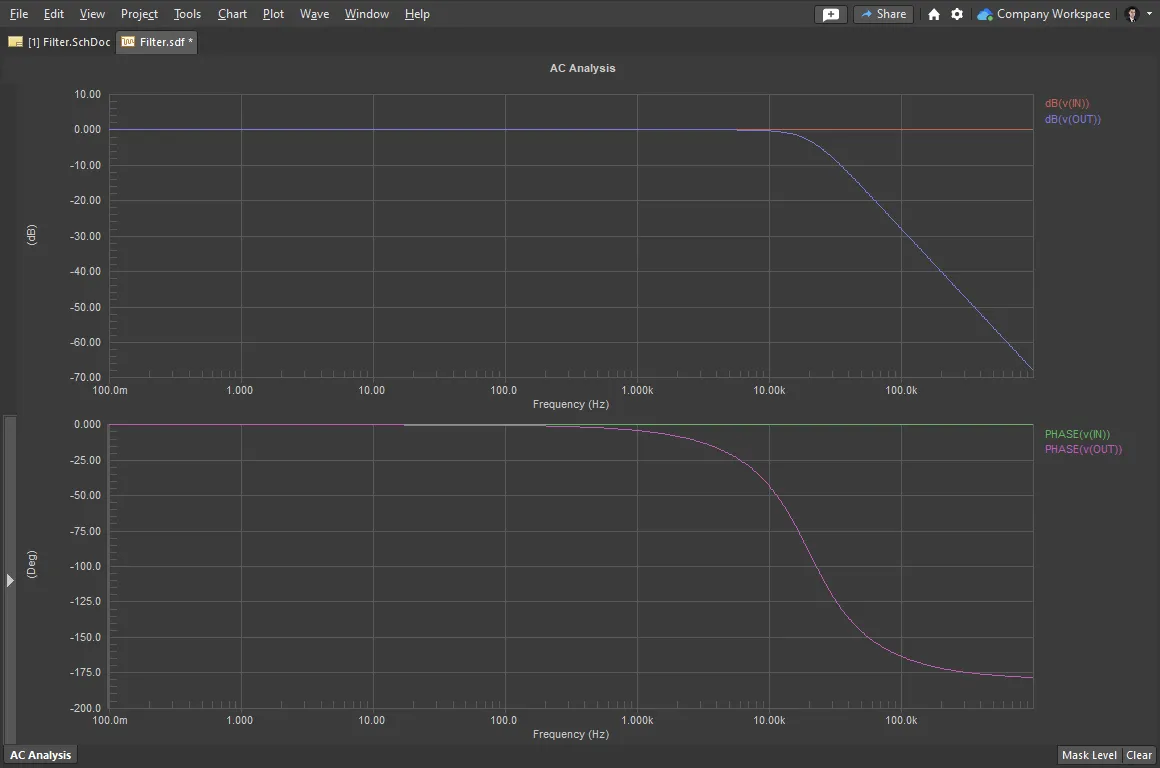
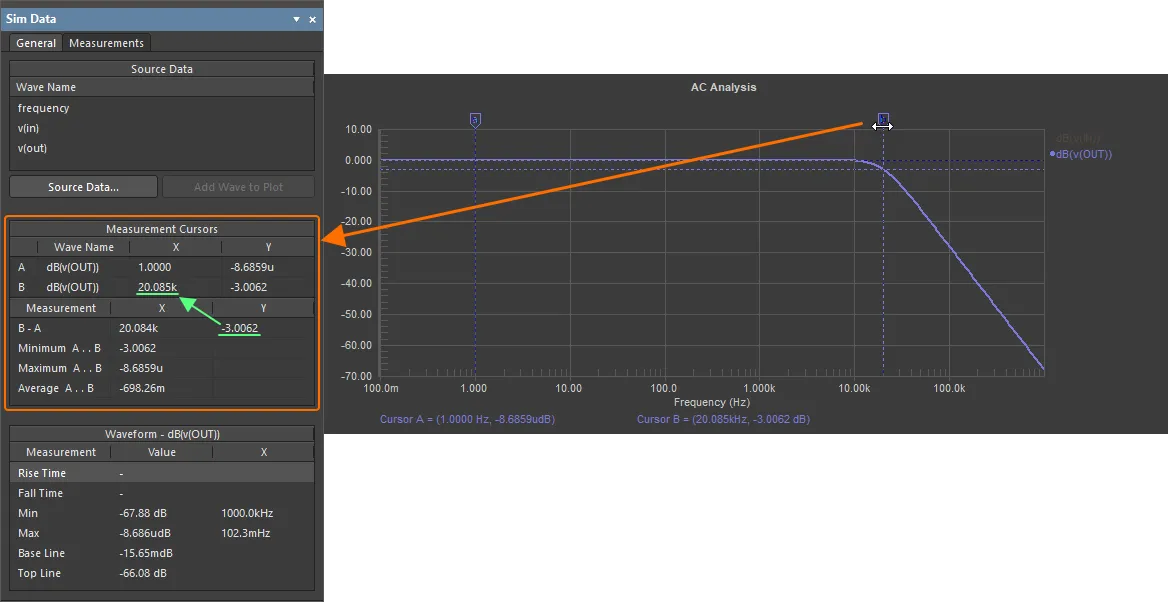
Otworzy się dokument wyników symulacji zawierający jeden wykres AC Analysis. Wykres obejmuje dwa podwykresy, z których każdy zawiera dwa przebiegi.
-
Wyznacz punkt 3 dB za pomocą kursorów pomiarowych:
-
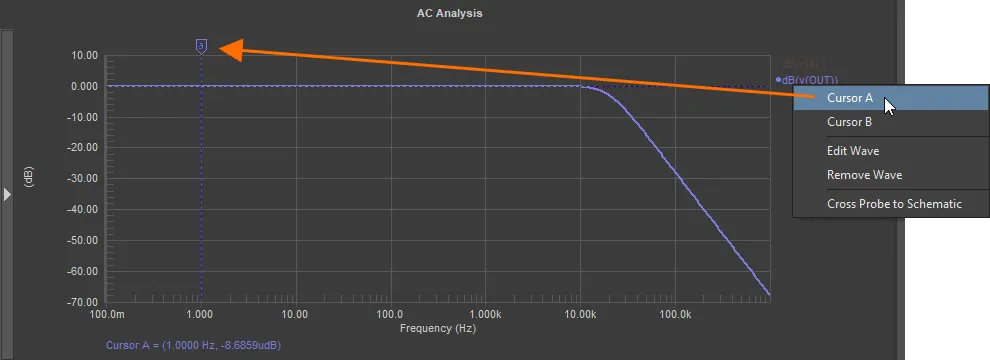
Kliknij prawym przyciskiem myszy przebieg
dB(v(OUT))i wybierz Cursor A. -
Ustaw kursor A w obszarze dolnoprzepustowym, przeciągając znacznik (dokładne położenie nie jest istotne, o ile znajduje się on w obszarze dolnoprzepustowym).
-
Ponownie kliknij prawym przyciskiem myszy przebieg
dB(v(OUT))i wybierz Cursor B. - Panel Sim Data pomoże ustawić kursor (jeśli panel nie jest widoczny, kliknij przycisk Panels w prawym dolnym rogu obszaru projektowania i wybierz Sim Data z wyświetlonego menu, aby go otworzyć).
- Obserwując wartość B-A Measurement w obszarze Measurement Cursors panelu Sim Data, kliknij i przeciągnij kursor B tak, aby wartość Y (wzmocnienie) wynosiła -3.
-
Widać, że wynik X dla Wave Name B wynosi około 20k, co oznacza, że punkt 3 dB układu filtra przypada na 20 kHz.
- Aby usunąć kursory, kliknij prawym przyciskiem myszy znacznik każdego kursora i wybierz Cursor Off.
- Aby wyłączyć filtrowanie w dokumencie, kliknij przycisk Clear w prawym dolnym rogu obszaru projektowania.
-
Kliknij prawym przyciskiem myszy przebieg
-
Dokument wyników symulacji (
Filter.sdf) pojawi się w folderzeGenerated\Simulation Documentsw strukturze projektu w panelu Projects. Zapisz dokument, klikając prawym przyciskiem myszy jego pozycję w panelu Projects i wybierając polecenie Save As z menu kontekstowego.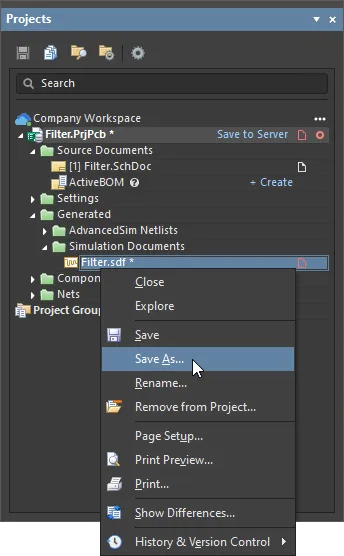
Otworzy się okno dialogowe Save As, gotowe do zapisania dokumentu w podfolderze
Simulationfolderu projektu na dysku twardym. Kliknij Save, aby zapisać dokument w tej domyślnej lokalizacji pod domyślną nazwą. - Przełącz się na dokument schematu, klikając jego kartę u góry obszaru projektowania.
-
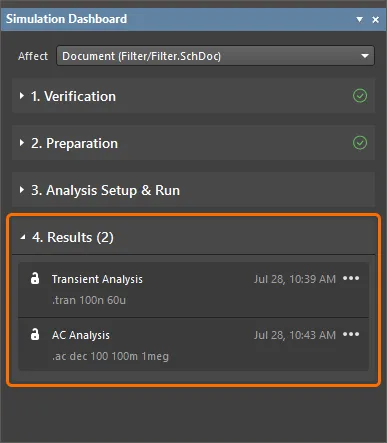
W panelu Simulation Dashboard rozwiń zwijany obszar Results . Obszar ten będzie zawierał listę przeprowadzonych symulacji (w tym przykładzie Transient Analysis i AC Analysis).
-
Aby wyświetlić wyniki przeprowadzonej wcześniej analizy stanów przejściowych, kliknij przycisk
 po prawej stronie pozycji Transient Analysis i wybierz Show Results.

Otworzy się dokument wyników symulacji z wynikami analizy stanów przejściowych.
- Zapisz zmodyfikowane dokumenty projektu oraz sam projekt, klikając prawym przyciskiem myszy ich pozycje w panelu Projects i wybierając polecenie Save z menu kontekstowego.
- Jeśli projekt został utworzony w połączonym obszarze roboczym Workspace, kliknij prawym przyciskiem myszy pozycję projektu w panelu Projects i wybierz polecenie Save to Server z menu kontekstowego, a następnie kliknij OK w otwartym oknie dialogowym Save to Server.
 Tłumaczenie SI