
Pesquisa Avançada de Projeto
Para localizar, listar e destacar objetos de projeto em um projeto de design de hardware, o Altium Workspace inclui um poderoso mecanismo de busca baseado em uma sintaxe flexível orientada por consultas. Acessado no Web Viewer, o sistema de busca simplifica a tarefa de encontrar exatamente as informações de que você precisa, desde o isolamento simples de um componente específico até a relação complexa entre objetos, dados e conectividade.
A busca do Web Viewer conta com uma interface de usuário sensível ao contexto que fornece sugestões com base nos dados de projeto disponíveis e na palavra-chave de consulta ativa. Construída sobre uma estrutura de sintaxe familiar field:value, a Advanced Search inclui conjuntos de operadores para construir consultas sofisticadas baseadas em atributos de lógica, classe, intervalo e conexão. Consulte a Search Query Reference para mais informações.
Acesse a interface de comando de busca pelo campo Search superior do Web Viewer (Ctrl+K/Cmd+K). Os resultados da busca são mostrados por seleção e destaque de objetos e, para resultados com múltiplos objetos, como uma lista selecionável no painel Search Results à direita. Selecione um item na lista para localizar e destacar esse objeto.
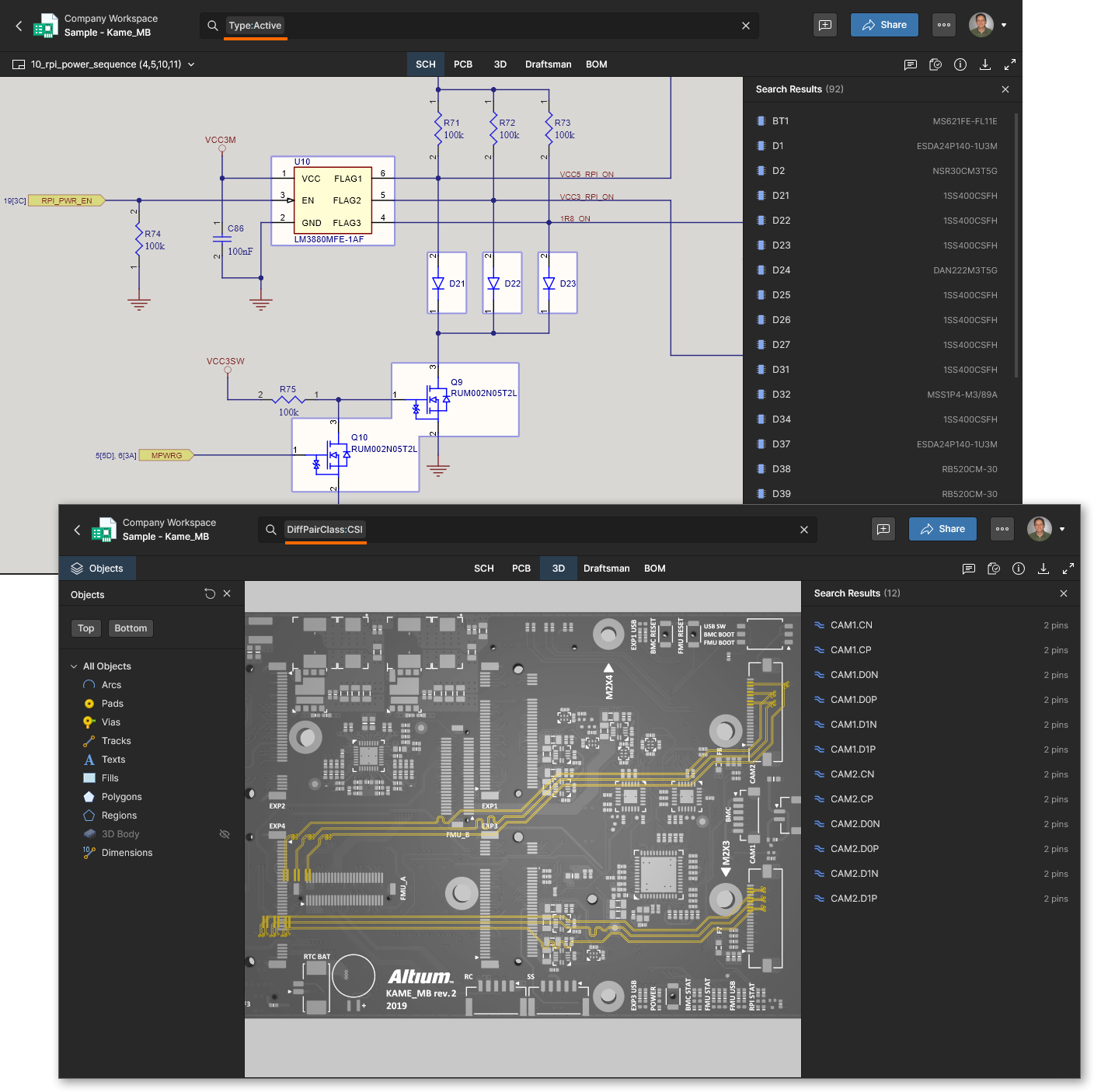
Os resultados da busca ficam ativos em todas as visualizações principais de dados (SCH, PCB, 3D e BOM). Use as abas relacionadas no visualizador ou o painel de resultados para fazer cross-probe entre cada visualização.
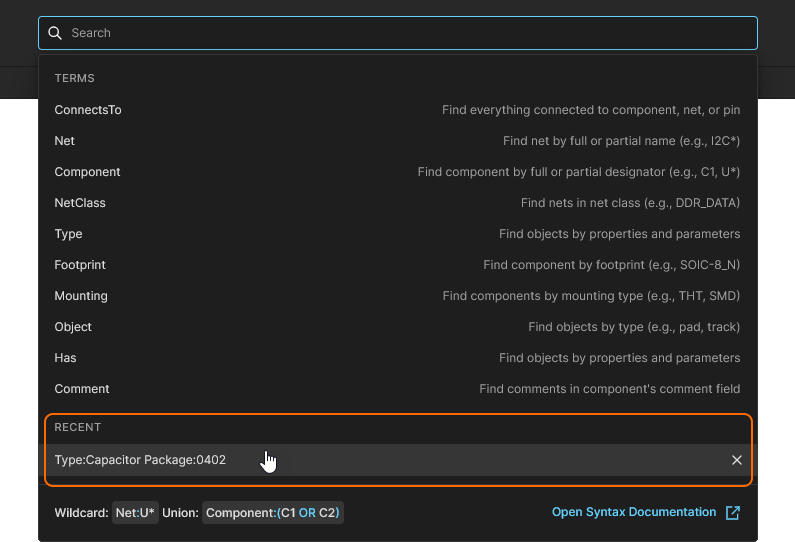
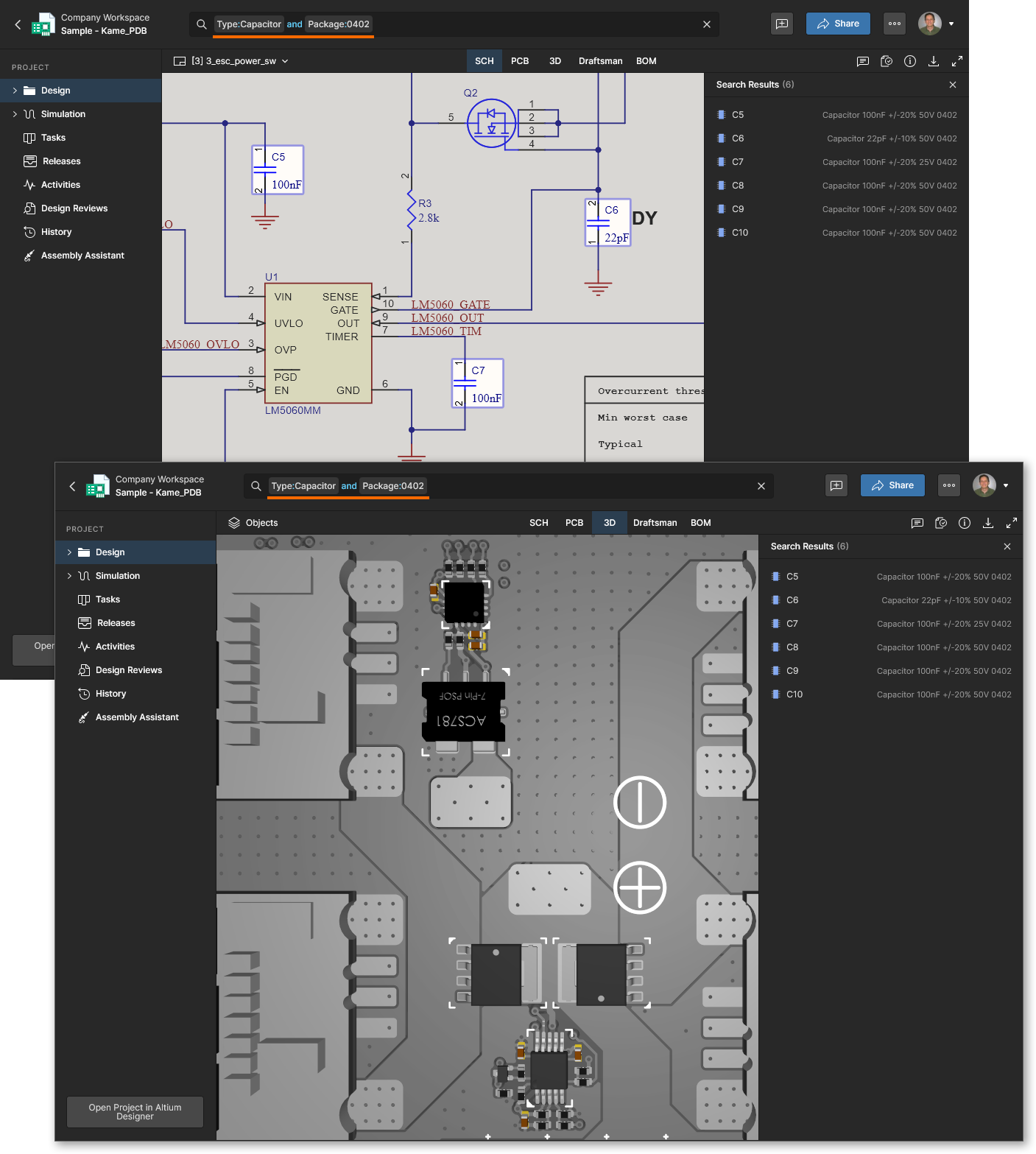 Os resultados da Advanced Search para uma consulta que encontra componentes capacitor (
type:capacitor) que possuem um estilo de encapsulamento específico (Package:0402).
Search Query Syntax
More information: Search Query Reference
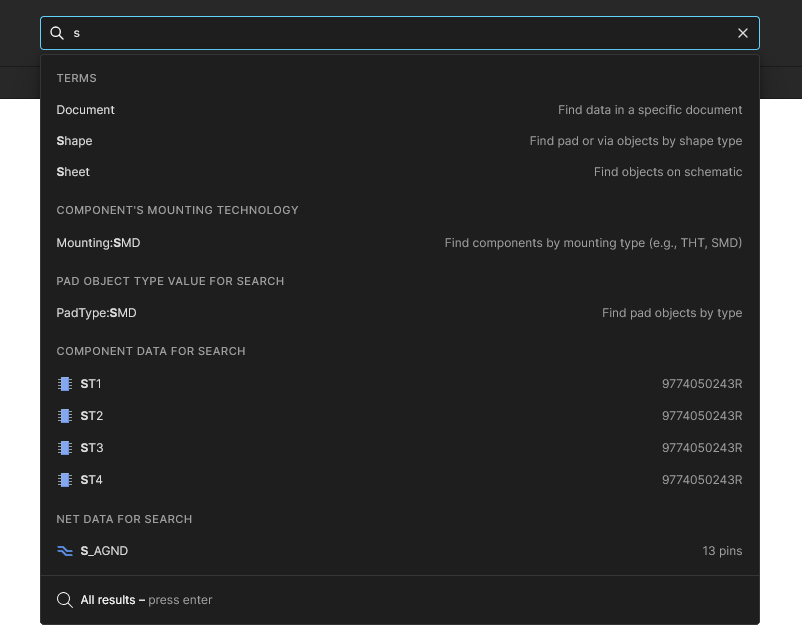
No nível mais básico, termos diretos (valores) podem ser inseridos para realizar buscas simples, como localizar um componente ou net — digitando r1 seguido por Enter irá localizar e selecionar o componente R1, além de qualquer outro elemento que corresponda ao termo de busca. Observe que o menu suspenso do campo de busca também oferecerá entradas sugeridas, com base nos elementos detectados nos dados do projeto, à medida que você digita:
-
As sugestões incluem termos, objetos e tipos relacionados, com dicas associadas e dados do objeto à direita.
-
As entradas digitadas na busca não diferenciam maiúsculas de minúsculas.
-
Caracteres curinga são suportados para corresponder a termos de busca inseridos parcialmente. Um sufixo de asterisco (
*) equivale a qualquer número de caracteres subsequentes, enquanto um sufixo de ponto de interrogação (?) detecta qualquer único caractere subsequente.
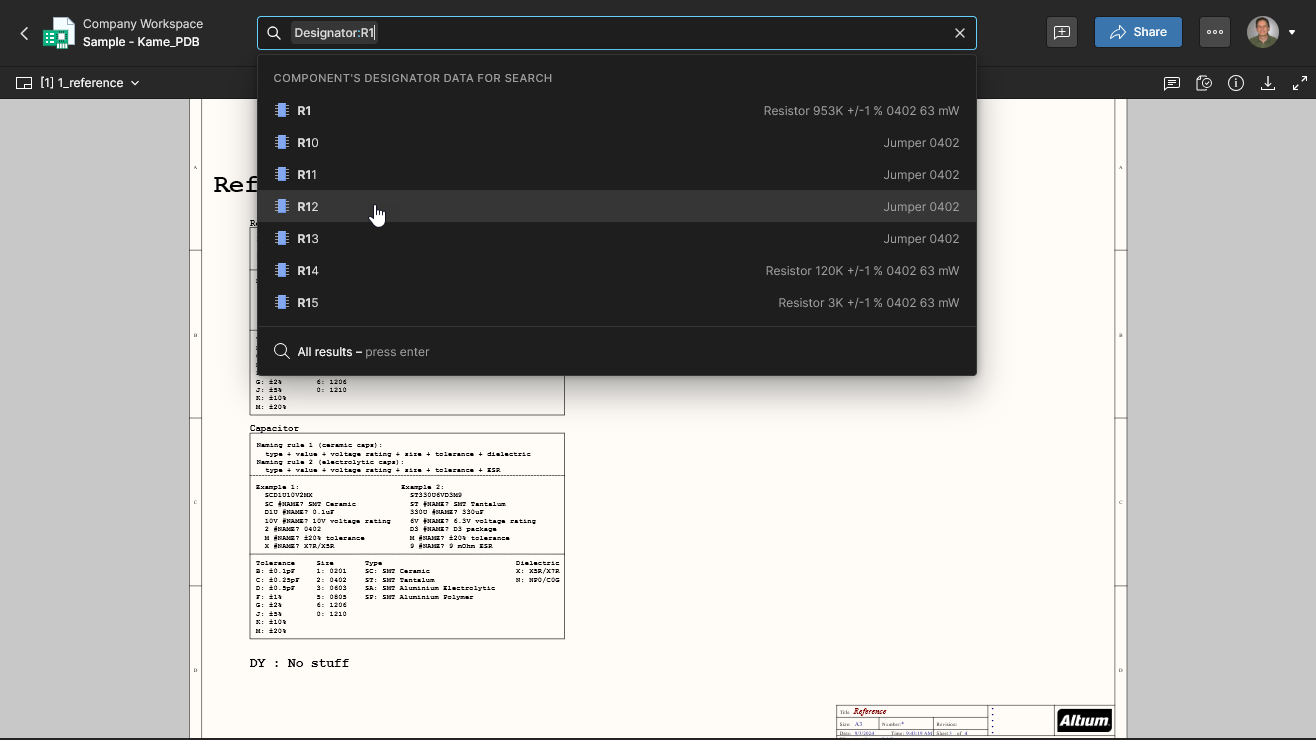
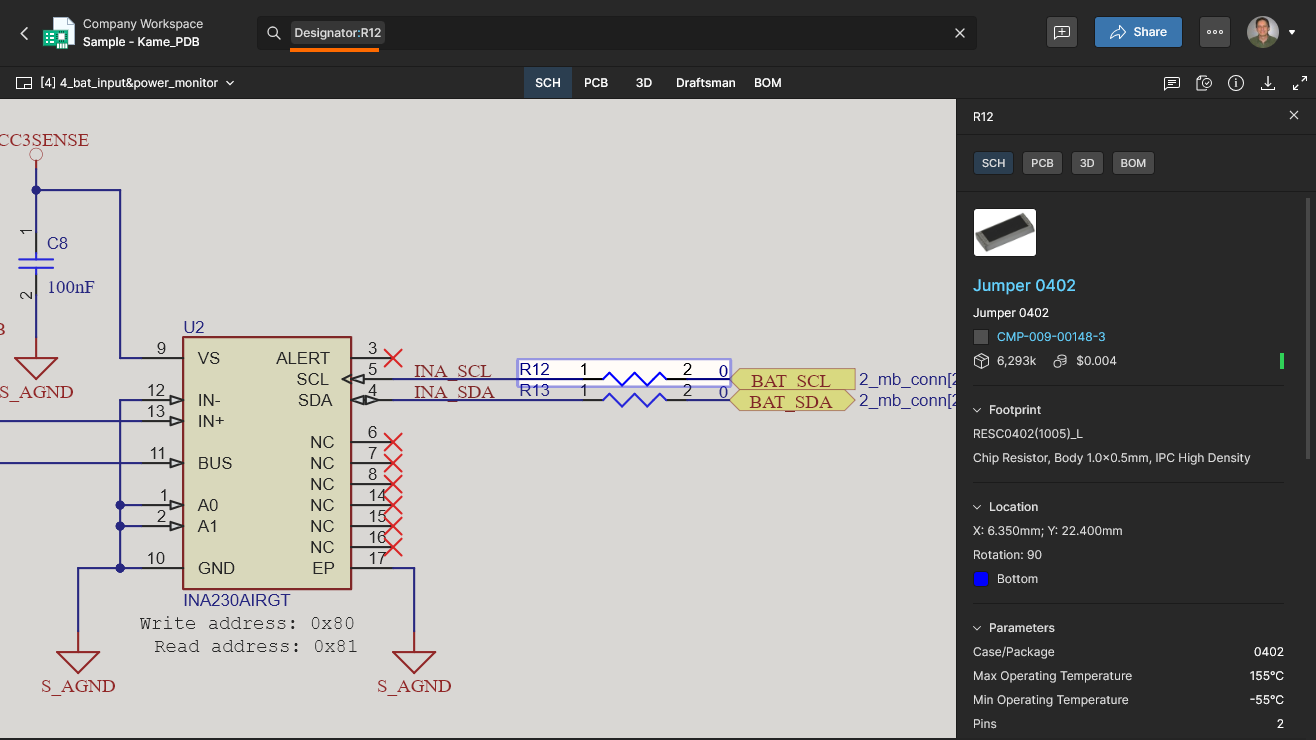
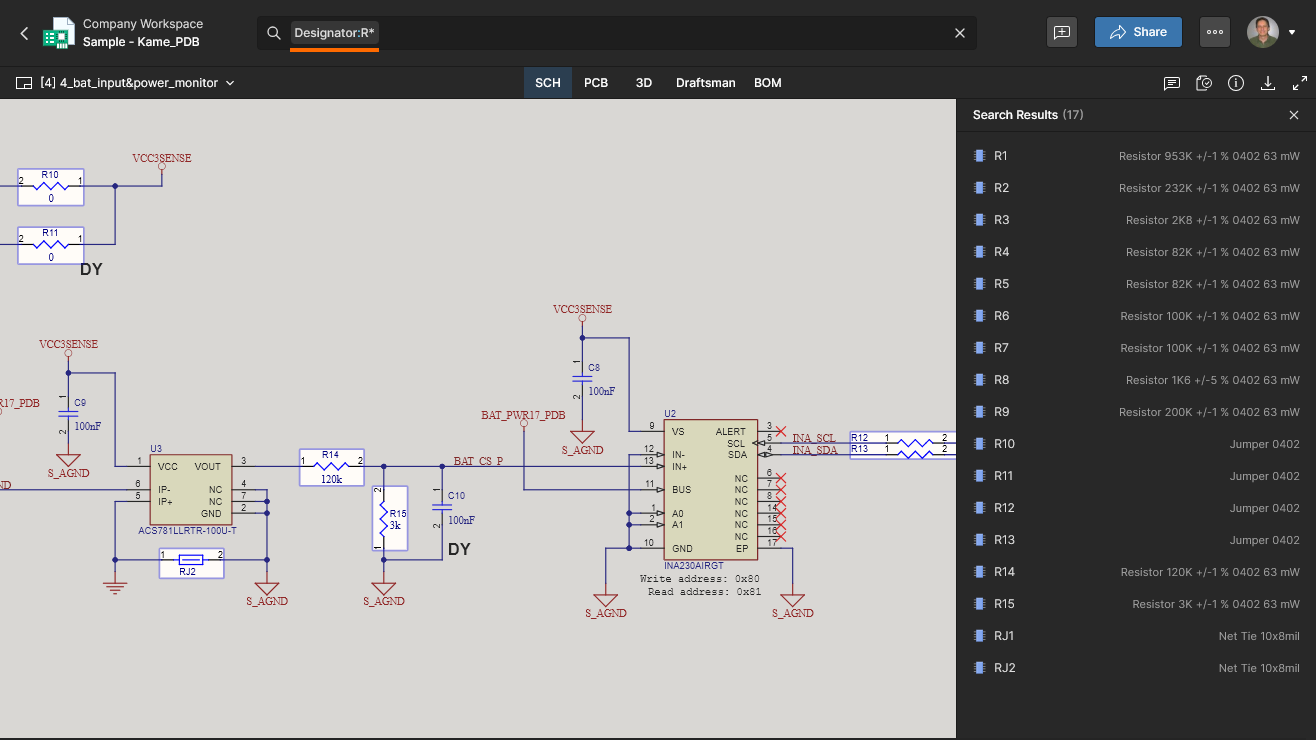
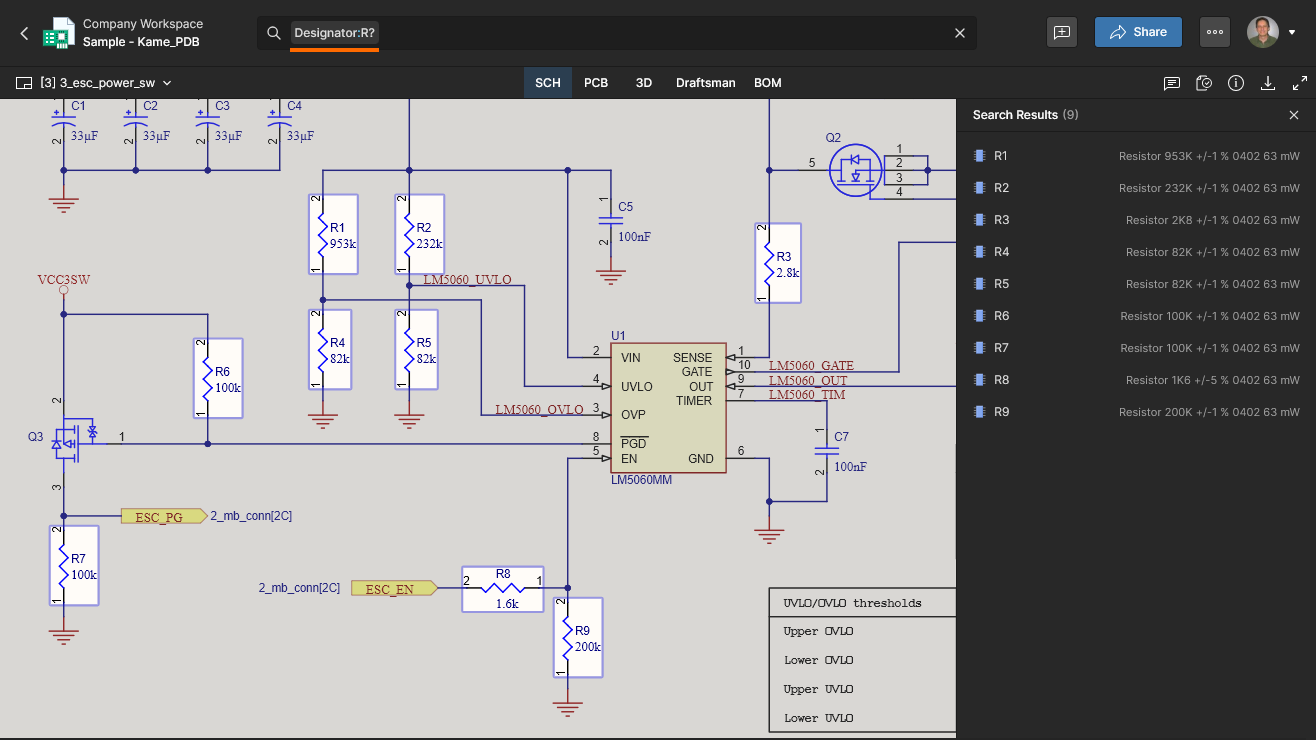
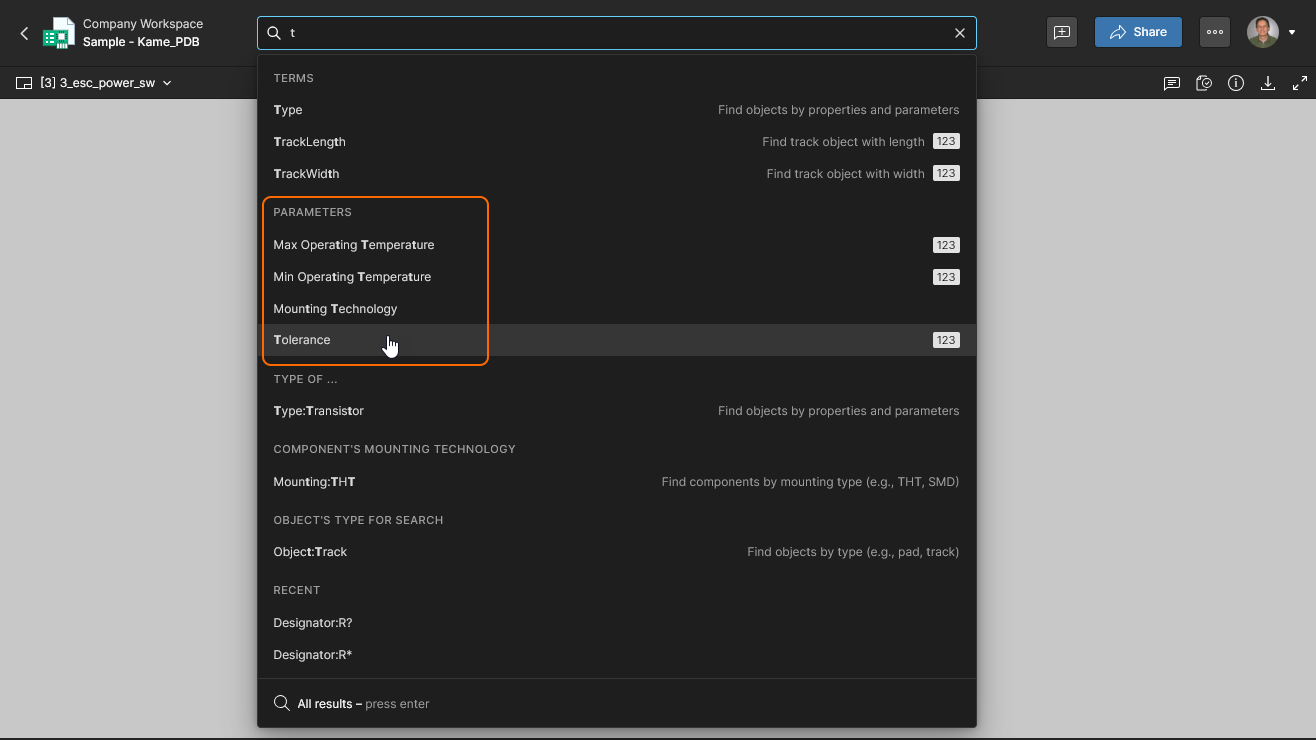
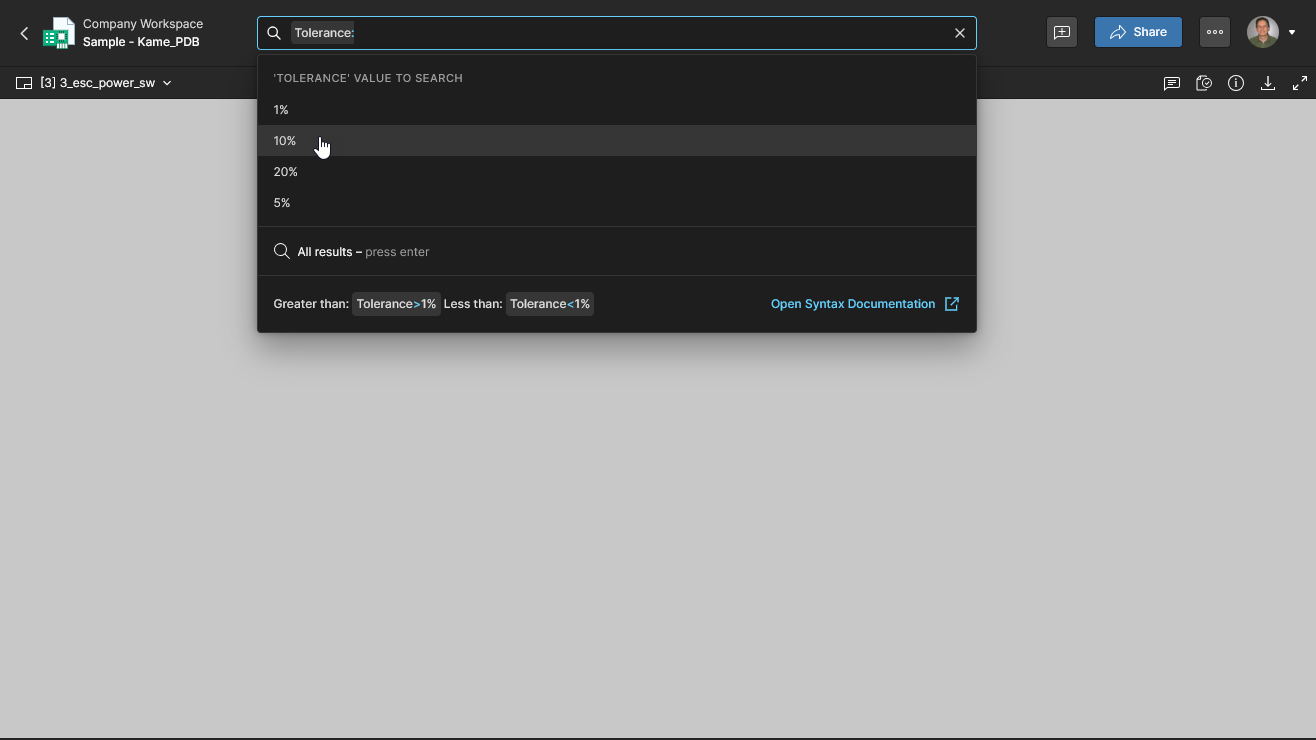
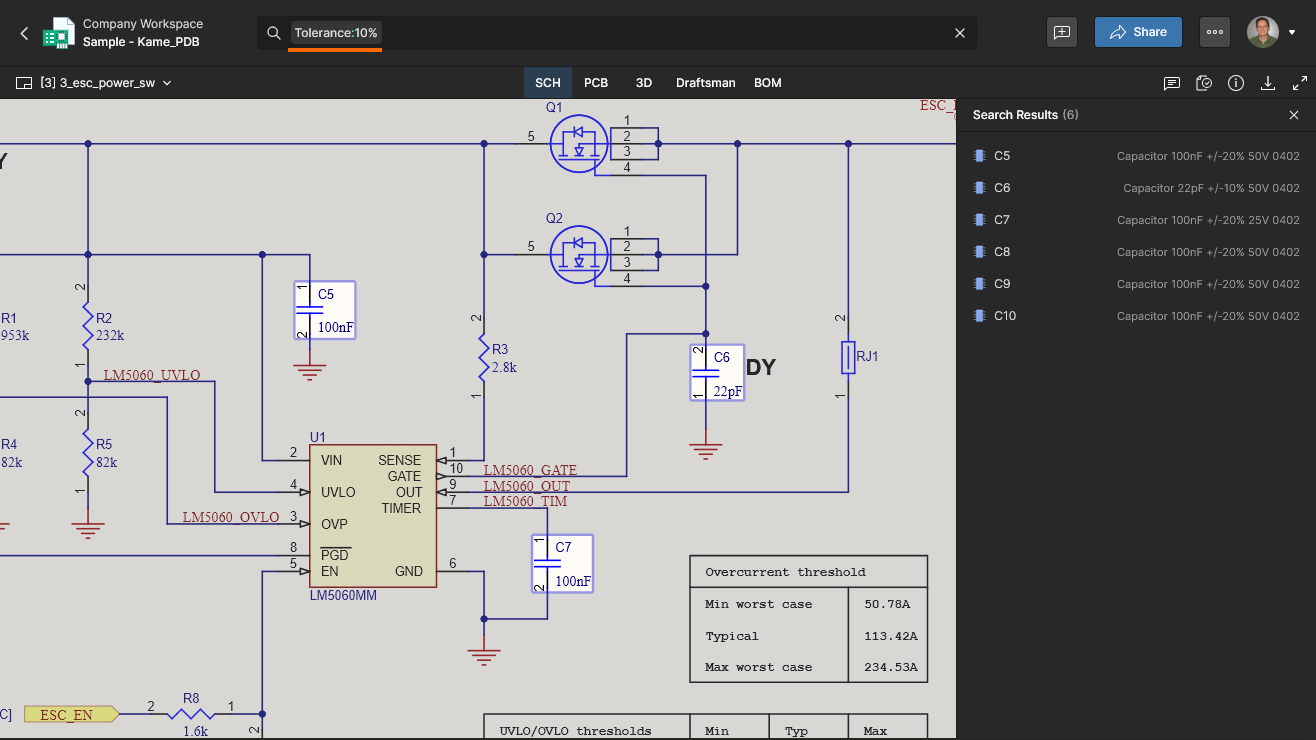
Além de preencher o menu suspenso de busca com os componentes e nets disponíveis (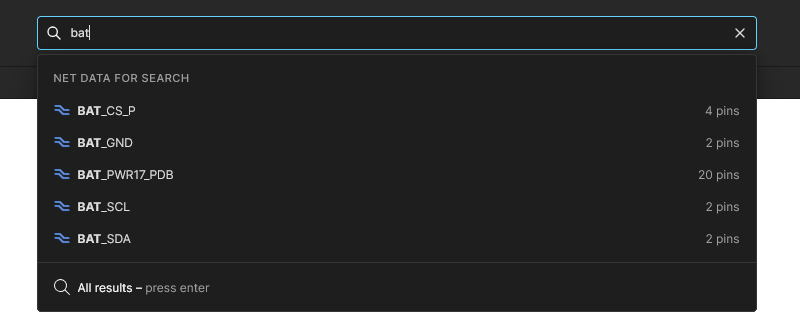 ), o sistema também oferecerá os Parameters de componente disponíveis. Selecione um parâmetro e, em seguida, o valor desejado na lista para localizar todos os componentes correspondentes. O exemplo a seguir encontra componentes com o parâmetro
 Tolerance definido como 10% — outro exemplo pode ser encontrar componentes com um número específico de pinos. 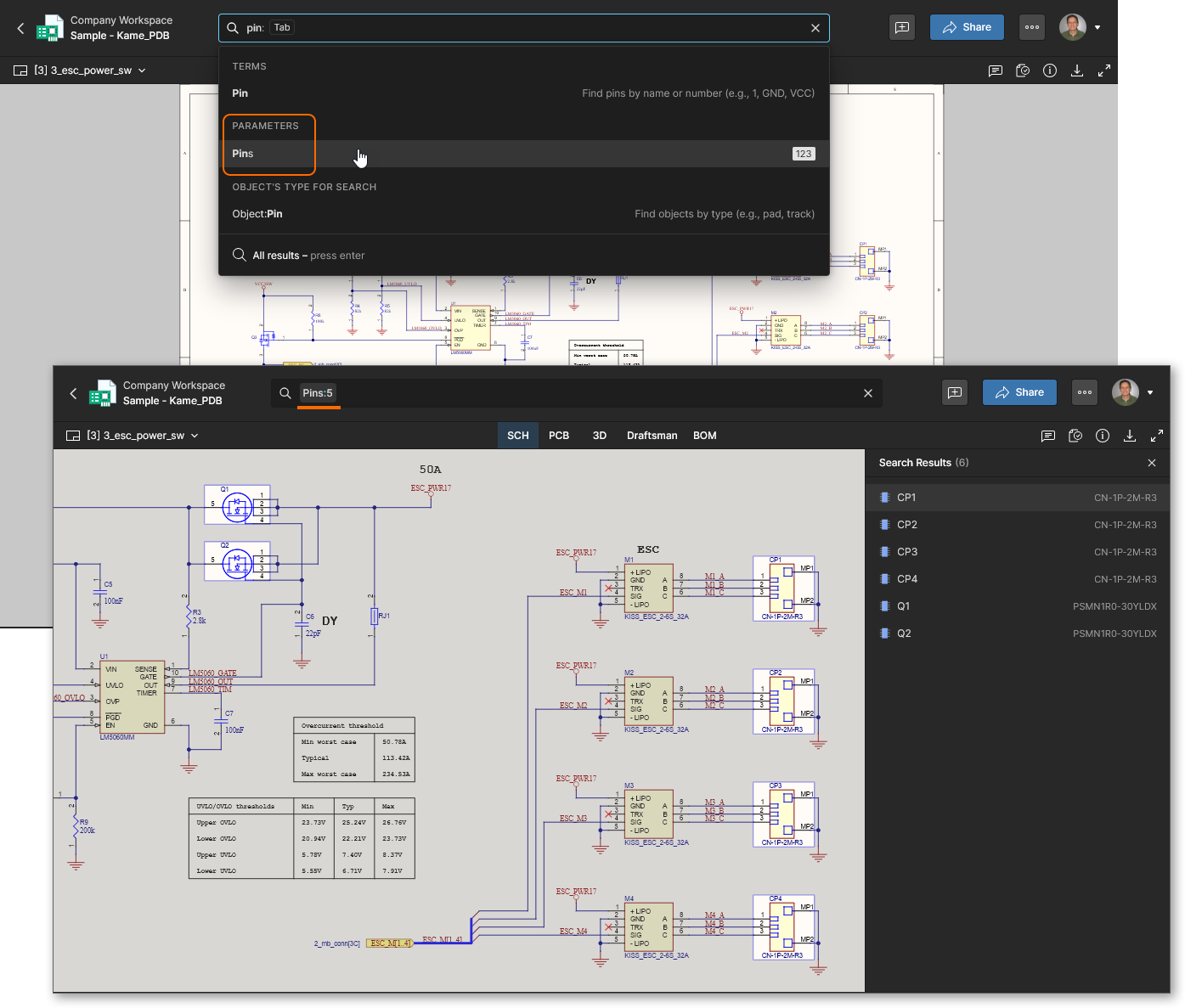
Palavras-chave de consulta avançada
Antes de inserir qualquer termo de busca, o menu suspenso Search oferecerá um conjunto aplicável de palavras-chave de consulta padrão (termos de busca) para realizar buscas avançadas. Elas incluem palavras-chave para encontrar objetos específicos, como buscar por Designator de componente, Comment (Name) e Footprint, ou para direcionar uma busca a um tipo específico de Document, Layer ou Object. Observe que a lista inclui no máximo 10 entradas — outros Terms são listados à medida que você digita. 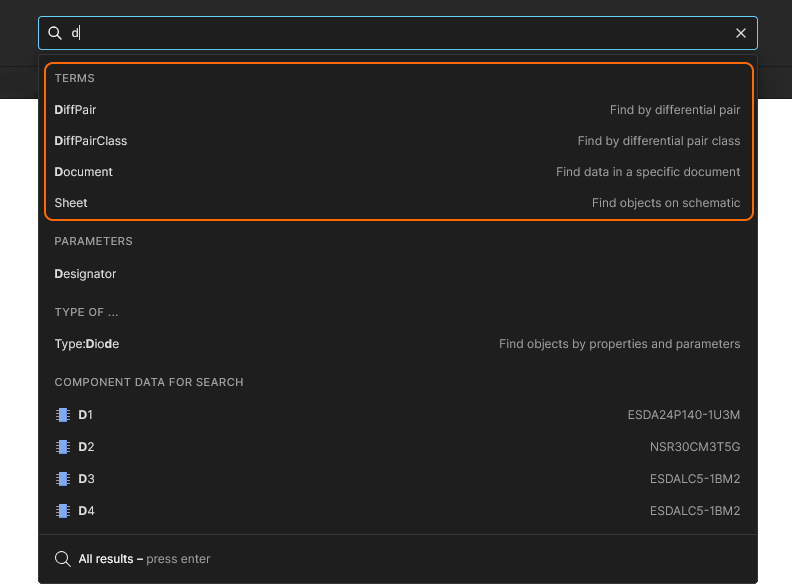
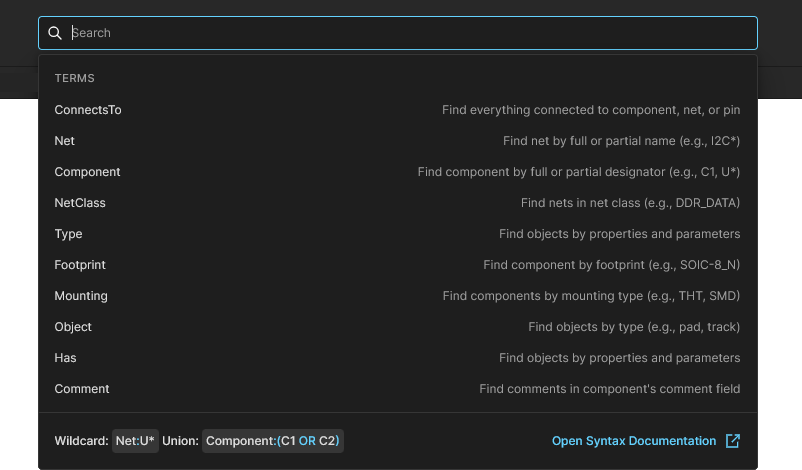 Selecionar o campo Search abre sua lista suspensa de palavras-chave de consulta disponíveis, agrupadas como Terms.
As opções também incluem palavras de consulta para encontrar grupos de objetos definidos por tipo, atributos ou classes. Particularmente úteis para refinar consultas existentes usando logic operators, elas incluem:
-
a palavra de consulta
typepara especificar conjuntos de tipos de componentes (Type:Passive,Type:Active,Type:Resistor,Type:Mechanicaletc.). -
a consulta
haspara encontrar componentes com atributos ou parâmetros específicos (Has:Model3D,has:"Dropout Voltage"etc.). Observe que, ao encontrar componentes com um parâmetro especificado, os resultados também incluirão entradas com valores de parâmetro em branco. -
palavras-chave de classe para localizar objetos agrupados por uma design class aplicada, como componentes, nets, pares diferenciais etc.
(ComponentClass,NetClass,DiffPairClassetc.). Esses termos estão disponíveis somente se estiverem presentes no projeto atual.
 aparecer enquanto você digita um termo de busca parcial, pressionar a tecla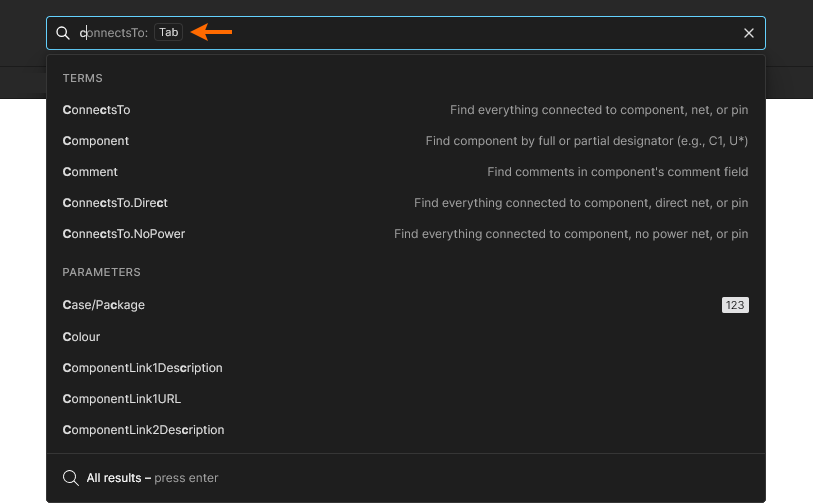
Conectividade do projeto
Uma das funções mais úteis de um sistema de busca é a capacidade de localizar conexões elétricas específicas, especialmente em projetos complexos. Substituindo a necessidade de correlacionar conexões e nets individuais para deduzir um entendimento visual completo, a Advanced Search fornece a palavra-chave de consulta ConnectsTo que localiza e destaca (literalmente) todas as conexões elétricas com o objeto de destino. Consulte a related reference para mais informações.
Um exemplo disso pode ser encontrar todos os componentes, pinos e nets conectados a um componente, ou selecionar a conectividade completa de uma seção do circuito com base em um dispositivo ativo. Nets de alimentação podem ser excluídas dos resultados da busca usando o termo de busca alternativo ConnectsTo.NoPower.
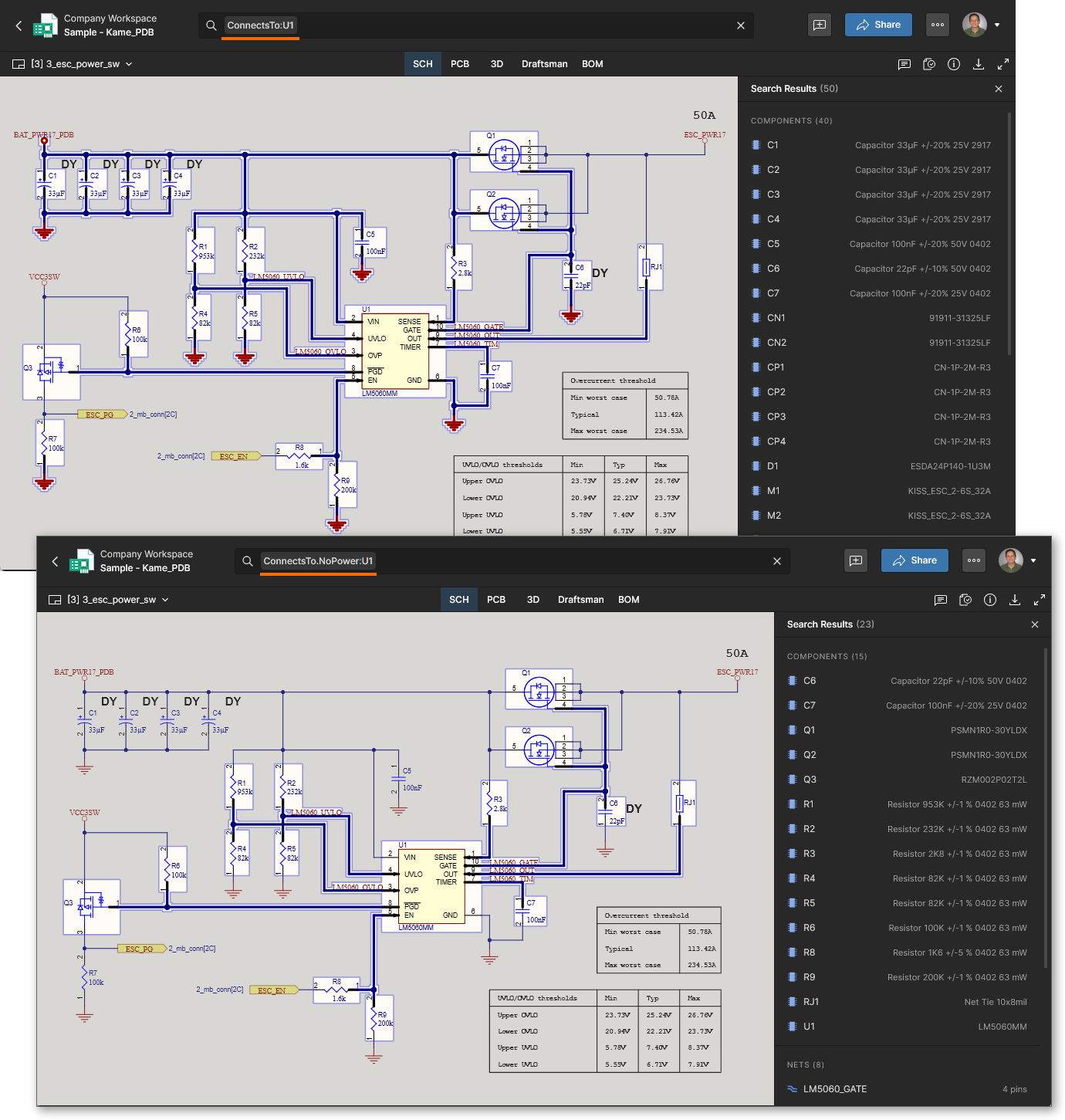 Uma busca
 ConnectsTo retornará todas as conexões com o objeto de destino, enquanto a alternativa ConnectsTo.NoPower ignorará todas as nets de alimentação.
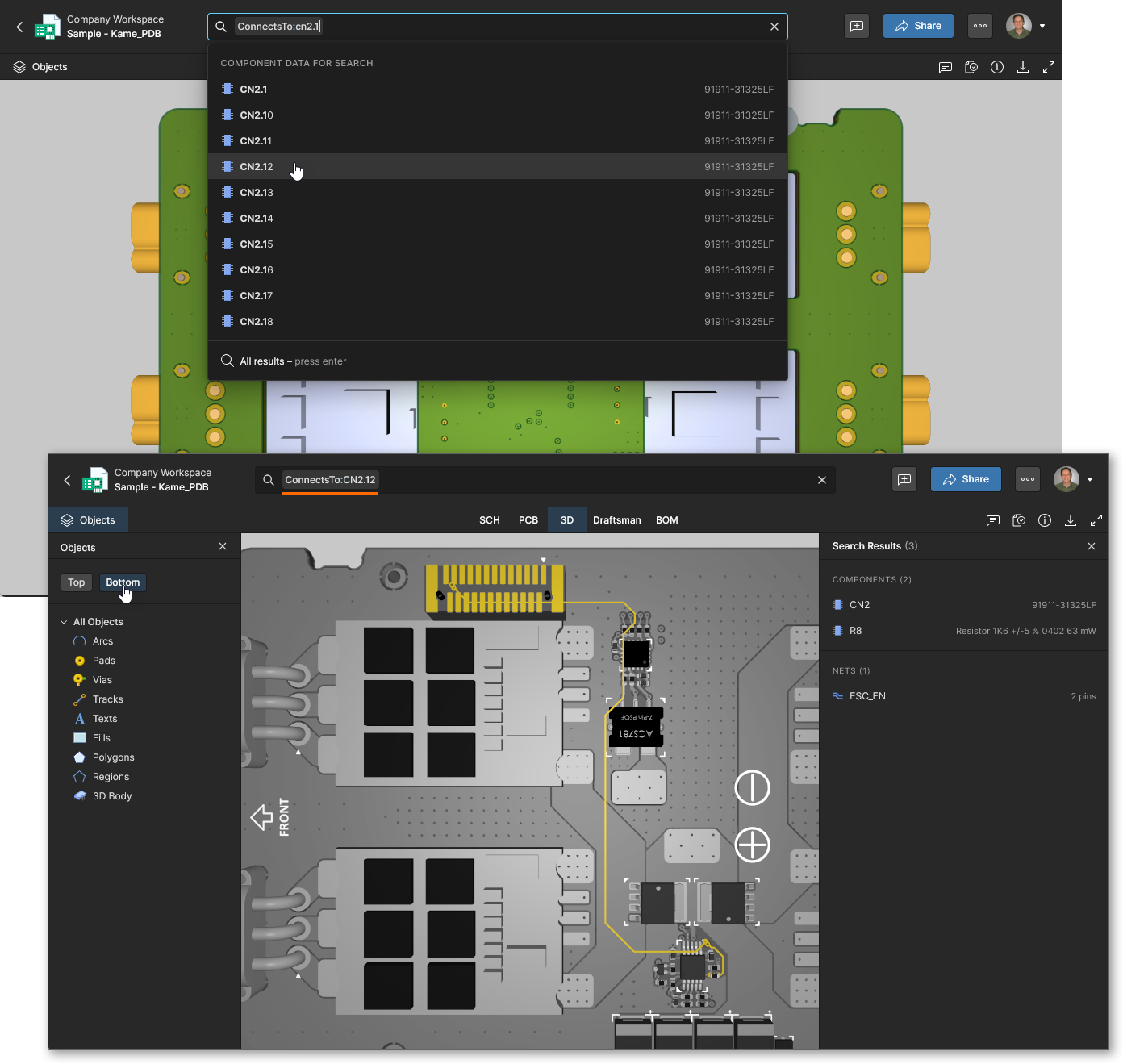
A expressão de busca ConnectsTo retornará, por padrão, conexões de caminho lógico de sinal entre dispositivos ativos. Isso ajuda a rastrear fluxos de sinal através de circuitos ativos ao contornar dispositivos passivos entre pinos de componentes de dispositivos ativos — as nets em ambos os lados do dispositivo passivo são logicamente vinculadas. Essa conectividade de busca padrão pode ser desabilitada usando o termo de busca ConnectsTo.Direct, que retornará apenas os caminhos físicos (mesma Net), em vez dos caminhos lógicos (de sinal) descritos.
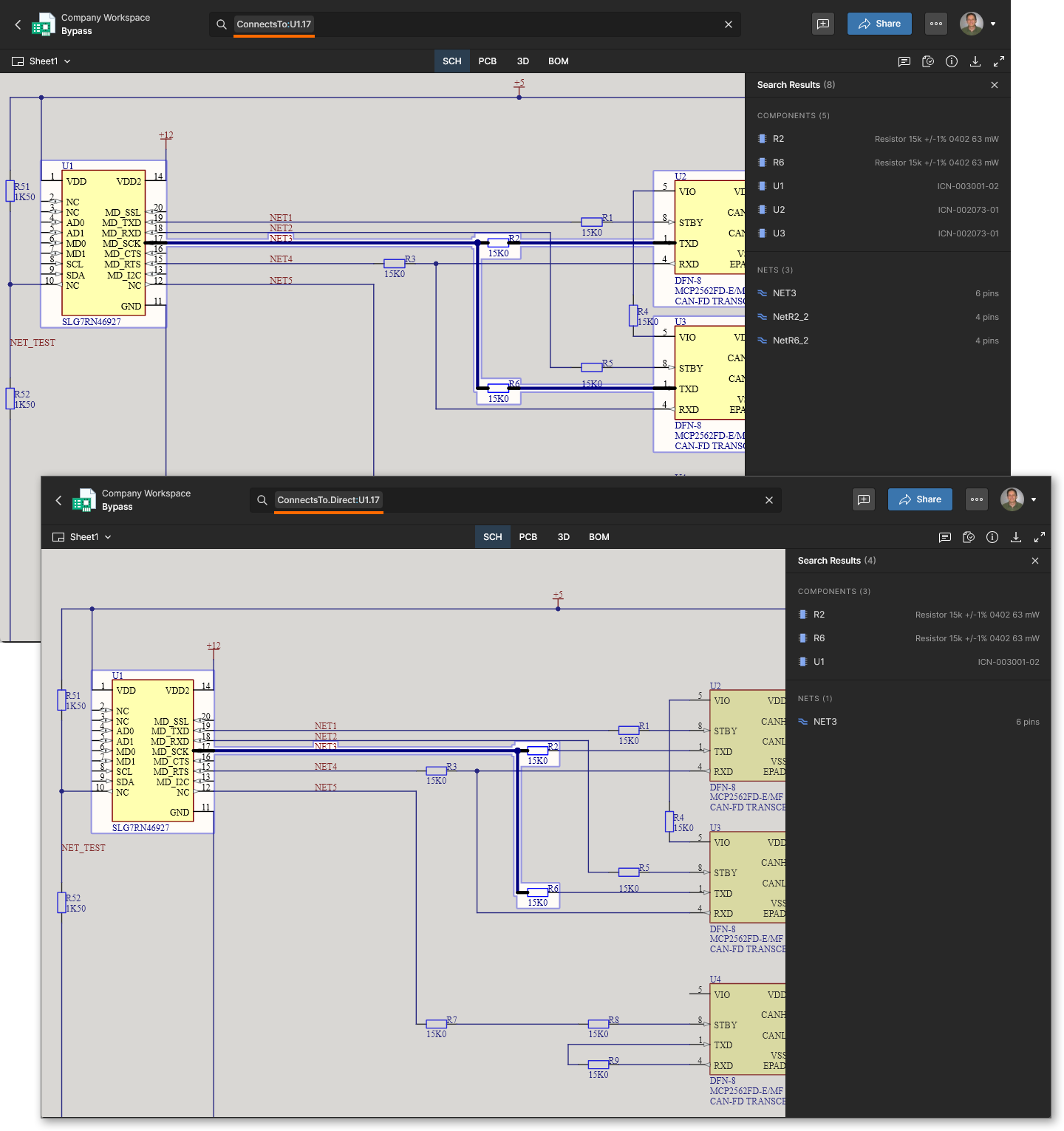 Uma busca
 ConnectTo mostrará caminhos lógicos de sinal contornando um dispositivo passivo entre pinos de dispositivos ativos. Use a opção ConnectTo.Direct para mostrar apenas caminhos físicos.
Operadores lógicos
Um recurso poderoso da Advanced Search é o suporte a encadeamento de termos de consulta com expressões lógicas para criar estruturas de busca precisas. Os operadores lógicos AND, OR e NOT permitem combinar múltiplos termos de busca para ajustar uma consulta a um resultado específico ou, adicionalmente, refinar uma consulta de busca existente. Terms de busca sensíveis ao contexto são sugeridos ao criar expressões de busca baseadas em lógica. Por exemplo, ao refinar uma busca de Pin, apenas os Terms que podem ser aplicados a objetos Pin são oferecidos no menu suspenso Search. 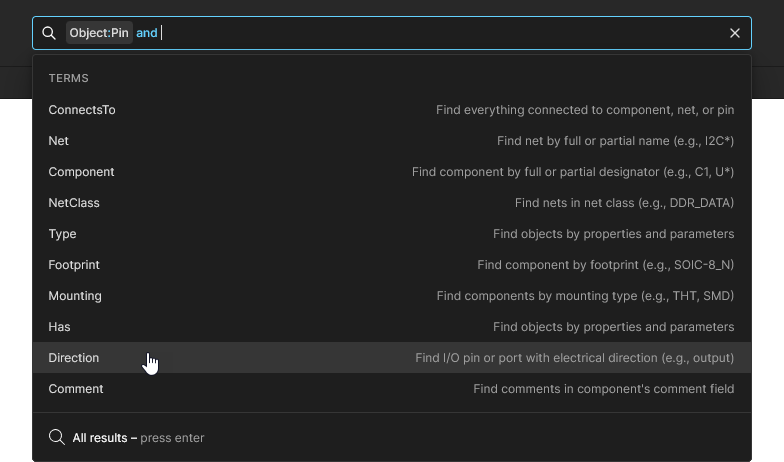 Em seguida, são sugeridos Values para o Term selecionado.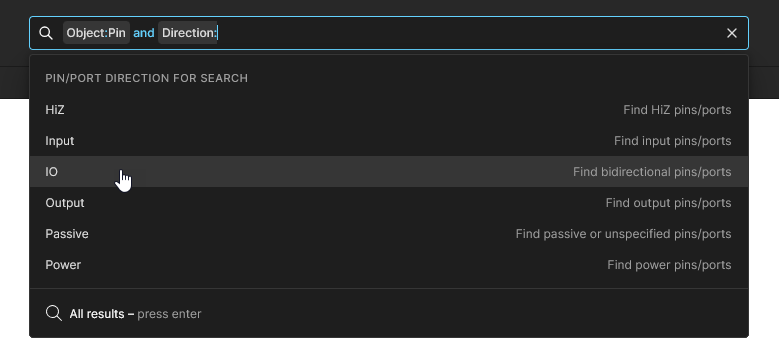
-
AND operator — retornará resultados que correspondam a todos os termos de busca incluídos. Observe que o operador
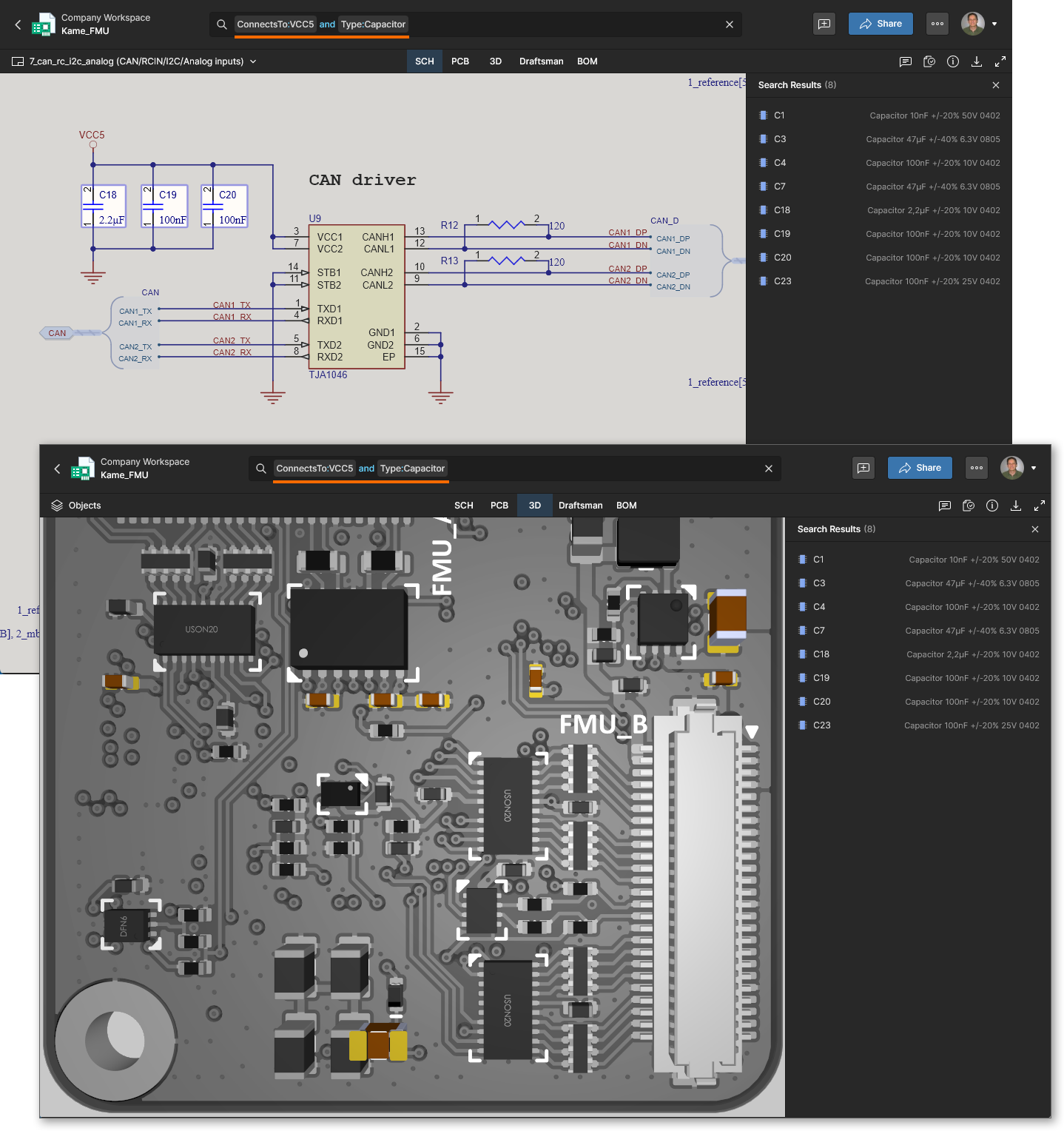
ANDfica implícito quando um espaço é incluído entre os termos de busca (term1 AND term2outerm1 term2).Example. Localizando capacitores de desacoplamento para uma trilha de alimentação específica:
ConnectsTo:VCC5 Type:Capacitor. A própria net da trilha de alimentação também pode ser incluída usando o operador OR.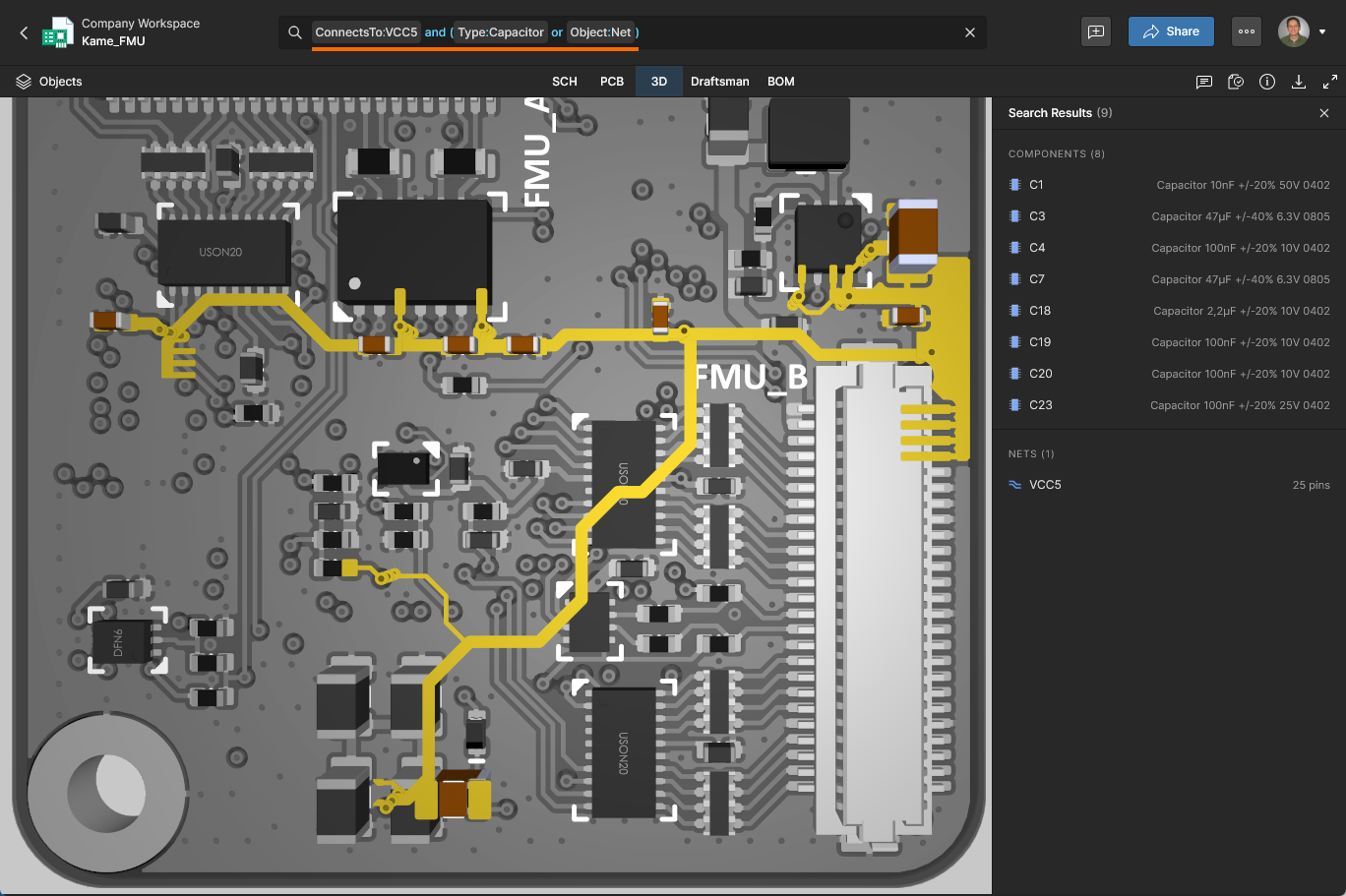
Example. Encontrando todos os capacitores de 100nF na camada Bottom (construído com três termos de busca):
Layer:"Assembly Bottom" Type:Capacitor Value:100nF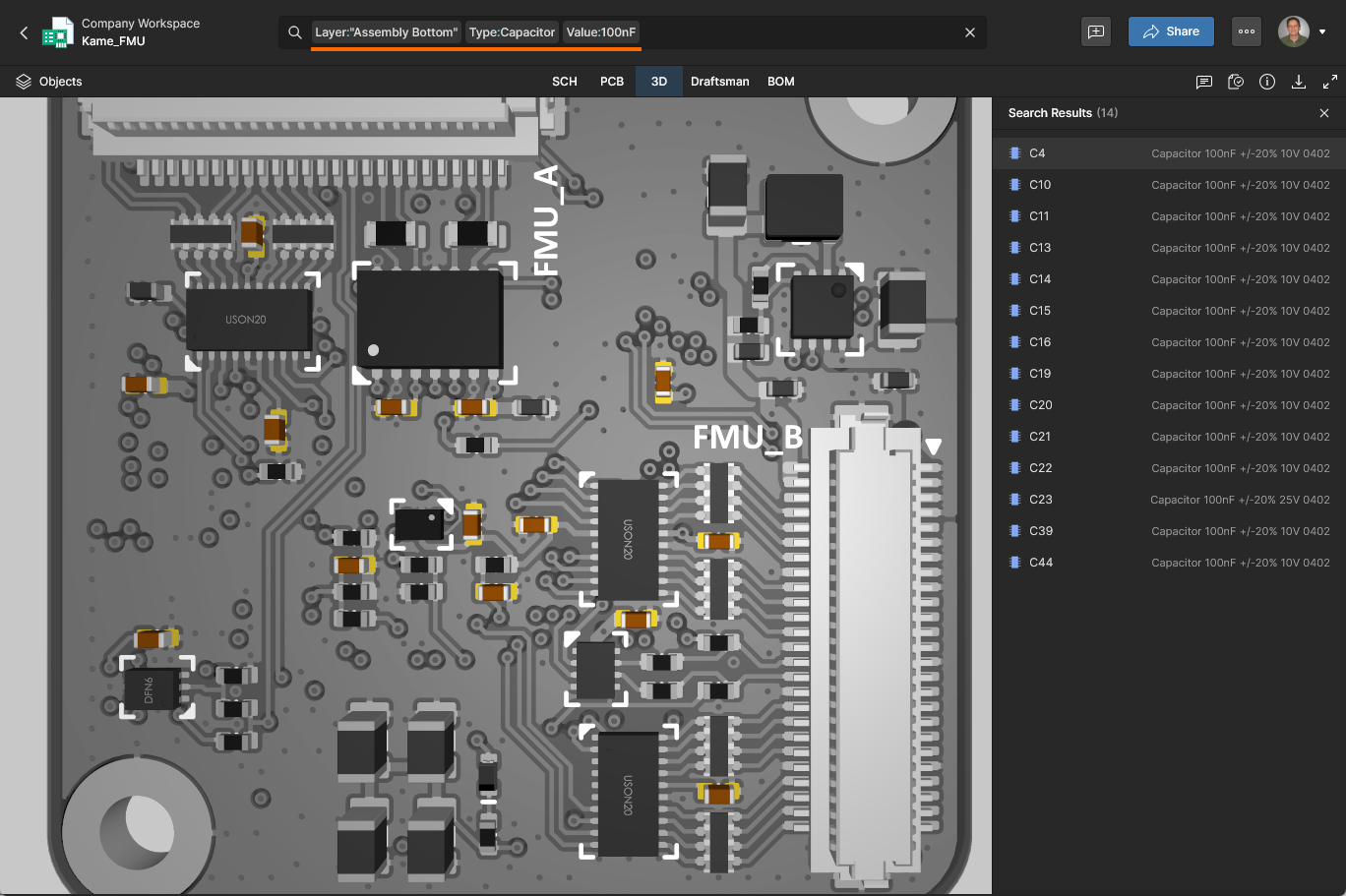
-
OR operator — retornará resultados que correspondam a qualquer um dos termos incluídos. Observe que parênteses de agrupamento são necessários quando combinados com operadores
AND, poisORtem precedência menor queAND.Example. Encontrando componentes do tipo resistor ou capacitor:
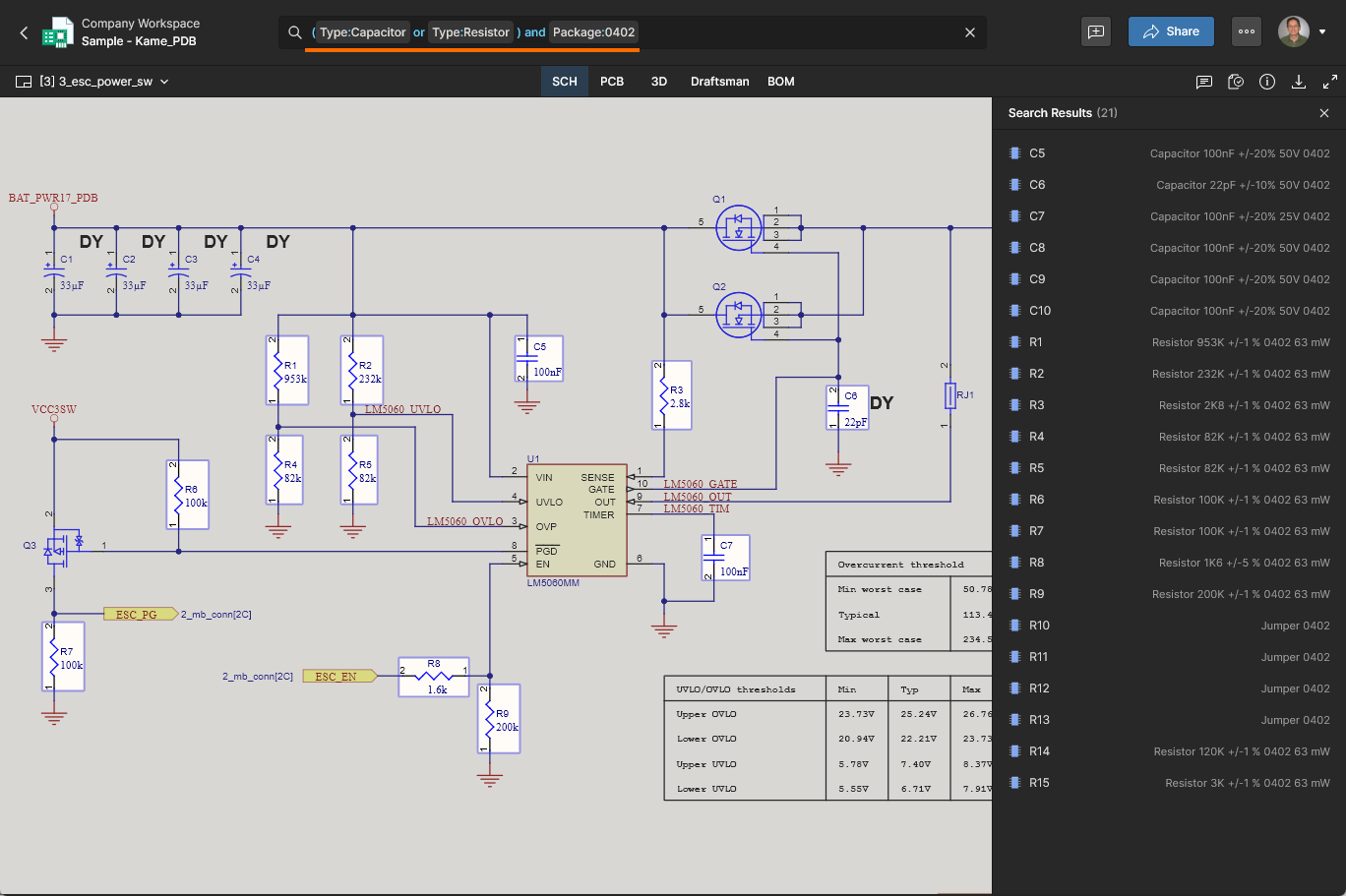
Type:Capacitor or Type:Resistor. A busca equivalente usando parênteses é:Type:(Capacitor or Resistor).Example. Refinando a busca acima para incluir apenas os componentes com estilo de encapsulamento 0402:
(Type:Capacitor or Type:Resistor ) and Package:0402. Observe que a busca retornará resultados indesejados/inválidos se os parênteses forem omitidos, pois todos os capacitores passarão a ser incluídos nos resultados da busca.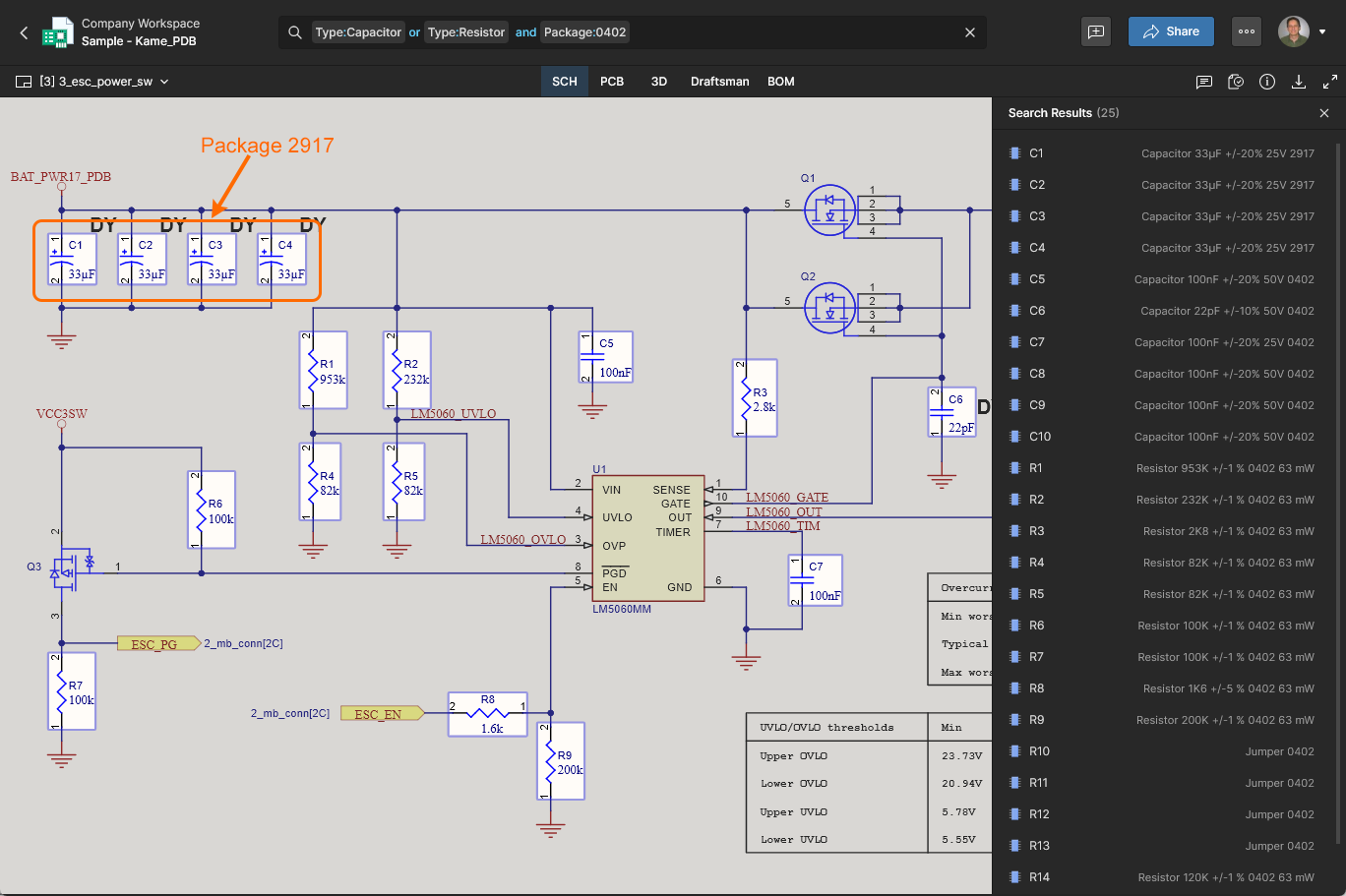
-
NOT operator — retornará resultados que excluem o(s) termo(s) especificado(s).
Example. Encontrando todas as conexões a uma seção de circuito com base no componente U1, excluindo nets de alimentação/terra e também componentes conectados (usando o operador
NOT):ConnectsTo.NoPower:U1 not Component:*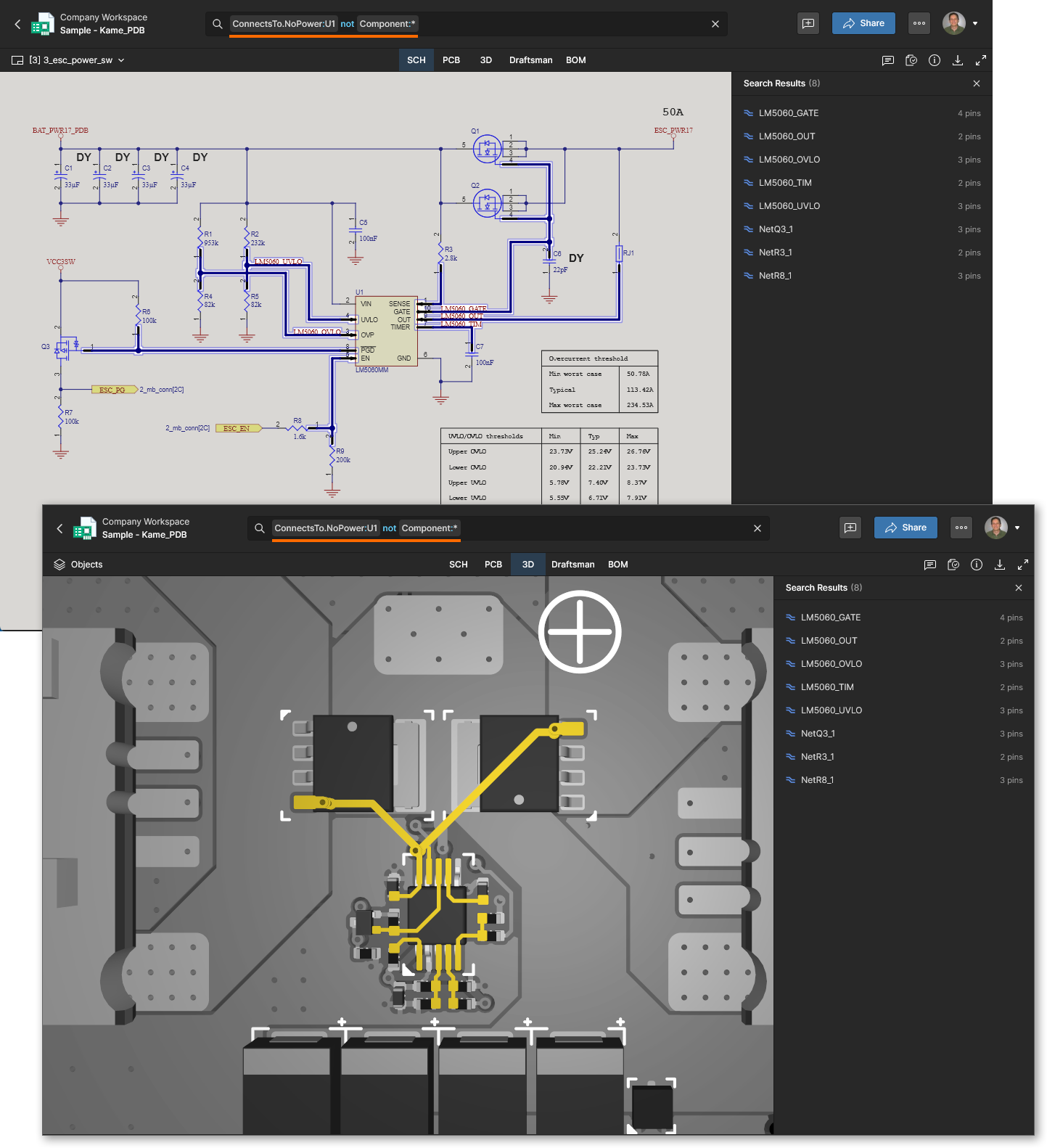
Operadores relacionais e de intervalo
Flexibilidade adicional para buscas baseadas em consulta é fornecida por operadores relacionais e de intervalo, que permitem que as buscas retornem resultados cobrindo uma faixa de dados de valor (geralmente numéricos).
-
Relational operators — retornará resultados que correspondam a comparações de dados de valor maiores que, menores que e iguais a. Os operadores disponíveis (
>,<,>=,<=) são inseridos antes de um valor numérico/de data na sintaxefield:value.Example. Isolando as trilhas da net de alimentação mais largas de uma placa (aqui, aquelas com largura maior que 0,3 mm):
TrackWidth>0.3mm. Observe que operadores relacionais não são precedidos por um caractere de dois-pontos.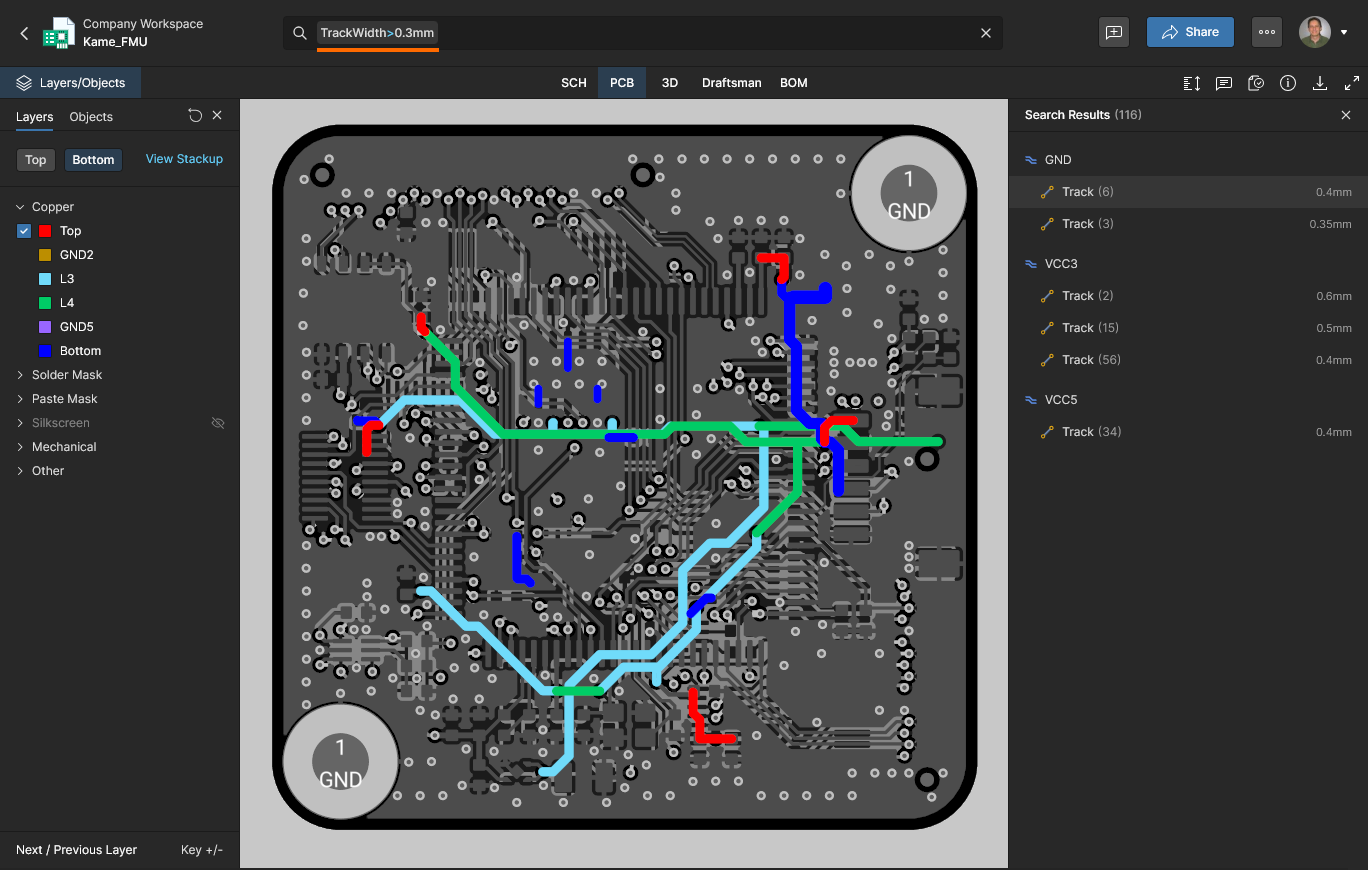
-
Range operator — retornará resultados que correspondam de forma inclusiva a um intervalo de valores especificado. O termo de valor na sintaxe
field:valueé expresso como um valor mínimo até um valor máximo entre colchetes[min to max].Example. Encontrando objetos com um Value entre 10k e 100k:
Value:[10k to 100k]. As unidades aplicadas direcionarão implicitamente a busca para resistores, sem necessidade de defini-los como alvo da busca:Type:Resistor Value:[10k to 100k].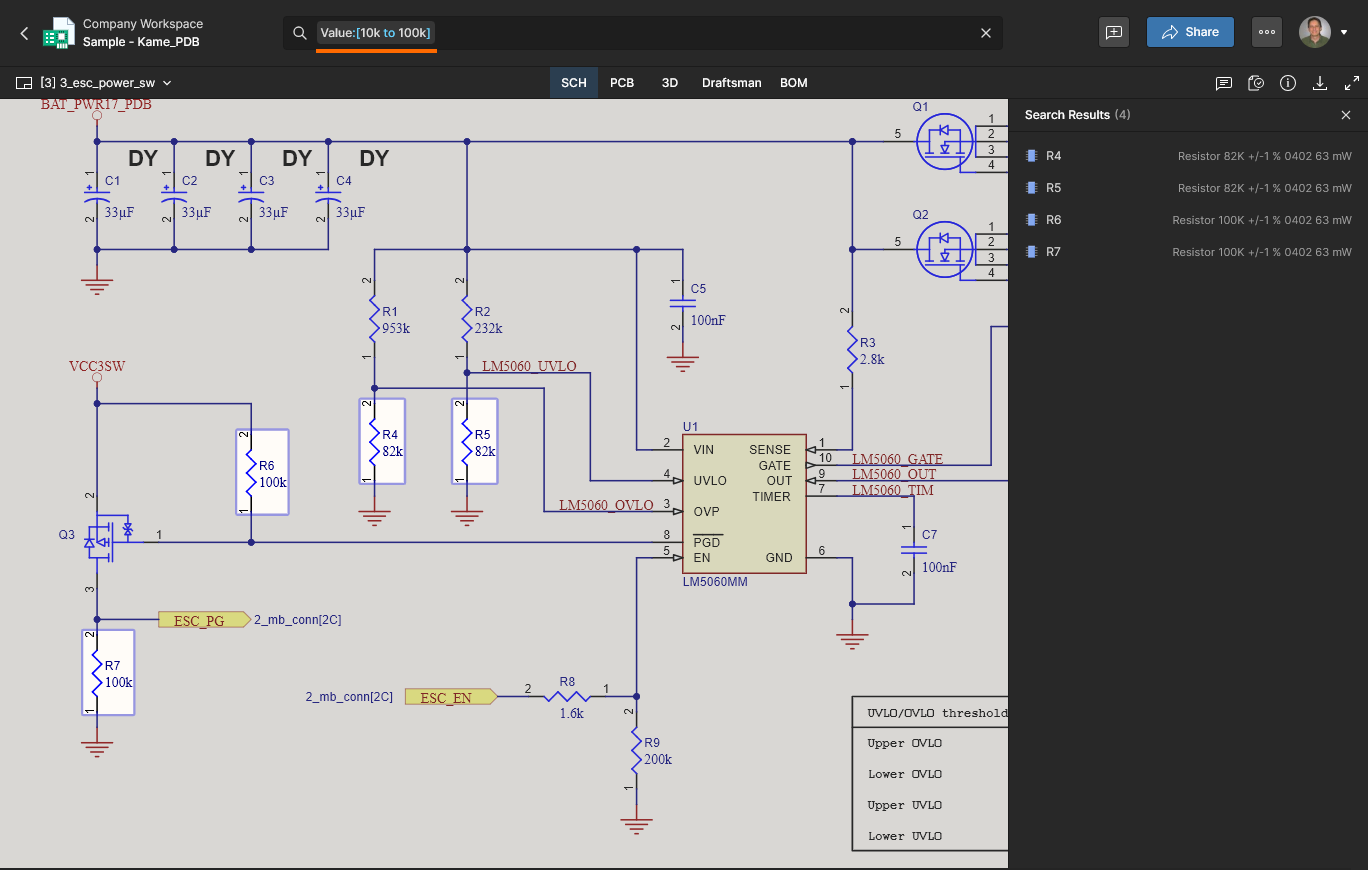
 Localizado por IA