
Trabalhando com Classes em um Esquemático e PCB
Num relance
- Saiba quais tipos de classes são suportados, onde cada tipo pode ser definido e quais são as diferenças entre classes automáticas e classes definidas pelo usuário.
- Veja como criar classes de componentes e de redes a partir do esquemático usando parâmetros, diretivas de Conjunto de Parâmetros e diretivas Blanket.
- Entenda como o Gerenciador de Restrições e as configurações de sincronização do projeto afetam quais classes são criadas e transferidas para a PCB.
Uma classe é um grupo nomeado de objetos. Além de ajudar o projetista a selecionar objetos de interesse ao navegar pelo projeto, as classes também podem ser usadas para aplicar requisitos de projeto a todos os objetos desse grupo ou classe.
As classes podem ser geradas com base em aspectos estruturais do projeto, como redes ou componentes na mesma folha, ou redes no mesmo barramento. Essas classes estruturais, geradas pelo software, incluem: Componente, Rede, Canal de Projeto e Estrutura.
Também podem ser criadas classes definidas pelo usuário, seja por meio do Constraint Manager, se essa for sua abordagem preferida para definir requisitos de projeto, ou usando parâmetros do esquemático e classes da PCB, se você preferir uma abordagem baseada em regras de projeto.
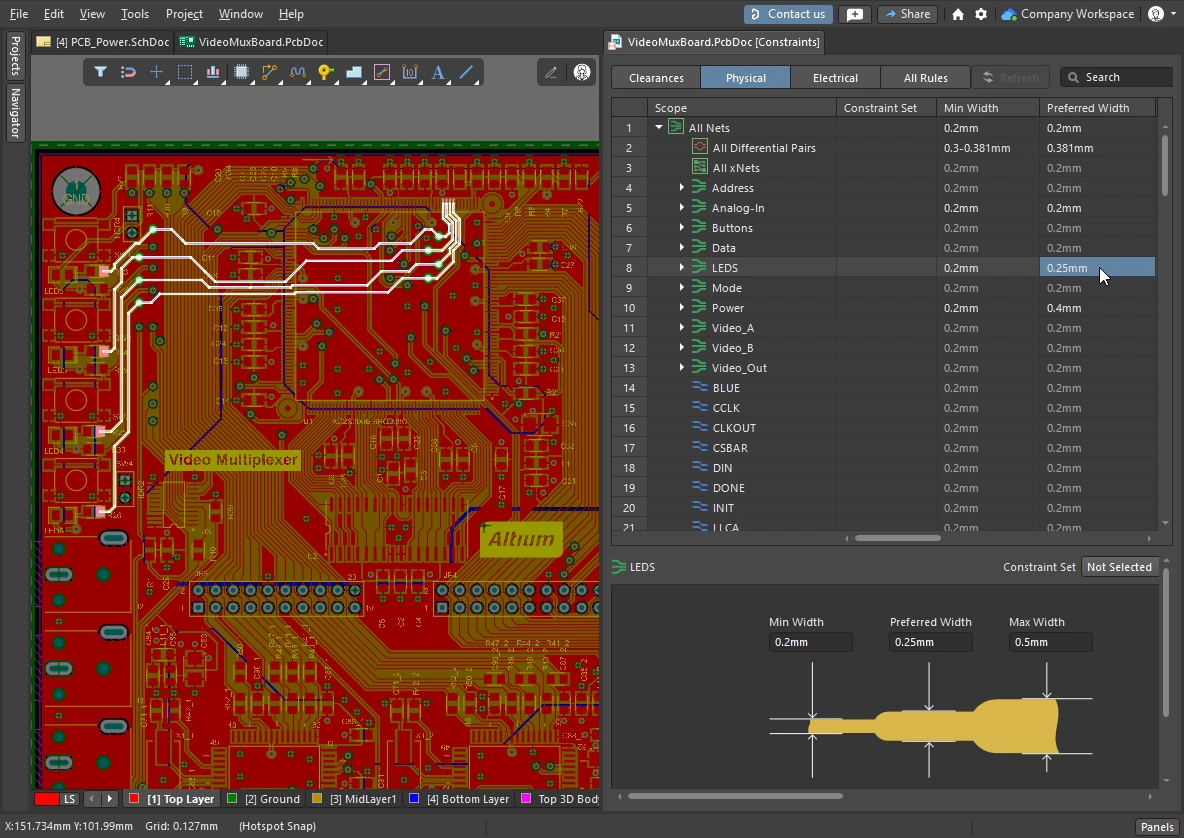
As classes oferecem uma excelente maneira de gerenciar grupos lógicos de componentes e redes; aqui, os requisitos de roteamento estão sendo aplicados à classe LEDS no Gerenciador de Restrições.
Classes compatíveis e onde são definidas
O suporte à definição de classes foi introduzido inicialmente no editor de PCB, por meio do Object Class Explorer. Posteriormente, foi adicionado suporte à definição das classes mais usadas no editor de esquemáticos, ou seja, componentes e redes. Os componentes podem ser adicionados a uma classe adicionando o parâmetro ClassName ao componente, e as redes, anexando uma diretiva de conjunto de parâmetros que inclua o parâmetro Net Class Name. Essas definições de classe são detectadas e transferidas para a PCB durante a sincronização do projeto.
A introdução do Constraint Manager trouxe uma abordagem mais simples e estruturada para definir requisitos como classes, juntamente com os demais requisitos físicos e elétricos do projeto. As restrições são configurações no nível do projeto que podem ser editadas a qualquer momento, tanto no editor de esquemáticos quanto no editor de PCB, mas ainda precisam ser sincronizadas por meio do sistema ECO.
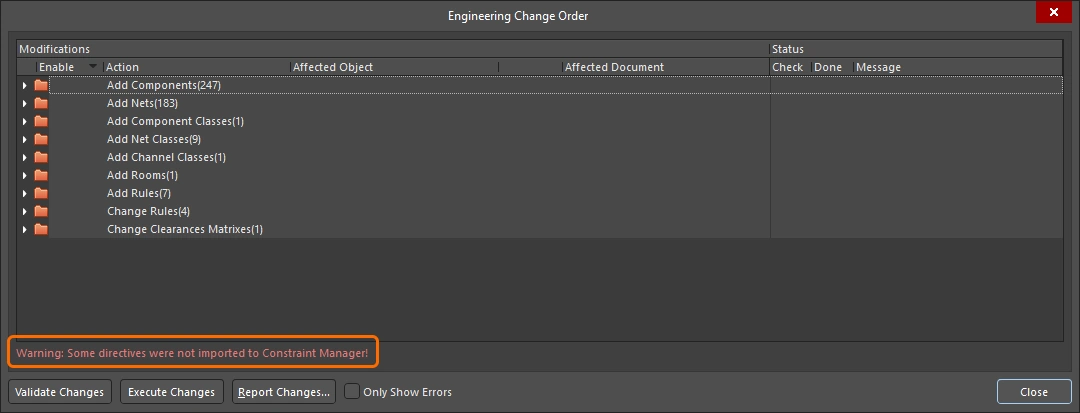
Quando há tanto definições paramétricas de classes de redes quanto classes de redes do Gerenciador de Restrições, as definições paramétricas não são aplicadas. A tabela na seção recolhível abaixo detalha todos os tipos de classe compatíveis e onde eles podem ser definidos.
Tipos de classe disponíveis
| Class Type | Software-created based on structure |
Schematic Editor parameters |
PCB Editor Object Class Explorer |
|
| Rede | ✓ |
🗸 |
✓ | ✓ |
| Componente | ✓ |
🗸 |
✗ | ✓ |
| Camada | ✗ | ✗ | ✗ | ✓ |
| Pad | ✗ | ✗ | ✗ | ✓ |
| De-para | ✗ | ✗ | ✗ | ✓ |
| Par diferencial | ✗ | ✗ |
✓ | ✓ |
| xNet | ✗ | ✗ | ✓ | ✗ |
| xSignal | ✗ | ✗ | ✓ | ✓ |
| Canal de projeto | ✓ |
✗ | ✗ | ✓ |
| Polígono | ✗ | ✗ | ✗ | ✓ |
| Estrutura | ✓ |
✗ | ✗ | ✓ |
Definição de classes com parâmetros do esquemático
Você pode criar classes de componentes e classes de redes definidas pelo usuário adicionando ou anexando um parâmetro ao componente ou à rede correspondente. As classes de componentes e redes da PCB serão então criadas se as caixas de seleção User-Defined Classes correspondentes estiverem habilitadas na aba Class Generation da caixa de diálogo Options for Project. Leia mais sobre como configurar essas opções.
Classe de componentes definida pelo usuário
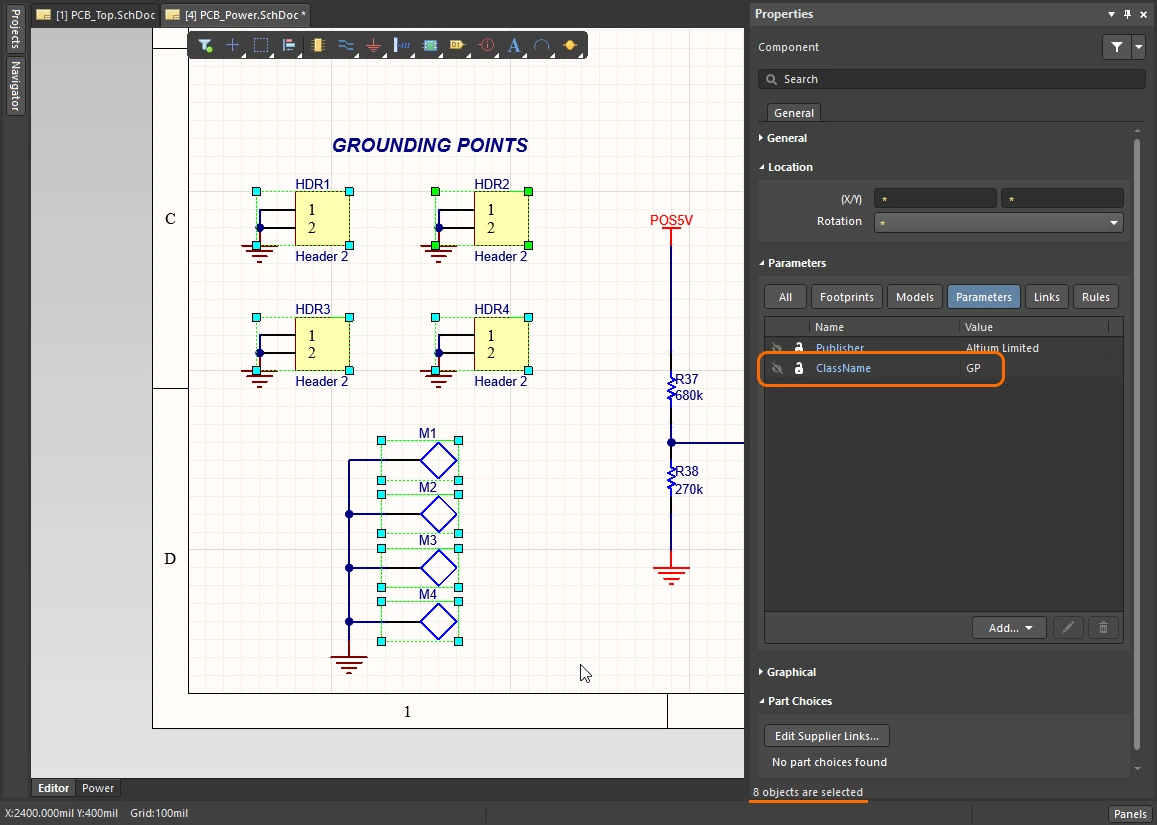
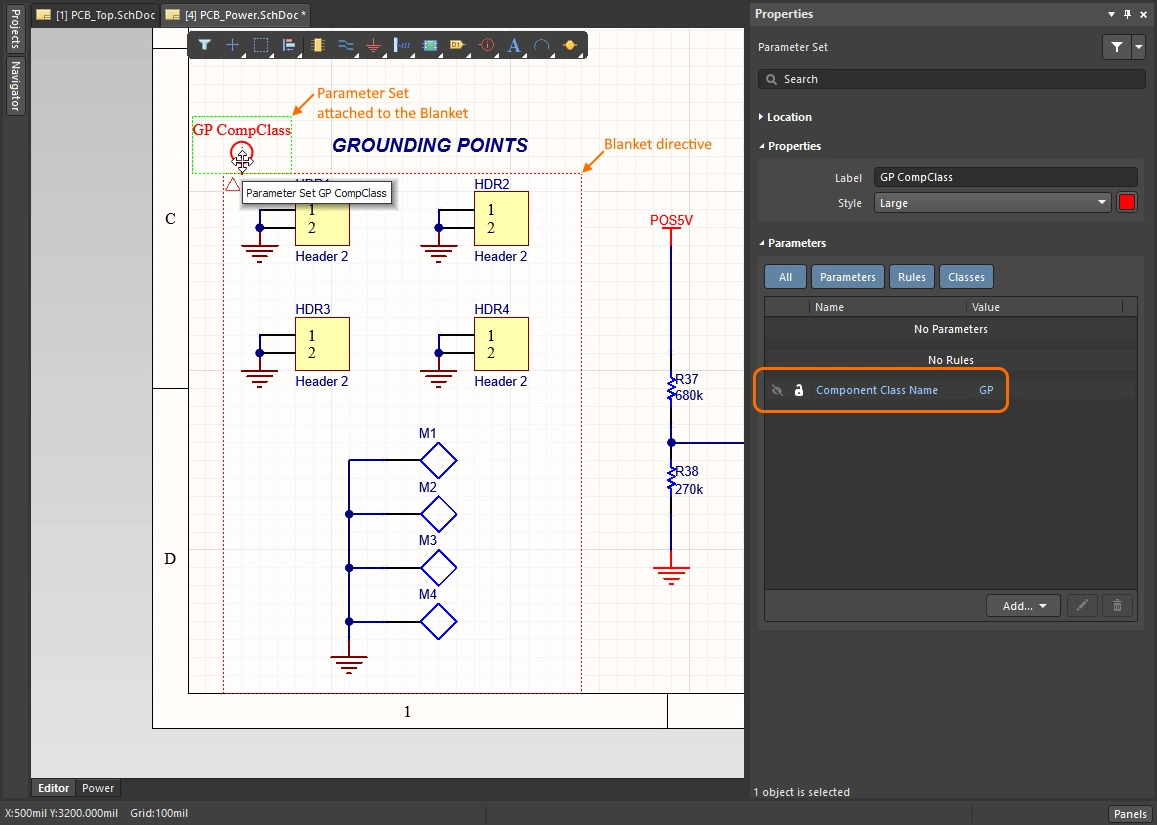
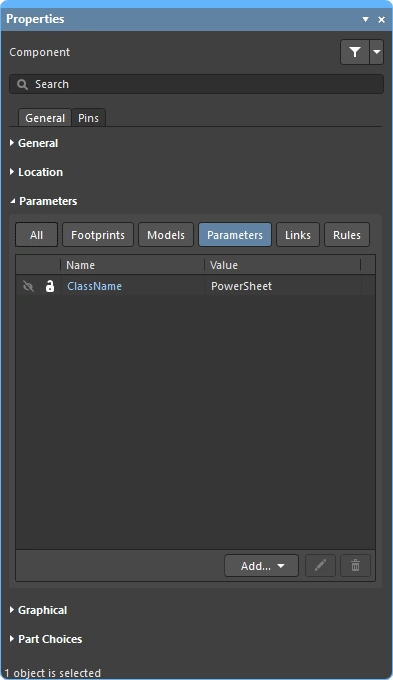
Para adicionar componentes a uma classe de componentes, adicione um parâmetro ao componente com a string Name do parâmetro definida como ClassName, e a string Value do parâmetro definida como o nome da classe. O parâmetro deve ser adicionado a cada componente que você deseja incluir na classe. Isso pode ser feito em uma única ação de edição, selecionando primeiro todos os componentes e depois adicionando o parâmetro no painel Properties. Como alternativa, se os componentes estiverem agrupados, pode-se usar uma diretiva Blanket com uma diretiva Conjunto de parâmetros anexada.
Classe de redes definida pelo usuário
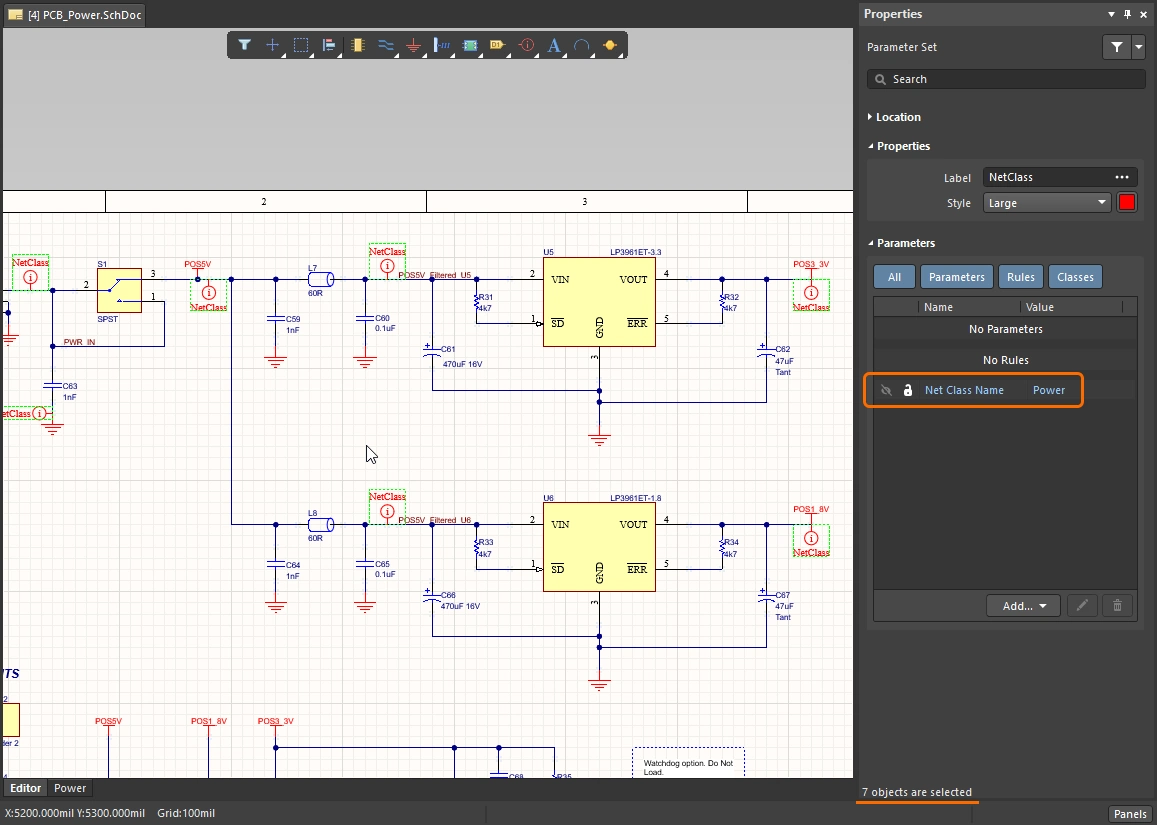
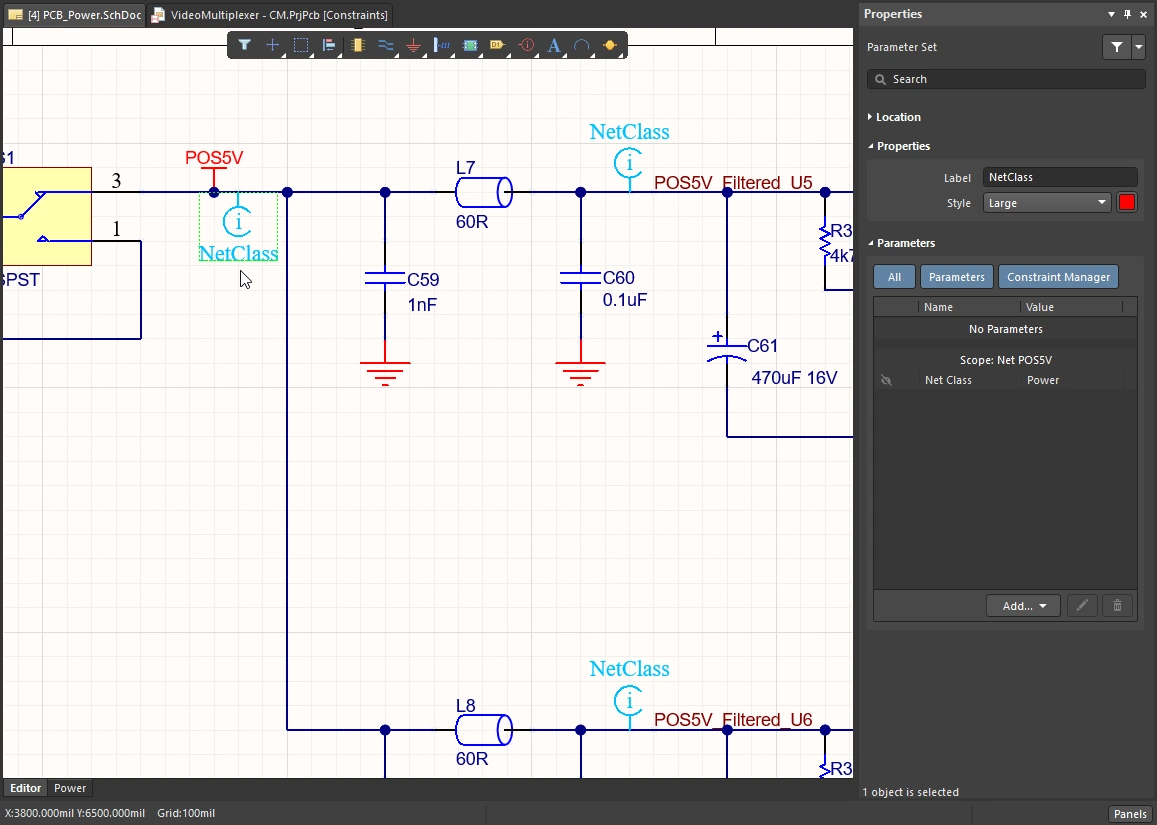
Para adicionar parametricamente uma rede (ou as redes de um barramento ou chicote de sinais) a uma classe de redes da PCB, anexe um parâmetro a essa rede / barramento / chicote. Você pode anexar parâmetros a uma rede posicionando uma diretiva Conjunto de parâmetros com sua extremidade tocando a rede / barramento / chicote e, em seguida, adicionando o parâmetro Net Class Name a essa diretiva.
Essa diretiva Conjunto de parâmetros pode ser copiada e colada em diferentes locais do esquemático para adicionar várias redes individuais à mesma classe de redes da PCB. Como alternativa, pode-se usar uma diretiva Blanket.
Uso de uma Blanket para aplicar uma diretiva a várias redes
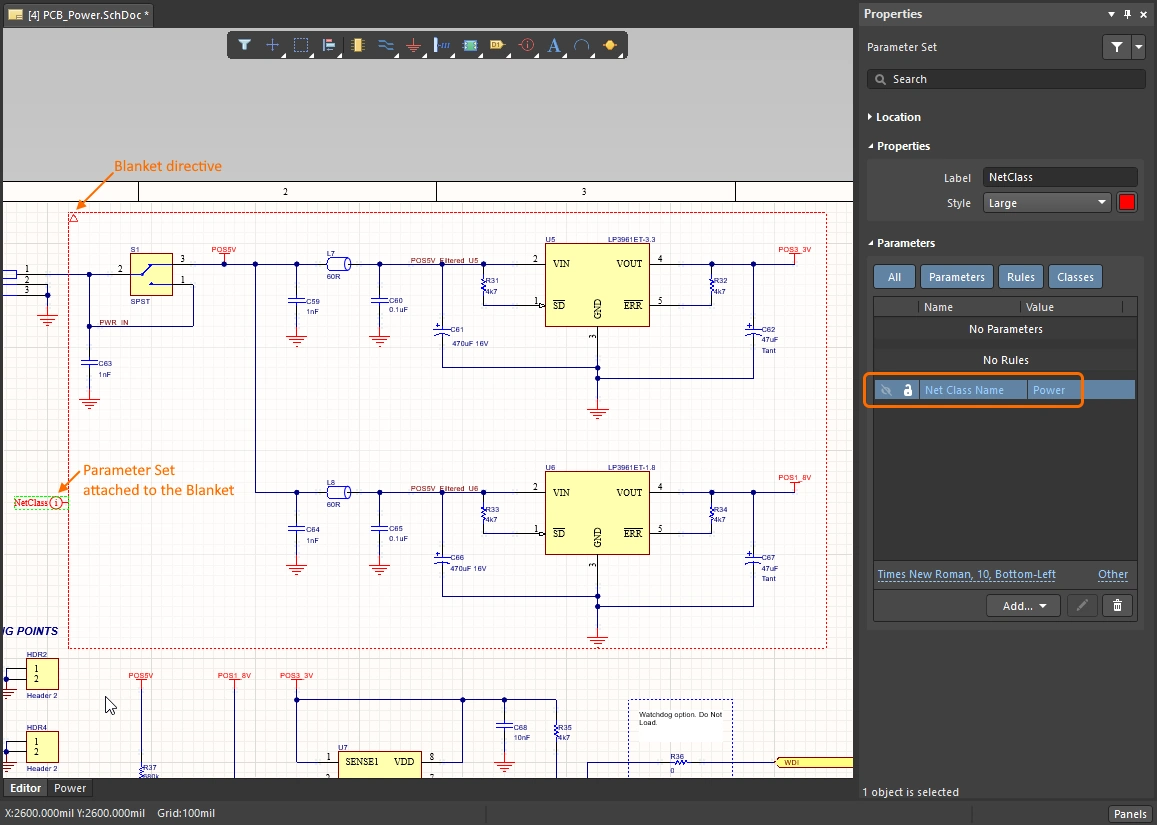
Você também pode adicionar várias redes a uma classe de redes da PCB posicionando uma diretiva Blanket que cubra todas essas redes. A função de uma Blanket é permitir que você aplique uma diretiva a todas as redes sob ela (identificadas por um identificador de rede, como um Rótulo de rede ou uma Porta de alimentação sob a Blanket, ou uma rede que tenha pelo menos um vértice de extremidade contido na Blanket).
Em vez de posicionar a diretiva Parameter Set de modo que ela toque um fio, posicione-a de modo que toque a borda da diretiva Blanket, conforme mostrado na imagem abaixo. Observe que é o valor do parâmetro dentro do objeto Parameter Set que define o nome da classe de nets da PCB, e não o nome de exibição do objeto Parameter Set. No exemplo abaixo, o Parameter Set também é usado para definir uma regra de projeto para a largura de roteamento.

Uso de uma diretiva Blanket para agrupar todas as nets sob ela em uma classe de nets da PCB chamada Power. Observe que o nome da diretiva Parameter Set não é usado para nomear a classe; ele serve apenas como referência visual.
Definição de classes no Constraint Manager do projeto
As classes são um recurso essencial ao trabalhar com o Constraint Manager, facilitando a aplicação e o ajuste de restrições de projeto em várias nets. No Constraint Manager, as classes são adicionadas, editadas e excluídas usando os comandos do menu de contexto acessado com o botão direito do mouse, conforme demonstrado no vídeo abaixo. As nets podem ser adicionadas individualmente ou selecionadas em conjunto usando as técnicas padrão do Windows, antes de serem adicionadas a uma classe.
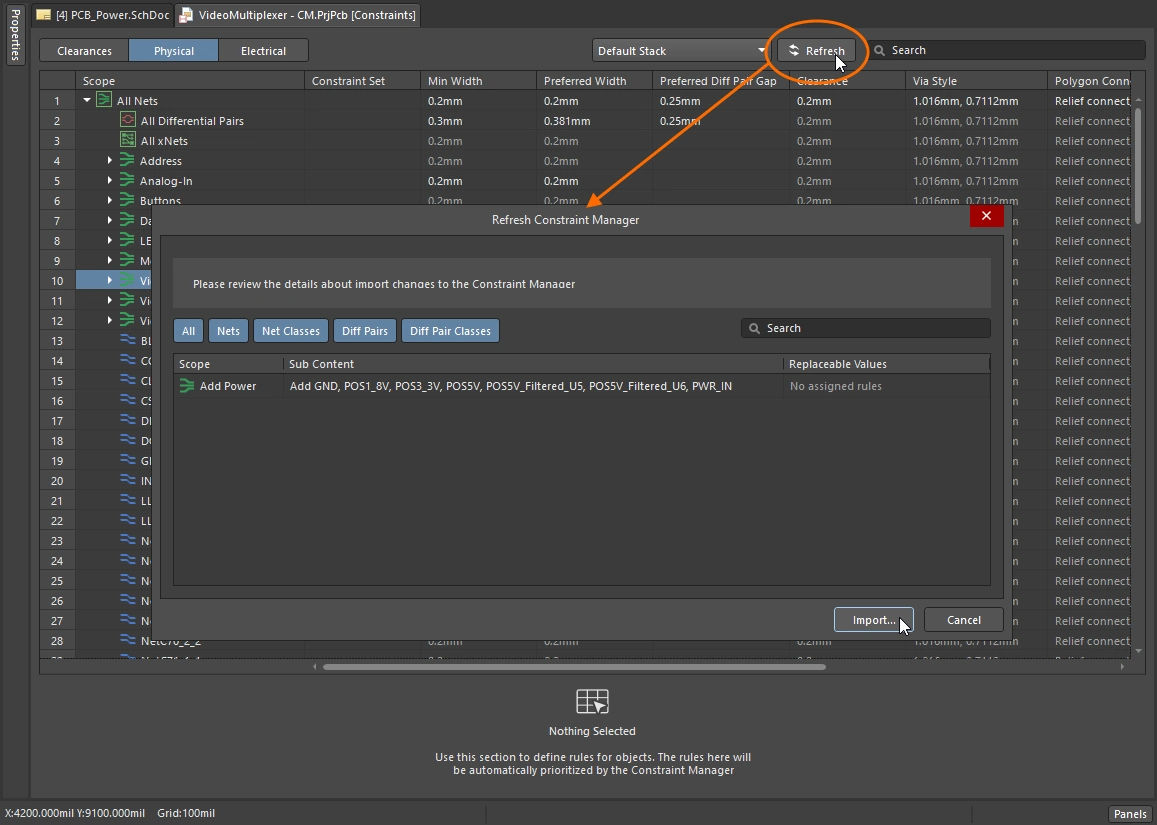
O Constraint Manager Object Class Explorer pode ser usado para examinar e editar todas as classes do projeto. Todas as classes definidas no Constraint Manager são transferidas para a PCB durante a sincronização do projeto, independentemente da configuração das opções na aba Class Generation da caixa de diálogo Options for Project.
Uma demonstração simples da criação de uma classe de nets no Constraint Manager.
Saiba mais sobre o Constraint Manager.
Classes geradas durante a transferência do projeto
A criação de classes geradas automaticamente, bem como de classes derivadas de parâmetros do esquemático, é configurada na aba Class Generation da caixa de diálogo Options for Project.
-
Automatically generated classes - derivadas da estrutura do projeto, podem incluir barramentos/chicotes de sinais (classes de nets), conteúdo das folhas (classes de componentes) e estrutura do projeto (classes de estrutura). Essas classes são geradas quando o projeto é transferido do esquemático para a PCB e estão disponíveis independentemente da abordagem escolhida para gerenciar as restrições de projeto (Constraint Manager ou Design Rules). Elas não estão disponíveis no editor de esquemáticos durante a captura do projeto — por exemplo, ao navegar no painel Navigator.
-
User-defined classes - derivadas de parâmetros de projeto adicionados ao componente ou à net. Observe que as classes definidas no Constraint Manager não são gerenciadas por essas opções.
A geração dessas classes é configurada na aba Class Generation da caixa de diálogo Options for Project. Observe que as classes efetivamente sincronizadas com a PCB são controladas pelas opções na aba Comparator; certifique-se de que elas estejam configuradas conforme necessário.
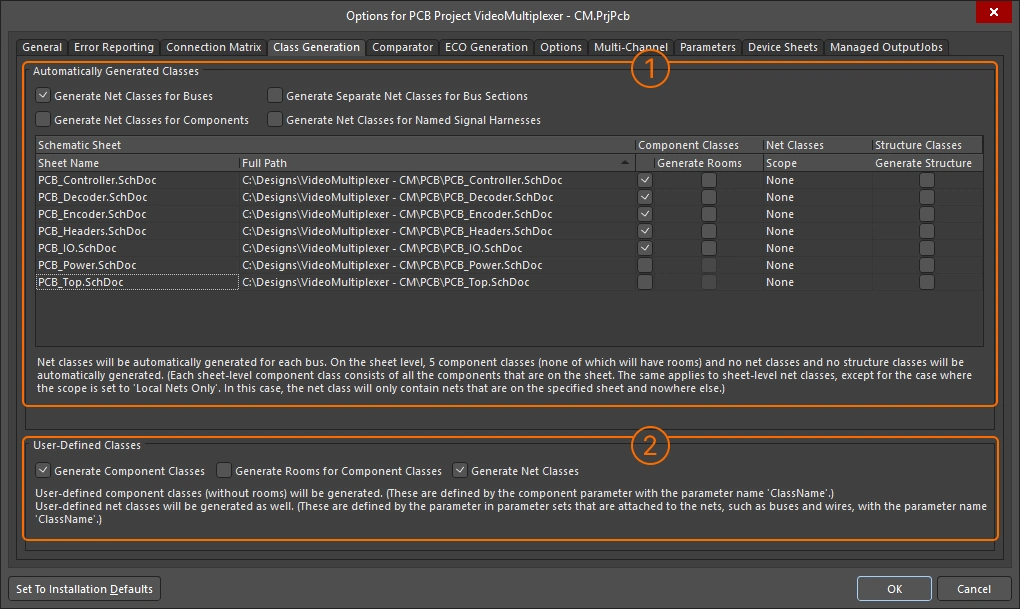
Use as opções na aba Class Generation para configurar a geração de classes derivadas e classes definidas pelo usuário durante a sincronização do projeto.
Classes geradas automaticamente
| Generate Net Classes for Buses | Gera automaticamente uma classe de nets para cada barramento nomeado no projeto. Os membros da classe serão as nets desse barramento. |
| Generate Net Classes for Components | Gera automaticamente uma classe de nets para cada componente do projeto. Os membros da classe serão as nets conectadas aos pinos desse componente. A classe de nets será nomeada usando o designador do componente, no formato <ComponentDesignator>_Nets. |
| Generate Separate Net Classes for Bus Sections | Gera automaticamente uma classe de nets separada para cada seção de barramento. Uma seção de barramento é criada ao especificar um barramento que é, na verdade, uma seção de um barramento maior, por exemplo, A[2..0] do barramento A[15..0]. |
| Generate Net Classes for Named Signal Harnesses | Gera automaticamente uma classe de nets para cada chicote de sinais nomeado no projeto. Os membros da classe serão as nets associadas aos sinais agrupados pelo chicote de sinais nomeado. Um chicote de sinais nomeado tem um rótulo de net anexado a ele; a classe de nets gerada recebe esse nome. |
| Schematic Sheet | A seção em grade da caixa de diálogo lista todas as folhas do projeto. Para cada folha, você pode gerar seletivamente: uma classe de componentes, uma room de PCB, uma classe de nets e uma classe de estrutura. |
| Sheet Name/Full Path | Nome e localização da folha do esquemático. |
| Component Classes | Coluna de caixas de seleção. Se habilitada, é criada uma classe de componentes contendo todos os componentes dessa folha (com o mesmo nome do símbolo da folha). |
| Generate Rooms | Coluna de caixas de seleção. Se habilitada, uma room é criada automaticamente para essa folha do esquemático (disponível somente se a caixa de seleção Component Class estiver habilitada). A classe de componentes correspondente é atribuída à room da PCB. As rooms são posicionadas no canto inferior esquerdo da PCB durante a sincronização inicial do projeto. Saiba mais sobre Como trabalhar com rooms. |
| Net Classes Scope | Use essas opções para determinar se será gerada uma classe das nets contidas nesta folha do esquemático (a classe recebe o mesmo nome do símbolo da folha).
|
| Structure Classes | Habilite para gerar uma classe de estrutura. Os membros da classe de estrutura incluem a classe de componentes e a classe de nets habilitadas. Edite a classe de estrutura no editor de PCB para adicionar outras classes de nets, componentes ou estrutura. Use o modo Structure do painel PCB para localizar os componentes e as nets nessa classe de estrutura. |
Classes definidas pelo usuário
| Generate Component Classes | Habilite para gerar classes de componentes definidas pelo usuário. Para adicionar um componente a uma classe de componentes definida pelo usuário, adicione o parâmetro |
| Generate Rooms for Component Classes | Habilite esta opção para gerar uma room de posicionamento na PCB para cada classe de componentes definida pelo usuário que for gerada e atribuir essa classe de componentes à room. A room de posicionamento tem o mesmo nome da classe de componentes. |
| Generate Net Classes | Habilite esta opção para gerar classes de nets definidas pelo usuário. Os parâmetros são adicionados a uma net anexando um objeto parameter set à net e, em seguida, adicionando um parâmetro Se o projeto usar o Constraint Manager, as classes de nets não serão criadas a partir de objetos Parameter Set. |


Criação de classes no editor de PCB
O editor de PCB do Altium Designer surgiu como um editor centrado em regras de projeto, com os requisitos da PCB definidos na caixa de diálogo PCB Rules and Constraint Editor (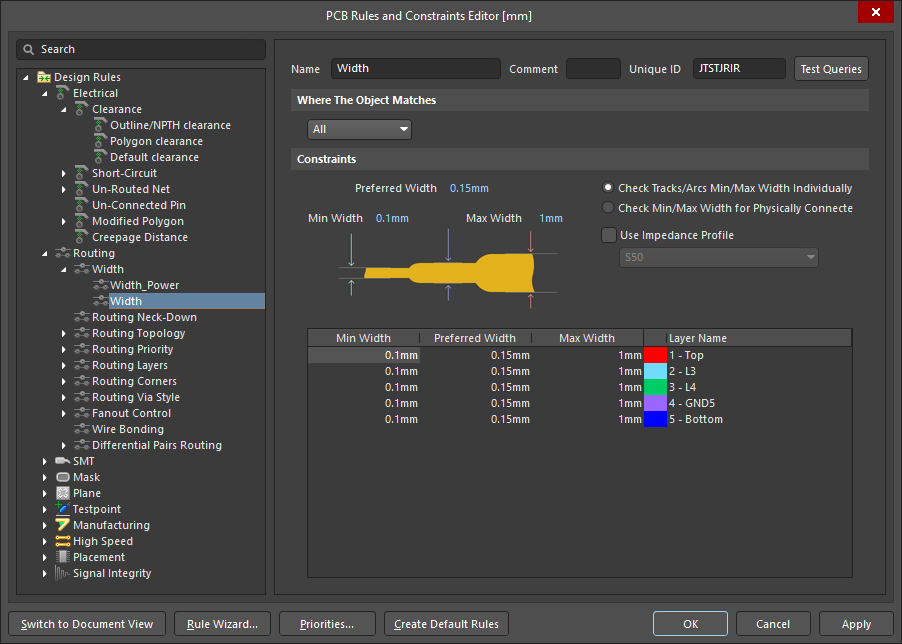 ) e as classes de projeto definidas no Object Class Explorer do editor de PCB (
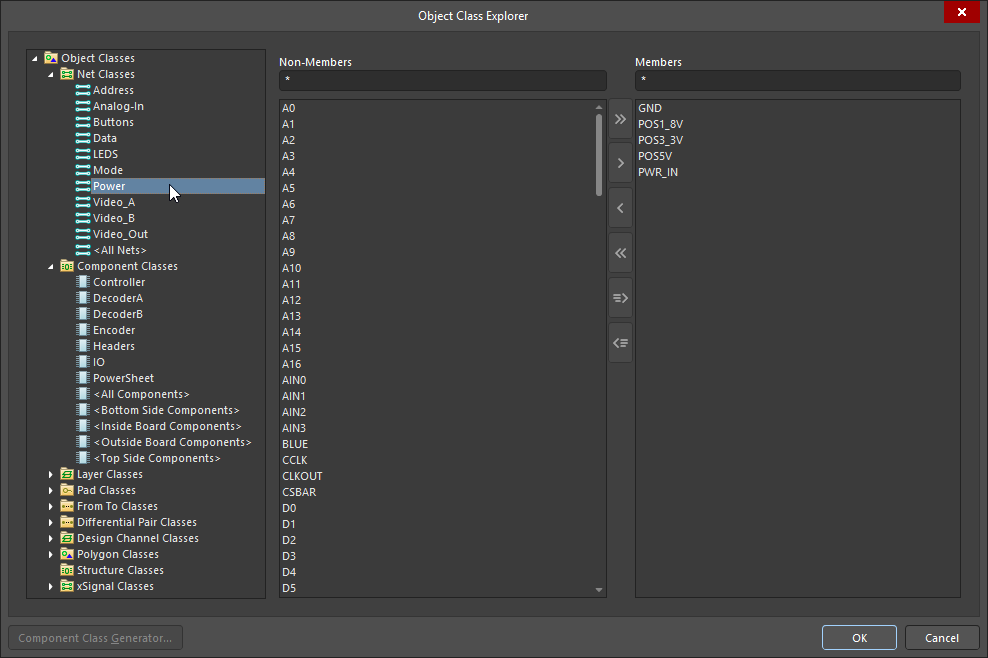 ). Essa é a abordagem padrão usada em um novo projeto.
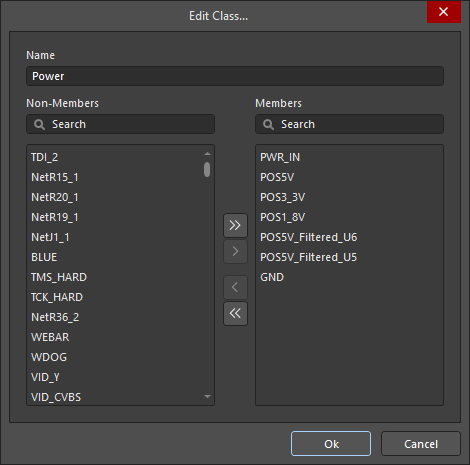
Se a opção Constraint Management for habilitada durante a criação do projeto, os requisitos serão configurados no Constraint Manager (), em vez da caixa de diálogo PCB Rules and Constraint Editor. Nessa situação, todos os tipos de classes ainda podem ser definidos e editados no Object Class Explorer do editor de PCB, e o subconjunto de tipos de classes que podem ser transferidos entre o esquemático e a PCB também pode ser editado no Object Class Explorer do Gerenciador de Restrições (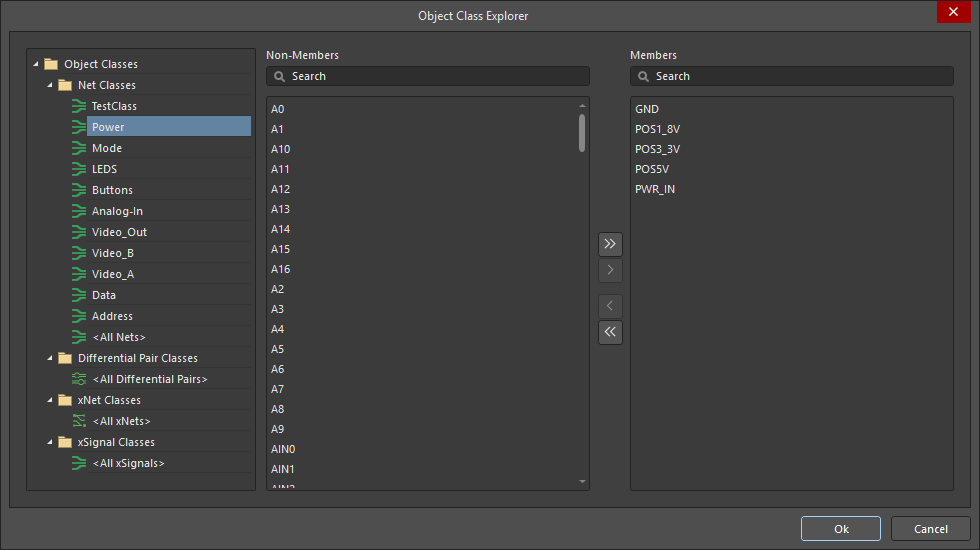 ).
).
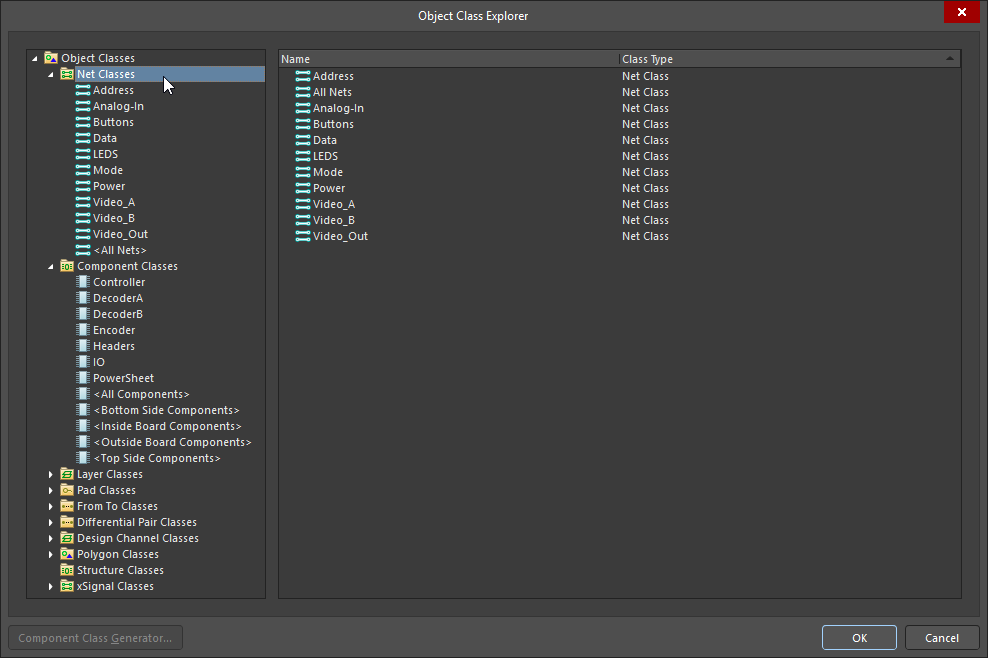
Explorador de classes de objetos da PCB
As classes podem ser adicionadas, editadas e removidas no Object Class Explorer.
-
Para acessar e editar todos os tipos de classes disponíveis no editor de PCB, selecione Design » Classes nos menus do editor de PCB para abrir o Object Class Explorer.
-
O Object Class Explorer do Gerenciador de Restrições também pode ser usado para editar as classes que podem ser sincronizadas entre o esquemático e a PCB. Para acessá-lo, clique com o botão direito do mouse no Gerenciador de Restrições e selecione Classes » Class Explorer no menu de contexto.
Explorador de classes de objetos (editor de PCB)
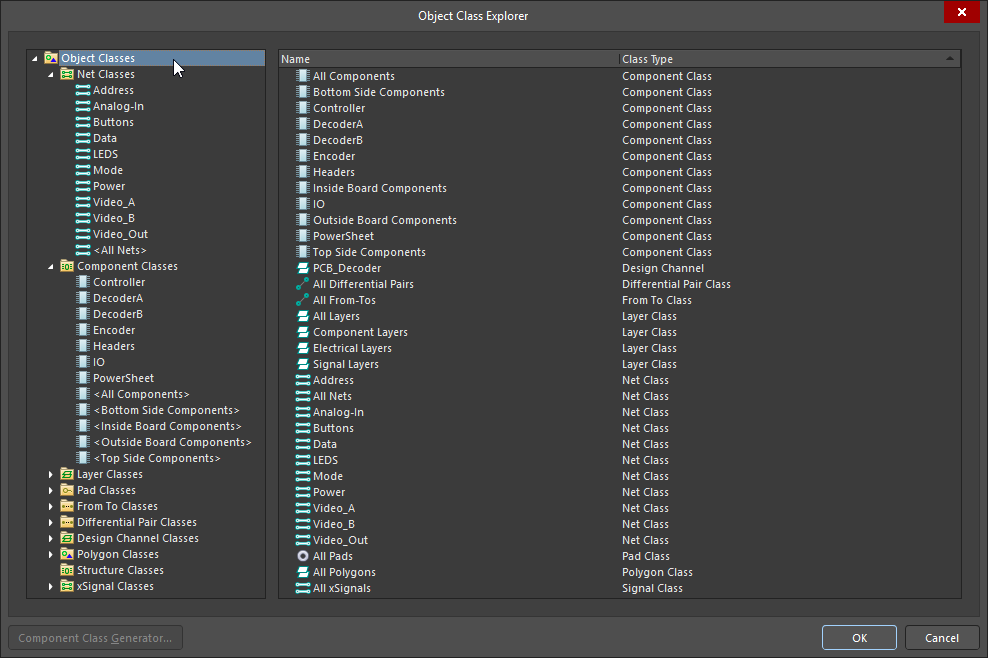
| Class Types and Classes | A estrutura em árvore no painel esquerdo da caixa de diálogo é usada para navegar por todas as classes de objetos disponíveis na PCB. Clique no ícone Object Classes no topo da árvore para exibir uma lista de todas as classes atualmente definidas no projeto ( |
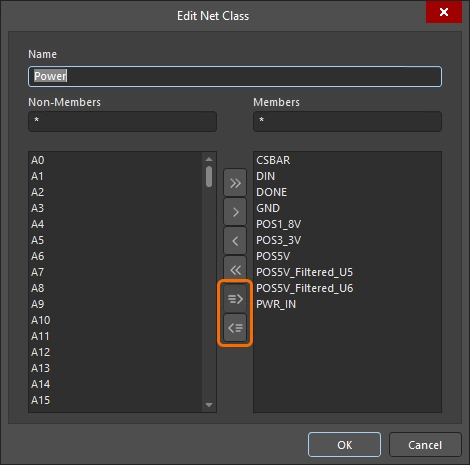
| Non-Members | Quando uma classe específica é selecionada na árvore à esquerda da caixa de diálogo, a coluna central exibe uma lista de todos os objetos que atualmente não são membros da classe selecionada. Selecione os não membros a serem adicionados à classe atual (usando as técnicas padrão de seleção do Windows) e, em seguida, use os controles entre os painéis Não membros e Membros para adicionar os membros selecionados a essa classe (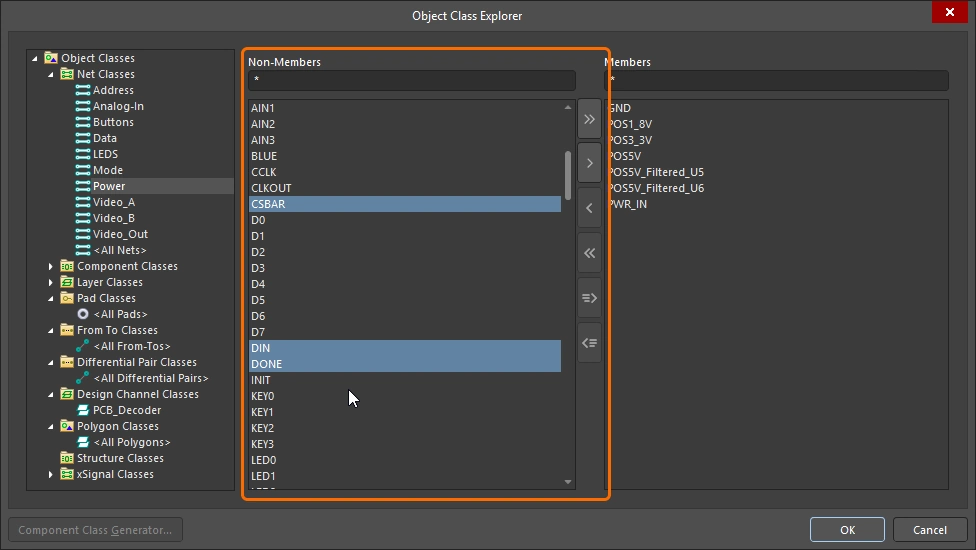 ). ). |
| Members | Quando uma classe específica é selecionada na árvore à esquerda da caixa de diálogo, a coluna direita exibe uma lista de todos os objetos que atualmente são membros da classe selecionada. Selecione os membros que estão na classe (usando as técnicas padrão de seleção do Windows) e, em seguida, use os controles entre os painéis Não membros e Membros para remover os membros selecionados dessa classe (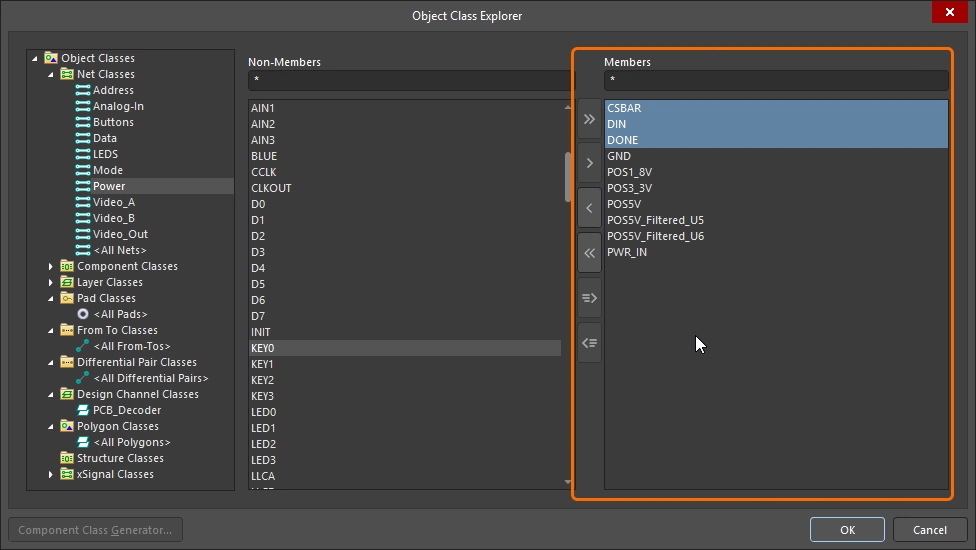 ). ). |
 |
Adicionar todos os não membros à lista de membros. |
 |
Adicionar os não membros atualmente selecionados à lista de membros. |
 |
Remover os membros atualmente selecionados da lista. |
 |
Remover todos os membros da lista. |
 |
Adicionar os objetos atualmente selecionados na área de projeto à lista de membros. Esse controle só está disponível quando é possível pré-selecionar os objetos na área de projeto. |
 |
Remover da lista os objetos atualmente selecionados na área de projeto. Esse controle só está disponível quando é possível pré-selecionar os objetos na área de projeto. |
 |
O botão Component Class Generator só está disponível ao criar ou editar uma classe de componentes. Clicar nele abre a caixa de diálogo Component Class Generator, que pode ser usada para gerar rapidamente a lista de membros da classe de componentes com base nos critérios de pesquisa definidos. |
 )
) )
) )
) )
)Seleção entre editores
Um recurso essencial para trabalhar entre os diversos editores é o Cross Select Mode, no qual cada componente ou net selecionado em um editor também é selecionado nos outros editores. Cross Select Mode é habilitado pelo menu Tools em qualquer editor compatível (ou pressionando as teclas de atalho Shift+Ctrl+X). Ao clicar em um componente ou objeto de net em um editor, esse objeto é automaticamente selecionado nos outros editores abertos.
Para trabalhar com as conexões lógicas no esquemático (nets conectadas por rótulos de net, portas e assim por diante), mantenha Alt pressionado ao clicar para selecionar uma net no editor de esquemáticos. Isso selecionará toda a net, barramento ou chicote em cada folha do projeto, ajustando o zoom para mostrar os objetos de net escolhidos. A forma como os resultados são apresentados visualmente nas páginas de destino é controlada pelas opções Cross Select Mode e Highlight Methods na página Sistema – Navegação da caixa de diálogo Preferences (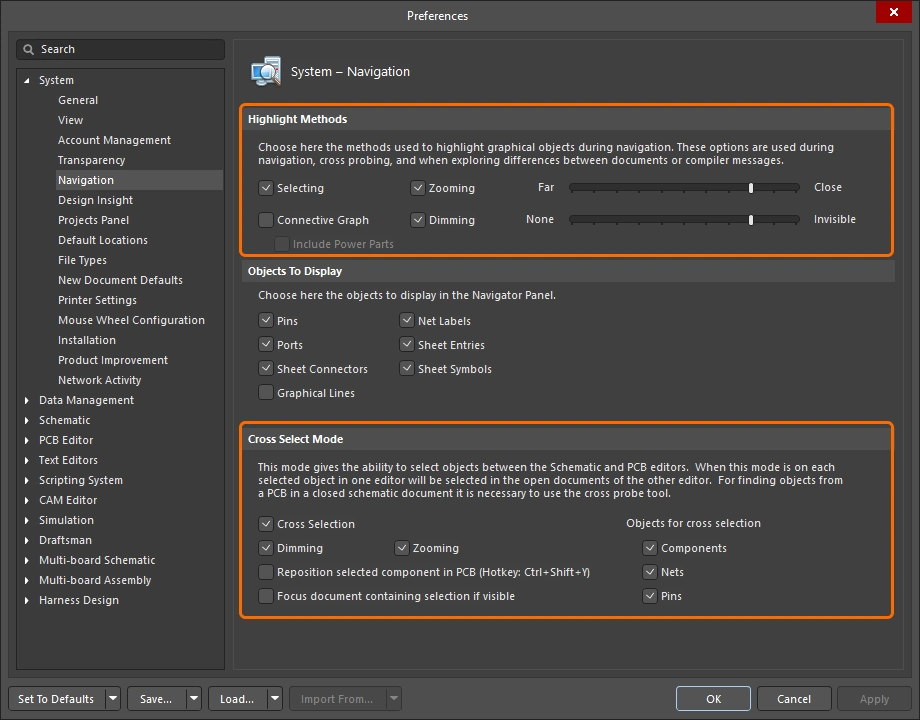 ).
).
Habilite o modo de seleção cruzada para navegar entre os editores.
Trabalhando com classes no Editor de PCB
As classes são grupos lógicos definidos pelo projetista e, como tal, oferecem um excelente auxílio para estruturar, analisar e revisar o projeto.
Navegando pelas classes
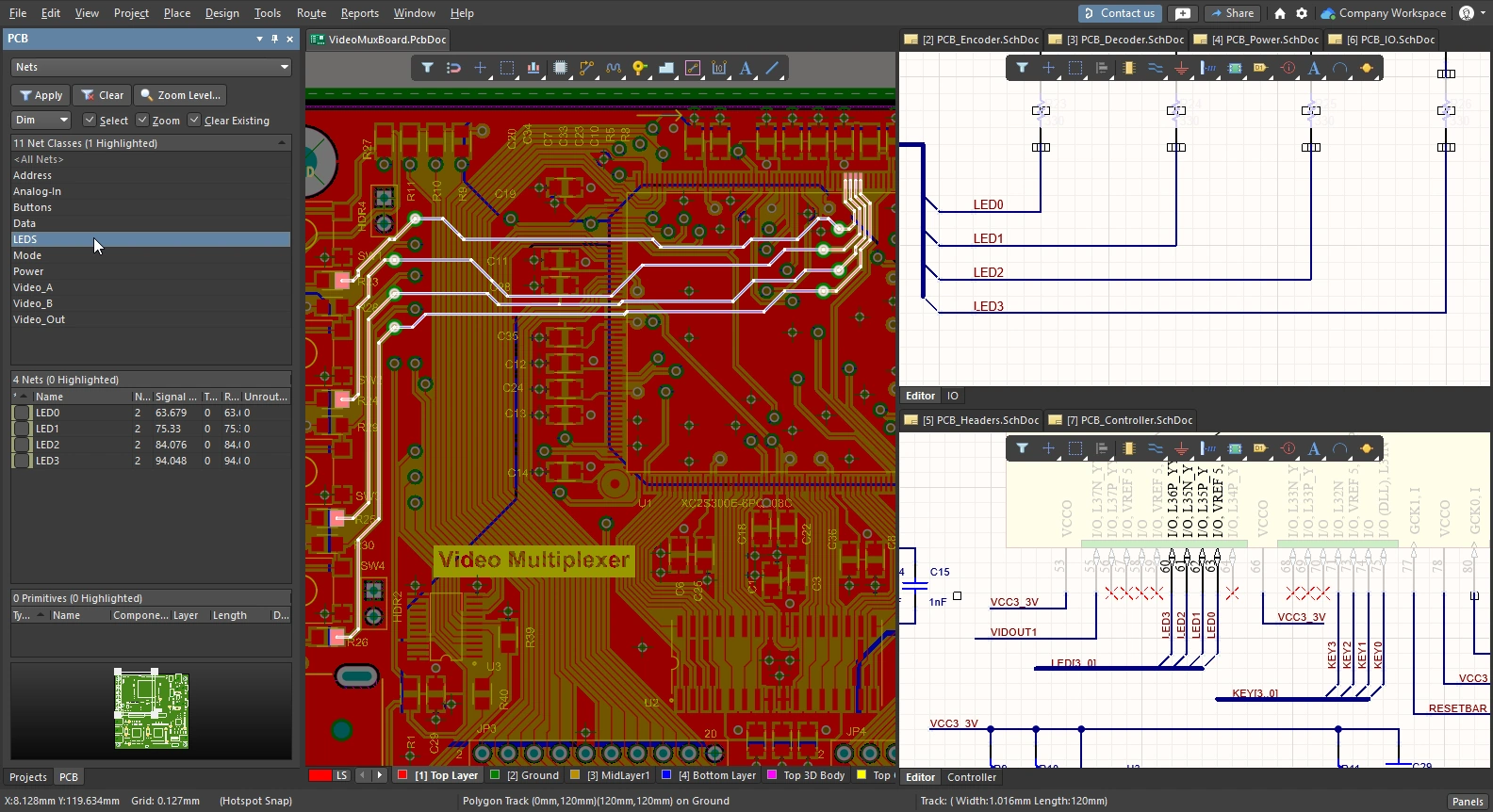
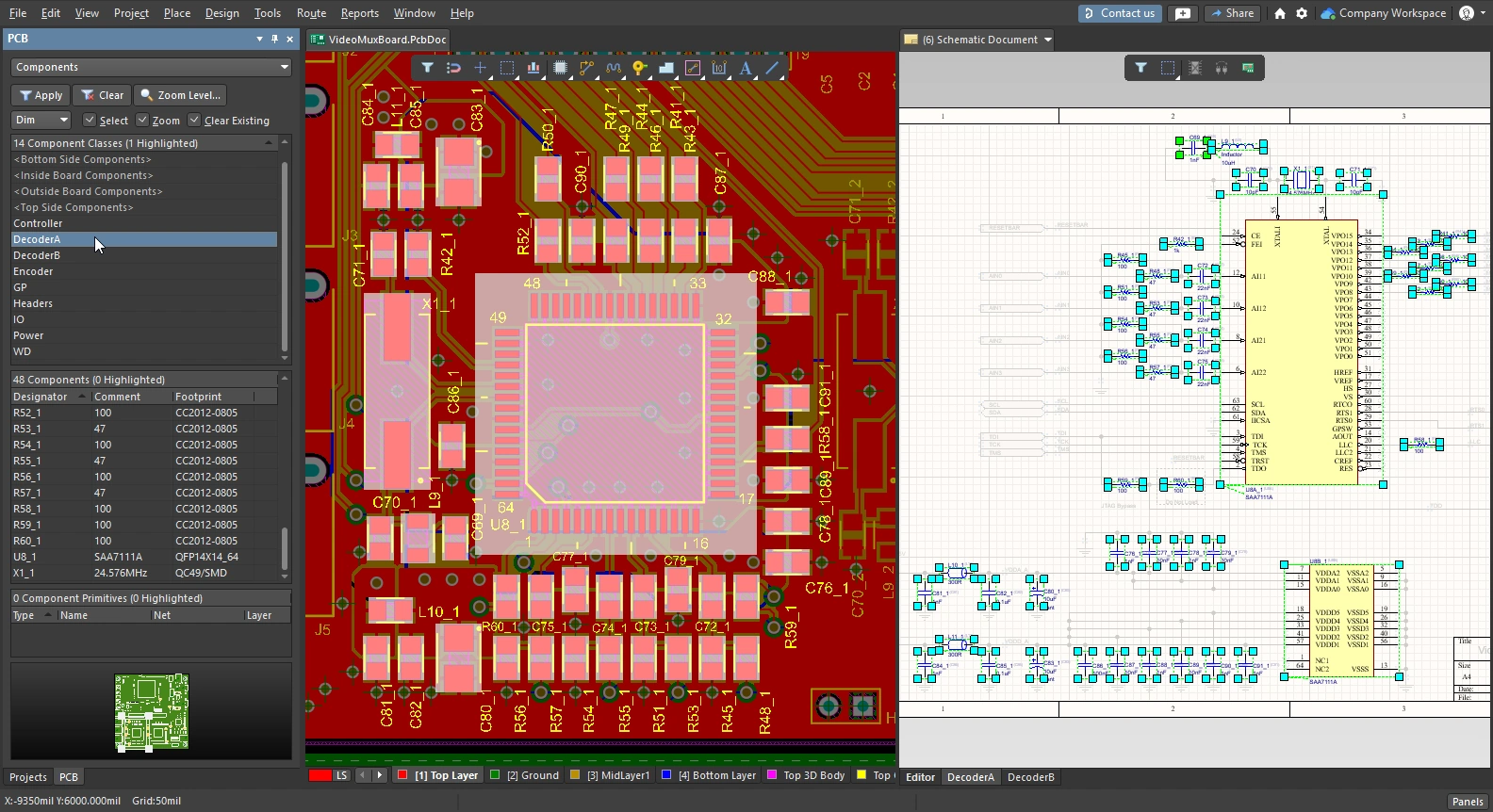
O painel PCB permite navegar pela PCB em uma ampla variedade de modos, como por redes ou componentes, e, nos modos compatíveis, também é possível navegar pelas classes desses objetos. Os modos que permitem a navegação por classe incluem: componentes, redes, pares diferenciais, xSignals, polígonos e classes de estrutura.
Após selecionar o modo de navegação na parte superior do painel, a seção superior listará todas as classes disponíveis, conforme mostrado nos exemplos abaixo. Se o modo de seleção cruzada estiver ativado, esses objetos também serão selecionados nas folhas do esquemático, quando aplicável.
Criando uma classe a partir de objetos selecionados
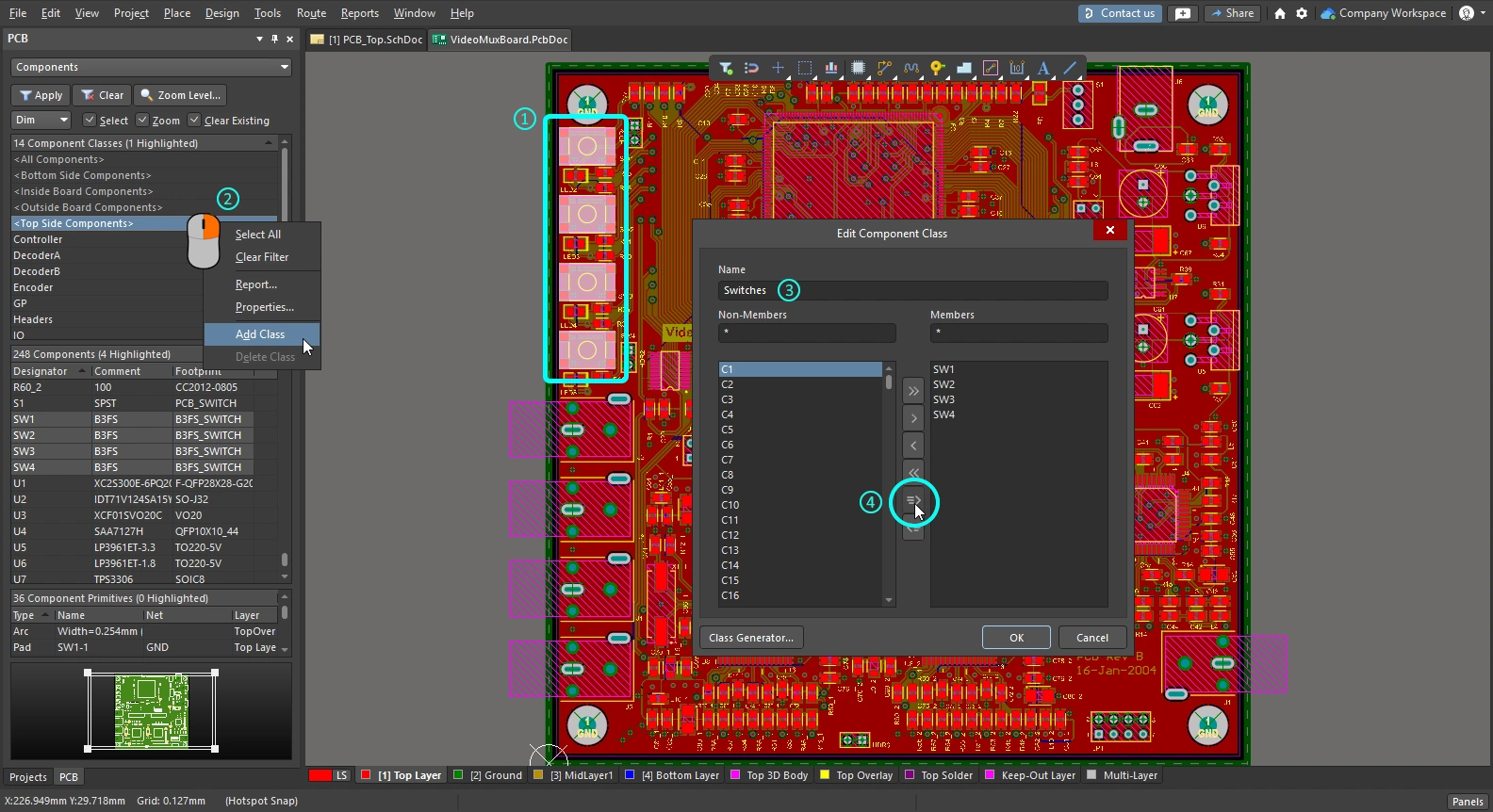
Você pode criar uma classe a partir de um conjunto de objetos atualmente selecionados no editor de PCB, incluindo redes, componentes e polígonos.
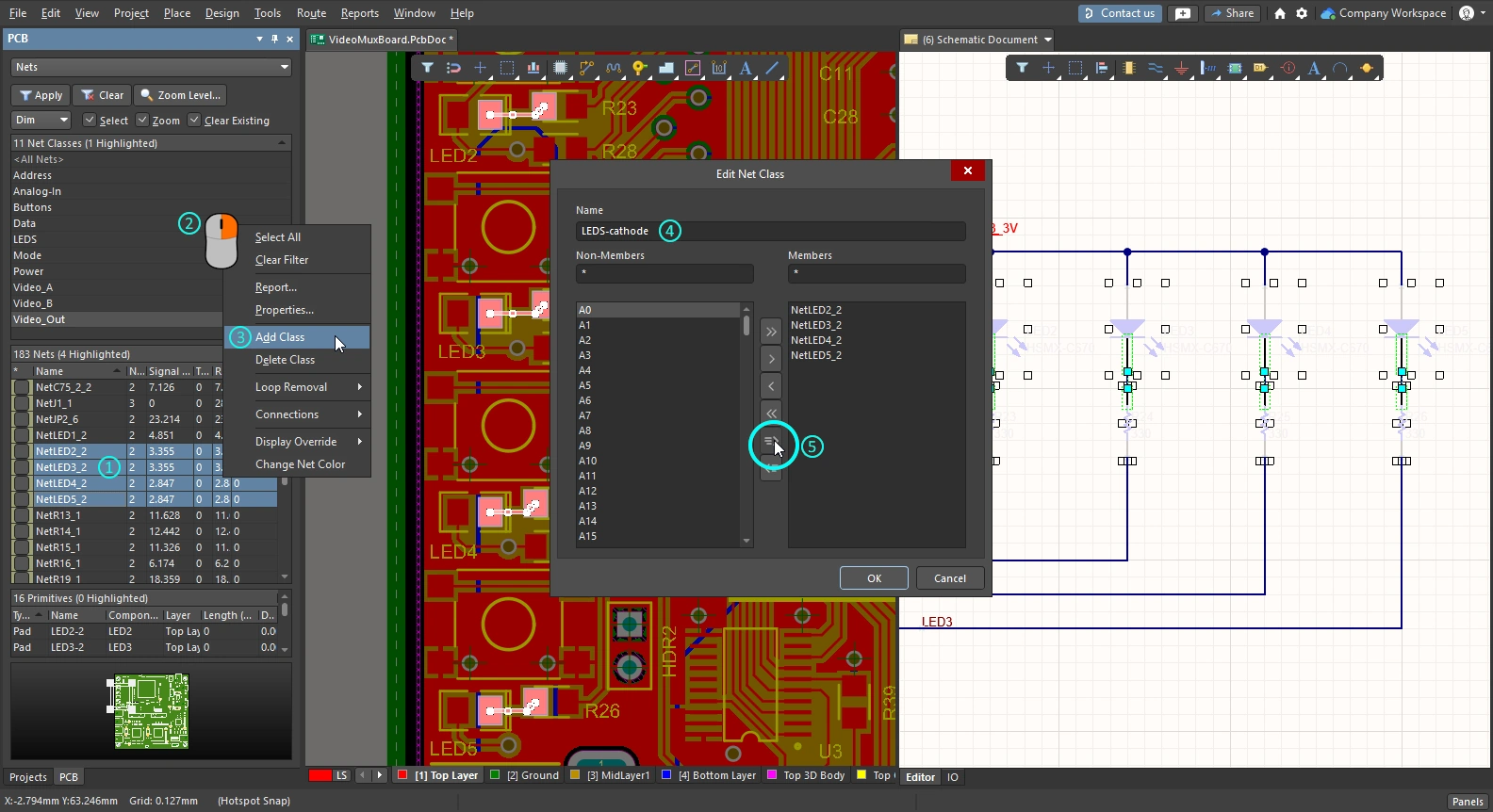
| Net class | Selecione pelo menos um objeto de cada rede no espaço de projeto ou selecione as redes no painel PCB. Em seguida, execute o comando Create NetClass from Selected Nets no submenu Design » Netlist dos menus principais ( |
| Component class | Selecione os componentes no espaço de projeto ou no painel PCB. Em seguida, clique com o botão direito na região Classes do painel para acessar o comando Add Class, conforme mostrado nos slides acima. Como alternativa, selecione o comando Design » Classes para abrir o Object Class Explorer, onde é possível criar a nova classe e adicionar os componentes selecionados. |
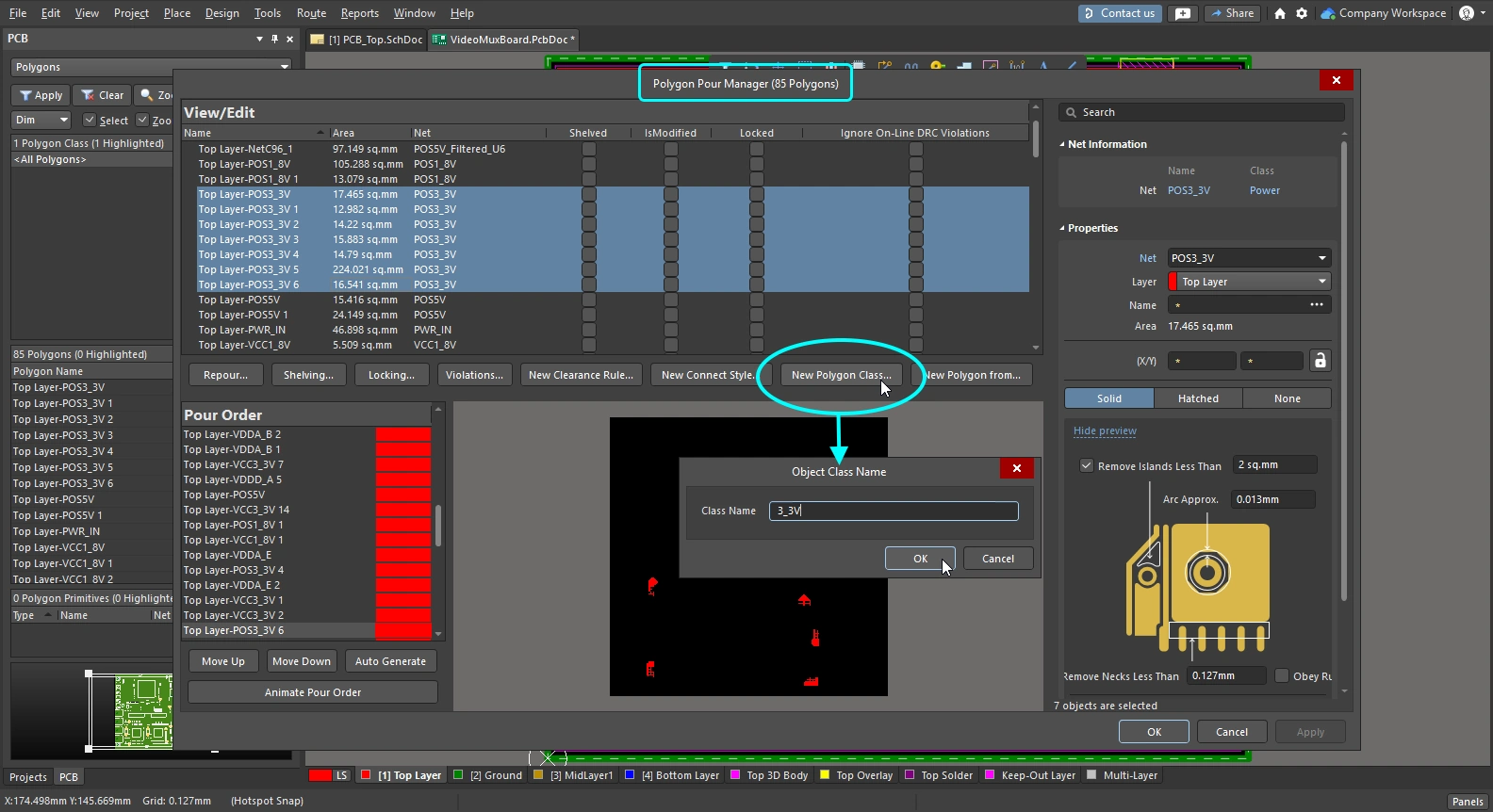
| Polygon class | Selecione as entradas dos polígonos desejados na caixa de diálogo Polygon Manager e clique no botão New Polygon Class. Dê um nome à nova classe de polígonos na caixa de diálogo Object Class Name. |
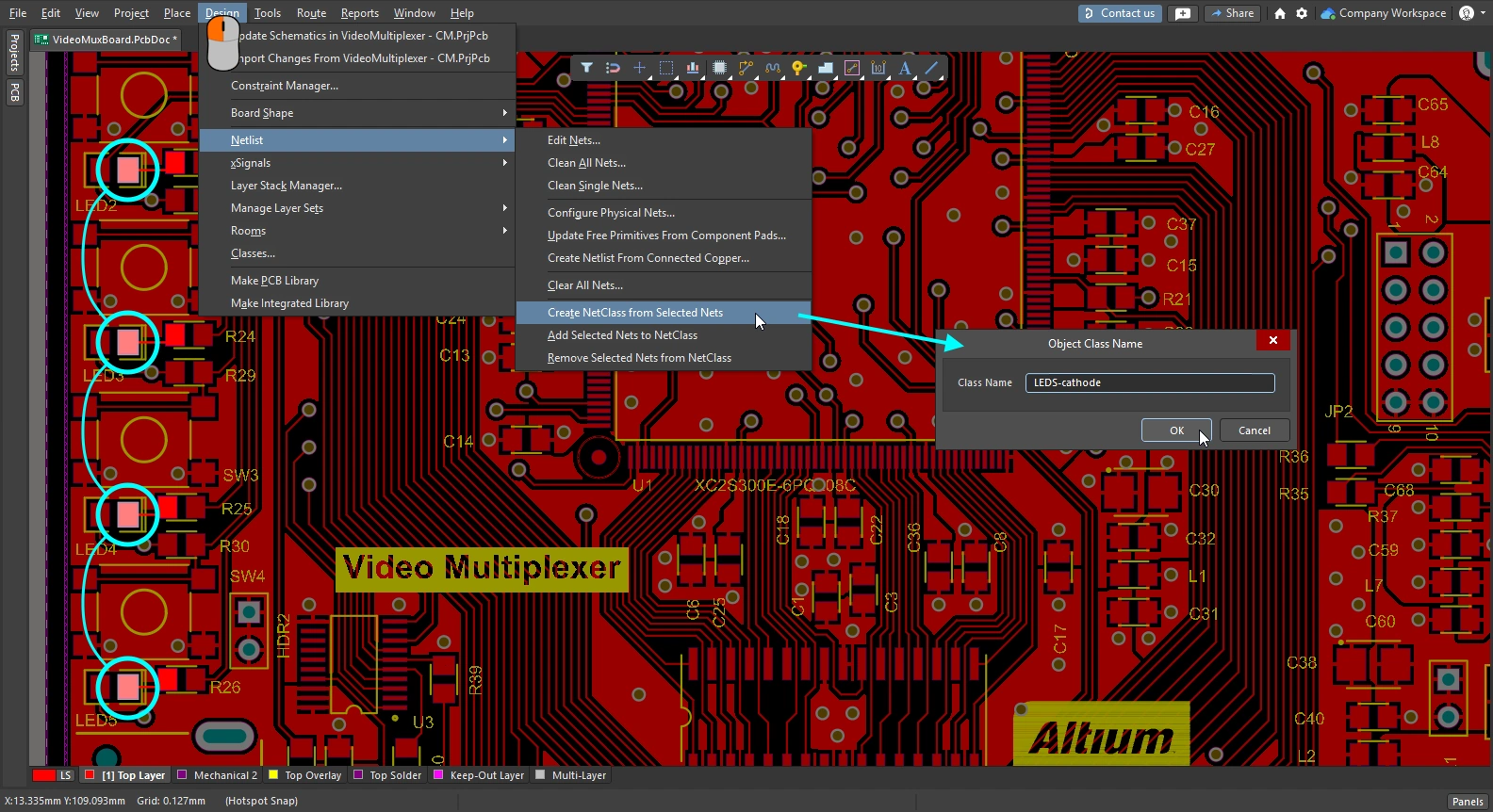 )
)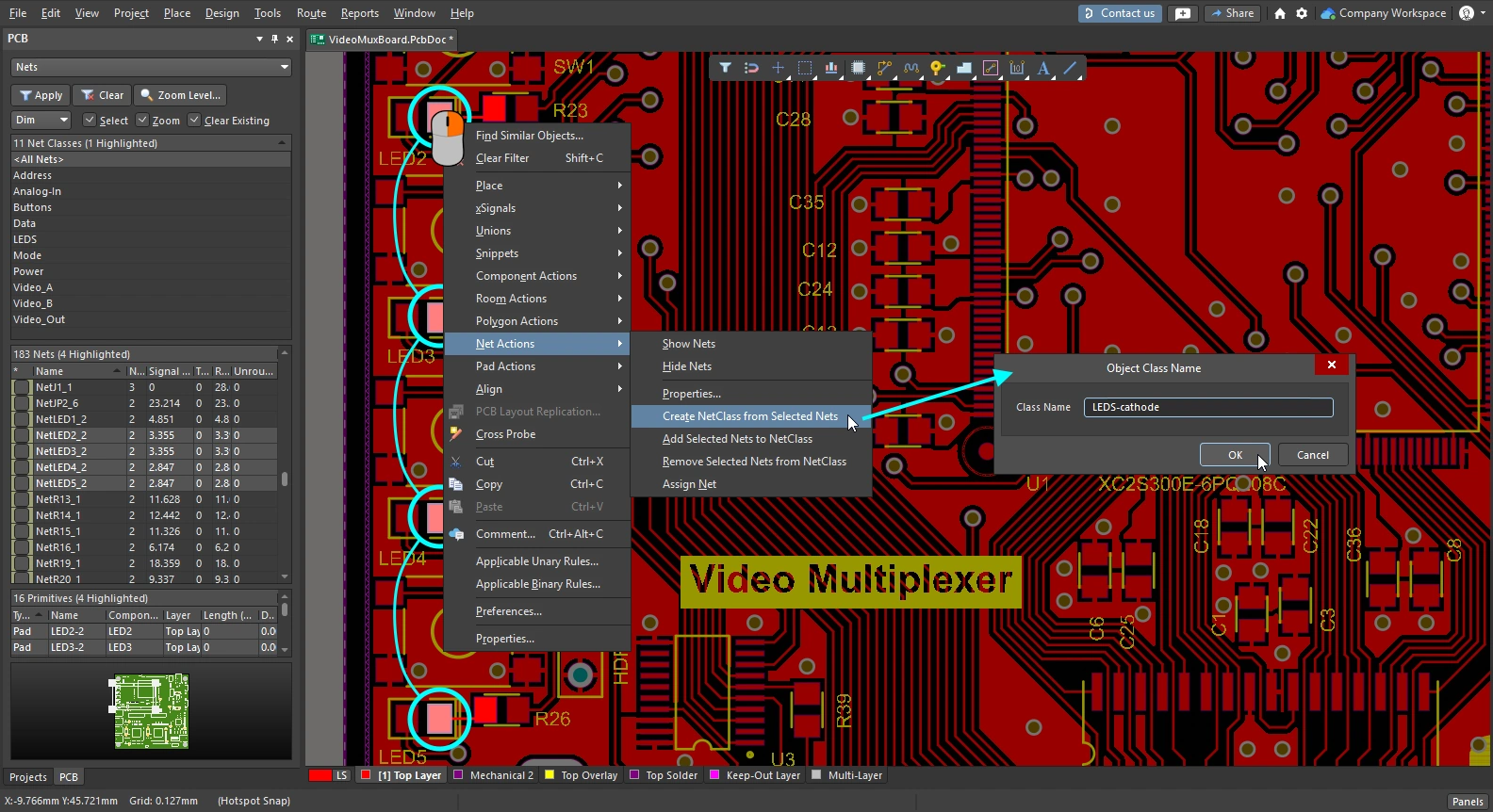 ).
).Gerador de classes de componentes
Outra maneira de criar uma classe de componentes é usando o Component Class Generator. O botão para executar o gerador está disponível no PCB Object Class Explorer e na caixa de diálogo Edit Component Class.
Execute o comando Design » Classes para abrir o PCB Object Class Explorer , clique com o botão direito na lista de classes de componentes à esquerda e selecione o comando New Class. Selecione a nova classe na lista e clique no botão Component Class Generator para abrir o Component Class Generator. Como alternativa, clique com o botão direito na região de classes do painel PCB (modo de componentes) e selecione Add Class. Dê um nome à nova classe na caixa de diálogo Edit Component Class e clique no botão Class Generator para abrir o Component Class Generator.
 Use o Gerador de classes de componentes para criar rapidamente uma lista de componentes a serem incluídos em uma classe.
Caixa de diálogo do Gerador de classes de componentes
| Search/Filter Criteria | Os campos à esquerda da caixa de diálogo definem, em conjunto, os critérios de pesquisa/filtragem usados para identificar os componentes a serem adicionados como membros da classe de componentes. Os campos Designator, Comment e Footprint incluem uma lista pré-preenchida, ou você pode digitar uma entrada (caracteres curinga são aceitos). Os outros campos incluem uma lista de opções disponíveis; selecione Any para excluir um campo do processo de seleção. |
| Add Matching | Clique para adicionar à região Class Membership todos os componentes que correspondam aos critérios de pesquisa/filtragem definidos. |
| Clear Selected | Clique para remover da classe todos os componentes atualmente selecionados na região Class Membership. |
| Class Name | O campo na área superior direita da caixa de diálogo apresenta o nome atual da classe. Edite esse campo conforme necessário. |
| Class Membership | A região abaixo do Class Name é a Class Membership, que lista, por designador, todos os componentes selecionados para se tornarem membros da classe de componentes. Os componentes na lista de membros da classe podem ser selecionados usando as técnicas padrão de seleção múltipla: Ctrl+click, Shift+click e Click+drag. |
Trabalhando com classes de estrutura
O Altium Designer permite a geração automática de classes de redes e componentes ao transferir o projeto do esquemático para a PCB. Além disso, também permite definir uma estrutura hierárquica de classes. Essencialmente, isso possibilita agrupar, no nível da folha, classes de componentes e/ou redes em uma classe pai gerada a partir dessa folha. Essa classe pode ser uma classe filha da classe pai acima dela, até chegar à folha de nível superior do projeto.
Cada uma dessas classes pai geradas é chamada de Structure Class. As classes de estrutura reproduzem a estrutura dos documentos do esquemático no domínio da PCB, o que é ideal para navegação avançada. Elas também podem ser usadas em consultas lógicas, por exemplo, ao definir o escopo das regras de projeto ou ao filtrar objetos no espaço de projeto da PCB.
Conceito de classe de estrutura
Uma classe de estrutura é um tipo especial de classe que pode ter como membros qualquer tipo de classe, incluindo: classes de redes, classes de componentes, classes de camadas, classes de pads, classes de conexões de origem a destino, classes de pares diferenciais, classes de canais de projeto, classes de polígonos e outras classes de estrutura. Ao gerar automaticamente uma classe de estrutura a partir de cada folha do esquemático do projeto que contenha componentes e/ou redes durante a transferência do projeto para a PCB, a estrutura do projeto pode ser representada fielmente na PCB.
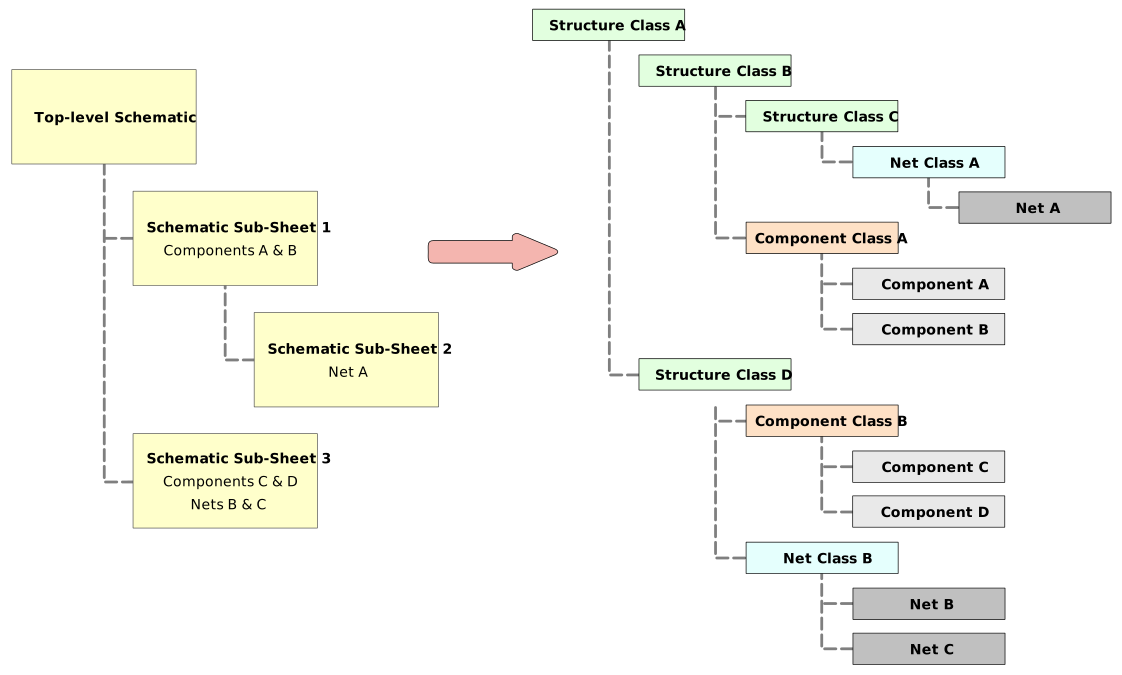 A hierarquia do projeto pode ser representada usando classes de estrutura; cada classe representa uma única folha do esquemático, com subclasses geradas de componentes e/ou redes que a compõem.
As classes de estrutura refletem o projeto hierárquico criado pelas folhas de esquemático. Quanto às classes de componentes e de redes dentro de cada classe de estrutura, a composição depende das opções especificadas ao gerar classes de componentes e de redes a partir das folhas de esquemático de origem.
Geração automática de classes de estrutura
A geração automática de classes de estrutura a partir das folhas de esquemático do projeto é configurada na aba Class Generation da caixa de diálogo Options for Project (Project » Project Options). Para gerar uma classe de estrutura a partir de uma folha de esquemático de origem do projeto, marque a caixa de seleção Generate correspondente na coluna Structure Classes. Se a caixa de seleção Component Class e as opções Net Class Scope dessa folha de esquemático também estiverem habilitadas, as classes correspondentes se tornarão membros dessa classe de estrutura.
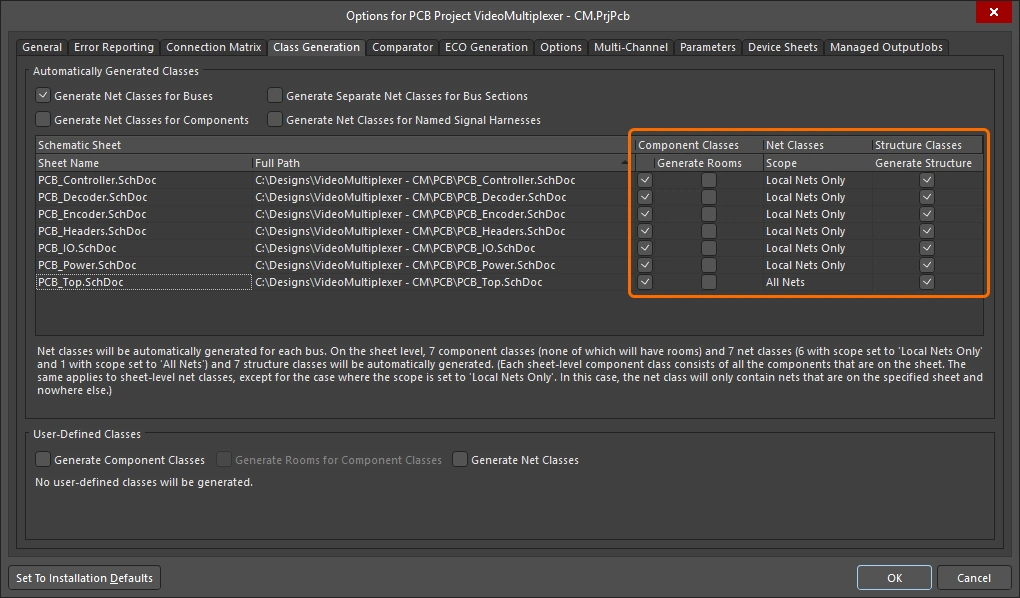
Especifique a partir de quais folhas de esquemático serão geradas classes de estrutura e se os componentes e as redes dessas folhas devem ser incluídos.
 )
) )
)Definição manual de classes de estrutura
Assim como outros tipos de classe em um documento de PCB, você pode criar e gerenciar classes de estrutura manualmente no editor de PCB. Isso pode ser feito no painel PCB, ao navegar pela hierarquia da estrutura de classes, ou na caixa de diálogo Explorador de Classes de Objetos (Design » Classes). Nessa caixa de diálogo, as classes de estrutura são definidas na pasta Structure Classes, com os comandos habituais no menu de contexto para adicionar, renomear ou excluir classes conforme necessário. As classes de estrutura podem incluir qualquer um dos tipos de classe compatíveis com o projeto de PCB.

Crie e gerencie suas classes de estrutura como faria com qualquer outro tipo de classe no editor de PCB, na caixa de diálogo Explorador de Classes de Objetos.
Navegação pela hierarquia da estrutura de classes
No modo do painel PCB Structure Classes, as três regiões principais incluem:
-
Uma lista de todas as Structure Classes atualmente definidas para o documento de PCB; tanto as geradas automaticamente a partir das folhas de esquemático quanto as definidas na própria PCB.
-
Todas as Classes definidas como membros da classe de estrutura selecionada.
-
Os Class Members individuais dentro da classe selecionada (componentes, redes etc.).

Defina o modo do painel PCB como Classes de Estrutura para navegar pela hierarquia geral de classes do documento de PCB.
Modo Classes de Estrutura |
|
| Structure Classes region | A região superior do painel lista todas as classes de estrutura atualmente definidas para o documento de PCB. Isso inclui as geradas automaticamente a partir dos documentos de esquemático de origem do projeto de PCB (indicadas pelo ícone |
| Classes region | A região intermediária do painel lista todas as classes que são membros das classes de estrutura atualmente selecionadas na região acima. Clique uma vez para aplicar zoom e filtrar a exibição ou clique duas vezes para editar uma classe membro. |
| Class Members | A região inferior do painel lista todos os membros das classes atualmente selecionadas na região acima. Clique uma vez para aplicar zoom a um membro ou clique duas vezes para editar as propriedades desse membro. |
 )
) ).
).Uso de classes de estrutura em consultas lógicas
As consultas lógicas são a abordagem fundamental para selecionar objetos em um projeto de PCB. Elas podem ser usadas ao definir o escopo das regras de projeto para impor restrições específicas ao projeto ou ao filtrar objetos na área de projeto. A linguagem de consulta permite o uso de classes de estrutura na criação de expressões de consulta lógica. A seguinte palavra-chave está disponível na seção PCB Functions – Membership Checks:
InStructureClass – verifica se a classe do objeto está na classe de estrutura especificada.
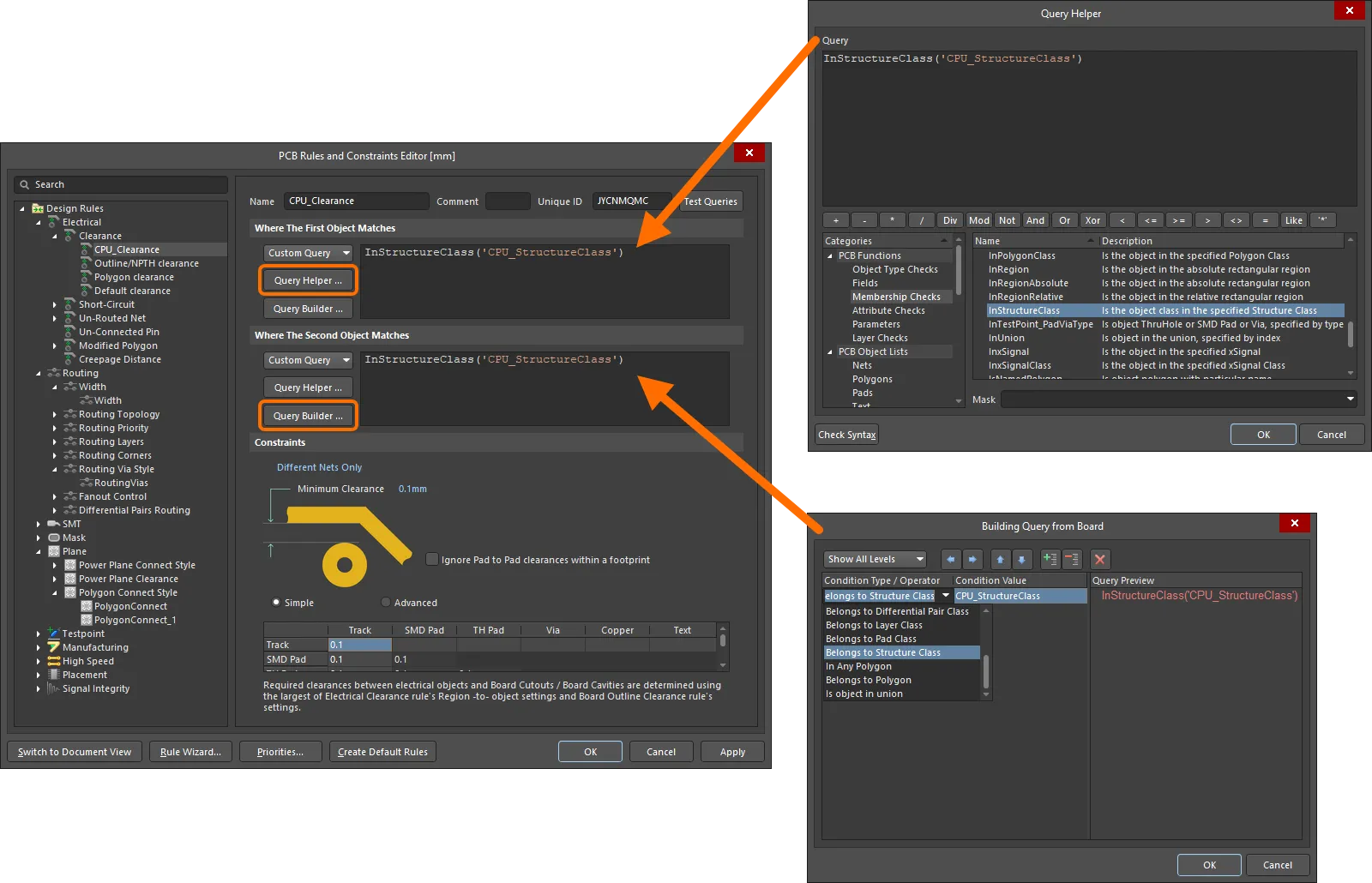
Exemplo de regra de espaçamento entre objetos membros contidos em diferentes classes de estrutura.
Essa palavra-chave também pode ser usada ao criar uma consulta lógica para uma expressão de filtro, permitindo filtrar rapidamente todos os objetos membros de nível inferior descendentes da classe de estrutura especificada.

Filtragem rápida de todos os objetos pertencentes a uma determinada classe de estrutura na área de projeto.
 Localizado por IA