
Trabalhar com Tarefas do Jira
Altium 365 Jira Integration permite a sincronização bidirecional de dados entre issues do Atlassian Jira® e Tarefas do Workspace do Altium 365, o que proporciona uma perspetiva melhorada e interativa da gestão de projetos de design Altium no espaço Jira.
Quando a Integração com Jira está ativada para o seu Workspace (consulte a página da Integração com Jira em altium.com para mais informações) e a aplicação Jira tiver sido configurada através da Admin – Settings página, então um Comentário colocado incluirá a opção adicional de colocar e ligar a uma issue do Jira no seu serviço Atlassian Jira®. Tal como os Comentários convencionais e as respetivas Tarefas associadas, as issues do Jira colocadas podem ser visualizadas, editadas e comentadas a partir da vista de design, bem como visualizadas/selecionadas através do painel Comentários e Tarefas.
A conectividade entre o seu Workspace Altium 365 e o Jira é estabelecida através do mapeamento de um Projeto de Design do Workspace para um Projeto Jira, o que é efetuado por um Administrador do Workspace na aplicação Jira Integration. Se a opção Enable Jira mapping for project editors da aplicação estiver ativada, então todos os membros do Workspace podem mapear um Projeto para o Jira a partir da opção Jira na janela Edit Project do projeto – disponível quando o utilizador tem direitos de edição sobre um projeto.  Esta opção está sempre disponível para os Administradores.
Consulte a vista Jira Connection para obter detalhes sobre a configuração da Integração com Jira.
A integração permite a criação remota de issues do Jira (Task, Epics, etc.) diretamente a partir do seu Workspace Altium 365 como Tarefas Jira dedicadas, ou podem ser ligadas issues Jira existentes a um projeto do Workspace – ambas as opções estão disponíveis ao colocar Comentários. Assim que for estabelecida uma relação entre uma Issue Jira e uma Tarefa do Workspace, os respetivos Comentários e definições de estado (prioridade, progresso, responsável) são sincronizados em tempo real.
Criar uma Issue Jira
Para colocar uma tarefa de Issue Jira para um projeto de design, coloque primeiro uma instância de Comentário da forma habitual e depois selecione a opção Issue Jira na janela CommentComment. Em seguida, escolha um tipo de Issue e adicione um resumo para criar a tarefa de issue Jira sincronizada.


O processo de colocação de Issue Jira assume por predefinição a criação de uma Issue. Clique na opção  caso ainda não esteja selecionada.


Introduza um Summary da Issue e, opcionalmente, a descrição/responsável. A lista pendente AssigneeAssignee incluirá apenas os utilizadores que sejam membros registados da sua conta Jira. Selecione  para confirmar.

Selecione o Task IDTask ID da Issue Jira do Workspace na janela CommentingCommenting ou no painel Comments and TasksComments and Tasks para abrir diretamente essa Issue no espaço Jira num novo separador do navegador. O Task ID do Workspace corresponde ao Issue Key no espaço Jira, e os principais parâmetros do Jira, como Summary, Description, Assignee e Comments, são mapeados entre as duas instâncias. O utilizador do Workspace que criou a Issue Jira é o Reporter da Issue no lado do Jira. Tenha em atenção que uma imagem instantânea do documento atual do Workspace é incluída como Attachment Jira se esta opção tiver sido selecionada ao criar a Issue Jira do Workspace (ver acima).
 Uma Tarefa Jira do Workspace colocada criará uma Issue Jira sincronizada no espaço Jira. As duas ficam ligadas pelo mapeamento do Task ID do Workspace com o Issue Key do Jira.
Juntamente com os parâmetros mapeados entre as issues do Workspace e do Jira, as definições de estado relacionadas com a tarefa Priority e Progress também são sincronizadas. Por exemplo, mover a tarefa Issue do Workspace de um estado de prioridade Medium para High será imediatamente refletido na Issue do lado do Jira, e alterar o estado de progresso de To Do para In Progress no lado do Jira alterará de forma semelhante o estado da Issue Jira do Workspace. Poderá ser necessário atualizar o ecrã para ver os dados atualizados.
Ligar a uma Issue Jira
A Jira Integration do Altium 365 também permite que uma Tarefa do Workspace seja ligada a uma Issue Jira existente no seu serviço Atlassian Jira através do modo CommentComment da janela Jira IssueJira Issue. Pode ligar-se a qualquer issue no Projeto Jira especificado, que será então sincronizada com a tarefa Jira do Workspace.

Coloque uma instância de Comentário na área do documento ou no objeto que pretende associar a uma Issue Jira existente e, em seguida, selecione o modo Jira IssueJira Issue e a opção  na janela CommentComment.


Clique no botão para estabelecer a ligação entre a Tarefa Jira do Workspace e a Issue Jira selecionada.

A Issue Jira ligada está agora sincronizada com a Tarefa Jira do Workspace, o que inclui o Comments da Issue e fica definida para os estados Progress e Priority definidos pela Issue Jira – In Progress e High neste exemplo. Note que as entradas Web linksWeb links da Issue Jira indicarão agora que uma Tarefa Jira do Workspace Altium 365 foi ligada (ou religada) a esta Issue.
 Uma Issue Jira existente é ligada a uma tarefa do Workspace especificando a sua entrada Jira IssueJira Issue no modo Link IssueLink Issue da janela CommentComment do Workspace.
Vista da página de Tarefas do Projeto
Tal como outras Tarefas criadas num Workspace Altium 365, as Tarefas Jira irão preencher a vista da página Project Tasks e podem progredir a partir do seu estado atual (To DoTo Do, etc.) até um estado Resolvido. Todos os outros aspetos da tarefa, incluindo o Responsável, a Prioridade e os Comentários relacionados, estão acessíveis no painel DetailsDetails à direita da vista de Tarefas. Isto também inclui uma ligação Open in JiraOpen in Jira para aceder diretamente à issue da tarefa selecionada no espaço Jira, e uma opção More fieldsMore fields para expor detalhes da issue Jira ligada.
Consulte Working With Tasks para mais informações sobre a vista Tarefas do Projeto.
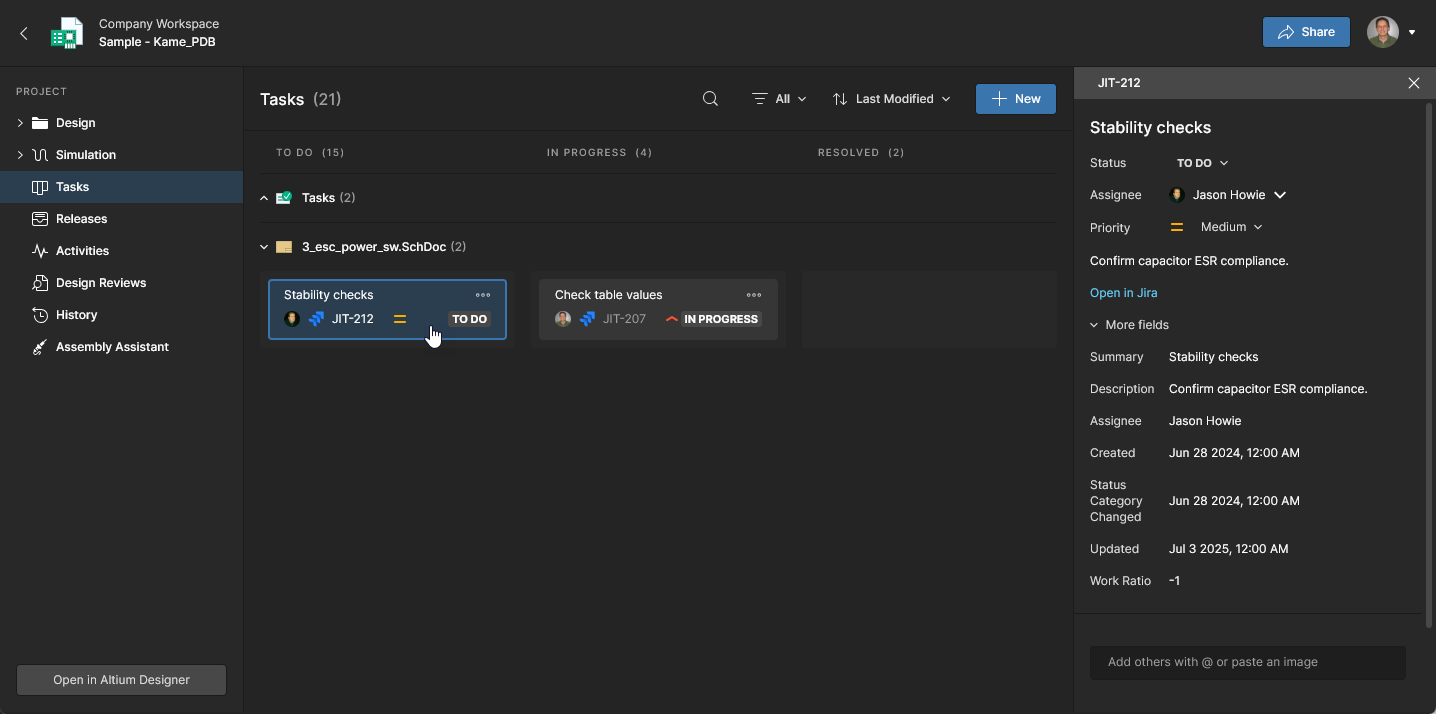 Como alternativa à gestão de Tarefas Jira nas vistas de documento do Projeto, estas podem ser acedidas, editadas e atualizadas na página dedicada do projeto TasksTasks.
 Localizado por IA