
Publicação em um PLM
Num relance
- Explore três fluxos de trabalho de publicação em PLM e saiba quando cada um pode ser usado.
- Aprenda a selecionar dados liberados do projeto para publicação e a monitorar tarefas, status e registros de conclusão.
- Entenda como as estruturas de liberação no PLM, os registros de componentes e os números de peça retornados pelo PLM se relacionam com seu projeto no Altium Designer.
Os dados de projeto liberados do Altium Designer para um Workspace conectado – por meio do Project Releaser – também precisam estar disponíveis para toda a empresa por meio de processos de gerenciamento de dados, como PLM (Gerenciamento do Ciclo de Vida do Produto). A presença de dados de engenharia ECAD atualizados no sistema PLM de uma empresa fornece as informações de produção do projeto necessárias para gerenciar aquisições, fontes de componentes e cadeias de suprimentos em nível corporativo.
A combinação do Altium Designer com um Workspace conectado oferece uma maneira relativamente simples de os usuários propagarem (ou “publicarem”) arquivos de engenharia liberados no PLM, aproveitando a flexibilidade dos fluxos de trabalho baseados em processos, definidos no Workspace e acessíveis diretamente no ambiente de projeto do Altium Designer.
Para obter mais informações sobre os processos e seus fluxos de trabalho subjacentes, consulte Creating & Managing Processes (Workspace do Altium 365, Workspace do Enterprise Server).
Os processos configuráveis especificam a interface do usuário, o fluxo do processo e o tratamento de erros dos procedimentos de publicação no PLM, enquanto a conexão de dados com o sistema PLM é gerenciada (atualmente) por arquivos XML editáveis. Configurados no Workspace, geralmente por um administrador, os processos e os arquivos de conexão de dados PLM são ajustados à instância PLM e às políticas de gerenciamento de dados da empresa.
Como ponto de partida, estão disponíveis arquivos de configuração PLM para sistemas populares, como PTC Windchill®, Arena® etc., e o Workspace também oferece processos pré-carregados para tarefas comuns de publicação no PLM. Os processos de exemplo fornecidos são, na prática, modelos somente leitura que precisam ser salvos novamente com um nome para ficarem disponíveis como processos.
Para obter mais informações sobre a configuração de fluxos de trabalho de processos PLM e conexões com instâncias PLM, consulte PLM Integration (Workspace do Altium 365, Workspace do Enterprise Server).
Os seguintes processos de publicação no PLM (quando habilitados no Workspace conectado) estão disponíveis no Altium Designer:
-
Processo de exemplo do Workspace:
Project Releaser with Publish– publica dados de projeto liberados no PLM como uma etapa final do Project Releaser. -
Processo de exemplo do Workspace:
Project with Initialise in PLM– inicializa uma estrutura de liberação no PLM ao criar um novo projeto. -
Processo de exemplo do Workspace:
Publish to PLM (User selects)– publica no PLM os dados liberados selecionados de um projeto especificado.
Cada processo, disponível nos menus do Altium Designer com o nome usado ao salvá-lo novamente, inicia a ação de publicação correspondente no Workspace conectado. Isso envia os dados de liberação apropriados à instância PLM especificada e recebe dados de parâmetros de retorno, como os números de identificação associados aos itens ou objetos criados no PLM – os códigos de peça PLM.
 ).
Observe que as visões gerais dos processos de publicação no PLM no Altium Designer apresentadas abaixo interagem com uma instância do Windchill PLM.
Project Releaser com publicação
Quando habilitado no Workspace, o processo Project Releaser with Publish adiciona uma nova etapa final ao Project Releaser no Altium Designer.
A etapa adicional Publish to PLM fica disponível para execução quando todas as etapas de liberação do projeto são concluídas com êxito, enviando todos os dados dos objetos liberados à instância PLM especificada. Para obter uma visão geral desse processo de publicação no PLM, consulte a seção Publicar no PLM abaixo.
Consulte Liberação de projetos para obter mais informações sobre a liberação de um projeto.
Projeto com inicialização no PLM
Quando o fluxo de trabalho de engenharia de uma empresa é totalmente integrado ao PLM, pode ser desejável estabelecer a estrutura de liberação de um projeto no PLM logo no início do ciclo de projeto ECAD. Isso pode ser feito no Altium Designer aplicando o processo Project with Initialize in PLM do Workspace para criar um novo projeto de PCB, o que também cria um conjunto correspondente de registros da estrutura de liberação no PLM.
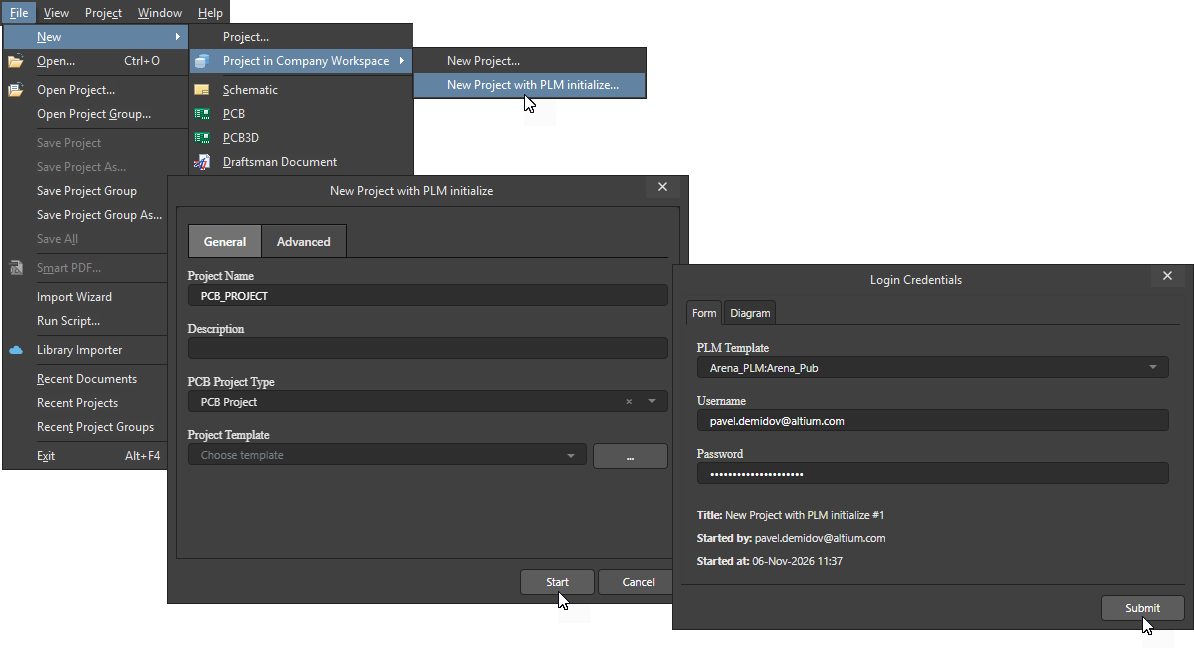
No exemplo mostrado aqui, o processo se chama New Project with PLM initialize. Ele foi derivado do processo modelo Project with Initialise in PLM no Workspace.
Para iniciar o processo, selecione File » New » Project in <workspace> » New Project with PLM initialize (ou seu processo equivalente) no menu principal. Observe que uma opção de menu adicional New Project, derivada do processo Project do Workspace, está disponível aqui para criar um projeto padrão.
A caixa de diálogo New Project with PLM initialize (conforme nomeada neste exemplo) é definida no fluxo de trabalho do processo correspondente no Workspace e em seu formulário de interface do usuário. Insira o nome do novo projeto, o tipo, o modelo aplicado etc. e, se necessário, edite os caminhos de armazenamento do projeto na guia Advanced da caixa de diálogo.
Use a caixa de diálogo Login Credentials a seguir para selecionar o modelo PLM aplicável do Workspace e, consequentemente, a instância PLM de destino, além de informar suas credenciais de acesso ao PLM. As credenciais são salvas com o projeto e não serão solicitadas nas interações posteriores do projeto com o PLM.
À medida que o processo avança, suas etapas e seu status podem ser monitorados no painel Tasklist (View » Panels » Tasklist). Quando todas as tarefas ativas forem concluídas, o status final da atividade do processo poderá ser visualizado selecionando a opção Show Closed na listagem Activities. Selecione o botão de atualização ( ) para atualizar os registros.

A conclusão bem-sucedida do processo New Project with PLM initialize terá os seguintes resultados:
- Um novo projeto é criado no Workspace ativo e disponibilizado no Altium Designer.
- Os itens da estrutura de liberação do projeto, com os códigos de peça PLM associados, são adicionados à instância PLM.
-
Os códigos de peça gerados pelo PLM são transferidos de volta para o Altium Designer como parâmetros PLM
PartNumber.
Os itens (geralmente exibidos como arquivos) criados na instância PLM correspondem aos pacotes de liberação do projeto do Altium Designer, conforme mostrado na seção Releases do painel Explorer do Altium Designer (Visualização do projeto). A nomenclatura dos itens e seus atributos associados são definidos pela configuração da instância PLM no Workspace (Workspace do Altium 365, Workspace do Enterprise Server) – especificamente, no arquivo de configuração XML.

Na estrutura PLM, o item pai do projeto incluído define as relações pai-filho da liberação – aqui denominado Altium Designer Project – Project 7, com um código de peça PLM associado de 0000023627. A estrutura do projeto no PLM será atualizada e ampliada quando o projeto do Altium Designer tiver sido desenvolvido e, em seguida, liberado para o Workspace e o PLM.

Os códigos de peça dos itens PLM gerados pela instância PLM são transferidos de volta para o Workspace durante o processo de inicialização da estrutura PLM. Eles ficam disponíveis como parâmetros do projeto hospedados no Workspace e podem ser aplicados como strings de texto especiais em um documento esquemático. Observe que os nomes dos parâmetros gerados e o formato numérico de seus valores são determinados pela própria instalação do PLM.

Publicar no PLM - Seleção pelo usuário
O processo Publish to PLM (User selects) permite escolher revisões específicas dos dados de projeto liberados a serem enviadas a uma instância PLM.
Quando já existem itens no PLM para um determinado projeto, como a estrutura PLM inicializada para um projeto conforme descrito acima (Projeto com inicialização no PLM), os itens são atualizados e complementados conforme necessário. Quando os dados liberados de um projeto ainda não existem na instância do PLM, a estrutura e os dados são adicionados ao PLM. Em ambos os casos, números de peça do PLM serão atribuídos a todos os novos itens do PLM e retornados ao Altium Designer como parâmetros.
No exemplo mostrado aqui, o processo se chama Publish to PLM – select e foi derivado do processo de modelo Publish to PLM (User Selects) no Workspace. Observe que, se o projeto selecionado não tiver sido liberado para o Workspace, nenhum pacote de liberação estará disponível para envio ao PLM. Para iniciar o processo no ambiente de projeto, selecione Project » Project Activities » Publish to PLM – select (ou o processo equivalente) no menu principal.
A caixa de diálogo Publishing to PLM – select a seguir seleciona automaticamente o projeto atualmente ativo no Altium Designer para publicação no PLM. No entanto, o menu suspenso Project e sua filtragem conforme a digitação podem ser usados para selecionar, como alternativa, qualquer projeto liberado no Workspace.

O campo Request title da caixa de diálogo permite renomear o processo para esta tarefa de publicação no PLM. A configuração AUTO atribui à tarefa o nome do processo — neste caso, Publish to PLM - select. Clique no botão  da caixa de diálogo para iniciar o processo de publicação no PLM.
A caixa de diálogo Select data to publish a seguir permite escolher uma liberação de uma revisão específica do projeto e, em seguida, os pacotes de liberação contidos nela.
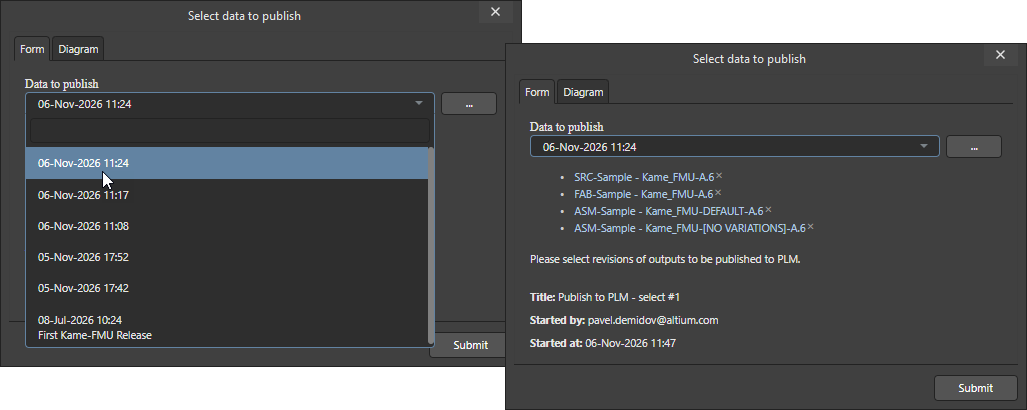
Como alternativa, selecione o botão de navegação da caixa de diálogo ( ) para abrir a caixa de diálogo do explorador Choose Design Review Dataset, na qual é possível especificar conjuntos de dados liberados para publicação. Observe que, para visualizar todas as revisões dos dados liberados, a opção Show only latest deve estar desmarcada no menu
 da caixa de diálogo.
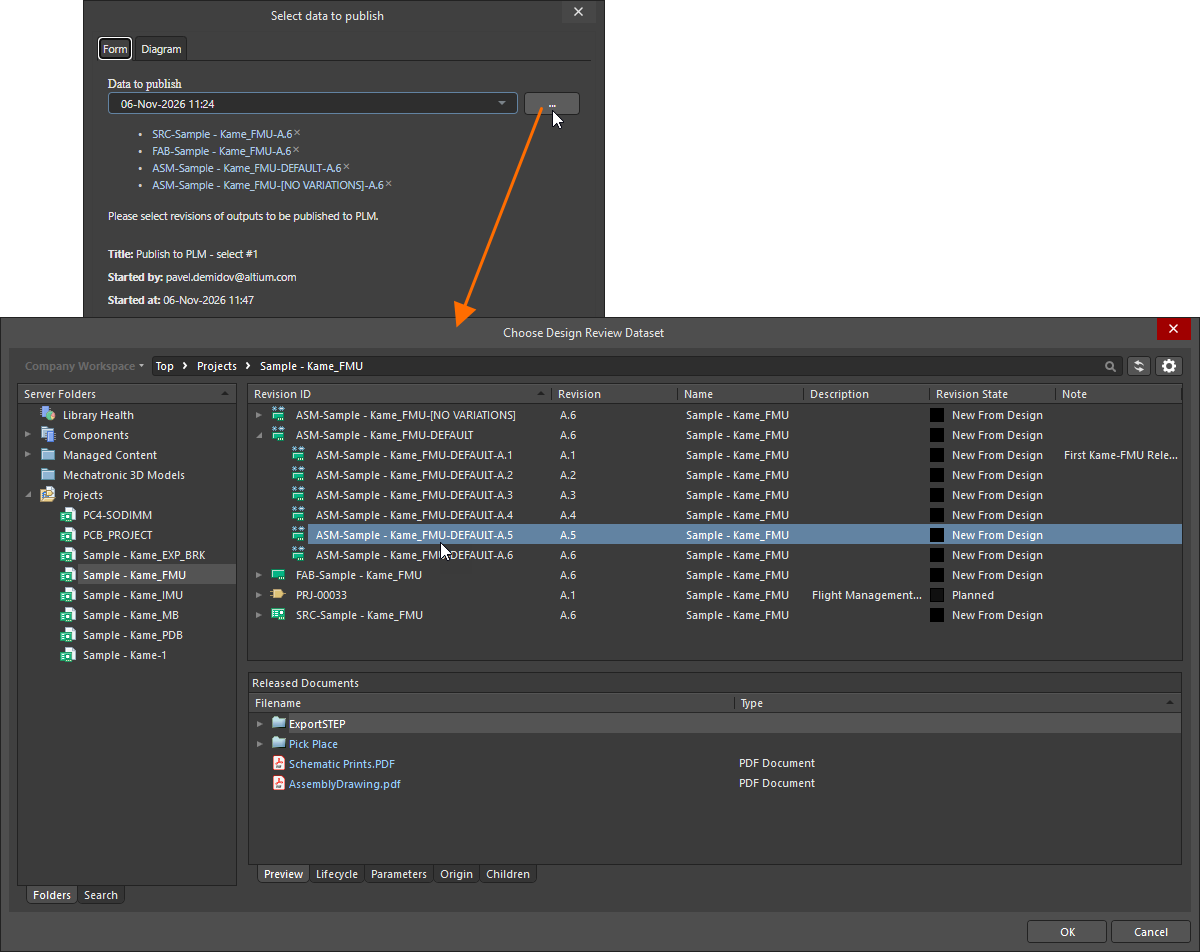
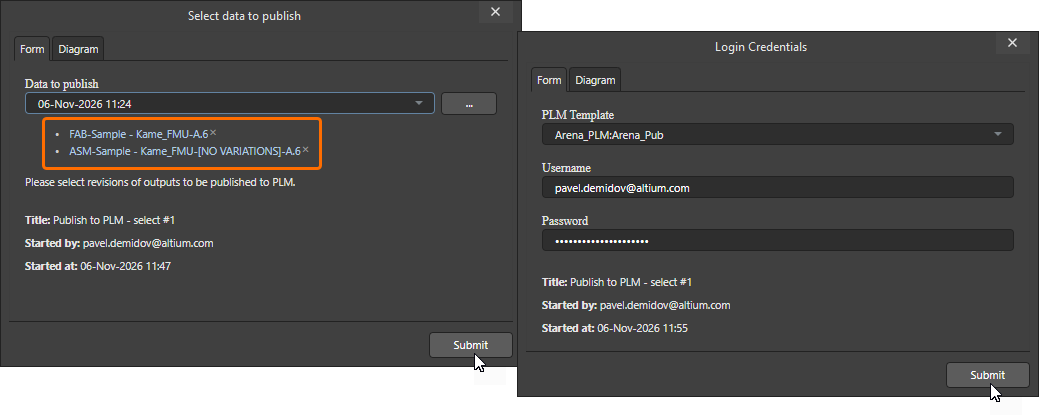
Por meio de qualquer um dos dois métodos acima, é possível criar uma lista de revisões de conjuntos de dados para publicação na caixa de diálogo Select data to publish.
O envio dessa lista ( ) para publicação acessa a instância do PLM, que responderá solicitando suas credenciais de usuário do PLM. Envie essas credenciais para confirmar e iniciar a publicação no PLM.
O andamento do processo de publicação pode ser acompanhado no painel Tasklist (View » Panels » Tasklist), no qual a tarefa nomeada e seu status serão incluídos na lista Tasks do painel e aparecerão como uma atividade encerrada quando forem concluídos com êxito. Com a opção Show closed do painel habilitada, selecionar uma atividade encerrada abrirá uma caixa de diálogo de informações correspondente, que inclui os detalhes de publicação no PLM relacionados à tarefa (aba Data) e uma representação gráfica do status de seu fluxo de processo (aba Diagram).

Na própria instância do PLM (Windchill, neste exemplo), as entradas de itens serão adicionadas para incluir os dados de liberação do projeto especificados. Observe que a estrutura das entradas e dos dados criados no Windchill dependerá de sua configuração e da configuração do modelo de publicação no PLM do Altium Designer.
Neste exemplo, foram adicionados itens do PLM para as revisões especificadas dos arquivos liberados de montagem e fabricação de Project 5, juntamente com entradas para os componentes usados no projeto. Observe que o componente CAP01005 já existia no PLM, proveniente de um processo de publicação anterior.

Conteúdo e estrutura
Para todos os tipos de interação de dados entre o Altium Designer e o PLM, a estrutura hierárquica pai-filho das entradas no PLM pode ser visualizada selecionando um item de liberação de arquivos ou, na terminologia do Altium Designer, um pacote de liberação, que exibirá o conjunto de arquivos que o compõem.

O processo de publicação no PLM também incluirá os componentes usados no projeto, conforme mostrado acima.
A configuração do modelo de publicação no PLM do Workspace (Workspace do Altium 365, Workspace do Enterprise Server) determinará quando e se as entradas de componentes serão criadas no PLM. Com a configuração padrão do modelo, serão estabelecidos vínculos com as entradas de componentes que já existem no PLM, enquanto as que não existem serão criadas e vinculadas.
Quando um novo item de componente é criado no PLM, seu número de peça do PLM é transferido de volta para o componente correspondente no Workspace como um parâmetro. A imagem abaixo mostra a lista de parâmetros de um componente no painel Explorer antes e depois de sua publicação no PLM com um projeto liberado.

 Localizado por IA