
Verificar o sistema
No Requirements Portal, os requisitos estão ligados a um ou mais sistemas, ou subsistemas. Estes sistemas são verificados através de atividades de Verifications and Validations (V&V). O requisito de um bloco pode ser verificado com uma ou várias atividades de V&V. Cada atividade pode ser associada a um ou vários requisitos e pode verificar um ou mais sistemas.
Nesta parte do tutorial, vamos abordar como realizar atividades de V&V utilizando o Requirements Portal e explicar o seguinte:
-
Como criar atividades de V&V.
-
Como associar atividades de V&V a requisitos.
-
Como executar uma atividade.
-
Demonstrar os métodos de verificação automática no Requirements Portal.
Criar e carregar vistas para verificação
O Requirements Portal oferece vários atributos pré-selecionados, como Identifier, Text, Parents, Children, Type, State, V&V Status, V&V Activities, V&V Blocks, Tags e Properties. No entanto, isto pode levar a um excesso de deslocação horizontal em ecrãs mais pequenos. Pode gerar vistas personalizadas com apenas os atributos essenciais para simplificar o processo de verificação. Vamos criar uma nova vista para a verificação e carregá-la.
-
Abra a especificação Fan_Spec (na entrada Requirements na árvore do projeto).
-
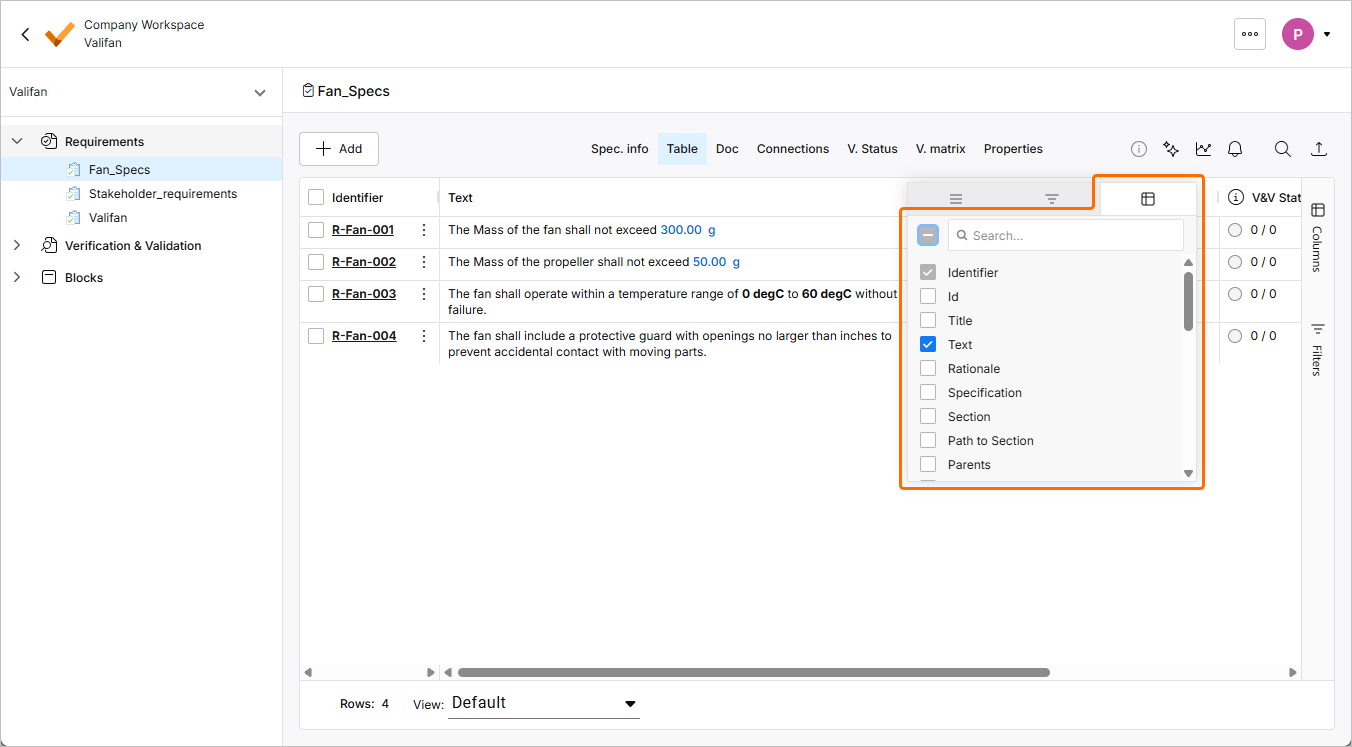
Passe o cursor sobre qualquer cabeçalho de coluna, clique no ícone
 que aparece e, em seguida, clique no ícone
  para mostrar uma lista das colunas disponíveis.
-
Desselecione todas as colunas da lista e selecione apenas as seguintes colunas:
-
Text
-
Parents
-
Children
-
V&V Activities
-
V&V Status
-
V&V Rules
-
Applicable Block
-
Tags
-
-
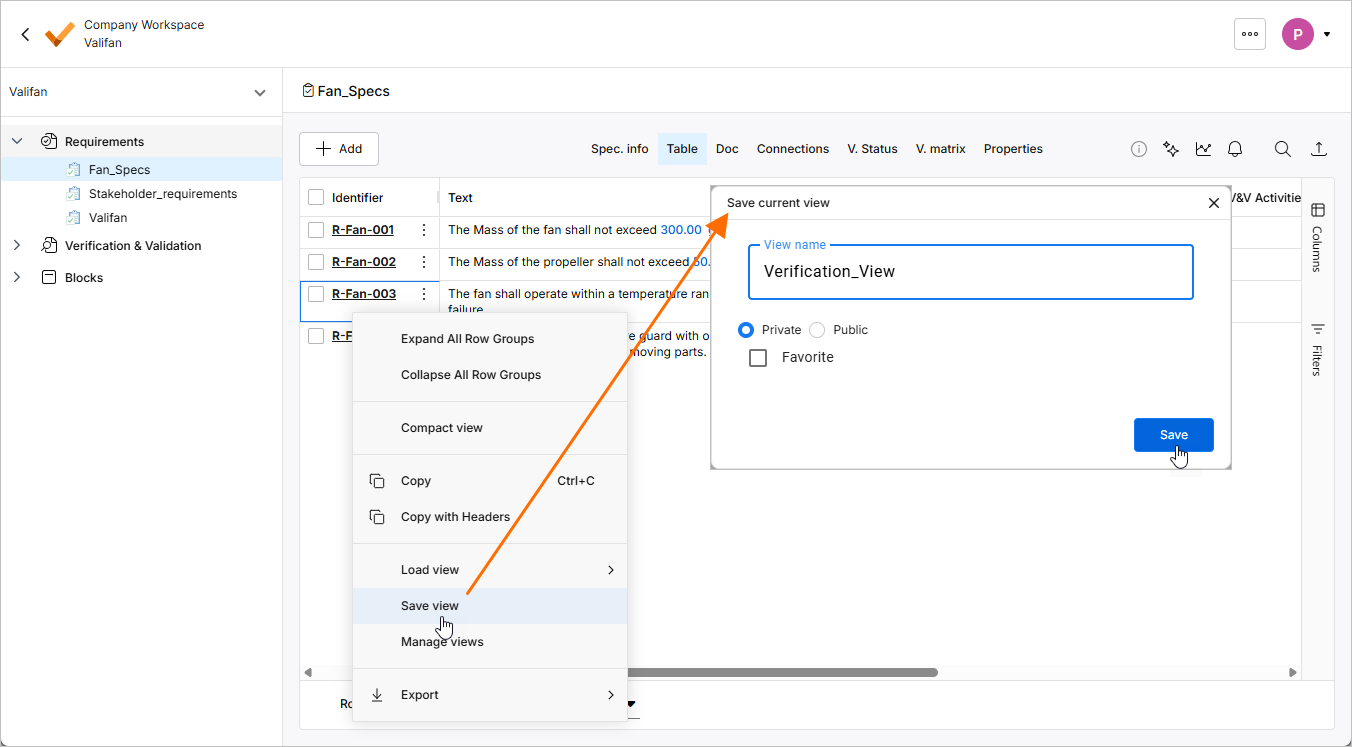
Clique com o botão direito na tabela e selecione o comando Save view no menu de contexto. Na janela Save current view que se abre, introduza
Verification_Viewcomo View name, selecione Private e, em seguida, clique em .
.
 fornece opções de filtragem para uma coluna específica.
Adicionar uma atividade de Verification & Validation a um requisito
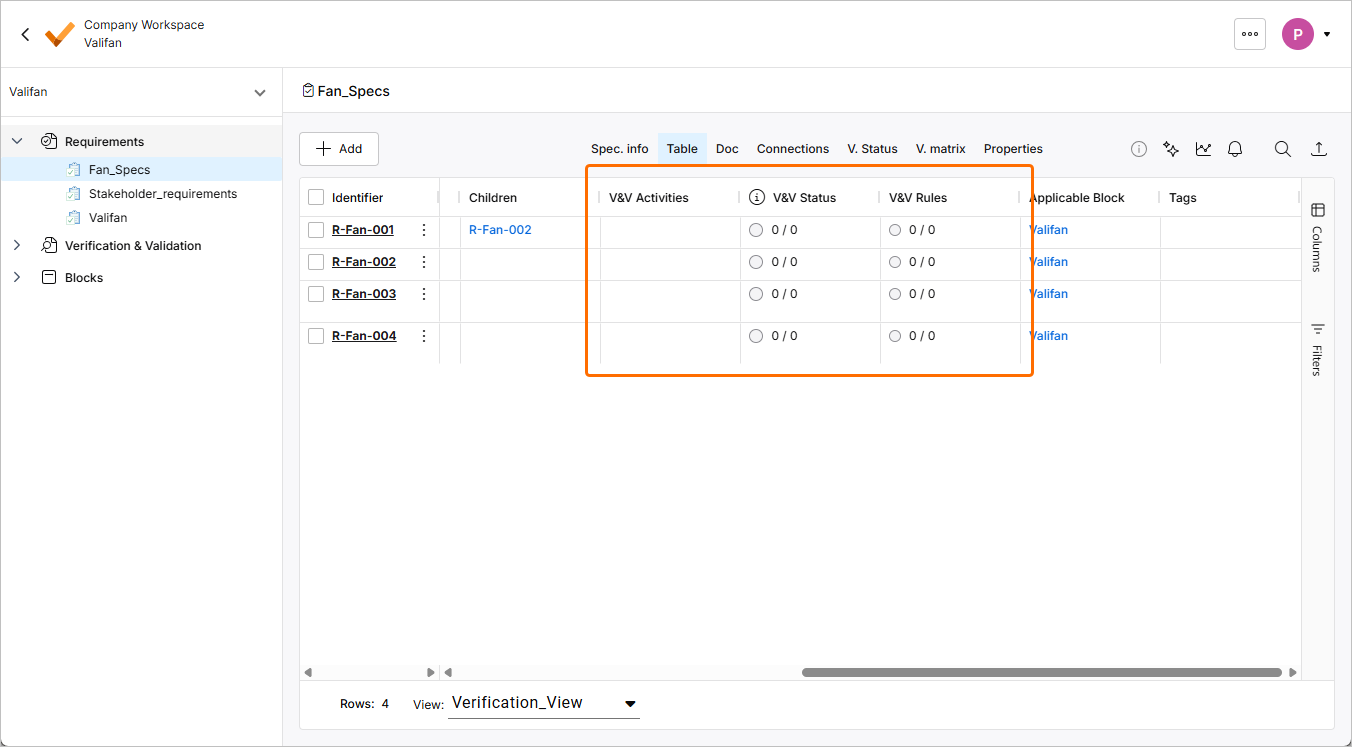
O Requirements Portal oferece três colunas dedicadas à verificação e validação de requisitos (para além de colunas adicionais como Compliance e Compliance Comment ou até colunas personalizadas relacionadas com atividades de verificação):
-
V&V Activities – apresenta as atividades de V&V associadas ao requisito.
-
V&V Status – indica o estado global da verificação do requisito.
-
V&V Rules – verificação automática baseada na comparação de vali entre o requisito e o módulo Blocks.
-
Expanda a entrada Verifications & Validations na árvore do projeto e selecione Activities.
-
Clique no botão
 . Na janela Create V&V Activity que se abre, introduza
 Mass Inspectionno campo Name eThis activity measures the mass of the Valifan.no campo Description e, em seguida, clique em .
.
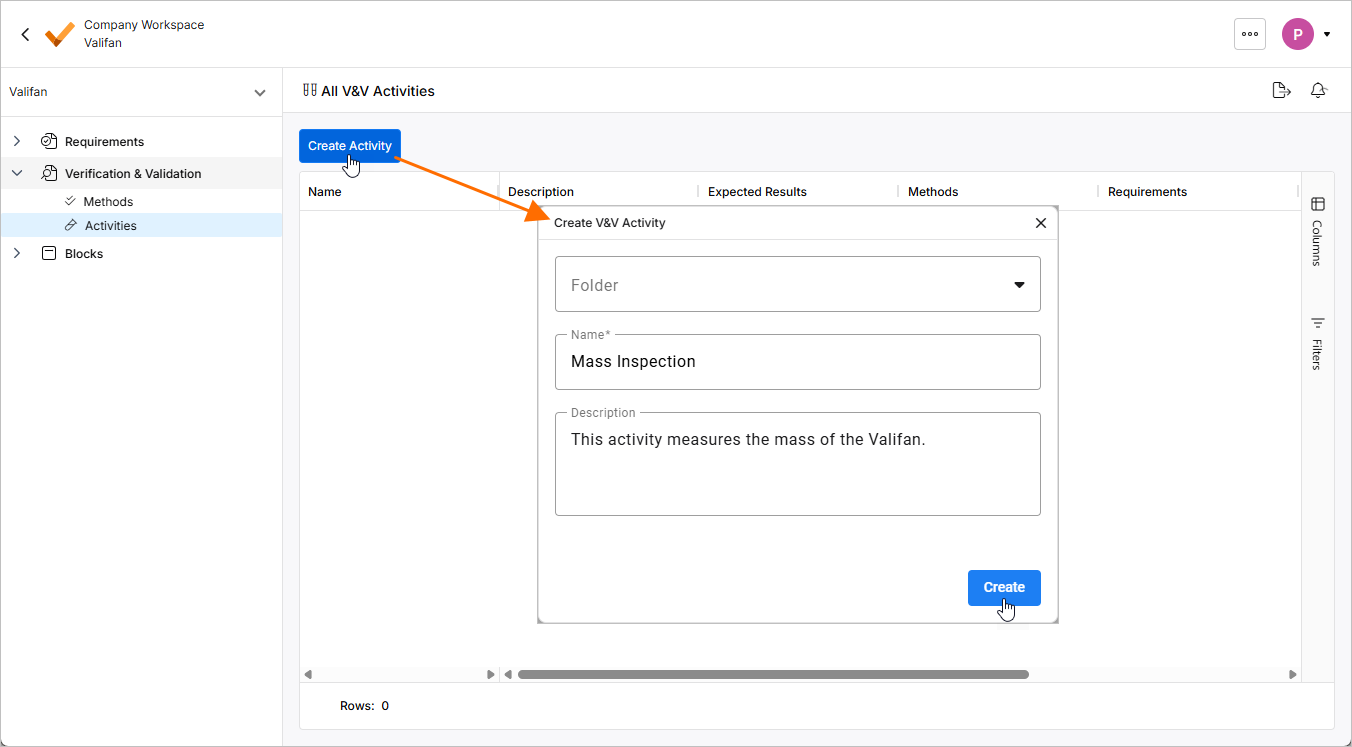
-
Agora vamos associar a nova atividade a um dos nossos requisitos a partir do módulo Requirements. Clique no nome da atividade na coluna Name e clique no controlo Requirements Statuses no topo da página.
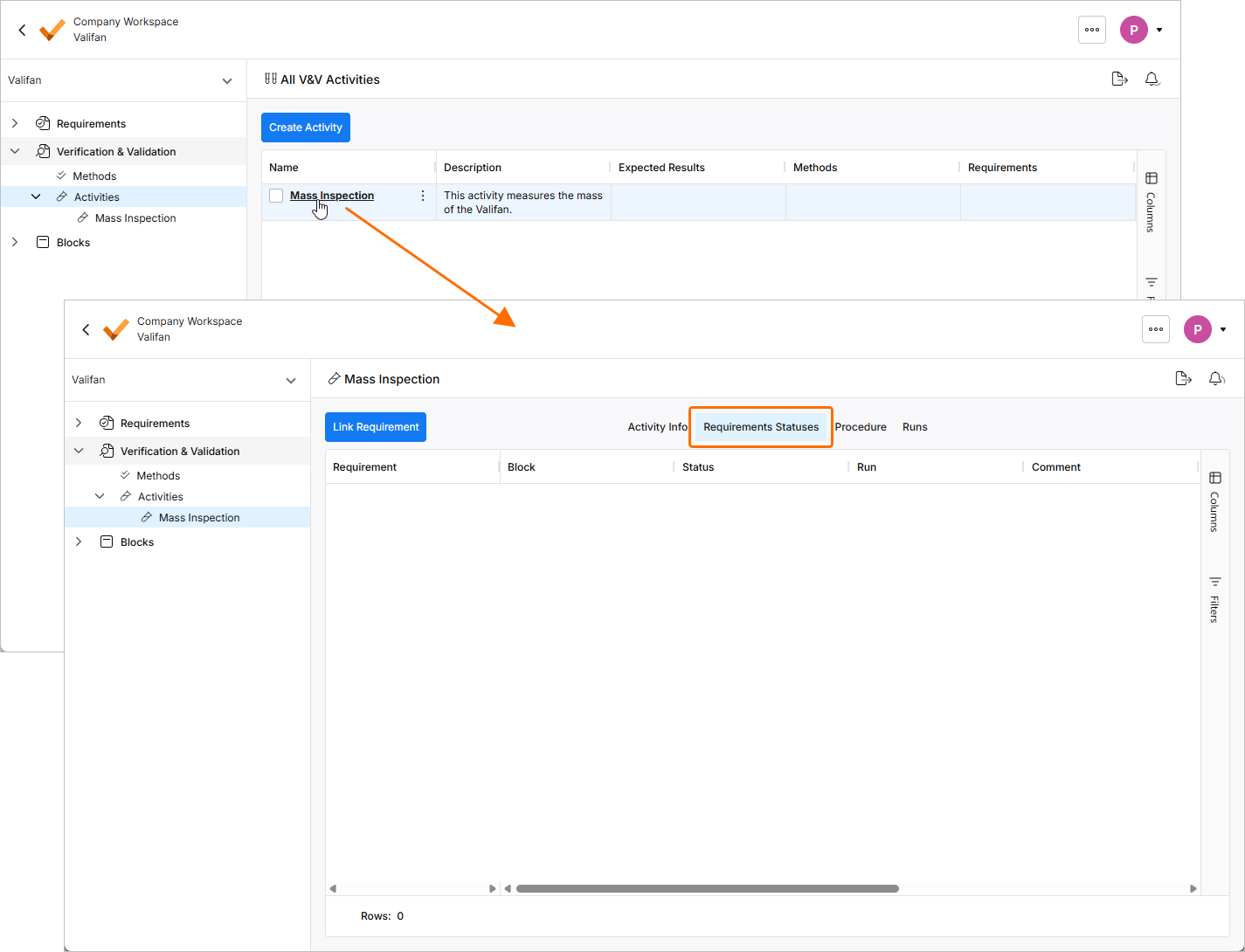
-
Clique no botão
 no canto superior esquerdo. Na janela Link Requirement que se abre, selecione R-Fan-001 na lista pendente Requirement e selecione Valifan na lista pendente Block e, em seguida, clique em
  .
.
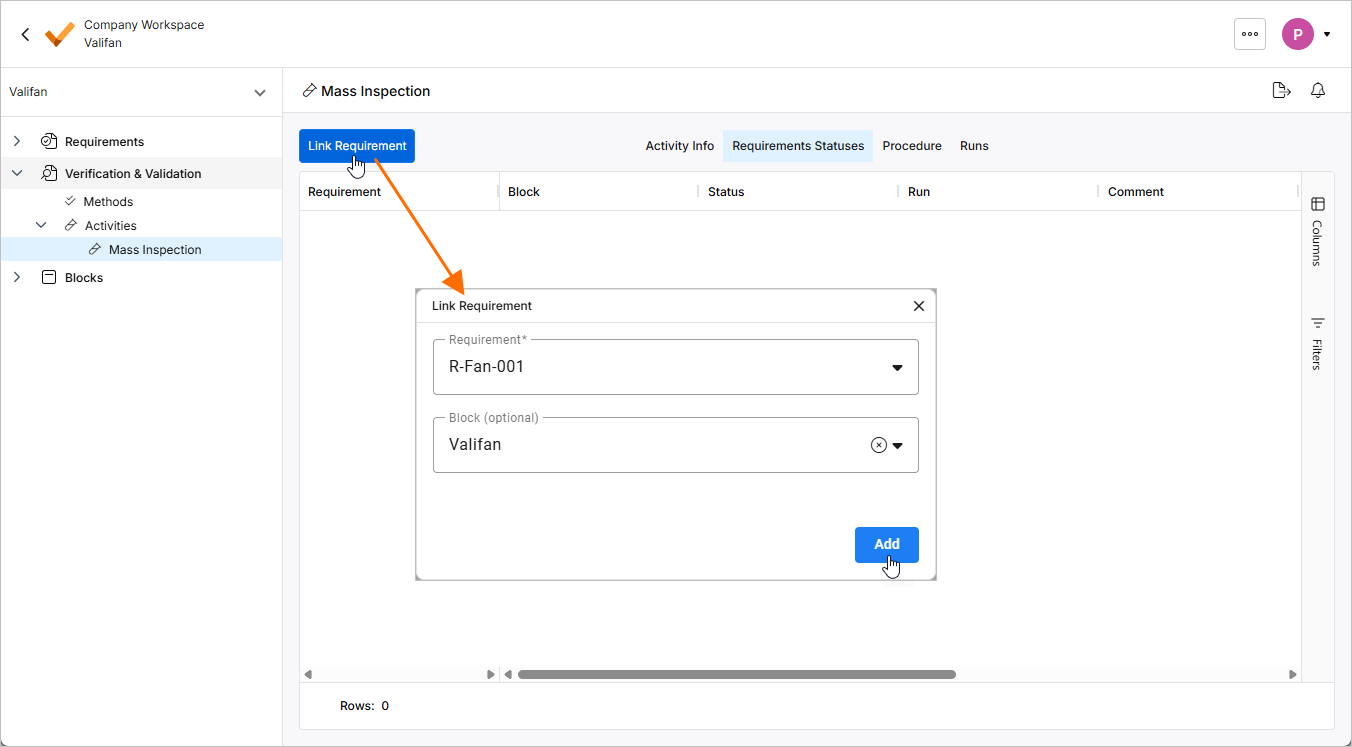
-
Vamos assumir que realizou a inspeção de massa de acordo com as instruções da atividade e que agora queremos definir o estado da verificação como verificado. Para o fazer, faça duplo clique na célula da coluna Status e selecione Verified na lista pendente.
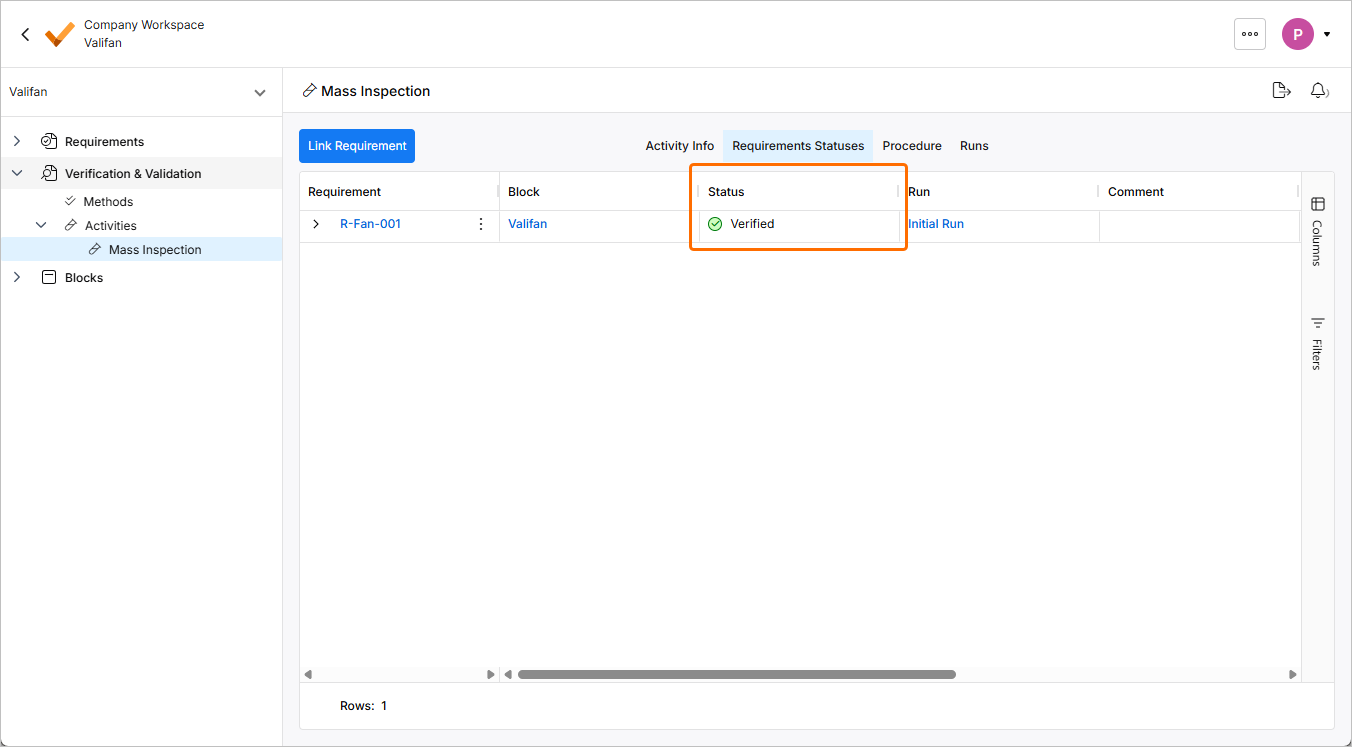
-
Abra a especificação Fan_Spec (na entrada Requirements na árvore do projeto).
-
Na tabela, verá a atividade de V&V atribuída na coluna V&V Activities e o estado Verified 1/1 na coluna V&V Status.
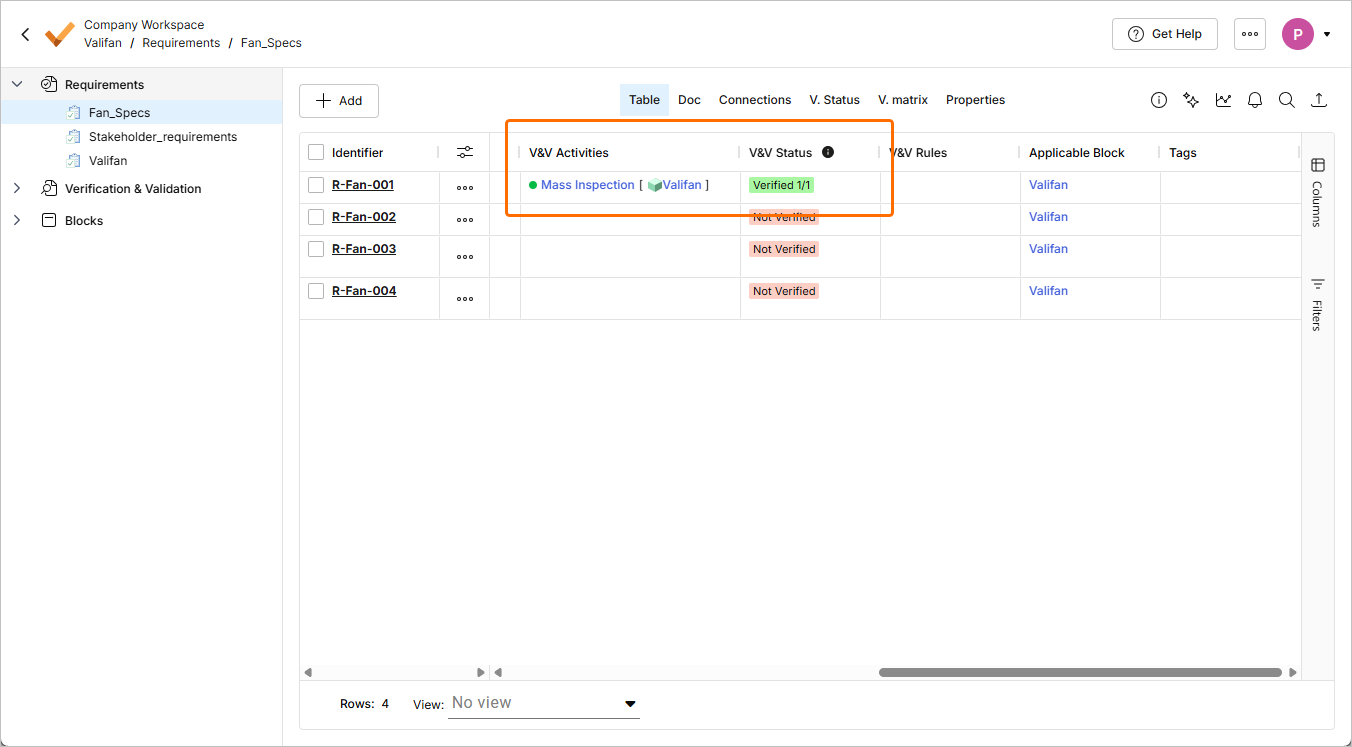
Com isto, criámos com sucesso uma atividade de verificação manual. Vejamos agora como ter verificações automáticas nos nossos requisitos que comparam valis de blocos com valis de requisitos.
Verificar automaticamente o sistema utilizando regras
-
Abra a especificação Fan_Spec (na entrada Requirements na árvore do projeto).
-
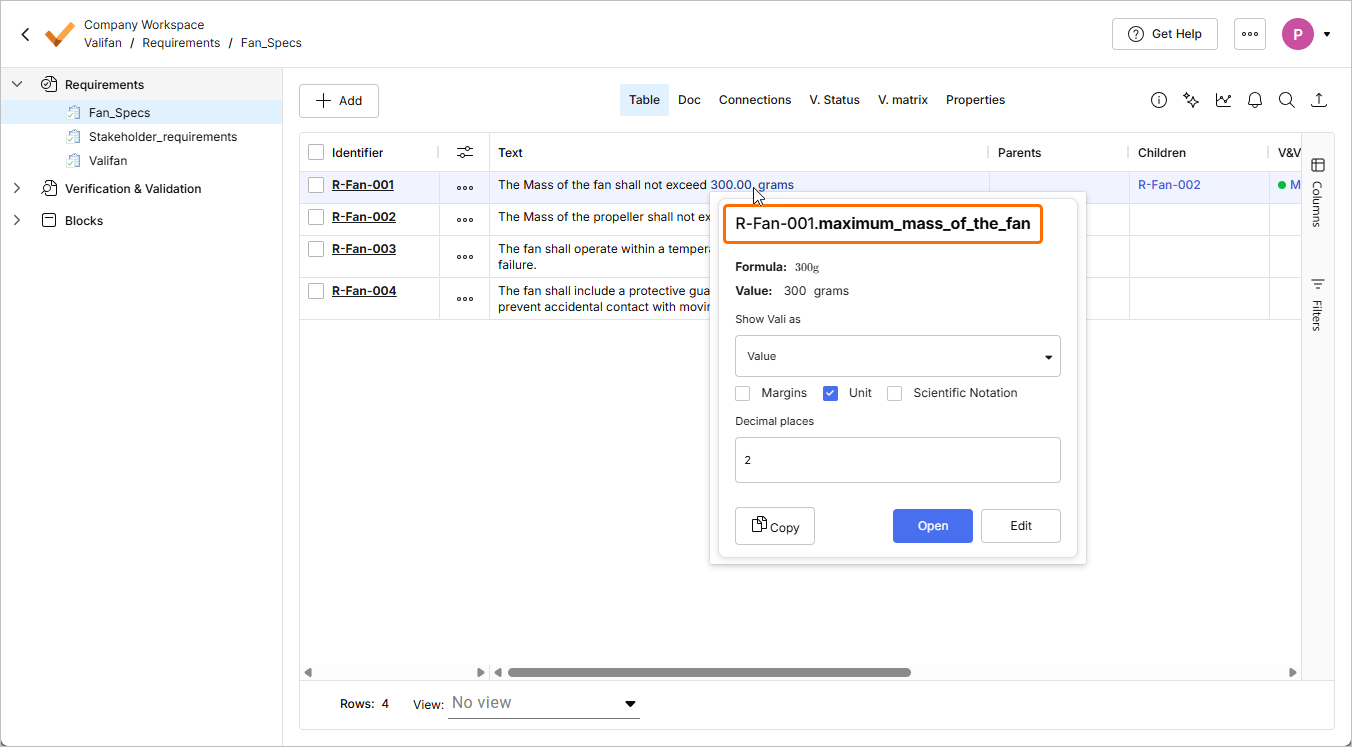
Passe o cursor sobre o vali 300 g na coluna Text do requisito R-Fan-001 e verifique o respetivo nome na janela pop-up. Este nome será utilizado ao criar uma regra na qual este vali será comparado com um vali do módulo Blocks.
-
Faça duplo clique na célula da coluna V&V Rules do requisito R-Fan-001. A janela V&V Rules será aberta, onde pode definir uma regra para comparar a massa Valifan do nosso requisito de 300 g com o vali de massa do sistema Valifan do módulo Blocks. Utilize o símbolo
$para referenciar os valis. Na janela pop-up que aparece, pode procurar valis escrevendo os respetivos nomes. Defina a regra da seguinte forma:$Valifan.Mass<$R-Fan_001.maximum_mass_of_fan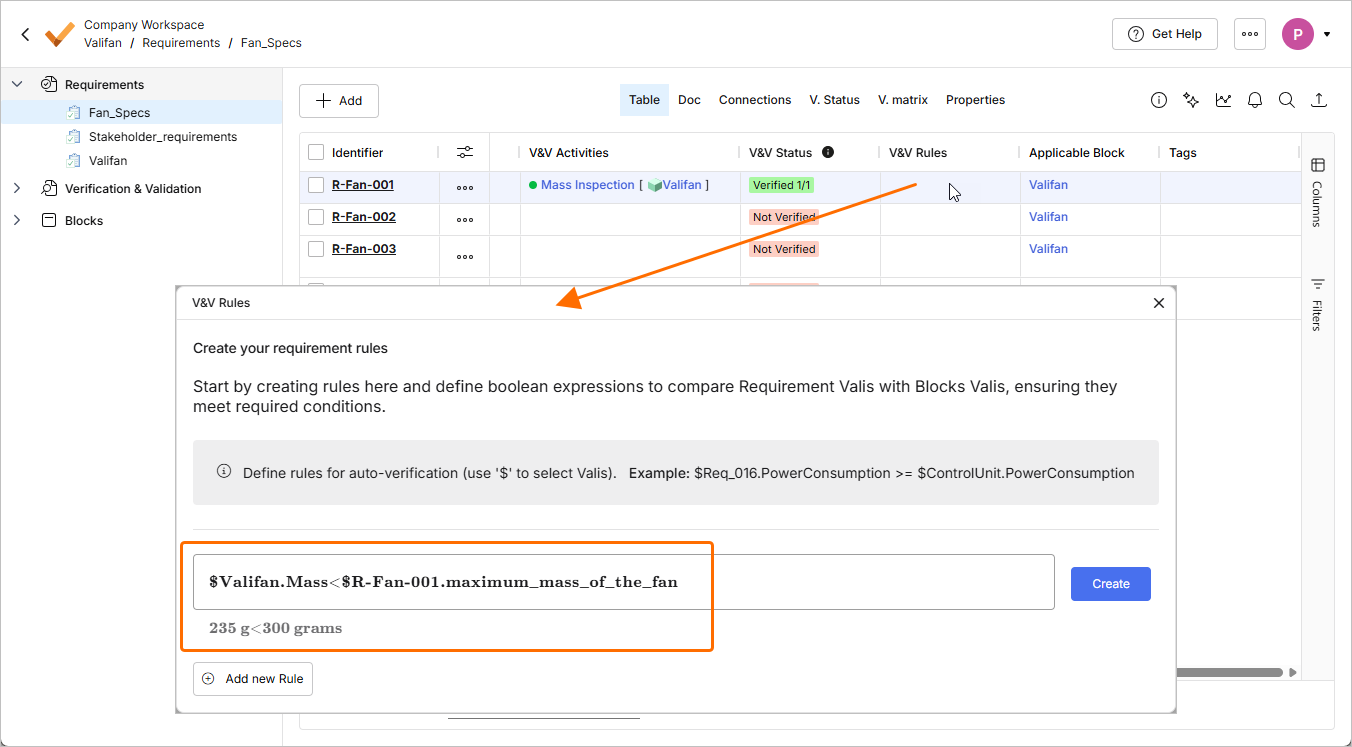
-
Clique no botão
 na janela V&V Rules e depois feche a janela. Na tabela, verá que agora temos uma regra (que está verificada) associada ao requisito.

 na janela pop-up. Pode ajustar parâmetros como nome, margens, etc.
Próximos passos?
Parabéns, agora já sabe orientar-se no Requirements Portal!
Pode continuar a melhorar o seu projeto de ventoinha de secretária. Aqui ficam algumas ideias:
-
Adicionar Compliance aos seus requisitos.
-
Adicione algumas relações pai/filho entre requisitos, verifique o gráfico de ligações connections graph e repare nos códigos de cor do requisito.
-
Adicione um bloco de painel solar para tornar a ventoinha portátil. Pode fazer com que a velocidade máxima de rotação dependa do ângulo solar do painel solar.
 Localizado por IA