
Novidades no Requirements Portal
Num relance
- Saiba como habilitar, desabilitar e copiar habilidades de IA, além de compartilhar projetos de requisitos no seu Workspace.
- Conheça as melhorias do Engineering Assistant, incluindo suporte à verificação e validação e destaque mais claro das alterações sugeridas.
- Explore os recursos ampliados de comentários, as ferramentas de importação atualizadas e o suporte à API REST.
O Portal de Requisitos está em desenvolvimento contínuo. Esta página apresenta os novos recursos e as melhorias implementados no Portal de Requisitos nas principais atualizações.
Atualização - 16 de novembro de 2026
Início simplificado
Nesta versão, o conceito de Simple Start foi implementado para facilitar a criação de um projeto de requisitos e disponibilizar os recursos e as funcionalidades necessários à medida que o projeto evolui.
Quando um novo projeto de requisitos é ativado, apenas o módulo de Requisitos está habilitado. À medida que o projeto evolui e você precisa acessar as funcionalidades de outros módulos, é possível gerenciar a disponibilidade dos módulos de Verificação e Validação e de Blocos e dos recursos relacionados na janela Project Setup, acessada clicando no botão  na parte inferior da árvore do projeto.
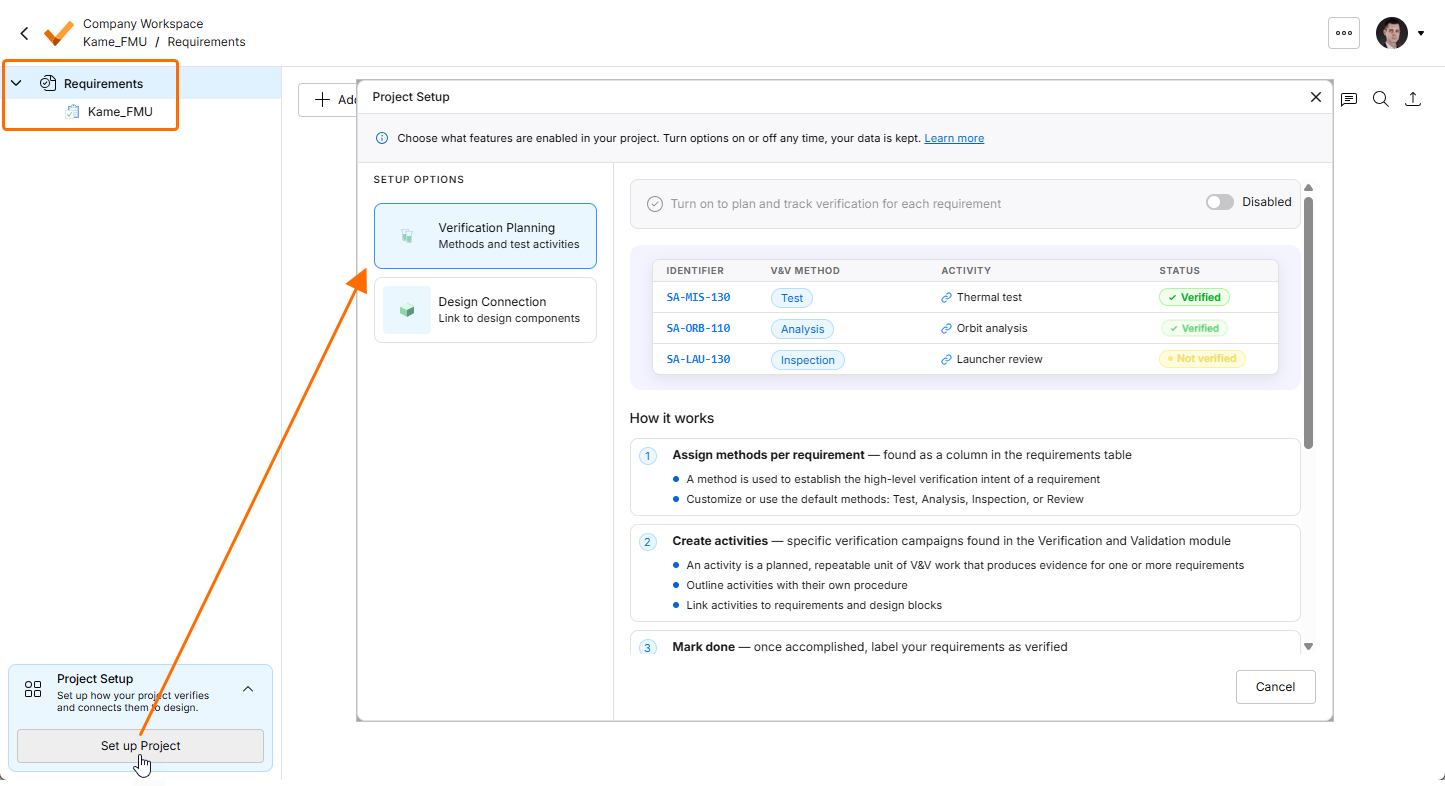
Em um projeto recém-criado, apenas o módulo de Requisitos está habilitado. Clique no botão para abrir a janela Project Setup, na qual você pode habilitar outros módulos.
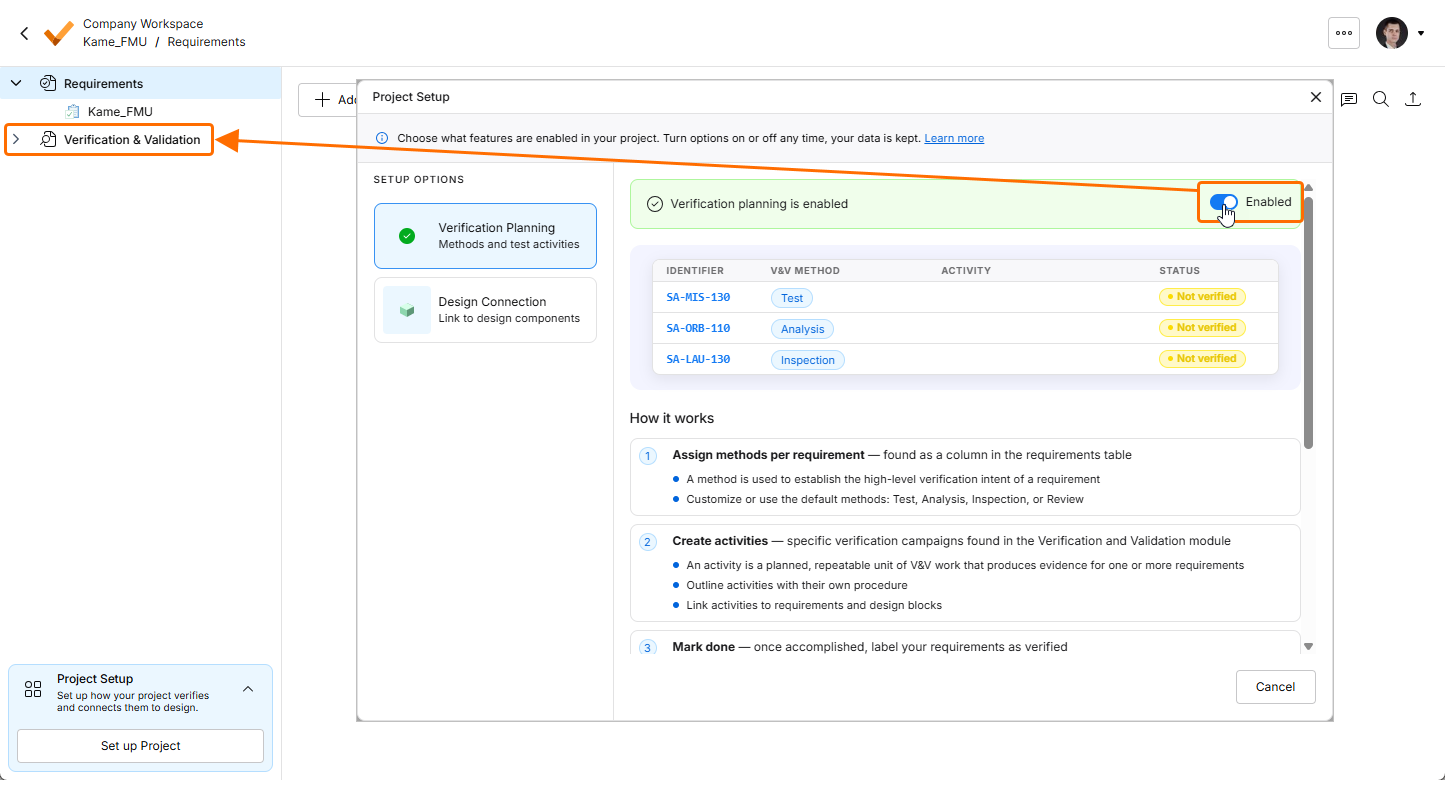
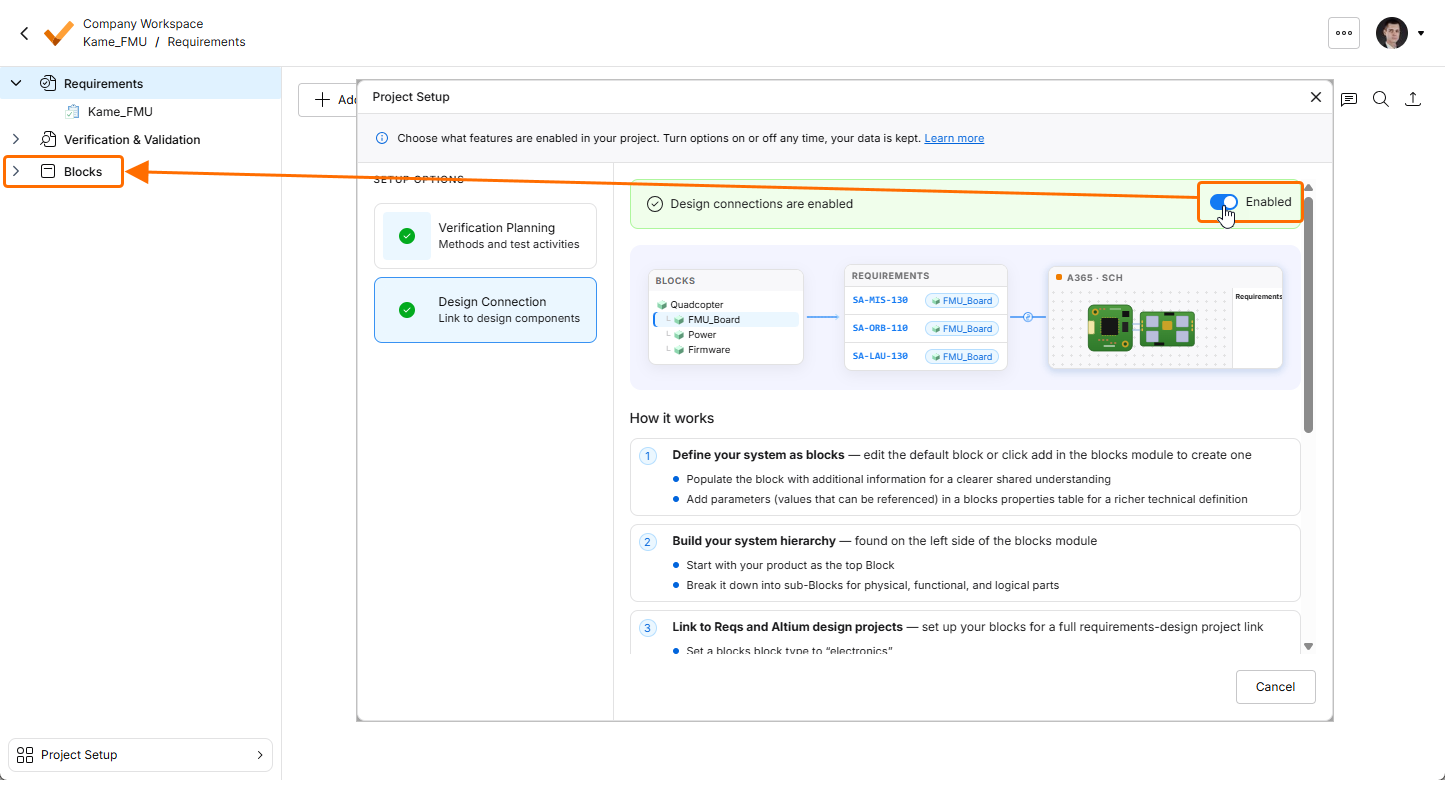
Para obter mais informações, consulte a página Configuração de um projeto de requisitos.
Agentes em segundo plano
Nesta versão, os recursos de Engenharia de Requisitos Agêntica foram ampliados com a possibilidade de usar Agentes em segundo plano. Os agentes em segundo plano permitem realizar verificações automatizadas dos requisitos nos seus projetos, como verificar atributos ausentes, conferir se o texto dos requisitos atende aos padrões de qualidade ou verificar se a terminologia é usada de forma consistente. Os problemas identificados pelos agentes podem então ser resolvidos usando o Assistente de Engenharia.
Os agentes em segundo plano podem ser executados para os requisitos exibidos no momento usando o botão  na parte superior da tabela de requisitos ou o menu Agents no menu da coluna Actions. Os problemas identificados pelos agentes em segundo plano serão indicados como rótulos em uma nova coluna Agents. Passe o cursor sobre um rótulo para exibir mais informações sobre o problema em um cartão pop-up. No cartão, você pode resolver esse problema, todos os problemas do requisito ou todos os problemas identificados por esse agente. O Assistente de Engenharia sugerirá maneiras de resolver os problemas selecionados.
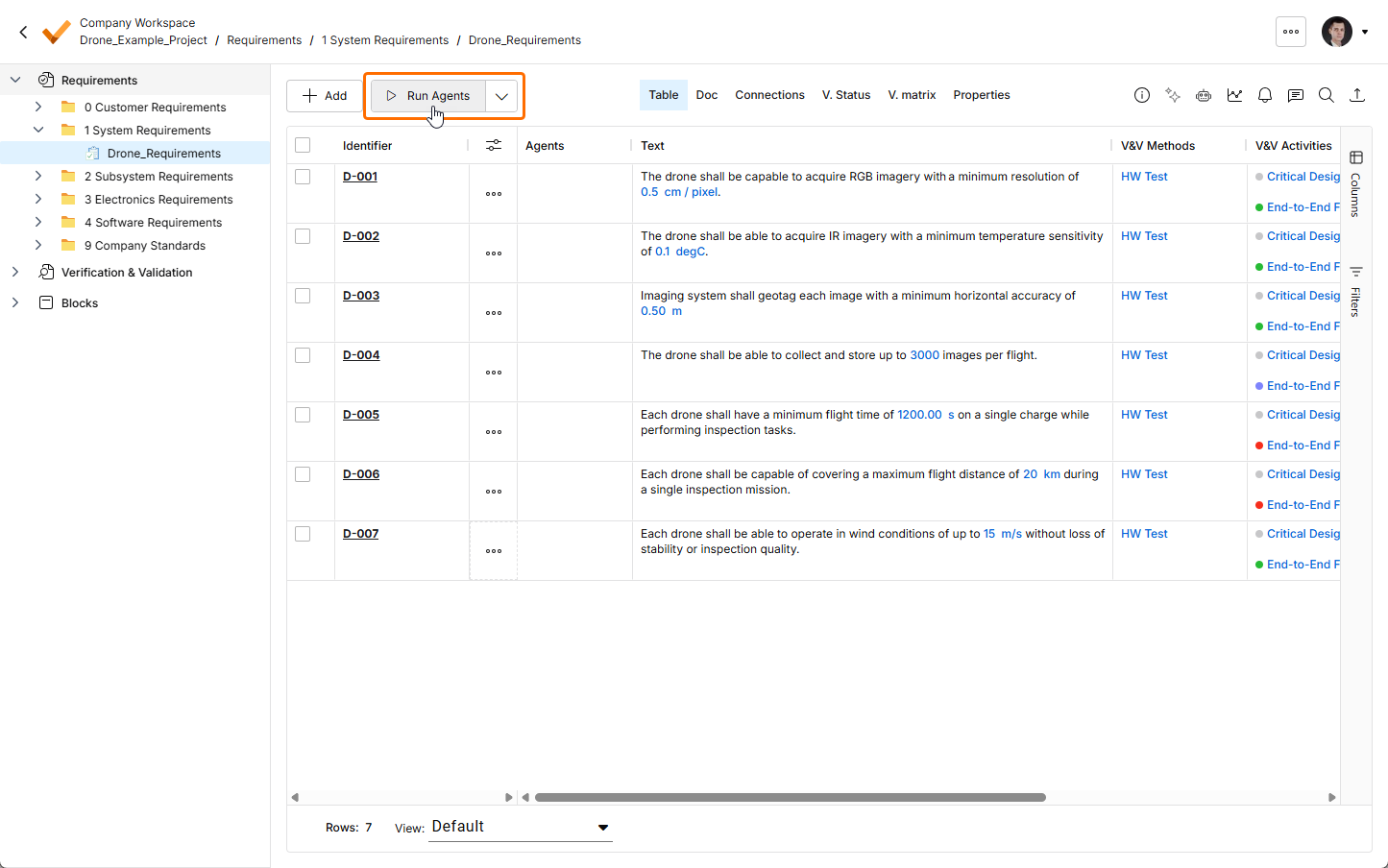
Use o botão para executar o agente em segundo plano nos requisitos exibidos no momento.
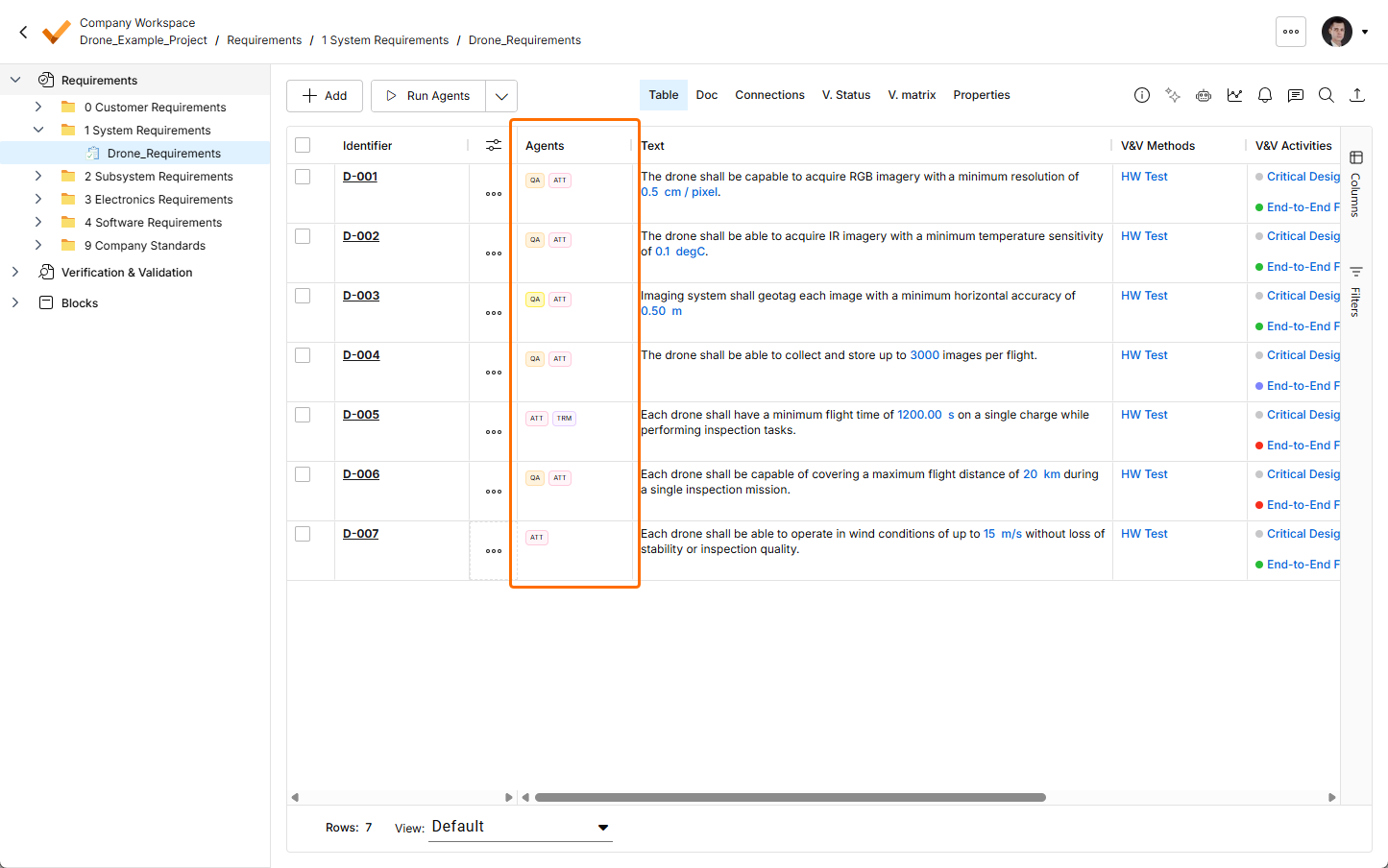
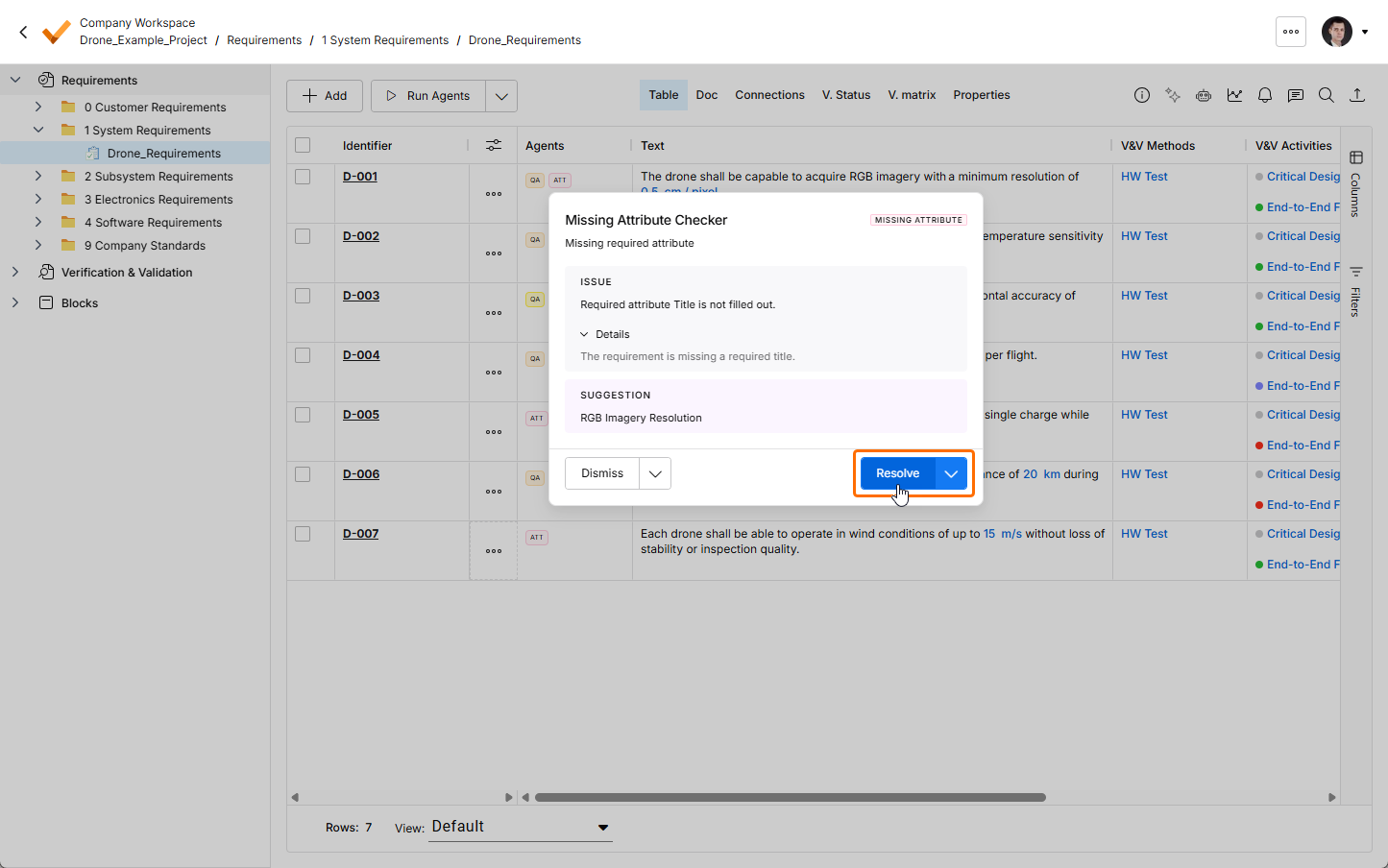
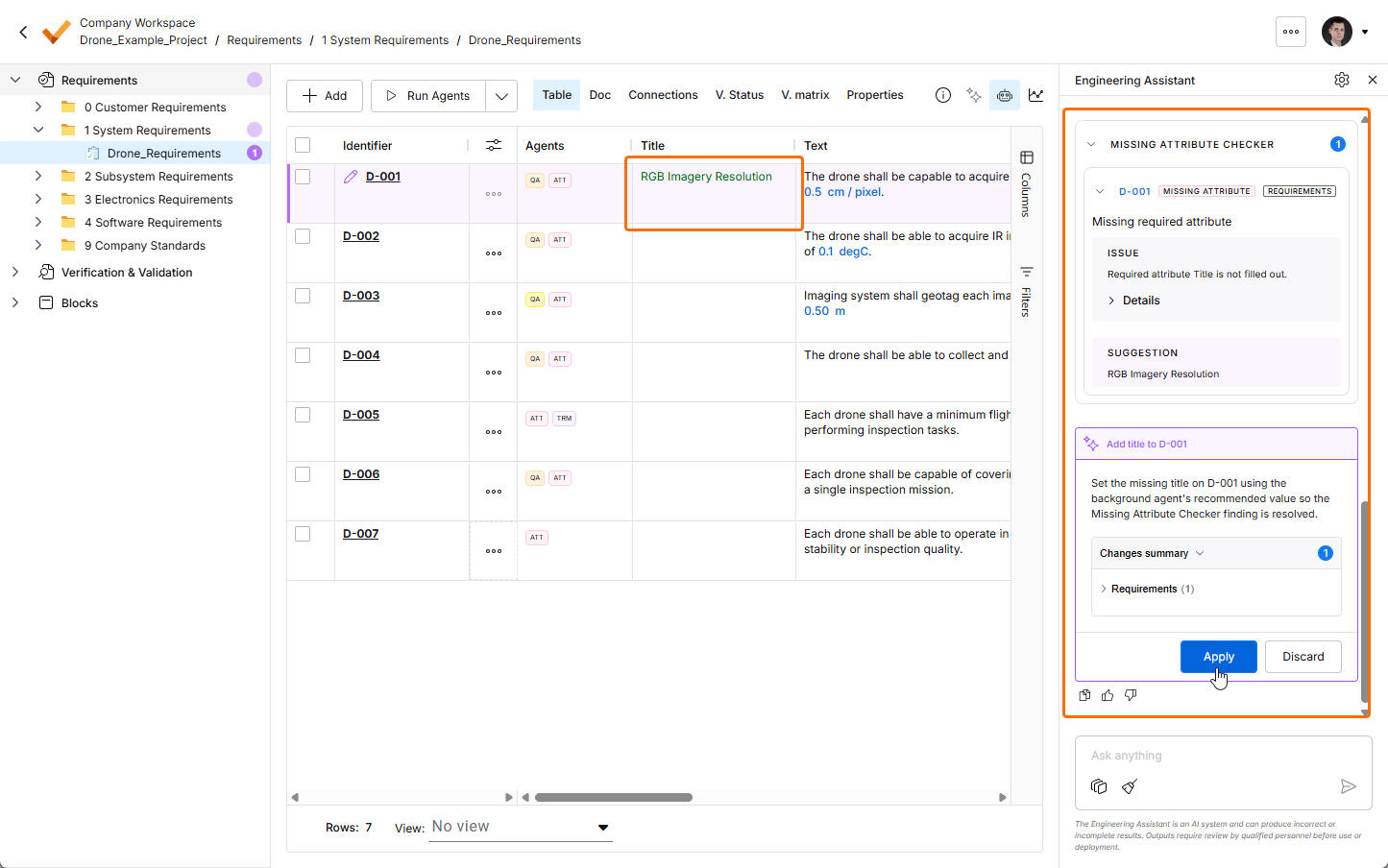
O conjunto de agentes em segundo plano disponíveis é gerenciado na janela AI Agents, acessada clicando na parte suspensa de do botão e selecionando Manage Agents. Nessa janela, você pode adicionar novos agentes em segundo plano e alterar, habilitar/desabilitar e excluir os existentes. Observe que os agentes em segundo plano padrão não podem ser modificados nem removidos, mas podem ser habilitados/desabilitados.
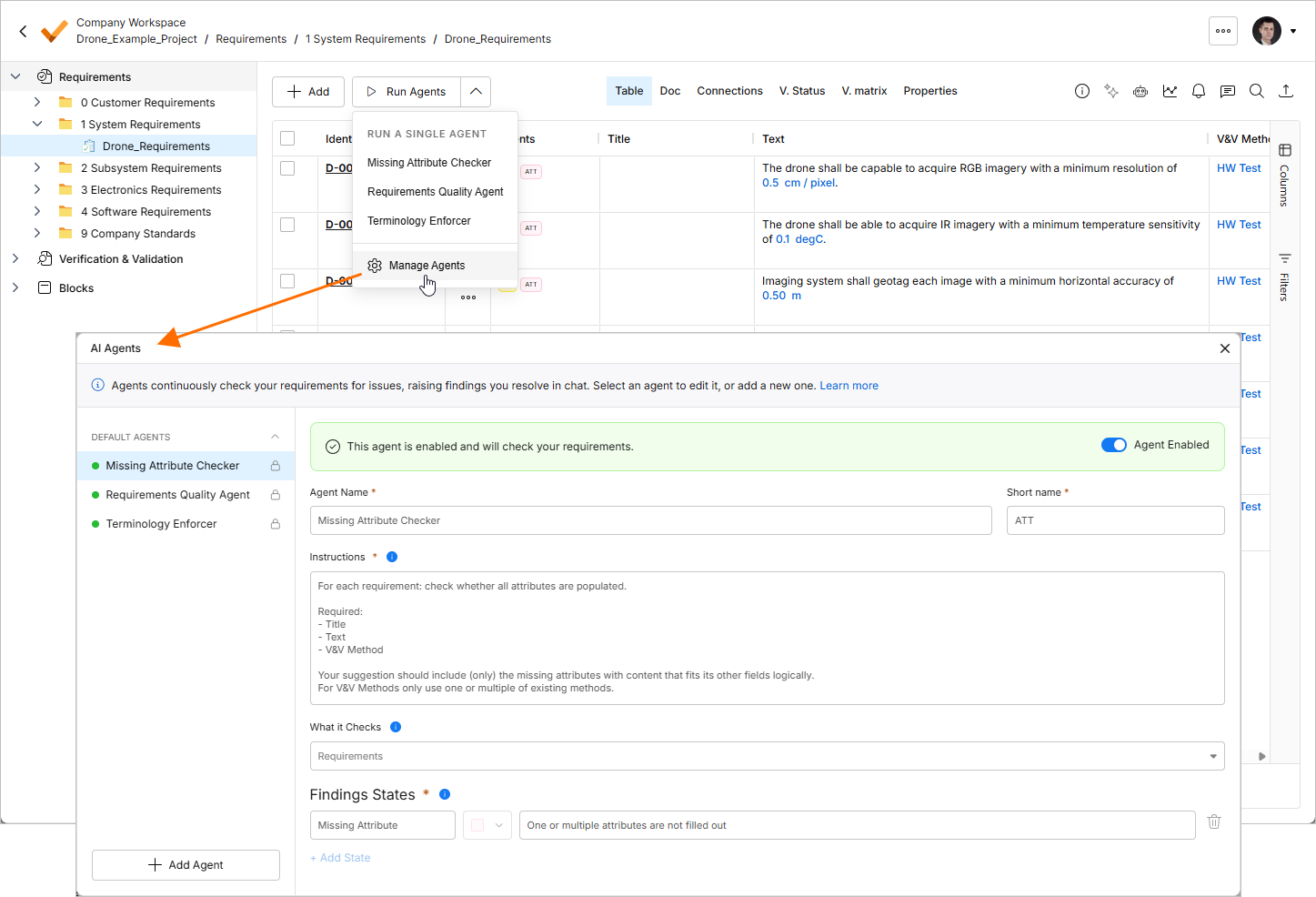
Os agentes em segundo plano também podem ser gerenciados na página AI Settings – Background Agents de Settings (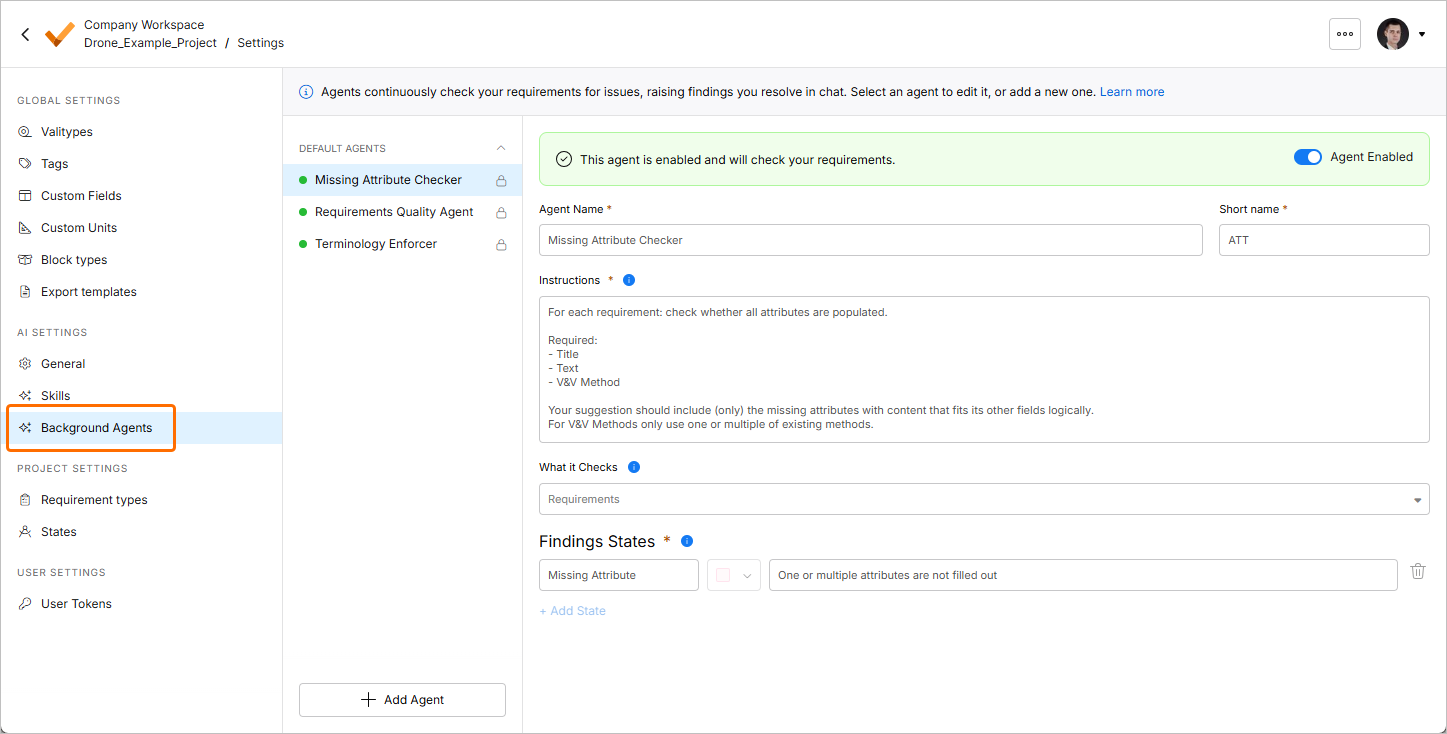 ).
Para obter mais informações, consulte a página Agentes em segundo plano.
Atualização - 3 de novembro de 2026
Principais destaques
Melhorias nas habilidades de IA
Nesta versão, foram implementadas diversas melhorias no gerenciamento de habilidades de IA:
-
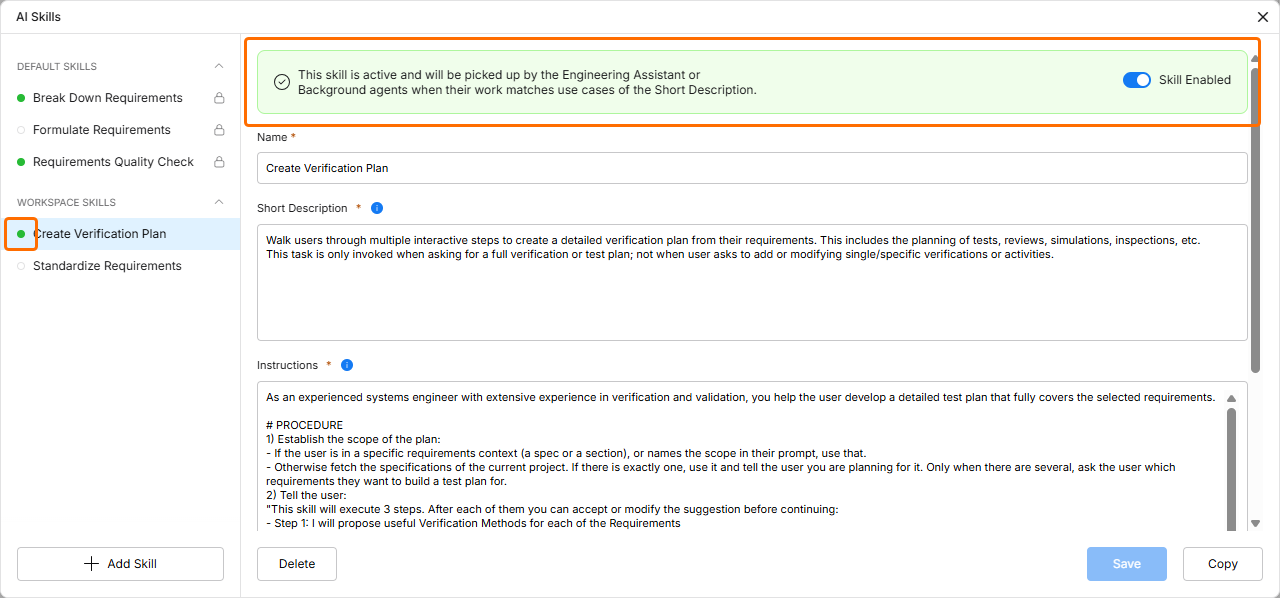
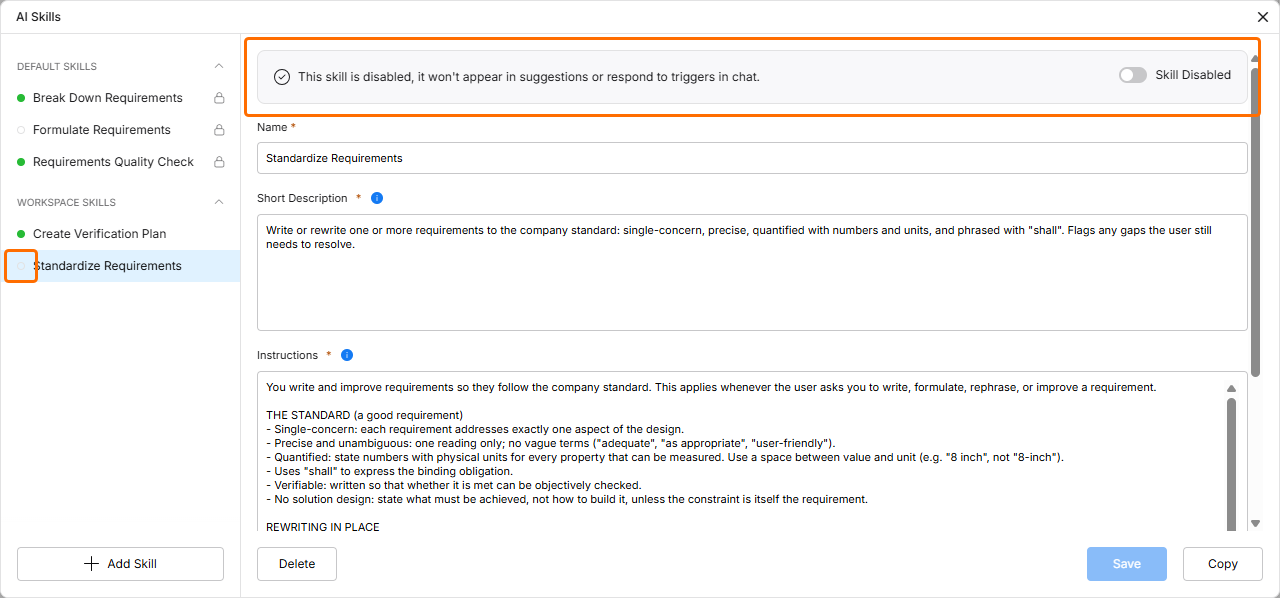
Possibilidade de habilitar e desabilitar habilidades – use a nova opção Skill Enabled / Skill Disabled no banner na parte superior da página AI Settings – Skills de Settings ou da janela AI Skills, com uma habilidade selecionada, para habilitá-la/desabilitá-la. Quando uma habilidade está desabilitada, ela não é usada pelo Assistente de Engenharia.
As habilidades habilitadas são identificadas na lista à esquerda por um ponto verde (
 ), enquanto as desabilitadas são indicadas por um círculo vazio (
 ).
-
Possibilidade de copiar uma habilidade – agora você pode criar uma cópia de uma habilidade selecionando-a na página AI Settings – Skills de Settings ou na janela AI Skills e clicando no botão
 no canto inferior esquerdo. O nome original da habilidade será usado com o sufixo
COPY.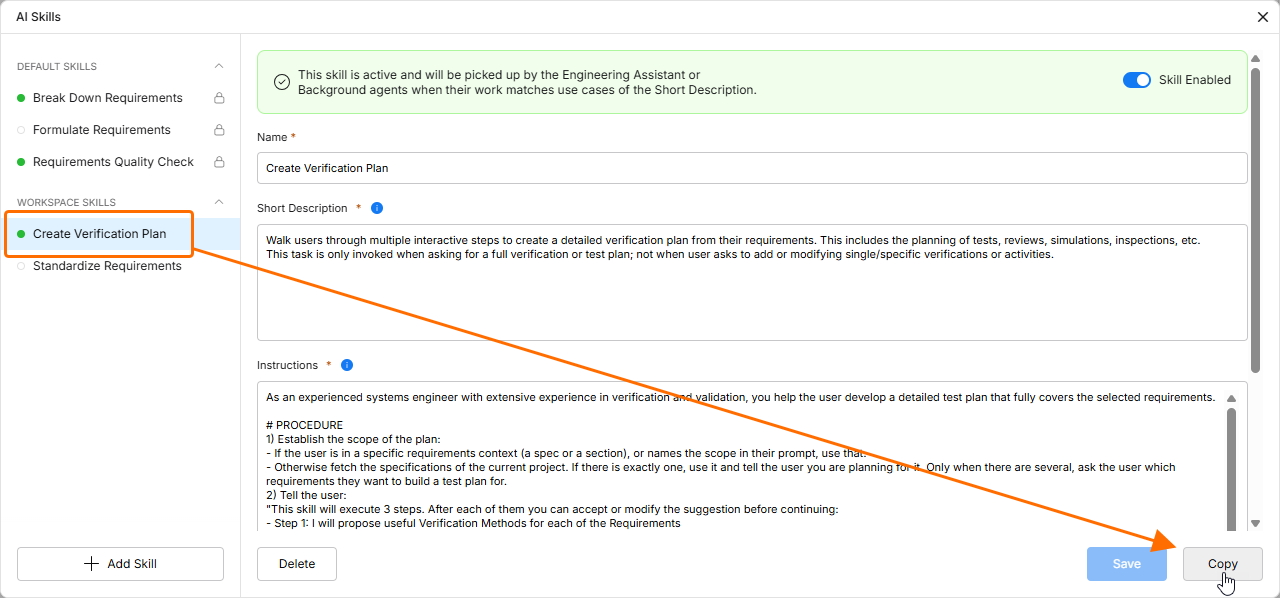
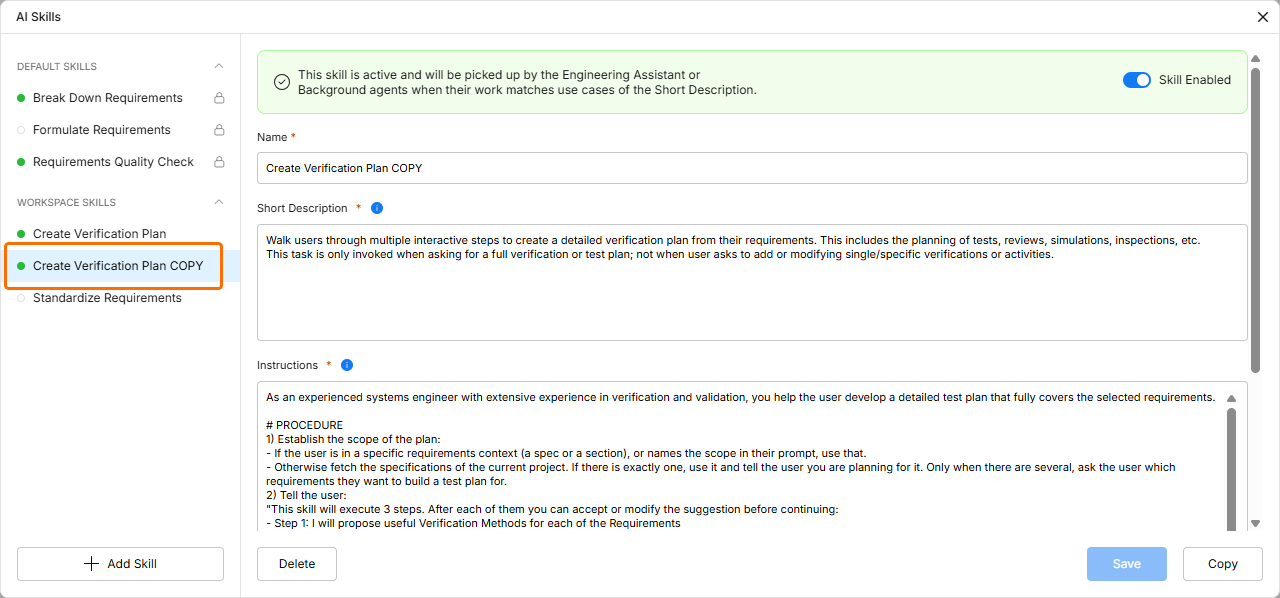
A cópia está disponível tanto para habilidades padrão quanto para personalizadas. Observe que, quando uma habilidade padrão é copiada, a original é desabilitada; quando uma habilidade personalizada é copiada, a original permanece habilitada.
-
As habilidades padrão agora são somente leitura – as habilidades padrão não podem mais ser editadas nem excluídas. Você ainda pode habilitar/desabilitar e copiar as habilidades padrão. As habilidades padrão são identificadas na lista à esquerda por um ícone de cadeado (
 ).
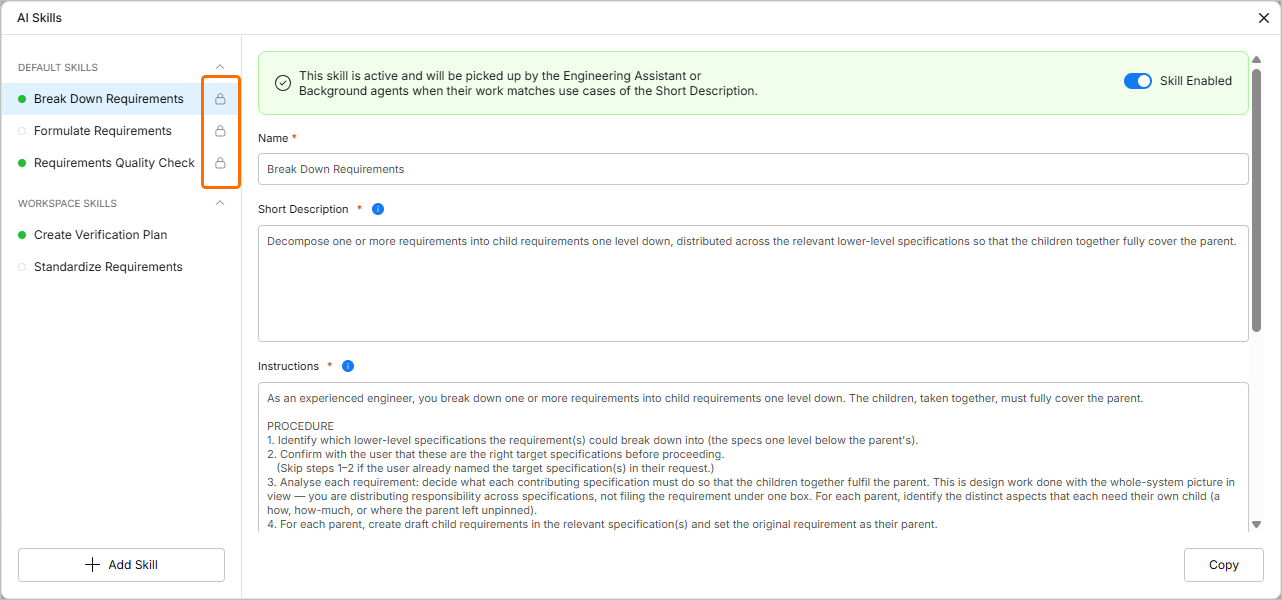
Para obter mais informações sobre as habilidades de IA, consulte a página Uso e gerenciamento de habilidades de IA.
Compartilhamento de projetos de requisitos
Os projetos de requisitos agora são exibidos na página Projects da interface do Workspace no navegador. Nela, você pode abrir os projetos de requisitos disponíveis para você e compartilhá-los para definir quais usuários podem acessá-los.
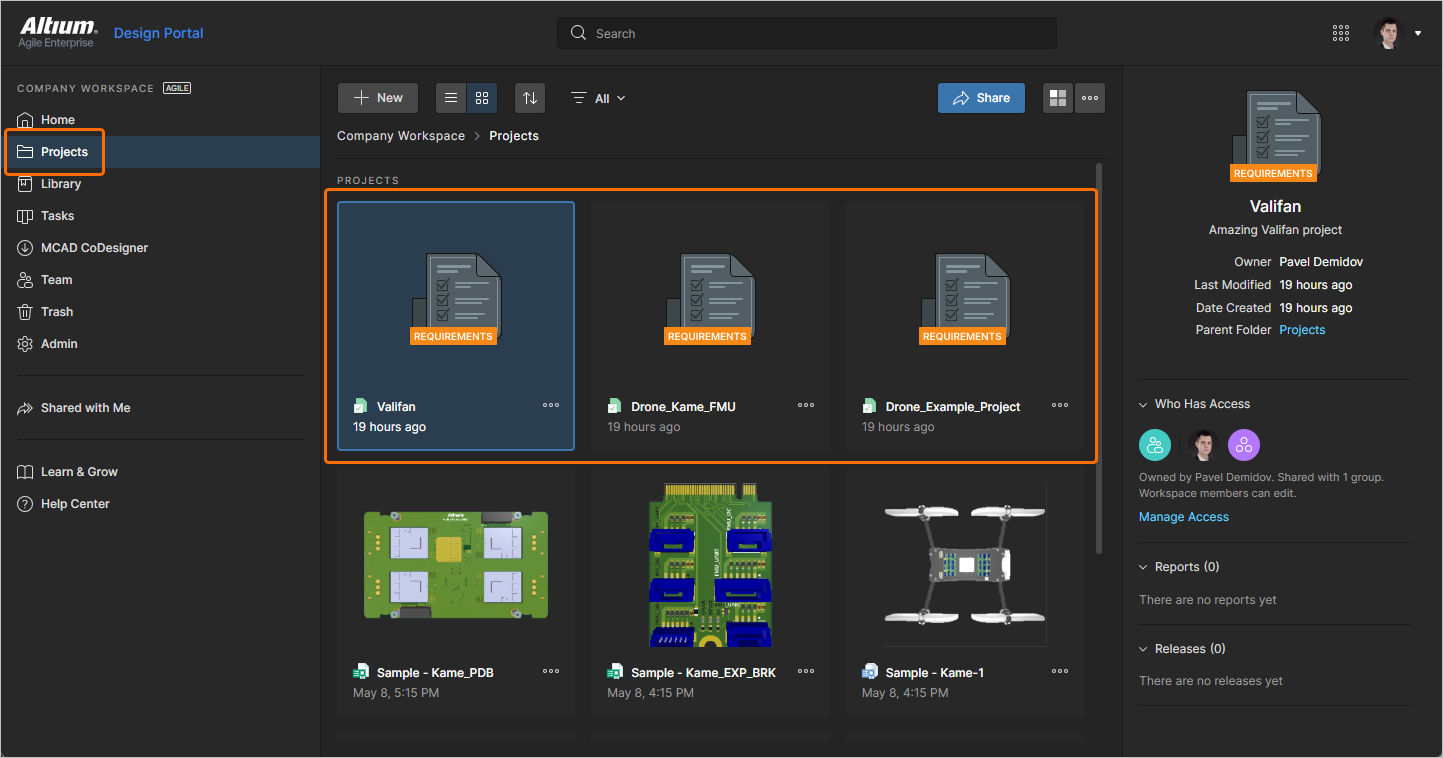
Agora, um projeto de requisitos pode ser acessado não apenas pela página Home do Portal de Requisitos, mas também pela página Projects da interface do Workspace no navegador, clicando no nome do projeto ou no controle  do projeto e selecionando o comando Open no menu associado.
Para compartilhar um projeto de requisitos, clique no controle do projeto na página Projects da interface do Workspace no navegador e selecione o comando Share no menu associado. Como alternativa, selecione o bloco do projeto (na visualização gráfica da página) ou a entrada (na visualização em lista da página) e clique no botão  no canto superior direito. A janela Share exibida inclui os controles necessários para compartilhar o projeto com outros usuários.
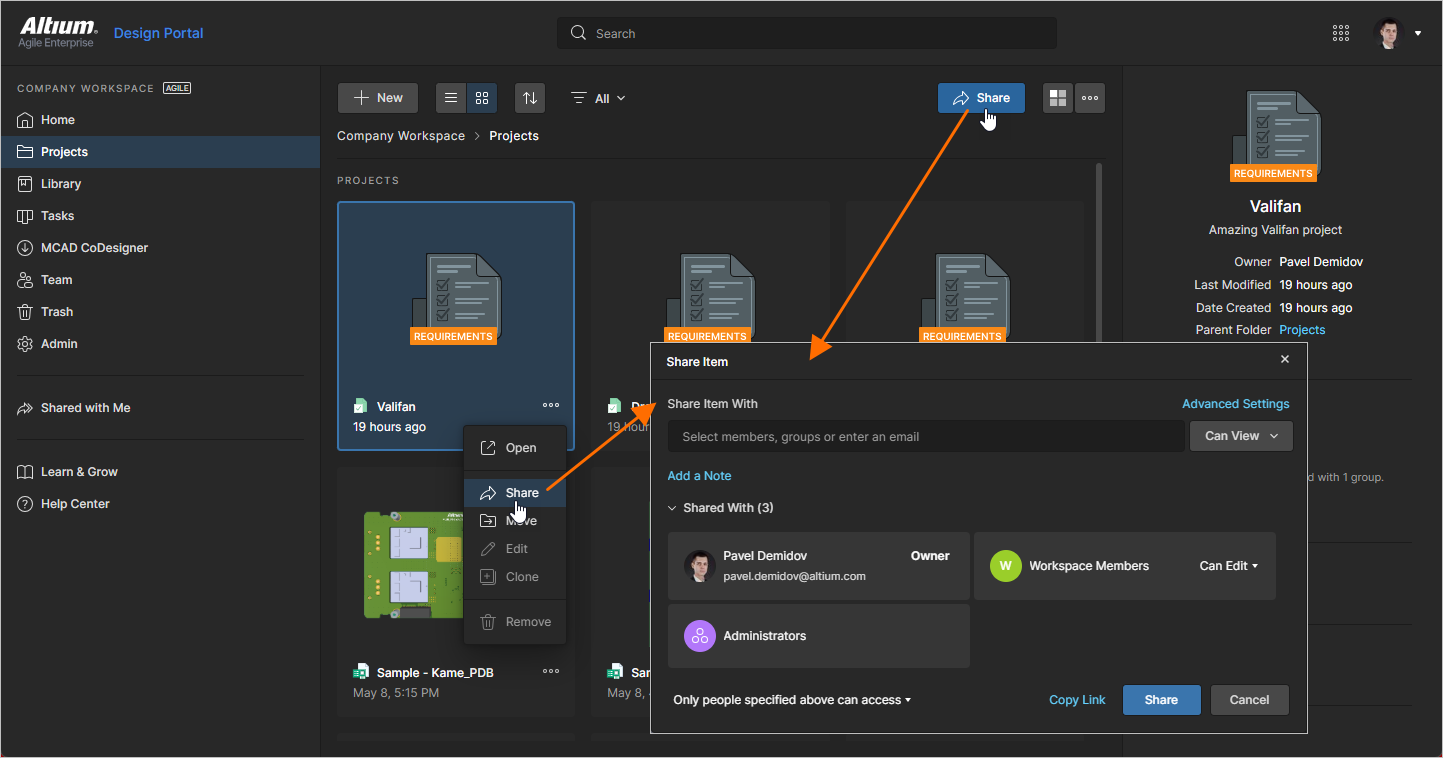
Para obter mais informações sobre como compartilhar um projeto, consulte a página página Projetos do Workspace.
Atualização - 15 de outubro de 2026
Principais destaques
Suporte ao Assistente de Engenharia no Módulo de Verificação e Validação
A funcionalidade do Assistente de Engenharia foi estendida ao Módulo de Verificação e Validação, permitindo que você aproveite os recursos de IA do Portal de Requisitos para revisar e modificar atividades de verificação nos seus projetos de requisitos.
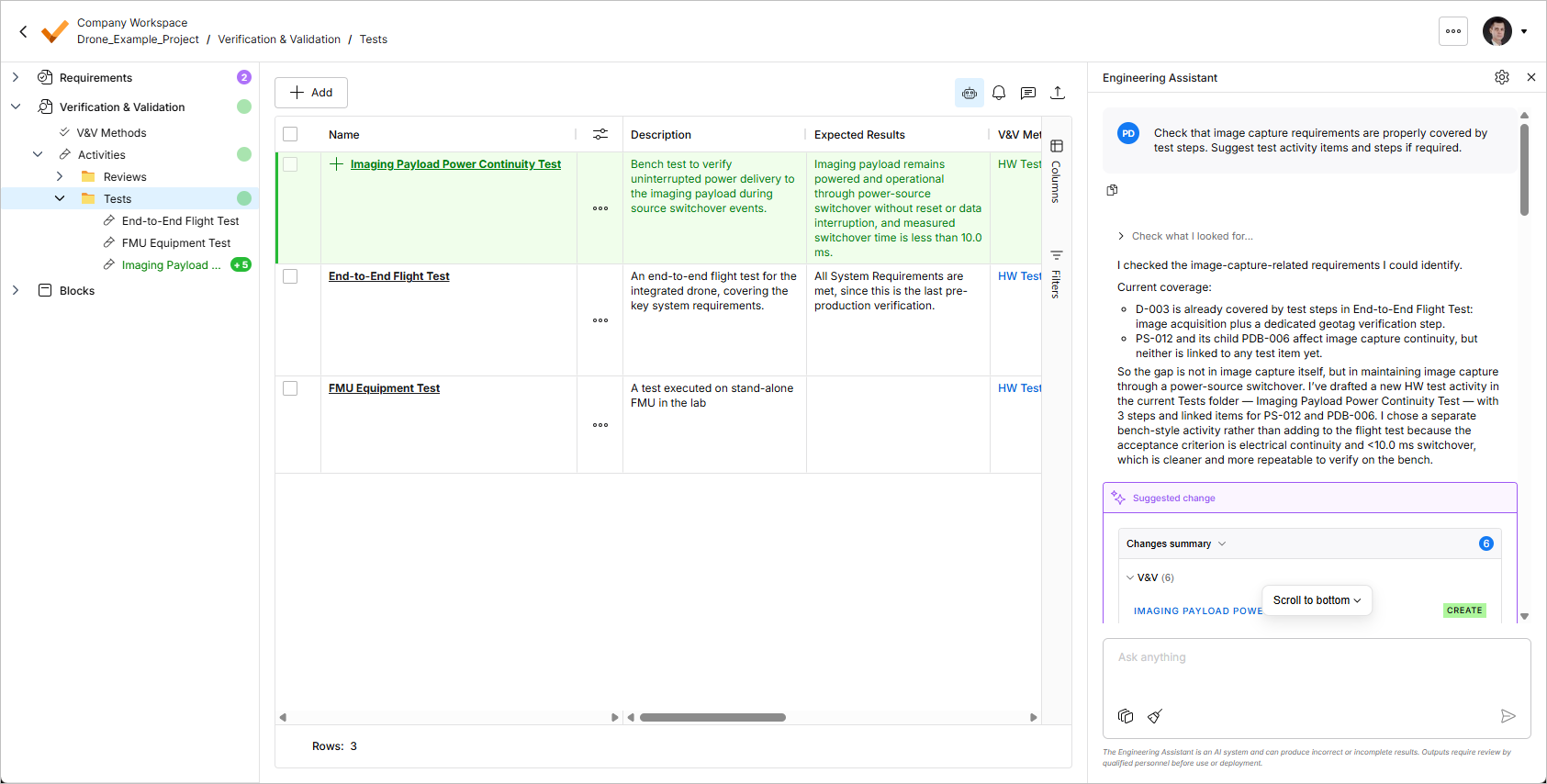
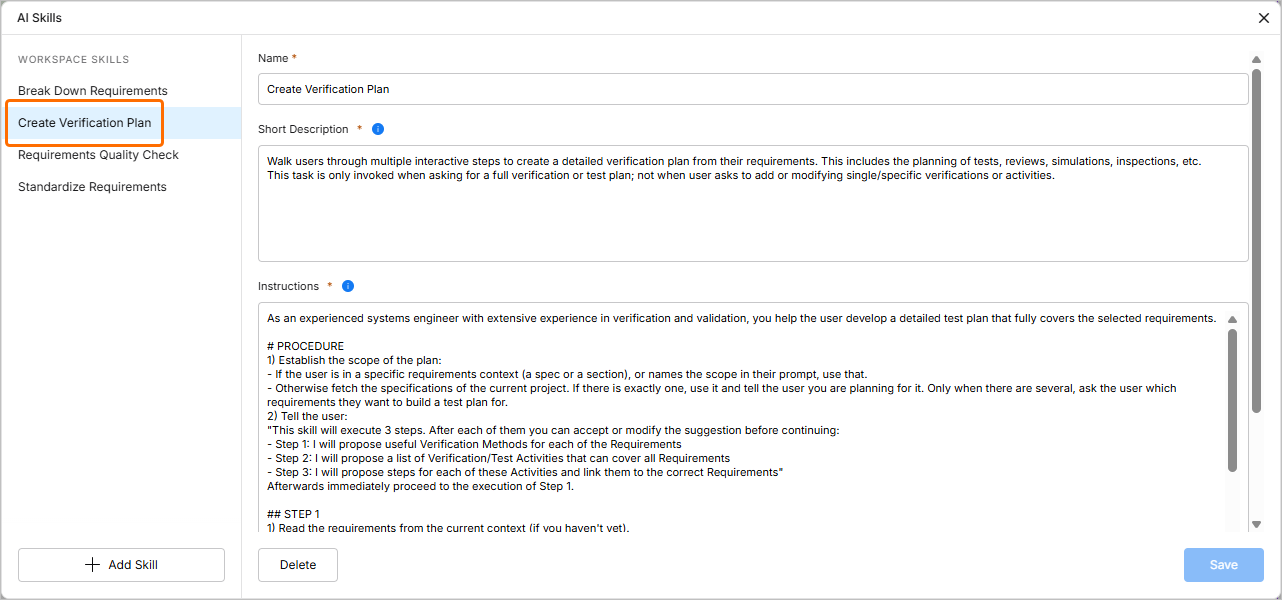
Uma nova habilidade de IA padrão Create Verification Plan também foi adicionada para a execução consistente de ações relacionadas à verificação e validação.
Para obter mais informações sobre o Assistente de Engenharia, consulte a página Assistente de Engenharia.
Suporte a comentários em especificações, seções e blocos
Nesta versão, foi adicionado suporte a comentários nas seguintes entidades dos projetos de requisitos:
-
Especificações e seções
-
Atividades de verificação e validação
-
Blocos
Para adicionar um comentário, clique no botão  no painel Comments and Tasks e, em seguida, clique na entrada da especificação, seção, atividade de V&V ou bloco desejado na árvore à esquerda do projeto de requisitos. Como alternativa, clique com o botão direito do mouse na entrada da árvore e selecione o comando Comment no menu de contexto. Os comentários adicionados são apresentados no painel Comments and Tasks, e você pode respondê-los e gerenciá-los usando uma janela contextual de comentários.
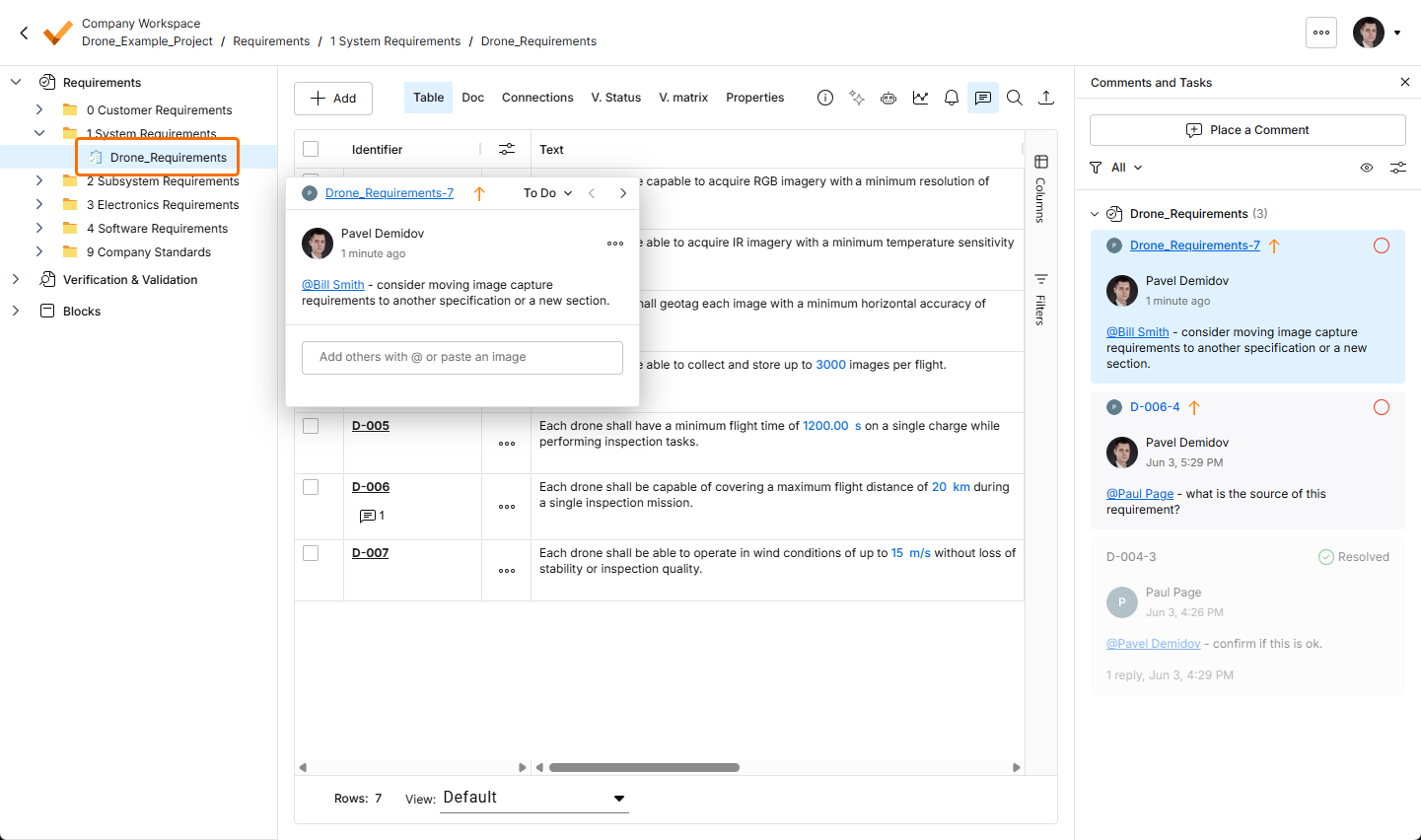
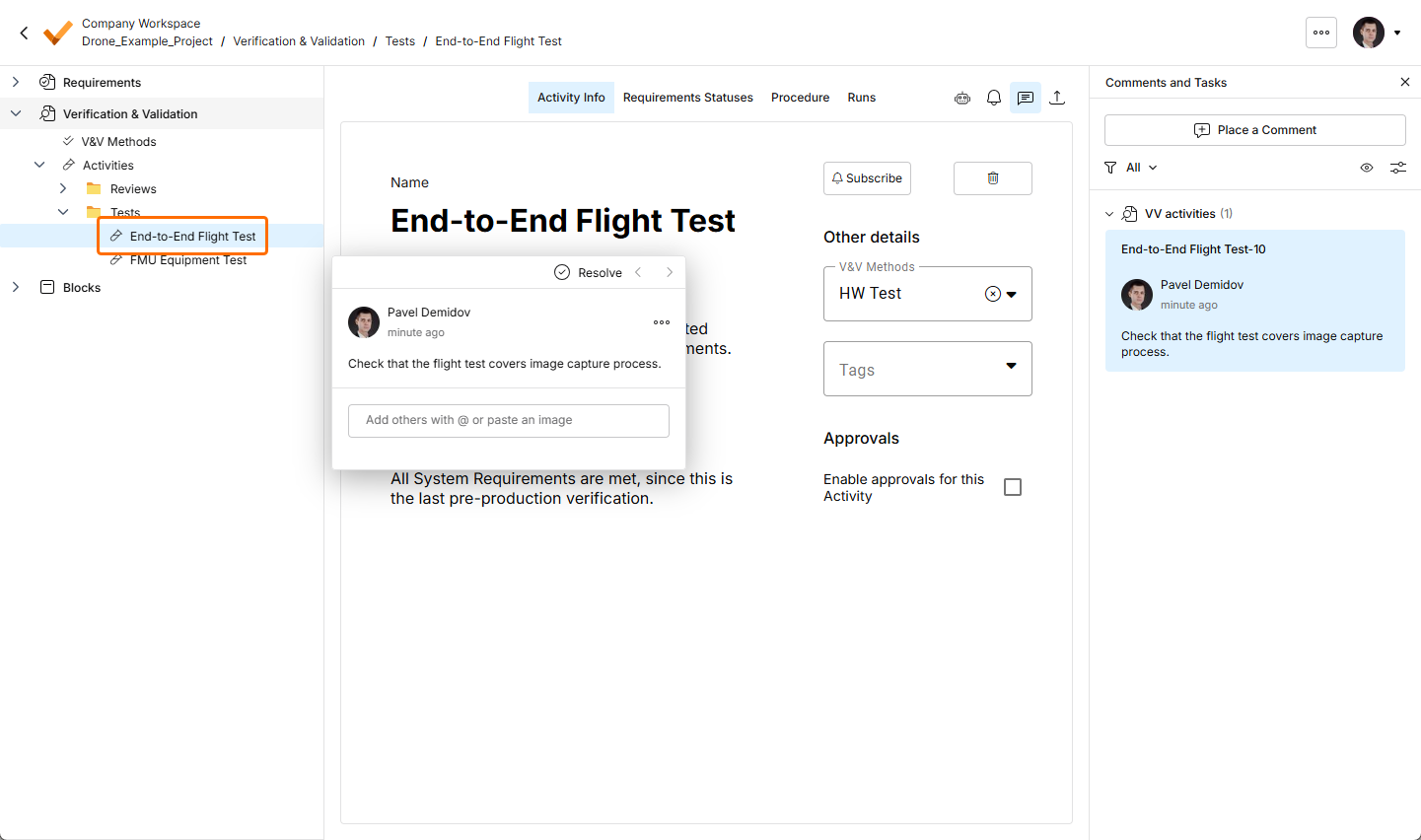
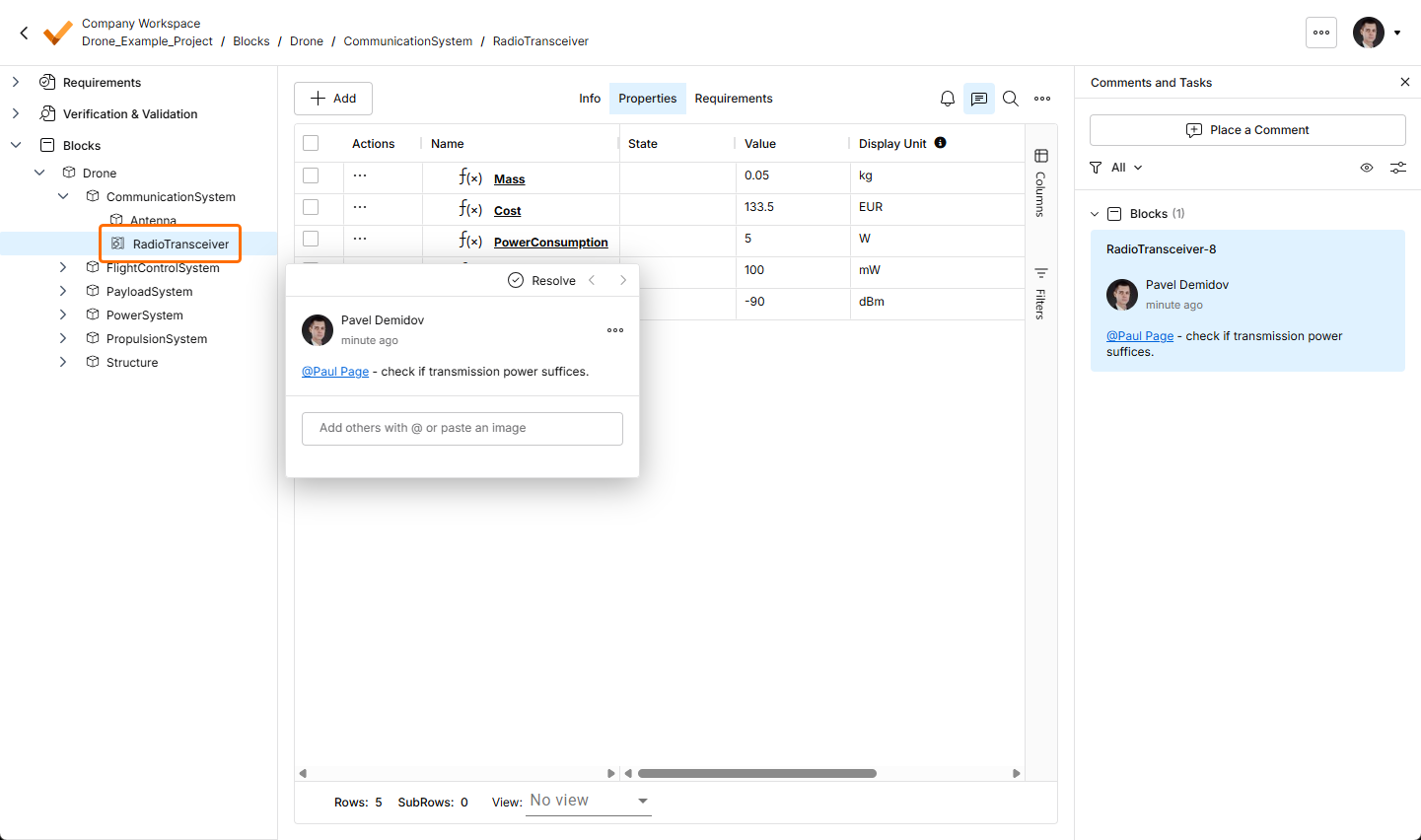
Para obter mais informações sobre comentários no Portal de Requisitos, consulte a página Comentários.
Atualização - 1 de outubro de 2026
Principais destaques
Esta versão inclui correções de bugs para aprimorar a funcionalidade geral e a experiência do usuário.
Atualização - 21 de setembro de 2026
Principais destaques
Esta versão inclui correções de bugs para aprimorar a funcionalidade geral e a experiência do usuário.
Atualização - 3 de setembro de 2026
Principais destaques
Melhorias no destaque das alterações sugeridas pelo Assistente de Engenharia
O destaque das alterações sugeridas pelo Assistente de Engenharia foi aprimorado nesta versão. Agora, os indicadores na árvore do projeto à esquerda refletem o tipo de alteração nas especificações, pastas e seções correspondentes:
-
Indicador verde – um ou mais requisitos foram adicionados.
-
Indicador vermelho – um ou mais requisitos foram removidos.
-
Indicador roxo – um ou mais requisitos foram alterados (ou há alterações de diferentes tipos: adição, alteração e remoção).
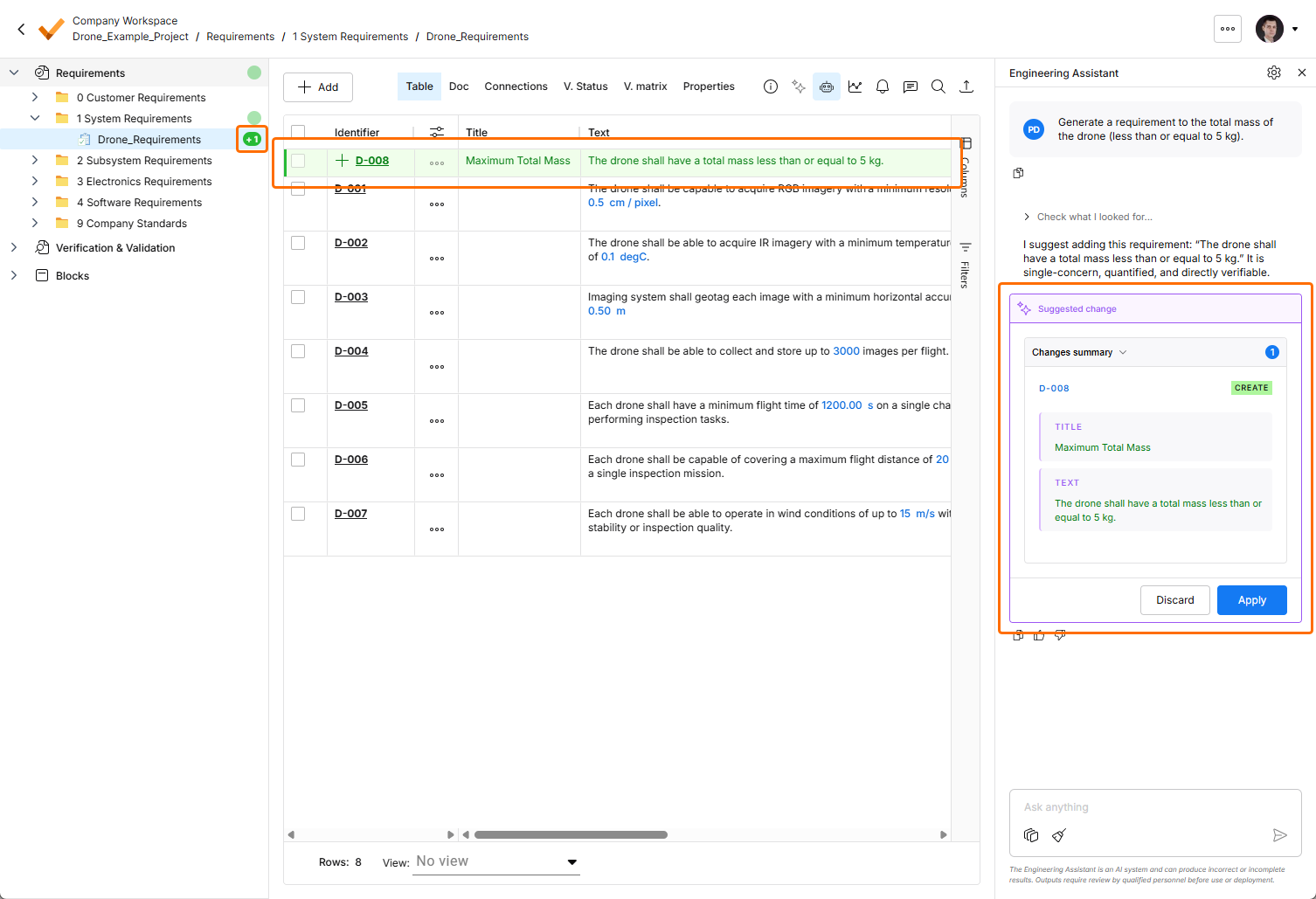
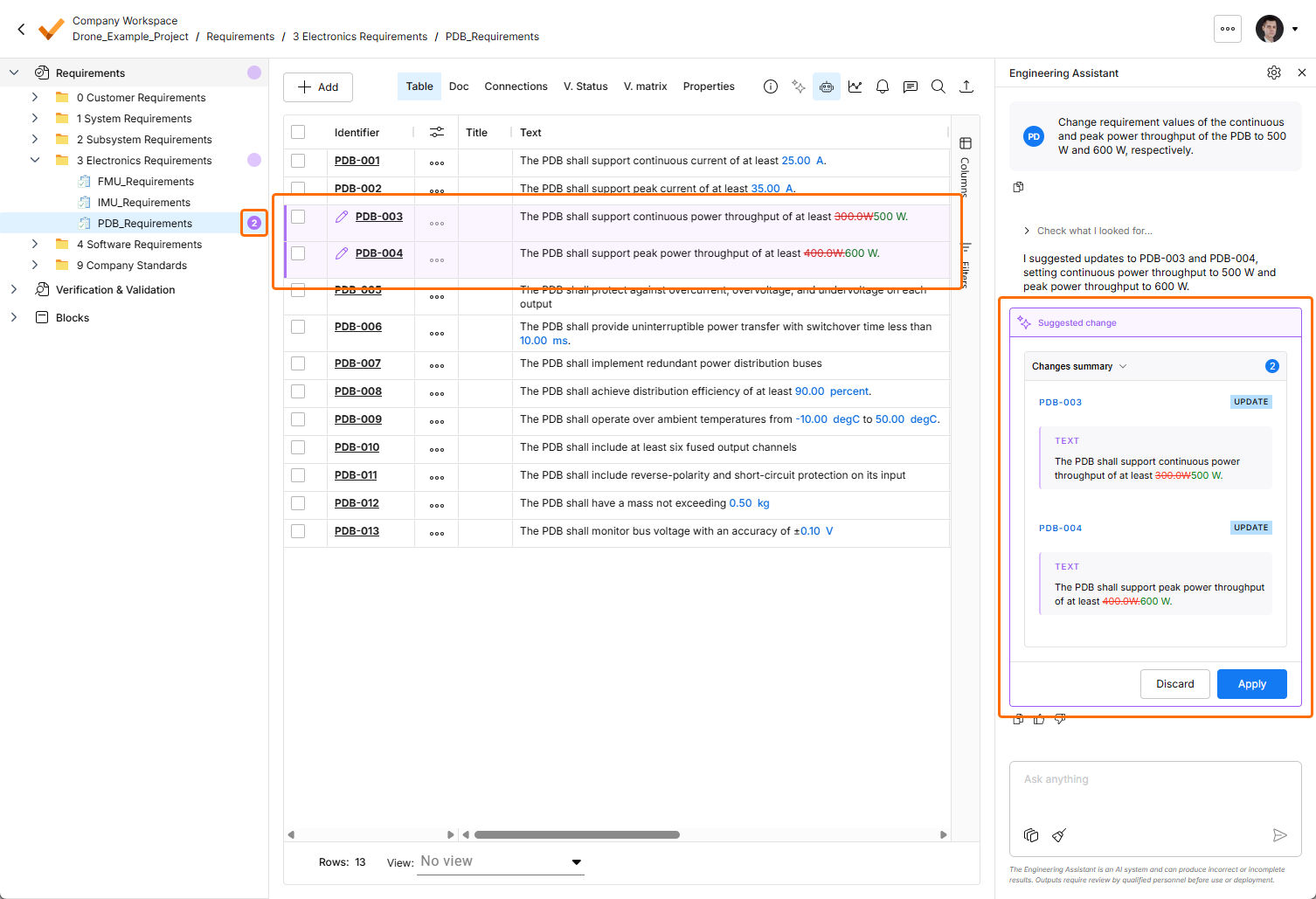
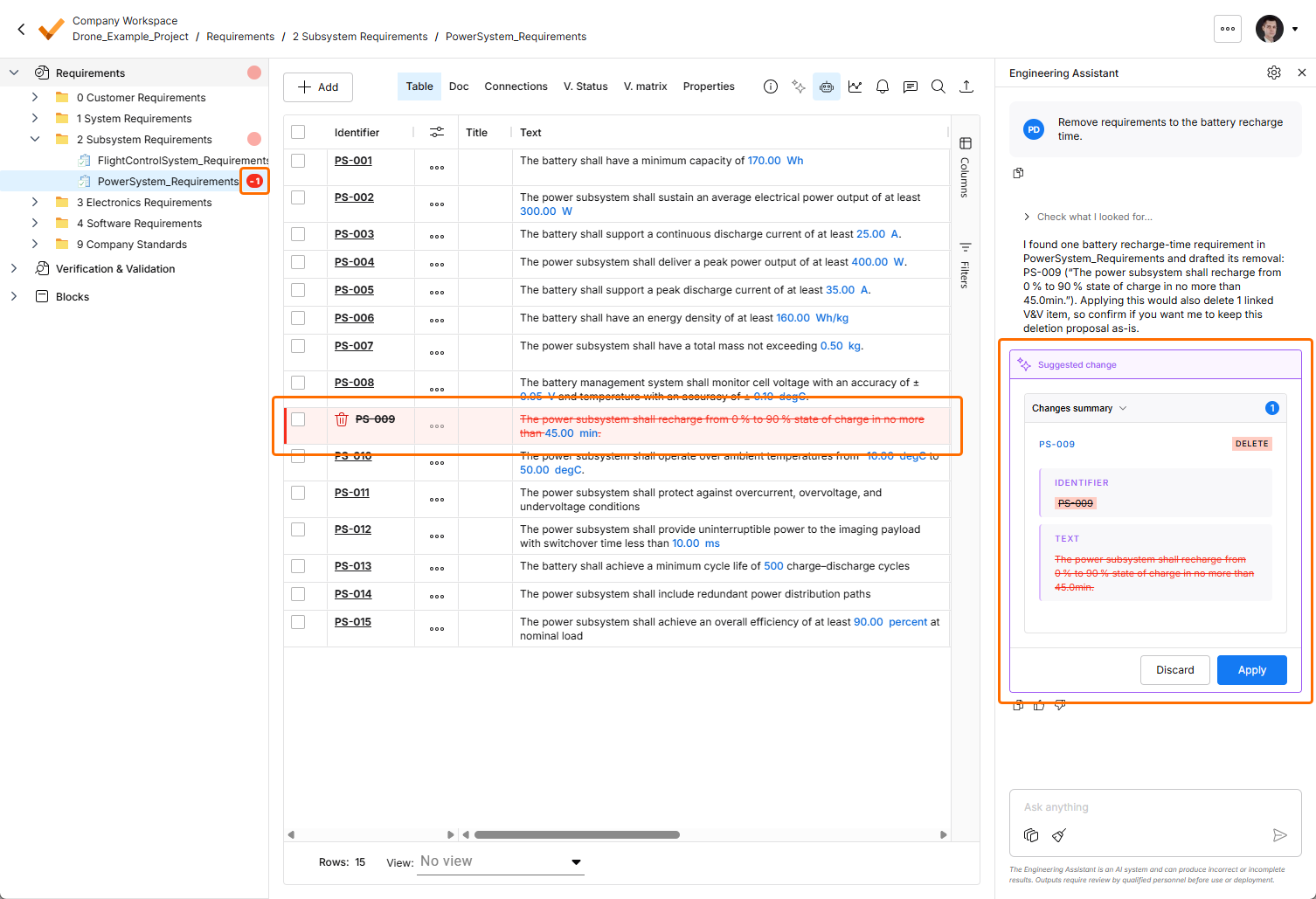
Além disso, a adição, movimentação, renomeação e remoção de pastas, especificações e seções na árvore de requisitos agora são destacadas na árvore.
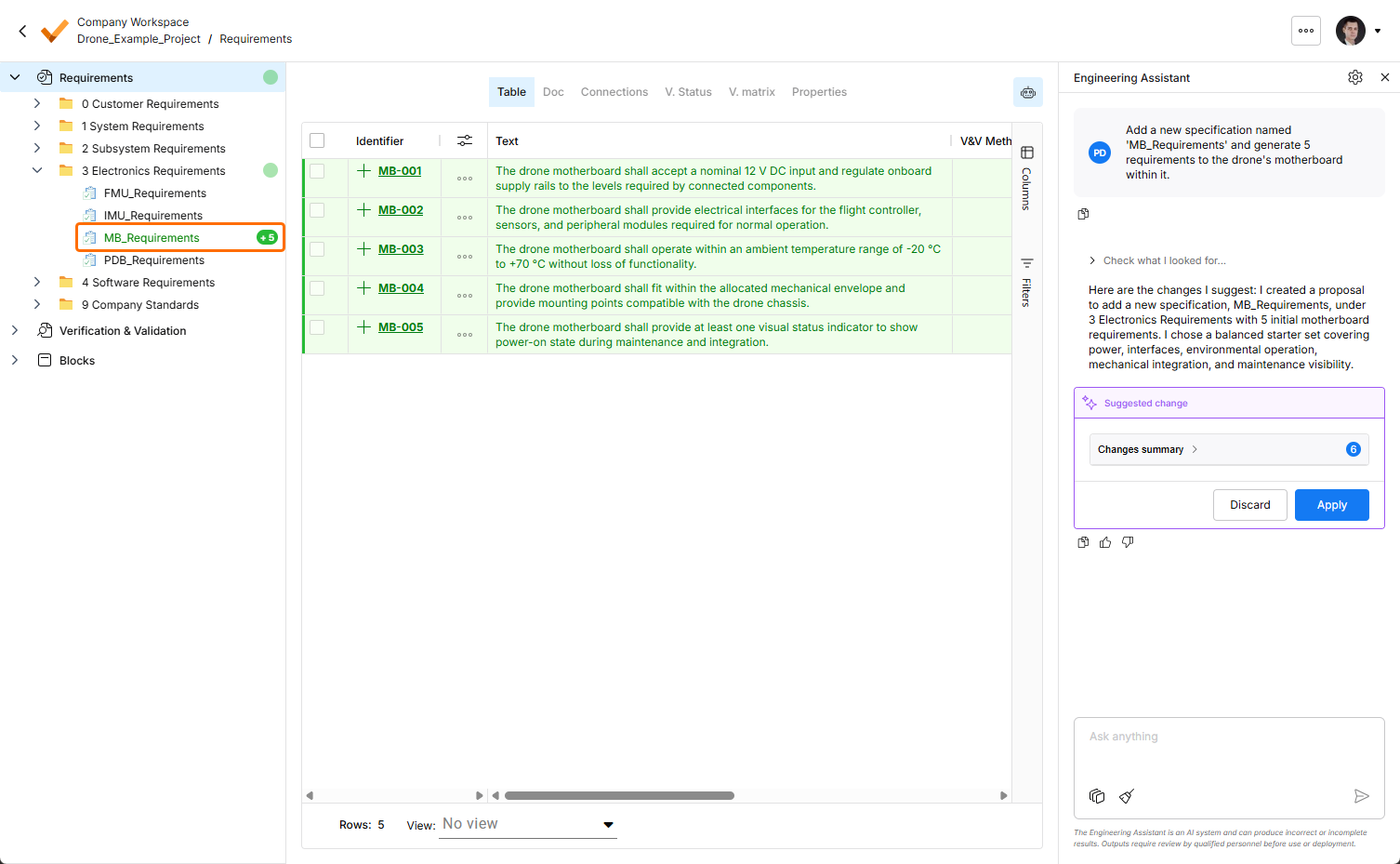
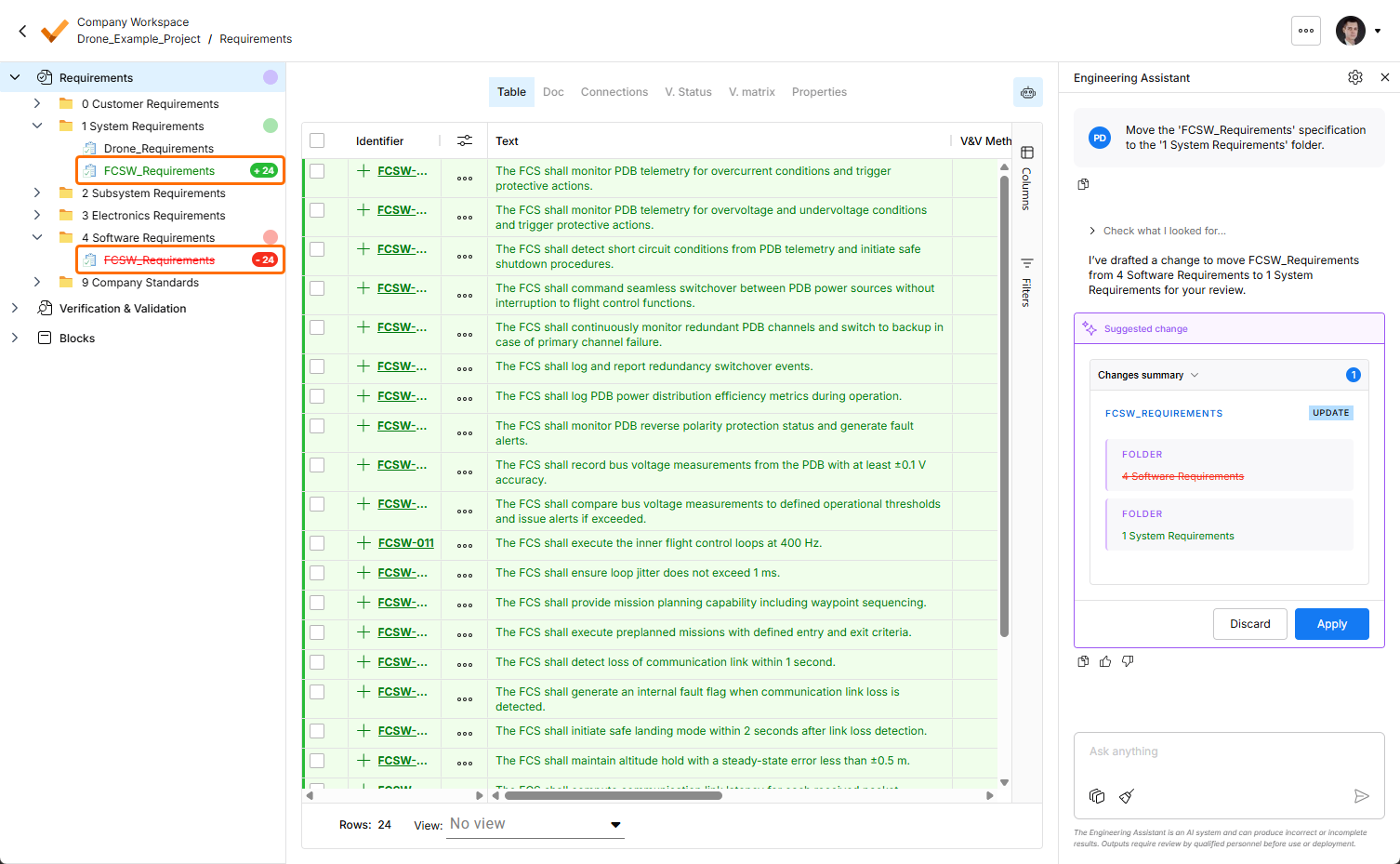
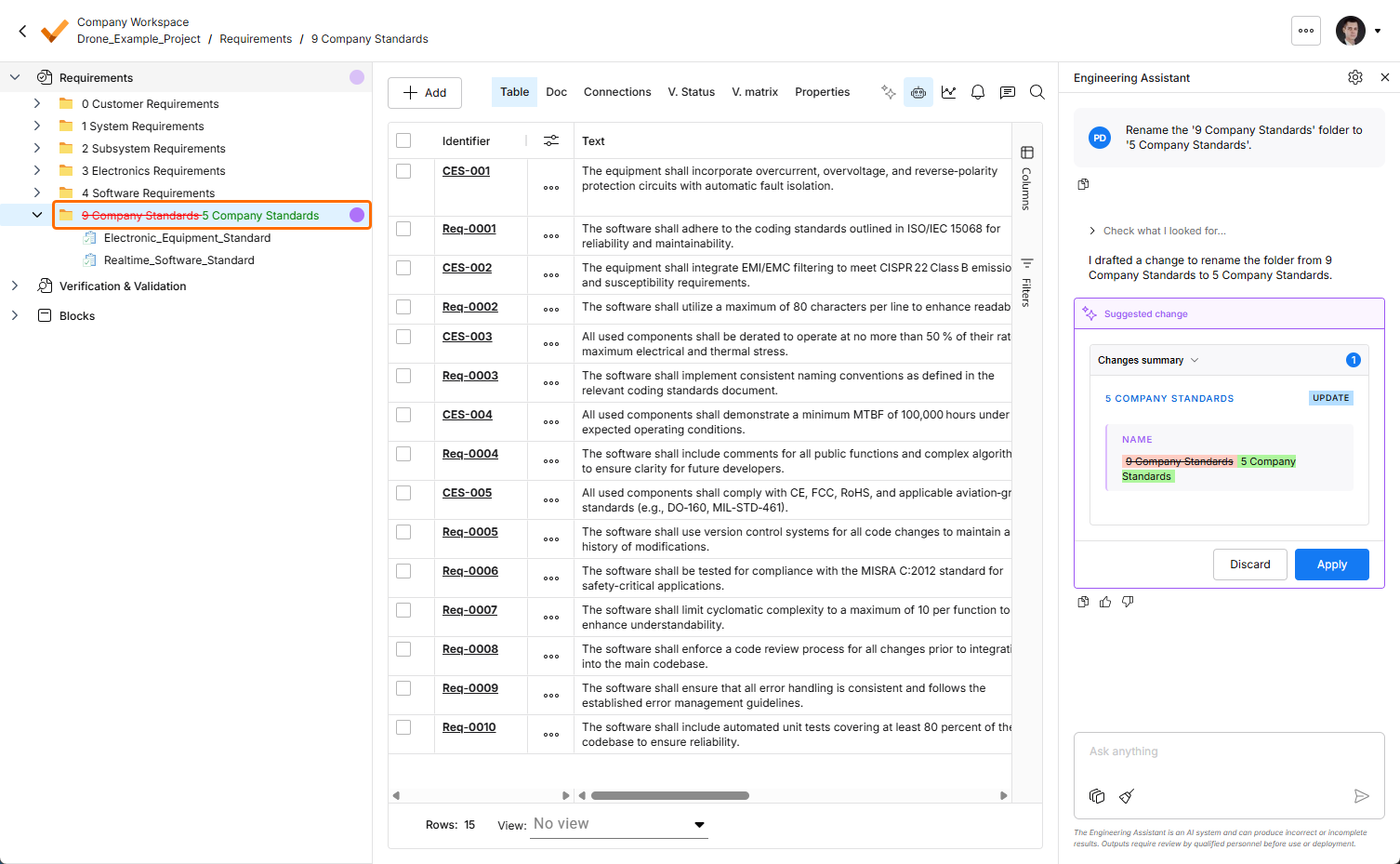
Para obter mais informações sobre o Assistente de Engenharia, consulte a página Assistente de Engenharia.
Atualização - 20 de agosto de 2026
Principais destaques
Possibilidade de expressar satisfação com as respostas do Assistente de Engenharia
Nesta versão, foi implementada a possibilidade de expressar sua satisfação com as respostas do Assistente de Engenharia. Use os ícones de polegar para cima ou para baixo abaixo de uma resposta no painel Engineering Assistant para indicar sua reação positiva ou negativa.
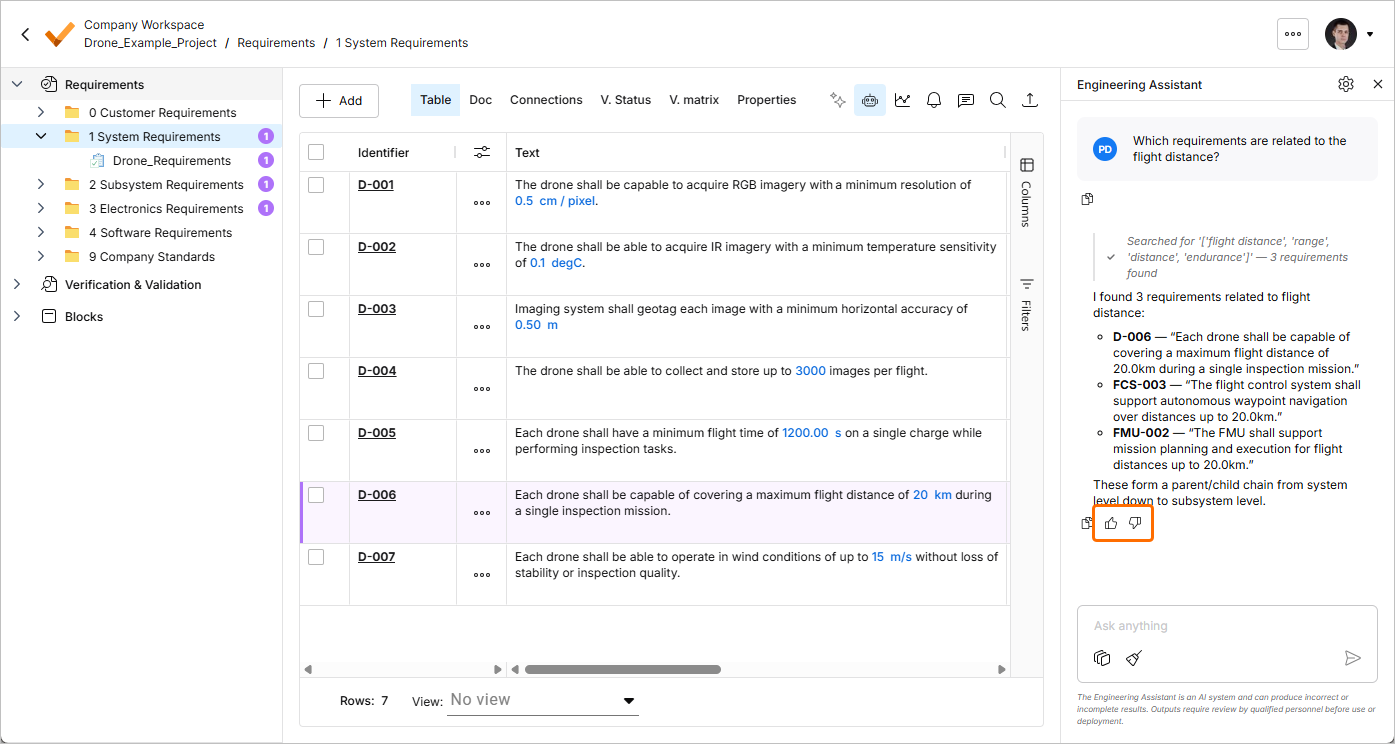
Para obter mais informações sobre o Assistente de Engenharia, consulte a página Assistente de Engenharia.
O ValiAssistant foi descontinuado
A partir desta versão, a funcionalidade ValiAssistant não está mais disponível no Portal de Requisitos. A automação de tarefas de engenharia baseada em IA agora é realizada pelo Assistente de Engenharia.
-
O botão ValiAssistant não está mais disponível no canto superior direito do Módulo de Requisitos.
-
O submenu ValiAssistant do menu Actions (
 ) foi renomeado para Assistant. Ao selecionar uma ação no menu, o painel Engineering Assistant é aberto com um prompt correspondente para os requisitos selecionados (
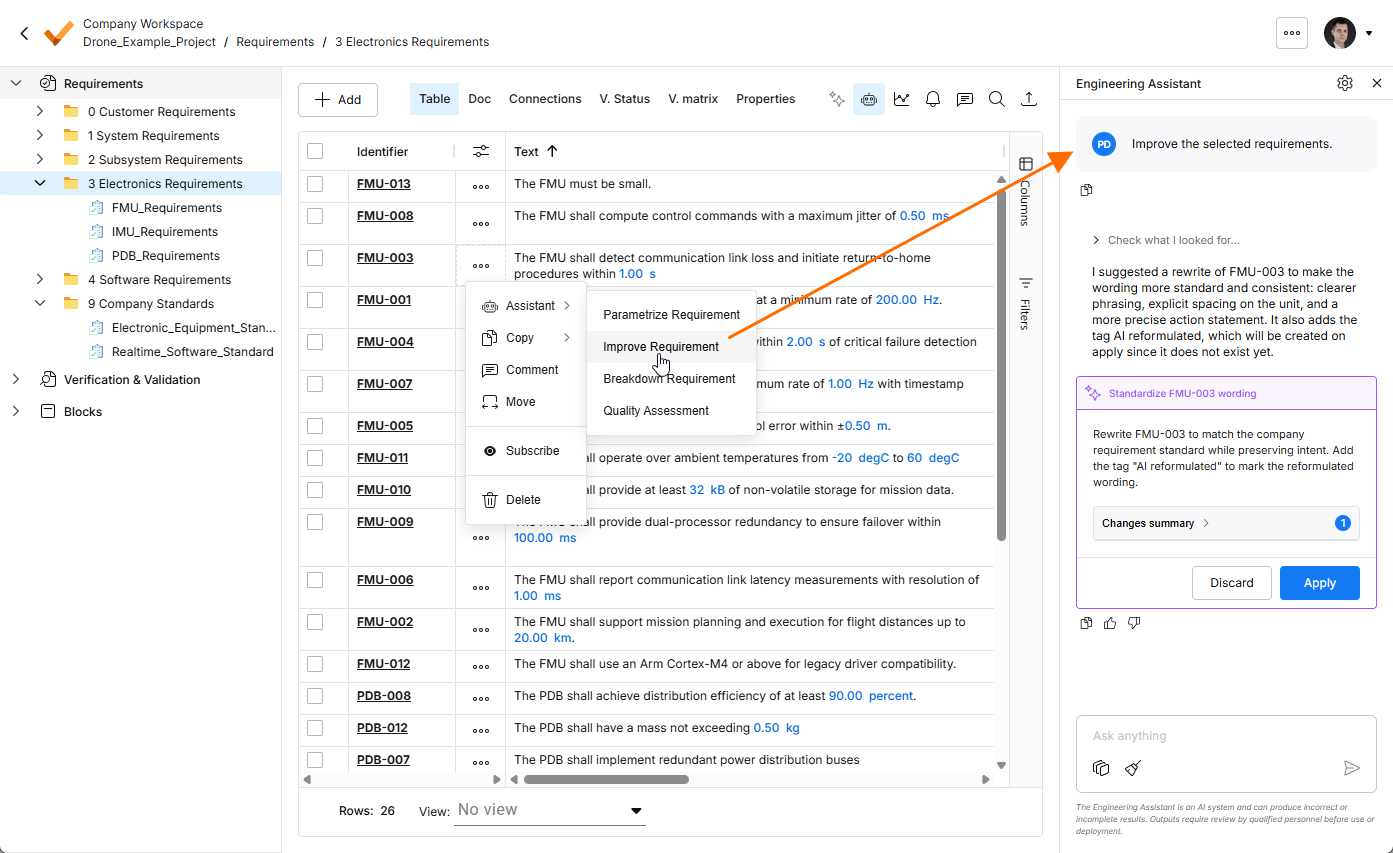 ).
-
Ao clicar no botão Generate (disponível ao visualizar uma especificação vazia), o painel Engineering Assistant também é aberto com um prompt para orientar você no processo de definição de requisitos (
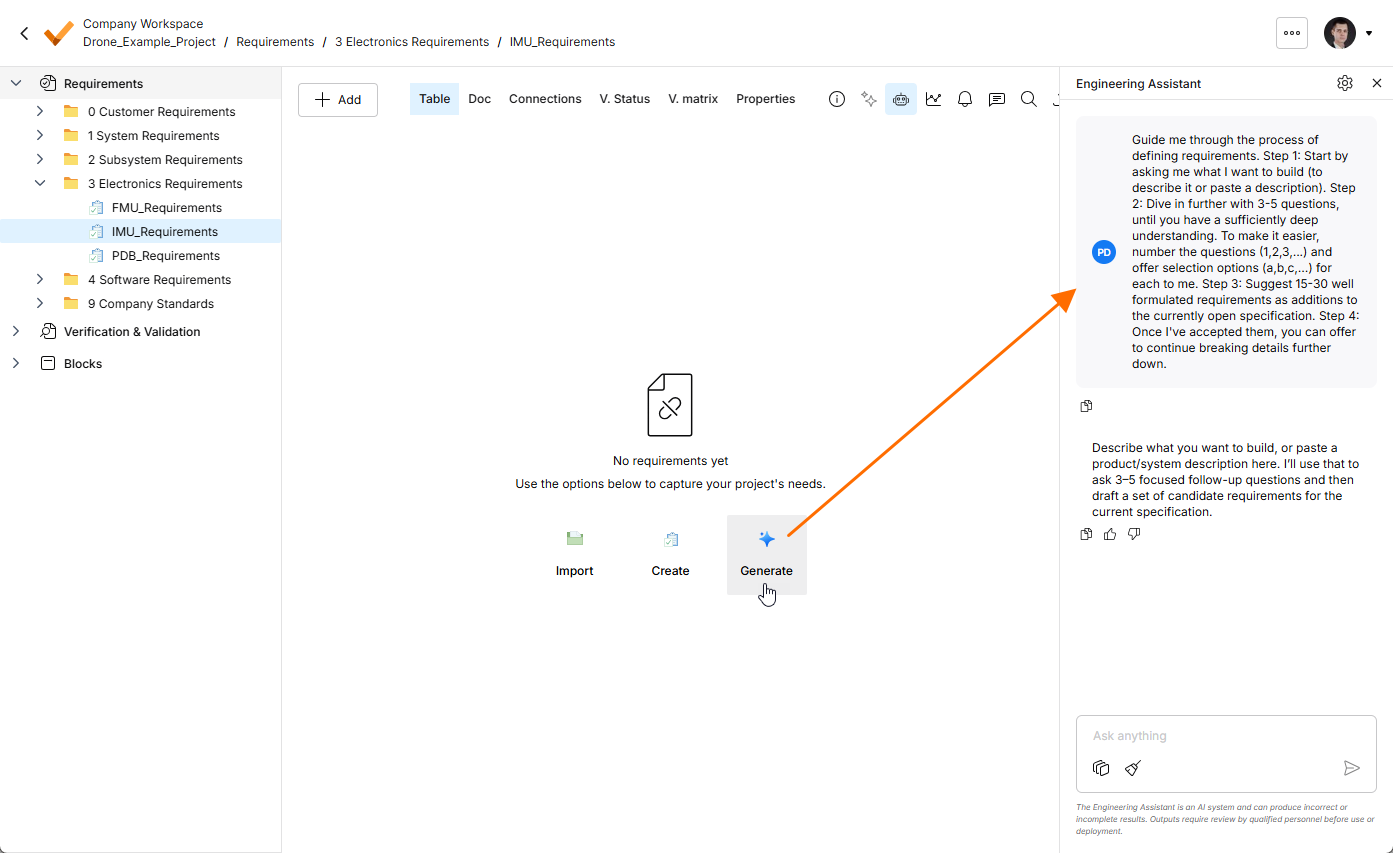 ).
Atualização - 6 de agosto de 2026
Principais destaques
Interface unificada do importador
Nesta versão, o Import Wizard usado para importar requisitos para seus projetos foi atualizado para unificar a interface do importador com IA e do importador clássico (anteriormente chamado de legado).
Ao acessar o Import Wizard, agora será sugerido que você carregue um arquivo de um tipo compatível (*.pdf, *.docx, *.xlsx ou *.csv).
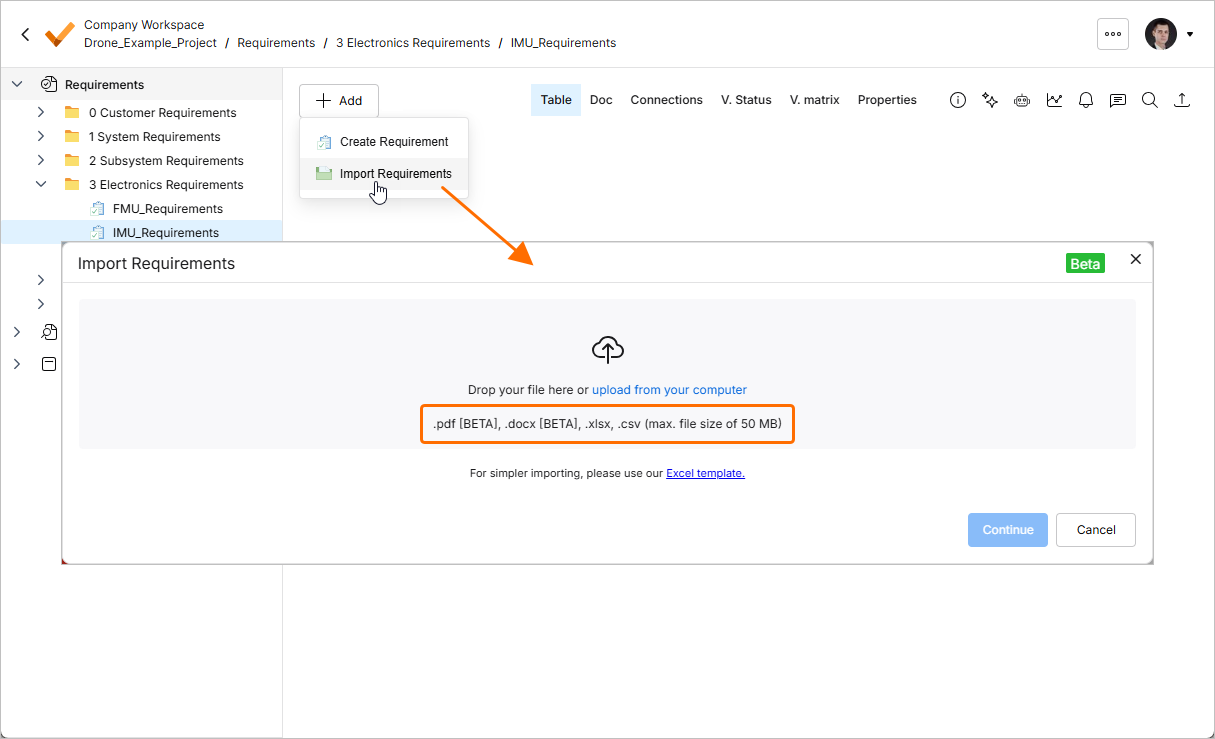
Arquivos nos formatos *.pdf e *.docx só podem ser importados usando o importador com IA. Se você carregar um arquivo *.xlsx ou *.csv, poderá optar por usar o importador clássico habilitando a opção Classic Import (Non-AI).
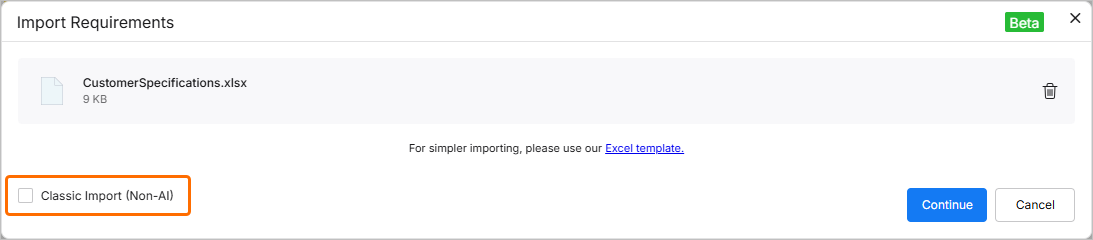
As interfaces dos importadores com IA e clássico possuem controles semelhantes.
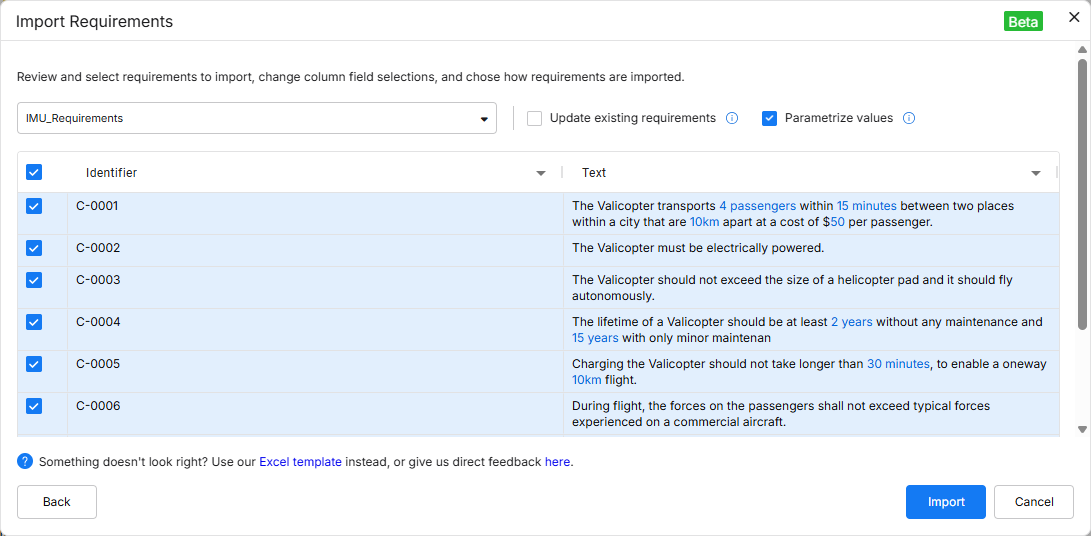
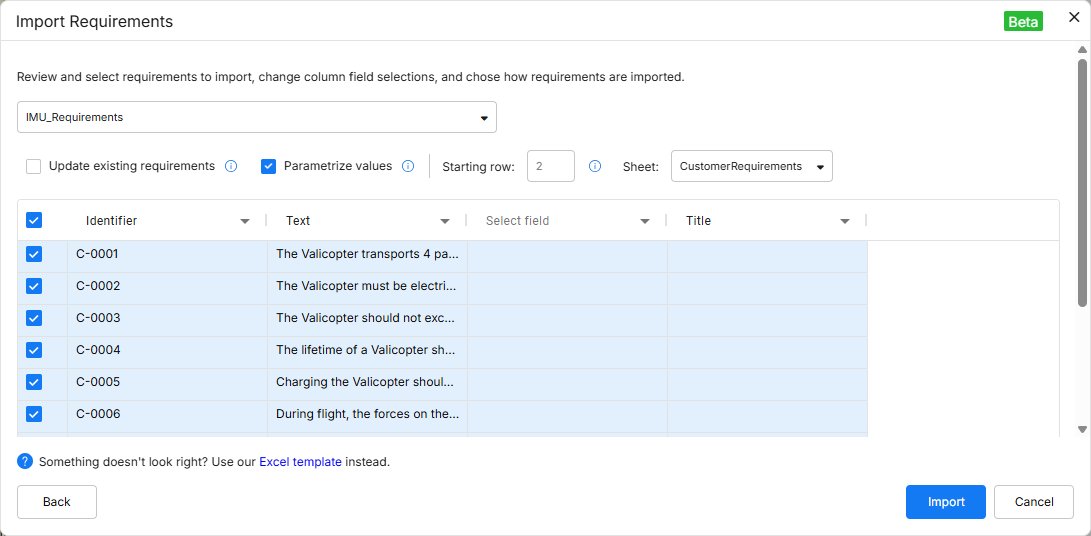
Diversas melhorias foram adicionadas ao importador com IA:
-
Colunas personalizadas (incluindo a criação de colunas personalizadas diretamente na página de revisão).
-
Possibilidade de remapear campos.
-
Possibilidade de atualizar requisitos existentes com os dados importados.
Para obter mais informações, consulte a página Importar requisitos.
Melhorias no Assistente de Engenharia
As seguintes melhorias foram implementadas na funcionalidade do Assistente de Engenharia nesta versão:
-
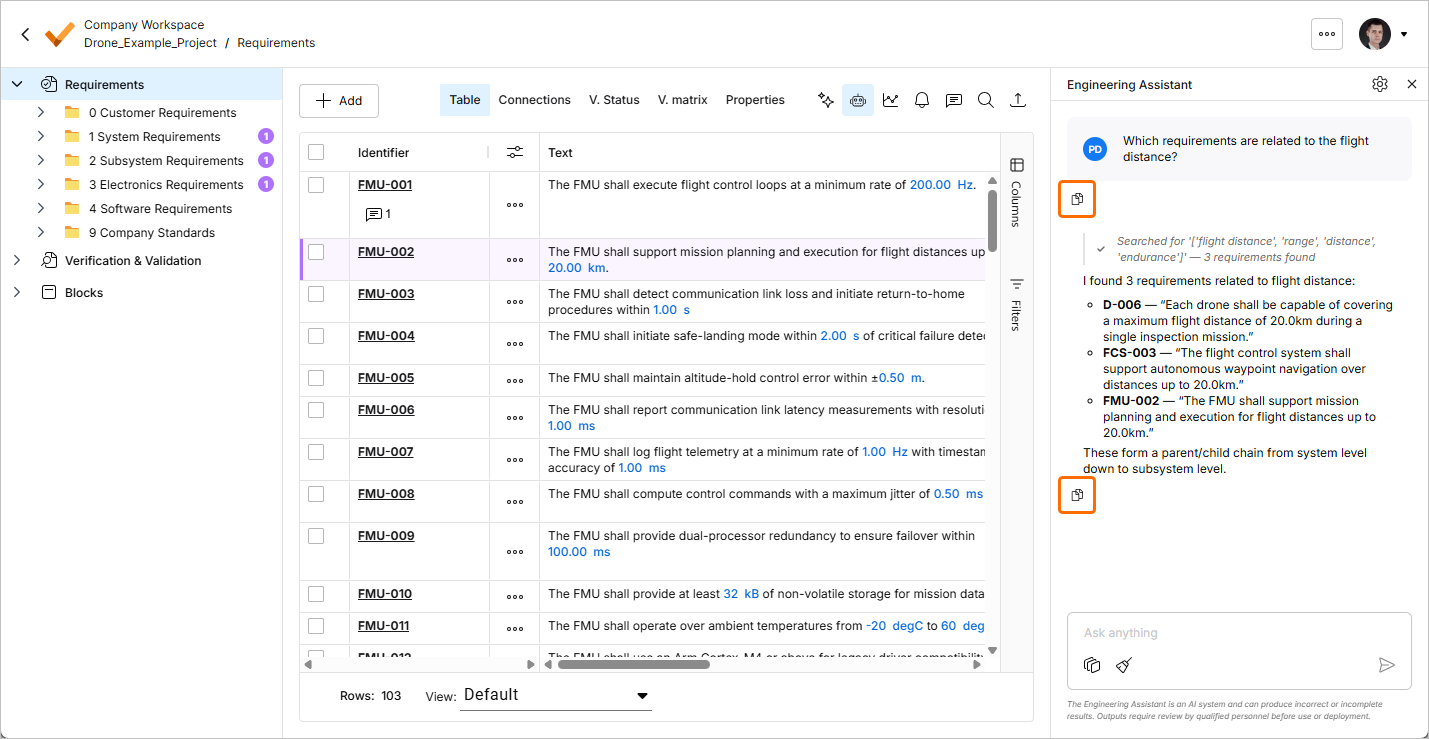
Agora você pode copiar uma solicitação enviada anteriormente ou uma resposta do Assistente de Engenharia. Clique no botão
 abaixo de uma solicitação ou resposta para copiar seu conteúdo para a área de transferência.
-
Agora você pode percorrer os prompts enviados anteriormente usando as teclas
Arrow UpeArrow Downquando o cursor estiver dentro do campo de texto no painel Engineering Assistant.
Para obter mais informações sobre o Assistente de Engenharia, consulte a página Assistente de Engenharia.
Suporte à API REST
Nesta versão, foi adicionado suporte à API REST ao Requirements Portal. Usando a API REST, você pode obter e modificar dados do Requirements Portal ou até mesmo gravar dados de volta no Requirements Portal e, assim, atualizar informações. Além disso, isso permite conectar-se ou integrar-se a outros aplicativos.
Para obter mais informações, consulte a página Documentação da API REST e da API Python.
Atualização - 27 de julho de 2026
Principais destaques
-
A funcionalidade do Assistente de Engenharia foi atualizada com a capacidade de usar Skills. Uma habilidade é um conjunto reutilizável de instruções que o Assistente de Engenharia pode executar para realizar uma tarefa específica de forma mais consistente. Uma habilidade reúne as orientações sobre como uma tarefa de engenharia específica deve ser realizada — o objetivo, os limites, as entradas necessárias e as etapas a seguir — para que o mesmo resultado seja produzido de forma consistente, independentemente de quem a execute ou de quando, e sem que cada usuário precise repetir as mesmas instruções toda vez.
Uma habilidade pode ser considerada:
-
Um fluxo de trabalho de engenharia repetível
-
Um padrão organizacional transformado em instruções executáveis
-
Uma forma de reunir conhecimento especializado e torná-lo reutilizável
O conjunto de habilidades disponíveis é gerenciado na janela AI Skills, acessada clicando no botão
 no canto superior direito do painel Engineering Assistant. Nessa janela, você pode adicionar novas habilidades, além de alterar e excluir as existentes.

As habilidades são acionadas automaticamente pela IA, que as seleciona e aplica com base na sua intenção. Você não precisa memorizar comandos nem selecionar habilidades manualmente. Por exemplo, quando você envia
Rewrite these requirements using our company writing standard, o Assistente de Engenharia detecta a intenção (padronização de requisitos), identifica a habilidade cuja descrição resumida melhor corresponde à solicitação, executa as instruções definidas nessa habilidade e retorna os requisitos aprimorados.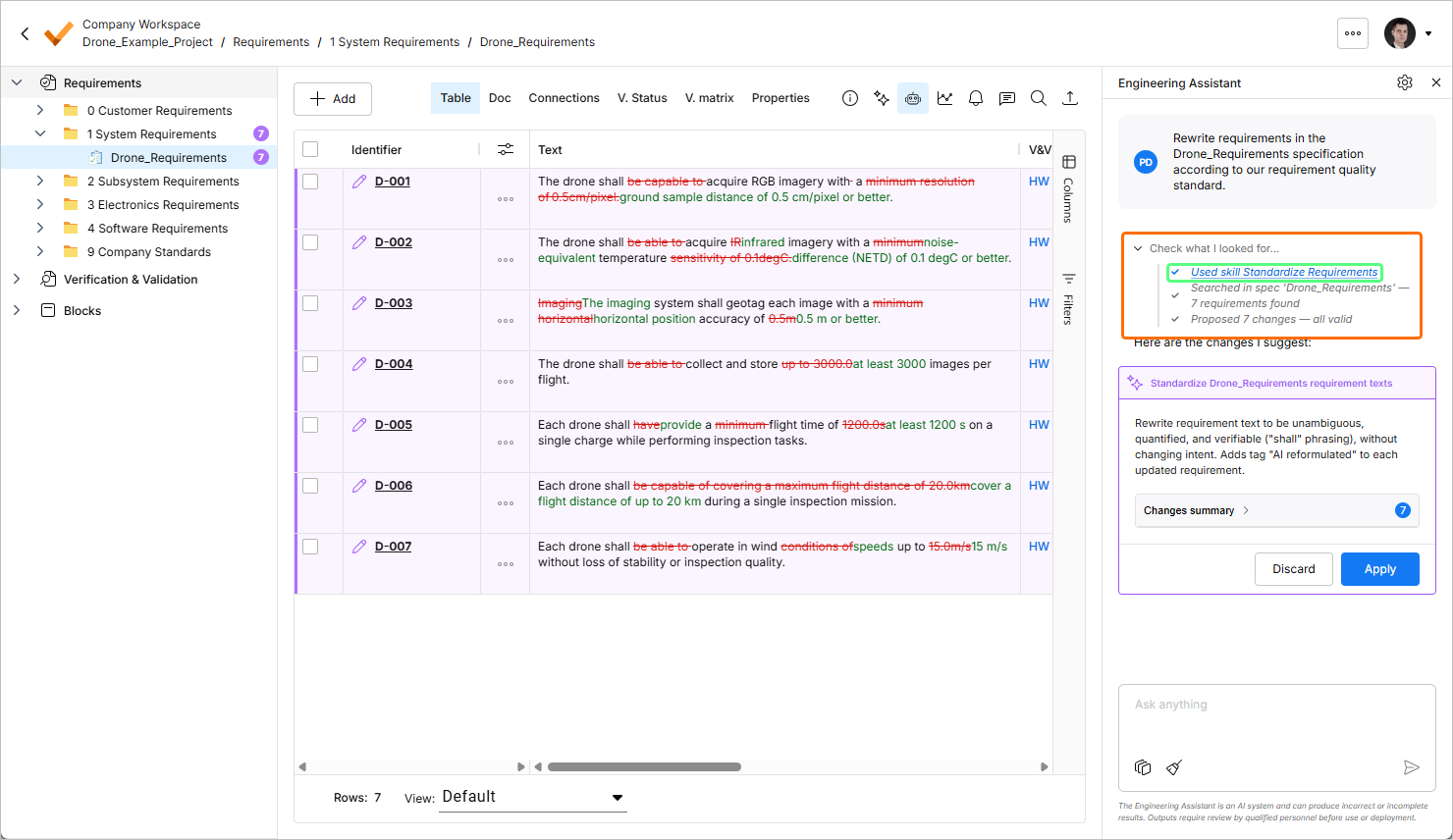
Para obter mais informações sobre habilidades de IA, consulte a página Uso e gerenciamento de habilidades de IA.
-
-
O destaque das alterações sugeridas pelo Assistente de Engenharia foi aprimorado nesta versão. Agora, todas as alterações sugeridas ficam visíveis na tabela de requisitos.
-
Os novos requisitos são destacados em verde, com o ícone
 na coluna Identifier.
-
Os requisitos alterados são destacados em roxo, com o ícone
 na coluna Identifier. As alterações em si também são destacadas na tabela.
-
Os requisitos sugeridos para remoção são destacados em vermelho, com o ícone
 na coluna Identifier.
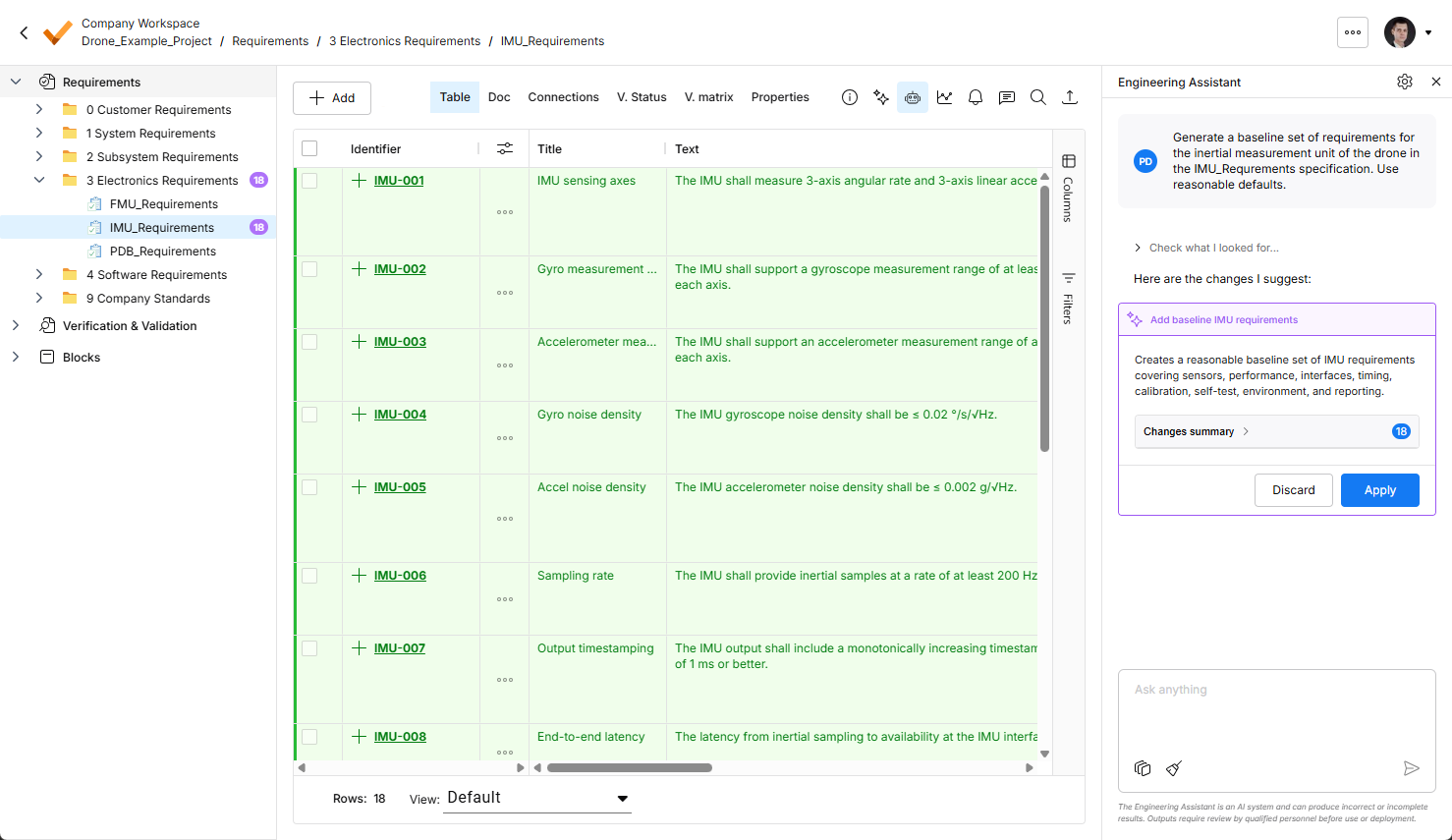
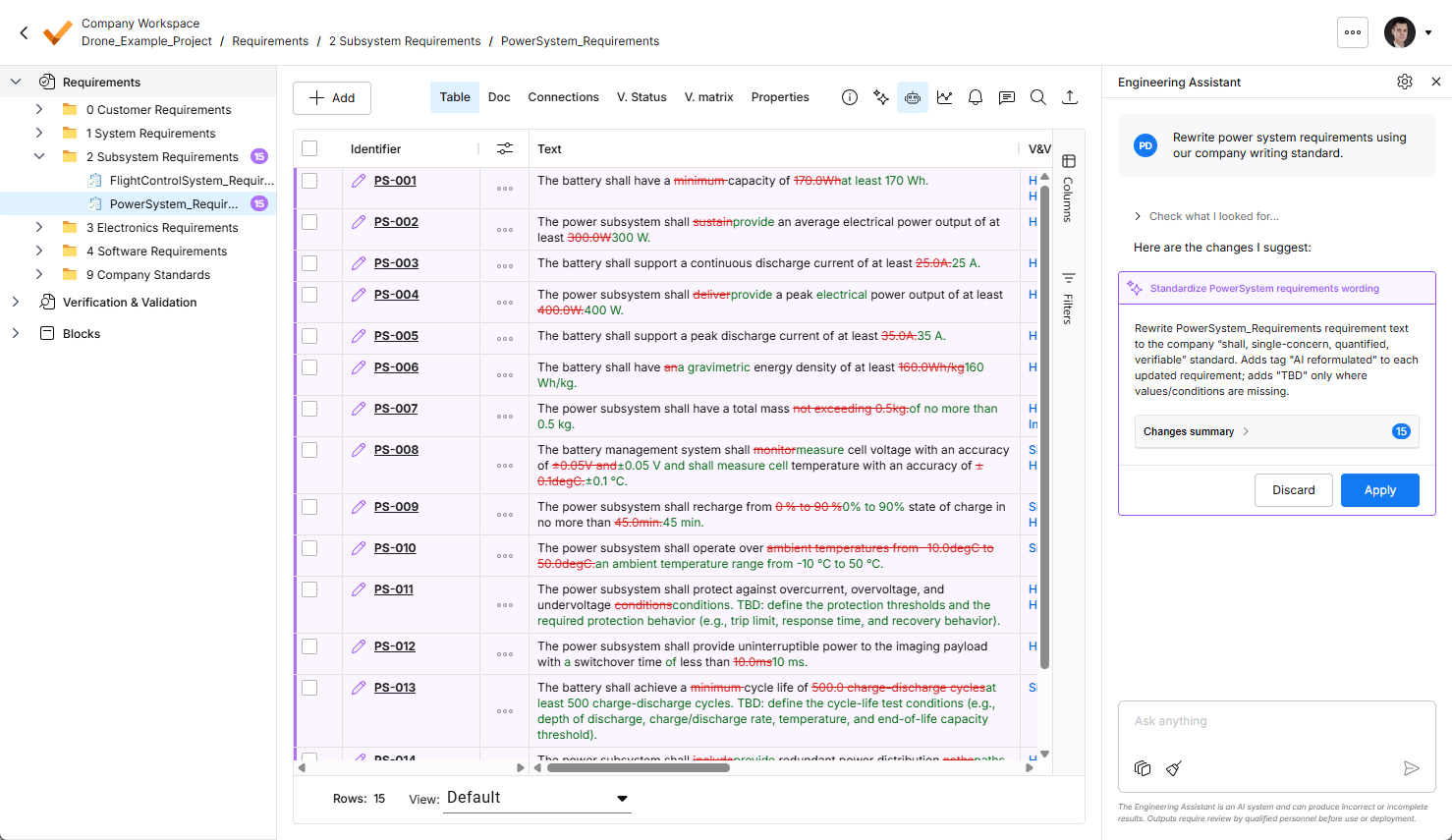
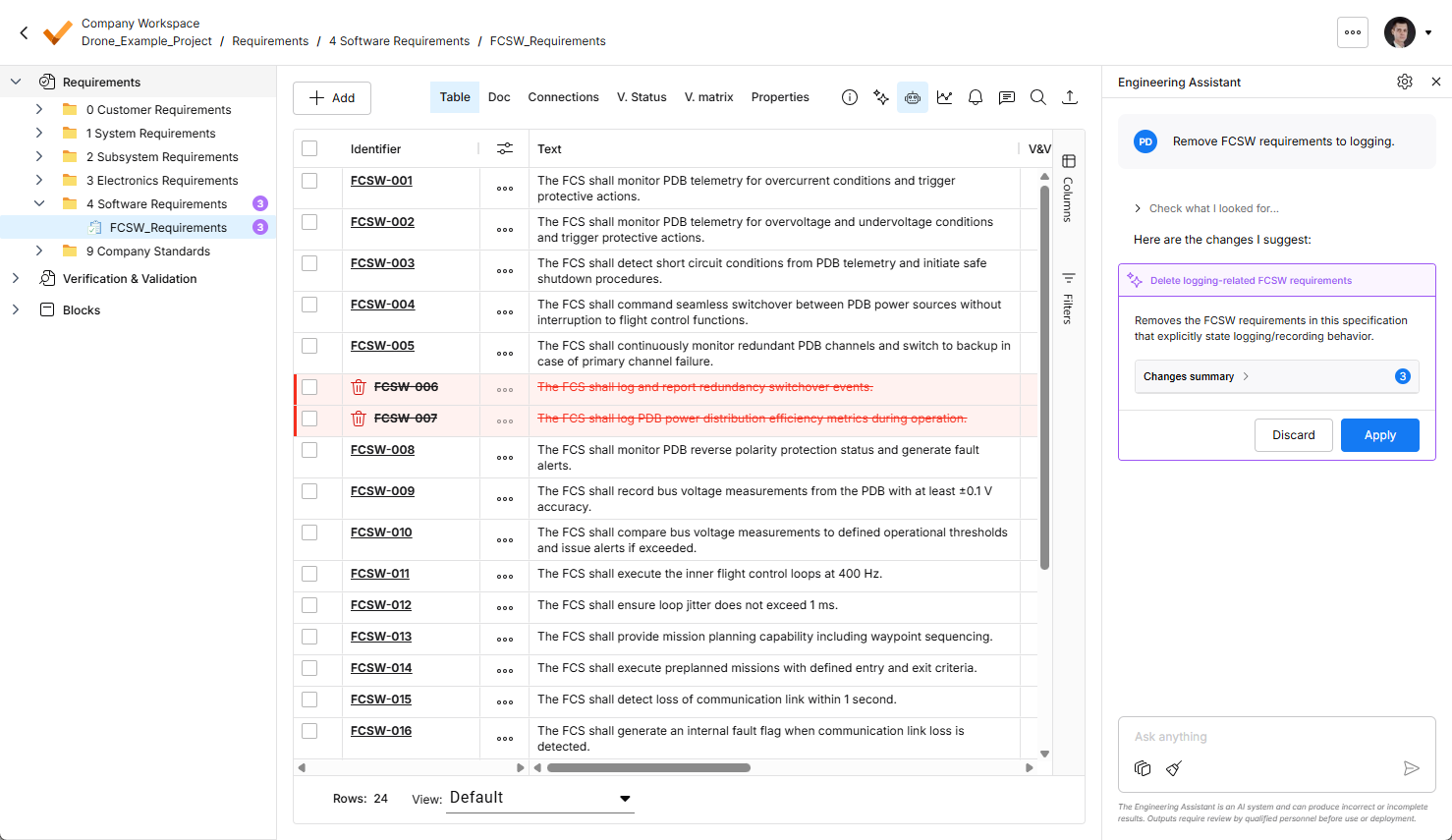
Para obter mais informações sobre o Assistente de Engenharia, consulte a página Assistente de Engenharia.
-


Atualização - 9 de julho de 2026
Principais destaques
-
A funcionalidade do Assistente de Engenharia foi atualizada com a capacidade de mostrar o contexto atual da conversa. Clique no botão
 na parte inferior do painel Engineering Assistant para exibir a janela pop-up Chat Context com as seguintes informações:
-
Project – mostra o nome do projeto atual e o nome da pasta, especificação ou seção selecionada no momento.
-
Filters – mostra o número de filtros aplicados à tabela no momento e a lista de colunas às quais os filtros são aplicados.
-
Rows selected – mostra o número de linhas de requisitos selecionadas no momento.
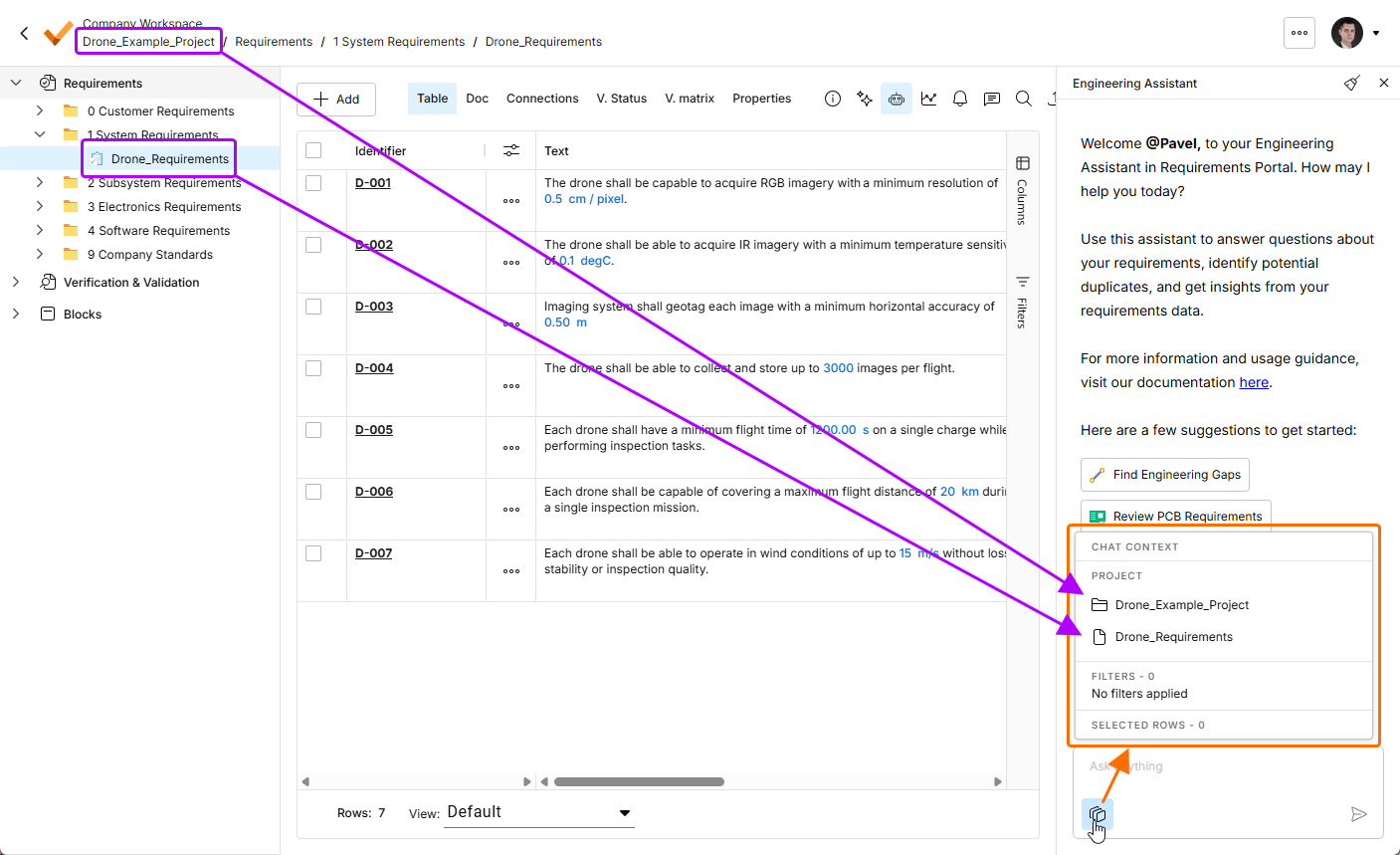
Clique no botão
para abrir a janela pop-up Chat Context. Neste exemplo, a região Project mostra o nome do projeto atual (Drone_Example_Project) e o nome da especificação selecionada no momento (Drone_Requirements).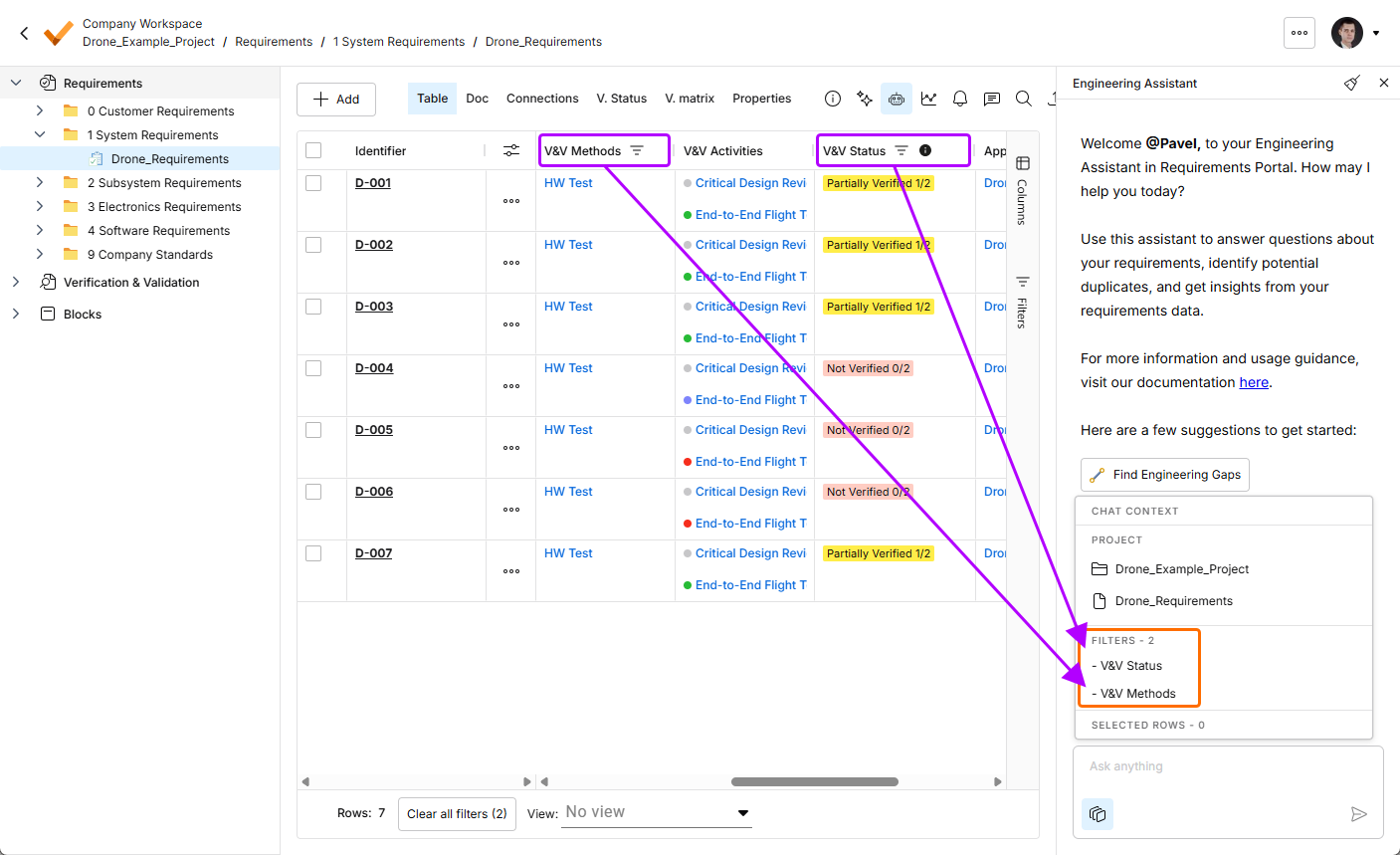
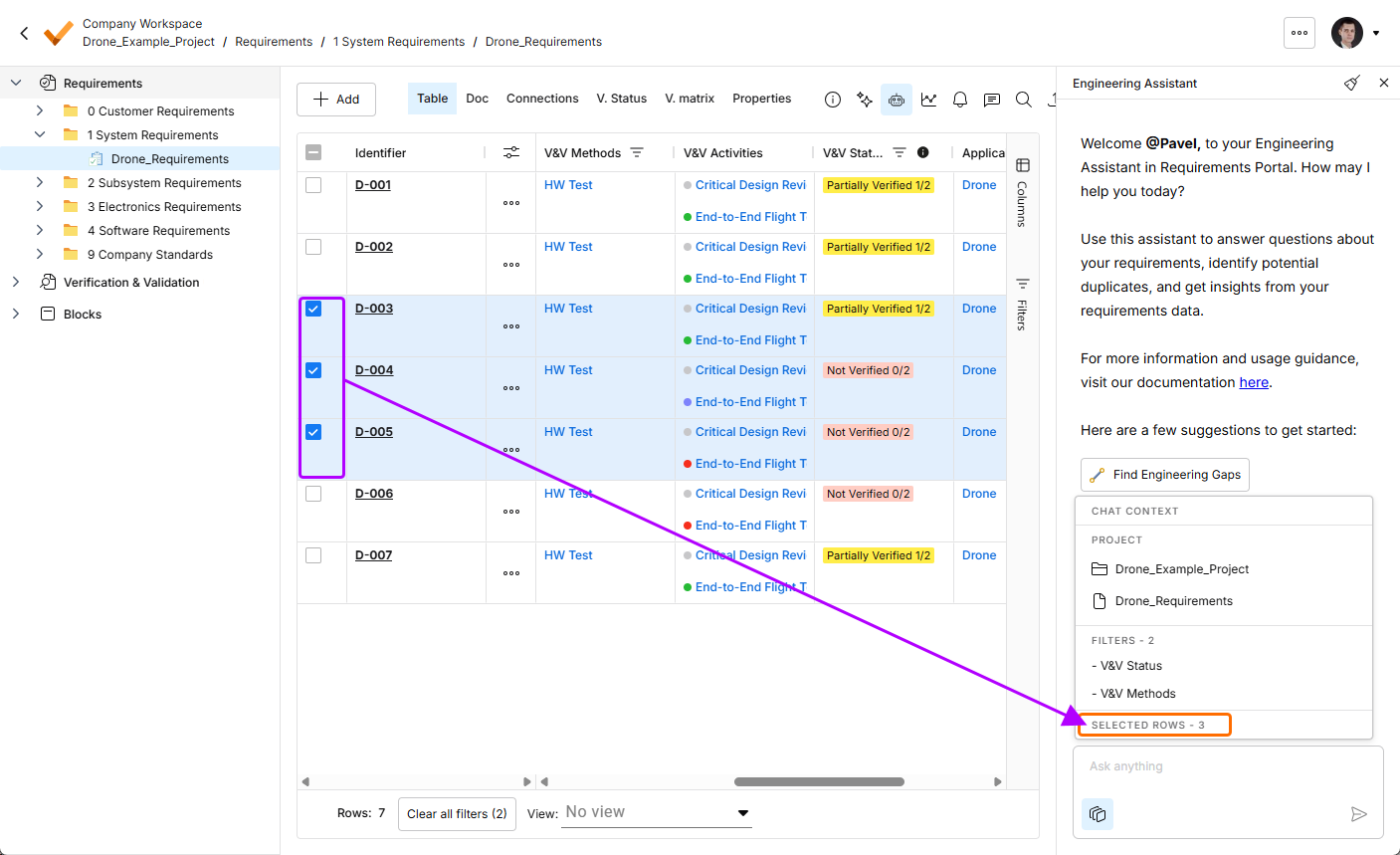
-
-
A funcionalidade do Assistente de Engenharia foi atualizada com a capacidade de realizar uma pesquisa em uma pasta específica.
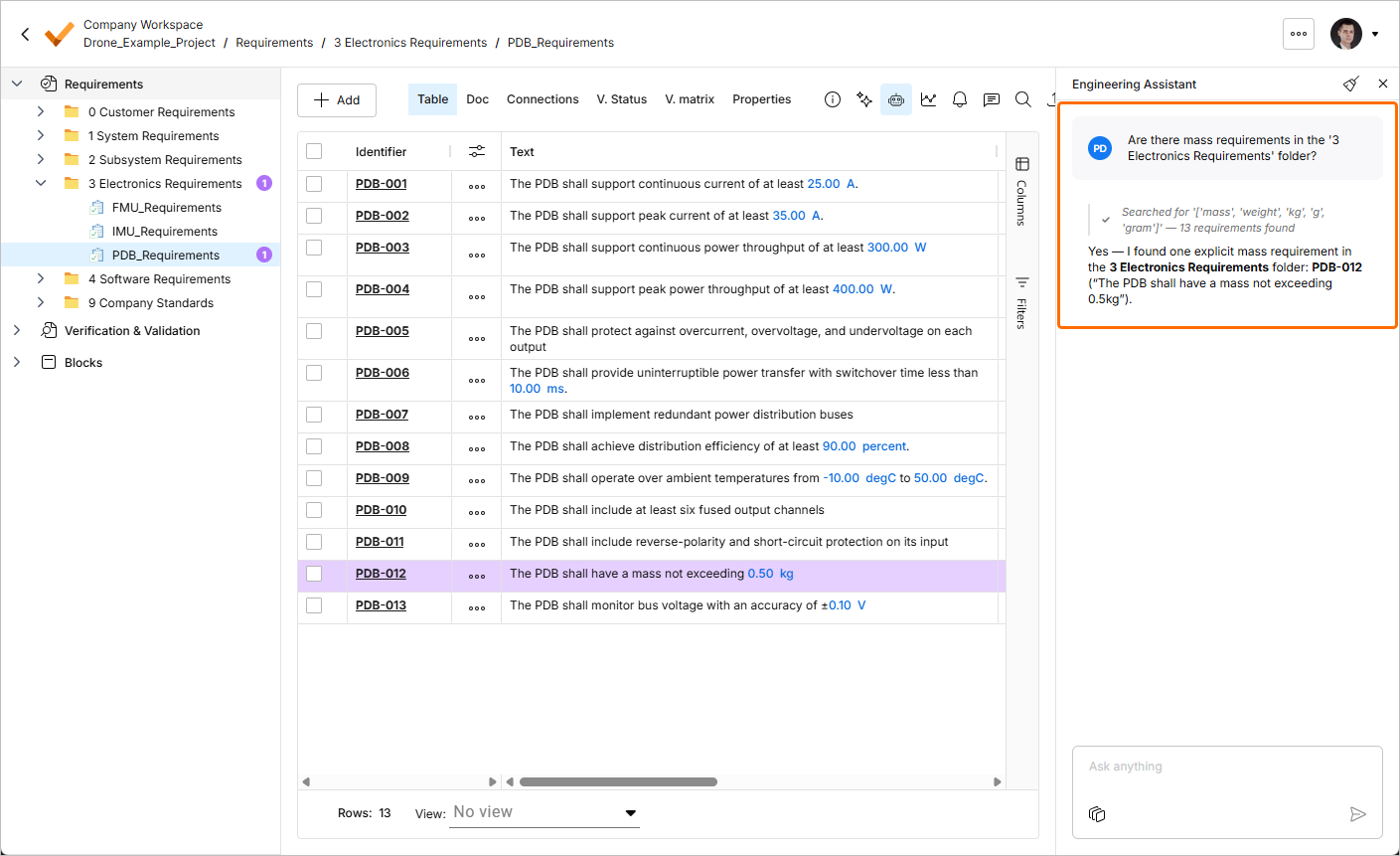
Para obter mais informações sobre o Assistente de Engenharia, consulte a página Assistente de Engenharia.
Atualização - 6 de julho de 2026
Principais destaques
Esta versão inclui correções de bugs para aprimorar a funcionalidade geral e a experiência do usuário.
Atualização - 23 de junho de 2026
Principais destaques
-
A funcionalidade do Assistente de Engenharia foi ampliada com a capacidade de modificar, criar ou excluir requisitos. Agora, você pode enviar solicitações como:
-
Generate requirements for a lightweight drone power supply that takes a 6S LiPo input, provides regulated 5 V / 5 A and 12 V / 3 A outputs, and weighs under 150 g. It should handle vibration and -10°C to +50°C operation, with protection for short circuit, reverse polarity, overtemperature, and low battery.
-
Change the required maximum operating temperature for all parts to 60°C.
-
Can you identify all requirements that affect the sizing of the power system and ensure they are verifiable?
-
In the new design, I've replaced the camera with an IR sensor. Remove all requirements that were related to the camera.
Quando você envia uma solicitação ao Assistente de Engenharia para criar um novo requisito ou alterar ou excluir um requisito existente, as alterações sugeridas são exibidas em um cartão dedicado no painel do Assistente de Engenharia, onde você pode analisá-las (expandindo a região recolhível Changes summary) e, em seguida, aplicar ou descartar as alterações.
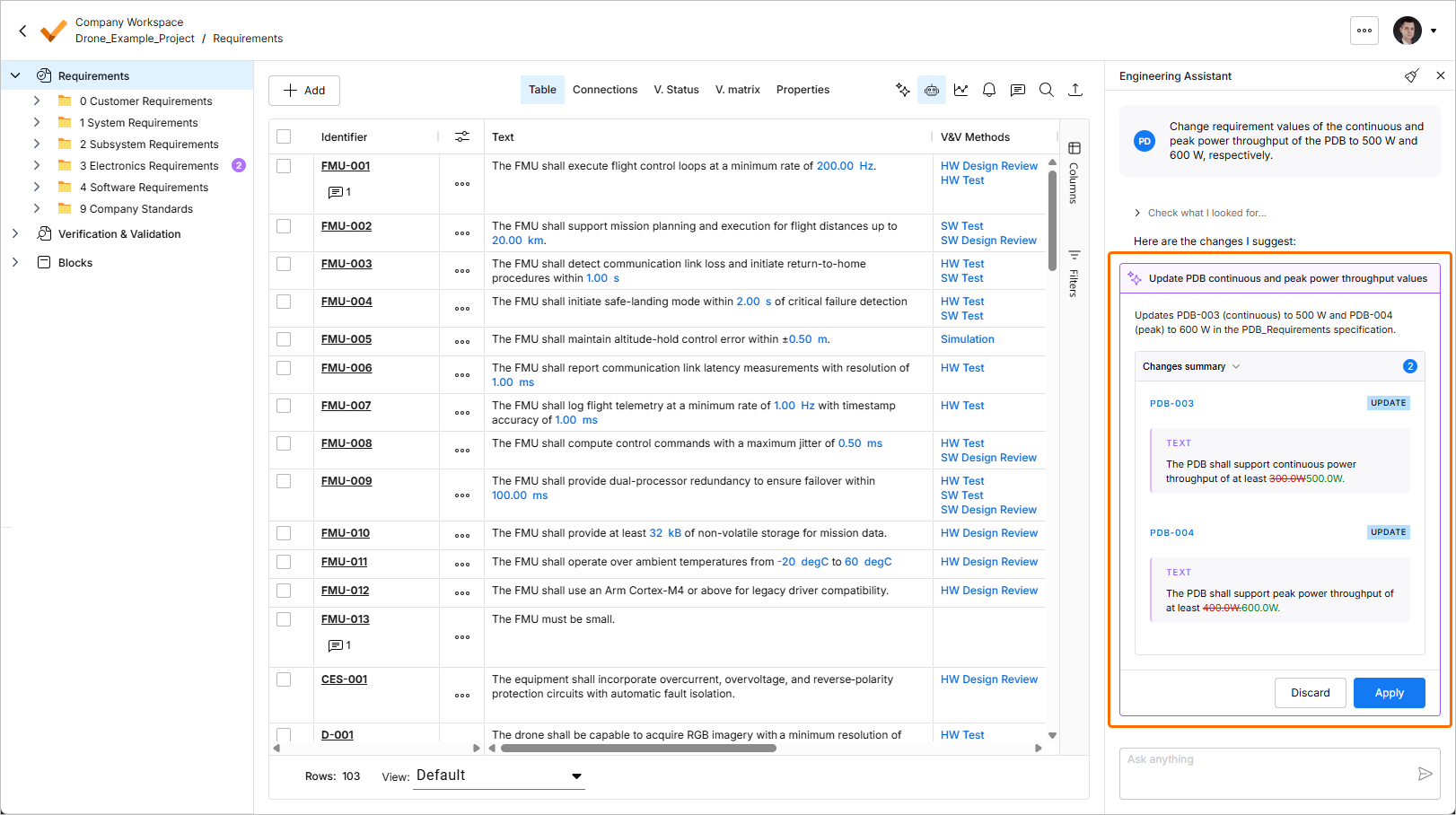
Além disso, os requisitos relacionados à consulta mais recente agora são destacados na tabela de requisitos, e o número de requisitos relacionados é exibido na árvore do projeto ao lado das especificações, seções e pastas correspondentes.
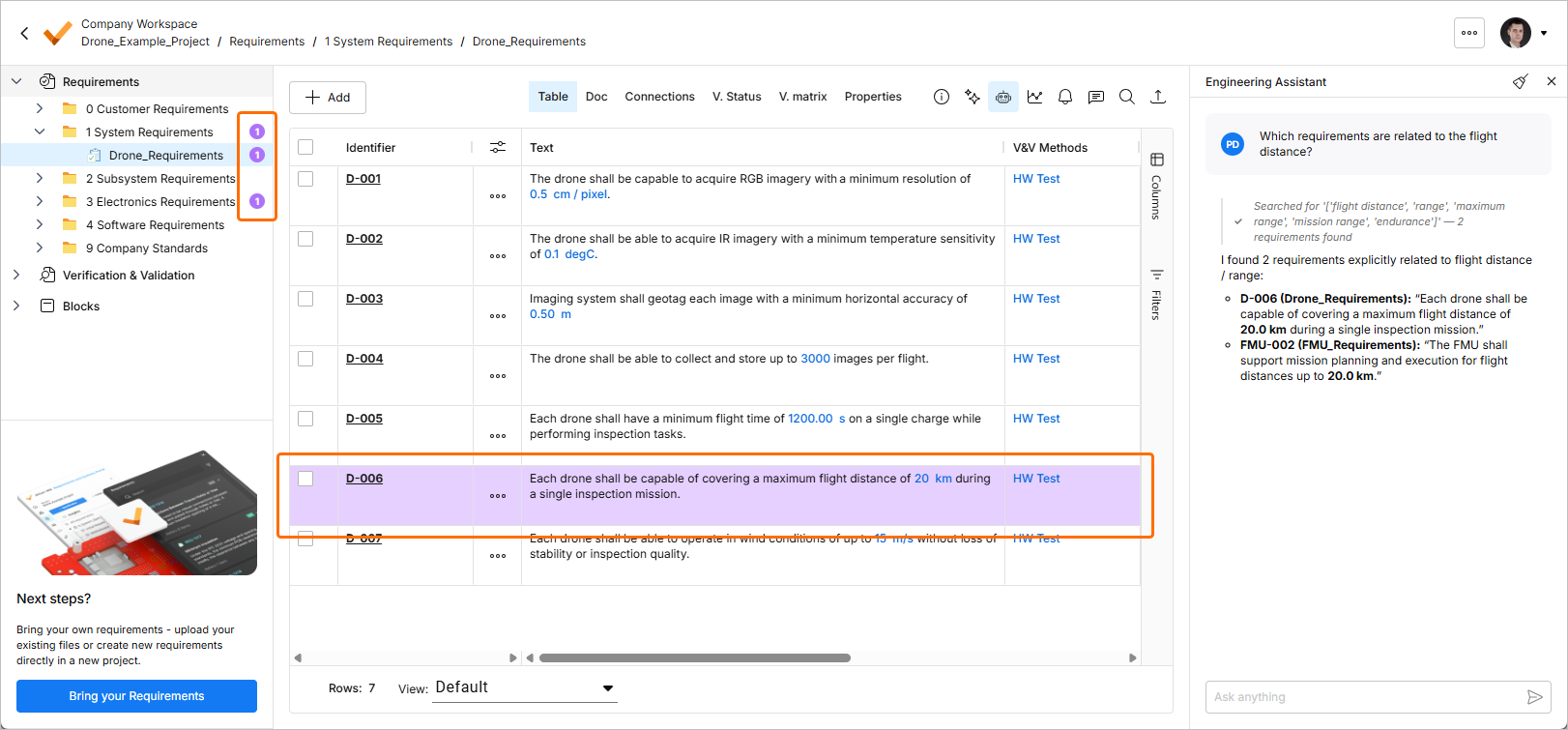
Para obter mais informações sobre o Assistente de Engenharia, consulte a página Assistente de Engenharia.
-
-
Foi adicionada a capacidade de excluir um projeto de requisitos. Na página Home do Requirements Portal, clique no controle
 de um projeto e selecione o comando Remove no menu exibido para remover esse projeto. Antes de concluir a exclusão, será solicitada a sua confirmação.
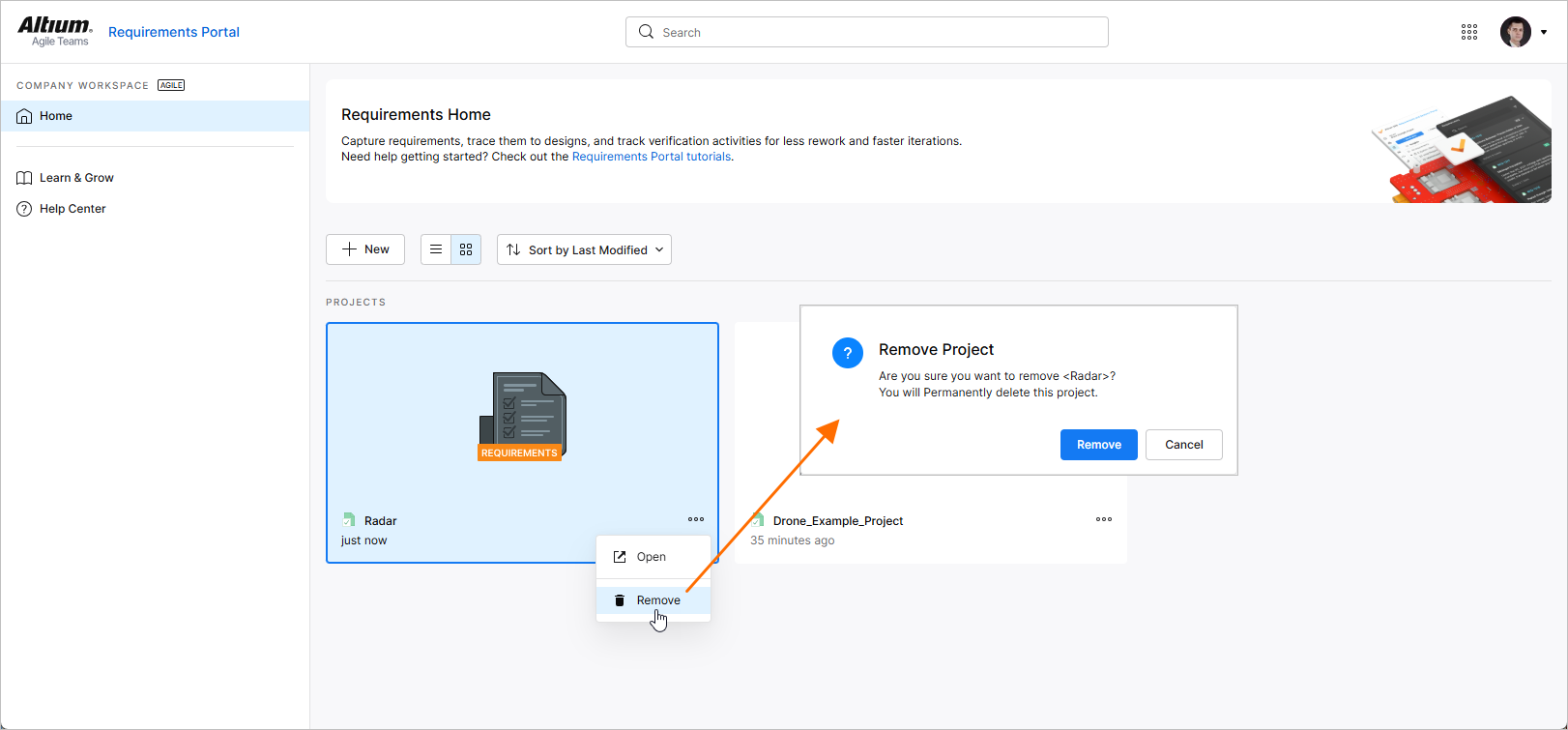
Para obter mais informações sobre como trabalhar com projetos, consulte a página Módulo de projetos.
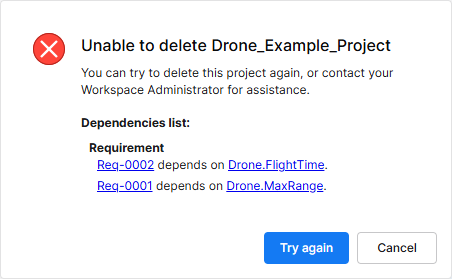 ).
Atualização - 10 de junho de 2026
Principais destaques
Nesta versão, foi adicionado ao Requirements Portal o suporte a comentários nos seus projetos de requisitos. Um comentário é uma nota adicionada por um usuário, atribuída a um requisito específico, à qual outros usuários podem responder. Os comentários promovem a colaboração entre os usuários sem alterar os dados compartilhados em si, pois são armazenados pelo Workspace de forma independente desses dados. Você pode mencionar uma ou mais pessoas ou grupos no comentário. Um comentário também pode ser atribuído a um membro do Workspace.
Os comentários são publicados, respondidos e gerenciados diretamente na tabela de requisitos por meio de uma janela contextual de comentários. Os comentários também são apresentados no painel Comments and Tasks, exibido no lado direito, que funciona mais como uma ferramenta de visão geral e navegação do que como uma interface operacional. Use o controle  no canto superior direito para mostrar ou ocultar o painel Comments and Tasks.
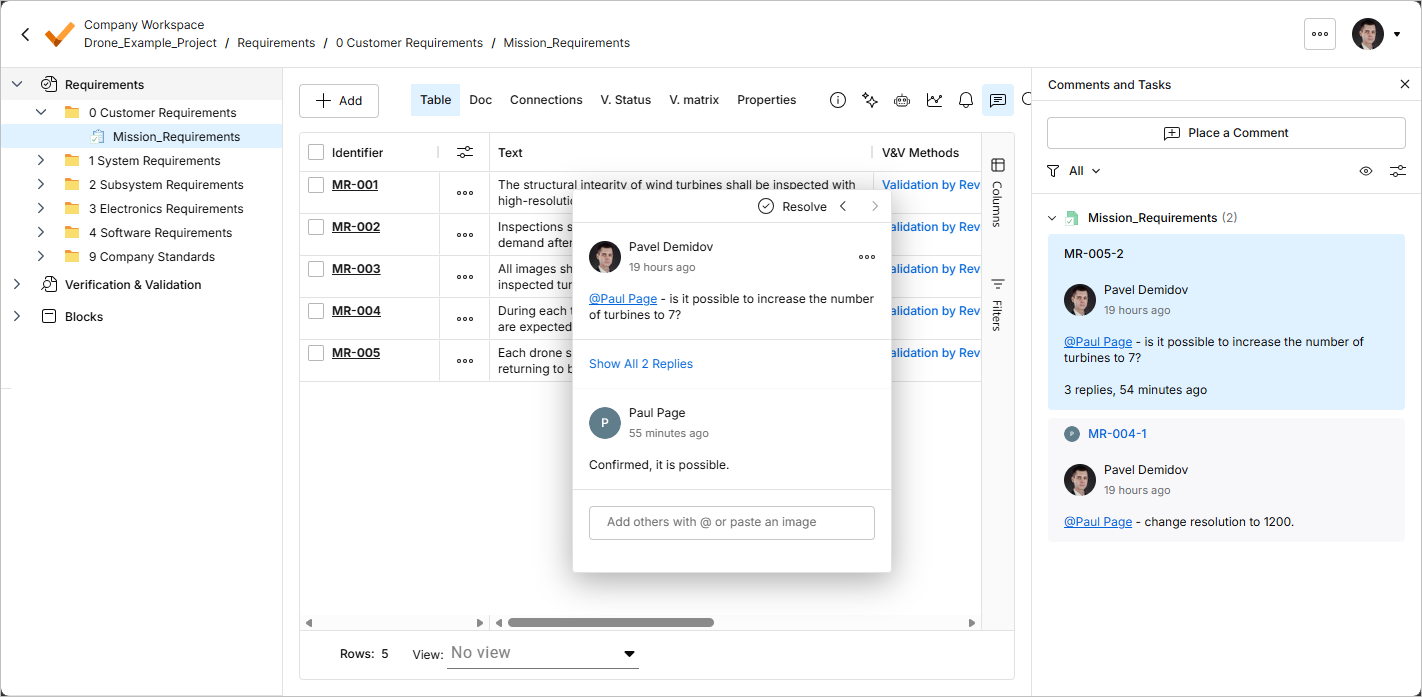
Para obter mais informações, consulte a página Comentários.
Atualização - 29 de maio de 2026
Principais destaques
Os agentes de IA oferecem vantagens substanciais para tarefas de engenharia, como a captura de requisitos, aumentando significativamente a eficiência e automatizando fluxos de trabalho complexos e repetitivos. No Requirements Portal, a funcionalidade Engineering Assistant agora está disponível. Ela utiliza tecnologias de IA para fornecer uma ferramenta rápida e automatizada de revisão dos seus requisitos, permitindo fazer perguntas sobre os requisitos do projeto atual em linguagem natural e de forma livre, e obter respostas rápidas sem filtrar ou pesquisar manualmente os requisitos, por exemplo:
-
How many requirements are not verified?
-
Are there any engineering gaps in these requirements?
-
Show me all requirements about the power supply.
-
Which requirements need to be taken into account for PCB design?
-
Do any requirements conflict with each other?
-
Give me an overview of all battery-related requirements.
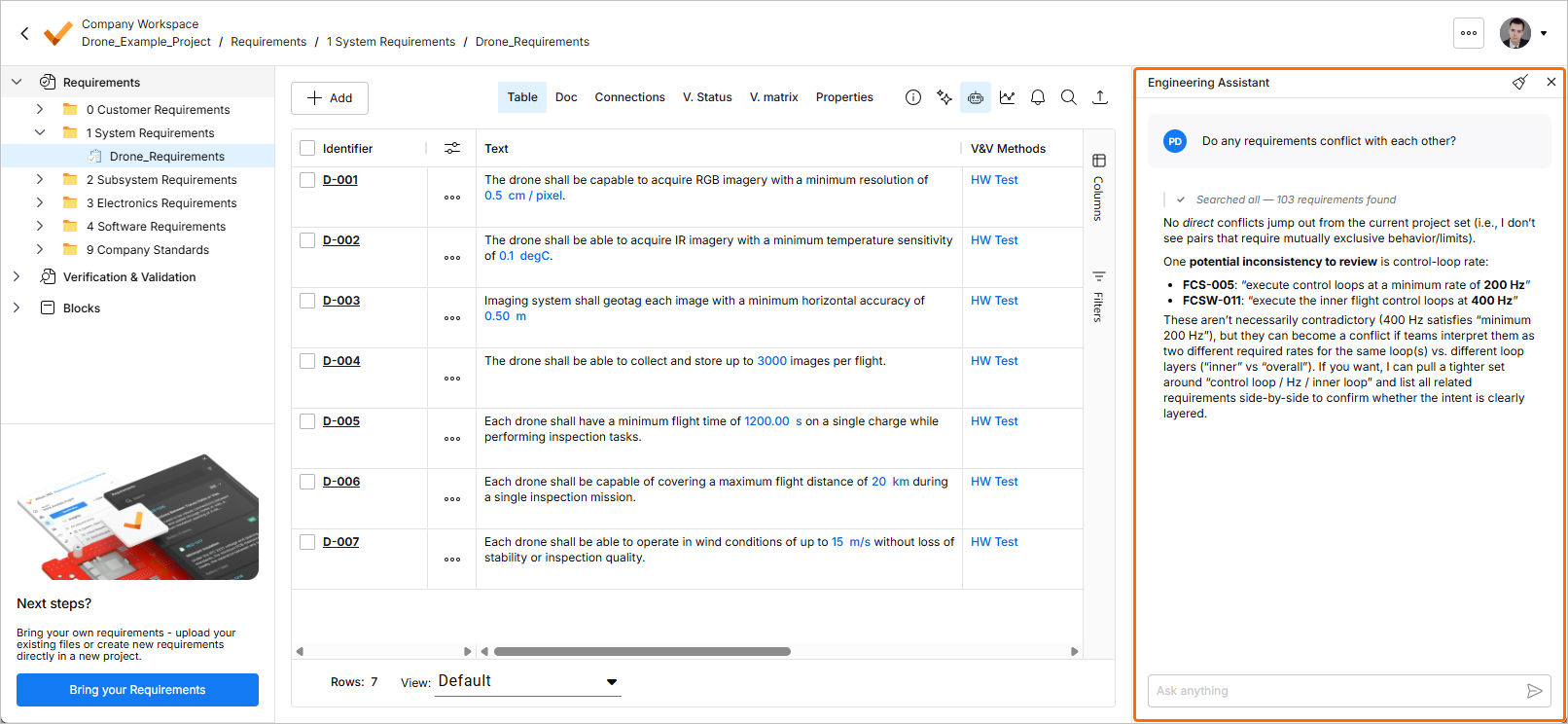
Para obter mais informações, consulte a página Engenharia de requisitos com agentes de IA.
Atualização - 13 de maio de 2026
Principais destaques
Esta versão inclui correções de bugs para aprimorar a funcionalidade geral e a experiência do usuário.
Atualização - 27 de abril de 2026
Principais destaques
Esta versão inclui correções de bugs para aprimorar a funcionalidade geral e a experiência do usuário.
Atualização - 14 de abril de 2026
Principais destaques
Requirements Verification Improvements
-
Para requisitos que não têm atividades de V&V atribuídas, agora é possível definir manualmente o status de V&V. Clique duas vezes na célula V&V Status do requisito e selecione Verified ou Not Verified no menu exibido.
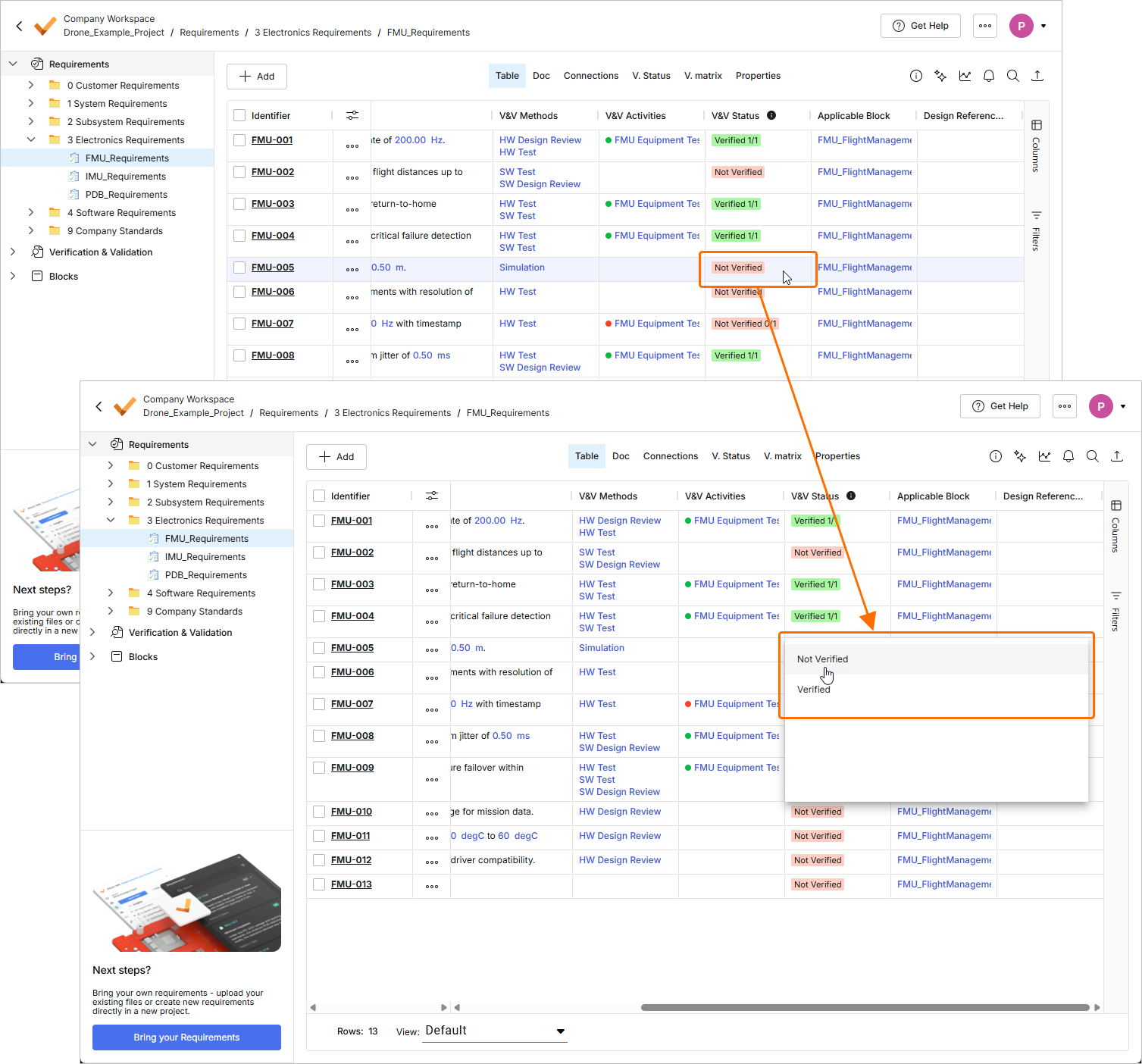
O status de V&V dos requisitos que têm atividades de V&V vinculadas é definido com base no status dessas atividades.
Além disso, as regras de V&V não afetam mais o status de V&V dos requisitos.
Para obter mais informações sobre a verificação de requisitos, consulte a página Fluxo 4: Fluxo de verificação manual e por regras.
-
Ao adicionar um bloco aplicável a um requisito cujo V&V Status foi definido manualmente como Verified, agora você receberá um aviso de que o requisito já foi verificado. Use a janela de aviso para escolher entre manter o status de V&V do requisito ou redefini-lo (definindo-o como Not Verified) ao adicionar o bloco.
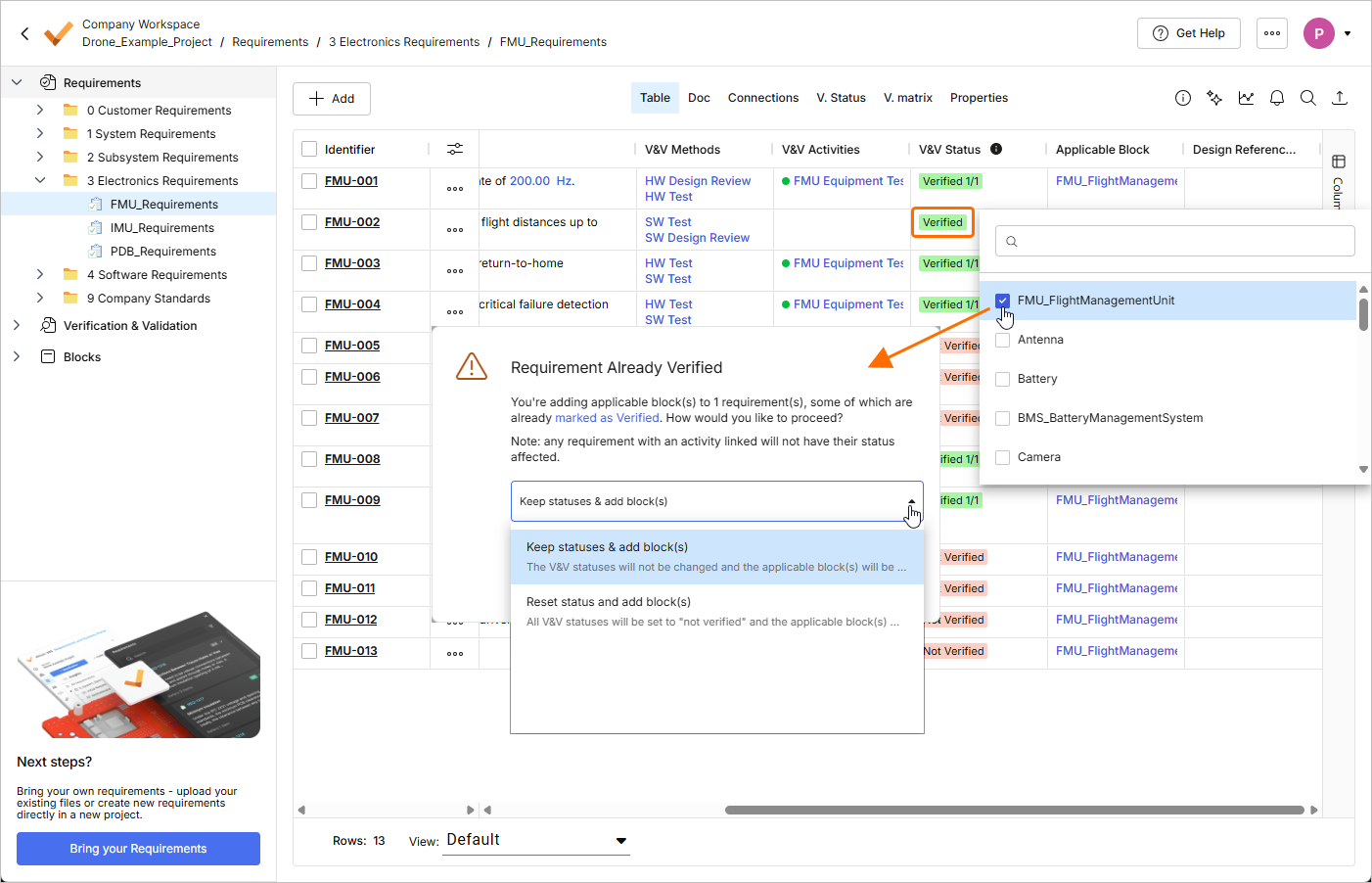
Para obter mais informações sobre os campos de requisitos disponíveis, consulte a página Campos de requisitos.
-
Ao copiar requisitos usando o método Cópia personalizada, se alguns dos requisitos copiados tiverem atividades de V&V atribuídas, agora será exibido um aviso ao lado do campo V&V Status da janela Reuse Requirements na etapa Select Fields to Copy & Synchronize.
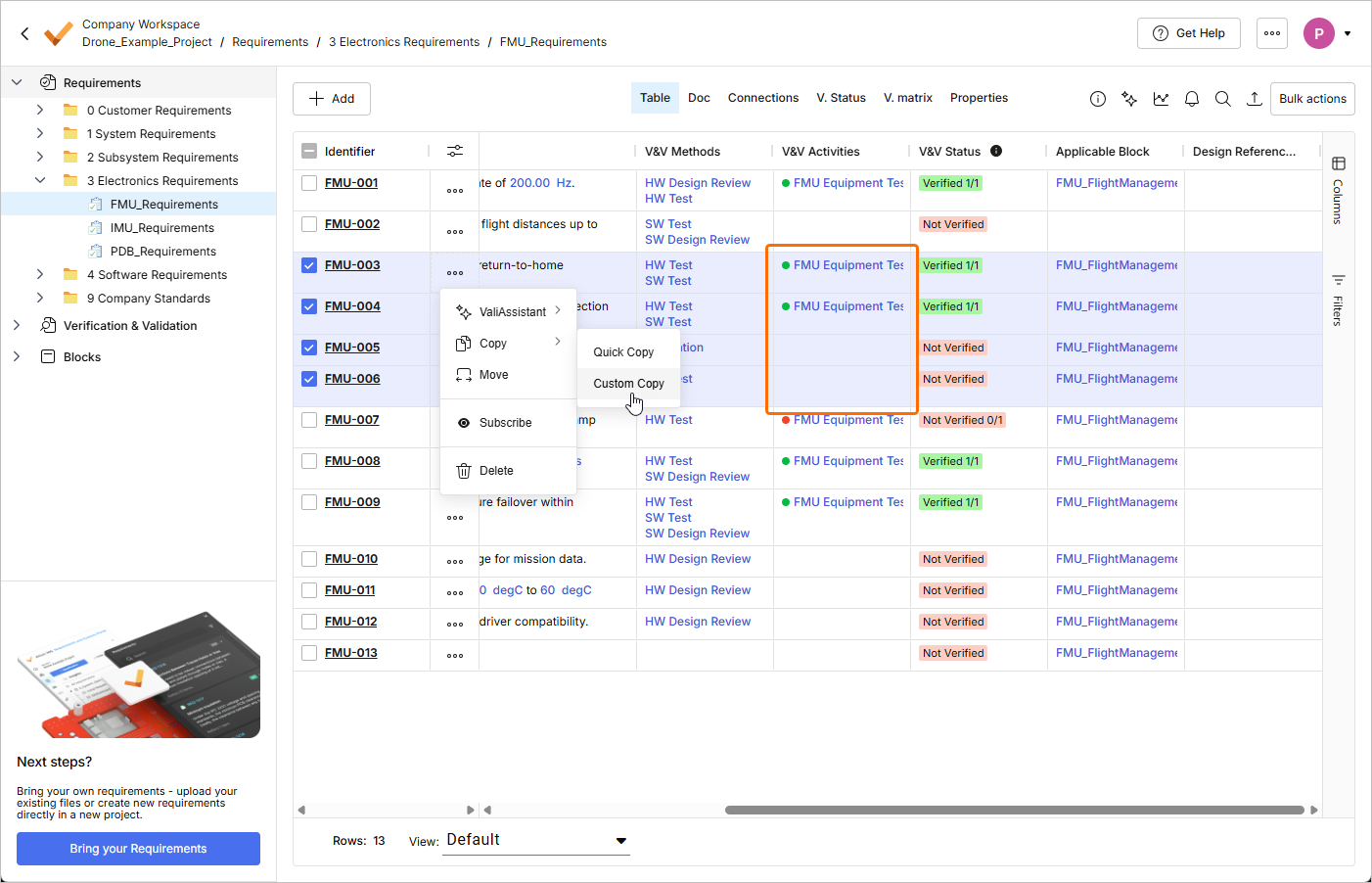
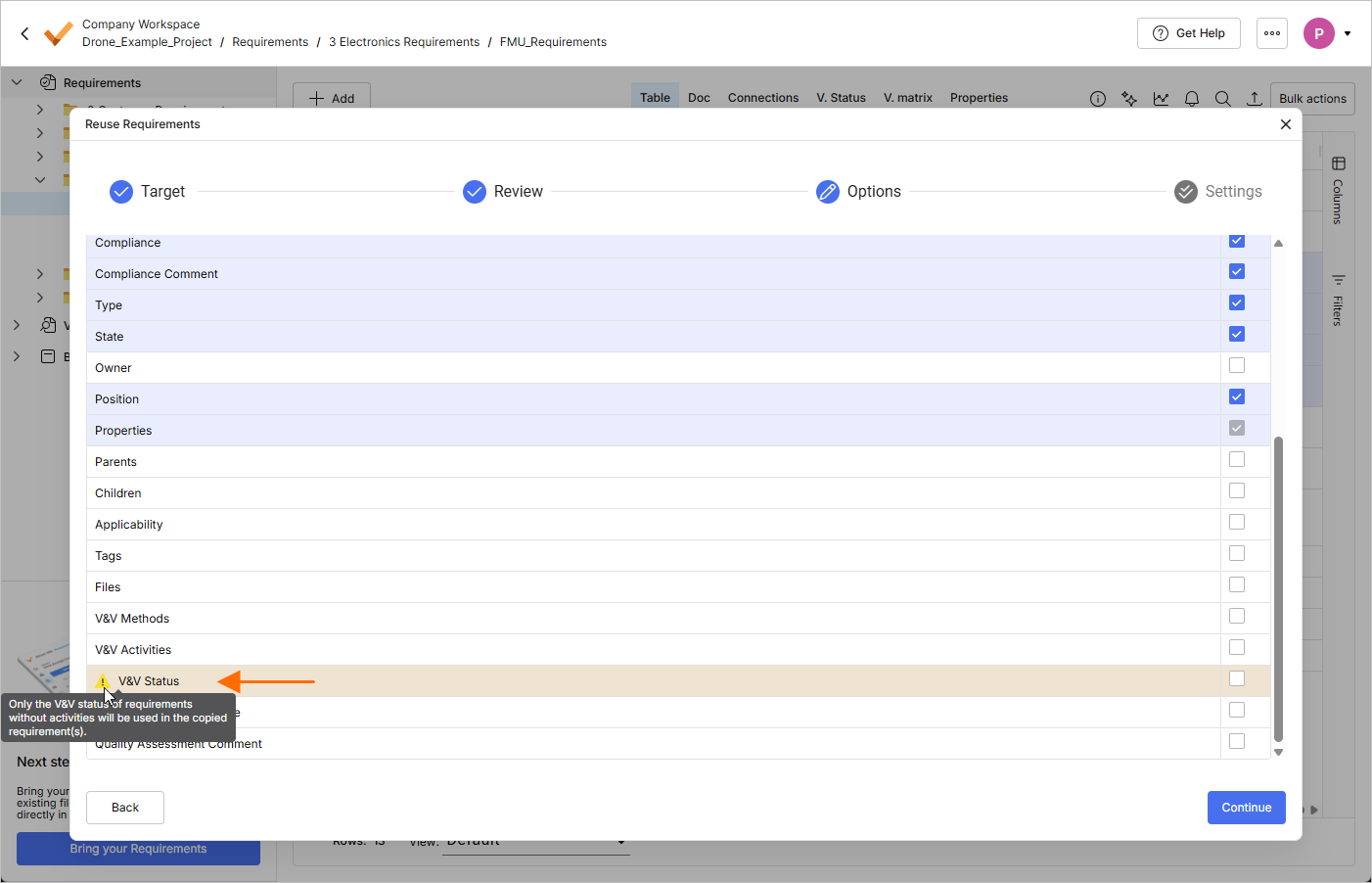
Se todos os requisitos copiados tiverem atividades de V&V atribuídas, não será possível selecionar o campo V&V Status como um campo a ser copiado.
Para obter mais informações sobre o recurso Cópia personalizada, consulte a página Reutilizar requisitos.
Requirements Creation Improvements
-
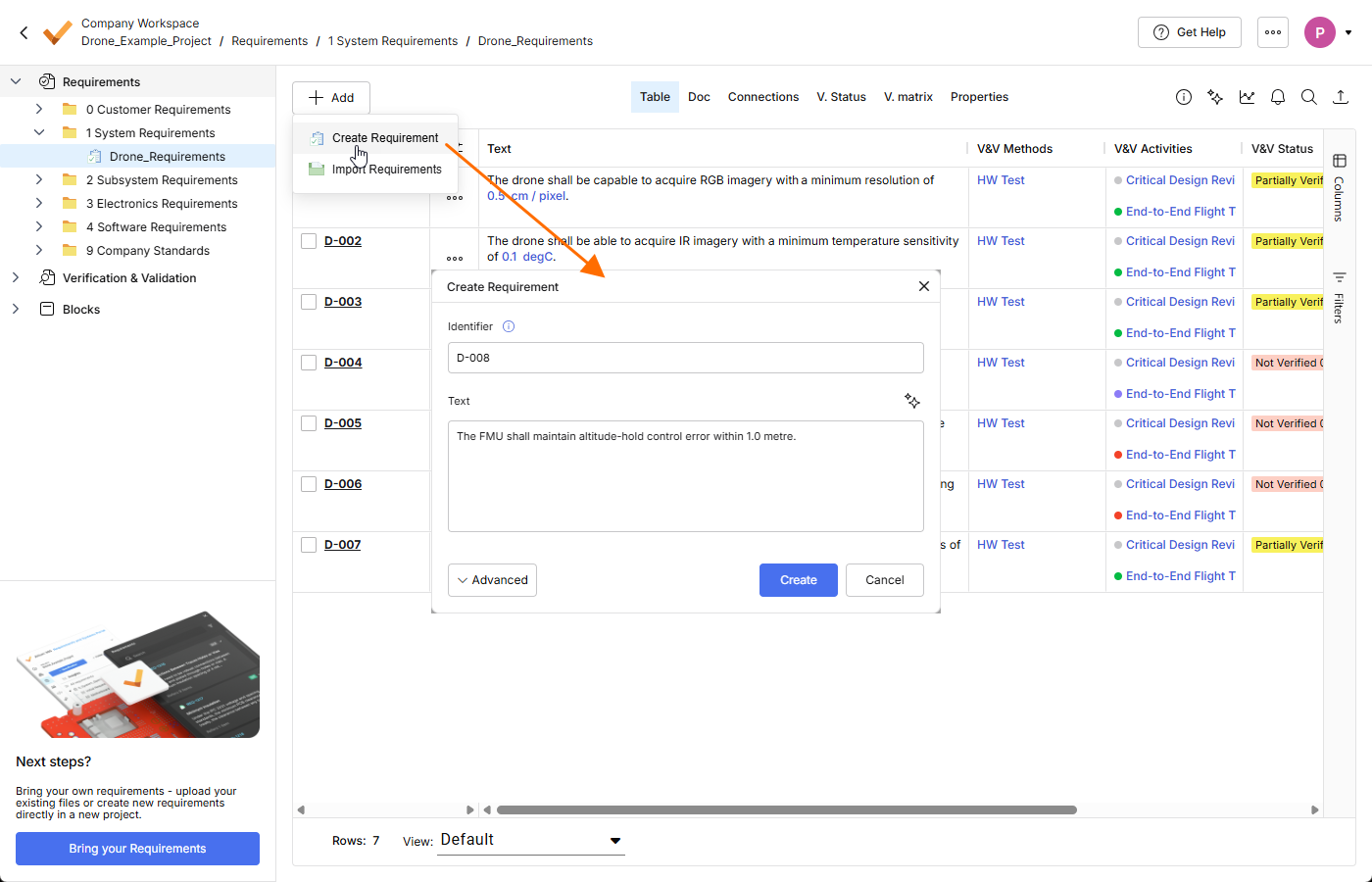
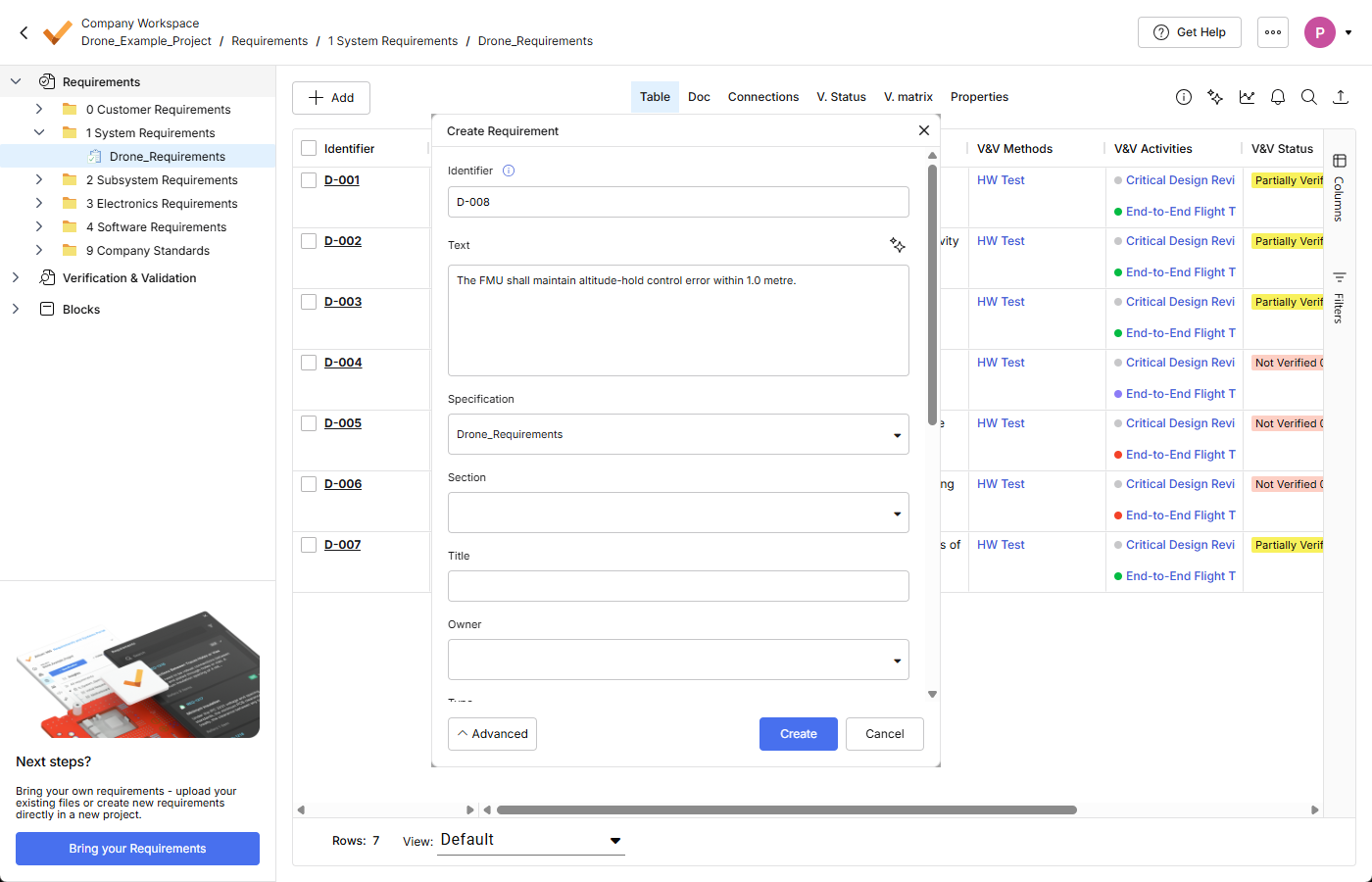
A janela Create Requirement foi aprimorada para tornar o processo de criação de um requisito mais simples. Quando a janela é acessada pela primeira vez, ela é apresentada de forma simplificada, apenas com os campos Identifier e Text. Clique no botão
 na parte inferior da janela para acessar outros campos, como Specification, Section etc.
-
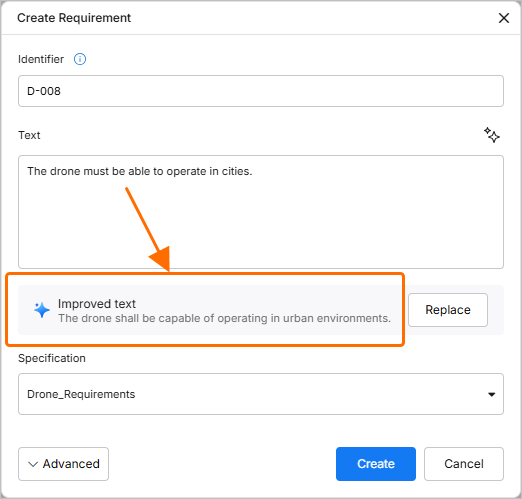
O ValiAssistant agora sugere melhorias para o texto do requisito inserido no campo Text da janela Create Requirement enquanto você digita (o processo é iniciado quando você para de digitar por três segundos). Como alternativa, clique no botão
 no canto superior direito do campo para iniciar o processo manualmente.
-
Quando você cria um requisito manualmente e opta por verificar a existência de possíveis valis (ativando o Parametrize values opção na janela Create Requirement), o processo de validação do requisito agora é executado em segundo plano. Após clicar no botão
 na janela Create Requirement, o requisito agora é criado imediatamente, sem exibir outras janelas relacionadas ao processo de validação. Depois que o requisito for validado, você poderá clicar no botão
 na notificação pop-up que aparece no canto inferior direito da página para obter detalhes sobre o processo de validação.
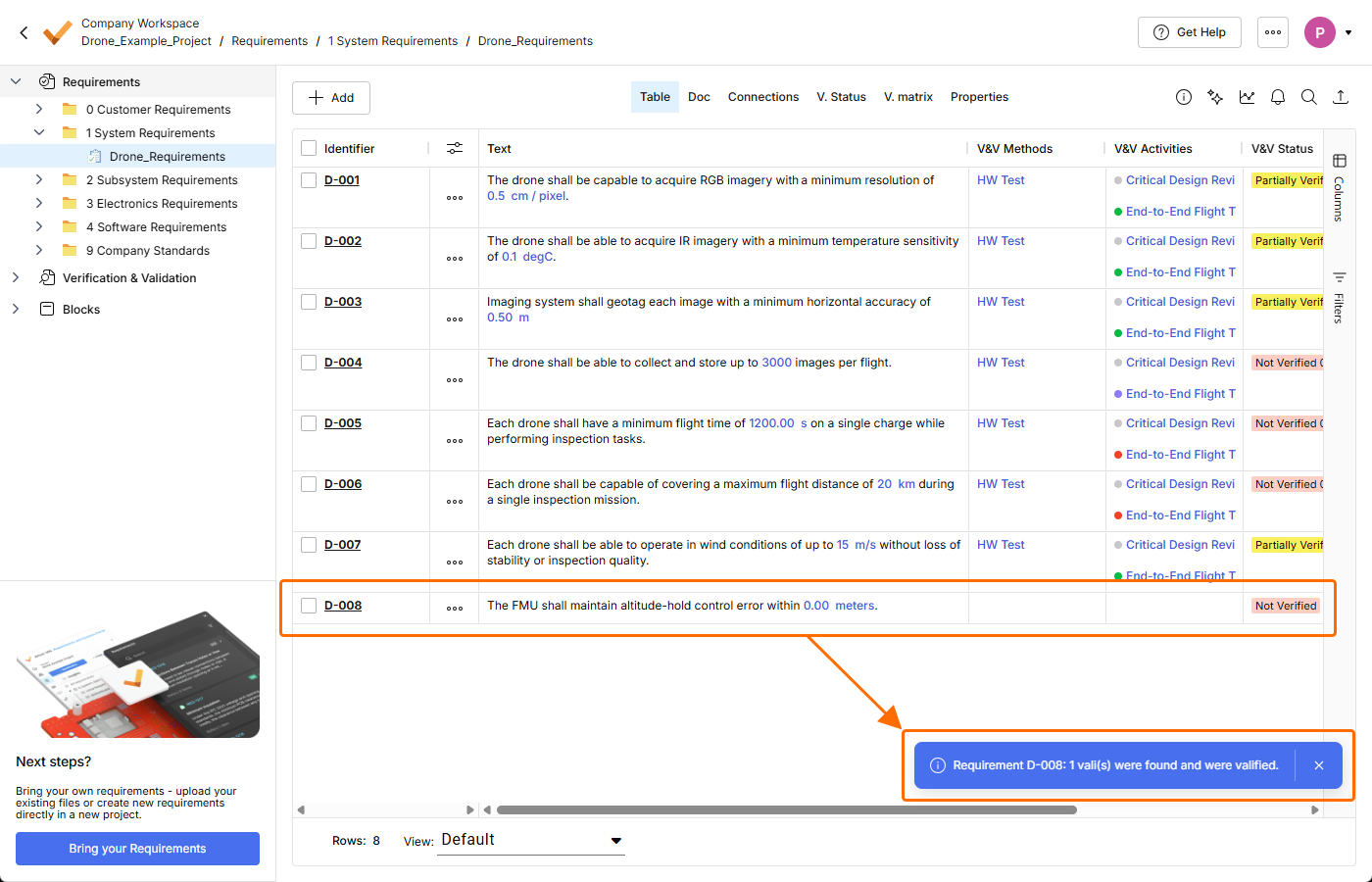
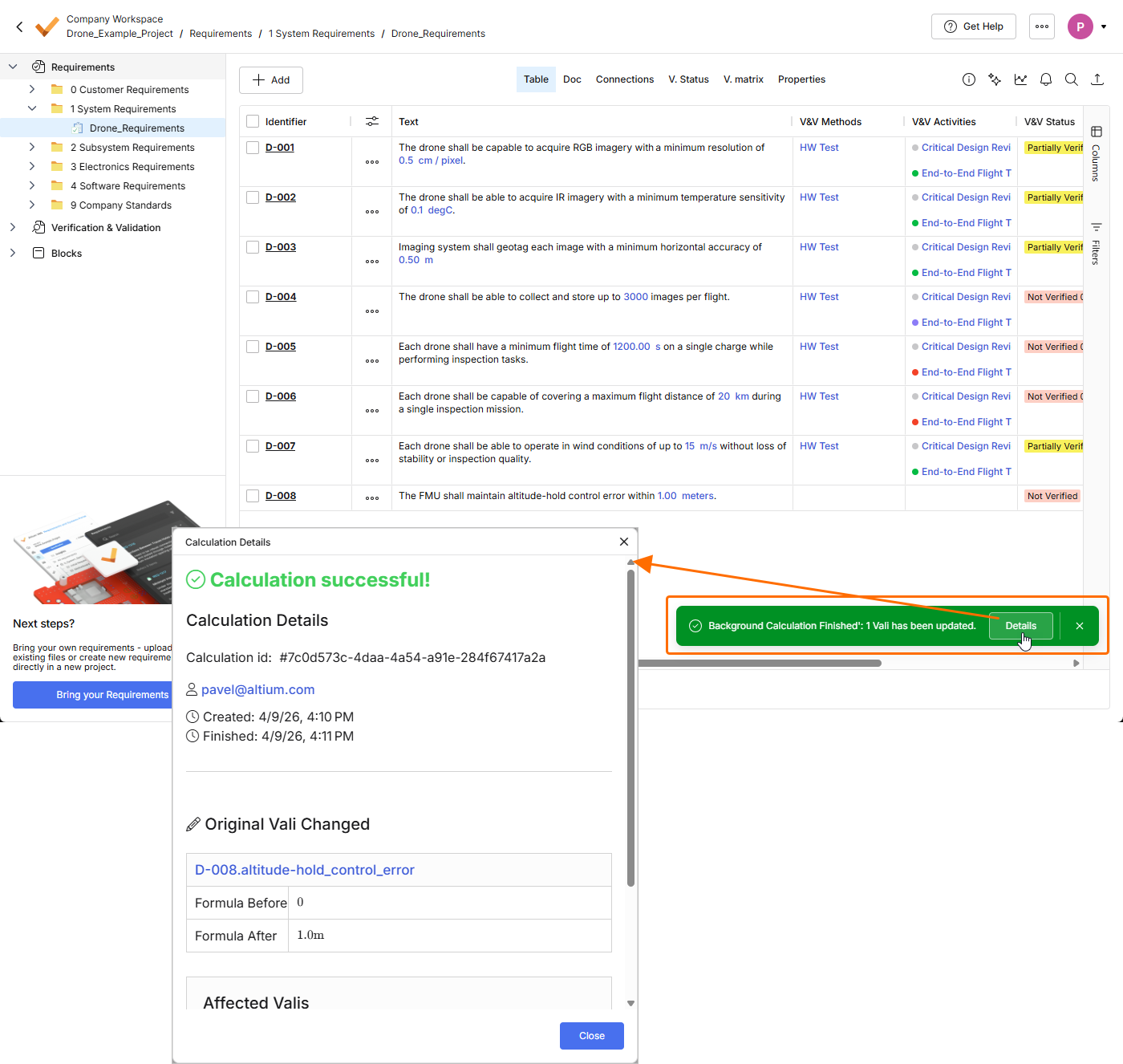
Para obter mais informações sobre a criação de requisitos, consulte a página Criação de requisitos.
Other Improvements
-
Na janela Select Requirements usada para atribuir requisitos a um bloco (acessada clicando no botão
 na visualização Requirements de um bloco no módulo Blocos), agora você pode selecionar as colunas a serem exibidas na janela (Columns) e filtrar o conteúdo da janela com base em Identifier, Text e Specification dos requisitos.

Para obter mais informações sobre o módulo Blocos, consulte a página Módulo Blocos.
-
Para garantir a consistência com as entidades relacionadas à Verificação & Validação, o campo Methods foi renomeado para V&V Methods em todos os locais do Requirements Portal. Alguns exemplos desses locais são mostrados abaixo.
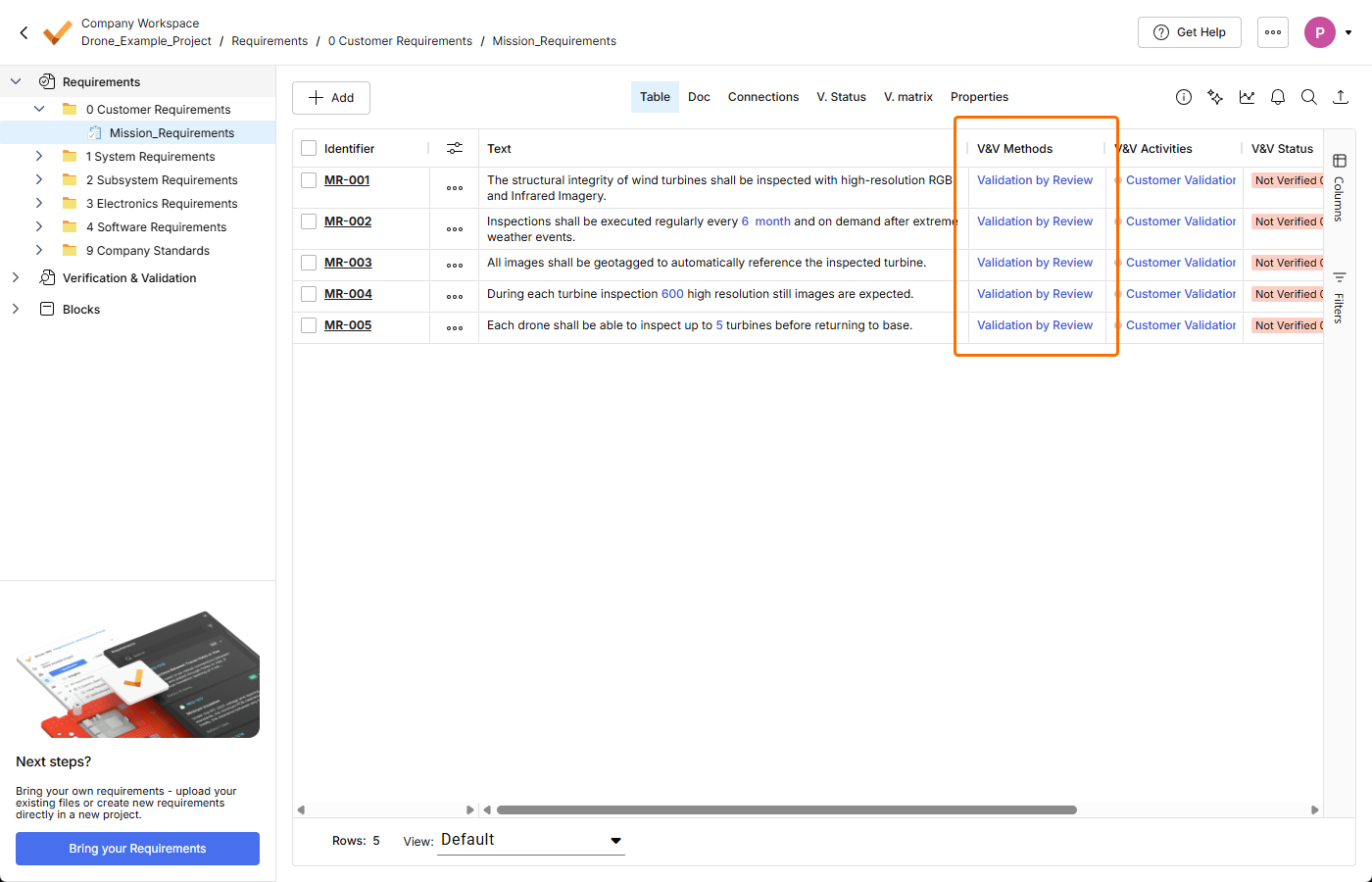
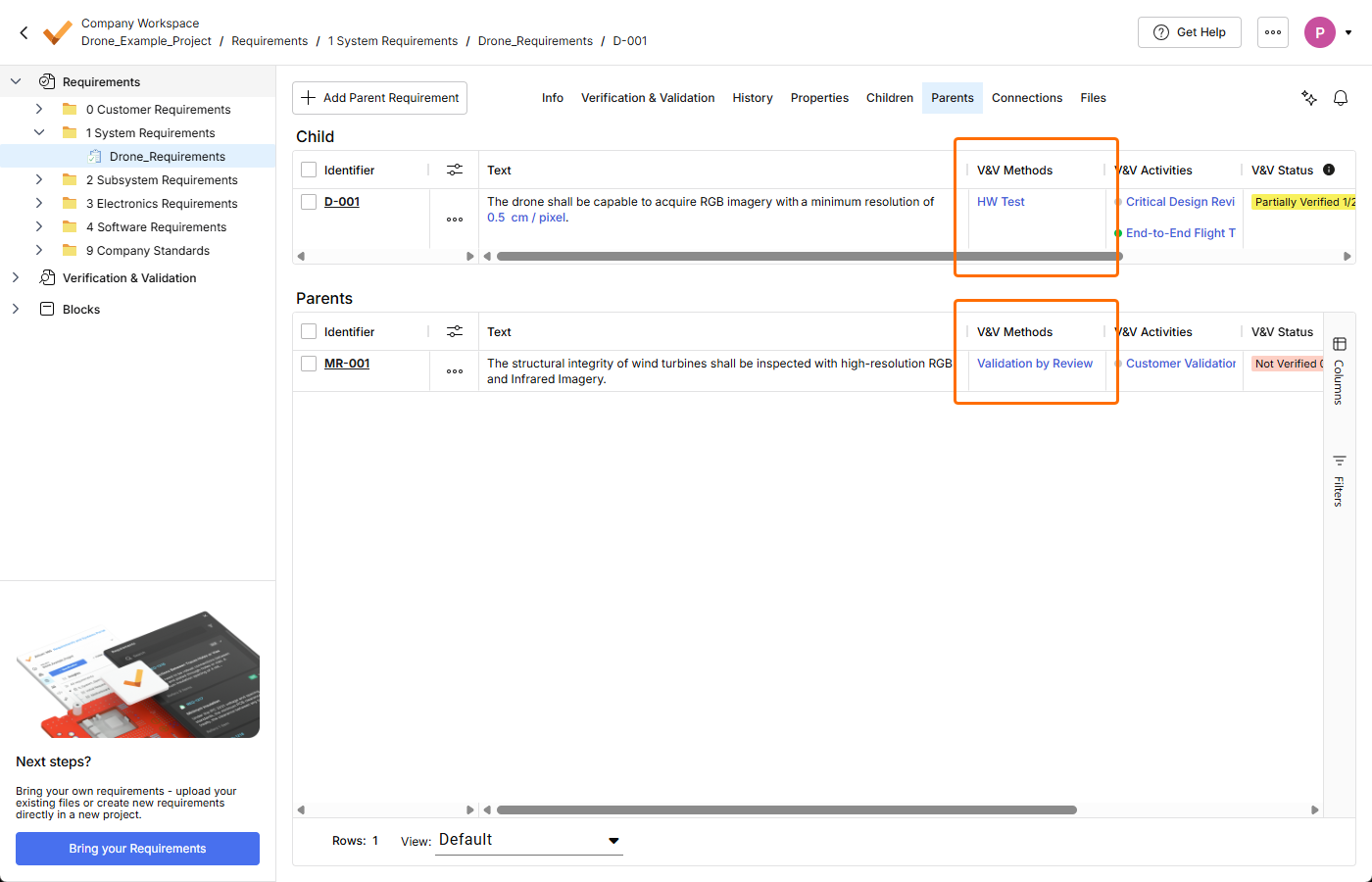
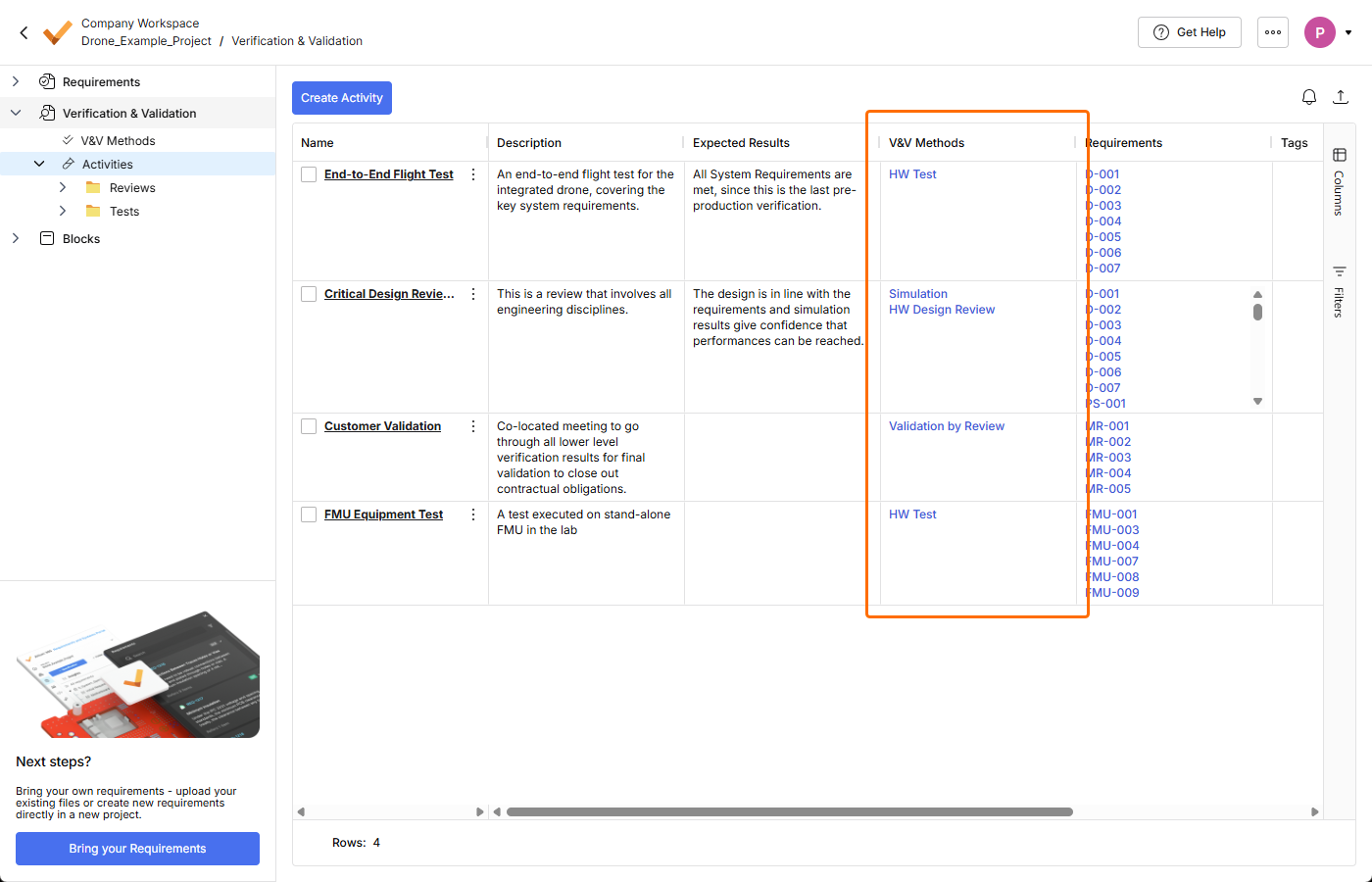
Para obter mais informações sobre o módulo Verificação & Validação, consulte a página Módulo Verificação & Validação.
Atualização - 31 de março de 2026
Principais destaques
Esta versão inclui correções de bugs para aprimorar a funcionalidade geral e a experiência do usuário.
Atualização - 23 de março de 2026
Principais destaques
-
Uma nova página Home foi introduzida no Requirements Portal nesta versão. A página fornece acesso aos projetos existentes voltados ao gerenciamento de requisitos e também permite criar um novo projeto.
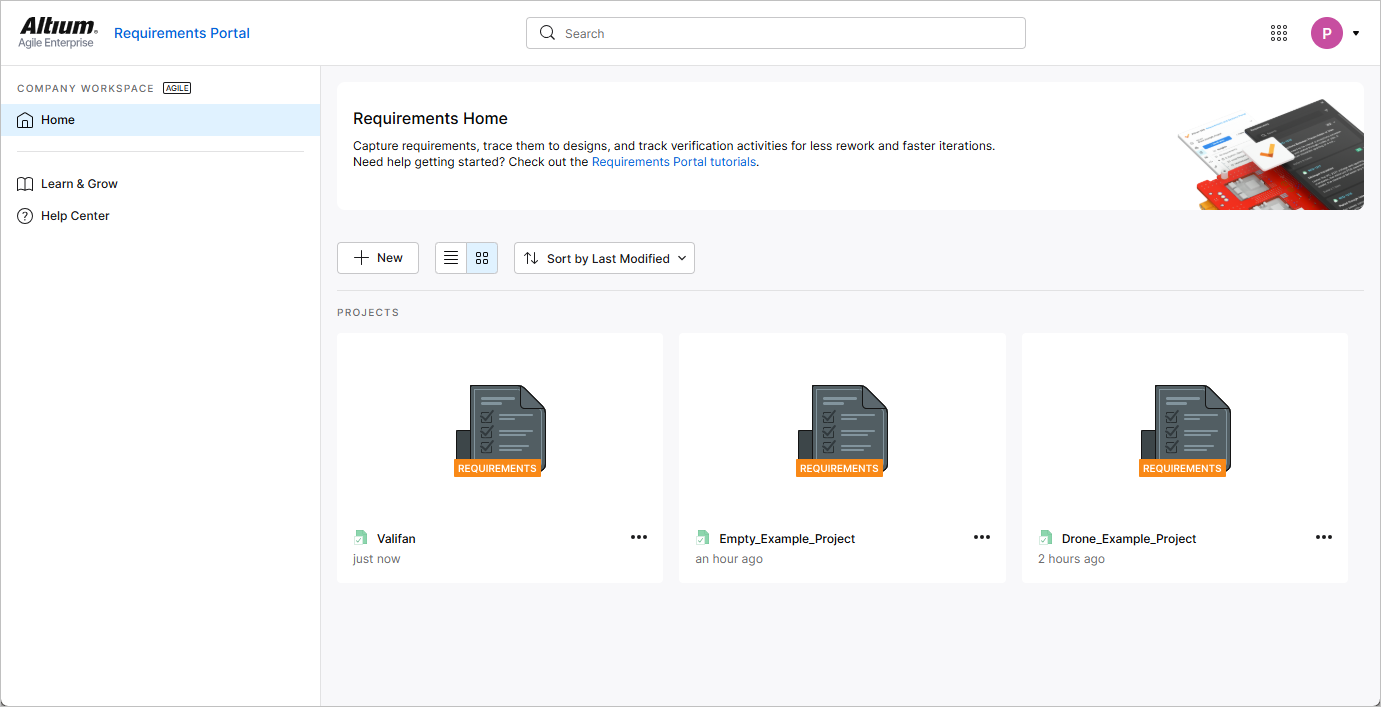
A página Home é aberta ao acessar o Requirements Portal usando o menu de nove pontos no canto superior direito da interface do Workspace baseada em navegador.
Para obter mais informações, consulte a página Módulo Projetos.
-
Ao criar um novo requisito enquanto a entrada Requirements está selecionada na árvore do projeto (ou seja, nenhuma especificação está selecionada no momento), uma especificação padrão (a primeira em ordem alfabética) agora é selecionada no campo Specification da janela Create new requirement.
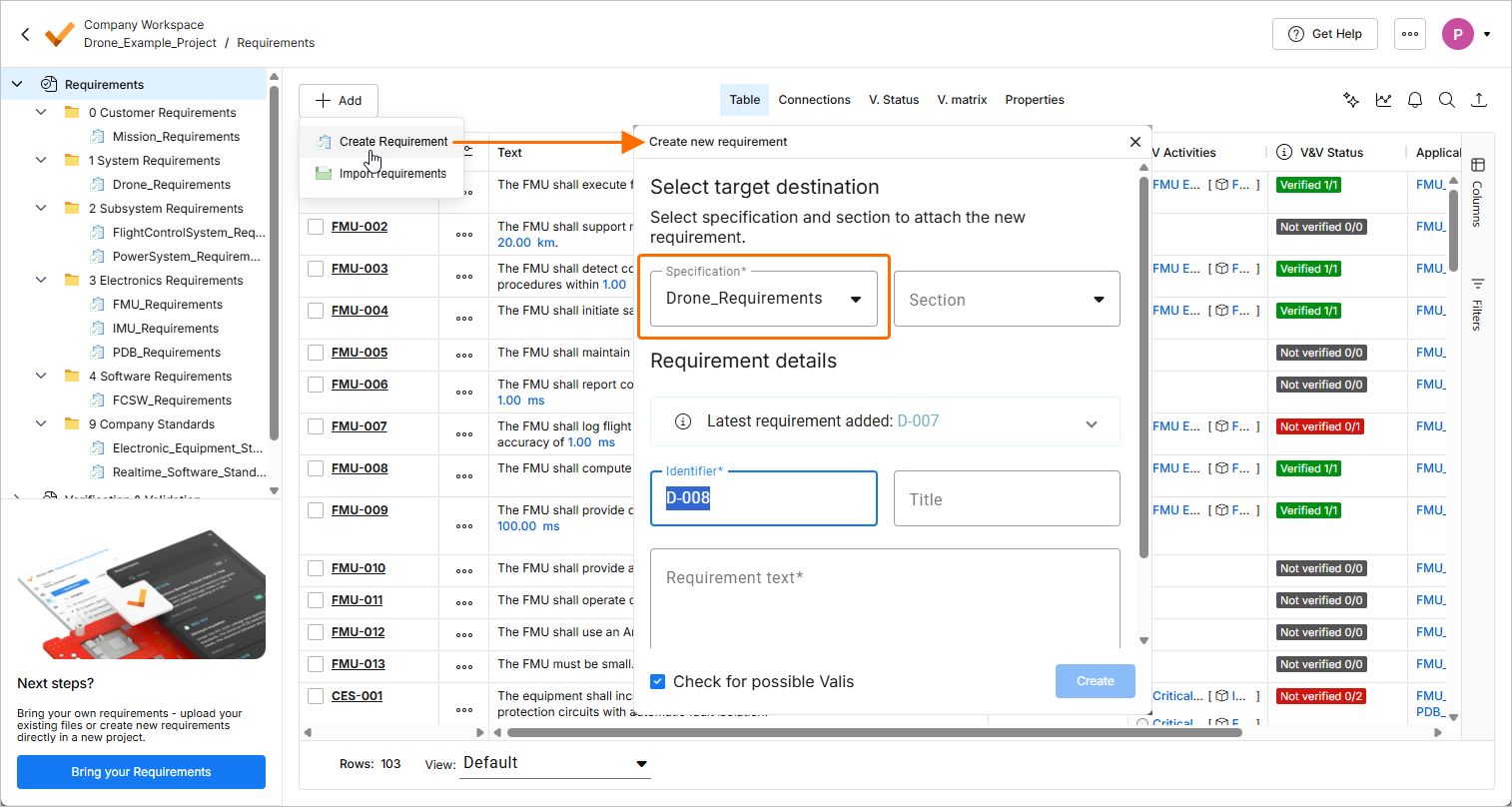
Se o projeto tiver uma única especificação, ela será selecionada.
Se o projeto não tiver nenhuma especificação, uma tentativa de criar um requisito abrirá a janela Create Specification, na qual você poderá criar uma especificação primeiro.
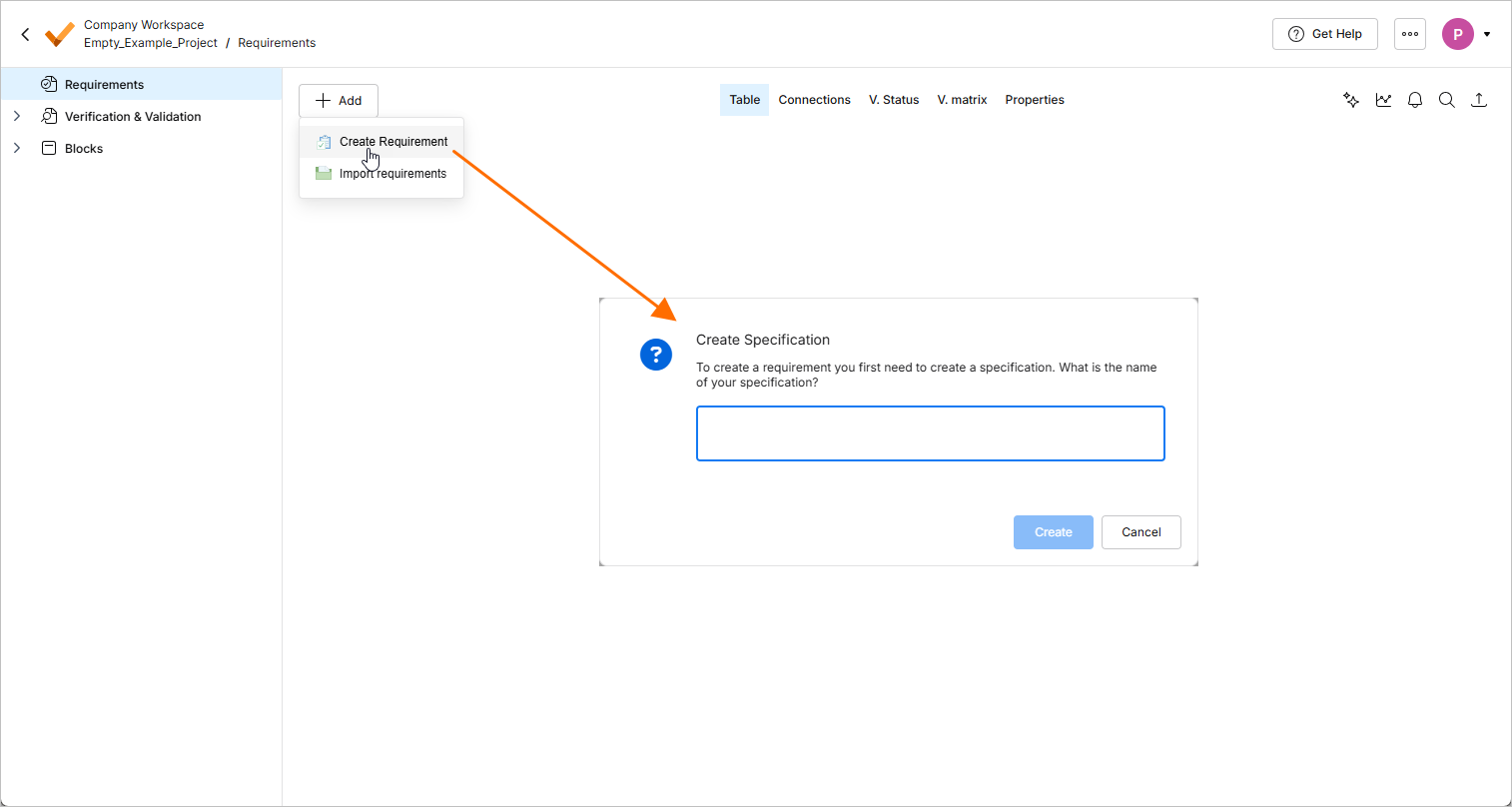
Para obter mais informações sobre a criação de requisitos, consulte a página Criação de requisitos.
-
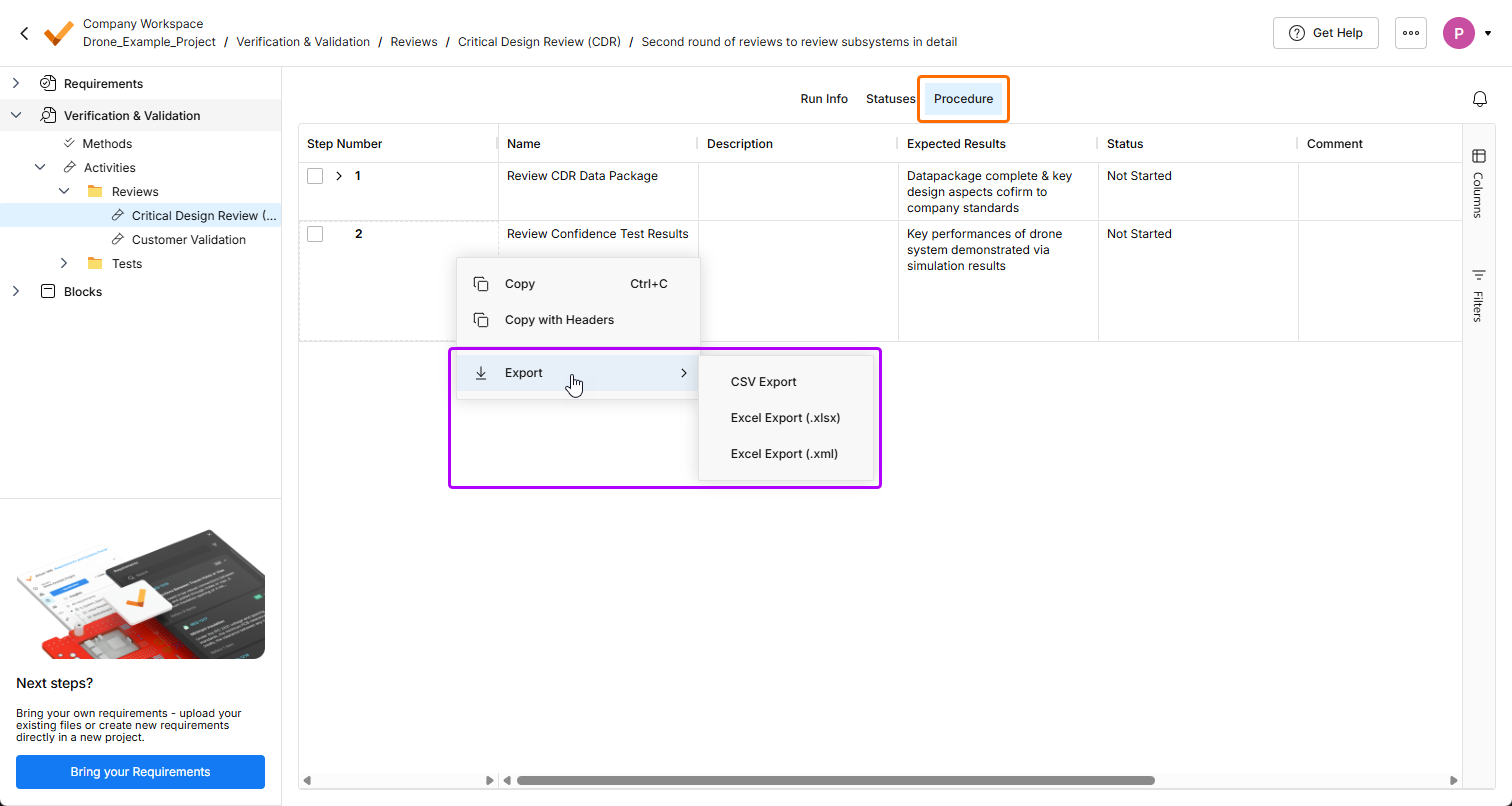
Agora é possível exportar uma tabela nas visualizações Statuses e Procedures de uma execução no módulo Verificação & Validação. Use o submenu Export do menu de contexto da visualização para exportar a tabela para um arquivo no formato
*.csv,*.xlsxou*.xml.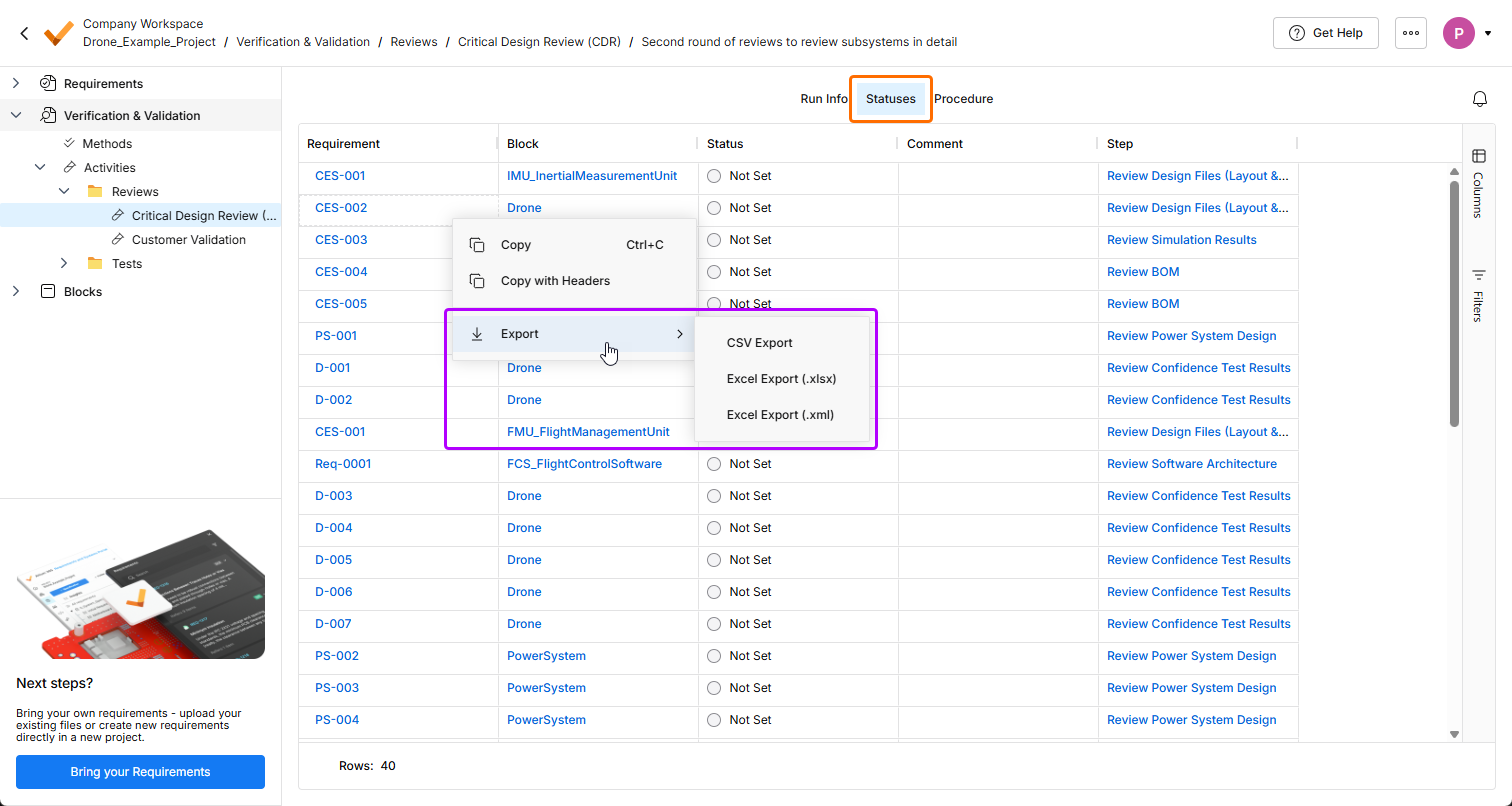
Para obter mais informações sobre o módulo Verificação & Validação, consulte a página Módulo Verificação & Validação.
-
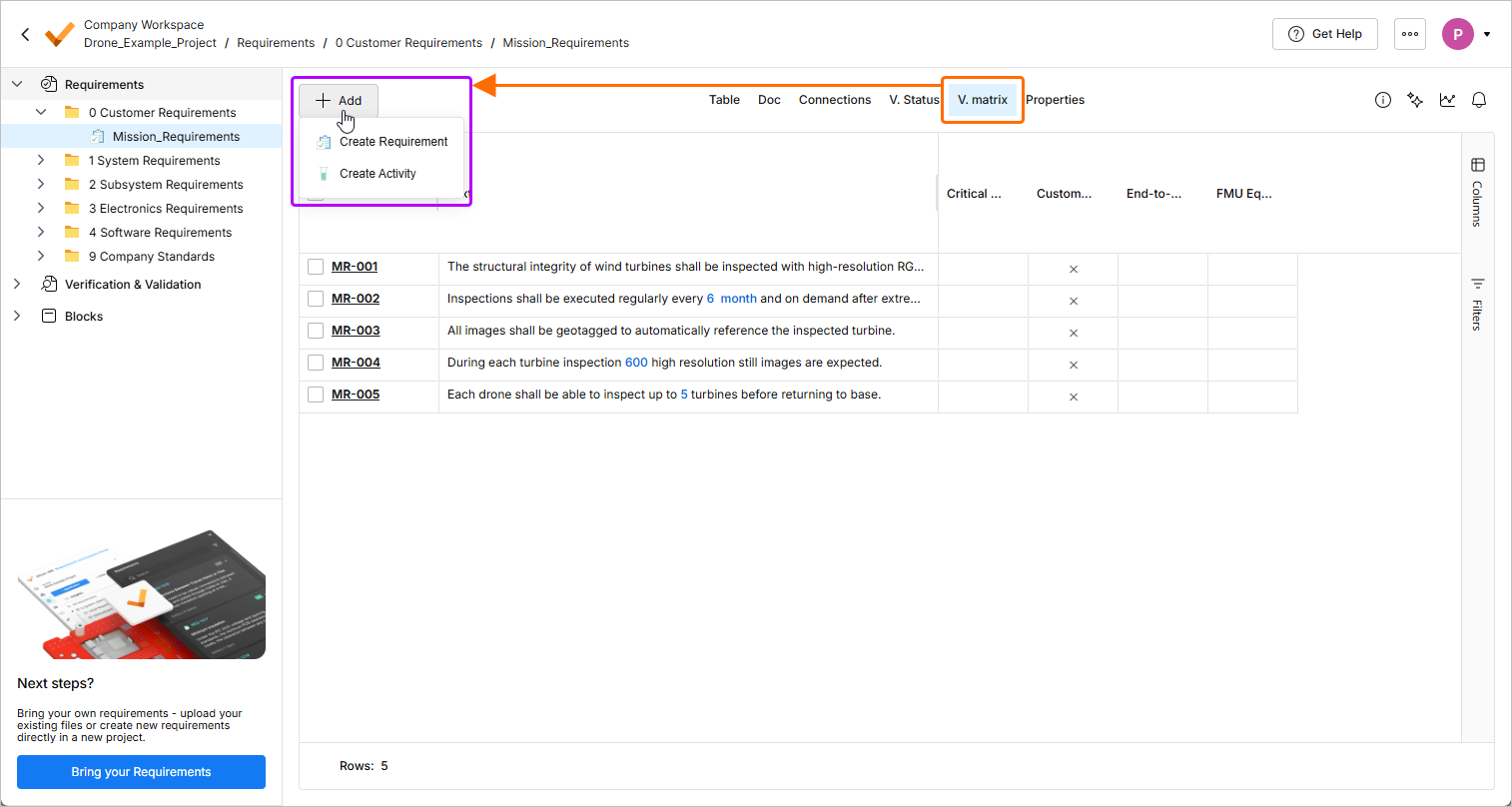
Na visualização V. matrix dos requisitos, a ação de criação de atividade agora está disponível no menu do botão
 . A ação de importação de requisitos foi removida do menu.
-
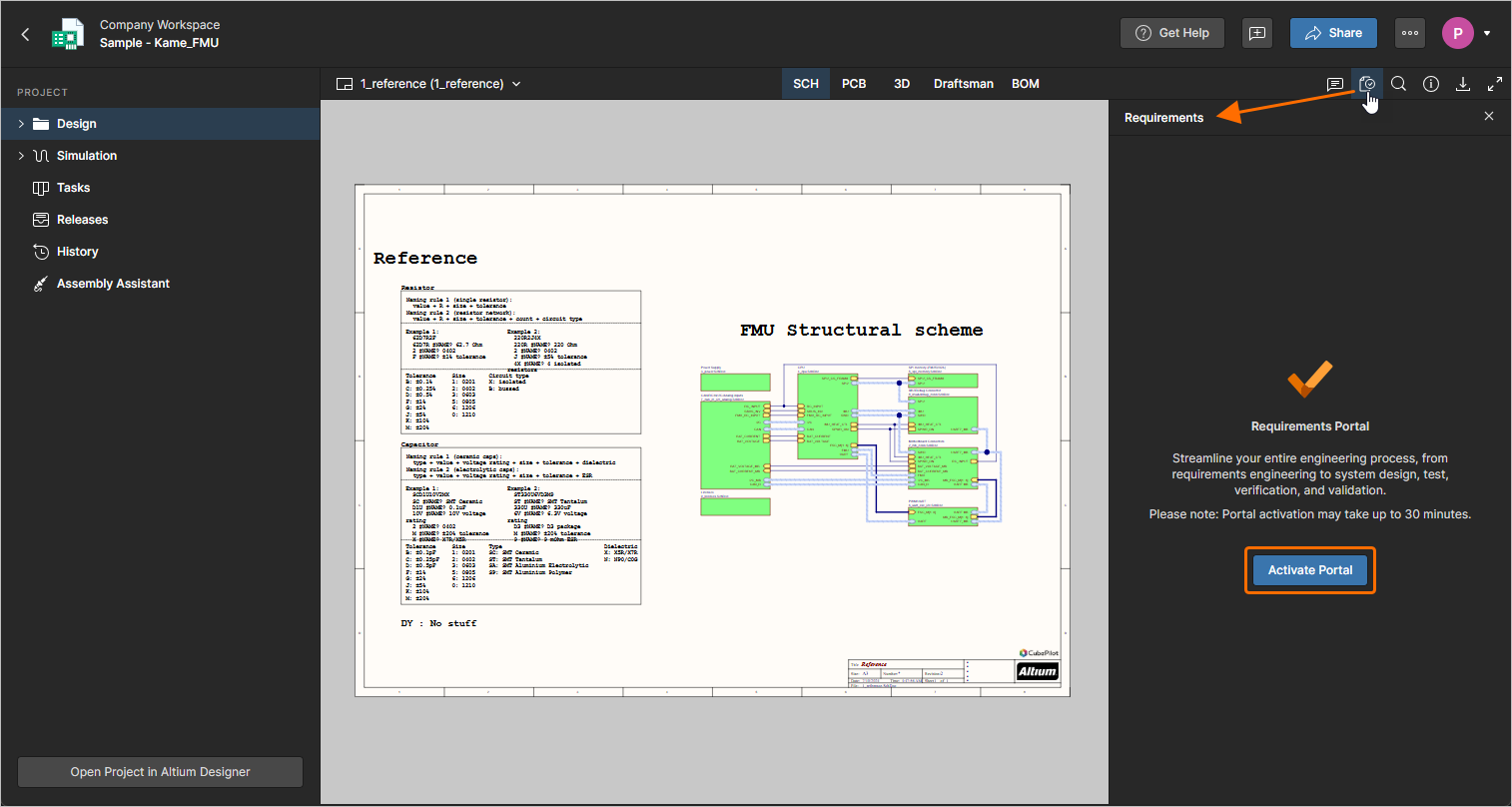
Se o Requirements Portal ainda não estiver ativado para um Workspace, agora é possível iniciar o processo de ativação no painel Requirements ao visualizar um projeto no Visualizador Web.
Para obter mais informações sobre como trabalhar com requisitos no contexto de um projeto, consulte a página Como trabalhar com requisitos.
-
O desempenho do importador de IA foi aprimorado para documentos longos (com mais de três páginas) por meio da extração de seções em paralelo.
Para obter mais informações sobre o importador de IA, consulte a página Importação de requisitos.
-
Foi corrigido um problema em que o texto formatado (com marcadores, itálico etc.) em colunas personalizadas era exibido incorretamente nos documentos exportados.
Para obter mais informações, consulte a página Modelos personalizados para exportação de documentos.
Atualização - 3 de março de 2026
Principais destaques
-
Para alinhar a interface do usuário do Requirements Portal aos demais elementos da plataforma Altium, diversas alterações na interface foram implementadas nesta versão:
-
O caminho de navegação agora está disponível no canto superior esquerdo da página, abaixo do nome do Workspace.
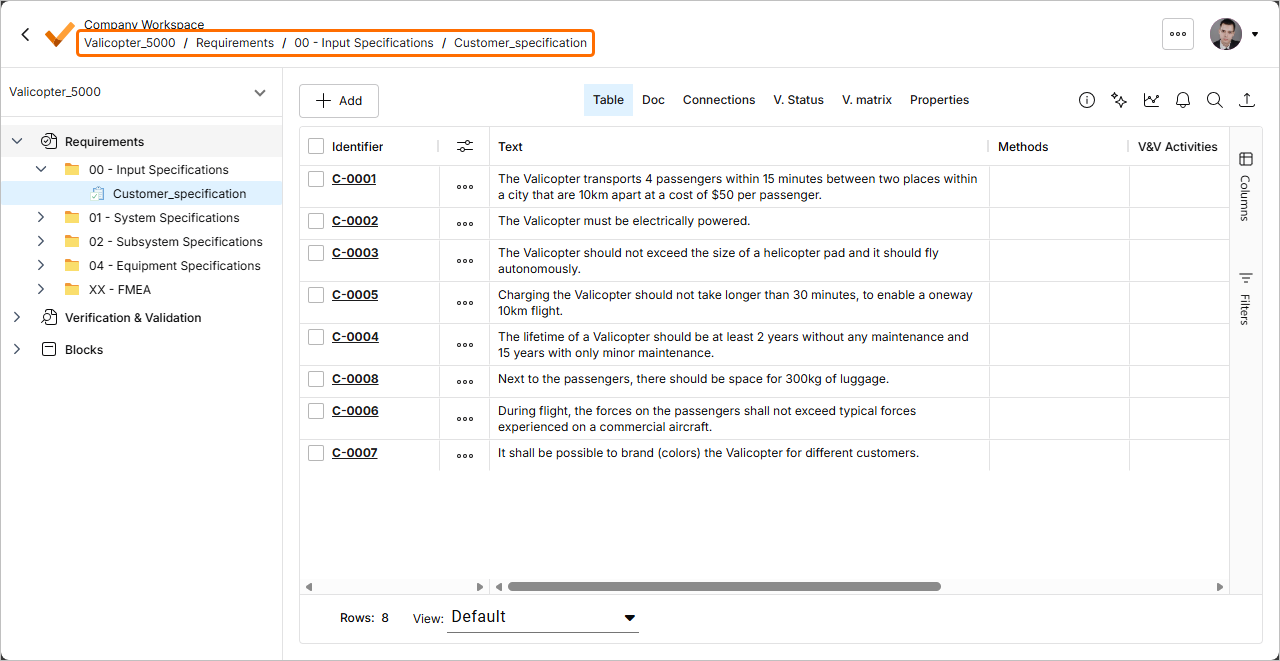
-
Na visualização Table dos requisitos, o menu de ações do requisito agora está disponível ao clicar no botão
 em uma coluna dedicada (
 ).
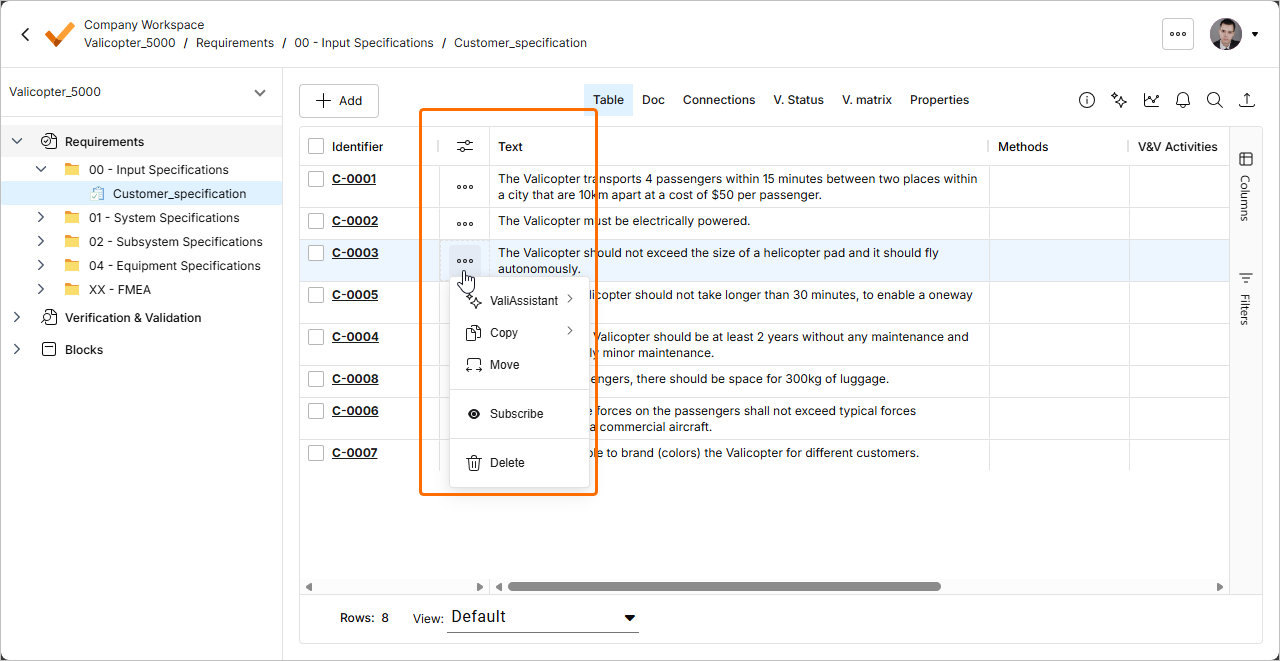
-
Um novo painel Info foi implementado para as seções de especificação. O painel substitui uma visualização Section info separada e, portanto, permite exibir e modificar os detalhes das seções de especificação sem sair da visualização selecionada no momento (como Table ou Doc). Quando uma seção de especificação estiver selecionada no módulo Requisitos, clique no botão
 no canto superior direito da página para acessar o painel.
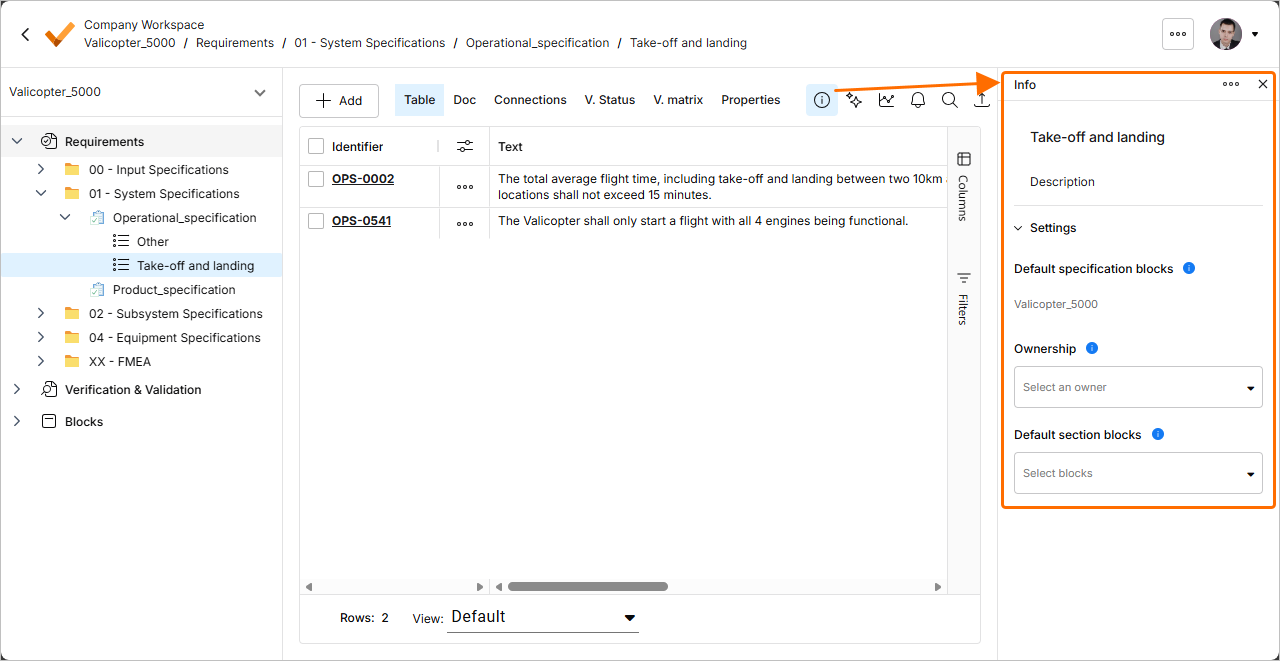
-
-
O importador de IA foi aprimorado nesta versão.
-
O importador agora reconhece o conteúdo entre o título do documento e o primeiro cabeçalho como um requisito.
-
O responsável pelos requisitos importados agora é atribuído não apenas com base no nome e sobrenome do usuário, mas também no e-mail.
Para obter mais informações sobre o importador de IA, consulte a página Importação de requisitos.
-
Atualização - 18 de fevereiro de 2026
Principais destaques
-
Um novo painel Info foi implementado para especificações. O painel substitui uma visualização Spec. info separada e, assim, permite exibir e modificar os detalhes da especificação sem sair da visualização selecionada no momento (como Table ou Doc). Quando uma especificação estiver selecionada no Módulo de Requisitos, clique no botão
no canto superior direito da página para acessar o painel.
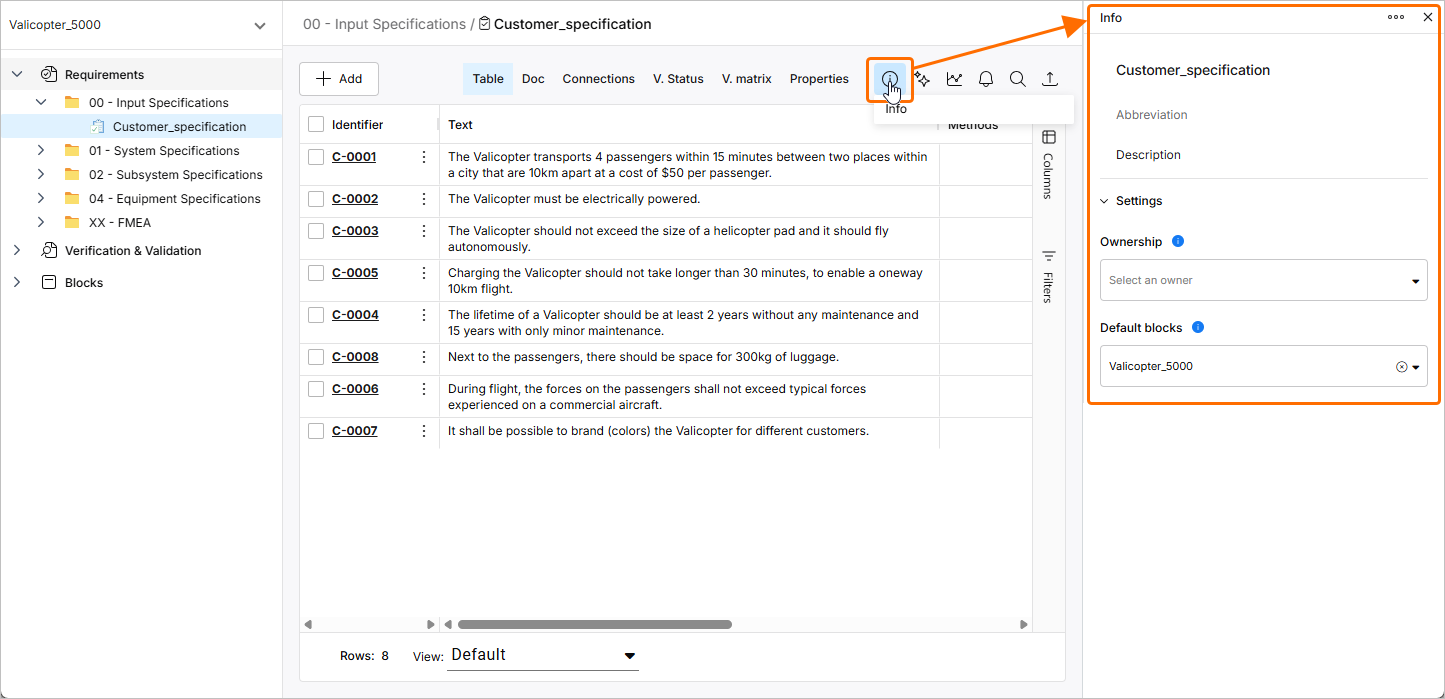
Para obter mais informações sobre especificações, consulte a página Criar especificações.
-
O importador com IA foi aprimorado nesta versão:
-
O extrator com IA foi aprimorado para lidar melhor com marcadores e quebras de linha.
-
O título do arquivo que está sendo importado não aparece mais em uma seção ou subseção na estrutura hierárquica de requisitos.
Para obter mais informações sobre o importador com IA, consulte a página Importar requisitos.
-
Atualização - 2 de fevereiro de 2026
Principais destaques
Nesta versão, o processo de criação e importação de requisitos foi atualizado. Para realizar qualquer uma dessas ações, acesse o Módulo de Requisitos, clique no botão  e selecione Create Requirement ou Import Requirements no menu exibido.
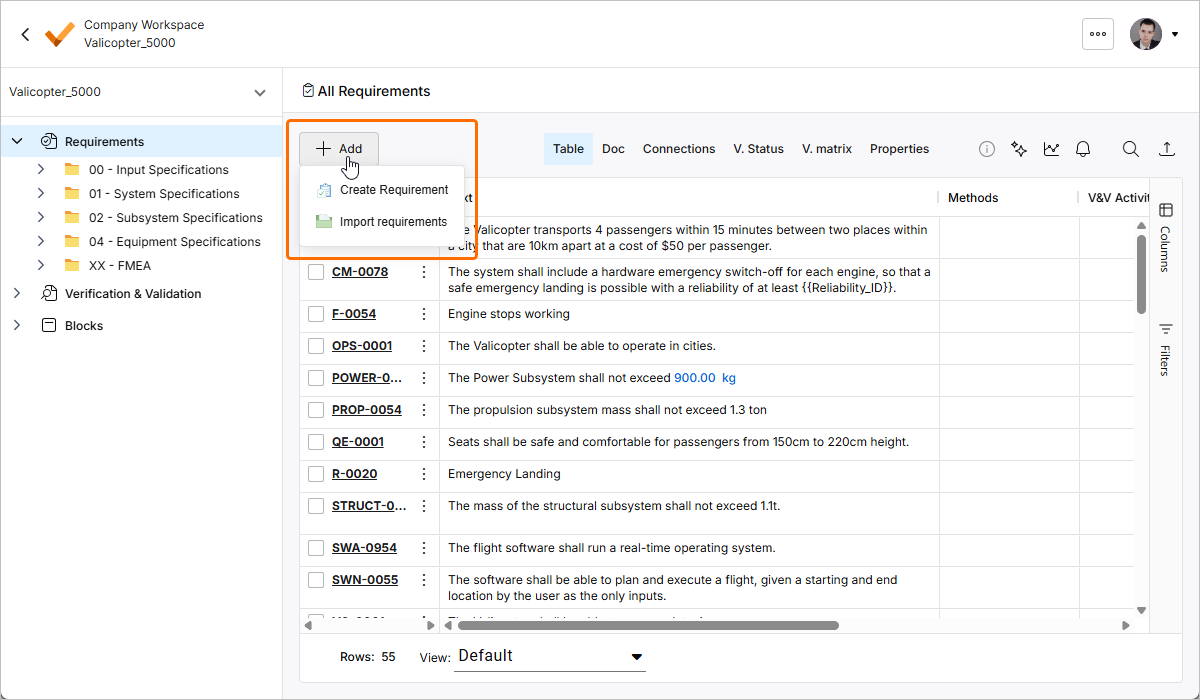
Para obter mais informações, consulte as páginas Criar requisitos e Importar requisitos.
Atualização - 22 de janeiro de 2026
Principais destaques
Esta versão inclui correções de bugs para aprimorar a funcionalidade geral e a experiência do usuário.
Atualização - 7 de janeiro de 2026
Principais destaques
A engenharia de requisitos geralmente começa com a elaboração dos requisitos das partes interessadas em documentos como PDFs e planilhas do Excel, nos quais os dados não estão bem estruturados. Extrair manualmente os dados de requisitos desses documentos não estruturados pode ser trabalhoso e sujeito a erros. Para agilizar o processo de captura de requisitos no Requirements Portal, você pode aproveitar os recursos de IA para importar requisitos de arquivos PDF, Excel, Word e CSV não estruturados usando um novo AI-assisted Importer.
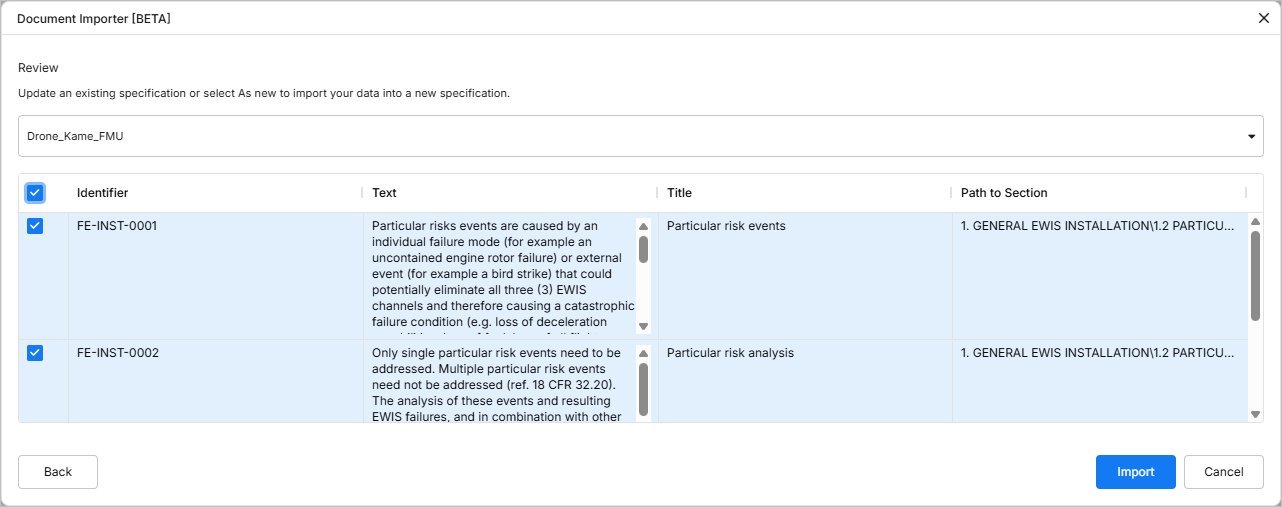
Para obter mais informações, consulte a página Importar requisitos.
Atualização - 17 de dezembro de 2025
Principais destaques
Esta versão inclui correções de bugs para aprimorar a funcionalidade geral e a experiência do usuário.
Atualização - 24 de novembro de 2025
Principais destaques
Esta versão inclui correções de bugs para aprimorar a funcionalidade geral e a experiência do usuário.
Atualização - 12 de novembro de 2025
Principais destaques
Para alinhar a interface do usuário do Requirements Portal com outras partes da interface do Workspace baseada em navegador, foram implementadas as seguintes alterações:
-
Um novo painel lateral esquerdo foi introduzido. O painel permite acessar os diferentes módulos do Requirements Portal e os elementos correspondentes (especificações, atividades de V&V, blocos etc.) do projeto selecionado no momento.
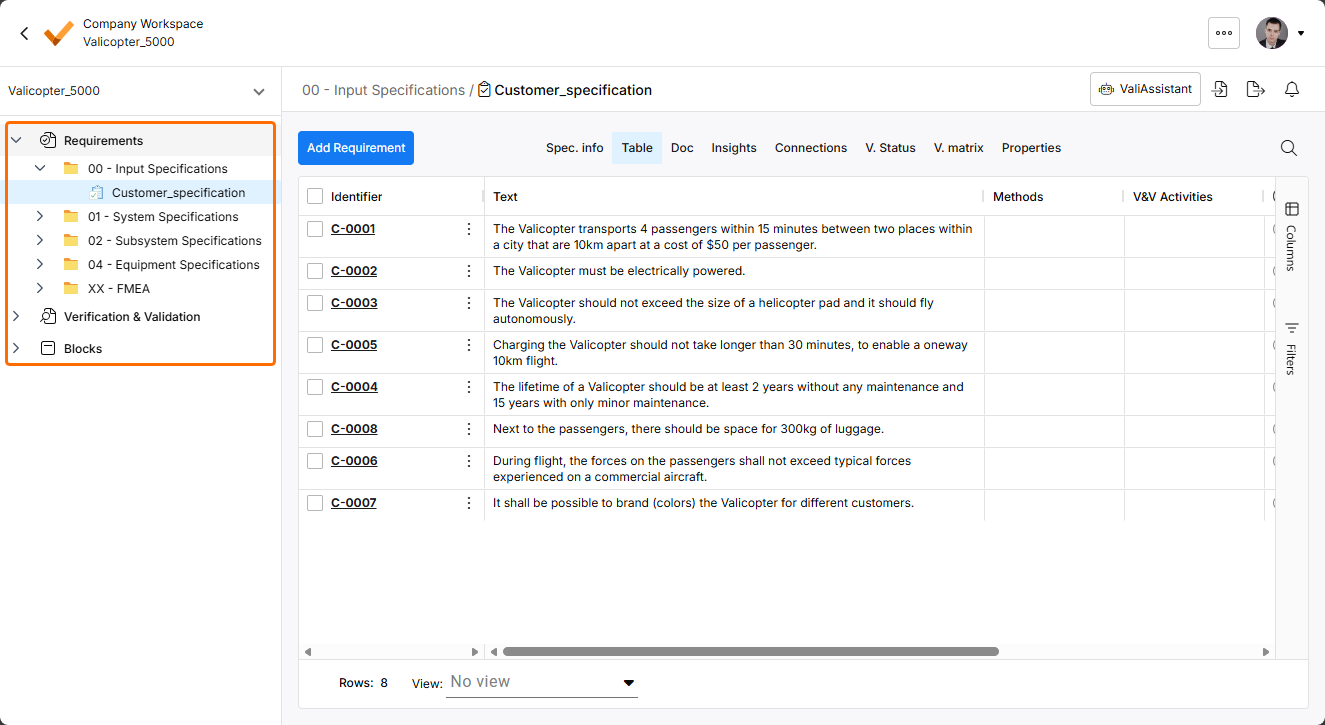
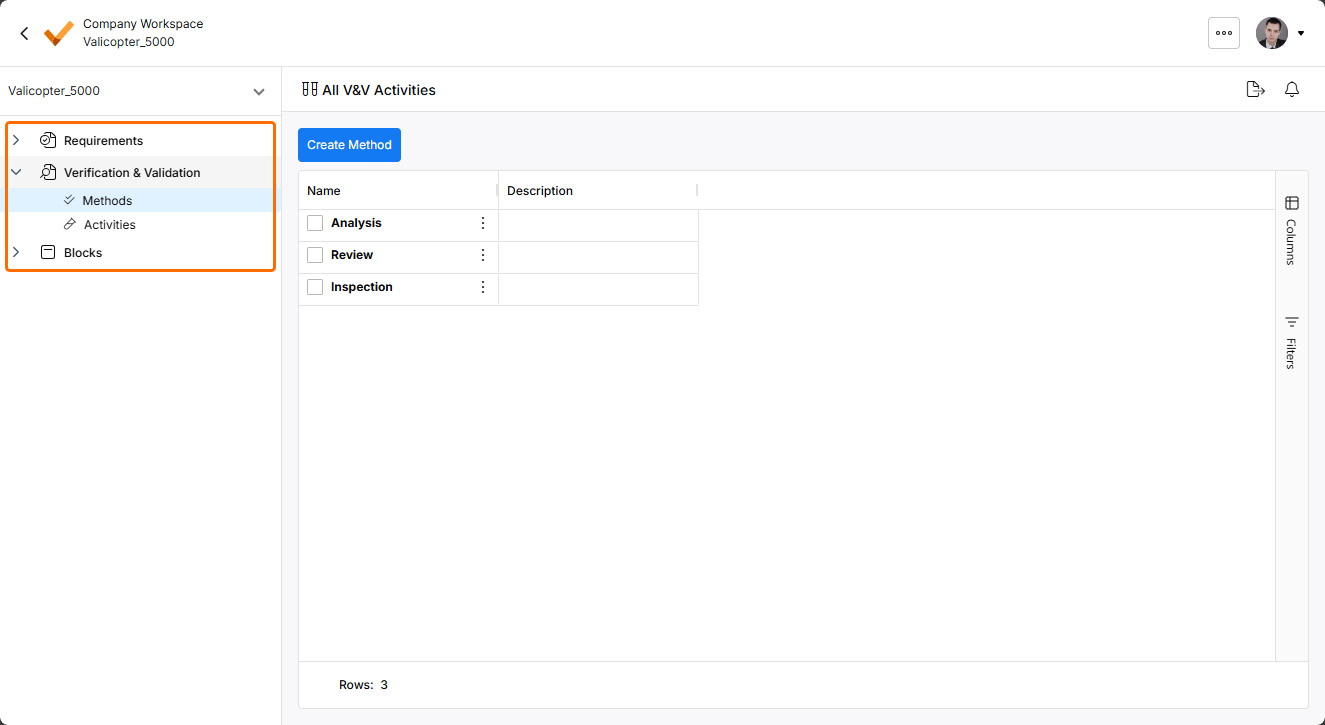
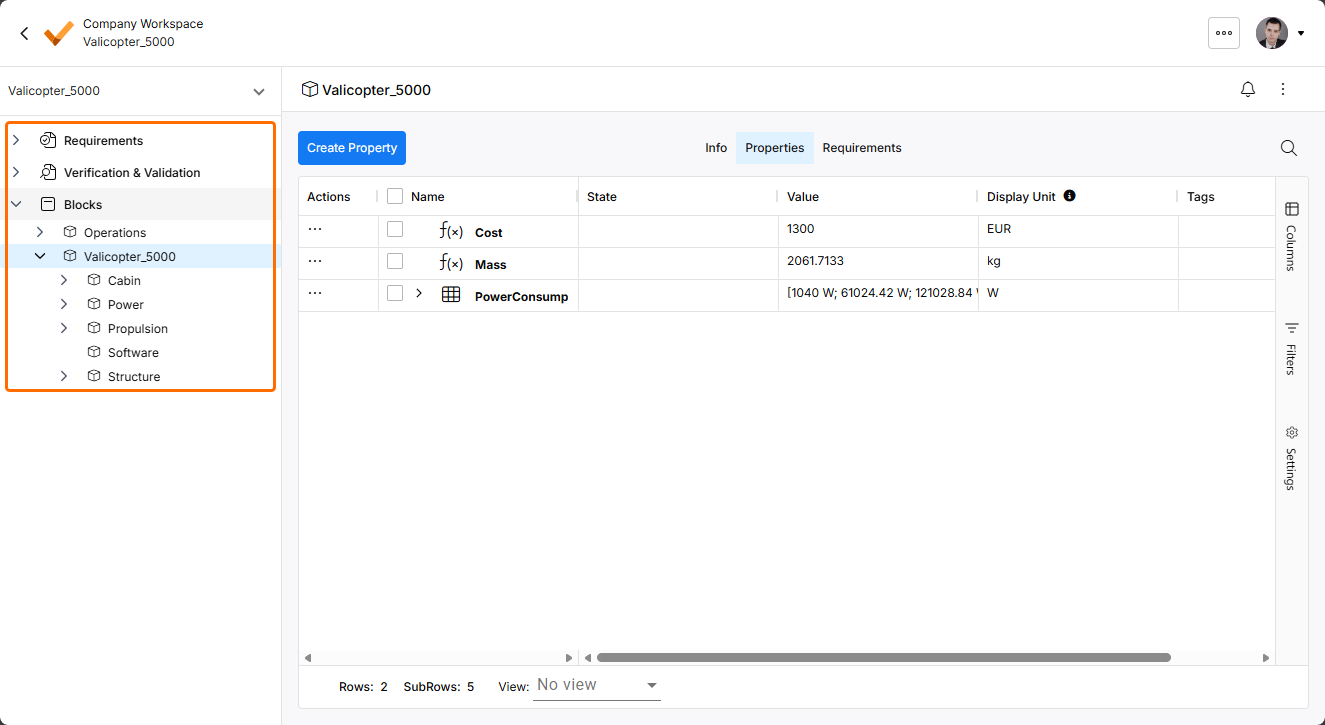
-
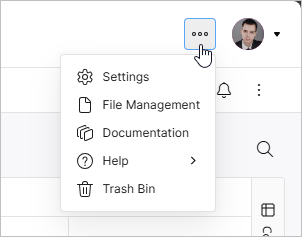
Uma nova barra superior foi introduzida. No menu do ícone
 da barra superior, você pode acessar Settings do Requirements Portal, a visualização File Management, Documentation, os recursos de Help e Trash Bin.
-
A exibição dos controles usados para alternar entre diferentes visualizações nos módulos foi atualizada.
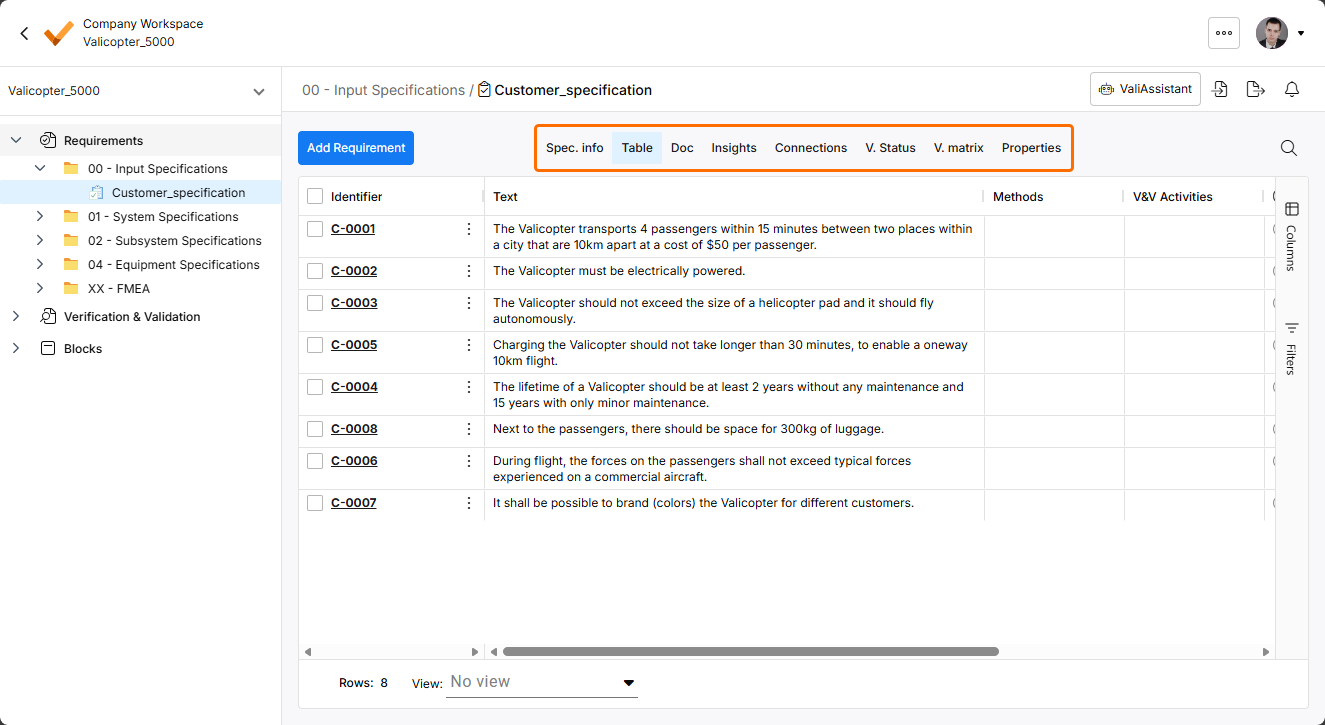
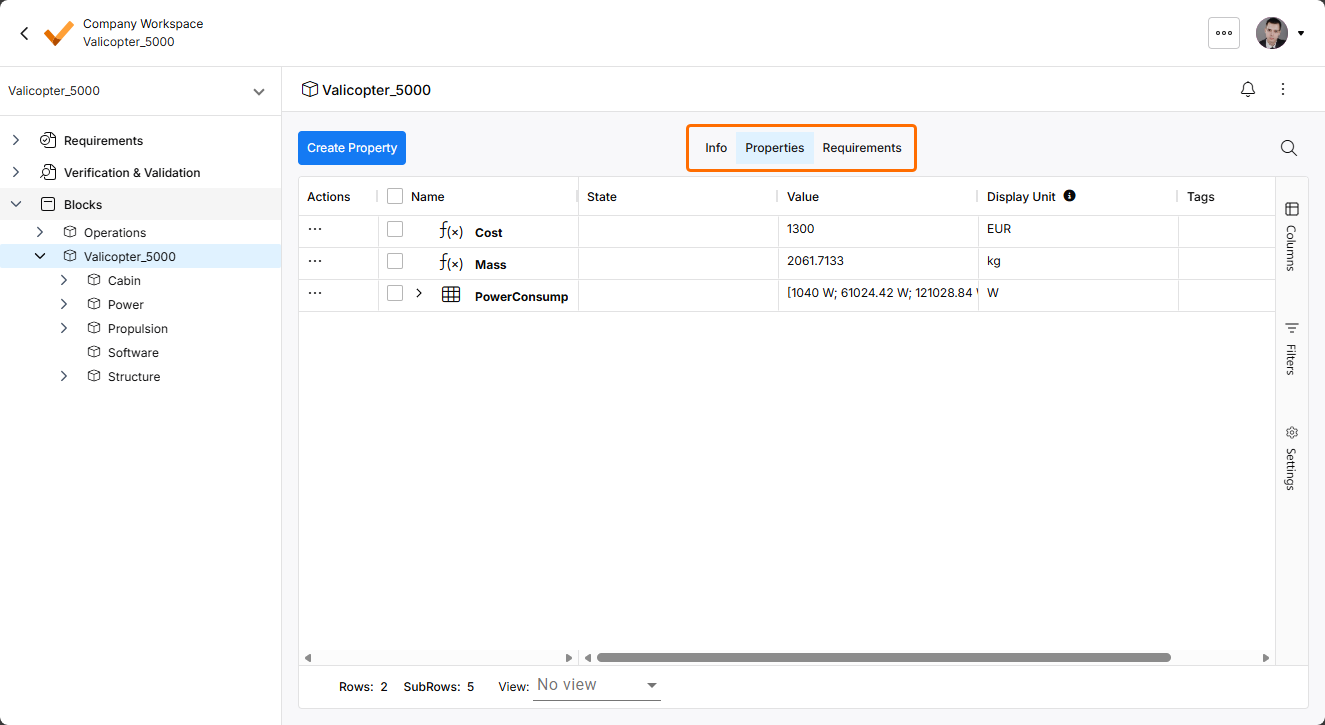
Atualização - 14 de outubro de 2025
Principais destaques
Esta versão inclui correções de bugs para aprimorar a funcionalidade geral e a experiência do usuário.
Atualização - 30 de setembro de 2025
Principais destaques
Ao criar uma nova pasta para especificações no Módulo de Requisitos, ela agora aparece na árvore à esquerda imediatamente após a criação, sem a necessidade de atualizar a página.
Para obter mais informações sobre pastas, consulte a página Agrupar requisitos.
 Localizado por IA