
Valis e Cálculos
Valis são parâmetros de projeto de Blocos, Requisitos ou Análises que podem ser usados em cálculos e documentação. Um Vali tem um valor numérico e também contém informações adicionais, como tipo, unidade, fórmula, descrição e requisitos mín./máx.
Criando um Vali
Ao visualizar as propriedades de um Bloco, você pode criar Valis nesse Bloco clicando no botão  no canto superior direito da página. Na janela Create Property que é aberta, selecione o tipo de propriedade que deseja criar. Para um Vali, insira o Name do Vali (que pode ser qualquer nome ou um nome de Valitype), defina o Formula and unit (obrigatório) e Display Unit (opcional). Além disso, usando o campo Add to Block, você pode definir a quais Blocos deseja adicionar este Vali.
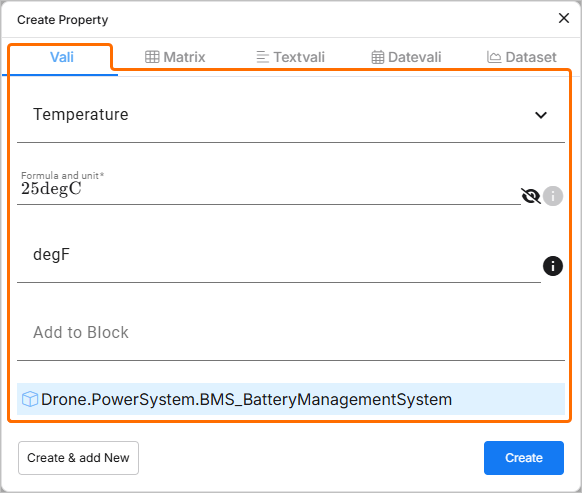
Observe que, ao criar uma propriedade, você pode criar Valis de diferentes tipos: Vali normal, Matrix, Textvali, Datevali ou Dataset.
| Tipo | Descrição |
|---|---|
| Vali | Propriedade do Bloco que possui apenas um único valor, por exemplo, massa, custo, densidade etc. |
| Matrix | Uma matriz é um grupo de Valis individuais organizados em linhas e colunas. Um Vali do tipo matriz é comumente usado quando a propriedade dos Blocos tem modos diferentes, por exemplo, consumo de energia durante diferentes modos, valores de inércia em diferentes eixos. |
| Textvali | Um Vali que armazena strings/texto. |
| Datevali | Um Vali que armazena informações de data. |
| Dataset | Aqui, você pode importar ou adicionar os valores do conjunto de dados, criar um gráfico e usar seus valores no cálculo de outros valores. |




Adicionando fórmulas
Um Vali pode ser calculado com uma fórmula usando expressões matemáticas comuns ou adicionando constantes ou funções. Uma fórmula também pode conter outros Valis.
No campo Formula and unit, você pode referenciar Valis que estão disponíveis no projeto atual ou em outros projetos. Para fazer isso, digite $ no campo. Na janela pop-up exibida, localize e selecione o Vali necessário.
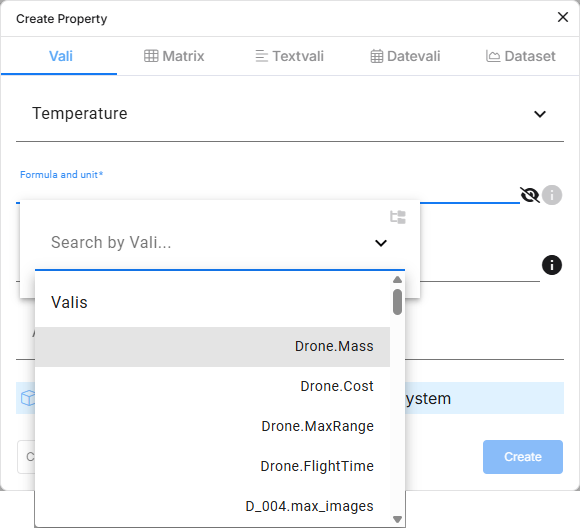
Chamando Valis – em qualquer lugar no Requirements Portal, você pode usar o símbolo de cifrão $ para abrir uma lista suspensa que mostra qualquer objeto referenciável (por exemplo, Valis, Requisitos etc.).
Caso você queira usar Valis de um projeto diferente, pode rolar até o final da janela pop-up para selecionar a opção show other projects.
Tipos comuns de fórmula
Você pode:
-
usar um valor fixo, como
42.7kg, ou -
usar uma fórmula, como
5/(3+17.3*9), ou -
usar outros Valis, usando o sinal
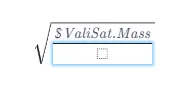
$:$car.speed+5.
As operações matemáticas disponíveis nas fórmulas são:
-
+,-,*,/ -
%(operação módulo) -
^ -
sqrt() -
exp() -
log10(),ln(),log() -
sin(),cos(),tan() -
asin(),acos(),atan() -
sinh(),cosh(),tanh() -
fabs(): retorna o valor absoluto -
soc()= "Soma dos filhos": soma todos os Valis do mesmo tipo nos sub-Blocos -
poc()= "Produto dos filhos": produto de todos os Valis do mesmo tipo nos sub-Blocos
Você também pode usar as seguintes funções lógicas nas fórmulas:
-
if(condition, formula_if_true, formula_if_false) -
max(formula1, formula2) -
min(formula1, formula2)
Funções integradas do Requirements Portal
-
soc(): significa "soma dos filhos", soma todos os Valis do mesmo tipo nos Blocos um nível abaixo -
rssoc(): significa “root sum squared of children” sqrt(x1^2+x2^2+⋯+xn^2). Por exemplo, se você tiver três massas de 2 kg, 5 kg e 6 kg, a função rssoc fornecerá o resultado 8.062257 -
aoc(): significa "média dos filhos", calcula o valor médio dos Valis do mesmo tipo nos Blocos um nível abaixo -
poc(): significa "produto dos filhos", multiplica todos os Valis do mesmo tipo nos Blocos um nível abaixo -
average_of_datasets()ouaod(): o resultado do Vali é a média de cada ponto dos datasets pertencentes a esse Vali. Se houver apenas um dataset, esse dataset será o resultado e será usado em cálculos posteriores -
sum_of_datasets()ousod(): o resultado do Vali é a soma de cada ponto dos datasets pertencentes a esse Vali. Se houver apenas um dataset, esse dataset será o resultado e será usado em cálculos posteriores -
property($vali, property_name): obtém uma propriedade de um Vali. As possibilidades paraproperty_namesão:-
minemax(para obter os requisitos mínimo e máximo, respectivamente) -
wc_minusewc_plus(para obter os piores casos negativo e positivo, respectivamente)
-
-
minoc(): mínimo dos filhos. Retorna o valor mínimo de todos os Valis com o mesmo tipo nos sub-Blocos -
maxoc(): máximo dos filhos. Retorna o valor máximo de todos os Valis com o mesmo tipo nos sub-Blocos -
round(): a função segue as especificações da função round do Python, na qual os valores são arredondados para o múltiplo de 10 mais próximo elevado à potência negativa de ndigits
Exemplo de fórmulas:
-
$SolarPanel.width * $SolarPanel.length -
max(soc(), $SolarPanel.lowest_mass) -
if($SolarPanel.width*2 > $SolarPanel.length, 10, 5)
Informações do Vali
Você pode ver mais informações sobre o Vali clicando em seu nome. Isso abrirá uma visualização de detalhes do Vali, com informações apresentadas na guia Info.
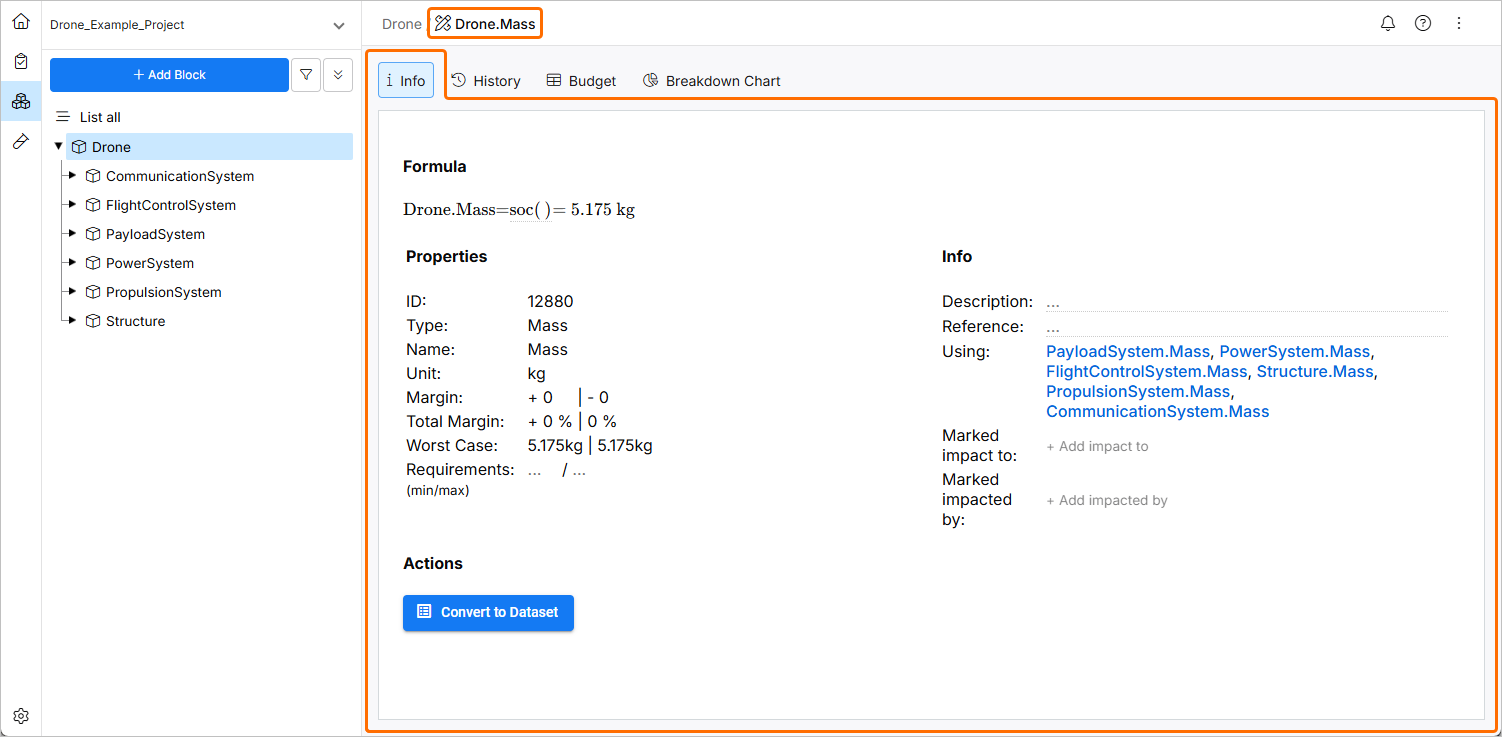
Informações do Vali – ao clicar em um Vali, será aberta uma visualização com informações adicionais. Aqui você pode definir mais propriedades, adicionar descrição e definir impactos.
As informações básicas sobre um Vali apresentadas na visualização são:
-
ID – o ID é um número aleatório adicionado automaticamente pelo Valiengine, que é usado no Backend.
-
Name – aqui você pode inserir e editar o nome do Vali.
-
Description – no campo de descrição, você pode inserir uma descrição do Vali. Você também pode formatar e editar tarefas, conforme mostrado abaixo.
Você também pode adicionar/alterar as margens/unidades e adicionar os requisitos (mín./máx.). Os requisitos (mín./máx.) são os limites que você tem para a propriedade em questão.
Outras informações que podem ser adicionadas/visualizadas aqui incluem References, Using e Used by, além dos Impacts deste Vali.
Histórico de Valis
Quando um Vali é alterado direta ou indiretamente, as alterações são salvas automaticamente no banco de dados do Requirements Portal. A guia History do Vali mostra o valor anterior, o valor posterior e quem alterou os valores. O Requirements Portal captura as alterações mesmo que o Vali alterado não esteja diretamente referenciado ao Vali.
Para ver o histórico de alterações de um Vali, clique no nome do Vali e selecione a guia History. Nessa guia, é possível encontrar um gráfico mostrando as alterações ao longo do tempo. Abaixo do gráfico, há uma tabela Recent Changes preenchida com os dados Time, Value Before, Value After e Reason.
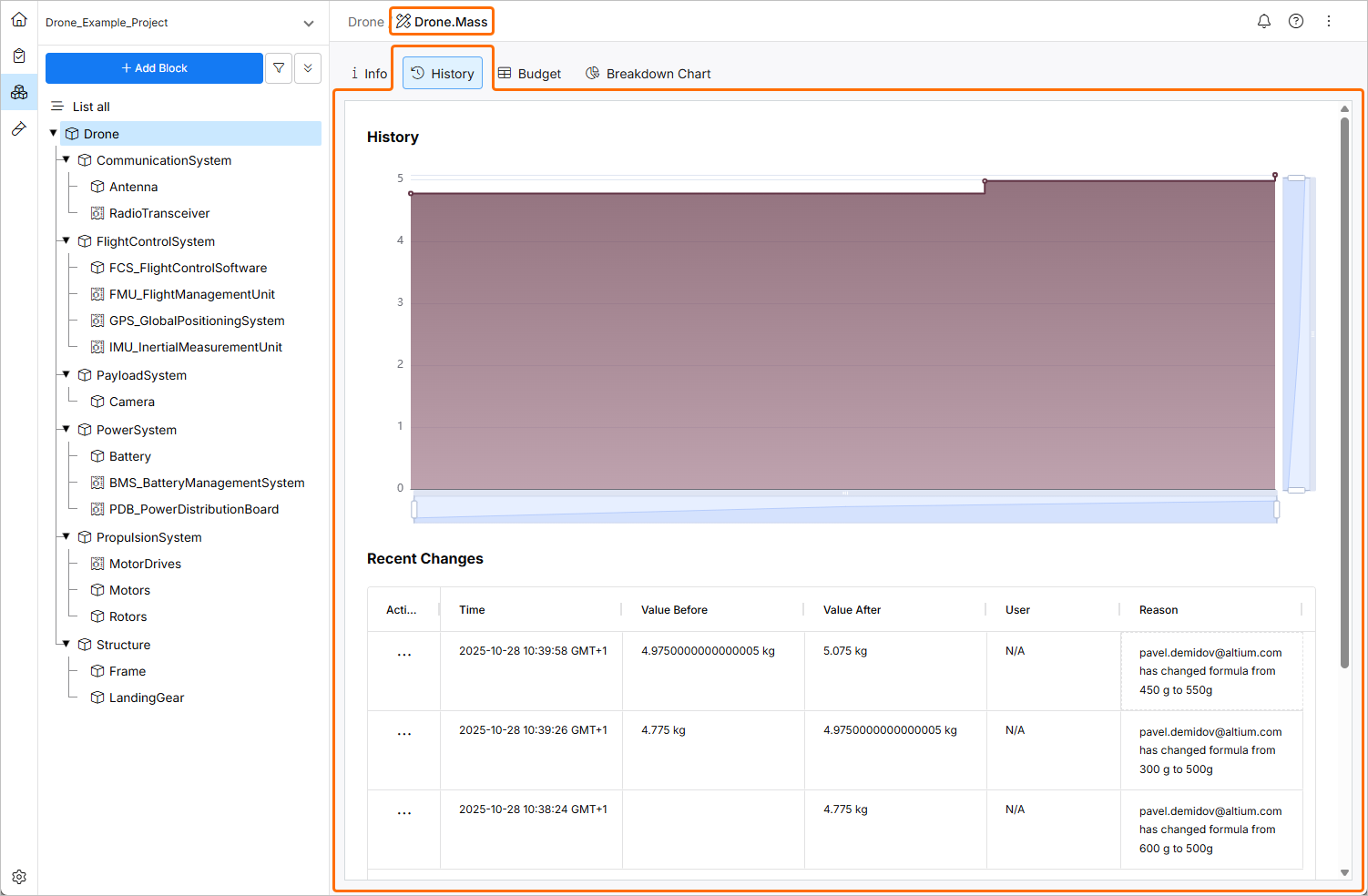
Histórico do Vali – na guia History, é mostrada uma representação gráfica e tabular da alteração de um Vali ao longo do tempo.
Notificações sobre alterações
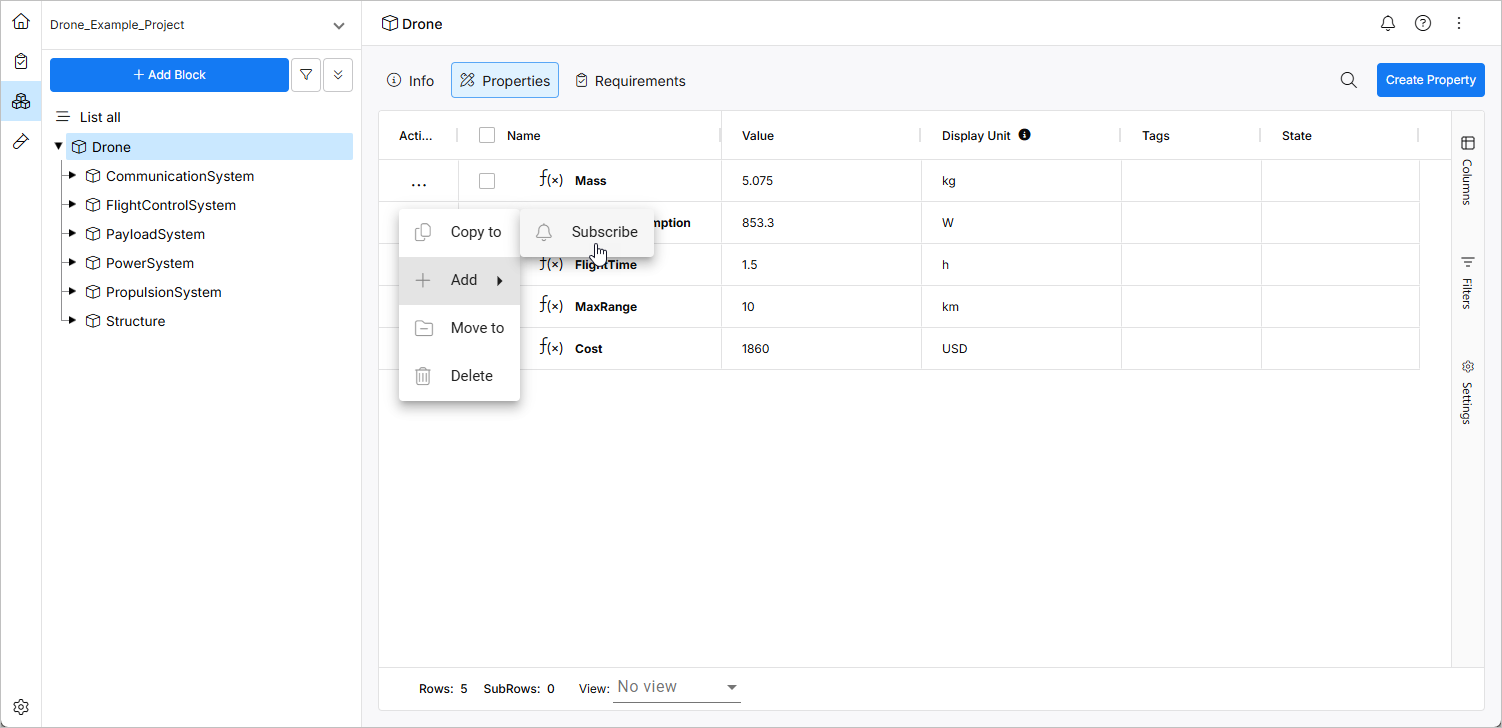
Para receber uma notificação quando um determinado Vali for alterado, você pode inscrever-se nele clicando no botão de três pontos na coluna Actions e selecionando o comando Add » Subscribe no menu que é aberto.
Para mais informações sobre notificações, consulte a página Notifications.
 Localizado por IA