Importar Requisitos

Pode carregar rápida e facilmente os seus dados de requisitos existentes para o Requirements Portal utilizando o Import Wizard disponível no Requirements Module.

AI Assisted Requirements Importer

A engenharia de requisitos começa frequentemente com a elaboração dos requisitos das partes interessadas em documentos como PDFs e folhas de cálculo Excel, onde os dados não estão bem estruturados. Extrair dados de requisitos manualmente destes documentos não estruturados pode exigir muito trabalho e estar sujeito a erros e, para acelerar o processo de captura de requisitos no Requirements Portal, pode tirar partido das capacidades de IA para importar requisitos a partir de ficheiros PDF, Excel, Word e CSV não estruturados.

A funcionalidade AI-assisted Importer encontra-se atualmente em Beta.

Os seguintes campos podem ser importados para requisitos utilizando o AI-assisted Importer:

  • Identificador

  • Texto

  • Métodos

  • Blocos aplicáveis

  • Título

  • Justificação

  • Pais

  • Filhos

  • Tipo

  • Estado

  • Conformidade

  • Comentário de conformidade

  • Proprietário

  • Etiquetas

  • Caminho para a secção

Aceder ao Importer

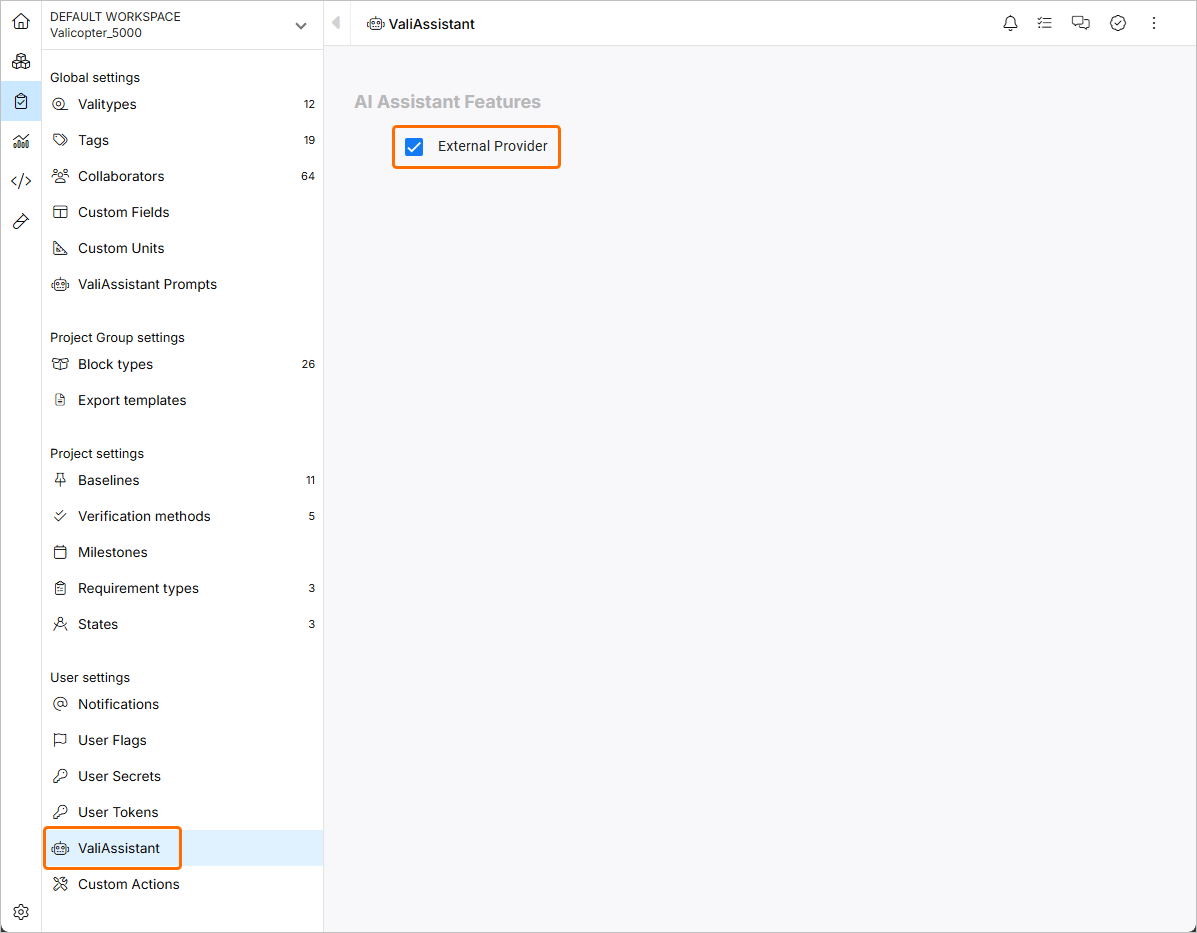
O AI Assisted Importer pode ser ativado e desativado por um administrador utilizando a opção External Provider na página Settings – ValiAssistant (acedida clicando no ícone no canto inferior esquerdo, selecionando Settings no menu apresentado e, em seguida, selecionando ValiAssistant da lista no painel esquerdo).

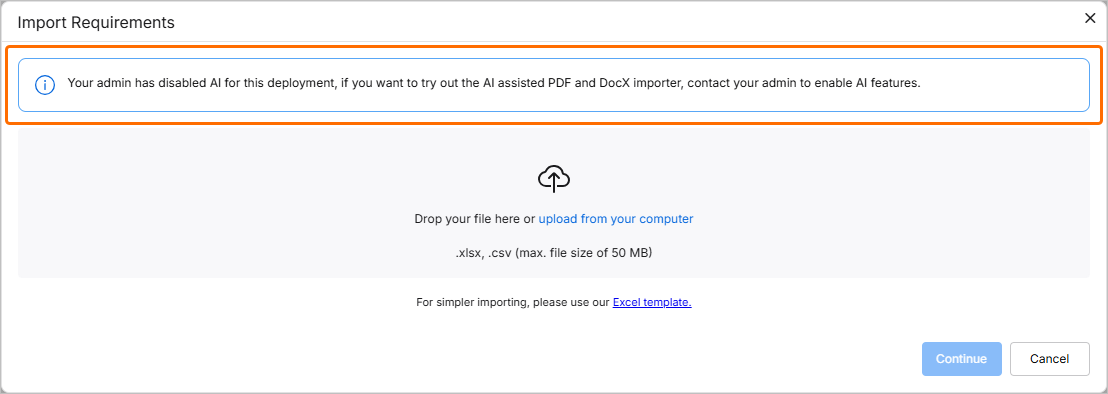
Quando a opção External Provider está desativada, apenas o importador legado pode ser acedido e utilizado. Para saber mais sobre o importador legado, consulte a secção Legacy Importer abaixo.

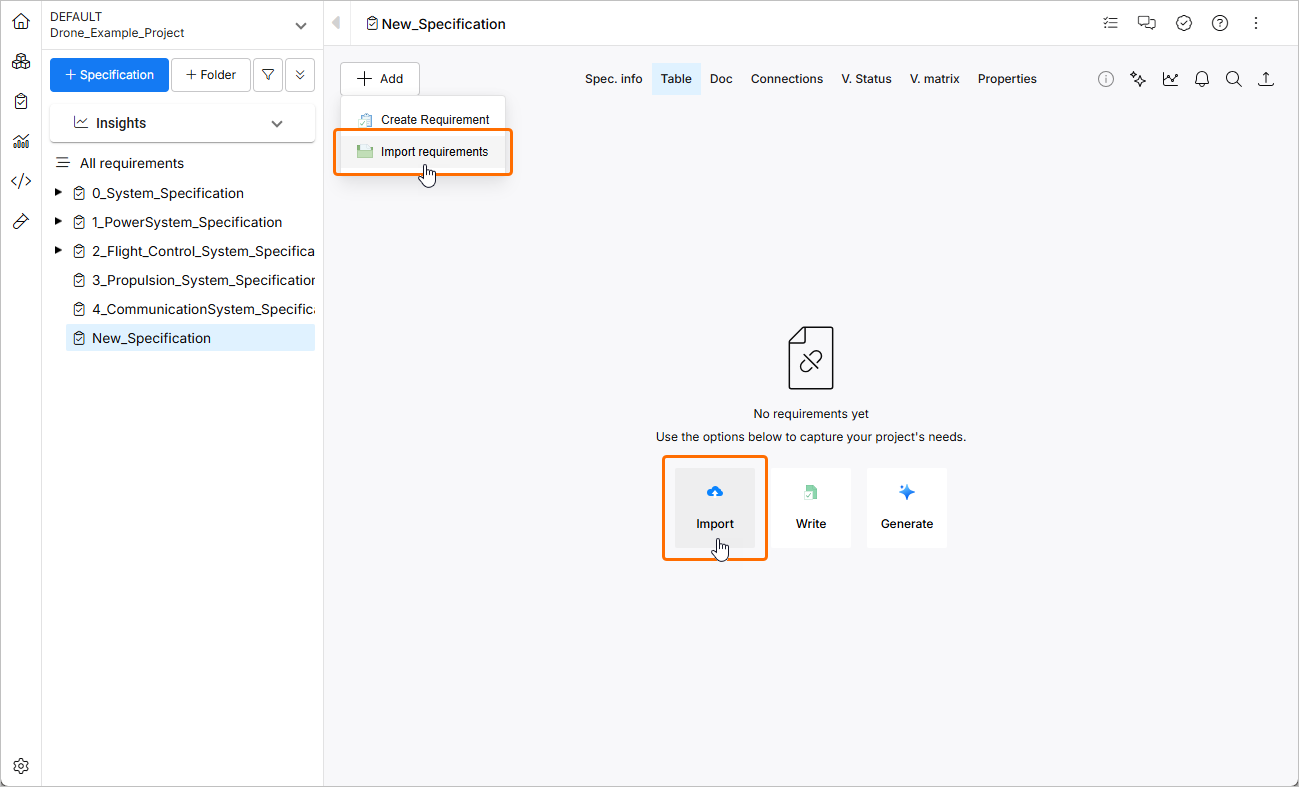
Quando ativado, o AI Assisted Importer pode ser acedido a partir do Requirements Module () clicando no botão  no canto superior esquerdo da página e selecionando Create Requirement no menu apresentado. Em alternativa, quando a especificação atualmente em visualização não tem requisitos, o importador pode ser acedido clicando no botão Import na página.

Fluxo de importação

Depois de aceder ao importador, é apresentada a janela Document Import. Para continuar com o AI Assisted Importer, clique no botão .

Nesta janela, se pretender, pode optar por utilizar o importador legado clicando na ligação open the legacy importer here. A forma de utilizar o importador legado é descrita abaixo nesta página.

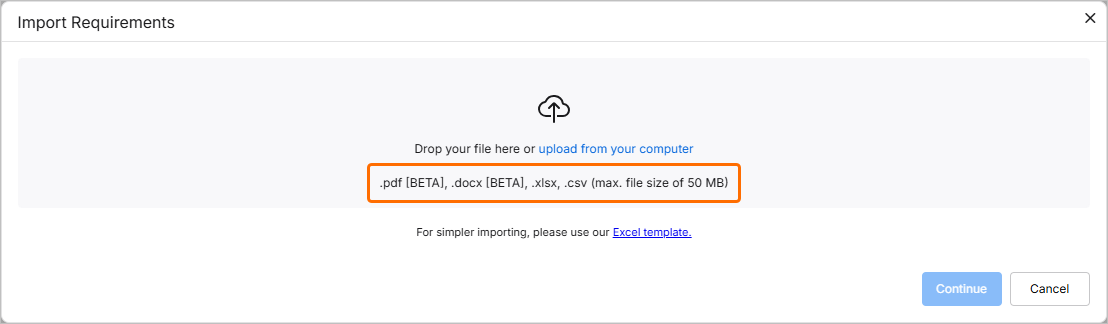
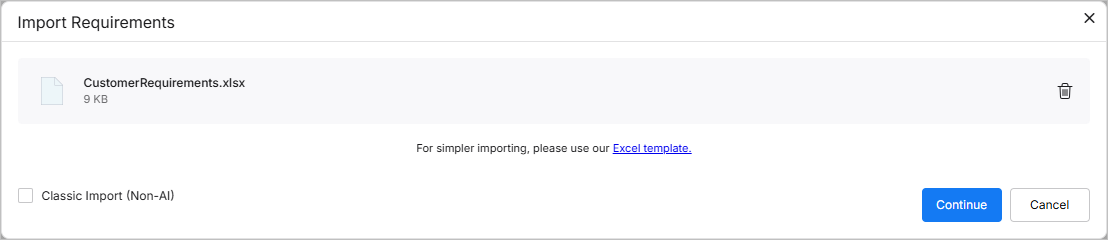
Na fase seguinte, pode carregar um ficheiro de um tipo suportado (*.pdf, *.docx, *.xlsx ou .*csv). Para o fazer, arraste e largue o ficheiro na área correspondente da janela ou clique no controlo select from your computer para procurar e selecionar o ficheiro no disco rígido.

O tamanho máximo do ficheiro a carregar é de 100 MB.

Embora o ficheiro carregado possa ser não estruturado, pode utilizar a ligação Excel template para transferir um ficheiro *.xlsx que pode ser utilizado para capturar requisitos de forma estruturada.

Assim que o ficheiro for carregado com sucesso, a respetiva entrada será apresentada na janela. Pode removê-lo da janela clicando no ícone . Em alternativa, arraste e largue outro ficheiro na janela para substituir o ficheiro existente.

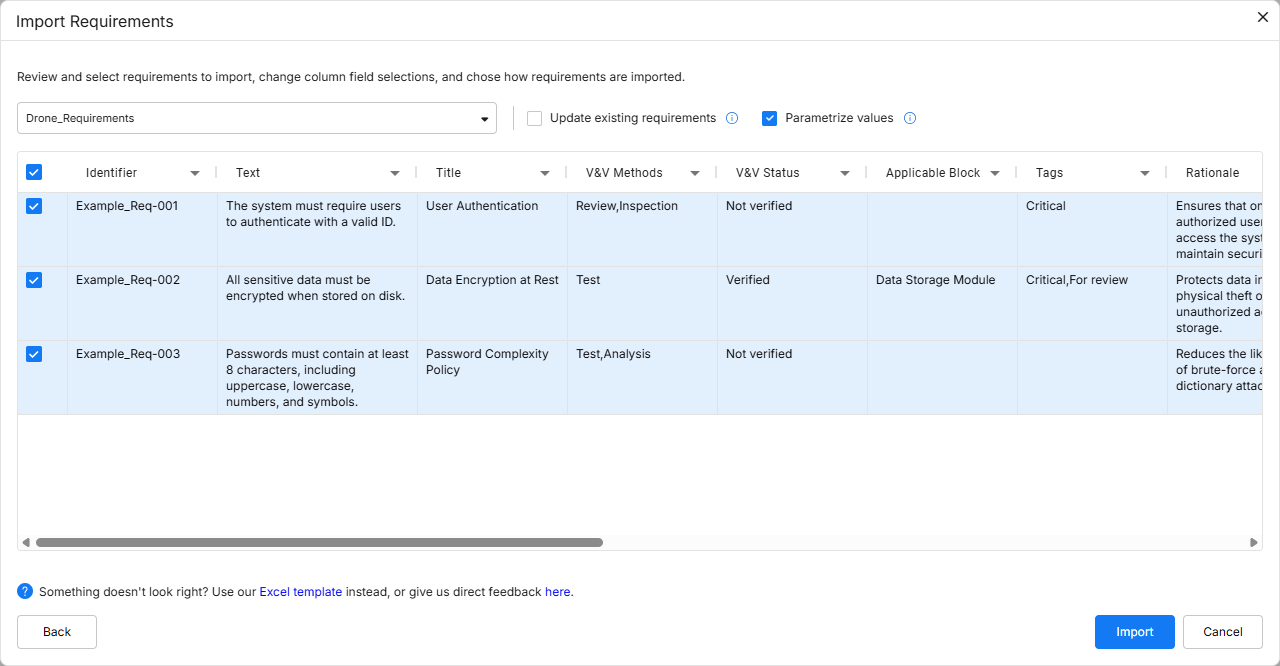
Clique no botão  para continuar. O importador irá processar o ficheiro carregado. Assim que o processo terminar, os dados extraídos serão apresentados como uma tabela de requisitos sugeridos. Pode selecionar os requisitos que pretende importar ativando as caixas de verificação à esquerda das linhas correspondentes.

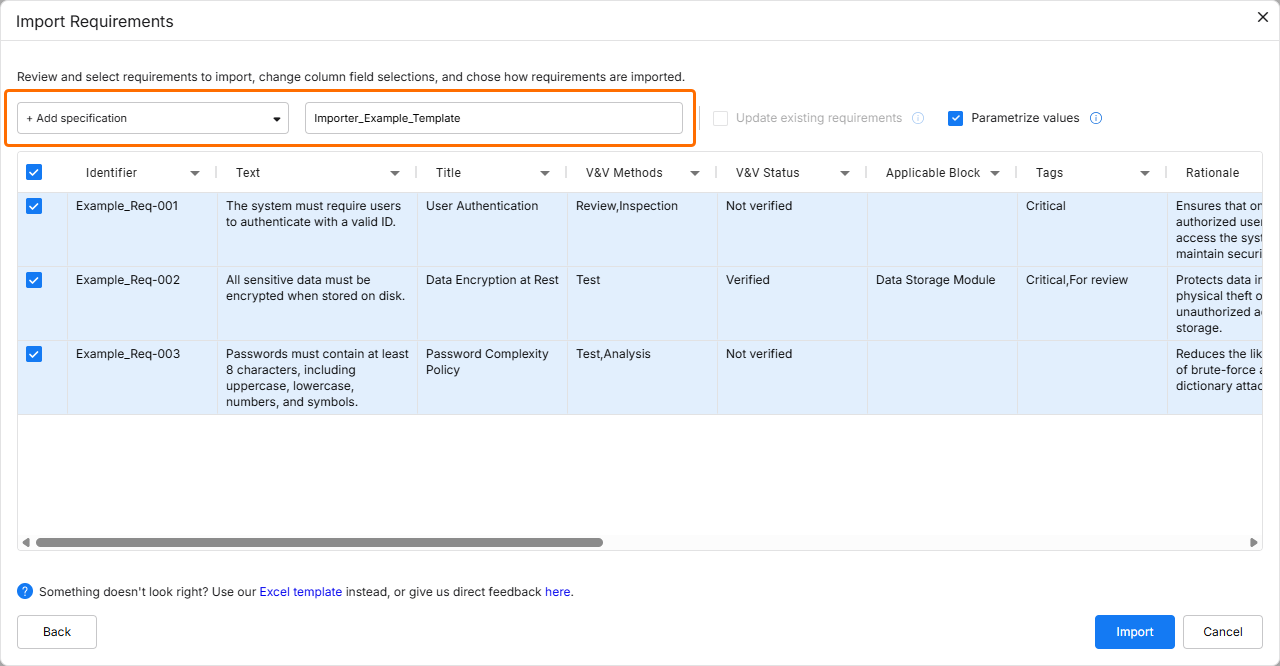
Por predefinição, os requisitos extraídos serão importados para a especificação que estava a ser visualizada quando o Importer foi acedido. Pode selecionar a especificação pretendida na lista pendente no topo da janela do Importer ou criar uma nova especificação selecionando a entrada As new (creates new specification) na lista pendente e definindo o nome da nova especificação através do campo Specification name apresentado na janela.

Clique no botão  para continuar. Quando a importação terminar, será apresentada uma janela de confirmação.

Se o importador detetar problemas nos requisitos importados, isso será indicado na janela (). Clique na ligação para transferir um relatório com os motivos detalhados dos problemas detetados. 

Clique no botão  para regressar à fase de carregamento de ficheiros do importador ou clique em  para sair do importador.

Legacy Importer

Ao aceder ao Importer (saiba mais), pode optar por continuar com a ferramenta de importação legada para carregar dados de requisitos estruturados. Além disso, o importador legado só está disponível quando a opção External Provider está desativada nas definições do Requirements & System Portal por um administrador.

O processo guia-o por três fases principais: Specification, Upload e Review. Ao concluir a importação de uma especificação, é apresentado um resumo, bem como a possibilidade de executar ações adicionais, como validar ou importar outros ficheiros. Estas fases e ações são descritas nas secções abaixo.

Especificação

Nesta fase do Import Wizard, pode definir a especificação de importação de destino:

  • Utilize a área Select a specification no lado esquerdo da janela Import Requirements para selecionar uma especificação existente e, opcionalmente, a respetiva secção.

  • Utilize a área Create a specification no lado direito da janela Import Requirements para criar uma nova especificação (e também definir a abreviatura e o bloco a atribuir) sem sair do assistente de importação.

Clique na área pretendida para utilizar o método preferido.

 
  • Se o Import Wizard for iniciado no contexto de uma Specification ou de uma Section, isso aparecerá como pré-seleção para o destino da importação.

  • Caso não existam especificações, terá de ser criada uma.

  • Na definição do nome da nova Specification, as regras de definição de nomes têm de ser cumpridas – apenas são permitidos caracteres alfanuméricos e o caráter especial _ (sublinhado).

Carregar

Nesta fase do Import Wizard, pode carregar um ficheiro de um tipo suportado. Para o fazer, arraste e largue o ficheiro para o lado direito da janela Import Requirements ou clique no controlo Drop file para procurar e selecionar o ficheiro no disco rígido. Assim que o ficheiro for carregado com sucesso, é apresentada uma notificação na janela.

 
  • Apenas são suportados ficheiros Excel (.xls, .xlsx) e ficheiros Comma Separated Values (.csv). Os ficheiros Excel Macro (.xlsm) não são suportados.

  • Caso seja carregado um ficheiro não suportado, uma mensagem de erro irá notificá-lo desse facto.

  • Quando um ficheiro é carregado, pode continuar o processo de importação ou carregar um novo ficheiro (substituindo o anterior).

Rever

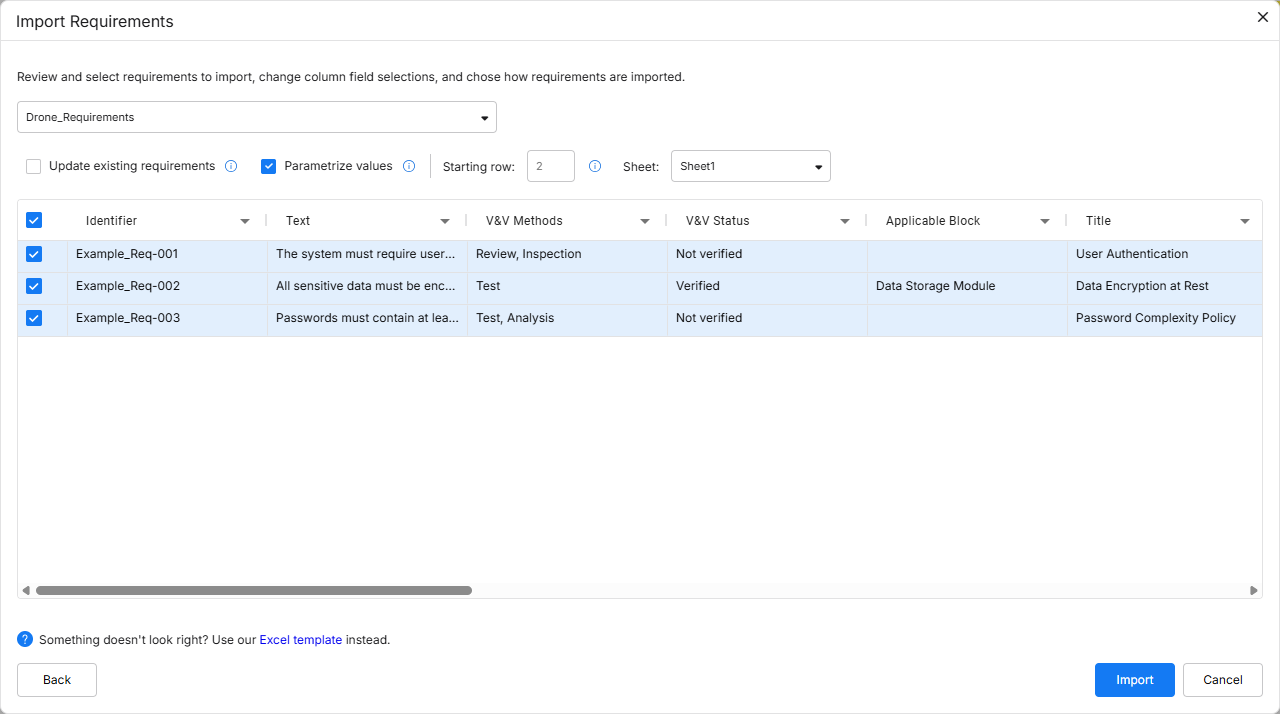
Nesta fase do Import Wizard, pode rever os resultados da importação dos dados do ficheiro carregado, configurar as opções do ficheiro e mapear os dados do ficheiro para os campos de requisitos.

A área Destination da janela Import Requirements fornece uma indicação visual de onde os dados serão importados (em termos da especificação ou secção).

A área File options disponibiliza as seguintes opções:

  • Update requirements – quando ativada, quaisquer requisitos existentes na especificação de destino serão substituídos pelos dados importados (os dados do ficheiro substituem os dados na especificação).

    • Se a opção estiver desativada e estiver a importar requisitos cujo Identificador já existe na especificação selecionada como destino, o Requirements Portal adicionará o sufixo _import aos identificadores dos requisitos importados para os diferenciar.

    • Se a opção estiver desativada e estiver a importar requisitos cujos Identifiers já existem no projeto atual, mas não na especificação selecionada como destino, o Requirements Portal adicionará um ícone de aviso aos identificadores para alertar para um identificador duplicado no mesmo projeto.

    • Se a opção estiver ativada, são suportados valores em branco no ficheiro a importar, ou seja, se um valor no ficheiro estiver em branco, o valor é removido do requisito. Isto também se aplica a campos de seleção múltipla, como Tags.

  • Use header row – pode optar por utilizar a linha de cabeçalho do ficheiro carregado ou utilizar uma linha de cabeçalho de referência geral fornecida pelo Requirements Portal (ou seja, cabeçalhos de colunas como A, B, C, etc.).

    O Requirements Portal considera a linha de cabeçalho como a primeira linha de qualquer ficheiro carregado.

  • Sheet – no caso de um ficheiro com várias folhas, pode selecionar de que folha pretende importar.

  • Starting row – pode selecionar a partir de que linha do ficheiro importado os dados devem começar a ser recolhidos para serem inseridos no Requirements Portal.

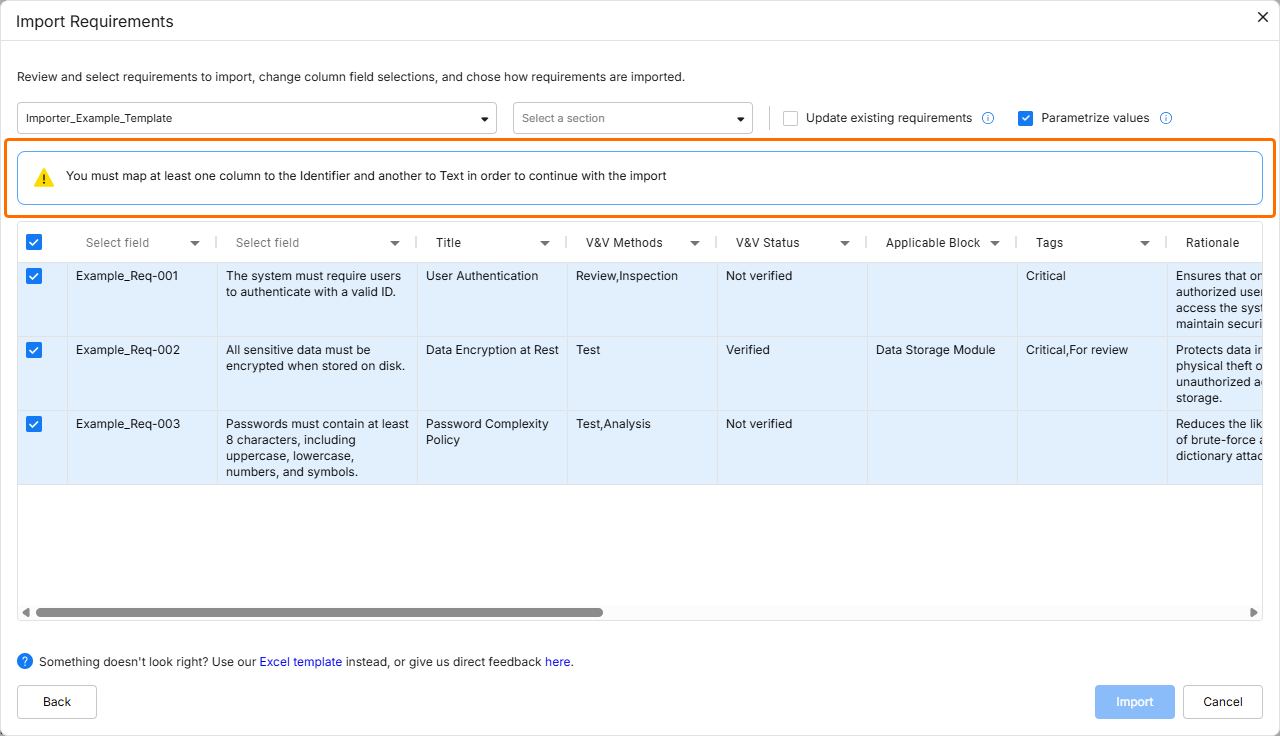
Na tabela na parte inferior da janela Import Requirements, pode ver uma pré-visualização do ficheiro carregado e mapear as respetivas colunas para campos no Requirements Portal. Isto permite-lhe definir como os dados do ficheiro irão corresponder a campos específicos no Requirements Portal, selecionando o campo adequado na lista pendente Map To para cada coluna. Se o ficheiro contiver cabeçalhos idênticos aos campos predefinidos no Requirements Portal, esses campos serão mapeados automaticamente. No entanto, pode substituir ou ajustar este mapeamento automático, se necessário.

  • Os seguintes campos podem ser selecionados para o mapeamento:

    • Identificador

    • Texto

    • Título

    • Justificação

    • Pais

    • Filhos

    • Caminho para a Secção

    • Tipo

    • Estado

    • Etiquetas

    • Conformidade

    • Comentário de conformidade

    • Métodos de V&V

    • Aplicabilidade

    • Blocos aplicáveis

    • Proprietário

    • Etiquetas

    • Colunas personalizadas

  • Filhos, Métodos de V&V, Aplicabilidade, Blocos aplicáveis e Etiquetas podem ser importados com mais do que um valor para cada requisito. Para isso, cada valor deve ser separado por uma vírgula.

  • Se um método de verificação, bloco aplicável, tipo de requisito, estado, conformidade ou etiqueta que esteja a ser importado ainda não existir no Requirements Portal, será criado automaticamente durante a importação e adicionado ao requisito.

  • Para Aplicabilidade, os tipos de bloco compostos podem ser referenciados com um /, por exemplo, block_A/block_B.

  • Para colunas personalizadas, estão disponíveis os seguintes tipos: Seleção, Seleção múltipla, Texto, Data, Número.

Pelo menos a coluna Identificador tem de ser selecionada. Caso contrário, será apresentada uma mensagem de aviso até que essa condição seja cumprida ().

Relatório de execução

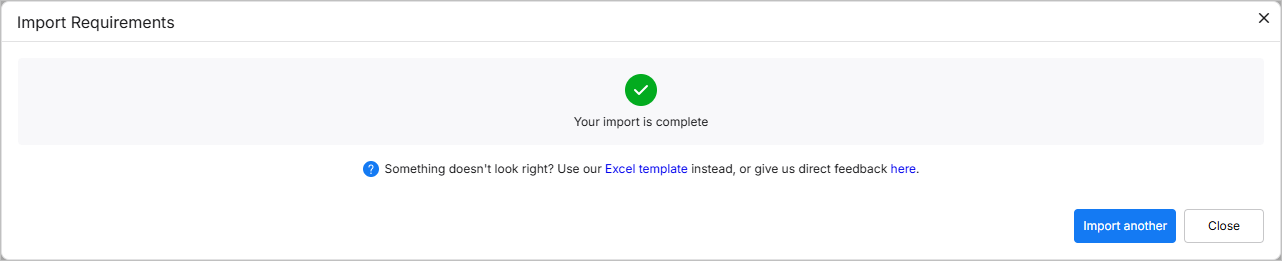
Quando o processo de importação terminar e se a importação for concluída com sucesso, serão apresentadas uma mensagem de sucesso e as alterações efetuadas. Se a importação falhar, será apresentada uma mensagem de falha. Um exemplo de uma importação bem-sucedida é mostrado abaixo.

Se existirem erros não críticos, estes também serão apresentados (). Os possíveis erros não críticos são:

  • Não é possível estabelecer a relação → o Identificador do Pai ou dos Filhos não existe no projeto

  • Não é possível estabelecer a relação → o Identificador do Pai ou dos Filhos está duplicado no projeto

  • A Declaração de Conformidade do Requisito não existe no projeto

  • O Tipo de Requisito não existe no projeto

  • O Estado do Requisito não existe no projeto

  • A Etiqueta não existe no projeto

  • A Condição de Aplicabilidade não existe

Independentemente de a importação ser bem-sucedida ou não, pode voltar a importar ou efetuar uma nova importação clicando em Import new file (sucesso) ou Try again (falha), regressando à fase 1 (Specification).

Após uma importação bem-sucedida, também pode iniciar o processo Valify clicando no controlo Check now na parte superior da janela. Este processo irá analisar o texto dos requisitos importados à procura de possíveis parâmetros quantificáveis para serem convertidos em Valis dentro do requisito.

Para mais informações, consulte a página Valify Requirements.

AI-LocalizedAI-localized
If you find an issue, select the text/image and pressCtrl + Enterto send us your feedback.
Feature Availability

The features available to you depend on which Altium solution you have – Altium Develop, an edition of Altium Agile (Agile Teams or Agile Enterprise), or Altium Designer (on active term).

If you don’t see a discussed feature in your software, contact Altium Sales to find out more.

Conteúdo